
TRAVELMATE 5742Z - Laptop ACER - Ingyenes használati útmutató
Találja meg az eszköz kézikönyvét ingyenesen TRAVELMATE 5742Z ACER PDF formátumban.

 FR
FR
 BG
BG
 CS
CS
 DA
DA
 DE
DE
 EL
EL
 EN
EN
 ES
ES
 ET
ET
 FI
FI
 HU
HU
 ID
ID
 IT
IT
 JA
JA
 KO
KO
 LT
LT
 LV
LV
 NL
NL
 NO
NO
 PL
PL
 PT
PT
 RO
RO
 RU
RU
 SK
SK
 SL
SL
 SV
SV
 TR
TR
 ZH
ZH
| Terméktípus | Laptop |
| Márka | ACER |
| Modell | TRAVELMATE 5742Z |
| Kijelző | LCD 16:9 (modelltől függően) |
| Operációs rendszer | Windows 7 (valószínű) |
| Processzor | Nincs megadva |
| RAM | Bővíthető (modul elérhető) |
| Merevlemez | Változó kapacitás |
| Vezeték nélküli kapcsolat | Wi-Fi, Bluetooth (modelltől függően) |
| Hálózat | Beépített Ethernet |
| Modem | Fax/Adatok V.92 56K (egyes modellek) |
| Portok | USB 2.0, HDMI, IEEE 1394, VGA, ExpressCard, RJ-45, audio csatlakozó |
| Optikai meghajtó | DVD±RW (egyes modellek) |
| Akkumulátor | Lítium-ion, újratölthető |
| Tápellátás | Hálózati adapter 100-240 V |
| Hang | Sztereó hangszórók, beépített mikrofon, Acer PureZone (modelltől függően) |
| Biztonság | Kensington zár, BIOS jelszó, Acer Bio-Protection (modelltől függően) |
| Tartalmazott szoftverek | Acer eRecovery Management, Acer Backup Manager |
| Garancia | Nemzetközi utazói garancia (ITW) |
| Karbantartás | Nedves puha rongy, ne használjon folyadékot vagy aeroszolt |
| Biztonsági utasítások | Olvassa el figyelmesen, kerülje a vizet, szellőzőnyílások elzáródását |
| Megsemmisítés | Újrahasznosítás a WEEE szerint, ne dobja a háztartási hulladékba |
Gyakran ismételt kérdések - TRAVELMATE 5742Z ACER
Felhasználói kérdések a következőről TRAVELMATE 5742Z ACER
0 kérdés erről a készülékről. Válaszolj azokra, amiket ismersz, vagy tedd fel a sajátod.
Tegyél fel egy új kérdést erről a készülékről
Töltse le az útmutatót a következőhöz Laptop PDF formátumban ingyenesen! Találja meg kézikönyvét TRAVELMATE 5742Z - ACER és vegye vissza elektronikus eszközét a kezébe. Ezen az oldalon közzé van téve az eszköze használatához szükséges összes dokumentum. TRAVELMATE 5742Z márka ACER.
HASZNÁLATI ÚTMUTATÓ TRAVELMATE 5742Z ACER
Általános felhasználói útmutató
TravelMate sorozatú hordozható számítógép
Modellszám:
Sorozatszám:
Vásárlás időpontja:
Vásárlás helye:
Biztonsági és kényelmes használattal kapcsolatos információk
Biztonsági tudnivalók
Kérjük, gondosan tanulmányozza át az alábbi útmutatást. Későbbi tájékozódás céljából őrizze meg ezt a dokumentumot. A terméken feltüntetett figyelmeztetéseket és tudnivalókat mindig vegye figyelembe.
A készülék kikapcsolása tisztítás előtt
Tisztítás előtt húzza ki a hálózati csatlakozót a dugaszolóaljzatból. Ne használjon folyékony vagy hajtógázos tisztítószert. A tisztításhoz használjon vízzel nedvesített kendőt.
A készülék csatlakoztatásával és leválasztásával kapcsolatos figyelmeztetések
A tápegységnek az elektromos hálózatra való csatlakoztatása és arról való leválasztása során kövesse az alábbi útmutatást:
A tápegység telepítését a tápkábelnek az elektromos hálózati aljzatba való csatlakoztatása előtt végezze el.
A tápegységnek a számítógépről való leválasztása előtt húzza ki a tápkábelt.
Ha a rendszer több áramforrással is rendelkezik, akkor a rendszer tápellátásának megszüntetését az összes tápkábel lehúzásával végezze el.
A hozzáférhetőséggel kapcsolatos figyelmeztetések
Győződjön meg arról, hogy a tápkábel csatlakoztatására használt aljzat könnyen hozzáférhető, és a lehető legközelebb van a készüléket működtető személyhez. Ha meg kell szakítania a készülék áramellátását, akkor ezt a tápkábelnek az elektromos aljzatból való kihúzásával tegye meg.
A mellékelt vakkártyákkal kapcsolatos figyelmeztetés (csak bizonyos modellek esetében)
Amikor Ön kézhez kapja a számítógépet, annak kártyafoglalataiban egy-egy vakkártya található. A vakkártyák a használaton kívüli foglalatokat védik a portól, a fémes tárgyaktól és az egyéb szennyeződésektől. Őrizze meg a vakkártyákat, a későbbiek során még szüksége lehet rájuk.
ELŐVIGYÁZATOSSÁG a hallgatáshoz
Hallása védelme érdekében kövesse ezeket az útmutatásokat.
Fokozatosan növelje a hangerőt, amíg tisztán és kényelmesen nem hallja. - Ne növelje a hangerőt, miután fülei hozzászoktak a hangerőhöz. Hosszabb ideig ne hallgasson nagy hangerővel zenét.
A zajos környezet kirekesztésére ne növelje a hangerőt. Csökkentse a hangerőt, ha nem hallja a közelében lévő emberek beszédét.
Figyelmeztetések
- Ne használja a készüléket víz közelében.
- Ne helyezze a készüléket labilis kocsira, állványra vagy asztalra. A készülék leeshet és súlyosan megsérülhet.
- A rések és nyílások a készülék megbízható működéséhez szükséges szellőzést szolgálják, illetve védik a gépet a túlmelegedéstől. A nyílásokat nem szabad elzárni vagy letakarni. A nyílásokat soha nem szabad a készüléket ágyra, heverőre, takaróra vagy hasonló felületre helyezve elzárni. A készüléket soha nem szabad fűtőtest fölé vagy mellé helyezni, valamint beépíteni, hacsak nincs biztosítva a megfelelő szellőzése.
- Soha ne dugjon a burkolat résein keresztül tárgyakat a készülékbe, mert veszélyes feszültséget hordozó ponthoz érhet hozzá, vagy rövidzárlatot okozhat, ami tűzhöz vagy áramütéshez vezethet. Soha ne öntsön folyadékot a készülékre vagy a készülékbe.
- A belső összetevők sérülésének és az akkumulátor szivárgásának elkerülése érdekében ne helyezze a készüléket rezgő felületre.
- Soha ne használja sportolás vagy edzés közben, illetve bármely más olyan környezetben, ahol a rezgések miatt váratlan rövidzárak alakulhatnak ki, megrongálódhatnak a motoros eszközök – merevlemez, optikai meghajtó –, vagy veszélyt jelenthet a lítium-ionos akkumulátor.
- A készülék alsó oldala, a hálózati adapter és a szellőzőnyílások körüli részek felforrósodhatnak. A sérülések elkerülése érdekében ne érintse meg ezeket a részeket.
- A készülék és tartozékai kisméretű alkatrészeket tartalmazhatnak. Tartsa ezeket távol a kisgyermekektől.
Az elektromos energia használata
- A készüléket csak a címkén feltüntetett feszültséggel szabad üzemeltetni. Ha nem biztos abban, hogy milyen feszültség áll rendelkezésre, lépjen kapcsolatba a kereskedővel vagy a helyi áramszolgáltatóval.
- Ne tegyen semmit a hálózati kábelre. Ne tegye a készüléket olyan helyre, ahol ráléphetnek a hálózati kábelre. Ha hosszabbító kábelt használ a készülékkel, akkor ellenőrizze, hogy a hosszabbítóba csatlakoztatott berendezések összesített áramfelvétele nem haladja-e meg a hosszabbító kábel névleges teljesítményét. Azt is ellenőrizze, hogy a fali dugaszolóaljzathoz csatlakoztatott berendezések összesített áramfelvétele nem haladja-e meg a biztosíték névleges teljesítményét.
- Az elektromos dugaljat, elosztót vagy csatlakozót ne terhelje túl túlságosan sok készülék csatlakoztatásával. Az összesített áramfelvétel ne haladja meg a mellékáramkör névleges teljesítményének 80 százalékát. Ha elosztót használ, akkor a terhelés ne haladja meg az elosztó névleges terhelhetőségének 80 százalékát.
- A készülék hálózati adaptere háromérintkezős, földelt dugóval van ellátva. A dugó csak földelt elektromos aljzatba illeszkedik. A hálózati adapter csatlakoztatása előtt győződjön meg arról, hogy az elektromos dugalj megfelelően földelve van. Földeletlen dugaljba ne csatlakoztassa a dugót. Ha tanácsra van szüksége, forduljon villanyszerelőhöz.

Figyelem! A földelő érintkező a biztonságot szolgálja. Megfelelő földelés nélküli elektromos dugalj használata áramütéshez és/vagy sérüléshez vezethet.

Megjegyzés: A földelő érintkező a közeli egyéb elektromos eszközök által generált, a készülék teljesítményét esetlegesen rontó zaj ellen is jó védelmet biztosít.
- A készülék széles feszültségtartományban működtethető (100 és 120, illetve 220 és 240 V közötti feszültségű váltakozó árammal). A készülékhez mellékelt tápkábel megfelel a vásárlási országban vagy területen hatályos előírásoknak. Ha más országban vagy területen szeretné működtetni a készüléket, akkor használjon az adott helyen érvényes előírásoknak megfelelő tápkábelt. A tápkábelkapcsolatban további információt a viszonteladóktól és a szolgáltatóktól kaphat.
A készülék szervizelése
Ne kísérelje meg a termék javítását, mert a felnyitással vagy a burkolat eltávolításával veszélyes feszültségnek vagy más veszélyeknek teheti ki magát. Bízzon minden javítást a szerviz szakképzett munkatársaira.
A következő esetekben húzza ki a készülék hálózati csatlakozóját, és forduljon a szerviz szakképzett munkatársaihoz:
Ha a hálózati kábel vagy a csatlakozó sérült vagy meghorzsolódott. Ha folyadékot öntöttek a készülékbe. Ha a készüléket esőnek vagy víznek tették ki. Ha a készüléket leejtették vagy a burkolata megsérült. Ha a készülék működésében olyan jelentős változás állt be, ami javítás szükségességére utal. Ha a készülék - a kezelési utasítás betartása mellett - nem működik megfelelően.

Megjegyzés: Csak azokat a beállításokat módosítsa, amelyeket a kezelési utasítás említ, mivel az egyéb beállítások módosítása károsodáshoz vezethet, és szakképzett technikus számára is hosszan tartó munkát jelenthet a normál működési körülmények visszaállítása.
Útmutatás az akkumulátor biztonságos használatához
A notebook lítium ionos akkumulátort tartalmaz. Ne használja nedves vagy korrozív környezetben. Ne tegye a készüléket hőforrásra vagy hőforrás közelébe, magas hőmérsékletű helyre, közvetlen napfényre, mikrohullámú sütőbe, nagynyomású tárolóba, illetve ne tárolja és ne hagyja ilyen helyen, továbbá ne tegye ki 60 °C (140 °F)-nál nagyobb hőmérsékletnek. Ha figyelmen kívül hagyja a fenti útmutatást, akkor az akkumulátorból sav szivároghat, az akkumulátor felforrósodhat, felrobbanhat vagy meggyulladhat, ami sérüléshez és/vagy anyagi kárhoz vezethet. Ne szúrja fel, ne nyissa ki és ne szerelje szét az akkumulátort. Ha az akkumulátor szivárog, és Ön érintkezésbe kerül a kiszivárgott folyadékkal, akkor gondosan öblítse le vízzel, majd azonnal forduljon orvoshoz. Biztonsági okokból és az akkumulátor élettartamának növelése céljából az akkumulátor csak 0 °C (32 °F) és 40 °C (104 °F) közötti hőmérsékleten tölthető.
Az új akkumulátorok csak két-három teljes feltöltés és lemerítés után érik el a maximális teljesítményüket. Az akkumulátor több száz alkalommal is feltölthető és lemeríthető, de idővel csökken a teljesítménye. Ha az akkumulátoros üzemidő érzékelhetően rövidebbé válik a megszokottnál, akkor vásároljon új akkumulátort. Kizárólag jóváhagyott akkumulátort használjon, és kizárólag a készülékhez jóváhagyott töltővel végezze az akkumulátor töltését.
Az akkumulátort csak az eredeti céljára használja. Soha ne használjon sérült töltőt vagy akkumulátort. Ne zárja rövidre az akkumulátort. Rövidzár akkor keletkezhet, ha valamilyen fémtárgy, például érme, iratkapocs vagy toll rövidre zárja az akkumulátor pozitív (+) és negatív (-) érintkezőjét. (Az akkumulátor érintkezői a fémből készült síkok.) Erre például akkor kerülhet sor, ha zsebben vagy tárcában visz magával tartalék akkumulátort. A rövidzár miatt megrongálódhat az akkumulátor és a rövidzárat okozó tárgy.
Az akkumulátor élettartama és kapacitása csökkenhet, ha az akkumulátor forró vagy hideg helyen, például nyáron vagy télen zárt gépkocsiban marad. Mindig próbálja meg 15°C és 25°C (59°F és 77°F) közötti hőmérsékleten tartani az akkumulátort. A túl forró vagy túl hideg akkumulátor alkalmatlan lehet a készülék áramellátására, még akkor is, ha teljesen fel van töltve. Az akkumulátor teljesítményét különösen a fagypont alatti hőmérséklet rontja.
Ne dobja tűzbe az akkumulátort, mert felrobbanhat. Az akkumulátor sérülés hatására is felrobbanhat. Az elhasznált akkumulátoroktól a helyi jogszabályokat betartva szabaduljon meg. Ha lehetséges, gondoskodjon az akkumulátor újrahasznosításáról. Ne dobja ki az akkumulátort a háztartási hulladékkal együtt.
A vezeték nélküli készülékek érzékenyek lehetnek az akkumulátor miatt jelentkező interferenciára, amely befolyásolhatja a teljesítményüket.
Az akkumulátor cseréje
A hordozható számítógép lítium akkumulátorral működik. Az akkumulátort kizárólag a készülékhez mellékeltel azonos típusúra cserélje. Másfajta akkumulátor használata tűzveszéllyel vagy robbanásveszéllyel járhat.
Az optikai meghajtóra vonatkozó figyelmeztetés (csak bizonyos modellek esetében)
Vigyázat: A készülék lézeres eszközt tartalmaz, és ennek alapján 1-ES OSZTÁLYÚ LÉZERES TERMÉKNEK minősül. Ha rendellenességet észlel a készülék működésében, forduljon a legközelebbi HIVATALOS szervizközponthoz.
A lézersugárral való közvetlen érintkezés elkerülése érdekében ne nyissa fel a készülék házát.
A telefonvonalakkal kapcsolatos biztonsági tudnivalók
- A berendezés javításakor vagy szétszerelésekor mindig ki kell húzni a telefoncsatlakozót a fali aljzatból.
- Ne használja a telefont (hacsak nem vezeték nélküli típus) villámlás idején. A villámlás miatt fennáll a közvetett elektromos áramütés veszélye.

Figyelem! Az összetevők hozzáadásakor vagy cseréjekor biztonsági okokból ne használjon nem megfelelő alkatrészeket. A vásárlási lehetőségekről kérjen tájékoztatást a viszonteladótól.
Üzemeltetési környezet

Figyelem! Biztonsági okokból kapcsolja ki az összes vezeték nélküli, rádiós átvitelt végző eszközt, ha a hordozható számítógépet az alábbi körülmények között használja. Ilyen eszközök többek között, de nem kizárólagosan a vezeték nélküli hálózati csatoló, a Bluetooth-csatoló és a 3G kommunikációs csatoló.
Mindig tartsa be az adott területen érvényes előírásokat, és mindig kapcsolja ki a készüléket, ha a használata tiltott, illetve interferenciát vagy kárt okozhat. A készüléket csak a normál használati helyzetben működtesse. Normál használat mellett, illetve az antennáját az emberi testtől legalább 1,5 cm-re helyezve (lásd az alábbi ábrát) a készülék megfelel a rádiófrekvenciás hatásoknak való kitételre vonatkozó előírásoknak. A készüléket tartsa távol a fémtárgyaktól, és a testétől mindig tartsa legalább a fent említett távolságra. Az adatfájlok és az üzenetek sikeres átviteléhez az eszköznek jó minőségű hálózati kapcsolatra van szüksége. Egyes esetekben késlekedhet az adatfájlok és az üzenetek továbbítása, amíg ilyen kapcsolat elérhetővé nem válik. Ügyeljen arra, hogy az átvitel befejezéséig betartsa a fenti, a távolságtartásra vonatkozó előírásokat. A készülék egyes részei mágnesesek. A készülék magához vonzhatja a fémes anyagokat. A hallókészüléket viselő személyek ne tartsák a hallókészülékkel ellátott fülekhez a készüléket. Ne helyezzen bankkártyát vagy egyéb mágneses adattároló eszközt a készülék közelébe, mert ezzel a rajta tárolt információk törlését okozhatja.
Orvosi készülékek
A rádiós átvitelt végző eszközök, például a vezeték nélküli telefonok használata miatt zavarok jelentkezhetnek az elégtelen védelemmel ellátott orvosi készülékek működésében. Ha bármilyen kérdése van, illetve meg szeretné tudni, hogy az adott készülék megfelelő árnyékolással rendelkezik-e a külső rádiófrekvenciás energiával szemben, akkor forduljon orvoshoz vagy a készülék gyártójához. Az egészségügyi intézményekben, ha bármilyen erre utaló szabály van érvényben, kapcsolja ki a készüléket. A kórházakban és az egyéb egészségügyi intézményekben sok helyen használnak olyan készülékeket, amelyek érzékenyek lehetnek a külső rádiófrekvenciás hatásokra.
Szívritmus-szabályozók. A szívritmus-szabályozók gyártóinak ajánlásai szerint a vezeték nélküli készülékek és a szívritmus-szabályozók között az esetleges interferenciák elkerülése érdekében legalább 15,3 cm-es távolságot kell tartani. Ezek az ajánlások összhangban vannak a vezeték nélküli technológiákkal foglalkozó független kutatóintézetek ajánlásaival. A szívritmus-szabályozót használó személyeknek a következőkre kell ügyelniük:
A készüléket mindig legalább 15,3 cm-re kell tartani a szívritmus-szabályozótól. - Bekapcsolt állapotban a készüléket nem szabad a szívritmus-szabályozó közelében hordozni. Ha interferencia fellépése valószínűsíthető, akkor ki kell kapcsolni vagy távolabbra kell helyezni a készüléket.
Hallókészülékek. A digitális vezeték nélküli készülékek egy része interferenciát okoz egyes hallókészülékeknél. Ha interferenciát tapasztal, akkor forduljon a szolgáltatóhoz.
Járművek
A rádiófrekvenciás jelek zavarhatják a helytelenül beszerelt vagy rosszul árnyékolt elektronikus rendszerek, például az elektronikus befecskendező rendszerek, az elektronikus blokkolásgátlók, az elektronikus sebességszabályozók és a légzsákrendszerek működését. További információt a jármű vagy az utólagosan beszerelt készülék gyártójától, illetve annak képviselőjétől kaphat. A készülék javítását vagy járműbe való beszerelését csak szakképzett személy végezheti. A helytelen beszerelés vagy javítás veszélyes lehet, és a készülékre vonatkozó garancia érvénytelenné válását okozhatja. Rendszeresen ellenőrizze, hogy a jármű minden gépektől mentes készüléke helyesen van-e rögzítve, és megfelelően működik-e. A készülékkel és annak részegységeivel vagy tartozékaival azonos fülkében, rekeszben ne tároljon gyúlékony folyadékot, gázt vagy egyéb robbanékony anyagot. Ha légzsákkal felszerelt járműben utazik, akkor ne feledje, hogy a légzsák nagy erővel nyílhat ki. A légzsák fölé, illetve a légzsák kinyílási területére ne helyezzen semmilyen tárgyat, ideértve a rögzített és a hordozható gépektől mentes készülékeket is. A jármű belterébe hibásan beszerelt gépektől mentes készülékek a légzsák kinyílásakor súlyos sérüléseket okozhatnak. A készülék repülőgépen való használata tilos. Mielőtt repülőgépre szállna, kapcsolja ki a készüléket. A gépektől mentes eszközöknek a repülőgépen való használata veszélyeztetheti a repülőgép működését, megzavarhatja a gépektől mentes telefonhálózatot, illetve ütközhet a jogszabályok előírásaival.
Robbanásveszélyes környezetek
Az esetlegesen robbanásveszélyes levegőjű helyeken kapcsolja ki a készüléket, és vegye figyelembe az összes jelzést és egyéb utasítást. Esetlegesen robbanásveszélyes levegőjű helyek mindazok, ahol normál esetben a járművek motorjának leállítására szólítanák fel. Az ilyen helyeken a szikrák robbanást, illetve személyi sérüléshez, rosszabb esetben halálhoz vezető tüzet okozhatnak. Az üzemanyagtöltő és a szervizállomások területén kapcsolja ki a notebookot. Az üzemanyagraktárakban és az -elosztó létesítményekben, a vegyi üzemekben és a robbantási területeken gondosan tanulmányozza a rádiós készülékek használatára vonatkozó előírásokat. Az esetlegesen robbanásveszélyes levegőjű területek általában – de nem minden esetben – jelöléssel látják el. Ideértendők a hajók fedélközei, a vegyi szállítási és tároló létesítmények, a cseppfolyósított földgázt (például propán-butánt) használó járművek, illetve azok a helyek, ahol a levegő vegyi anyagokat vagy egyéb részecskéket, például port, gabonaport vagy fémport tartalmaz. Ne kapcsolja be a notebookot azokon a helyeken, ahol tilos a mobiltelefonok használata, illetve ahol interferenciát vagy egyéb kárt okozhat.
Segélykérő hívások
Figyelmeztetés: A készülékkel nem lehet segélykérő hívást bonyolítani. Ha segélykérő hívást szeretne indítani, akkor mobiltelefonnal vagy egyéb telefonrendszerrel kell kezdeményeznie a hívást.
Hulladékkezelési útmutatás
Ha többé már nincs szüksége a készülékre, ne dobja a szemétbe. A környezetszennyezés csökkentése és a globális környezet lehető legnagyobb mértékű védelme érdekében kérjük, gondoskodjon a készülék újrahasznosításáról. Az elektromos és elektronikus hulladékok (Waste from Electrical and Electronics Equipment, WEEE) kezelésével kapcsolatos szabályokról a http://www.acer-group.com/public/ Sustainability/sustainability01.htm címen talál információkat.

Higanytartalom
Az izzót tartalmazó kivehetők és a nem LED-es háttérvilágítással ellátott LCD/CRT monitorok és kijelzők esetében: Az ebben a termékben található fényforrás/fényforrások higanyt tartalmaznak, és a helyi, állami vagy szövetségi jogszabályok előírásai szerint újra kell hasznosítani őket. További információkat az Electronic Industries Alliance

www.eiae.org című webhelyén talál. Ha a fényforrások újrahasznosításával kapcsolatban további tájékoztatást szeretne kapni, látogasson el a www.lamprecycle.org webhelyre.
ENERGY STAR
ENERGY STAR
Az Acer ENERGY STAR minősítéssel ellátott termékeivel a szolgáltatások és a teljesítmény terén tett lemondások nélkül nyílik lehetőség az energiamegtakarításra, ezáltal a takarékoskodásra és a környezet védelmére. Az Acer büszke arra, hogy termékei ENERGY STAR minősítéssel vannak ellátva.
Mi az ENERGY STAR?
Az ENERGY STAR minősítéssel ellátott termékek kevesebb energiát fogyasztanak, és az Amerikai Egyesült Államok Környezetvédelmi Hivatala (U.S. Environmental Protection Agency) ösztönzi az üvegházhatást okozó gázok kibocsátásának mérséklését. Az Acer elkötelezte magát amellett, hogy világszerte olyan termékeket kínáljon a vásárlóknak, amelyek kevesebb energiát fogyasztanak, így elősegítik a takarékosságot és a környezet védelmét. Minél több energiát tudunk megtakarítani a magasabb energiahatékonyság révén, annál kevesebb üvegházhatást okozó gázt kell kibocsátanunk, ami csökkentheti az éghajlatváltozások valószínűségét.
További információ: http://www.energystar.gov vagy http://www.energystar.gov/powermanagement.
Az Acer ENERGY STAR minősítéssel ellátott termékei:
Kevesebb hőt állítanak elő, így kevesebb hűtést igényelnek és melegebb környezetben is üzemeltethetők. 10 és 30 perces késleltetéssel rendszeresen automatikusan átkapcsolnak a képernyő és a számítógép alvó módjába. Lehetővé teszik a számítógép alvó módból történő felébresztését a billentyűzet vagy az egér segítségével. - A számítógépek több mint 80%-kal kevesebb energiát fogyasztanak alvó módban
Az ENERGY STAR és az ENERGY STAR jelzés az Amerikai Egyesült Államokban regisztrált jelzés.
A kényelmes használattal kapcsolatos tanácsok és információk
A számítógép-használók hosszasabb munka után sokszor szem- és fejfájásra panaszkodnak. A több órán keresztül számítógép előtt dolgozó személyek fizikai sérülések veszélyének is ki vannak téve. A hosszú munkavégzési időszakok, a helytelen testtartás, a hibás munkavégzési szokások, a stressz, a rossz munkakörülmények, a személyes egészségi állapot és egyéb tényezők jelentős mértékben növelik a fizikai sérülés veszélyét.
A helytelen számítógép-használat kéztőcsatorna szindróma, íngyulladás, inburokgyulladás vagy egyéb mozgásszervi panaszok kialakulásához vezethet. A következő tünetek jelentkezhetnek a kézben, a csuklókban, a karokban, a vállban, a nyakban és a hátban:
- zsibbadtság, égő vagy bizsergő érzés, sajgás, fájdalom, nyomásérzékenység, fájás, duzzanat, lüktetés, merevség, feszülés
- hidegség, gyengeség
Ha a fenti tüneteket tapasztalja, illetve bármilyen más ismétlődő vagy folyamatosan jelentkező kényelmetlenséget és/vagy fájdalmat érez a számítógép használata miatt, azonnal forduljon orvoshoz, illetve tájékoztassa a vállalatának egészségügyi és biztonsági részlegét.
Az alábbi részben a számítógép kényelmesebb használatához talál tanácsokat.
A komfortzóna megkeresése
A monitor állását módosítva, lábtartó használatával vagy a szék magasságának beállításával a lehető legnagyobb kényelemben helyezkedjen el, és keresse meg saját komfortzónáját. Vegye figyelembe a következő tanácsokat:
- ne maradjon túl sokáig ugyanabban a pozícióban, lehetőleg ne dőljön előre, és ne hajlítsa hátra magát
- rendszeresen álljon fel és járkáljon egy kicsit, felszabadítva a combizmait a nyomás alól
- rövid szüneteket tartva pihentesse a nyakát és a vállait, ne feszítse meg az izmait, ne rántsa meg a vállát, a külső kijelzőt, a billentyűzetet és az egeret helyesen, kényelmesen elérhető módon helyezze el, ha többet tekint a monitorra, mint a nyomtatott dokumentumokra, akkor a nyak terhelésének csökkentése érdekében helyezze a monitort az asztal közepére
Ügyeljen a látására!
A monitor több órán keresztül tartó nézése, a rossz szemüveg vagy kontaktlencse, a ragyogó fények, a helyiség túl erős megvilágítása, a gyengén fókuszált képernyő, a kisméretű betűk használata és az alacsony kontrasztú kijelzők megterhelik a szemet. Az alábbiakban a szem terhelésének csökkentésére adunk javaslatokat.
Szem
Gyakran pihentesse a szemét. - Emelje el a tekintetét a monitorról, és egy távoli pontra nézve rendszeresen tartson szünetet. Pislogjon gyakran, ezzel megelőzi a szem kiszáradását.
Kijelző
Tartsa tisztán a kijelzőt. - A fejét tartsa a képernyő felső éle fölött, így lefelé kell irányítania a tekintetét, amikor a képernyő közepére néz. - A kijelző fényerejét és/vagy kontrasztját kényelmes, a szöveg olvasható és a grafikák tiszta megjelenítését biztosító szintre állítsa be. A ragyogást és a tükröződéseket a következőkkel csökkentheti:
- az ablak vagy az egyéb fényforrás felé a képernyő szélét fordítsa
- függönnyel, redőnnyel vagy napellenzővel csökkentse a helyiség megvilágítását; használjon irányított megvilágítást; módosítsa a kijelző betekintési szögét; használjon ragyogáscsökkentő szűrőt; használjon képernyőellenzőt, például egy a kijelző felső szélével párhuzamos kartonlapot
- Kerülje a képernyő kényelmetlen betekintési szögű beállítását. Huzamosabb ideig ne nézzen erős fényforrásba, például nyitott ablakon kifelé.
A megfelelő munkavégzési szokások kialakítása
A következő munkavégzési szokásokat felvéve a számítógép használatát kevésbé megerőltetővé és termelékenyebbé teheti:
- Rendszeresen és gyakran tartson szünetet. Végezzen nyújtógyakorlatokat. Gyakran szellőztessen. Tornázzon rendszeresen, tartsa karban az egészségét.

Figyelem! A földelő érintkező a biztonságot szolgálja. Megfelelő földelés nélkül ne használja. Javasoljuk, hogy ágyról vagy kanapéról ne használja a számítógépet. Ha nem tudja az ilyen helyzeteket elkerülni, akkor csak rövid ideig dolgozzon, rendszeresen tartson szünetet, illetve végezzen nyújtógyakorlatokat.

Megjegyzés: További információk: "Jogszabályi és biztonsági tudnivalók" a 37. oldalon.
Az első lépések
Köszönjük, hogy mobil számítástechnikai feladatai elvégzéséhez egy Acer sorozatú hordozható számítógépet választott!
Útmutatók
Minden segítséget szeretnénk megadni Önnek új Acer gépének használatához, ezért a következő útmutatókat dolgoztuk ki:
Az első a Kezdők számára... poszter, amely segítségére lesz a számítógép üzembe helyezésénél.
A TravelMate sorozat elérhető Általános felhasználói útmutató a TravelMate terméksorozat összes tagjára vonatkozó hasznos tudnivalókat tartalmaz. Olyan általános témakörök tárgyal, mint az Acer eRecovery Management, a billentyűzet használata, a hangrendszer stb. Felhívjuk a figyelmét arra, hogy jellegénél fogva az Általános felhasználói útmutató és az alábbiakban említett AcerSystem User Guide egyes esetekben olyan funkciókra vagy szolgáltatásokra is hivatkozhat, amelyeket csak bizonyos típusok támogatnak, de az Ön által megvásárolt típus esetében nem feltétlenül érhetők el. Az ilyen eseteket a szövegben a „csak bizonyos modellek esetében” vagy hasonló megjegyzés jelöli.
A Rövid útmutató ismerteti új számítógépének alapvető jellemzőit és funkcióit. A számítógép még hatékonyabb használatával kapcsolatban az AcerSystem User Guide tartalmaz útmutatást. Ez a kézikönyv részletes információkat tartalmaz például az előre telepített segédprogramokról, az adat-helyreállításról, a bővítési lehetőségekről és a hibaelhárításról. Emellett ismerteti a garanciával kapcsolatos tudnivalókat, valamint a számítógépre vonatkozó általános szabályokat és biztonsági előírásokat. A kézikönyv Portable Document Format (PDF) formátumú, és gyárilag telepítve van a számítógépre. Megnyitásához kövesse az alábbi lépéseket:
1 Kattintson a következő elemre: Start, Minden program, AcerSystem. 2 Kattintson a következő elemre: AcerSystem User Guide.

Megjegyzés: A fájl megtekintéséhez szükség van az Adobe Reader alkalmazásra. Ha az Adobe Reader nincs telepítve a számítógépre, akkor az AcerSystem User Guide elemre kattintva először az Adobe Reader telepítőprogramja jelenik meg. A telepítés elvégzéséhez kövesse a képernyőn megjelenő utasításokat. Az Adobe Reader használatával kapcsolatban a Súgó és támogatás menüben talál útmutatást.
A számítógép gondozása és tippek a használathoz
A számítógép be- és kikapcsolása
A számítógép bekapcsolásához egyszerűen nyomja meg és engedje fel az LCD kijelző alatt, a gyorsindítás gombok mellett elhelyezkedő bekapcsoló gombot. A bekapcsoló gomb helyét illetően lásd: Rövid útmutató.
A kikapcsoláshoz az alábbi műveletek egyikét kell elvégeznie:
Használja a Windows Kikapcsolás parancsát
Kattintson a Indítás majd a Kikapcsolás gombra.
Használja a bekapcsoló gombot
Az alvás gyorsbillentyűvel (+) alvó módba is kapcsolhatja a számítógépet.

Megjegyzés: Ha a számítógépet nem tudja a szokásos módon kikapcsolni, akkor nyomja meg és négy másodpercnél hosszabb ideig tartsa lenyomva a bekapcsoló gombot. Ha kikapcsolta a számítógépet és újra be szeretné kapcsolni, akkor a bekapcsolás előtt legalább két másodpercig várjon.
A számítógép gondozása
Számítógépe kiválóan fogja Önt szolgálni, ha vigyáz rá.
- Ne tegye ki a számítógépet közvetlen napsugárzásnak. Ne helyezze hőforrás, például fűtőtest közelébe.
- Ne tegye ki a számítógépet 0° C ( 32° F ) alatti vagy 50° C ( 122° F ) feletti hőmérsékletnek.
- Ne tegye ki a számítógépet mágneses mező hatásának.
- Ne tegye ki a számítógépet esőnek vagy nedvességnek.
- Ne öntsön vizet vagy más folyadékot a számítógépre.
- Ne tegye ki a számítógépet erős ütésnek vagy rázkódásnak.
- Ne tegye ki a számítógépet pornak és piszoknak.
- Ne tegyen semmilyen tárgyat a számítógépre.
- Ne csapja le a kijelzőt, amikor lehajtja.
- Soha ne tegye a számítógépet egyenetlen felületre.
A hálózati adapter gondozása
Néhány tanács a hálózati adapter gondozásához:
Az adaptert semmilyen más készülékhez ne csatlakoztassa. - Ne lépjen rá a hálózati kábelre, és ne tegyen rá súlyos tárgyakat. A hálózati kábelt és az egyéb kábeleket úgy helyezze el, hogy ne akadályozzák a környezetében lévő személyek mozgását. - Amikor kihúzza a hálózati kábelt, akkor ne a kábelt, hanem magát a csatlakozót húzza. - Hosszabbító kábel használatakor a csatlakoztatott berendezések összesített névleges áramfelvétele nem haladhatja meg a hálózati kábel névleges teljesítményét. Az azonos fali dugaszolóaljzatba csatlakoztatott berendezések összesített névleges áramfelvétele nem haladhatja meg a biztosíték névleges teljesítményét.
Az akkumulátor gondozása
Néhány tanács az akkumulátor gondozásához:
- Csere esetén csak azonos típusú akkumulátort használjon. Az akkumulátor eltávolítása vagy cseréje előtt kapcsolja ki a számítógépet.
- Ne próbálja kibontani az akkumulátort. A gyermekektől tartsa távol.
- Az elhasznált akkumulátoroktól a helyi jogszabályokat betartva szabaduljon meg. Ha lehetséges, gondoskodjon az akkumulátor újrahasznosításáról.
Tisztítás és javítás
A számítógép tisztításakor kövesse az alábbi lépéseket:
1. Kapcsolja ki a számítógépet, és vegye ki az akkumulátorcsomagot. 2. Húzza ki a hálózati adaptert. 3. Puha, nedves kendőt használjon. Ne használjon folyékony vagy hajtógázos tisztítószert.
Ha az alábbiak valamelyike történik:
- a számítógépet leejtették vagy a burkolata megsérült
- a számítógép nem működik megfelelően
Lásd: "Gyakran ismétlődő kérdések" a 32. oldalon.
Biztonsági és a kényelmes használattal kapcsolatos információk
III
Biztonsági tudnivalók
iii
Az optikai meghajtóra vonatkozó figyelmeztetés
vii
(csak bizonyos modellek esetében)
yj
Üzemeltetési környezet
viii
Orvosi készülékek
ix
Járművek
ix
Robbanásveszélyes környezetek
ix
Segélykő hívások
Hulladékkezelési útmutatás
Higanytartalom
ENERGY STAR
A kényelmes használattal kapcsolatos tanácsok és
információk
Az első lépések
Útmutatók
A számítógép gondozása és tippek a használathoz
A számítógép be- és kikapcsolása
A számítógép gondozása
A hálózati adapter gondozása
Az akkumulátor gondozása
Tisztítás és javítás
Érintőpad
Alapvető tudnivalók az érintőpadról (ujjlenyomat-olvasóval)
Alapvető tudnivalók az érintőpadról (két kattintógombbal)
3
A billentyűzet használata
Zároló billentyűk és a beépített numerikus billentyűzet*
4
Windows billentyűk
5
Hang
Acer PureZone (csak bizonyos modellek esetében)
5
Videó
16:9-es kijelző (csak bizonyos modellek esetében)
5
A rendszer segédprogram
Acer Bio-Protection (csak bizonyos modellek esetében)
6
Acer Backup Manager
7
Energiagazdálkodás
A Windows helyreállítása a mentési lemezekről
11
Akkumulátor
14
Az akkumulátor jellemzői
14
Az akkumulátor élettartamának meghosszabbítása
14
Az akkumulátor behelyezése és eltávolítása 15 Az akkumulátor töltése 16 Az akkumulátor töltési szintjének ellenőrzése 16 Az akkumulátor élettartamának optimalizálása 16 Az akkumulátor lemerülésére vonatkozó figyelmeztetés 17
A hordozható számítógép szállítása 18
Lekapcsolás az asztali munkahelyről 18
Mozgatás 18
A számítógép előkészítése 18 Mit vigyen magával a megbeszélésekre 19
A számítógép hazaszállítása 19
A számítógép előkészítése 19 Mit vigyen magával 20 További óvintézkedések 20 Otthoni iroda felállítása 20
Utazás a számítógéppel 20
A számítógép előkészítése 21 Mit vigyen magával 21 További óvintézkedések 21
Nemzetközi utazás a számítógéppel 21
A számítógép előkészítése 21 Mit vigyen magával 22 További óvintézkedések 22
A számítógép biztonságba helyezése 23
Számítógépes biztonsági zár használata 23
Jelszavak használata 23
Jelszavak beírása 24 Jelszavak megadása 24
Bővítés kiegészítőkkel 25
Csatlakozási lehetőségek 25
Fax-/adatmodem (csak bizonyos modellek esetében) 25 Beépített hálózati csatoló 26 Universal Serial Bus (USB) 26 IEEE 1394 port (csak bizonyos modellek esetében) 27 Nagy felbontású multimédiás interfész (csak bizonyos modellek esetében) 27 ExpressCard (csak bizonyos modellek esetében) 28 Memória beszerelése 29
BIOS segédprogram 30
Rendszerindítási sorrend 30 Disk-to-disk recovery engedélyezése 30 Jelszó 30
Szoftverhasználat 31
DVD filmek lejátszása 31
Gyakran ismétlődő kérdések 32
Szervizszolgáltatás kérése 35
Utazók Nemzetközi Garanciája
Hibaelhárítási tanácsok 36
Hibauzenetek 36
Jogszabályi és biztonsági tudnivalók 37
FCC nyilatkozat 37
A modemre vonatkozó megjegyzések
(csak bizonyos modellek esetében) 38
Tudnivalók az LCD kijelző képpontjairól 38
Rádiókészülék hatósági engedélyezési megjegyzés 38
Általános tudnivalók 38
Az FCC rádiófrekvenciás biztonsági követelményei 39
Kanada – alacsony teljesítményű, engedélyre nem köteles rádiófrekvenciás átviteli eszközök (RSS-210) 40
A személyekre ható rádiófrekvenciás mezők (RSS-102) 40
A személyekre ható rádiófrekvenciás mezők (RSS-102) 40
A beépített érintőpad egy olyan mutatóeszköz, amely a felületén érzékeli a mozgást. Ez azt jelenti, hogy a kurzor annak megfelelően reagál, ahogy Ön az ujját mozgatja az érintőpad felületén. A csuklótámasz központi elhelyezésének köszönhetően kényelmes, biztonságos használatot tesz lehetővé.
Alapvető tudnivalók az érintőpadról (ujjlenyomat-olvasóval)
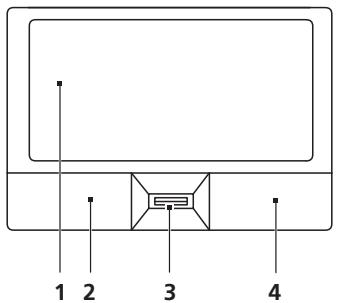
Az alábbi elemek az Acer Bio-Protection ujjlenyomat-olvasóval ellátott érintőpad használatát szemléltetik.
A kurzor mozgatásához húzza végig az ujját az érintőpadon (1). A kiválasztási és végrehajtási műveleteket az érintőpad szélén, a bal (2) és a jobb (4) oldalon található gombot lenyomva végezheti el. A két gomb megfelel az egereken található bal és jobb gombnak. Az érintőpadon való koppintás megfelel a bal gombbal való kattintásnak.
| Funkcio | Bal gomb (2) | Jobb gomb (4) | Érintőpad (1) | Középső gomb (3) |
| Végrehajtás | Gyors egymásutánban kattintson kétSZer. | Koppintson kétSZer (ugyanolyan gyorsan, mintha az egér gombjával kétSZer kattintana). | ||
| Kiválasztás | Kattintson egyszzer. | Koppintson egyszzer. | ||
| Elhuzás | Kattintson, és tartsa lenyomva a gombó, majd ujat az érintőpadon mozgatva húzza el a kurzort. | Koppintson kétSZer (ugyanolyan gyorsan, mintha az egér gombjával kétSZer kattintana), a második koppintás után tartsa az ujiát az érintőpadon, majd húzza el a kurzort. | ||
| A helyi menü elérèse | Kattintson egyszzer. |
Alapvető tudnivalók az érintőpadról (két kattintógombbal)
Az alábbi elemek a két kattintógombbal ellátott érintőpad használatát szemléltetik.
A kurzor mozgatásához húzza végig az ujját az érintőpadon. - A kiválasztási és végrehajtási műveleteket az érintőpad szélén, a bal és a jobb oldalon található gombok lenyomásával végezheti el. A két gomb megfelel az egereken található bal és jobb gombnak. Az érintőpadon való koppintás megfelel a bal gombbal való kattintásnak.
| Funkció | Bal gomb | Jobb gomb | Érintǒpad |
| Végrehajtás | Gyors egymásutánban kattintson kétser. | Koppintson kétser (ugyanolyan gyorsan, mintha az egér gombjával kétser kattintana). | |
| Kívalasztás | Kattintson egyszer. | Koppintson egyszer. | |
| Elhúzás | Kattintson, és tartsa lenyomva a gombot, majd ujját az érintǒpadon mozgatva húzza el a kurzort. | Koppintson kétser (ugyanolyan gyorsan, mintha az egér gombjával kétser kattintana), a második koppintás után tartsa az ujját az érintǒpadon, majd húzza el a kurzort. | |
| A helyi menuü elérése | Kattintson egyszer. |

Megjegyzés: A képek csak illusztrációk. A számítógép pontos konfigurációja a megvásárolt modell függvénye.

Megjegyzés: Csak száraz és tiszta ujjal használja az érintőpadot. Az érintőpadot is tartsa szárazon és tisztán. Az érintőpad az ujj mozgására érzékeny. Ezért minél könnyedebb az érintés, annál jobban reagál. Az erősebb érintés nem növeli az érintőpad reagálóképességét.

Megjegyzés: Alapesetben az érintőpadon engedélyezve van a vízszintes és a függőleges görgetés. A funkciókat a Windows Vezérlőpultjának Egér segédprogramjával tilthatja le.
A billentyűzet használata
A billentyűzet teljes méretű billentyűkkel, beágyazott numerikus billentyűzettel*, külön kurzorbillentyűkkel, zároló (lock) billentyűkkel, Windows billentyűkkel és különleges billentyűkkel rendelkezik.
Zároló billentyűk és a beépített numerikus billentyűzet*
A billentyűzetnek három zároló billentyűje van, ezekkel egy-egy funkciót lehet be- és kikapcsolni.
| Zároló billentyú | Leírás |
| □ | Amikor a be van kapcsolva, minded betükarakter nagybetüként jelenik meg. |
| NumLk <Fn> + <F11>* | Amikor a NumLk be van kapcsolva, a beágyazott billentyüzet numerikus üzemmodban mühödk. A billentyük szamológépkont mühödknek (a számanti mühveletekkel: +,-,*és/együtt). Akkor hasznälja ezt az üzemmodot, ha suk numerikus adatot kiván bevinni. Ennel jobb megoldás a külso numerikus billentyüzet hasznalata. |
| Scr Lk <Fn> + <F12> | Amikor a Scr Lk be van kapcsolva, akkor a képernyő tartalma a felfelé vagy a lefelé mutató nyíllajelölt billentyü megnyomásakor egy sorral feljebb vagy lejbeb görtül. A Scr Lk egyes alkalmazásoknál nem mühödk. |
A beágyazott numerikus billentyűzet úgy működik, mint egy asztali numerikus billentyűzet. A billentyűk funkcióját a jobb felső sarkukban lévő, kisméretű karakterek jelzik. A billentyűzet feliratozásának egyszerűsítése érdekében a kurzorvezérlő szimbólumok nincsenek feltüntetve a billentyűkön.
| Az eléri n kivistanc fungció | NumLk be | NumLk ki |
| A beágyazott billentyúzet számbillentyú | A számokat a megszokott mádon gépelje be. | |
| A beágyazott billentyúzet kurzorvizérlö billentyú | A kurzorvizérlö billentyúk használata kozben tartsa lenyomva a < > billentyú. | A kurzorvizérlö billentyúk használata kozben tartsa lenyomva az billentyú. |
| A bilentyúzet normál billentyú | Miközben a beágyazott billentyúzeten gépel, az <Fn> billentyú tartsa lenyomva. | A betüket a megszokott mádon gépelje be. |
- csak bizonyos modellek esetében
Windows billentyűk
A billentyűzetnek két olyan gombja van, amely windowsos funkciókat lát el.
| Billentyü | Leirás |
| Windows billentyü | Ha önmagában nyomja le, akkor a lenyomás hatása ugyanaz, mintha a Windows Start ikonjára kattintana, azaz megnyitja a Start menuüt. Más billentyükkel együtt használva számos további funkciót képes ellátni: |
| <>: A Start menu megnyitása vagy bezárása | |
| <>: +<D>: Az asztal megjelenítese | |
| <>: +<E>: A Windows Intéző megnyitása | |
| <>: +<F>: Fajl vagy mappa keresése | |
| <>: +<G>: Váltás az oldalsáv minialkalmazásai között | |
| <>: +<L>: A számítogép zárolása (ha hálózati tartományhoz csatlakozott) vagy felhasználóváltás (ha nem csatlakozott hálózati tartományhoz) | |
| <>: +<M>: Az összes ablakot kisméretüre állíta. | |
| <>: +<R>: Megnyitja a Futtatás pársbeszédablakot. | |
| <>: +<T>: Váltás a tálcán lévő programok között | |
| <>: +<U>: Az Ease of Access Center megnyitása | |
| <>: +<X>: A Windows Mobility Center megnyitása | |
| <>: +<Break>: A Rendszertulajdonságok pársbeszédpanel megjelenítese | |
| <>: +<+ M>: Alekicsinyítét ablakok visszaállitása az asztalra | |
| <>: +<K->: Váltás a tálcán lévő programok között a Windows térbeli ablakváltóval | |
| <>: +<SZÖKÖZ>: Az összes minialkalmazás elöterbe hoźás és a Windows oldalsáv kiválasztása | |
| <Ctrl> +<>: Számítogép keresésé (ha csatlakozott a hálózatra) | |
| <Ctrl> +<>: Váltás a tálcán lévő programok között a nyíllbillentyükkel és a Windows térbeli ablakváltóval | |
| Megjegyzés: Attól fuggöen, hogy a Windows melyik változatát használá, előfordulhat, hogy egyes gyorsbillentyük nem az itt megadott mádon működnek. | |
| Alkalmazás billentyü | A billentyü lenyomásának ugyanaz a hatása, mint a jobb egérgombbal történy kattintásnak, azaz megnyitja az alkalmazás helyi menüjét. |
Hang
A számítógép 32 bites High Definition (HD) Audio hangkártyával és hangszóróval /hangszórókkal van felszerelve.
Acer PureZone (csak bizonyos modellek esetében)
A rendszer egészen újfajta hangzásbeli lehetőségeket nyújt; az egyik újdonság az Acer PureZone, amely a beépített, sztereó mikrofonnal tájolásformálásra és visszhangcsillapításra is alkalmas. Az Acer PureZone technológia a tiszta hangrögzítés érdekében a visszhangcsillapítást, tájolásformálást és a zajelnyomást egyaránt támogatja. A mikrofon beállításához futtassa az Acer HD Audio Manager alkalmazást; ehhez kattintson duplán a Windows tálcáján lévő Acer HD Audio Manager ikonra. Megjelenik az Acer HD Audio Manager párbeszédpanel. Kattintson a Mikrofon fülre, majd a Mikrofonos effektusok fülre. Szükség szerint jelölje be a Tájolásformálás és a Visszhangcsillapítás jelölőnégyzetet.

Megjegyzés: Ha több hangforrásos bemenetet szeretne, akkor tiltsa le a tájolásformálást.
Video
16:9-es kijelző (csak bizonyos modellek esetében)
A 16:9-es kijelzőn egészen új élményt jelent a teljes HD filmek lejátszása. A kiemelkedő szinteljesítmény a HD tartalmak megjelenítésekor garantálja az eredetit megidéző látványt. A 16:9-es, minőségi megjelenítésnek köszönhetően végre a notebook-használók is a hazimozi-rendszereket idéző minőséget élvezhetnek.
A rendszer segédprogramjainak használata
Acer Bio-Protection (csak bizonyos modellek esetében)
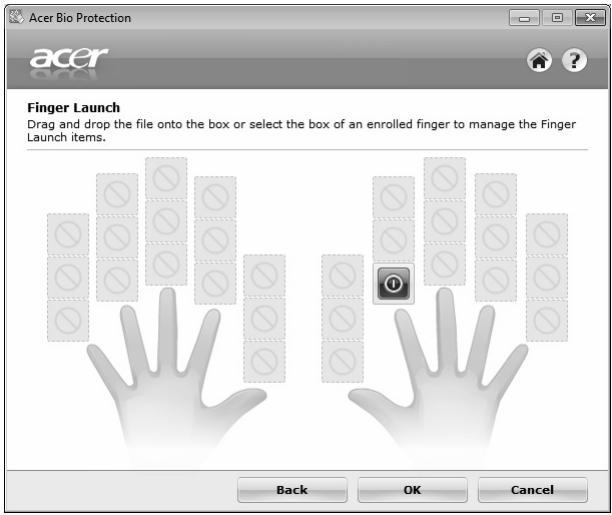
Az Acer Bio-Protection ujjlenyomat-kezelő egy többcélú, a Microsoft Windows operációs rendszerrel integrált ujjlenyomat-kezelő megoldás. Kihasználva azt a tényt, hogy az egyes személyek ujjlenyomata egyedi, az Acer Bio-Protection Fingerprint Solution többféle módon is segíti a számítógép védelmét; ilyen a Password Bank (Jelszóbank) segítségével megvalósított központi jelszókezelés, az alkalmazások és a webhelyek gyors indítása és megnyitása, illetve az Acer FingerLaunch segítségével végzett bejelentkezés.
Az Acer Bio-Protection ujjlenyomat-kezelő megoldás révén újabb védelmi vonallal látható el a számítógép, miközben a napi feladatok kényelmesen, egyetlen ujjmozdulattal hozzáférhetők.
További információ az Acer Bio-Protection súgójában található.
Acer Backup Manager

Megjegyzés: Ez a szolgáltatás nem mindegyik modellen érhető el.
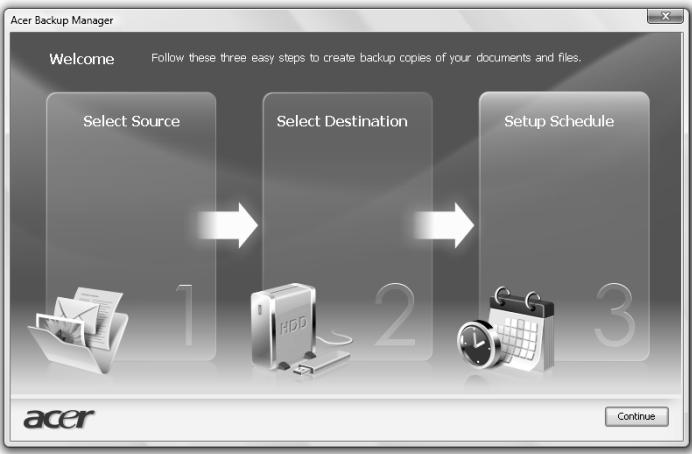
Az Acer Backup Managerrel három egyszerű lépésben készíthető biztonsági másolat a teljes rendszerről vagy bizonyos fájlokról és mappákról. A mentések szükség esetén ütemezetten is elkészíthetők.
Az Acer Backup Manager a billentyűzet Acer Backup Manager billentyűjével indítható el. Az alkalmazás a Start > Minden program > Acer Backup Manager > Acer Backup Manager elemre kattintva is elindítható. Indításkor az üdvözlőképernyő jelenik meg, innen kiindulva hajtható végre az a három lépés, amelyek révén beállítható az ütemezett mentés. A következő képernyőre a Folytatás elemre kattintva léphet tovább. Kattintson a + gombra, majd kövesse a képernyőn megjelenő útmutatást:
1 Válassza ki a menteni kívánt tartalmat. Minél kevesebb tartalmat választ, annál gyorsabb lesz az eljárás, de nagyobb lesz az adatvesztés kockázata. 2 Válassza ki, hová szeretné menteni a biztonsági másolatokat. Külső meghajtó vagy a D: meghajtó kell kiválasztania; az Acer Backup Manager nem tudja a forrásmeghajtón tárolni a mentést. 3 Adja meg, milyen gyakran szeretne mentést készíteni az Acer Backup Managerrel.
Miután végrehajtotta ezt a három lépést, a megadott ütemezés szerint el fognak készülni a mentések. Az Acer Backup Manager billentyű lenyomásával manuálisan is kezdeményezheti mentés végrehajtását.
A beállításokat bármikor megváltoztathatja; ehhez futtassa az Acer Backup Manager a Start menüből, majd hajtsa végre a fenti három lépést.
Energiagazdálkodás
A számítógép beépített energiagazdálkodó egységgel rendelkezik, amely folyamatosan figyeli a rendszer működését. A rendszer működése alatt bármilyen olyan tevékenységet értünk, amely érinti a következő eszközök legalább egyikét: billentyűzet, egér, merevlemez, a számítógéphez csatlakoztatott perifériák és a videomemória. Ha egy bizonyos időtartam alatt nem észlel aktivitást (inaktivitási idő túllépés), a számítógép az energiamegtakarítás érdekében leállítja ezen eszközök valamelyikét vagy mindegyikét.
A számítógép energiagazdálkodási funkciója támogatja az Advanced Configuration and Power Interface-t (fejlett konfigurációs és energiakezelő felület, ACPI), ami akárkés energiahasználat mellett is maximális teljesítmény elérését teszi lehetővé. Az energiagazdálkodással kapcsolatos összes feladatot a Windows látja el.
Acer PowerSmart gomb


Megjegyzés: Ez a szolgáltatás nem mindegyik modellen érhető el.
Az Acer PowerSmart gombbal a számítógép grafikai alrendszerének energiatakarékos funkciói kapcsolhatók be, amelyek révén mérsékelhető a készülék energiafogyasztása. Amikor lenyomja az Acer PowerSmart gombot, a képernyő fényereje lecsökken, a grafikai chip alacsonyabb sebességre kapcsol; a PCI és a WLAN energiatakarékos üzemmódra vált át. A korábbi beállításokra az Acer PowerSmart gomb ismételt lenyomásával válthat vissza.
Az Acer eRecovery Management egy olyan segédeszköz, amellyel gyorsan elvégezhető a rendszer helyreállítása. Alkalmas a gyári, alapértelmezett rendszerkép mentésére és helyreállítására, valamint az alkalmazások és az illesztőprogramok újratelepítésére is.

Megjegyzés: Az alábbi információk kizárólag általános tájékoztatásul szolgálnak. A tényleges termékspecifikációk változhatnak.
Az Acer eRecovery Management a következő funkciókkal rendelkezik:
1 Biztonsági mentés:
Gyári állapot szerinti lemez készítése - Az illesztőprogramokat és az alkalmazásokat tartalmazó lemez készítése
2 Visszaállítás:
A rendszer teljes visszaállítása gyári állapotba - Operációs rendszer visszaállítása és a felhasználói adatok megőrzése - Az alkalmazások vagy az illesztőprogramok újratelepítése
A jelen fejezetben részletesen bemutatjuk ezeket a funkciókat.

Megjegyzés: Ez a szolgáltatás nem mindegyik modellen érhető el. Ha a rendszerben nincs beépített optikai lemezíró, akkor az Acer eRecovery Management optikai lemezekkel kapcsolatos funkcióinak használata előtt csatlakoztasson egy külső írót.
Ha igénybe szeretné venni az Acer eRecovery Management jelszavas védelmi szolgáltatását az adatok védelmére, akkor először be kell állítania a jelszavát. A jelszót az Acer eRecovery Management elindításával, majd a Beállítások elemre kattintva állítja be.
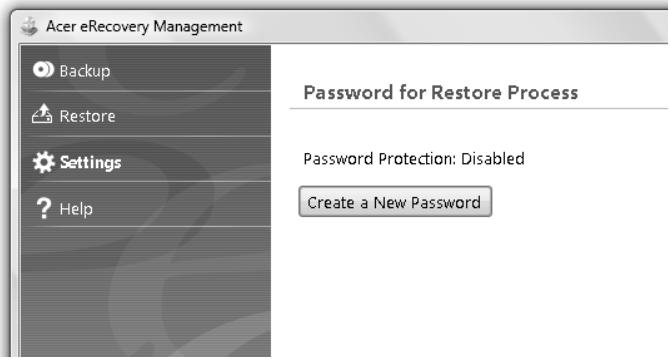
Mentési lemez írása
Az Acer eRecovery Management alkalmazás Biztonsági mentés lapjáról mentést készíthet a gyári rendszerképről, az illesztőprogramokról és az alkalmazásokról.
1. Kattintson a következő elemre: Start, Minden program, Acer, Acer eRecovery Management. 2. Megnyílik az Acer eRecovery Management alkalmazás Biztonsági mentés lapja.
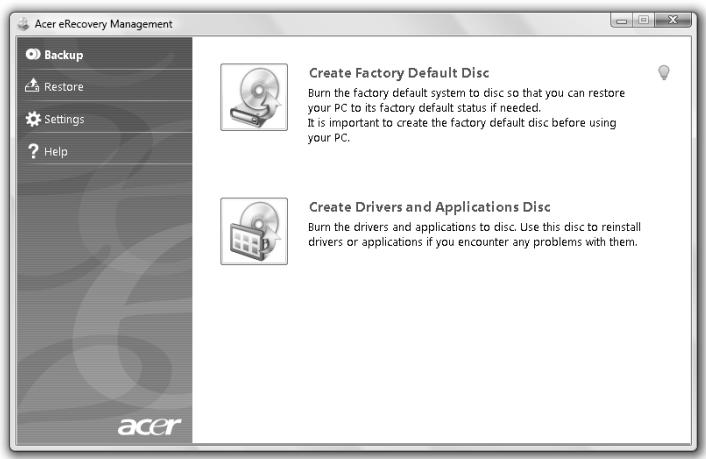
3. Válassza ki, hogy milyen típusú mentést (gyári alapállapot, illesztőprogramok vagy alkalmazások) szeretne készíteni a lemezre. 4. A művelet befejezéséhez kövesse a képernyőn megjelenő utasításokat.

Megjegyzés: A gyári alapértelmezett rendszerképet akkor kell kiválasztania, ha rendszerindításra alkalmas lemezt szeretne készíteni, amely a számítógép teljes operációs rendszerét tartalmazza úgy, ahogy azt a gyárból leszállították. Ha olyan lemezt szeretne készíteni, amelynek böngészhető a tartalma, és amelyről telepíthetők a szükséges illesztőprogramok és alkalmazások, akkor alkalmazásokról és az illesztőprogramokról kell mentést készítenie - ez a lemez nem lesz alkalmas rendszerindításra.
Visszaállítás
A visszaállítás funkcióval gyári alapértelmezett rendszerkép, illetve CD- vagy DVD-lemezen lévő biztonsági mentés alapján állíthatja helyre a rendszert. A funkcióval az Acer rendszeren futó alkalmazásokat és illesztőprogramokat is újratelepítheti.
1. Kattintson a következő elemre: Start, Minden program, Acer, Acer eRecovery Management. 2. A Visszaállítás elemre kattintva váltson át a Visszaállítás lapra.
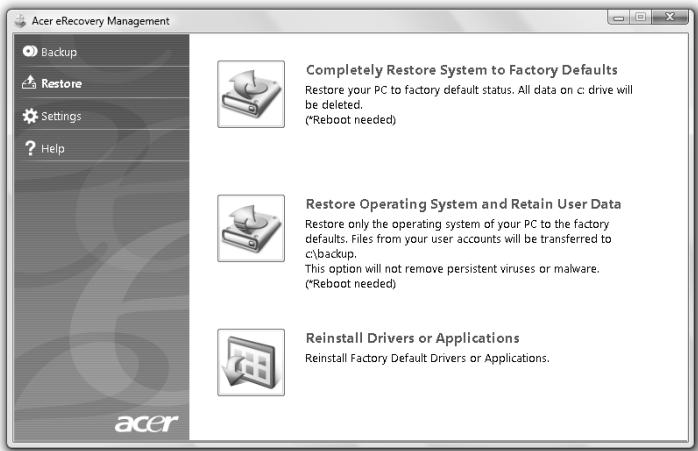
3. Válassza ki, hogy a gyári alapértelmezett rendszerkép alapján szeretné visszaállítani a rendszert, vagy újra szeretné telepíteni az illesztőprogramokat és az alkalmazásokat. 4. A művelet befejezéséhez kövesse a képernyőn megjelenő utasításokat.
A Windows helyreállítása a mentési lemezekről

Megjegyzés: Ez a szolgáltatás nem mindegyik modellen érhető el.
A Windows operációs rendszernek a korábban készített mentési lemezekről történő helyreállításához be kell helyeznie az első mentési lemezt, valamint a BIOS-beállító programban engedélyeznie kell az F12 billentyűvel elérhető indítási menüt.
1 Kapcsolja be a számítógépet, és helyezze be az első rendszer-helyreállító lemezt az optikai lemezes meghajtóba. Indítsa újra a számítógépet. 2 A rendszerindítás folyamán, miközben az Acer logó látható, az F2 billentyűvel lépjen be a rendszerbeállítások megadására szolgáló BIOS-beállító programba. 3 A balra vagy a jobbra mutató kurzorbillentyűvel válassza ki a Fő almenüt. 4 A felfelé vagy a lefelé mutató kurzorbillentyűvel jelölje ki az F12 billentyűvel elérhető indítási menü elemet. 5 Az F5 vagy az F6 billentyűvel módosítsa az F12 Boot Menu beállítást Engedélyezve értékre. 6 Az ESC billentyűvel lépjen át a Kilépés almenübe, jelölje ki a Kilépés a beállítások mentésével elemet, majd nyomja meg az ENTER billentyűt. Jelölje ki az Igen elemet, majd ismét nyomja meg az ENTER billentyűt. A rendszer újraindul. 7 Az újraindulás után, miközben az Acer logó látható, az F12 billentyűvel nyissa meg a rendszerindítási menüt. A menüből kiválaszthatja, hogy melyik eszközről szeretné indítani a rendszert. 8 A kurzorbillentyűkkel jelölje ki az IDE1* elemet, majd nyomja le az ENTER billentyűt. A számítógép telepíti a helyreállító lemezről a Windows operációs rendszert. 9 Amikor erre utaló felszólítást kap, helyezze be a második helyreállító lemezt, majd a képernyőn megjelenő utasításokat követve végezze el a helyreállítást. 10 Miután a helyreállítás befejeződött, vegye ki a helyreállító lemezt az optikai meghajtóból. A lemezt még a számítógép újraindítása előtt ki kell vennie.
Ha a hosszabb távú használatra szeretné beállítani a rendszerbetöltési sorrendet, akkor a Rendszerbetöltés almenüt válassza.
1 Kapcsolja be a számítógépet, és helyezze be az első rendszer-helyreállító lemezt az optikai lemezes meghajtóba. Indítsa újra a számítógépet. 2 A rendszerindítás folyamán, miközben az Acer logó látható, az F2 billentyűvel lépjen be a rendszerbeállítások megadására szolgáló BIOS-beállító programba. 3 A balra vagy a jobbra mutató kurzorbillentyűvel válassza ki a Rendszerbetöltés almenüt. 4 A felfelé vagy a lefelé mutató kurzorbillentyűvel jelölje ki az IDE1 elemet. 5 Az F6 billentyűvel helyezze az IDE1 elemet a legmagasabb rendszerbetöltési prioritást jelentő helyre. Szükség szerint az egyéb eszközöknek az F5 billentyűvel adhat alacsonyabb prioritást. Győződjön meg arról, hogy az IDE1* készülék kapta a legmagasabb prioritást. 6 Az ESC billentyűvel lépjen át a Kilépés almenübe, jelölje ki a Kilépés a beállítások mentésével elemet, majd nyomja meg az ENTER billentyűt. Jelölje ki az Igen elemet, majd ismét nyomja meg az ENTER billentyűt. A rendszer újraindul. 7 Újraindításkor a számítógép telepíti a helyreállító lemezről a Windows operációs rendszert. 8 Amikor erre utaló felszólítást kap, helyezze be a második helyreállító lemezt, majd a képernyőn megjelenő utasításokat követve végezze el a helyreállítást. 9 Miután a helyreállítás befejeződött, vegye ki a helyreállító lemezt az optikai meghajtóból. A lemezt még a számítógép újraindítása előtt ki kell vennie.
Akkumulátor
A számítógép tartozéka az egyes feltöltések között hosszú üzemidőt biztosító akkumulátor.
Az akkumulátor jellemzői
Az akkumulátor jellemzői a következők:
A jelenlegi akkumulátortechnológiákra épül. Lemerülés előtt kapcsol jelzést adni.
Ha csatlakoztatja a számítógéphez a hálózati adaptert, akkor a készülék újratölti az akkumulátort. A számítógép a használat közbeni töltést is támogatja, vagyis Ön az akkumulátor töltése közben is folytathatja a munkát. Ugyanakkor a számítógép kikapcsolt állapota mellett jóval gyorsabban végezhető el a töltés.
Az akkumulátor jó szolgálatot tehet az utazások vagy az áramkimaradások során. Javasoljuk, hogy mindig hordjon magával tartalékként egy másik, teljesen feltöltött akkumulátort is. A tartalék akkumulátor megrendeléséről a viszonteladótól kaphat információt.
Az akkumulátor élettartamának meghosszabbítása
Az egyéb akkumulátorokhoz hasonlóan idővel a számítógép akkumulátorának is gyengül a teljesítménye. Az idő múlásával és a használattal párhuzamosan tehát romlani fognak az akkumulátor jellemzői. Ha biztosítani szeretné az akkumulátor lehető leghosszabb élettartamát, akkor vegye figyelembe az alábbi javaslatokat.
Az új akkumulátor kondicionálása
Az új akkumulátorokkal a használatba vételük előtt érdemes elvégezni az alábbi „kondicionálási” eljárást:
1. A számítógép bekapcsolása nélkül helyezze be az új akkumulátort. 2. Csatlakoztassa a hálózati adaptert, és töltse fel teljesen az akkumulátort. 3. Húzza ki a hálózati adaptert. 4. Kapcsolja be a számítógépet, és kezdje el akkumulátorról használni. 5. Teljesen merítse le az akkumulátort, amíg meg nem jelenik a lemerülésre vonatkozó figyelmeztetés. 6. Csatlakoztassa ismét a hálózati adaptert, és töltse fel teljesen az akkumulátort.
A fenti lépéseket megismételve háromszor töltse fel teljesen, majd merítse le az akkumulátort.
Minden új vagy hosszabb ideig nem használt akkumulátorral végezze el a fenti kondicionálási eljárást. Ha a számítógépet két hétnél hosszabb ideig fogja tárolni, akkor javasoljuk, hogy távolítsa el belőle az akkumulátort.

Figyelmeztetés: Ne tegye ki az akkumulátort 0°C (32°F) alatti vagy 45°C (113°F) feletti hőmérsékletnek. A különösen alacsony vagy magas hőmérséklet károsíthatja az akkumulátort.
Az akkumulátor a kondicionálás révén éri el a maximális töltési kapacitását. Ha nem végzi el az eljárást, akkor előfordulhat, hogy nem tudja igénybe venni az akkumulátor teljes kapacitását, illetve az akkumulátor élettartamának lerövidülésével is számolnia kell.
Az akkumulátor élettartamának hosszát az alábbi használati körülmények is hátrányosan befolyásolják:
- A számítógép hálózati táplálással való használata úgy, hogy közben az akkumulátor a gépben található. Ha folyamatosan hálózati táplálásról használja a számítógépet, akkor javasoljuk, hogy a teljes feltöltését követően távolítsa el az akkumulátort.
- A fenti teljes feltöltési és lemerítési művelet végrehajtásának elmulasztása.
- Gyakori használat; minél többet használja az akkumulátort, az annál hamarabb fogja elérni az élettartamának végét. Egy átlagos számítógépes akkumulátor élettartama körülbelül 300 feltöltés.
Az akkumulátor behelyezése és eltávolítása

Fontos! Az akkumulátornak a számítógépből való eltávolítása előtt csatlakoztassa a hálózati adaptert, amennyiben tovább szeretné használni a számítógépet. Egyébként előbb kapcsolja ki a számítógépet.
Az akkumulátor behelyezése:
1. Igazítsa az akkumulátort az akkumulátorfoglalathoz. Ügyeljen arra, hogy az érintkezők előre nézzenek, az akkumulátor felső oldala pedig felfelé. 2. Csúsztassa be az akkumulátort a foglalatba, majd finoman nyomja be, amíg a helyére nem rögzül.
Az akkumulátor eltávolítása:
1. Az akkumulátor kioldógombját elcsúsztatva oldja ki az akkumulátort. 2. Húzza ki az akkumulátort a foglalatból.
Az akkumulátor töltése
Ha fel szeretné tölteni az akkumulátort, akkor először ellenőrizze, hogy megfelelően illeszkedik-e az akkumulátorfoglalatba. Csatlakoztassa a hálózati adaptert a számítógéphez, majd az elektromos hálózathoz. A számítógépet az akkumulátor töltése közben is használhatja. Ugyanakkor az akkumulátor töltése a számítógép kikapcsolt állapota mellett jóval gyorsabban végezhető el.

Megjegyzés: Javasoljuk, hogy este, mielőtt lefekszik, töltse fel az akkumulátort. Ha az utazás előtti éjszakán feltölti az akkumulátort, akkor másnap teljesen feltöltött géppel indulhat el.
Az akkumulátor töltési szintjének ellenőrzése
A Windows tápjelzője folyamatosan jelzi az akkumulátor töltöttségi szintjét. A kurzort a tálcán lévő akkumulátor/tápfeszültség ikon fölé húzva megtekintheti az akkumulátor pillanatnyi töltöttségi szintjét.
Az akkumulátor élettartamának optimalizálása
Az akkumulátor élettartamának optimalizálása az akkumulátor minél teljesebb kihasználására, illetve a töltési/újratöltési ciklusok meghosszabbítására és az újratöltés hatékonyságának javítására irányul. Javasoljuk, hogy kövesse az alábbi ajánlásokat:
Vásároljon egy kiegészítő akkumulátort is. Ha lehetséges, akkor használjon hálózati tápellátást. Az akkumulátort csak út közben vegye igénybe. - A használaton kívüli PC-kártyákat vegye ki a gépből, mert azok továbbra is energiaellátást igényelnek (csak bizonyos modelleken található meg). - Az akkumulátort hűvös, száraz helyen tárolja. A javasolt hőmérséklettartomány a 10°C (50°F) - 30°C (86°F) közötti. Magasabb hőmérsékleten felgyorsul az akkumulátor önkisülésének folyamata. A túl gyakori újratöltés csökkenti az akkumulátor élettartamát. - Ügyeljen a hálózati adapter és az akkumulátor kezelésére.
Az akkumulátor lemerülésére vonatkozó figyelmeztetés
Ha akkumulátorról üzemelteti a számítógépet, akkor figyelje a Windows telepjelzőjének jelzéseit.

Figyelmeztetés: Ha megjelenik az akkumulátor lemerülésére vonatkozó figyelmeztetés, akkor minél hamarabb csatlakoztassa a hálózati adaptert. Ha az akkumulátor teljesen lemerül, és a számítógép kikapcsol, akkor előfordulhat, hogy elveszíti bizonyos adatait.
Ha megjelenik az akkumulátor lemerülésére vonatkozó figyelmeztetés, akkor a körülményektől függ, hogy mit érdemes tennie:
| Helyzet | Javasolt mühvelet |
| Rendelkezésre áll a halózati adapter és egy elektramos aljzat. | 1. Csatlakoztassa a halózati adaptert a számítógépez, majd az elektramos aljzatba. |
| 2. Mentse az összes szükséges fájt. | |
| 3. Folytassa a munkátt. | |
| Ha gyorsan üjra szeretné tölteni az akkumulártort, akkor kapcsolja ki a számítógépet. | |
| Rendelkezésre áll egy teljesen feltöltött akkumulátor. | 1. Mentse az összes szükséges fájt. |
| 2. Zárja be az összes alkalmazást. | |
| 3. Állitsa le az operáiós rendszert, és kapcsolja ki a számítógépet. | |
| 4. Cseréljte ki az akkumulártort. | |
| 5. Kapcsolja be a számítógépet, és folytassa a munkátt. | |
| Nem áll rendelkezésre a halózati adapter vagy elektramos aljzat. | 1. Mentse az összes szükséges fájt. |
| 2. Zárja be az összes alkalmazást. | |
| 3. Állitsa le az operáiós rendszert, és kapcsolja ki a számítógépet. | |
A hordozható számítógép szállítása
Ebben a részben tanácsokat, ötleteket talál azzal kapcsolatban, hogy mire kell ügyelnie a számítógép szállítása vagy utazás közben.
Lekapcsolás az asztali munkahelyről
Ha le szeretné választani a számítógépről a külső tartozékokat, kövesse az alábbi lépéseket:
1. Mentse el a megnyitott fájlokat. 2. Távolítson el minden adathordozót, hajlékonylemezt és CD-lemezt a meghajtó(k)ból. 3. Állítsa le a számítógépet. 4. Hajtsa le a kijelzőt. 5. Húzza ki a hálózati adaptert. 6. Húzza ki a billentyűzet, a mutatóeszköz, a nyomtató, a külső monitor vagy az egyéb külső eszköz csatlakozóját. 7. Nyissa ki a Kensington zárat, ha ilyennel rögzíti a számítógépet.
Mozgatás
Ha csak rövid távolságra viszi a számítógépet, például az íróasztaltól a tárgyalóba.
A számítógép előkészítése
A számítógép áthelyezése előtt hajtsa le és reteszelje a kijelzőt, ezzel a számítógép alvó üzemmódba lép; így az épületen belül akárhová magával viheti. Ha fel szeretné ébreszteni alvó módból a számítógépet, nyissa fel a kijelzőt, majd röviden nyomja meg a bekapcsoló gombot.
Ha egy ügyfél irodájába, vagy egyéb helyre viszi a számítógépet, érdemes kikapcsolnia:
Kattintson a Start majd a Leállítás gombra.
vagy
A számítógépet alvó üzemmódba helyezheti a Windows billentyű + billentyűkombináció megnyomásával. Ezután hajtsa le és reteszelje a kijelzőt.
Ha újra használni szeretné a számítógépet, oldja ki és hajtsa fel a kijelzőt, majd röviden nyomja meg a bekapcsoló gombot.

Megjegyzés: Ha az alvás állapotjelző nem világít, a számítógép hibernált üzemmódba került és kikapcsolt. Ha az üzemállapot lámpa nem világít, de az alvás állapotjelző igen, a számítógép alvó üzemmódba lépett. Ha újra használni szeretné a számítógépet, mindkét esetben röviden nyomja meg a bekapcsoló gombot. Megjegyezzük, hogy a számítógép hibernált üzemmódba léphet, ha bizonyos ideig alvás üzemmódban volt.
Mit vigyen magával a megbeszélésekre
Ha a megbeszélés viszonylag rövid (két óránál rövidebb), akkor valószínűleg elegendő csak a számítógépet vinnie. Ha hosszabb megbeszélésre számít, vagy a számítógép akkumulátora nincs teljesen feltöltve, akkor érdemes a hálózati adaptert is magával vinnie, majd a tárgyalóteremben csatlakoztatnia a géphez.
Ha a tárgyalóteremben nincs fali dugaszolóaljzat, az akkumulátor terhelését csökkentheti, ha alvó üzemmódba helyezi a számítógépet. Nyomja meg a Windows billentyű + billentyűkombinációt, vagy hajtsa le a kijelzőt, amikor éppen nem használja aktívan a számítógépet. Ha ismét szüksége van a számítógépre, nyissa fel a kijelzőt (ha korábban lehajtotta), majd röviden nyomja meg a bekapcsoló gombot.
A számítógép hazaszállítása
Ha hazaszállítja a számítógépet az irodából, illetve otthonról viszi vissza az irodába.
A számítógép előkészítése
Miután leválasztotta a számítógépet az asztali munkahelyéről, az alábbi lépéseket követve készítse elő a gépet a hazaszállításra:
Ellenőrizze, hogy minden adathordozót és CD-lemezt kivett-e a meghajtó(k)ból. Ennek elmulasztása a meghajtó olvasófejének sérüléséhez vezethet. - Csomagolja a számítógépet olyan táskába, amelyben nem tud csúszkálni, illetve ki van párnázva, így elejtés esetén is megfelelő védelmet kap.

Vigyázat: A számítógép fedele mellé ne csomagoljon semmit. A fedélre nehezedő nyomás megrongálhatja a kijelzőt.
Mit vigyen magával
Hacsak nem rendelkezik otthon is egy-egy példánnyal az alábbiakból, akkor vigye őket magával:
Hálózati adapter és kábel - Nyomtatott Rövid útmutató
További óvintézkedések
A számítógép védelme érdekében a munkahelye és otthona közötti utazás során vegye figyelembe az alábbi tanácsokat:
Tartsa magánál a számítógépet, így minimálisra csökkentheti a hőmérsékletváltozások hatását. Ha hosszabb időre meg kell állnia, és nem viheti magával a számítógépet, akkor hagyja a gépkocsi csomagtartójában, így elkerülheti a túlzott felmelegedés veszélyét. A hőmérséklet és relatív páratartalom változásai páralecsapódást okozhatnak a gépen. Hagyjon megfelelő időt arra, hogy a számítógép felvegye a szobahőmérsékletet, és bekapcsolás előtt ellenőrizze a kijelzőt, hogy nincs-e rajta páralecsapódás. Ha a hőmérsékletváltozás több mint 10 °C (18 °F), akkor gondoskodjon arról, hogy a számítógép lassan vegye fel a szobahőmérsékletet. Ha lehetséges, hagyja a számítógépet 30 percre olyan helyen, ahol a hőmérséklet a külső és a szobahőmérséklet között van.
Otthoni iroda felállítása
Ha gyakran dolgozik otthon a számítógépén, érdemes egy második hálózati adaptert beszereznie otthoni használatra – így nem kell többletterhet szállítania haza és vissza.
Ha a számítógépet hosszabb ideig kívánja otthon használni, érdemes külső billentyűzettel, monitorral és egérrel bővítenie.
Utazás a számítógéppel
Ha hosszabb útra indul, például a munkahelyéről egy ügyfél munkahelyére, vagy a környéken tesz rövidebb utazást.
A számítógép előkészítése
Úgy készítse elő a számítógépet, mintha hazavinné. Ellenőrizze, hogy az akkumulátor a számítógépben fel van-e töltve. A repülőtéri biztonsági intézkedések miatt lehetséges, hogy be kell kapcsolnia a számítógépet, mielőtt a beszállózónába vinné.
Mit vigyen magával
A következőket vigye magával:
- Hálózati adapter, teljesen feltöltött tartalék akkumulátor(ok)
- További nyomtatók illesztőprogramjainak fájljai, ha másik nyomtató használatát tervezi
További óvintézkedések
A számítógép hazaszállítására érvényes útmutatáson túl a készülék védelme érdekében fogadja meg a következő utazással kapcsolatos tanácsokat is:
A számítógépet mindig személyi poggyászként vigye magával. Ha lehetséges, a számítógépet a biztonságiakkal ellenőriztesse. A repülőtéri röntgenberendezések biztonságosak, de ne vigye át a számítógépet fémdetektoron. - Ne tegye ki a hajlékonylemezeket kézi fémdetektorok hatásának.
Nemzetközi utazás a számítógéppel
Ha másik országba utazik.
A számítógép előkészítése
Ugyanúgy készítse el a számítógépet, mint általában az utazáshoz.
Mit vigyen magával
A következőket vigye magával:
- Hálózati adapter
- Olyan hálózati kábel, amely használható abban az országban, ahova utazik, teljesen feltöltött tartalék akkumulátorok
- További nyomtatók illesztőprogramjainak fájljai, ha másik nyomtató használatát tervezi, a vásárlást igazoló dokumentum, arra az esetre, ha meg kellene mutatnia a vámhatóság tisztviselőjének
- Az Utazók Nemzetközi Garancia-útlevele (International Travelers Warranty passport)
További óvintézkedések
Ugyanazokat az óvintézkedéseket kell betartani, mint a számítógéppel való utazásnál. Mindezeken túl nemzetközi utazásnál a következő tanácsokat is vegye figyelembe:
Amikor másik országba utazik, ellenőrizze, hogy a helyi hálózati feszültség és a hálózati adapter kábelének specifikációi megegyeznek-e. Ha nem, szerezzen be egy olyan hálózati kábelt, amelyik használható a helyi hálózati feszültségen. A számítógép áramellátásához ne használjon a háztartási gépekhez által átalakító készleteket. Ha használja a modemet, ellenőrizze, hogy a modem és a csatlakozó kompatibilis-e annak az országnak a távközlési rendszerével, amelybe utazik.
A számítógép biztonságba helyezése
A számítógép értékes befektetés, amelyre vigyázni kell. Az alábbiakból megtudhatja, hogyan védheti meg számítógépét, illetve hogyan gondoskodhat róla.
A védelmi lehetőségek között hardveres és szoftveres megoldásokat egyaránt talál, előbbire a biztonsági horony, utóbbira a jelszó ad példát.
Számítógépes biztonsági zár használata
A számítógép Kensington-kompatibilis biztonsági zárhoronnyal rendelkezik, amely lehetővé teszi biztonsági zár csatlakoztatását.
Hurkolja a számítógépes biztonsági zárhoz tartozó drótkötelet egy mozdíthatatlan tárgy, például asztal vagy zárt fiók fogantyúja köré. Illessze be a horonyba a zárat, majd a kulcsot elfordítva rögzítse. Kaphatók kulcs nélküli modellek is.
Jelszavak használata
A jelszavak az illetéktelen hozzáférésétől védik a számítógépet. Jelszavak megadásával több szinten is védheti a számítógépet és az adatokat:
- A "felügyelői jelszó" (Supervisor Password) a BIOS segédprogramba való jogosulatlan belépéstől és annak használatától védi a számítógépet. Ha engedélyezi, akkor a BIOS segédprogramba való belépéshez be kell írni ezt a jelszót. Lásd: "BIOS segédprogram" a 30. oldalon.
- A "felhasználói jelszó" (User Password) a jogosulatlan használattól védi a számítógépet. A maximális biztonság érdekében használjon ilyen jelszót, továbbá a rendszert úgy állítsa be, hogy rendszerindításkor és hibernálásból visszatéréskor is kérjen jelszót.
- A "rendszerindítási jelszó" (Password on Boot) a jogosulatlan használattól védi a számítógépet. A maximális biztonság érdekében használjon ilyen jelszót, továbbá a rendszert úgy állítsa be, hogy rendszerindításkor és hibernálásból visszatéréskor is kérjen jelszót.

Fontos! Őrizze meg gondosan a felügyelői jelszót! Ha elfelejti ezt a jelszót, forduljon a kereskedőhöz vagy valamelyik hivatalos szervizközponthoz.
Jelszavak beírása
Ha valamilyen jelszót kell megadnia, egy beviteli ablak jelenik meg a kijelző közepén.
Ha meg van adva felügyelői jelszó, akkor rendszerindításkor, az [billentyű] megnyomásakor a gép kéri ezt a jelszót; a BIOS segédprogram csak ezt követően nyílik meg. - Írja be a felügyelői jelszót, majd nyomja meg az [billentyűt]. Ekkor megnyílik a BIOS segédprogram. Ha a jelszót hibásan írta be, figyelmeztető üzenet jelenik meg. Próbálja újra, majd nyomja meg az [billentyűt]. - Ha meg van adva felhasználói jelszó és a rendszerindítási jelszó beállítás engedélyezve van, akkor rendszerindításkor a gép jelszót kér. - Írja be a felhasználói jelszót, majd nyomja meg az [billentyűt]; ezt követően használhatja a számítógépet. Ha a jelszót hibásan írta be, figyelmeztető üzenet jelenik meg. Próbálja újra, majd nyomja meg az [billentyűt].

Fontos! A jelszó megadását háromszor kísérelheti meg. Három sikertelen próbálkozás után a rendszer inaktív állapotba kerül. Ebben az esetben nyomja meg és négy másodpercig tartsa lenyomva a bekapcsoló gombot, ekkor a számítógép kikapcsol. Kapcsolja be ismét a számítógépet, majd próbálkozzon újra.
Jelszavak megadása
A jelszavakat a BIOS segédprogrammal lehet megadni.
Bővítés kiegészítőkkel
Hordozható számítógépe teljes körű mobil számítástechnikai megoldást nyújt Önnek.
Csatlakozási lehetőségek
A portok lehetővé teszik, hogy ugyanolyan perifériákat csatlakoztasson a számítógéphez, mint egy asztali PC-hez. A különféle külső eszközöknek a számítógépre való csatlakoztatásával kapcsolatban az alábbi részben talál útmutatást.
Fax-/adatmodem (csak bizonyos modellek esetében)
A számítógépben beépített, V.92 56 Kbps fax-/adatmodem található. (csak bizonyos modellek esetében)
Figyelem! A számítógép modemportja nem kompatibilis a digitális telefonvonalakkal. Ha a modemet digitális telefonvonalhoz csatlakoztatja, a modem megrongálódik.
A modem használatához csatlakoztasson telefonkábelt a fax-/adatmodem csatlakozóaljzata és egy telefonvonal csatlakozóaljzata közé.
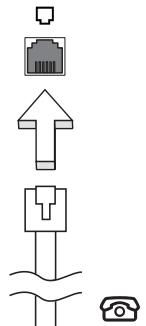
Figyelem! Ellenőrizze, hogy az Ön által használt kábel megfelel-e a helyi előírásoknak.
Beépített hálózati csatoló
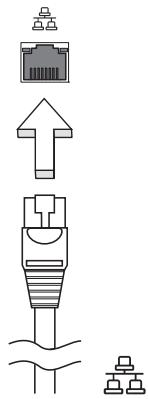
A beépített hálózati csatoló segítségével Ethernet alapú hálózatra csatlakoztathatja a számítógépet.
A hálózati kapcsolat létrehozásához csatlakoztasson egy Ethernet kábelt a számítógép bal oldalán lévő hálózati csatlakozóaljzat és a hálózati aljzat vagy a hub csatlakozója közé.
Universal Serial Bus (USB)
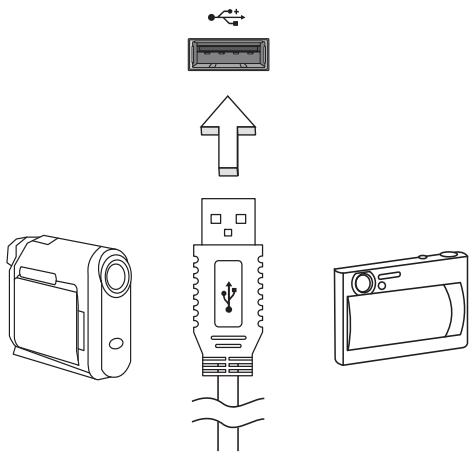
A Universal Serial Bus (univerzális soros busz, USB) 2.0 port egy nagy sebességű soros busz, segítségével az értékes rendszererőforrások lekötése nélkül csatlakoztathat USB perifériákat.
IEEE 1394 port (csak bizonyos modellek esetében)
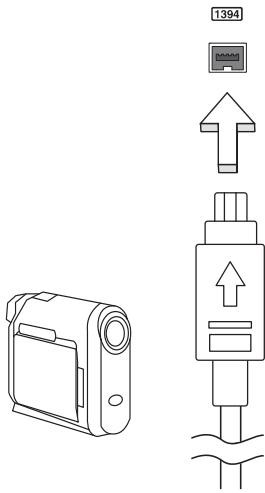
A számítógép IEEE 1394 portja IEEE 1394 kompatibilis eszközök, például videokamera vagy digitális fényképezőgép csatlakoztatását teszi lehetővé. A részleteket a digitális fényképezőgép vagy a kamera kézikönyvében találja meg.
Nagy felbontású multimédiás interfész (csak bizonyos modellek esetében)
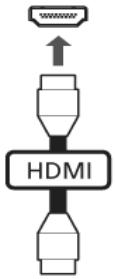
A HDMI (nagy felbontású multimédiás interfész) az iparág által széles körben támogatott, teljes mértékben digitális, hang- és videoátvitelre egyaránt alkalmas csatolófelület. A HDMI – egyetlen kábellel – bármely kompatibilis hang-/videoforrás, például set-top box, DVD-lejátszó vagy A/V-vevő és digitális hang- és/vagy videovevő készülék, például digitális televízió (DTV) összekötésére alkalmas.
A HDMI porttal felsőbb kategóriájú hang- és videokészülékekhez csatlakoztatható a számítógép. Mivel a csatlakoztatáshoz egyetlen kábel is elegendő, a kapcsolat gyorsan és zavaró kábelrengeteg kialakulása nélkül hozható létre.
ExpressCard (csak bizonyos modellek esetében)
Az ExpressCard a PC-kártya szabvány legújabb változata. Kisebb méretének és gyorsabb csatolófelületének köszönhetően tovább növeli a számítógép használati értékét és bővíthetőségét.
Az ExpressCard kártyák révén számos különböző bővítési lehetőség kínálkozik, többek között Flash memóriakártya-adapterek, TV-tunerek, Bluetooth-csatolók és IEEE 1394B csatolók használata. Az ExpressCard kártyák az USB 2.0 és a PCI Express alkalmazásokat támogatják.

Fontos! Kétféle típus létezik, az ExpressCard/54 és az ExpressCard/34 (54 mm-es és 34 mm-es kivitel), ezek eltérő feladatokat látnak el. Nem minden ExpressCard foglalat támogatja mindkét típust. A kártya telepítésével, használatával és szolgáltatásaival kapcsolatos információkat annak kézikönyvében találja meg.
ExpressCard behelyezése
Illessze be a kártyát a foglalatba, majd finoman nyomja be, amíg a helyére nem pattan.
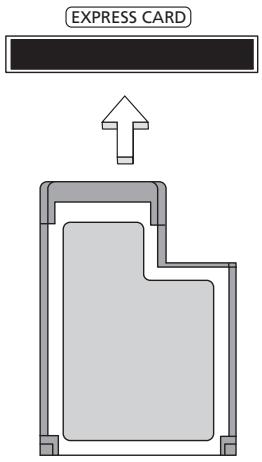
ExpressCard kiadása
Az ExpressCard kiadása előtt:
1. Lépjen ki a kártyát használó alkalmazásból. 2. A bal oldali egérgombbal kattintson a tálcán található hardver eltávolítása ikonra, majd állítsa le a kártyát. 3. Finoman nyomja befelé a kártyát a foglalatba, majd engedje fel, ekkor a kártya kiugrik a foglalatból. Húzza ki a kártyát a foglalatból.
Memória beszerelése
Ha memóriát szeretne szerelni a gépbe, kövesse az alábbi lépéseket:
1. Kapcsolja ki a számítógépet, húzza ki a hálózati adaptert (ha be volt dugva), majd vegye ki az akkumulátort. Ezután fordítsa meg a számítógépet, úgy, hogy hozzáférjen az aljához. 2. Távolítsa el a csavart a memóriarekesz fedeléből, majd emelje fel és távolítsa el a memória fedelét. 3. Átlósan helyezze be a modult a foglalatba (a), majd óvatosan nyomja le, amíg a helyére nem pattan (b).
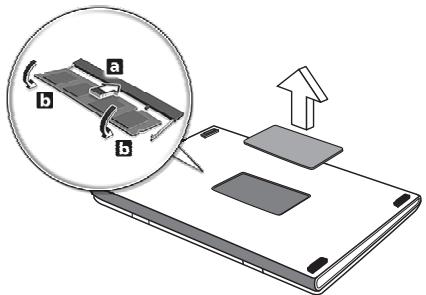
4. Helyezze vissza a memóriarekesz fedelét, majd rögzítse a csavarral. 5. Tegye vissza az akkumulátort, majd csatlakoztassa a hálózati adaptert. 6. Kapcsolja be a számítógépet.
A számítógép automatikusan érzékeli és újrakonfigurálja a teljes memória méretét. Ha tanácsra van szüksége, forduljon szakemberhez vagy a legközelebbi Acer forgalmazóhoz.
BIOS segédprogram
A BIOS segédprogram olyan hardverkonfiguráló program, amelyet a számítógép Basic Input/Output System (alapszintű be- és kiviteli rendszer, BIOS) rendszerébe építettek be.
A számítógép már megfelelően konfigurálva és optimalizálva van, ezért ezt a segédprogramot nem kell futtatnia. Ha azonban konfigurációs problémák lépnek fel, szükség lehet a használatára.
A BIOS segédprogram elindításához nyomja meg a billentyűt a bekapcsolási önteszt alatt, miközben a hordozható számítógép logó látható a képernyőn.
Rendszerindítási sorrend
A BIOS segédprogramban a rendszerindítás sorrendjének beállításához lépjen be a BIOS segédprogramba, majd a képernyő felső részén megjelenő elemek közül válassza a Boot pontot.
Disk-to-disk recovery engedélyezése
A disk-to-disk recovery (hard disk recovery, lemezről lemezre helyreállítás, illetve merevlemezes helyreállítás) funkció engedélyezéséhez lépjen be a BIOS segédprogramba, majd a képernyő felső részén megjelenő elemek közül válassza a Main pontot. A képernyő alsó részén keresse meg a D2D Recovery pontot, majd az és az billentyű segítségével állítsa be a következő értéket: Enabled.
Jelszó
A rendszerindítási jelszó megadásához lépjen be a BIOS segédprogramba, majd a képernyő felső részén megjelenő elemek közül válassza a Security pontot. Keresse meg a Password on boot: elemet, majd az és az billentyűvel engedélyezze a funkciót.
Szoftverhasználat
DVD filmek lejátszása

Megjegyzés: Ez a szolgáltatás nem mindegyik modellen érhető el.
Ha DVD-meghajtó modul van beszerelve az optikai meghajtó helyére, akkor DVD filmeket is le tud játszani a számítógépen.
1 Nyissa ki a DVD tálcáját, helyezzen be egy DVD filmet tartalmazó lemezt, majd tolja be a DVD tálcáját.

Fontos! Amikor először indítja el a DVD-lejátszót, a program kéri a régiókód megadását. A DVD-lemezeket hat régióra osztják. Ha egyszer a DVD-meghajtón beállítottak egy régiókódot, csak annak a régiónak a lemezeit fogja lejátszani. A régiókódot legfeljebb ötször lehet beállítani (beleértve a legelső alkalmat is), ezután az utolsónak beállított régiókód állandósul. A merevlemez visszaállítása nem állítja vissza a régiókód beállításának számát. A jelen szakaszban, az alábbiakban feltüntetett táblázatban megtalálja a DVD filmek régiókódját.
2 A DVD film lejátszása néhány másodperc múlva automatikusan elkezdődik.
| Régiokód | Ország vagy régio |
| 1 | USA, Kanada |
| 2 | Europa, Közel-Kelet, Dél-Afrika, Japán |
| 3 | Délkelet-Ázsia, Tajvan, Dél-Korea |
| 4 | Latin-America, Ausztrália, Üj-Zéland |
| 5 | Független Ällamok Kőzösége, Afrika egyes részei, India |
| 6 | Kınai Népköztársaság |

Megjegyzés: A régiókód megváltoztatásához helyezzen be a DVD-meghajtóba egy másik régióba tartozó DVD filmet. További információt a súgóban talál.
Gyakran ismétlődő kérdések
Az alábbiakban összefoglaltunk néhány, a számítógép használata közben gyakran előforduló problémát. A problémák leírásához egyszerű válaszokat, megoldásokat is mellékeltünk.
Megnyomtam a bekapcsoló gombot, de a számítógép nem indul el, illetve nem tölti be az operációs rendszert.
Tekintsen az üzemállapot jelzőfényre:
Ha nem világít, a számítógép nem kap áramellátást. Ellenőrizze a következőket:
Ha a számítógép akkumulátorról üzemel, akkor lehetséges, hogy az akkumulátor lemerült, és nem képes energiával ellátni a készüléket. Csatlakoztassa a hálózati adaptert, és töltse fel az akkumulátort. Ellenőrizze, hogy a hálózati adapter megfelelően csatlakozik-e a számítógéphez és a fali dugaszolóaljzatba.
Ha a jelzőfény világít, ellenőrizze a következőket:
- Nem rendszerindító lemez van a külső, USB-s hajlékonylemezes meghajtóban? Vegye ki, vagy tegyen be helyette egy rendszerlemezt, majd a + + billentyűkombinációt megnyomva indítsa újra a rendszert.
Semmi nem jelenik meg a kijelzőn.
A számítógép teljesítményszabályozó rendszere az energia takarékosság érdekében automatikusan kikapcsolta a kijelzőt. A kijelzőt bármelyik billentyű lenyomásával visszakapcsolhatja.
Ha a billentyűk lenyomásával nem lehet visszakapcsolni a kijelzőt, annak két oka lehet:
- A fényerő nagyon alacsonyra van állítva. Az + > billentyűkombinációt lenyomva növelje a fényerőt.
- A megjelenítési mód külső monitorra van állítva. A kijelző átkapcsolásának gyorsbillentyűjét + lenyomva állítsa vissza kiválasztott megjelenítő eszköznek a számítógép kijelzőjét. Ha az alvás állapotjelző lámpa világít, akkor a számítógép alvás üzemmódban van. Ha fel akarja ébreszteni a számítógépet, röviden nyomja meg a bekapcsoló gombot.
Nem szól a számítógép hangszórója.
Lehetséges, hogy el van némítva a hangszóró. Tekintsen a Windows tálcán található hangerőszabályzás ikonra. Ha át van húzva, kattintson az ikonra, majd törölje a jelet az Elnémítás jelölőnégyzetből. Lehet, hogy a hangerő túl alacsony. Windows alatt használja a tálcán lévő hangerőszabályzó ikont, illetve a hangerőt a hangerőszabályzó gombokkal is állíthatja. Ha a számítógép előlapi panelén található vonali kimenet porthoz fülhallgató, fejhallgató vagy külső hangszóró van csatlakoztatva, akkor a beépített hangszórók automatikusan kikapcsolnak.
A számítógép bekapcsolása nélkül szeretném kinyitni az optikai meghajtó tálcáját.
Az optikai meghajtón van egy mechanikus kiadófurat. A fiók kinyitásához egyszerűen illessze a furatba egy toll hegyét vagy egy iratkapcsot, majd finoman nyomja be.
A billentyűzet nem reagál.
Csatlakoztasson egy külső billentyűzetet a számítógép hátlapján vagy elején található USB porthoz. Ha a külső billentyűzet működik, akkor lépjen kapcsolatba a kereskedővel vagy egy hivatalos szervizközponttal, mert lehetséges, hogy a beépített billentyűzet kábele meglazult.
A nyomtató nem működik.
Ellenőrizze a következőket:
Ellenőrizze, hogy a nyomtató csatlakoztatva van-e egy fali dugaszolóaljzatba, valamint be van-e kapcsolva. Ellenőrizze, hogy a nyomtatókábel jól van-e csatlakoztatva a számítógép párhuzamos vagy USB portjához és a nyomtató megfelelő portjához.
Helyreállító CD-lemezek nélkül szeretném visszaállítani a számítógép eredeti beállításait.

Megjegyzés: Ha a rendszer több nyelvet támogat, akkor a későbbi helyreállítási műveleteknél csak a rendszer első indításakor kiválasztott operációs rendszer és nyelv használható.
A visszaállítási folyamat révén visszaállíthatja a C: meghajtóra mindazokat a szoftvereket, amelyek a számítógép vásárlásakor eredetileg is fel voltak telepítve. A C: meghajtó helyreállításához kövesse az alábbi lépéseket. (A C: meghajtó újraformázásra kerül, és minden rajta lévő adat törlődik!) Fontos, hogy a művelet megkezdése előtt készítsen biztonsági másolatot az adatállományokról.
A visszaállítás megkezdése előtt ellenőrizze a BIOS beállításait.
1 Ellenőrizze, hogy aktiválva van-e az Acer disk-to-disk recovery funkció. 2 Győződjön meg arról, hogy a D2D Recovery beállítás a Main pontban Enabled állapotra van állítva. 3 Mentse el a módosításokat, majd lépjen ki a BIOS segédprogramból. A rendszer újraindul.

Megjegyzés: A BIOS segédprogram eléréséhez a bekapcsolási önteszt (POST) alatt nyomja meg az billentyűt.
A helyreállítás elindítása:
1 Indítsa újra a rendszert. 2 Miközben az Acer logo látható, a helyreállítási folyamat elindításához nyomja meg egyszerre az + billentyűket. 3 A rendszer helyreállítását a képernyőn megjelenő utasításokat követve végezheti el.

Fontos! Ez a funkció 15 GB területet foglal a merevlemez rejtett partícióján.
Szervizszolgáltatás kérése
Utazók Nemzetközi Garanciája (International Travelers Warranty; ITW)
A számítógépre érvényes az Utazók Nemzetközi Garanciája (International Travelers Warranty; ITW), amely utazás közben biztonságot és nyugalmat nyújt Önnek. A szervizközpontok világméretű hálózata készséggel áll rendelkezésére.
A számítógéphez mellékelve van egy ITW útlevél. Ez az útlevél mindent tartalmaz, amit az ITW programról tudnia kell. A füzetben megtalálható a rendelkezésére álló hivatalos szervizközpontok listája. Kérjük, gondosan tanulmányozza át az útlevelet.
Legyen mindig kéznél az ITW útlevele, különösen utazás közben, ellenkező esetben nem részesülhet a támogatási központok által nyújtott szolgáltatások előnyeiből. A vásárlást igazoló dokumentumokat helyezze az ITW útlevél borítólapjának belső oldalán kialakított tasakba.
Ha abban az országban, ahova utazott, nincs az Acer által felhatalmazott szerviz, akkor a világ bármely pontján lévő irodánkkal kapcsolatba léphet. Látogasson el a http://global.acer.com webhelyre.
Mielőtt telefonálna
Ha telefonos segítségkérés céljából felhívja az Acert, kérjük, készítse elő a következő információkat, illetve a hívás során legyen a számítógépe mellett. Az Ön segítségével csökkenthetjük a híváshoz szükséges időt, és hatékonyabban tudjuk megoldani problémáit. Ha a számítógép hibauzenetet jelenít meg vagy sípol, jegyezze fel a képernyőn megjelenteket (vagy a hangjelzések számát és sorrendjét).
A következő információkat kérjük Öntől:
Név:
Cím:
Telefonszám:
Gép típusa és modellszáma:
Sorozatszám:
A vásárlás időpontja:
Hibaelhárítás
Ebben a fejezetben a gyakrabban előforduló rendszerhibák elhárításához nyújtunk segítséget. Ha problémába ütközik, először tanulmányozza át az alábbi részeket, és csak ezt követően forduljon szakemberhez. A súlyosabb hibák elhárításához szükség lehet a számítógép felnyitására. Ne kísérelje meg a számítógép felnyitását, inkább lépjen kapcsolatba a kereskedővel vagy kérjen segítséget valamelyik hivatalos szervizközponttól.
Hibaelhárítási tanácsok
A hordozható számítógép a felmerült problémák megoldását hibaüzeneteknek a képernyőn történő megjelenítésével segíti.
Ha a rendszer hibaüzenetet ír ki, vagy hibára utaló jelek fordulnak elő, tanulmányozza át a lentebb található, "Hibaüzenetek" című részt. Ha a probléma nem oldható meg, lépjen kapcsolatba a kereskedővel. Lásd: "Szervizszolgáltatás kérése" a 35. oldalon.
Hibaüzenetek
Ha a rendszer hibaüzenetet ír ki, jegyezze fel, majd tegye meg a megfelelő javító lépéseket. Az alábbi táblázat - betűrendben - a hibaüzeneteket és a javasolt intézkedéseket tartalmazza.
| Hibauzenetek | Javíto intézkedés |
| CMOS battery bad | Lépjen Kapcsolatba a kereskedővel vagy egy hivatalos szervizköz Pontal. |
| CMOS checksum error | Lépjen Kapcsolatba a kereskedővel vagy egy hivatalos szervizköz Pontal. |
| Disk boot failure | Helyezzen a Hajlékonylemezes meghajtóba (A:) egy rendszerlemezt, majd az <Enter> bilentyú lenyomásával indítsa újra a rendszert. |
| Equipment configuration error | A bekapsolási öntesztt (POST) alatt nyomja meg az <F2> billentyüt, ezzel belép a BIOS segédprogramba; majd a kilépéshez válassza az Exit (Kilépés) parancsot. |
| Hard disk 0 error | Lépjen Kapcsolatba a kereskedővel vagy egy hivatalos szervizköz Pontal. |
| Hard disk 0 extended type error | Lépjen Kapcsolatba a kereskedővel vagy egy hivatalos szervizköz Pontal. |
| I/O parity error | Lépjen Kapcsolatba a kereskedővel vagy egy hivatalos szervizköz Pontal. |
| Keyboard error or no keyboard connected | Lépjen Kapcsolatba a kereskedővel vagy egy hivatalos szervizköz Pontal. |
| Keyboard interface error | Lépjen Kapcsolatba a kereskedővel vagy egy hivatalos szervizköz Pontal. |
| Memory size mismatch | A bekapsolási öntesztt (POST) alatt nyomja meg az <F2> billentyüt, ezzel belép a BIOS segédprogramba; majd a kilépéshez válassza az Exit (Kilépés) parancsot. |
Ha a javító intézkedések megtétele ellenére sem szűnik meg a probléma, kérjük, lépjen kapcsolatba a kereskedővel vagy valamelyik hivatalos szervizközponttal. Bizonyos problémák a BIOS segédprogram segítségével megoldhatók.
Jogszabályi és biztonsági tudnivalók
FCC nyilatkozat
A készüléket vizsgálatnak vetették alá, amelynek során megállapítást nyert, hogy a készülék teljesíti az FCC szabályzatának 15. pontja szerinti, B osztályú digitális eszközökre vonatkozó határértékeket. Ezeket a határértékeket úgy állapították meg, hogy a lakóépületekben megfelelő védelmet nyújtsanak a káros zavarokkal szemben. A készülék rádiófrekvenciás energiát kelt, használ és sugározhat, és ha nem a használati utasításnak megfelelően helyezték üzembe és használják, akkor megzavarhatja a rádiós távközlést.
Ugyanakkor semmilyen garancia nem vállalható arra nézve, hogy meghatározott felhasználásnál nem fordulnak elő zavarok. Ha a készülék zavart kelt a rádiós vagy a televíziós vételben, és ezt a készülék be- és kikapcsolásával egyértelműen meg lehet állapítani, akkor a felhasználó a zavarok megszüntetésére a következő lépéseket teheti meg:
A vevőantennát állítsa más irányba, vagy helyezze át. Növelje a távolságot a készülék és a vevő között. A készüléket csatlakoztassa más áramkörhöz kapcsolódó fali dugaszolóaljzatba, mint amelyhez a vevő csatlakozik. Kérjen segítséget a kereskedőtől vagy egy gyakorlott rádiós/televíziós szakembertől.
Megjegyzés: árnyékolt kábelek
Az FCC előírásainak betartása érdekében a készüléket más számítástechnikai eszközökhöz kizárólag árnyékolt kábellel szabad csatlakoztatni.
Megjegyzés: perifériák
A készülékhez kizárólag olyan perifériákat (bemeneti/kimeneti eszközök, terminálok, nyomtatók stb.) szabad csatlakoztatni, amelyek megfelelnek a B osztályú eszközökre előírt határértékeknek. A határértékeknek nem megfelelő perifériák használata esetén zavar léphet fel a rádiós és a televíziós vételben.
Vigyázat
A gyártó által nem engedélyezett változtatások vagy módosítások miatt a felhasználó elveszítheti a Federal Communications Commission (Szövetségi Távközlési Bizottság) által a számítógép működtetésére biztosított jogát.
A modemre vonatkozó megjegyzések (csak bizonyos modellek esetében)
TBR 21
A készülék rendelkezik a nyilvános kapcsolt távbeszélő-hálózattal létesítendő egyvégződéses csatlakozásokhoz szükséges jóváhagyással [98/482/EK "TBR 21" tanácsi határozat]. Az egyes nyilvános kapcsolt távbeszélő-hálózatok közötti különbségek miatt azonban a jóváhagyás önmagában nem jelent feltétel nélküli garanciát arra, hogy a működés minden nyilvános kapcsolt távbeszélő-hálózat végpontján sikeres lesz. Probléma esetén először a berendezés szállítójával lépjen kapcsolatba. Az érintett országokkal kapcsolatos további tudnivalókat lásd: "Jogszabályi és biztonsági tudnivalók" a 37. oldalon.
Tudnivalók az LCD kijelző képpontjairól
Az LCD egységet nagypontosságú gyártási eljárásokkal készítik. Ennek ellenére előfordulhat, hogy egyes pixelek (képpontok) nem megfelelően világosodnak ki, illetve fekete vagy piros pontként jelennek meg. Ennek nincs hatása a tárolt képre, és nem jelent meghibásodást.
Rádiókészülék hatósági engedélyezési megjegyzés

Megjegyzés: Az alábbi hatósági megjegyzés csak a vezeték nélküli LAN és/vagy Bluetooth csatolóval felszerelt modellekre vonatkozik.
Általános tudnivalók
A készülék megfelel mindazon országok vagy régiók rádiófrekvenciás és biztonsági előírásainak, amelyekben a vezeték nélküli csatoló használatát engedélyezték. A konfigurációtól függően a készülék tartalmazhat vezeték nélküli rádiófrekvenciás eszközöket (mint például a vezeték nélküli LAN és/vagy Bluetooth modul). Az alábbi információk az ilyen készülékekre vonatkoznak.
Nyilatkozat az EU szabályoknak való megfelelésről
Az Acer ezúton kijelenti, hogy a jelen hordozható számítógép terméksorozat megfelel az 1999/5/EK irányelv alapvető követelményeinek és egyéb vonatkozó rendelkezéseinek.
Az országok érvényességi köre
2009 júliusában az EU tagjai a következő országok: Ausztria, Belgium, Bulgária, Ciprus, Csehország, Dánia, Egyesült Királyság, Észtország, Finnország, Franciaország, Görögország, Hollandia, Írország, Lengyelország, Lettország, Litvánia, Luxemburg, Magyarország, Málta, Németország, Olaszország, Portugália, Románia, Spanyolország, Szlovákia, Szlovénia és Svédország. A használat engedélyezett az Európai Unió országaiban, valamint Norvégiában, Svájcban, Izlandon és Liechtensteinben. A készüléket az adott országban érvényes előírások és szabályok szigorú betartásával szabad csak használni. További információkért lépjen kapcsolatba a használat országában található helyi irodával. Az érintett országok aktuális listáját lásd: http://ec.europa.eu/enterprise/rtte/implem.htm.
Az FCC rádiófrekvenciás biztonsági követelményei
A vezeték nélküli LAN Mini PCI kártya és a Bluetooth kártya sugárzási teljesítménye messze az FCC által engedélyezett rádiófrekvenciás határérték alatt van. A hordozható számítógépet ennek ellenére úgy kell használni, hogy a használat során az emberekre gyakorolt hatás mértéke a lehető legkisebb legyen:
1 A felhasználókat kérjük, hogy kövessék az FCC vezeték nélküli csatolókkal rendelkező berendezésekre vonatkozó biztonsági előírásait, amelyeket minden rádiófrekvenciával működő csatolóval rendelkező berendezés használati utasítása tartalmaz.
Vigyázat: Az FCC rádiófrekvenciás sugárzási határértékeinek betartása érdekében működés közben legalább 20 cm távolság legyen a kijelzőbe épített vezeték nélküli LAN Mini PCI kártya és a környezetében tartózkodó személyek között.
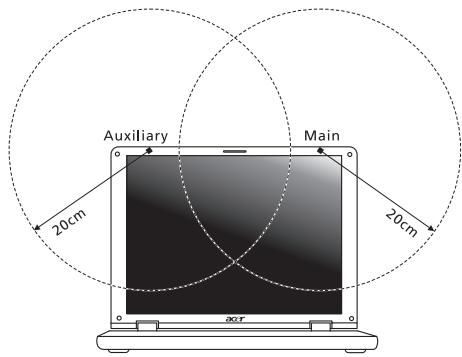

Megjegyzés: A vezeték nélküli Mini PCI kártya diversity-átvitelt alkalmaz. Az ilyen típusú átvitelnél mindig csak az egyik antenna bocsát ki rádiófrekvenciás sugárzást. A sugárzásra használt antenna kiválasztása automatikusan történik, illetve a megfelelő minőségű rádiós átvitel érdekében a felhasználó kézzel is választhat antennát.
2 A készülék az 5,15 - 5,25 GHz-es frekvenciatartományban működik, ezért csak beltérben használható. Az FCC a készülék használatát beltérre korlátozza, ugyanis az 5,15 - 5,25 GHz-es frekvenciatartomány használata miatt a közös csatornát használó mobil műholdas rendszerekkel fellépő interferenciákat csak így lehet a minimálisra csökkenteni. 3 Az 5,25 - 5,35 és az 5,65 - 5,85 GHz-es frekvenciatartomány elsődleges használói a nagy teljesítményű radarberendezések. Az ilyen radarállomások zavarhatják és/vagy károsíthatják a készüléket. 4 A helytelen üzembe helyezés vagy szakszerűtlen használat a rádiótávközlésben zavarokat kelthet. A belső antenna bármilyen megváltoztatása az FCC engedély és a garancia megvonásával jár.
Kanada - alacsony teljesítményű, engedélyre nem köteles rádiófrekvenciás távközlési eszközök (RSS-210)
A személyekre ható rádiófrekvenciás mezők (RSS-102)
A hordozható számítógép kis erősítésű, belső antennákat alkalmaz, amelyek nem bocsátanak ki a Health Canada által a lakosság számára megadott határértékeket meghaladó rádiófrekvenciás sugárzást. További információkat a 6. biztonsági szabályzatban, a Health Canada honlapján talál: www.hc-sc.gc.ca/rpb.
Az akkumulátor élettartamának optimalizálása 16
Figyelmeztetés az akkumulátor lemerülésére 17
Vigye magával hordozható számítógépét 18
Az akkumulátor élettartamának optimalizálása
Amikor akkumulátoros tápegységet használ, figyeljen a Windows rendszer tápellátás-jelzőjére.

A számítógép csomagolása 19
A számítógép előkészítése 19
Mit vigyen magával 19
Érdemes szem előtt tartani 20
Otthoni iroda beállítása 20
Utazás számítógéppel 20
A számítógép előkészítése 20
Mit vigyen magával 20
Érdemes szem előtt tartani 21




- BIZTONSÁGI ÉS KÉNYELMES HASZNÁLATTAL KAPCSOLATOS INFORMÁCIÓK
- BIZTONSÁGI TUDNIVALÓK
- A KÉSZÜLÉK KIKAPCSOLÁSA TISZTÍTÁS ELŐTT
- A KÉSZÜLÉK CSATLAKOZTATÁSÁVAL ÉS LEVÁLASZTÁSÁVAL KAPCSOLATOS FIGYELMEZTETÉSEK
- A HOZZÁFÉRHETŐSÉGGEL KAPCSOLATOS FIGYELMEZTETÉSEK
- A MELLÉKELT VAKKÁRTYÁKKAL KAPCSOLATOS FIGYELMEZTETÉS (CSAK BIZONYOS MODELLEK ESETÉBEN)
- ELŐVIGYÁZATOSSÁG A HALLGATÁSHOZ
- FIGYELMEZTETÉSEK
- AZ ELEKTROMOS ENERGIA HASZNÁLATA
- A KÉSZÜLÉK SZERVIZELÉSE
- ÚTMUTATÁS AZ AKKUMULÁTOR BIZTONSÁGOS HASZNÁLATÁHOZ
- AZ AKKUMULÁTOR CSERÉJE
- AZ OPTIKAI MEGHAJTÓRA VONATKOZÓ FIGYELMEZTETÉS (CSAK BIZONYOS MODELLEK ESETÉBEN)
- A TELEFONVONALAKKAL KAPCSOLATOS BIZTONSÁGI TUDNIVALÓK
- ÜZEMELTETÉSI KÖRNYEZET
- ORVOSI KÉSZÜLÉKEK
- JÁRMŰVEK
- ROBBANÁSVESZÉLYES KÖRNYEZETEK
- SEGÉLYKÉRŐ HÍVÁSOK
- HULLADÉKKEZELÉSI ÚTMUTATÁS
- HIGANYTARTALOM
- ENERGY STAR
- A KÉNYELMES HASZNÁLATTAL KAPCSOLATOS TANÁCSOK ÉS INFORMÁCIÓK
- A KOMFORTZÓNA MEGKERESÉSE
- ÜGYELJEN A LÁTÁSÁRA
- SZEM
- KIJELZŐ
- A MEGFELELŐ MUNKAVÉGZÉSI SZOKÁSOK KIALAKÍTÁSA
- AZ ELSŐ LÉPÉSEK
- ÚTMUTATÓK
- A SZÁMÍTÓGÉP GONDOZÁSA ÉS TIPPEK A HASZNÁLATHOZ
- A SZÁMÍTÓGÉP BE- ÉS KIKAPCSOLÁSA
- A SZÁMÍTÓGÉP GONDOZÁSA
- A HÁLÓZATI ADAPTER GONDOZÁSA
- AZ AKKUMULÁTOR GONDOZÁSA
- TISZTÍTÁS ÉS JAVÍTÁS
- BIZTONSÁGI ÉS A KÉNYELMES HASZNÁLATTAL KAPCSOLATOS INFORMÁCIÓK
- ÉRINTŐPAD
- A BILLENTYŰZET HASZNÁLATA
- HANG
- VIDEÓ
- A RENDSZER SEGÉDPROGRAM
- ENERGIAGAZDÁLKODÁS
- AKKUMULÁTOR
- A HORDOZHATÓ SZÁMÍTÓGÉP SZÁLLÍTÁSA
- A SZÁMÍTÓGÉP BIZTONSÁGBA HELYEZÉSE
- BŐVÍTÉS KIEGÉSZÍTŐKKEL
- GYAKRAN ISMÉTLŐDŐ KÉRDÉSEK
- JOGSZABÁLYI ÉS BIZTONSÁGI TUDNIVALÓK
- ALAPVETŐ TUDNIVALÓK AZ ÉRINTŐPADRÓL (UJJLENYOMAT-OLVASÓVAL)
- ALAPVETŐ TUDNIVALÓK AZ ÉRINTŐPADRÓL (KÉT KATTINTÓGOMBBAL)
- ZÁROLÓ BILLENTYŰK ÉS A BEÉPÍTETT NUMERIKUS BILLENTYŰZET
- WINDOWS BILLENTYŰK
- ACER PUREZONE (CSAK BIZONYOS MODELLEK ESETÉBEN)
- VIDEO
- ES KIJELZŐ (CSAK BIZONYOS MODELLEK ESETÉBEN)
- A RENDSZER SEGÉDPROGRAMJAINAK HASZNÁLATA
- ACER BIO-PROTECTION (CSAK BIZONYOS MODELLEK ESETÉBEN)
- ACER BACKUP MANAGER
- ACER POWERSMART GOMB
- MENTÉSI LEMEZ ÍRÁSA
- VISSZAÁLLÍTÁS
- A WINDOWS HELYREÁLLÍTÁSA A MENTÉSI LEMEZEKRŐL
- AZ AKKUMULÁTOR JELLEMZŐI
- AZ AKKUMULÁTOR ÉLETTARTAMÁNAK MEGHOSSZABBÍTÁSA
- AZ ÚJ AKKUMULÁTOR KONDICIONÁLÁSA
- AZ AKKUMULÁTOR BEHELYEZÉSE ÉS ELTÁVOLÍTÁSA
- AZ AKKUMULÁTOR BEHELYEZÉSE
- AZ AKKUMULÁTOR TÖLTÉSE
- AZ AKKUMULÁTOR TÖLTÉSI SZINTJÉNEK ELLENŐRZÉSE
- AZ AKKUMULÁTOR ÉLETTARTAMÁNAK OPTIMALIZÁLÁSA
- AZ AKKUMULÁTOR LEMERÜLÉSÉRE VONATKOZÓ FIGYELMEZTETÉS
- LEKAPCSOLÁS AZ ASZTALI MUNKAHELYRŐL
- MOZGATÁS
- A SZÁMÍTÓGÉP ELŐKÉSZÍTÉSE
- MIT VIGYEN MAGÁVAL A MEGBESZÉLÉSEKRE
- A SZÁMÍTÓGÉP HAZASZÁLLÍTÁSA
- MIT VIGYEN MAGÁVAL
- TOVÁBBI ÓVINTÉZKEDÉSEK
- OTTHONI IRODA FELÁLLÍTÁSA
- UTAZÁS A SZÁMÍTÓGÉPPEL
- NEMZETKÖZI UTAZÁS A SZÁMÍTÓGÉPPEL
- SZÁMÍTÓGÉPES BIZTONSÁGI ZÁR HASZNÁLATA
- JELSZAVAK HASZNÁLATA
- JELSZAVAK BEÍRÁSA
- JELSZAVAK MEGADÁSA
- CSATLAKOZÁSI LEHETŐSÉGEK
- FAX-/ADATMODEM (CSAK BIZONYOS MODELLEK ESETÉBEN)
- BEÉPÍTETT HÁLÓZATI CSATOLÓ
- UNIVERSAL SERIAL BUS (USB)
- IEEE 1394 PORT (CSAK BIZONYOS MODELLEK ESETÉBEN)
- NAGY FELBONTÁSÚ MULTIMÉDIÁS INTERFÉSZ (CSAK BIZONYOS MODELLEK ESETÉBEN)
- EXPRESSCARD (CSAK BIZONYOS MODELLEK ESETÉBEN)
- EXPRESSCARD BEHELYEZÉSE
- EXPRESSCARD KIADÁSA
- MEMÓRIA BESZERELÉSE
- BIOS SEGÉDPROGRAM
- RENDSZERINDÍTÁSI SORREND
- DISK-TO-DISK RECOVERY ENGEDÉLYEZÉSE
- JELSZÓ
- SZOFTVERHASZNÁLAT
- NEM SZÓL A SZÁMÍTÓGÉP HANGSZÓRÓJA
- A SZÁMÍTÓGÉP BEKAPCSOLÁSA NÉLKÜL SZERETNÉM KINYITNI AZ OPTIKAI MEGHAJTÓ TÁLCÁJÁT
- A BILLENTYŰZET NEM REAGÁL
- A NYOMTATÓ NEM MŰKÖDIK
- SZERVIZSZOLGÁLTATÁS KÉRÉSE
- UTAZÓK NEMZETKÖZI GARANCIÁJA (INTERNATIONAL TRAVELERS WARRANTY; ITW)
- MIELŐTT TELEFONÁLNA
- HIBAELHÁRÍTÁS
- HIBAELHÁRÍTÁSI TANÁCSOK
- HIBAÜZENETEK
- FCC NYILATKOZAT
- MEGJEGYZÉS: ÁRNYÉKOLT KÁBELEK
- MEGJEGYZÉS: PERIFÉRIÁK
- VIGYÁZAT
- A MODEMRE VONATKOZÓ MEGJEGYZÉSEK (CSAK BIZONYOS MODELLEK ESETÉBEN)
- TBR
- TUDNIVALÓK AZ LCD KIJELZŐ KÉPPONTJAIRÓL
- RÁDIÓKÉSZÜLÉK HATÓSÁGI ENGEDÉLYEZÉSI MEGJEGYZÉS
- ÁLTALÁNOS TUDNIVALÓK
- NYILATKOZAT AZ EU SZABÁLYOKNAK VALÓ MEGFELELÉSRŐL
- AZ ORSZÁGOK ÉRVÉNYESSÉGI KÖRE
- AZ FCC RÁDIÓFREKVENCIÁS BIZTONSÁGI KÖVETELMÉNYEI
- KANADA - ALACSONY TELJESÍTMÉNYŰ, ENGEDÉLYRE NEM KÖTELES RÁDIÓFREKVENCIÁS TÁVKÖZLÉSI ESZKÖZÖK (RSS-210)
- A SZEMÉLYEKRE HATÓ RÁDIÓFREKVENCIÁS MEZŐK (RSS-102)
- VIGYE MAGÁVAL HORDOZHATÓ SZÁMÍTÓGÉPÉT
Márka : ACER
Modell : TRAVELMATE 5742Z
Kategória : Laptop