
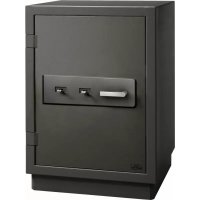
MTD 760 - Safe Burg Wächter - Kostenlose Bedienungsanleitung
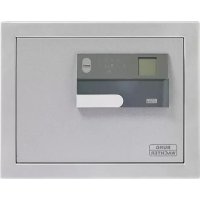
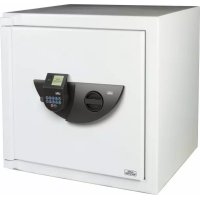
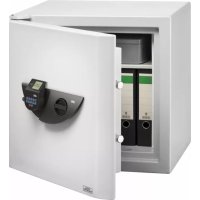
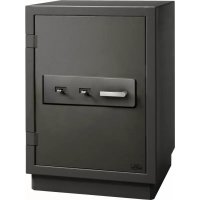
Finden Sie kostenlos die Bedienungsanleitung des Geräts MTD 760 Burg Wächter als PDF.



| Marke | Burg Wächter |
| Modell | MTD 760 |
| Produkttyp | Tresor |
| Stromversorgung | 4 AA-Batterien 1,5 V (Alkaline) |
| Verriegelungstechnologie | 6-stelliger PIN-Code und Fingerabdrucksensor |
| Anzahl Admin-Codes | 1 |
| Anzahl Benutzercodes | 9 (maximal) |
| Fingerabdruckkapazität | 20 (maximal) |
| Sperrzeit | 5 Minuten nach 3 Fehlversuchen, dann 10 Minuten pro weiterem Fehlversuch |
| Zeitfunktionen | Einstellung Uhrzeit/Datum, automatische Sommer-/Winterzeitumstellung, einstellbare Verzögerung (0-99 Minuten) |
| Ereignisverlauf | Bis zu 2.000 Einträge |
| Firmware-Update | Ja, über microSD-Karte formatiert FAT-32 |
| Anzeige | Bildschirm mit Batteriestandsanzeige |
| Menüsprachen | 12 Sprachen (Französisch, Deutsch, Englisch, usw.) |
| Zertifizierung | Zertifiziertes Schloss EN 1300:2018, ECB-S Klasse B |
| Garantie | 2 Jahre |
| Wartung und Reinigung | Tastatur mit einem Mikrofasertuch reinigen |
| Einbruchschutz | Werkscode unbedingt ändern, einfache Codes nicht empfohlen |
Häufig gestellte Fragen - MTD 760 Burg Wächter
Benutzerfragen zu MTD 760 Burg Wächter
0 Frage zu diesem Gerät. Beantworten Sie die, die Sie kennen, oder stellen Sie Ihre eigene.
Eine neue Frage zu diesem Gerät stellen
Laden Sie die Anleitung für Ihr Safe kostenlos im PDF-Format! Finden Sie Ihr Handbuch MTD 760 - Burg Wächter und nehmen Sie Ihr elektronisches Gerät wieder in die Hand. Auf dieser Seite sind alle Dokumente veröffentlicht, die für die Verwendung Ihres Geräts notwendig sind. MTD 760 von der Marke Burg Wächter.
BEDIENUNGSANLEITUNG MTD 760 Burg Wächter
de Bedienungsanleitung
Aufbau
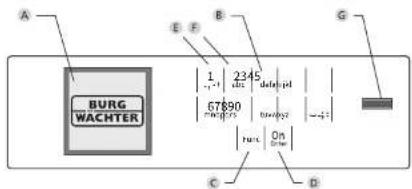
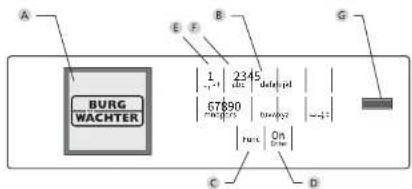
A Display
B Ziffer-Tasten
Die Ziffern „1“, 0“ werden zur Eingabe verwendet z. B. bei der Codeeingabe.
C. Func"-Taste
Die „Func“-Taste passt ihre Funktion an die Situation an. Entweder wechselt man durch Betätigen der Taste in die vorherige Menüebene bzw. man entfernt ein eingegebenes Zeichen oder man wechselt in das Hauptmenü. Das Display zeigt die aktuelle Funktion der Taste (ls. Abschnitt 3).
D „On/Enter“-Taste
Die „Or/Enter“-Taste startet das System bzw. wählt den aktuellen Menüpunkt aus.
E.1"-Taste
Wenn mehrere Auswahlmöglichkeiten bestehen, kann über die Taste nach oben gescrollt werden. Ist dies möglich, so zeigt das Display dies an (s. Abschnitt 3).
E "2"-Taste
Wenn mehrere Auswahlmöglichkeiten bestehen, kann über die Taste nach unten gescrollt werden. Ist dies möglich, so zeigt das Display dies an (s. Abschnitt 3).
G Fingerprint-Sensor
Über den Fingerprint-Sensor können Fingerabdrücke eingespeichert oder zum Öffnen des Tresors verwendet werden.
Sehr geehrter Kunde,
vielen Dank, dass Sie sich für einen Tresor mit der BURG-WÄCHTER Elektronik SecuTronic entschieden haben. Diese Elektronik ist nach ECB-S Klasse B zertifiziert.
Sie haben hiermit ein Produkt erworben, welches extrem hohe Sicherheitsanforderungen erfüllt und nach aktuellen technischen Standards entwickelt und produziert wurde. Dieses Schloss ist entsprechend EN 1300:2018 zertifiziert. (Wertbehältnisse-Klassifizierung von Hochsicherheitsschlösem nach Ihrem Widerstandswert gegen unbefugtes Öffnen).
Wichtig: Bitte lesen Sie die gesamte Bedienungsanleitung vor der Programmierung und heben Sie diese Anleitung gut auf, um jederzeit darin nachschlagen zu können.
Wir wünschen Ihnen viel Freude mit Ihrem neuen BURG-WÄCHTER Tresor, Ihre Burg-Wächter KG
Allgemeines
Aktivierung
Das Einschalten der Elektronik erfolgt über die Taste der Tastatur. Diese leuchtet anschließend auf. Zeitgleich zeigt das Display einen Moment lang das BURG-WÄCHTER Logo, bevor die Eingabemaske für Pincode bzw. Fingerprint erscheint.
Sprachen
Die Menüführung im Display ist in zwölf Sprachen verfügbar und kann über den Menüpunkt Sprachen eingestellt werden. Eine genaue Erklärung hierzu erhalten Sie in Kapitel „Menü Sprache/Language.
Berechtigungsabfragen
Zum Öffnen mit dem Fingerabdruck muss zusätzlich noch ein gültiger Pincode eingegeben werden.
Hintergrund:
Alle Fingerprints erhalten in der aktuellen Softwareversion nicht die volle Wertigkeit. Um eine Öffnungsbefugnis zu erlangen, muss jedoch eine vollständige Wertigkeit erreicht werden. Demzufalge benötigen Sie zusätzlich einen gültigen Pincode eines anderen Benutzers, Beim Anlegen eines Pincodes am Tresor erfolgt die Abfrage, ob der Zugang zusammen mit einem Fingerabdruck genutzt werden soll. In diesem Fall wird die Wertigkeit des Pincodes automatisch heruntergestuft, wodurch er nicht ohne einen weiteren Pincode oder Fingerabdruck eines anderen Benutzers Zugang gewähren kann. Eine Kombination aus Pincode und Fingerabdruck desselben Benutzers gewährt keinen Zugang. Pincodes ohne einen zugewiesenen Fingerprint behalten eine vollständige Wertigkeit und gewähren somit einen Zugang ohne eine zweite Berechtigungsabfrage.
Sperrzeiten
Als Sicherung gegen Manipulationen sperrt die Schlosselektronik den Zugang zum Tresor für fünf Minuten, wenn dreimal hintereinander ein falscher Zahlencode eingegeben wurde. Im Anschluss, bei jeder weiteren Fehleingabe, für zehn Minuten. Während dieser Sperrzeit läuft im Display die noch verbleibende Zeit ruckwärts ab. Ein Öffnen des Tresors ist während dieser Zeit auch mit gültigem Benutzer- oder Administratorcode nicht möglich.
Erhöhung des Einbruchschutzes
Achten Sie bitte darauf, dass die Codes nicht in unbefugte Hände geraten. Bewahren Sie deshalb die Codes an einem sicheren Ort auf, sodass diese nur berechtigten Personen zugänglich sind. Falls ein Code verloren geht, dann muss das Schloss auf einen neuen Code umgestellt werden.
- Der Werkscode ist zu ändern, sobald das Schloss in Betrieb genommen wird.
- Einfache Codes, die leicht zu erraten sind (z. B. 1-2-3-4-5-6) dürfen
nicht verwendet werden. - Personalische Daten (z. B. Geburtstage) oder andere Daten, auf die bei Kenntnis über den Codeinhaber geschlossen werden könnte, dürfen nicht als Code benutzt werden.
- Nach Codewechsel ist das Schloss mehrere Male bei geöffneter Sicherheitstür zu prüfen.
Achtung: Alle Änderungen des Administratorcodes, des Werkscodes und des Benutzercodes sind bei geöffneter Tür des Wertbehältnisses durchzuführen! Nachdem das Schließsystem auf einen neuen Code umgestellt wurde, muss es bei offener Tür mehrmals mit dem neuen Code betätigt werden.
Eingabemöglichkeiten
Ziffern-Tasten:
Die Ziffern, 1°-0° werden zur Eingabe verwendet, z. B. bei der Codeeingabe.
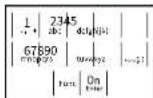
„Func“-Taste:
Die „Func“-Taste passt ihre Funktion an die Situation an. Entweder wechselt man durch Betätigen der Taste in die vorherige Menüebene bzw. man entfernt ein eingegebenes Zeichen oder man wechselt in das Hauptmen. Das Display zeigt die aktuelle Funktion der Taste.
„On/Enter“-Taste:
Die „On/Enter“ Taste startet das System bzw. wählt den aktuellen Menüpunkt aus.
Tasten,1" und,2":
Wenn mehrere Auswahlmöglichkeiten bestehen, kann über diese Tasten nach oben und unten gescrollt werden. Ist dies möglich, so zeigt das Display das durch entsprechende Pfeile an.
Fingerprint-Sensor:
Über den Fingerprint Sensor können Fingerabdrücke eingespeichert oder zum Öffnen des Tresors genutzt werden.

Display
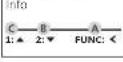
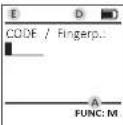
A Gibt an, ob man über die Tastere die letzte Eingabe widerrufen (<) oder in das Hauptmenü wechseln kann (M).
B (2▼) wird eingebendet, wenn man über die Taste „2“ nach unten scrollen kann.
C (1:▲) wird eingeblendet, wenn man über die Taste „1“ nach oben scrollen kann.
D ( ) gibt den Fullstand der Batterie an.
E ( ☐/☐) zeigt an, ob die Schließarmatur die Verriegelung freigegeben hat und der Tresor somit geöffnet werden kann.
Öffnen
Öffnen mit Pincode
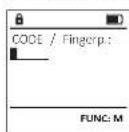
• Schalten Sie das Schloss über die 0m-Taste ein.
- Geben Sie den 6-stelligen Pincode (werksseitig „1-2-3-4-5-6“) ein.
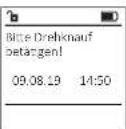
- Im Display erscheint „Röte Drenknauf betätigent“
• Drehen Sie den Knauf.
Öffnen mit Fingerabdruck
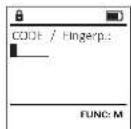
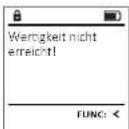
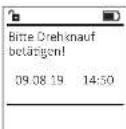
• Schalten Sie das Schloss über die On-Taste ein.
- Ziehen Sie einen angelemten Finger von oben nach unten mittig über den Sensor.
- Im Display erscheint der Hinweis "Wertigkeit nicht erreicht".
- Geben Sie einen gültigen 6-stelligen Pincode (werksseitig, 1-2-3-4-5-6°) eines anderen Benutzers ein.
- Im Display erscheint „Böte Drehmauf betätigen“
• Drehen Sie den Knauf.
Menüstruktur
Aufbau der Menüstruktur
• Codeänderung
- Sprache/Language
- Administrator
Anlegen
Code anlegen
Finger anlegen
Zuordnen
Code zuordnen
Finger zuordnen
Löschen
Zeitfun
Uhrzeit stellen
Datum stellen
Automatische SZ/WZ
Verzögerungszelt
Programmierung
Datenbankupdate
Firmwareupdate
Reorganisieren
Vorgänge
Anzeigen
Speichern
Setup
Anmelden
FP-Reset
AES-Key generieren
- Info
System Info
Systemcheck
Beschreibung der Menüfunktionen
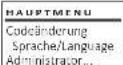
Menü Codeänderung
Änderung des Administratorcodes sowie der Benutzercodes.
Wir weisen Sie darauf hin, dass aus Sicherheitsgründen der werkseingestellte Administratorcode, auf einen individuell eingestellten Code geändert werden muss.
- Schalten Sie das Schloss über die 90 -Taste ein.
- Drücken Sie anschließend Furch,
Es erscheint „Haupmieni“. - Bestätigen Sie mit 30.
- Über die Taste 1 bzw. 2 können Sie jetzt so lange scrollen, bis der Administrator / Benutzer markiert ist, dessen Code geändert werden soll.
• Bestätigen Sie mit On. - Geben Sie über die Tastatur den bisher gültigen alten- oder Werkscode ein und drücken Sie 90.
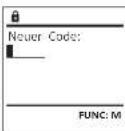
- Geben Sie über die Tastatur den neuen Code ein und bestätigen Sie mit 01.
- Wiederholen Sie die Eingabe und bestätigen Sie erneut mit 01.
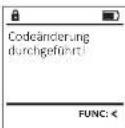
- Bei richtiger Eingabe erscheint „Gobänderung durchgeführt“.
• Drücken Sie eine beliebige Taste.
Hinweis: Bei erstmaliger Inbetriebnahme eines Tresorschlosses werden zusätzlich Angaben
zum aktuellen Datum und zur Uhrzeit abgefragt:
• Lingabe des Tages (2-stellig).
• Eingabe des Monats (2-stellig).
• Eingabe des Jahres (2-stellig).
• Eingabe der Stunde (2-stellig).
• Eingabe der Minuten (2-stellig).
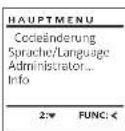
Menü Sprache
- Schalten Sie das Schloss über die -Taste ein.
- Drücken Sie anschließend Funk.
- Es erscheint „Hauptmenü“.
- Scrollen Sie mit der Taste 1 bzw. 2,
bis Menüpunkt „Spröhe“ markiert ist. - Bestätigen Sie mit
- Es erscheint „Department/Spache“
- Über die Taste 1 bzw. 2 so lange scrollen,
bis die gewünschte Sprache markiert ist. - Bestätigen Sie mit
- Es erscheint „Daten worden gespechert“
- Drücken Sie eine bellebige Taste.
| HAUPTMENU |
| Codeänderung Sprache/Language Administrator... Info |
| 1:▲ 2:▼ FUNC: < |
| SPRACHE |
| Čoština Deutsch English Español |
| 1:▲ 2:▼ FUNC: < |
Menü Administrator
Dieses Menü besitzt mehrere Untermenüs, um Funktionen zu gruppieren. Die Funktionen innerhalb dieses Abschnitts sind nur mit Administratorcode vollständig nutzbar.
| HAUPTMENU |
| CodeänderungSprache/LanguageAdministrator...Info |
| 1:▲ 2:▼ FUNC: < |
Menü Administrator / Benutzer
Menü Administrator / Benutzer / Anlegen
Angelegte Benutzer können den Tresor öffnen. Für Infos zu Wertigkeiten siehe Seite 2.
Untermenü Administrator / Benutzer /
Anlegen / Code anlegen
- Schalten Sie das Schloss über die Taste ein.
- Drücken Sie anschließen
- Es erscheint „Houprmenü“.
- Scrollen Sie mit der Taste 1 bzw. 2, bis
Menüpunkt „Administrator“ markiert ist.
• Bestätigen Sie mit
• Es erscheint, Hauptmenell/Administrator. - Bestätigen Sie mit
• Es erscheint „Hauptment/Administrator/
Benutzer - Bestätigen Sie mit
• Es erscheint, Hauptmeni / Administrator /
Benutzer / Anlegen". - Bestätigen Sie mit
- Geben Sie den Administratorcode ein, um die nötige Berechtigung zu bekommen.
| BENUTZER | |
| Anlegen Zuordnen Löschen | |
| 2:▼ | FUNC: < |
- Der nächste freie Speicherplatz wird angezeigt (z. B. USER.0002 CD).
- Geben Sie den 6-stelligen Code ein und bestätigen Sie mit
- Scrollen Sie mit der Taste 1 bzw. 2 durch die Kombinationsmöglichkeiten.
- Haben Sie keine Kombination ausgewählt, so bestätigen Sie 3x mit
- Haben Sie die Kombination „FP“ ausgewählt, so lernen Sie Ihren Fingerabdruck an, wie beschrieben in Untermenü Administrator/ Benutzer/Aalegen/Finger anlegen.
Untermenü Administrator / Benutzer / Anlegen / Finger anlegen
• Schalten Sie das Schloss über die Taste ein.
- Drücken Sie anschließend Funt.
- Es erscheint „Hauptment“.
- Scrollen Sie mit der Taste 1 bzw. 2, bis
Menüpunkt „Administrator“ markiert ist.
- Bestätigen Sie mit
- Es erscheint „ikoupineni / Administrator".
- Bestätigen Sie mit
- Es erscheint „Hauptmenü / Administrator/
Benutzer
• Bestätigen Sie mit
• Es erscheint, (koupimenti/Administrator/
Bewitzer / Anlegen
- Scrollen Sie mit der Taste 1 bzw. 2, bis
Menüpunkt, Fingeranlegen
markiert ist.
- Bestätigen Sie mit
- Geben Sie den Administratorcode ein,
um die nötige Berechtigung zu bekommen. - Es erscheint, Finger anterior.
• Ziehen Sie den Finger mehrmals von oben
nach unten und mittig über den Sensor. - Entweder werden Sie dazu aufgefordert, den
Vorgang zu wiederholen (bei Fehlermeldungen,
siehe Seite 8), oder Sie erhalten die Meldung „USERJOGX FP wurde erfolgreich angelegt“. - Drücken Sie eine beliebige Taste.
| USER.L0002 CD569425Kombination:[FP] | |
| 1:▲ | FUNC: < |
| USER.L0002 CDeferolg. angelegt! | |
| FUNC: < | |
| BENUTZEN | |
| Code anlegen | |
| Finger anlegen | |
| 1:▲ | FUNC: < |
| Finger anlemen | |
| ●●●●● | |
| FUNC: < | |
| USER,0003 TP erfolg. angelegt: |
| FUNC: < |
Menü Administrator / Benutzer / Zuordnen
Jeder Benutzer kann einen Code und einen
Fingerabdruck besitzen.
Für Infos zu Wertigkeiten, siehe Seite 2.
Untermenü Administrator / Benutzer /
Zuordnen / Code zuordnen
- Schalten Sie das Schloss über die -taste ein.
- Drücken Sie anschließend
• Es erscheint „Rapitalen“.
• Scrollen Sie mit der Taste 1 bzw. 2, bis
Menüpunkt „Administrator“ markiert ist. - Bestätigen Sie mit .00
Es erscheint „Hauptmenü/Administrator“.
• Bestätigen Sie mit .20
• Es erscheint, Hauptmenü / Administrator/
&enutzer. - Scrollen Sie mit der Taste 1 bzw. 2, bis Menü-
punkt „Zuordnen“ markiert ist.“ - Bestätigen Sie mit
- Es erscheint „Rauphienü / Administrator/
Benutzer/Zuodenen*
• Bestätigen Sie mit
• Geben Sie den Administratorcode ein,
um die nötige Berechtigung zu bekommen.
• Uber die Taste 1 bzw. 2 können Sie jetzt
so lange scrollen, bis der Benutzer markiert ist,
dem ein Code zugeordnet werden soll. - Bestatigen Sie mit
• Geben Sie den 6-stelligen Code ein
und bestätigen Sie mit - Scrollen Sie mit der Taste 1 bzw. 2 durch
die Kombinationsmöglichkeiten. - Haben Sie keine Kombination ausgewählt,
| BENUTZER |
| Anlegen Zuordnen Löschen |
| 1:2: FUNC: < |
| BENUTZER |
| Code zuordnen Finger zuordnen |
| 2: FUNC: < |
| # | ||
| USER:0001 | ||
| 1:▲ | 2:▼ | FUNC:M |
Untermenü Administrator / Benutzer / Zuordnen / Finger zuordnen
- Schalten Sie das Schloss über die -Taste ein.
- Drücken Sie anschließend Func.
- Es erscheint „Happinen“.
- Scrollen Sie mit der Taste 1 bzw. 2, bis
Menüpunkt „administrator“ markiert ist. - Bestätigen Sie mit
• Es erscheint „Hauptmenil/Administrator“.
• Bestätigen Sie mit - Es erscheint, Houetmeni / Administrator /
Benutzer. - Scrollen Sie mit der Taste 1 bzw. 2, bis Menü
punkt „Zuordnen“ markiert ist.“
• Bestätigen Sie mit - Scrollen Sie mit der Taste 1 bzw. 2 bis
Menüpunkt „Ragerzurwesen“ markiert ist.
• Bestätigen Sie mit
• Geben Sie den Administratorcode ein,
um die nötige Berechtigung zu bekommen.
• Es erscheint, Department/Administrator
Benutzer / Zürdner. - Über die Taste 1 bzw. 2 können Sie jetzt
so lange scrollen, bis der Benutzer markiert ist,
dem ein Fingerabdruck zugeordnet werden soll. - Bestätigen Sie mit
- Es erscheint „Fingerzuwärden“.
• Ziehen Sie den Finger mehrfach von oben
nach unten und mittig über den Sensor. - Entweder werden Sie dazu aufgefordert, den
Vorgang zu wiederholen (bei Fehlermeldungen,
siehe Seite 81, oder Sie erhalten die Meldung
„USER/XXX FP wurde erfolg. angelegt“. - Drücken Sie eine beliebige Taste.
| BENUTZERAnlagenZuordnenLöschen |
| 1: 2: FUNC: < |
| BENUTZERCode zuordnenFinger zuorčnen |
| 1: FUNC: < |
| USER.0003 FP erfolg. angelegt! |
| FUNC: < |
Menü Administrator / Benutzer / Löschen
Gelöschte Benutzer haben keinen Zugriff mehr auf den Tresor. In der Historie verbleiben diese jedoch.
Untermenü Administrator / Benutzer /
Löschen
- Schalten Sie das Schloss über die 90-Taste ein.
- Drücken Sie anschließend Func.
- Es erscheint, ikauptmeni".
- Scrollen Sie mit der Taste 1 bzw. 2, bis
Menüpunkt „Administrator“ markiert ist. - Bestätigen Sie mit On
- Es erscheint „Hauptmenel/Administrator“.
- Bestätigen Sie mit
- Es erscheint „Hauptmenü / Administrator/
Benutzer - Bestätigen Sie mit
• Es erscheint, (koupimento / Administrator)
Benutzer/Löschen - Scrollen Sie mit der Taste 1 bzw. 2, bis
Menupunkt, daschern markiert ist. - Bestätigen Sie mit
- Geben Sie den Administratorcode ein,
um die hötige Berechtigung zu Bekommen.
• Ober die Taste 1 bzw. 2 konnen Sie jetzt so langen verlangen, bis das Poputzer markiert ist
so lange sollen, bis der berutzer markiert ist, der geloscht werden soll.
der geübersch werden soll. - Restätigen Sie mit .
- Bestätigen Sie mit
- Es erscheint, Ostenatz gelöcht*
• Drücken Sie eine beliebige Ta
Bracken Sie eine beliebige Taste.
| BENUTZER | |
| Anlegen | |
| Zucordnen | |
| Löschen | |
| 1:▲ | FUNC: < |
| USER.0001 CD | |
| 1:▲ | 2:▼ FUNC:M |
| Datensatz geldescht! | |
Menü Administrator / Zeitfunktionen
Neben Uhrzeit und Datum kann auch eingestellt werden, ob automatisch zwischen Mittel europäischer Sommer-/Winterzeit gewechselt werden soll. Die Verzogerungszeit verhindert ein schnelles Öffnen bei einem Überfall.
| ADMIN | ||
| Benutzer Zeitfunktionen Programmierung Vorgänge | ||
| 1:▲ | 2:▼ | FUNC: < |
Menü Administrator / Zeitfunktionen / Uhrzeit stellen
- Schalten Sie das Schloss über die 91 - Taste ein.
• Drücken Sie anschließend
Es erscheint „Rapfmei“.
• Scrollen Sie mit der Taste 1 bzw. 2, bis
Menüpunkt „davvistärer“ markiert ist. - Bestätigen Sie mit 20.
Es erscheint „Hauptmenü/Administrator“
• Scrollen Sie mit der Taste 1 bzw. 2, bis
Menupunkt „Zahlanktioner“ markiert ist. - Bestätigen Sie mit 50.
- Es erscheint „Advancedor/zeitfunktionen“.
- Bestätigen Sie mit 20.
- Geben Sie den Administratorcode ein,
Um die hütige Berechtigung zu Bekommen.
• Über die Tastatur kann die Zeit (24-Stunden- Rhuthmus) eingestellt werden.
Myrchinus, emgestellt werden. - Restätigen Sie mit ... In
- bestätigen sie mit
Es erscheint „dalen warden insprechen“.
| ZEITFUNK... |
| Uhrzeit stellenDatum stellenAutom. SZ/WZVerzögerungszeit |
| 2: FUNC: < |
| Uhrzeit stellenH.M 0.00 |
| FUNC: M |
Menü Administrator / Zeitfunktionen / Datum stellen
- Schalten Sie das Schloss über die ün Taste ein.
- Drücken Sie anschließend Func,
- Es erscheint, iloupment 2 .
- Scrollen Sie mit der Taste 1 bzw. 2, bis
Menüpunkt „Administrator“ markiert Ist. - Bestätigen Sie mit
- Es erscheint „Hauptmenü/Administrator“.
- Scrollen Sie mit der Taste 1 bzw. 2, bis
Menüpunkt „Zellunibener“ markiert ist Restätigen Fio mit ____ - bestätigen sie mit
- Es erscheint, infarctie
• Erschmidt, Commutuation • Scollen Sie mit der Taste 1 - Schollen Sie mit der Taste 1 bzw. 2, bis Mendenpunkt. Oktwärden markiert ist
- Point, "Basilan Stele" markiert ist.
- Bestätigen Sie mit. Or
• Geben Sie den Administratorcode ein
um die nötige Berechtigung zu bekommen. - Über die Tastatur kann das Datum eingestellt
werden.
• Bestätigen Sie mit - Es erscheint „daten wurden gespektiert“.
- Drücken Sie eine bellebige Taste.
| ZEITFUNK... |
| Uhrzeit stellenDatum stellenAutorn. SZ/WZVerzögerungszeit |
| ▲ ▼ FUNC:1€ 2 |
| ● |
| Datum stellenD.M.Y 0.00.00 |
| — |
| FUNC: M |
Menü Administrator / Zeitfunktionen / Autom. SZ/WZ
Automatischer Wechsel zwischen Mittel-europäischer Sommer-/Winterzeit.
- Schalten Sie das Schloss über die Taste ein.
- Drücken Sie anschließend Fung,
• Es erscheint, (kapiment). - Scrollen Sie mit der Taste 1 bzw. 2, bis
Menüpunkt „Administrator“ markiert ist. - Bestätigen Sie mit
- Es erscheint „Administrator“.
- Scrollen Sie mit der Taste 1 bzw. 2, bis
Menüpunkt „Zoßfunktionen“ markiert ist.
• Bestätigen Sie mit
• Es erscheint „Zeitfunktionen“. - Scrollen Sie mit der Taste 1 bzw. 2, bis
- Menüpunkt „Autom. SZ/42
• Bestätigen Sie mit - Geben Sie den Administratorcode ein,
um die nötige Berechtigung zu bekommen.
• Über die Tasten 1 bzw. 2 kann die
automatische Zeitumstellung ein oder
ausgeschaltet werden
• Bestätigen Sie mit - Es erscheint „Outen wurden gespeichert“.
- Drücken Sie eine beliebige Taste.
| ZEITFUNK... |
| Uhrzeit stellen |
| Datum stellen |
| Autom. SZ/WZ |
| Verzögerungszeit |
Menü Administrator / Zeitfunktionen / Verzögerungszeit
Die Verzögerungszeit richtet eine gewünschte Wartezeit vor der Ausführung einer Funktion
ein und kann somit ein schnelles Öffnen bei einem Überfall verhindern. Nach Ablauf der Verzögerungszeit muss erzeugt eine gültige und vollwertige
zeit muss erneut eine guldige und vollwertige Eingabe erfolgen, um Zugang zu gewähren.
- Schalten Sie das Schloss über die . . . -Taste ein.
- Drücken Sie anschließend
- Es erscheint, daptement.
- Scrollen Sie mit der Taste 1 bzw. 2, bis
Menupunkt „Administrator“ markiert ist. - Bestätigen Sie mit
- Es erscheint „Administrator“.
- Scrollen Sie mit der Taste 1 bzw. 2, bis
Menüpunkt „Zehunktioner“ markiert ist. - Bestätigen Sie mit
• Es erscheint „Zeitfumitzkaner“
• Scrollen Sie mit der Taste 1 bzw. 2, bis - Menüpunkt „Verzügengesamt“ markiert ist.
- Bestätigen Sie mit
- Geben Sie den Administratorcode ein,
um die notige Berechtigung zu bekommen. Falls
bereits eine Verzogerungszeit eingestellt
wurde, muss diese erst durchlaufen werden Über die Tortstav kann die Vermögensgesamt - Ober die Tastatur kann die verzogerungszeit (10.00 Minuten) sie gestellt werden.
(0-99 Minuten) eingestellt werden. - Bestätigen Sie mit
- Es erscheint, den wirben gespechen!
- Drucken Sie eine beliebige Taste.
| ZEITFUNK... |
| Uhrzeit stellenDatum stellenAutom. SZ/WZVerzögerungszeit |
| ▲ FUNC:3K |
| ● Verzögerungszeit[00] min |
| FUNC: M |
Menü Administrator / Programmierung
Ein Firmwareupdate installiert die neueste Softwareversion. Das Reorganisieren sortiert die Datenbank.
| ADMIN |
| Henutzer Zeitfunktionen Programmierung Vorgänge |
| FUNC:32 |
Menü Administrator / Programmierung / Datenbankupdate
Diese Funktion ist vorerst nicht freigeschaltet.
| PROGRAMMING |
| Datenbankupdate |
| Firmwareupdate |
| Reorganisierung |
Menü Administrator / Programmierung / Firmwareupdate
- Bitte stellen Sie sicher, dass die Batterien vor dem Firmwareupdate voll sind.
- Kopieren Sie die neue Firmware-Version bitte auf eine FAT-32-formatierte microSD-Karte und führen Sie diese bitte in den microSD-Karten-slot ein.
• Schalten Sie das Schloss über die on -Taste ein.
• Drücken Sie anschließend Fanc.
Es erscheint „Hauptmenü“. - Scrollen Sie mit der Taste 1 bzw. 2, bis
Menüpunkt „Administrator“ markiert ist. - Bestätigen Sie mit 50.
- Es erscheint „Administrator“.
- Scrollen Sie mit der Taste 1 bzw. 2, bis
- Menüpunkt „Programmierung“ markiert ist.
• Bestatigen Sie mit
• Es erscheint „Programmy“
• Scollen Sie mit der Taste | Bzw. 2, bis
Menupunkt, hinnwespolite markiert ist. - Bestätigen Sie mit 30.
• Geben Sie den Administratorcode ein,
Um die Rötige Berechtigung zu Bekommen.
Es erscheint, Article original-Hersteuer-Armalat. Version mit Entekontiviert.
Entt bestogen. - Bestätigen Sie mit 30. Danach brauchen
Sie in den Prozess nicht weiter eingreifen. - Es erscheint die Meldung „Strom nicht
unterbrechen
• Die Anzeige Im Display erlischt für einige Zeit. - Nach Abschluss des Updates erscheint der
Hinweis „Firmware Update durchgeführt“.
PROGRAMMING
| DatenbankupdateFirmwareupdateReorganisierung |
| 1:42: | ▼ FUNC: | < |
| Aktuelle Original-Hersteller Firmwar.Version mit Enter bestätigen! |
| FUNC: M |
| Firmware Update |
| durchgeführt |
| FUNC: |
Menü Administrator / Programmierung / Reorganisierung
• Schalten Sie das Schloss über die ☐ -Taste ein.
• Drücken Sie anschließend Furch.
+ Es erscheint „Hauphmeni“.
• Scrollen Sie mit der Taste 1 bzw. 2, bis
Menüpunkt „administrator“ markiert ist.
• Bestätigen Sie mit
• Es erscheint „Administrator“
- Scrollen Sie mit der Taste 1 bzw. 2, bis
- Menüpunkt „Praktienierung“ markiert ist
- Bestätigen Sie mit 20.
• Es erscheint „Programming“
• Scrollen Sie mit der Taste 1 bzw. 2, bis
Menupunkt, Reorganisierung* markiert ist.
- Bestätigen Sie mit
• Geben Sie den Administratorcode ein.
um die nötige Berechtigung zu bekommen.
- Es erscheint „Reuergewertung“
| PROGRAMMING | |
| DatenbankupdateFirmwareupdateReorganisierung | |
| 1:▲ | FUNC: < |
| Reorganisierung laufte |
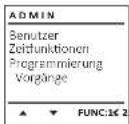
Menü Administrator / Vorgänge
Die Historie kann auf einer eingesteckten microSD-Karte gespeichert werden bzw. direkt auf dem Display ausgegeben werden.
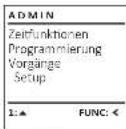
Menü Administrator / Setup
Das System muss für die Kommunikation innerhalb des Gerätes angemeldet werden. FP-Reset entfernt alle Fingerabdrücke.
Menü Administrator / Setup / AES-Key generier.
Diese Funktion ist vorerst nicht freigeschaltet.
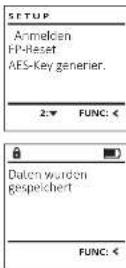
Menü Administrator / Setup / Anmelden
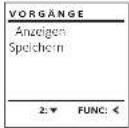
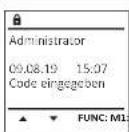
Menü Administrator / Vorgänge / Anzeigen
- Schalten Sie das Schloss über die -Taste ein.
- Drücken Sie anschließend Furlc.
- Es erscheint, /koupmentü".
- Scrollen Sie mit der Taste 1 bzw. 2, bis
Menüpunkt „Administrat“ markiert ist.
• Bestätigen Sie m - Eserscheint „Administrator“.
- Scrollen Sie mit der Taste 1 bzw. 2, bis
Menüpunkt, Vorgänge markiert ist. - Bestätigen Sie mit
- Geben Sie den Administratorcode ein, um die
nötige Berechtigung zu bekommen. - Scrollen Sie mit der Taste 1 bzw. 2
durch die Datensätze. - Bestätigen Sie mit
Im Falle eines kompletten Systemausfalls kann es vorkommen, dass die elektronische Bedienblende erneut an den Schließmechanismus angemeldet werden muss.
- Schalten Sie das Schloss über die Pr.-Taste ein.
- Drücken Sie anschließend Binc,
- Es erscheint, ikoupiment".
- Scrollen Sie mit der Taste 1 bzw. 2, bis
Menüpunkt „administrat“ markiert ist.
- Bestätigen Sie mit
- Es erscheint „Administrator“.
- Scrollen Sie mit der Taste 1 bzw. 2, bis
Menüpunkt „Srup“ markiert ist.
- Bestätigen Sie mit
- Geben Sie den Administratorcode ein,
um die nötige Berechtigung zu bekommen.
- Es erscheint „Daten wurden gespeßert“ - Reichen 51e einschließlich Tages
• Drücken Sie eine
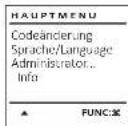
In diesem Menü können Sie sich mehrere Informationen des Systems anzeigen lassen.
In diesem Menü können Sie sich mehrere Informationen des Systems anzeigen lassen.
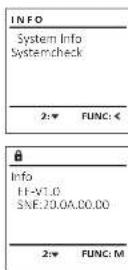
Menü Info / System Info
• Schalten Sie das Schloss über die 91.-Taste ein.
• Drücken Sie anschließend Fund.
+ Es erscheint „Hauptmenü“.
• Scrollen Sie mit der Taste 1 bzw. 2, bis
Menüpunkt „info“ markiert ist.
• Bestätigen Sie mit 30.
+ Es erscheint „info“
+ Bestätigen Sie mit 30.
• Geben Sie den Administratorcode ein,
um die nötige Berechtigung zu bekommen.
• Die System Informationen werden angezeigt.
- Scrollen Sie mit der Taste 1 bzw. 2, um die Infor-
mationen anzusehen.
- Kehren Sie mit der -Funk -Taste wieder zurück.
Menü Administrator / Vorgänge / Speichern
- Führen Sie diese bitte eine FAT-32-formatierte microSD-Karte in den microSD-Kartenslot ein.
- Schalten Sie das Schloss über die -Taste ein.
- Drücken Sie anschließend
- Es erscheint „Hauptmen“
- Scrollen Sie mit der Taste 1 bzw. 2, bis
Menüpunkt „Administrator“ markiert ist. - Bestätigen Sie mit
- Es erscheint „Administrator“.
- Scrollen Sie mit der Taste 1 bzw. 2, bis
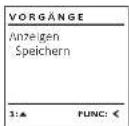
Menupunkt „Vargänge“ markiert ist. - Bestätigen Sie mit
- Es erscheint „Vagänge“.
- Scrollen Sie mit der Taste 1 bzw. 2, bis
Menupunkt, yexien - Bestätigen Sie mit 10.
- Geben sie den Administratorcode ein,
um die hütige Berechtigung zu bekommen.
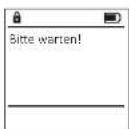
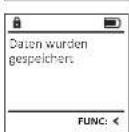
• Es erscheint „die wandt“ - Es erscheint „dalen wurden gespachere“,
- Drücken Sie eine beliebige Taste
Menü Administrator / Setup / FP-Reset
- Schalten Sie das Schloss über die 90 -Taste ein.
- Drücken Sie anschließend Furch.
- Es erscheint „Hauptmenü“.
- Scrollen Sie mit der Taste 1 bzw. 2, bis
Menüpunkt „Administrator“ markiert ist. - Bestätigen Sie mit
- Es erscheint „Administrator“.
- Scrollen Sie mit der Taste 1 bzw. 2, bis
Menupunkt „Setup“ markiert ist. - Bestatigen Sie mit
- Scrollen Sie mit der Taste 1 bzw. 2, bis
Menupunkt, 17-leser markiert ist. - Bestätigen Sie mit „Er-
• Geben Sie den AdministratorCode ein, um die rösige Beschäftigung zu leake
um die högige Berechtigung zu Bekommen. Er erschspint, Osten für sieben mit EUTS2 Textel?
• Es Erschließlich „Buchstochler/ink Erzen Habel: - Bestatigen Sie mit
- Eserschämt, für sonstend
- Erschein, blue manck.
- Drücken fin zing belink
- Drücken sie eine beliebige Taste.
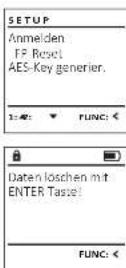
Menü Info / Systemcheck
- Schalten Sie das Schloss über die ☑ -Taste ein.
• Drücken Sie anschließend
Es erscheint „Rapthmen“
• Scrollen Sie mit der Taste 1 bzw. 2, bis
Menüpunkt „info“ markiert ist. - Bestätigen Sie mit 30.
• Es erscheint „info“ - Scrollen Sie mit der Taste 1 bzw. 2, bis
Menupunkt, systemin
• Bestätigen Sie mit
• Geben sie den Administratorcode ein,
um die Hodge Berechtigung zu Bekommen.
• Die Systemi angezeint - Scollen Sie mit der Taste 1 bzw. 2, um die Infur-
serblich sie mit der Taste 1.2012, am of mationen anzusehen. - Kehren Sie mit der Funk -Taste wieder zurück.
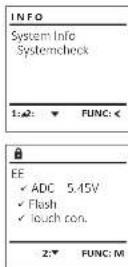
Fehlermeldungen
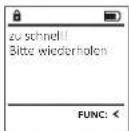
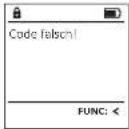
Im Folgenden werden die Fehleranzeigen auf dem Display beim Anlernen eines Fingers bzw. beim Öffnen dargestellt.
Fehlermeldung Lösung
| Zu schnell!Bitte wiederholen | Ziehen Sie den Finger langsamer über den Sensor. |
| Zu schleßBitte wiederholen | Ziehen Sie den Finger gerade über den Sensor. |
| Zu kurz!Bitte wiederholen | Ziehen Sie den Finger so über den Sensor, dass mehr Flache Ihres Fingers gelesen werden kann. |
| Mittig positio, und wiederholen! | Positionieren Sie Ihren Finger mittig über den Sensor. |
| Code falscht! Geben Sie einen gültigen Code ein. | |
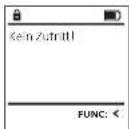
| Keln Zutritti! Es wurde ein nicht gespeicherter Finger benutzt. Wiederholen Sie mit einem bereits angelenten Finger. | |
Technische Daten
| Anzahl der Administratorcodes: | 1 |
| Anzahl der Benutzercodes: | 9 (max.) |
| Anzahl der Fingerprint-Codes: | 20 (max.) |
| Sperrzeiten: Nach 3x falscher Codeeingabe 5 Minuten, danach jeweils 10 Minuten | |
| Spannungsversorgung: 4x | AA MIGNON LR6 ALKALINE |
| Datum/Uhrzeit: | √ |
| Updatefähig (Firmware): | √ |
| Historienanzahl: 2.000 | |
Batteriewechsel
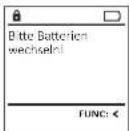
Über die Batterlestandsanzeige oben rechts im Display können Sie jederzeit den Batterlestatus ersehen. Wenn die Batteriekapazität zur Neige geht, erscheint im Display ein entsprechender Hinweis: Bei Erscheinen dieses Hinweises wechseln Sie die Batterien möglichst sofort.
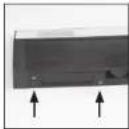
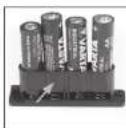
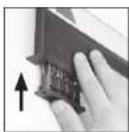
Entfernen Sie die beiden Schrauben auf der Unter- selte der Schlosselektronik. Hierzu benötigen Sie einen Torx T 8 Schraubendreher.
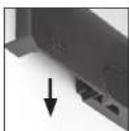
Lassen Sie den Deckel zusammen mit den Batterien nach unten herausgleiten.
Enfernen Sie die alten Batterien und entsorgen Sie sie gemäß der Entsorgungshinweise auf Seite 8. Ersetzen Sie die Batterien durch vier neue 1,5 V AA Mignon-Batterien und gemäß der korrekten Polung. Hierzu sind Abbildungen auf der Batteriehalterung dargestellt. Bitte benutzen Sie Marken-batterien und keine Akkus.
Schieben Sie den Deckel samt Batterien wieder in die Schließelektronik und schrauben Sie sie fest.
Gewährleistung
BURG WACHTER Produkte werden entsprechend den zum Produktions zeitpunkt geltenden technischen Standards und unter Einhaltung unserer Qualitätsstandards produziert. Die Gewährleistung beinhaltet ausschließlich Mängel, welche nachweislich auf Herstellungs- oder Materialfehler zum Verkaufszeitpunkt zurückzuführen sind. Die Gewährleistung endet nach zwei Jahren, weitere Ansprüche sind ausgeschlossen. Entstandene Mängel und Schäden durch z. B. Transport, Fehlbedienung, unsachgemäße Anwendung, Verschleiß etc. sind von der Gewährleistung ausgeschlossen. Die Batterien sind von der Gewährleistung ausgenommen. Festgestellte Mängel müssen schriftlich, inkl. Original-Kaufbeleg und kurzer Fehlerbeschreibung, bei Ihrem Veräufer eingereicht werden. Nach Prüfung innerhalb einer angemessenen Zeit entscheidet der Gewährleistungsgeber über eine mögliche Reparatur oder einen Austausch.
Achtung:
Um Ihnen ein qualitativ einwandfreies und hochwertiges Produkt zu liefern und Ihnen im Service- oder Reparaturfall optimal zu helfen, ist es erforderlich, dass fehlerhafte oder defekte Geräte zusammen mit dem gültigen Administratorcode bei Ihrem Händler zusammen mit dem Originalkaufbeleg vorgelegt werden.
Bei Rücksendungen aufgrund Ihres Widerrufrechts müssen sich darüber hinaus alle Geräteteile unbeschädigt in Werkseinstellung befinden. Im Falle einer Nichtbeachtung erlischt die Gewährleistung.
Entsorgung des Gerätes
Sehr geehrter Kunde.
bitte helfen Sie Abfall zu vermeiden. Sollten Sie zu einem Zeitpunkt beabsichtigen, dieses Gerät zu entsorgen, denken Sie bitte daran, dass viele Bestandteile dieses Gerätes aus wertvollen Materialien bestehen, welche man recycein kann.
Wir weisen darauf hin, dass derart gekennzeichnete Elektro- und Elektronikgeräte sowie Batterien nicht über den Hausmüll, sondern getrennt bzw. separat gesammelt werden müssen. Bitte erkundigen Sie sich bei der zuständigen Stelle in Ihrer Stadt/Gemeinde nach Sammelstellen für Batterien und Elektromüll.

Hiermit erklärt die BURG-WÄCHTER KG, dass das vorliegende Gerät den Richtlinien 2014/30/EU, (EMC) und der 2011/65/EU (RoHS) entspricht.
Der vollständige Text der EU-Konformitätserklärung ist unter der Internetadresse www.burg.biz abrufbar.
Sicherheitsempfehlung
Bitte reinigen Sie gelegentlich mit einem Mikrofasertuch (z. B. Brillenputztuch) die Tastaturbedienfläche, um etwaige Fingerabdrücke auf der Tastaturoberfläche zu entfernen.
Druck- und Satzfehler sowie technische Änderungen vorbehalten.
en Operating instructions
Design
A Display
B Numberkeys
| Program finger |
| •••••••••••••••••••••••••••••••••••••••••••••••••••••••••••••••••••••••••••••••••••••••••••••••••••• |
| FUNC: < |
| Program finger |
| •••••••••••••••••••••••••••••••••••••••••••••••••••••••••••••••••••••••••••••••••••••••••••••••••••• |
| FUNC: < |
- Megjelenik a "Hauptmenü/Administrator/Benutzer"
| BENUTZER | |
| Anlegen Zuordnen Löschen | |
| ? | FUNC: |
| Finger anlemen |
| •••••••••••••••••••••••••••••••••••••••••••••••••••••••••••••••••••••••••••••••••••••••••••••••••••• |
| FUNC: < |
| USER.0003 FP erfolg. angelegt! |
| FUNC: < |
- Megjelenik a "Hauptmeni/Adminichator/Benutzer"
| BENUTZER |
| Anlegen Zuordnen Löschen |
| 1:2 FUNC:€ |
| BENUTZER |
| Code zuordnen Finger zuordnen |
| 2:2 FUNC:€ |
| USER:0001 | ||
| 1:▲ | 2:▼ | FUNC:M |
- Megjelenik a "Hauptmenü/Administrator/Benutzer" (Fö
- Megjelenik a "Hauptmeau / Administrator / Benutzer / Finger
rendszer elküldi a "USF.XOXF" wurde erfolg. angelegt"
USER.XXXX FP I
tént) üzenetet.
| BENUTZER |
| Anlegen |
| Zuordnen |
| Löschen |
| 1:▲ 2:▼ FUNC: < |
| BENUTZER | |
| Code zuordnenFinger zuordnen | |
| 1:▲ | FUNC: < |
| USER.0003 FP erfolg. angelegt! |
| FUNC: < |
Benutzer/Löschen® (Fömenü / Rendszergazda)
| BENUTZER | |
| Anlegen Zuordnen Löschen | |
| 1:▲ | FUNC: € |
| USER.0001 CD | ||
| 1:▲ | 2:▼ | FUNC: M |
| Datensatz gelöscht! |
| FUNC: < |
| ADMIN | ||
| Benutzer Zeitfunktionen Programmierung Vorgänge | ||
| 1:▲ | 2:▼ | FUNC: < |
• Megjelenik a "Daten wurden gespeichert!"
| ZEITFUNK... |
| Uhrzeit stellenDatum stellenAutom. SZ/WZVerzögerungszeit |
| 2: FUNC: < |
| Uhrzeit stellenH.M 0.00 |
| FUNC: M |
- Megjelenik a "Administrator / Zeitfunktionen"
- Megjelenik a „Daten wurden gespeichert“ (Adatok
elmentve) kijelzés.
- Megjelenik a „Baten wurden gespechen“ (Adatok
elmentvej kijelzes.
| ZEITFUNK... |
| Uhrzeit stellenDatum stellenAutorn. SZ/WZVerzügerungszeit |
| 1:▲ 2:▼ FUNC: < |
| Datum stellenD.M.Y 0.00.00 |
| FUNC: M |
| ZEITFUNK... |
| Uhrzeit stellen |
| Datum stellen |
| Autom. SZ/WZ |
| Verzögerungszeit |
| 1:▲ 2:▼ FUNC: < |
| Autom. SZ/WZ[Ein] | |
| 1:▲ | FUNC: M |
| ZEITFUNK... | |
| Uhrzeit stellenDatum stellenAutom. SZ/WZVerzögerungszeit | |
| 1:▲ | FUNC: < |
| Verzögerungszeit[00] min | |
| FUNC: M | |
| ADMIN |
| Benutzer Zeitfunktionen Programmierung Vorgänge |
| 1:▲ 2:▼ FUNC: < |
| Firmware Update durchge@chr! |
| FUNC: < |
| Reorganisierungläuft |
| ADMIN |
| Benutzer Zeitfunktionen Programmierung Vorgänge |
| 1:▲ 2:▼ FUNC: < |
| ADMIN | |
| Zeitfunktionen Programmierung Vorgänge Setup | |
| 1:▲ | FUNC: < |
| VORGÄNGE | |
| Anzeigen Speichern | |
| 2:▼ | FUNC: < |
| Administrator | |
| 09.08.19 | 15:07 |
| Code eingegeben |
| 单位:元 |
| 1:▲ | 2:▼ | FUNC:M |
- Megjelenik a "Daten wurden gespeichert."
(Adatok elmentve) kijelzés
| VORGÄNGE | |
| AnzeigenSpeichern | |
| 1:▲ | FUNC: < |
| Bits warten! |
| Datum wurden gespeichert. |
| FUNC: < |
| SETUP | ||
| AnmeldenFP ResetAES-Key generier. | ||
| 1:▲ 2:▼ FUNC: < | ||
| Daten löschen mitENTER Taste! | ||
| FUNC: < |
| Program finger |
| •••••••••••••••••••••••••••••••••••••••••••••••••••••••••••••••••••••••••••••••••••••••••••••••••••• |
| Program finger |
| •••••••••••••••••••••••••••••••••••••••••••••••••••••••••••••••••••••••••••••••••••••••••••••••••••• |
| Program finger |
| •••••••••••••••••••••••••••••••••••••••••••••••••••••••••••••••••••••••••••••••••••••••••••••••••••• |
| FUNC: < |
| Program finger |
| •••••••••••••••••••••••••••••••••••••••••••••••••••••••••••••••••••••••••••••••••••••••••••••••••••• |
| FUNC: < |
• Enflüsselbautete με Or
| Program finger |
| •••••••••••••••••••••••••••••••••••••••••••••••••••••••••••••••••••••••••••••••••••••••••••••••••••• |
• Kenje napuga 1 vor 2, kann mencapunkt
- A DISPLAY
- B ZIFFER-TASTEN
- FUNC"-TASTE
- D „ON/ENTER“-TASTE
- E.1"-TASTE
- E "2"-TASTE
- G FINGERPRINT-SENSOR
- WICHTIG: BITTE LESEN SIE DIE GESAMTE BEDIENUNGSANLEITUNG VOR DER PROGRAMMIERUNG UND HEBEN SIE DIESE ANLEITUNG GUT AUF, UM JEDERZEIT DARIN NACHSCHLAGEN ZU KÖNNEN
- ALLGEMEINES
- AKTIVIERUNG
- SPRACHEN
- BERECHTIGUNGSABFRAGEN
- HINTERGRUND
- SPERRZEITEN
- ERHÖHUNG DES EINBRUCHSCHUTZES
- EINGABEMÖGLICHKEITEN
- ZIFFERN-TASTEN
- „FUNC“-TASTE
- „ON/ENTER“-TASTE
- TASTEN,1" UND,2
- FINGERPRINT-SENSOR
- DISPLAY
- ÖFFNEN
- ÖFFNEN MIT PINCODE
- ÖFFNEN MIT FINGERABDRUCK
- MENÜSTRUKTUR
- AUFBAU DER MENÜSTRUKTUR
- BESCHREIBUNG DER MENÜFUNKTIONEN
- MENÜ CODEÄNDERUNG
- MENÜ SPRACHE
- MENÜ ADMINISTRATOR
- MENÜ ADMINISTRATOR / BENUTZER
- MENÜ ADMINISTRATOR / BENUTZER / ANLEGEN
- UNTERMENÜ ADMINISTRATOR / BENUTZER
- UNTERMENÜ ADMINISTRATOR / BENUTZER / ANLEGEN / FINGER ANLEGEN
- MENÜ ADMINISTRATOR / BENUTZER / ZUORDNEN
- ZUORDNEN / CODE ZUORDNEN
- UNTERMENÜ ADMINISTRATOR / BENUTZER / ZUORDNEN / FINGER ZUORDNEN
- MENÜ ADMINISTRATOR / BENUTZER / LÖSCHEN
- LÖSCHEN
- MENÜ ADMINISTRATOR / ZEITFUNKTIONEN
- MENÜ ADMINISTRATOR / ZEITFUNKTIONEN / UHRZEIT STELLEN
- MENÜ ADMINISTRATOR / ZEITFUNKTIONEN / DATUM STELLEN
- MENÜ ADMINISTRATOR / ZEITFUNKTIONEN / AUTOM. SZ/WZ
- MENÜ ADMINISTRATOR / ZEITFUNKTIONEN / VERZÖGERUNGSZEIT
- MENÜ ADMINISTRATOR / PROGRAMMIERUNG
- MENÜ ADMINISTRATOR / PROGRAMMIERUNG / DATENBANKUPDATE
- MENÜ ADMINISTRATOR / PROGRAMMIERUNG / FIRMWAREUPDATE
- MENÜ ADMINISTRATOR / PROGRAMMIERUNG / REORGANISIERUNG
- MENÜ ADMINISTRATOR / VORGÄNGE
- MENÜ ADMINISTRATOR / SETUP
- MENÜ ADMINISTRATOR / SETUP / AES-KEY GENERIER
- MENÜ ADMINISTRATOR / SETUP / ANMELDEN
- MENÜ ADMINISTRATOR / VORGÄNGE / ANZEIGEN
- MENÜ INFO / SYSTEM INFO
- MENÜ ADMINISTRATOR / VORGÄNGE / SPEICHERN
- MENÜ ADMINISTRATOR / SETUP / FP-RESET
- MENÜ INFO / SYSTEMCHECK
- FEHLERMELDUNGEN
- BATTERIEWECHSEL
- GEWÄHRLEISTUNG
- ACHTUNG
- ENTSORGUNG DES GERÄTES
- SICHERHEITSEMPFEHLUNG
Marke : Burg Wächter
Modell : MTD 760
Kategorie : Safe