
K242HYLB - จอภาพ ACER - คู่มือผู้ใช้ฟรี
ค้นหาคู่มืออุปกรณ์ฟรี K242HYLB ACER ในรูปแบบ PDF.
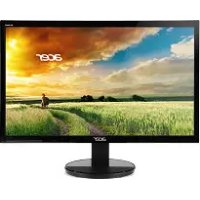



| ยี่ห้อ | Acer |
| รุ่น | K242HYLB |
| ประเภทสินค้า | จอมอนิเตอร์ LCD TFT-LED |
| ขนาดหน้าจอ | 23.8 นิ้ว (60 ซม.) |
| ความละเอียดสูงสุด | 1920 x 1080 ที่ 60 Hz |
| ความสว่าง | 250 cd/m² |
| คอนทราสต์ | 100,000,000:1 สูงสุด (ACM) |
| มุมมอง | 178° แนวนอน / 178° แนวตั้ง |
| เวลาตอบสนอง | 4 ms (เทาถึงเทา) |
| ประเภทแผง | VA |
| ขั้วต่ออินพุต | D-Sub, DVI-D (อุปกรณ์เสริม), HDMI (อุปกรณ์เสริม) |
| ลำโพงในตัว | 2 x 2 วัตต์ (อุปกรณ์เสริม) |
| แหล่งจ่ายไฟ | 100-240V, 50/60Hz |
| การใช้พลังงาน (เปิด) | 21 วัตต์ (ทั่วไป) |
| การใช้พลังงาน (สแตนด์บาย) | 0.5 วัตต์ (ทั่วไป) |
| ระดับประสิทธิภาพพลังงาน | B |
| ขนาด (กว้าง x สูง x ลึก) | 539.9 x 409.4 x 207.4 มม. |
| น้ำหนักสุทธิ | 3.91 กก. |
| การเอียง | -5° ถึง +25° |
| ฟังก์ชันหลัก | เมนู OSD, ปรับความสว่าง, ความคมชัด, ระดับเสียง, โหมด, แหล่งสัญญาณ, ACM, Over Drive ฯลฯ |
| การบำรุงรักษาและทำความสะอาด | ใช้ผ้านุ่มไม่ใช้ตัวทำละลาย อย่าฉีดของเหลวลงบนหน้าจอโดยตรง หลีกเลี่ยงแอมโมเนียและแอลกอฮอล์ |
| ความปลอดภัย | อย่าให้ถูกฝนหรือความชื้น ห้ามเปิดเครื่อง หากร้องขอช่างเทคนิคที่ได้รับอนุญาตหากเกิดความเสียหาย |
| ความสามารถในการซ่อมแซม | ถอดขาตั้งออกได้ ซ่อมโดยช่างเทคนิคที่ได้รับอนุญาตเท่านั้น |
| ข้อมูลทั่วไป | Plug-and-Play VESA DDCCI/DDC2B รองรับการติดตั้งผนัง VESA (ไม่ระบุ) |
คำถามที่พบบ่อย - K242HYLB ACER
คำถามของผู้ใช้เกี่ยวกับ K242HYLB ACER
0 คำถาม เกี่ยวกับอุปกรณ์นี้ ตอบคำถามที่คุณรู้หรือถามของคุณเอง
ถามคำถามใหม่เกี่ยวกับอุปกรณ์นี้
ดาวน์โหลดคำแนะนำสำหรับ จอภาพ ในรูปแบบ PDF ฟรี! ค้นหาคู่มือของคุณ K242HYLB - ACER และนำอุปกรณ์อิเล็กทรอนิกส์ของคุณกลับมาใช้งาน ในหน้านี้มีเผยแพร่เอกสารทั้งหมดที่จำเป็นสำหรับการใช้งานอุปกรณ์ของคุณ K242HYLB ของแบรนด์ ACER.
คู่มือผู้ใช้ K242HYLB ACER
คู่มือการตั้งค่ามอนิเตอร์ LCD ของ Acer ฉบับย่อ (QSG)
คำแนะนำด้านความปลอดภัยที่สำคัญ
โปรดอ่านคำแนะนำต่อไปนี้อย่างละเอียด
- ในการทำความสะอาดหน้าจอ LCD: ให้แน่ใจว่ามอนิเตอร์ของคุณได้รับการจัดระดับทางไฟฟ้าให้ใช้งานได้กับกำลังไฟแบบ AC ที่ใช้ในพื้นที่ของคุณ
- ปิดมอนิเตอร์ LCD และถอดสายไฟออก
- ฉีดสเปรย์น้ำยาทำความสะอาดที่ไม่มีตัวทำละลายลงบนผ้าและทำความสะอาดมอนิเตอร์เบาๆ
- ห้ามฉีดสเปรย์หรือเทของเหลวใดๆ ลงบนหน้าจอหรือฝาปิดโดยตรง
- ห้ามใช้น้ำยาทำความสะอาดที่มีส่วนผสมของแอมโมเนียหรือแอลกอฮอล์ทำความสะอาดหน้าจอแสดงผล LCD หรือฝาปิด
- Acer จะไม่รับผิดชอบหากเกิดความเสียหายจากการใช้น้ำยาทำความสะอาดที่มีส่วนผสมของแอมโมเนียหรือแอลกอฮอล์
- อย่าวางมอนิเตอร์ LCD ไว้ใกล้กับหน้าต่าง ฝน ความชื้น หรือแสงแดด อาจทำให้มอนิเตอร์เกิดความเสียหายร้ายแรงได้
- อย่าใช้แรงกดกับหน้าจอ LCD แรงกดที่มากเกินไปอาจทำให้หน้าจอเกิดความเสียหายโดยถาวรได้
- อย่าถอดฝาครอบหรือพยายามซ่อมแซมยูนิตนี้ด้วยตัวคุณเอง ควรให้ช่างเทคนิคที่ได้รับอนุญาตทำการซ่อมแซมในทุกกรณี
- เก็บมอนิเตอร์ LCD ไว้ในห้องที่มีอุณหภูมิ -20° ถึง 60° C (-4° ถึง 140° F) การจัดเก็บมอนิเตอร์ LCD ภายนอกช่วงดังกล่าวอาจทำให้เกิดความเสียหายได้
- ควรถอดปลั๊กมอนิเตอร์ออกทันทีและติดต่อช่างเทคนิคที่ได้รับอนุญาตหากมีกรณีใดๆ ต่อไปนี้เกิดขึ้น:
- สายสัญญาณจากมอนิเตอร์ไปยังพีซีหลุดลุ่ยหรือได้รับความเสียหาย
- ของเหลวหกลงบนมอนิเตอร์ LCD หรือมอนิเตอร์ถูกน้ำฝน
- มอนิเตอร์ LCD หรือฝาปิดได้รับความเสียหาย
ติดตั้งมอนิเตอร์เข้ากับฐานวาง
- นำมอนิเตอร์ออกจากบรรจุภัณฑ์
- ติดขาตั้งเข้ากับฐานวาง (สำหรับบางรุ่น)
- หมุนตามเข็มนาฬิกาจนลงล็อก ตรวจสอบให้แน่ใจว่าฐานวางลงล็อกกับขาตั้ง (สำหรับบางรุ่น)
- ยึดฐานวางเข้ากับขาตั้งด้วยการหมุนสกรูโดยใช้ไขควงที่มีให้หรือใช้เหรียญที่มีขนาดพอเหมาะสม (สำหรับบางรุ่น)
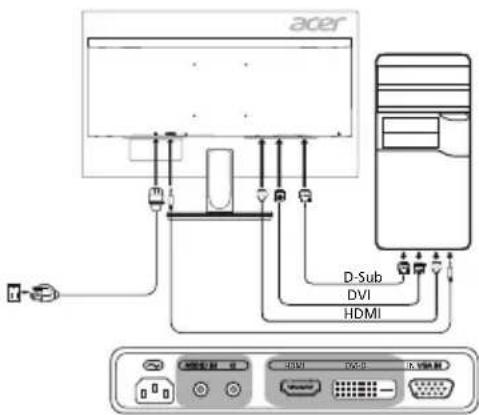
การเชื่อมต่อมอนิเตอร์กับคอมพิวเตอร์
- ปิดมอนิเตอร์ของคุณและถอดสายไฟของคอมพิวเตอร์
- 2-1 เชื่อมต่อสายวิดีโอ a. ตรวจสอบให้แน่ใจว่าทั้งมอนิเตอร์และคอมพิวเตอร์ปิดอยู่ b. เชื่อมต่อสาย VGA เข้ากับคอมพิวเตอร์ 2-2 เชื่อมต่อสายดิจิตอล (เฉพาะรุ่นอินพุตแบบคู่) (ไม่บังคับ) a. ตรวจสอบให้แน่ใจว่าทั้งมอนิเตอร์และคอมพิวเตอร์ปิดอยู่ b. ต่อปลายด้านหนึ่งของสาย DVI แบบ 24 พินเข้ากับด้านหลังของมอนิเตอร์ และต่ออีกด้านหนึ่งเข้ากับพอร์ตของคอมพิวเตอร์ 2-3 เชื่อมต่อสาย HDMI (เฉพาะรุ่นอินพุต HDMI) (ไม่บังคับ) a. ตรวจสอบให้แน่ใจว่าทั้งมอนิเตอร์และคอมพิวเตอร์ปิดอยู่ b. เชื่อมต่อสาย HDMI เข้ากับคอมพิวเตอร์
- เชื่อมต่อสายสัญญาณเสียง (ไม่บังคับ)
- เสียบสายมอนิเตอร์เข้ากับพอร์ตจ่ายไฟที่อยู่ด้านหลังของมอนิเตอร์
- เสียบปลั๊กสายไฟของคอมพิวเตอร์และมอนิเตอร์เข้ากับเต้าเสียบปลั๊กไฟที่อยู่ในบริเวณใกล้เคียง
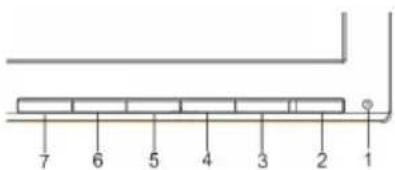
การควบคุมภายนอก
| หมายเลข | ไอคอน | รายการ | คําอธิบาย |
| 1, 2 | ปุ่มเปิด-ปิดเครื่อง/ไฟแสดงสถานะ | เปิด/ปิดมอบนิเตอร์ สีนําเงินหมายถึงเปิดอยู่สีเหลืองหมายถึงสแดนต์บาย/โหมดประหยัด | |
| 3 ฟังก์ชัน OSD | กดเพื่อด OSDกดอีกครั้งเพื่อป้อนตัวเลือกใน OSD | ||
| 4 | ปุ่มอินพุต | กดเพื่อสลับแหล่งอินพุต | |
| 5 | ปุ่มระดับเสียง | กดเพื่อเปิดใช้งานการเลื่อนปรับระดับเสียง | |
| 6 ความสว่าง | กดปุ่มเพื่อเปิดระบบควบคุมความสว่างและตั้งค่าเป็นระดับตามที่คุณต้องการ | ||
| 7 | โหมด | กดเพื่อเปิดใช้งานเมนู โหมด |
ไม่บังคับ
ข้อบังคับและประกาศความปลอดภัย
ประกาศ FCC
อุปกรณ์นี้ได้รับการทดสอบและเป็นไปตามข้อจำกัดสำหรับอุปกรณ์ดิจิทัล Class B ตาม Part 15 ของกฎ FCC ข้อจำกัดเหล่านี้ได้รับการออกแบบมาเพื่อให้การป้องกันที่เหมาะสมจากสัญญาณรบกวนที่เป็นอันตรายในการติดตั้งภายในที่พักอาศัย อุปกรณ์นี้สร้าง ใช้ และสามารถแผ่คลื่นความถี่วิทยุ และหากไม่ติดตั้งและใช้งานตามคำแนะนำอาจทำให้เกิดสัญญาณรบกวนที่เป็นอันตรายต่อการสื่อสารด้วยคลื่นวิทยุ
อย่างไรก็ตาม ไม่มีการรับประกันว่าสัญญาณรบกวนจะไม่เกิดขึ้นในการติดตั้งแบบใดแบบหนึ่ง หากอุปกรณ์นี้ทำให้เกิดสัญญาณรบกวนที่เป็นอันตรายต่อการรับสัญญาณวิทยุหรือโทรทัศน์ ซึ่งสามารถตรวจสอบได้โดยการปิดและเปิดอุปกรณ์ ผู้ใช้ก็ควรพยายามแก้ไขปัญหาการรบกวนโดยดำเนินการตามมาตรการต่อไปนี้อย่างน้อยหนึ่งข้อ:
- ปรับทิศทางหรือเปลี่ยนที่ตั้งเสาอากาศรับสัญญาณ
- เพิ่มระยะห่างระหว่างอุปกรณ์และตัวรับสัญญาณ
- เชื่อมต่ออุปกรณ์เข้ากับเต้ารับบนวงจรไฟฟ้าอื่นนอกจากตัวรับสัญญาณที่เชื่อมต่อไว้
- ปรึกษากับตัวแทนจำหน่ายหรือช่างเทคนิคผู้เชี่ยวชาญด้านวิทยุ/โทรทัศน์เพื่อขอความช่วยเหลือ
คำแถลงเกี่ยวกับความสอดคล้องของ CE
Acer Inc. ขอประกาศ ณ ที่นี้ว่า จอภาพ LCD นี้ปฏิบัติตามข้อกำหนดที่สำคัญและบทบัญญัติอื่นๆ ที่เกี่ยวข้องของ EMC Directive 2014/30/EU, Low Voltage Directive 2014/35/EU และ RoHS Directive 2011/65/EU และ Directive 2009/125/EC โดยคำนึงถึงการกำหนดกรอบสำหรับการตั้งข้อกำหนดการออกแบบเพื่อสิ่งแวดล้อมสำหรับผลิตภัณฑ์ที่เกี่ยวข้องกับพลังงาน
ข้อสังเกต:
เพื่อป้องกันความเสียหายที่อาจเกิดกับจอภาพ ห้ามยกจอภาพโดยจับที่ฐาน
หมายเหตุ: สายที่ได้รับการป้องกัน
การเชื่อมต่อไปยังอุปกรณ์คอมพิวเตอร์อื่นๆ ทั้งหมดต้องทำโดยใช้สายหุ้มฉนวนเพื่อรักษาการปฏิบัติตามกฎระเบียบของ EMC
หมายเหตุ: อุปกรณ์เสริม
เฉพาะอุปกรณ์ต่อพ่วง (อุปกรณ์อินพุต/เอาต์พุต เทอร์มินัล เครื่องพิมพ์ ฯลฯ) ที่ได้รับการรับรองว่าปฏิบัติตามข้อจำกัด Class B เท่านั้น ที่สามารถเชื่อมต่อเข้ากับอุปกรณ์นี้ การใช้งานกับอุปกรณ์ต่อพ่วงที่ไม่ได้รับการรับรองอาจส่งผลให้เกิดการรบกวนการรับสัญญาณวิทยุและโทรทัศน์
ข้อควรระวัง
การเปลี่ยนแปลงหรือแก้ไขที่ไม่ได้รับการอนุมัติโดยชัดแจ้งจากผู้ผลิตอาจทำให้สิทธิ์ของผู้ใช้ซึ่งได้รับจาก Federal Communications Commission ในการใช้งานผลิตภัณฑ์นี้เป็นโมฆะได้
เงื่อนไขการใช้งาน
อุปกรณ์นี้เป็นไปตาม Part 15 ของกฎ FCC การใช้งานต้องเป็นไปตามสองเงื่อนไขต่อไปนี้ (1) อุปกรณ์นี้อาจไม่ก่อให้เกิดสัญญาณรบกวนที่เป็นอันตราย และ (2) อุปกรณ์นี้ต้องยอมรับสัญญาณรบกวนทั้งหมดที่ได้รับ รวมถึงสัญญาณรบกวนที่อาจก่อให้เกิดการทำงานที่ไม่พึงประสงค์
หมายเหตุ: ผู้ใช้แคนาดา
อุปกรณ์ดิจิตอล Class B นี้เป็นไปตาม Canadian ICES-003
การกำจัดขยะจากอุปกรณ์โดยผู้ใช้ในแบบส่วนตัวในครัวเรือนภายในสหภาพยุโรป
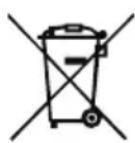
สัญลักษณ์นี้ที่อยู่บนผลิตภัณฑ์นี้หรือบนบรรจุภัณฑ์เป็นการระบุว่าผลิตภัณฑ์นี้จะต้องไม่ถูกกำจัดรวมกับขยะในครัวเรือนอื่นๆ ของคุณ โดยจะเป็นความรับผิดชอบของคุณในการกำจัดขยะจากอุปกรณ์โดยการมอบให้จุดเก็บรวบรวมที่กำหนดไว้สำหรับการรีไซเคิลขยะจากอุปกรณ์อิเล็กทรอนิกส์และเครื่องใช้ไฟฟ้าโดยเฉพาะ การเก็บแยกและรีไซเคิลขยะจากอุปกรณ์ในเวลาที่จะกำจัดจะช่วยอนุรักษ์ทรัพยากรธรรมชาติและทำให้แน่ใจได้ว่าจะได้รับการรีไซเคิลด้วยวิธีที่ช่วยปกป้องสุขภาพของมนุษย์และสิ่งแวดล้อม สำหรับข้อมูลเพิ่มเติมเกี่ยวกับสถานที่ที่คุณสามารถส่งมอบขยะจากอุปกรณ์ของคุณสำหรับการรีไซเคิล โปรดติดต่อสำนักงานเขต (ที่ว่าการอำเภอ) ในท้องถิ่นของคุณ เทศบาลกำจัดขยะในครัวเรือน หรือร้านค้าที่คุณซื้อผลิตภัณฑ์
ข้อมูลจำเพาะ
| จอ LCD | ระบบขับเคลื่อน | TFT Color LCD | |
| ขนาด | 23.8"W (60 ชม.) | ||
| ระยะห่างระหว่างพิกเชล | 0.2745 มม. (แนวทางอน) x 0.2745 มม. (แนวตั้ง) | ||
| ความสว่าง | 250 cd/m2 (ทั่วไป) | ||
| ความเปรียบต่าง | สูงสุด 100000000:1 (ACM) | ||
| มุมที่รับชมได้ | 178° (แนวทางอน) 178° (แนวตั้ง) (CR=10) | ||
| เวลาตอบสนอง 4 ms (Gถึง G) | |||
| ชนิดของจอ | VA | ||
| วิต์โอ | อะนาลือกอันเตอร์เพช R, G, B | ||
| H-Frequency 31 kHz - 83 kHz | |||
| V-Frequency 56 - 76 Hz | |||
| สีของจอ 16.7ล้านสี | |||
| Dot Clock | VGA/HDMI: 170 MHzDVI: 165 MHz | ||
| ความละเอียดสูงสุด | 1920 x 1080 @ 60 Hz | ||
| Plug & Play VESA DDCCI/DDC2B | |||
| ระดับการประหยัดพลังงาน | B | ||
| *การใช้พลังงานต่อปี | 38 (kWh) (สําหรับรุ่นอินพุต HDMI) | ||
| การใช้พลังงาน (ที่ 200 nits) | โหมดเปิด | 21W (ทั่วไป) | |
| โหมดสลิป | 0.5W (ทั่วไป) | ||
| โหมดปิด | 0.35W (ทั่วไป) | ||
| ชั่วต่ออินพุต | D-SubDVI-D 24 หิน (เฉพาะรุ่นอินพุตแบบคู่) (ไมบังคับ)สัญญาณ HDMI (เฉพาะรุ่นอินพุต HDMI) (ไมบังคับ) | ||
| สัญญาณวิดีโออินพุต | อะนาลือก: 0.7Vp-p (มาตรฐาน), 75 OHM, นวกสัญญาณเจิดีอล (เฉพาะรุ่นอินพุตแบบคู่) (ไมบังคับ)สัญญาณ HDMI (เฉพาะรุ่นอินพุต HDMI) (ไมบังคับ) | ||
| ลําโพง | 2W x 2 (ไมบังคับ) | ||
| ขนาดหน้าจอสูงสุด | แนวทางอน: 534.74 มม.แนวตั้ง: 313.26 มม. | ||
| แหลงจ่ายพลังงาน | 100 - 240V, 50/60 Hz | ||
| ข้อควรดําเนิงด้านสิ่งแวดล้อม | ออมหภูมิการทํางาน: 0° ถึง 40°Cออมหภูมิการจัดเก็บ: -20° ถึง 60°Cความชิ้นการทํางาน: 20% ถึง 80% | ||
| ขนาด | 539.9 (กร้าง) x 409.4 (สูง) x 207.4 (ลิก) มม. | ||
| นําหนัก (N. W.) | 3.91 กก. (สุทธิ) | ||
| ข้อมูลจำเพาะของกลไก | เอียง: -5° ถึง +25° (เฉพาะที่จุดสูงสุด สามารถเอียงใด 25 องศาสําหรับมุมเจีย)การหมุน: ไม่มีการปรับความสูง: ไม่มีการปรับตั้ง/นอน: ไม่มีชาตั้งแบบกดออกได้: มี (ชาตั้งแบบกดออกได้ด้วยการคลายสกร) | ||
| การควบคุมภายนอก | สวิตช/ปุ่ม | ปุ่มเปิด/ปิดเครื่องระดับเสียงมนุ/ป้อนความสว่างอินพุตโหมด | |
| ฟังก์ขันการทํางาน | ความสว่างความเปรียบต่างระดับเสียงไฟลิฟ้าภาษาการหมดระยะเวลา OSDตําแหน่งแนวนอน (เฉพาะหุนอินพุตแบบ อะนาลือก)ตําแหน่งแนวนตั้ง (เฉพาะหุนอินพุตแบบ อะนาลือก)ไฟลิส (เฉพาะหุนอินพุตแบบอะนาลือก)นาศึกา (เฉพาะหุนอินพุตแบบอะนาลือก)การปรับตั้งค่าอีดโนมัติ (เฉพาะหุนอินพุตแบบ อะนาลือก)แกมมาออมหภูมิสิโหมด sRGBสี 6 แกนโหมดว้างDDC/CIโหมดเริ่มใช้งานอย่างรวดเร็วข้อมูลหน้าจอรีเซิทการตั้งค่าหั้งหมด | ||
| ข้อมูลจำเพาะหั้งหมดอาจมีการเปลี่ยนแปลงโดยไม่จำเป็นต้องแจ้งให้ทราบ | |||
ค้นหาเอกสารอื่นๆ และคู่มือสำหรับผลิตภัณฑ์ Acer ของคุณบนเว็บไซต์การสนับสนุนอย่างเป็นทางการของ Acer
*การใช้พลังงานต่อปีจะคำนวณโดยใช้ตามแบบอย่างการใช้พลังงาน 4 ชั่วโมงต่อวัน 365 วันต่อปี


- คู่มือการตั้งค่ามอนิเตอร์ LCD ของ ACER ฉบับย่อ (QSG)
- คำแนะนำด้านความปลอดภัยที่สำคัญ
- ติดตั้งมอนิเตอร์เข้ากับฐานวาง
- การเชื่อมต่อมอนิเตอร์กับคอมพิวเตอร์
- ข้อบังคับและประกาศความปลอดภัย
- ประกาศ FCC
- คำแถลงเกี่ยวกับความสอดคล้องของ CE
- ข้อสังเกต
- หมายเหตุ: สายที่ได้รับการป้องกัน
- หมายเหตุ: อุปกรณ์เสริม
- ข้อควรระวัง
- เงื่อนไขการใช้งาน
- หมายเหตุ: ผู้ใช้แคนาดา
- การกำจัดขยะจากอุปกรณ์โดยผู้ใช้ในแบบส่วนตัวในครัวเรือนภายในสหภาพยุโรป
แบรนด์ : ACER
รุ่น : K242HYLB
หมวดหมู่ : จอภาพ