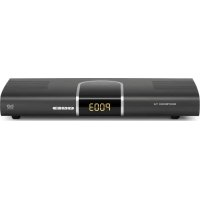
DiGYBOXX T4 - Digital dekoder TECHNISAT - Gratis bruksanvisning och manual
Hitta enhetens manual gratis DiGYBOXX T4 TECHNISAT i PDF-format.



| Produkttyp | Digital DVB-T-mottagare |
| Märke | TechniSat |
| Modell | DiGYBOXX T4 |
| Mått (B x D x H) | 295 mm x 135 mm x 45 mm |
| Vikt | Cirka 460 g |
| Strömförsörjning | Extern strömadapter, ingång 230 V / 50 Hz, utgång 12 V / 1 A |
| Strömförbrukning | Max. 12 W (MPEG4 HD-avkodning), aktiv standby < 7 W, passiv standby < 1 W |
| DVB-T tuner | VHF I/III, UHF (48-858 MHz), QPSK, 16-QAM, 64-QAM, skyddsintervall 1/4 till 1/32, läge 2K/8K |
| Anslutningar | Antenn ingång IEC, antenn utgång IEC, SCART TV (RGB, CVBS), HDMI v1.2, USB 2.0 värd, analogt ljud RCA (L/R), digitalt ljud S/PDIF elektrisk, DC-ingång |
| Videoformat | MPEG4 AVC (High Profile nivå 4.1), MPEG2 MP@HL, 4:3 och 16:9, PAL |
| HDMI-upplösningar | 1080i, 720p, 576p, 576i |
| Ljud | MPEG1/2 Layer I/II, Dolby Digital (AC3), stereo- och flerkanalsutgång, samplingshastighet 32, 44,1, 48 kHz |
| Text-TV | 1000 sidor, inbyggd avkodare |
| Timer | Upp till 8 händelser |
| Huvudfunktioner | Elektronisk programguide (EPG), föräldrakontroll, favoritlistor, automatisk standby, programuppdatering, inspelningsschemaläggning |
| Fjärrkontroll | Infraröd RC-5, 2 batterier R03 1,5 V |
| Driftstemperatur | 5 °C till 40 °C |
| Underhåll och rengöring | Koppla bort innan rengöring. Rengör med en mjuk, torr trasa. Använd inte slipande eller flytande rengöringsmedel. |
| Säkerhet | Öppna inte enheten. Utsätt inte för fukt eller stänk. Koppla bort vid åska eller långvarig frånvaro. Använd endast medföljande strömadapter. |
| Reservdelar och reparerbarhet | Kontakta TechniSats kundtjänst eller en auktoriserad återförsäljare. Fjärrkontroll och strömadapter är utbytbara. |
| Allmän information | Mottagning av kostnadsfria DVB-T-program. Överensstämmer med CE-standarder. Programvaruversion uppdaterad via USB eller OTA. |
Vanliga frågor - DiGYBOXX T4 TECHNISAT
Användarfrågor om DiGYBOXX T4 TECHNISAT
0 fråga om denna apparat. Svara på dem du kan eller ställ din egen.
Ställ en ny fråga om denna apparat
Ladda ner instruktionerna för din Digital dekoder i PDF-format gratis! Hitta din manual DiGYBOXX T4 - TECHNISAT och ta tillbaka ditt elektroniska enhet i hand. På denna sida publiceras alla dokument som behövs för att använda din enhet. DiGYBOXX T4 av märket TECHNISAT.
BRUKSANVISNING DiGYBOXX T4 TECHNISAT
(bestandig mot kortslutning, kan koples)
Terrestrial inngang:
Kompatibel iht. EN 300 744 (DVB rammestruktur, kanalkoding & modulering for DTT) Oppfyller Nordig krav
Transport datastrøm demultipleksering:
Nu er det muligt at indstille tidsrummet under menupunktet GMT-tidsforskydning (timer) manuelt.
6.2.3 GMT-tidsforskydning (timer)
(kortslutningsresistent, omstillelig)
För mottagning av fria DVB-T-kanaler.
DVB
Digital Video
Broadcasting

DOLBY
DIGITAL
Streaming
1 Innehållsförteckning
1 Innehållsförteckning 402
2 Bilder....405
3 Läs detta först 408
3.1 Viktiga användaranvisningar 408
3.2 Avfallshantering 408
3.3 Säkerhetsanvisningar....409
3.4 Användningsuppehåll....409
4 Anslutning av DVB-boxen 410
4.1 Utomhusenhet 4 1 1
4.2 Ansluta till en TV 411
4.2.1 Med HDMI-kabel 4 1 1
4.2.2 Med SCART-kabel 411
4.2.3 Med HF-kabel 411
4.3 Videoinspelare 411
4.4 HiFi-förstärkare.... 411
4.4.1 Analog 411
4.4.2 Digital 412
4.5 Nätanslutning 412
5 Den första installationen 413
6 Inställningar 416
6.1 Menyspråk 4 1 6
6.2 Grundinställningar 417
6.2.1 Land 417
6.2.2 Val av tidsförskjutning 418
6.2.3 GMT tidsförskjutning (timmar) 418
6.2.4 Antennmatning 5 V....418
6.2.5 Automatisk standby 418
6.3 Ljud-/videoinställningar....418
6.3.1 HDMI-upplösning 4 1 9
6.3.2 Displayformat 419
6.3.3 Bildformat 419
6.3.4 HDCP 420
6.3.5 Ljudfördröjning 420
6.3.6 Digitalt ljud 420
6.3.7 Digital volyminställning. 420
6.4 Språkinställningar.... 420
6.5 Antenninställning 421
7 Manövrering 422
7.1 Slå på och av digitalboxen.... 422
7.2 Välja kanal 422
7.2.1 Med hjälp av kanalknapparna upp/ned 4 2 2
7.2.2 Med hjälp av sifferknapparna....422
7.2.3 Med hjälp av navigatorn (kanallista) 4 2 3
7.2.4 Låsa upp spärrade kanaler 4 2 4
7.2.5 Informationsruta 424
7.3 Volymreglering 424
7.4 Växla mellan TV/radio 425
7.5 Välja ett annat språk (TV) eller en annan kanal (radio). 425
7.6 Gå tillbaka till den senast valda kanalen 425
7.7 Visa tids- och kanalinformation 425
7.8 Ytterligare programinformation.... 426
7.9 Kanalinformation 426
7.10 Text-TV 426
7.10.1 Använda text-TV-dekodern i din TV 426
7.10.2 Använda den interna text-TV-dekodern 427
7.11 Textremsor 427
7.12 Elektronisk programguide (EPG) 427
7.12.1 Öppna den elektroniska programguiden 4 2 8
7.12.2 EPG-info....429
7.12.3 Timer 430
7.12.4 Avsluta EPG....430
7.13 Timerinspelningar....430
7.13.1 Programmera timers manuellt 430
7.13.2 Timeröversikt 432
8 Ändra grundprogrammeringen....433
8.1 Konfigurera favoritlistor 433
8.1.1 Öppna kanallistehanteraren 433
8.1.2 Lägga till kanaler i en favoritlista 435
8.1.3 Radera kanaler (ta bort dem från favoritlistan) 4 3 5
8.1.4 Sortera kanaler....435
8.2 Föräldrainställningar....436
8.2.1 Välja kanaler 436
8.2.2 Ändra mottagar-PIN 437
8.2.3 Menylås 438
8.2.4 Åldersgräns 438
8.3 Kanalsökning 438
8.3.1 Automatisk sökning 439
8.3.2 Manuell sökning 439
8.3.3 Efter sökningen 440
8.4 Serviceinställningar 440
8.4.1 Äterställa fabriksinställningarna 441
9 Tekniska begrepp 443
10 Tekniska data 445
11 Felsökning....4 4 8
Apparaten är CE-märkt och uppfyller alla EU-standarder som krävs.
Med förbehåll för ändringar och tryckfel. Version 10/09
TechniSat och DiGYBOXX T4 är registrerade varumärken för
Fjärrkontrollsalternativ:
Här kan du koppla om så att fjärrkontrollen kan styra två TechniSat-mottagare och en T echniSat-TV med samma kodning.
För att koppla om trycker du samtidigt på knappen
(SAT1, SAT2 eller TV) och på OK!!
Bästa kund!
Vi vill gratulera dig till valet av digitalboxen DiGYBOXT4. Denna bruksanvisning ska hjälpa dig att utnyttja digitalboxens alla funktioner på ett optimalt sätt.
Vi har försökt göra användaranvisningarna så tydliga och kortfattade som möjligt.
Funktionerna i digitalboxen utökas hela tiden genom programvaruuppdateringar. Vissa manöversteg kan tillkomma som inte beskrivs i den här bruksanvisningen, och manövreringen av befintliga funktioner kan ändras. Besök därför med jämna mellanrum TechniSat-webbplatsen där du kan ladda ner uppdaterade bruksanvisningar.
Vi önskar dig mycket glädje av din TechniSat DiGYBOXT4!
Ditt
TechniSat-team

Teknisk hotline
+49 (0) 180-5005-907*
*(0,14 €/min från det tyska fasta telenätet,
mobilpriser och utlandssamtal kan avvika)
Den här produkten innehåller copyrightskyddad teknik som är skyddad av patent i USA och andra immateriella rättigheter. Användning av denna copyrightskyddade teknik måste godkännas av Macrovision och är avsedd för hemmabruk och annan begränsad visning om inte annat godkänns av Macrovision. Reverse engineering och isärmontering är förbjuden.
3 Läs detta först
Innan du börjar använda apparaten ska du kontrollera att leveransen är komplett.
Följande delar ska medfölja:
1 digitalbox, 1 strömadapter, 1 fjärrkontroll, 2 batterier (1,5 V AAA),
1 CD-ROM med bruksanvisning, 1 snabbanvisning, 1 garantikort.
Sätt i batterierna rättvända i batterifacket på fjärrkontrollen.
3.1 Viktiga användaranvisningar
Handhavandet av digitalboxen förenklas av en så kallad "On Screen Display" (OSD eller skärmmenyer) och tack vare den kan fjärrkontrollen ha färre knappar. Alla funktioner visas på bildskärmen och de kan styras med några få knappar. Funktioner som hör ihop är sammanförda i "MENYER". När du väljer en funktion markeras den med en färg. På den nedersta raden finns "funktionsknapparna" i form av röda, gula, gröna och blå fält. Dessa färgfält har olika funktioner i olika menyer. Du aktiverar funktionerna genom att trycka på knapparna på fjärrkontrollen som har samma färg ("flerfunktionsknappar"). "Funktionsknapparna" är endast aktiva när det står något i deras färgfält.
Knappbeteckningar och begrepp som visas i OSD-menyerna är fetmarkerade i bruksanvisningen.
Hjälp:
Om det finns en hjälptext till en meny kan du visa eller dölja den med hjälp av den blå funktionsknappen.
3.2 Avfallshantering
Förpackningen består helt och hållet av återvinningsbara material. Lämna allt förpackningsmaterial till återvinning.
När denna produkt är uttjänt får den inte slängas i hushållsavfallet, utan ska lämnas som elavfall till en miljöstation. Detta framgår av symbolen som sitter på produkten, bruksanvisningen eller förpackningen.
Materialen ska återvinnas enligt deras märkning.

Genom att återvända begagnade apparater eller återvinna deras material etc. gör du en viktig insats för att skydda vår miljö.
Fråga din kommun var närmaste återvinningscentral finns.
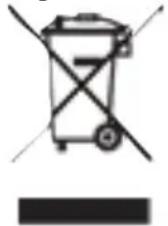
Tomma batterier som använts i fjärrkontrollen eller elektronikskrot får inte slängas i hushållsavfallet utan ska lämnas till återvinning (till återförsäljaren, som specialavfall).
För din egen säkerhet bör du läsa igenom säkerhetsinformationen noggrant innan du startar apparaten.
Tillverkaren ansvarar inte för skador som uppstår på grund av felaktigt handhavande eller om säkerhetsinformationen inte följs.
För apparaten ska få fullgod ventilation måste den ställas på ett jämnt underlag, och inga föremål får placeras på höljet. Där sitter ventilationsöppningar som släpper ut värmen inifrån apparaten.
Ställ inga brinnande föremål, t.ex. ljusstakar, på apparaten.

Utsätt inte apparaten för droppande eller sprutande vatten och ställ inga vattenfyllda föremål på den, t.ex vaser.

Placera inte värmekällor i närheten av apparaten som kan värma upp den ytterligare.

Apparaten får endast användas i normalt rumsklimat.

Öppna inte apparaten! Det finns risk att du får en elstöt. Eventuella ingrepp får endast utföras av behörig personer.
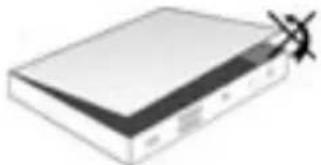
I följande fall ska du dra ut strömkabeln och kontakta en fackman:
Strömkabeln eller strömadaptern är skadad
Apparaten har utsatts för fukt, eller vätska har trängt in
Apparaten uppvisar tydliga funktionsfel
Apparatens hölje är kraftigt skadat
3.4 Användningsuppehåll
Dra ut ström- och antennkabeln vid åska eller om du inte ska använda apparaten en längre tid (t.ex. semester).
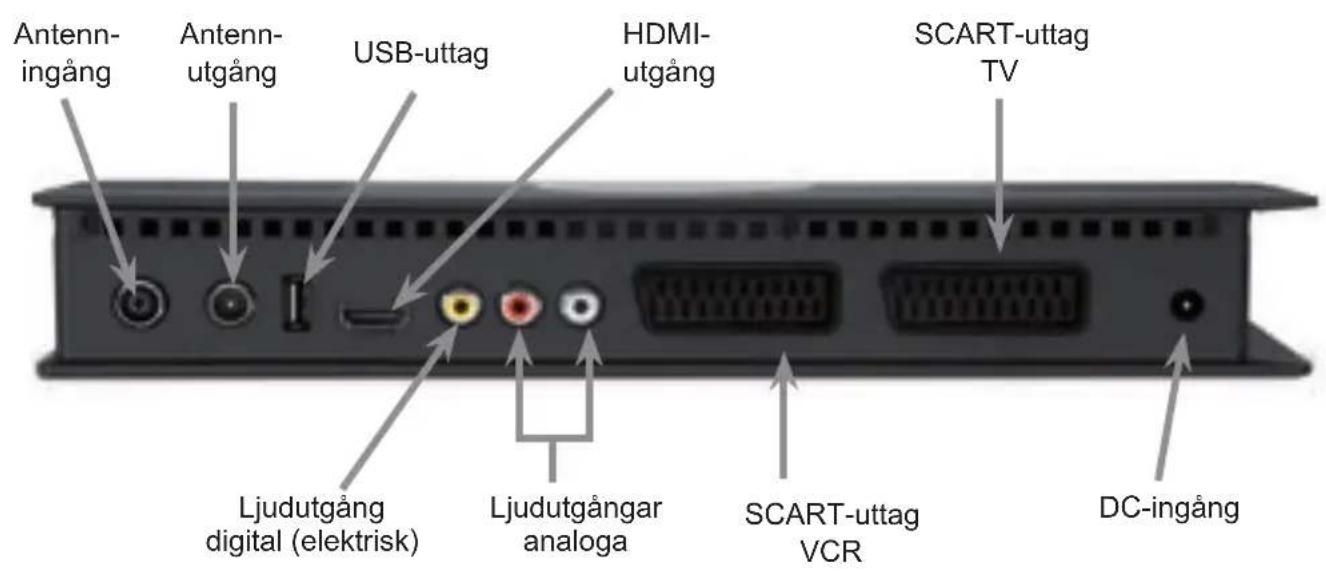
a. Anslutning mellan antennen och antenningången på DVB-boxen.
b. HDMI-anslutning mellan DVB-boxen och TV:n.
c. SCART-anslutning mellan DVB-boxen och TV:n.
d. Anslutning mellan antennutgången och TV:n.
e. SCART-anslutning mellan DVB-boxen och en videoinspelare.
f. Anslutning mellan ljudutgångarna och en HiFi-anläggning.
g. Nätanslutning
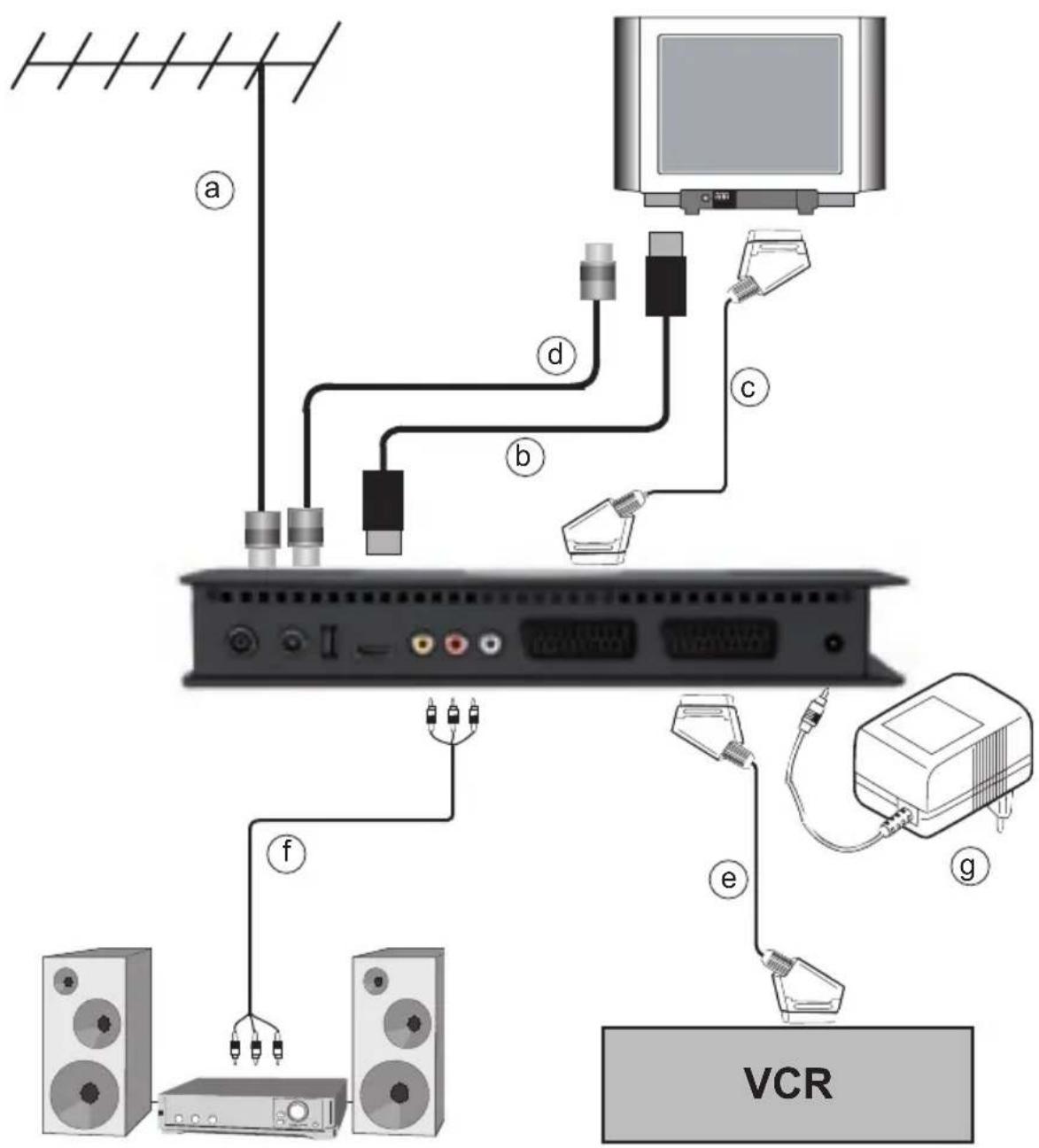
a Anslut kabeln från den markbundna antennen (takantenn eller bordsantenn) till ingången för den markbundna antennen på digitalboxen.
Använd helst en takantenn. Vid goda mottagningsförhållanden kan även en bordsantenn räcka. Vid användning av en aktiv antenn måste du slå på antennmatningen (punkt 6.2.4).
4.2 Ansluta till en TV
b Anslut digitalboxen (HDMI-utgång) och TV:n (HDMI-ingång) med en HDMI-kabel. Om din TV har en sådan funktion kopplar den automatiskt om till HDMI-ingången när digitalboxen slås på.
c Anslut digitalboxen (SCART-uttag TV) och TV:n (SCART-uttag) med en SCART-kabel. Om din TV har en sådan funktion kopplar den automatiskt om till AV och därmed DVB-T när digitalboxen slås på.
4.2.3 Med HF-kabel
För att du även ska kunna ta emot analoga kanaler måste digitalboxen anslutas till antenningången på TV:n. Via denna anslutning överförs endast analoga kanaler till TV:n. För att du ska kunna se DVB-T-kanaler på TV:n måste digitalboxen anslutas till TV:n med HDMI- eller SCART-kabel enligt punkt 4.2.1 och Punkt 4.2.2.
d Anslut digitalboxen (antennutgång) till TV:ns antenningång med en lämplig TV-antennkabel.
4.3 Videoinspelare
e Anslut videoinspelaren till SCART-uttaget VCR. Videoinspelaren skickar en kopplingssignal till digitalboxen vid uppspelning. På så sätt får TV:n automatiskt signalen från videoinspelaren. Om din videoinspelare inte ger ut någon kopplingsspänning kopplar du om digitalboxen till den externa ingången AV genom att trycka på AV-knappen. Tryck på knappen igen för att återgå till normalt läge.
4.4 HiFi-förstärkare
4.4.1 Analog
För att få bästa tänkbara ljudkvalitet kan du ansluta digitalboxen till en HiFi-förstärkare. Anslut en RCA-kabel mellan uttagen Audio R och Audio L på digital-boxen och en av ingångarna på HiFi-förstärkaren (t.ex. CD eller AUX; OBS! Anslut inte till phono-ingången, den är ej avsedd för detta!).
4.4.2 Digital
f Om din förstärkare har en elektrisk digital ingång ansluter du den digitala ljudutgången (elektrisk) till denna ingång på förstärkaren.
Beroende på sändningen använder digitalboxen samplingstakterna 32, 44,1 och 48 kHz. Om det sänds kan utgången även tillhandahålla signalen Dolby Digital (AC3).
4.5 Nätanslutning
Digitalboxen får inte anslutas till elnätet förrän den är ihopkopplad med alla övriga komponenter. På så sätt skyddas digitalboxen och andra anslutna komponenter från att förstöras.
g När alla anslutningar är gjorda ansluter du den medföljande strömadaptern till ett vägguttag 230 V/50-60 Hz.
5 Den första installationen
När du har läst säkerhetsanvisningarna och anslutit digitalboxen enligt kapitel 4 är det dags att slå på den enligt beskrivningen i kapitel 7. Första gången du startar apparaten visas startfönstret i installationsassistenten Autoinstallation. Med hjälp av installationsassistenten kan du enkelt göra de viktigaste inställningarna i digitalboxen.
Du kan när som helst avbryta den första installationen genom att trycka på den röda funktionsknappen. Med hjälp av den gröna funktionsknappen kommer du tillbaka till föregående installationssteg, för att t.ex. ändra en felaktig inmatning.
Om den första installationen inte utförs eller avbryts, då startar apparaten med en standard-programmering.
Den följande beskrivningen av den första installationen tjänar endast som ett exempel. De exakta installationsstegen beror på vilka inställningar du gör. Följ därför anvisningarna på bildskärmen noggrant.
Menyspråk
När du startar installationsassistenten visas urvalsfönstret för Menyspråk.
Markera önskat menyspråk med hjälp av pilknapparna upp/ned.
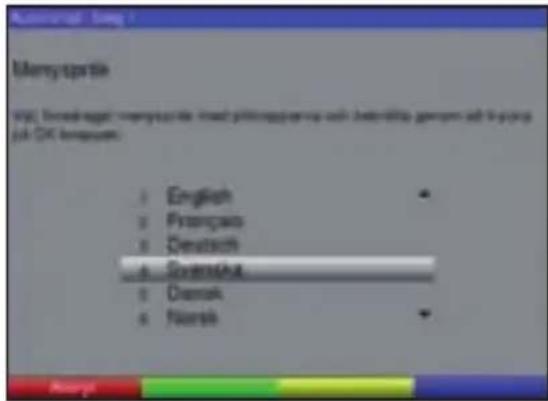
Bekräfta med OK.
Bekräfta med OK för att spara ditt val.
Nationell inställning
Välj tidszon för ditt land med hjälp av pilknapparna upp/ned. Tiden ställs in automatiskt enligt ditt val.
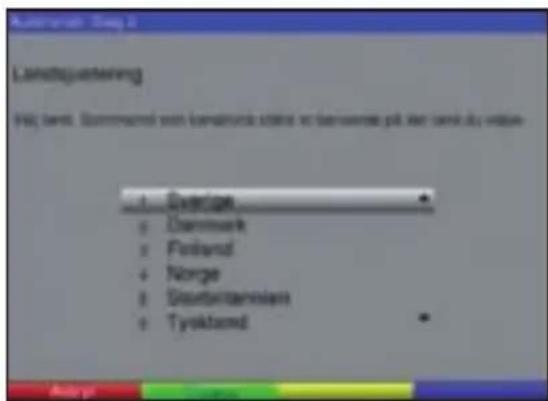
Bekräfta med OK för att spara ditt val och komma till antennkonfigurationen.
Grundinställning
I detta installationssteg ställer du in displayformatet och antennmatningen.
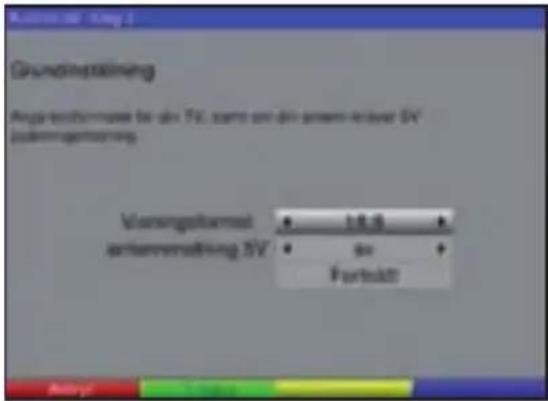
Markera raden Displayformat med hjälp av pilknapparna upp/ned och ställ in displayformatet 16:9 eller 4:3 med hjälp av pilknapparna höger/vänster.
Så här aktiverar du antennmatningen: Markera raden antennmatning 5 V och slå på eller av matningen med hjälp av pilknapparna höger/vänster.
Markera raden Fortsätt med hjälp av pilknapparna upp/ned och bekräfta med OK för att komma till punkten Antenninställning.
Antenninställning
I detta installationssteg kan du med hjälp av indikeringarna för signalstyrka och signalkvalitet rikta antennen optimalt.
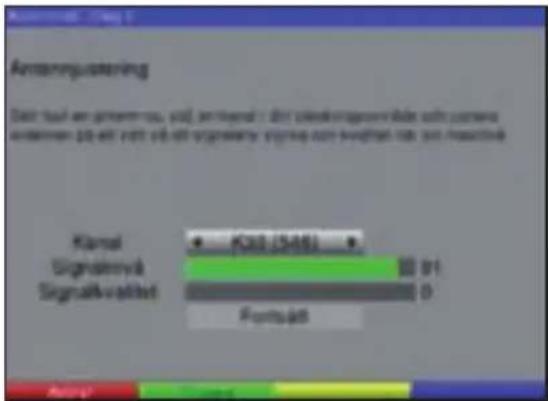
Välj fältet Kanal med hjälp av pilknapparna upp/ned.
Använd pilknapparna höger/vänster och ställ in en kanal där det sänds DVB-T-program.
Justera antennen så att indikeringarna för signalstyrka och signalkvalitet ger maximalt utslag.
Markera fältet Fortsätt med hjälp av pilknapparna upp/ned och bekräfta med OK.
Kanalsökning
Efter antennjusteringen kommer du till kanalsökningen.
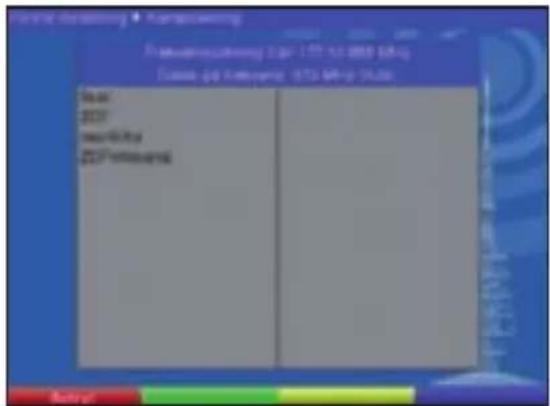
Kanalsökningen startas automatiskt. Hela frekvensområdet söks igenom efter digitala kanaler. Detta förlopp kan ta några minuter. Observera övrig information som visas på bildskärmen.
Om inga, eller inte alla tillgängliga, kanaler hittas vid användning av en aktiv antenn måste du slå på antennmatningen enligt beskrivningen i punkt 6.2.4.
Programvaruuppdatering
När sökningen är klar kontrollerar digitalboxen om det finns ny programvara. Om det finns ny programvara kan du uppdatera programvaran automatiskt.
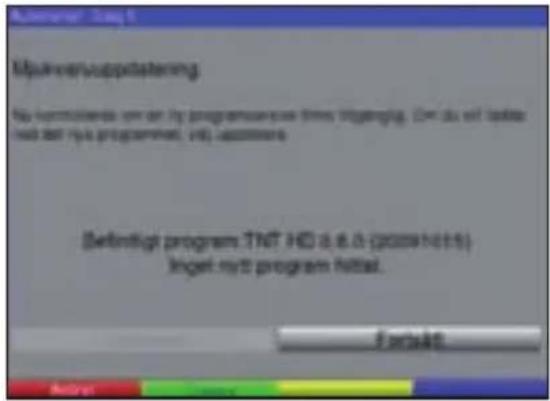
Markera fältet Uppdatera med hjälp av pilknapparna höger/vänster och bekräfta med OK.
Nu laddas den nya programvaran ner till din apparat. Detta förlopp kan ta några minuter.
Avsluta installationsassistenten
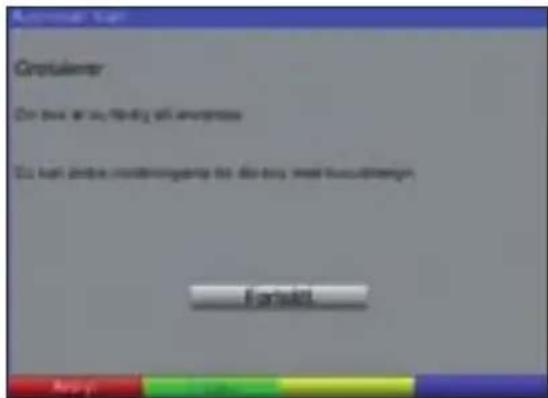
Bekräfta meddelandet med OK för att återgå till normalt läge.
6 Inställningar
När din nya digitalbox är ansluten och installerad kan du göra ett antal inställningar för att optimera användningen.
6.1 Menyspråk
Med detta menyalternativ kan du ställa in vilket språk som ska användas i menyerna.
Så här gör du för att ändra menyspråket:
Öppna Huvudmenyn genom att trycka på Meny-knappen.
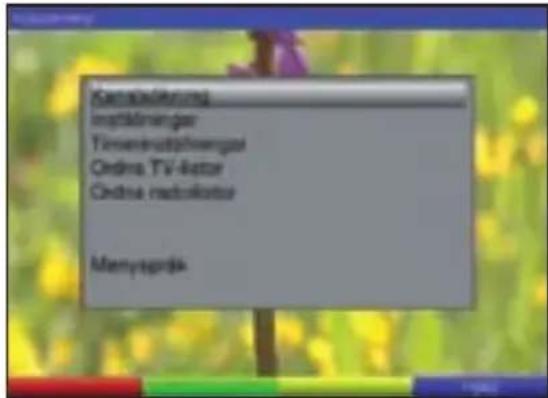
Markera menyalternativet Menyspråk med hjälp av pilknapparna upp/ned.
Bekräfta med OK.
Undermenyn Menyspråk visas.
Markera önskat språk med hjälp av pilknapparna upp/ned.
Spara ditt val genom att trycka på OK.
Tryck på Bakåt-knappen för att komma tillbaka till Huvudmenyn.
6.2 Grundinställningar
För att du ska kunna använda din DVB-box på bästa sätt så måste den anpassas till din användning.
Öppna Huvudmenyn genom att trycka på Meny-knappen.
Markera raden Inställningar med hjälp av pilknapparna upp/ned.
Bekräfta med OK.
Undermenyn Inställningar visas.
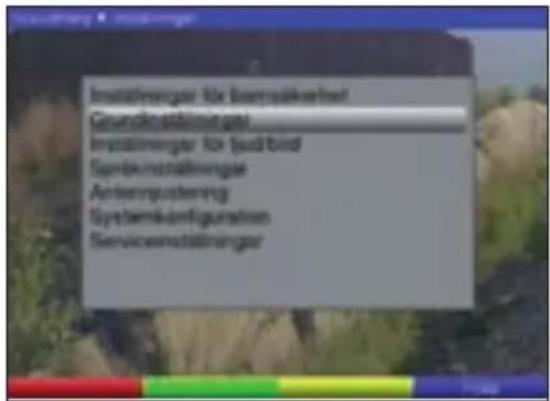
Markera raden Grundinställningar med hjälp av pilknapparna upp/ned.
Bekräfta med OK.
Menyn Grundinställningar visas.
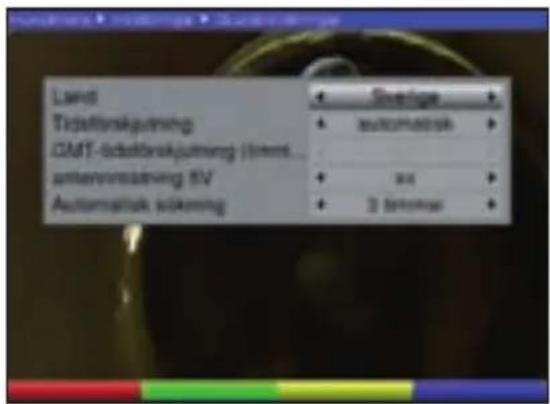
Du kan flytta markören i menyn med hjälp av pilknapparna upp/ned. Följ anvisningarna för hur du ändrar en inställning. Observera övrig information som visas när du väljer menyalternativ. Följande inställningar kan göras:
6.2.1 Land
Denna funktion utför en automatisk omställning av sommar- och vintertid.
På raden Land ställer du med hjälp av pilknapparna vänster/höger in det land som apparaten används i.
6.2.2 Val av tidsförskjutning
Apparaten har en klocka. Den synkroniseras till Greenwich Mean Time via DVB-T-mottagningen.
automatisk
Välj inställningen automatisk med hjälp av pilknapparna höger/vänster. Nu ställs den lokala tiden in automatiskt enligt det valda landet (punkt 6.2.1).
manuell
Välj inställningen manuell med hjälp av pilknapparna höger/vänster. Nu kan du ändra den lokala tiden manuellt via menyalternativet GMT tidsförskjutning (timmar).
6.2.3 GMT tidsförskjutning (timmar)
Använd pilknapparna höger/vänster och ställ in tidsförskjutningen i förhållande till Greenwich Mean Time.
6.2.4 Antennmatning 5 V
Vid användning av en aktiv antenn måste du slå på antennmatningen (5 V/30 mA). Då matas antennen via den markbundna antennens ingång.
På denna rad kan du slå på eller av antennmatningen med hjälp av pilknapparna höger/vänster.
Vid en överbelastning eller kortslutning i antennmatningen stängs denna av automatisk. Åtgärda i detta fall felet och slå sedan på antennmatningen igen.
Tryck på Bakåt-knappen för att komma tillbaka till menyn Inställningar eller på Meny-knappen för att komma tillbaka till normalt läge. Inställningarna sparas automatiskt.
6.2.5 Automatisk standby
Automatisk standby kopplar automatiskt om apparaten till standby när den förinställda tiden har gått ut, förutsatt att apparaten inte har manövrerats under denna tid.
Använd pilknapparna höger/vänster och ställ in hur lång tid det ska gå innan apparaten automatiskt kopplar om till standby.
6.3 Ljud-/videoinställningar
Du kan anpassa digitalboxen till TV:n med hjälp av inställningarna i menyn Ljud-/video-inställningar.
Öppna Huvudmenyn genom att trycka på Meny-knappen.
Markera raden Inställningar med hjälp av pilknapparna upp/ned.
Bekräfta med OK.
Undermenyn Inställningar visas.
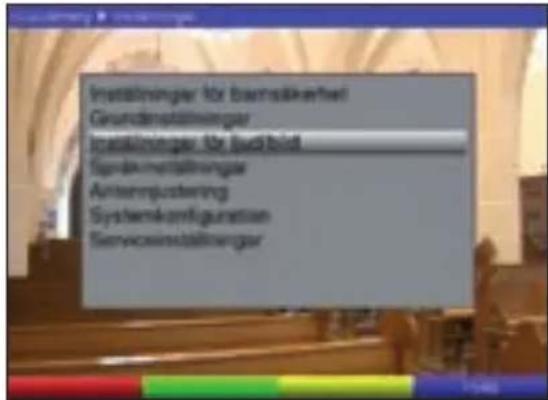
Markera raden Ljud-/videoinställningar med hjälp av pilknapparna upp/ned.
Bekräfta med OK.
Menyn Ljud-/videoinställningar visas.
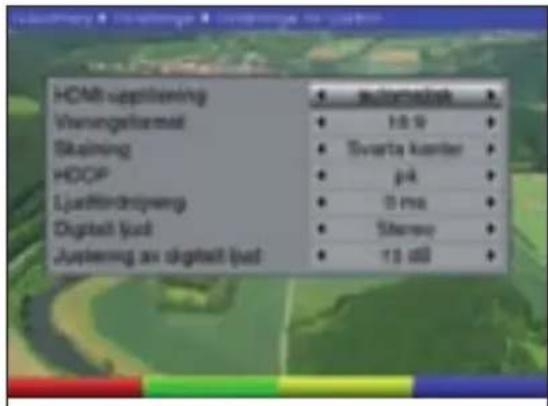
Du kan flytta markören i menyn med hjälp av pilknapparna upp/ned. Följ anvisningarna för hur du ändrar en inställning. Observera övrig information som visas när du väljer menyalternativ. Följande inställningar kan göras:
6.3.1 HDMI-upplösning
Använd pilknapparna höger/vänster och välj om du vill att upplösningen automatiskt ska ställas in på TV:ns upplösning (inställning automatisk) eller välj en av de fasta upplösningarna.
6.3.2 Displayformat
Ställ in displayformatet så att det överensstämmer med din TV. Välj mellan 4:3 eller 16:9 med hjälp av pilknapparna vänster/höger. Med denna funktion anpassas bildformatet automatiskt till din TV.
6.3.3 Bildformat
Ställ in bildformatet med hjälp av pilknapparna vänster/höger.
Om displayformatet är inställt på 16:9 kan du välja mellan inställningarna automatisk, Svarta kanter och Zoom.
Om displayformatet är inställt på 4:3 kan du välja mellan inställningarna automatisk, Letterbox och Pan & Scan.
6.3.4 HDCP
Här kan du slå på eller av funktionen HDCP (High Definition Content Protection) med hjälp av pilknapparna höger/vänster.
6.3.5 Ljudfördröjning
Ställ in ett värde mellan 0 ms och 250 ms med hjälp av pilknapparna höger/vänster.
6.3.6 Digitalt ljud
Ställ in stereo eller flera kanaler med hjälp av pilknapparna höger/vänster.
6.3.7 Digital volyminställning
Ställ in volymen på den digitala utgången med hjälp av pilknapparna höger/vänster.
6.4 Språkinställningar
I denna meny kan du ställa in språk för menyer, ljud och textremsor.
Öppna Huvudmenyn genom att trycka på Meny-knappen.
Markera raden Inställningar med hjälp av pilknapparna upp/ned.
Bekräfta med OK.
Undermenyn Inställningar visas.
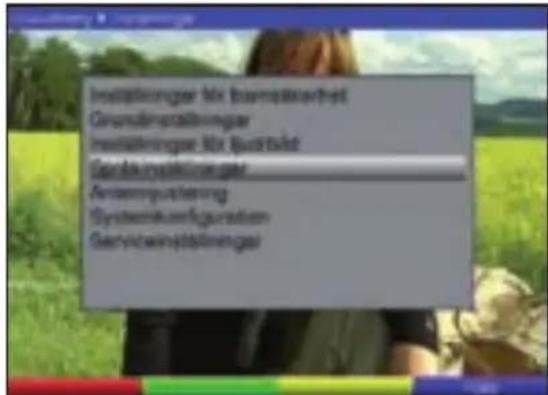
Markera raden Språkinställningar med hjälp av pilknapparna upp/ned.
Bekräfta med OK.
Menyn Språkinställningar visas.
Du kan flytta markören i menyn med hjälp av pilknapparna upp/ned. Följ anvisningarna för hur du ändrar en inställning. Följande inställningar kan göras:
Menyspråk
Ställ in önskat menyspråk med hjälp av pilknapparna höger/vänster.
Primärt ljudspråk
Här ställer du in ljudspråket för digitala kanaler. Detta ställs in automatiskt, om det sänds, när du slår på apparaten eller byter kanal.
Ställ in önskat ljudspråk med hjälp av pilknapparna höger/vänster.
Sekundärt ljudspråk
Här ställer du in vilket ljudspråk som automatiskt ska ställas in på digitala kanaler när det första språket inte finns.
Ställ in önskat ljudspråk med hjälp av pilknapparna höger/vänster.
Primärt språk på textremsor
Här ställer du in språket på textremsorna. När du byter till en annan kanal kommer textremsan automatiskt att visas längst ner på bildskärmen (om textremsor sänds). Med inställningen av kan du stänga av att textremsan visas automatiskt. Sedan kan du slå på den igen manuellt vid behov enligt punkt 7.14.
Ställ in önskat språk på textremsorna med hjälp av pilknapparna höger/vänster.
Sekundärt språk på textremsor
Här ställer du in vilket språk på textremsorna som automatiskt ska ställas in när det första språket inte finns.
Ställ in önskat språk på textremsorna med hjälp av pilknapparna höger/vänster.
Textremsläge
Använd pilknapparna höger/vänster och välj textremsläget normal eller hörselproblem.
6.5 Antenninställning
För att du ska kunna rikta antennen optimalt så har digitalboxen en indikering av signalstyrkan.
Öppna Huvudmenyn genom att trycka på Meny-knappen.
Markera menyalternativet Inställningar med hjälp av pilknapparna upp/ned.
Bekräfta med OK.
Undermenyn Inställningar visas.
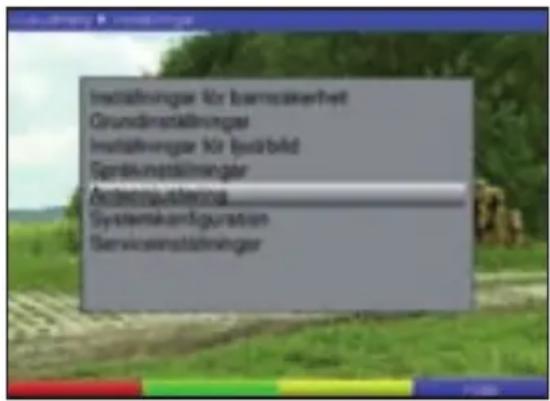
Markera menyalternativet Antenninställning med hjälp av pilknapparna upp/ned.
Bekräfta med OK. Menyn Antenninställning visas.
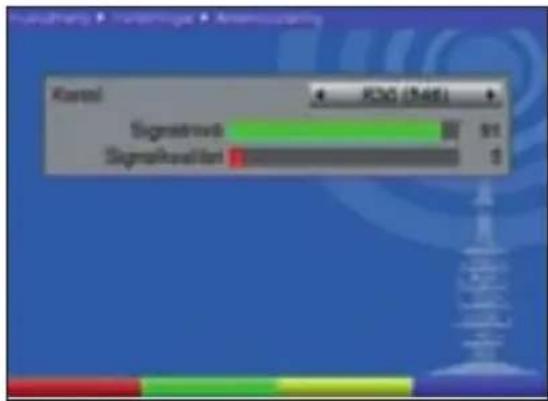
Ställ in kanalen som har svagast mottagningssignal med hjälp av pilknapparna höger/vänster.
Justera antennen så att båda indikeringarna ger maximalt utslag.
rött balk dålig mottagning
gul balk god mottagning
grön balk mycket god mottagning
7 Manövrering
7.1 Slå på och av digitalboxen
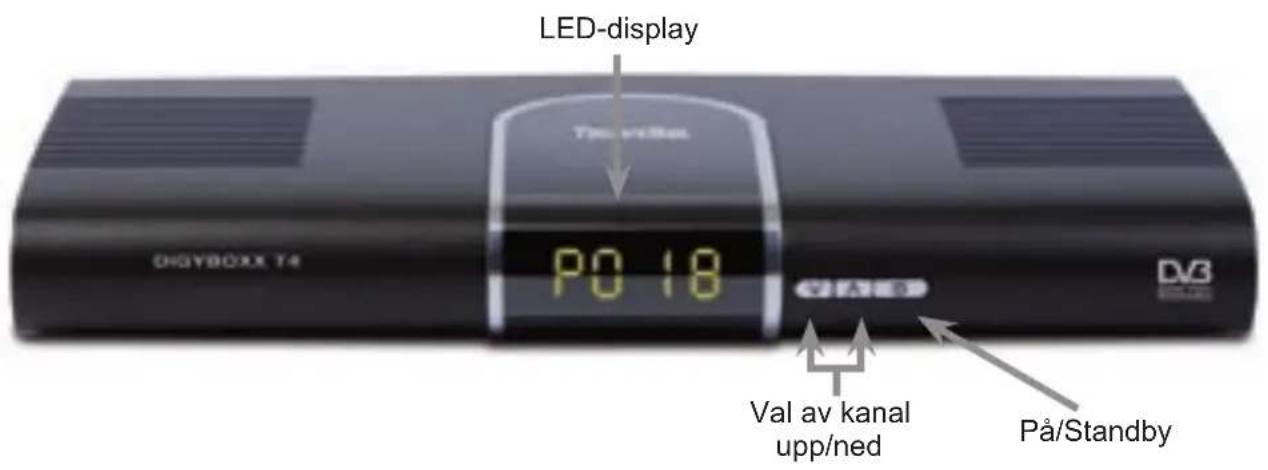
Du slår på digitalboxen genom att trycka på På/Standby-knappen på digitalboxen eller på fjärrkontrollen.
Du slår av digitalboxen genom att trycka en gång till på samma knapp på digitalboxen eller på fjärrkontrollen.
Apparaten är nu i standbyläge och en röd lysdiod lyser på displayen.
7.2 Välja kanal
7.2.1 Med hjälp av kanalknapparna upp/ned
Du byter till nästa eller föregående kanal genom att trycka på kanalknapparna upp/ned på digitalboxen eller på fjärrkontrollen.
7.2.2 Med hjälp av sifferknapparna
Mata in kanalens nummer med hjälp av sifferknapparna.
Till exempel:
1 för kanalplats 1
1, sedan 4 för kanalplats 14
2, sedan 3, sedan 4 för kanalplats 234
7.2.3 Med hjälp av navigatorn (kanallista)
> Tryck på OK.
Nu visas navigatorn för kanallistor. I TV-läget visas endast TV-kanaler och i radioläget visas endast radiokanaler. Den för tillfället inställda kanalen markeras.
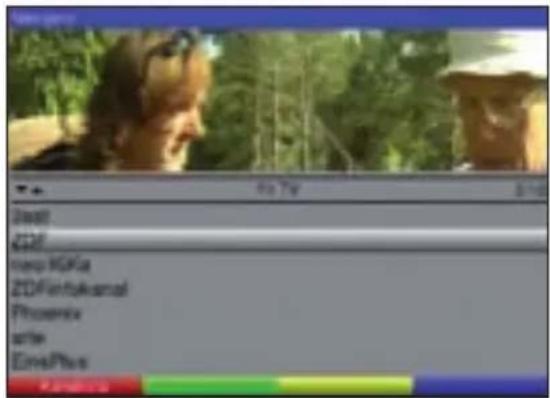
Nu kan du välja kanal med hjälp av pilknapparna upp/ned.
Tryck på OK för att ställa in den markerade kanalen.
Du kan flytta markören en rad i taget med hjälp av pilknapparna upp/ned.
Du kan bläddra listan en sida i taget uppåt eller nedåt med hjälp av pilknapparna vänster/höger.
Välja lista
För att göra det enklare att hitta kanaler har apparaten olika kanallistor. Du kan välja kanaler från dina favoritlistor (se punkt 8.1) eller visa alla fria kanaler eller både fria och kodade kanaler sorterade i en lista.
Tryck på OK.
Nu visas den aktiva kanallistan.
Tryck på den röda funktionsknappen Kanallista så öppnas ett fönster med olika typer av kanallistor (Fri TV, All TV och Favoritlistor). Den aktiva kanallistetypen är markerad.
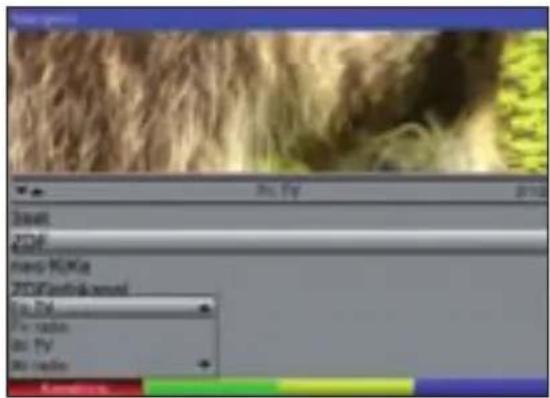
Välj t.ex. kanallistetypen Favoriter A med hjälp av pilknapparna upp/ned.
Bekräfta med OK.
Nu visas Favoritlista A som innehåller alla kanaler som du har sparat i den här listan enligt punkt 8.1.
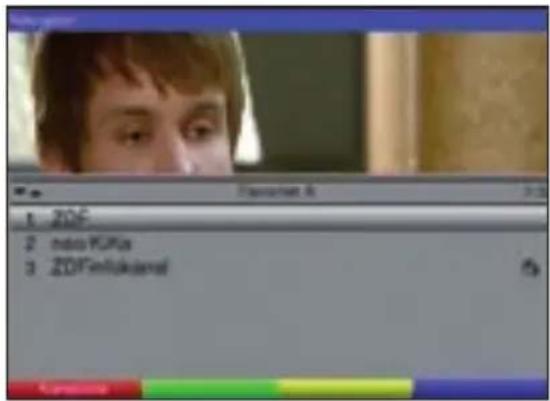
Markera kanalen som du vill se med hjälp av pilknapparna upp/ned.
Bekräfta med OK.
7.2.4 Låsa upp spärrade kanaler
Om du väljer en kanal som är spärrad av barnlåset visas meddelandet Mottagar-PIN på bildskärmen.

Ange din PIN-kod med hjälp av sifferknapparna. Kanalen ställs in.
eller
Eller byt till en kanal som inte är spärrad.
Om barnlåset har aktiverats enligt punkt 8.2 efterfrågas alltid PIN-koden när en spärrad kanal visas.
7.2.5 Informationsruta
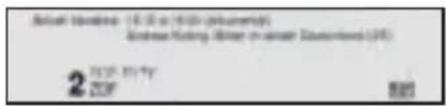
Varje gång du byter kanal visas en informationsruta med den valda kanalens kanalplats och namn. Det visas även ytterligare kanalegenskaper som t.ex. för text-TV för program som visas i 16/9, för kodade kanaler. Om informationen sänds visas även EPG-genren och åldersgränsen (som fastställts av Statens biografbyrå).
7.3 Volymreglering
Du kan ändra volymen på digitalboxen. Eftersom alla viktiga funktioner finna på digitalboxens fjärrkontroll underlättas handhavandet och du behöver bara använda TV:ns fjärrkontroll ibland.
När digitalboxen slås på återges ljudet med den senast inställda volymen.
Du kan höja volymen på digitalboxen genom att trycka på knappen Volym + och sänka den genom att trycka på knappen Volym -.
När du trycker på knappen Ljud på/av stängs ljudet av helt och om du trycker på knappen igen slås ljudet på.
7.4 Växla mellan TV/radio
Digitalboxen är förprogrammerad både med TV- och radiokanaler.
Växla till radio med knappen TV/radio. Digitalboxen växlar till den radiokanal som du lyssnade på senast.
Om du trycker en gång till på knappen TV/radio växlar digitalboxen till TV-kanalen du tittade på senast.
7.5 Välja ett annat språk (TV) eller en annan kanal (radio)
Om ett TV-program sänds i flera språk eller på flera ljudkanaler eller om det finns flera radiokanaler på en radiokanalplats visas en informationsruta om detta på bildskärmen.

Så här gör du för att välja ett annat språk eller en annan ljudkanal:
Tryck på Alternativ-knappen.
En lista med språk eller radiokanaler som sänds för tillfället visas på bildskärmen.
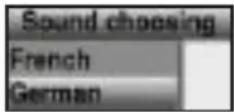
Markera önskat språk eller radiokanal med hjälp av pilknapparna upp/ned och bekräfta med OK.
Nu hörs sändningen på det inställda språket. Digitalboxen kan även ta emot sändningar i mono.
7.6 Gå tillbaka till den senast valda kanalen
Tryck på Bakåt-knappen på fjärrkontrollen så visas den senast valda kanalen.
Om du trycker på knappen igen visas kanalen som var inställd innan du bytte kanal.
7.7 Visa tids- och kanalinformation
Med denna funktion visas information om den valda kanalen.
Tryck på knappen Info för att visa information om den valda kanalen.
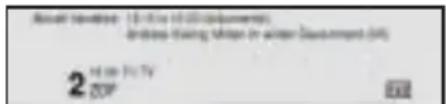
I fönstrets nedre hälft visas en inforuta innehållande: aktuell tid, kanalens och programmets namn med start- och sluttid (förutsatt att stationen sänder denna information).
7.8 Ytterligare programinformation
Med funktionen programinfo kan du få ytterligare information om det valda programmet (om denna information sänds).
Om du trycker en gång till på Info-knappen visas ytterligare en inforuta.
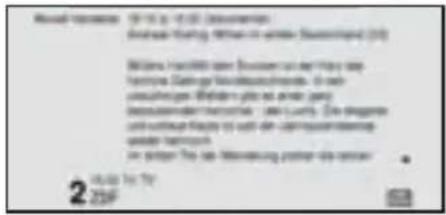
Här visas ännu mer information om programmet.
I längre informationstexter kan du bläddra rad för rad med hjälp av pilknapparna höger/vänster.
Om du trycker en gång till på Info-knappen visas det kommande programmet (om denna information sänds).
Om du trycker en gång till på Info-knappen försvinner inforutan.
7.9 Kanalinformation
Tryck på den gröna funktionsknappen (Kanalinformation) så visas data för den inställda kanalen.
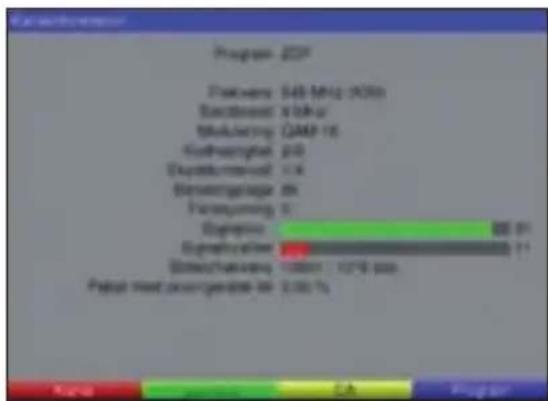
Med hjälp av de färgade funktionsknapparna kan du dessutom visa Ljud/video-information, Program-information och, i förekommande fall, information om det använda kodningssystemet (CA).
Du stänger inforutan genom att trycka på Meny-knappen.
7.10 Text-TV
7.10.1 Använda text-TV-dekodern i din TV
Om det sänds visas text-TV på din TV via SCART-utgången. Använd TV:ns fjärrkontroll när du ska titta på text-TV.
7.10.2 Använda den interna text-TV-dekodern
Alternativt går det att använda den inbyggda text-TV-dekodern för att visa information.
Sätt på den kanal vars text-TV du vill se.
Du aktiverar text-TV genom att trycka på knappen Text-TV.
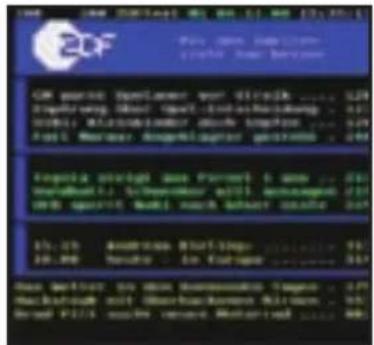
Mata in numret på text-TV-sidan med hjälp av sifferknapparna. Din inmatning visas i bildskärmens övre vänstra hörn. När du har matat in en text-TV-sida söker apparaten efter sidan. Eftersom alla text-TV-sidor inte kan överföras samtidigt kan det dröja några sekunder innan apparaten hittar och kan visa sidan på din TV. Sidan 100 visar alltid en innehållsförteckning.
7.11 Textremsor
Om textremsor sänds kan du visa dessa med hjälp av inforutan val av textremsa.
Om du har aktiverat funktionen Textremsor (enligt punkt 6.3) visas textremsor automatiskt, förutsatt att de sänds i det valda språket.
Om textremsor endast sänds i ett annat språk eller via text-TV kan du aktivera dem på följande sätt.
Tryck på Alternativ-knappen (ev. flera gånger) tills det under punkten Textremsa visas en urvalsruta med alla språk och/eller text-TV-sidor som har textremsor.
Markera önskat språk/text-TV-sida med hjälp av pilknapparna upp/ned.
Bekräfta med OK.
Observera att dessa funktioner endast finns om textremsor verkligen sänds samt att inställningen försvinner när du byter kanal.
7.12 Elektronisk programguide (EPG)
Digitalboxen har en elektronisk programguide. Med hjälp av denna kan du visa information om enskilda program på bildskärmen.
Du kan snabbt få en överblick över vilka program som visas just nu eller som visas under dagen eller morgondagen.
7.12.1 Öppna den elektroniska programguiden
Slå på digitalboxen och TV:n.
Tryck på EPG-knappen på digitalboxens fjärrkontroll. Nu visas den elektroniska programguiden på bildskärmen.
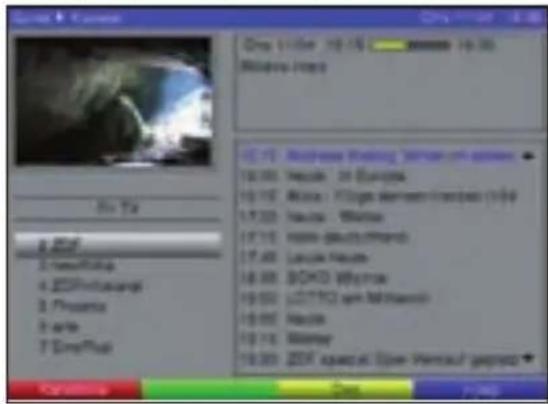
Till vänster i fönstret visas kanalerna i den valda kanallistan. Till höger i fönstret visas en dagsöversikt för den markerade kanalen.
När du trycker på den röda funktionsknappen Kanallista öppnas ett fönster där du kan välja kanallista.
![Audio & Comp Drop 11:04 18:18 14:00 Wingma Host File 16 Address Moving Version in America 16:02 Netflix - in Europe 16:15 Alisa - Fazga Western Interessen [7] 17:02 Netflix - Warner 17:15 Hiatic (deutsche) 17:48 Lactia future 18:00 BCHQ Wireless 18:50 LOTTO am Midworth 18:00 Netflix 19:19 Warner 19:30 RGB colorated Quest video/second](/content/2026/02/362789/images/4b2db01613968c999e720d1b0e249ca46206a44527e801af8fd683d53031f832.jpg)
Välj kanallista med hjälp av pilknapparna upp/ned och bekräfta med OK. Nu visas kanalerna i den valda listan.
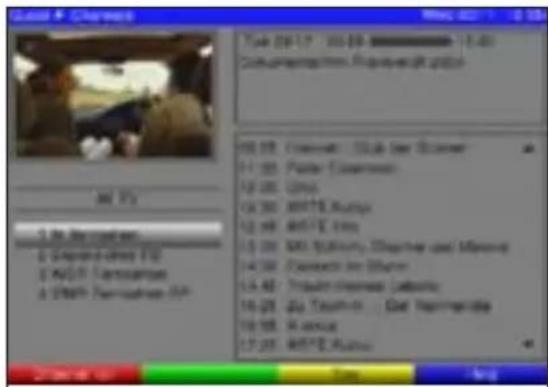
Använd pilknapparna upp/ned och markera kanalen vars dagsöversikt du vill se.
Du när dagsöversikten för den valda kanalen genom att trycka på pilknappen höger.
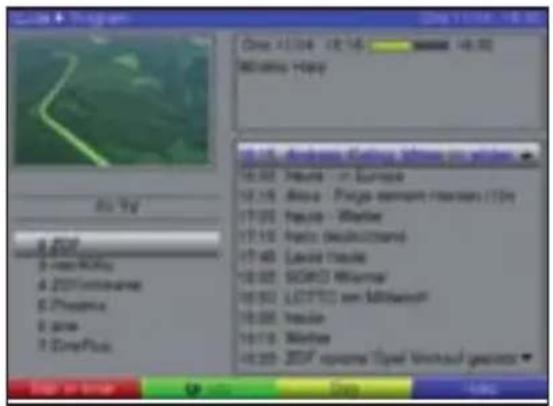
7.12.2 EPG-info
Med hjälp av EPG-info kan du visa kort information om den markerade kanalen eller programmet.
Markera ett program med hjälp av pilknapparna upp/ned.
Tryck på den gröna funktionsknappen Info för att visa informationen.
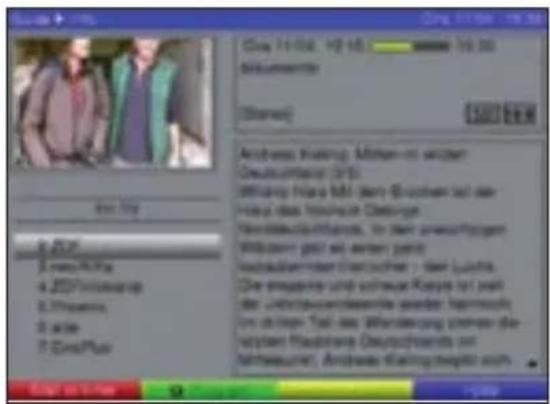
Du kommer tillbaka till dagsöversikten genom att trycka på den gröna funktionsknappen Program.
När du trycker på den gula funktionsknappen Dag öppnas ytterligare ett fönster.
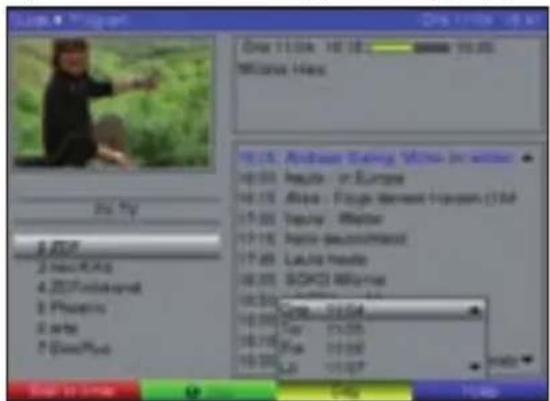
Använd pilknapparna upp/ned och markera den dag du vill se en översikt för och bekräfta med OK.
Nu visas dagsöversikten för den valda dagen.
7.12.3 Timer
Med hjälp av den elektroniska programguiden EPG går det enkelt att programmera timerhändelser.
Markera enligt beskrivningen ovan ett program som du vill programmera en timer för.
Tryck på den röda funktionsknappen Ställ in timer.
Menyn Ställ in timer visas med inställningar för det valda programmet så att du kan kontrollera dem. Här kan du vid behov genomföra ändringar (se punkt 7.13.2.1).
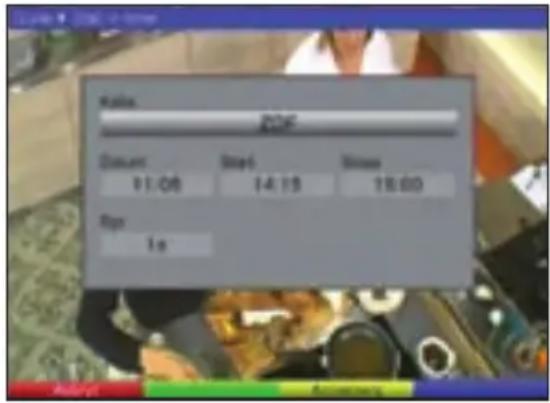
För att godkänna timern och inställningarna trycker du på den gula funktionsknappen Godkänn.
OBS!
Du kan avbryta en timer genom att trycka på Bakåt-knappen.
7.12.4 Avsluta EPG
Tryck på Meny- eller TV/radio-knappen för att återgå till normalt läge.
7.13 Timerinspelningar
Digitalboxen har timers för videoinspelning. Det går att programmera dessa timers manuellt som i detta kapitel eller enligt beskrivningen i punkt 7.12.3.
En timer slår på och stänger av digitalboxen och spelar in ett visst program när du är borta. Inspelningen görs med en extern inspelningsutrustning, t.ex. en dvd-spelare. Observera att videoinspelaren måste programmeras för att kunna spela in programmet.
När digitalboxen har slagits på av timern går de flesta funktioner på fjärrkontrollen inte att använda. Detta minskar risken för att inspelningen avbryts av misstag.
7.13.1 Programmera timers manuellt
Öppna Huvudmenyn genom att trycka på Meny-knappen.
Markera raden Organisering av timer med hjälp av pilknapparna upp/ned.Bekräfta med OK.
Undermenyn Organisering av timer visas.
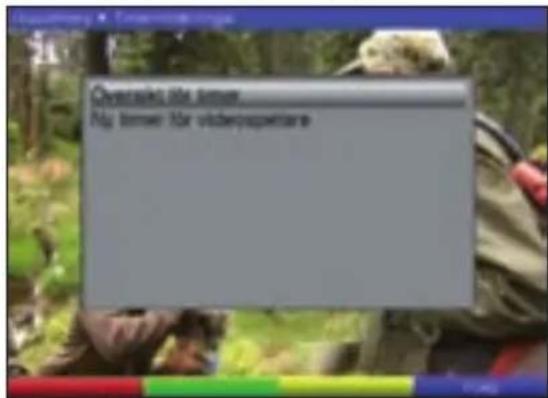
Välj alternativet Ny videoinspelningstimer med hjälp av pilknapparna upp/ned.
Tryck på OK så öppnas ett fönster där du kan programmera en ny timerhändelse.
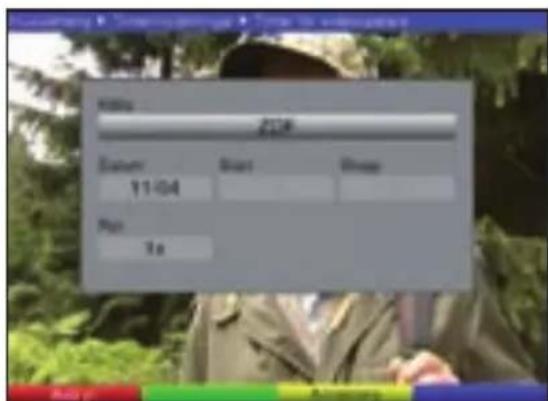
Så här gör du en programmering:
Källa
Markera raden Källa med hjälp av pilknapparna.
Tryck på OK.
Välj kanal med hjälp av pilknapparna.
Tryck på OK för att denna ska användas i timern.
Datum
Markera kolumnen Datum med hjälp av pilknapparna.
Mata in datumet (4 siffror) för timerhändelsen med hjälp av sifferknapparna.
Start
Markera kolumnen Start med hjälp av pilknapparna.
Mata in starttiden för timern med hjälp av sifferknapparna.
Stopp
Upprepa stegen i avsnittet "Start" ovan och mata in stopptiden (gäller ej kanalbytes-timers).
Rpt
Markera kolumnen Rpt med hjälp av pilknapparna.
Tryck på OK.
Nu visas ett urvalsfönster med olika repetitionsalternativ.
1x Använd timern en gång
D Repetera en gång om dagen
W Repetera en gång i veckan
Välj funktion med hjälp av pilknapparna upp/ned.
Tryck på OK för att spara inställningen.
Spara inställningarna i minnet
När du är klar med programmeringen trycker du på den gula funktionsknappen Godkänn för att spara inställningarna i minnet. Timerhändelser som överlappar varandra markeras med rött.
Tryck på TV/radio för att återgå till normalt läge.
7.13.2 Timeröversikt
I timeröversikten får du en överblick över alla programmerade timerhändelser.
Du när menyn Timeröversikt genom att öppna menyn Organisering av timer enligt beskrivningen ovan.
Markera raden Timeröversikt med hjälp av pilknapparna upp/ned.
Bekräfta med OK.
7.13.2.1 Ändra timerprogrammeringar
Så här ändrar du en timerinställning: Markera timerhändelsen du vill ändra med hjälp av pilknapparna upp/ned.
När du trycker på den gula funktionsknappen Ändra öppnas inställningarna för den markerade timern. Bearbeta nu denna enligt punkt 7.13.1.
När du är klar med programmeringen trycker du på den gula funktionsknappen Godkänn för att spara inställningarna i minnet.
7.13.2.2 Radera timerprogrammeringar
För att radera en befintlig timerinställning markerar du den först med hjälp av pilknapparna upp/ned.
Tryck sedan på den gröna funktionsknappen Radera. Följande meddelande visas: "Vill du verkligen radera denna timer?"
Välj Ja med hjälp av pilknapparna vänster/höger.
För att radera timern bekräftar du med OK.
7.13.2.3 Programmera en ny timerhändelse
Så här programmerar du en ny timerhändelse: Markera en ledig rad i menyn Timeröversikt med hjälp av pilknapparna upp/ned.
Tryck på den gula funktionsknappen Ny så öppnas ett fönster där du kan programmera en ny timerhändelse. Bearbeta denna enligt punkt 7.13.1.
När du är klar med programmeringen trycker du på den gula funktionsknappen Godkänn för att spara inställningarna i minnet.
Du kan avbryta en timer genom att trycka på Bakåt-knappen.
8 Ändra grundprogrammeringen
8.1 Konfigurera favoritlistor
I det här kapitlet beskrivs hur du kan ändra förprogrammeringen och favoritlistan i digital-boxen. Denna funktion behövs även när kanaler som har hittats i en sökning ska sorteras in i listan.
Följande är bra att känna till: Digitalboxen har två kanallistor, favoritlistan och den kompletta listan. Favoritlistan innehåller alla kanaler som du har lagt till enligt beskrivningen nedan. I den kompletta listan finns alla kanaler.
I detta kapitel beskrivs även hur du gör för att radera kanaler eller spärra dem med ett barnlås. När du öppnar kanallistan genom att trycka på OK visas den aktiva favoritlistan.
8.1.1 Öppna kanallistehanteraren
Så här bearbetar du favoritlistan:
Öppna Huvudmenyn genom att trycka på Meny-knappen.
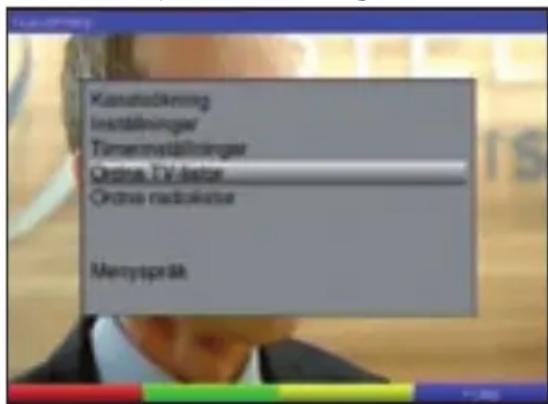
Markera raden Organisering av TV-listor med hjälp av pilknapparna upp/ned för att bearbeta TV-listan eller markera raden Organisering av radiolistor för att bearbeta radiolistan.
Bekräfta med OK.
Nu visas kanallistehanteraren där du kan bearbeta dina favoritlistor (TV- eller radiolistan).
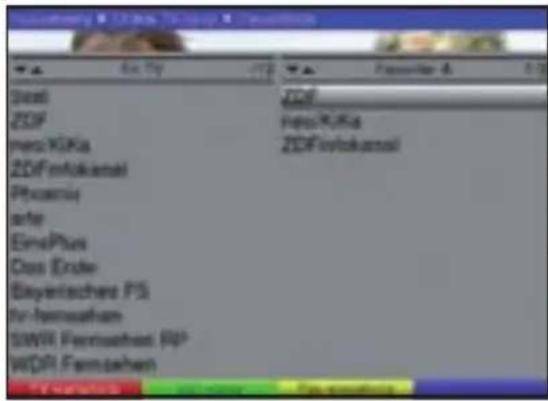
I fönstrets högra hälft visas den aktiva favoritlistan. Den är aktiv eftersom kanalen som är inställd för tillfället är markerad. I fönstrets vänstra hälft visas den kompletta listan. I den kompletta listan finns alla kanaler.
När du trycker på den röda funktionsknappen markeras den kompletta listan. Den blir då aktiv.
Om du trycker igen på den röda funktionsknappen visas ett urvalsfönster. Här kan du välja om alla (fria och kodade) kanaler (All TV) eller bara fria kanaler (Fri TV) ska visas i den kompletta listan.
Välj vilka kanaler som ska visas (Fri TV eller All TV) med hjälp av pilknapparna upp/ned.
Bekräfta med OK.
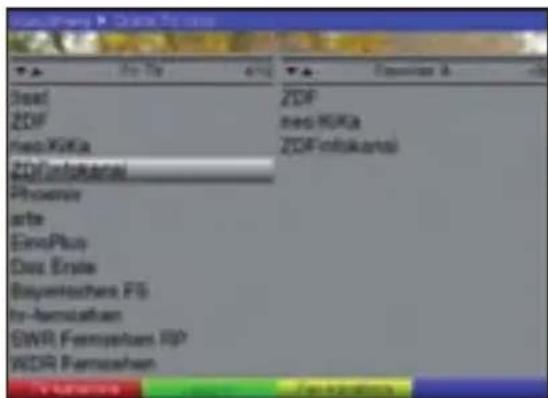
Nu visas, beroende på ditt val, en kanallista med alla eller bara fria kanaler.
Du kan växla mellan favoritlistan och den kompletta listan genom att trycka på den röda funktionsknappen TV-kanallista och den gula funktionsknappen Favoritkanallista. Du ser vilken lista som är aktiv genom att en kanal är markerad.
När favoritlistan är aktiv kan du trycka igen på den gula funktionsknappen så öppnas ett fönster där du kan välja favoritlista.
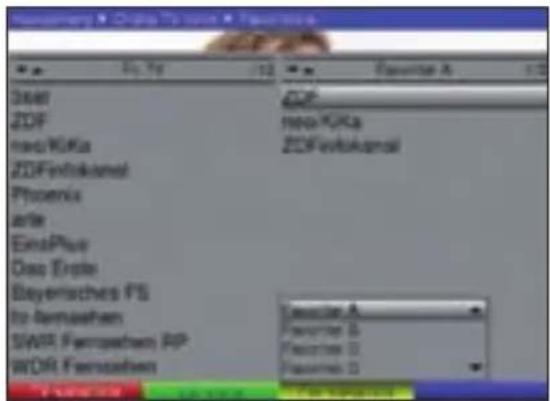
Använd pilknapparna upp/ned och markera favoritlistan som du vill bearbeta och bekräfta med OK.
Den valda favoritlistan är nu aktiv.
8.1.2 Lägga till kanaler i en favoritlista
Så här gör du för att lägga till en kanal från den kompletta listan till favoritlistan: Öppna först kanallistehanteraren enligt beskrivningen i punkt 8.1.1 och växla sedan till den kompletta listan.
Markera med hjälp av pilknapparna upp/ned en kanal som du vill lägga till i listan.
Tryck på den gröna funktionsknappen Lägg till för att lägga till den markerade kanalen i favoritlistan.
8.1.3 Radera kanaler (ta bort dem från favoritlistan)
Så här gör du för att radera en kanal från favoritlistan: Öppna först kanallistehanteraren enligt beskrivningen i punkt 8.1.1. Du är nu i favoritlistan.
Markera med hjälp av pilknapparna upp/ned en kanal som du vill ta bort från listan.
Tryck på den gula funktionsknappen Ta bort kanal.
Kanaler som tas bort på det här sättet är fortfarande kvar i den kompletta listan och kan när som helst läggas till i favoritlistan.
8.1.4 Sortera kanaler
Så här gör du för att sortera kanalerna i favoritlistan: Öppna först kanallistehanteraren enligt beskrivningen i punkt 8.1.1. Du är nu i favoritlistan.
Markera med hjälp av pilknapparna upp/ned kanalen som du vill flytta till en annan plats i listan.
Tryck på den gröna funktionsknappen Välj kanal. En dubbelpil visas bredvid den valda kanalen.
Nu kan du flytta den markerade kanalen till önskad plats i listan med hjälp av pilknapparna upp/ned.
Tryck på den gröna funktionsknappen Släpp kanal för att infoga kanalen på den markerade positionen.
När du är klar med konfigurationen av kanallistan trycker du på Meny-knappen för att komma tillbaka till normalt läge.
8.2 Föräldrainställningar
Digitalboxen är utrustad med ett barnlås. Med hjälp av detta går det att förhindra åtkomst av viktiga funktioner (t.ex. öppna huvudmenyn). (Förutom detta barnlås finns det spärrade program som inte är tillåtna för barn och som måste låsas upp med en fyrsiffrig PIN-kod.) Och för att visa program och inspelningar som du själv har spärrat måste den fyrsiffriga PIN-koden (digitalboxens PIN-kod) matas in.
Så här bearbetar du menyn Föräldrainställningar:
Öppna Huvudmenyn genom att trycka på Meny-knappen.
Markera raden Inställningar med hjälp av pilknapparna upp/ned.
Bekräfta med OK.
Undermenyn Inställningar visas.
Markera raden Föräldrainställningar med hjälp av pilknapparna upp/ned.
Bekräfta med OK.
Menyn Föräldrainställningar visas.
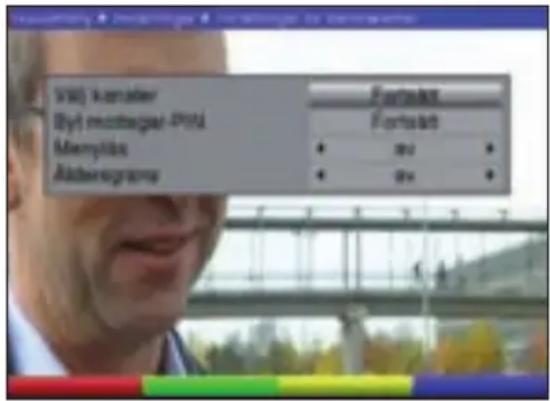
Du kan flytta markören i menyn med hjälp av pilknapparna upp/ned. Följ anvisningarna för hur du ändrar en inställning. Observera övrig information som visas när du väljer menyalternativ.
8.2.1 Välja kanaler
Tryck på OK.
Nu visas den senast använda kanallistan för det valda området (radio eller TV). Den inställda kanalen är markerad.
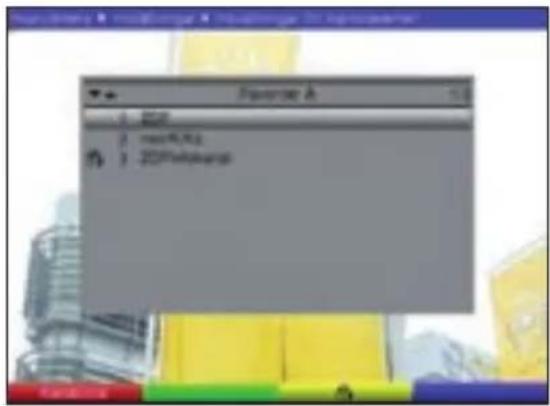
Tryck på den röda funktionsknappen så visas ett urvalsfönster. Här kan du välja en kanallista.
Välj en kanallista (t.ex. Favoriter A) med hjälp av pilknapparna upp/ned.
Bekräfta med OK.
Den valda kanallistan visas.
Använd pilknapparna och markera kanalen som du vill spärra.
För att spärra kanalen trycker du på den gula funktionsknappen. Nu visas barnlåssymbolen bredvid kanalen.
När du är klar med konfigurationen av kanallistan trycker du på Meny-knappen för att komma tillbaka till normalt läge.
För att ta bort spärren på enskilda kanaler följer du beskrivningen ovan. Markera kanalen och ta bort barnlåssymbolen genom att trycka på den gula funktionsknappen.
8.2.2 Ändra mottagar-PIN
Digitalboxens PIN-kod är från fabrik inställd på 0000.
Tryck på OK. Nu visas menyn där du kan ändra digitalboxens PIN-kod.
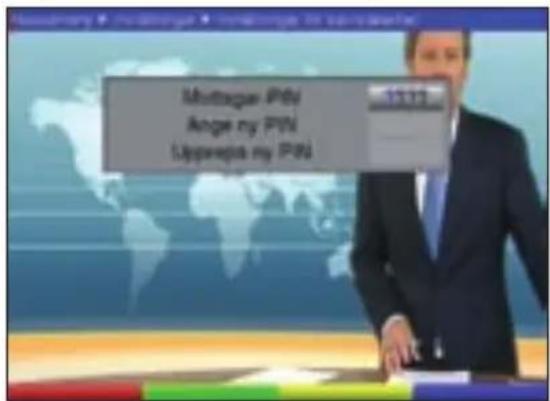
Ange den nuvarande PIN-koden med hjälp av sifferknapparna. (Fabriksinställning 0000)
Mata in en ny PIN-kod med hjälp av sifferknapparna.
Upprepa inmatningen.
När du har ändrat PIN-koden kommer du automatiskt tillbaka till menyn Föräldrainställningar.
OBS!
Anteckna digitalboxens PIN-kod så att du inte glömmer bort den. Om detta sker måste du kontakta din återförsäljare!
8.2.3 Menylås
När menylåset är aktiverat måste PIN-koden inte bara matas in för att låsa upp spärrade kanaler utan även för att öppna menyerna.
Slå på/av Menylåset med hjälp av pilknapparna höger/vänster.
8.2.4 Åldersgräns
Ställ in åldersgränsen för barnlåset med hjälp av pilknapparna höger/vänster. Om du t.ex. väljer åldersgränsen 16 år då måste man mata in PIN-koden för att kunna se program som har en högre åldersgräns än 16 år.
8.3 Kanalsökning
Det finns flera olika sätt att genomföra kanalsökningar efter nya kanaler.
1. Automatisk sökning
Välj detta alternativ om du vill söka efter kanaler på alla mottagningskanaler.
2. Manuell sökning
Välj detta alternativ om du vill söka efter kanaler på en viss mottagningskanal.
Efter sökningen visas ett meddelande på bildskärmen hur många kanaler digitalboxen hittade och hur många av dessa som är nya och hur många som är kodade. Nya kanaler sparas i den kompletta listan och kan läggas in i favoritlistan enligt beskrivningen i punkt 8.1.
Öppna först Huvudmenyn.
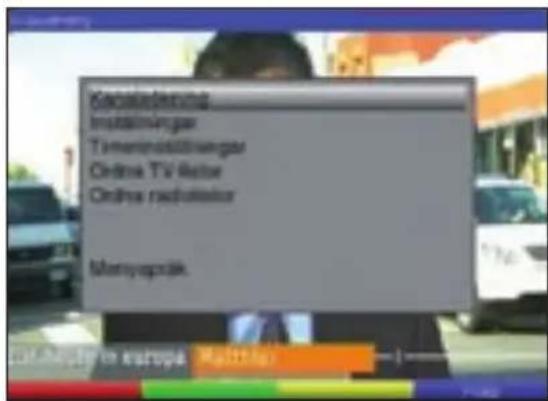
Markera raden Kanalsökning med hjälp av pilknapparna upp/ned.
Bekräfta med OK.
Undermenyn Kanalsökning visas.
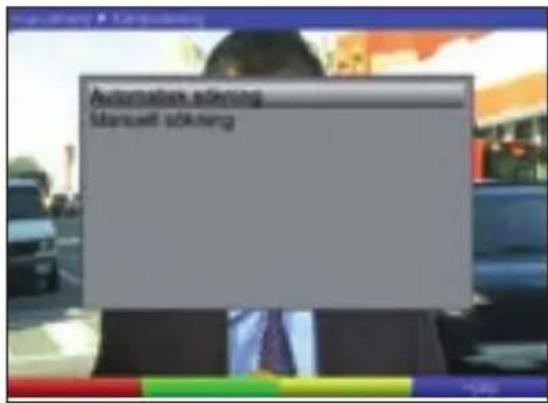
Markera den sökmetod du vill använda med hjälp av pilknapparna upp/ned och bekräfta med OK.
8.3.1 Automatisk sökning
Välj detta alternativ om du vill söka efter kanaler på alla mottagningskanaler.
Tryck på OK så startas sökningen automatiskt.
För att avbryta sökningen trycker du på den röda funktionsknappen Avbryt.
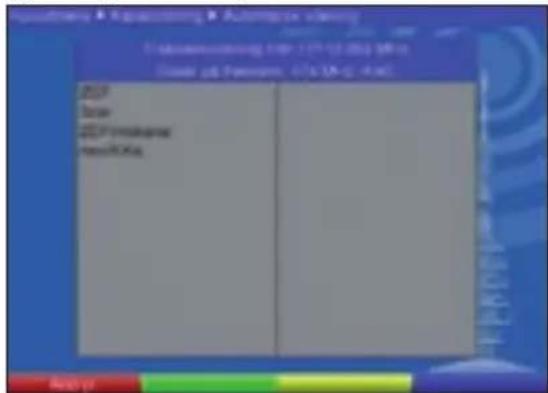
För att återuppta sökningen trycker du på den röda funktionsknappen Ny sökning. Sökningen kan ta flera minuter.
Observera övrig information som visas på bildskärmen.
8.3.2 Manuell sökning
Välj detta alternativ om du vill söka efter kanaler på en viss mottagningskanal.
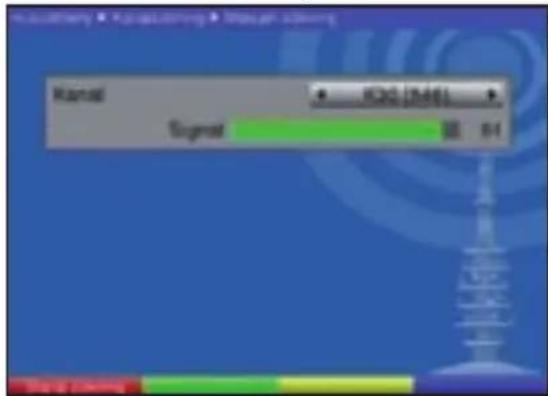
Använd pilknapparna höger/vänster och ställ in vilken mottagningskanal som du vill söka efter kanaler på.
Starta sökningen genom att trycka på den röda funktionsknappen Starta sökning.
8.3.3 Efter sökningen
Du kan följa kanalsökningen på bildskärmen. När sökningen är klar visas hur många kanaler och nya kanaler som hittades.
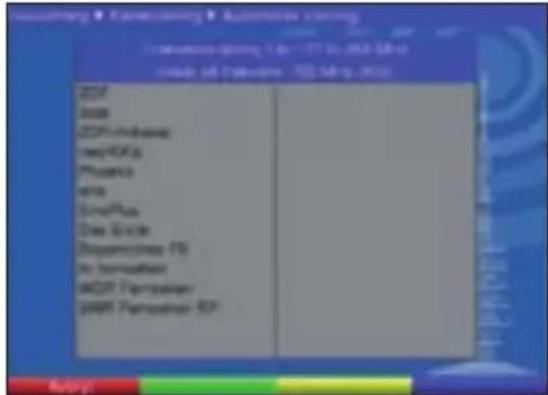
Tryck på den gula funktionsknappen Klar för att komma tillbaka till menyn Kanalsökning.
8.4 Serviceinställningar
Det går alltid att återställa fabriksinställningarna. Och du kan alltid radera kanallistan om den inte längre är aktuell på grund av ändringar i kanalutbudet. Observera att du efter en rade-ring måste genomföra en kanalsökning och därefter kopiera de önskade kanalerna från den kompletta listan till favoritlistan.
Öppna Huvudmenyn genom att trycka på Meny-knappen.
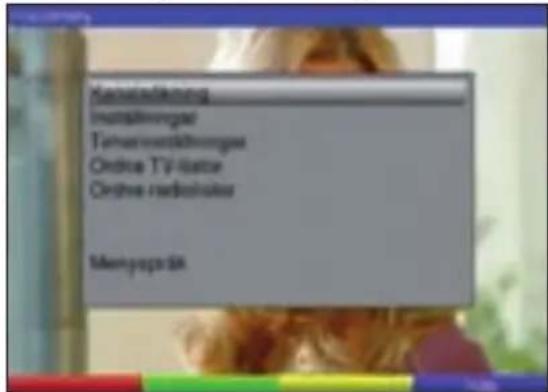
Markera menyalternativet Inställningar med hjälp av pilknapparna upp/ned.
Bekräfta med OK.
Undermenyn Inställningar visas.
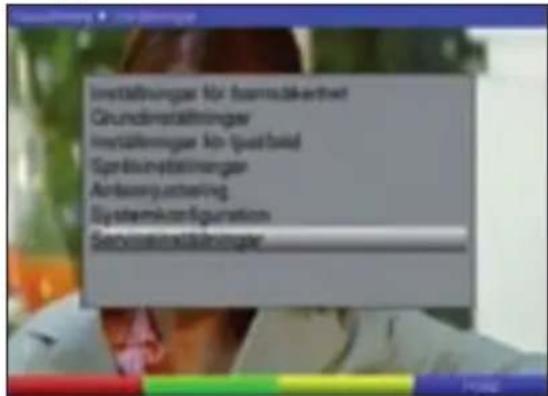
Markera menyalternativet Serviceinställningar med hjälp av pilknapparna upp/ned.
Bekräfta med OK.
Undermenyn Serviceinställningar visas.
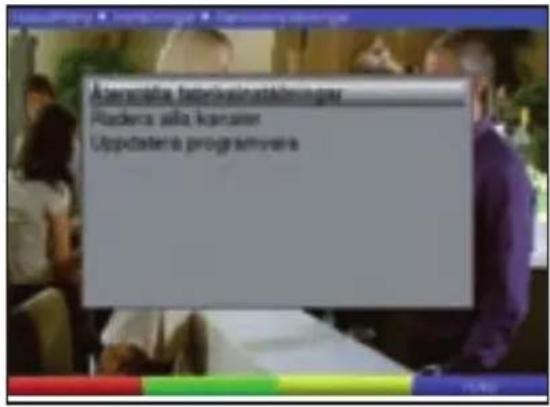
8.4.1 Återställa fabriksinställningarna
När du kör denna funktion återställs alla fabriksinställningar, de egna inställningarna raderas och installationsassistenten Autoinstallation startas.
Markera raden Återställa fabriksinställningarna med hjälp av pilknapparna upp/ned.
Tryck på OK.
Meddelandet "Vill du verkligen återställa fabriksinställningarna?" visas.
Välj Ja eller Avbryt med hjälp av pilknapparna vänster/höger.
Bekräfta inmatningen med OK.
Med denna funktion raderas kanalminnet helt och hållet.
Markera raden Radera alla kanaler med hjälp av pilknapparna upp/ned.
Tryck på OK.
Meddelandet "Vill du verkligen radera alla kanaler?" visas.
Välj Ja eller Avbryt med hjälp av pilknapparna vänster/höger.
Bekräfta inmatningen med OK.
8.4.3 Uppdatera programvaran
Det går att uppdatera digitalboxens programvara.
När du trycker på OK startas sökningen efter ny programvara till digitalboxen.
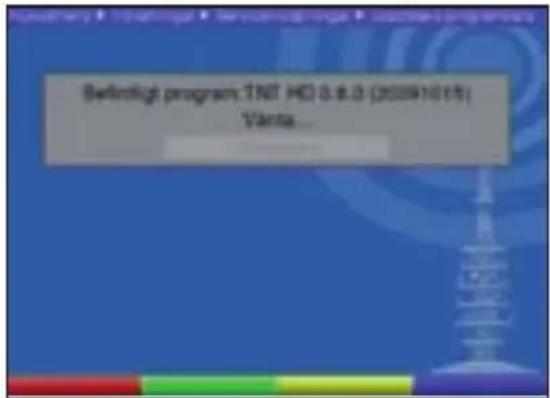
Om det finns ny programvara till digitalboxen markerar du raden Uppdatera och trycker på OK.
OBS!
Uppdateringen får inte avbrytas t.ex. genom att slå av och på digitalboxen.
Tryck på Meny-knappen för att komma tillbaka till normalt läge.
Oberoende om du har aktiverat eller avaktiverat automatisk uppdatering av digitalboxens programvara kontrollerar digitalboxen automatisk om det finns ny programvara varje gång du slår på den.
8.5 Systemkonfiguration
Med detta menyalternativ kan du visa digitalboxens specifika data (som t.ex. aktuell programvaruversion).
Markera denna rad i menyn Inställningar med hjälp av pilknapparna upp/ned.
Bekräfta med OK.
Tryck på Meny-knappen för att komma tillbaka till normalt läge.
9 Tekniska begrepp
Antennkabel:
Anslutningskabel mellan digitalboxens antennutgång och TV:ns antenningång. Används för att kunna ta emot analoga TV-kanaler med TV:n.
AV: Se SCART
Datakomprimering/MPEG1/MPEG2:
Överföringen av dagens TV-standard (625 rader med bilduppdateringsfrekvensen 50 Hz) genererar en digital datamängd på 216 Mbit/s. Detta skulle kräva en bandbredd som varken mark- eller satellitnätet kan tillhandahålla. Därför komprimeras datamängden. I Europa är MPEG-2 standarden för datakomprimering. MPEG2 är en utökning av MPEG1
Digitalbox:
Signalerna som antennen tar emot kan inte återges av TV:n. Först måste de bearbetas av digitalboxen till ljud- och videosignaler (AV) som sedan kan återges av TV:n via digitalboxens utgångar.
DVB:
Digital Video Broadcasting: En digital, universell överföringsteknik för bild, grafik, ljud och text, med andra ord för data i alla former och i alla möjliga – för överföringen lämpliga – kvaliteter.
DVB-T-mottagare:
Signalerna som antennen tar emot kan inte återges av TV:n. Först måste de bearbetas av DVB-T-mottagaren till ljud- och videosignaler (AV) som sedan kan återges av TV:n via digital-boxens utgångar.
Frekvens:
Fysikalisk storhet som anger antalet svängningar per sekund, enheten är hertz (Hz)
HDCP
Förkortning för High Definition Content Protection
HDMI
Förkortning för High Definition Media Interface
Kanal:
Del av ett frekvensområde som tillhandahålls enligt ett särskilt uppdelningsförfarande. En TV-kanal består av två frekvenser, en för bild och en för ljud. Alla kanaler har en sifferkod (förutom de europeiska TV-kanalerna som sänds i frekvensområdet 40-230 MHz och som har en bokstavskod).
Koaxialkabel:
Anslutningskabel mellan antennen och digitalboxen. Används för att överföra mottagna signaler.
Läge:
Avgör om det är en mono- eller stereokanal som tas emot
OSD:
On Screen Display (skärmmenyer)
PID:
Packet Identifier, paket-ID
Programvaruuppdatering:
Digital TV är ett nytt medium som förutom en förbättrad bild- och ljudkvalitet även erbjuder interaktiva tjänster. Dessa nya tjänster vidareutvecklas och förbättras hela tiden av TV-bolagen. För att det ska gå att utnyttja dessa tjänster kan du behöva uppdatera digital-boxens programvara.
SCART:
Typ av kontakt på TV-apparater, videoinspelare, digitalboxar och andra apparater inom underhållningselektroniken för överföring av Audio- (ljud) och Video- (bild) signaler (AV).
10 Tekniska data
DVB-T-mottagare:
RF-mottagning: Låg-, mellan-, och högfrekvensband: Inklusive VHFI (48,25-82,25 MHz), VHFIII (177,5-227,5) och UHF (474-858 MHz)
Ingång på mottagaren: IEC-uttag
In-/utgångsimpedans: 75 ohm
Utgång på mottagaren: IEC-kontakt
Konstellation: QPSK, 16-QAM, 64-QAM
Kodhastighet: 1/2, 2/3, 3/4, 5/6, 7/8
Skyddsintervall: 1/4, 1/8, 1/16, 1/32
Sändningsläge: 2K, 8K
Aktiv RF loop through
Antennmatning: 5 V, 0,03 A
(kortslutningssäker, kopplingsbar)
Frontend för marksändningar:
Uppfyller kraven i EN 300 744
(DVB-ramstruktur, kanalkodning och modulering för DTT)
Uppfyller Nordig-kraven
Demultiplexering av transportström:
100 Mbit/s 1394 datautmatning (maximum)
48 universella SI/PSI-filter
Dekodrar:
MPEG4/AVC videodekoder high profile nivå 4.1
MPEG2 videodekoder MP@HL 4:3 och 16:9 i PAL,
letterbox och pan & scan.
MPEG1 & 2 ljuddekoder layer I och II med stöd för alla standardi-
serade bithastigheter och normala samplingsfrekvenser (32, 44,1
och 48 kHz). Stöder Dolby Digital och MPEG2 layer III som tillval
(under licens).
Digital ljudutgång:
SP/DIF-utgång: Elektrisk, RCA-uttag
Analog ljudutgång:
Ljudkanal vänster/höger: RCA-uttag (vit, röd)
HDMI:
HDMI v1.2
Stöd för färgrymd YCC4:4:4/4:2:2, RGB
Upplösning 1080i, 720p, 576p, 576i
HDCP
Stereo PCM-ljud
SCART:
Stöder PAL-B/G
Analoga videoformat som stöds: RGB och CVBS
SCART-uttag
WSS-signalering
Ljudavkodning: Stöder följande format för ljudavkodning i mono, stereo (inklusive joint stereo) och på flera kanaler (upp till 5.1):
MPEG-4 HE AAC nivå 4, version 1 (ISO/IEC 14496-3)
Utökad AC3 ("Dolby Digital Plus") (ETSI TS 102 366)
MPEG-1 layer II (ISO/IEC 11172-3), här endast upp till 2.0 stereo
USB-gränssnitt:
USB 2.0 host-anslutning
Funktion Uppdatering av digitalboxens programvara
Anslutningar:
1 antenningång (RF): IEC-hona,
1 antennutgång (RF): IEC-hane
1 TV-SCART-uttag; RGB, CVBS
1 HDMI-uttag
1 USB-gränssnitt
3 RCA-uttag:
1 S/PDIF-uttag, elektrisk
Ljud vänster+höger
DC-ingång
Frontpanel:
Manöverknappar och lysdioder
1 läsare för smarta kort
Strömförsörjning:
Den totala strömförbrukningen är ca 12 W (MPEG4 HD-avkodning).
Det aktiva standbyläget har en strömförbrukning under 7 W.
Passiv standby har en strömförbrukning under 1 W (beroende på vägguttagets kvalitet).
Omgivningsförhållanden:
Rumstemperatur: 5 °C till 40 °C.
Regelverk: DTT-mottagaren är konstruerad för att uppfylla CE, ETSI och allmänna säkerhetskrav.
Text-TV:
TV-textfiltrering: Enligt standard ETS 300 472
Inmatning av
text-TV-data: (FBAS) enligt ITU-R BT.653-2 raderna: 6-22 och 320-335
Mjukvaru-text-TV: 1000 sidors minne
Display:
LED-display: 4 siffror (7-segments)
Antal kanaler:
Komplett lista TV/radio: Totalt 1000 kanaler
Timer:
Händelser: Maximalt 8 händelser
Fjärrkontrollsystem: RC-5
Subsystemadress: 8 (SAT 1)
Modulationsfrekvens: 36 kHz
Infraröd våglängd: 950 nm
Strömadapter:
Typ: Switchat nätaggregat
Ingångsspänning: 180 V – 250 V/50 Hz växelspänning
Märkingångs-
spänning: 230 V/50 Hz växelspänning
Utgångsspänning: 12 V/1 A (strömadapter)
Allmänt:
Mått (BxDxH): 295 mm x 135 mm x 45 mm
Vikt: Ca 460 g
11 Felsökning
| Fel Möjlig orsak Åtgärd | ||
| Vissa kanaler visas inte i kanallistan | Du har valt fel kanallista Välj en annan | kanallista(se punkt 7.2.3.1) |
| Ljudet är OK men det visas ingen TV-bild | Du har valt radioläget Byt till TV-läget | |
| Digitalboxen kan inte manövreras Defekt dataström --> digitalboxen är blockerad | Dra ut nätkontakten i ca5 sekunder, sätt i nätkontaktenoch slå på digitalboxen | |
| Fjärrkontrollen fungerar inte Batterierna är tomma Byt ut batterierna | ||
| Ibland visas fyrkantiga klossar på bildskärmen. Ibland växlar digitalboxen till en stillbild utan ljud.Ibland är bildskärmen svart och det står "Ingen signal". | Antennen är felaktigt riktad Rikta antennen | |
| Ingen mottagning vid användning av en aktiv antenn | Antennmatningen (5 V) är inte påslagen | Slå på antennmatningen(punkt 6.2.4) |
| Ingen bild, inget ljud och lysdioden lyser inte | Ingen nätspänning Kontrollera nätanslutningenoch kontakten | |
| Defekt eller ingen kabelanslutning Kontrollera alla kabelanslutningar | ||
| Antennen är felaktigt riktad Rikta antennen | ||
| Ingen mottagning på kanaler som tidigare gick att få in | Antennen har flyttats eller är defekt Kontrollera antennen | |
| Kanalen sänds på en annan frekvens | Genomför en kanalsökning(se punkt 8.3) | |
| Kanalen sänds inte längre Ingen | ||
Snabbguide
Slå på och av digitalboxen
Du slår på digitalboxen genom att trycka på På/Standby-knappen på fjärrkontrollen eller på digitalboxen.
Du slår av digitalboxen genom att trycka en gång till på samma knapp.
Val av kanal
Med hjälp av kanalknapparna upp/ned
Du byter till nästa eller föregående kanal genom att trycka på kanalknapparna upp/ned på fjärrkontrollen eller på digitalboxen.
Med hjälp av sifferknapparna
Mata in kanalens nummer med hjälp av sifferknapparna. Till exempel:
1 för kanalplats 1
1, sedan 4 för kanalplats 14
2, sedan 3, sedan 4 för kanalplats 234
När du matar in flersiffriga kanalnummer har du ca tre sekunder på dig att fullborda inmatningen efter att du har tryckt på en knapp.
Med hjälp av kanallistan
Tryck på OK.
Nu kan du välja kanal med hjälp av pilknapparna upp/ned.
Du ställer in den markerade kanalen genom att trycka på OK. Med hjälp av pilknapparna upp/ned kan du flytta markören en rad i taget och med hjälp av pilknapparna vänster/höger en sida i taget i listan.
Volymreglering
Du kan höja volymen på digitalboxen genom att trycka på knappen Volym + och sänka den genom att trycka på knappen Volym -.
Du kan stänga av ljudet helt och slå på det igen med knappen Ljud på/av.
Växla mellan TV/radio
Du kan växla mellan TV- och radioläget genom att trycka på knappen TV/radio.
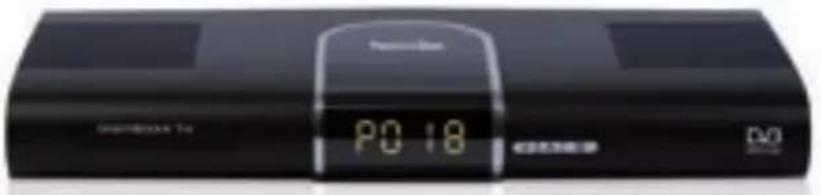
TechniSat®
DiGYBOXX T4
Käyttöohje


- Terrestrial inngang:
- Transport datastrøm demultipleksering:
- GMT-tidsforskydning (timer)
- Innehållsförteckning
- Ändra grundprogrammeringen....433
- Tekniska begrepp 443
- Bästa kund!
- Läs detta först
- Viktiga användaranvisningar
- Hjälp:
- Avfallshantering
- I följande fall ska du dra ut strömkabeln och kontakta en fackman:
- Användningsuppehåll
- Ansluta till en TV
- Med HF-kabel
- Videoinspelare
- HiFi-förstärkare
- Analog
- Digital
- Nätanslutning
- Den första installationen
- Menyspråk
- Nationell inställning
- Grundinställning
- Antenninställning
- Kanalsökning
- Programvaruuppdatering
- Avsluta installationsassistenten
- Inställningar
- Menyspråk
- Grundinställningar
- Land
- Val av tidsförskjutning
- automatisk
- manuell
- GMT tidsförskjutning (timmar)
- Antennmatning 5 V
- Automatisk standby
- Ljud-/videoinställningar
- HDMI-upplösning
- Displayformat
- Bildformat
- HDCP
- Ljudfördröjning
- Digitalt ljud
- Digital volyminställning
- Språkinställningar
- Primärt ljudspråk
- Sekundärt ljudspråk
- Primärt språk på textremsor
- Sekundärt språk på textremsor
- Textremsläge
- Antenninställning
- Manövrering
- Slå på och av digitalboxen
- Välja kanal
- Med hjälp av kanalknapparna upp/ned
- Med hjälp av sifferknapparna
- Med hjälp av navigatorn (kanallista)
- > Tryck på OK.
- Välja lista
- Låsa upp spärrade kanaler
- Informationsruta
- Volymreglering
- Växla mellan TV/radio
- Välja ett annat språk (TV) eller en annan kanal (radio)
- Gå tillbaka till den senast valda kanalen
- Visa tids- och kanalinformation
- Ytterligare programinformation
- Kanalinformation
- Text-TV
- Använda text-TV-dekodern i din TV
- Använda den interna text-TV-dekodern
- Textremsor
- Elektronisk programguide (EPG)
- Öppna den elektroniska programguiden
- EPG-info
- Timer
- OBS!
- Avsluta EPG
- Timerinspelningar
- Programmera timers manuellt
- Källa
- Datum
- Start
- Stopp
- Rpt
- Spara inställningarna i minnet
- Timeröversikt
- Ändra timerprogrammeringar
- Radera timerprogrammeringar
- Programmera en ny timerhändelse
- Ändra grundprogrammeringen
- Konfigurera favoritlistor
- Öppna kanallistehanteraren
- Lägga till kanaler i en favoritlista
- Radera kanaler (ta bort dem från favoritlistan)
- Sortera kanaler
- Föräldrainställningar
- Välja kanaler
- Ändra mottagar-PIN
- Menylås
- Åldersgräns
- Kanalsökning
- Automatisk sökning
- Manuell sökning
- Automatisk sökning
- Manuell sökning
- Efter sökningen
- Serviceinställningar
- Återställa fabriksinställningarna
- Uppdatera programvaran
- Uppdateringen får inte avbrytas t.ex. genom att slå av och på digitalboxen.
- Systemkonfiguration
- Tekniska begrepp
- Antennkabel:
- Datakomprimering/MPEG1/MPEG2:
- Digitalbox:
- DVB:
- DVB-T-mottagare:
- Frekvens:
- HDCP
- HDMI
- Kanal:
- Koaxialkabel:
- Läge:
- OSD:
- PID:
- Programvaruuppdatering:
- SCART:
- Tekniska data
- Frontend för marksändningar:
- Demultiplexering av transportström:
- Dekodrar:
- Digital ljudutgång:
- Analog ljudutgång:
- HDMI:
- USB-gränssnitt:
- Anslutningar:
- Frontpanel:
- Strömförsörjning:
- Omgivningsförhållanden:
- Text-TV:
- Display:
- Antal kanaler:
- Timer:
- Fjärrkontrollsystem: RC-5
- Strömadapter:
- Märkingångs-
- Allmänt:
- Snabbguide
- Slå på och av digitalboxen
- Val av kanal
- Med hjälp av kanalknapparna upp/ned
- Med hjälp av sifferknapparna
- Med hjälp av kanallistan
- Volymreglering
- Växla mellan TV/radio
- TechniSat®
- DiGYBOXX T4
- Käyttöohje
Märke : TECHNISAT
Modell : DiGYBOXX T4
Kategori : Digital dekoder