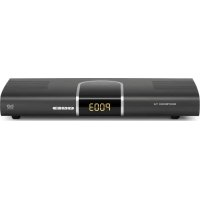
DiGYBOXX T4 - Цифровой декодер TECHNISAT - Бесплатное руководство пользователя
Найдите руководство к устройству бесплатно DiGYBOXX T4 TECHNISAT в формате PDF.

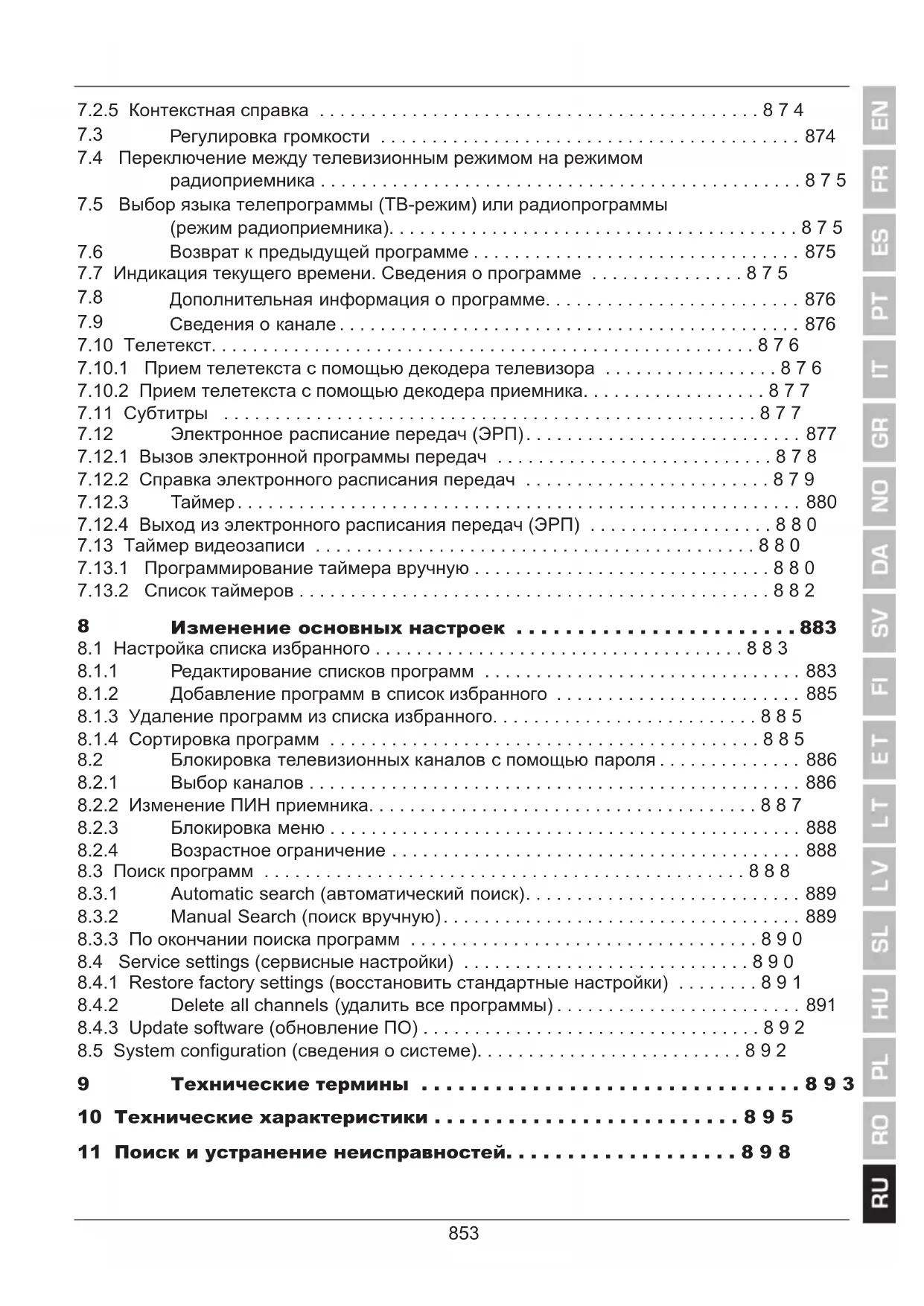


| Тип продукта | Цифровой декодер TNT |
| Бренд | TechniSat |
| Модель | DiGYBOXX T4 |
| Размеры (Д x Ш x В) | 295 мм x 135 мм x 45 мм |
| Вес | Около 460 г |
| Питание | Внешний блок питания, вход 230 В / 50 Гц, выход 12 В / 1 А |
| Энергопотребление | Макс. 12 Вт (декодирование MPEG4 HD), активный режим ожидания < 7 Вт, пассивный режим ожидания < 1 Вт |
| Тюнер TNT | VHF I/III, UHF (48-858 МГц), QPSK, 16-QAM, 64-QAM, защитный интервал 1/4 до 1/32, режим 2K/8K |
| Разъемы | Вход антенны IEC, выход антенны IEC, SCART TV (RGB, CVBS), HDMI v1.2, USB 2.0 хост, аналоговый аудио RCA (L/R), цифровой аудио S/PDIF электрический, вход DC |
| Видеоформаты | MPEG4 AVC (High Profile уровень 4.1), MPEG2 MP@HL, 4:3 и 16:9, PAL |
| Разрешения HDMI | 1080i, 720p, 576p, 576i |
| Аудио | MPEG1/2 Layer I/II, Dolby Digital (AC3), стерео и многоканальный выход, дискретизация 32, 44,1, 48 кГц |
| Телетекст | 1000 страниц, встроенный декодер |
| Программатор | До 8 событий |
| Основные функции | Электронный телегид (EPG), родительский контроль, списки избранного, автоматическое ожидание, обновление ПО, запись по расписанию |
| Пульт ДУ | Инфракрасный RC-5, 2 батарейки R03 1,5 В |
| Рабочая температура | от 5 °C до 40 °C |
| Обслуживание и очистка | Перед очисткой отключите. Протирайте мягкой сухой тканью. Не используйте абразивные или жидкие средства. |
| Безопасность | Не вскрывайте устройство. Не подвергайте воздействию влаги или брызг. Отключайте при грозе или длительном отсутствии. Используйте только поставляемый блок питания. |
| Запчасти и ремонтопригодность | Обратитесь в сервисный центр TechniSat или к авторизованному дилеру. Пульт ДУ и блок питания являются заменяемыми. |
| Общая информация | Прием бесплатных программ TNT. Соответствует стандартам CE. Обновление ПО через USB или OTA. |
Часто задаваемые вопросы - DiGYBOXX T4 TECHNISAT
Вопросы пользователей о DiGYBOXX T4 TECHNISAT
0 вопрос об этом устройстве. Ответьте на те, что знаете, или задайте свой.
Задать новый вопрос об этом устройстве
Скачайте инструкцию для вашего Цифровой декодер в формате PDF бесплатно! Найдите своё руководство DiGYBOXX T4 - TECHNISAT и возьмите своё электронное устройство обратно в руки. На этой странице опубликованы все документы, необходимые для использования вашего устройства. DiGYBOXX T4 бренда TECHNISAT.
РУКОВОДСТВО ПОЛЬЗОВАТЕЛЯ DiGYBOXX T4 TECHNISAT
Руководство по эксплуатации
Приемник программ наземного цифрового телевидения DVB-T.
DVB
2 Иллюстрации....855
3 Перед началом работы....8 5 8
3.1 Примечание к экранному меню.... 858
3.2 Инструкция по утилизации....858
3.3 Правила техники безопасности....8 5 9
3.4 Перерывы в работе 859
4 Разъемы приемника DVB. 860
4.1 Антенный узел 861
4.2 Подключение к телевизионному приемнику 861
4.2.1 С помощью кабеля HDMI....861
4.2.2 С помощью кабеля SCART 861
4.2.3 С помощью кабеля HF 861
4.3 Видеомагнитофон....861
4.4 Усилитель HiFi 862
4.4.1 Аналоговый 862
4.4.2 Цифровой 862
4.5 Разъем питания 862
5 Начальная установка 863
6 Настройки 866
6.1 Язык меню....8 6 6
6.2 Основные настройки 867
6.2.1 Страна 867
6.2.2 Выбор смещения времени....868
6.2.3 Смещение времени от GMT (часы) 868
6.2.4 Питание антенны 5 В 868
6.2.5 Автоматический переход в ждущий режим 868
6.3 Настройки аудио и видео....8 6 8
6.3.1 Разрешение HDMI 869
6.3.2 Формат экрана 869
6.3.3 Формат изображения 869
6.3.4 HDCP 870
6.3.5 Аудиозадержка 870
6.3.6 Цифровой звук 870
6.3.7 Цифровая регулировка громкости 870
6.4 Настройки языка....870
6.5 Настройка антенны 871
7 Управление 872
7.1 Включение и выключение 872
7.2 Выбор программы 872
7.2.1 С помощью кнопок переключения каналов вперед/назад 872
7.2.2 С помощью кнопок с цифрами 872
7.2.3 С помощью списка программ 873
7.2.4 Включение программ, защищенных паролем 874
7.2.5 Контекстная справка 874
7.3 Регулировка громкости 874
7.4 Переключение между телевизионным режимом на режимом радиоприемника 875
7.5 Выбор языка телепрограммы (ТВ-режим) или радиопрограммы (режим радиоприемника). 875
7.6 Возврат к предыдущей программе 875
7.7 Индикация текущего времени. Сведения о программе ..... 8 7 5
7.8 Дополнительная информация о программе.... 876
7.9 Сведения о канале....876
7.10 Телетекст....876
7.10.1 Прием телетекста с помощью декодера телевизора 876
7.10.2 Прием телетекста с помощью декодера приемника....8 7 7
7.11 Субтитры 877
7.12 Электронное расписание передач (ЭРП)....877
7.12.1 Вызов электронной программы передач 878
7.12.2 Справка электронного расписания передач 879
7.12.3 Таймер....880
7.12.4 Выход из электронного расписания передач (ЭРП) 880
7.13 Таймер видеозаписи 880
7.13.1 Программирование таймера вручную 880
7.13.2 Список таймеров 882
8 Изменение основных настроек 883
8.1 Настройка списка избранного 883
8.1.1 Редактирование списков программ 883
8.1.2 Добавление программ в список избранного 885
8.1.3 Удаление программ из списка избранного.....8 8 5
8.1.4 Сортировка программ 885
8.2 Блокировка телевизионных каналов с помощью пароля 886
8.2.1 Выбор каналов 886
8.2.2 Изменение ПИН приемника....887
8.2.3 Блокировка меню 888
8.2.4 Возрастное ограничение 888
8.3 Поиск программ 888
8.3.1 Automatic search (автоматический поиск).... 889
8.3.2 Manual Search (поиск вручную).... 889
8.3.3 По окончании поиска программ 890
8.4 Service settings (сервисные настройки) 890
8.4.1 Restore factory settings (восстановить стандартные настройки) ..... 8 9 1
8.4.2 Delete all channels (удалить все программы).... 891
8.4.3 Update software (обновление ПО) 892
8.5 System configuration (сведения о системе)....892
9 Технические термины 893
10 Технические характеристики ..... 8 9 5
11 Поиск и устранение неисправностей....8 9 8
Данное оборудование имеет маркировку СЕ и соответствует всем соответствующим стандартам ЕС.
Возможны изменения и типографские ошибки. Издание 10/09
TechniSat и DiGYBOXX T4 являются зарегистрированными
товарными знаками компании
Параметры настройки пульта ДУ:
Данный пульт ДУ может применяться для управления двумя приемниками TechniSat и одним телевизором TechniSat с одинаковой кодировкой путем переключения параметров пульта ДУ.
Чтобы включить одновременное управление несколькими устройствами, одновременно нажмите соответствующие кнопки (SAT1, SAT2 или TV) и OK.
Уважаемый покупатель,
благодарим за покупку приемника цифрового телевидения DiGYBOXT4. Перед началом работы внимательно ознакомьтесь с текстом настоящего руководства по эксплуатации.
Руководство изложено простым, понятным языком, и ознакомление с ним не займет много времени.
Функциональные возможности устройства постоянно расширяются благодаря обновлениям программного обеспечения. По этой причине в настоящем руководстве может не оказаться описания добавленных или измененных операций управления. Обновленную версию руководства можно загрузить с вебузла компании TechniSat.
Поздравляем с удачной покупкой!
С уважением
компания TechniSat

Отдел техобслуживания
+49 (0) 180-5005-907*
*(0,14€/мин. в стационарной телефонной сети Германии,
цены на звонки по мобильной и международной связи могут отличаться)
Настоящее изделие изготовлено по технологии, охраняемой патентами США и другими видами защиты интеллектуальной собственности.
Использование охраняемой авторским правом технологии должно быть
санкционировано компанией Macrovision. Данная технология предназначена
для домашнего пользования, если нет других указаний от компании Macrovision. Запрещается
вносить изменения в конструкцию изделия и разбирать его.
3 Перед началом работы
Перед вводом устройства в эксплуатацию проверьте комплектность поставки.
В комплект поставки входит:
1 приемник цифрового телевидения, 1 блок питания, 1 пульт дистанционного управления, 2 батареи (1,5 В AAA)
1 компакт-диск с руководством по эксплуатации, 1 краткое руководство, 1 гарантийный талон.
В отсек батарей пульта дистанционного управления вставьте батареи, соблюдая полярность.
3.1 Примечание к экранному меню
Экранное меню облегчает процесс управления приемником и снижает необходимое количество кнопок на пульте дистанционного управления. Через экранное меню можно подавать все команды с помощью небольшого количества кнопок. Группы функций распределены по разделам меню. Выбранная функция выделяется другим цветом. Внизу экрана имеется цветная строка, на которой представлены экранные кнопки (красная, желтая, зеленая и синяя). Эти цветные кнопки экранного меню предназначены для подачи различных команд в некоторых разделах меню. Чтобы подать такую команду, следует на пульте дистанционного управления нажать многофункциональную кнопку соответствующего цвета. Экранные кнопки активируются только тогда, когда в соответствующем поле появляется краткое пояснение.
Название кнопок и команд экранного меню в настоящем руководстве выделены полужирным.
Справка
Чтобы вызвать справку, нажмите синюю экранную кнопку. Справка открывается только при наличии.
3.2 Инструкция по утилизации
Упаковка изделия изготовлена из перерабатываемого материала, поэтому ее нужно отсортировать и вернуть в филиал компании Дуален Систем (Германия).
Настоящее изделие запрещается утилизировать вместе с бытовыми отходами. Его необходимо сдать в пункт приема электрических и электронных устройств. На это указывает соответствующий значок на руководстве по эксплуатации и упаковке. Материалы, из которых изготовлено изделие, пригодно для дальнейшей переработки.

Переработка отходов и другие виды их повторного использования защищают окружающую среду.
По вопросам утилизации обращайтесь в местные ответственные органы.

Вышедшие из строя батареи и электрооборудование запрещается утилизировать с бытовыми отходами. Их необходимо сдавать в специальные пункты приема, например, в магазине. Соблюдайте правила утилизации!
3.3 Правила техники безопасности
Во избежание несчастных случаев и повреждения оборудования внимательно ознакомьтесь с правилами техники безопасности.
Производитель не несет ответственность за ущерб, возникший вследствие неправильной эксплуатации и несоблюдения техники безопасности.
Для обеспечения достаточной вентиляции устройство следует располагать на ровной поверхности. Не ставьте на устройство другие объекты, так как на верхней панели имеются вентиляционные отверстия, через которые удаляется теплый воздух.
Запрещается ставить на устройство горящие предметы, такие как осветительные свечи.

Берегите устройство от воды и брызг. Не ставьте на него вазы и другие наполненные жидкостью сосуды.

Не размещайте устройство рядом с нагревательными приборами и источниками тепла, чтобы не подвергать его дополнительному нагреву.

Соблюдайте условия и температуру эксплуатации.

Запрещается открывать и разбирать кожух устройства, так как это может привести к удару электрическим током. Ремонтировать изделие разрешается только квалифицированному персоналу.

В следующих случаях отключите устройство от электросети и обратитесь в службу технической помощи:
поврежден кабель питания или блок питания
изделие подвергалось воздействию воды или жидкости
имеются сбои в работе устройства
имеются сильные повреждения кожуха
3.4 Перерывы в работе
Прибор следует отключать от электросети и антенны во время сильной грозы, а также перед длительным перерывом в эксплуатации (отпуск и т.д.).
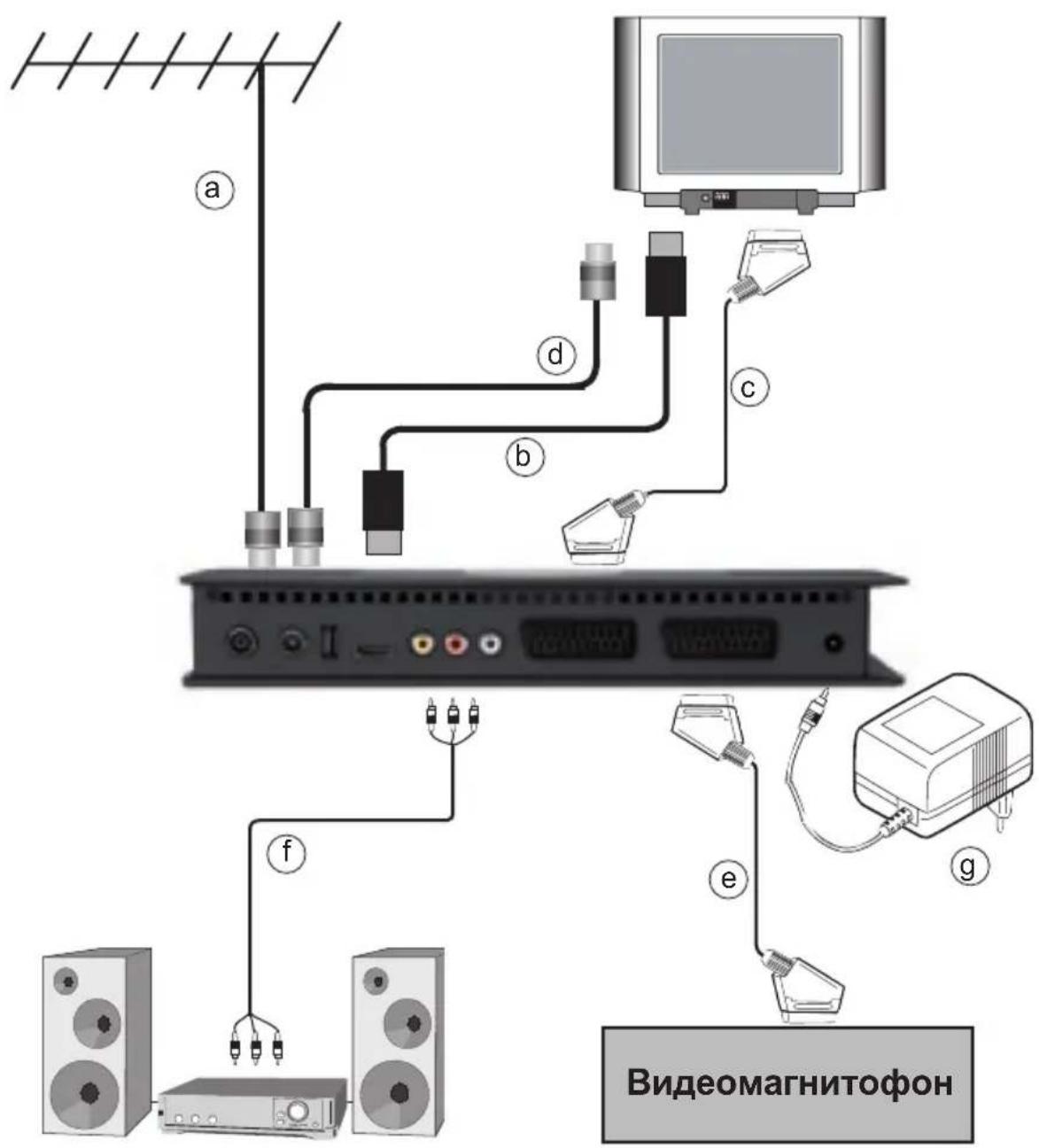
4 Разъемы приемника DVB
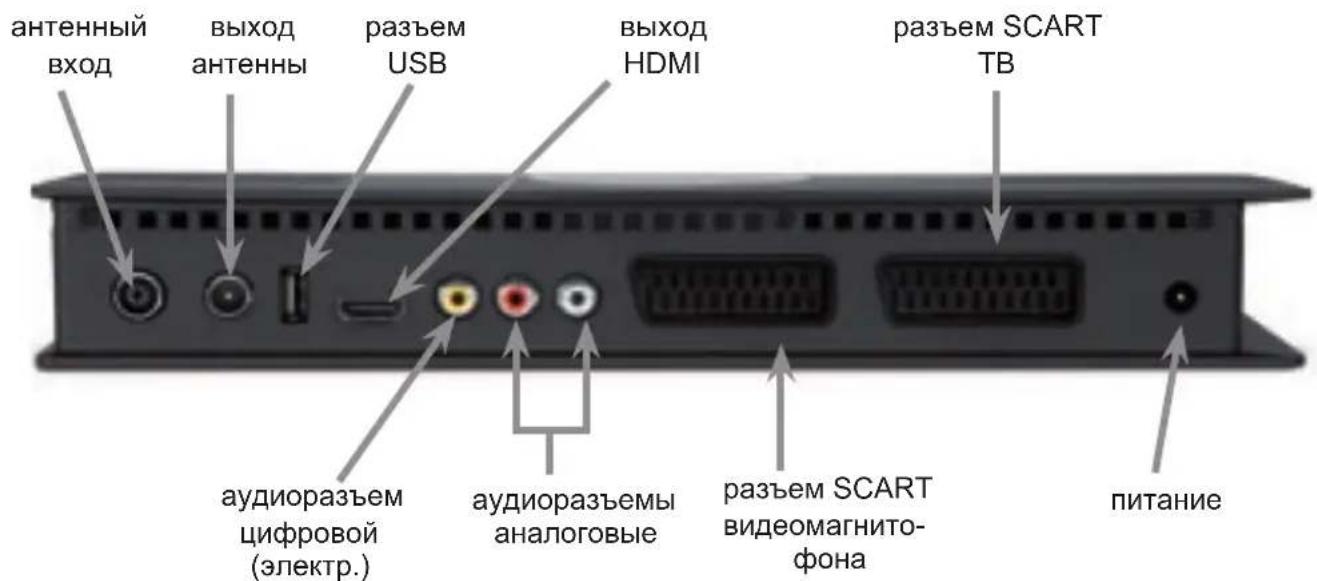
a. Соединение антенны с антенным входом приемника DVB.
b. HDMI-соединение приемника DVB с телевизором.
b. Соединение SCART приемника DVB с телевизором.
d. Соединение антенного выхода с телевизором.
e. SCART-разъем для соединения приемника DVB с видеомагнитофоном
f. Соединение аудиовыходов с оборудованием HiFi.
g. Питание
4.1 Антенный узел
а Кабель антенны наземного телевидения (комнатная или наружная антена) подключите ко входу наземной антенны приемника.
Рекомендуется применять наружную антенну, установленную на крыше дома.
При достаточной силе сигнала допускается применение комнатной антенны.
Активная антенна требует подключения питания (см. раздел 6.2.4).
4.2 Подключение к телевизионному приемнику
4.2.1 С помощью кабеля HDMI
b С помощью HDMI-кабеля соедините HDMI-вход приемника с разъемом HDMI телевизора.
Телевизор автоматически переключится на получение сигнала через HDMI-вход (при наличии соответствующей функции обнаружения приемника цифрового телевидения).
4.2.2 С помощью кабеля SCART
с С помощью кабеля SCART соедините разъем SCART приемника с разъемом SCART телевизора. Телевизор автоматически переключится в режим работы AV (аудио-видео устройства) и, таким образом, на получение сигнала телевидения стандарта DVB-T (при наличии соответствующей функции обнаружения приемника цифрового телевидения).
4.2.3 С помощью кабеля HF
Чтобы иметь возможность принимать аналоговые программы (при наличии), приемник требуется подключить к антенному входу телевизора. Это соединение предназначено исключительно для приема аналогового телевидения. Для приема программ DVB-T необходима подача сигнала через интерфейсы HDMI или SCART (см. разделы 4.2.1 и 4.2.2).
d С помощью соответствующего антенного кабеля подключите приемник (антенный выход) к антенному входу телевизора.
4.3 Видеомагнитофон
e Подключите видеомагнитофон к SCART-разъему VCR. Во время воспроизведения кассеты видеомагнитофон отправляет сигнал управления на цифровой приемник. Тем самым, сигнал видеомагнитофона автоматически передается на телевизор. Если видеомагнитофон не может подать сигнал управления, нажмите кнопку AV, чтобы подключить цифровой приемник к внешнему входу AV. Последовательным нажатием этой кнопки осуществляется возврат в обычный режим.
4.4 Усилитель HiFi
4.4.1 Аналоговый
f Чтобы увеличить качество сигнала, приемник можно подключить к усилителю HiFi. С помощью соответствующего кабеля соедините разъемы «тюльпан» Аудио П и Аудио Л приемника с входом CD или AUX HiFi-усилителя (не применяйте вход для проигрывателя грампластинок).
4.4.2 Цифровой
f Если усилитель оборудован электрическим входом, соедините этот вход с цифровым аудио-выходом (электрическим).
В зависимости от получаемой программы на цифровом выходе можно снимать сигнал с частотой дискретизации 32 кГц, 44,1 кГц и 48 кГц, а также сигнал Dolby Digital (AC3).
4.5 Разъем питания
Приемник следует подключать к электросети только после подсоединения к нему всех периферийных устройств. Это необходимо во избежание выхода оборудования из строя.
g После подсоединения всех сопряженных устройств подключите к приемнику блок питания, который, в свою очередь, подключается к розетке электросети 230 В/50-60 Гц.
5 Начальная установка
Прочитайте правила техники безопасности и подключите устройство согласно инструкциям главы 4. Затем включите устройство, как описано в главе 7. При первом включении приемника на экране появится окно Autolnstall (мастер установки), с помощью которого производится настройка приемника цифрового телевидения.
Чтобы отменить начальную установку, нажмите красную экранную кнопку. Чтобы во время установки вернуться к предыдущему окну, например, для исправления ошибки, нажмите зеленую экранную кнопку.
Если процесс начальной установки не завершен или прерван, устройство включит настройки по умолчанию.
Приведенную ниже процедуру следует рассматривать только в качестве примера. Порядок начальной установки зависит от конкретных настроек. Следуйте указаниям на экране.
Язык меню
Мастер установки вначале открывает окно Menu language (язык меню).
С помощью кнопок со стрелками вверх/вниз выберите язык меню.
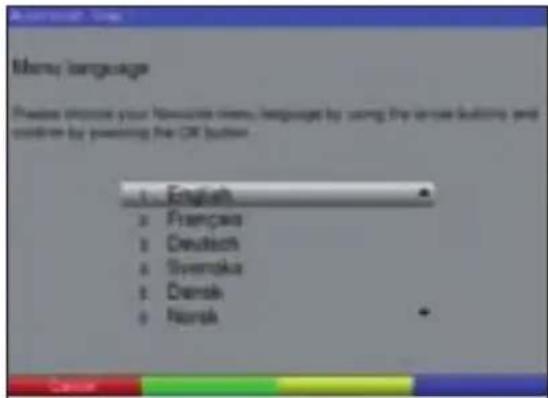
Чтобы подтвердить выбор, нажмите OK.
Чтобы применить настройку, нажмите OK.
Региональный настройки
С помощью кнопок со стрелками вверх/вниз выберите часовой пояс страны, в которой эксплуатируется приемник.
Часы настраиваются автоматически с учетом этого параметра.
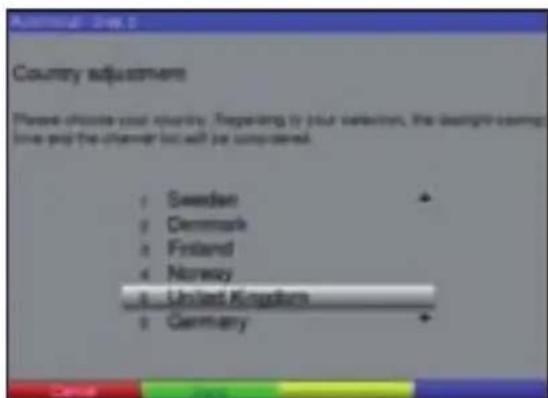
Чтобы применить выбранный параметр и перейти к настройкам антенны, нажми- те OK.
Основные настройки
В этом окне устанавливается формат экрана и параметры питания антенны.
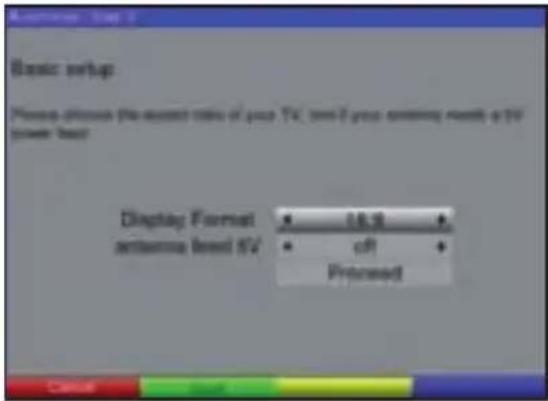
С помощью кнопок со стрелками вверх/вниз выберите пункт Display Format (формат меню), а затем кнопками со стрелками вправо/влево установите формат 16:9 или 4:3.
Чтобы включить питание антенны, выберите пункт antenna feed 5V (питание антенны 5 В), а затем кнопками со стрелками вправо/влево выберите вкл или выкл.
С помощью кнопок со стрелками вверх/вниз выберите пункт Proceed (продолжить), а затем нажмите OK, чтобы перейти к разделу Antenna adjustment (настройка антенны).
Настройка антенны
Этот раздел предназначен для настройки антенны по силе и качеству сигнала.
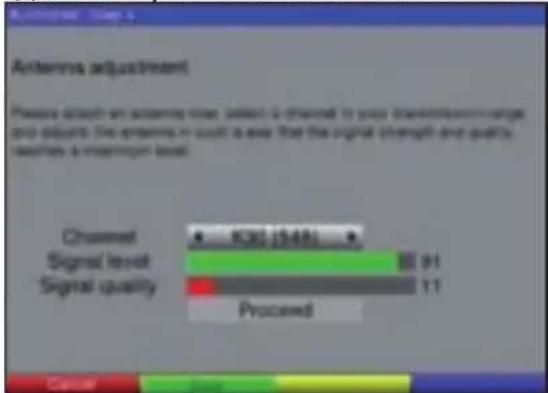
С помощью кнопок со стрелками вверх/вниз выберите пункт Kanal (канал).
С помощью кнопок со стрелками вправо/влево выберите канал, на котором вещает телевизионная станция DVB-T.
Расположите антенну таким образом, чтобы добиться максимальных значений сигнала и качества сигнала.
Кнопками со стрелками вверх/вниз выберите команду Proceed (продолжить) и нажмите кнопку OK.
Поиск программ
Следующим после настройки антенны откроется окно поиска программ.
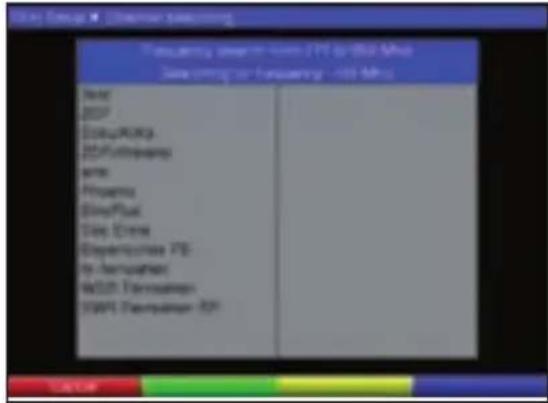
Поиск программ начнется автоматически, во время которого производится сканирование всего частотного диапазона. Операция сканирования может занять несколько минут. Следуйте указаниям на экране.
Если при использовании активной антенны система не обнаружила программ, или обнаружила только некоторые из принимаемых в данной местности программы, подключите питание антенны, как описано в разделе 6.2.4.
Обновление ПО
По окончании поиска программ приемник проверит наличие обновлений программного обеспечения. При наличии более новой версии ПО можно включить автоматическое обновление.
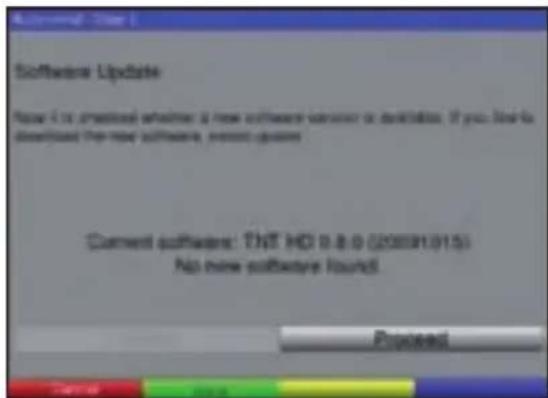
Кнопками со стрелками вправо/влево выберите команду Update (обновить), а затем подтвердите выполнение команды, нажав кнопку OK. Начнется загрузка нового ПО. Операция может занять несколько минут.
Завершение работы мастера установки
Чтобы включить обычный режим работы, нажмите OK.
6 Настройки
После подключения и запуска приемника его можно настроить по необходимости.
6.1 Язык меню
Выберите язык меню
следующим образом:
Нажмите кнопку Меню, чтобы открыть окно Main menu (главное меню).
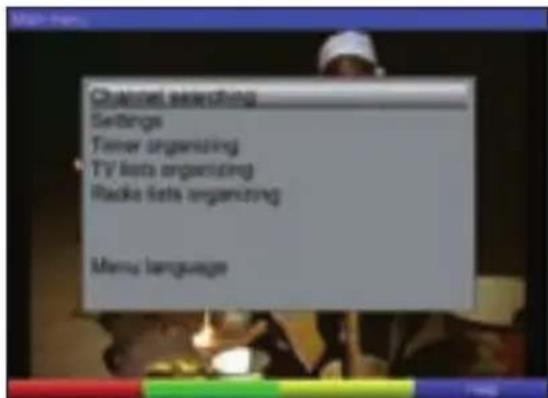
С помощью кнопок со стрелками вверх/вниз выберите пункт Menu language (язык меню)
Нажмите OK.
Откроется окно Menu language (язык меню)
С помощью кнопок со стрелками вверх/вниз выберите язык меню.
Чтобы применить параметр, нажмите OK.
Чтобы вернуться в окно Main menu нажмите кнопку Назад.
6.2 Основные настройки
Эксплуатация приемника станет более удобной, если осуществить настройку основных параметров.
Нажмите кнопку Меню, чтобы открыть окно Main menu (главное меню).
С помощью кнопок со стрелками вверх/вниз выберите Settings (настройки).
Нажмите кнопку OK. Откроется окно Settings (настройки).
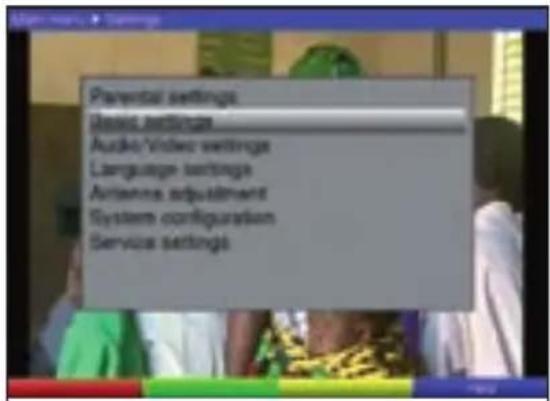
С помощью кнопок со стрелками вверх/вниз выберите Basic settings (основные настройки).
Нажмите OK. Откроется окно Basic settings (основные настройки).
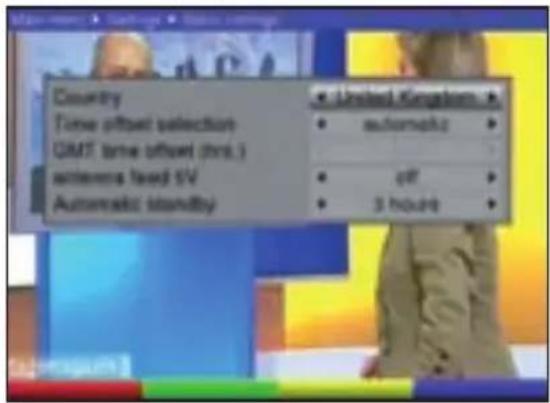
Кнопки со стрелками вверх/вниз применяются для выбора пунктов и команд меню. При выборе пунктов меню обращайте также внимание на подсказки, которые могут появляться на экране. В окне основных настроек можно установить следующие параметры:
6.2.1 Страна
Параметр влияет на автоматический перевод часов на летнее и зимнее время.
С помощью кнопок со стрелками в поле Country выберите страну, в которой эксплуатируется приемник.
6.2.2 Выбор смещения времени
В приемнике предусмотрены часы, которые через сеть DVB-T синхронизируются на среднее время по гринвичскому меридиану (GMT).
автоматически
С помощью кнопок со стрелками вправо/влево выберите automatic (автоматически).
Теперь местное время будет установлено автоматически в зависимости от параметра страны (см. раздел 6.2.1).
вручную
Кнопками со стрелками вправо/влево выберите manual (вручную). При этой настройке смещение местного времени можно установить вручную (пункт меню «GMT»).
6.2.3 Смещение времени от GMT (часы)
Кнопками со стрелками вправо/влево установите смещение от GMT.
6.2.4 Питание антенны 5 В
Для активной антенны необходимо включить питание (5 В / 30 мА). При этом антенна будет запитываться через вход наземной антенны.
С помощью кнопок со стрелками вправо/влево для параметра питания антенны установите on (вкл.) или off (выкл.). Питание антенны автоматически отключается при перегрузке или коротком замыкании. Если это произошло, квитируйте сбой и заново включите питание антенны.
Чтобы перейти в меню Settings (настройки), нажмите Назад. Чтобы включить обычный режим работы, нажмите Меню. Настройки сохраняются автоматически.
6.2.5 Автоматический переход в ждущий режим
Данная функция автоматически переводит приемник в ждущий режим, если в течение установленного времени на приемник не подавалось никаких команд управления.
Кнопками со стрелками вправо/влево установите время, через которое приемник будет автоматически переключаться в ждущий режим.
6.3 Настройки аудио и видео
В меню Audio/Video Settings (настройки аудио/видео) устанавливаются параметры звука и видеоизображения.
Нажмите кнопку Меню, чтобы открыть окно Main menu (главное меню).
С помощью кнопок со стрелками вверх/вниз выберите Settings (настройки)
Нажмите кнопку OK. Откроется окно Settings (настройки).
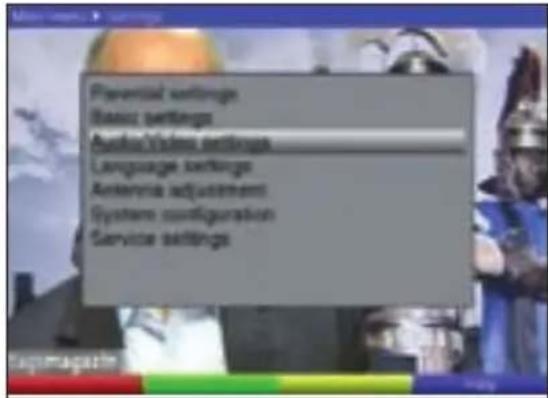
С помощью кнопок со стрелками вверх/вниз выберите Audio/Video settings (настройки аудио/видео).
Нажмите OK. Откроется окно Audio/Video settings (настройки аудио/видео).
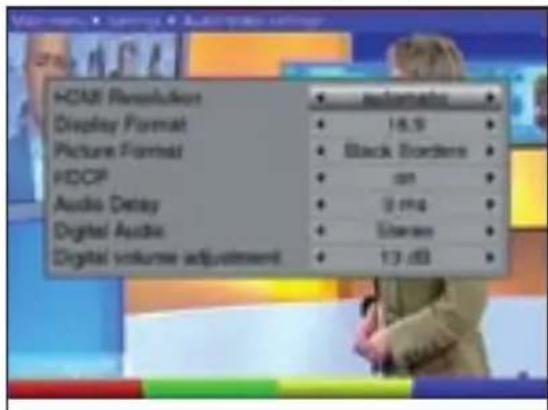
Кнопки со стрелками вверх/вниз применяются для выбора пунктов и команд меню. При выборе пунктов меню обращайте также внимание на подсказки, которые могут появляться на экране. В этом меню устанавливаются следующие параметры:
6.3.1 Разрешение HDMI
С помощью кнопок со стрелками вправо/влево выберите automatic (автоматически), чтобы разрешение экрана устанавливалось автоматически вне зависимости от подключенного телевизионного приемника. При необходимости можно также выбрать фиксированное разрешение.
6.3.2 Формат экрана
С помощью кнопок со стрелками вправо/влево установите формат экрана в соответствии с применяемым телевизором: 4:3 или 16:9. Система автоматически синхронизирует формат экрана с телевизором.
6.3.3 Формат изображения
С помощью кнопок со стрелками вправо/влево выберите формат изображения с учетом формата экрана. Для формата 16:9 имеются параметры automatic (автоматически), Black Borders (черные поля) и Zoom (масштабирование). Для формата экрана 4:3 – параметры automatic, Letter Box (конверт) и Pan & Scan (панорамирование и сканирование).
6.3.4 HDCP
Кнопками со стрелками вправо/влево установите для параметра HDCP (проткол управления правами доступа к данным аудио и видео, передаваемым через интерфейсы DVI и HDMI) вкл или выкл.
6.3.5 Аудиозадержка
Кнопками со стрелками вправо/влево установите задержку от 0 мс до 250 мс.
6.3.6 Цифровой звук
Кнопками со стрелками вправо/влево выберите stereo (стерео) или multichannel (многоканальный)
6.3.7 Цифровая регулировка громкости
Кнопками со стрелками вправо/влево установите громкость сигнала на цифровом выходе.
6.4 Настройки языка
В этом разделе устанавливаются параметры языка меню, языка звукового сопровождения и языка субтитров.
Нажмите кнопку Меню, чтобы открыть окно Main menu (главное меню).
С помощью кнопок со стрелками вверх/вниз выберите Settings (настройки)
Нажмите кнопку OK. Откроется окно Settings (настройки)
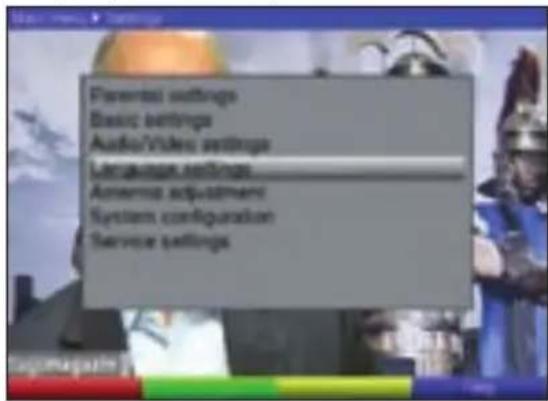
С помощью кнопок со стрелками вверх/вниз выберите Language settings (настройки языка)
Нажмите OK. Откроется окно Language settings (настройки языка).
Кнопки со стрелками вверх/вниз применяются для выбора пунктов и команд меню. В этом меню устанавливаются следующие параметры:
Menu language (язык меню)
С помощью кнопок со стрелками вправо/влево выберите язык меню.
Primary audio language (основной язык звукового сопровождения)
Раздел предназначен для настройки языка звукового сопровождения цифровых программ. Если программа вещается в том числе на установленном здесь языке, то приемник автоматически включит данный язык при переходе на данную программу.
С помощью кнопок со стрелками вправо/влево выберите Язык звукового сопрождения.
Secondary audio language (второстепенный язык звукового сопровождения)
В разделе устанавливается язык звукового сопровождения цифровой программы, который будет включаться при отсутствии сигнала основного языка.
С помощью кнопок со стрелками вправо/влево выберите Язык звукового сопрождения.
Primary subtitling language (основной язык субтитров)
В разделе устанавливается основной язык субтитров. Основной язык будет включаться автоматически, если передача вещается в том числе на данном языке. Чтобы иметь возможность переключать язык сутбитров вручную (см. раздел 7.14), установите Off (выкл.)
С помощью кнопок со стрелками вправо/влево выберите язык субтитров.
Secondary subtitling language (второстепенный язык субтитров)
В разделе устанавливается язык субтитров цифровой программы, который будет включаться при отсутствии сигнала основного языка.
С помощью кнопок со стрелками вправо/влево выберите язык субтитров.
Subtitling mode (режим субтитров)
Кнопками со стрелками вправо/влево выберите для режима субти-тров параметр normal (нормальный) или hard of hearing (пониженный слух).
6.5 Настройка антенны
Приемник снабжен индикацией сигнала, которая помогает настроить антенну.
Нажмите кнопку Меню, чтобы открыть окно Main menu (главное меню).
С помощью кнопок со стрелками вверх/вниз выберите Settings (настройки).
Нажмите OK. Откроется окно Settings (настройки).
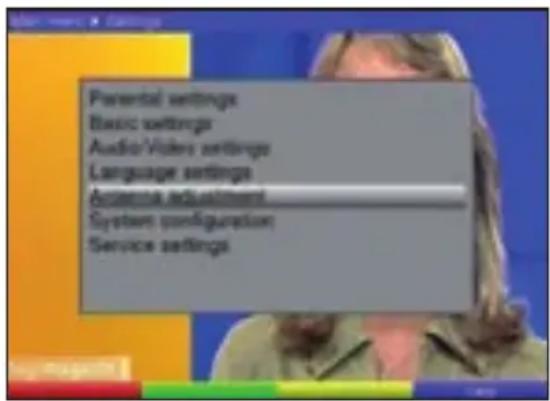
С помощью кнопок со стрелками вверх/вниз выберите Antenna adjustment (настройка антенны).
Нажмите OK.
Откроется окно Antenna adjustment (настройка антенны).
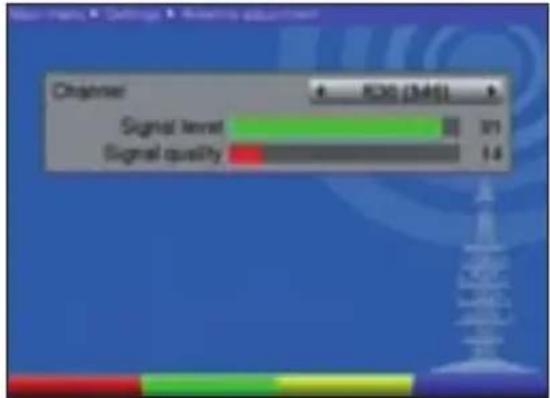
Кнопками со стрелками вправо/влево выберите канал с наиболее слабым сигналом.
Разместите антенну таким образом, чтобы оба индикатора указывали максимально возможный сигнал.
красный индикатор слабый сигнал
желтый индикатор хороший сигнал
зеленый индикатор очень хороший сигнал
7 Управление
7.1 Включение и выключение
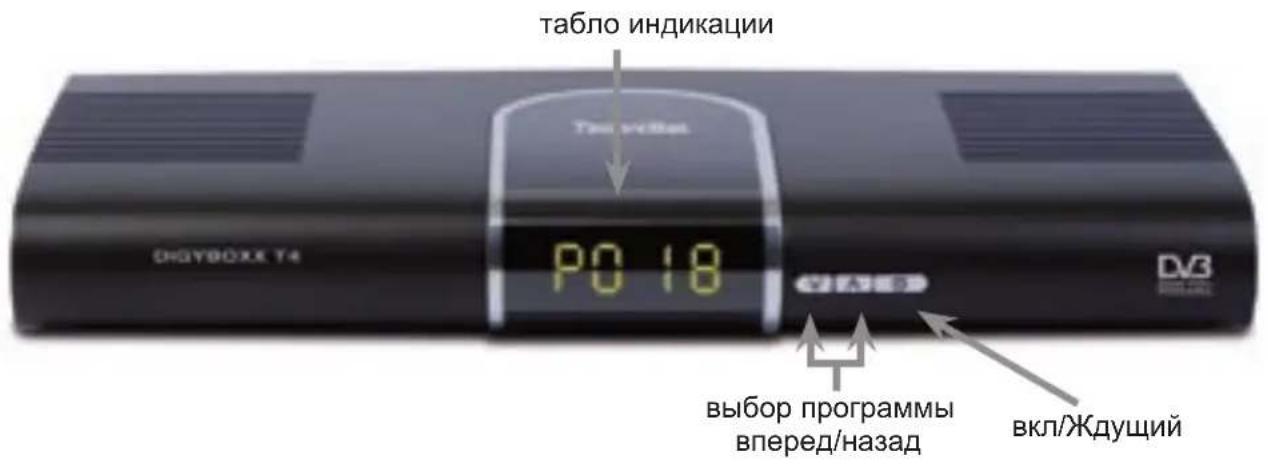
Чтобы включить приемник, нажмите кнопку Ein/Standby (вкл./ждущий) на пульте ДУ или на приемнике.
При повторном нажатии этой кнопки на пульте ДУ или приемнике устройство выключается.
Приемник переходит в ждущий режим, который сигнализируется красной лампой.
7.2 Выбор программы
7.2.1 С помощью кнопок переключения каналов вперед/назад
Переключение программ осуществляется кнопками программ вперед/ назад на приемнике или пульте ДУ.
7.2.2 С помощью кнопок с цифрами
Введите номер программы с помощью цифровых кнопок.
Пример:
1 программа 1
1, затем 4 программа 14
2, затем 3, и 4 программа 234
7.2.3 С помощью списка программ
Нажмите кнопку OK.
Откроется список программ. В телевизионном режиме открывается список телепрограмм, а в режиме радиоприемника – список радиостанций. Текущая программа выделена.
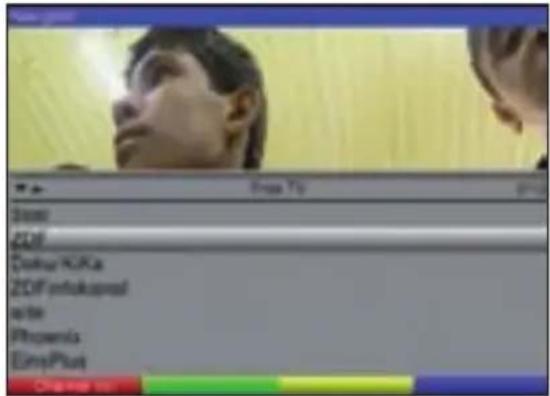
Кнопками со стрелками вверх/вниз выберите программу.
Чтобы включить выбранную программу, нажмите OK.
Кнопками со стрелками вверх/вниз осуществляется переход по строкам списка.
Для пролистывания страниц списка применяются кнопки со стрелками влево/вправо.
Выбор списка
Система телевизионного приемника снабжена списками программ, которые облегчают их поиск. На экране можно отображать отдельно программы в избранном (см. раздел 8.1), бесплатные программы или все программы (бесплатные и закодированные).
Нажмите кнопку OK.
Откроется текущий список программ.
С помощью красной экранной кнопки Channel list (список каналов) откройте окно с видами списков программ (Free TV (бесплатные), All TV (все) и Favoritenlisten (избранное). Текущий вид списка выделен.
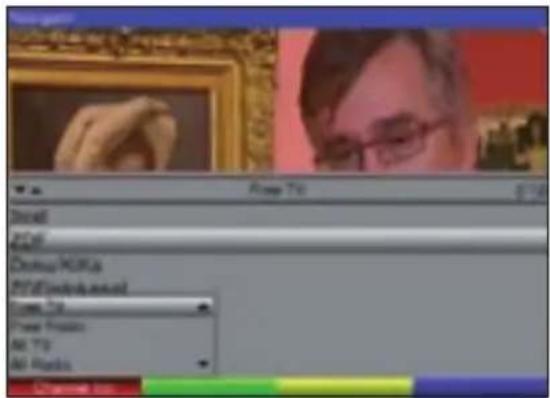
Кнопками со стрелками вверх/вниз выберите вид списка, например Favourites A (избранное «А»).
Подтвердите выбор кнопкой OK.
Откроется список избранное А, в котором представлены все программы, добавленные согласно инструкциям раздела 8.1.
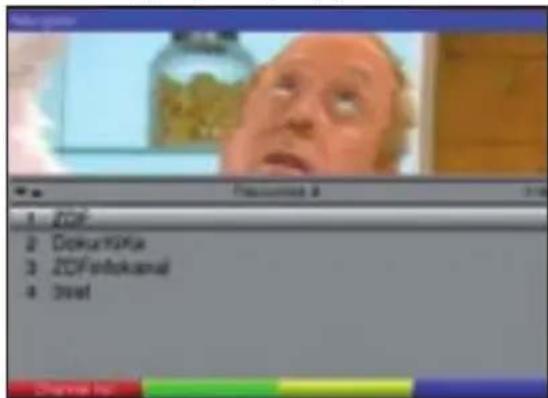
С помощью кнопок со стрелками вверх/вниз выберите программу, которую требуется включить.
Чтобы подтвердить выбор, нажмите OK.
7.2.4 Включение программ, защищенных паролем
Если включена программа, защищенная паролем (функция ограничение доступа детей к запрещенным программам), на экране появится сообщение Receiver PIN (ПИН приемника).

Введите ПИН с помощью цифровых кнопок. Если введен правильный код, на экране появится изображение соответствующей программы.
В противном случае
переключитесь на незаблокированную программу.
При включенной функции ограничения доступа детям (раздел 8.2) приемник запрашивает ПИН при каждой попытке перехода на заблокированную паролем программу.
7.2.5 Контекстная справка
При каждой смене программы на экране в течение некоторого времени отображается окно контекстной справки, в котором указан номер программы и ее название. Кроме того, в данном окне приводятся другие параметры: 📄 телетекст, 📋 формат 16/9,
блокировка программы, жанр по электронному расписанию передач, характеристика возрастных ограничений по шкале немецкой организации ФСК (комитет добровольного самоконтроля видеопродукции).
7.3 Регулировка громкости
Громкость приемника можно регулировать. Функция облегчает управление приемником, так как его пульт ДУ позволяет управлять всеми основными функциями, и часто прибегать к пульту телевизора поэтому не требуется.
При включении приемника устанавливается громкость, которая была при выключении.
Регулировка громкости осуществляется кнопками Громкость + (увеличить громкость) и Громкость - (уменьшить громкость).
С помощью кнопки Звук вкл/выкл можно включить или выключить звук.
7.4 Переключение между телевизионным режимом на режимом радиоприемника
Приемник может принимать телевизионные программы и радиопрограммы.
Чтобы включить режим радиоприемника, нажмите кнопку ТВ/Радио. Приемник включит радиопрограмму, которая прослушивалась последней.
Чтобы вернуться в телевизионный режим и включить телепрограмму, которая просматривалась последней, нажмите кнопку ТВ/Радио еще раз.
7.5 Выбор языка телепрограммы (ТВ-режим) или радиопрограммы (режим радиоприемника)
Если ТВ-программа вещается на нескольких языках или по нескольким звуковым каналам, то на экране об этом появится подсказка. Тоже самое касается и номеров программ, под которыми передается несколько радиопередач.

Порядок смены языка или звукового канала:
Нажмите кнопку Настройка.
На экране появится список языков или радиопередач, доступных в настоящий момент.
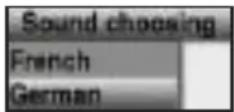
С помощью кнопок со стрелками вверх/вниз выберите язык или радиопередачу и нажмите OK.
Теперь звуковое сопровождение передачи должно осуществляться на установленном языке. Приемник также может принимать моносигнал.
7.6 Возврат к предыдущей программе
Чтобы вернуться к предыдущей программе, нажмите кнопку Назад.
Если еще раз нажать эту кнопку, то устройство переключится назад на программу, которая просматривалась последней.
7.7 Индикация текущего времени. Сведения о программе
Функция позволяет просматривать сведения о текущей программе.
Чтобы открыть информацию о текущей программе, нажмите кнопку Инфо.

В нижней половине экрана появится окно с текущим временем, названием программы, а также времени начала и окончания передачи (при наличии соответствующих сигналов от передающей станции).
7.8 Дополнительная информация о программе
При наличии соответствующих сигналов от передающей станции с помощью данной функции можно отображать дополнительную информацию о текущей программе.
Дважды нажмите кнопку Инфо,
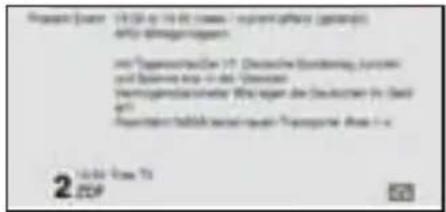
чтобы открыть окно с дополнительной информацией.
Прокрутка текста осуществляется кнопками со стрелками вправо/влево.
При повторном нажатии кнопки Инфо включится следующая программа (при наличии).
Чтобы закрыть окно с информацией, еще раз нажмите кнопку Инфо.
7.9 Сведения о канале
Нажмите зеленую экранную кнопку, чтобы открыть информацию канала.
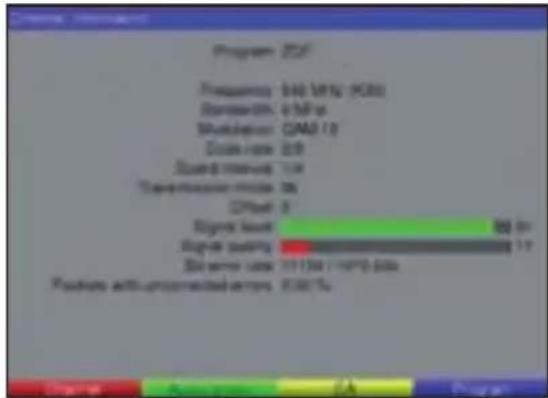
Цветные экранные кнопки предназначены для вызова информации о системе аудио/видео, программах и системе кодировки.
Чтобы закрыть окно информации, нажмите кнопку Меню.
7.10 Телетекст
7.10.1 Прием телетекста с помощью декодера телевизора
При наличии соответствующего сигнала телетекст подается на телевизор через выход SCART. Для управления телетекстом воспользуйтесь пультом ДУ телевизора.
7.10.2 Прием телетекста с помощью декодера приемника
Приемник также снабжен устройством декодирования телетекста.
Переключитесь на программу, чей телетекст требуется просмотреть.
Чтобы включить телетекст, нажмите кнопку Телетекст.
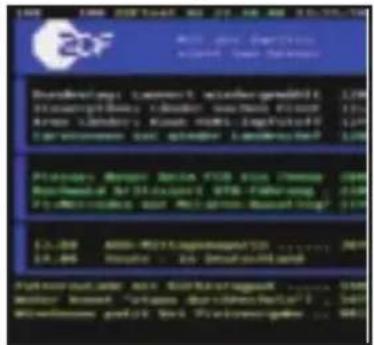
Введите номер страницы телетекста с помощью цифровых кнопок.
Введенный номер отображается в левом верхнем углу экрана. Как только введен номер страницы телетекста, прибор начнет поиск этой страницы. Так как страницы телетекста не могут передавать одновременно, загрузка выбранной страницы может занять несколько минут.
На странице 100 представлено оглавление содержимого телетекста.
7.11 Субтитры
При наличии сигнала сутбитров, на экране будет отображаться подсказка Выбор субтитров. Если функция Субтитры (см. раздел 6.3) включена, то субтитры будут отображаться автоматически (при наличии вещания на установленном языке).
Если субтитры вещаются только на другом языке или они передаются через телекст, то их можно включить следующим образом.
Нажмите кнопку Дополнительно (при необходимости несколько раз), пока под пунктом Субтитры не отобразится список доступных языков и/или страниц телетекста.
С помощью кнопок со стрелками вверх/вниз выберите требумый язык или страницу телетектса.
Подтвердите команду кнопокий OK.
На экране начнут отображаться субтитры.
Данная функция имеется только в том случае, если передается сигнал субтитров.
При переключении настройка субтитров не сохраняется.
7.12 Электронное расписание передач (ЭРП)
Приемник снабжен функцией электронной программы передач, которая позволяет выводить на экран передачи отдельных программ.
Функция отображает на экране текущую передачу, передачи сегодняшнего дня, а также передачи на следующие дни.
7.12.1 Вызов электронной программы передач
Включите приемник и телевизор.
На пульте ДУ приемника нажмите кнопку ЭРП.
На экране появится окно электронного расписания передач.
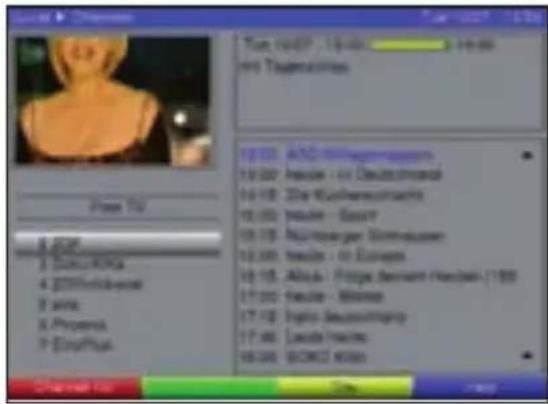
В левой части экрана отображаются программы выбранного списка программ.
В правой части экрана отображаются передачи сегодняшнего дня выделенной программы.
Нажмите красную экранную кнопку Channel list (список каналов), чтобы открыть дополнительное окно списка программ.
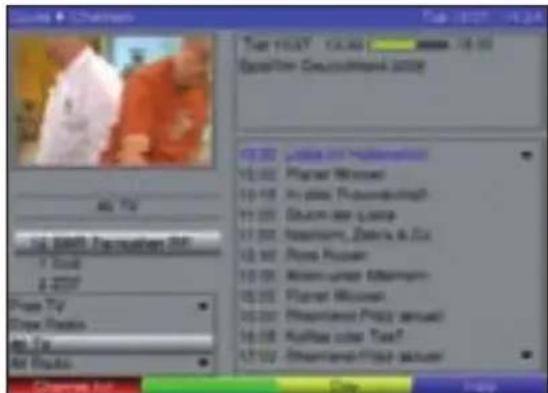
Кнопками со стрелками вверх/вниз выберите список программ и нажмите ОК.
На экране отобразится программы выбранного списка.
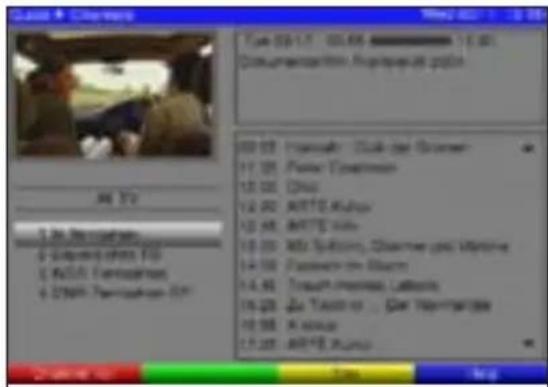
С помощью кнопок со стрелками вверх/вниз выберите программу, передачи сегодняшнего дня которой требуется вывести на экран.
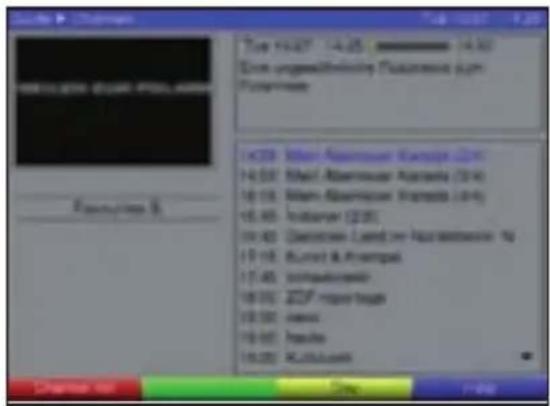
Нажмите кнопку со стрелкой вправо, чтобы открыть список передач сегодняшнего дня выбранной программы.
7.12.2 Справка электронного расписания передач
Функция ЭРП-инфо предназначена для отображения краткой справки о выбранной программе или передаче.
С помощью кнопок со стрелками вверх/вниз выберите передачу.
Чтобы открыть информацию, нажмите зеленую экранную кнопку Info (информация).
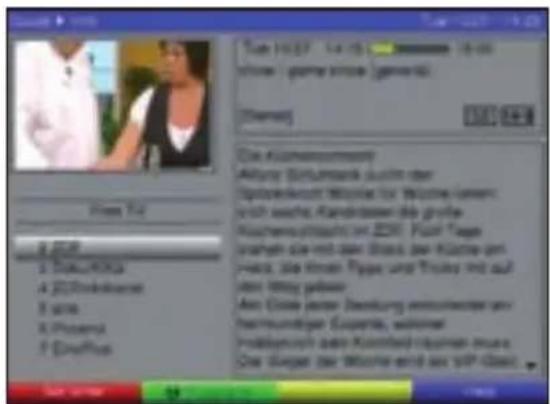
Чтобы вернуться к списку передач сегодняшнего дня, нажмите зеленую экранную кнопку Programs (программы).
Нажмите желтую экранную кнопку Day (сутки), чтобы открыть дополнительное окно.
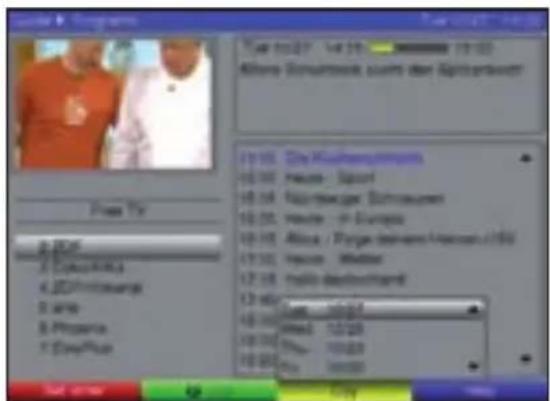
Кнопками со стрелками вверх/вниз выберите день, программу передач за который требуется просмотреть, и нажмите OK.
На экране появится программа передач за указанный день.
7.12.3 Таймер
С помощью электронного расписания передач (ЭРП) имеется возможность настраивать таймер на отдельные передачи.
Выберите, как описано выше, передачу. на которую требуется установить таймер.
Нажмте красную экранную кнопку Set timer (настройка таймера). Откроется меню настройки таймера с информацией о выбранной передаче. При необходимости внесите изменения (см. раздел 7.13.2.1).
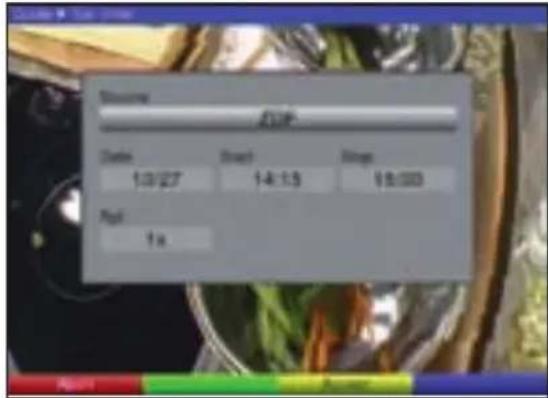
Чтобы применить таймер с отображенными данными, нажмите желтую экранную кнопку Accept (применить).
Внимание!
Чтобы отменить текущий отсчет таймера, нажмите кнопку Назад.
7.12.4 Выход из электронного расписания передач (ЭРП)
Чтобы закрыть окно электронной программы передач, нажмите кнопку Меню или ТВ/радио.
7.13 Таймер видеозаписи
В приемнике имеется функция таймера видеомагнитофона. Таймер можно настраивать вручную (см. этот раздел) или как описано в разделе 7.12.3.
Таймер видеозаписи включает и выключает приемник в установленное время, например, для записи передачи на внешнее записывающее устройство (видеомагни-тофон и т.п.). Для того чтобы иметь возможность записывать передачи, необходимо соответствующим образом настроить записывающее устройство.
Если прибор включен таймером видеозаписи, то большинство кнопок пульта ДУ будут отключены с тем, чтобы предотвратить случайный обрыв видеозаписи.
7.13.1 Программирование таймера вручную
Нажмите кнопку Меню, чтобы открыть окно Main menu (главное меню).
С помощью кнопок со стрелками вверх/вниз выберите Timer organizing (настройка таймера).Нажмите кнопку OK.
Откроется окно Timer organizing (настройка таймера).
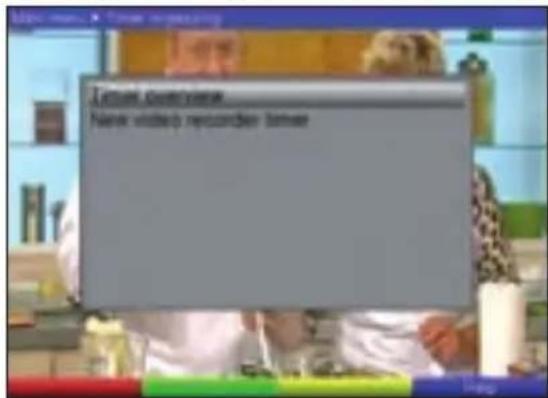
Кнопками со стрелками вверх/вниз выберите New video recorder timer (создать события таймера видеозаписи).
Нажмите OK, чтобы открыть окно настройки событий таймера.
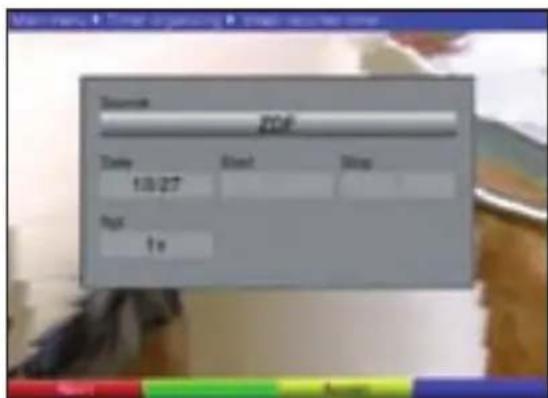
Порядок настройки:
Source (источник)
Кнопками со стрелками выберите Source (источник).
Нажмите кнопку OK.
Кнопками со стрелками выберите программу.
Нажмите OK, чтобы применить данную настройку таймера.
Date (дата)
Кнопками со стрелками выберите Date (дата).
С помощью цифровых кнопок введите дату (4 разряда), в которую должно наступить указанное событие таймера.
Начало отсчета
Кнопками со стрелками выберите Start (начало отсчета).
Цифровыми кнопками укажите время начала отсчета таймера.
Stop (окончание отсчета)
Как и для начала отсчета, установите время окончания отсчета таймера (кроме таймера смены программы).
Rpt (повтор)
Кнопками со стрелками выберите Rpt (повтор).
Нажмите кнопку OK.
Откроется список доступных параметров повтора.
1x одновременный таймер
D ежедневное повторение
W еженедельный таймер
С помощью кнопок со стрелками вверх/вниз выберите нужный параметр.
Чтобы применить настройки, нажмите OK.
Сохранение настроек
По окончании настройки нажмите желтую экранную кнопку Accept (применить), чтобы применить все настройки.
Если события таймера конфликтуют между собой, то такие конфликты выделяются красным.
Чтобы вернуться в обычный режим эксплуатации, нажмите кнопку ТВ/радио.
7.13.2 Список таймеров
В списке таймеров приводятся все текущие события таймеров.
Чтобы открыть окно Timer overview (список таймеров), откройте меню Timer organizing (настройка таймера), как описано выше.
С помощью кнопок со стрелками вверх/вниз выберите Timer overview (список таймеров).
Чтобы подтвердить выбор, нажмите OK.
7.13.2.1 Изменение настроек таймера
Чтобы изменить настройки таймера кнопками со стрелками вверх/вниз выберите событие таймера, которое требуется изменить.
Нажмите желтую экранную кнопку Modify (изменить), чтобы открыть настройки выделенного таймера. Внесите необходимые изменения, следуя инструкциям раздела 7.13.1.
По окончании нажмите желтую экранную кнопку Accept (применить), чтобы сохранить настройки.
7.13.2.2 Удаление событий таймера
С помощью кнопок со стрелками вверх/вниз выделите события таймера, которые требуется удалить.
Нажмте зеленую экранную кнопку Delete (удалить). На экране появится сообщение с требованием подтвердить команду удаления «Really delete this timer?» («Действительно удалить события таймера»?)
Кнопками со стрелками вправо/влево выберите Yes (да).
Чтобы подтвердить команду удаления, нажмите OK.
7.13.2.3 Создание нового события таймера
Чтобы создать новое событие таймера, с помощью кнопок со стрелками вверх/вниз выберите Timer overview (список таймеров).
Нажмите желтую экранную кнопку New (создать), чтобы открыть окно ввода параметров событий таймера. Внесите необходимые изменения, следуя инструкциям раздела 7.13.1.
По окончании нажмите желтую экранную кнопку Accept (применить), чтобы сохранить настройки.
7.14.2.4 Отмена текущего отсчета таймера
Чтобы отменить текущий отсчет таймера, нажмите кнопку Назад.
8 Изменение основных настроек
8.1 Настройка списка избранного
Ниже приводится порядок изменения стандартных настроек приемника и внесения программ в список избранного. Данная функция также требуется для сортировки найденных программ.
Примечание: В приемнике имеется два списка программ: список избранного и общий список. В списке избранного находятся программы, которые были туда добавлены, как описано ниже. В общем списке находятся все программы.
В настоящей главе также описывается процедура удаления программ и функция блокировки программ паролем, например, для запрещения доступа к ним детям. Чтобы открыть текущий список избранного, нажмите OK.
8.1.1 Редактирование списков программ
Порядок редактирования списка избранного:
Нажмите кнопку Меню, чтобы открыть окно Main menu (главное меню).
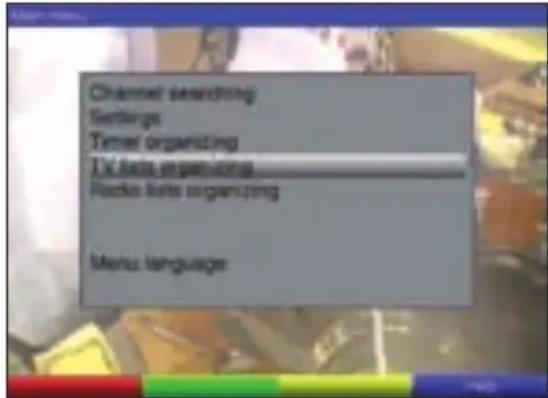
Кнопками со стрелками вверх/вниз выберите пункт TV lists organizing (редактирование списков телепрограмм), чтобы отредактировать список телевизионных программ, или пункт Radio lists organizing (редактирование списка радиопрограмм), чтобы отредактировать список радиопрограмм.
Нажмите OK.
Откроется диалоговое окно редактирования списка избранного (телевизионного или радио).
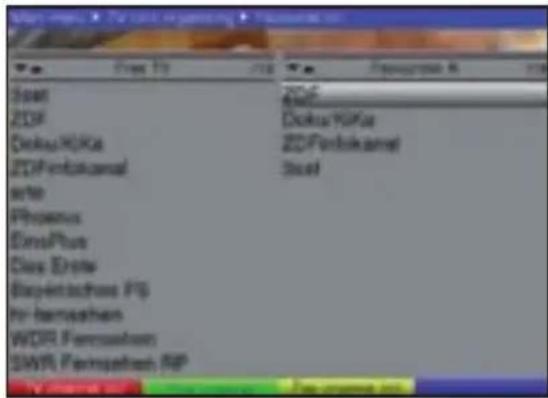
В правой части экрана отображается текущий список избранного. Этот список сейчас выбран, так как выделена установленная программа. В правой части экрана представлен общий список. В общем списке находятся все программы.
Чтобы выбрать общий список, нажмите красную экранную кнопку. При этом со списка избранного выделение снимается.
Нажмите красную экранную кнопку еще раз, чтобы отобразить диалоговое окно. В этом окне можно отобразить общий список всех (бесплатных и закодированных) программ (All TV) или список бесплатных программ (Free TV).
С помощью кнопок со стрелками вверх/вниз выберите нужный список (Free TV или All TV).
Чтобы подтвердить выбор, нажмите OK.
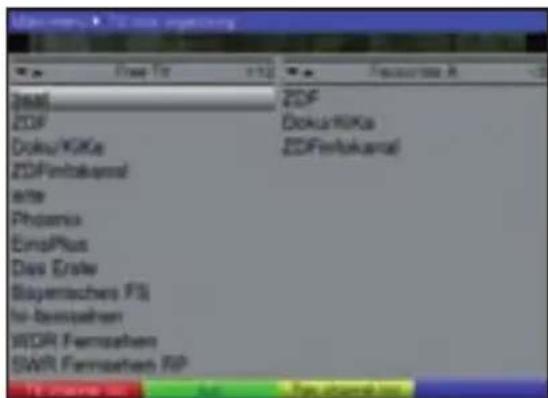
На экране отобразится соответствующий список.
Нажмите красную экранную кнопку, чтобы открыть список телевизионных каналов (TV channel list). Нажмите желтую кнопку, чтобы открыть список избранных каналов (Fav channel list). Выбранный лист указывается выделеной программой.
Если выбран список избранного, нажмите желтую экранную кнопку, чтобы открыть диалоговое окно списка избранного.
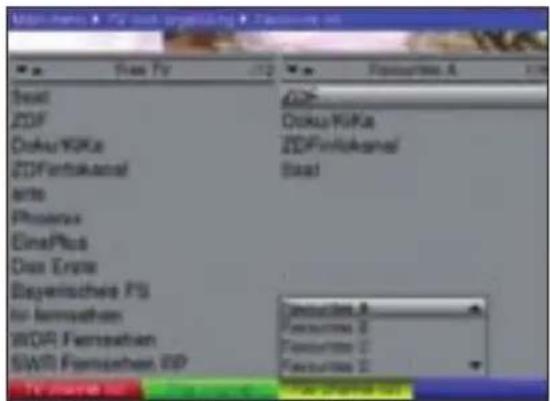
Кнопками со стрелками вверх/вниз выделите список избранного, который требуется отредактировать, и нажмите ОК. Выделенный список избранного теперь включен.
8.1.2 Добавление программ в список избранного
Откройте диалоговое окно обработки списков программ (см. раздел 8.1.1) и перейдите к общему списку.
Кнопками со стрелками вверх/вниз выделите программу, которую требуется добавить в список избранного.
Нажмите зеленую экранную кнопку Add (добавить), чтобы добавить выделенную программу в список избранного.
8.1.3 Удаление программ из списка избранного
Откройте диалоговое окно обработки списков программ (см. раздел 8.1.1). Откройте список избранного.
Кнопками со стрелками вверх/вниз выделите программу, которую требуется удалить из списка избранного.
Нажмите желтую экранную кнопку Remove channel (удалить канал).
Удаленная таким образом из списка избранного программа остается в общем списке, откуда ее можно всегда снова добавить в список избранного.
8.1.4 Сортировка программ
Откройте диалоговое окно обработки списков программ (см. раздел 8.1.1). Откройте список избранного.
С помощью кнопок со стрелками вверх/вниз выберите программу, которую требуется переместить на другое место в списке.
Нажмите желтую экранную кнопку Pick channel (выделить канал). Рядом с выделенной программой появится значок с изображением двойной стрелки.
Кнопкой со стрелками вверх/вниз переместите программу в нужное место в списке.Нажмите зеленую экранную кнопку Drop channel (поместить канал), чтобы поместить программу в выделенное место в списке.
По окончании сортировки программ нажмите кнопку Меню, чтобы вернуться в обычный режим.
8.2 Блокировка телевизионных каналов с помощью пароля
В приемнике предусмотрена функция блокировки каналов паролем, например, для ограничения доступа детей к определенным программам. Функция запрещает подачу некоторых основных команд, например, вызов главного меню. (Дополнительно для включения заблокированных программ требуется ввести персональный идентификационный код приемника).
Включение программ и видеозапись заблокированных программ возможны только при указании действительного пароля приемника (ПИН).
Порядок настройки «родительских» параметров (Parental settings):
Нажмите кнопку Меню, чтобы открыть окно Main menu (главное меню).
С помощью кнопок со стрелками вверх/вниз выберите Settings (настройки)
Нажмите кнопку OK. Откроется окно Settings (настройки).
С помощью кнопок со стрелками вверх/вниз выберите Parental settings («родительские» настройки).
Нажмите кнопку OK. Откроется окно Parental settings («родительские» настройки).
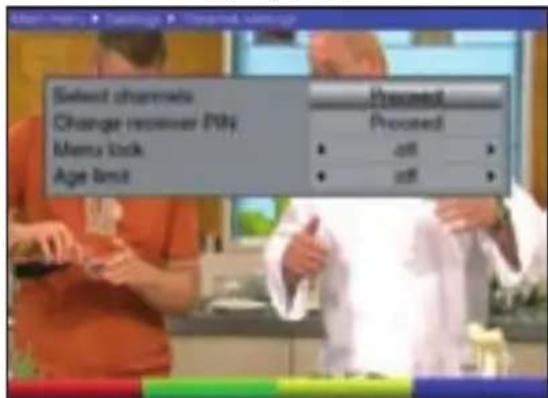
Кнопки со стрелками вверх/вниз применяются для выбора пунктов и команд меню. При выборе пунктов меню обращайте также внимание на подсказки, которые могут появляться на экране.
8.2.1 Выбор каналов
Нажмите OK. Откроется список программ, который просматривался последним (список радио- программ или телевизионных программ). Текущая программа выделена.
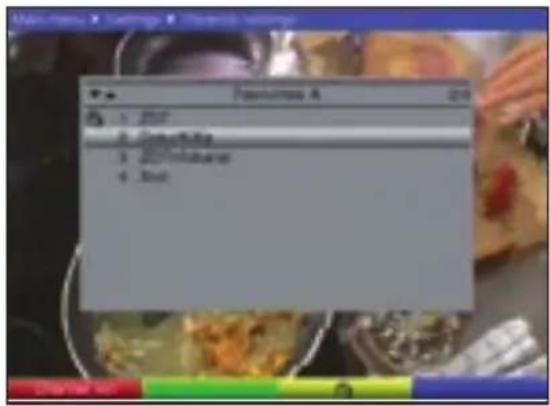
Нажмите красную экранную кнопку, чтобы отобразить диалоговое окно. Выберите нужный список программ.
Кнопками со стрелками вверх/вниз выберите вид списка, например Favourites A (избранное «А»).
Нажмите OK. Откроется выбранный список.
Кнопками со стрелками выделите программу, доступ к которой требуется запретить паролем.
Нажмите желтую экранную кнопку, чтобы заблокировать программу. Рядом с этой программой появится значок с изображением замка.
По окончании сортировки программ нажмите кнопку Меню, чтобы вернуться в обычный режим.
Чтобы снять блокировку с программы, выберите ее, как описано выше. Нажмите желтую экранную кнопку, чтобы снять блокировку.
8.2.2 Изменение ПИН приемника
Персональный идентификационный код приемника по умолчанию: 0000.
Нажмите кнопку OK. Откроется диалоговое окно для изменения ПИК приемника.
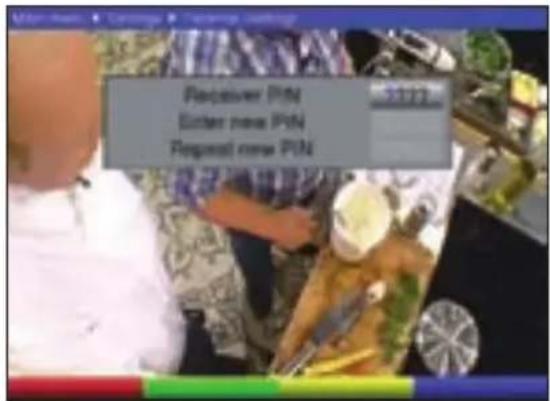
С помощью цифровых кнопок введите ПИН. (0000)
С помощью цифровых кнопок введите собственный ПИН.
Введите этот же ПИН еще раз.По окончании изменения ПИН откроется диалоговое окно Parental settings («родительские» настройки).
Внимание!
Обязательно запомните ПИН приемника! В случае утраты ПИН обратитесь к торговому представителю.
8.2.3 Блокировка меню
При включенной блокировке меню ПИН приемника необходимо вводить как для доступа к заблокированным программам, так и для вызова меню.
С помощью кнопок со стрелками вправо/влево установите для параметра menu lock (блокировка меню) on (вкл.) или off (выкл.).
8.2.4 Возрастное ограничение
С помощью кнопок со стрелками вправо/влево выберите уровень ограничения доступа к программам по возрасту.
Например, если указан уровень 16 years (16 лет), то для доступа к передачам, у которых имеется маркер «до 16 лет», требуется ввести ПИН.
8.3 Поиск программ
Имеется несколько функций поиска программ.
1. Automatic search (автоматический поиск)
Поиск программ по всем каналам.
2. Manual search (поиск вручную)
Поиск программ на указанном канале.
Во время поиска на экране отображается окно с указанием количества найденных программ, количество новых программ и количество законированных программ. Новые программы сохраняются в общем списке, которые при необходимости можно занести в список избранного (см. раздел 8.1).
Для поиска программ откройте Main menu (главное меню).
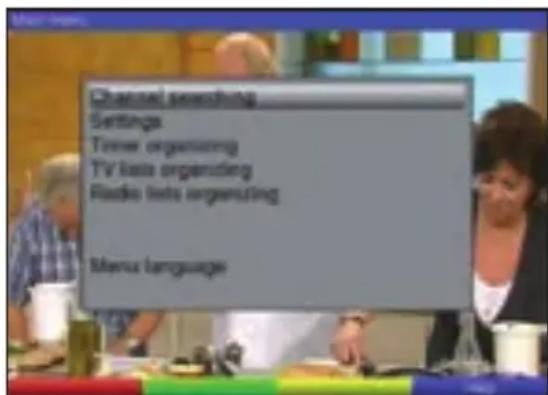
Кнопками со стрелками выберите Channel searching (поиск программ).
Нажмите OK.
Откроется окно Channel searching (поиск программ)
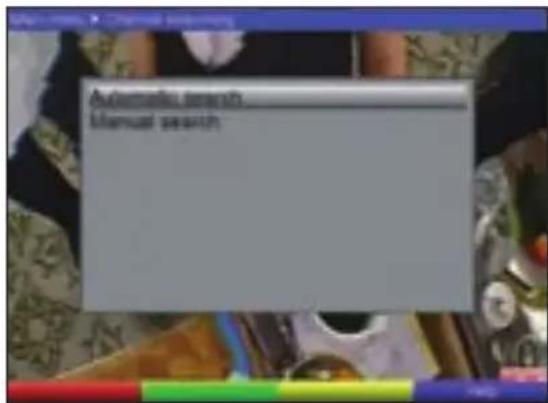
Кнопками со стрелками вверх/вниз выделите метод поиска и нажмите кнопку OK.
8.3.1 Automatic search (автоматический поиск)
Поиск программ по всем каналам.
Чтобы начать поиск, нажмите OK.
Чтобы отменить поиск, нажмите красную экранную кнопку Cancel (отмена).
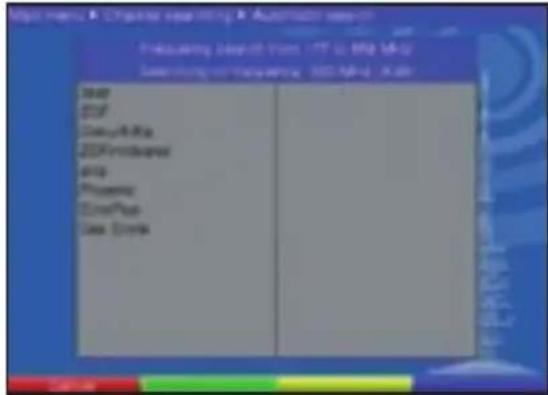
Нажмите красную экранную кнопку New search (новый поиск), чтобы начать поиск заново. Поиск программ может занять несколько минут. Следуйте указаниям на экране.
8.3.2 Manual Search (поиск вручную)
Поиск программ на указанном канале.
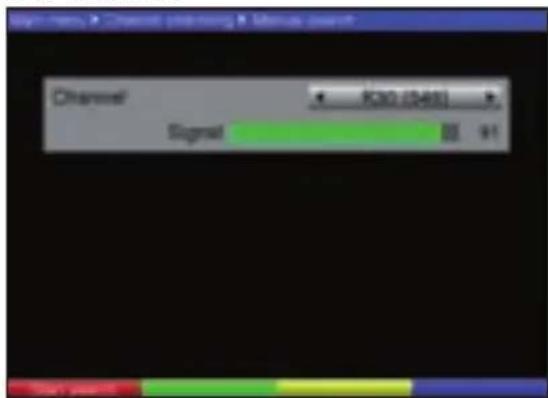
Кнопками со стрелками вправо/влево выберите канал, на котором требуется выполнить поиск программ.
Чтобы начать поиск, нажмите красную экранную кнопку Start search (начать поиск).
8.3.3 По окончании поиска программ
Во время поиска программ на экране отображается состояние процесса поиска. По окончании поиска появится окно с указанием количество новых программ и общее количество программ.
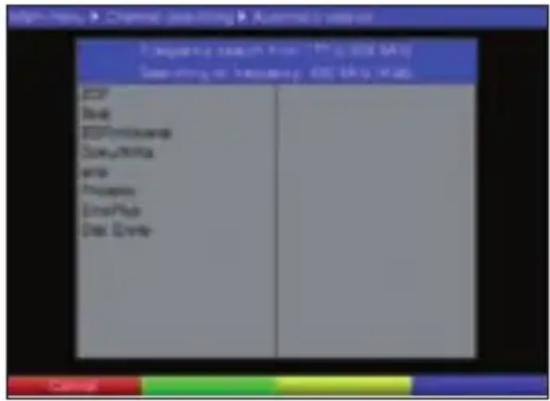
Нажмите желтую экранную кнопку Done (завершить), чтобы вернуться в меню Channel searching (поиск программ).
8.4 Service settings (сервисные настройки)
Программное обеспечение приемника позволяет в любое время восстановить стандартные настройки. При необходимости имеется возможность удалить весь список программ и выполнить поиск программ заново. После удаления списка программ необходимо заново произвести поиск и перенести программы из общего списка в список избранного.
Нажмите кнопку Меню, чтобы открыть окно Main menu (главное меню).
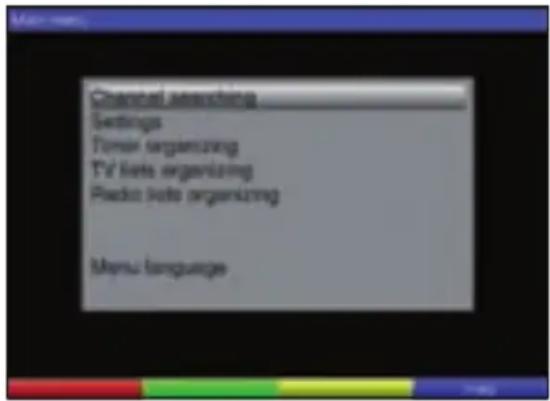
С помощью кнопок со стрелками вверх/вниз выберите пункт Settings (настройки).
Нажмите OK. Откроется окно Settings (настройки).
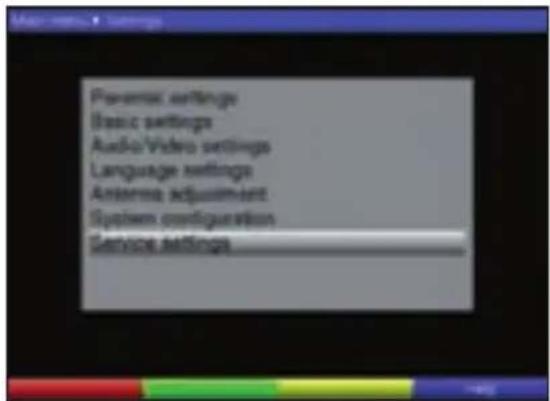
С помощью кнопок со стрелками вверх/вниз выберите Service settings (сервисные настройки)
Нажмите OK. Откроется окно Service settings (сервисные настройки).
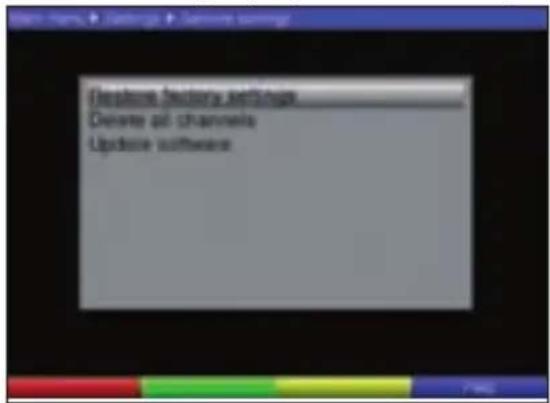
8.4.1 Restore factory settings (восстановить стандартные настройки)
После подачи этой команды система восстановит настройки по умолчанию, и будет запущен мастер установки (Autolnstall).
Кнопками со стрелками вверх/вниз выберите Restore factory settings (восстановить стандартные настройки).
Нажмите OK. Появится сообщение с требованием подтвердить команду «Really restore factory settings?» («Действительно восстановить стандартные настройки?»).
С помощью кнопок со стрелками вправо/влево выберите Yes (да) или Abort (отмена).
Чтобы подтвердить команду, нажмите OK.
8.4.2 Delete all channels (удалить все программы)
Функция предназначена для удаления всех программ.
Кнопками со стрелками вверх/вниз выберите Delete all channels (удалить все программы).
Нажмите OK. Появится сообщение с требованием подтвердить команду «Really delete all channels?» («Действительно удалить все программы?»). С помощью кнопок со стрелками вправо/влево выберите Yes (да) или Abort (отмена).
Чтобы подтвердить команду, нажмите OK.
8.4.3 Update software (обновление ПО)
Функция предназначена для обновления программного обеспечения приемника.
Чтобы выполнить проверку наличия более новой версии ПО, нажмите ОК.
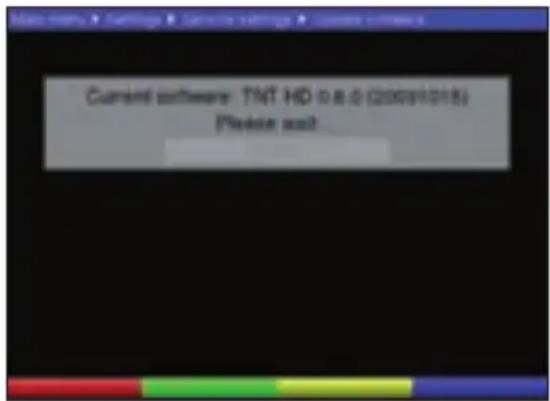
Если найдены обновления ПО, выберите пункт Update (обновить) и нажмите OK.
Внимание!
Во время процесса обновления не включайте и не выключайте прибор!
Чтобы вернуться в обычный режим, нажмите кнопку Меню.
Проверка наличия обновлений ПО производится при каждом включении приемника вне зависимости, включена или выключена функция автоматического обновления ПО.
8.5 System configuration (сведения о системе)
Пункт меню отображает данные об оборудовании, например, текущая версия программного обеспечения.
С помощью кнопок со стрелками вверх/вниз выберите Settings (настройки).
Чтобы подтвердить выбор, нажмите OK.
Чтобы вернуться в обычный режим, нажмите кнопку Меню.
9 Технические термины
AV CM. SCART
DVB
Digital Video Broadcasting - европейский стандарт цифрового телевидения. Применяется для передачи изображения, графики, звука и текста.
HDCP
Проткол управления правами доступа к данным аудио и видео, передаваемым через интерфейсы DVI и HDMI (сокращенно с английского: High Definition Content Protection).
HDMI
Мультимедийный интерфейс высокой четкости (сокращенно с английского: High Definition Media Interface).
OSD
Экранное меню (сокращенно с английского: On Screen Display).
PID
Идентификатор пакета.
SCART
Разъем, применяемый в телевизорах, видеомагнитофонах, приемниках и других устройствах для передачи сигналов звука и изображения (AV).
Антенный кабель
Соединительный кабель между антенным выходом приемника и антенным входом телевизора, предназначенный для передачи аналогового сигнала телепрограмм на телевизор.
Данные в формате MPEG1 и MPEG2
Современный телевизионный сигнал (625 строк и частота смены кадров 50 Гц) передается со скоростью 216 Мбит/с.
Для такого сигнала требуется ширина полосы пропускания, которую невозможно добиться наземными и спутниковыми средствами, поэтому с целью снижения объема данных файлы подвергаются сжатию. В Европе применяется формат сжатия MPEG-2. MPEG2 является разновидностью формата MPEG1.
Канал
Участок частотного диапазона, выделенный с учетом определенных параметров. Телевизионный катал состоит из двух частот: для видеосигнала и для звукового сигнала. Каждому каналу присвоен цифровой знак (кроме европейских телеканалов, вещающих в диапазоне 40-230 МГц, которые обозначаются буквенными сокращениями).
Коаксиальный кабель
Соединительный кабель между антенной и приемником для передачи сигнала.
Обновление ПО
Цифровое телевидение передает не только звук и изображение высокого качества, но также и данные дополнительных служб. Такие службы постоянно улучшаются производителями программного обеспечения. Чтобы иметь возможность пользоваться дополнительными службами, может возникнуть необходимость обновления установленного в приемнике ПО.
Приемник
Телевизионный приемник не может обработать сигналы, принимаемые антенной. Для обработки сигнала применяется специальный приемник, который через интерфейс аудио/видеосигналов (AV) передает данные на телевизор.
Приемник DVB-T
Телевизионный приемник не может обработать сигналы, принимаемые антенной. Для обработки сигнала стандарта DVB-T применяется специальный приемник, который через интерфейс аудио/видеосигналов (AV) передает данные на телевизор.
Режим
Режим звукового сигнала: моно или стерео.
Частота
Физическая величина, показывающая количество колебаний в секунду. Единицей измерения частоты является Герц (Гц).
10 Технические характеристики
Приемник DVB-T
Диапазоны: полосы частот низкого, среднего и высокого диапазона, вкл.
ОВЧІ (48,25-82,25 МГц), ОВЧІІІ (177,5-227,5 МГц) и УВЧ
(474-858 МГц)
Вход приемника: разъем IEC
Входное/выходное
сопротивление: 75 Ом
Выход приемника: штекер IEC
Фазовая манипуляция: QPSK, 16-QAM, 64-QAM
Кодовая скорость: 1/2, 2/3, 3/4, 5/6, 7/8
Защитный интервал: 1/4, 1/8, 1/16, 1/32
Режим передачи: 2К, 8К
Активный телев. проходной вход
Питание антенны: 5 В / 0,03 А
(с защитой от короткого замыкания; отключается)
Входной каскад
стандарт EN 300 744 (формирование кадра DVB, кодирование
и модуляция канала для ЦНТ)
соответствие стандартам северо-европейской системы
Потоковое разделение цифровых каналов
100 Мбит/с, вывод данных 1394 (макс.)
48 фильтров общего назначения SI/PSI
Декодеры
видеодекодер MPEG4/AVC, профиль «high profile»,
уровень 4.1
видеодекодер MPEG2, MP@HL 4:3 и16:9 in PAL, форматы
конверт и панаромирование-сканирование
звуковой декодер MPEG1 & 2, уровни I и II с поддержкой стан-
дартизированной скорости передачи битов и нормальной
частотой дискретизации (32, 44,1 и 48 кГц). Поддержка Dolby
Digital и MPEG2 с уровнем III (дополнительно по лицензии).
Цифровой аудиовыход
Выход SP/DIF: электрический, разъем «тюльпан»
Аналоговый аудиовыход:
Каналы левый/правый: разъемы «тюльпан» (белый, красный)
HDMI
HDMI v1.2
цветовое пространство УСС4:4:4/4:2:2, RGB
разрешение 1080i, 720p, 576p, 576i
HDCP
стерео, импульсно-кодовая модуляция
SCART
PAL B/G
аналоговые видеоформаты: RGB, CVBS
разъем SCART
интерфейс WSS
функциональное переключение чере вывод 8
Звук
декодирование звука: монофонический сигнал, стереосигнал
(в т.ч. совмещенный стерео) и многоканальный сигнал
(до 5.1):
MPEG-4 HE AAC уровня 4, версии 1 (ISO/IEC 14496-3)
улучшенный AC3 («Dolby Digital Plus») (ETSI TS 102 366)
MPEG-1 уровня II (ISO/IEC 11172-3), до 2.0 стерео
USB
USB 2.0, xoct
применяется для обновления ПО
Разъемы
1 разъем RF: IEC, охватывающий
1 разъем RF: IEC, охватываемый
1 разъем TV SCART; RGB, CVBS
1 разъем HDMI
1 разъем USB
3 разъема RCA:
1 разъем S/PDIF, электрический
правый и левый каналы
разъем питания пост. тока
Передняя панель
кнопки и светодиодная индикация
1 разъем для смарт-карты
Питание
Общая потребляемая мощность: 12 Вт (декодирование MPEG4 HD).
Активный ждущий режим с потребляемой мощностью менее 7 Вт.
Пассивный ждущий режим с потребляемой мощностью менее 1 Вт
(в зависимости от качества розетки электросети).
Условия эксплуатации
Рабочая температура: 5 °C - 40 °C, окружающая.
Нормативы: Приемник цифрового наземного телевидения изготовлен в соответствии со
стандартами CE, ETSI и предписаниями по безопасности.
Телетекст
Фильтр: стандарт ETS 300 472
Ввод данных телетекста: (FBAS), ITU-R BT.653-2; строки: 6-22 и 320-335
ПО телетекста: память на 1000 страниц
Дисплей
светодиодный: четырехразрядная, семисегментная индикация
Количество программ
Общий список
ТВ/радио: до 1000 программ
Таймер
События: до 8 событий
Система ДУ RC-5
Адрес субсистемы: 8 (SAT 1)
Частота модуляции: 36 кГц
Длина ИК-волны: 950 нм
Блок питания
Тип: импульсный источник питания
Входное
напряжение: 180 В.... 250 В\~ / 50 Гц
Номинальное вх.
напряжение: 230 В\~/ 50 Гц
Выходное
напряжение: 12 В / 1 А (блок питания в корпусе вилки)
Другое
Размеры (ДхШхВ): 295 мм x 135 мм x 45 мм
Bec: ок. 460 г.
11 Поиск и устранение неисправностей
| Неисправность Возможная причина Устранение | ||
| Некоторые программы не отображаются в списке программ. | Выбран неправильный список программ. | Выберите другой список программ (см. раздел 7.2.3.1). |
| Отсутствует изображение. Включен | режим радиоприемника. Включите режим телевизора. | |
| Не работает управление приемником. | Отсутствует передача данных, устройство заблокировано. | Отключите блок питания от электросети на 5 секунд, затем снова включите устройство. |
| Не работает пульту ДУ. Разряжень | батареи. Замените батареи. | |
| На изображении иногда появляются артефакты. Иногда останавливается изображение, отключается звук. Время от времени экран становится черным, и на нем появляется сообщение «Отсутствует сигнал». | Неправильно настроена антенна. Настройте антенну. | |
| Отсутствует сигнал при использовании активной антенны. | Не подключено питание антенны 5 В. | Подключите питание антенны (см. раздел 6.2.4). |
| Отсутствует изображение и звук. Светодиодная индикация не горит. | Отсутствует питание. Проверьте вилку и соединение с электросетью. | |
| Неисправное или поврежденное кабельное соединение. | Проверьте кабельные соединения. | |
| Неправильно настроена антенна. Настройте антенну. | ||
| Не принимаются программы, которые раньше принимались. | Сбилась настройка антенны, или антена повреждена. | Проверьте антенну. |
| Программа передается на другом канале. | Выполните поиск программ (см. раздел 8.3). | |
| Трансляция программы прекращена. | нет | |
Краткое руководство по повседневной эксплуатации
Включение и выключение
Чтобы включить приемник, нажмите кнопку Ein/Standby (вкл./ждущий) на пульте ДУ или на приемнике.
Чтобы выключить приемник, нажмите эту кнопку еще раз.
Выбор программы
С помощью кнопок переключения каналов вперед/назад
Переключение программ осуществляется кнопками программ вперед/назад на приемнике или пульте ДУ.
С помощью кнопок с цифрами
Введите номер программы с помощью цифровых кнопок. Пример:
1 программа 1
1, затем 4 программа 14
2, затем 3, и 4 программа 234
При вводе многоразрядной цифры на следующее нажатие кнопки дается около 3 секунд.
С помощью списка программ
Нажмите кнопку OK.
Кнопками со стрелками вверх/вниз выберите программу.
Нажмите OK, чтобы включить выделенную программу.
Кнопками со стрелками вверх/вниз осуществляется переход по строкам списка. Кнопки со стрелками вправо/влево предназначены для перелистывания страниц списка.
Регулировка громкости
Регулировка громкости осуществляется кнопками Громкость + (увеличить громкость) и Громкость - (уменьшить громкость).
Кнопка Звук вкл/выкл предназначена для включения и выключения звука.
Переключение между режимами ТВ и радиоприемника
Для переключения между режимами телевизора и радиоприемника применяется кнопка TV/радио.



- Руководство по эксплуатации
- Изменение основных настроек 883
- Технические термины 893
- Технические характеристики ..... 8 9 5
- Поиск и устранение неисправностей....8 9 8
- Уважаемый покупатель,
- Перед началом работы
- Примечание к экранному меню
- Справка
- Инструкция по утилизации
- Правила техники безопасности
- В следующих случаях отключите устройство от электросети и обратитесь в службу технической помощи:
- Перерывы в работе
- Разъемы приемника DVB
- Антенный узел
- Подключение к телевизионному приемнику
- С помощью кабеля HDMI
- С помощью кабеля SCART
- С помощью кабеля HF
- Видеомагнитофон
- Усилитель HiFi
- Аналоговый
- Цифровой
- Разъем питания
- Начальная установка
- Язык меню
- Региональный настройки
- Основные настройки
- Настройка антенны
- Поиск программ
- Обновление ПО
- Завершение работы мастера установки
- Настройки
- Язык меню
- Основные настройки
- Страна
- Выбор смещения времени
- автоматически
- вручную
- Смещение времени от GMT (часы)
- Питание антенны 5 В
- Автоматический переход в ждущий режим
- Настройки аудио и видео
- Разрешение HDMI
- Формат экрана
- Формат изображения
- HDCP
- Аудиозадержка
- Цифровой звук
- Цифровая регулировка громкости
- Настройки языка
- Menu language (язык меню)
- Primary audio language (основной язык звукового сопровождения)
- Secondary audio language (второстепенный язык звукового сопровождения)
- Primary subtitling language (основной язык субтитров)
- Secondary subtitling language (второстепенный язык субтитров)
- Subtitling mode (режим субтитров)
- Настройка антенны
- Управление
- Включение и выключение
- Выбор программы
- С помощью кнопок переключения каналов вперед/назад
- С помощью кнопок с цифрами
- С помощью списка программ
- Выбор списка
- Включение программ, защищенных паролем
- Контекстная справка
- Регулировка громкости
- Переключение между телевизионным режимом на режимом радиоприемника
- Выбор языка телепрограммы (ТВ-режим) или радиопрограммы (режим радиоприемника)
- Возврат к предыдущей программе
- Индикация текущего времени. Сведения о программе
- Дополнительная информация о программе
- Сведения о канале
- Телетекст
- Прием телетекста с помощью декодера телевизора
- Прием телетекста с помощью декодера приемника
- Субтитры
- Электронное расписание передач (ЭРП)
- Вызов электронной программы передач
- Справка электронного расписания передач
- Таймер
- Внимание!
- Выход из электронного расписания передач (ЭРП)
- Таймер видеозаписи
- Программирование таймера вручную
- Source (источник)
- Date (дата)
- Начало отсчета
- Stop (окончание отсчета)
- Rpt (повтор)
- Сохранение настроек
- Список таймеров
- Изменение настроек таймера
- Удаление событий таймера
- Создание нового события таймера
- Отмена текущего отсчета таймера
- Изменение основных настроек
- Настройка списка избранного
- Редактирование списков программ
- Добавление программ в список избранного
- Удаление программ из списка избранного
- Сортировка программ
- Блокировка телевизионных каналов с помощью пароля
- Выбор каналов
- Изменение ПИН приемника
- Блокировка меню
- Возрастное ограничение
- Поиск программ
- Automatic search (автоматический поиск)
- Manual search (поиск вручную)
- Automatic search (автоматический поиск)
- Manual Search (поиск вручную)
- По окончании поиска программ
- Service settings (сервисные настройки)
- Restore factory settings (восстановить стандартные настройки)
- Delete all channels (удалить все программы)
- Update software (обновление ПО)
- Во время процесса обновления не включайте и не выключайте прибор!
- System configuration (сведения о системе)
- Технические термины
- DVB
- HDCP
- HDMI
- OSD
- PID
- SCART
- Антенный кабель
- Данные в формате MPEG1 и MPEG2
- Канал
- Коаксиальный кабель
- Приемник
- Приемник DVB-T
- Режим
- Частота
- Технические характеристики
- Входной каскад
- Потоковое разделение цифровых каналов
- Декодеры
- Цифровой аудиовыход
- Аналоговый аудиовыход:
- Звук
- USB
- Разъемы
- Передняя панель
- Питание
- Условия эксплуатации
- Телетекст
- Дисплей
- Количество программ
- Таймер
- Система ДУ RC-5
- Блок питания
- Входное
- Номинальное вх.
- Выходное
- Другое
- Поиск и устранение неисправностей
- Краткое руководство по повседневной эксплуатации
- Включение и выключение
- Выбор программы
- С помощью кнопок переключения каналов вперед/назад
- С помощью кнопок с цифрами
- С помощью списка программ
- Регулировка громкости
- Переключение между режимами ТВ и радиоприемника
Марка : TECHNISAT
Модель : DiGYBOXX T4
Категория : Цифровой декодер