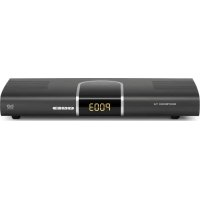
DiGYBOXX T4 - Digitālais dekoders TECHNISAT - Bezmaksas lietošanas instrukcija
Atrodiet ierīces rokasgrāmatu bez maksas DiGYBOXX T4 TECHNISAT PDF formātā.



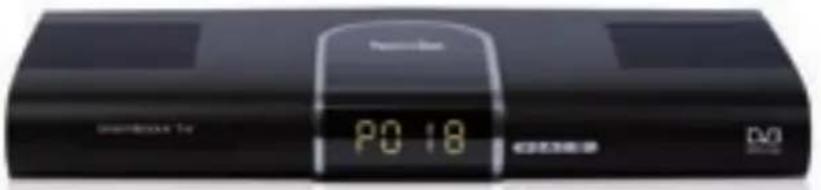
| Produkta veids | Digitālais TNT dekoders |
| Zīmols | TechniSat |
| Modelis | DiGYBOXX T4 |
| Izmēri (G x D x A) | 295 mm x 135 mm x 45 mm |
| Svars | Apmēram 460 g |
| Barošana | Ārējais barošanas bloks, ieeja 230 V / 50 Hz, izeja 12 V / 1 A |
| Elektroenerģijas patēriņš | Maks. 12 W (MPEG4 HD dekodēšana), aktīvais gaidīšanas režīms < 7 W, pasīvais gaidīšanas režīms < 1 W |
| TNT uztvērējs | VHF I/III, UHF (48-858 MHz), QPSK, 16-QAM, 64-QAM, aizsargintervāls 1/4 līdz 1/32, režīms 2K/8K |
| Savienotāji | Antenas ieeja IEC, antenas izeja IEC, Peritel TV (RGB, CVBS), HDMI v1.2, USB 2.0 hosts, analogais audio RCA (L/R), digitālais audio S/PDIF elektriskais, līdzstrāvas ieeja |
| Video formāti | MPEG4 AVC (High Profile līmenis 4.1), MPEG2 MP@HL, 4:3 un 16:9, PAL |
| HDMI izšķirtspējas | 1080i, 720p, 576p, 576i |
| Audio | MPEG1/2 Layer I/II, Dolby Digital (AC3), stereo un daudzkanālu izeja, paraugi 32, 44,1, 48 kHz |
| Teksttelevīzija | 1000 lapas, iebūvēts dekoders |
| Programmētājs | Līdz 8 notikumiem |
| Galvenās funkcijas | Elektroniskais programmu ceļvedis (EPG), vecāku kontrole, izlases saraksti, automātiskā gaidstāve, programmatūras atjaunināšana, ieplānots ieraksts |
| Tālvadības pults | Infrasarkanā RC-5, 2 baterijas R03 1,5 V |
| Darba temperatūra | 5 °C līdz 40 °C |
| Apkope un tīrīšana | Atvienot pirms tīrīšanas. Tīrīt ar mīkstu, sausu drānu. Neizmantot abrazīvus vai šķidros tīrīšanas līdzekļus. |
| Drošība | Neatvērt ierīci. Nepakļaut mitrumam vai šļakatām. Atvienot pērkona negaisa vai ilgākas prombūtnes gadījumā. Izmantot tikai piegādāto barošanas bloku. |
| Rezerves daļas un remontējamība | Sazināties ar TechniSat pēcpārdošanas servisu vai pilnvarotu izplatītāju. Tālvadības pults un barošanas bloks ir nomaināmi. |
| Vispārīga informācija | Bezmaksas TNT programmu uztveršana. Atbilst CE standartiem. Programmatūras versija atjaunināta, izmantojot USB vai OTA. |
Bieži uzdotie jautājumi - DiGYBOXX T4 TECHNISAT
Lietotāju jautājumi par DiGYBOXX T4 TECHNISAT
0 jautājums par šo ierīci. Atbildiet uz tām, ko zināt, vai uzdodiet savu.
Uzdot jaunu jautājumu par šo ierīci
Lejupielādējiet instrukcijas savam Digitālais dekoders PDF formātā bez maksas! Atrodiet savu rokasgrāmatu DiGYBOXX T4 - TECHNISAT un atgūstiet kontroli pār savu elektronisko ierīci. Šajā lapā ir publicēti visi dokumenti, kas nepieciešami jūsu ierīces lietošanai. DiGYBOXX T4 zīmola TECHNISAT.
LIETOŠANAS INSTRUKCIJA DiGYBOXX T4 TECHNISAT
Brīvo DVB-T programmu uztveršanai.
DVB
1 Satura rādītājs 602
2 Attēli 605
3 Lüdzu vispirms izlasiet. 608
3.1 Svarīgi lietošanas norādījumi....608
3.2 Utilizācijas norādījumi 608
3.3 Drošības norādījumi....609
3.4 Darbības pārtraukumi....609
4 DVB uztvērēja pieslēgums 610
4.1 Ārējā ierīce.... 6 1 1
4.2 Pieslēgums televizoram 611
4.2.1 Ar HDMI kabeli 611
4.2.2 Ar SCART kabeli 611
4.2.3 Ar HF kabeli 611
4.3 Video rakstītājs (VCR) 611
4.4 HiFi pastiprinātājs.... 6 1 1
4.4.1 Analogais 6 1 1
4.5 Tīkla pieslēgums 612
5 Pirmā instalācija 613
6 Iestatijumi....616
6.1 Izvēlnes valoda 616
6.2 Pamata iestatijumi 617
6.2.1 Valsts 617
6.2.2 Nobīdes laika izvēle 618
6.2.3 GMT laika nobīde (stundas). 6 1 8
6.2.4 Antenas strāvas padeve 5 V 618
6.2.5 Automātisks gaidīšanas režīms 618
6.3 Audio/Video iestatijumi....6 1 8
6.3.1 HDMI izškirtspēja 6 1 9
6.3.2 Rādījuma formāts. 619
6.3.3 Attēla formāts....619
6.3.4 HDCP 620
6.3.5 Audio aizture 620
6.3.6 Digitālais audio....620
6.3.7 Digitālā skalūma regulēšana 620
6.4 Valodas iestatījumi 620
6.5 Antenas regulējums 621
7 Lietošana 622
7.1 leslēgšana un izslēgšana....622
7.2 Programmas izvēle 622
7.2.1 Ar programmas izvēles taustiņu uz augšu/uz leju palīdzību 6 2 2
7.2.2 Ar desmitu klaviatūras palīdzību 622
7.2.3 Ar navigatora palīdzību (programmu saraksts) 6 2 3
7.2.4 Blokētu programmu pieprasījums 624
7.2.5 Infobox 624
7.3 Skaluma regulēšana 624
7.4 TV/radio pārslēgšana 625
7.5 Citas valodas izvēle (TV darbības režīmā) vai (Radio darbības režīmā) . . . . 625
7.6 Atgriešanās pie pēdējās iestatītās programmas 625
7.7 Pulksteņa un Programmu informācijas rādījumi 625
7.8 Sīkāka informācija par programmu 626
7.9 Informācija par kanālu 626
7.10 Videoteksts....626
7.10.1 Jūsu televizora videoteksta dekodera izmantošana 626
7.10.2 Iekšējā videoteksta dekodera izmantošana 6 2 7
7.11 Subtitri 627
7.12 Elektroniskais programmu žurnāls (EPG) 627
7.12.1 Pieprasīt elektronisko programmu žurnālu 6 2 8
7.12.2 EPG Info (elektronisko programmu žurnāla informācija) ..... 6 2 9
7.12.3 Laika slēdzis....6 3 0
7.13 leraksti ar laika slēdzi....630
7.13.1 Laika slēdža manuālā programmēšana 630
7.13.2 Laika slēdža pārskats....6 3 2
8 Izmainit pamata programmēšanu 633
8.1 Konfigurēt iecienīto sarakstu 633
8.1.1 Pieprasīt programmu sarakstu vadību 633
8.1.2 Pievienot programmas iecienīto sarakstam 635
8.1.3 Izdzēst programmas (Iznemt no iecienīto saraksta) 635
8.1.4 Škirot programmas....635
8.2 Jaunatnes aizsardzība 636
8.2.1 Kanālu izvēle 636
8.2.2 Uztvērēja PIN maina 637
8.2.3 Izvēlnes slēgs. 638
8.2.4 Vecuma ierobežojums 638
8.3 Programmas meklēšana 638
8.3.1 Automātiska meklēšana 6 3 9
8.3.2 Manuālā meklēšana 639
8.3.3 Pēc meklēšanas 640
8.4 Pakalpojumu iestatijumi 640
8.4.1 Fabrikas iestatijumu atjaunošana 641
8.4.2 Dzēst visus kanālus 641
8.4.3 Programmatūras atjaunināšana 642
8.5 Sistēmas konfigurācija 642
9 Tehniskie termini 643
10 Tehniskie dati....645
11 Traucējumu meklēšanas palīdzība 648
Jūsu ierīce ir ar CE (Eiropas atbilstība) zīmi un tā atbilst visām ES normu prasībām.
Izmainu un drukas klūdu tiesības rezervētas. Stāvoklis 10/09
TechniSat un DiGYBOXX T4 ir
reğistrēta preču zīme
Postfach 560
54541 Daun
www.technisat.com
2 Attēli
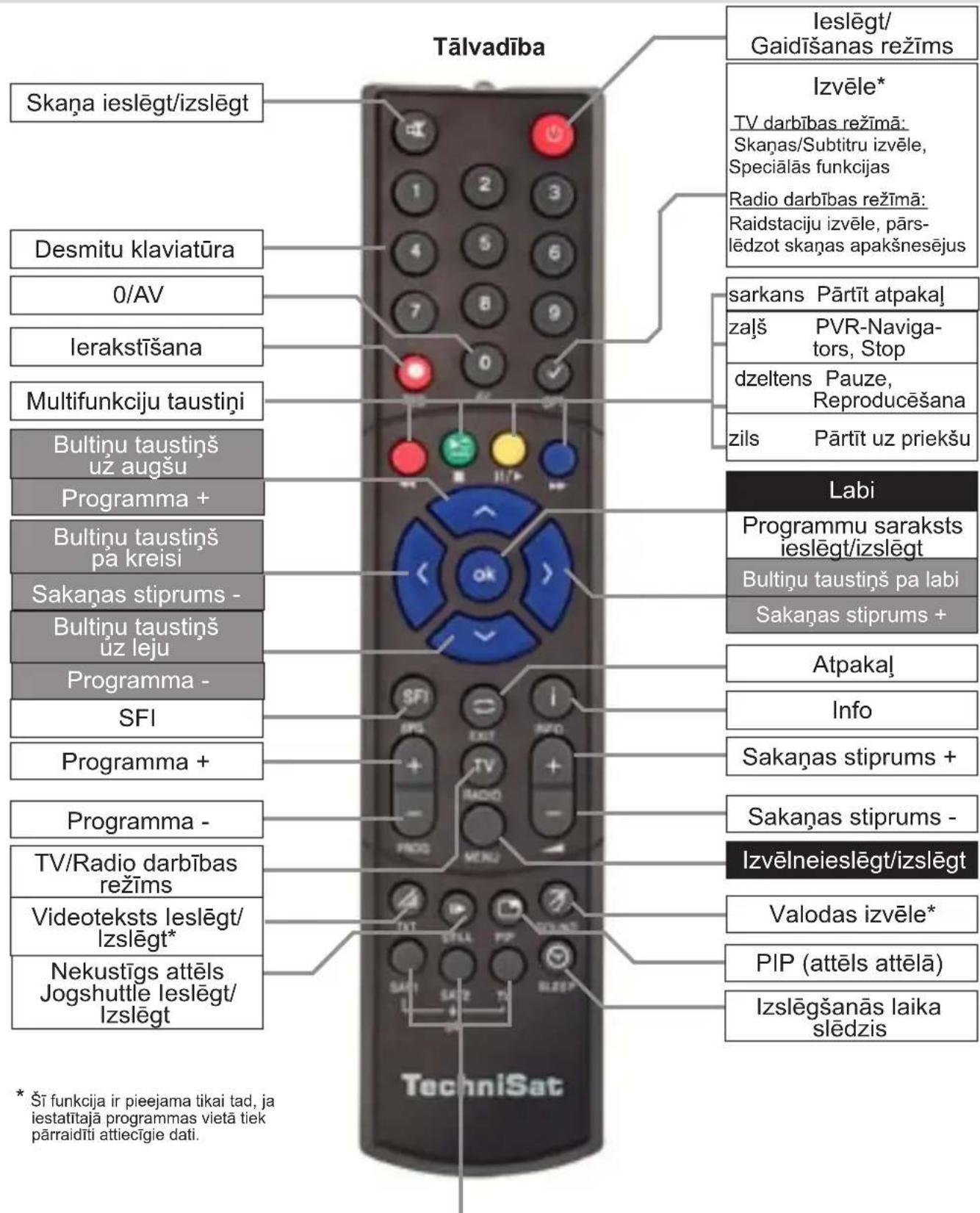
Tālvadības iespēja:
Pārslēdzot tālvadības pults izvēli ar šo tālvadības pulti var apkalpot divus TechniSat uztvērējus un vienu TechniSat televizoru ar vienādu kodējumu.
Tālvadības izvēles pārstatīšanai vienlaicīgi nospiediet vēlamo taustiņu
(SAT1, SAT2 vai TV) un OK!!!
Loti cienitā kliente, augsti godātais klient,
mês Jūs sirsnīgi apsveicam ar to, ka Jūs izvēlējāties digitālo uztvērēju DiGYBOXT4. Šī lietošanas pamācība palīdzēs Jums optimāli izmantot Jūsu jaunā digitālā uztvērēja plašo funkciju apjomu.
Mēs šos lietošanas noteikumus esam uzrakstījuši tik saprotami, cik vien iespējams un tik īsi, cik nepieciešams.
Jūsu ierīces funkciju apjoms, pateicoties programmatūras atjaunināšanai, tiek pastāvīgi paplašināts. Līdz ar to, iespējams klāt nāks daži apkalpošanas soļi, kuri šajā lietošanas pamācībā nav izskaidroti, attiecīgi var izmainīties jau esošo funkciju apkalpošana. Šī iemesla dēļ Jums vajadzētu laiku pa laikam apmeklēt TechniSat mājas lapu, lai nolādētu lejup atbilstošo lietošanas pamācību.
Mês vēlam Jums daudz prieka, lietojot savu TechniSat DiGYBOXT4!
Jūsu
TechniSat komanda

Tehniskā «karstā līnija»
+49 (0) 180-5005-907*
*(0,14€/min, zvanot no Vācijas fiksētā tīkla,
Mobilo sakaru un ārzemju zvanu cenas var būt atšķirīgas)
Uz šo izstrādājumu attiecas autortiesību aizsardzība, ko aizsargā ASV patenti un citas intelektuālā īpašuma tiesības. Šīs ar autortiesībām aizsargātās tehnoloģijas izmantošanai nepieciešama Macrovision piekrišana, tas attiecas uz mājas un citu ierobežotu skatīšanu, ja to Macrovision nav noteicis savādāk. Pārbūve vai izjaukšana ir aizliegta.
3 Lūdzu vispirms izlasiet
Pirms Jūs sākat ierīces ṣemšanu ekspluatācijā, pārbaudiet vai tā ir pegādāta pilnā apjomā. Piegādes apjomā ietilpst:
1 digitālais uztvērējs, 1 tīkla adapteris, 1 tālvadības pults, 2 baterijas (1,5V Microzelle) 1 lietošanas pamācība CD-ROM 1 īsa lietošanas pamācība, 1 garantijas karte.
Ievietojiet klāt pievienotās baterijas tālvadības pults bateriju nodalījumā, ievērojot iespiesto polaritāti.
3.1 Svarīgi lietošanas norādījumi
Izmantojot tā saucamos «On Screen Display» (ekrāna rādījumi), digitālā uztvērēja lietošana klūst vienkāršāka un tiek samazināts tālvadības pults taustiņu skaits. Visas funkcijas tiek parādītas ekrānā un tās var vadīt ar dažiem taustiņiem. Savstarpēji saistītas funkcijas ir apkopotas «IZVĒLNĒ». Izvēlētā funkcija tiek izcelta ar krāsojumu. Apakšējā rindā «funkciju taustiņi» ar krāsainiem stabiņiem tiek attēloti sarkanā, dzeltenā, zaļā un zilā krāsā. Šiem krāsainajiem stabiņiem atsevišķās izvēlnēs atbilst dažādas funkcijas, kuras var aktivēt, nospiežot tālvadības pults atbilstošās krāsas taustiņu («multifunkcijas taustiņu»).
«Funkciju taustiņi» ir aktīvi tikai tad, ja attiecīgajā laukā tiek parādīts īss apzīmējums. Taustiņu apzīmējumi un termini, kuri parādās OSD izvēlnē, šajā lietošanas pamācībā ir attēloti ar trekniem burtiem.
Palīdzība:
Ja tāds ir, tad nospiežot izvēlnēs zilo funkciju taustiņu, iespējams parādīt vai noslēpt palīdzības tekstu.
3.2 Utilizācijas norādījumi
Jūsu iekārtas iepakojums sastāv tikai no reciklējamiem materiāliem. Lūdzu nogādājiet tos atbilstoši šķirotus vietējiem atkritumu apsaimniekotājiem.
Kad šī produkta kalpošanas laiks ir beidzies, to nedrīkst utilizēt kopā ar parastiem sadzīves atkritumiem, bet jānodod reciklēšanai elektrisko un elektronisko ierīču savākšanas punktā. Uz to norāda simbols, kas ir atrodams uz produkta, lietošanas instrukcijā vai uz iepakojuma. Materiāli ir reciklējami atbilstoši to marķējumam.

Ar veco ierīču reciklēšanu, materiālu otrreizēju izmntošanu vai cita veida utilizāciju Jūs dosiet svarīgu ieguldījumu mūsu apkārtējās vides aizsardzībā.
Lūdzu ievāciet informāciju savā pašvaldībā par attiecīgo utilizācijas vietu.

Sekojiet, lai tālvadības pults tukšās baterijas, kā arī elektronikas atkritumi nenonāktu pie sadzīves atkritumiem, bet tiktu atbilstoši utilizēti (pieņemšana specializētā tirdzniecības vietā, bīstamie atkritumi).
3.3 Drošības norādījumi
Jūsu drošībai, pirms ṣemt ekspluatācijā jauno ierīci, Jums vajadzētu rūpīgi iepazīties ar drošības pasākumiem.
Ražotājs neuzņemas atbildību par zaudējumiem, kuri radušies nepareizas lietošanas vai drošības pasākumu neievērošanas dēļ.
Lai nodrošinātu pietiekamu aerāciju, novietojiet ierīci uz gluda, līdzena pamata un nelieciet nekādus priekšmetus uz ierīces vāka. Šeit atrodas ventilācijas spraugas, caur kurām no iekšas izplūst siltums.
Nelieciet uz ierīces degošus priekšmetus, piem, degošas sveces.

Nepakļaujiet ierīci piloša vai tekoša ūdens iedarbībai un nelieciet uz tās nekādus ar šķidrumu piepildītus priekšmetus, piemēram, vāzes.

Nelietojiet ierīces tuvumā nekādus siltuma avotus, kuri papildus sakarsē ierīci.

Ierīci drīkst izmantot tikai mērena klimata apstāklos.

Nekad neatveriet ierīci! Elektriskās strāvas trieciena bīstamība. Ja ir nepieciešama iejaukšanās, tā jāveic tikai kvalificētam personālam.
Sekojošos gadījumos Jums jāatvieno ierīce no strāvas tīkla un jālūdz speciālista palīdzība:
strāvas kabelis vai tīkla adapteris ir bojāti
ierīce ir bijusi pakļauta mitruma iedarbībai vai iekšā ir iekļuvis mitrums
pie pamatīgiem funkciju traucējumiem
pie stipriem ārējiem bojājumiem
3.4 Darbības pārtraukumi
Negaisa laikā vai pie ilgākiem ekspluatācijas pārtraukumiem (piemēram, atvaļinājums) ierīci vajadzētu atvienot no tīkla un no antenas.
4 DVB uztvērēja pieslēgums
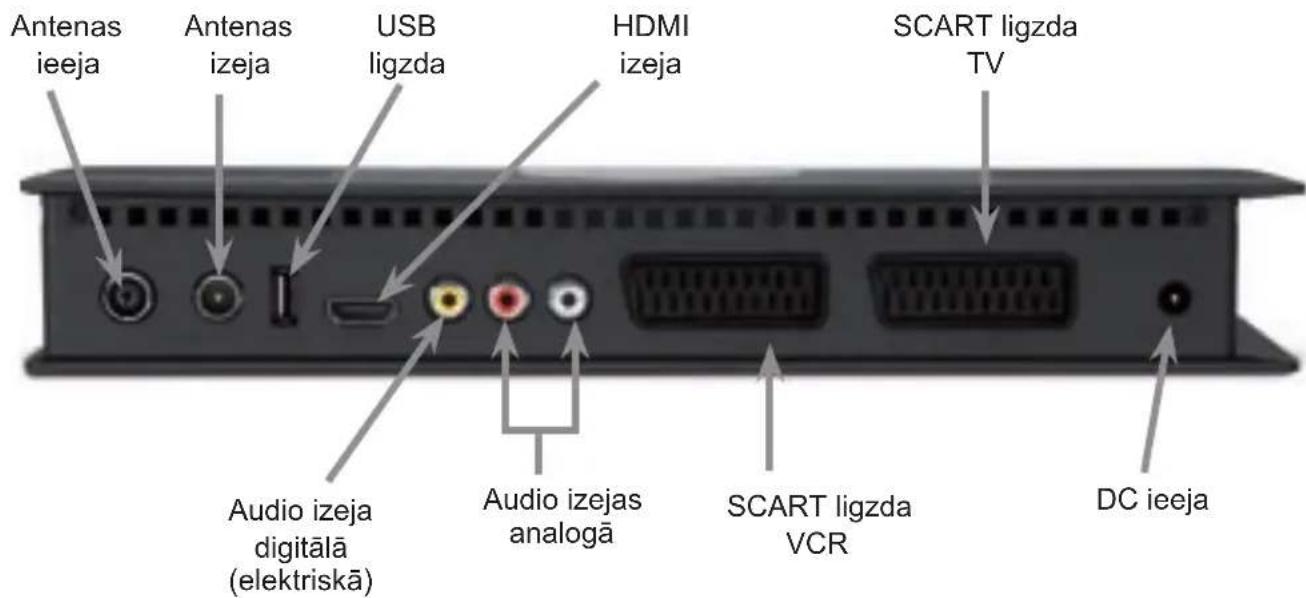
a. Antenas savienojums ar DVB uztvērēja antenas ieeju.
b. DVB uztvērēja HDMI savienojums ar televizoru.
c. DVB uztvērēja Scart savienojums ar televizoru.
d. Antenas izejas savienojums ar televizoru.
e. DVB uztvērēja Scart savienojums ar video rakstītāju.
f. Audio izeju savienojums ar HiFi iekārtu.
g. Tīkla savienojums
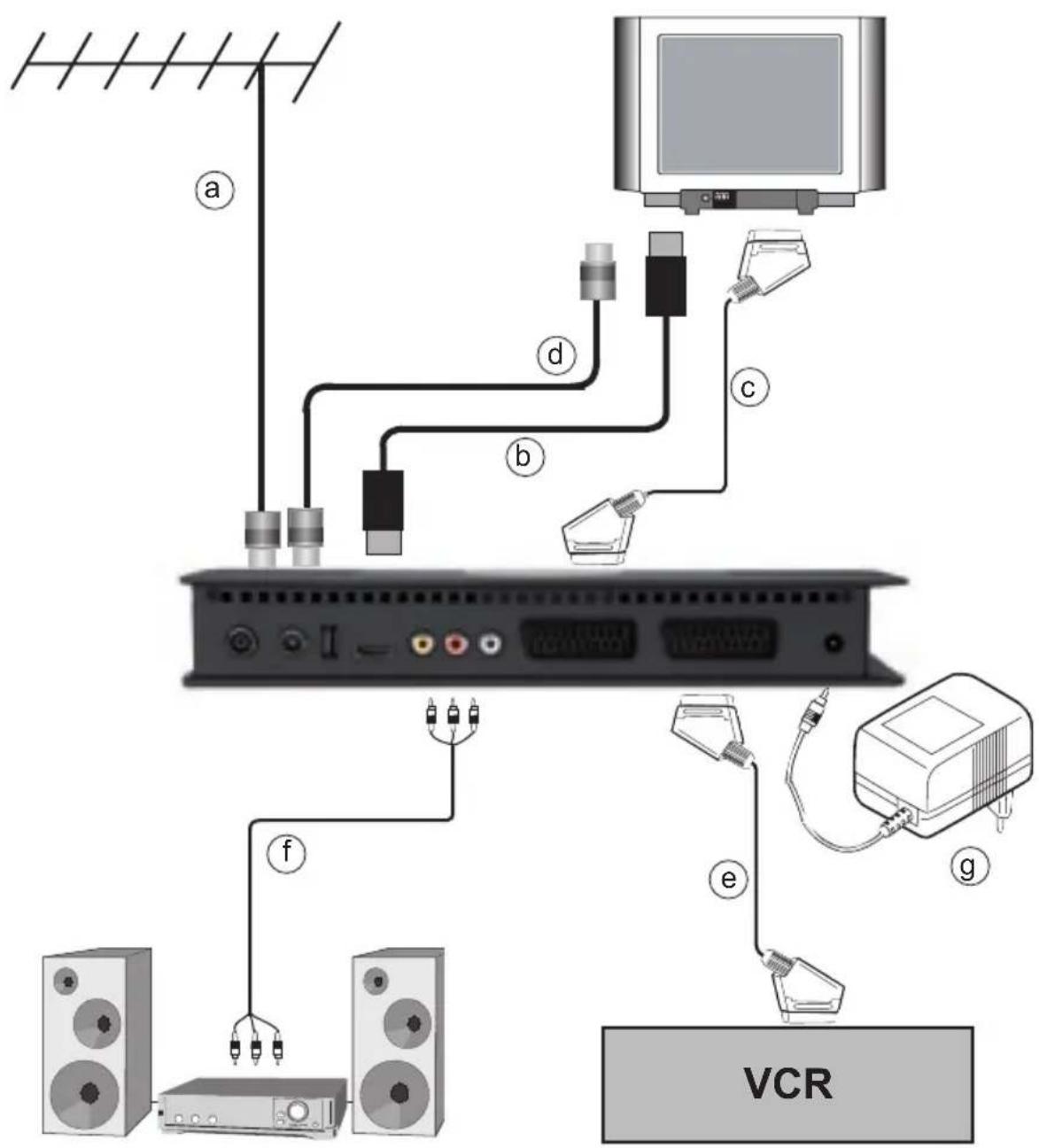
a No virszemes antenas (jumta vai istabas antena) izejošo kabeli savienojiet ar uztvērēja virszemes antenas ieeju.
Ja vien iespējams, izmantojiet jumta antenu. Pie labiem uztveršanas apstākļiem iespējams, ka pietiek ar istabas antenu. Izmantojot aktīvo antenu, jābūt ieslēgtai antenas barošanas strāvai (Punkts 6.2.4).
4.2 Pieslēgums televizoram
4.2.1 Ar HDMI kabeli
b Savienojiet uztvērēja (HDMI izeju) un televizoru (HDMI ieeja) ar HDMI kabeli. Ja Jūsu televizors ir atbilstoši aprīkots, ieslēdzot digitālo uztvērēju, tas automātiski pārslēdzas uz HDMI ieeju.
4.2.2 Ar SCART kabeli
c Savienojiet uztvērēja (SCART TV ligzdu) un televizoru (SCART ligzda) ar SCART kabeli. Ja Jūsu televizors ir atbilstoši aprīkots, ieslēdzot digitālo uztvērēju, tas automātiski pārslēdzas uz AV un līdz ar to uz DVB-T darbības režīmu.
4.2.3 Ar HF kabeli
Lai Jūs arī turpmāk varētu uztvert iespējamās analogās programmas, digitālais uztvērējs jāpieslēdz televizora antenas ieejai. Ar šo savienojumu uz televizoru tiek pārraidītas tikai analogās programmas. Lai Jūsu televizorā tiktu uztvertas DVB-T programmas, obligāti vajadzīgs HDMI savienojums vai SCART savienojums saskaņā ar punktu 4.2.1 un punktu 4.2.2.
d Savienojiet uztvērēja (antenas izeju), izmantojot piemērotu TV pieslēguma kabeli, ar televizora antenas ieeju.
4.3 Video rakstītājs (VCR)
e Pieslēdziet video rakstītāju SCART ligzdai VCR. Pie reproducēšanas video rakstītājs nogādā komutācijas signālu digitālajam uztvērējam. Līdz ar to video rakstītāja signāls automātiski nokļūst pie televizora. Ja Jūsu video rakstītājs nepiegādā komutācijas spriegumu, pārslēdziet savu digitālo uztvērēju ar taustiņa AV palīdzību uz ārējo ieeju AV. Vēlreiz nospiežot šo taustiņu, Jūs atgriezīsieties parastā ekspluatācijas režīmā.
4.4 HiFi pastiprinātājs
4.4.1 Analogais
f Lai sasniegtu iespējami labāko skaņas kvalitāti, Jūs varat digitālajam uztvērējam pie-slēgt HiFi pastiprinātāju. Savienojiet digitālā uztvērēja Cinch tipa ligzdas Audio R un Audio L, izmantojot piemērotu kabeli, ar Jūsu HiFi pastiprinātāja ieeju (piem. CD vai AUX; Uzmanību, fono tipa ieeja nav piemērota!).
4.4.2 Digitālais
f Ja Jūsu pastiprinātājs ir aprīkots ar atbilstošu elektrisko ieeju, tad savienojiet ligzdu digitālā Audio izeja (elektriskā) ar Jūsu pastiprinātāja elektrisko ieeju.
Atkarībā no attiecīgā raidītāja ir pieejamas 32, 44,1 un 48 kHz nolases frekvences. Tāpat pie šīs izejas, ja tiek raidīts, ir pieejams Dolby digitālais signāls (AC3).
4.5 Tīkla pieslēgums
Digitālo uztvērēju vajadzētu pieslēgt pie strāvas tīkla tikai tad, kad ir veikti visi kabeļu savienojumi ar attiecīgajiem komponentiem. Tādā veidā tiktu izslēgti digitālā uztvērēja vai citu komponentu bojājumi.
g Pēc tam, kad visi savienojumi ir veikti, pieslēdziet uztvērēju ar klāt pievienotā tīkla adaptera palīdzību pie 230 V/50-60 Hz kontaktligzdas.
5 Pirmā instalācija
Pēc tam, kad Jūs esat iepazinušies ar drošības norādījumiem, un pieslēguši ierīci, kā aprakstīts 4. nodaļā, ieslēdziet ierīci, kā aprakstīts 7. nodaļā. Pie pirmās ierīces ṣemšanas ekspluatācijā parādās instalācijas asistenta starta logs AutoInstall. Ar instalācijas asistenta palīdzību Jūs vienkāršā veidā varat veikt digitālā uztvērēja svarīgākos iestatījumus.
Jūs varat jebkurā laikā atcelt pirmo instalāciju, nospiežot sarkano funkcijas taustiņu.
Ar zaļā funkcijas taustiņa palīdzību Jūs varat nokļut pie iepriekšējā instalācijas soļa, lai izlabotu iespējamos klūdainos ievadījumus.
Ja uzstādīšana netiek veikta, vai tiek pārtraukta, Jūsu ierīce sāk darbību ar ieprogrammēto standarta programmu.
Šeit parādītā pirmās uzstādīšanas norise kalpo tikai kā piemērs. Pirmās uzstādīšanas precīzs norises ilgums ir atkarīgs no Jūsu veiktajiem iestatījumiem. Tāpēc precīzi sekojiet ekrānā redzamajām instrukcijām.
Izvēlnes valoda
Kad tiek startēts uzstādīšanas asistents, vispirms parādās izvēles logs Menu language izvēlnes valodai.
Ar bultinu taustiniem uz augšu/uz leju iezimējiet vēlamo operatīvo valodu.
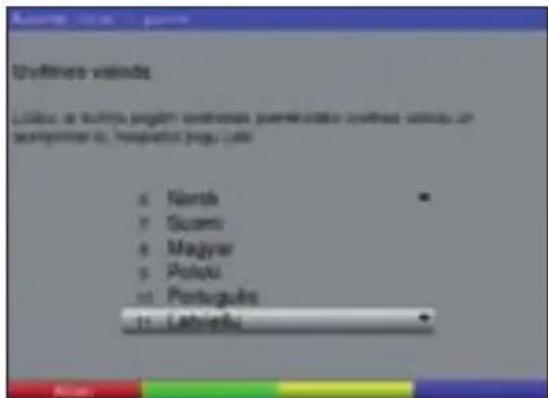
Apstipriniet ar OK.
Apstipriniet ar OK, lai pienemtu izvēli.
Valsts regulējums
Ar bultinu taustiniem augšu/uz leju izvēlieties Jūsu valstij atbilstošo laika zonu. Atbilstoši Jūsu izvēlei tiek veikta automātiska pulksteņa laika iestatīšana.
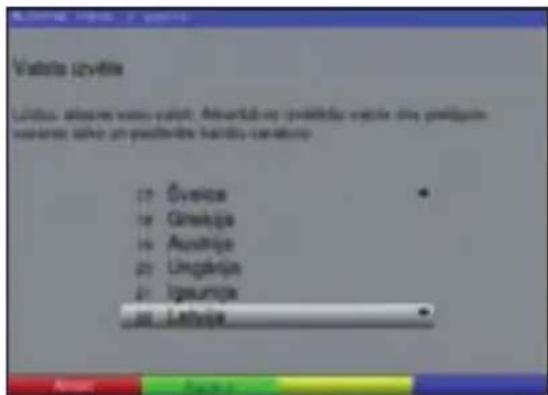
Apstipriniet ar OK, lai pieņemtu izvēli, un nonāktu pie atenas konfigurācijas.
Pamata iestatīšana
Šajā uzstādīšanas solī iestatiet ekrāna formātu un antenas barošanu.
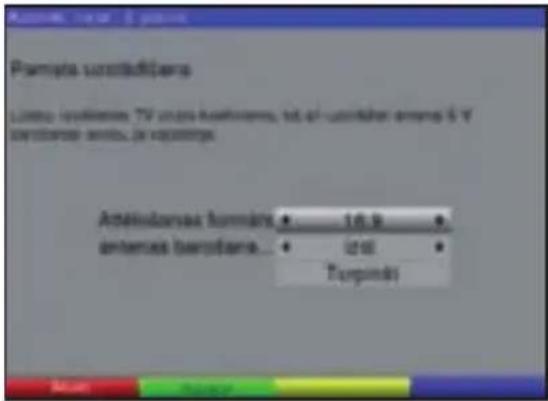
Ar bultiņu taustīņiem uz augšu/uz leju iezīmējiet rindiņu Rādījuma formāts un ar bultiņu taustīņiem pa labi/pa kreisi iestatiet ekrāna formātu 16:9 vai 4:3.
Lai aktivētu antenas barošanu, iezīmējiet rindiņu antenas padeve 5V un ar bultiņu taustiņiem pa labi/pa kreisi ieslēdziet vai izslēdziet on vai off antenas barošanu.
Ar bultiņu taustiņiem uz augšu/uz leju iezīmējiet rindiņu Turpināt un apstipriniet ar OK, lai nonāktu pie punkta Antenas regulējums.
Antenas regulējums
Šajā uzstādīšanas solī Jūs varat ar signāla stipruma un signāla kvalitātes rādījuma palīdzību optimāli noregulēt antenu.
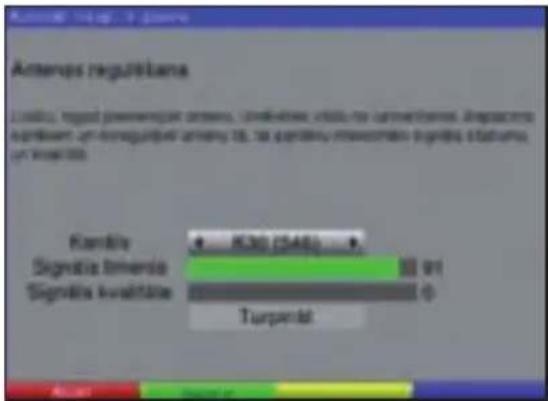
Ar bultiņu taustiņu palīdzību uz augšu/uz leju izvēlieties lauku Kanāls.
Ar bultiņu taustiņiem pa labi/pa kreisi iestatiet kanālu, kurā tiek raidītas DVB-T programmas.
Noregulējiet antenu tā, ka signāla stipruma un signāla kvalitātes rādījumi sasniedz maksimālo amplitūdu.
Ar bultiņu taustiņiem uz augšu/uz leju iezīmējiet lauku Turpināt un apstipriniet ar OK.
Raidītāju meklēšana
Pēc antenas noregulēšanas Jūs nonākat pie raidītāju meklēšanas.
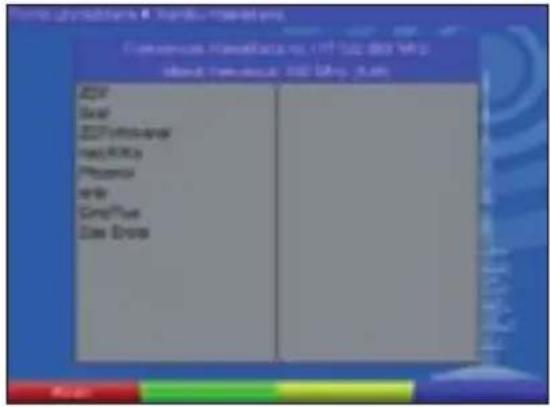
Raidītāju meklēšana tiek sākta automātiski. Visā uztveršanas frekvences diapazonā tiek meklētas digitālās programmas. Šis process var ilgt dažas minūtes. Sekojiet, lūdzu, turpmākiem ekrāna rādījumiem.
Ja, izmantojot aktīvu antenu, netiek atrasta neviena programma, vai arī netiek atrastas visas attiecīgajā vietā pieejamās programmas, Jums jāieslēdz antenas barošana, kā aprakstīts punktā 6.2.4.
Programmatūras atjaunināšana
Pēc tam, kad meklēšana ir pabeigta, digitālais uztvērējs pārbauda, vai ierīcei nav pieejama kāda jauna programmatūra. Ja ir pieejama kāda jauna programmatūra, Jūs varat automātiski veikt programmatūras atjaunināšanu.
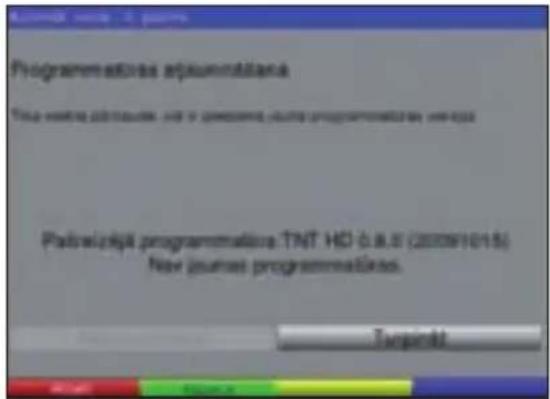
Ar bultinu taustiniem pa labi/pa kreisi izvēlieties lauku Atjaunināšana un apstipriniet ar OK.
Tagad Jūsu ierīcei tiek lejuplādēta jaunā programmatūra. Šis process var ilgt dažas minūtes.
Uzstādīšanas asistenta izbeigšana
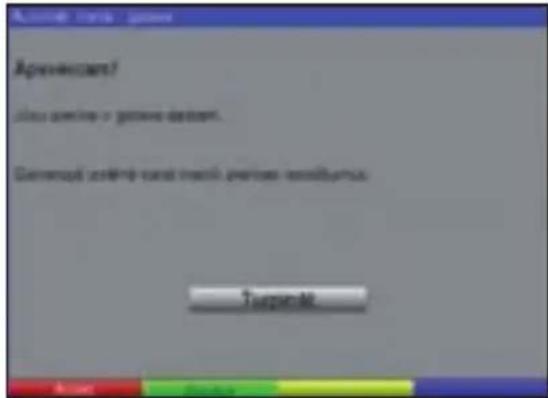
Apstipriniet norādījumu ar OK, lai atgrieztos normalā darbības režimā.
6 lestatījumi
Pēc tam, kad Jūs esat savu jauno digitālo uztvērēju pieslēguši un pieņēmuši ekspluatācijā, ja nepieciešams, jūs varat digitālo uztvērēju optimalizēt Jūsu pielietojumam.
6.1 Izvēlnes valoda
Šī izvēlnes punkta ietvaros Jums ir iespēja iestatīt izvēlnes valodu atbilstoši Jūsu vēlmēm. Lai izmainītu operatīvo valodu rīkojieties sekojoši:
Ar izvēlnes taustiņu Menu pieprasiet Galveno izvēlni.
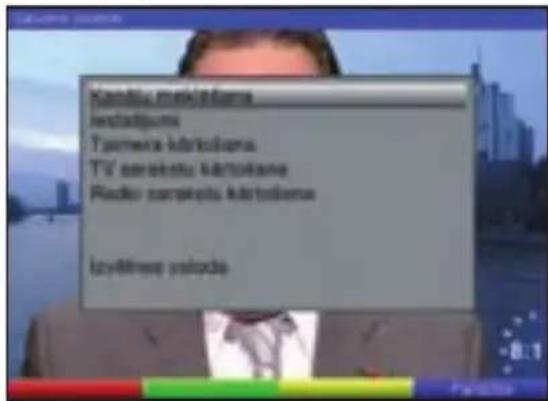
Izvēlieties izvēlnes rindiņu Izvēlnes valoda, iezīmējot to ar bultiņu taustiņu uz augšu/uz leju palīdzību.
Apstipriniet ar OK. Parādās apakšizvēlne Izvēlnes valoda.
Ar bultiņu taustiņiem uz augšu/uz leju iezīmējiet vēlamo valodu.
Saglabājiet ievadījumu, nospiežot taustinu OK.
Nospiežot taustinu «Atpakal» Jūs atgriežaties Galvenajā izvēlnē.
6.2 Pamata iestatijumi
Lai varētu optimāli izmantot Jūsu DVB uztvērēju, Jums tas jāiestata vēl uz Jūsu individuāliem pielietojumiem.
Pieprasiet Galveno izvělni, nospiežot Menu taustinu.
lezīmējiet rindiņu lestatījumi ar bultiņu taustiņu uz augšu/uz leju palīdzību.
Apstipriniet, nospiežot taustinu OK.
Parādās apakšizvēlne lestatījumi.
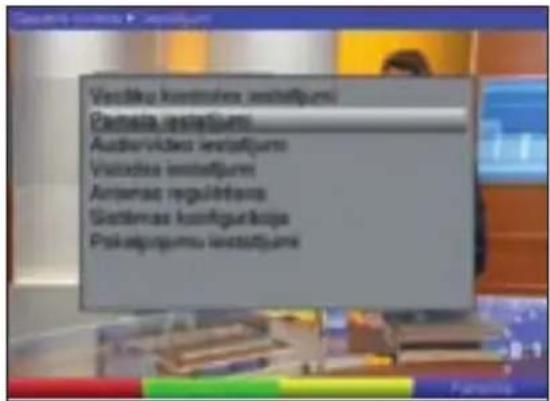
lezīmējiet rindiņu Pamata iestatijumi ar bultiņu taustiņu uz augšu/uz leju palīdzību.
Apstipriniet ar OK. Parādās apakšizvēlne Pamata iestatījumi.
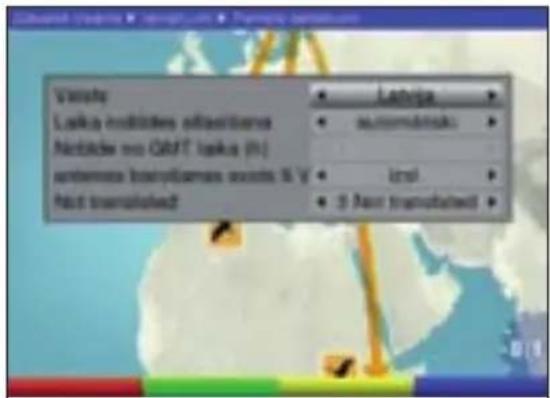
Ar bultiņu taustiņiem uz augšu/uz leju Jūs varat izvēlnē pārbīdīt kursoru un izmainīt atseviškās pozīcijas. Izvēloties izvēlnes punktu sekojiet arī iespējamiem ekrāna rādījumiem. lespējams veikt sekojošus iestatījumus:
6.2.1 Valsts
Ar šo funkciju automātiski notiek arī pāreja uz vasaras un ziemas laiku.
Rindiņā Valsts ar bultiņu taustiņu pa labi/pa kreisi palīdzību norādiet Valsti, kurā ierīce tiek izmantota.
6.2.2 Nobīdes laika izvēle
Jūsu ierīce ir aprīkota ar pulksteni. Tas ar DVB-T uztvērēju tiek sinhronizēts uz Griničas laiku. automātiski
Ar bultiņu taustiņiem labi/pa kreisi izvēlieties automātiski iestatījumu.
Tagad vietējais laiks tiek automātiski iestatīts atbilstoši izvēlētai valstij (Punkts 6.2.1).
manuāli
Ar bultinu taustiniem pa labi/pa kreisi izvēlieties manuāli iestatījumu.
Tagad Jūs manuāli varat koriğēt vietējo laiku izvēlnes punktā GMT laika nobīde (st.).
6.2.3 GMT laika nobīde (stundas)
Ar bultiņu taustiņiem pa labi/pa kreisi iestatiet laika nobīdi attiecībā pret Greenwich Mean Time (Grinvičas laiku).
6.2.4 Antenas strāvas padeve 5 V
Izmantojot aktīvo antenu, nepieciešams ieslēgt antenas barošanu (5 V/30m A). Tādā veidā antena tiek barota caur virszemes antenas ieeju.
Ar bultiņu taustiņu pa labi/pa kreisi palīdzību šajā rindiņā pieslēdziet vai izslē-dziet antenas barošanu.
Pārslodzes vai īssavienojuma gadījumā antenas barošana tiek automātiski atslēgta. Tādā gadījumā novērsiet traucējumu un pēc tam no jauna ieslēdziet antenas barošanu.
Nospiežot taustiņu Atpakal, Jūs atgriežaties uz izvēlni lestatījumi, vai nospiežot taustiņu Menu (Izvēlne), parastā darbības režīmā. lestatījumi tiek automātiski saglabāti.
6.2.5 Automātisks gaidīšanas režīms
Automātisks gaidīšanas režīms ieslēdz ierīci automātiski atbilstoši iepriekš iestatītajam laikam gaidīšanas režīmā, ja šajā laikā ar ierīci nav veiktas nekādas darbības.
Ar bultiņu taustiņiem pa labi/pa kreisi izvēlieties laiku, pēc kura ierīcei automātiski jāpārslēdzas gaidīšanas režīmā.
6.3 Audio/Video iestatijumi
Lai optimizētu Jūsu digitālo uztvērēju uz Jūsu televizoru, Jūs varat veikt vēl citus iestatījumus Audio/Video iestatījumi izvēlnē.
Ar izvēlnes taustiņu Menu pieprasiet Galveno izvēlni.
lezīmējiet rindiņu lestatījumi ar bultiņu taustiņu uz augšu/uz leju palīdzību.Apstipriniet, nospiežot taustiņu OK. Parādās apakšizvēlne lestatījumi.
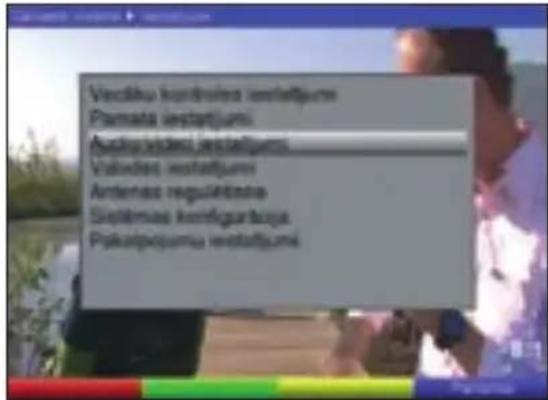
lezīmējiet rindiņu Audio/Video iestatījumi ar bultiņu taustiņu uz augšu/uz leju palīdzību.
Apstipriniet ar OK. Parādās apakšizvēlne Audio/Video iestatījumi.
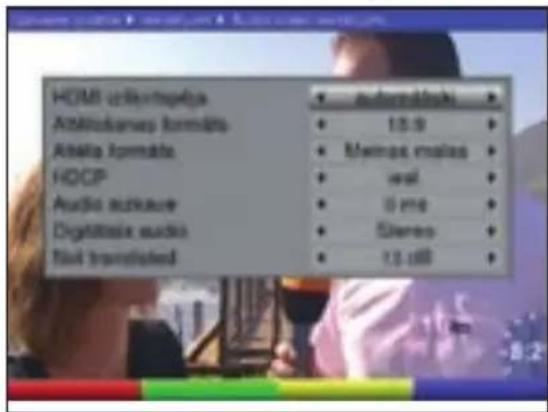
Ar bultiņu taustiņiem uz augšu/uz leju Jūs varat izvēlnes ietvaros pārvietot kursoru un, kā turpmāk norādīts, izmainīt atseviškas pozīcijas. Izvēloties izvēlnes punktu sekojiet arī iespējamiem ekrāna rādījumiem. lespējams veikt sekojošus iestatījumus:
6.3.1 HDMI izškirtspēja
Ar bultiņu taustiņu pa labi/pa kreisi izvēlieties iestatījumu automātiski izšķirtspējas automātiskai iestatīšanai atkarībā no pieslēgtā televizora vai izvēlieties kādu no fiksētām izšķirtspējām.
6.3.2 Rādījuma formāts
Ar bultiņu taustiņu pa labi/pa kreisi palīdzību iestatiet atbilstoši Jūsu televizora radījuma formātam 4:3 vai 16:9. Ar šo funkciju formāts tiek automātiski pielāgots Jūsu televizoram.
6.3.3 Attēla formāts
Ar bultiņu taustiņu pa labi/pa kreisi Attālummaina iestatiet atkarībā no izvēlētā rādījuma formāta vēlamo attēla formātu.
Pie izvēlētā rādījuma formāta 16:9 pieejami ir iestatījumi automātiski, Melnas malas un Attaālummaiņa.
Pie izvēlētā rādījuma formāta 4:3 pieejami ir iestatījumi automātiski, Pastkastīte un Panoramēšana un skenēšana.
6.3.4 HDCP
Ar bultinu taustinu pa labi/pa kreisi HDCP (High Definition Content Protection) ieslēdziet vai izslēdziet šajā rindiņā HDCP funkciju.
6.3.5 Audio aizture
Ar bultiņu taustiņu pa labi/pa kreisi palīdzību iestatiet diapazonā no 0 ms līdz 250 ms.
6.3.6 Digitālais audio
Ar bultinu taustiniem pa labi/pa kreisi palīdzību iestatiet šajā rindiņā uz stereo vai uz vairāki kanāli.
6.3.7 Digitālā skaljuma regulēšana
Ar bultinu taustiniem pa labi/pa kreisi iestatiet šajā rindiņā digitālās izejas skaņas skalumu.
6.4 Valodas iestatijumi
Šajā izvēlnē Jūs varat veikt iestatījumus attiecībā uz tīkamāko izvēlnes valodu, audio valodu un subtitru valodu.
Ar izvēlnes taustinu Menu pieprasiet Galveno izvēlni.
lezīmējiet rindiņu lestatījumi ar bultiņu taustiņu uz augšu/uz leju palīdzību.
Apstipriniet, nospiežot taustinu OK. Parādās apakšizvēlne lestatījumi.
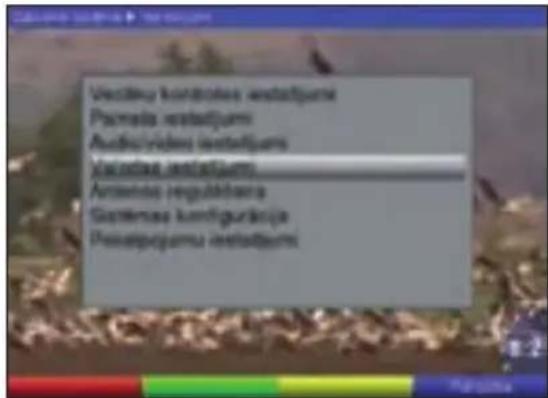
lezīmējiet rindiņu Valodas iestatījumi ar bultiņu taustiņu uz augšu/uz leju palī-dzību.
Apstipriniet ar OK. Parādās apakšizvēlne Valodas iestatījumi.
Ar bultiņu taustiņiem uz augšu/uz leju Jūs varat izvēlnes ietvaros pārvietot kursoru un, kā turpmāk norādīts, izmainīt atseviškas pozīcijas. lespējams veikt sekojošus iestatījumus:
Izvēlnes valoda
Ar bultinu taustiniem pa labi/pa kreisi iestatiet priviliğeto izvēlnes valodu.
Galvenā audio valoda
Iestatiet šeit digitālo programmu priviliğēto audio valodu. Tā tiek uzreiz pēc ierīces ieslēgšanas pārraidīta vai automātiski iestatīta pēc pārslēgšanas zu citu programmu.
Ar bultinu taustiniem pa labi/pa kreisi iestatiet priviliğêto audio valodu.
Pakārtotā audio valoda
Iestatiet šeit digitālo programmu audio valodu, kura ir automātiski jāiestata, ja 1. valoda nav pieejama.
Ar bultinu taustiniem pa labi/pa kreisi iestatiet priviliğêto audio valodu.
Galvenā subtitru valoda
Iestatiet šeit priviliĝėto subtitru valodu. Pēc pārslēgšanas, ja notiek pārraide, subtitri tiek automātiski attēloti apakšējā ekrāna malā. Ar iestatījumu Izslēgt Jūs varat izslēgt automātisko attēlojumu un, ja ir vēlēšanās, ieslēgt manuāli, kā aprakstīts Punktā 7.14.
Ar bultinu taustiniem pa labi/pa kreisi iestatiet priviliğeto subtitru valodu.
Pakārtotā subtitru valoda
lestatiet šeit subtitru valodu, kura ir automātiski jāattēlo, ja 1.subtitru valoda nav pieejama.
Ar bultinu taustiniem pa labi/pa kreisi iestatiet priviliğêto subtitling language (subtitru valodu).
Subtitru režims
Ar bultiņu taustiņiem pa labi/pa kreisi iestatiet priviliģēto Subtitru režīms parasts vai slikta dzirdamība.
6.5 Antenas regulējums
Optimālam antenas regulējumam Jūsu uztvērējam ir signāla stipruma rādītājs.
Ar izvēlnes taustiņu Menu pieprasiet Galveno izvēlni.
Izvēlieties izvēlnes rindiņu lestatījumi, iezīmējot to ar bultiņu taustiņiem uz augšu/uz leju atbilstošo rindiņu.
Apstipriniet ar OK. Parādās apakšizvēlne lestatījumi.
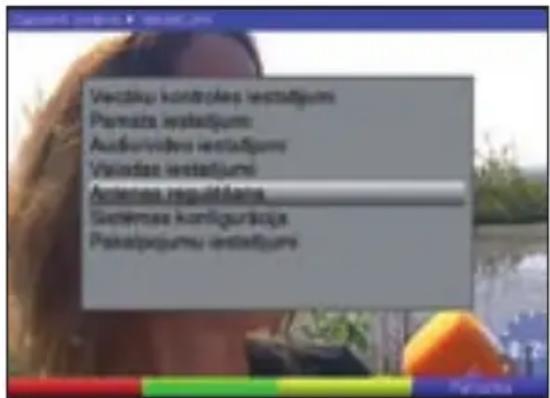
Ar bultinu taustiniem uz augšu/uz leju palīdzību iezīmējiet izvēlnes rindiņu Antenas regulējums.
Apstipriniet ar OK. Parādās izvēlne Antenas regulējums.
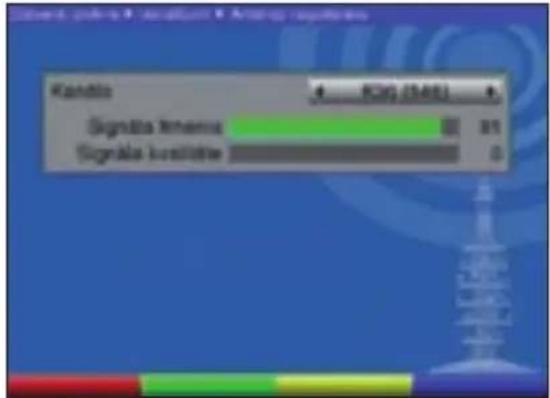
Ar bultiņu taustiņiem pa labi/pa kreisi ievadiet kanālu ar vissliktāko uztveršanas signālu.
Pozicionējiet antenu tā, lai abi stabini parādītu maksimālo amplitūdu.
sarkanais stabiņš slikta uztveršana
dzeltenais stabiņš laba uztveršana
zaļais stabiņš ļoti laba uztveršana
7 Lietošana
7.1 leslēgšana un izslēgšana
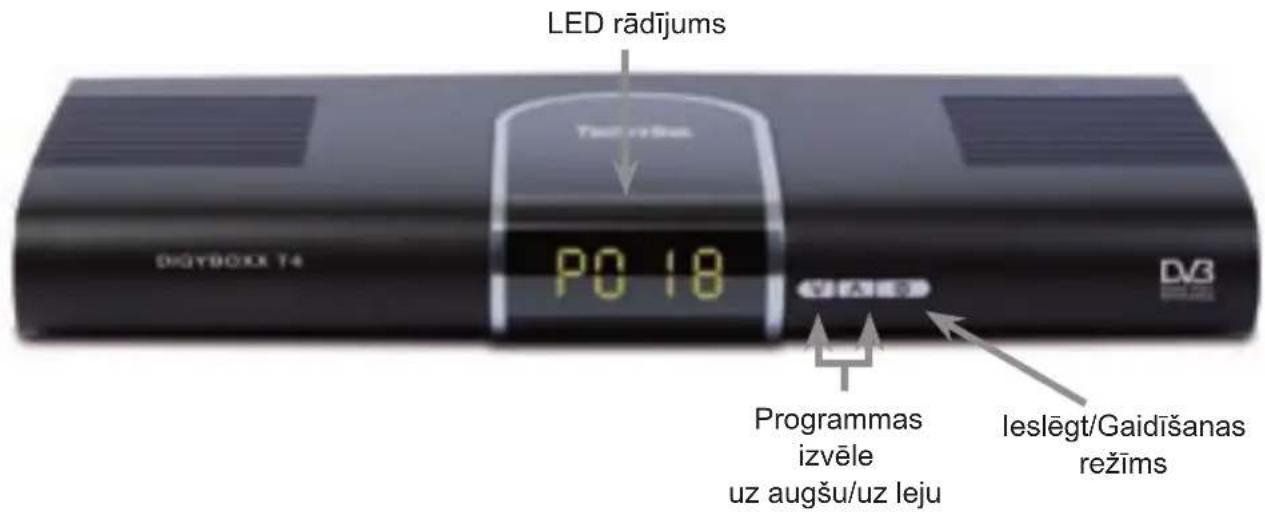
leslēdziet digitālo uztvērēju, nospiežot ierīces vai tālvadības pults taustiņu leslēgt/Gaidīšanas režīms.
Vēlreiz nospiežot šo ierīces vai tālvadības pults taustinu, izslēdziet ierīci.
Ierīce tagad ir gaidīšanas režīmā (Standby), displejā deg sarkana gaismas diode.
7.2 Programmas izvēle
7.2.1 Ar programmas izvēles taustiņu uz augšu/uz leju palīdzību
Pārslēdziet programmas pie uztvērēja vai ar tālvadības pulti ar programmu taustiņu uz augšu/uz leju palīdzību par vienu programmas vietu uz augšu vai uz leju.
7.2.2 Ar desmitu klaviatūras palīdzību
levadiet ar desmitu klaviatūras palīdzību vēlamo programmas numuru. Piemēram:
1 programmas vietai 1
1, tad 4 programmas vietai 14
2, tad 3, tad 4 programmas vietai 234
7.2.3 Ar navigatora palīdzību (programmu saraksts)
Nospiediet taustinu OK.
Parādās programmu sarakstu navigators. TV darbības režīmā parādās tikai TV un radio darbības režīmā tikai radio programmas. Patreiz iestatītā programma ir iezīmēta.
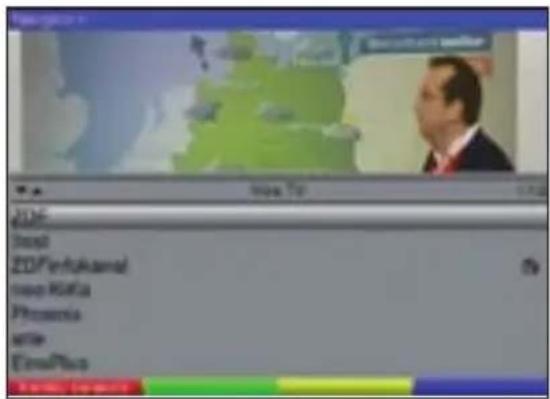
Tagad ar bultinu taustiniem uz augšu/uz leju Jūs varat iezīmēt vēlamo programmu.
Nospiežot taustinu OK, tiek iestatīta iezīmētā programma.
Ar bultinu taustiniem uz augšu/uz leju Jūs pārvietojat kursoru par vienu rindiņu sarakstā.
Ar bultinu taustiniem pa labi/pa kreisi saraksts tieks škirts pa lapai uz augšu vai uz leju.
Sarakstu izvēle
Lai atvieglotu programmu atrašanu, Jūsu ierīcei ir dažādi programmu saraksti. Jūs varat izvēlēties savus iecienīto sarakstus (skatīt Punktu 8.1) vai arī ľaut parādīt brīvas šķirotas programmas vai arī visas (brīvas un kodētas) šķirotas programmas.
Nospiediet taustinu OK.
Parādās aktīvais programmu satraksts.
Ar sarkanā funkciju taustiņa palīdzību Kanālu saraksts atveras logs ar dažādiem programmu sarakstu tipiem (Brīvi TV, Visi TV un iecienīto saraksti). Aktīvais programmu sarakstu tips ir iezīmēts.
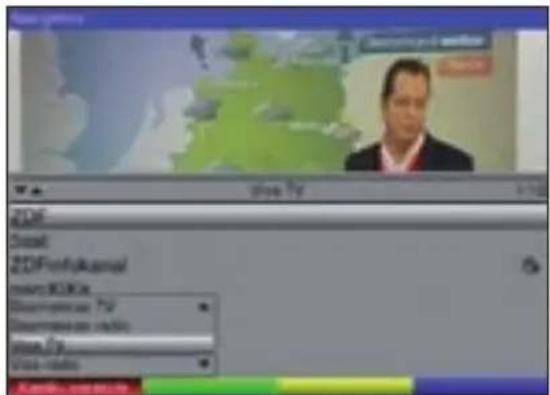
Ar bultiņu taustiņu palīdzību uz augšu/uz leju izvēlieties, piemēram, programmu sarakstu tipu lecienītie A.
Apstipriniet ar OK.
Parādās iecienīto saraksts A, kurā ir ietvertas visas programmas, kuras Jūs atbilstoši Punktam 8.1 iekļāvāt šajā sarakstā.
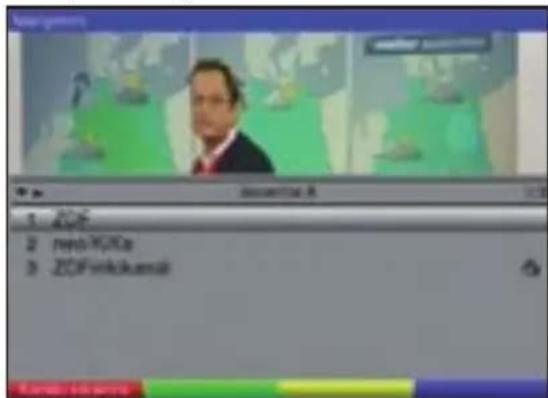
Ar bultiņu taustiņiem uz augšu/uz leju iezīmējiet programmu, kuru Jūs gribētu redzēt.
Apstipriniet ar OK.
7.2.4 Blokētu programmu pieprasījums
Ja tiek iestatīta programma, kura ir blokēta ar aizliegumu bērniem, ekrānā parādās ziņojums Uztvērēja PIN kods.

Ar desmitu klaviatūras palīdzību ievadiet savu PIN kodu. Vēlamā programma tiek pārtraukta.
vai
pārsledziet uz programmu, kura nav blokēta.
Ja jūs esat aktivējuši aizliegumu bērniem atbilstoši Punktam 8.2, vienmēr, ieslēdzot blokētu programmu, vienmēr tiks prasīts PIN kods.
7.2.5 Infobox
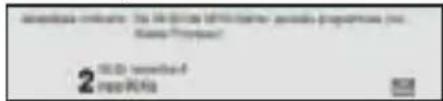
Pēc katras programmas maiņas uz brīdi parādās «Infobox» ar informāciju par iestatītās programmas vietu un programmas nosaukumu. Papildus tiek parādītas detalizētas programmas īpašības, piemēram, v̄deotekstam , 16/9 raidījumam, kodētam programmām. Bez tam, ja tiek pārraidīti, tiek parādīti EPG žanri un FSK vecuma norāde (Kino industrijas brīvprātīgā paškontrole).
7.3 Skaluma regulēšana
Jums ir iespēja regulēt sava digitālā uztvērēja skaļumu. Tas atvieglo uztvērēja apkalpošanu, jo līdz ar to Jums visas svarīgās funkcijas ir vienā tālvadības pultī un reti rodas vajadzība izmantot Jūsu televizora tālvadības pulti.
Pēc digitālā uztvērēja ieslēgšanas skaņa tiek reproducēta ar pēdējo iestatīto skaņas stiprumu.
Regulējiet Jūsu digitālā uztvērēja skaņas stiprumu ar taustiņu skalums + skalāk un ar taustiņu skalums - klusāk.
Nospiežot taustiņu Skaņa ieslēgt/izslēgt, skaņa tiek izslēgta, attiecīgi, nospiežot vēlreiz, skaņa tiek ieslēgta.
7.4 TV/radio pārslēgšana
Uztvērējā ir ieprogrammētas kā televīzijas, tā arī radio programmas.
Ar taustiņu TV/Radio ieslēdziet digitālo uztvērēju radio darbības režīmā. Uztvērējs pārslēdzas uz pēdējo reizi klausīto radioprogrammu.
Vēlreiz nospiežot taustiņu TV/Radio, tiek iestatīta pēdējo reizi skatītā televīzijas programma.
7.5 Citas valodas izvēle (TV darbības režīmā) vai (Radio darbības režīmā)
Ja TV raidijums tiek pārraidīts vairākās valodās vai ar vairākiem skaņas kanāliem, attiecīgi vienā radioprogrammas vietā ir pieejamas vairākas radioprogrammas, tas tiek attēlots ar ekrāna rādījumu.
for more time
Tad Jūs varat sekojoši iestatīt citu valodu vai citu skaņas kanālu:
Nospiediet taustinu Izvēle.
Uz ekrāna parādās dotajā brīdī raidītās valodas, attiecīgi radioprogrammas.
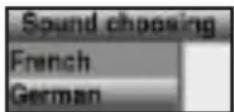
Ar bultiņu taustiņiem uz augšu/uz leju palīdzību iezīmējiet vēlamo valodu, attiecīgi vēlamo radioprogrammu un apstipriniet ar OK.
Tagad Jūs varat klausīties raidījumu iestatītajā valodā. Ar Jūsu digitālo uztvērēju ir iespējama arī mono pārraižu uztveršana.
7.6 Atgriešanās pie pēdējās iestatītās programmas
Nospiežot tālvadības pults taustiņu Atpakal, tiek iestatīta pēdējā iestatītā programma.
Vēlreiz nospiežot taustiņu, atkal tiek iestatīta pirms tam skatītā programma.
7.7 Pulksteņa un Programmu informācijas rādījumi
Ar šo funkciju tiek nodrošināta iespēja apskatīt ieslēgtās programmas informāciju.
Nospiediet taustinu Info, lai parādītu ieslēgtās programmas informāciju.
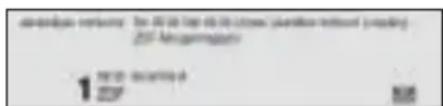
Ekrāna apakšējā daļā parādās ekrāna rādījums, kur ir redzams aktuālais pulksteņa laiks, iestatītās programmas nosaukums un aktuālais raidījums ar sākuma un beigu laiku, ja vien no raidstacijas tiek pārraidīti nepieciešamie dati.
7.8 Sīkāka informācija par programmu
Ar Programmas informācijas funkciju Jūs varat iegūt sīkāku informāciju par ieslēgto programmu, ja tāda tiek raidīta.
Divreiz nospiežot taustinu Info, tiek atvērts vēl viens informācijas logs.
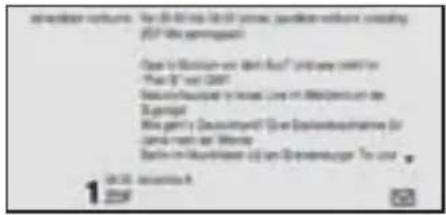
Tiek parādīta paplašināta informācija par aktuālo programmu.
Garāku informācijas tekstu rindas iespējams pārbīdīt ar bultinu taustiniem pa labi/pa kreisi.
Vēlreiz nospiežot taustiņu Info, tiek parādīts nākošais raidījums, ja tas tiek raidīts.
Vēlreiz nospiežot taustinu Info, ekrāna rādījums tiek izslēgts.
7.9 Informācija par kanālu
Nospiežot zało funkcijas taustinu (Informācija par kanālu), tiek parādīti iestatītā kanāla dati.
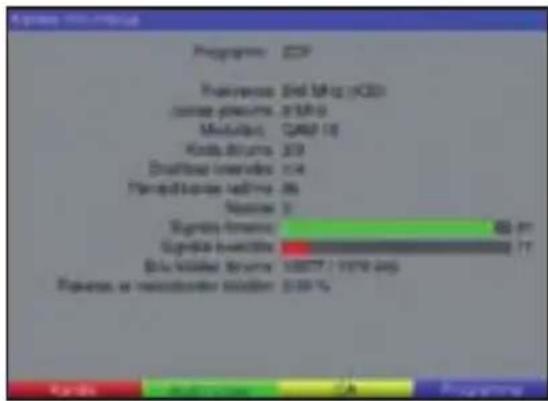
Ar krāsainajiem funkciju taustiņiem Jūs varat papildus pieprasīt Audio/Video informāciju, Programmu informāciju un, iespējams arī izmantoto kodēšanas sistēmu (CA).
Izejiet no «Info» ar taustinu Izvēlne.
7.10 Videoteksts
7.10.1 Jūsu televizora videoteksta dekodera izmantošana
Ja tiek raidīts, videoteksts tiek pārraidīts caur Scart izeju uz Jūsu televizoru. Videoteksta apkalpošanai izmantojiet Jūsu televizora tālvadības pulti.
7.10.2 lekšējā videoteksta dekodera izmantošana
Kā alternatīvu Jūs varat izmantot integrēto videoteksta dekoderi, lai pieprasītu informācijas rādījumus.
leslēdziet programmu, no kuras Jūs gribētu redzēt videoteksta informāciju.
Nospiežot taustinu Videotext, ieslēdziet videotekstu.
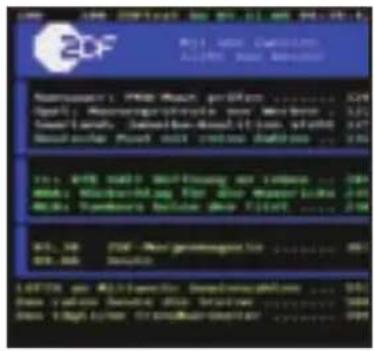
Ar desmitu klaviatūras palīdzību ievadiet vēlamo videoteksta lappusi. Jūsu ievadījums tiek parādīts ekrāna augšējā, kreisajā stūrī. Pēc tam, kad Jūs esat ievadījuši vēlamo videoteksta lappusi, ierīce meklē vēlamo lappusi. Tā kā nav iespējams pārraidīt visas videoteksta lappuses vienlaicīgi, var paiet dažas sekundes, kamēr Jūsu ierīce atradīs lappusi un parādīs uz Jūsu ekrāna.
Visiem videoteksta lietotājiem 100.lappusē ir ietverts satura rādītājs.
7.11 Subtitri
Ja subtitri tiek raidīti, tas tiek parādīts ar ekrāna rādījumu «Subtitru izvēle». Ja Jūs esat ieslēguši funkciju «Subtitri» (atbilstoši Punktam 6.3), tad tie tiek attēloti automātiski, ja vien tie izvēlētajā valodā tiek raidīti.
Ja subtitri tiek pārraidīti citās valodās vai raidīti ar videotekstu, Jūs varat tos sekojoši ieslēgt manuāli.
Nospiediet taustiņu Izvēle (iespējams vairākas reizes), kamēr zem ieraksta «Subtitri» parādās izvēles plāksnīte ar pārraidītām subtitru valodām un/vai video-tekstiem, ar kuriem tiek pārraidīti subtitri.
Ar bultinu taustiniem uz augšu/uz leju palīdzību iezīmējiet vēlamo valodu/video-teksta lappusi.
Apstipriniet ar OK.
Tagad subtitri tiek parādīti.
levērojiet, ka šīs funkcijas ir pieejamas tikai tad, ja tiešām subtitri tiek pārraidīti un ka šis iestatījums pēc pārslēgšanas netiek saglabāts.
7.12 Elektroniskais programmu žurnāls (EPG)
Jūsu digitālais uztvērējs ir ar elektronisko programmu žurnālu. Ar tā palīdzību Jūs varat uz ekrāna attēlot programmu informāciju par atsevišķām programmām.
Jūs varat ľoti ātri iegūt pārskatu par aktuālajiem raidījumiem vai dienas un nākošo dienu raidījumiem.
7.12.1 Pieprasīt elektronisko programmu žurnālu
leslēdziet digitālo uztvērēju un Jūsu televizoru.
Nospiediet digitālā uztvērēja tālvadības pults taustiņu EPG.
Ekrānā parādās elektroniskais programmu žurnāls.
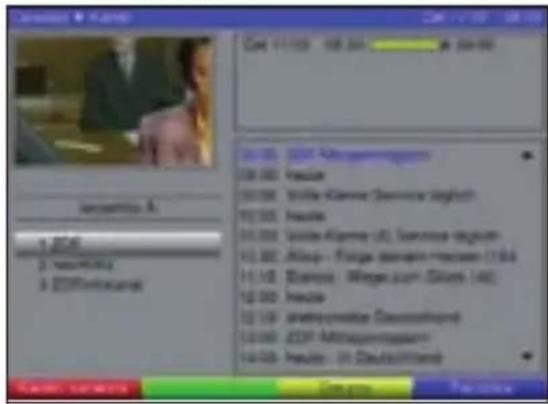
Šeit loga kreisajā daļā tiek parādītas aktuāli izvēlēto programmu sarakstu programmas. Loga labajā daļā tiek parādīts iezīmētās programmas dienas pārskats.
Nospiežot sarkano funkciju taustinu Kanālu saraksts, atveras vēl viens logs vēlamo programmu sarakstu izvēlei.
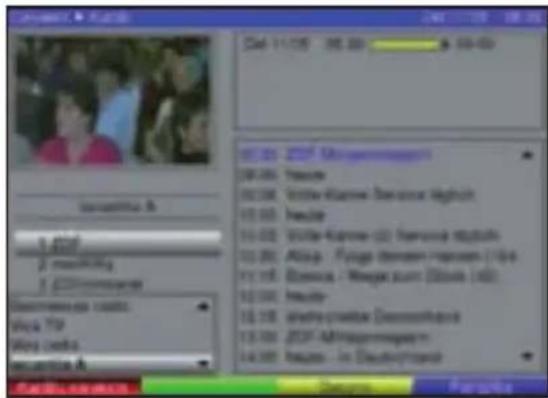
Ar bultiņu taustiņiem uz augšu/uz leju izvēlieties vēlamo programmu sarakstu un apstipriniet ar OK.
Tagad tiek parādītas izvēlētā saraksta programmas.
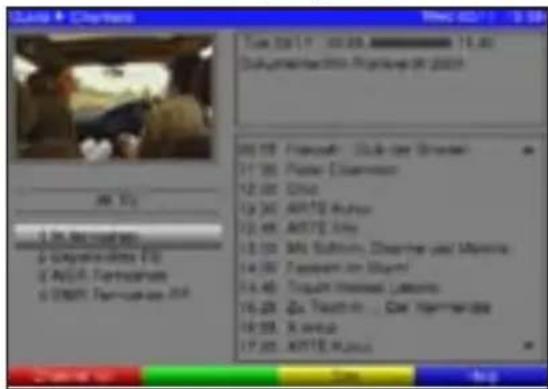
Ar bultiņu taustiņiem uz augšu/uz leju iezīmējiet programmas, kuras dienas pārskatu Jūs gribat redzēt.
Nospiežot bultiņu taustiņu pa labi, Jūs nonākat pie izvēlētās programmas dienas pārskata.
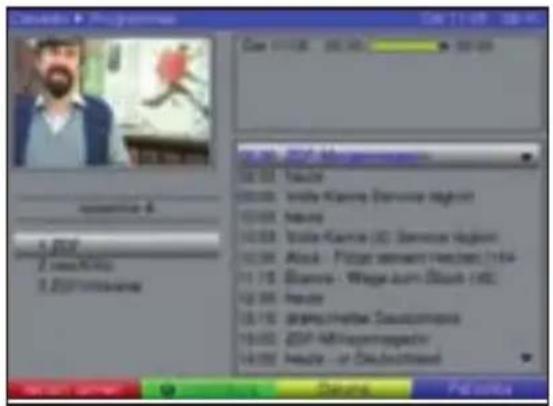
7.12.2 EPG Info (elektronisko programmu žurnāla informācija)
Ar «EPG-Info» Jūs varat saņemt īsu informāciju par iezīmēto programmu vai iezīmēto raidījumu.
Ar bultiņu taustiņiem uz augšu/uz leju iezīmējiet vēlamo raidījumu.
Nospiediet zajo funkciju taustiņu Info, lai parādītu informāciju.
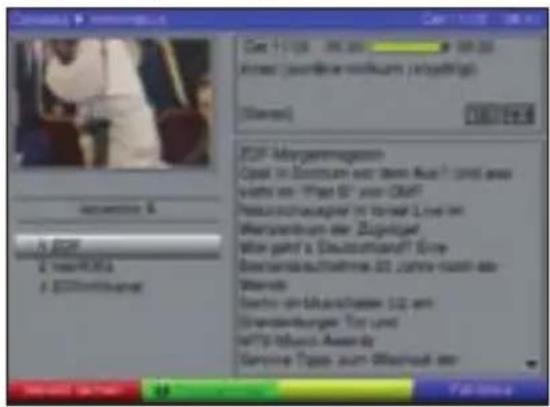
Nospiežot zalo funkciju taustiņu Programas, Jūs atgriežaties atpakal pie dienas pārskata.
Nospiežot dzelteno funkciju taustinu Diena, atveras vēl viens logs.
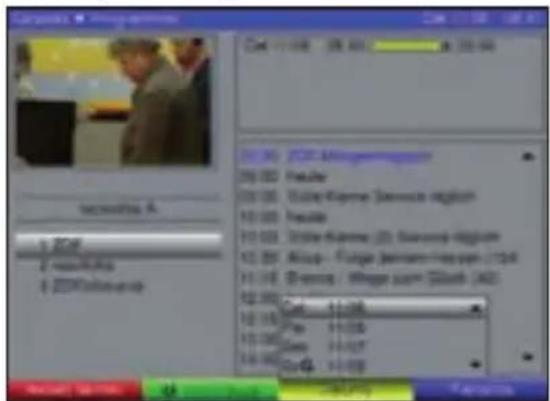
Ar bultinu taustiniem uz augšu/uz leju iezimējiet dienu, kuras pārskatu Jūs gribat redzēt, un apstipriniet ar OK.
Tagad tiek parādīts izvēlētās dienas pārskats.
7.12.3 Laika slēdzis
Ar elektroniskā programmu žurnāla EPG palīdzību Jūs varat vienkāršā veidā veikt laika slēdža gadījumu programmēšanu.
lezīmējiet, kā iepriekš aprakstīts, raidījumu, kuram Jūs gribat ieprogrammēt laika slēdzi.
Tagad nospiediet sarkano funkciju taustiņu lestatīt laika slēdzi. Kontroles nolūkos parādās izvēlne lestatīt laika slēdzi ar izvēlētā raidījuma datiem. Šajā izvēlnē, ja nepieciešams, Jūs varat veikt izmaiņas (skatīt Punktu 7.13.2.1).
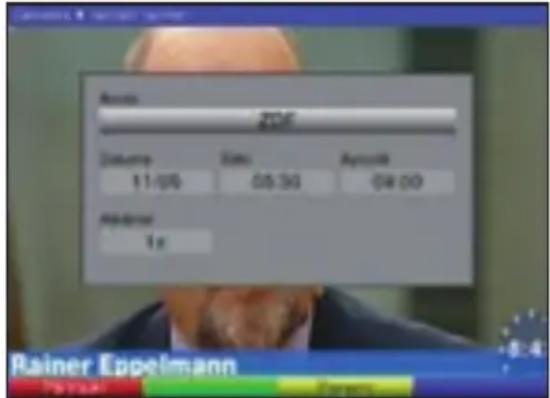
Lai pieņemtu laika slēdzi ar parādītajiem datiem, nospiediet dzelteno funkciju taustiņu Apstiprināt.
Uzmanību!
Laika slēdža darbību Jūs varat atcelt, nospiežot taustiņu Atpakaļ.
7.12.4 Beigt EPG
Nospiežot taustiņu «Izvēlne» vai TV/Radio, Jūs atgriežaties parastā darbības režīmā.
7.13 leraksti ar laika slēdzi
Jūsu uztvērējs ir ar video rakstītāju laika slēdzi. Jūs varat manuāli ieprogrammēt laika slēdzi, kā aprakstīts šajā nodalā, vai arī kā paskaidrots Punktā 7.12.3.
Jūsu digitālais uztvērējs ar video rakstītāja – laika slēdža palīdzību tiek izvēlētam raidījumam ieslēgts vai izslēgts, lai Jūsu prombūtnes laikā to ierakstītu ar ārējo ierakstīšanas iekārtu, piemēram, video rakstītāju. levērojiet, ka lai ierakstītu raidījumu, Jums savs vido rakstītājs ir jāieprogrammē.
Ja ierīce tika ieslēgta ar video rakstītāju – laika slēdzi, tālvadības pults funkcijas lielākoties nedarbojas, lai izvairītos no nejaušas ieraksta pārtraukšanas.
7.13.1 Laika slēdža manuālā programmēšana
Ar izvēlnes taustiņu Menu pieprasiet Galveno izvēlni.
lezīmējiet rindiņu Laika slēdža organizēšana ar bultiņu taustiņu uz augšu/uz leju palīdzību.Apstipriniet, nospiežot taustinu OK.
Parādās apakšizvēlne Laika slēdža organizēšana.
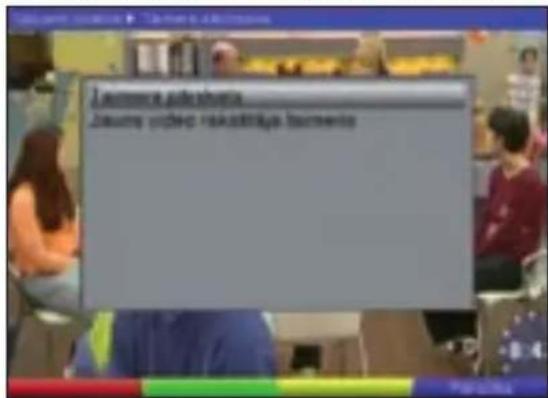
Ar bultinu taustiniem uz augšu/uz leju izvēlieties ierakstu Jauns video rakstitāja taimeris.
Nospiežot taustiņu OK, Jūs nonākat pie ievades loga jauna laika slēdža notikuma programmēšanai.
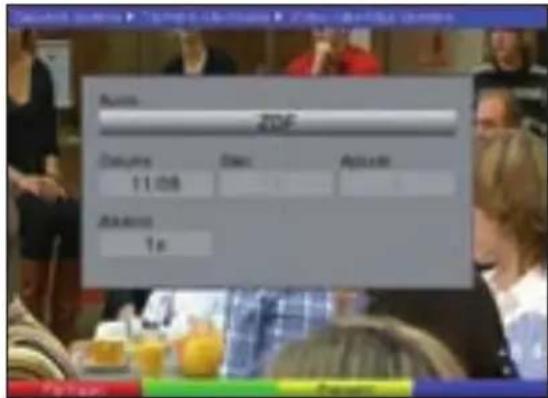
Ar bultinu taustinu palīdzību iezīmējiet rindiņu Avots.
Nospiediet taustinu OK.
Ar bultinu taustiniem iezimējiet vēlamo programmu.
Nospiežot taustiņu OK, tas tiek ierakstīts laika slēdzī.
Datums
Ar bultinu taustinu palīdzību iezīmējiet rindiņu Datums.
Ar desmitu klaviatūras palīdzību ievadiet datumu (četrzīmju), kurā jānotiek laika slēdža notikumam.
Säkt
Ar bultinu taustinu palīdzību iezīmējiet rindiņu Sākt.
Ar desmitu klaviatūras palīdzību ievadiet šajā rindiņā laika slēdža sākuma laiku.
Stop
Atkārtojiet soļus, kā aprakstīts «Sākt», lai ievadītu beigu laiku (izņemot laika slēdža raidītāja maiņu).
Atkārtot
Ar bultiņu taustiņu palīdzību iezīmējiet rindiņu Atkārtot.
Nospiediet taustinu OK.
Parādās izvēles logs ar dažādiem atkārtošanas priekšlikumiem.
1x vienu reizi ieslēgt laika slēdzi
D Ikdienas atkārtojums
W Atkārtojums vienu reizi nedēļā
Ar bultiņu taustiņiem uz augšu/uz leju palīdzību izvēlieties vēlamo funkciju.
Nospiežot taustinu OK, iestatijums tiek pienemts.
Datu saglabāšana atmiņā
Pēc tam, kad programmēšana ir pabeigta, nospiediet dzelteno funkciju taustiņu Apstiprināt, lai saglabātu datus atmiņā. Ja laika slēdža notikumi pārlājas, šie pārklājumi tiek apzīmēti sarkanā krāsā.
Nospiežot taustinu TV/Radio, atgriezieties parastā darbības režimā.
7.13.2 Laika slēdža pārskats
Ar laika slēdža pārskatu Jūs gūstat pārskatu par visiem ieprogrammētiem laika slēdža notikumiem.
Lai noklūtu izvēlnē Laika slēdža pārskats, pieprasiet izvēlni laika slēdža organizēšana.
Ar bultinu taustiņiem uz augšu/uz leju iezīmējiet rindiņu Laika slēdža pārskats.
Apstipriniet ar OK.
7.13.2.1 Laika slēdža programmēšanas izmainīšana
Lai izmainītu pastāvošo laika slēdža iestatījumu, ar bultinų taustiņiem uz augšu/uz leju palīdzību iezīmējiet laika slēdža notikumu, kuru Jūs gribat izmainīt.
Nospiežot dzelteno funkciju taustiņu Pārveidot, Jūs nonākat pie iezīmētā laika slēdža iestatījumiem. Apstrādājiet to atbilstoši Punktam 7.13.1.
Pēc tam, kad programmēšana ir pabeigta, nospiediet dzelteno funkciju taustiņu Apstiprināt, lai saglabātu datus atmiņā.
7.13.2.2 Laika slēdža programmēšanas dzēšana
Lai izdzēstu pastāvošo laika slēdža iestatījumu, iezīmējiet to ar bultinu taustiniem uz augšu/uz leju palīdzību.
Nospiediet zało funkciju taustinu Izdzëst. Parādās ziņojums (Vai tiešām dzēst šo laika slēdzi?)
Ar bultiņu taustiņiem pa labi/pa kreisi iezīmējiet Jā.
Laika slēdža dzēšanai apstipriniet ar OK.
7.13.2.3 Jauna laika slēdža gadījuma programmēšana
Lai programmētu laika slēdža jaunu gadījumu, ar bultiņu taustiņiem pa labi/pa kreisi iezīmējiet izvēlnē Taimera pārskats brīvu rindiņu.
Nospiežot dzelteno funkciju taustinu Jauns, Jūs nonākat pie ievades loga jauna laika slēdža programmēšanai. Apstrādājiet to atbilstoši Punktam 7.13.1.
Pēc tam, kad programmēšana ir pabeigta, nospiediet dzelteno funkciju taustiņu Apstiprināt, lai saglabātu datus atmiņā.
7.14.2.4 Laika slēdža darbības režīma atcelšana
Laika slēdža darbību Jūs varat atcelt, nospiežot taustiņu Atpakal.
8 Izmainīt pamata programmēšanu
8.1 Konfigurēt iecienīto sarakstu
Šajā nodaļā ir aprakstīts, kā Jūs varat izmainīt sava digitālā uztvērēja iepriekšējo programmējumu un iecienīto programmu sarakstu atbilstoši Jūsu vēlmēm. Tāpat šī funkcija ir nepieciešama, lai pēc meklēšanas procesa no jauna atrastās programmas sašķirotu sarakstā.
Šeit Jums ir jāzin sekojošais: Jūsu ierīcei ir piejami divi programmas saraksti, lecienīto saraksts un kopējais saraksts. lecienīto programmu sarakstā atrodas visas programmas, kuras Jūs iekļāvāt, kā turpmāk aprakstīts. Kopējā sarakstā atrodas visas programmas. Šajā nodalā ir arī aprakstīts, kā izdzēst programmas un kā bloķēt ar «Aizliegumu bērniem». Pieprasot programmu sarakstu ar taustiņu OK, tiek parādīts aktīvais iecienīto programmu saraksts.
8.1.1 Pieprasīt programmu sarakstu vadību
Lai apstrādātu iecienīto sarakstu, rīkojieties sekojoši:
Ar izvēlnes taustiņu Menu pieprasiet Main menu (galveno izvēlni).
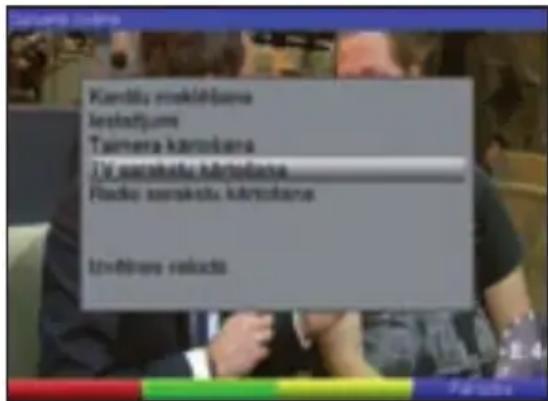
Ar bultiņu taustiņiem uz augšu/uz leju iezīmējiet rindiņu TV sarakstu organizēšana, lai apstrādātu TV sarakstu vai Radio sarakstu organizēšana, lai apstrādātu radio sarakstu.
Apstipriniet ar OK.
Parādās programmu sarakstu pārvalde attiecīgo iecienīto sarakstu (TV vai Radio sarakstu) apstrādei.
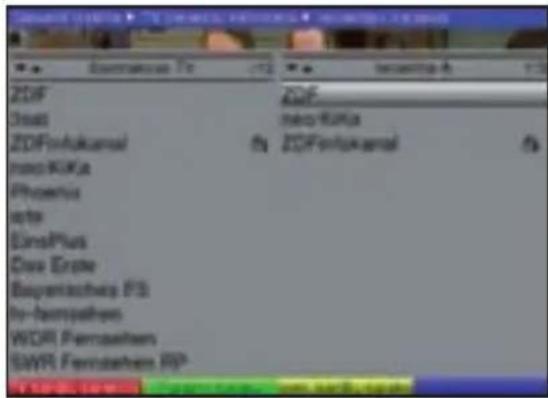
Labajā attēla pusē ir parādīts aktīvais iecienīto saraksts. Tas ir tagad aktīvs, jo patreiz iestatītā programma ir iezīmēta. Kreisajā attēla pusē Jūs redzat kopējo sarakstu. Kopējā sarakstā atrodas visas piejamās programmas.
Nospiežot sarkano funkciju taustinu, iezimējums pāriet uz kopējo sarakstu. Tas ir tagad aktīvs.
Vēlreiz nospiežot sarkano funkciju taustiņu, parādās izvēles logs. Šeit Jums ir iespēja kopējā sarakstā parādīt visas (brīvas un kodētas) programmas (All TV) vai tikai brīvas programmas (Free TV).
Ar bultinu taustiniem uz augšu/uz leju palīdzību izvēlieties vēlamo programmu sarakstu (Free TV vai All TV).
Apstipriniet ar OK.
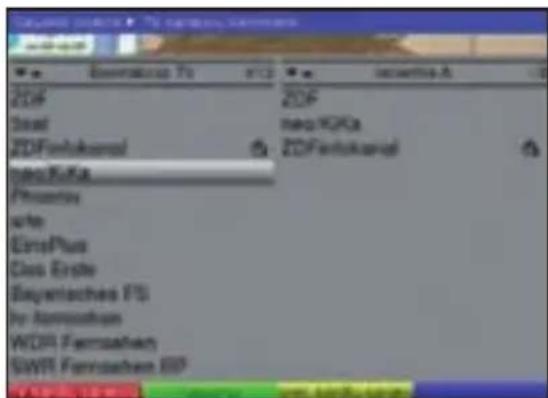
Tagad atkarībā no izvēles tiek parādīts programmu saraksts ar visām vai tikai ar brīvām programmām.
Nospiežot sarkano funkcijas taustiņu TV kanālu saraksts, vai dzelteno funkcijas taustiņu lecienīto kanālu saraksts, var pārslēgt no iecienīto saraksta uz kopējo sarakstu un otrādi. Attiecīgi aktīvais saraksts ir apzīmēts ar vienas programmas iezīmējumu.
Ja iecienīto saraksts ir aktīvs, tad vēlreiz nospiežot dzelteno funkcijas taustiņu, Jūs varat atvērt vēl vienu logu iecienīto saraksta izvēlei.
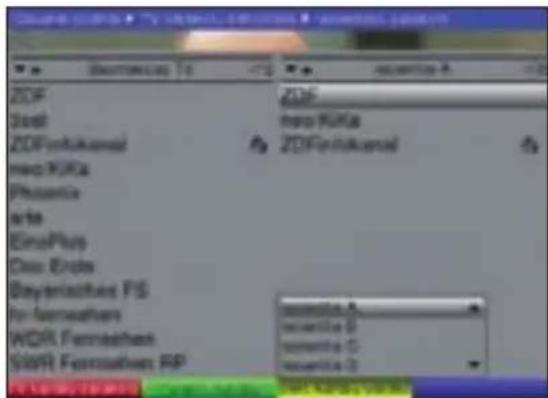
Ar bultiņu taustiņiem uz augšu/uz leju iezīmējiet iecienīto sarakstu, kuru Jūs gribat apstrādāt, un apstipriniet ar OK. Izvēlētais iecienīto saraksts tagad ir aktīvs.
8.1.2 Pievienot programmas iecienito sarakstam
Lai programmas no kopējā saraksta iekļautu iecienīto sarakstā, pieprasiet programmu sarakstu pārvaldi un pārejiet zu kopējo sarakstu, kā aprakstīts Punktā 8.1.1.
Ar bultiņu taustiņiem uz augšu/uz leju iezīmējiet programmu, kuru Jūs gribat iekļaut sarakstā.
Nospiežot zało funkcijas taustinu Pievienot, iezimētā programma tiek iekļauta iecienīto sarakstā.
8.1.3 Izdzēst programmas (Iznemt no iecienīto saraksta)
Lai izņemtu programmas no iecienīto saraksta, pieprasiet programmu saraksta pārvaldi, kā aprakstīts Punktā 8.1.1. Jūs atrodaties iecienīto sarakstā.
Ar bultiņu taustiņiem uz augšu/uz leju iezīmējiet programmu, kuru Jūs gribat izņemt no sarakstā.
Nospiediet dzelteno funkcijas taustinu Iznemt kanālu.
Šādā veidā izdzēstās programmas saglabājas kopējā sarakstā un tās iespējams jebkurā laikā atkal iekļaut iecienīto sarakstā.
8.1.4 Škirot programmas
Lai škirotu iecienīto saraksta programmu secību atbilstoši Jūsu vēlmēm, pieprasiet programmu sarakstu pārvaldi, kā aprakstīts Punktā 8.1.1. Jūs atrodaties iecienīto sarakstā.
Ar bultiņu taustiņiem uz augšu/uz leju palīdzību iezīmējiet programmu, kuru Jūs gribat sarakstā pārvietot uz citu vietu.
Nospiediet zajo funkcijas taustinu Pick channel (Atlasīt kanālu). Blakus izvēlētai programmai parādās dubulta bulta
Tagad Jūs varat ar bultiņu taustiņu uz augšu/uz leju palīdzību pārvietot iezīmēto programmu uz Jums vēlamo vietu programmu sarakstā.
Nospiediet zało funkcijas taustinų Drop channel, lai škirotu programmu iezimētajā pozīcijā.
Pēc tam, kad programmu saraksts šādā veidā ir konfigurēts atbilstoši Jūsu vēlmēm, atgriezieties parastā darba režīmā, nospiežot taustinu Izvēlne.
8.2 Jaunatnes aizsardzība
Jūsu ierīce ir aprīkota ar bērnu drošības funkciju. Ar to var nodrošināt svarīgas funkcijas (piemēram, galvenās izvēlnes pieprasījums) pret neatļautu lietošanu. (Papildus šai bērnu drošības funkcijai šie bloķētie, pret jaunatni aizsargātie raidījumi pieprasa četrzīmju jaunatnes aizsardzības PIN kodu).
Bez tam programmas un uzņēmumus, kurus Jūs esat blokējuši, var iestatīt tikai ievadot četrzīmju PIN kodu (uztvērēja PIN).
Lai apstrādātu izvēlni Bērnu lieguma iestatījumi, rīkojieties sekojoši:
Ar izvēlnes taustiņu Menu pieprasiet Galveno izvēlni.
lezīmējiet rindiņu Lestatījumi ar bultiņu taustiņu uz augšu/uz leju palīdzību.Apstipriniet, nospiežot taustiņu OK. Parādās apakšizvēlne Lestatījumi.
lezīmējiet rindiņu Bērnu lieguma iestatījumi ar bultiņu taustiņu uz augšu/ uz leju palīdzību.
Apstipriniet, nospiežot taustinu OK. Parādās apakšizvēlne Bērnu lieguma iestatījumi.
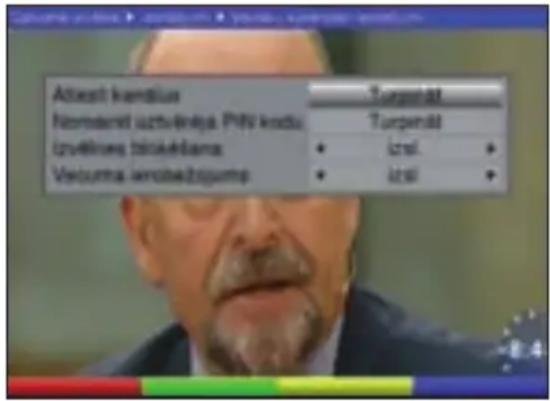
Ar bultiņu taustiņiem uz augšu/uz leju Jūs varat izvēlnē pārbīdīt kursoru un izmainīt atsevišķās pozīcijas. Izvēloties izvēlnes punktu sekojiet arī iespējamiem ekrāna rādījumiem.
8.2.1 Kanālu izvēle
Nospiediet taustiņu OK. Parādās izvēlētā diapazona (Radio vai TV) pēdējais izmantotais programmu saraksts. Patreiz iestatītā programma ir iezīmēta.
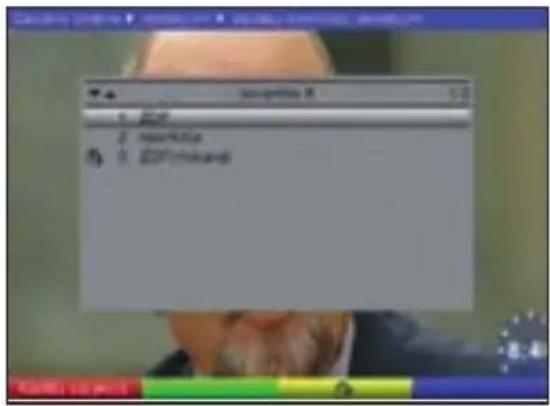
Nospiežot sarkano funkciju taustiņu, parādās izvēles logs. Jums šeit ir iespēja izvēlēties vēlamo programmu sarakstu.
Ar bultiņu taustiņu uz augšu/uz leju palīdzību izvēlieties vēlamo programmu sarakstu tipu (piemēram, Lecienītie A).
Apstipriniet ar OK.
Parādās izvēlētais programmu saraksts.
Ar bultiņu taustiņu palīdzību iezīmējiet programmu, kuru Jūs gribat bloķēt.
Blokējiet programmu, nospiežot dzelteno funkcijas taustinu.
Blakus izvēlētai programmai parādās bērnu drošības funkcijas simbols.
Pēc tam, kad programmu saraksts šādā veidā ir konfigurēts atbilstoši Jūsu vēlmēm, atgriezieties parastā darba režīmā, nospiežot taustinu Izvēlne.
Lai atceltu atsevišku programmu blokēšanu, rīkojieties kā augstāk aprakstīts.
lezimējiet atbilstošo programmu un noņemiet bērnu drošības funkcijas simbolu, nospiežot dzelteno funkcijas taustinu.
8.2.2 Uztvērēja PIN maiņa
Uztvērēja PIN kods ir no rūpnīcas iestatīts uz 0000.
Nospiediet taustinu OK. Parādās izvēlne uztvērēja PIN koda nomainai.
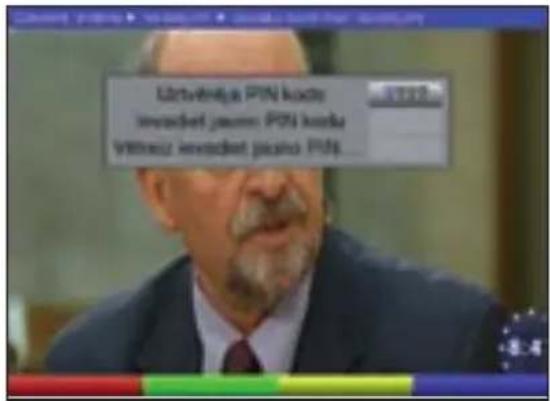
Ar desmitu klaviatūru ievadiet aktuālo ierīces PIN kodu. (Fabrikas iestatijums 0000)
Ar desmitu klaviatūru ievadiet vēlamo jauno ierīces PIN kodu.
Atkārtojiet ievadījumu.Pēc tam, kad Jūs šādā veidā esat izmainījuši PIN kodu, Jūs nonākat automātiski pie izvēlnes Jaunatnes aizsardzība.
Uzmanību!
Jūs nedrīkstat aizmirst PIN kodu. Ja tas ir noticis, griezieties pie pārdevēja specializē-tajā veikalā!
8.2.3 Izvēlnes slēgs
Ja izvēlnes slēgs ir ieslēgts, papildus jāievada PIN kods blokēto programmu atblokēšanai, kā arī izvēlnes pieprasīšanai.
leslēdziet (on) vai lzslēdziet (off) izvēlnes slēgu šajā rindiņā ar bultiņu taustiņu pa labi/pa kreisi palīdzību.
8.2.4 Vecuma ierobežojums
Ar bultinu taustiniem pa labi/pa kreisi iestatiet vēlamo bērnu aizsardzības funkcijas vecuma pakāpi.
Ja Jūs izvēlaties, piemēram, 16 gadu vecuma pakāpi, tad reproducēt raidījumus, kuri tiek pārraidīti ar jaunatnes aizsardzības kodu vecākiem par 16 gadiem, var tikai pēc PIN ievadīšanas.
8.3 Programmas meklēšana
Lai varētu uztvert jaunas programmas, ir vairākas iespējas veikt programmu meklēšanu.
1. Automātiska meklēšana
Izvēlieties šo meklēšanas veidu, lai meklētu programmas visos uztveršanas kanālos.
2. Manuāla meklēšana
Izvēlieties šādu meklēšanu, lai vienā uztveršanas kanālā mērķtiecīgi meklētu programmas.
Pēc meklēšanas procesa ekrānā parādās ziņojums ar datiem, cik programmu Jūsu digitālais uztvērējs ir atradis, cik no tām ir no jaun nākušas klāt un cik daudz ir kodētas Jaunās programmas tiek saglabātas kopējā sarakstā un tās var iekļaut iecienīto sarakstā atbilstoši Punktam 8.1.
Programmu meklēšanai vispirms pieprasiet Galveno izvēlni.
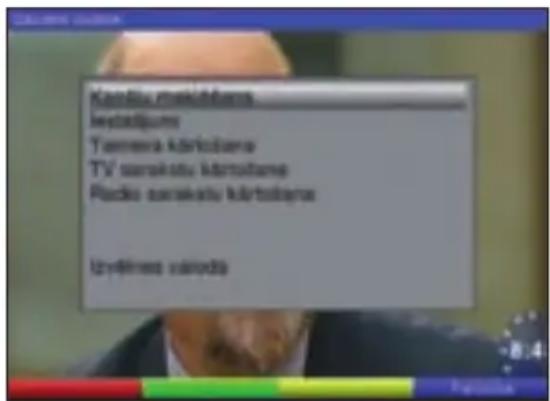
Ar bultiņu taustiņu uz augšu/uz leju palīdzību iezīmējiet rindiņu Kanālu meklēšana.
Apstipriniet ar OK. Parādās apakšizvēlne kanālu meklēšana.
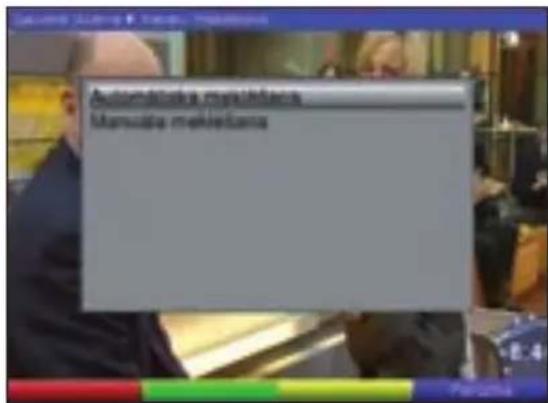
Ar bultiņu taustinīiem uz augšu/uz leju palīdzību iezīmējiet meklēšanas metodi, kādu Jūs gribat veikt un apstipriniet ar OK.
8.3.1 Automātiska meklēšana
Šādā meklēšanas procesā programmas tiek meklētas visos uztveršanas kanālos.
Nospiežot taustinu OK, tiek automātiski sākta meklēšana.
Lai atceltu meklēšanu, nospiediet sarkano funkcijas taustiņu Atcelt.
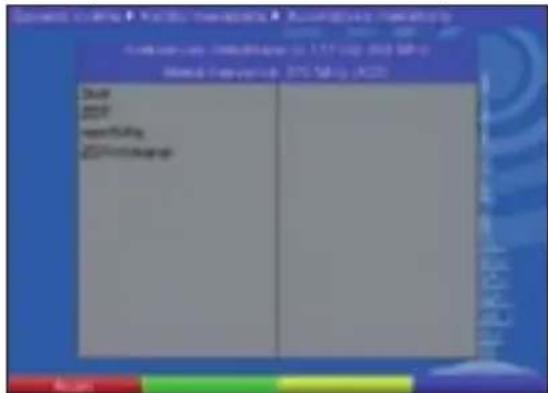
Nospiediet sarkano funkcijas taustiņu Jauna meklēšana. Meklēšanas process var aizņemt dažas minūtes. Sekojiet arī ekrāna rādījumiem.
8.3.2 Manuālā meklēšana
Izvēlieties manuālo meklēšanu, lai vienā uztveršanas kanālā mērķtiecīgi meklētu programmas.
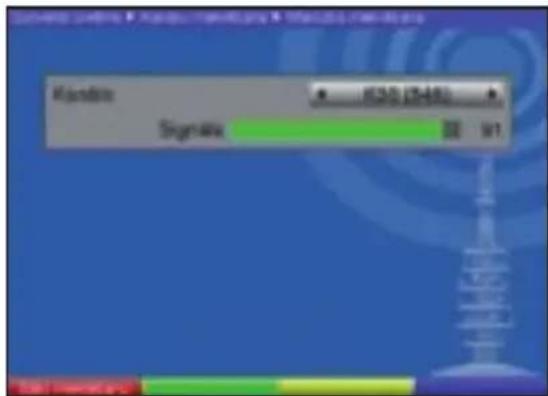
Ar bultiņu taustiņu pa labi/pa kreisi palīdzību iestatiet uztveršanas kanālu, kurā Jūs gribat meklēt programmas.
Sāciet meklēšanu, nospiežot sarkano funkcijas taustinu Sākt meklēšanu.
8.3.3 Pēc meklēšanas
Jau meklēšanas procesa laikā ir iespējams ekrānā sekot kanālu meklēšanai. Pēc meklēšanas beigām tiek parādīts atrasto programmu skaits un atrasto jauno programmu skaits.
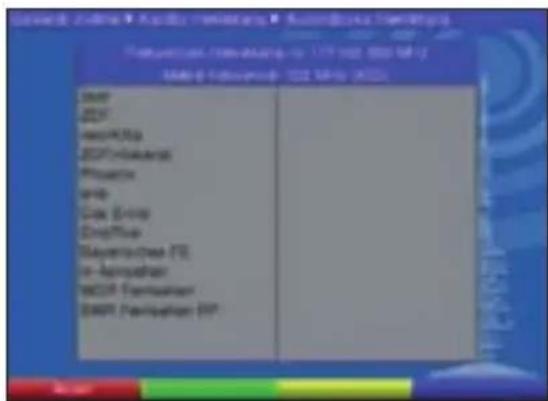
Nospiežot dzelteno funkcijas taustinu Gatavs, Jūs atgriežaties pie izvēlnes Kanālu meklēšana.
8.4 Pakalpojumu iestatījumi
Jūs varat jebkurā laikā atgriezties pie fabrikā veiktajiem iestatījumiem. Ja programmu saraksts programmu piedāvātāju dēļ ir novecojis, Jūs varat to pilnīgi izdzēst un pēc tam veikt jaunu meklēšanu. Ievērojiet, ka pēc dzēšanas funkcijas veikšanas vispirms jāsāk meklēšana un pēc tam jākopē vēlamās programmas no kopējā saraksta uz iecienīto sarakstu.
Ar izvēlnes taustinu Menu pieprasiet Galveno izvēlni.
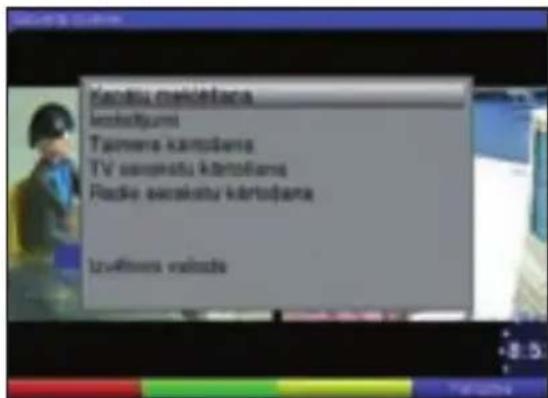
Izvēlieties izvēlnes rindiņu Lestatījumi, iezīmējot to ar bultiņu taustiņu uz augšu/uz leju palīdzību.
Apstipriniet ar OK. Parādās apakšizvēlne Lestatījumi.
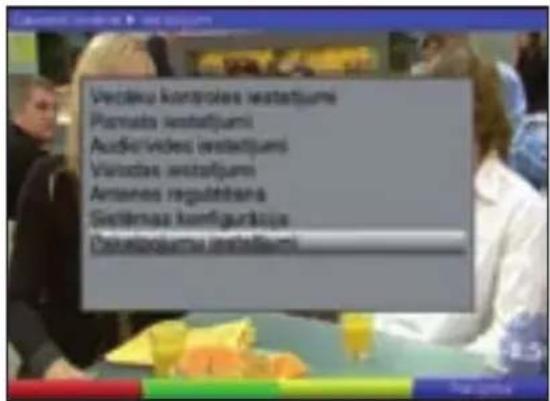
Ar bultiņu taustiņu uz augšu/uz leju palīdzību iezīmējiet izvēlnes rindiņu Pakalpojumu iestatījumi.
Apstipriniet ar OK. Parādās apakšizvēlne Pakalpojumu iestatījumi.
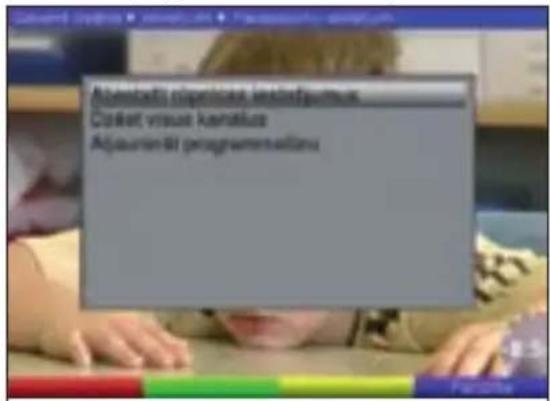
8.4.1 Fabrikas iestatijumu atjaunošana
Pēc šīs funkcijas pieprasījuma tiek atkal iestatīts fabrikas programmējums, paša veiktie iestatījumi tiek izdzēsti un tiek startēts uzstādīšanas asistents Autoinstall.
Ar bultiņu taustiņu uz augšu/uz leju palīdzību iezīmējiet rindiņu Atjaunot fabrikas iestatījumus.
Nospiediet taustinu OK. Parādās ziņojums «Vai tiešām atjaunot fabrikas iestatījumus?».
Ar bultinu taustiniem pa labi/pa kreisi iezimējiet Jā vai Atcel.
Apstipriniet ievadijumu ar OK.
8.4.2 Dzēst visus kanālus
Ar šo funkciju tiek pilnīgi izdzēstas programmu atmiņas.
Ar bultinu taustinu uz augšu/uz leju palīdzību iezīmējiet rindiņu Izdzēst visus kanālus.
Nospiediet taustiņu OK. Parādās ziņojums «Vai tiešām izdzēst visus kanālus?». Ar bultiņu taustiņiem pa labi/pa kreisi iezīmējiet Jā vai Atcel.
Apstipriniet ievadijumu ar OK.
8.4.3 Programmatūras atjaunināšana
Turklāt Jums ir iespēja aktualizēt sava digitālā uztvērēja darba programmatūru.
Nospiežot taustiņu OK, tiek sākta jaunas programmatūras meklēšana Jūsu ierīcei.
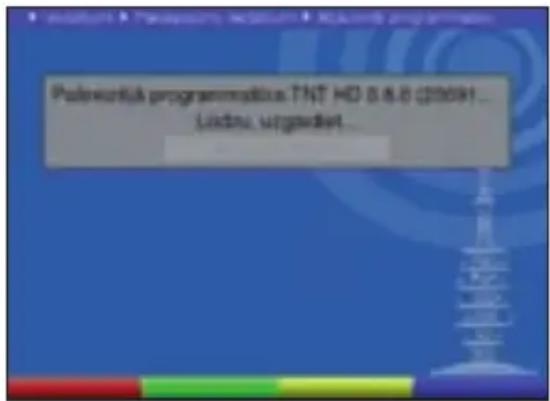
Ja Jūsu ierīcei ir pieejama jauna programmatūra, iezīmējiet rindiņu Atjaunināt un nospiediet taustiņu OK.
Uzmanibu:
Šo atjaunināšanas procesu nedrīkst traucēt, piemēram, ar ierīces ieslēgšanu vai izslēgšanu.
Nospiežot taustinu Menu (Izvēlne), Jūs atgriežaties parastā darba režimā.
Neatkarīgi no tā vai Jūs ieslēdzāt vai izslēdzāt automātisko programmatūras aktualizēšanu, pie ierīces ieslēgšanas tiek automātiski pārbaudīts, vai Jūsu digitālajam uztvērējam nav pieejama jauna darba programmatūra.
8.5 Sistēmas konfigurācija
Šajā izvēlnes punktā Jūs varat redzēt specifiskus ierīces datus (kā, piemēram, aktuālo programmatūras versiju).
lezīmējiet šo rindiņu izvēlnē Settings (lestatījumi) ar bultiņu taustiņu uz augšu/uz leju palīdzību.
Apstipriniet ar OK.
Nospiežot taustiņu Menu (Izvēlne), Jūs atgriežaties parastā darba režīmā.
9 Tehniskie termini
Antenas kabelis:
Savienojuma kabelis starp uztvērēja antenas izeju un televizora antenas ieeju, lai varētu uztvert iespējamās uztveramās analogās televīzijas programmas.
AV: skatīt SCART
Datu saspiešana/MPEG1/MPEG2:
Mūsdienu televīzijas standarta pārraidei (625 rindas un attēla reproducēšanas frekvence 50 Hz), sanāk digitālo datu daudzums 216 MBit/s.
Tas prasītu tādu joslas platumu, kāds nav pieejams ne virszemes, ne satelītu iekārtām. Tāpēc ar datu saspiešanu tiek veikta datu daudzuma samazināšana. Eiropā ir noteikts vispasaules datu saspiešanas standarts MPEG-2. MPEG2 ir standarta MPEG1 turpinājums
DVB:
Digitālā video apraide: digitāla, universāla pārraides tehnika attēlam, grafikai, skaṇai un tekstam, tātad datiem jebkurā iespējamā formā un jebkurā iespējamā, attiecīgi pienācīgā kvalitātē.
DVB-T uztvērējs:
Televizors nevar apstrādāt no antenas saņemtos signālus. DVB-T uztvērējā tie tiek apstrādāti tā, ka pie tā izejām ir pieejami audio un video signāli (AV), kuri tiek pārraidīti uz televizoru.
Frekvence:
Fizikāls lielums, norāda svārstību skaitu sekundē, mērvienība = hercs (Hz)
HDCP
Saïsinājums: High Definition Content Protection
HDMI
Saïsinājums: High Definition Media Interface
Kanāls:
Frekvences joslas daļa, kas tiek piegādāta pēc noteiktas sadales metodes. TV kanāls sastāv no divām frekvencēm, viena frekvence vizuālam saturam, otra auditīvam saturam. Katrs kanāls tiek apzīmēts ar ciparu abreviatūru (izņemot Eiropas TV kanālus, kuri raida frekvences joslā 40-230 MHz, un ir apzīmēti ar burtiem).
Savienojuma kabelis starp antenu un uztvērēju uztverto signālu pārvadīšanai.
OSD:
On Screen Display (ekrāna rādījums)
PID:
Programmatūras atjaunināšana:
Digitālajā televīzijā šeit runa ir par jaunu mēdiju, kurš sniedz ne tikai labāku attēla un skaņas kvalitāti, bet arī piedāvā iespēju nodrošināt interaktīvus pakalpojumus. Programmu piegādātāji pastāvīgi attīsta un uzlabo šos pakalpojumus. Lai šos pakalpojumus varētu izmantot, iespējama nepieciešamība aktualizēt digitālā uztvērēja programmatūru.
Režims:
nosaka, vai tiek uztverta mono vai stereo programma
SCART:
Televizoru, video rakstītāju, uztvērēju un citu izklaides elektronikas ierīču spraudsavienotājs audio (skaņa) un video (attēls) signālu (AV) pārvadīšanai.
Uztvērējs:
Televizors nevar apstrādāt no antenas saņemtos signālus. Tie tiek uztvērējā apstrādāti tā, ka pie tā izejām ir pieejami audio un video signāli (AV), kuri tiek pārraidīti uz televizoru.
10 Tehniskie dati
DVB-T tjuneris:
RF uztveršana: zemā, vidējā un augstā josla: tostarp (48,25-82,25 MHz), VHFIII (177,5-227,5) un UHF (474-858 MHz)
Tjunera ieeja: IEC ligzda
leejas/izejas impedance: 75 omi
Tuner izeja: IEC spraudnis
Constellation: QPSK, 16-QAM, 64-QAM
Koda ātrums: 1/2, 2/3, 3/4, 5/6, 7/8
Apsardzes intervāls: 1/4, 1/8, 1/16, 1/32
Raidīšanas ātrums: 2K, 8K
Aktīvā RF cilpa antenas barošana
antenas barošana: 5 V/0, 03 A
(izturīga pret īssavienojumu, pārslēdzama)
Virszemes priekšgals:
Atbilst EN 300 744 (DVB rāmja struktūra, kanāla kodēšana un modulācija prieks DTT)
Saskaṇā ar Nordig prasībām
MPEG4/AVC video atkodētāja augstā profila līmenis 4.1
MPEG2 video atkodētājs MP@HL 4:3 un 16:9 PAL, pastkastīte un programmskenēšana.
MPEG1 & 2 audio atkodētāja skānis I un ll ar atbalstu visiem standartizētajiem bitu ātrumiem un parastajām paraugošanas rekvencēm (32, 44.1 and 48 kHz). Atbalsta Dolby Digital un MPEG 2 slāni III kā izvēles iespēju (ar licenci).
Audio izeja, digitāla:
SP/DIF izeja: elektriska, Cinch ligzda
Audio izeja, analoga:
Audio kanāls kreisā
puse/labā puse: Cinch ligzdas (balta, sarkana)
HDMI:
HDMI v1.2
Atlablsts krāsu paletei YCC4:4:4/4:2:2, RGB
Izškirtspēja 1080i, 720p, 576p, 576i
HDCP
Stereo PCM audio
SCART:
Atbalsta PAL B/G
Analogie video formāti atablastīti: RGB un CVBS
SCART savienotājs
WSS signals
Funkciju pārslēgšana izmantojot Pin-8
Audio izeja:
Audio atkodēšana: atbalsta monofonisku (mono), stereo
(tostarp saistīto stereo) un daudzkanālu (līdz 5.1) audio
atkodēšanu priekš:
MPEG-4 HE AAC līmenis 4, versija 1 (ISO/IEC 14496-3)
Uzlabots AC3 ("Dolby Digital Plus") (ETSI TS 102 366)
MPEG-1 slānis II (ISO/IEC 11172-3), tikai līdz 2.0 stereo
USB Interfeiss:
USB 2.0 Host savienotājs
Funkcijas atjaunināšana darba programmatūrai
Savienotāji:
1 RF input savienotājs: IEC saņemošais,
1 RF output savienotājs: IEC ievadošais
1 TV SCART savienotājs; RGB, CVBS
1 HDMI savienotājs
1 USB interfeiss
3 RCA savienotāji:
1 S/PDIF savienotājs, elektriskais
Audio kreisā + labā puse
Līdzstrrāvas ievade
Priekšējais panelis:
Priekšējā panela taustini un gaismas diodes
1 viedkartes lasītājs
Strāvas padeve:
Kopīgais strāvas patēriņš ir apmēram 12 W (MPEG4 HD atkodēšana).
Tiek atvalstīts aktīvais gaidīšanas režīms ar mazāk kā 7 W strāvas patēriņu.
Pasīvais gaidīšanas režīms ar mazāk kā 1W (atkarībā no sienas kontaktligzdas kvalitātes).
Apkārtējās vides nosacījumi:
Darba temperatūras: 5°C to 40°C.
Regulaspiezīme: DTT uztvērējs izstrādāts atbilstoši CE, ETSI un drošības apsvērumiem.
Videoteksts:
Teleteksta filtrēšana: atbilstoši ETS 300 472 standartam
Teleteksta datu
ievadīšana: (FBAS) atbilstošiLTU-R BT.653-2 Rindas: 6-22 un 320-335
Soft-Videotext: atmina 1000 lappuses
Displejs:
LED: četrzīmju 7 segmentu rādījums
Programmu skaits:
Kopējais saraksts
TV/Radio: Kopējā sarakstā pavisam iespējamas 1000 programmas
Laika slēdzis:
Notikumi: maksimāli 8 notikumi
Tālvadības sistēma: RC-5
Apakšsistēmas adrese: 8 (SAT 1)
Modulācijas frekvence: 36 kHz
Infrasarkanā vilna
garums: 950 nm
Sienas kontakta pärveidotäjs:
Tips: impulsveida barošanas avots
leejas spriegums: 180 V.... 250 V / 50 Hz mainstrāvas spriegums
Nominālais ieejas
spriegums: 230 V / 50 Hz mainstrāvas spriegums
Izejas spriegums: 12 V /1 A (Sienas kontakta pārveidotājs)
Vispārīgi:
Izmēri (BxTxH): 295 mm x 135 mm x 45 mm
Svars: apm. 460 g
11 Traucējumu meklēšanas palīdzība
| Traucējums lespējamais cēlonis Novēršana | ||
| Dažādas programmas netiek parādītas programmu sarakstā | Nepareiza programmu saraksta izvēle | Izvēlēties citu programmu sarakstu (skatīt Punktu 7.2.3.1) |
| Skaņa OK, nav TV attēla ieslēgts radio darbības režīms Pārslēgt uz TV darbības režīmu | ||
| Ierīci nav iespējams apkalpot Defekta datu plūsma --> ierīce blokēta | Izraut tīkla spraudni uz apm. 5 sek., pēc tam vēlreiz ieslēgt ierīci | |
| Tālvadības pults nedarbojas Baterijas ir tukšas Nomainīt baterijas | ||
| Attēlā ik pa laikam parādās četrstū-raini klucīši. Ik pa laikam ierīce pārslēdzas uz nekustīgu attēlu, nav skaņas. Ekrāns ik pa laikam melns ar ekrāna rādījumu «nav signāla». | Nepareizi noregulēta antena Noregulēt antenu no jauna | |
| Nevar uztvert, izmantojot aktīvo antenu | Nav ieslēgta antenas barošana (5 V) | leslēgt antenas barošanu (Punkts 6.2.4) |
| Nav attēla, nav skaņas, LED nedeg Nav tīkla sprieguma Pārbaudīt tīkla savienojumu un spraudni | ||
| Nevar uztvert programmas, kuras iepriekš bija kārtībā | Antena izregulējusies vai bojāta Pārbaudīt antenu | |
| Programma tiek pārraidīta citā kanālā | Veikt meklēšanu (skatīt Punktu 8.3) | |
| Programma vairāk netiek pārraidīta | - | |
Ikdienas lietošanai
leslēgšana un izslēgšana
leslēdziet digitālo uztvērēju, nospiežot ierīces vai tālvadības pults taustiņu leslēgt/Gaidīšanas režīms.
Vēlreiz nospiežot šo taustinu, izslēdziet ierīci.
Programmas izvēle
Ar programmas izvēles taustiņu uz priekšu/atpakal
Pārslēdziet programmas pie tālvadības pults vai pie ierīces ar programmu taustiņu uz augšu/uz leju palīdzību attiecīgi par vienu programmas vietu.
Ar desmitu klaviatūras palīdzību
levadiet ar desmitu klaviatūras palīdzību vēlamo programmas numuru. Piemēram:
1 programmas vietai 1
1, tad 4 programmas vietai 14
2, tad 3, tad 4 programmas vietai 234
levadot daudzzīmju programmu numurus Jums pēc taustiņa nospiešanas ir apm. 3 sekundes laika, lai pilnīgotu ievadījumu.
Ar programmu saraksta palīdzību
Nospiediet taustinu OK.
Tagad ar bultiņu taustiņiem uz augšu/uz leju Jūs varat iezīmēt vēlamo programmu.
Nospiežot taustiņu OK, tiek iestatīta iezīmētā programma.
Ar bultiņu taustiņiem uz augšu/uz leju Jūs pārbīdiet kursoru ik par vienu rindiņu un ar bultiņu taustiņiem pa kreisi/pa labi par vienu saraksta lappusi.
Skaluma regulēšana
Regulējiet Jūsu digitālā uztvērēja skaņas stiprumu ar taustiņu skalums + skaļāk un ar taustiņu skalums - klusāk.
Nospiežot taustiņu Skaņa ieslēgt/izslēgt, skaņa tiek ieslēgta, attiecīgi – izslēgta.
TV/Radio pārslēgšana
Nospiežot taustiņu TV/Radio Jūs pārslēdzat no TV darbības režīma uz Radio darbības režīmu.
TechniSat®
DiGYBOXX T4
Navodila za uporabo
- Izmainit pamata programmēšanu 633
- Tehniskie termini 643
- Loti cienitā kliente, augsti godātais klient,
- Lūdzu vispirms izlasiet
- Svarīgi lietošanas norādījumi
- Palīdzība:
- Utilizācijas norādījumi
- Drošības norādījumi
- Sekojošos gadījumos Jums jāatvieno ierīce no strāvas tīkla un jālūdz speciālista palīdzība:
- Darbības pārtraukumi
- DVB uztvērēja pieslēgums
- Pieslēgums televizoram
- Ar HDMI kabeli
- Ar SCART kabeli
- Ar HF kabeli
- Video rakstītājs (VCR)
- HiFi pastiprinātājs
- Analogais
- Digitālais
- Tīkla pieslēgums
- Pirmā instalācija
- Izvēlnes valoda
- Valsts regulējums
- Pamata iestatīšana
- Antenas regulējums
- Raidītāju meklēšana
- Programmatūras atjaunināšana
- Uzstādīšanas asistenta izbeigšana
- lestatījumi
- Izvēlnes valoda
- Pamata iestatijumi
- Valsts
- Nobīdes laika izvēle
- manuāli
- GMT laika nobīde (stundas)
- Antenas strāvas padeve 5 V
- Automātisks gaidīšanas režīms
- Audio/Video iestatijumi
- HDMI izškirtspēja
- Rādījuma formāts
- Attēla formāts
- HDCP
- Audio aizture
- Digitālais audio
- Digitālā skaljuma regulēšana
- Valodas iestatijumi
- Galvenā audio valoda
- Pakārtotā audio valoda
- Galvenā subtitru valoda
- Pakārtotā subtitru valoda
- Subtitru režims
- Antenas regulējums
- Lietošana
- leslēgšana un izslēgšana
- Programmas izvēle
- Ar programmas izvēles taustiņu uz augšu/uz leju palīdzību
- Ar desmitu klaviatūras palīdzību
- Ar navigatora palīdzību (programmu saraksts)
- Sarakstu izvēle
- Blokētu programmu pieprasījums
- Infobox
- Skaluma regulēšana
- TV/radio pārslēgšana
- Citas valodas izvēle (TV darbības režīmā) vai (Radio darbības režīmā)
- Atgriešanās pie pēdējās iestatītās programmas
- Pulksteņa un Programmu informācijas rādījumi
- Sīkāka informācija par programmu
- Informācija par kanālu
- Videoteksts
- Jūsu televizora videoteksta dekodera izmantošana
- lekšējā videoteksta dekodera izmantošana
- Subtitri
- Elektroniskais programmu žurnāls (EPG)
- Pieprasīt elektronisko programmu žurnālu
- EPG Info (elektronisko programmu žurnāla informācija)
- Laika slēdzis
- Uzmanību!
- Beigt EPG
- leraksti ar laika slēdzi
- Laika slēdža manuālā programmēšana
- Datums
- Säkt
- Stop
- Atkārtot
- Datu saglabāšana atmiņā
- Laika slēdža pārskats
- Laika slēdža programmēšanas izmainīšana
- Laika slēdža programmēšanas dzēšana
- Jauna laika slēdža gadījuma programmēšana
- Laika slēdža darbības režīma atcelšana
- Izmainīt pamata programmēšanu
- Konfigurēt iecienīto sarakstu
- Pieprasīt programmu sarakstu vadību
- Pievienot programmas iecienito sarakstam
- Izdzēst programmas (Iznemt no iecienīto saraksta)
- Škirot programmas
- Jaunatnes aizsardzība
- Kanālu izvēle
- Uztvērēja PIN maiņa
- Izvēlnes slēgs
- Vecuma ierobežojums
- Programmas meklēšana
- Automātiska meklēšana
- Manuāla meklēšana
- Automātiska meklēšana
- Manuālā meklēšana
- Pēc meklēšanas
- Pakalpojumu iestatījumi
- Fabrikas iestatijumu atjaunošana
- Dzēst visus kanālus
- Programmatūras atjaunināšana
- Uzmanibu:
- Šo atjaunināšanas procesu nedrīkst traucēt, piemēram, ar ierīces ieslēgšanu vai izslēgšanu.
- Sistēmas konfigurācija
- Tehniskie termini
- Antenas kabelis:
- Datu saspiešana/MPEG1/MPEG2:
- DVB:
- DVB-T uztvērējs:
- Frekvence:
- HDCP
- HDMI
- Kanāls:
- OSD:
- PID:
- Programmatūras atjaunināšana:
- Režims:
- SCART:
- Uztvērējs:
- Tehniskie dati
- DVB-T tjuneris:
- Virszemes priekšgals:
- Audio izeja, digitāla:
- Audio izeja, analoga:
- HDMI:
- Audio izeja:
- USB Interfeiss:
- Savienotāji:
- Priekšējais panelis:
- Strāvas padeve:
- Apkārtējās vides nosacījumi:
- Videoteksts:
- Displejs:
- Programmu skaits:
- Laika slēdzis:
- Tālvadības sistēma: RC-5
- Sienas kontakta pärveidotäjs:
- Nominālais ieejas
- Vispārīgi:
- Traucējumu meklēšanas palīdzība
- Ikdienas lietošanai
- leslēgšana un izslēgšana
- Programmas izvēle
- Ar programmas izvēles taustiņu uz priekšu/atpakal
- Ar desmitu klaviatūras palīdzību
- Ar programmu saraksta palīdzību
- Skaluma regulēšana
- TV/Radio pārslēgšana
- TechniSat®
- DiGYBOXX T4
- Navodila za uporabo
Zīmols : TECHNISAT
Modelis : DiGYBOXX T4
Kategorija : Digitālais dekoders