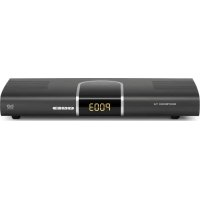
DiGYBOXX T4 - Digital dekoder TECHNISAT - Gratis bruksanvisning og manual
Finn enhetens veiledning gratis DiGYBOXX T4 TECHNISAT i PDF-format.



| Produkttype | Digital DTT-dekoder |
| Merke | TechniSat |
| Modell | DiGYBOXX T4 |
| Mål (L x D x H) | 295 mm x 135 mm x 45 mm |
| Vekt | Omtrent 460 g |
| Strømforsyning | Ekstern strømforsyning, inngang 230 V / 50 Hz, utgang 12 V / 1 A |
| Strømforbruk | Maks. 12 W (MPEG4 HD-dekoding), aktiv standby < 7 W, passiv standby < 1 W |
| DTT-tuner | VHF I/III, UHF (48-858 MHz), QPSK, 16-QAM, 64-QAM, beskyttelsesintervall 1/4 til 1/32, modus 2K/8K |
| Tilkoblinger | Antenneinngang IEC, antennautgang IEC, SCART TV (RGB, CVBS), HDMI v1.2, USB 2.0 vert, analog lyd RCA (L/R), digital lyd S/PDIF elektrisk, DC-inngang |
| Videoformater | MPEG4 AVC (High Profile nivå 4.1), MPEG2 MP@HL, 4:3 og 16:9, PAL |
| HDMI-oppløsninger | 1080i, 720p, 576p, 576i |
| Lyd | MPEG1/2 Layer I/II, Dolby Digital (AC3), stereo- og flerkanalsutgang, samplingsfrekvens 32, 44,1, 48 kHz |
| Teletext | 1000 sider, innebygd dekoder |
| Timer | Opptil 8 hendelser |
| Hovedfunksjoner | Elektronisk programguide (EPG), foreldrekontroll, favorittlister, automatisk standby, programvareoppdatering, planlagt opptak |
| Fjernkontroll | Infrarød RC-5, 2 batterier R03 1,5 V |
| Driftstemperatur | 5 °C til 40 °C |
| Vedlikehold og rengjøring | Koble fra før rengjøring. Rengjør med en myk, tørr klut. Ikke bruk slipende eller flytende produkter. |
| Sikkerhet | Ikke åpne apparatet. Ikke utsett for fuktighet eller søl. Koble fra under tordenvær eller ved lengre fravær. Bruk kun medfølgende strømforsyning. |
| Reservedeler og reparerbarhet | Kontakt TechniSat kundeservice eller en autorisert forhandler. Fjernkontrollen og strømforsyningen kan erstattes. |
| Generell informasjon | Mottak av gratis DTT-programmer. I samsvar med CE-standarder. Programvareversjon oppdateres via USB eller OTA. |
Ofte stilte spørsmål - DiGYBOXX T4 TECHNISAT
Brukerspørsmål om DiGYBOXX T4 TECHNISAT
0 spørsmål om dette apparatet. Svar på dem du kjenner, eller still ditt eget.
Still et nytt spørsmål om dette apparatet
Last ned instruksjonene for din Digital dekoder i PDF-format gratis! Finn veiledningen din DiGYBOXX T4 - TECHNISAT og ta den elektroniske enheten tilbake i hendene. På denne siden er alle dokumenter som er nødvendige for bruken av enheten din publisert. DiGYBOXX T4 av merket TECHNISAT.
BRUKSANVISNING DiGYBOXX T4 TECHNISAT
7.3 Ajuste do volume do som
Ajuste do volume do som
1 Innholdsfortegnelse
1 Innholdsfortegnelse 302
2 Bilder....305
3 Les først 308
4 Forbindelse av DVB-mottaker....310
4.1 Ytre enhet. 311
4.2 Forbindelse med et Tv-apparat 311
4.2.1 Over HDMI-kabel 311
4.2.2 Over SCART-kabel.... 311
4.2.3 Over HF-kabel 311
4.3 Videospiller (VCR) 311
4.4 HiFi-forsterker.... 311
4.4.1 Analog 311
4.4.2 Digital 312
4.5 Nettforbindelse 312
5 Første installasjon 313
6 Innstillinger....316
6.1 Menyspråk 316
6.2 Grunninnstillinger 317
6.2.1 Land 317
6.2.2 Valg av tidsforskjell.... 318
6.2.3 Tidsforskjell GMT (timer) 318
6.2.4 Matespenning antenne 5 V 318
6.2.5 Automatisk standby 318
6.3 Audio-/videoinnstillinger 318
6.3.1 HDMI-oppløsning 319
6.3.2 Display format 319
6.3.3 Bildeformat.... 319
6.3.4 HDCP 319
6.3.5 Audioforsinkelse 320
6.3.6 Digital audio 320
6.3.7 Digital volumjustering 320
6.4 Språkinnstillinger 320
6.5 Antennejustering 321
7 Betjening....322
7.1 Slå av og på 322
7.2 Programvalg....322
7.2.1 Med hjelp av programtastene opp/ned 322
7.2.2 Med hjelp av numerisk tastatur 322
7.2.3 Med hjelp av navigator (programliste) 3 2 3
7.2.4 Fremkalle sperrede programmer 324
7.2.5 Infobox 324
7.3 Regulering av volum 324
7.4 TV/radio omkopling 325
7.5 Velge et annet språk (TV-bruk) eller kanal (radiobruk) 325
7.6 Gå tilbake til sist innstilte program.... 325
7.7 Vise klokke og programinfo 325
7.8 Ytterligere programinformasjoner....326
7.9 Kanalinformasjon 326
7.10 Videotekst. 326
7.10.1 Bruke videotekst-decoder til Tv-apparatet 326
7.10.2 Bruk av den interne videotekst-decoderen 327
7.11Undertekst 327
7.12 Elektronisk programguide (EPG) 327
7.12.1 Fremkalle elektronisk programguide 328
7.12.2 EPG info....329
7.12.3 Timer 330
7.12.4 Avslutte EPG 330
7.13 Timer-opptak 330
7.13.1 Programmere timer manuelt 330
7.13.2 Oversikt timer 332
8 Endre grunnprogrammering....333
9 Tekniske begrep....343
8.1 Konfigurere favorittliste 333
8.1.1 Fremkalle forvaltning av programliste 3 3 3
8.1.2 Tilføre programmer i favorittliste 335
8.1.3 Slette programmer (fjerne dem fra favorittlisten) 335
8.1.4 Sortere programmer....335
8.2 Beskyttelse av barn og unge 336
8.2.1 Velg kanaler 336
8.2.2 Endre mottaker-PIN 337
8.2.3 Menylås 337
8.2.4 Aldersgrense 338
8.3 Programsøk 338
8.3.1 Automatisk søk....339
8.3.2 Manuelt søk 339
8.3.3 Etter søking 340
8.4 Serviceinnstillinger 340
8.4.1 Gjenopprett standardinnstillinger 341
8.4.2 Slett alle kanaler....341
8.4.3 Oppdater programvare....341
8.5 Systemkonfigurasjon 342
10 Tekniske data 345
11 Hjelp for feilsøk 348
Apparatet ditt bærer CE-merket og oppfyller alle nødvendige EU-normer.
Med forbehold om endringer og trykkfeil. Stand 10/09
TechniSat og DiGYBOXX T4 er registrerte varemerker til
Ved å omkople fjernbetjeningsalternativet kan man betjene to TechniSat-mottakere og et TechniSat-Tv med samme koding med denne fjernkontrollen.
For omstilling av fjernbetjeningsalternativet trykker du samtidig ønsket tast (SAT1, SAT2 eller TV) og OK!!!
Kjære kunde,
gratulerer med din nye digitale mottaker DiGYBOXX T4. Denne bruksanvisningen skal hjelpe deg med å bruke de omfangsrike funksjonene til din nye digitale mottaker optimalt.
Vi har sammenfattet brukshenvisningene så forståelig som mulig, og har forsøkt å holde det så knapt som mulig.
Funksjonsomfanget til apparatet ditt utvides stadig gjennom programvareoppdateringer. Gjennom dette kommer det ev. til noen betjeningstrinn, som ennå ikke er forklarte i denne bruksanvisningen eller det funksjoner som finnes kan endres i betjening. På grunn av dette bør du besøke TechniSat hjemmeside, slik at du kan laste ned de aktuelle bruksanvisningene.
Vi håper du får mye glede av din TechniSat DiGYBOXX T4!
Ditt
TechniSat team

Teknisk kundestøtte
+49 (0) 180-5005-907*
*(0,14€/min fra tysk fasttelefon,
mobilpriser og utlandssamtaler kan avvike)
Dette produktet er beskyttet av copyright som er
beskyttet av U.S. patenter og andre besittelsesrettigheter.
Bruk av denne copyright beskyttelsesteknologien må autoriseres av
Macrovision, og er tiltenkt hjemmebruk og annen begrenset bruk,
hvis ikke annet er autorisert av Macrovision. Brudd på
Før du tar apparatet i bruk, må du se til at leveringen er komplett. Leveringen inneholder:
1 digital mottaker, 1 nettadapter, 1 fjernkontroll, 2 batterier (1,5 V mikrocelle)
1 bruksanvisning-CD-ROM 1 hurtigveiledning, 1 garantikort.
Legg de vedlagte batteriene inn i fjernkontrollen, se til at de legges inn med riktig polaritet som vist i batterirommet.
Ved bruk av et såkalt «On Screen Display» (vinduer på bildeskjermen) er betjeningen av den digitale mottakeren lettere og antall fjernkontrolltaster forminskes. Alle funksjoner vises på bildeskjermen og kan styres med få taster. Sammenhørende funksjoner er sammenfattet som «MENY». Den valgte funksjonen fremheves med en farge. I nederste linje vises «funksjonstastene» med fargebjelker rød, gul, grønn og blå. Disse fargebjelkene viser forskjellige funksjoner i de enkelte menyene, som utløses på fjernkontrollen gjennom trykk på tilsvaren-de farget tast («Multifunksjonstast»). «Funksjonstastene» er kun aktive når en kort benevnelse er angitt i tilsvarende felt.
Tastebenevnelser og begrep som vises i OSD-menyen er skrevet med fet skrift i denne bruksanvisningen.
Hjelp:
Hvis det finnes, så kan man i menyene trykke på den blå funksjonstasten for å vise eller skjule en hjelpetekst.
3.2 Henvisninger for deponering
Emballasjen til apparatet ditt er kun av materialer som kan gjenvinnes. Vi ber deg om å sortere disse tilsvarende og tilføre dem gjenvinningen.
Dette produktet må ikke deponeres over husholdningssøppelet når det ikke kan brukes lenger, men må leveres inn på et samlested for resirkulering av elektriske og elektroniske apparater. Symbolet på produktet, bruksanvisningen eller emballasjen henviser om dette. Materialene kan gjenvinnes i henhold til markeringene.

Med gjenvinningen, resirkulering av stoffer eller andre måter for gjenbruk av gamle apparater yter du et viktig bidrag for å beskytte miljøet vårt.
Spør i din kommuneforvaltning om ansvarlig deponeringssted.

Se til at de tomme batteriene i fjernkontrollen og elektronisk søppel ikke kommer i husholdningssøppelet, men deponeres riktig (returnering hos fagforhandler, spesialavfall).
For din egen beskyttelse bør du lese grundig gjennom sikkerhetsforanstaltningene, før du tar apparatet ditt i bruk.
Produsenten tar ikke ansvar for skader som oppstår gjennom uriktig håndtering og ignorering av sikkerhetstiltakene.
For å garantere en tilstrekkelig ventilasjon stiller du apparatet opp på en glatt, jevn flate og det må ikke legges gjenstander opp på apparatet. Her finnes det ventilasjonsslisser som slipper varmen ut.
Ikke sett brennende gjenstander, f.eks. brennende lys opp på apparatet.

Ikke utsett apparatet for dryppende vann eller vannsprut og ikke sett gjenstander med vann, f.eks. vaser, opp på apparatet.

Ikke bruk varmekilder i nærheten av apparatet som kan varme apparatet opp ytterligere.

Apparatet må kun brukes i middels klima.

Apparatet må aldri åpnes! Det er fare for elektrisk støt. Et eventuelt nødvendig inn-grep bør kun utføres av opplært personell.
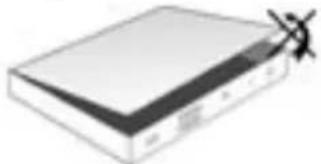
I følgende tilfeller bør du separere apparatet fra nettet og be fagfolk om hjelp:
strømkabelen eller nettadapteren er skadet
apparatet ble utsatt for fuktighet eller væske har trengt inn
ved alvorlige feilfunksjoner
ved sterke, ytre skader
3.4 Driftspauser
Apparatet bør separeres fra nettet og antenne under torden eller ved lengre tid uten bruk (f.eks. ferie).
4 Forbindelse av DVB-mottaker
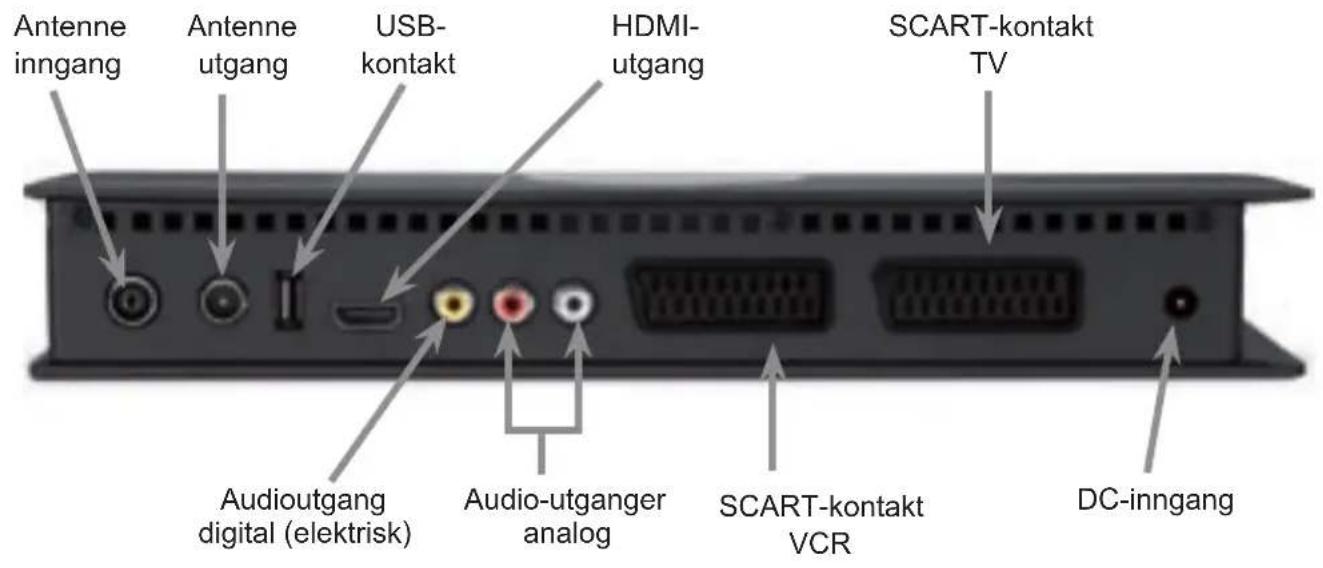
a. Forbinde antennen med antenneinngangen til DVB-mottakeren.
b. HDMI-forbindelse til DVB-mottaker med Tv-apparatet.
c. Scartforbindelse til DVB-mottaker med Tv-apparatet.
d. Forbindelse av antenneutgangen med Tv-apparatet.
e. Scartforbindelse til DVB-mottaker med en videospiller.
f. Forbindelse av audio-utgangene med et HiFi-anlegg.
g. Nettforbindelse
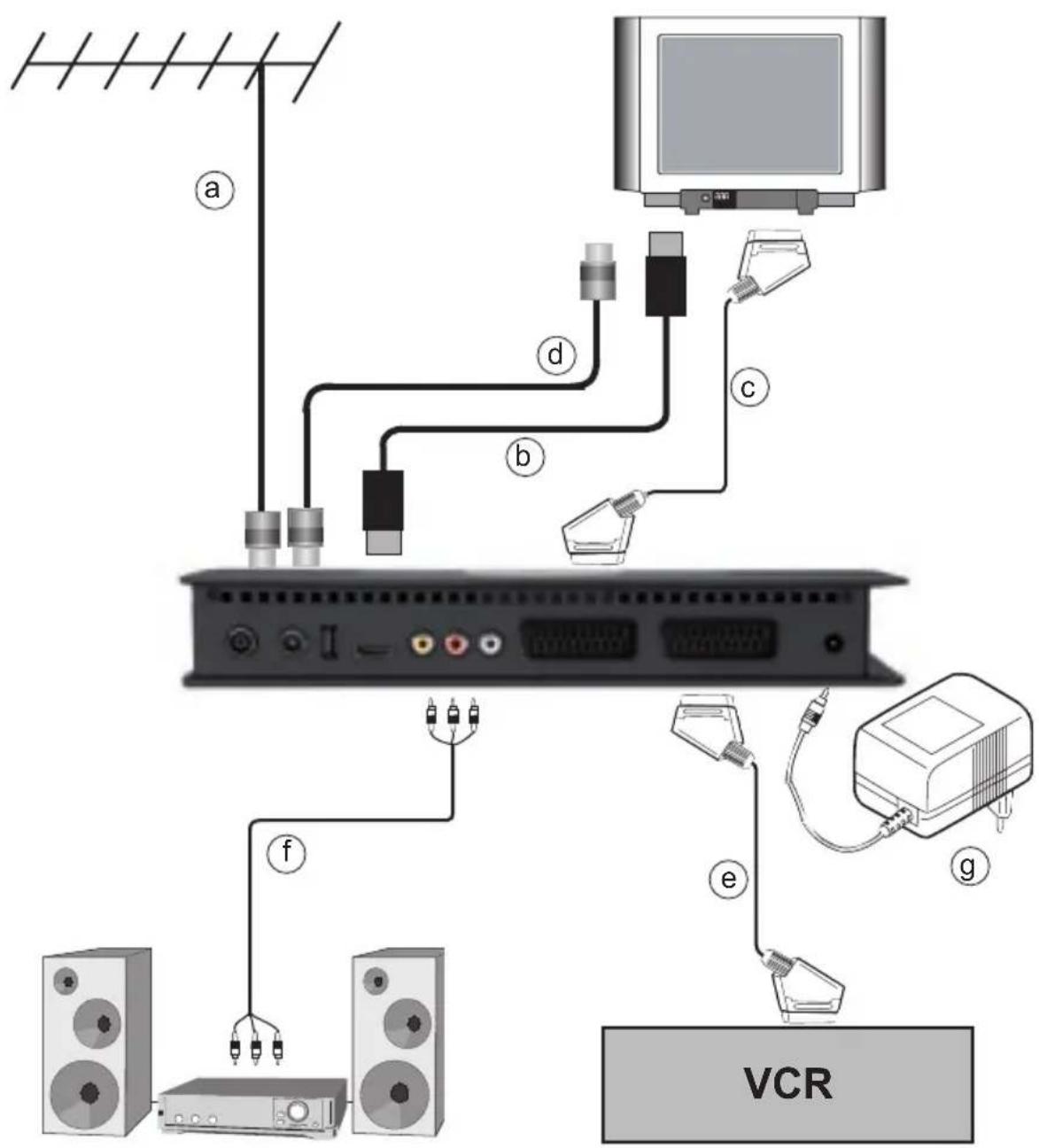
e Videospilleren forbindes med SCART-inngangen VCR. Videospilleren gir et koplingssignal til den digitale mottakeren ved avspilling. Dermed kommer videospillerens signal automatisk til Tv-apparatet. Hvis videospilleren din ikke gir noen koplingsspenning, så slår du den digitale mottakeren din på den eksterne inngangen AV med hjelp av tasten AV. Et nytt trykk på denne tasten setter deg tilbake til normal bruk.
4.4 HiFi-forsterker
4.4.1 Analog
f For å få best mulig lydkvalitet kan du forbinde den digitale mottakeren med en HiFi-forsterker. Ved dette forbinder du cinch-kontakten Audio R og Audio L til den digitale mottakeren med en egnet kabel med inngangen til HiFi-forsterkeren din (f. eks. CD eller AUX; OBS, phonoinngangen er ikke egnet!).
4.4.2 Digital
f Hvis forsterkeren din har en tilsvarende elektrisk inngang, så forbinder du kontakten lydutgang digital (elektrisk) med den elektriske inngangen til forsterkeren din. Avhengig av kanal kan man utføre avsøkning med 32 kHz, 44,1 kHz og 48 kHz. I tillegg finnes Dolby Digital-signalet (AC3) på denne utgangen, hvis det sendes.
4.5 Nettforbindelse
Den digitale mottakeren skal først forbindes med strømnettet når apparatet er komplett kablet sammen med de tilhørende komponentene. Slik utelukkes ødeleggelse av den digitale mottakeren eller andre komponenter.
g Etter at alle forbindelser er opprettet forbinder du mottakeren med den vedlagte nettadapteren i en stikkontakt 230 V/50-60 Hz.
5 Første installasjon
Etter at du har lest sikkerhetshenvisningene og forbundet apparatet som i kapittel 4, slår du apparatet på som beskrevet i kapittel 7. Ved første bruk av apparatet vises startvinduet til installasjonsveilederen AutoInstall. Med hjelp av installasjonsveilederen kan du foreta de viktigste innstillingene til den digitale mottakeren på en enkel måte.
Du kan avbryte første installasjon til en hver tid ved å trykke på den røde funksjonstasten.
Med hjelp av den grønne funksjonstasten kommer du til forrige installasjonstrinn for å korrigere ev. feilinntastinger.
Hvis første installasjon ikke utføres eller avbrytes, så starter apparatet ditt med en standard forprogrammering.
Forløpet som vises her er kun et eksempel. Nøyaktig forløp av første installasjon er avhengig av innstillingene du har foretatt. Følg derfor henvisningene på bildeskjermen nøyaktig.
Menyspråk
Ved start av installasjonsveilederen vises først vinduet for Menyspråk.
Marker ønsket betjeningsspråk med piltastene opp/ned.
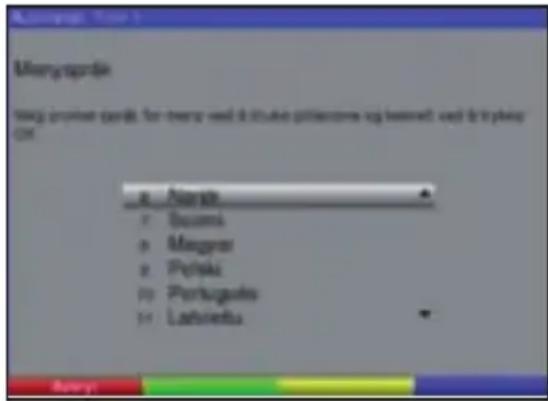
Bekreft med OK.
Bekreft med OK, for å godkjenne utvalget.
Landsinnstilling
Med piltastene opp/ned velger du tidssonen som tilsvarer ditt land. Tilsvarende valget ditt foretas automatisk innstilling av klokkeslettet.
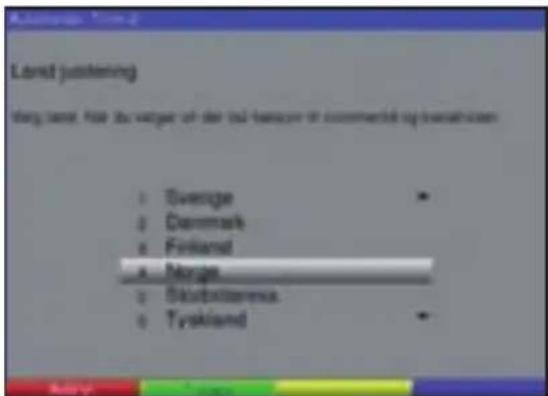
Bekreft med OK, for å godkjenne utvalget og å fortsette med antennekonfigurasjonen.
Grunninstallasjon
I dette installasjonstrinnet stiller du inn bildeskjermens format og antennematingen.
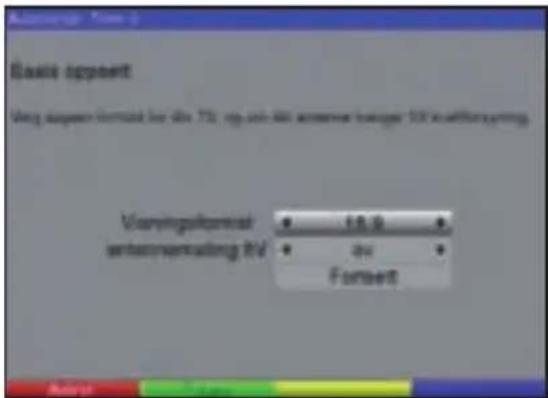
Med piltastene opp/ned markeres linjen displayformat og med piltastene høyre/venstre stilles bildeskjermens format 16:9 eller 4:3 inn.
For å aktivere antennematingen markerer du linjen antennemating 5V og slår matingen med piltastene høyre/venstre på eller av.
Med piltastene opp/ned markeres linjen fortsett, bekreft med OK for å komme til punktet antenne justering.
Antennejustering
I dette installasjonstrinnet kan du rette ut antennen optimalt med hjelp av visning av signalstyrke og signalkvalitet.
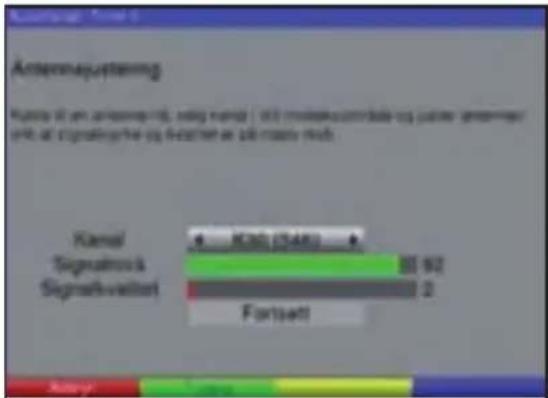
Med hjelp av piltastene opp/ned velges feltet kanal.
Med piltastene høyre/venstre stilles det inn en kanal hvor DVB-T-programmer sendes.
Antennen justeres slik at visningen av signalstyrke og signalkvalitet får maksimalt utslag.
Med piltastene opp/ned markeres feltet fortsett og bekreft med OK.
Kanalsøk
Etter antennejusteringen kommer du til kanalsøket.
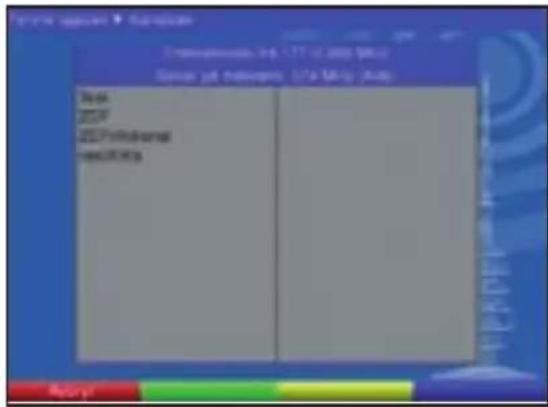
Kanalsøket startes automatisk. Ved dette søker hele mottaksfrekvensområdet etter digitale programmer. Dette kan ta noen minutter. Vær oppmerksom på ytterligere visninger på bildeskjermen.
Hvis det ikke finnes noen programmer ved bruk av en aktiv antenne eller ikke alle programmer finnes som er tilgjengelig på stedet, så må du slå på antennematingen som beskrevet i punkt 6.2.4.
Programvareoppdatering
Etter gjennomført søk kontrollerer den digitale mottakeren om det finnes en ny programvare for apparatet. Hvis en ny programvare er tilgjengelig, så kan du gjennomføre en program- vareoppdatering automatisk.
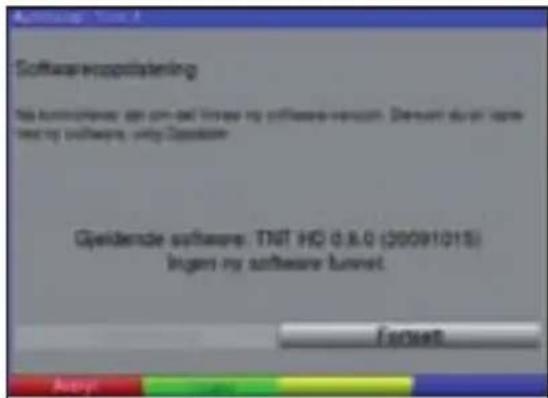
Med piltastene høyre/venstre velges feltet oppdater og bekreft med OK. Nå lastes den nye programvaren for apparatet ditt ned. Dette kan ta noen minutter.
Avslutte installasjonsveilederen
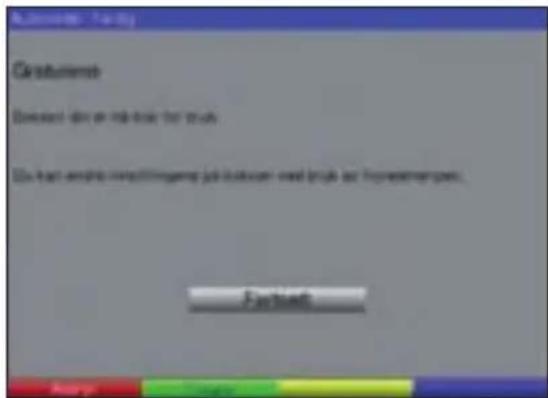
Bekreft henvisningen med OK, for å gå tilbake til normal drift.
6 Innstillinger
Etter at du har forbundet din nye digitale mottaker og har tatt denne i bruk, kan du optimere den digitale mottakeren hvis dette er nødvendig.
6.1 Menyspråk
Under dette menypunktet har du muligheten til å stille inn menyspråket etter som du ønsker. Gå frem på følgende måte for å endre betjeningsspråket:
Med tasten meny fremkalles hovedmenyen.
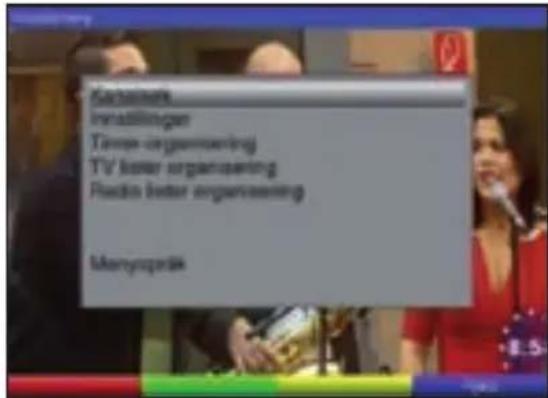
Nå velges menylinjen menyspråk ved å markere denne med hjelp av piltastene opp/ned.
Bekreft med OK. Undermenyen menyspråk vises.
Marker ønsket språk med hjelp av piltastene opp/ned.
Inntastingen lagres ved å trykke på tasten OK.
Ved å trykke på tasten tilbake kommer du tilbake til hovedmenyen.
For å kunne bruke DVB-mottakeren optimalt, må denne stilles inn for individuell bruk.
Fremkall hovedmenyen ved å trykke på tasten meny.
Marker linjen innstillinger med hjelp av piltastene opp/ned.
Bekreft ved å trykke på tasten OK.
Undermenyen innstillinger vises.
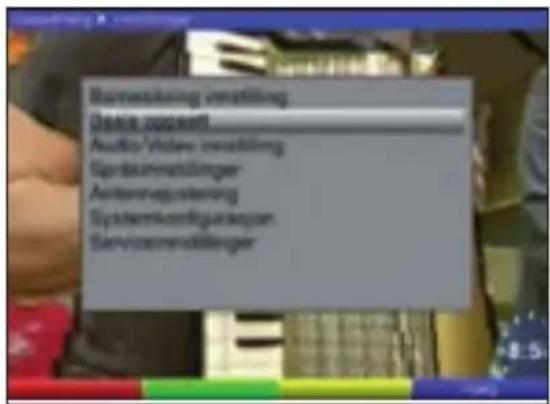
Marker linjen grunninnstillinger med hjelp av piltastene opp/ned.
Bekreft med OK.
Menyen grunninnstillinger vises.
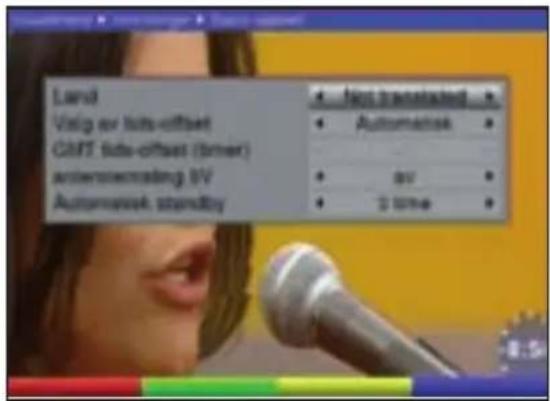
Med piltastene opp/ned kan du bevege markøren i menyen og endre de enkelte posisjonene som angitt. Vær ev. også oppmerksom på visningene på bildeskjermen ved utvalg av et menypunkt. Følgende innstillinger kan foretas:
6.2.1 Land
Gjennom denne funksjonen skjer omstillingen for sommer- og vintertid automatisk.
I linjen land bruker man piltastene venstre/høyre til å angi det land hvor apparatet brukes.
6.2.2 Valg av tidsforskjell
Apparatet ditt har en klokke. Denne synkroniseres over DVB-T-mottak til Greenwich Mean Time.
automatisk
Med piltastene høyre/venstre velges innstillingen automatisk.
Nå stilles den lokale tiden inn automatisk tilsvarende valgt land (punkt 6.2.1).
manuell
Med piltastene høyre/venstre velges innstillingen manuell.
Nå kan du korrigere lokal tid i menypunktet tidsforskjell GTM (timer) manuelt.
6.2.3 Tidsforskjell GMT (timer)
Med piltastene høyre/venstre stilles tidsforskyvningen ovenfor Greenwich Mean Time inn.
6.2.4 Matespenning antenne 5 V
Ved bruk av en aktiv antenne er det nødvendig å slå på matespenning antenne (5 V/30 mA). Gjennom dette mates antennen over inngangen terrestrisk antenne.
Med hjelp av piltastene høyre/venstre slås matespenning antenne på eller av. Ved en overbelastning eller en kortslutning av matespenningen slås denne av automatisk. I dette tilfellet må feilen fjernes og matespenningen til antennen slås på igjen deretter.
Ved å trykke på tasten tilbake kommer du til menyen innstillinger eller ved trykk på tasten meny tilbake til normal drift. Innstillingene lagres automatisk.
6.2.5 Automatisk standby
Den automatiske standby koplingen setter apparatet i standby etter forhåndsinnstilt tid, så vidt apparatet ikke betjenes i løpet av denne tiden.
Med iltastene høyre/venstre velges tiden ut, når apparatet skal settes automatisk i standby.
6.3 Audio-/videoinnstillinger
For å optimere din digitale mottaker med Tv-apparatet ditt kan du foreta ytterligere innstillinger i menyen audio /video innstillinger.
Med tasten meny fremkalles hovedmenyen.
Marker linjen innstillinger med hjelp av piltastene opp/ned.
Bekreft ved å trykke på tasten OK.
Undermenyen innstillinger vises.
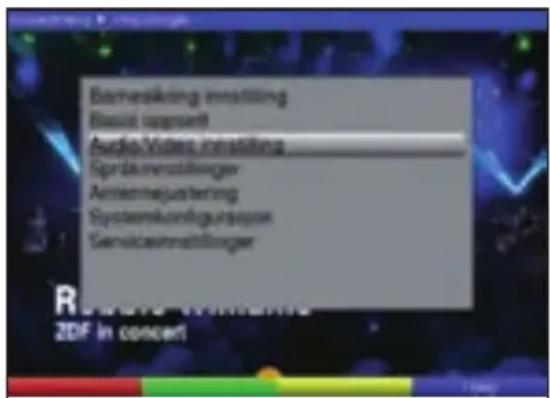
Marker linjen audio/video innstillinger med hjelp av piltastene opp/ned.
Bekreft med OK.
Menyen audio/video innstillinger vises.
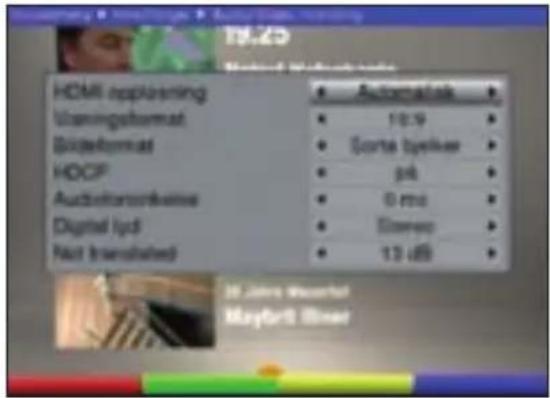
Med piltastene opp/ned kan du bevege markøren i menyen og endre de enkelte posisjonene som angitt. Vær ev. også oppmerksom på visningene på bildeskjermen ved utvalg av et menypunkt. Følgende innstillinger kan foretas:
Med piltastene høyre/venstre velger du innstillingen automatisk for automatisk innstilling av oppløsningen, avhengig av forbundet Tv-apparat eller velg en av de fast angitte oppløsningene.
6.3.2 Display format
Med hjelp av piltastene venstre/høyre stiller du inn bildeskjermformatet til Tv-apparatet ditt 4:3 eller 16:9. Gjennom denne funksjonen tilpasses bildeformatet automatisk med Tv-apparatet ditt.
6.3.3 Bildeformat
Avhengig av valgt displayformat bruker du piltastene venstre/høyre til å stille inn ønsket bildeformat.
Ved utvalgt display format 16:9 er innstillingene automatisk, black borders og zoom tilgjengelig.
Ved valgt display format 4:3 er innstillingene automatisk, letter box og pan & scan tilgjengelig.
6.3.4 HDCP
Med hjelp av piltastene høyre/venstre slås funksjonen HDCP (High Definition Content Protection) på eller av.
6.3.5 Audioforsinkelse
Bruk piltastene høyre/venstre til å stille inn linjen i området fra 0 ms til 250 ms.
6.3.6 Digital audio
Bruk piltastene høyre/venstre til å stille inn linjen i området på stereo eller multichannel.
6.3.7 Digital volumjustering
Med piltastene høyre/venstre stilles volumet til den digitale utgangen inn.
6.4 Språkinnstillinger
I denne menyen kan du foreta innstillinger av foretrukket menyspråk, audio-språk og underteksten.
Med tasten meny fremkalles hovedmenyen.
Marker linjen innstillinger med hjelp av piltastene opp/ned.Bekreft ved å trykke på tasten OK. Undermenyen innstillinger vises.
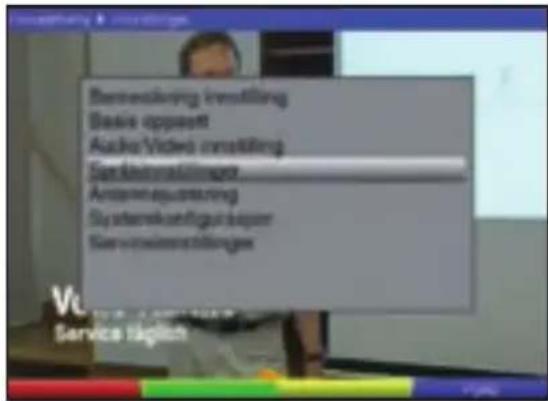
Marker linjen språkinnstillinger med hjelp av piltastene opp/ned.
Bekreft med OK. Undermenyen menyinnstillinger vises.
Med piltastene opp/ned kan du bevege markøren i menyen og endre de enkelte posisjonene som angitt. Følgende innstillinger kan foretas:
Menyspråk
Med piltastene høyre/venstre stilles foretrukket menyspråk inn.
Primært språk audio
Her stiller du inn foretrukket audio-språk inn for digitale programmer. Dette stilles inn automatisk, hvis det sendes, etter apparatet slås på eller etter skifte til et annet program.
Med piltastene høyre/venstre stilles foretrukket audio-språk inn.
Sekundært språk audio
Her stiller du inn audio-språk til digitale programmer, som skal stilles inn automatisk när det 1. språket ikke er tilgjengelig.
Med piltastene høyre/venstre stilles foretrukket audio-språk inn.
Primært språk undertekster
Her stiller du inn foretrukket språk for undertekster. Etter omkopling vises automatisk underteksten nede ved kanten på skjermen, så vidt det sendes. Med innstillingen av kan du slå av automatisk visning og slå det på manuelt etter ønske, som beskrevet i punkt 7.14.
Med piltastene høyre/venstre stilles foretrukket språk undertekster inn.
Sekundært språk undertekster
Her stiller du inn undertekstspråk til digitale programmer, som skal stilles inn automatisk när det 1. undertekstspråket ikke er tilgjengelig.
Med piltastene høyre/venstre stilles foretrukket språk undertekster inn.
Undertekstmodus
Med piltastene høyre/venstre stilles foretrukket undertekstmodus normal eller hørselsvansker inn.
6.5 Antennejustering
For å kunne rette ut antennen optimalt, har mottakeren din en visning av signalstyrke.
Med tasten meny fremkalles hovedmenyen.
Nå velges menylinjen innstillinger ved å markere tilsvarende linje med hjelp av pil-tastene opp/ned.
Bekreft med OK.
Menyen innstillinger vises.
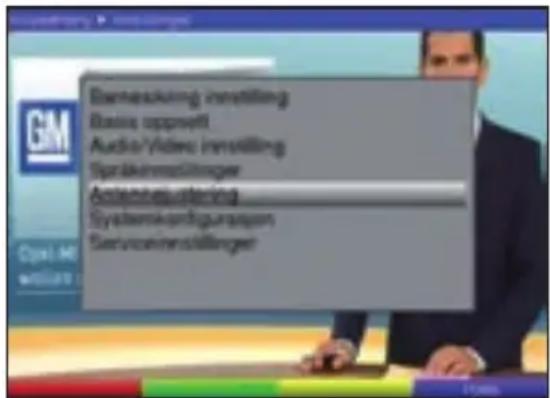
Marker linjen antennejustering med hjelp av piltastene opp/ned.
Bekreft med OK.
Undermenyen antennejustering vises.
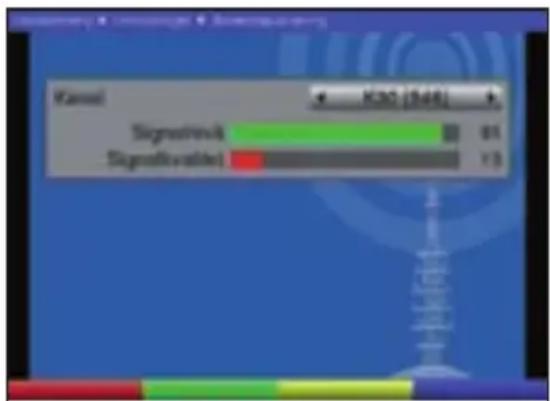
Med piltastene høyre/venstre tastes kanalen med svakest mottakssignal inn.
Nå plasseres antennen slik at det vises maksimalt utslag på begge bjelker.
rød bjelke dårlig mottak
gul bjelke bra mottak
grønn bjelke svært bra mottak
7 Betjening
7.1 Slå av og på
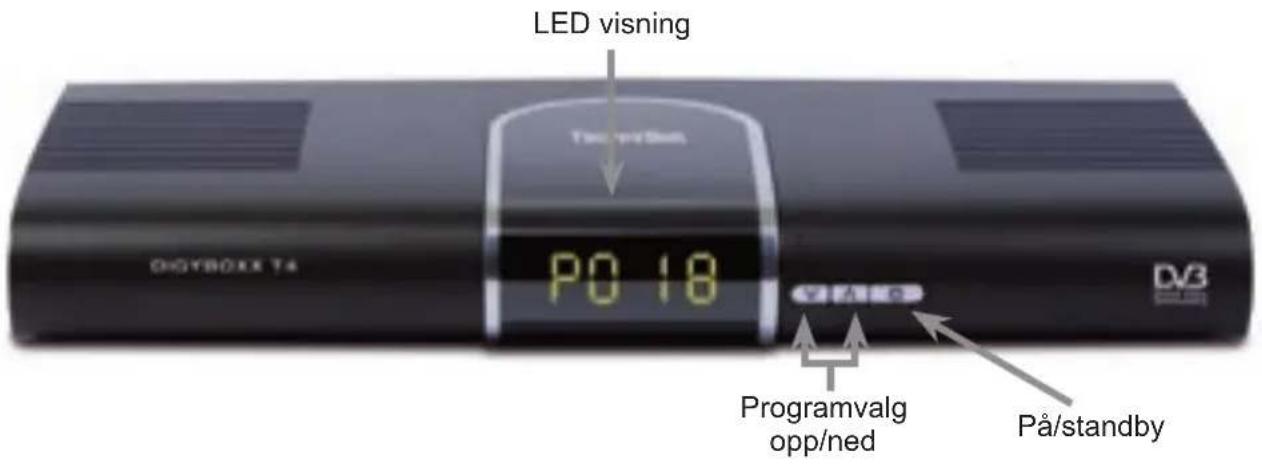
Slå på den digitale mottakeren ved å trykke på på/standby på apparatet eller fjernkontrollen.
Ved å trykke enda en gang på denne tasten på apparatet eller fjernkontrollen slår du apparatet av igjen.
Apparatet er nå driftsklart (standby) og en rød LED-lampe lyser i displayet.
7.2 Programvalg
7.2.1 Med hjelp av programtastene opp/ned
Slå programmene på med hjelp av programtaster opp/ned på mottaker eller på fjernkontrollen, en plass om gangen.
7.2.2 Med hjelp av numerisk tastatur
Bruk numerisk tastatur til å taste inn ønsket programnummer.
For eksempel:
7.2.3 Med hjelp av navigator (programliste)
Trykk på tasten OK.
Nå vises programliste-navigatoren. Ved Tv-bruk vises nå Tv-programmer og ved radio-bruk kun radioprogrammer. Programmet som er innstilt for øyeblikket er markert.
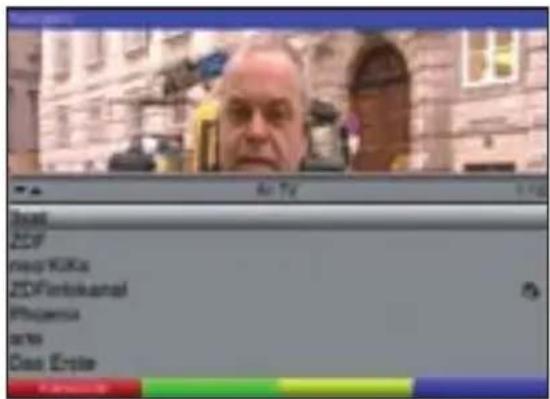
Nå kan du bruke piltastene opp/ned for å markere ønsket program.
Ved å trykke på tasten OK stilles markert program inn.
Med piltastene opp/ned beveger du markøren linje for linje i listen.
Med piltastene venstre/høyre blar man i sidene oppover eller nedover i listen.
Velge ut liste
For å gjøre det lettere å finne programmer, har apparatet ditt forskjellige programlister. Du kan velge favorittlisten (se punkt 8.1) din eller bli vist programmene fritt eller etter alle (frie og kodede) programmer.
Trykk på tasten OK.
Nå vises den aktive programlisten.
Med hjelp av den røde funksjonstasten kanalliste åpnes et vindu med de forskjellige programlistetypene (free TV, all TV og favorittlisten). Aktiv programlistetype er markert.
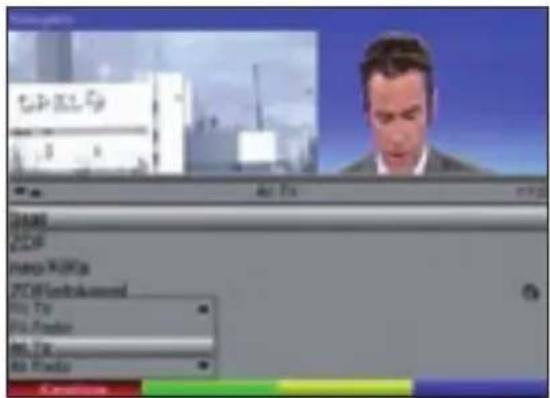
Med hjelp av piltastene opp/ned kan du f.eks. velge programlistetypen favoritter A.
Bekreft med OK.
Nå vises favorittliste A, hvor alle programmer finnes, som du har tatt opp i denne listen iht. punkt 8.1.
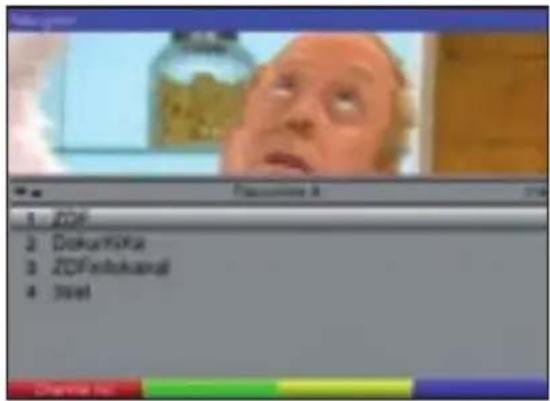
Med piltastene opp/ned markeres programmet som du ønsker å se.
Bekreft med OK.
7.2.4 Fremkalle sperrede programmer
Hvis det stilles inn et program som er sperret med barnesikringen, så vises meldingen receiver PIN på bildeskjermen.

Bruk numerisk tastatur til å taste inn PIN-koden din. ∅nsket program stilles inn. eller
Skift over til et program som ikke er sperret.
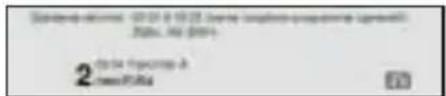
Etter hvert programskifte vises det kort en infobox med programplass og programnavn til innstilt program. I tillegg vises ytterligere programegenskaper, som for eksempel for videotekst for 16/9 sending, for kodede programmer. I tillegg vises, hvis det sendes, EPG-genrer og FSK-aldersangivelse (anbefalt aldersgrense).
7.3 Regulering av volum
Du har muligheten til å regulere volumet til din digitale mottaker. Dette gjør omgangen med mottakeren lettere, for da har du alle viktige funksjoner på en fjernkontroll og du må ikke bruke fjernkontrollen til Tv-apparatet ditt ofte.
Etter innkopling av den digitale mottakeren høres volumet som var innstilt sist.
Volumet til din digitale mottaker settes høyere med hjelp av tasten volum + og med tasten volum - lavere.
Ved å trykke på tasten lyd på/av slås lyden av eller på igjen ved nytt trykk på denne tasten.
7.4 TV/radio omkopling
Forprogrammeringen til mottakeren har også radioprogrammer i tillegg til Tv-programmer.
Med tasten TV/radio setter du den digitale mottakeren på radio-bruk. Mottakeren slår nå på det radioprogrammet som var sist innstilt.
Ved et nytt trykk på TV/radio stilles sist innstilte Tv-program inn.
7.5 Velge et annet språk (TV-bruk) eller kanal (radiobruk)
Hvis en Tv-sending vises på flere språk eller med flere lydkanaler eller hvis det finnes flere radioprogrammer på en radioprogramplass, vises dette med et vindu.

Da kan du stille inn et annet språk eller en annen lydkanal på følgende måte:
Trykk på tasten alternativ.
Nå vises en liste med aktuelle språk eller radioprogrammer som sendes.
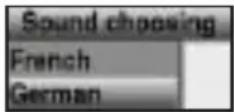
Med hjelp av piltastene opp/ned markerer du ønsket språk eller ønsket radioprogram og bekreft med OK.
Nå kan du høre sendingen i innstilt språk. Med din digitale mottaker er det også mulig å motta mono-sendinger.
7.6 Gå tilbake til sist innstilte program
Ved å trykke på tasten tilbake på fjernkontrollen stilles sist innstilte program inn igjen.
Trykk en gang til på tasten for å stille inn programmet som ble sett på før dette.
7.7 Vise klokke og programinfo
Med denne funksjonen er det mulig å se programinformasjoner til programmet som er på.
Trykk på tasten info for å bli vist informasjoner om innstilt program.
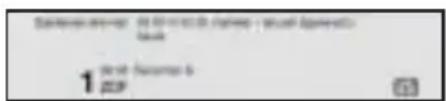
Nå vises det et vindu med innstilt klokkeslett, navnet på innstilt program og aktuell sending med start og stopptid nede på skjermen, så vidt de nødvendige dataene sendes fra kringkastingen.
7.8 Ytterligere programinformasjoner
Man kan få ytterligere programinformasjoner til innkoplet program med funksjonen program-info, så vidt dette sendes.
Ved å trykke to ganger på tasten info åpnes et ytterligere infovindu.
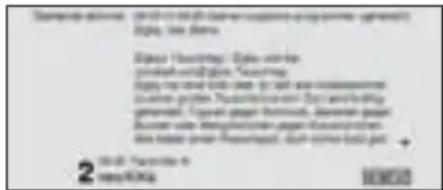
Det vises ytterligere informasjoner for aktuelt program.
Lengre infotekster kan forskyves linje for linje med piltastene høyre/venstre.
Med et nytt trykk på tasten info vises følgende sending, så vidt dette sendes.
Med nytt trykk på tasten info lukkes vinduet igjen.
7.9 Kanalinformasjon
Ved å trykke på den grønne funksjonstasten (kanalinformasjon), vises dataene til innstilt kanal.
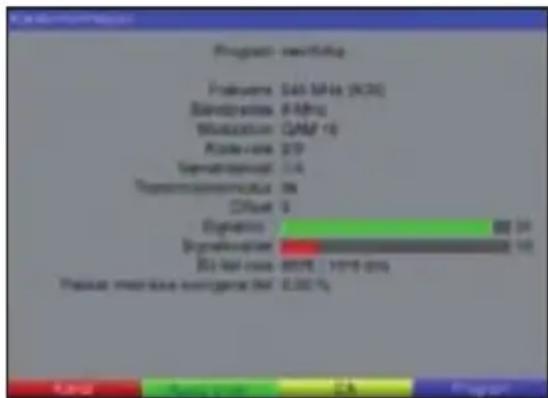
Med de fargede funksjonstastene kan du også bli vist audio/video-informasjoner, program-informasjoner og eventuelt informasjoner om kodesystemet (CA) som eventuelt brukes.
Info forlates med tasten meny.
7.10 Videotekst
7.10.1 Bruke videotekst-decoder til Tv-apparatet
Hvis det sendes, så blir videoteksten avgitt over scart-utgangen til Tv-apparatet ditt.
Bruk fjernkontrollen til Tv-apparatet ditt for å betjene videoteksten.
7.10.2 Bruk av den interne videotekst-decodeeren
Som alternativ kan du bruke den integrerte videotekst-decodeeren for å bli vist informasjoner.
Slå programmet på, hvor du ønsker å se videotekst-informasjoner.
Ved å trykke på tasten videotekst slår du på videoteksten.
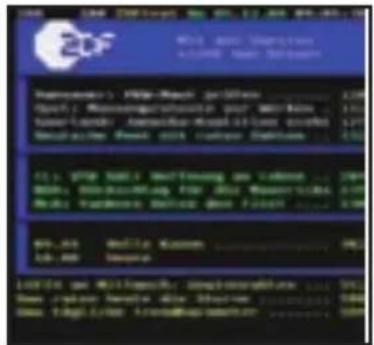
Bruk numerisk tastatur til å taste inn ønsket videotektside. Inntastingen vises oppe til venstre på skjermen. Etter at du har tastet inn ønsket videotektside leter apparatet etter ønsket side. Siden ikke alle videotekstsider kan overføres samtidig kan det ta noen sekunder før apparatet ditt har funnet riktig side, og viser denne på skjermen din.
For alle videotekstdistributører viser side 100 innholdsregisteret.
7.11 Undertekst
Hvis det sendes undertekster, så vises dette ved å vise undertekstvalg. Hvis du har slått på funksjonen undertekst (iht. punkt 6.3), så vises disse automatisk, forutsatt at tekstene sendes i utvalgt språk.
Hvis det kun sendes undertekster på andre språk eller over videotekst, så kan du bli vist disse på følgende måte.
Trykk på tasten alternativ (ev. flere ganger), til det vises et utvalg med sendte undertekstspråk under innføringen undertekst og/eller videotektsidene vises, hvor undertekstene sendes.
Marker ønsket språk/videotektside med hjelp av piltastene opp/ned.
Bekreft med OK.
Nå vises undertekstene.
Vær oppmerksom på at disse funksjonene kun finnes når det virkelig sendes undertekster, og at disse innstillingene ikke forblir etter en omkopling.
7.12 Elektronisk programguide (EPG)
Din digitale mottaker har en elektronisk programguide. Med denne kan du få programinformasjoner om de enkelte programmene på skjermen.
Nå vises den elektroniske programguiden på skjermen.
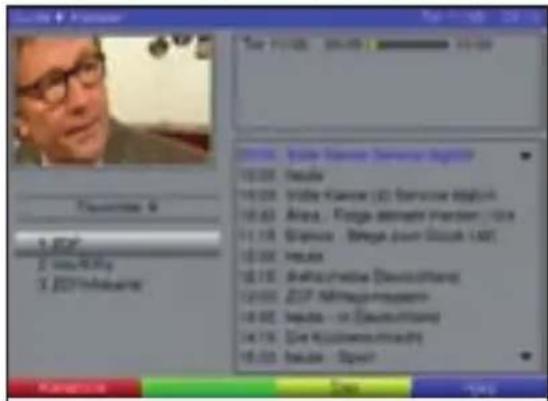
Her vises programmene i aktuell valgt programliste på venstre side av skjermen. I høyre del av skjermen vises dagens oversikt over markert program.
Ved å trykke på den røde funksjonstasten kanalliste åpnes et ytterligere vindu for utvalg av ønsket programliste.
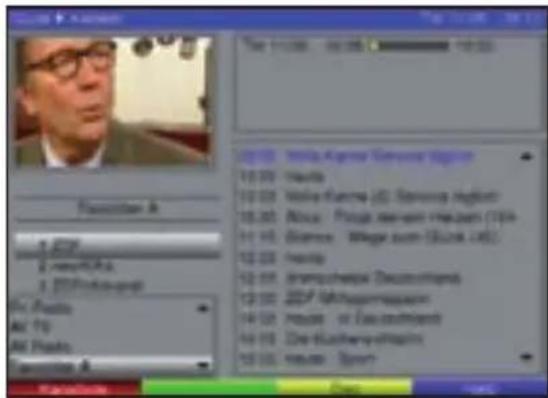
Med piltastene opp/ned velges ønsket programliste og bekreft med OK. Nå vises programmene til utvalgt liste.
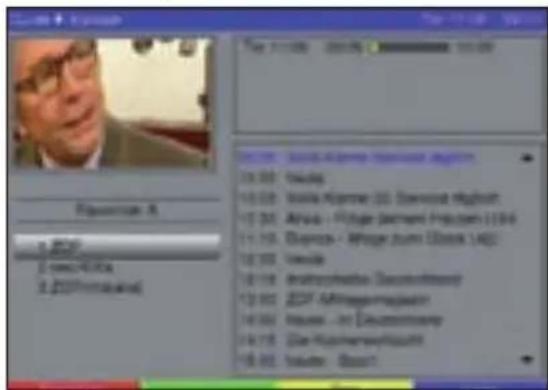
Med piltastene opp/ned markeres programmet hvor du ønsker å se dagens oversikt.
Ved å trykke på høyre piltast kommer du til dagens oversikt til utvalgt program.

Med hjelp av EPG-info kan du bli vist en kort informasjon om markert program eller markert sending.
Marker ønsket sending med hjelp av piltastene opp/ned.
Trykk på den grønne funksjonstasten info, for å bli vist informasjonene.
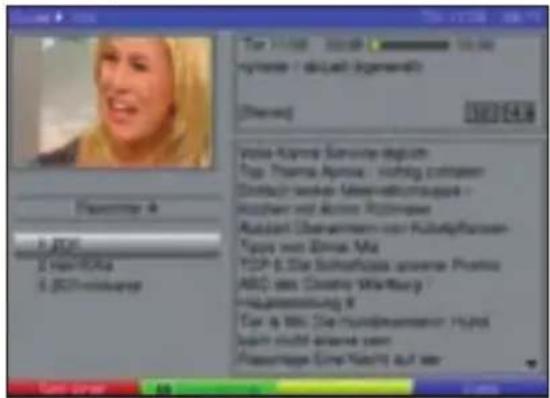
Ved å trykke på den grønne funksjonstasten program går du tilbake til dagens oversikt.
Ved å trykke på den gule funksjonstasten dag åpnes enda et vindu.
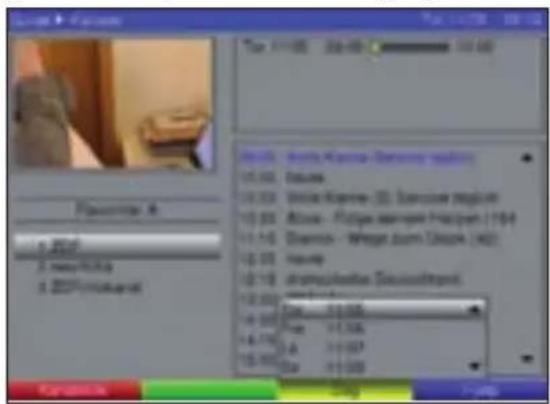
Med piltastene opp/ned markerer du dagen du ønsker å se en oversikt over, og bekreft med OK.
Nå vises dagens oversikt over utvalgt dag.
7.12.3 Timer
Med hjelp av den elektroniske programguiden EPG kan du lett foreta programmeringen av timer-hendelser.
Marker beskrevet sendingen som du ønsker å programmere en timer for.
Nå trykker du på den røde funksjonstasten set timer.
For kontroll vises menyen set timer med dataene til utvalgt sending. I denne kan du foreta endringer, hvis det er nødvendig (se punkt 7.13.2.1).
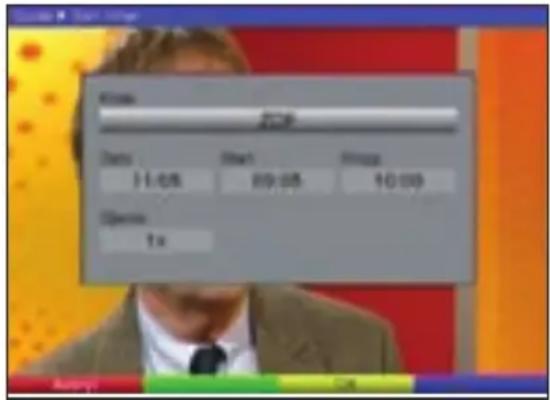
For å overta timer med de viste dataene, trykker du på den gule funksjonstasten godkjenn.
OBS!
Du kan avbryte timer-bruken ved å trykke på tasten tilbake.
7.12.4 Avslutte EPG
Ved å trykke på tasten meny eller TV/radio går du tilbake til normal bruk.
7.13 Timer-opptak
Mottakeren din har en videospiller-timer. Du kan programmere timer enten manuelt som beskrevet i dette kapittelet, eller som forklart under punkt 7.12.3.
Med en videospiller-timer slås din digitale mottaker på eller av for utvalgt sending, slik at sendingen kan tas opp med et eksternt opptaksapparat, f.eks. en videospiller, mens du er borte. Vær oppmerksom på at du må programmere videospilleren din for å ta opp sendingen. Hvis apparatet ble slått på med videospiller-timeren, så er funksjonene til fjernkontrollen for det meste ute av drift, slik at man ikke avbryter opptaket utilsiktet.
7.13.1 Programmere timer manuelt
Med tasten meny fremkalles hovedmenyen.
Marker linjen organisering timer med hjelp av piltastene opp/ned.Bekreft ved å trykke på tasten OK. Undermenyen organisering timer vises.
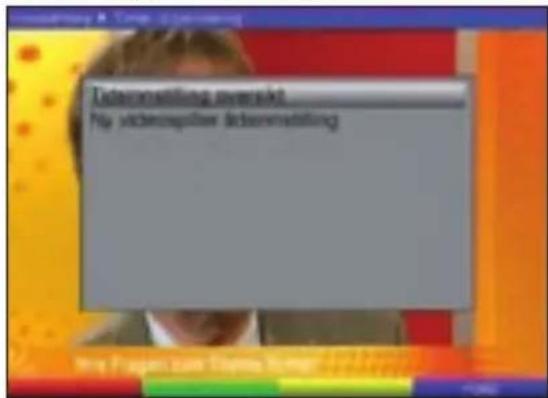
Med piltastene opp/ned velger du innføringen ny videospiller timer.
Ved å trykke på tasten OK kommer du til inntastingsvinduet for programmering av en ny timer-hendelse.
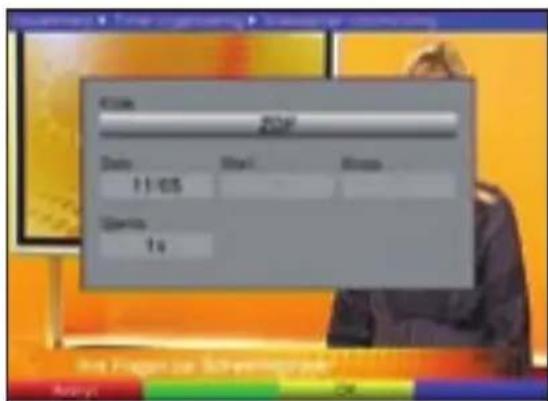
Med hjelp av piltastene markeres linjen kilde.
Trykk på tasten OK.
Marker ønsket program med piltastene.
Ved å trykke på tasten OK blir dette tatt opp i timeren.
Dato
Med hjelp av piltastene markeres spalten dato.
Med hjelp av numerisk tastatur tastes datoen (4-sifret) inn, hvor timer-hendelsen skal utføres.
Start
Med hjelp av piltastene markeres spalten start.
Med hjelp av numerisk tastatur taster du inn starttiden for timeren i denne linjen.
Stopp
Gjenta trinnene som beskrevet under «start», for å taste inn stopptiden (unntatt kanal-skifte-timer).
Gjenta
Med hjelp av piltastene markeres spalten gjenta.
Trykk på tasten OK.
Nå vises et vindu med forskjellige forslag for gjentagelse.
1x Timeren slås på en gang
D Daglig gjentagelse
U Gjentagelse en gang i uken
Velg ønsket funksjon med hjelp av piltastene opp/ned.
Ve då trykke på tasten OK blir innstillingene godkjente.
Overta data i minnet
Etter at du har avsluttet programmeringen trykker du på den gule funksjonstasten godta, for å overta dataene i minnet.
Hvis timer-hendelser skulle overlappe hverandre, så er disse overlappingene markert i rødt.
Gå tilbake til normal modus ved å trykke på knappen TV/radio.
7.13.2 Oversikt timer
Med oversikt timer får du et overblikk over alle timer-hendelser som allerede er programmerte.
For å komme til menyen oversikt timer, fremkaller du menyenorganisering timer som beskrevet ovenfor.
Med piltastene opp/ned markeres linjen oversikt timer.
Bekreft med OK.
7.13.2.1 Endre timer-programmering
For å endre en bestående timer-innstilling, bruker du piltastene opp/ned for å markere timer-hendelsen som du ønsker å endre.
Ved å trykke på den gule funksjonstasten endre kommer du til innstillingene til markert timer. Disse kan du nå bearbeide iht. punkt 7.13.1.
Etter at du har avsluttet programmeringen trykker du på den gule funksjonstasten godta, for å overta dataene i minnet.
7.13.2.2 Slette timer-programmering
For å slette en bestående timer-innstilling, markerer du denne med hjelp av piltastene opp/ned.
Trykk på den grønne funksjonstasten slett. Meldingen «Really delete this timer?» («Virkelig slette denne timeren?») vises
Med piltastene venstre/høyre markeres ja.
For å slette timeren bekrefter du med OK.
7.13.2.3 Programmere ny timer-hendelse
For å programmere en ny timer-hendelse, bruker du piltastene opp/ned til å markere en ledig linje i menyen oversikt timer.
Ved å trykke på den gule funksjonstasten ny, kommer du til inntastingsvinduet for programmering av en ny timer-hendelse. Disse kan du nå bearbeide iht. punkt 7.13.1.
Etter at du har avsluttet programmeringen trykker du på den gule funksjonstasten godta, for å overta dataene i minnet.
7.14.2.4 Avbryte timer-bruk
Du kan avbryte timer-bruken ved å trykke på tasten tilbake.
8 Endre grunnprogrammering
8.1 Konfigurere favorittliste
Dette kapittelet beskriver hvordan du kan endre forprogrammeringen av din digitale mottaker og favorittlisten tilsvarende dine ønsker. I tillegg er denne funksjonen nødvendig for å sortere nye programmer som finnes etter et søk inn i listen.
Du bør vite følgende: Apparatet ditt har to programlister, favorittliste og totalliste.
Favorittlisten inneholder alle programmer som du har tatt opp i listen på følgende måte.
I tillegg beskriver dette kapittelet hvordan du sletter programmer og låser den med en barnesikring. Ved fremkalling av programlisten med tasten OK, vises den aktive favorittlisten.
8.1.1 Fremkalle forvaltning av programliste
For å bearbeide favorittlisten går du frem å følgende måte:
Med tasten meny fremkalles hovedmenyen.
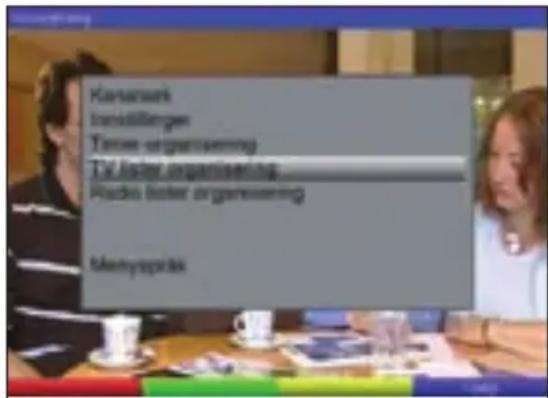
Med hjelp av piltastene opp/ned markeres linjenorganisere TV lister, for å bearbeide Tv-listen eller organisere radiolister, for å bearbeide radiolisten.
Bekreft med OK.
Forvaltningen til programlisten for bearbeidelse av utvalgt favorittliste (Tv- eller radio-liste) vises.
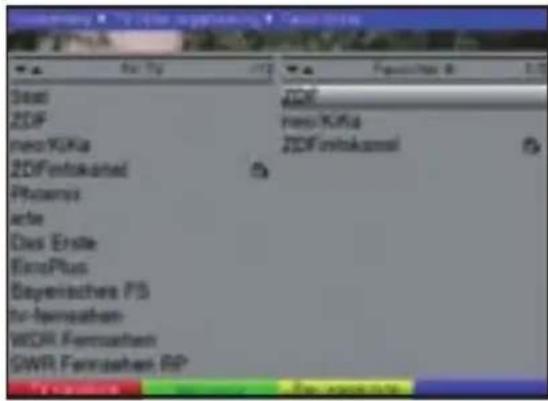
I høyre del av skjermen vises den aktive favorittlisten. Denne er nå aktiv, siden det aktuelt innstilte programmet er markert. I venstre halvdel ser du totallisten. I denne totallisten har du alle tilgjengelige programmer.
Ved å trykke på den røde funksjonstasten skifter markeringen til totallisten. Denne er nå aktiv.
Ved nok et trykk på den røde funksjonstasten vises et utvalgsvindu. Her har du muligheten til å bli vist alle (frie og kodede) programmer (all TV) eller kun frie programmer (free TV).
Med hjelp av piltastene opp/ned velger du ønsket programliste (free TV eller all TV).
Bekreft med OK.
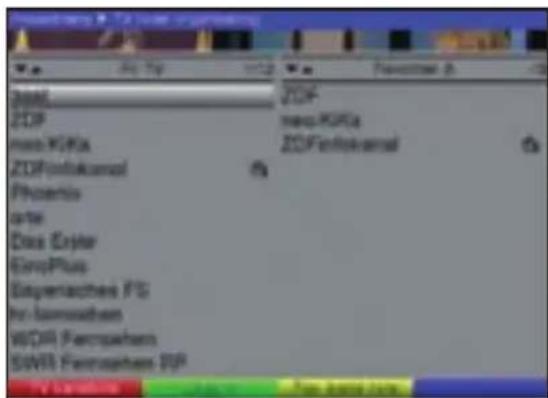
Nå vises en programliste med alle eller kun de frie programmene, alt etter utvalg.
Ved å trykke på den røde funksjonstasten TV kanalliste eller den gule funksjonstasten fav kanalliste kan man skifte mellom favorittlisten og totallisten. Den aktive listen er markert med markeringen av et program.
Hvis favorittlisten er aktiv, så kan du trykke på nytt på den gule funksjonstasten for å åpne enda et vindu for utvalg av favorittlisten.
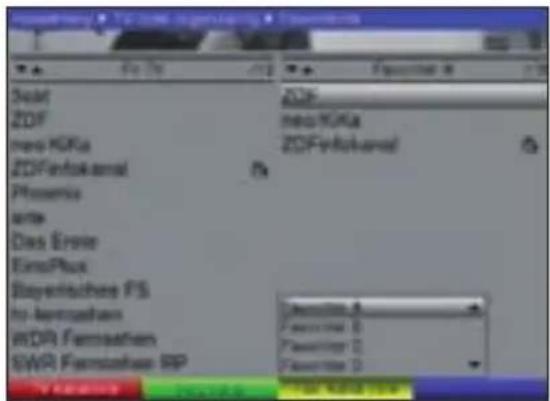
Med piltastene opp/ned markerer du favorittlisten du ønsker bearbeide, og bekrefter med OK.
Den valgte favorittlisten er nå aktiv.
8.1.2 Tilføre programmer i favorittliste
For å ta opp programmer fra totallisten i favorittlisten fremkaller du programlisteforvaltningen, som beskrevet under punkt 8.1.1, og skifter til totallisten.
Med piltastene opp/ned markerer du et program som du ønsker å ta opp i listen.
Ved å trykke på den grønne funksjonstasten tilfør, tas det markerte programmet opp i favorittlisten.
For å fjerne programmer fra favorittlisten fremkaller du programlisteforvaltningen, som beskrevet under punkt 8.1.1. Du er i favorittlisten.
Med piltastene opp/ned markerer du et program som du ønsker å fjerne i listen.
Trykk på den gule funksjonstasten fjern kanal.
Programmene som du sletter på denne måten er fortsatt i totallisten, og de kan tas opp igjen i favorittlisten til en hver tid.
8.1.4 Sortere programmer
For å sortere programrekkefølgen i favorittlisten etter ønske, fremkaller du programlisteforvaltningen, som beskrevet under punkt 8.1.1. Du er i favorittlisten.
Med hjelp av piltastene opp/ned markerer du programmet som du ønsker å plassere et annet sted i listen.
Trykk nå på den grønne funksjonstasten velg kanal. Det vises en dobbel pil ved siden av valgt program.
Med hjelp av piltastene opp/ned kan du nå bevege markert program til det stedet i programlisten, som du ønsker.
Trykk nå på den grønne funksjonstasten slipp kanal, for å sortere programmet på markert posisjon.
Etter at du har konfigurert programlisten etter ditt ønske på denne måten, kommer du tilbake til normal bruk ved å trykke på tasten meny.
8.2 Beskyttelse av barn og unge
Apparatet ditt har en barnesikring. Med denne kan viktige funksjoner (f.eks. fremkalling av hovedmenyen) sikres mot utilatt bruk. (I tillegg til denne barnesikringen forlanger forhånds-sperrede sendinger, som beskytter barn og unge, den firesifrede PIN-kode for beskyttelse av barn og unge.)
I tillegg kan programmer og opptak som du har sperret kun sees ved inntasting av en fire-sifret PIN-kode (mottaker-PIN).
For bearbeidelse av menyen barnesikring går du frem på følgende måte:
Med tasten meny fremkalles hovedmenyen.
Marker linjen innstillinger med hjelp av piltastene opp/ned.
Bekreft ved å trykke på tasten OK.
Undermenyen innstillinger vises.Marker linjen barnesikring med hjelp av piltastene opp/ned.
Bekreft ved å trykke på tasten OK.
Undermenyen barnesikring vises.
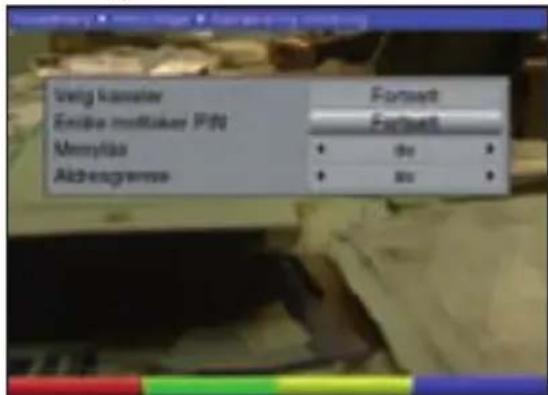
Med piltastene opp/ned kan du bevege markøren i menyen og endre de enkelte posisjonene som angitt. Vær ev. også oppmerksom på visningene på bildeskjermen ved utvalg av et menypunkt.
8.2.1 Velg kanaler
Trykk på tasten OK.
Sist brukte programliste til utvalgt område (radio eller Tv). Programmet som er innstilt for øyeblikket er markert.
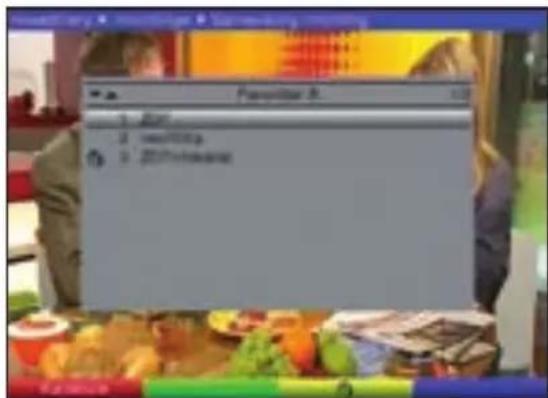
Ved et trykk på den røde funksjonstasten vises et utvalgsvindu. Her har du muligheten til å velge ønsket programliste.
Med hjelp av piltastene opp/ned kan du velge programlistetypen (f.eks. favoritter A).
Bekreft med OK. Valgt programliste vises.
Med hjelp av piltastene markeres nå programmet du ønsker å sperre.
Ved å trykke på den gule funksjonstasten sperrer du programmet. Det vises et barnesikringssymbol ved siden av valgt program.
Etter at du har konfigurert programlisten etter ditt ønske på denne måten, kommer du tilbake til normal bruk ved å trykke på tasten meny.
For å fjerne sperren på enkelte program går du frem som beskrevet ovenfor. Marker tilsvarende program og fjern barnesikringssymbolet ved å trykke på den gule funksjonstasten.
8.2.2 Endre mottaker-PIN
Mottakerens PIN-kode er stilt inn på 0000 fra fabrikken.
Trykk på tasten OK. Menyen for endring av mottakerens PIN-kode vises.
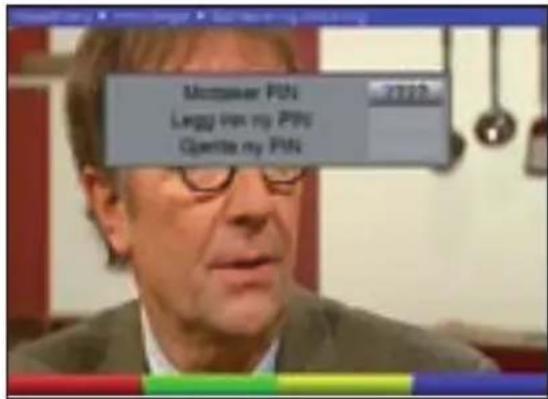
Hvis menylås er på, så må PIN-koden også tastes inn for å frigi sperrede programmer, og også for fremkalling av menyen.
Du slår menylås i denne linjen på eller av med piltastene høyre/venstre.
8.2.4 Aldersgrense
Med piltastene høyre/venstre stilles foretrukket alderstrinn for beskyttelse av barn og unge inn.
Hvis du f.eks. velger alderstrinn 16 år, så kan sendinger som sendes med en beskyttelse av barn og unge, hvor man må være over 16 år, kun vises etter inntasting av PIN.
8.3 Programsøk
For å kunne motta nye programmer, finnes det flere muligheter for å foreta et programsøk.
1. Automatisk søk
Velg dette søket for å søke etter programmer på alle mottakskanaler.
2. Manuelt søk
Velg dette søket for å søke målrettet etter programmer på en mottakskanal.
Etter søket vises en melding på skjermen med angivelse om hvor mange programmer din digitale mottaker har funnet, hvor mangen som er nye og hvor mange som er kodet. Nye programmer lagres i totallisten og kan så iht. punkt 8.1 tas opp i favorittlisten senere.
For programsøk fremkaller du først hovedmenyen.
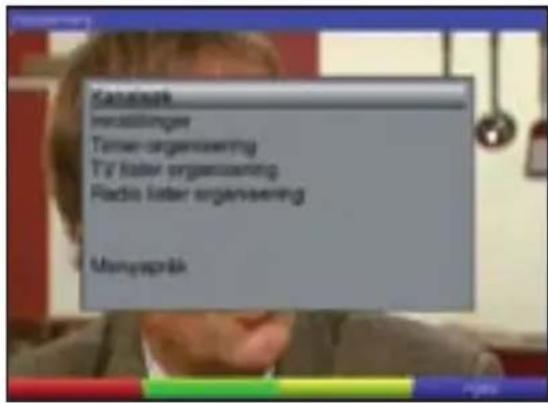
Med hjelp av piltastene opp/ned markeres linjen kanalsøk.
Bekreft med OK.
Undermenyen kanalsøk vises.
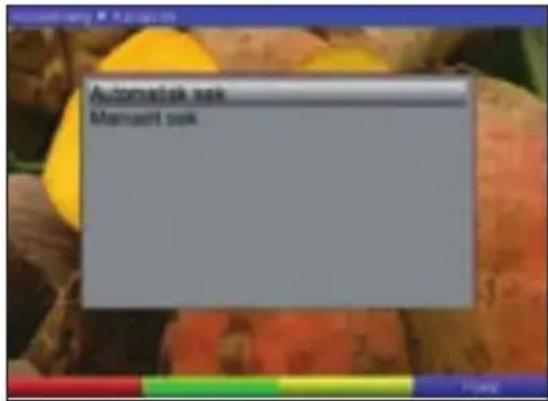
Med hjelp av piltastene opp/ned markerer du søkemetoden du ønsker å bruke, og bekreft med OK.
8.3.1 Automatisk søk
Med denne søkemåten søkes alle mottakskanaler etter programmer.
Ved å trykke på tasten OK startes søket automatisk.
For å avbryte søket, trykker du på den røde funksjonstasten avbryt.
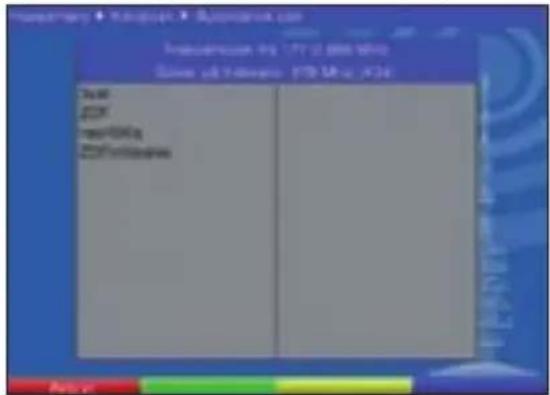
Trykk på den røde funksjonstasten nytt søk, for å starte søket på nytt. Søket kan ta noen minutter.
Vær også oppmerksom på visninger på skjermen.
8.3.2 Manuelt søk
For å søke målrettet etter programmer på en mottakskanal, velger du manuelt søk.
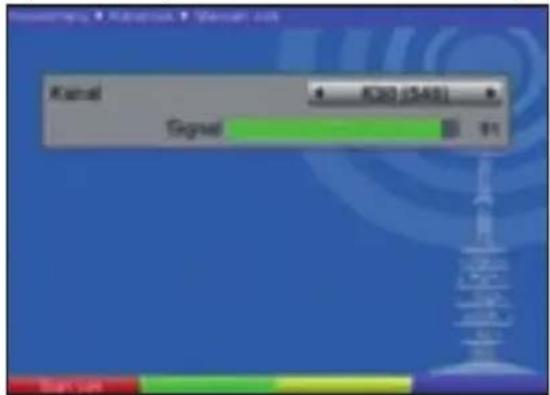
Med piltastene høyre/venstre stiller du inn mottakskanalen, hvor du ønsker å søke etter programmer.
Start søket ved å trykke på den røde funksjonstasten start søk.
8.3.3 Etter søking
Allerede under søkingen kan man forfølge søket på skjermen. Etter avsluttet søk vises antall funnede programmer og funnede nye programmer.
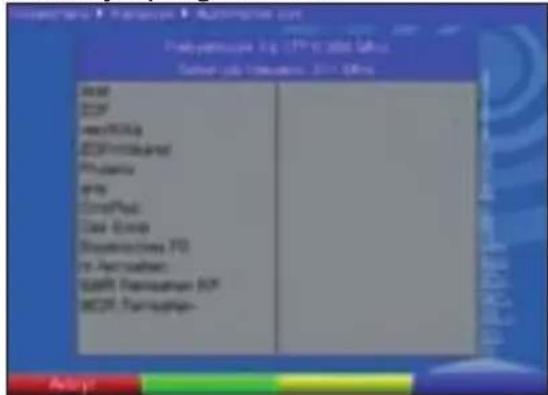
Ved å trykke på den gule funksjonstasten ferdig, kommer du tilbake til menyen kanalsøk.
8.4 Serviceinnstillinger
Du kan alltid gå tilbake til fabrikkinnstillingene. I tillegg kan du slette programlisten helt, hvis den er gammel på grunn av endringer av kringkaster, for å dermed starte et nytt søk. Vær obs på at du etter sletting først må starte et søk, og deretter kopiere ønskede program fra totallisten inn i favorittlisten.
Med tasten meny fremkalles hovedmenyen.
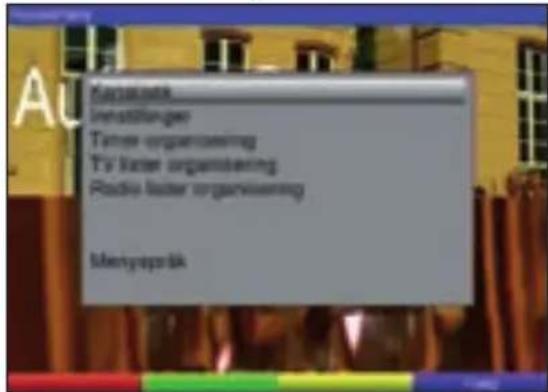
Nå velges menylinjen innstillinger ved å markere denne med hjelp av piltastene opp/ned.
Bekreft med OK. Undermenyen innstillinger vises.
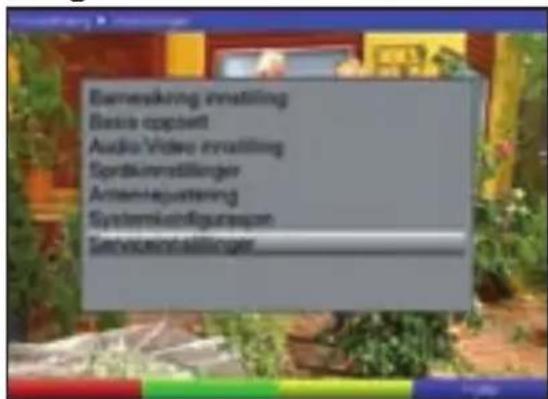
Marker menylinjen serviceinnstillinger med hjelp av piltastene opp/ned.
Bekreft med OK.
Undermenyen serviceinnstillinger vises.
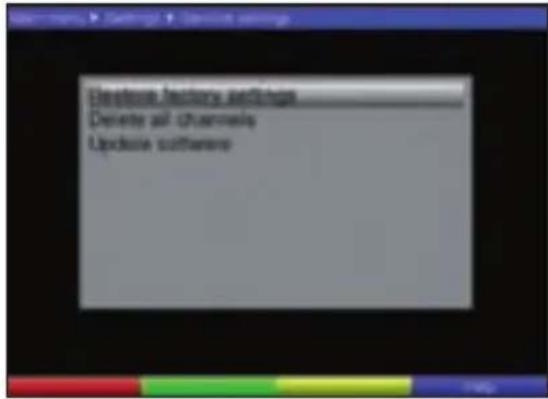
Etter fremkalling av denne funksjonen stilles fabrikkens programmering inn, egne innstillinger slettes og installasjonsveileder AutoInstall startes.
Med hjelp av piltastene opp/ned markeres linjen gjenopprett standard-innstillinger.
Trykk på tasten OK.
Meldingen «Really restore factory settings?» («Virkelig gjenopprette standardinnstillinger»?) vises.
Med piltastene venstre/høyre markeres ja eller avbryt.
Bekreft inntastingen med OK.
8.4.2 Slett alle kanaler
Med denne funksjonen slettes programminnet komplett.
Med hjelp av piltastene opp/ned markeres linjen slett alle kanaler.
Trykk på tasten OK.
Meldingen «Really delete all channels?» («Virkelig slette alle kanaler»?) vises.
Med piltastene venstre/høyre markeres ja eller avbryt.
Bekreft inntastingen med OK.
8.4.3 Oppdater programvare
I tillegg har du har muligheten til å aktualisere programvaren til din digitale mottaker.
Ved å trykke på tasten OK startes søket etter en ny programvare for apparatet ditt.
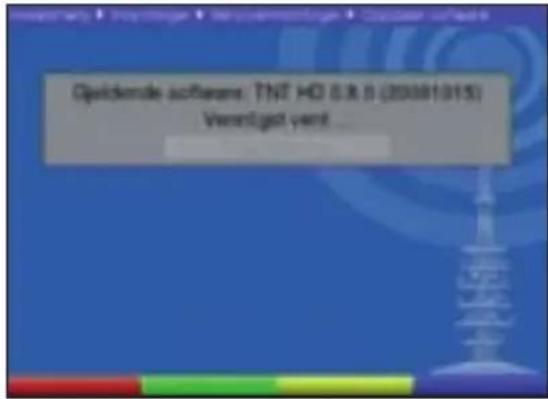
Hvis det finnes en ny programvare for apparatet ditt, så markerer du linjen oppdate-ring og trykker på tasten OK.
OBS:
Denne oppdateringen må ikke ødelegges, f.eks. ved å slå apparatet av eller på.
Ved å trykke på tasten meny kommer du tilbake til normal bruk.
Uavhengig om du har slått automatisk aktualisering av programvare på eller av, kontrolleres det automatisk när apparatet slås på, om det finnes en ny programvare for din digitale mottaker.
8.5 Systemkonfigurasjon
Under dette menypunktet kan du se de spesifikke apparatdataene (som f.eks. aktuell programvareversjon).
Marker linjen innstillinger med hjelp av piltastene opp/ned.
Bekreft med OK.
Ved å trykke på tasten meny kommer du tilbake til normal bruk.
9 Tekniske begrep
Antennekabel:
Forbindelseskabel mellom antenneutgangen til mottaker og antenneinngangen til Tv-apparatet, for å ev. kunne motta analoge Tv-programmer med Tv-apparatet.
AV: se SCART
Datakomprimering/MPEG1/MPEG2:
For overføring av dagens Tv-standard (625 linjer og 50 Hz bilde gjentagelsesfrekvens), får man en digital datamengde på 216 MBit/s.
Disse ville kreve båndbredder som ikke er tilgjengelige, verken over satelitt eller terrestrisk. Derfor foretas det en reduksjon av datamengden gjennom datareduksjon. For Europa er MPEG-2 bestemt som global standard for datakomprimering. MPEG2 er en utvidelse av MPEG1
DVB:
Digital Video Broadcasting: En digital, universal overføringsteknik for bilde, grafikk, lyd og tekst, altså for data i hver tenkelige form og i en hver mulige, tilpasset kvalitet.
DVB-T-mottaker:
Signalene som mottas fra antennen kan ikke bearbeides av Tv-apparatet. De behandles i DVB-T mottakeren slik at audio- og videosignalene som er tilgjengelig over utgangene blir gitt videre til Tv-apparatet.
Frekvens:
Fysikalsk størrelse, angir antall svingninger per sekund, enheten er Hertz (Hz)
HDCP
Forkortelse for High Definition Content Protection
HDMI
Forkortelse for High Definition Media Interface
Kanal:
Del av et frekvensbånd som tilstelles etter et bestemt oppdelingsforløp. En Tv-kanal består av to frekvenser, en for det visuelle og et for det auditive innholdet. Hver kanal kjennetegnes med en numerisk forkortelse (unntatt de europeiske Tv-kanalene som utstråles over frekvensbåndet 40-230 MHz som er kjennetegnet med bokstaver).
Koaksialkabel:
Forbindelseskabel mellom antenne og mottaker for overføring av de mottatte signalene.
Modus:
Bestemmer om det mottas et mono eller stereo program
Mottaker:
Signalene som mottas fra antennen kan ikke bearbeides av Tv-apparatet. De behandles i mottakeren slik at audio- og videosignalene (AV) som er tilgjengelig over utgangene blir gitt videre til Tv-apparatet.
OSD:
On Screen Display (visning på bildeskjerm)
PID:
Packet Identifier, packet-ID
Programvareoppdatering:
For digitalt Tv dreier det seg om et nytt medium som gir en forbedret bilde- og lydkvalitet, i tillegg til muligheten for å klargjøre interaktive tjenester. Disse nye tjenestene videreutvikles og forbedres stadig av kringkastingene. For å kunne bruke disse tjenestene kan det derfor være nødvendig å aktualisere programvaren til den digitale mottakeren.
SCART:
Pluggforbindelse på Tv-apparater, videospillere, mottakere og andre apparater innen underholdningselektronikken for overføring av audio-(lyd) og video-(bilde) signaler (AV).
10 Tekniske data
DVB-T-Tuner:
RF mottak: Low, Mid og High bänd: inklusiv VHFI (48,25-82,25 MHz), VHFIII (177,5-227,5) og UHF (474-858 MHz)
Tuner inngang: IEC-kontakt
Inn-/utgangsimpedans: 75 Ohm
Tuner utgang: IEC-kontakt
Sammensetning: QPSK, 16-QAM, 64-QAM
Koderate: 1/2, 2/3, 3/4, 5/6, 7/8
Sikkerhetsintervall: 1/4, 1/8, 1/16, 1/32
Transmisjonsmodus: 2K, 8K
Aktiv RF sløyfegjennomgang
Antennemating: 5 V/0,03 A
100 Mbit/s 1394 data utgang (maksimum) 48 generelt formål SI/PSI filter
Dekodere:
MPEG4/AVC video dekoder høyt profilnivå 4.1
MPEG2 video dekoder MP@HL 4:3 og 16:9 in PAL, letterbox og pan-scan.
MPEG1 & 2 audio dekoder lag I, og II med støtte for alle standardiserte bitrater og normal sampling frekvenser (32, 44,1 og 48 kHz). Støtter Dolby Digital og MPEG2 lag III som alternativ (med lisens).
Audio-utgang digital:
SP/DIF-utgang:
elektrisk, cinch-kontakt
Audio-utgang analog:
Audio-kanal venstre/høyre: Cinch-kontakter (hvit, rød)
HDMI:
HDMI v1.2
Støtte for fargerom YCC4:4:4/4:2:2, RGB
Oppløsning 1080i, 720p, 576p, 576i
HDCP
Stereo PCM audio
SCART:
Støtter PAL B/G
Analoge videoformater som støttes: RGB og CVBS
SCART konnektor
WSS signalisering
Funksjonsskifte via Pin-8
Audio utgang:
Audio dekoding: støtter monaural (mono), stereo (inkludert forbundet stereo) og multi-kanal (inntil 5.1) audio dekoding for:
MPEG-4 HE AAC nivå 4, versjon 1 (ISO/IEC 14496-3)
Forbedret AC3 («Dolby Digital Plus») (ETSI TS 102 366)
MPEG-1 lag II (ISO/IEC 11172-3), her kun inntil 2.0 stereo
USB grensesnitt:
USB 2.0 Host-forbinder
funksjon oppdatering for programvare
Konnektorer:
1 RF inngangskonnektor: IEC hunkopling,
1 RF utgangskonnektor: IEC hankonnektor
1 TV SCART konnektor; RGB, CVBS
1 HDMI konnektor
1 USB-grensesnitt
3 RCA konnektorer:
1 S/PDIF konnektor, elektrisk audio venstre+høyre
DC inngang strømtilførsel
Frontpanel:
Frontpanel taster og LED-lamper
1 smartkortleser
Strømtilførsel:
Total strømforbruk er omtrent 12 W (MPEG4 HD dekoding).
En aktiv standby modus med mindre enn 7 W strømforbruk støttes.
Passiv standby er mindre enn 1 W (avhengig av stikkontaktens kvalitet).
Omgivelsesbetingelser:
Reguleringsmerknad: DTT mottakeren er designet for å være iht. CE, ETSI og sikkerhetsgodkjenninger.
Videotekst:
Teletekst filtrering: tilsvarende ETS 300 472 standard
Inntasting teletekstdata: (FBAS) tilsvarende ITU-R BT.653-2 linjer: 6-22 og 320-335
Soft-videotekst: 1000 siders minne
Display:
LED: 4 sifret 7-segment visning
Programantall:
Totalliste TV/radio: mulig med totalt 1000 programmer i totallisten
Timer:
Hendelser: maksimalt 8 hendelser
Fjernkontrollsystem: RC-5
Subsystemadresse: 8 (SAT 1)
Moduleringsfrekvens: 36 kHz
Infrarød bølgelengde: 950 nm
Kontakt nettdel:
Type: koplingsnettdel
Inngangsspenning: 180 V.... 250 V / 50 Hz vekselspenning
Nominell inngangsspenning: 230 V / 50 Hz vekselspenning
Utgangsspenning: 12 V / 1 A (kontakt nettdel)
Generelt:
Dimensjoner (BxDxH): 295 mm x 135 mm x 45 mm
Vekt: ca. 460 g
11 Hjelp for feilsøk
| Feil Mulig årsak Hjelp | ||
| Div. programmer vises ikke i programlisten | Feil programliste valgt Velg annen programliste(se punkt 7.2.3.1) | |
| Lyd OK, ingen Tv- bilde Radio-bruk er | på Sett på Tv-bruk | |
| Apparatet lar seg ikke betjene Defekt | datastrøm-->apparatblokkert | Trekk stikkontakten ut i ca.5 sekunder, slå så apparatet på igjen |
| Fjernkontrollen virker ikke Batteriene | er tomme Skift batterier | |
| I bildet vises det delvis firkantede klosser. Apparatet settes delvis på standbilde, ingen lyd. Bildeskjermener delvis svart med meldingen «ingen signal». | Antennen er feil utrettet Rett antennen | ut på nytt |
| Ingen mottak ved bruk av en aktiv antenne | Antennemating (5 V) er ikke på Slå på antennemating (punkt 6.2.4) | |
| Ingen bilde, ingen lyd, LED-lampen lyser ikke | Ingen nettspenning Kontroller forbindelse og stikkontakt | |
| Defekt eller manglende kabelforbindelse | Kontroller alle kabelforbindelser | |
| Antennen er feil utrettet Rett antennen | ut på nytt | |
| Ingen mottak av programmer som var i orden tidligere | Antennen er regulert eller defekt Kontroller antenne | |
| Programmet overføres til en annen kanal | Utfør et søk (se punkt 8.3) | |
| Programmet overføres ikke lenger | Ingen | |
For daglig bruk
Slå av og på
Slå på den digitale mottakeren ved å trykke på på/standby på apparatet eller fjernkontrollen.
Ved å trykke nok en gang slår du apparatet av igjen.
Programvalg
Med hjelp av programtastene opp/ned
Slå programmene på med hjelp av programtaster opp/ned på mottaker eller på fjernkontrollen, en plass om gangen.
Med hjelp av numerisk tastatur
Bruk numerisk tastatur til å taste inn ønsket programnummer. For eksempel:
Ved inntasting av programnummer med flere siffer har du ca. 3 sekunder tid etter trykk på en tast, for å gjøre inntastingen komplett.
Med hjelp av programlisten
Trykk på tasten OK.
Nå kan du bruke piltastene opp/ned for å markere ønsket program.
Ved å trykke på tasten OK stilles markert program inn.
Med piltastene opp/ned beveger du markøren en linje, og med piltastene venstre/høyre en side i listen.
Regulering av volum
Volumet til din digitale mottaker settes høyere med hjelp av tasten volum + og med tasten volum - lavere.
Ved å trykke på tasten lyd på/av slås lyden av eller på.
TV/radio omkopling
Ved å trykke på tasten TV/radio skifter du mellom TV- og radio-bruk.
TechniSat®
DiGYBOXX T4
1 Indholdsfortegnelse
1 Indholdsfortegnelse 352
2 Illustrationer 355
5 Første installation 363
6 Indstillinger....366
6.1 Menu sprog 366
6.2 Grundindstillinger 367
6.2.1 Land 367
10 Tekniske data 395
Fjernbetjeningsoption:
Ved omstilling af fjernbetjeningsoptionen kan to TechniSat-receivere og et TechniSat-fjernsyn betjenes med denne fjernbetjening med samme kodning.
*(0,14€/min fra det tyske fastnet,
5 Første installation
Bekræft med OK, for at overtage valget og komme videre til antennekonfiguration.
Grundindstilling
Sekundært audio-sprog
Primært sprog for undertekster
Sekundært sprog for undertekster
7.3 Lydstyrkeregulering
Side 100 viser indholdsangivelser ved alle videotekst-udbydere.
7.11 Undertekst
Ved at trykke på tasten OK overtages indstillingen.
Stikforbindelse på fjernsyn, videooptagere, receivere og andre apparater i forbindelse med underholdningselektronik til overførsel af audio- (lyd) og video- (billed) signaler (AV).
Software-update:
MPEG1 & 2 audio-decoder layer I og II med understøttelse for alle standardiserede bitrates og normale sampling-frekvenser (32, 44,1 og 48 kHz). Understøtter Dolby Digital og MPEG2 layer III som option (med licens).
Audio-udgang digital:
SP/DIF-udgang: elektrisk, RDA-stik
Audio-udgang analog:
Audio-kanal til
Understøtter PAL B/G
Understøttede analoge videoformater: RGB og CVBS
SCART-stik
WSS-signalisering
Taster og LED's på frontpanel
1 smartcard-læser
Strømforsyning:
4 Anslutning av DVB-boxen


- Ajuste do volume do som
- Ajuste do volume do som
- Innholdsfortegnelse
- Endre grunnprogrammering....333
- Tekniske begrep....343
- Kjære kunde,
- Hjelp:
- Henvisninger for deponering
- I følgende tilfeller bør du separere apparatet fra nettet og be fagfolk om hjelp:
- Driftspauser
- Forbindelse av DVB-mottaker
- HiFi-forsterker
- Analog
- Digital
- Nettforbindelse
- Første installasjon
- Menyspråk
- Landsinnstilling
- Grunninstallasjon
- Antennejustering
- Kanalsøk
- Programvareoppdatering
- Avslutte installasjonsveilederen
- Innstillinger
- Menyspråk
- Land
- Valg av tidsforskjell
- automatisk
- manuell
- Tidsforskjell GMT (timer)
- Matespenning antenne 5 V
- Automatisk standby
- Audio-/videoinnstillinger
- Display format
- Bildeformat
- HDCP
- Audioforsinkelse
- Digital audio
- Digital volumjustering
- Språkinnstillinger
- Primært språk audio
- Sekundært språk audio
- Primært språk undertekster
- Sekundært språk undertekster
- Undertekstmodus
- Antennejustering
- Betjening
- Slå av og på
- Programvalg
- Med hjelp av programtastene opp/ned
- Med hjelp av numerisk tastatur
- Med hjelp av navigator (programliste)
- Velge ut liste
- Fremkalle sperrede programmer
- Regulering av volum
- TV/radio omkopling
- Velge et annet språk (TV-bruk) eller kanal (radiobruk)
- Gå tilbake til sist innstilte program
- Vise klokke og programinfo
- Ytterligere programinformasjoner
- Kanalinformasjon
- Videotekst
- Bruke videotekst-decoder til Tv-apparatet
- Bruk av den interne videotekst-decodeeren
- Undertekst
- Elektronisk programguide (EPG)
- Timer
- OBS!
- Avslutte EPG
- Timer-opptak
- Programmere timer manuelt
- Dato
- Start
- Stopp
- Gjenta
- Overta data i minnet
- Oversikt timer
- Endre timer-programmering
- Slette timer-programmering
- Programmere ny timer-hendelse
- Avbryte timer-bruk
- Endre grunnprogrammering
- Konfigurere favorittliste
- Fremkalle forvaltning av programliste
- Tilføre programmer i favorittliste
- Sortere programmer
- Beskyttelse av barn og unge
- Velg kanaler
- Endre mottaker-PIN
- Aldersgrense
- Programsøk
- Automatisk søk
- Manuelt søk
- Automatisk søk
- Manuelt søk
- Etter søking
- Serviceinnstillinger
- Slett alle kanaler
- Oppdater programvare
- OBS:
- Denne oppdateringen må ikke ødelegges, f.eks. ved å slå apparatet av eller på.
- Systemkonfigurasjon
- Tekniske begrep
- Antennekabel:
- Datakomprimering/MPEG1/MPEG2:
- DVB:
- DVB-T-mottaker:
- Frekvens:
- HDCP
- HDMI
- Kanal:
- Koaksialkabel:
- Modus:
- Mottaker:
- OSD:
- PID:
- Programvareoppdatering:
- SCART:
- Tekniske data
- DVB-T-Tuner:
- Dekodere:
- Audio-utgang digital:
- Audio-utgang analog:
- HDMI:
- Audio utgang:
- USB grensesnitt:
- Konnektorer:
- Frontpanel:
- Strømtilførsel:
- Omgivelsesbetingelser:
- Videotekst:
- Display:
- Programantall:
- Timer:
- Fjernkontrollsystem: RC-5
- Kontakt nettdel:
- Generelt:
- For daglig bruk
- Slå av og på
- Programvalg
- Med hjelp av programtastene opp/ned
- Med hjelp av numerisk tastatur
- Med hjelp av programlisten
- Regulering av volum
- TV/radio omkopling
- TechniSat®
- DiGYBOXX T4
- Indholdsfortegnelse
- Fjernbetjeningsoption:
- Første installation
- Grundindstilling
- Sekundært audio-sprog
- Primært sprog for undertekster
- Sekundært sprog for undertekster
- Lydstyrkeregulering
- Software-update:
- Audio-udgang digital:
- Audio-udgang analog:
- Strømforsyning:
- Anslutning av DVB-boxen
Merke : TECHNISAT
Modell : DiGYBOXX T4
Kategori : Digital dekoder