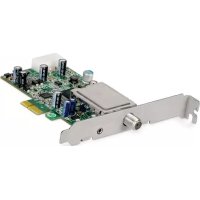
SkyStar 2 eXpress HD - Электронная плата TECHNISAT - Бесплатное руководство пользователя
Найдите руководство к устройству бесплатно SkyStar 2 eXpress HD TECHNISAT в формате PDF.

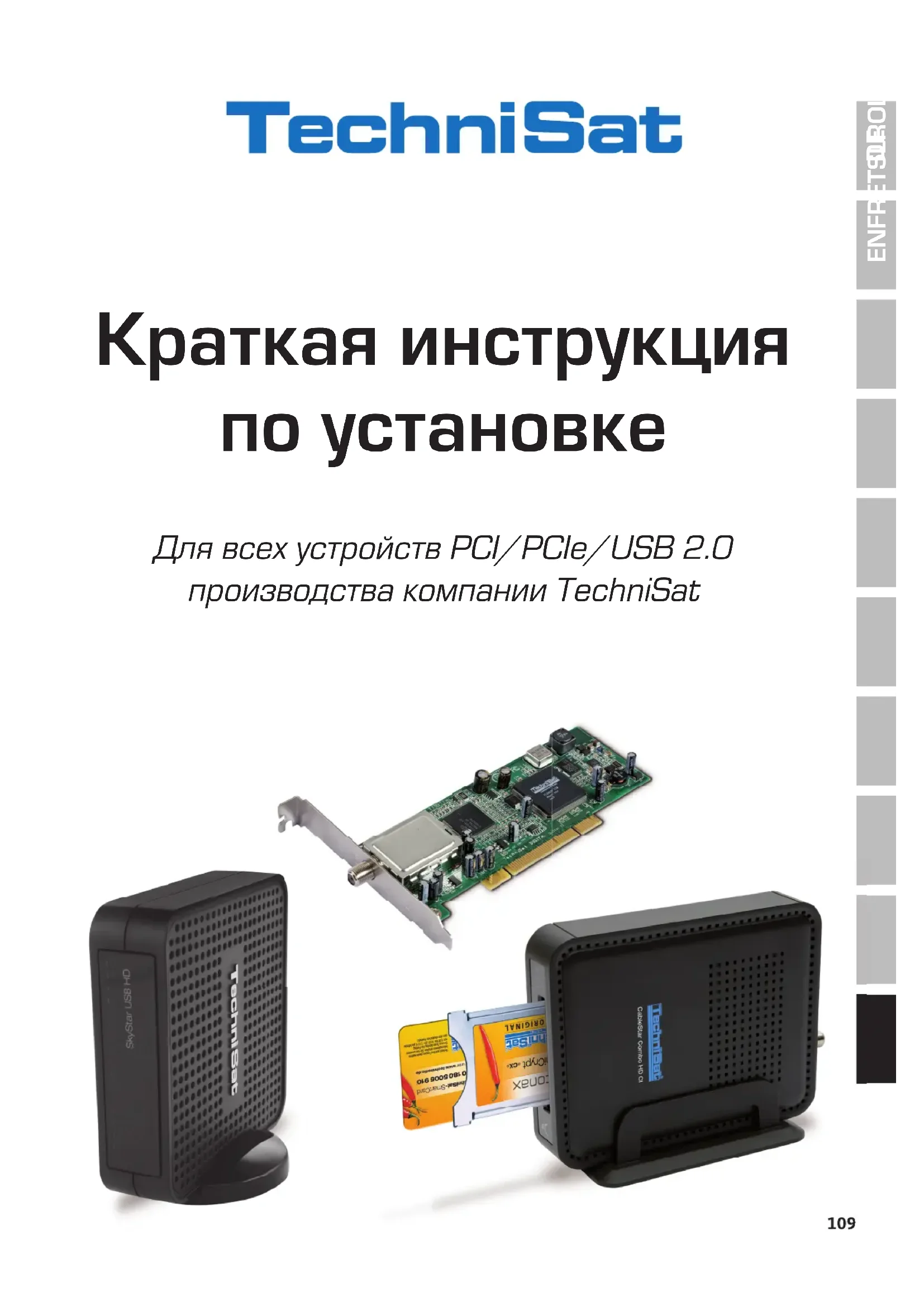


| Тип продукта | Приемная электронная карта DVB-S2 |
| Бренд | TechniSat |
| Модель | SkyStar 2 eXpress HD |
| Категория | Электронная карта |
| Интерфейс | PCI-Express (PCIe) |
| Основные функции | Прием спутникового телевидения (DVB-S2) на ПК, просмотр и запись |
| Питание | Через разъем PCIe (отдельный кабель питания от блока питания компьютера) |
| Размеры (приблизительно) | Стандартная карта PCIe: 17,5 см x 10,7 см (возможен формат половинной высоты) |
| Вес (приблизительно) | Около 50 г |
| Совместимые операционные системы | Windows (7, Vista и т.д.) и Linux (через Video4Linux) |
| Предоставляемое программное обеспечение | DVB-PC TV Star, драйверы, приложение Server4PC, EVE v2 (видеоредактор) |
| Установка | Вставьте карту в свободный слот PCIe, подключите питание, подсоедините спутниковый кабель, установите драйверы и программное обеспечение с прилагаемого компакт-диска |
| Уход и чистка | Не требует обслуживания. Избегайте пыли и влаги. При необходимости протирайте сухой антистатической тканью. |
| Безопасность | Снимите статическое электричество перед обращением с картой. Отключите компьютер перед установкой. |
| Запасные части и ремонтопригодность | Не применимо. Запасные части отсутствуют. В случае неисправности замените карту. |
| Гарантия | Обратитесь к условиям производителя. Законная гарантия соответствия. |
| Общая информация | Инструкция доступна на нескольких языках (FR, DE, EN и т.д.). Техническая поддержка по горячей линии и на сайте. |
Часто задаваемые вопросы - SkyStar 2 eXpress HD TECHNISAT
Вопросы пользователей о SkyStar 2 eXpress HD TECHNISAT
0 вопрос об этом устройстве. Ответьте на те, что знаете, или задайте свой.
Задать новый вопрос об этом устройстве
Скачайте инструкцию для вашего Электронная плата в формате PDF бесплатно! Найдите своё руководство SkyStar 2 eXpress HD - TECHNISAT и возьмите своё электронное устройство обратно в руки. На этой странице опубликованы все документы, необходимые для использования вашего устройства. SkyStar 2 eXpress HD бренда TECHNISAT.
РУКОВОДСТВО ПОЛЬЗОВАТЕЛЯ SkyStar 2 eXpress HD TECHNISAT
Краткая инструкция по установке
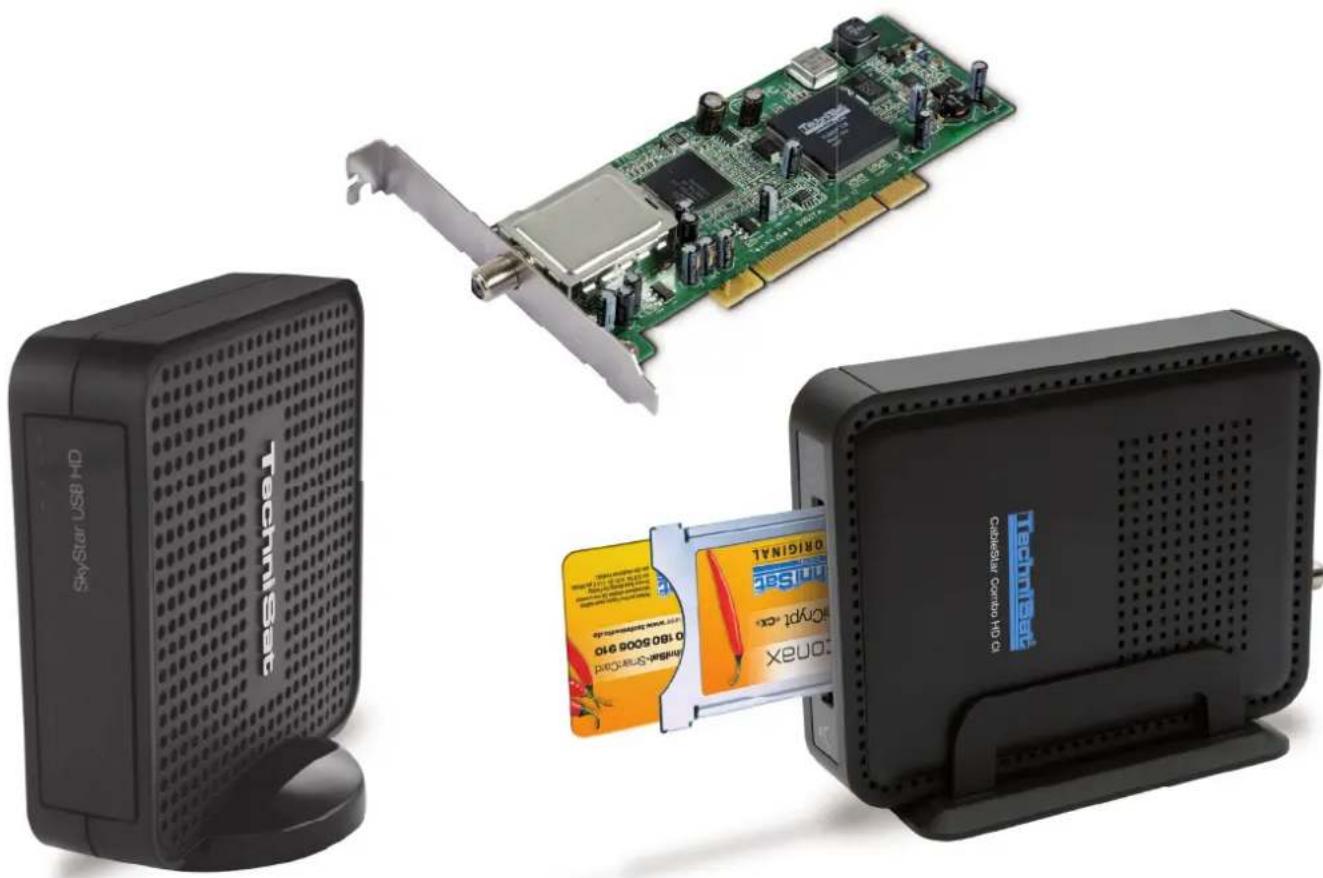
Для всех устройств PCI/PCIe/USB 2.0 производства компании TechniSat
- Описание серии цифровых ТВ-тюнеров DVB для ПК компании TechniSat11
1.1 Карты PCI
1.2 Карты PCI Express 111
1.3 Внешний ТВ-тюнер с интерфейсом USB 2.0 111
-
Последняя версия программного обеспечения и инструкций 111
-
Условные обозначения, используемые в данном руководстве 111
II. Установка цифрового ТВ-тюнера DVB для ПК 111
-
Установка карты PCI/PCIe 111
-
Установка внешнего ТВ-тюнера/компактного ТВ-тюнера с интерфейсом USB 113
III. Установка драйвера и компонентов программного обеспечения 113
-
Общие сведения 113
-
Установка драйверов и программного пакета 113
-
Установка приложений для DVB-PC TV Star 114
-
Ручная установка драйвера 118
-
Обновление драйвера 119
-
Операционная система Linux 119
I. Введение
1. Описание серии цифровых ТВ-тюнеров DVB для ПК компании TechniSat
1.1 Карты PCI
Карты PCI – это дополнительные устройства, вставляемые в PCI-слот материнской платы компьютера.
1.2 Карты PCI Express
Карты PCI Express – это дополнительные устройства, вставляемые в слот PCIe материнской платы компьютера.
1.3 Внешний ТВ-тюнер с интерфейсом USB 2.0
Внешний ТВ-тюнер с интерфейсом USB 2.0 – это внешнее устройство для ПК, которое подключается к порту USB 2.0 компьютера с помощью USB-кабеля.
2. Последняя версия программного обеспечения и инструкций
Последние версии драйверов, программного обеспечения и руководства пользователя можно загрузить с веб-сайта http://www.technisat.com.
3. Условные обозначения, используемые в данном руководстве
Для наглядности в данном руководстве используются следующие условные обозначения: Пути навигации представлены следующим образом:
$$ \llbracket \text {Пуск} \rrbracket = > \llbracket \text {Программы} \rrbracket = > \llbracket \text {TechniSat DVB} \rrbracket = > \llbracket \text {Setup4PC} \rrbracket $$
В данном примере показан путь к файлу установки Setup4PC.
II. Установка цифрового ТВ-тюнера DVB для ПК
Пожалуйста, последовательно выполните все шаги по установке, описанные в инструкции по установке, которая находится на установочном компакт-диске. Кроме того, на сайте www.technisat.com в разделе «Часто задаваемые вопросы» приведена полезная информация, которая поможет в случае возникновения проблем.
После установки программного обеспечения потребуется перегрузить операционную систему. Не извлекайте установочный компакт-диск из дисковода до полного окончания установки. Если программа установки не будет запущена с компакт-диска автоматически, откройте диск и дважды щелкните файл «Start.exe».
1. Установка карты PCI/PCIe
Подготовка к установке: Перед установкой карты PCI/PCIe убедитесь, что компьютер выключен и отключен от сети электропитания. Если компьютер будет подключен к сети электропитания во время установки, это может привести к поломке компьютера или ТВ-тюнера DVB для ПК.
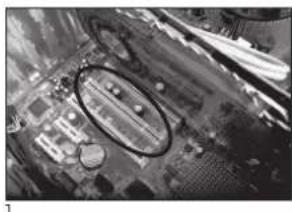
1.1 Откройте корпус компьютера согласно указаниям производителя компьютера.
1.2 Найдите свободный слот PCI или PCIe для карты PCI/PCIe и снимите с него крышку (рис. 1).
1.3 Перед тем как взять в руки карту PCI/PCIe, снимите со своего тела заряд статического электричества, дотронувшись до соответствующим образом заземленного предмета (рис. 2).
1.4 Удерживая карту PCI/PCIe только за наружные стороны, плотно, но в то же время осторожно вставьте ее в слот до фиксации. Фирма TechniSat не несет ответственности за ущерб, возникший вследствие неверной установки. (Рис. 3)
1.5 Карта PCIe: Для карты PCIe требуется подключение к отдельному источнику питания, при этом питание подается по отдельному кабелю от блока питания компьютера к разъему на карте PCIe. Если не подключить эту карту к источнику питания, операционная система не сможет обнаружить карту PCIe, что приведет к невозможности установки программного обеспечения и драйверов. (Рис. 4 и 5)
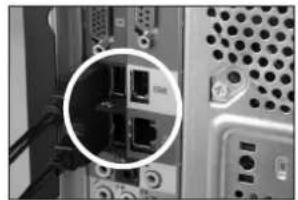
1.6 Закрыв корпус компьютера, подключите ТВ-кабель (от спутниковой антенны, кабельного телевидения или стандартной наружной антенны), сетевой кабель и все ранее отсоединенные кабели. (Рис. 6)
1.7 Включите компьютер. Система Windows обнаружит новое аппаратное обеспечение и выведет запрос на установку драйвера для карты PCI/PCIe. Вставьте установочный компакт-диск в дисковод и запустите программу установки.
2. Установка внешнего ТВ-тюнера/компактного ТВ-тюнера с интерфейсом USB
2.1 a Подключите внешний ТВ-тюнер с помощью входящего в комплект кабеля с интерфейсом USB.
2.1 b Компактный ТВ-тюнер с интерфейсом USB следует вставить непосредственно в USB-порт компьютера.
2.2 Подключите прилагаемый кабель электропитания к внешнему ТВ-тюнеру. Для компактного ТВ-тюнера с интерфейсом USB не требуется отдельный источник питания, так как питание осуществляется через порт USB.
2.3 Подключите телевизионный кабель (кабель спутниковой антенны, кабельного телевидения или стандартной наружной антенны) к внешнему ТВ-тюнеру или компактному ТВ-тюнеру с интерфейсом USB.
2.4 Система Windows обнаружит новое аппаратное обеспечение и выведет запрос на установку драйвера для оборудования с интерфейсом USB. Вставьте входящий в комплект установочный компакт-диск в дисковод и запустите программу установки.
III. Установка драйвера и компонентов программного обеспечения
1. Общие сведения
В качестве примера в данной главе описывается установка ПО и драйвера для ТВ-тюнера SkyStar USB HD в операционной системе Windows 7 Максимальная x86. На других операционных системах, поддерживаемых данным продуктом, установка выполняется сходным образом.
При нажатии кнопки «Руководство» (Manuals) в программе установки будут отображены последние редакции руководства пользователя на нескольких языках.
2. Установка драйверов и программного пакета
Вставьте установочный компакт-диск в дисковод. После этого должно автоматически появится окно программы установки (рис. 1). Нажмите кнопку «Установка» в диалоговом окне автозапуска, чтобы запустить процесс установки драйверов и программного обеспечения.
При отсутствии окна программы установки его можно вызвать вручную, дважды щелкнув файл «Start.exe» на установочном компакт-диске.
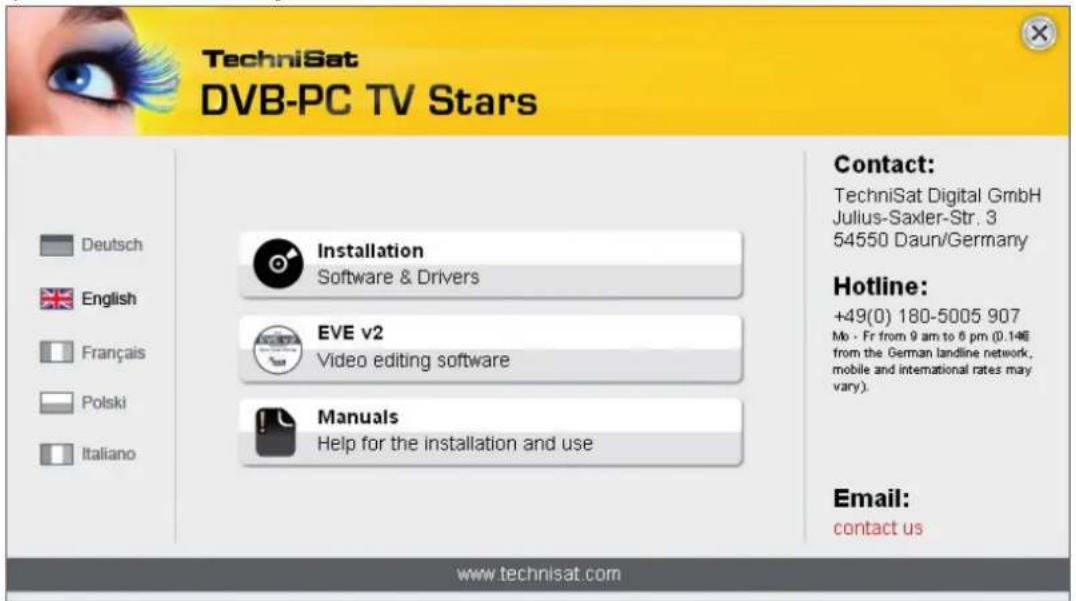
Рис. 1: Экран установки DVB-PC TV
3. Установка приложений для DVB-PC TV Stars
Если установка выполняется в системе Windows Vista или Windows 7, появится окно «Управление учетными записями» (User Account Control) (рис. 2):
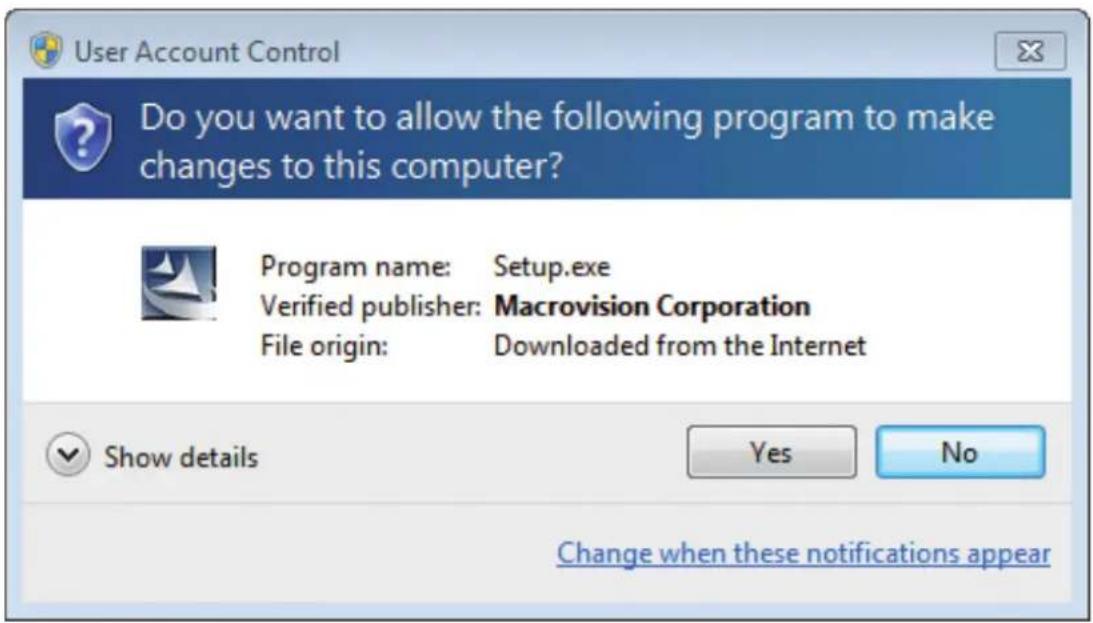
Рис. 2: Управление учетными записями пользователей в Windows 7
Подтвердите данное сообщение, нажав кнопку «Да» (Yes). При нажатии кнопки «Нет» (No) процесс настройки будет прерван, установка драйверов и программного обеспечения будет остановлена.
Вначале появится меню выбора языка. Выберите в нем требуемый язык (например, русский) и нажмите кнопку «Далее» (Next). (Рис. 3)
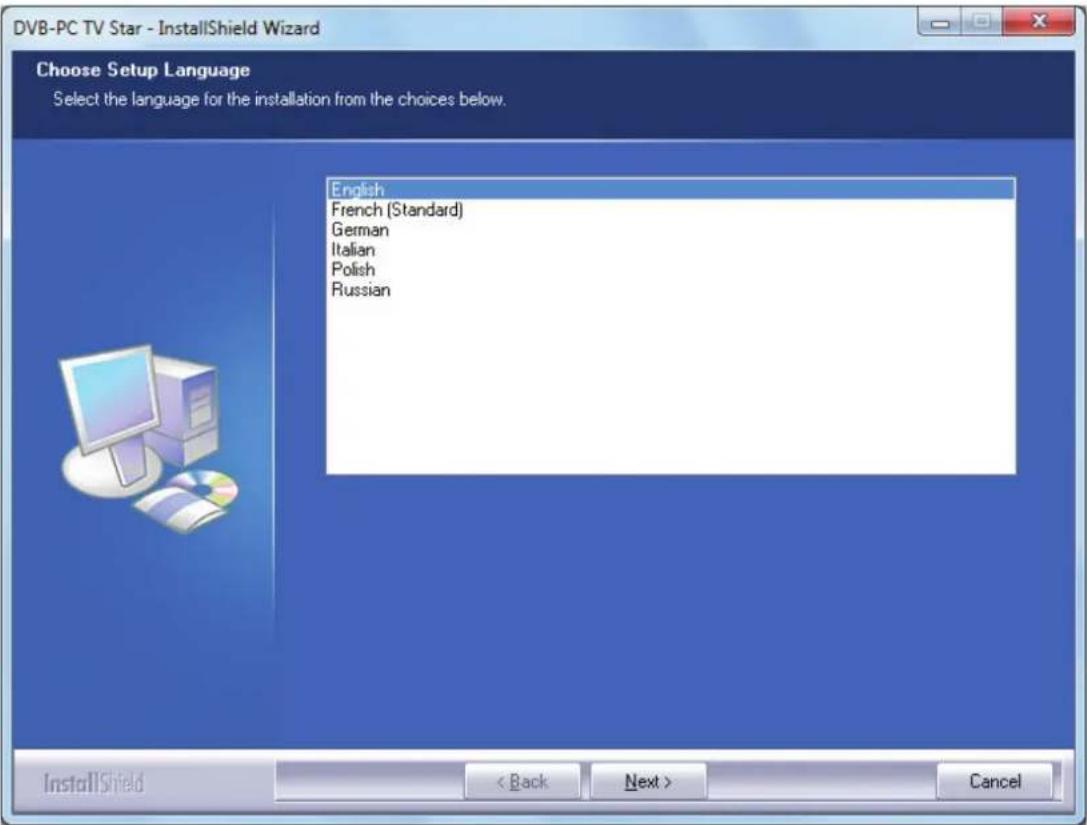
Рис. 3: Выбор языка установки
Автоматическая установка драйверов для устройства DVB-PC TV Stars компании TechniSat не производится. Если предыдущая версия драйвера и программного обеспечения уже установлена, то программа установки удалит старые драйверы и программное обеспечение, после чего автоматически выполнит перезагрузку. После перезагрузки будет автоматически запущен процесс установки новых драйверов и программного обеспечения.
Во время установки драйверов открывается представленное ниже окно «Предупреждение системы безопасности» (Windows Security) (рис. 4).
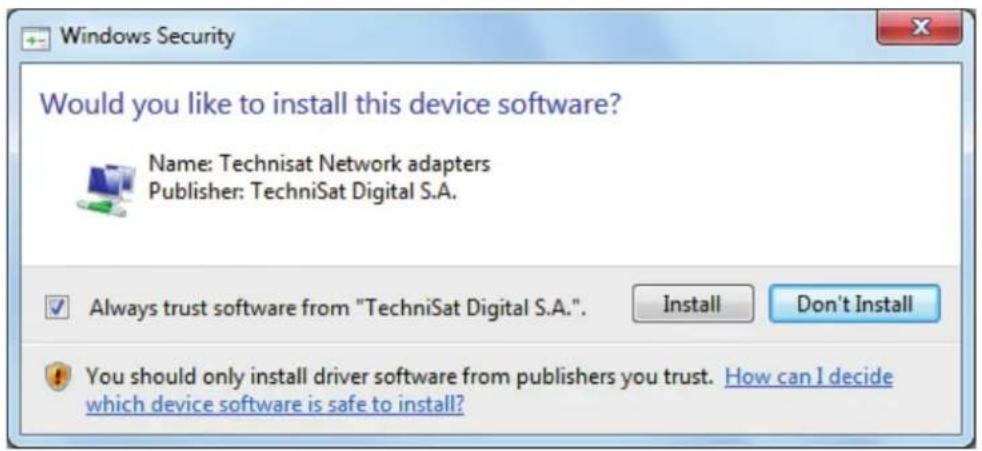
Рис. 4: Предупреждение системы безопасности
Нажмите кнопку «Выполнить» (Install), чтобы выполнить установку драйвера.
После этого выполняется установка программных компонентов.
Нажмите кнопку «Далее» (Next), чтобы перейти к следующему шагу. (Рис. 5)
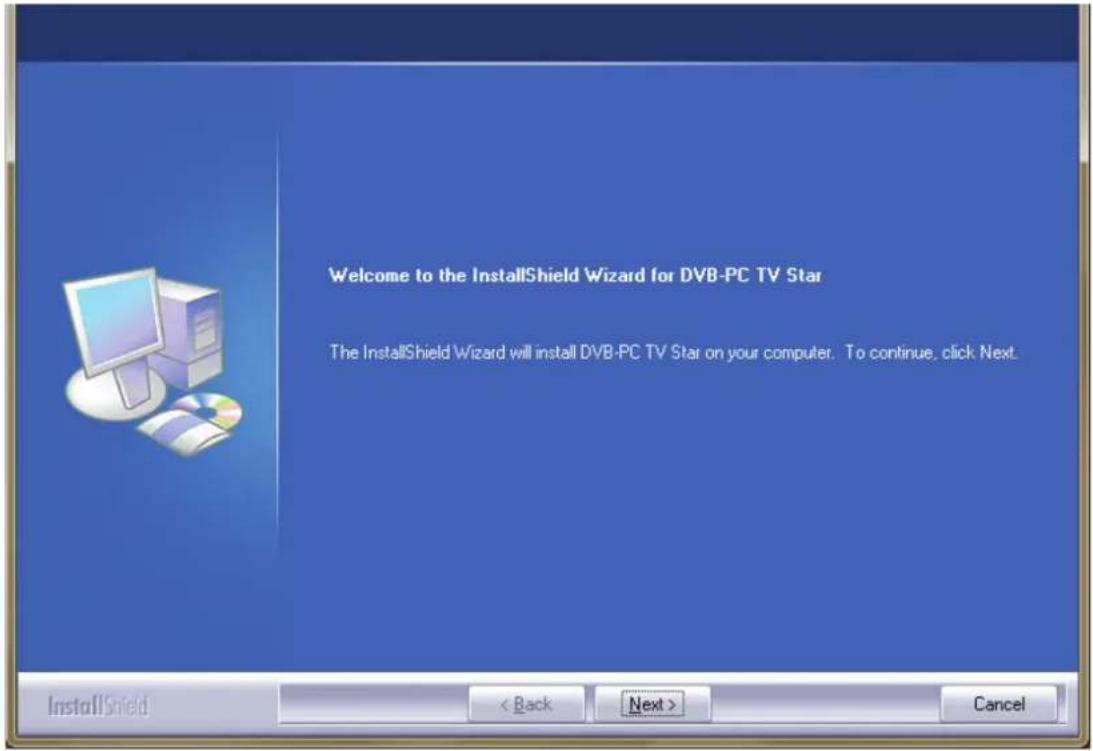
Рис. 5: Добро пожаловать
Прочитайте лицензионное соглашение для устройств TechniSat DVB-PC TV Stars и нажмите кнопку «Да» (Yes), чтобы принять эти условия. (Рис. 6).
Используйте предложенную папку или нажмите кнопку «Обзор» (Browse), чтобы выбрать папку для файлов программы. Нажмите кнопку «Далее» (Next), чтобы перейти к следующему шагу. (Рис. 7)
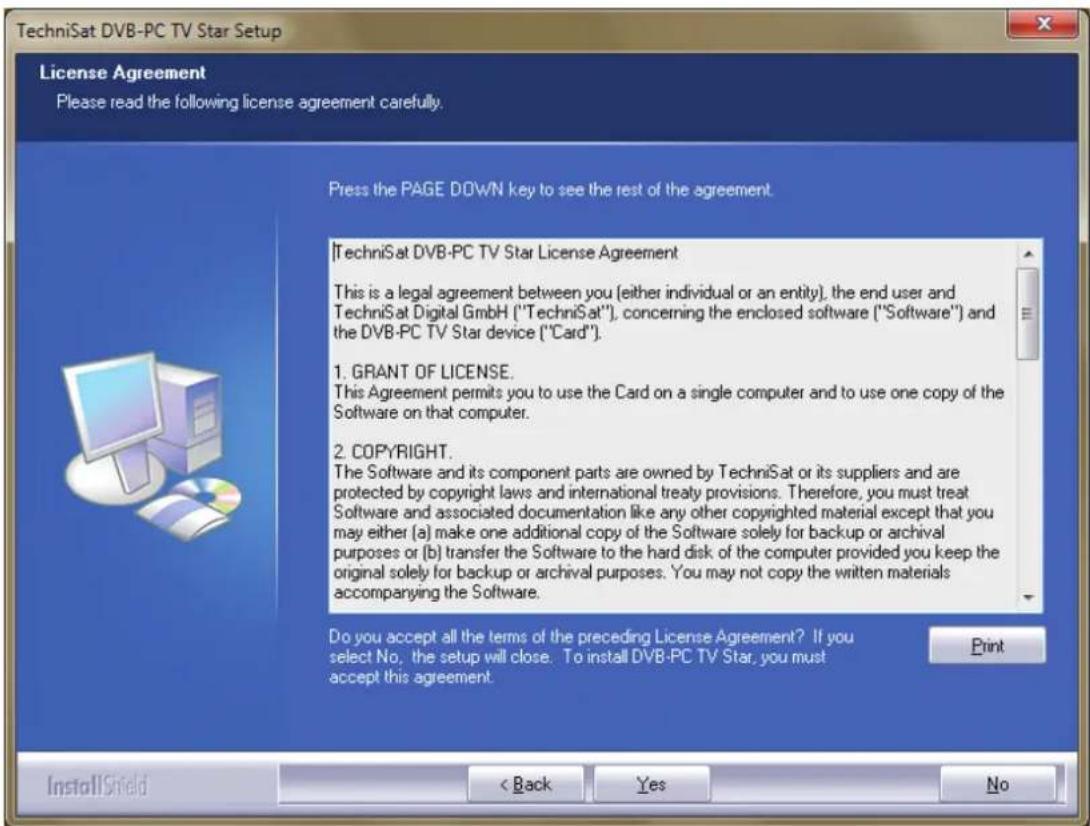
Рис. 6: Лицензионное соглашение об использовании программного обеспечения
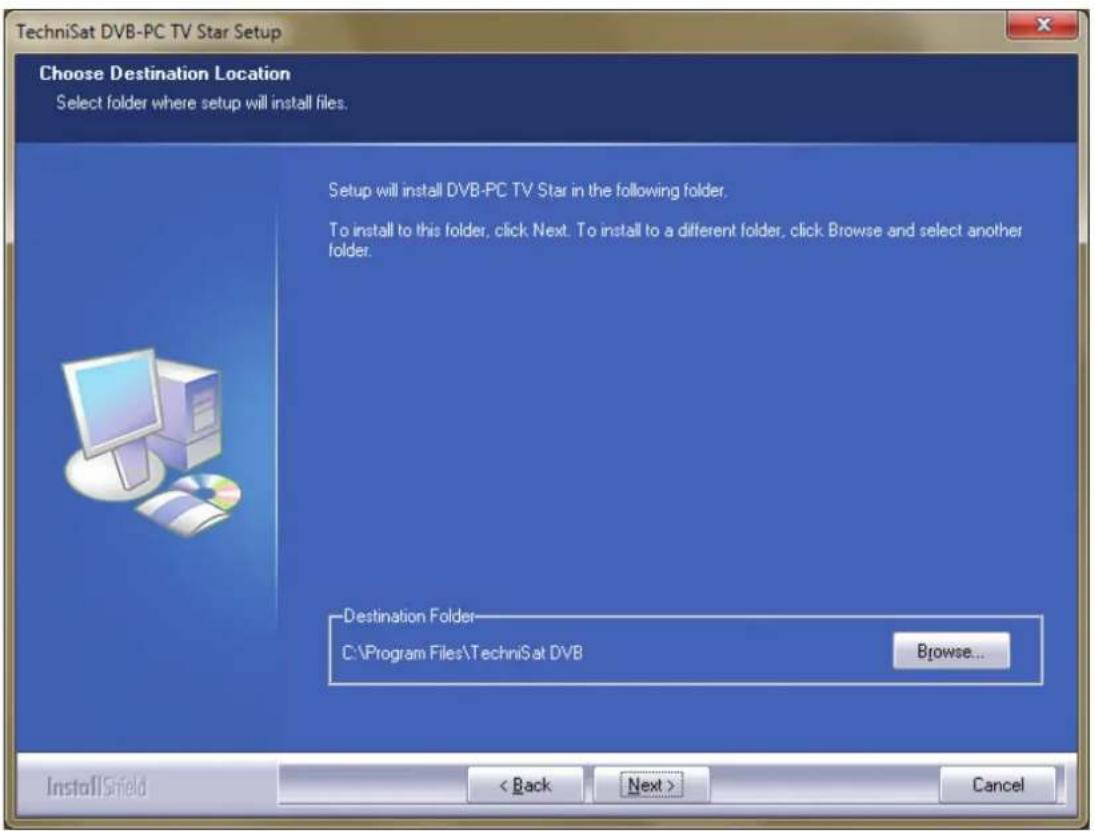
Рис. 7: Выбор папки для установки
Нажмите кнопку «Далее» (Next), чтобы перейти к следующему шагу. После этого программа установки выполняет установку программного обеспечения.
Закройте окно установки программного обеспечения и драйверов устройства, нажав кнопку «Готово» (Finish), и перезагрузите компьютер.
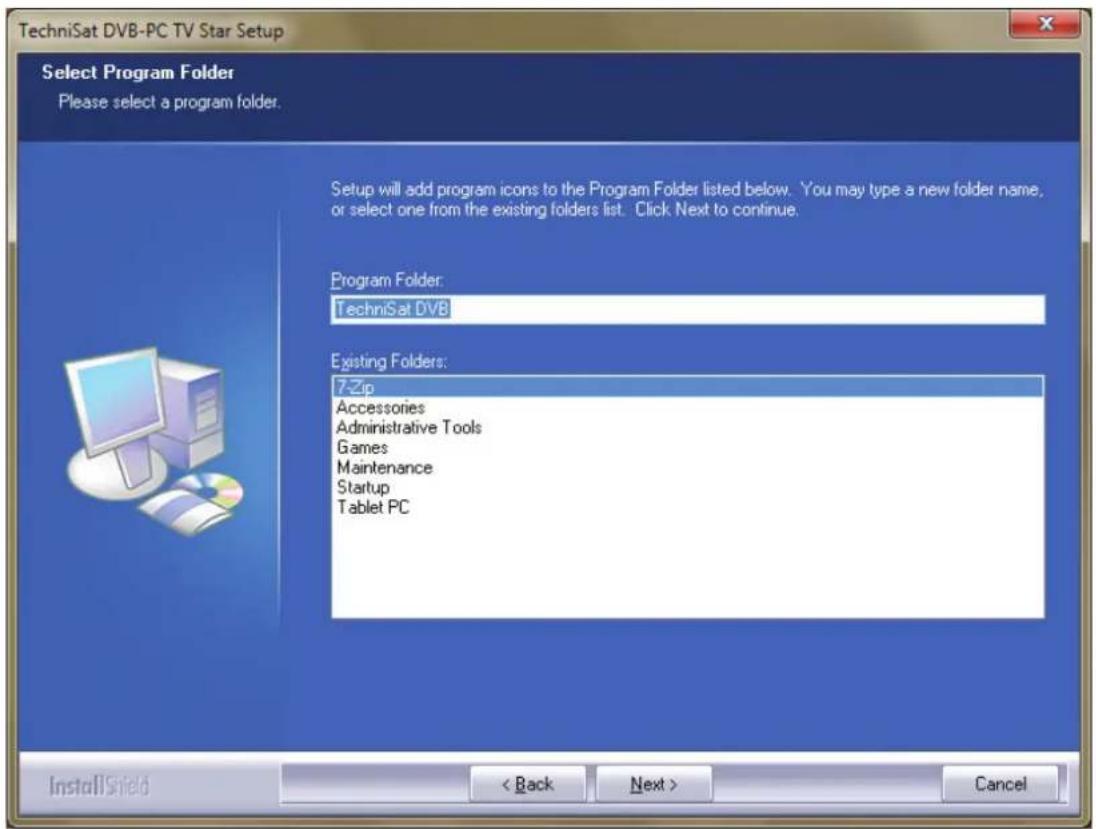
Рис. 8: Выбор папки программы
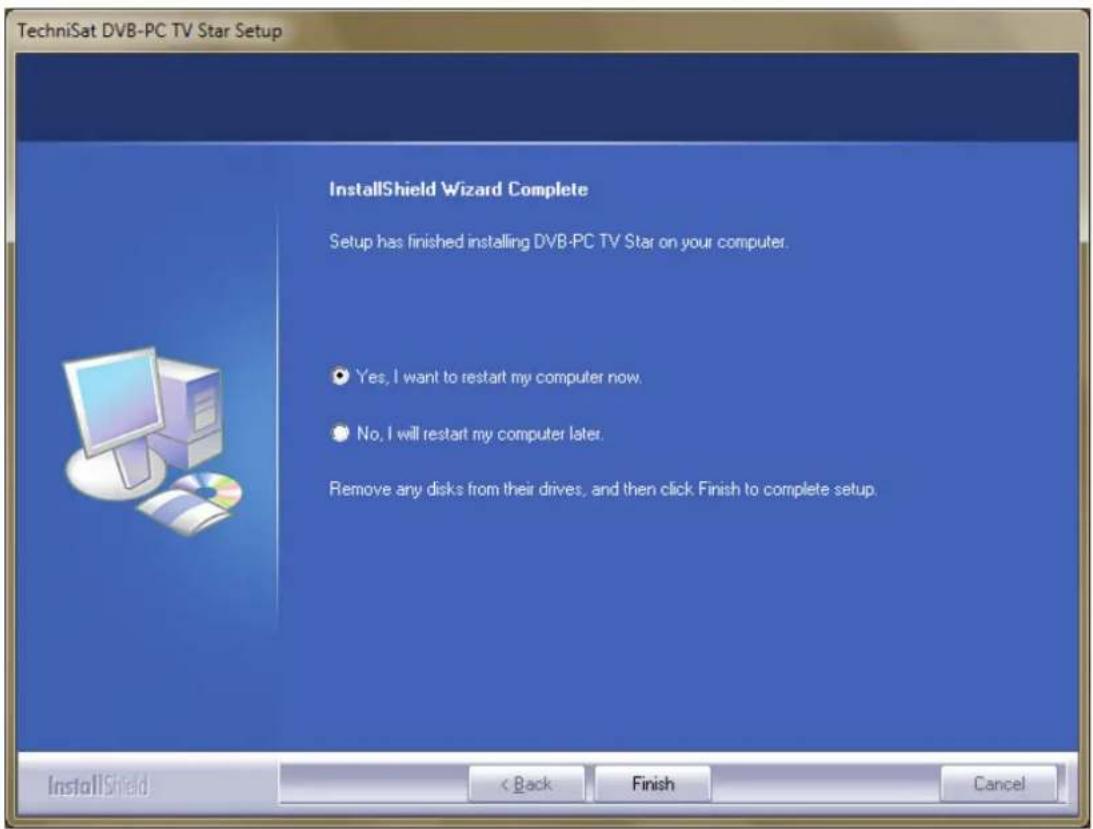
Рис. 9: Установка завершена
4. Ручная установка драйвера
Если предыдущая версия драйвера или программного обеспечения устройств DVB-PC TV Stars компании TechniSat уже установлена, перейдите к разделу III данной главы. 3.
Мастер установки оборудования запускается только в том случае, если система Windows нашла новое устройство, для которого еще не установлен драйвер. Если к системе подключено несколько устройств DVB-PC TV Stars, для каждого устройства открывается отдельное окно «Обнаружено новое устройство» (Found New Hardware). Необходимо установить отдельный драйвер для каждого устройства. После установки драйверов можно начать установку программного обеспечения.

Рис. 10: Найдено новое оборудование
Для установки программного пакета пользователь должен иметь права администратора. Убедитесь в окне «Учетные записи пользователей» (User Accounts) в наличии прав администратора.
Можно сначала вручную установить драйверы устройств, а затем программное обеспечение, или установить драйверы автоматически в ходе установки программного обеспечения. Для начинающих пользователей рекомендуется выполнить автоматическую установку драйверов с помощью программы установки.
Так как устройство DVB-PC TV Stars совместимо с операционной системой Windows ® 7, она автоматически выполняет поиск драйверов в Интернете, поэтому важно убедиться в наличии широкополосного интернет-соединения. В этом случае драйверы устанавливаются автоматически, а пакеты для их обновления загружаются с помощью Центра обновления Windows.
В случае появления проблем во время этого процесса перейдите к разделу Часто задаваемые вопросы на сайте компании TechniSat.
5. Обновление драйвера
Если установлено несколько устройств PCI, PCI Express или USB компании TechniSat, следует выполнить обновление драйвера отдельно для каждого устройства.
Если установлено приложение для приема данных Server4PC, следует закрыть его после запуска системы и перед обновлением программного обеспечения. Значок программы Server4PC находится на панели задач Windows.
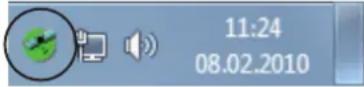
Рис. 11: Значок Server4PC на панели Windows
Начните установку программного обеспечения. Мастер установки программного обеспечения автоматически выполняет обновление драйверов всех установленных устройств и программного пакета.
После этого процесс установки программного обеспечения переходит к следующему шагу.
6. Операционная система Linux
Компания TechniSat поддерживает сообщество разработчиков Linux. Большинство продуктов компании поддерживается в рамках интегрированной среды Video-4-Linux Frameworks (www.linuxtv.org).
Обратите внимание на то, что компания TechniSat не может оказывать услуги технической поддержки для данных драйверов и не предоставляет никаких гарантий. Ответственность за использование продукта в системе Linux несет пользователь.



- Краткая инструкция по установке
- Установка цифрового ТВ-тюнера DVB для ПК 111
- Установка драйвера и компонентов программного обеспечения 113
- Введение
- Описание серии цифровых ТВ-тюнеров DVB для ПК компании TechniSat
- Карты PCI
- Карты PCI Express
- Внешний ТВ-тюнер с интерфейсом USB 2.0
- Последняя версия программного обеспечения и инструкций
- Условные обозначения, используемые в данном руководстве
- Установка цифрового ТВ-тюнера DVB для ПК
- Установка карты PCI/PCIe
- Установка внешнего ТВ-тюнера/компактного ТВ-тюнера с интерфейсом USB
- Установка драйвера и компонентов программного обеспечения
- Общие сведения
- Установка драйверов и программного пакета
- Установка приложений для DVB-PC TV Stars
- Ручная установка драйвера
- Обновление драйвера
- Операционная система Linux
Марка : TECHNISAT
Модель : SkyStar 2 eXpress HD
Категория : Электронная плата