
HDTV 40 Plus - Телевизор TECHNISAT - Бесплатное руководство пользователя
Найдите руководство к устройству бесплатно HDTV 40 Plus TECHNISAT в формате PDF.



| Тип продукта | ЖК-телевизор HDTV |
| Бренд | TechniSat |
| Модель | HDTV 40 Plus |
| Диагональ экрана | 40 дюймов (102 см) |
| Разрешение | 1920 x 1080 пикселей (Full HD) |
| Форматы изображения | Оригинал, Оптимальный, 16:9, Полный экран, Растянутый, Пользовательский |
| Тюнер | DVB-S (спутник), DVB-C (кабель), DVB-T (цифровое эфирное), Аналоговый |
| Встроенный жесткий диск | Да (PVR - видеомагнитофон) |
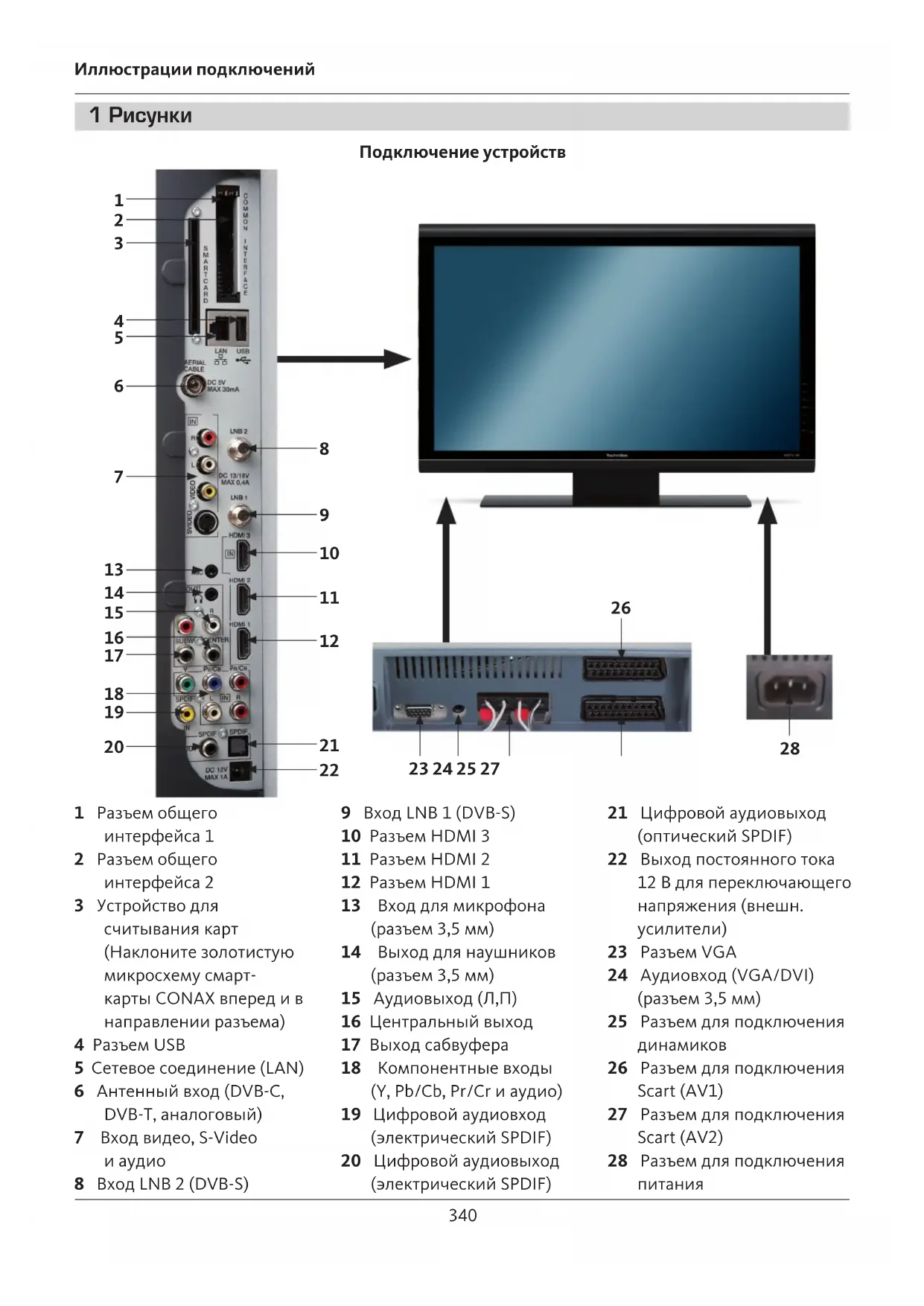
| Разъемы HDMI | 3 входа HDMI |
| Разъемы SCART | 2 входа SCART (AV1, AV2) |
| Другие видео-входы | VGA, Компонентный (YUV), Видео/S-Video, USB |
| Аудиовыходы | Аналоговый (RCA), Цифровой оптический и коаксиальный, Наушники, Сабвуфер, Центральный |
| Специальные функции | PiP (картинка в картинке), PaP (картинка и картинка), Стоп-кадр, Телетекст, Электронный телегид SFI+ |
| Электропитание | 230 В / 50 Гц |
| Потребляемая мощность | Не указана (примерно 70-100 Вт) |
| Батарейки для пульта ДУ | 2 батарейки AAA (в комплекте) |
| Обслуживание | Протирайте экран мягкой сухой тканью; избегайте химических средств |
| Безопасность | Соответствует стандартам CE; используйте главный выключатель для полного отключения |
| Доступные языки | Многоязычный (французский, немецкий, английский и т.д.) |
| Страна приема | Выбирается при первой настройке |
Часто задаваемые вопросы - HDTV 40 Plus TECHNISAT
Вопросы пользователей о HDTV 40 Plus TECHNISAT
0 вопрос об этом устройстве. Ответьте на те, что знаете, или задайте свой.
Задать новый вопрос об этом устройстве
Скачайте инструкцию для вашего Телевизор в формате PDF бесплатно! Найдите своё руководство HDTV 40 Plus - TECHNISAT и возьмите своё электронное устройство обратно в руки. На этой странице опубликованы все документы, необходимые для использования вашего устройства. HDTV 40 Plus бренда TECHNISAT.
РУКОВОДСТВО ПОЛЬЗОВАТЕЛЯ HDTV 40 Plus TECHNISAT
Для подючени усточь Heo6xOДМо ChaЧа Na ChЯт b KpbIshKy.
ДляэТOrO cIeRka HaxMnte O6e 3aUeNKn BBepx N OTKnHbTe KpbIuKy Ha3aI.
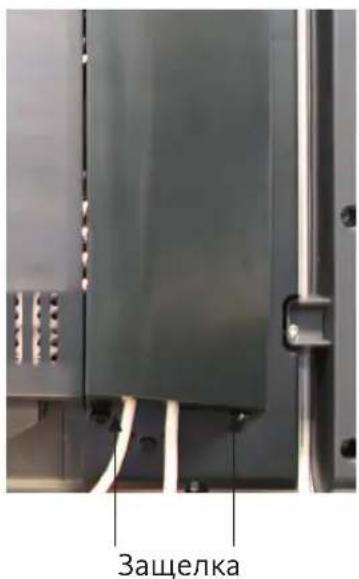
UTo6bI 3aKpbITb coeHHTeHbHbI Ka6ebI, npOTAHnTe eO C 3aJHe yactn NODCTaBKn 3a CbeMHbIMN PJIaCTMaCCOBbIMN fHKCaTopaMn.
4.1 PnpMep nodkloueHna
a PoiKluoyehne ka6eIaHn aHaIorOBoe)
nHn aHTeHHb DVB-T K aHTeHHOMy BXOdy Ha TeJIeBu3ope.
b IOnKJIIOUeHHe CnTyTHNKOBoAHTeHHbK BXOHOmy pa3bemy LNB 1/LNB 2.
(O6paTnTe BnMaHne: npn nCnoB3OBaHn aHTeHHoro cnHaIa LNB Heo6xoJIMO noKlnOHTb K BXODHomy pa3bemy LNB 1)
c PoioknloueHne TeleBn3opa K DVD nIeepy c noMoocbIO ka6eJia HDMI,
KOMNoHrTHoro Ka6eJc pa3bEmoR RCA uN KabeJr SCART.
d PdkloueHne aHaIorOBoro nll cnpoboro aynoobixoKa o6opydoBaHIO
Hifi ctepeo nnn o6opudobahnIO C yHKnei npoctpaHCTBeHHOrO 3ByuHaHn.
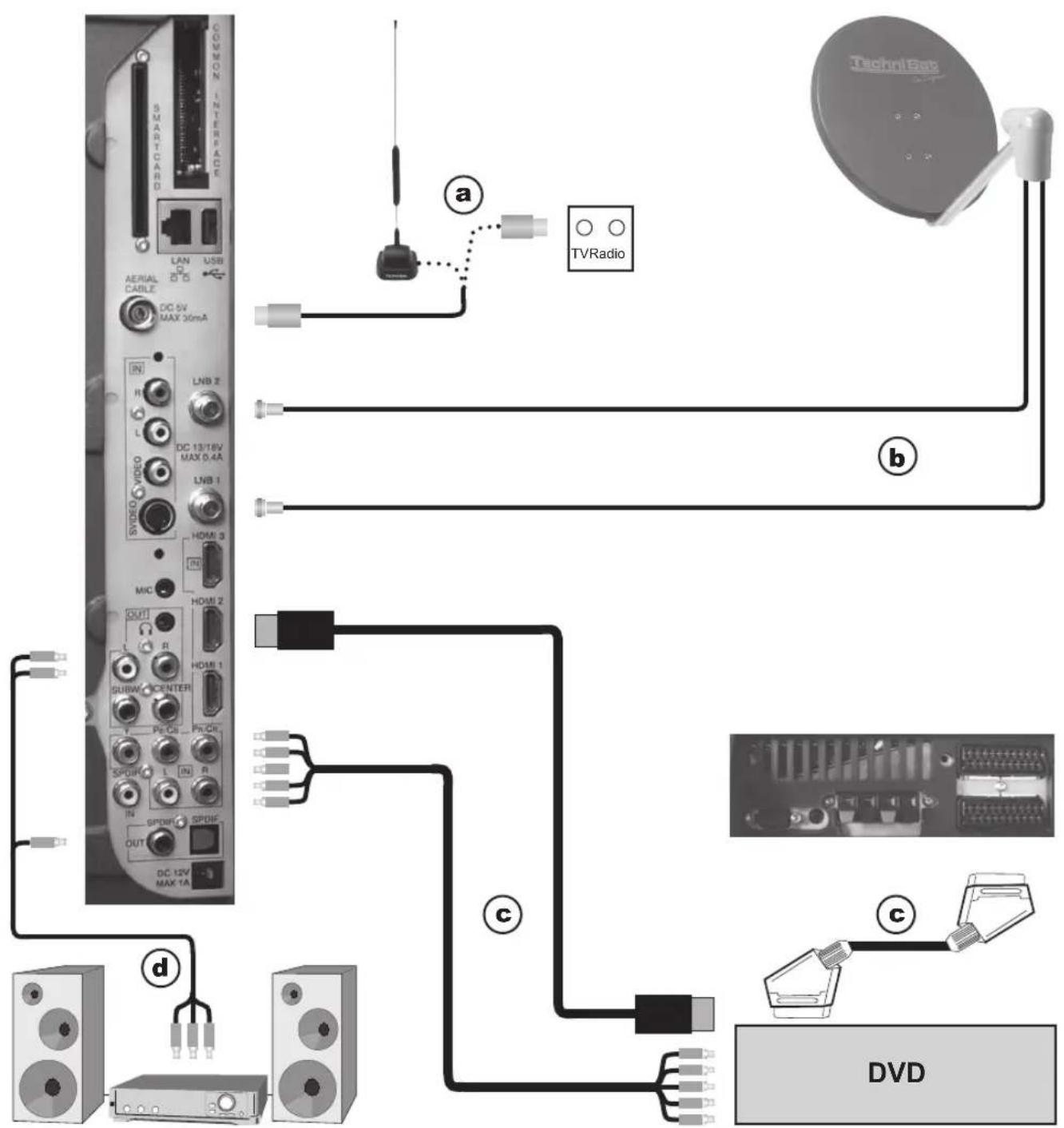
CneyuOnne nyHKtbi (a b c) COOTBeTCTByIOT npImepy noDKluOueHnry, npNBedeHHOMy Ha cTp. 344.
4.2 Pa3beMaHTeHHbI/ka6eIa(aHaIorOBbI mIuΦpOBoI)
a IopKnIOuHTe aHTeHHbI BxOJ XXK-TeJIeBn3opa K pa3beMy Ha3eMHoAHTeHHbI INN K aHTeHHOMy/ka6ebHOMy pa3beMy.
06paTne BnmaHne,TO OndHOBpeMeHHbI npHeM cnHaNoB DVB-T n DVB-C moKet npNBeCTn K BO3HKnHOBeHnIO npo6JIeM npHeMa HeKOToPbIX npOrpAMM Ka6eNbHorO TeNeBnDeHnI n DVB-T.
Припап Вкючени устpoиста ватуmaшески зауckаетя мactер abTomatнeckо установ; сег пошьв bbl може Тылолнтб осовные Habстpoи Кп телевзopa.
PpInBeHeHHoe HnXe OnncAHne npOceDpybI cNeJeT paccMaTpNbA Tb TOnbKO BaueCTBe npImepa.
B kaqdom KOHKpeTHOM cnyae 3Ta npoceDpya 3abncT OT Baunx HactpoeK. IOnToMv, npexde Bcero, cnedyet npndepkivBaTcHCTpyKcN Ha ekpaHe.
5.1 RaBik MeHIO
PnBbI6ope 3bika MeHIO 3aIyckaetcMaCTep yCTaHOBKn.
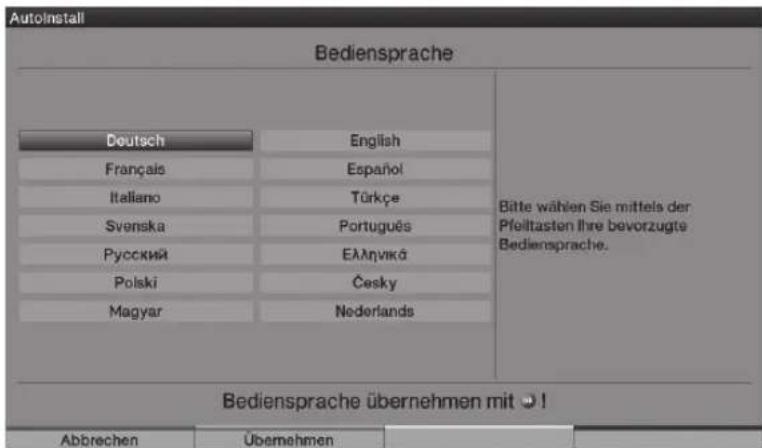
BbI6epnte HxKbIy3bIK MeHIO C NOMOuBIO KHONoK CO CTpeKamn.
B COOTBeTCTBnC BaIIM BbI6OpOM, yCTaHaBnBaTeC TaKKe IpeNouTnteHbIy Ra3bIK ayDINO.
ПоДТВердпгсвОь ВьбОр Нжкатием Зеленй КногКу npаВпеня Accept (ПоДТВержденя).
5.2 Bb6op cTpaHbI
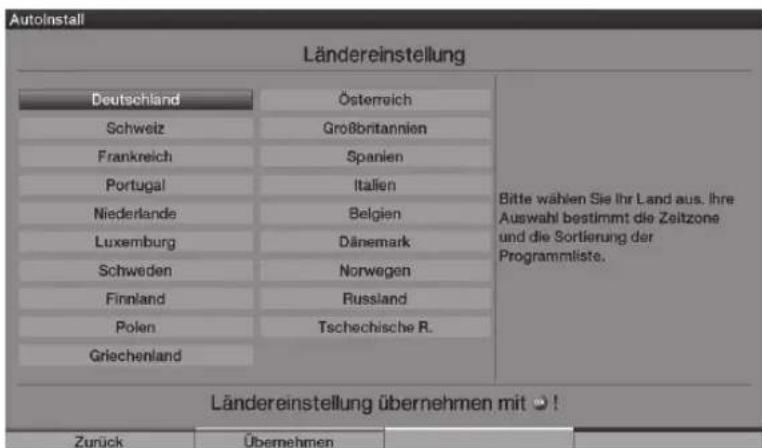
C nOMOuH KHOJOK CO CTpeKAMn BbI6epnte ctpaHy, B KOtOpO nnHaHpyeTcNcNoB3OBaTb daHHoe yCTpoiCTBO. Bpemn I nepeXoH Na letHee/3mHee Bpem 6ydyT yCTaHOBneHbI aBTOMaTnueCKn, B COOTBeTCTBnC Bbl6paHHo HAcTpoiKO. Kpome TOrO, daHHa HAcTPOiKa aBTOMaTHueCKn BBIOJIHReT DeJeHHe NpOrpAMM NO KAterOpnM B npOrpAmMe HAcTpoiKN, a TaKxE NocNe KaKdoT ONONCA cTaHcN.
Haxmnte 3eneHyo KhoNky ynpaBneHnae Acept, uTo6bl noTBePnTb Bbl6paHHbIe HacTpoKn n nepeTn K cNeDyUOcEmy 3tany yCTaHOBKn.
5.3 Bb6op npHHMaembIX cnHAnOB
BbI6epnTe IocTyHbIe CnHaNbI C NOMOuK KHOJOK CO CTpeJIkAmN BBepx/BHN3.
DVB-S nIpypamM cHPOBO rNTHKOBORo TeJeBndeHn;
DVB-CДлпрогамmцфpoBOrKa6eNbHOrToTeJeBnDEHn;
DVB-T nIpyorpaMM ufoPOBOrHa3emHOro TeJeBnDeHn;
AHaIorOBbI CT InporpaMM aHaIorOBoro Ha3eMHoro N Ka6ebHoro TeJeBnDEHnra; PaNo FM IpaNocTaHcN OueHb BbICOKNX YaCTOT.
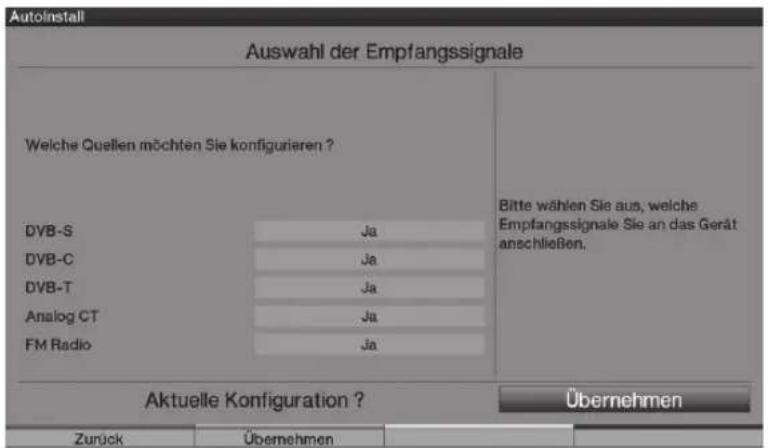
C nOMOuBIO KHOJOK co CTpeKamn BHeBO/BnpaBO, onpeJeNTe IOCTyHOCtB BbI6paHHOro CNrHaJa (Yes (Da)) nn (No (Her)).
UTo6bI coXpaHnTb HAcTpOuKn, HaxMnte 3eNeHyo KhoNky Accept.
5.4 AHTeHHbIe cHrHaJIbI (DVB-S)
BbI6epnte KOnnueCTBO NOKlnHoueHHbx aHTehhbx xfndepoB DVB-S. (Ecnn nctouHnik DVB-S OTKnIOUeH, B COOTBeTCTBnC ONNcaHHeM B pa3dene "BbI6op npHnMaembIX cnHaNoB", BmecTO 3TOrO OKHa NOBITcR OKHO MaCTepa yCTaHOBKN „Antenna settings (DVB-T) (HactpoKn aHTehhbl (DVB-T)"
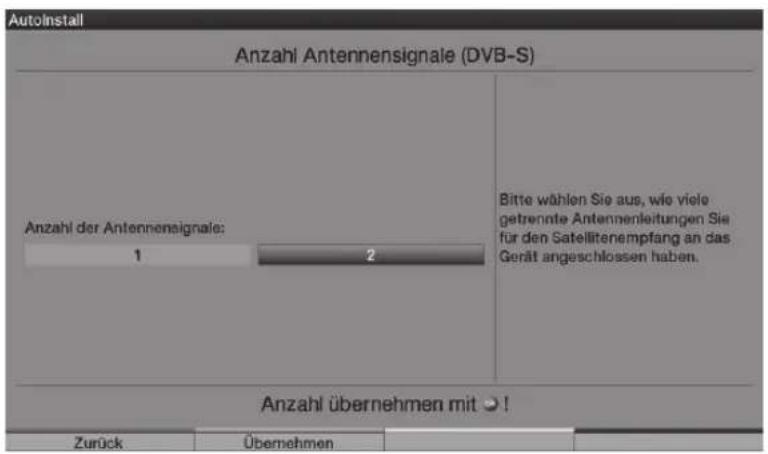
C nOMOsbIO KHOJOK CO cTpeKAMN BnpaBO/BneBO, Bbl6epNTe HxHHe KOJIueCTBO NOkIIOUeHHbIX aHTeHHbIX CNrHaNoB - OOnn nn DBA.
ПоТВердпTe Bbl6Op HaxkaTHeM 3eJeHoi KhoNKn Accept, yTo6bI nepeiTu K pa3dEny „HactpoJka aHTeHHbI (DVB-S)").
5.5 Hactpoika aHTeHHbI (DVB-S)
Ha 3OM 3TaIe yCTaHOBKn Bbl MoKeTe aAdaTnIpOBAbT HAcTpOoiKn CBOero TeJeBn3Opa K HAcTpOoiKaM cnTyTHNKOBoAHTeHHbI. (Ecnn nCTouHnik DVB-S OTKnIOueH, B COOTBeTCTBnC OINcAHneM B pa3dene "Bb6op npHHMaembIX CNrHaNoB", BMeCTO 3TOFO OKHa NOrBnTCr OKHO MaCTepa YCTaHOBKn ,Antenna settings (DVB-T) (HAcTpOoiKn aHTeHHbI (DVB-T)"
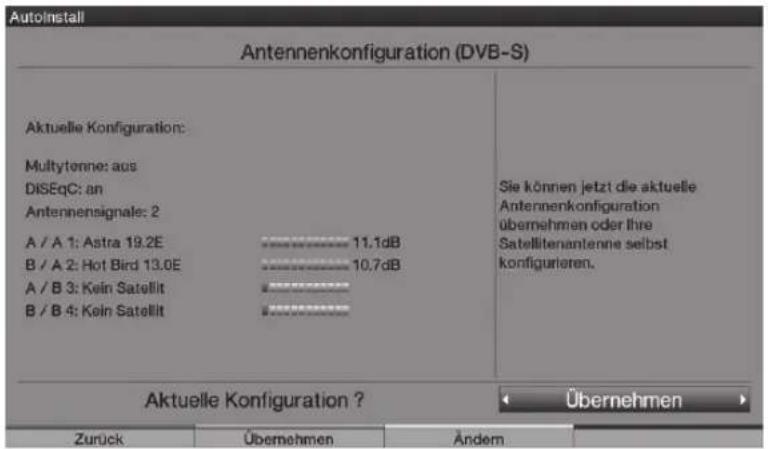
UTo6bI nCNoJIb3OBAtB CTAHdApTHbIe HAcTpOuKN aHTeHHbl,
Hakmte 3eNeHyo KONky ynpaBneHnA cIep.
B 3TOM cnyuae, nepenDnte K pa3dny „Hactpoyn aHTehhbl (DVB-T)".
B TOM CNYaE, ecn NaCTpOKn npHmHaOJero O6OpyIOBaHna He COOTBETCTBYOT cTaNdapTHbIM NaCTpOKnAM, HaxMnte XeIpyKHOKNkOy ynpabJeHna Change (N3MeHntb).

IIO OKOHuaHn aadTaN HacTpoE KnaKMnte 3eNeHyo KhoNky Accept.
Tenepb Ha dincnnee cHOba noka3bIbaeTcHactpoNka CnyTHNKOBO CB3n, UTO6bl Bbl MOrnn eue pa3 ee npOBepNTb.
Для подеверждений Этой Habстpoин Нахмптеше зелену кногу Accept,
UTo6bI N3MeHHTb ee, HaxMITE XeNtYIO KHOIIky Change.
5.6 HactpoNk aHTeHHbI (DVB-T)
Ha 3tOM 3TaIe Ha dncnlee noBnaTcpeueHb KaHaoB c yka3aHneM ypoBna CnHaIa,
C nOmoUb KOtOpRo moKHO hAcTPOntb aHTeHHy DVB-T dJa ONImaJIbHO npHeMa CnHaIa.
( Ppi BkInoueHHom NCToUHnke cnHana DVB-T Ha dncnlee cpa3y noBnaTeC
"Station search run/ISIPRO"(Ponck cTaHcN/ISIPRO).
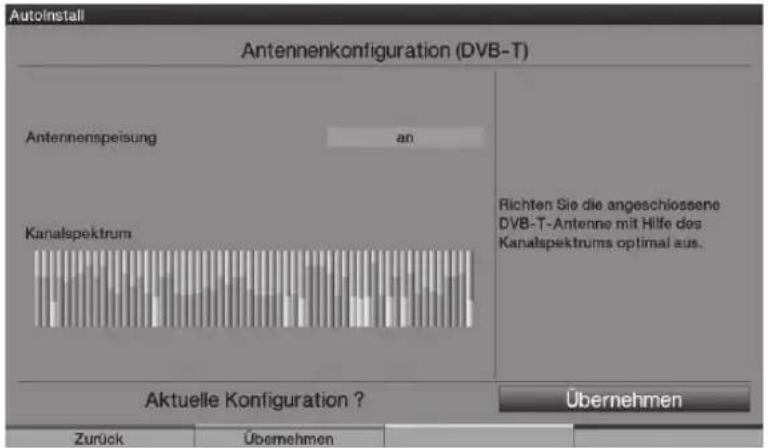
BknHouHTe nHTaHHe c nOMOuHbKHOJOK CO TcTpeKamn BnpaBO/BKn. JnnoKIOUeHNn aKTINBHO aHTeHHb DVB-T c nOMOuHb KOAKcnaJIbHO rKa6eN, n OTKIOUHTe nHTaHHe, ecnn Bbl co6HpaeTeCb nCNOIb3OBaTb naCCNBHy oAHTeHHy DVB-T nII nOdkHouHTb ee c nOMo- ⅢbTOdEHLHO aADANTepa NHTAHn.
ПовТьердпг РастpoКу Нжатием Зelenнон КНОКИ Accept.
5.7 Station search run (Поск санчи) ISIPRO (тлько дя DVB-S с пошью ASTRA 19.2° East)
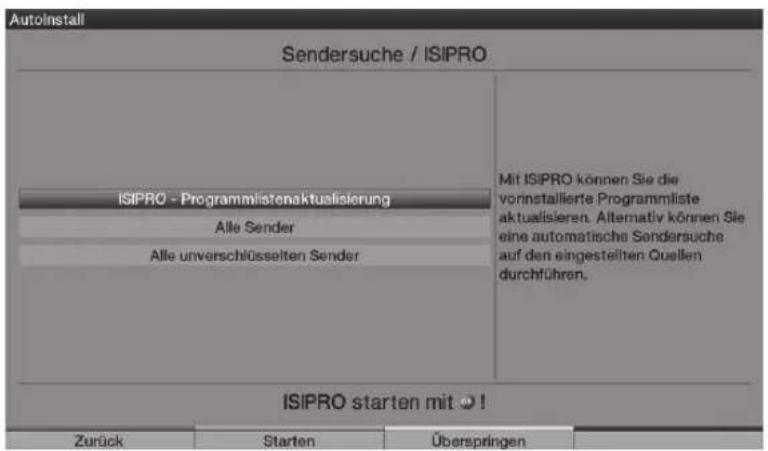
ДяЗрузкnporpaMM BOCNoIb3yITeCb KHOJIKAMN CO CTrpeIKAIM BBepx/BHn3,TO6bl BbIeJIITb cTPOky ISIPRO -Programme List Update (ISIPRO -O6HOBJHne cIncka nporpaMM). Iocne toro, kak cnICOK nporpaMM 6yJeT 3arpyxeH co CnyTHnKa, 6yJeT BbIOJHHeH NOiCK CTaHcN C NOMOuB O yHKcN "All stations"(Bce cTaHcN), KOtopa BbIOJHReT cKaHIpOBaHne BCex BbI6paHHbIX BXODaXxCrHaIOB.
UTo6bI BbINOHNHTb NOnCK CTAHcN INaBCEX AKTINBBIX NCTOCHNKOB, yCTaHOBInTe 0JIaKOK All Stations (Bce cTaHcN) INn All Unencrypted Stations (Bce He3aKoDnpoBaHHbIe cTaHcN) C NOMOuH KHOHOK CO CTpeKNaMn BBepx/BHN3.
C nOMOsbHn HaKaTna 3eJeHoi KhoNKn Start (Nyck) 6HOBHeHne cncs Ka nporpaMM n/nn nonck cTaHcN.
5.8 PernohaNbHbIe nporpaMMbl
HeKOTOpbIe ⅢnPOKOBeUaTeNbHbIe CtaHcHn NpepaTIpOpaMMbIC pa3NHyBIM CoepXaHneM dIpa3HbIX perNoHOB. Tepeb Bbl MoKeTe yKa3aTb PpeINouHTaEMbIpe pENoHaJIbHbIe IpOpaMMbl.
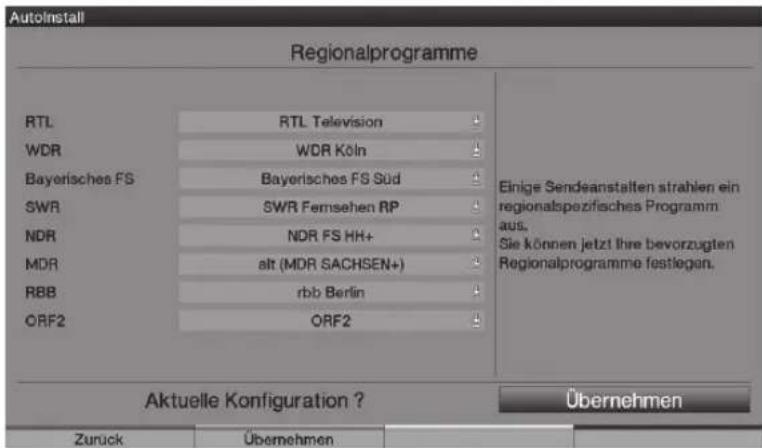
Bb6epnte cTaHcNIO,peHNoHaJIbHbIe npOrpaMMbl KOTopoB Bac nHTepecyIOT, C NOMOuB KOHONK CO CTpeJkAMn BBepx/BH3 I OTKpoIte OKHO C DOCTyINbIMn peHNOHaJIbHbIMN pOprpAMMaH NaKaTneM KHONK OK.
BbIeJInte HxKHyOp perNoHaIbHyIO npOrpaMMy C NOMOuH KO HONOK CO CTpeKamN BBepx/BHN3 n IOITBepnTe Bbl6Op HaKaTneM KHOKN OK. NobTopnTe 3Ty npouedpy dJa BCex OCTaIbHbIX INTEpecyUoIix Bac perNoHaIbHbIX nporpaMM.
HaKMMte 3eHEnyHO KOnkky Accept, TTo6bI NOdTBepdntb 3TN HAcTpoiKN IpeeyTO K CneDyHO- UeMy 3Tany yCTaHOBKn.
5.9 06HOBJIeHHe IporpaMMHOro o6ecneueHnA
[DVB-S (ASTRA 19.2° East) n DVB-C/DVB-T (korda kaHan nepaau daHHbIX 6ydet docTyneH)
Tenepb yctpoCTBO haunet npOBepaHannue HOBOro nporpaMMHoro oecneueHn. Pn HauuHn 6HOBHeH, Bb moKeTe BOCNoIb3OBAtbc4 yHKnue ABTomatueckoro 6HOBHeHn nporpaMMHoro
06ecneueHn.
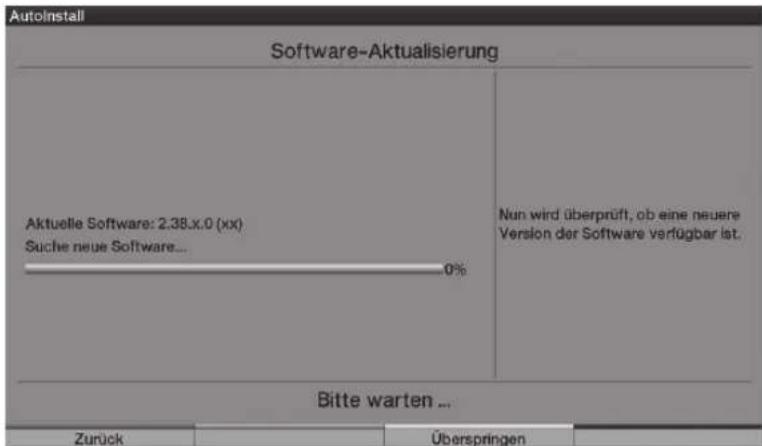
Bb6epnte none Update (O6HOBnEHa) c NOMOuBcTpeNOK c KhoKamn BnpaBO/BneBO n noTBePnte Bb6op HaxatneM KhoKN OK.
O6paTnte BnMaHne, yTo TeNepb Ha dncnnee nOraBntc coo6eHne "Software update, please be patient" (BbInonHareTc 6hOBHeHne nporpamMHoro oecneueHna.
Ioxanynta, nooKnte) n TpN noLOCKn, 6o3Haouiue npoueec 3aRpy3Kn nporpaMM, 6uyn npoueecc 6bHOBHeHn N pOeCC BbINHeHn KaJdoN OTdJIbHOJ 3aauH.
3aTeM BbIIOJIHЯETcI pOeIpya ABTomaTHueCKoYCTaHOBKn.
5.10 3arpyka daHbIX «SFI+»
Дань Teleвзор ochuшие Функшие залковий пораммы Теленидач «SFI+» («SiehFern INFO Plus»).УTO6bl BOCNoIb3OBAtbcЯТОй Функшиe, Heo6xOIMO Chauana 3arpy3ntb nporpamy. TBU haunhaet 3aRpy3ky daHHbIX «SFI+» abTomatnueckn, nocne TOrO KaK 6ydet BblnoJIHeHO 6HOBLeHne nporpaMMHOrO obecneueHnra (OHO Tpe6yETcB OTeJIbHbIX clyuaRx). 3Ta npouedypa MoKeT 3aHmMatb Do 30 MInHyT.
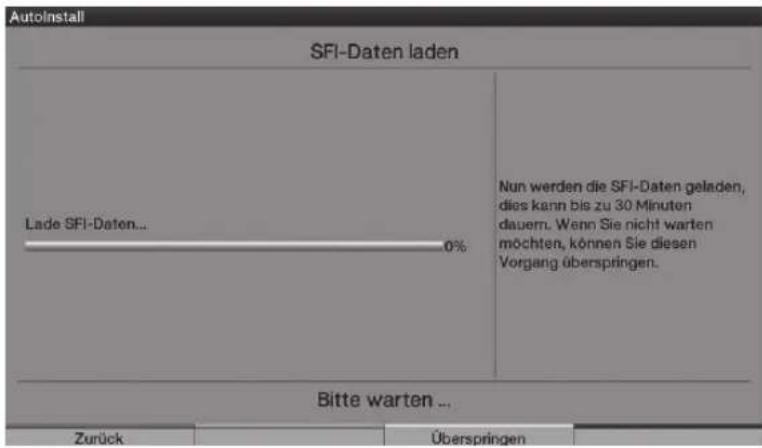
Bbl mojkeTe nponyctntb 3Ty npoceDpy, ecnn He XOTnTe JdaTb OKOHuaHna 3aRpy3Kn daHHbIX «SFl+».ДЯ ATOrO HaXmITE XeENTyIO KHOJKNy Skip (Pponyctntb).
Данные «SFl+» дocунны только дя ASTRA 19.2° East. Рп отсутстBN 昂 STRA 19.2° East Илни Канана поедачи данных черз DVB-C/DVB-T, загружaitа Данные станции.
5.11 BbIKIOueHne MaCTepa yCTaHOBKn
UTo6bI BepHyTbcB O6bIuHbI peKIM, NOITBepnTe NocJeHHee COo6uHne MaCTepa yCTaHOBKn HaKaTneM 3eJeHoi FyHKUHOHaJIbHOJ KHOKN Finish (3aBepuNTb).

6 YnpaBneHne
6.1 BkIoueHne n BBkIIOueHne TeJeBn3Opa
6.1.1 BkIoueHne c nOmoBIO KHOKN NITaHnHa TeJeBN3ope
BkIIOHTe TeLEBn3Op HaKaTHeM KHOKN NITAHNIA. Pocne 3tOro NaHcTeTcnaPnHnuaaHaTn TeteBn3Opa; B 3TO BpeMa IM HeJIb3r noJIb3OBaTbcra. PpoUeDpya HnuaaHaTn3aun MoKeT 3aHrTa HeCKoNbKO CeKyHd.
6.1.2 BkIoueHne n3 peKmMa oXnDaHn
UTo6bI BkHouHTb TeNeBn3Op, HaxMMTe KhoNky On/Standby (Bk./Pexm OxndaHna) IINBocNoJIb3yIteCb KHOJaMn Programme + / - (IporpamMa + / - ) Ha npJIbTe D/Y/TeNEBn3Ope1) IIn6o HaxMMTe cHΦpOBbie KHOJKN OT 0 do 9 Ha npJIbTe D.Y. Ppi nepexOpe TeNEBn3Opa B pa6ouh peKIM 3aropaeTc8 3eJeHbI CBeToDIOndHbI INHdNKaTOP.
6.1.3 NepekeKIOUeHne B peKIM OXnDaHnA
ДяВыкнюецЯТelenБи3opaHaЖмITEKHONkyOn/Standby(Bk./PexmOxuaHn) NaTeleBn3opeИиHa nylteДY.
06paTte BnMaHne,TO npBvIKIooHn TeJeBn3Opa BbIIOJHaeTc npOBepKa HAnuHa
OboBHeHn npoRpaMMHO o6ecneueHna2) nnn cncska npoRpaM3). 3Ta npoceDpya MoKet 3aHrTb
HeKOTOpoe BpeMa.Bo Bpem AToI npOBepKn 3aRopaETc opaHKeBbI CBeTOnODHbI INHdkatop, a KK-dncnleBvIKIooAeTc.
Ipn HaxkTu KhoKu On/Standby B npoucece BbInOnHeHn npOBepKn TeleBn3Op cpa3y BKlOuaeTcra.
IIO OKOHuaHn npOBepKn TeJIeBn3Op nepexoNT B peKIM OXuHaHn, n 3aRopaetc KpaChbI CBetoNDnBn INHnKaTOp. Tenepb TeJIeBn3Op HaxoNTcB PEXmE OXuHaHn, I MOKeT 6blb POJIHOCTbBO BbIKJIOUeH C NOMOUsbKOHNKn NITaHn.
Ipn o6hapykeHn HOBO npoPamMHOO bcneueHn nn HOBOR cncsKa nporpaMM3 B XoJe BbIOJIHeHn npOBepKn, 3Ta nHOpMaun noBnTcna 3KpaHne npCNeDyUoEe BkIIOueHn TeJIeBN3opa. Nocne 3TOrO moXHo cpa3y 3aRpy3ntb HOBo npoPamMHOe bcneueHne nn CnscOK npoPamM.
6.1.4 BbIKnueHne c nOmoBIO KhONKn NtAHHa Ha TeJIeBn3ope
ПиннКннпNTaHЯ TeBn3Op NOHOCbO BbIKIOuaeTc. 06paTe BHMaHHe,TOB ATOM Cnyae,HeBO3MOxHO 3aRpy3NtB npOrpamMHOe o6ecneueHne IINI daHHble «SFI+»; TaIMep npN eTOM ToKe He pa6oTaet.
O6paTHTe BHNMaHne, yTO TeJIeBn3Op MOxHO BbIKIouHTb C NOMoUbIO KHOJKN NITaHnRA TOJbKO B TOM Cnyuae, ecIn OH HaxoINTcR B peXmE OxNuaHnRA. 3To nO3BOJraET npedOTbPaNTb NOTePio DaHHbIX IN NobpeKdHne faiNoB uIN JKeCTKOrO dNcKa.
yctpoictbo 3aONMnHaet coCTOJHne (BKn. nNn BbIKn.), yctahOBnEHoe c nOMoCbIO npIbTa Dy nNn KHOJOK Ha TeJIeBN3OpE1).
B cnyae otKlouhenia 3neKtpnueCTBa, TeleBn3Op cJeDyET BbIKHouHTb B npoecce pa60tbI c NOMOuBu KHOKN PHTAHN, BO n36eXaHne erO HeoxKnDaHHORO BKHOUeHn npi noJaue 3neKtpnueCTBa.
1) Tɔlbo kən ny nylbTa Dv HDTV 32 Plus n HDTV 40 Plus.
2)ToIbkoDnA DVB-S (ASTRA 19.2° East) n DVB-C/DVB-T (KoIgda KaHAn nepeaun daHHbIX 6ydt DocTyneH).
3) Tónbó qǎn DVB-S (ASTRA 19.2° East).
6.2 Bb6op nporpaMMbl
6.2.1 C nomoBIO KHOJOK nepeKIOUeHn KaHaNoB BBepx/BHN3
BbIMoKTe nocIeIOBaTeIbHO nepeKIOuAtb C NOMOUsIO KHOINKnProgramme+/- Ha npIbTe Dy nnHa TeNEBn3ope1).
6.2.2 C nomoubIu nppoBbIX KHONOK
BBeHnTe HxKbI Homep npoPamMbI C nOMOu bIO uΦpoBbIX KHOJOK.
Hapnmep:
1 -Дяпрогамь!
1, 3aTeM4 -ДЯпограмьI 14
2, 3aTeM 3 n4 -nra nporpaMMbI 234
1, 3aTeM2, 4 n5 -ДляпрограMbI 1245
Ipn BBOe HOMepoB nporpaMM, coCTOaHx N3 HeckOBKx CnΦp, NOoKdTe OKoNo 3 cekyHnepeTEm, KaK HaKaTb KONKy NOdTBePKeHnB BBOa. BBoD ONDHO-, DByX- IN TpeX3HaUHbIX HOMePoB npoTpaMM MOxHO yCKOpNTb C NOMOsbH O dNtEhBOr Ho HaKaTnR KONKn IIN HaKaTnEM KONKn OK.
6.2.3 C noMoU bIO cnNcKa nporpaMM
HaXMMTe KHOHONY OK.
Ha əkpaHe nOaBntc cncoc KnporpaMM. B pexnme TeIeBn3opa 6ydyT noka3bBaTbcr TOnbKO TeIeBn3NOHHbIe nporpaMMbl, a B pexnme paAno - TOnbKO paAnocTaHcNl.
Для прсмотра ИнфорmaциоTekуше nporpaMMe HaxmITE KhoNky Info (Инфорmaци).

По Мepe TpaHcIaIIN npOrpaMMbI, Bbl MoKeTe NOnyUHT bONoHnTeIbHyIO HΦOpMaIIO O Hei npN NOMoIIN NOBTOpHOrO HaXaTna KHOJKN Info (HΦOpMaIua).
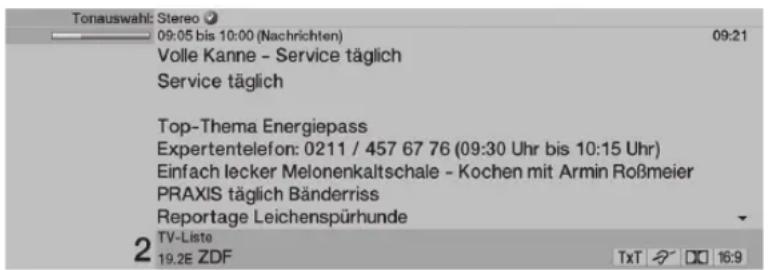
При NOВTOPHOM HaxkaTIN KHOДКИ Info (Инфорmaць) Na зкране повлиетс слedyюця nporpaMMa.
UTo6bI y6paTb INHΦopMaunIO C əKpaHa, CHoBa HaxMnte KHOnKy Info (INHΦopMaun).
6.5ПпсемзakоюрваньхпрогамM
BcTaBbTe cMapT-KapTy CONAX B pa3beM BcTpoeHHoro yCtpoJCTBa dIyUTeHnIa KapT. (3OJOTnCTa MmKpocxema dOJIkHa 6bITb HAnpaBNeHa Bnepe).
NIN
BcTaBbTe MoDyIb CI B pa3bEm, NOBepHyB erO BePxHeu cactbIO K 3aAnHei CTopoHc.
Bctabte cMapr-KapTy b pa3bem dЯчtenя kapr moyra Cl. Pocneinte 3a Tem, yTo6bl 3oJOTnCTaM Nkpcxema cMapr-KapTbI 6bila HAnpaBnHa Ha3aД ри уcTaHOBKe.
Пи Вьборе 3akodinpoBaHHо nporpaMMbl, TeleBn3Op aBTOMaTnueckn npOBepaTe pa3bem CI n yctpoiCTBO IJIyUteHn KaPT N poka3bIbaeT Ha ekpaHe 3akodinpoBaHHyo nporpaMy B cIyuae nCnoNb-3OBAHn coOTBeTCTByIOUeTo MoDyIa C ICnpaBHOn cMapr-KapToI.
6.5.1 INH-KoI cMapT-KapTbI
Дя 6лOKирOBaHЯ HeNoxOJaIx IЯ DeTe NpOrpaMM, NepeJaBaembIX 3aKoInpOBaHHbIMn KaHa- lamM, MoKHO nCnoJIb3OBAt b 6lOKuPobky ot DeTe. B 3Tom cnyae, IЯ DoCTyna K 3TmN npOrpaMMam Tpe6yeTcra BBecTu ПИH-KoI, coXpaHeHHbI Ha cMapr-KapTe.
Для прсмOTpaперетач ВьадиTe cnomоьюцфpoBbIX KhoNOK 4-3нauньи ПИH-кoД смApT-KapТbl.
6.6 Peruginopbka rpoMkoctn
TpOMKoCTb TeIeBn3Opa MoJHO OTpeRyIInPoBaTb C NOMOuBIO KHOKN Volume +ДЯ yBeJIuHEnIa TpOMKoCTn IN KHOKN Volume -ДЯ yMeHbUeHnRA TpOMKoCTn.
6.6.1 OTKJIIOUeHne 3ByKa
ДЯ OTKЛIOUeHnA 3ByKa HaxMnTe KHOnKy Sound off/on (BKn./BbIKn. 3Byka); Дя erO NOBTOpHOrO BKlIOUeHnA CHOBa HaxMnTe 3Ty KHOnKy.
6.7 HactpoynKa 3bika/HactpoynKn 3Byka
EcnI TpaHcIaI npOrpaMMbI OcyIeCTBIIeTcHa HeCKoJIbKINX Ra3bIKax IIN NO HeCKoJIbKIM 3ByKO-BbIM KaHaIam, HAd INΦOpMaIauHOHHbIM OKHOM IIN CmMBOJom Dolby nOraBNTc coo6IeHne Sound Selection (HactpoKn 3Byka).
Пи Нжатун Кногк Language Selection (HactpoикЯзыka), HaэКране поьлгетс спсocк HactpoeKЯзыka/3Byka.
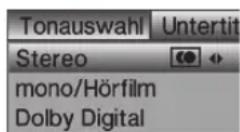
C nOMOuBHO KHOJOK CO CTpeKAMN BBepx/BHn3 Bbl6epnte HxKhbi J3bIK, a 3aTeM HaKMITE OK dIy IoDTBePjKeHnI.
06paTne BnMaHne, yTO BbIbpaHHbIe HAcTpOoiKu 3ByKa COxpaHrOTcB KaueCTBe npednoHTeJIbHo- ro a3bika aydIO nla COOTBeTCTByUoIero KaHaIa N He c6paCbBaIOTc daKe nocLe BBIKIoUeHn TeleBn3Opa IIN nepeKlIoUeHn IporpaMMbl.
6.8 CybTtpbl
JaHHbI CNMBOJ OTO6paXkaeTcB OKHe C KpaTKM
ONncaHnem npn BkIIOueHn nporpamMbIC cy6TntpamN.
Пи Heo6xOДMOCtN,HaxMITE HeCKoJIbKO pa3 KHOJky Option(DOnoIHNTeIbHo),TO6bl Bbl6paTb cy6TnITpbI.
C nOMOu bKHOIOK co cTpeIkAMn BBepx/BHn3 Bbl6epnte HyXHbIe cy6TNTpbl, a 3aTeM HaKMITE OK dIra NOdTBePxxDeHnI.
6.9 TeKCT Ha 3KpaHe
CnMBoJ B OKHe C KpaTKM OINcAHHeM NOKa3bIBAeT,
PpeIaerT Nn BbIbpaHHB BamN KaHaN FyHKuIO TeKcTa Ha 3KpaHe. TxT
6.9.1 BkIIOueHne/ BbIKIOueHne TeKcTa Ha 3KpaHe
BbI6epnte npoPammy IJIa OTo6paKeHn Ta Ha 3KpaHe.
Дя ВКюченя ВидоTeкта НжмITE KhoNky Video text (Tekt Ha экpaHe).
3Ta npoceDpya noka3aHa Ha hauaIbHOI cTpaHnIe 100 (KpaTKn o63Op).
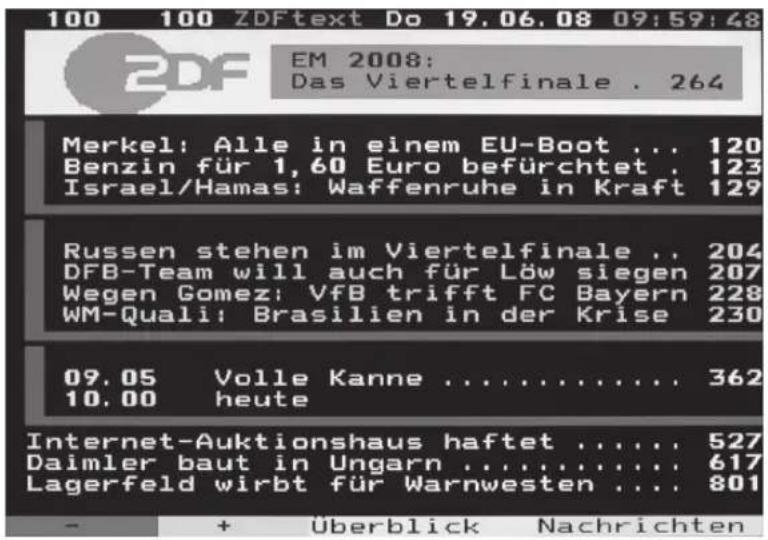
ПовторhoeнжкатиКногнК Video text (Tekт Ha эКранe) npINBOДNT K
peeknueHIO B CmeWahHbI peKIM; npn 3OM TeKcT OTo6paKaeTc8e3
COOTBeTCTByIOUeRo FOHa N 3aMeHReT N3o6paKeHne Ha 3KpaHe.
Утобы Вернтубя В обичныpeжим TB, chOBa HaЖмITE KHOПКу Video text.
6.9.2 Bb6op cTpaHnUbi
BBeNTe Tpex3HaHbH Homep cTpaHcblc NOMOuBo uΦpoBbIX KHO9.
BVeIeHHbI Bamn Homep OTo6paKaetcB BepxHem IeBOM yrIy 3KpaHa.
N
PpokpyuBaIe CtpaHnUc Ic NOMOuBIO KpaCHoN UIN 3eJeHOH KNKn.
HaKmnte KEnTyIO KONky Inla BbIBOda Ha 3KpaH rpynnbI TeKCTa, NOKa3aHHoB B JKeTOM OKHe.
HaKmTe CnHIO KHOJy IJIa BbIBOda Ha 3KpaH rpynnbI TEkCTa, NOKa3aHHoB CnHem OKHe.
ДявклоченяфунКцип PiP n/nn PaP haXmTe KhoNky PIP.
6.11.2 CmeHa noJoxeHnK KapTuHok PiP./PaP
UTo6bI NOMEHArTb MeCTaMn DBe KapTHHKn, HaxMMTe KHOJKy Return (Bo3Bpar). PpN 3tOM KapTHnHa PiP-/PaP cTaHOBHTcOCHOBHbIM n3o6paJxHeHem, n Hao6OpOT.
6.11.3 BvIKIIOueHHe yHKUIN PiP/PaP
BbIKHouHTb cyHKuHO PiP n/nn PaP moKHO dBymcno6amn. OHn 3aBncrT OT TOrO,doJxHO nn ocTaTbcra Ha 3kpaHe npn BbIKluoyehn 0yHKuPiP /PaP oChOBHoe n3o6paxeHne nn KapTHKa PiP/PaP.
ПинхаTN KHOKNI PIP nCye3aET OCHOBHoe n3o6paXeHne, n KapTnHKa PiP /PaP oTo6paXaETCa BO BeCb kKpaH B KaueCTBe OCHOBHOJ.
Пи Нжати Кногк TV/Radio (TB/PaNo) Ичe3aET KaptnHka PiP /PaP, И на заетс осовhoe Избрахен.
6.12 CToI-KaIp
HaxMMTe KhoNky Freeze image (Cton-kaDp), uTo6bl OCTaHOBnTb N3O6paXeHne Ha 3KpaHe TeLeBn3opa. 3Byk npn 3TOM npoJOnJaet BOCnpOn3BOdntbC8e3 N3MeHn.
Прип повогим Наджати Кногки ИЗбражени На зкра themselves B HopMaJIbHbI peKIM.
6.13 Поррамma Теленецч «SFl+»
Дань Teleвзор ochaших Функший лесконою погаммы тelenepedau „SiehFern INFO Plus". Эта Функшия поьаягет росматрваь на зараиные ифорmaцhiо 06 odновсян Heckobkix сфpondых погаммax, утобьбсчpo узнаь о Текушипегадачх nln погамmy петдач на ceroншни nlin поедуочи дн.
6.13.1 BkIouHe/ByIKIOueHne yHKcN 3JeKtpoHHn nporpaMMb TeJenepeDa
Дя ВьЮда nporpaMMbI TeilepepeaU «SFI+» HaKMTe KhoNky SFI.
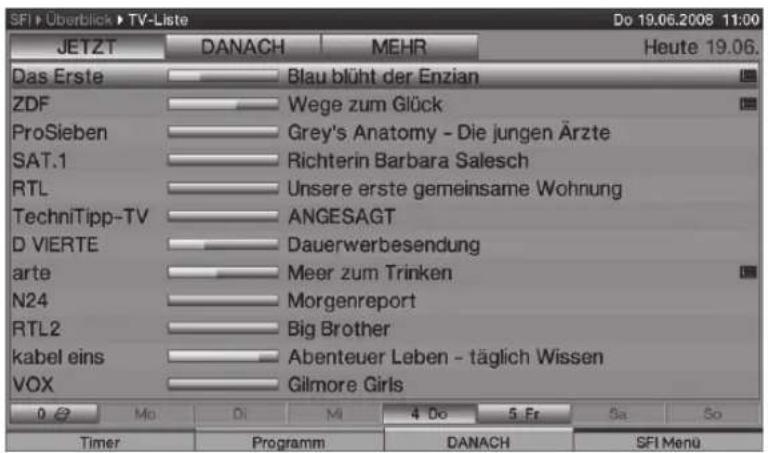
UTo6bI BbIiTN i3 nporpaMMbl TeJenepedaU «SFI+», HaXMMte KhoNky TV/Radio.
6.13.2 Перемецно порpaMMпера«SFI+»
BbIMoKeTe nepemeaTbcnocTpOuHc nOMObK HONOK CO CTpeKNAMN BBePx/BHN3 nnBOcnoJIb3OBaTbcnpoKpyTKoC TpaHnC nOMObK HONOK CO CTpeKNAMN BnpaBO/BneBO.
HaKMnTe 3eEnHyo/KenTyO KhoNky ynpaBneHna, yTo6bI BocNoIb3OBaTbcra fYHKcnei, yKa3aHHoB 3eNeHOM/KeNTOM none.
HaKmnte cHIO KHOk Ky ynpabHeHn, yTO6bI BbIEcTn Ha 3KpaH MeHIO SFI, n KpachyIO KHOkKy ynpabHeHn, yTO6bI BbIEcTn Ha 3KpaH MeHIO TaMepa.
ПослЕЗТOrOBbI6ePHTeHyxHbI3JIeMeHCTNOMOuBIO KHOJOKcoCTpeKamnHaXMMTeOKДЯ NOtTBepKdEHNIA.
Для порсмOTра и OTм�нbl NOДрбНИнфОрmaцип На зКране НжмITE КНОНк Info (ИнфОрmaци).
6.14 TaMep aBtOMaTnueckoro OTKJIIOUeHNA
C NOMOUIHO 3TOI0 TaIMepa MoXHO HaCTpOHTb BpeM aBTOMaTNUeCKOTO BbIKJIIOUeHnTeJIeBUN3opa.
ДяВКЛЮЧЕНЯТaIMepa aBTOMaTNUeCKORO OTKJIQUeHnHaXMMTe KHOJky Sleep Timer(TaIMep aBTOMaTNUeCKORO OTKJIQUeHnHa DCnPee NOBbIeTcN HdNkaCuaN ddd IpnoBepKn BpeMeHn,ocTaBWeROcdo OTKJIQUeHn.
Повторhoeнжатукн Sleep Timer NO3BOJЯET yCTaHOBNTb BpeMra TaMepa OTKJIHOUeHnO 15 MmHyTdo2yacOB.
6.15 BbI6Op yHKcnn
Пин haЖаTNn cHHeN KHONK ynpaBHeHЯ OTKpbIbAeTcMa HeHIO HaBnraCn (MeHIO NAV).
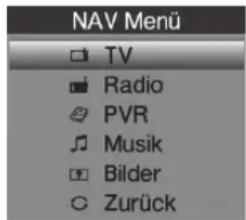
C NOMOUcpeNo CTpeNoK nepemeueHnB BBePx/Bn3 BbI6epnte HxKyHo yHKuHO (TB,paNo,BnDeo3aHncb,My3bika nnN n306paXeHn).
Дя подеверкдени Вьбора Фунн НжмITE OK.
7 YnpaBneHne XeCTKmIM DnCKOM
ДяЗпсн He Tpe6yeTcHиКакоe BHeSHee yctpoiCTBO xpaHeHЯ daHHbIX (Ha npimep, BindeomarHnToΦoH nnn DVD nleep), Tak KaK daHHOe yctpoiCTBO oChaIeHo BCtPoEHHBIM JecTKM DnCKOM nФункцeH BnDeO3aHNCn (PVR).ObbeM 3aAnncbIAeMbIX DaHHbIX 3aBnCIT OT KOJInuYeCTBa 3aHnCbIBaEmbIX daHHbIX n OБьema JecTkOrO InCKa. 3aMeHa JecTkOrO InCKa, He YTBepXJdeHHa TechniSat, cunTaETcHne3aKoHNo n npINBoDnT K aHHyInpOBaHnO rapaHTnN.
BbIMoKTe 3aHcBtB nporpaMMbHa JxecTkN DnCK C nctOuHKnOB cnHana DVB-S, DVB-C, DVB-T
n aHanoRorO CT, a TaKke c TaKnx BHeUHnx nctOuHKnOB ka EuroAV 1, EuroAV 2 n Video/S-Video.
Ecnn nepedaOTc dOnonHnteNbHbIe aydno KaHaNbI, TeKT Ha 3kpaHe n cy6Tntpbl, OHn TaKxe 6ydyT
3aHncAHy BMeCTe C TeKyuImn DaHHbIMn aydno N BnDeo. 3TmMn fYHKunrMaM MoXHO
BOcNoJIb3OBAtBCa B pOceCE BocPpON3BeDeHnra.
7.13 anncb tenenepeda
ДяЗпси nporpaMM Ha JecTKIДИСК DOCTYнь сеуоцpeжIMbl.
1. HemeiHnHa 3aHncb
BbI6epnte 3TOT peKIM 3aHNCn, yTO6bl HeMeJleHNO 3aHNCaTB TeKyUIO nporpaMMy HaxaTNEM KHOPIKNI.
2. 3aIncb no TaImepy
Данная Функця поЗволяет ВКЛЮчать и ВыКЛЮчать Телевизор Дд 3апси ВыбраHHОппередачи Нжестуй дисн (нарример, в BAше OTCYТСВИ).
TainMep MoKHO 3aIporpaMMnPOBaTb aBTOMaTHueCKN IJIIN BpyHyO C NMOUcBIO yHKcN IN «SFI+».
3. OTIOJKeHHa 3aINc6b
Функця OTLOXKeHHOJ 3aNNCS NO3BOLnE TOnKHTb 3aNNcB TeIepepaH.
Bo Bpem 3aHnc BBMOKeTe CMOTpeb npyTupepaU N BocnpOn3Becn 3aHncb no3Ke.
7.1.1 HemeHnna 3nnncb
BkIouHte nporpaMMy/ncToUHK cnHa, c KOtOpRo Bbl XOTHe OcyuEcTBb 3aInCb.
Для запис Tekyшени рограимьи НжмITE KHONKy Record (Запис).
UTo6bIOCTaHOBNTb BOCnpon3BeDeHne TeKyuIe NpepaH N HUxHOM MeCTe, HxKMITE KHOKNy Pause/Playback (Pay3a/BocnpoN3BeDeHne).
UTo6bl npoJOnKntb BocnpOn3BedeHne nepaun c toro Jx MeCTa, eue pa3 HaXmTe KHOKNy Pause/ Playback.
Teneb Bbl 6ydeTe npocmatpnaBt 3aHncb nepedaun (nepeaC 3aepKkoN o BpeMeH), B TO BpeM kak Tekyua nporpaMa 6ydt npoJOnKaT 3aHncbBaTbcra B OHOBOm peKIme.
7.1.2 OToJoxeHHa 3aHncb
Ecnn Heo6xOdHMO npepBaTb npocMTo pnporpaMMbl CB3n C TeJefoHHbIM 3BOHKOM n T.D. npocTo HaxMMte KHOJIky Pause/Playback (Pay3a/BocpOn3BeDeHne), UTO6bl OCTaHOBNTb BOC- npOn3BeDeHne n OJHOpeMeHNO Haatb 3aNNCb TeKyuSei nporpaMMbl.
UTo6bI npoJOnKuTb BocnpOu3BedeHne nepeauN c TOrO Xe MeCTa, eue pa3 HaXmTe KHOnKy Pause/Playback.
Tepeb Bbl 6ydeTe npocmatpnaBt 3aHncb nepedaun (nepeaC 3aepKkO no BpeMeH), BTO BpeMa KaTekUaJ nporpaMMA 6ydt npoJOnKaT 3aHncbTaBcB C OHOBOm peKIme.
7.1.3 OctaHOBka 3anncn BpyHyIO
Chauana Bb6epnte 3aHnCb dIra octaHOBKn. IJIa 3TOrO OTKpoIte MeHIO HABUNaUN HaXaTneM KHOKN OK, 3aTeM Bb6epnte Recording (3aHncb) c NOMOuBIO KHOON CO CTePknAMN IN IOITBePdITE HaXaTneM KHOKN OK.
Tenepb HaxMMTe KHONKy Stop (OctaHOBka).
HaэкpaneпяВNTс coo6eHne «Do you want to save or delete the recording?» («Сохсань удагнь заись?»).
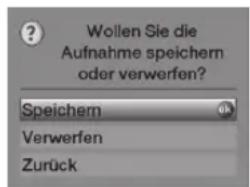
BbI6epnte Save (CoXpaHnTb) c nOMOu bIO KHOJOK CO CTpeKamN BBepx/BHN3, uTo6bl coXpaHnTb 3aINcB Ha JKeCTKOM dNcKe, INN Reject (OTKnOnHTb), uTo6bl He coXpaHnTb 3aINcB.
HaXMMTe OKДЯ NOДТВерЖденя.
7.1.4 ABTomatnuecka octaHOBka 3aHHcN
HaxMMTe KhoNky record (zanncb).
Ha 3KpaHe NOBHTcB CnIbIbAIOUe OKHO C npeuHem IOCTyINhIx cyHKcN.
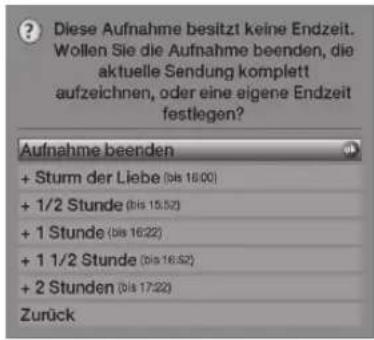
BbI6epNTe HxHoe DeIcTBnE C NOMOuBIO KHOJOK nepemeueHnBBePxA/Bn3, NaPIMep, +1 hour (+1ac) n HaxMITE OK IaI NOITBePKeHnA.
TeIeBn3Op BbIOnHnT 3aNNcB Bbl6paHHbIX npOrpamM Byka3aHHoe BpeM, a 3aTEM aBTOMaTHueCKN OCTaHOBnT 3aNNcB.
7.1.5 3a nncb no taMepy
DaHHaФункцЯ NO3BOJЯET BKNIOUaTb N BbIKNIOUaTb TeNEBn3Op dIra 3aNNcBbIbpaHNo NepeDAuHa JKeCTKIN DnCK (HaNPIMep, B BaIe OTCyTCTBne).
TaNMeP MoKHO 3aNpOpaMMnpoBaTb aBToMaTnueckn nIIN BpyHyO c NOMoUHcHcN «SFl+».
7.2.3Быстаяперета ВпешдиHa3a
Moynb 3aHnCn OCHaueH cyHKcneB 6bICTpoN nepemOTKn BnpepN Ha3aD, P03BOJHOSeH HauTN HyXHoe MeCTO 3aHNCn.
HaXMMTe KHOJky Fast forward (bIcTpaNepemOTka Bnepe) IINFast backwards (bIcTpaNepemOTka Ha3aD) BnpOceCE BOCpON3BeDeHn. Ha 3KpaHe nOaNTc3NaQk 6bICTpoNepemOTkn Bnepe IIN 3NaQoK 6bICTPONepemOTkn Ha3aD .TeNepB BOCpON3BeHnE 6yET BOCpON3BOIDtbcr CO CKOpOCTbHO 4xVBbI6paHHom HnPaBHeHH.
Прип NOВTOPHOM HaЖаTNK KHOДКИ 6bICTpoи nepemOTKN Bpepeи 6bICTpoи nepemOTKN Ha-3aД ckOPOCTь nepemOTKN yBelenuHBaETcR B 16 pa3. Tepeь HaэКpaHe NOЯВITcR 3HaUOK 6bICTpoи nepemOTKN BpepeI IIIN 6bICTpoи nepemOTKN Ha3aД
При повторим Haжатин KНОКИ 6ьICTpoи nepemOTKN BnepeД Ип 6ьICTpoи nepemOTKN Ha-3aI cKOpOCTb peemOTKN yBelenuBaETcB 64 pa3a.Ha ekpaH e NOBITcR 3NaUOK 6ьICTpoи nepemOTKN BnpeD > >> >> IINI 3HaUOK 6ьICTpoи nepemOTKN Ha3aI <
Bы такxe можete nepemeцаься впереди Ha3aД c 10-MnHyTHbIM ShaROM, euple pa3 HaKab KhoNky 6bICTpoi nepemOTkn Bpeed NIIb 6bICTpoi nepemOTkn Ha3aД.
ПослToRokakHyxHnaNo3nua 3aInc6ydtHaJdeHa, HaxMnte KhoNky Pause/Playback,TO6bI BepHyTbcB O6bIuHbI peXIM.
7.2.4 OctaHOBKa BocnpOn3BeDeHnA
Чтобы Виити ИЗ ржима BOCпpon3BeDEня, НжмITE KhoIGNy Stop (OctahOBka). Пи ATOM BOCпpon3BeDEнe OCTAHOBNTc, И Телевзр БернсгВ Oььчнь pexim. Пи ATOM TeLEBn3Op «3aONMHaeT» ПОЗИGU, B KOTOPОВOCпpon3BeDEнe 6blno OctaHOBNeHO. YстpoINCTBO aBTOMaTHueCKn BepHeTc K ПОЗИGU, Ha KOTOPOВ BBIOCTaHOBnIInc bпepd Tem, Кak BO306HOBNTb BOCпpon3BeDEнe 3aПиСN.
Данhoe оборудане Имeel Маркіровky CEи COOTBeTCTByeТВcem Heo6xOДИМыIM CTaHДapTAM EBpОЕнCKOrO CoI03a.
Bo3MOxHbI N3MeHeHn I TINOrpaΦcKne OuN6Kn. BepCn 09/04. BocnpoN3BeDeHn E KOnPiPoBaHn MoKeT BbIOnHЯTbCra TObkO C pa3peSeHn IpnO3BODntEJI.
HDTV 32, HDTV 32 Plus, HDTV 40, HDTV 40 Plus, HDTV 46 n TechniSat Яlbяются заегистриpoВаHHыIMTOВарНыIM 3HaKaMn




- PnpMep nodkloueHna
- Pa3beMaHTeHHbI/ka6eIa(aHaIorOBbI mIuΦpOBoI)
- RaBik MeHIO
- Bb6op cTpaHbI
- Bb6op npHHMaembIX cnHAnOB
- AHTeHHbIe cHrHaJIbI (DVB-S)
- Hactpoika aHTeHHbI (DVB-S)
- HactpoNk aHTeHHbI (DVB-T)
- Station search run (Поск санчи) ISIPRO (тлько дя DVB-S с пошью ASTRA 19.2° East)
- PernohaNbHbIe nporpaMMbl
- 06HOBJIeHHe IporpaMMHOro o6ecneueHnA
- 3arpyka daHbIX «SFI+»
- BbIKIOueHne MaCTepa yCTaHOBKn
- YnpaBneHne
- BkIoueHne n BBkIIOueHne TeJeBn3Opa
- BkIoueHne c nOmoBIO KHOKN NITaHnHa TeJeBN3ope
- BkIoueHne n3 peKmMa oXnDaHn
- NepekeKIOUeHne B peKIM OXnDaHnA
- BbIKnueHne c nOmoBIO KhONKn NtAHHa Ha TeJIeBn3ope
- Bb6op nporpaMMbl
- C nomoBIO KHOJOK nepeKIOUeHn KaHaNoB BBepx/BHN3
- C nomoubIu nppoBbIX KHONOK
- C noMoU bIO cnNcKa nporpaMM
- 6.5ПпсемзakоюрваньхпрогамM
- INH-KoI cMapT-KapTbI
- Peruginopbka rpoMkoctn
- OTKJIIOUeHne 3ByKa
- HactpoynKa 3bika/HactpoynKn 3Byka
- CybTtpbl
- TeKCT Ha 3KpaHe
- BkIIOueHne/ BbIKIOueHne TeKcTa Ha 3KpaHe
- Bb6op cTpaHnUbi
- CmeHa noJoxeHnK KapTuHok PiP./PaP
- BvIKIIOueHHe yHKUIN PiP/PaP
- CToI-KaIp
- Поррамma Теленецч «SFl+»
- BkIouHe/ByIKIOueHne yHKcN 3JeKtpoHHn nporpaMMb TeJenepeDa
- Перемецно порpaMMпера«SFI+»
- TaMep aBtOMaTnueckoro OTKJIIOUeHNA
- BbI6Op yHKcnn
- YnpaBneHne XeCTKmIM DnCKOM
- anncb tenenepeda
- HemeiHnHa 3aHncb
- 3aIncb no TaImepy
- OTIOJKeHHa 3aINc6b
- HemeHnna 3nnncb
- OToJoxeHHa 3aHncb
- OctaHOBka 3anncn BpyHyIO
- ABTomatnuecka octaHOBka 3aHHcN
- 3a nncb no taMepy
- 7.2.3Быстаяперета ВпешдиHa3a
- OctaHOBKa BocnpOn3BeDeHnA
Марка : TECHNISAT
Модель : HDTV 40 Plus
Категория : Телевизор