
HDTV 40 Plus - Televisio TECHNISAT - Ilmainen käyttöohje ja opas
Löydä laitteen käyttöohje ilmaiseksi HDTV 40 Plus TECHNISAT PDF-muodossa.



| Tuotetyyppi | LCD HDTV -televisio |
| Merkki | TechniSat |
| Malli | HDTV 40 Plus |
| Näytön diagonaali | 40 tuumaa (102 cm) |
| Tarkkuus | 1920 x 1080 pikseliä (Full HD) |
| Kuvamuodot | Alkuperäinen, Optimaalinen, 16:9, Koko näyttö, Venytetty, Mukautettu |
| Viritin | DVB-S (satelliitti), DVB-C (kaapeli), DVB-T (antenni), Analoginen |
| Sisäänrakennettu kiintolevy | Kyllä (PVR - henkilökohtainen videotallennin) |
| HDMI-liitännät | 3 HDMI-tuloa |
| Periteliitännät | 2 Peritel-tuloa (AV1, AV2) |
| Muut videotulot | VGA, Komponentti (YUV), Video/S-Video, USB |
| Äänilähdöt | Analoginen (RCA), Digitaalinen optinen ja sähköinen, Kuulokkeet, Subwoofer, Keskikanava |
| Erikoistoiminnot | PiP (kuva kuvassa), PaP (kuva ja kuva), Kuvan pysäytys, Teksti-tv, SFI+ ohjelmaopas |
| Virtalähde | 230 V / 50 Hz |
| Kulutus | Ei määritelty (arvio: noin 70-100 W) |
| Kauko-ohjaimen paristot | 2 AAA-paristoa (mukana) |
| Huolto | Puhdista näyttö pehmeällä kuivalla liinalla; vältä kemikaaleja |
| Turvallisuus | CE-standardien mukainen; käytä pääkytkintä täydelliseen irtikytkentään |
| Käytettävissä olevat kielet | Monikielinen (ranska, saksa, englanti jne.) |
| Vastaanottomaa | Valittavissa ensimmäisen asennuksen yhteydessä |
Usein kysytyt kysymykset - HDTV 40 Plus TECHNISAT
Käyttäjien kysymyksiä aiheesta HDTV 40 Plus TECHNISAT
0 kysymys tästä laitteesta. Vastaa tuntemiisi tai esitä omasi.
Esitä uusi kysymys tästä laitteesta
Lataa ohjeet laitteellesi Televisio PDF-muodossa ilmaiseksi! Löydä käyttöohjeesi HDTV 40 Plus - TECHNISAT ja ota elektroninen laitteesi takaisin hallintaan. Tällä sivulla julkaistaan kaikki laitteidesi käyttöön tarvittavat asiakirjat. HDTV 40 Plus merkiltä TECHNISAT.
KÄYTTÖOHJE HDTV 40 Plus TECHNISAT
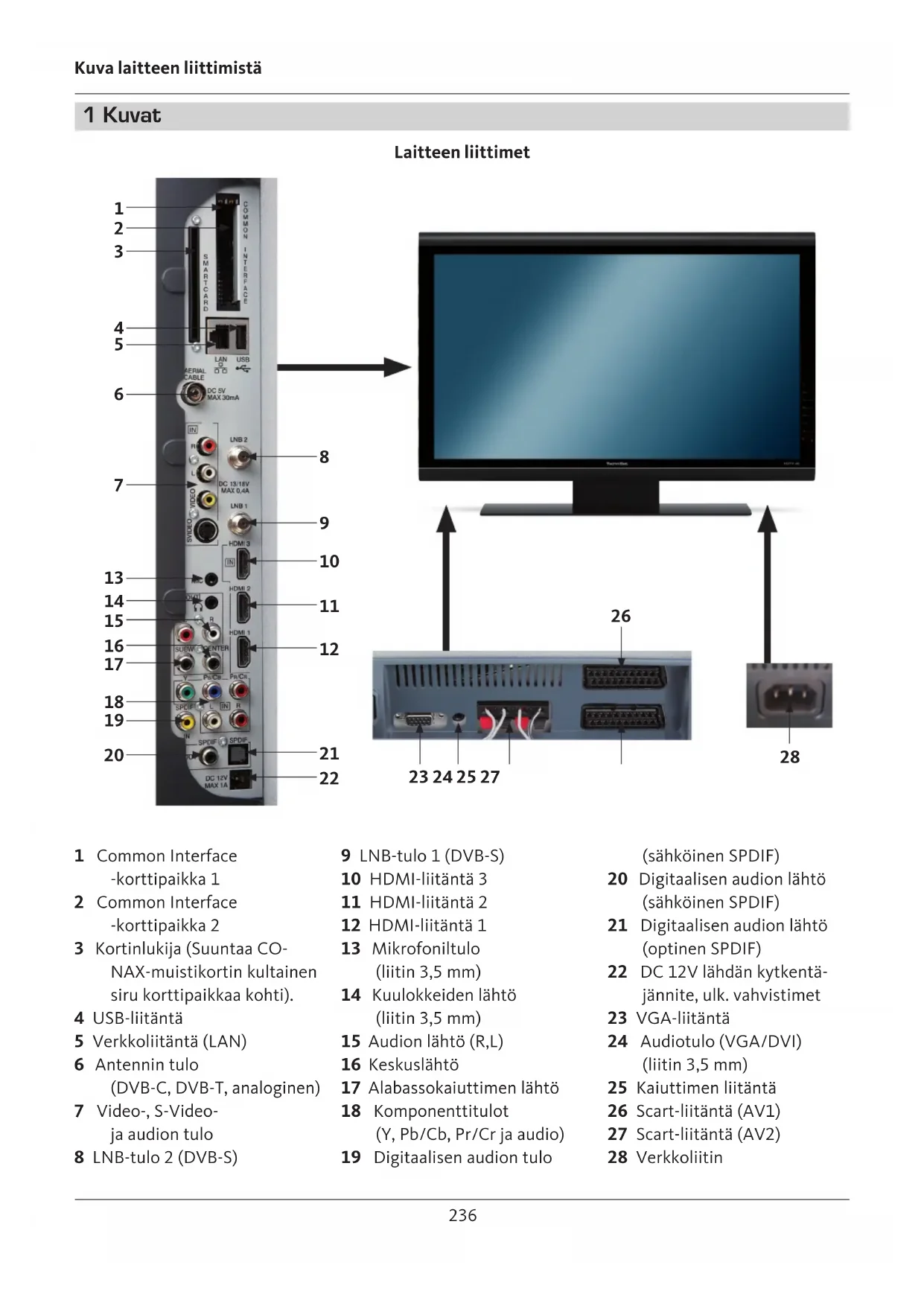
1 Common Interface -korttipaikka 1
2 Common Interface -korttipaikka 2
3 Kortinlukija (Suuntaa CO-NAX-muistikortin kultainen siru korttipaikkaa kohti).
4 USB-Iiitäntä
5 Verkkoliitäntä (LAN)
6 Antennin tulo (DVB-C, DVB-T, analoginen)
7 Video-, S-Videoja audion tulo
8 LNB-tulo 2 (DVB-S)
9 LNB-tulo 1 (DVB-S)
10 HDMI-liiäntä 3
11 HDMI-liitanta 2
12 HDMI-liiäntä 1
13 Mikrofoniltulo (liitin 3,5 mm)
14 Kuulokkeiden lahto (liitin 3,5 mm)
15 Audion lahto (R,L)
16 Keskuslahtö
17 Alabassokaiuttimen lahtö
18 Komponenttitulot (Y, Pb/Cb, Pr/Cr ja audio)
19 Digitalaisen audion tulo
(sahköinen SPDIF)
20 Digitaalisen audion lahto (sahköinen SPDIF)
21 Digitaalisen audion lahto (optinen SPDIF)
22 DC 12V lahdan kytkenta-jannite, ulk. vahvistimet
23 VGA-liiantä
24 Audiotulo (VGA/DVI) (liitin 3,5 mm)
25 Kaiuttimen liitanta
26 Scart-liitantä (AV1)
27 Scart-liitantä (AV2)
28 Verkkoliitin
Kaukosäädin
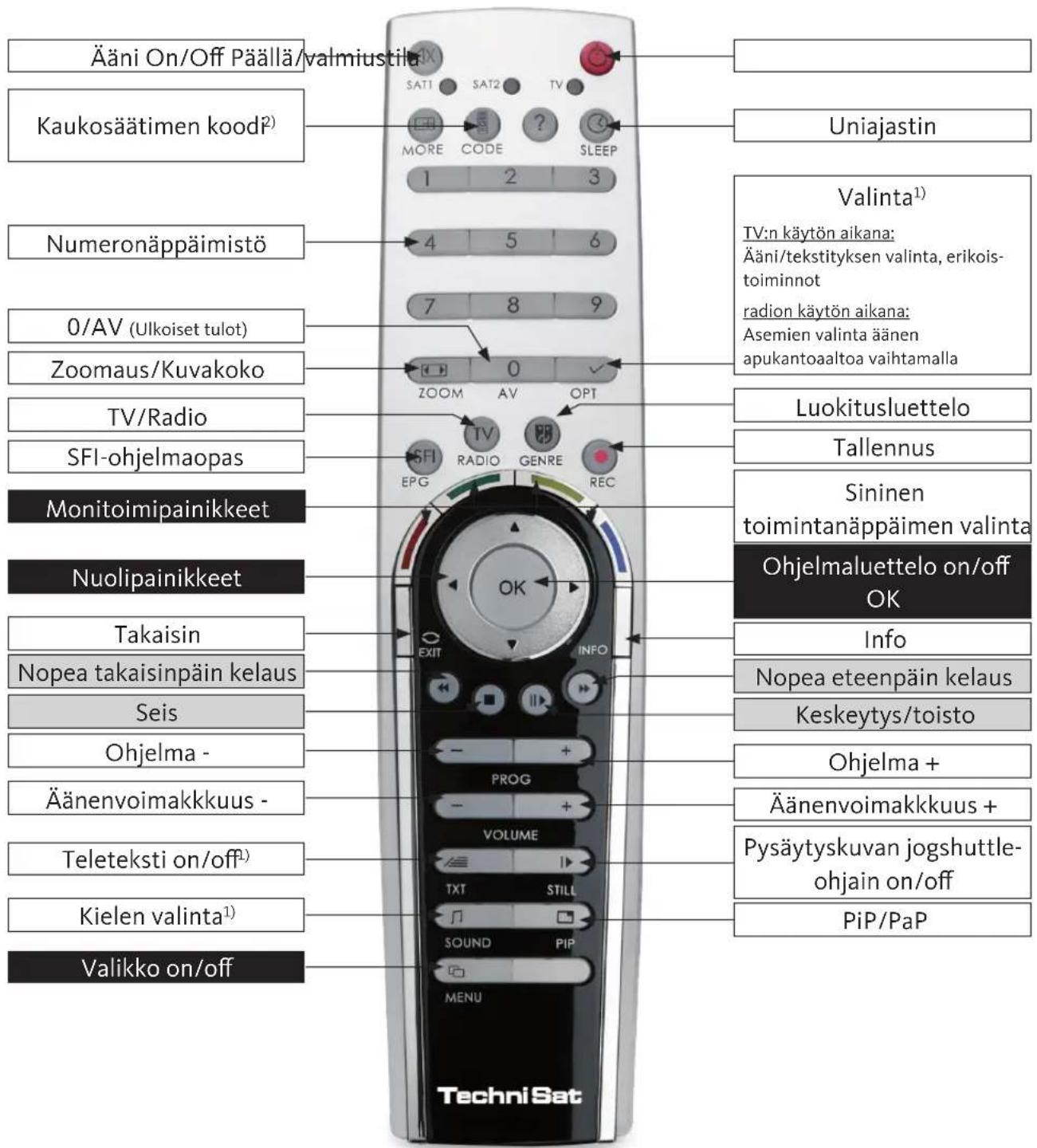
1) Tämä toiminto on käytettävissa ainoastaan, jos soveltuva tietoa lahetetän valitussa ohjelmapaikassa.
2) Kaukosaatimen valinta:
Tällä kaukosaätimellā voidaan ohjata kahta TechniSat-vastaanotinta ja TechniSat-televisiota samalla koodauksella kaukosaatimen valintaa käyttaen. Led-valo välkkyy osoittaen kulloisenkin kaukosaatimen koodin painiketta painetaessa.
Kaukosätimen valintaa vaihetaan painamalla kaukosätimen koodi-painiketta ja painamalla sitten OK-painikettanain monta kertaa kuin tarvitaan, kunnes halutun valinnan led-valo (SAT1, SAT2 ja/tai TV) valähtä.
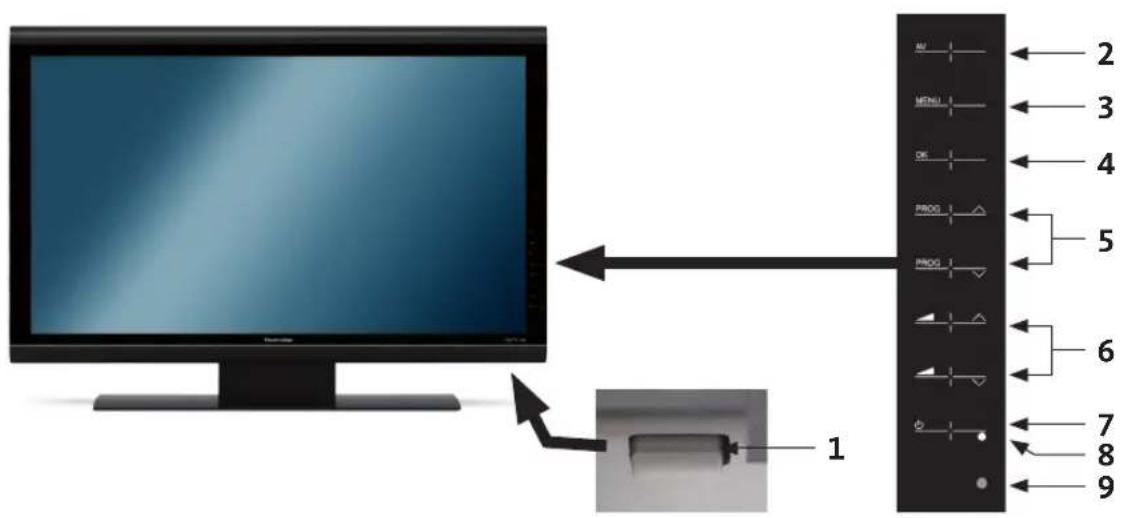
HDTV 46
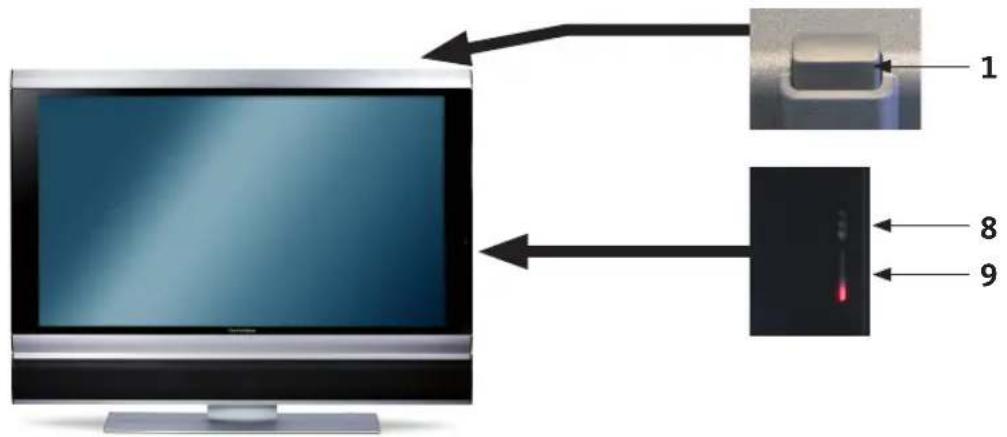
HDTV 32 Plus / HDTV 40 Plus
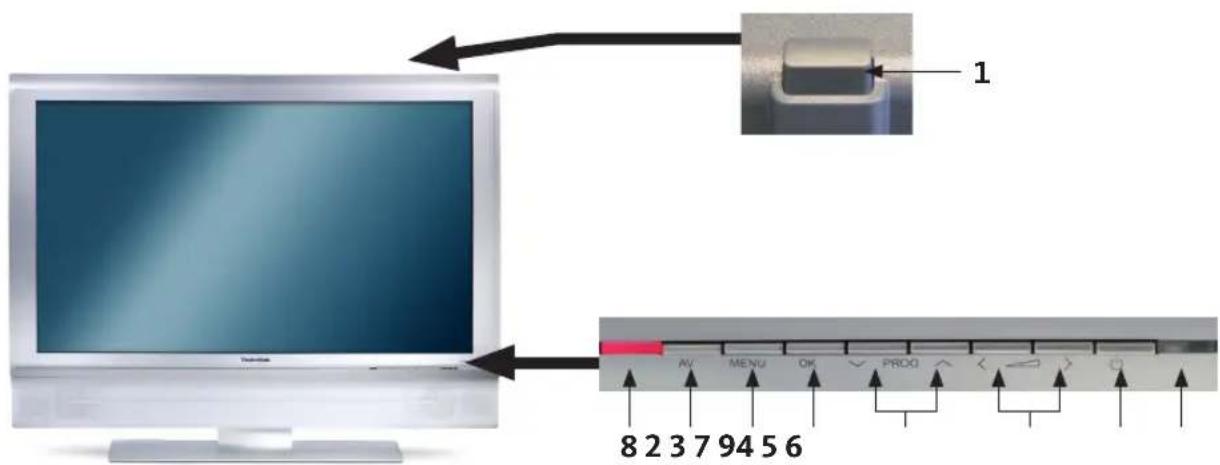
HDTV 32 / HDTV 40
1 Verkkokytkin
2AV
3 Valikko
4 OK
5 Ohjelma + / -
6 Aanenvoimakkuus + / -
7 Paallä/valmiustilassa
8 LED
9 IR-vastaanotin
2 Tärkeä huomautus
Arvoisa asiakas,
Tässa pikaoppaassa on ilmoitetu vain tärkeimmät kytkentävaihtoehdot ja perustoiminnot, jotta tutustuminen laitteisiin HDTV 32, HDTV 32 Plus, HDTV 40, HDTV 40 Plus ja HDTV 46 kävisi helposti.
3 Kauko-ohjain / Paristojen asentaminen
Avaa paristokotelon kansi kauko-ohjaimen takaa painamalla merkittyä kohtaa kevyesti ja työntämälla samalla kantta nuolen suuntaan.
Aseta mukana tulevat paristot noudattamalla oikeaa napaisuutta (merkitty paristokotelon) ja sulje kotelon kansi.
4 Kytkenta
Laitteen kytkentöihin päsee poistamalla ensin kannen.
Poista kansi painamalla kevyesti molempia napsautuslukituksia ylospain ja irrottamalla kansi takaosaa kohti.
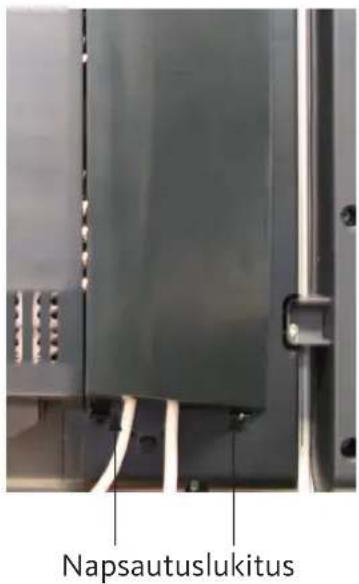
Suojaa liitantakaapeli johtamalla se jalustan takaosaa pitkin irrotettavien muovipidikkeiden taakse.
4.1 Liitäntäesimerkki
a Kaapelikytkennän (digitaalinen ja/tai analoginen) tai DVB-T-antennin liiäntä TV:n antennituloon.
b Satelliittiantennin kytkennat LNB-tuloon 1/LNB-tuloon 2. (Huomaa: LNB pitäa kytkea LNB-tuloon 1 käytettaessa antennisignaalia)
c Television kytkeminen DVD-soittimeen HDMI-kaapelilla, Cinch-komponenttikaapelilla tai SCART-kaapelilla.
d Analogisen tai digitaalisen audiolahdon kytkeminen Hifi stereo- tai surround-laitteseen.
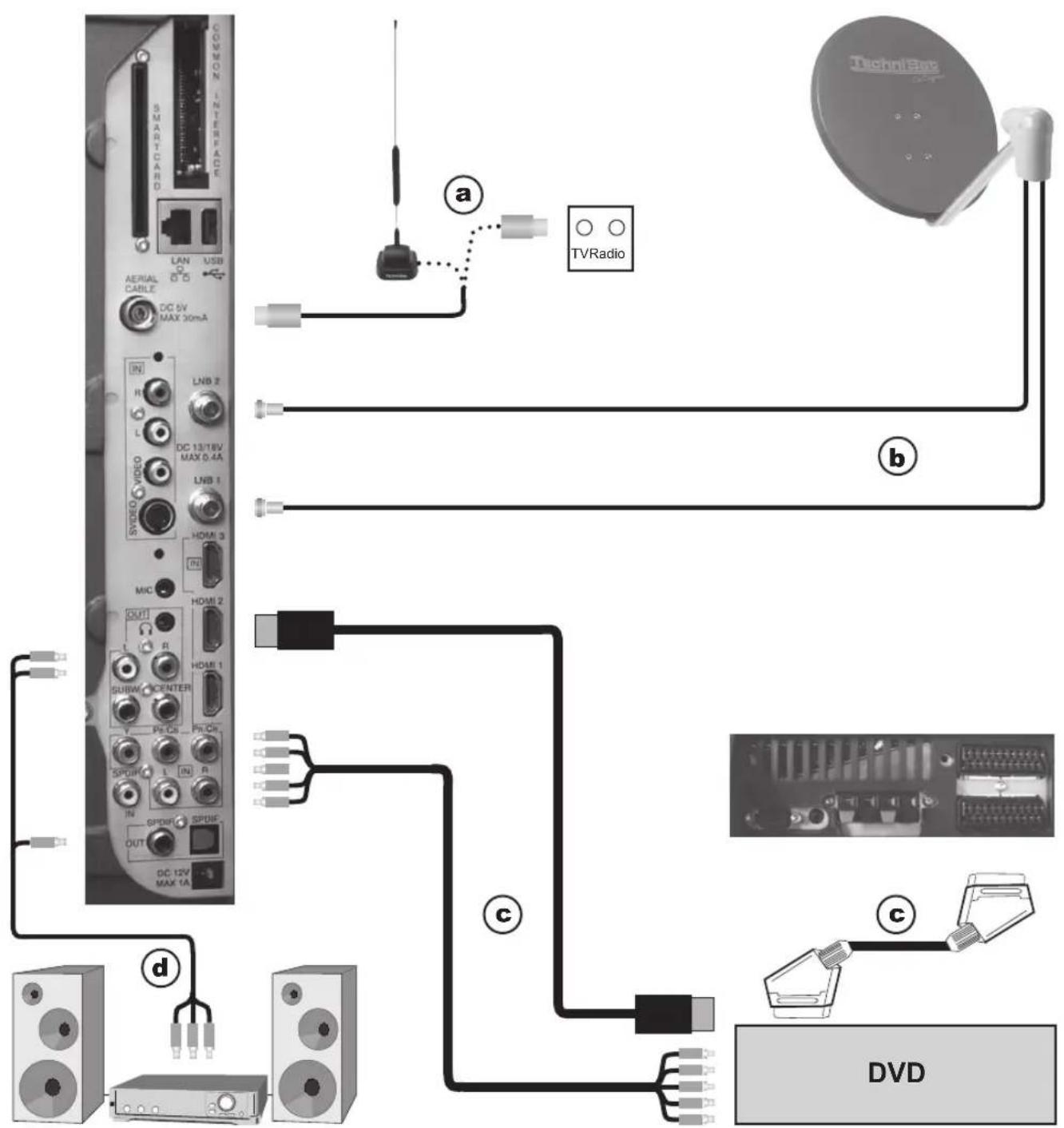
Seuraavat viitteet (a b c) viittaavat sivun 240 liitantäesimerkkiin.
4.2 Antenni-/kaapeliliitin (analoginen ja digitaalinen)
a Liitä LCD TV:n antennin tulo joko maanpaälliseen antenniin tai kaapeli- tai antennilitannän lahtöön.
Huomaattehan, etta DVB-T- ja DVB-C-signaalien yhtaaikainen vastaanottaminen voi johtaa ongelmiin vastaanotettaessa osaa kaapeli- ja DVB-T-ohjelmista.
4.3 Satellittiantenni
b Kytke LNB-tulot 1/2 kahteen erilliseen antennisyottolaitteeseen, joita kaytetaan identitesti kaikkien toimintoen kayttöönottamiseksi.
tai
Jos käytössä on vain yksi antennisignaali, kytke se laitteen LNB-tuloon 1.
4.4 DVD-soitin
c Kytke DVD-soitin joko -HDMI-liitäntäkaapelilla HDMI-liitäntään
tai
- DVI/HDMI-liitäntäkaapelilla HDMI-liitäntään ja lisäksi audioliitäntäkaapelilla Audio (VGA/DVI)-tuloon sekä vastaavasti digitaileseen audion tuloon (sähköinen SPDIF).
tai
- SCART-kaapelilla SCART- pistokkeesen
tai
- Cinch-kaapelilla LCD TV:n componenttitleulihin.
4.5 HiFi/Surround-vahvistin
Paras mahdollinen aanilaatu voidaan saavuttaa liittamalla LCD TV Hifi/surround-vahvistimeen.
d Liitä TV:n takana olevien analogisten audiolähtöjen Cinch-liitannat sopivalla kaapelilla HiFi-vahvistimen tuloon (esim. CD tai AUX. Huom! phono-tulo ei kay!).
tai
Jos vahvistimessa on sopiva sahköinen tai optinen tulo (SPDIF), liitta digitaalinen audiotulon pistoke (sahköinen tai optinen) vahvistimen tuloon.
4.6 Verkkoliitäntä
LCD TV tulee kytkeä sahköverkloon (230 V/50 Hz) sen jälkeen, kun se on liitetty kaikkin vaadittuihin componentteihin. Tämä estaa TV:n tai sen componenttien vaurioitumisen.
5 Alkuasennus
Asennusohjelma AutolInstall käynnistyy automaattisesti, kun laite käynnistetään ensimmäistä kertaa. Sen avulla voidaan säätä useimpia television asetuksia.
Kuvassa esitetyt toiminnot ovat vain viitteellisi. Tarkat toiminnot riippuvat asetuksista.
Noudata siksi näytöllä nakyviä ohjeita tarkasti.
5.1 Kayttokieli
Asennusohjelma käynistyy käytökielen valinnalla.
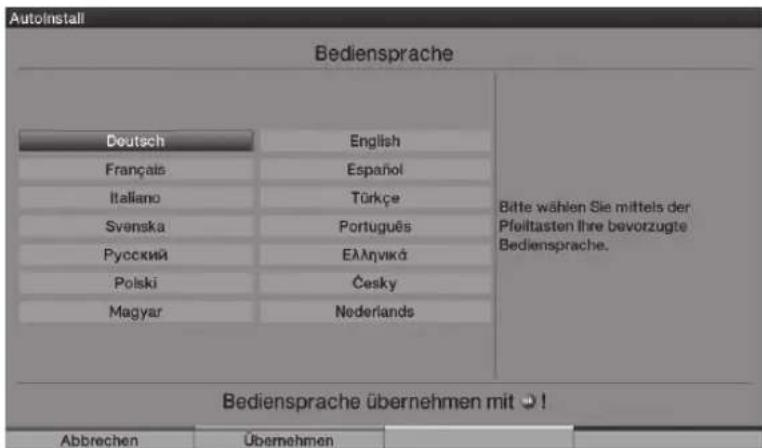
Valitse nuolipainikkeilla kayttokieli, jonka haluat valita.
Audiokieli märäytyy myös tämän valinnan perusteella.
Vahvista painamalla vihreä ohjauspainiketta (Accept).
5.2 Maanasetus
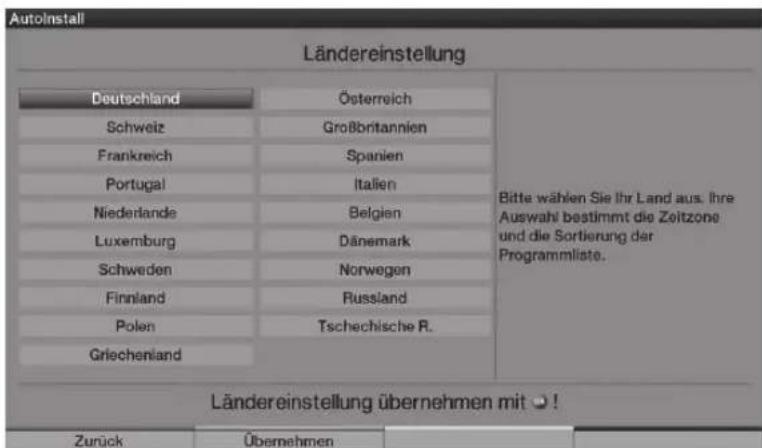
Valitse nuolipainikkeilla maa, jossa laitetta käytetään.
Aika asetetaan automaattisesti valinnan mukaan kesä- ja talviaika huomioon ottaan.
Asetus lajittelee lisäksi automaattisesti asennusohjelman eri ohjelmat sekä kanavahaun.
Paina vihreaa ohjauspainiketta (Accept) valinnan hyväksymiseksi ja jatka seuraavaan asennusvaiheeseen.
5.3 Vastaanottosignaalien valinta
Valitse käytettävissä oleva vastaanottosignaali ylä-/alanuolinappäimillä.
DVB-S digitaalisille satellittiohjelmille.
DVB-C digitaalisille kaapeliohjelmille.
DVB-T
digitalisille maanpällisille ohjelmille.
Analoginen CT analogisille maanpäällisille ohjelmille.
FM-radio VHF-radioasemille.
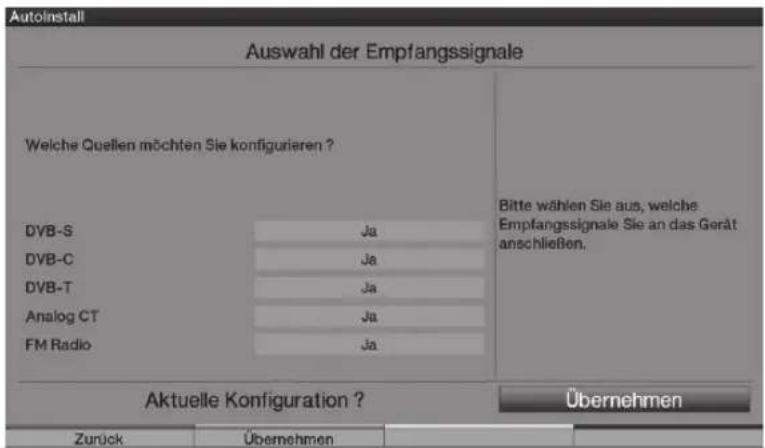
Määritä oikealla/vasemmalla nuolipainikkeella merkityn
vastaanottosignaalin saatavuus sijainnissasi (Kyllä) tai (Ei).
Paina vihreaa Accept (Hyväksy)-painiketta tallentaaksesi asetukset.
5.4 Antennisignaalit (DVB-S)
Valitse kytkettyjen DVB-S-antennisyöttolaitteiden määrä.
(Jos DVB-S-lahde on otetu pois kaytostä kuten kohdassa "Vastaanottosignaalien valinta" on esitetty, "Antenniasetukset (DVB-T)"-ikkuna tulee asennusohjelman naytolle tamän ikkunan sijaan.)
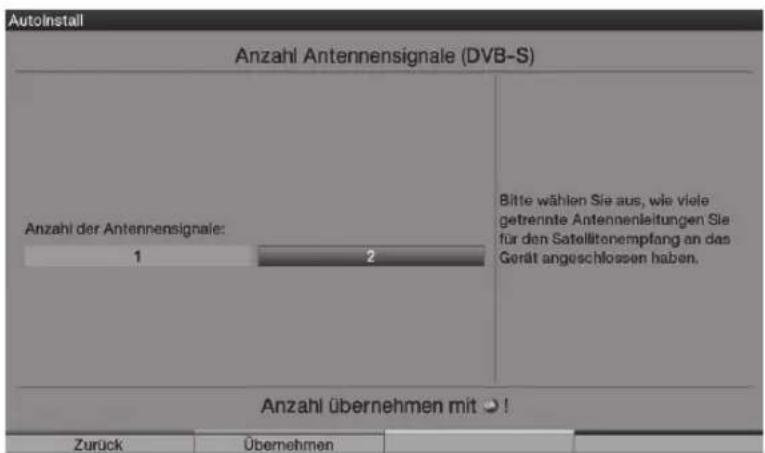
Valitse nuolinäppäimillä (vasen/oikea), oletko kytkenyt yhden vai kaksi antennisignaalia.
Vahvista valinta vihreästa Accept-painikkeesta
ja jatka vaiheeseen "Antennin konfigurointi (DVB-S)".
5.5 Antennin konfigurointi (DVB-S)
Tässä asennusvaiheessa voit sovittaa tevisiosi asetukset satellittiantennisi konfiguraatioihin.
(Jos DVB-S-lahde on otetu pois kaytostä kuten kohdassa "Vastaanottosignaalien valinta" on esitetty, "Antenniasetukset (DVB-T)"-ikkuna tulee asennusohjelman naytolle tamän ikkunan sijaan.)
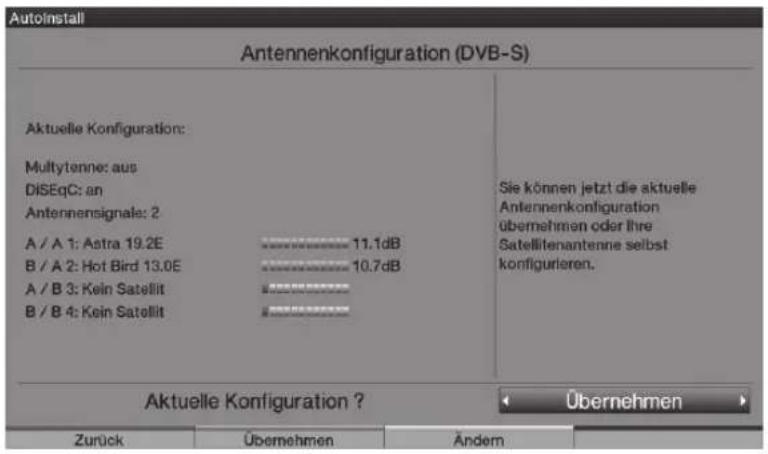
Jos haluat hyväksyä vakioantenniaasetukset, paina vihreaa ohjauspainiketta (Accept). Jatka tassä tapauksessa valintaan "Antenniaasetukset (DVB-T)".
Jos vastaanottolaitteen konfigurointi ei ole yhteensopivavakioasetuksen kanssa, paina keltaista Change-painiketta.
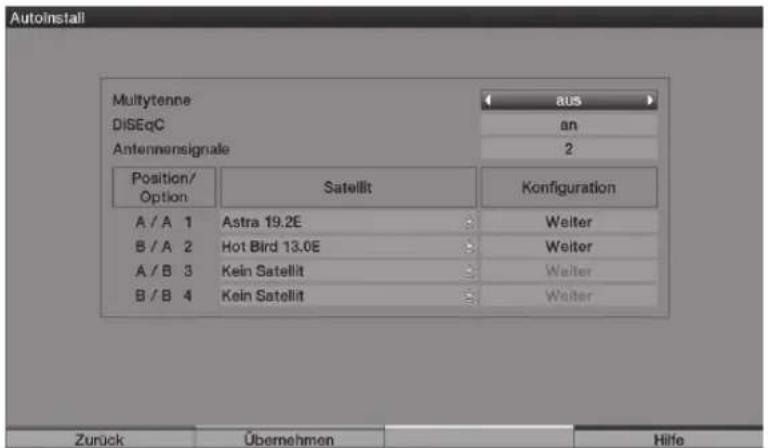
Kun konfigurointi on mukautetu, paina vihreä Accept-painiketta. Asetetu satelliitti tulee nyt uudelleen näytolle, jotta sen voitarkistaa.
Hyväksy asetus painamalla vihreä Accept-painiketta tai vaihda asetusta painamalla keltaista Change-painiketta.
5.6 Antenniasetukset (DVB-T)
Tässä vaiheessa näytöllä nakyvat kanavat signaalin voimakkuuksineen
DVB-T-antennin kohdistamiseksi ja parhaan mahdollisen vastaanoton saavuttamiseksi.
("Station search run/ISIPRO" tulee näytölle valittömästi, jos DVB-T-lähde on otettu pois käytöstä.)
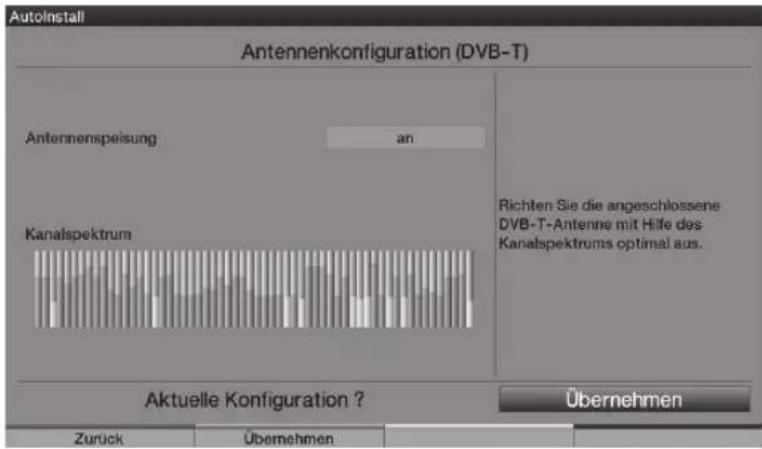
Kytke viransyöttö pälle nuolipainikkeella oikealle tai vasemmalle, jos haluat syöttä aktiivisen DVB-T-antennin koaksialikaapelin kautta ja.POIS PÄIäTä, jos haluat käytta passiiivista DVB-T-antennia tai syöttä aktiivisen DVB-T-antennin erillisen verkkoadapterin kautta.
Hyväksy asetus painamalla vihreä painiketta Accept.
5.7 Station search run / ISIPRO (vain DVB-S:ssa ASTRA 19.2° East)
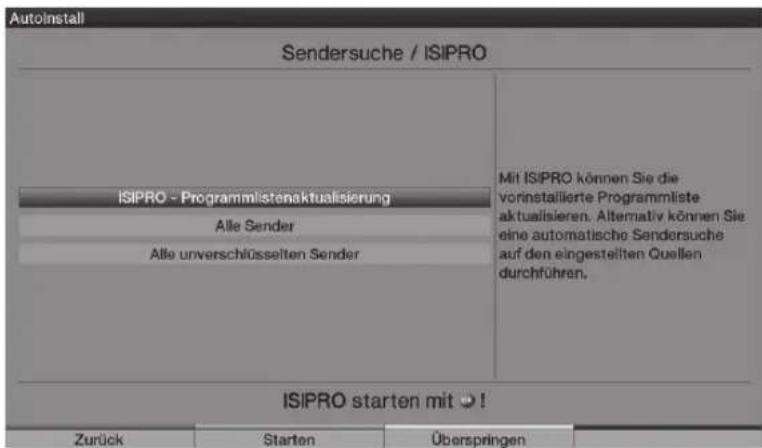
Jos haluat ladata nykyisen ohjelmaluettelon, valitse nuolinappaimillä rivi ISIPRO - Programme List Update.
Ohjelmaluettelo on nyt ladattu satelliitla. Seuraavaksi suoritetaan kanavahaku "Kaikki kanavat", jolla selataan muut valitut vastaanottolähteet.
Jotta kaikkien aktivoitujen lahteiden kanavahaku voidaan suorittaa, valitse kentta Kaikki kanavat tai Kaikki purkamattomat kanavat nuolinappaimill ylos/alias.
Painamalla vihreaa Start-painiketta kaynnistetaaan ohjelmaluettelopavitys ja/tai kanavahaku.
5.8 Alueelliset ohjelmat
Osa kanavista lahettä ohjelmaa,jonka sisälto on alueellista.
Voit nyt märitetälä, minkä naistä alueellisista ohjelmista valitset.
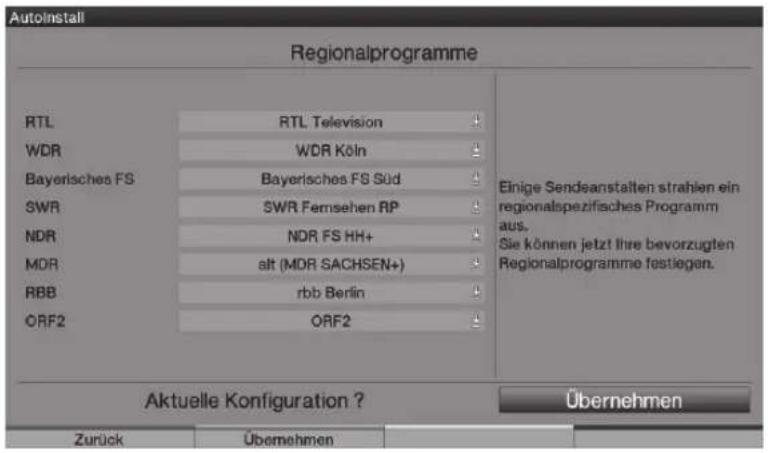
Valitse kanava, Jonka alueelliset ohjelmat haluat märitella. Käytä nuolinäppäimiä ylos/alias ja avaa kyseisen kanavan alueelliset ohjelmat sisälävä ikkuna painamalla OK -painiketta.
Valitse haluamasi ohjelma nuolinappaimilla ylos/alias ja hyväksy valinta painamalla OK-painiketta. Märittele samalla tavalla kaikki haluamasi alueelliset ohjelmat.
Painamalla vihreaa Accept-painiketta hyväksytäan asetukset ja jatketaan seuraavaan asennusvaiheeseen.
5.9 Ohjelmistopäivitys (DVB-S (ASTRA 19.2° East) ja DVB-C/DVB-T (kun tietokanava on käytössä))
Laite tarkistaa nyt onko uutta järjestelmäohjelmistoa saatavilla. Voit päävittä ohjelmiston automaattisesti, jos uusi ohjelmisto on saatavilla.
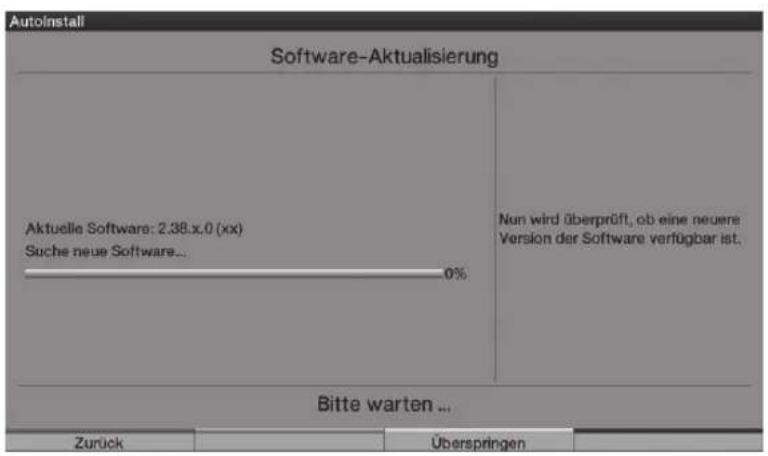
Valitse Update -kenttä oikealla/vasemmalla nuolinäppäimellä ja hyväksy valinta painamalla OK. Huomaathan, etta näytöle tulee teksti "Software update, please be patient" ja kolme edistymispalkkia, jotka osoittavat ohjelmiston latauksen edistymista, koko paivitsprossessia sekä erillisiä paivitysvaihteita. Seuraavaksi suoritetaan AutolInstall-asennusohjelma.
5.10 "SFl+"-tietojen lataaminen
Televisiosa on sahköinen ohjelmaopas "SFI+" ("SiehFern INFO Plus"). Sahrköisen ohjelmaoppaan saa nakyviin lataamaalla sen.
HDTV aloittaa "SFI+"-tietojen lataamisen automaattisesti mahdollisesti tarvittavan ohjelmistopäivityksen jälkeen. Toiminto voi kestä jopa 30 minuuttia.
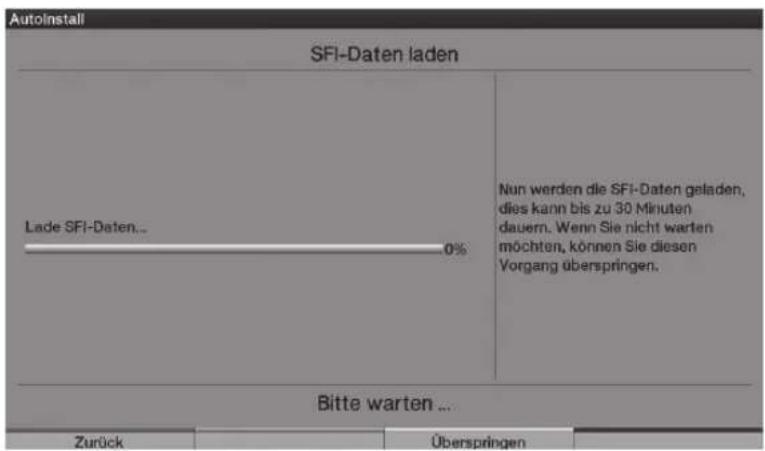
Jos et halua odottaa SFI-tietojen latautumista, voit ohittaa tämän toiminnon. Paina tällöin keltaista Skip-painiketta.
"SFI+"-tietot ovat käytössä vain: ASTRA 19.2° East. Kanavatiedot on ladattu, kun ASTRA 19.2° East tai tietokanava DVB-C/DVB-T:n kautta ovat pois käytösta.
5.11 Asennusohjelman paattaminen
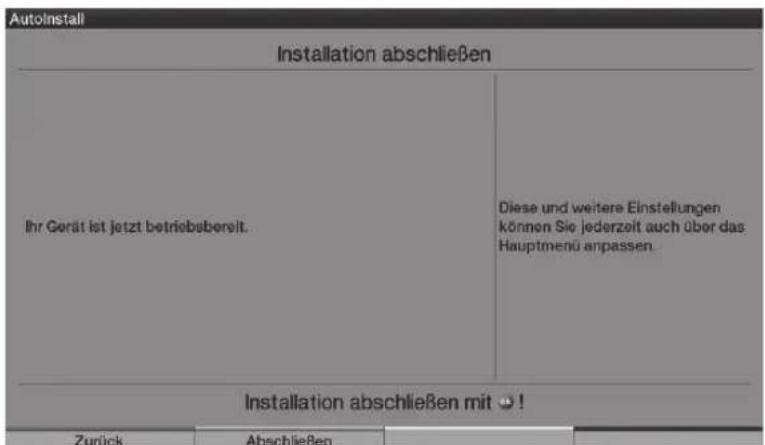
Vahvista asennusohjelman viimeinen viesti painamalla vihreaa toimintopainiketta Finish (Lopeta) ja palaa normalaalin kayttotilaan.
6 Kaytto
6.1 TV:n paallee/pois paaltä kytkenta
6.1.1 Paalle kytkenta TV:n paaktykimellä
Avaa tevisio painamalla virtapainiketta.
TV kännistää tällöin aloitusvaiheen eikä sitä voida käyttaa sen aikana.
Täm saattaa kestäa mutamia sekunteja.
6.1.2 Paalke kytkenta valmiustilasta
Avaa tevisio painamalla On/Standby-painiketta tai Programme +/- -painikkeita
kaukosaatimesti tai tevisiosta) tai painamalla kaukosaatimen numeropainiketta 0 - 9.
Vihrea led osoittaa laitteen olevan kayttokunnossa.
6.1.3 Kytkentä valmiustilaan
Sammuta tevisio painamalla kaukosätimessä tai tevisiossa olevaa On/Standby-painiketta.1)
Huomaathan, etta vaikka tevisio on kiinni, se tarkistaa,
onko käytössä uutta ohjelmistoa ^2) tai ohjelmaluetteltoa ^3) . Prosessiin voi mennä jonkin aikaa.
Oransii led-valo palaa. LCD-näytto on jo sammutetty testin aikana.
Televisio kaynnistyy uudelleen valittomasti,Jos On/Standby-painiketta painetaan testin aikana.
Kun testi on suoritettu, tevisio siirtyy valmiustilaan ja punainen led-valo palaa.
Televisio on nyt valmiustilassa, ja se voidaan sammuuttaa kokonaan virtapainikkeesta.
Jos testin aikana loytyi uusi ohjelmisto2) tai ohjelmaluettelo3), se tulee ruudulle, kun tevisio
avataan seuraavan kerran. Uusi ohjelmisto tai ohjelmaluettelo voidaan talloin ladata valittomasti.
6.1.4 Television sammuttaminen virtapainikkeesta
Telelevision voi sammuttaa kokonaan painamalla virtapainiketta.
Huomaathan, etta siinä tapauksessa ohjelmiston tai "SFl+"-tietojen lataaminen
ei onnistu eikä ajastinta voida kayttä.
Huomaa, etta TV voidaan kytkeä pois pälä virtapainikkeesta ainoastaan silloin, kun se on valmiustilassa. Tämä esta tietoen menetyksen ja mahdollisen tiedostojen tai kovaleyn vahingoittumisen.
Laite muistaa, kytkettiinkö se "Päülle" vai "Pois pälta" kaukosätimellä vai laitteen painikkeilla.set1).
Tästä syystä televisioni pitäisi sammuttaa sahkökatkon sattuessa virtakytkimestä, jotta se ei avautuisi tahattomasti virran jälleen palatessa.
6.2 Ohjelman valinta
6.2.1 Ylös/alias -ohjelmavalintapainikkeilla
Voit liikkua ylos ja alas yhden ohjelman verran ohjelmaluettelossa
kaukosätimen/television Programme +/- -painikkeella1).
6.2.2 Numeronappaimistollä
Syöta ohjelmanumero numeronäppäimistöllä.
Esimerkiksi:
1 ohjelmapaikalle 1
1, sitten 4 ohjelmapaikalle 14
2, sitten 3, sitten 4 ohjelmapaikalle 234
1, sitten 2, sitten 4 sitten 5 ohjelmapaikalle 1245
Monilukuisia ohjelmanumeroita syottaaessa sinulla on noin kolme sekuntia aikaa syotttakoko luku painalluksen jalkeen. Jos haluat syotttaa vain yksi-, kaksi- tai kolmenumeroisia lukuja, voit nopeuttaa prosessia painamalla viimeistana numeroa pidempaan tai painamalla OK-painiketta.
6.2.3 Ohjelmaluettelon avulla
Paina OK-painiketta.
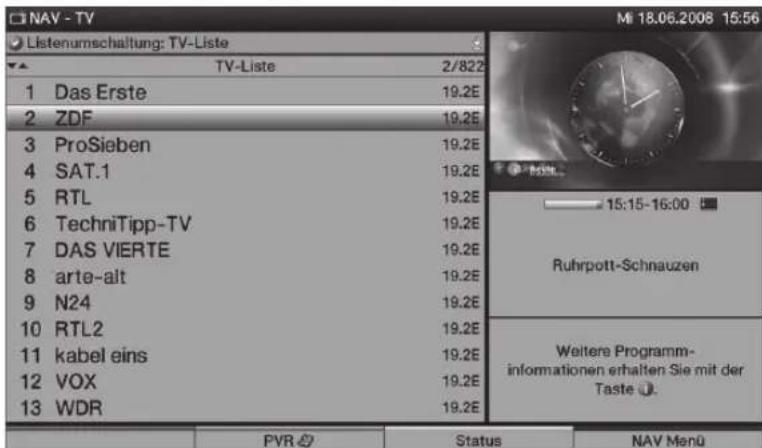
Ohjelmaluettelo tulee nakyviin. TV-tilassa naytetaa an ainoastaan tevisio-ohjelmat ja radio-tilassa ainoastaan radio-ohjelmat. Kulloinkin valittu kanava on merkitty.
6.2.3.1 Ohjelman valinta
Voit nyt valita ohjelman nuolipainikkeilla tai numeronappaimistolla.
Siirry rivillä nuolipainikkeilla ylos/alias ja selaa luettelon sivua
nuolipainikkeilla vasemmalle ja oikealle.
Lisātietao valitusta ohjelmasta voi saada painamalla keltaista the INFO-painiketta.
Poistu navigaattorista painamalla OK. Näytölte tulee nyt nakyviin valittu ohjelma.
6.2.3.2 Luettelon valinta
Laitteessa on erilaisia ohjelmaluetteloita ohjelmien loytämisen helpottamiseksi. Voit valita suosikkiluettelon tai lajitella ohjelmat aakkosjarjestykseen yleisluetteloksi, kanavaluetteloksi tai luokittain.
Avaa ohjelmaluettelo painamalla OK.
Voit nyt avata ikkunan, jossa on ohejlmaluettelot tyypeittain (Suosikit, yleiskuva, kanavaluettelo ja luettelo luokittain) painamalla Option-painiketta.
Valitse nuolilla ylos/alias ohjelmaluettelotyypit tai koko luettelo ja vahvista valinta painamalla OK.
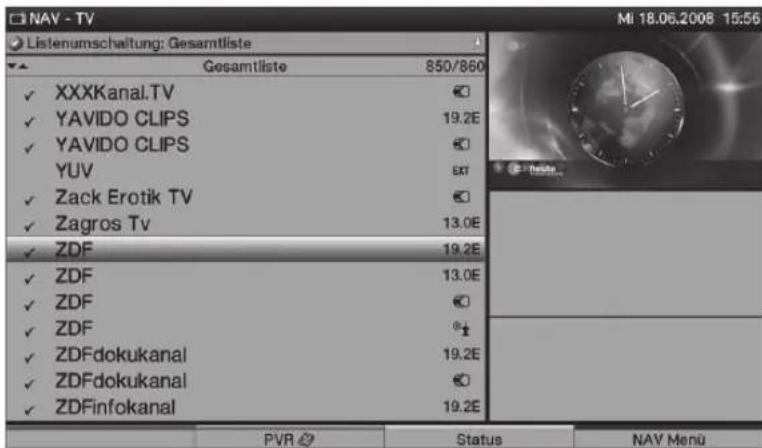
Voit nyt valita ohjelman yllä kerrotulla tavalla.
6.2.4 Alueellisen ohjeman valinta
Olet tehnyt alueellisten ohjelmien valinnan alkuasennuksen yhteydessä. Jos olet valinnut jonkun näista alueellisista ohjelmista, saat tiedon, etta alueelliset ohjelmat ovat käytössä.

Painamalla Option-painiketta avataan valintanaytto.
Valitse haluamasi alueellinen ohjelma nuolilla ylos ja alas ja vahvista valinta painamalla OK. Valittu alueellinen ohjelma on nyt asetetu ja tallennettu.
6.2.7 Siirtyminen televisiosta radioon
Siirry radiotilaan painikkeella TV/Radio. Laite siirtyv viimeksi kuunneltuun radio-ohjelmaan.
Voit palata televisiotilaan painamalla uudelleen TV/Radio-painiketta ja sitä kautta viimeksi säädettyyn tevisio-ohjelmaan.
6.3 AV-lähde
Valitaksesi TV:n Scart-liiäntään,komponentttuluoon,HDMI-tuloihin, BGA-liiäntään tai AV-liiäntään liitetyn laitteen, paina AV-painiketta.
Valitse haluamasi lahde (TV, Radio, EuroAV 1/2, HDMI 1/2/3, VGA, Video / S-Video tai YUV) painamalla nuolta ylos tai alas.
Vahvista painamalla OK valittuun tuloon siirtymiseksi.
6.4 Ohjelman/lahteen tiedot
6.4.1 Tietoruutu
Näytölle tulee tietoruutu aina ohjelman vaihdon yhteydessä.

Tietoruutu kertoo ohjelman sijainnin ja asetetun ohjelman nimen, kyseisen lahetyksen nimen, kulloisenkin aktiivisen ohjelmaluettelon ja ajan sekä ohjelmatiedot (esim, TxT = teleteksti, 16:9 = 16:9 kuvasuhde ja = Dolby Digital -lahetykset).
Näytölle tulee myös edistymispalkki (keltainen), joka osoittaa kulloisenkin ohjelman kuluneen lahetsajan. Käynissä oleva ohjelma on kestányt osoitettua pidempään, jos palkin pää on punainen.
6.4.2 Ajan ja ohjelmatietojen nayttäminen
Tämä toiminto kertoo tietoja katseltavasta ohjelmasta.
Paina Info-painiketta nahdaksesi valitun ohjelman tiedot.

Saat lisātietoja katseltavasta ohjelmasta katselun aikana painamalla Info-painiketta uudelleen.
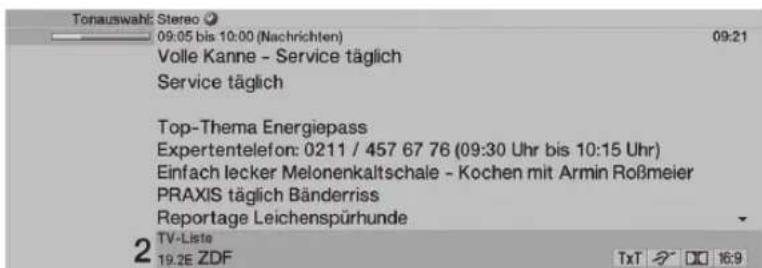
Seuraava ohjelma tulee nakyviin, jos se on saatakilla, painamalla Info-painiketta uudelleen.
Poista ruutu painamalla Info-painiketta uudelleen.
6.5 Salattujen ohjelmien vastaanotto
Aseta CONAX -muistikortti kortinlukijaan.
(Kultainen siru eteenpain ja asetussuntaan pain)
tai
Aseta CI-moduuli aukoon sen yläosa taaksepäin.
Aseta muistikortti Cl-moduulin korttipäikkaan.
Varmista, etta muistikortin kultainen siru osoittaa taaksepain asetussuunnassa.
Jos kyseessä on salattu ohjelma, teilesisio tarkistaa kortinlukijan automaattisesti ja nayttä salatun ohjelman, jos käytössä on muistikortti tai voimassa olevalla muistikortilla varustettu Cl-moduuli.
6.5.1 Muistikortin PIN-koodi
Lapsilukkoa voidaan käyttaa lukitsemaan ohjelmat, jotka eivat ole sopivia lapsille ja jotka ovat salattuja. Kyseisen ohjelman pääsee nakemään vain antimalla muistikortin PIN-koodin.
Syötä 4-lukuinen muistikortin PIN-koodi numeronäppäimistöllä lahetyksen aktivoimiseksi.
6.6 Aänenvoimakkuuden saatö
Sääda TV:n äenvoimakkuus korkeammalle painikkeella Äänenvoimakkuus + ja alhaisemmalle painikkeella Äänenvoimakkuus -.
6.6.1 Mykistys
Painamalla Sound off/on (Ääni pois/päällä) -painiketta äni voidaan poistaa, ja vastaavasti palauttaa painamalla painiketta uudelleen.
6.7 Eri kielen/äänivalinnan valinta
Jos ohjelmaa lahetaan useilla kielittä tai usealla änikanavalla, tietoruudulla nakyy Sound Selection ja Dolby-kuvake.
Luettelon lahetyksen kielista ja äänivalinnoista saa näytölpe painamalla Language Selection-painiketta.
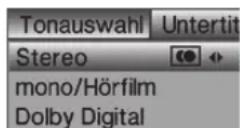
Valitse nuolipainikkeilla ylos/alias haluamasi kieli ja vahvista valinta painamalla OK.
Huomaathan, etta valittu aänivalinta tallennetaan kyseisen kanavan ensisijaiseksi audiokieleksi, joka sailyy, vaikka tevisio sammutetaan tai kanavaa vaihdetaan.
6.8 Tekstitys
Tietoruudulla nakyy kuvake, kun käynissä on tekstitystä käytävä ohjelma.
Tekstitys valitaan tarvittaessa painamalla Option -painiketta useaan kertaan.
Valitse käytettävä tekstitys nuolipainikkeilla ylos/alias ja vahvista valinta painamalla OK.
6.9 Teleteksti
Tietoruudun kuvake osoittaa, onko kanavalla tarjolla teletekstitietoja. TxT
6.9.1 Teleteksti on/off
Valitse ohjelma,jonka teletekstiä haluat lukea.
Painamalla Teleteksti-painiketta käynistetään teleteksti.
Teleteksti nakyay aloitussivulla 100 (yleiskuva).
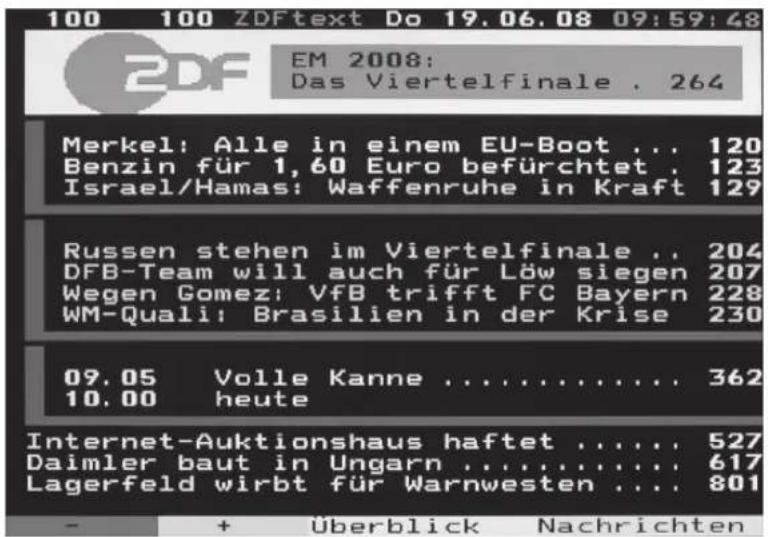
Painamalla Teleteksti-painiketta uudelleen siirytaayn yhdistelmatoimintoon, jossa teleteksti nakyilman teletekstitaustaa televisionikuva taustanaan.
Televisiotilaan palataan painamalla Teleteksti-painiketta pidempaan.
6.9.2 Sivun valinta
Syöta 3-numeroinen videotektisivu numeronappäimistöllä 0 - 9.
Syottamasi tiedot nakyvat kuvaruudun vasemassa ylakulmassa.
tai
Selaa sivua eteen- ja taaksepain punaista tai vihreaa painiketta.
Paina keltaista ohjauspainiketta avataksesi teletekstiryhman, joka nagyy keltaisessa ikkunassa.
Paina sinista ohjauspainiketta valitaksesi sinisen ikkunan teletekstiryhman.
6.10 Kuvakoon vaihto/Zoomaus
Painamalla Zoomaus/kuvakoon vaihto -painiketta voi selata useita esiasetettuja kuvakokoja (original, optimal, always 16:9, full zoom ja stretch) ja ottaa esiin käytäjän märirittelemiaa asetuksia, joiden avulla kuvaruutua voi muokata omien mieltymyksien mukaan.
Kuvaa voidaan muokata kayttajän märittelemien asetusten avulla seuraavasti:
punainen/vihrea ohjauspainike Kuvan korkeuden suurentaminen/piententäminen keltainen/sininen ohjauspainike Kuvan leveyden suurentaminen/piententäminen
Nuoli ylos/alias Kuvan siirtaminen ylos/alias
OK Zoomaustasojen selaus
Nuoli vasemmalle Kuva-asetusten nollaus
Peruuta kuvasuhteen muutos painamalla Back-painiketta..
6.11 PiP/PaP -toiminto
Televisiossasi on sekä PiP (PiP = Picture in Picture = kuva kuvassa)
etta PaP (PaP = Picture and Picture = kuva ja kuva) -toiminto.
6.11.1 PiP-/PaP -toiminnon haku
PiP ja/tai PaP otetaan käyttoön painamalla PIP-painiketta.
6.11.2 PiP-/PaP-kuvien vaihto
Kuvia vahdetaan painamalla Return-painiketta. PiP-/PaP-kuvasta tulee päkuva ja pänvastoin.
6.11.3 PiP-/PaP -toiminnon sammuttaminen
PiP ja/tai PaP voidaan ottaa pois käytöstä kahdella eri tavalla. Valinta riippuu siitä, halutaanko näytölle jättäa pääkuva vain PiP/PaP-kuva poistuttaessa PiP/PaP-tilasta.
Painamalla PIP-painiketta päkuva poistuu, ja PiP/PaP-kuva nakyu uutena pääkuvana.
Painamalla TV/Radio-painiketta PiP/PaP-kuva poistuu, ja pääkuva nakyy koko ruudulla.
6.12 Kuvan pysaytys
Painamalla Pysäytyskuva-painiketta televisionikuva nakyyy pysäytyskuvana. Aani kuulu edelleen muutoksitta.
Painamalla painiketta uudelleen pysäytyskuva käynnistyy takaisin normalaiki televisiokuvaksi.
6.13 Ohjelmaopas "SFI+
Televisiosa on sähköinen ohjelmaopas "SFI+" ("SiehFern INFO Plus"). Sen avulla voidaan tarkastella yhden tai useamman ohjelman ohjelmatietoja ruudulla, jotta katseltavasta ohjelmasta, saman paivän ohjelmista tai tulevien paivien ohjelmista voidaan saada nopea yleiskuva.
6.13.1 Sähköisen ohjelmaoppaan haku ja oppaasta poistuminen
"SFI+"-ohjelmaoppaan saa ruudulle painamalla SFI-painiketta.
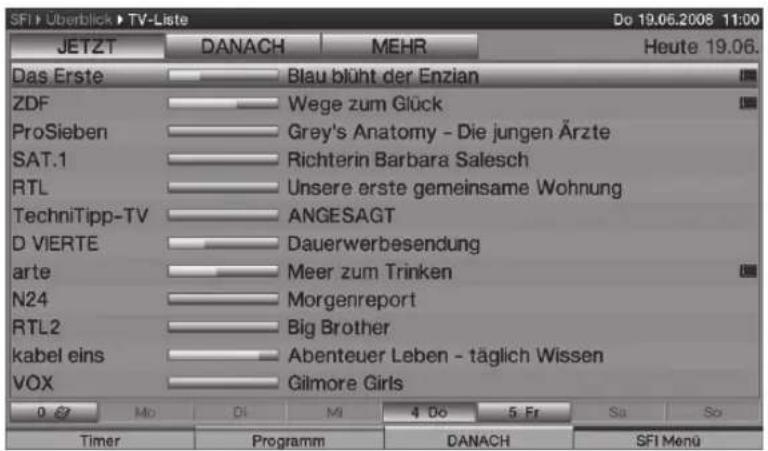
Ohjelmaoppaasta poistutaan painamalla TV/Radio-painiketta.
6.13.2 Navigointi ohjelmaoppaassa
Siiry rivilla nuolipainikkeilla ylos/alias ja selaa luettelon sivuja nuolipainikkeilla vasemmalle ja oikealle.
Painamalla vihrea/keltaista ohjauspainiketta suoritetaan vihrean/keltaisen kentän mukaiset toiminnot.
Painamalla sinistä ohjauspainiketta haetaan esiin SFI-valikko, ja punaisella painikkeella ajastinvalikko.
Nyt voit valita nuolipainikkeilla kohteen ja vahvistaa valinnan painamalla OK.
Painamalla Info -painiketta haetaan käytössa olevat yksityiskohtaiset tiedot ja poistutaan tiedoista.
6.14 Uniajastin
Voit asettaa TV:n sammumisajan uniajastimella.
Voit aktivoida uniajastimen painamalla Sleep Timer (Uniajastin)-painiketta. Ruudulla nakyy 01:00, josta voi tarkistaa jäljellä olevan ajan.
Painettaessa Uniajastin-painiketta uudelleen voit sātāa jäljellä olevaa uniajastimen aikaa 15 minuutista 2 tuntiin tai sammuttaa ajastimen.
6.15 Toimintojen valinta
Painamalla sinistä ohjauspainiketta avataan navigointivalikko (NAV menu).
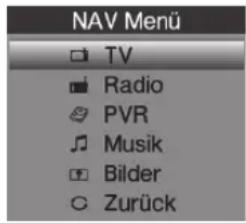
Valitse nuolella ylos/alias toiminto (TV, radio, PVR, musiikki tai kuvat), joka halutaan hakea ruudulle.
Painamalla OK vahvistetaan valinta.
7 Kovalevyn toiminta
Tallentaminen ei edellytä ulkoista tallennusvälinettä (kuten videoaunhuria tai DVD-soitinta)
kiinteän kovalevyn ja PVR-toiminnon ansiosta ( PVR = Personal Video Recorder). Tallennuskapasiteetti
riippuu kovalevyn koosta ja lahetelyn materiaalin tietojen suuruudesta. Kovalevyn vaihtainen ilman
TechniSatin lupaa johtaa takuun raukeamiseen.
Ohjelmia voi tallentaa lahteista DVB-S, DVB-C, DVB-T ja analoginen CT sekä ulkoisista lahteista EuroAV 1, EuroAV 2 ja Video/S-Video kovalevllä. Jos ulkoiset audiokanavat, teleteksti tai tekstitys ovat käytössä, niitä voi tallentaa muiden audio- ja videotietojen lisäksi. Tietoja voidaan hakea toiston aikana.
7.1 Tallennus
Seuraavat nauhoitustilat ovat saatakilla kovalevyn tallennusohjelmille.
1. Valitön tallennus
Valitse tämä tallennustila nauhoittaaksesi lahetyksen valittomästi painikkeen painalluksella.
2. Ajastetti tallennus
Tämä toiminto kytkee TV:n paälle ja.POIS paälta valitun lahetyksen mukaan, jolloin se tallentuu kovalevylle esimerkiki si poissa ollessasi.
Ajastin voidaan ohjelmoida automaattisesti tai manuaalisesti SFI-toiminnolla.
3. TIMESHIFT-tallennus
TIMESHIFT -tallennus mahdollistaa TV:n ajan viivästyttämisen.
Voit katsella toista ohjelmaa tallennuksen aikana ja katsella nauhoitusta myöhemmin.
7.1.1 Valitön tallennus
Avaa ohjelma/lahde, jostahaluat suoritttaa tallennuksen.
Paina Record (Tallenna)-painiketta tallentaaksesi meneillään olevan ohjelman.
Jos haluat pysayttäa käynnissä olevan lahetyksen toiston erityiseen kohtaan, paina Pause/ Playback-painiketta.
Jos haluat jatkaa käynissä olevan lahetyksen toistoa tastä kohdasta, paina Pause/ Playback-painiketta uudelleen. Katselet tällöin viivästettyä lahetystä (TIMESHIFT), samalla kun itse lahetystä tallennetaan taustalla.
7.1.2 TIMESHIFT-tallennus
Jos haluat keskeyttä ohjelman katselun esimerkiki puhelun takia, pysäytä ohjelma painamalla Keskeytys/toisto-painiketta ja käynistä samanaikaisesti ohjelman tallennus.
Jos haluat jatkaa käynnissä olevan lahetyksen toistoa tastä kohdasta, paina Keskeytys/toisto-painiketta uudelleen. Katselet tällöin viivastettyä lahetystä (TIMESHIFT), samalla kun itse lahetystä tallennetaan taustalla.
7.1.3 Tallennuksen manuaalinen pysayttäminen
Valitse ensin tallennus, jonka haluat pysayttäavaamalla navigaattori painamalla OK, valitse tallennus nuolipainikkeilla ja vahvista valinta painamalla OK.
Paina sitten Stop-painiketta. Nakyviin tulee "Haluatko tallentaa vai poistaa tallennuksen?" vahvistuspyyntö.
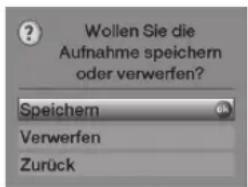
Valitse Tallenna käyttämällänuolia ylos/alias, jolloin tallennus tallennetaan kovalevylle, tai valitse Reject, jos et halua tallentaa ohjelmaa.
Vahvista valinta painamalla OK.
7.1.4 Tallennuksen automaattinen pysayttäminen
Paina tallanna-painiketta.
Näytöön tulee valintaikkuna, jossa näytetään käytettävissä olevat toiminnot.
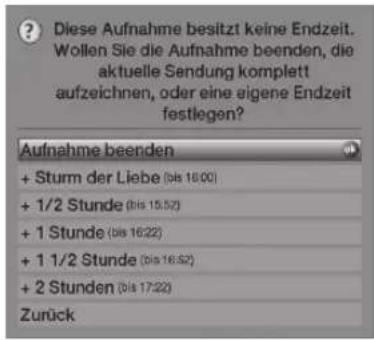
Valitse haluamasi rivi nuolella ylos ja alas, esim. +1 sunti ja vahvista valinta painamalla OK. TV nauhoittaa nyt valitut ohjelmat valittuna aikana, minkä jälkeen tallennus lopetetaan automaattisesti.
7.1.5 Ajastintallennukset
Tämä toiminto kytkee TV:n paälle ja.POIS paälta valitun lahetyksen mukaan, jolloin se tallentuu kovalevylle esimerkiki si poissa ollessasi.
Ajastin voidaan ohjelmoida automaattisesti tai manuaalisesti SFI-toiminnolla.
7.2 Uudelleen toisto
Voit siirtyä kovalevyn tallennuksiin kovalevyn tai PVR-navigaattorin kautta.
7.2.1 Kovalevyn tallennuksien toisto
Hae PVR- navigaattori painamalla ensin OK ja sitten vihreaa ohjauspainiketta.
Valitse ylä-/alanuolinäppäimillä tallennus, jonka haluat toistaa uudelleen.
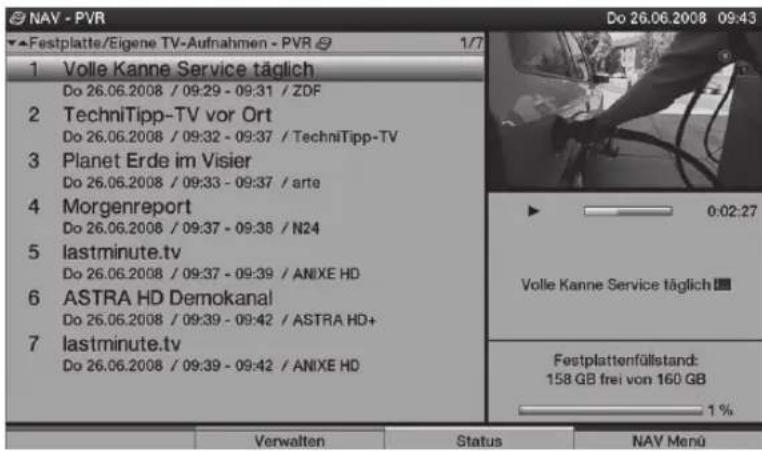
Paina OK kännistäksesi uudelleen toiston.
Näkyviin tulee lyhyesti tietoruutu, jossa nagyy tallennuksen kokonaisaika ja nykyinen asema sekä yleiset tiedot.
7.2.2 Tauko/pysäytyskuva
Jos haluat pysayttäa tallennuksen toiston (pysaytyskuva), paina Pause/Playback-painiketta toiston aikana. Näkyviin tulee Pause II.
Toistoa jatketaan samasta paikasta painamalla Keskeytys/toisto-painiketta uudelleen.
7.2.3 Plkakelaus eteenpain ja taaksepain
PVR on varustetu nopealla eteenpain- ja taaksepäinkelaustoiminnolla, jotta erityiseen tallennuksen kohtaan voitaisin siirtyä.
Paina Pikakelaus eteenpäin tai Pikakelaus taaksepäin toiston aikana.
Pikakelaus eteenpäin▶▶ tai Pikakelaus taaksepäin tulee näytölle.
Tallennus toistetaan nyt 4-kertaisella nopeudella valittuun suuntaan.
Painamalla Pikakelaus eteenpäin tai Pikakelaus taaksepäin uudelleen nostaa nopeuden 16-kertaiseksi. Pikakelaus eteenpäin▶▶▶ tai Pikakelaus taaksepäin tulee näytölle.
Painamalla Pikakelaus eteenpäin tai Pikakelaus taaksepäin uudelleen nostaa nopeuden 64-kertaiseksi. Pikakelaus eteenpäin▶▶▶▶ tai Pikakelaus taaksepäin tulee näytölle.
Voit siirtyä eteen- tai taaksepäin 10 minuutin jaksoissa painamalla uudelleen Pikakelaus eteenpäin tai Pikakelaus taaksepäin.
Kun olet loytányt tallennuksen oikean kohdan,
paina keltaista Toisto/keskeytys-painiketta palataksesi vakiotoistotilaan.
7.2.4 Toiston pysayttäminen
Toistotilasta poistutaan painamalla Stop -painiketta. Toisto lopetetaan ja TV palaa normala liin kayttotilaan. TV "muistaa" tallennuksen kohdan, johon toisto lopetettiin. Vastaanotin palaa automaattisesti takaisin kyseiseen kohtaan, johon pysahdyit ennen tallennuksen toiston uudelleen kaynnistysta.
Laitteessa on CE-merkki ja se tayttä kaikki vaaditut EU-standardit.
Pidätämme oikeuden muutoksiin ja painovirheisiin.
Oppaan version 09/04 uudelleen tuotto ja kopointi on sallittua vain julkaisijan luvalla.
HDTV 32, HDTV 32 Plus, HDTV 40, HDTV 40 Plus, HDTV 46 ja TechniSat
ovatrekisteroityjatavaramerkkejajotkaomistaa
- 0,14 EUR/min. Deutschen Telekom AG:n kaapeliverkossa.
Matkapuheluiden jaulkomaan puheluiden hinnat voivat vaihdella.



- Kaukosäädin
- Tärkeä huomautus
- Arvoisa asiakas,
- Kauko-ohjain / Paristojen asentaminen
- Kytkenta
- Liitäntäesimerkki
- Antenni-/kaapeliliitin (analoginen ja digitaalinen)
- Satellittiantenni
- DVD-soitin
- HiFi/Surround-vahvistin
- Verkkoliitäntä
- Alkuasennus
- Kayttokieli
- Maanasetus
- Vastaanottosignaalien valinta
- Antennisignaalit (DVB-S)
- Antennin konfigurointi (DVB-S)
- Antenniasetukset (DVB-T)
- Station search run / ISIPRO (vain DVB-S:ssa ASTRA 19.2° East)
- Alueelliset ohjelmat
- Ohjelmistopäivitys (DVB-S (ASTRA 19.2° East) ja DVB-C/DVB-T (kun tietokanava on käytössä))
- "SFl+"-tietojen lataaminen
- Asennusohjelman paattaminen
- Kaytto
- TV:n paallee/pois paaltä kytkenta
- Paalle kytkenta TV:n paaktykimellä
- Paalke kytkenta valmiustilasta
- Kytkentä valmiustilaan
- Television sammuttaminen virtapainikkeesta
- Ohjelman valinta
- Ylös/alias -ohjelmavalintapainikkeilla
- Numeronappaimistollä
- Ohjelmaluettelon avulla
- Ohjelman valinta
- Luettelon valinta
- Alueellisen ohjeman valinta
- Siirtyminen televisiosta radioon
- AV-lähde
- Ohjelman/lahteen tiedot
- Tietoruutu
- Ajan ja ohjelmatietojen nayttäminen
- Salattujen ohjelmien vastaanotto
- Muistikortin PIN-koodi
- Aänenvoimakkuuden saatö
- Mykistys
- Eri kielen/äänivalinnan valinta
- Tekstitys
- Teleteksti
- Teleteksti on/off
- Sivun valinta
- Kuvakoon vaihto/Zoomaus
- PiP/PaP -toiminto
- PiP-/PaP -toiminnon haku
- PiP-/PaP-kuvien vaihto
- PiP-/PaP -toiminnon sammuttaminen
- Kuvan pysaytys
- Ohjelmaopas "SFI+
- Sähköisen ohjelmaoppaan haku ja oppaasta poistuminen
- Navigointi ohjelmaoppaassa
- Uniajastin
- Toimintojen valinta
- Kovalevyn toiminta
- Tallennus
- Valitön tallennus
- Ajastetti tallennus
- TIMESHIFT-tallennus
- Valitön tallennus
- TIMESHIFT-tallennus
- Tallennuksen manuaalinen pysayttäminen
- Tallennuksen automaattinen pysayttäminen
- Ajastintallennukset
- Uudelleen toisto
- Kovalevyn tallennuksien toisto
- Tauko/pysäytyskuva
- Plkakelaus eteenpain ja taaksepain
- Toiston pysayttäminen
Merkki : TECHNISAT
Malli : HDTV 40 Plus
Kategoria : Televisio