
HDTV 40 Plus - TV TECHNISAT - Gratis bruksanvisning och manual
Hitta enhetens manual gratis HDTV 40 Plus TECHNISAT i PDF-format.



| Produkttyp | LCD HDTV-tv |
| Märke | TechniSat |
| Modell | HDTV 40 Plus |
| Skärmdiagonal | 40 tum (102 cm) |
| Upplösning | 1920 x 1080 pixlar (Full HD) |
| Bildformat | Original, Optimal, 16:9, Helbild, Sträckt, Anpassad |
| Tuner | DVB-S (satellit), DVB-C (kabel), DVB-T (mark), Analog |
| Inbyggd hårddisk | Ja (PVR - Personal Video Recorder) |
| HDMI-anslutning | 3 HDMI-ingångar |
| SCART-anslutning | 2 SCART-ingångar (AV1, AV2) |
| Andra videoingångar | VGA, Komponent (YUV), Video/S-Video, USB |
| Ljudutgångar | Analog (RCA), Digital optisk och elektrisk, Hörlurar, Subwoofer, Center |
| Specialfunktioner | PiP (Picture in Picture), PaP (Picture and Picture), Stillbild, Text-TV, Programguide SFI+ |
| Strömförsörjning | 230 V / 50 Hz |
| Strömförbrukning | Ej specificerad (uppskattning: cirka 70-100 W) |
| Batterier till fjärrkontroll | 2 AAA-batterier (medföljer) |
| Underhåll | Rengör skärmen med en mjuk, torr trasa; undvik kemikalier |
| Säkerhet | Uppfyller CE-standarder; använd huvudströmbrytaren för att helt koppla bort |
| Tillgängliga språk | Flerspråkig (franska, tyska, engelska, etc.) |
| Mottagningsland | Väljs vid första installationen |
Vanliga frågor - HDTV 40 Plus TECHNISAT
Användarfrågor om HDTV 40 Plus TECHNISAT
0 fråga om denna apparat. Svara på dem du kan eller ställ din egen.
Ställ en ny fråga om denna apparat
Ladda ner instruktionerna för din TV i PDF-format gratis! Hitta din manual HDTV 40 Plus - TECHNISAT och ta tillbaka ditt elektroniska enhet i hand. På denna sida publiceras alla dokument som behövs för att använda din enhet. HDTV 40 Plus av märket TECHNISAT.
BRUKSANVISNING HDTV 40 Plus TECHNISAT
Merk at selv om apparatet er slätt av sjekker det om en ny operativprogramvare²) aller programlste³) er tilgengelig. Denne prosedyren kan ta litt tid. Lysdioden lyser orangje og LCD-panelet er allerede slätt av under testen.
6.1.4 Slå av med hovedbryteren på TV-apparatet
Merk at TV-apparatet kun kan slås av med hovedbryteren nár det er i standby-modus.
6.9.1 Slå videoteksten på/av
Velgprogrammet du onsker a se videoteksten for.
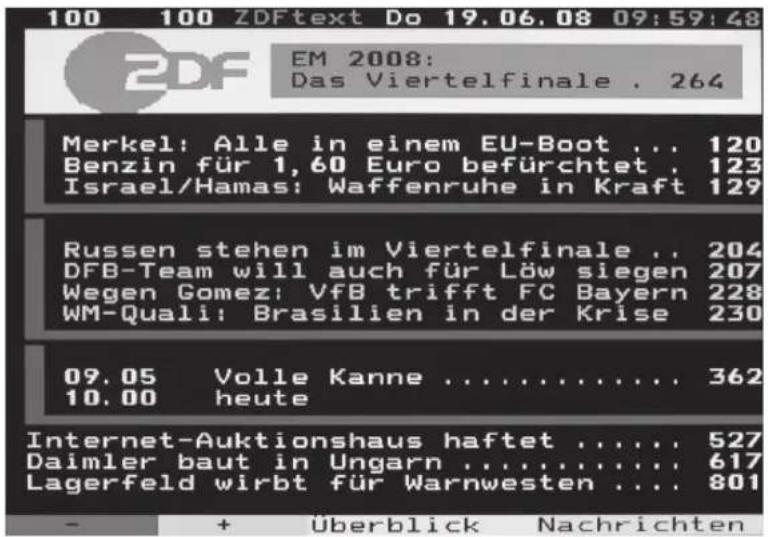
Videoteksten slås på ved à trykke på Videotekst-tasten. Dette vises på startside 100 (oversikt).
7.2.4 Stop afspilning
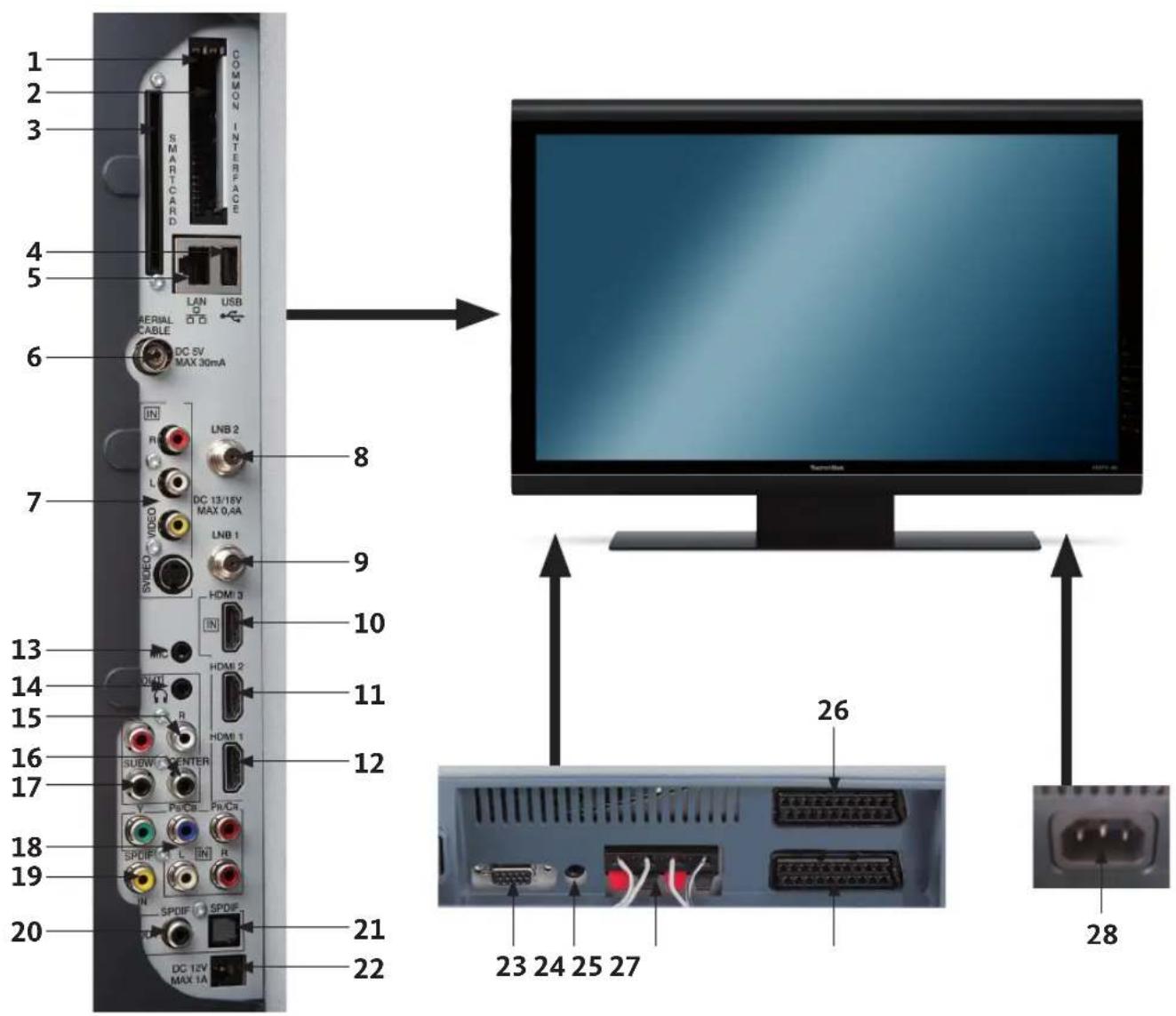
1 Common Interface plats 1
2 Common Interface plats 2
3 Kortlåsare (Rikta in det guldfärgade chipet på Conax-smartkortet framät mot kortplatsen)
4 USB-anslutning
5 Nätverksanslutting (LAN)
6 Antenningang (DVB-C, DVB-T, analog)
7 Video, S-Video och ljudingang
8 LNB-ingang 2 (DVB-S)
9 LNB-ingang 1 (DVB-S)
10 HDMI anslutning 3
11 HDMI anslutning 2
12 HDMI anslutning 1
13 Mikrofoningang (3.5mm uttag)
14 Hörlursuttag (3.5 mm attag)
15 Audio-utgang (H,V)
16 Mitt-utgang
17 Subwoofer utgang
18 Komponentengangar (Y, Pb/Cb, Pr/Cr och ljud)
19 Digital ljudingang (SPDIF elektrisk)
20 Digital ljudutgang (SPDIF, elektrisk)
21 Digital ljudutgang (SPDIF, optisk)
22 DC 12V utgang kopplings spanning ext. forstarkare
23 VGA-anslutning
24 Ljudingang (VGA/DVI) (3.5mm uttag)
25 Hogtalaranslutting
26 SCART-anslutning (AV1)
27 SCART-anslutning (AV2)
28 Nätkontakt
Fjarrkontroll
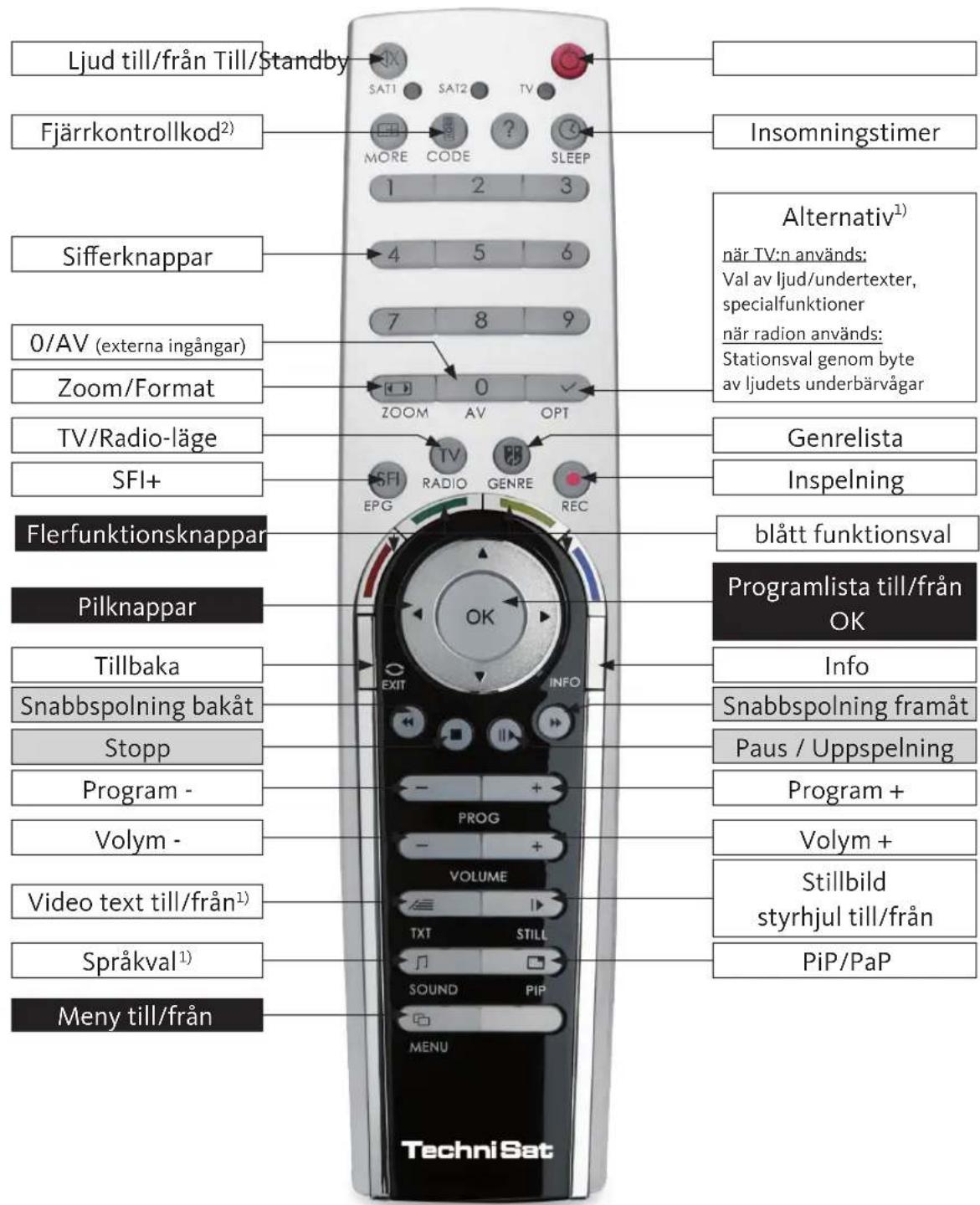
1) Denna Funktion finns tillganglig endast om relevant data sänds für den kanalplats du har valt.
2) Fjarrkontrollsalternativ:
Denna fjärkrontroll kan styra två TechniSat mottagare och en TechniSat TV-apparat med sama kodering om man väljer det alternatively for fjärkrontrollen. När en knapp trycks blinkar en viss LED for att visa vilken fjärkontrollkod som ar installd for tillfallet.
För attalanda fjarrkontrollens Funktionssatt,tryckpafjarrkontrollenscode (kod) knapp och tryck sedan sa mangaganger pOK-knappen tills LED,en for onskat fjarrkontrollalternativ (SAT1,SAT2 och eller TV) blinkar till.
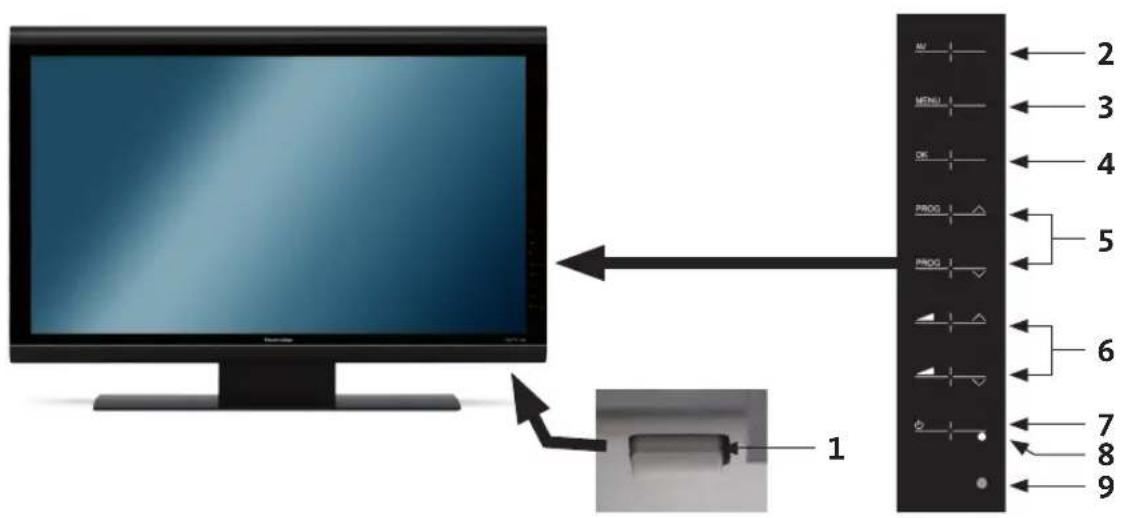
HDTV 46
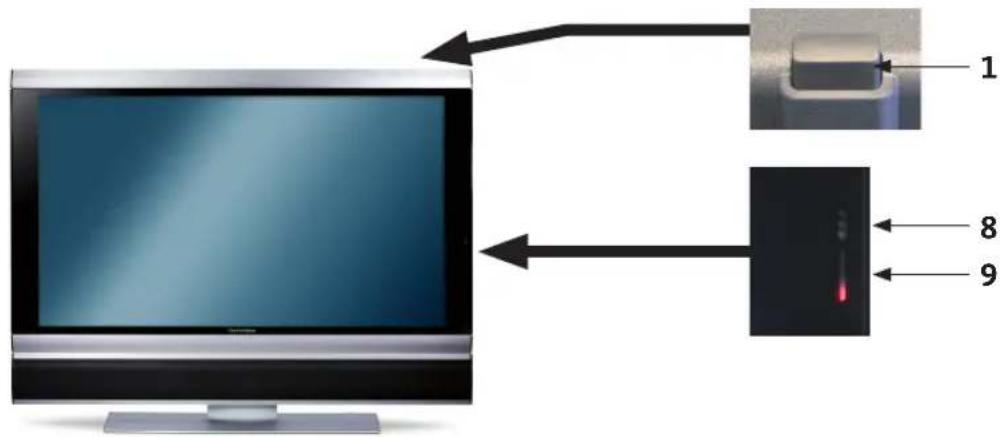
HDTV 32 Plus / HDTV 40 Plus
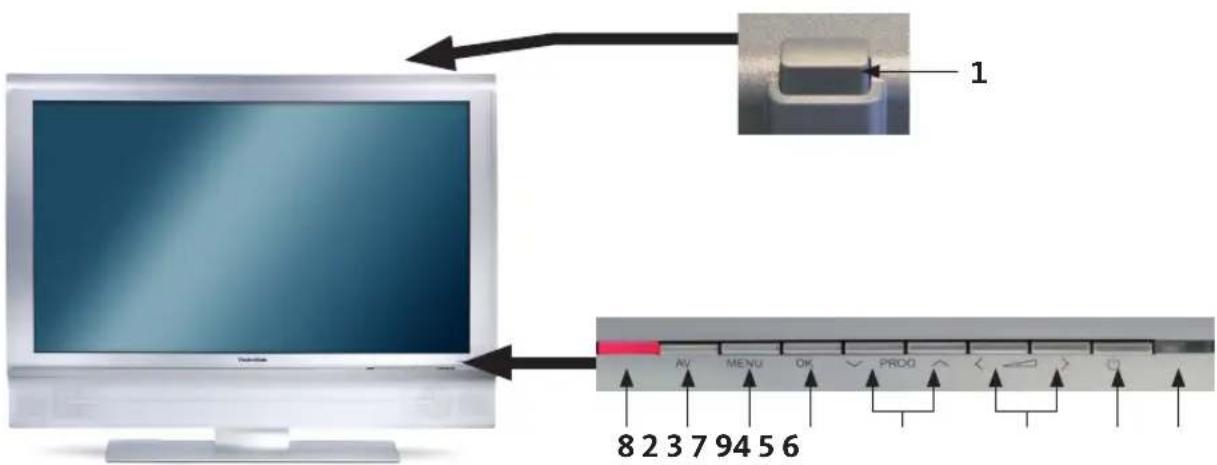
HDTV 32 / HDTV 40
1 Nätströmbrytare
2AV
3 Meny
4 OK
5 Program + / -
6 Volym +/-
7 Till/standby
8 LED
9 IR-mottagare
2 Viktig anmärkning
Kära kund,
Denna snabbstartsguide beskriver endast de viktigaste anslutningsmojljigheterna och den grundlaggande användningsstegen, sä att du snabb skall kunna bekanta dig med HDTV 32, HDTV 32 Plus, HDTV 40, HDTV 40 Plus respektive HDTV 46.
3 Fjärrkontroll / satta i batterierna
Oppna batterifackets lock baktill på fjärrkontrollen genom att tryckalett på det Märkta stället och sedan skjuta locket i pilens riktning.
Satt i de medfoljande batterierna och med ratt polaritet (enligt markningen i batterifacet) och stang sedan locket igen.
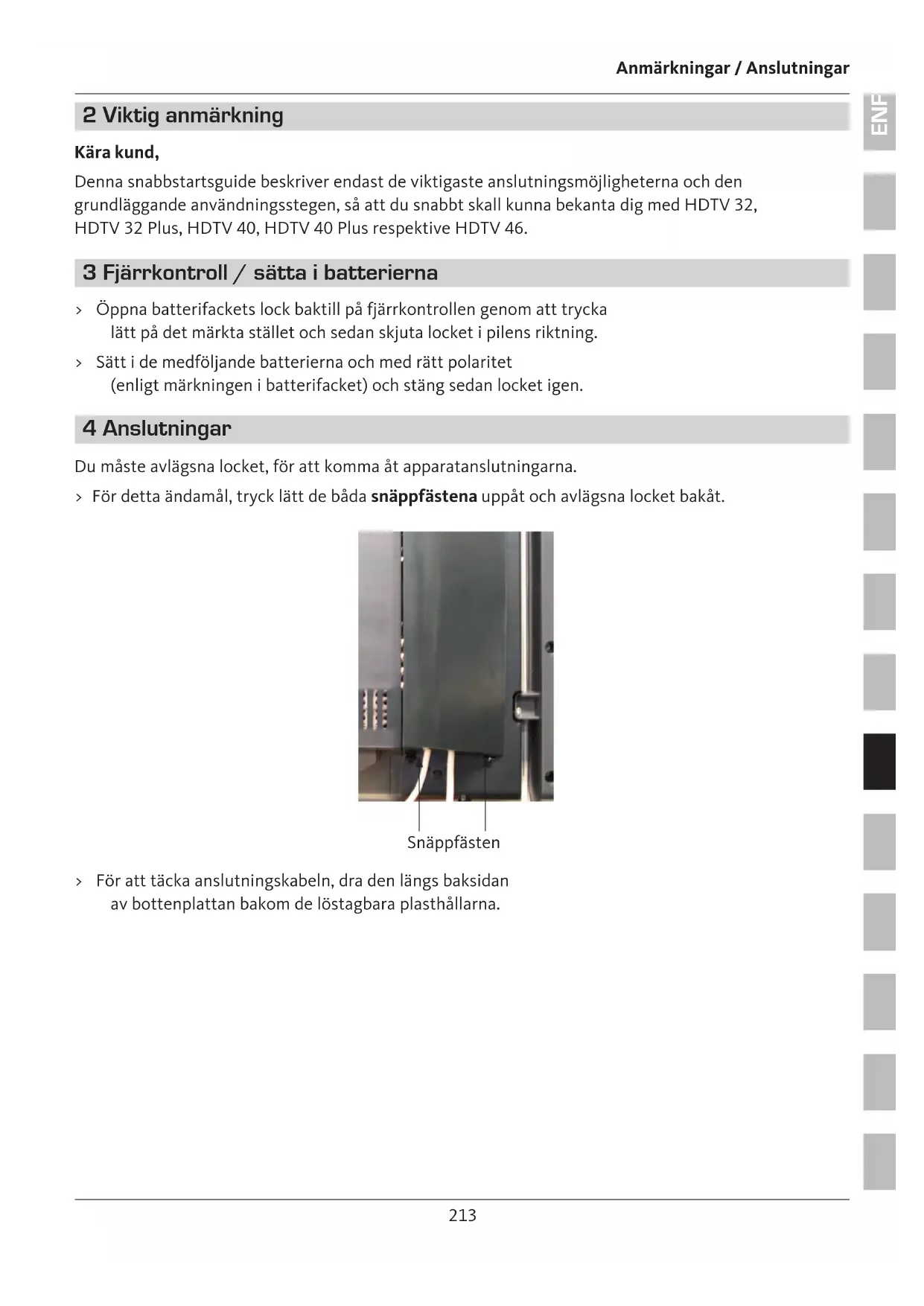
4 Anslutningar
Du maste avlagsna locket, for att komma at apparatansluttingarna.
För dettaändamål,tryck latt de báda snappfastena uppát och avlågsna locket bakåt.
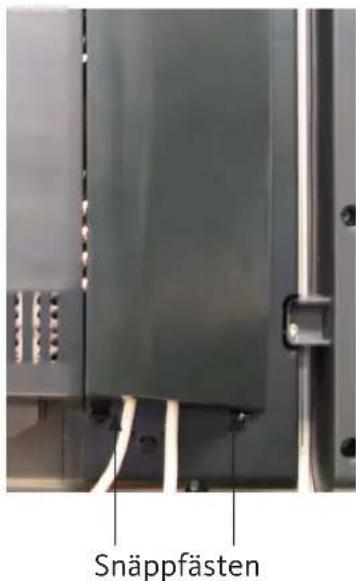
För att täcka anslutningskabeln, dra den langs baksidan av bottenplattan bakom de lõstagbara plasthällarna.
4.1 Kopplingsexempel
a Anslutning av kabel-TV (digital och/eller analog)ller DVB-T-antenn till antennuttaget pa TV:n.
b Anslutning/ar av satellitantenn till LNB ingang 1/LNB ingang 2. (Observera: LNB:n maste anslutas till LNB ingang 1 nar den fungerar med antennsignal)
c Anslutning av TV:n till en DVD-spelare med HDMI-kabel, en Cinch componentkabel aller en SCART-kabel.
d Anslutning av den analoga eller digital Ijudutgangen till en Hi-Fi stereo- aller en surroundanlaggning.
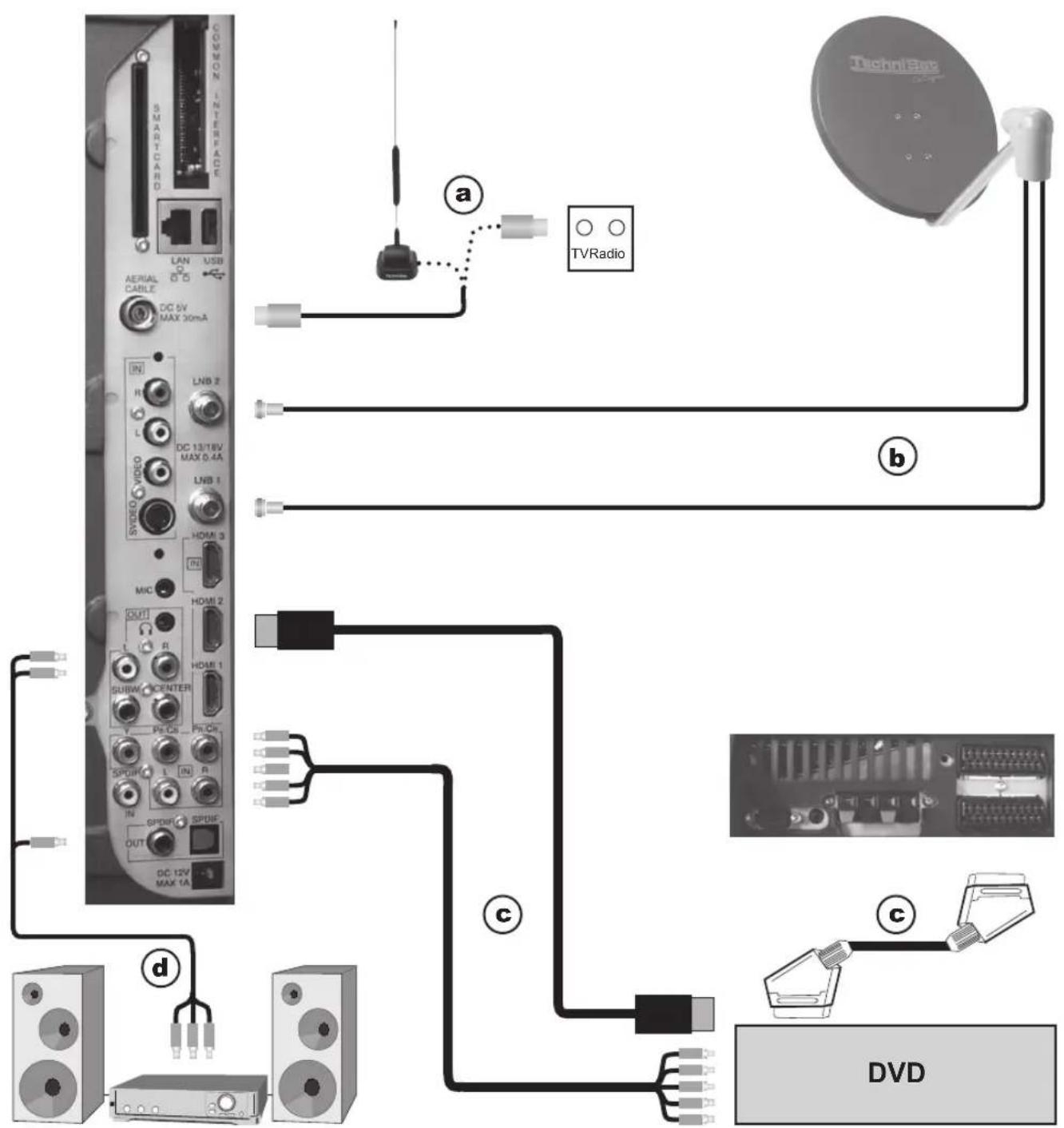
Följande anmärkningar (a b c) etc. Hanvisar till anslutningsexemplen på sidan 214.
4.2 Antenn-/kabelanslutting (analog och digital)
a Anslut antenningången på LCD-TV:n antingen till en markantenn erler till kabel-TV- resp. antennuttaget.
Lagg marke till att samtidig mottagning av DVB-T och DVB-C kan leda till problemRARY vissa kabel-ller DVB-T program tas emot.
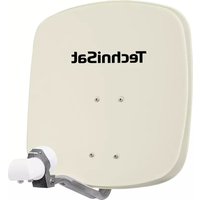
4.3 Satellitantern
b Anslut, for att kunna anvanda det:fullständiga funktionsomfånget, LNB ingängarna 1 och 2 till två Åtskilda antennmatningar, som används på identiskt satt. eller Eller anslut till apparatens LNB ingäng 1, om bara en antennsignal finns tillganglig.
4.4 DVD-spelare
c Anslut din DVD-spelare antingen - med en HDMI-anslutningskabel till en HDMI-anslutning ell er med
- en DVI/HDMI anslutningskabel till en HDMI-anslutning och dessutom med en audioanslutningskabel till:ljudingången (VGA/DVI) respektive den digitala ljudingången (SPDIF elektrisk).
eller med
- en SCART-kabel till SCART-utttaget
eller med
- en Cinch-kabel till componentingängarna på LCD-TV:n.
For att fã basta möjliga ljudkvalitet kan du ansluta LCD TV-apparaten:till en HiFi-/Surround-forstärkare.
d Anslut for att uppnà detta, den analoga ljudutgängens Cinch-uttag på baksidan av TV-apparaten med en lamplig kabel till en ingäng på din HiFi-förstärkare (t.ex. CD eller AUX; Obs! Phono-ingangen ar inte lamplig!).
eller
anslut om din forstarkare ar utrustad med en passande elektrisk aller optiskt ingang (SPDIF); den digitala ljudutgangen (elektrisk aller optisk) till din forstarkares ingang.
4.6 Nätanslutning
LCD TV-apparaten skull ansluta till elnätet (230 V/50 Hz) Först)n kablarna fran apparaten till de tillhörande componenterna har anslutits. Detta forhindrar att TV-apparaten erler andra componenter forstörs.
5 Första installationen
Installationsassistenten AutolInstall startas automatiskt nar apparaten kopplas pa for Första gangen; Denna assistent hjälper dig att genomföra de viktigaste TV-installingarna.
Proceduren som illustreras har tjänar bara som att exempl.: Den exakta proceduren ar beroende av dina inställninger.: Följ)darffor instruktionerna på skärmen.
5.1 Användarsprák
Installationsassistenten börjar med valet av användarspråk.
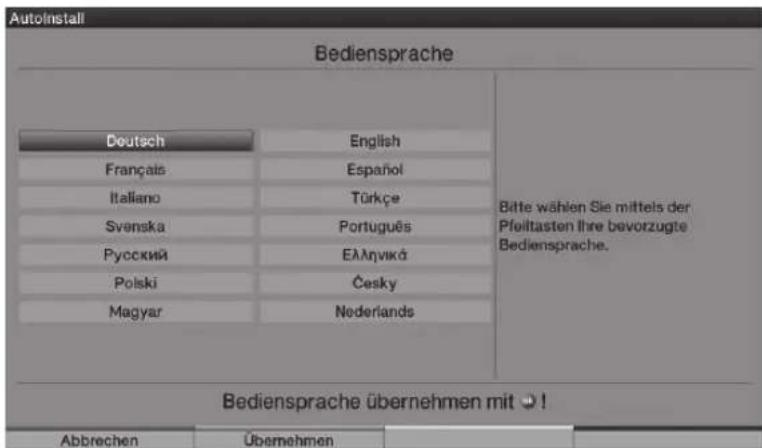
Använd pilknapparna für att marka det sprák du vill använda.
Vilket ljudsprák som prioriteras ställs ochs in i enlighet med detta val.Bekräfta genom att trycka på den gröna Funktionskappen Godkann.
5.2 Inställning av land
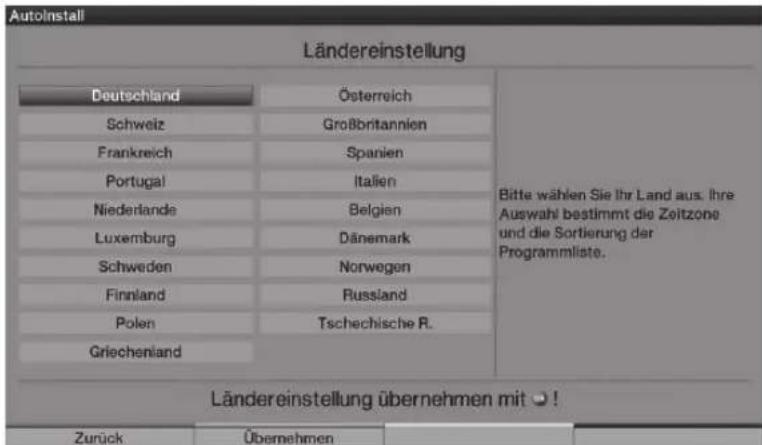
Använd pilknapparna für att välja i vilket land enchetenkommen att användas. Tiden ställs automatiskt in i enlighet med ditt val och anpassar den även till sommar och vintertid. Dessutom sorterarenna inställning programmen automatiskt:i installationsassistenten liksom ocksøfter stationssökningen.
Tryck på den gröna Funktionsknappen Godkann, für att överta valen och fortsätta med{nasta installationsstag.
Valj de tillgangliga mottagningssignalerna med pilknapparna upp/ner.
DVB-S for digitala satellitkanaler;
DVB-C for digitala kabelkanaler;
DVB-T for digitala marksanda kanaler;
Analogue CT for analoga marksanda kanaler och kabelkanaler;
FM radio for VHF radiokanaler.
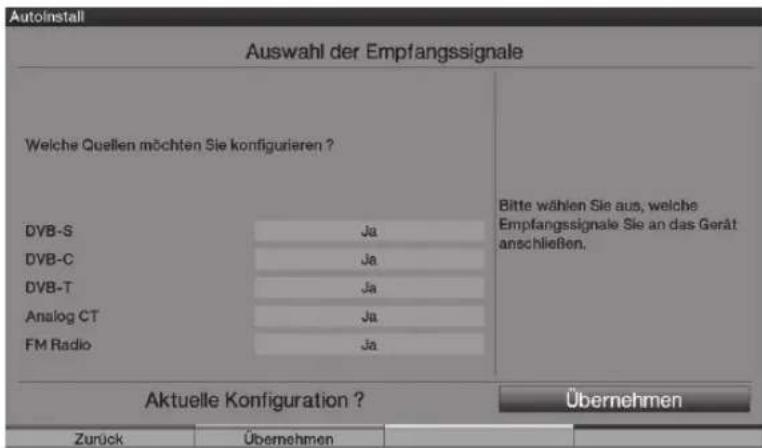
Använd pilknapparna Höger/vänster für att ange, om den markerade signalen ar tillganglig)där du befindner dig (Ja) aller (Nej).
För att sparainstallingarna,tryck pa den grona functionsknappen Godkann.
5.4 Antennasignaler (DVB-S)
Välj antelet anslutna DVB-S antennmatninger. (om källan DVB-S har avaktiverats, på det sätt som det beskrivs i steget "Val av mottagningssignaler", visas fönstret "Antenna settings (DVB-T)" ("antenninställninger (DVB-T)" i stället für detta fönster i installationsassistenten.)
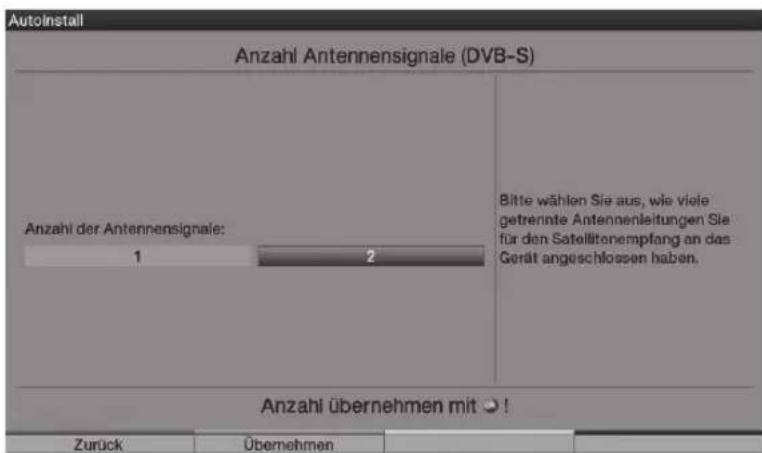
Använd pilknapparna vänster/höger für att ange om du har anslutit en eller två antennsignaler.
Bekräfta valen med den gröna Funktionskappen Godkann:for att fortssätt till "Antenna configuration (DVB-S)" ("antennkonfiguration (DVB-S)").
5.5 Antennkonfiguration (DVB-S)
I detta installationsstag:kan du anpassa din TV-apparats inställingar till satellitantennens konfiguration. (om källan DVB-S har avaktiverats, på det sätt som det beskrivs i steget "Val av mottagningssignaler", visas fönstret "Antenna settings (DVB-T)" ("antenninställningar (DVB-T)") i stället for detta fönster i installationsassistenten)
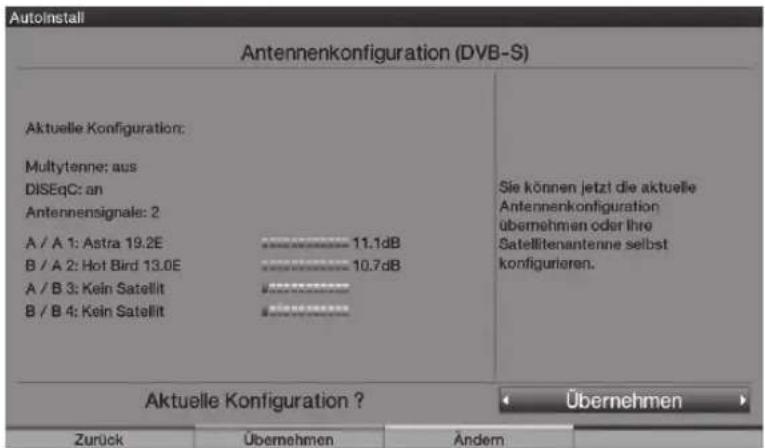
Om du vill använda standard antenninställningarna, tryck på den gröna Funktionskappen Godkann. Fortsätt i detta fall med "Antenninställningar (DVB-T)".
Om din mottagningsutrustning inte ar konfigurerad sa att den passar for standardinställingarna, tryck pa den gula funktionsknappen Åndra.
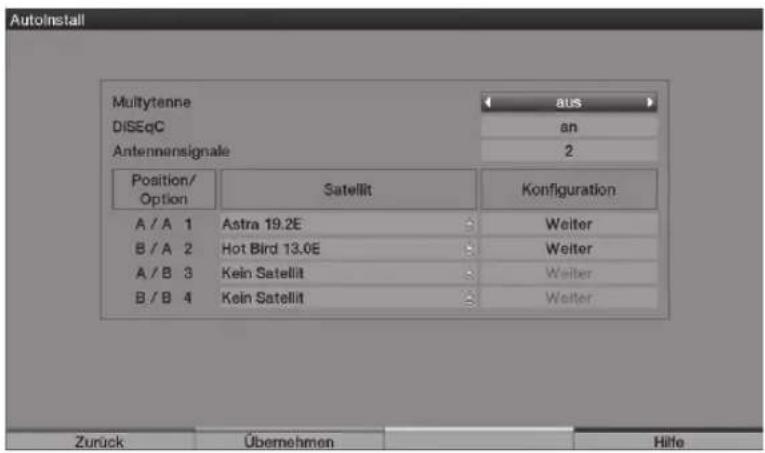
Tryck på den gröna Funktionskappen Godkann'nar konfigurationen har anpassats. Den installda satelliten visas nu igen sa att den kan kontrolleras.
Tryck pa den grona funktionsknappen Godkann for att godkanna instalInngarna erler pa den gula funktionsknappen Andra for att andra igen.
5.6 Antenninställninger (DVB-T)
I detta steg visas kanalutbudet och de olika kanalernas signalstyrka,
sà att DVB-T-antennen kan riktas in För bösta möjliga signalmottagning.
"Kanalsökningen/ISIPRO" visas genast, i det fall att DVB-T källan har avaktiverats.)
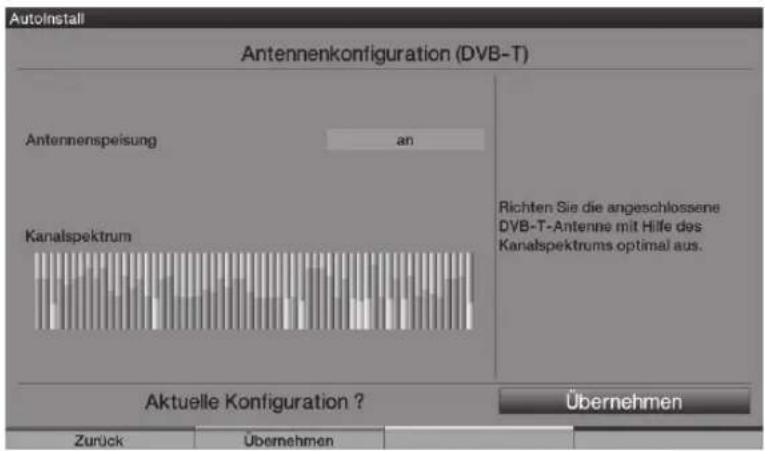
Koppla strömförsörjningen On (Till) med Pilknapparna Höger/vänster, om du vill mata en aktiv DVB-T-antenn via koaxialkabeln och /eller off (från), om du vill använda en passiv DVB-T-antenn eller mata den aktiva DVB-T-antennen via en separat natadapter.
Bekräfta installingen genom att trycka pa den grona functionsknappen Godkann.
För att ladda ned en aktuell program lista, använd pilknapparna upp/ner och markera raden ISIPRO - Programme List Update (Uppdatering av ISIPRO programista). Programlistan laddas nu ned frän satelliten; detta följs av en kanalsökning via "All stations" (alla kanaler), vilket söker igenom alla övriga valda mottagningsköllor.
För att genomföra en kanalsökning für alla aktiverade källor, mark faltet All Stations (alla kanaler) eller All Unencrypted Stations (alla okrypterade kanaler) med pilknapparna upp/ner.
Att trycka på den gröna Funktionskappen Startar upddateringen av programlistan och/eller kanalsökningen.
En del sändare sönder sina program med olika regionala innehäll. Nu kan du välja vilka av dessa regionala program du foredrar.
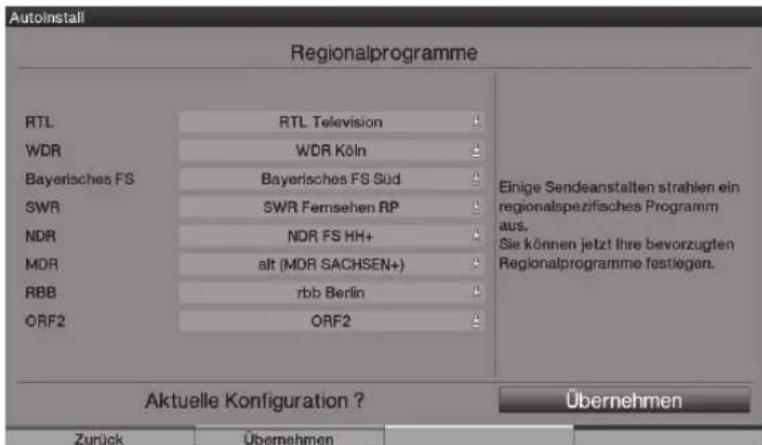
Välj kanalen vars regionalprogram du vill välja genom att märka den med pilknapparna upp/ner och öppna fönstret med tillganglia regionalprogram på den kanalen genom att trycka på OK knappen.
Mark det regionalprogram du önskar med pilknapparna upp/ner och välj det genom att trycka på OK knappen. Välj alla önskade regionalprogram på detta sätt.
Tryck på den gröna Funktionsknappen Godkann, for att bekräfta dessainstallingar och fortsätta till nasta installationsstag.
5.9 Software update (uppdatering av mjukvara)
[DVB-S (ASTRA 19.2° öst) och DVB-C/DVB-T (när en datakanal finns tillganglig)]
Din apparat kontrollerar nu, om ny systemmjukvara finns tillganglig. Du kan kora en automatisk upppatering om ny mjukvara finns tillganglig.
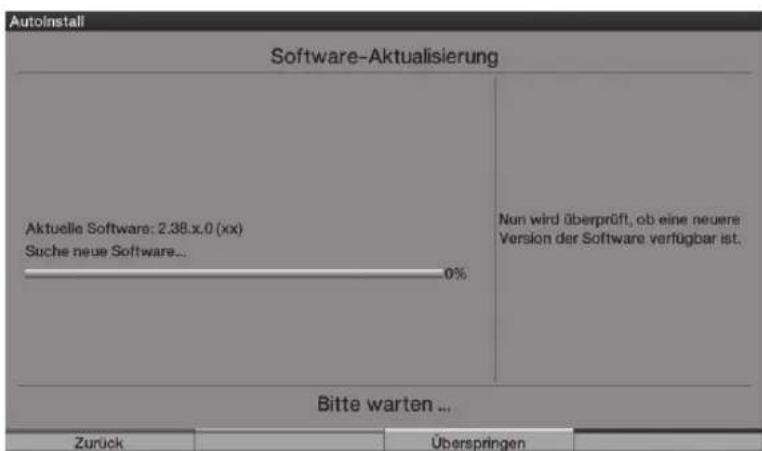
Välj fältet Update (Uppdatera) med pilknapparna vänster/höger och bekräfta med OK.
Lagg marke till att skärmen "Software update, please be patient" ("upppatering av mjukvara, var vänlig och vanta") nu visas tillsammans med tre forloppsindikatorer, som visar hur nedladdningen av mjukvaran, upppateringsprocessen som helhet och de enskilda upppateringsstegen fortskrider. Därefter fortsätter den automatiska installationen.
5.10 Ladda ned "SFI+ data
Din TV-apparat ar utrustad med en elektronisk programguide som kallas "SFI+" ("SiehFern INFO Plus"). Forenna elektroniska programguide skall kunna ses maste den forst laddas ned.
Din HDTV börjar ladda ned "SFI+"-data automatiskt after det att en eventuell upddatering av mjukvaran har slutförs. Detta kan ta upp till 30 minutes.
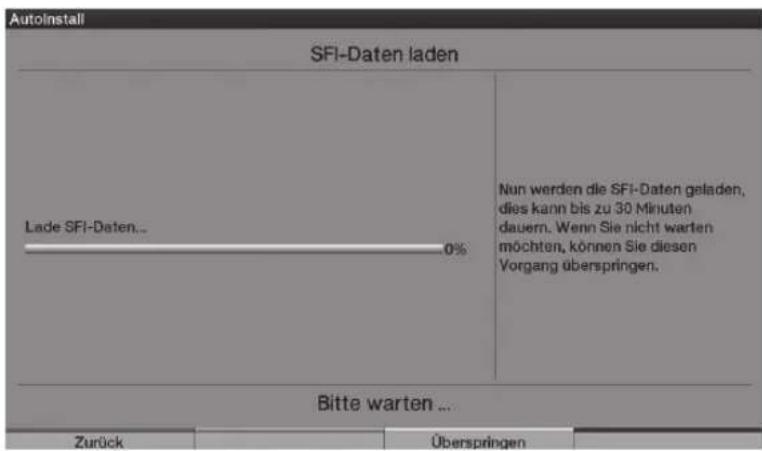
Vill duinte vanta på nedladdningen av:"SFI+-datan kan du hoppa overenna procedur. I sa fall trycker du på den gula Funktionskappen hoppa over.
"SFI+" data finns tillganglig endast fran ASTRA 19.2^ öst. Kanaldata laddas ned, om varken ASTRA 19.2^ öst:eller datakanalen via DVB-C/DVB-T ar tillgangliga.
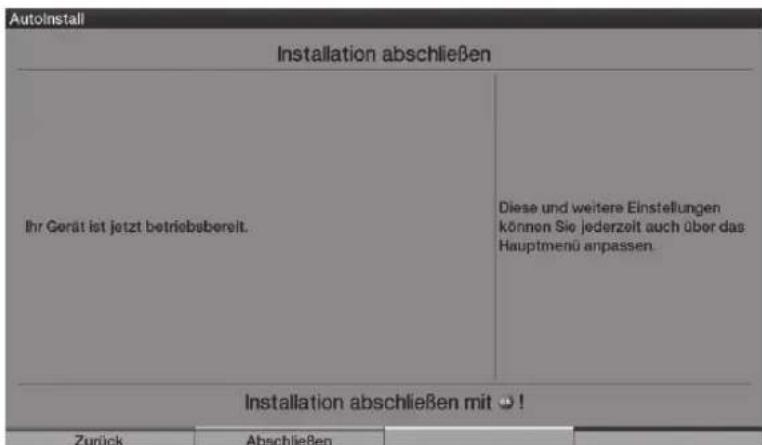
5.11 Avsluta installationsassistenten
Bekräfta installationsassistentens sista meddelande genom att trycka på den gröna Funktionskappen avsluta, varvid du går tillbaka till normal Funktion.
6 Användning
6.1 Satta på och stanga av TV:n
6.1.1 Satta på och stenga av med natströmbrytaren på TV:n
Satt på TV:n genom att trycka på nätströmbrytairen.
TV:n genomfor nu en initieringsprocess och kan inte anvandas underenna tid.
Detta procedur kan ta nagra sekunder.
6.1.2 Satta på från standby-läge
Koppla på TV-apparaten genom att trycka på TV:ns 1)/fjärrkontrollens Till/standby-knapp
eller Programme (program):+/- knapparna eller genom att trycka på en av fjärrkontrollens sifferknappar 0 till 9.
Den gröna LED:en visar driftläget.
6.1.3 Koppla till standby-lage
Stäng av TV-apparaten genom att trycka på knappen
Till/Standby på apparaten1) eller på fjärrkontrollen.
Ta i beaktande att det kontrolleras om det finns en ny systemmjukvara2) aller programista3)
tillganglig varje gang som apparaten stangs av. Detta kan ta nagra minuter.
Medanenna kontrollpagarlyserLED,enorangeochLCD-skarmenarredanavstangd.
TV-apparaten kopplas på omedelbart om Till/Standby knappen
trycks inigen medan denna kontrollpagar.
TV-apparaten gär i standby nar kontrollen har genomförs och LED:en lyser dä röttt.
TV-apparaten ar nu i standby-lage och kan stängas av helt och hallet med nätströmbrytaren.
Om en ny systemmjukvara2) aller en ny programlsta3) hittades i kontrollen, visas detta när TV:n
sàtts pà nàsta gāng. Den nya programlistan eller systemmjukvaran kan sedan laddas ned direkt.
6.1.4 Stanga av med nätströmbrytaren på TV:n
TV-apparaten stängs av helt och hallet nar man trycker på nätströmbrytaren.
Lagg market till att varken mjukvara aller "SF1+"-data
kan laddas ned i detta lage och att timern inte heller kan anvandas.
Lagg marke till att TV-apparaten kan stängas av med nätströmbrytaren endast nar den ar i standby-läge. Detta forhindrar forlust av data och eventuella skador på filer eller härddisken.
Apparatenkommenihagomdensenastvarkopplad"Till"eller"FrAn",
med fjärkrkontrollen resp. knapparna på apparaten 1).
Därfor bred TV-apparaten stängas av med nätströmbrytaren om det blir strömavbrott medan den ar i användning, vilket forhindrar att den kopplas påigenutan att man vill det Near strömmen kommer tillbaka.
1) Ar möjligt endast med fjärrkontrollen für HDTV 32 Plus och HDTV 40 Plus.
2) Endast fran DVB-S (ASTRA 19.2° ost) och DVB-C/DVB-T (när en datakanal finns tillganglig).
3) Endast fran DVB-S (ASTRA 19.2° öst).
6.2 Programval
6.2.1 Med hjälp av program upp/ner-knapparna
Du kan flytta dig upp och ner i programmen en programplats i taget med knappen Program +/- pa fjarrkontrollen eller TV-apparaten.
6.2.2 Med hjälp av sifferknapparna
Mata in programnumret med sifferknapparna.
Till exempl:
1 for programplots 1
1, sedan 4 for programplats 14
2 sedan 3, sedan 4 for programplats 234
1, sedan 2, sedan 4, sedan 5 for programplats 1245
Vid inmatning av flersiffriga programnummer har du ca tre sekunder pa dig att slutfora inmatningen after det att du har tryckt pa en knapp. Om du vill ange nummer med bara en, två eller tre sifror, kan du snabba upp proceduren genom att hälla den sista siffran intryckt erler genom att trycka pa OK-knappen.
6.2.3 Med hjälp av programlistan
Tryck ner OK-knappen.
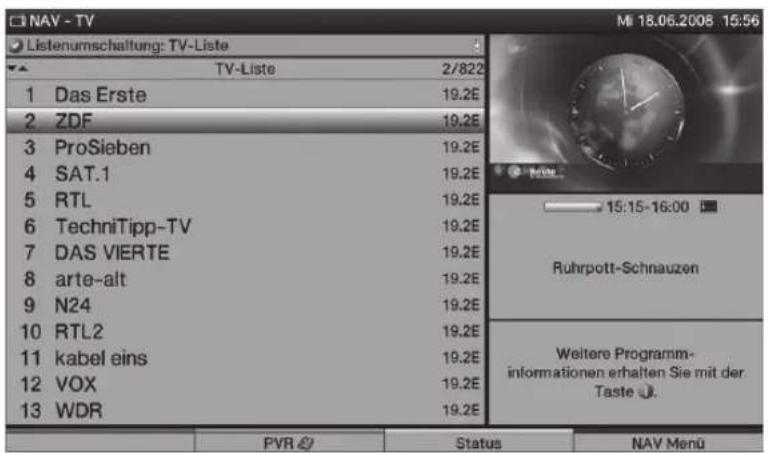
Programlistan visas. I TV-läge visas endast TV-program, och i radioläge endast radioprogram. Kanalen som ar installd for tillfallet ar markerad.
6.2.3.1 Programval
Du kan nu välja det önskade programmet med pilknapparna eller sifferknapparna.
Använd pilknapparna upp/ner För att flytta markören en linje Åt gangen och pilknapparna vänster/höger För att forflytta dig en sida framåt eller bakåt i listen.
Du kan fä ytterligare information om aktuella TV-sändninger genom att trycka på knappen INFO.
Tryck pa knappen OK for att lamna navigatorn. Nu visas det valda programmet pa skarmen.
6.2.3.2 Välj lista
For att gora det lattare att hitta program ar din apparat utrustad med olica programlistor.
Du kan välja din favorit lista eller visa programmen i en alfabetisk översiktsliste, en kanallista eller en lista som ar sorterad,enligtgenre.
Tryck på knappen OK für att öppna den aktiva programlistan.
Nu kan du öppna fönstren med de olika typerna av programlistor (favorit lista, översiktşliste, kanallista och genrelista) genom att trycka på Option (alternativ)-knappen.
Använd pilknapparna upp/ner für att t.ex. valja översiktslistan och bekräfta med OK.
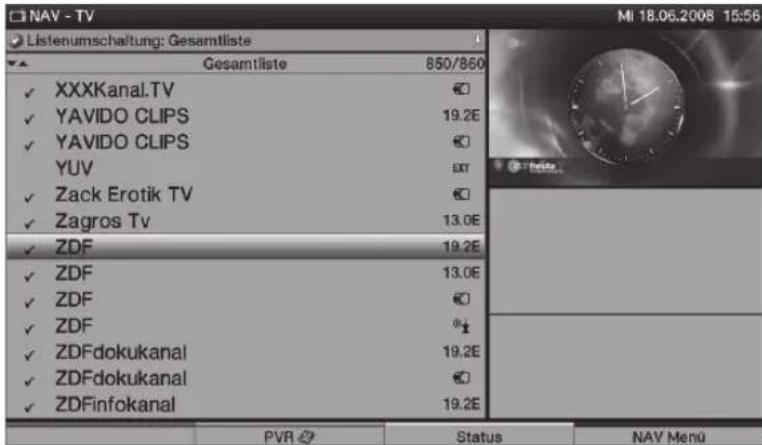
Välj nu önskat program på det sätt som beskrivs HAR ovan.
6.2.4 Val av ett regionalprogram
Du har valt de regionalprogram du foredrar under den forsta installationen. Om du valjer ett av dessa program,kommen du att informeras om att det finns flera:regionalprogram tillgangliga.

Tryck på Option (alternative)-knappen, for att öppna urvalsskärmen.
Valj önskat regionalprogram med pilknapparna upp/ner och bekräfta med OK. Det valda regionalprogrammet ställs in och sparas För framtiden som det favoriserade regionalprogrammet.
6.2.7 Växla mellan TV och radio
Växla till radioläge med TV/Radio-knappen. Apparaten växlar till det senaste radioprogrammet som du lyssnade pa.
Du Återvänder till TV-låget och)därvid till det senaste TV-programmet som var inställt genom att trycka på TV/Radio-knappen.
6.3 AV källa
För att välja en apparat som ar ansluten till SCART-uttagen, componentingången, till HDMI ingängarna, till VGA anslutningen aller till AV anslutningen på TV-apparaten, tryck på knappen AV.
Valj önskad källa (TV, Radio, EuroAV 1/2, HDMI 1/2/3, VGA, Video / S-Video eller YUV) med pilknapparna upp/ner.
Bekräfta med OK for att växla till den valda ingangen.
6.4 Program-/Källinformation
6.4.1 Infobox
En infobox visas alltid pa skarmen afterett kanalbyte.

Denna infobox visar programplatsen och det installda programmets namn, vad den aktuella sändningen heter, vilken programlista som ar aktiv for tillfallet, vad klockan ar just nu och andra programegenskaper (TxD betyder t.ex videotext, 16:9 program i 16:9 format och Dolby Digital-sändningar).
Forutom det visas en forloppsindikator (gul), som visar hur mycket som har visats av det aktuella programmet. Om sändningstiden överskrids blir slutet på indicatorn röttt.
6.4.2 Visa tiden och programinformation/extra programinformation
Användenna Funktionforattseinformationomprogrammetdu tittarpa.
Tryck pa Info-knappen, for att visa information om det installda programmet.

I det fall att:den sänds, kan du kan du fã mer information om programmet du tittar på genom att trycka på Info-knappen igen.
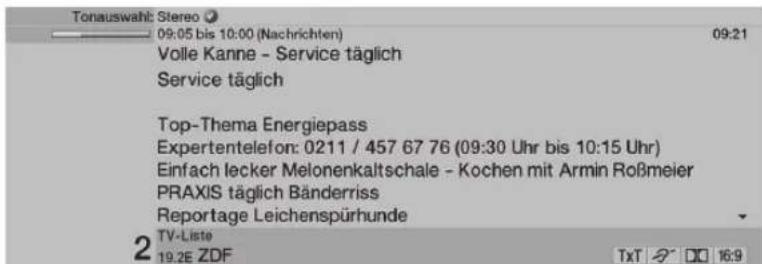
När info-knappen trycks annu en gäng visas följande program, i det fall att information om det sönds.
Tryck pa Infoigen for att stanga fönstret.
Satt i ett CONAX smartkort i den inbyggda kortläsarens kortplats.
(Det guldfargade chipet riktat framåt, och i insättningsriktrningen)
eller
Satt i en Cl modul i slitsen med den övre delen riktad bakåt.
Satt i smartkortet i Cl-modulens kortplats.
Sakerställ att det guldfärgade chipet på smartkortet ar riktat bakåt i insättningsriktningen.
Om ett kodat program ar Install,kommen din TV automatiskt att kontrollera CI-slitsen och kortläsaren, och visa programmet dekrypterat, i det fall att att smartkort
6.5.1 Smartkort PIN-kod
Krypterade sändninger:kan ochs förses med en barnskyddskod for att spärra program som ar olämplica for barn eller ungdomar. Man maste PIN-koden som finns lagrad på smartkortet:för att få atkomst till infragavarande program.
Använd sifferknapparna für att mata in den 4-siffriga
smartkort PIN-koden for att aktivera TV-sändningen.
6.6 Volymkontroll
Hõj volymen på din TV-apparat med vippknappen:Volym +:och
sank den med vippknappen Volym-.
6.6.1 Mute Funktion
När man trycker på knappen Sound off/on (Ljud till/frän)
stängs ljudet av och sätts på irgen när man trycker en gang till på denna knapp.
6.7 Väljaettannatsprak-/ljudalternativ
Meddelandet Sound Selection (ljudval) visas upptill i infoboxen resp. Dolby symbolen visas där, nar ett program sänds på flera olika sprák eller med flera olika ljudkanaler.
En lista med de olika sprák-/ljudalternativen visas på skärmen
när man trycker på Language Selection (språkval)-knappen.
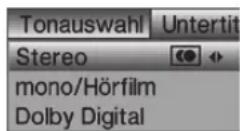
Markera önskat språk med hjälp av pilknapparna upp/ner och bekräfta med OK.
Lagg marke till att valet sparas som favoriserat ljudsprak for ifragavarande
kanal och bevaras i minnet också när TV:n stängs av ellr kanalen byts.
6.8 Textning
Symbolen visas i infoboxen nar ett program som ar forsett med undertexter ar install.
Tryck om nödvändigt upprepade gänger på Option (alternativ)-knappen für att välja untertexter.
Markera önskat undertextspråk med hjälp av pilknapparna upp/ner och bekräfta med OK.
6.9 Videotext
Symbolen Txffboxen visar om du har stallt in en kanal som erbjuder videotextinformation.
6.9.1 Satta på och stanga av videotexten
Välj programmet, vars videotext du vill titta på.
När man trycker på Videotext-knappenkommen videotexten på. Först visas startsidan 100 (översikt).
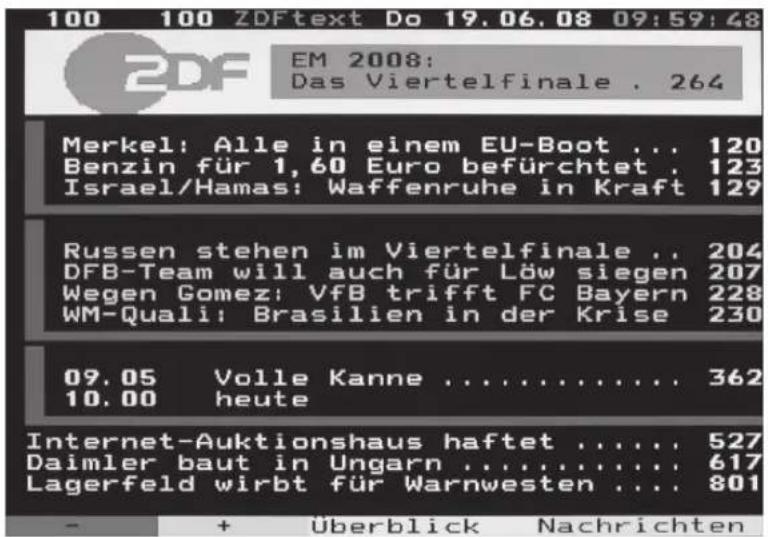
En tryckning till på Videotext-knappen startar den blandade Funktionen;\ dà visas videotexten med TV-bilden som bakgrund istället für videotextbakgrunden.
Tryck på Videotext-knappen annu en gang För att Återgå till TV-låget.
6.9.2 Sidoval
Angedet 3-siffriga sidonummret med sifferknapparna 0 till 9. Din inmatning visas i skarmens övre vänstra hörn.
eller
Använd den röda resp. gröna knappen für att bläddra framåt aller bakåt en sida at gangen.
Tryck på den gula funktionsknappen for att öppna den videotext-grupp som visas i det gula fönstret.
Tryck pa den bla funktionsknappen for att oppna det vidotext-block som visas i det bla fönstret.
6.10 Åndra format / zoom
Genom att trycka på Zoom/Format knappen kan man byta mellan de olika fördefinierade formaten (original, optimal, alltid 16:9, full zoom och stretch) och öppna de användardefinierade inställingarna,)där du kan anpassa bilden enligt dina önskemål.
Följande mölligheter finns tillganglga for att anpassa bilden enligt dina önskemål med de användardefinierade inställingarna:
Röd/grön funktionsknappen Öka/minska bildhöjden
Gul/blå funktionsknappen Öka/minska bildbredden
Pilknapp upp/ner Flytta bilden upp/ner
OK knappen Byt mellan zoom-nivaerna
Pilknapp vänster Återställa bildinställingarna
Tryck pa:Back (tillbaka) knappen, for att blanda ut formatandringen.
6.11 PiP-/PaP Funktion
Din TV-apparat ar utrustad bade med PIP-funktion (PiP = Picture in Picture = bild i bild) och PaP-funktion (PaP = Picture and Picture = bild och bild).
Du kan satta på PiP och/eller PaP -funktionen genom att trycka på PIP-knappen.
6.11.2 Byta mellan PiP-/PaP -bilder
Tryck på Return (tillbaka) -knappen für att växla mellan de två bilderna. PiP-/PaP -bilden blir huvudbild och tvärt om.
6.11.3 Stanga av PiP-/PaP -funktionen
Det finns två möjligheter att stänga av PiP och/eller PaP Funktionen. Skillnaden År om PiP /PaP bilden eller huvudbilden skall visas på skärmen narr man har lämnat Pip/Pap -läget.
När man trycker på PIP-knappen bländas huvudbilden ut, varvid PiP /PaP-bilden blir den nya huvudbilden.
Tryck på TV/Radio-knappen, für att blända ut PiP /PaP -bilden och visa huvudbilden over hela skärmen.
6.12 Stillbild
Tryck på knappen Freeze image (stillbild) für att visa den aktuella TV-bilden som stillbild. Återgivningen av ljudet fortsätter normalt.
Genom att trycka påenna knapp en gäng till avslutas stillbildslaget och TV-bilden visas på normalt satt.
Din TV-apparat ar utrustad med en elektronisk programguide som kallas "SFI+" "SiehFern INFO Plus". Med hjälp av den kan du visa information om enskilda eller flera digitala program på skärmen och på sä vis snabbt skaffa dig en überblick av programmen just nu, dagens program eller programmen under de kommando dagarna.
6.13.1 Öppna/Stänga den elektroniska programguiden
"SFI+"' öppnas genom att man trycker på SFI-knappen.
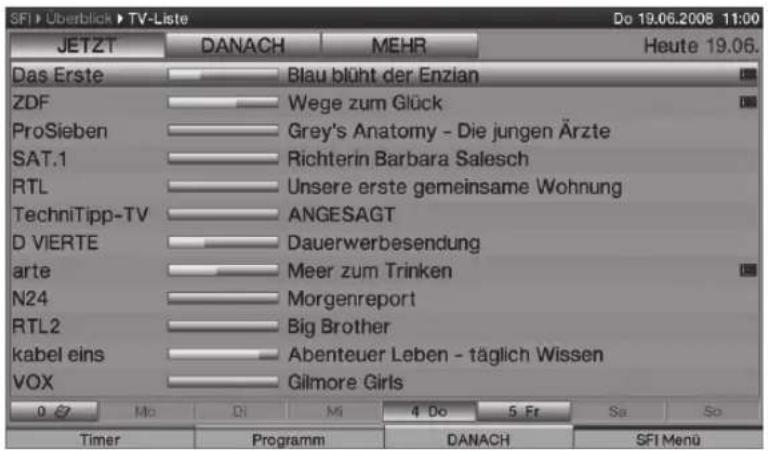
Tryck på TV/Radio-knappen for att lamna "SF1+".
6.13.2 Navigera i "SFI+
Du kan flytta markoren linje for linje med pilknapparna upp/ner och bläddra igenom sidorna med pilknapparna Höger/vänster.
Tryck på den gröna/gula funktionsknappen für att utföra den Funktion som visas i det gröna/gula fältet.
Använd den blaa Funktionsknappen für att öppna SFl menyn och den röda Funktionsknappen für att öppna timer menyn.
Nu kan du använda pilknapparna För att välja att objekt och bekräfta med OK.
Genom att trycka på Info knapparna öppnar du och stänger eventuellt tillganglig detaljerad information.
6.14 Insomningstimer
Du kan ställa in avstängningstiden av din TV-apparat med insomningstimern.
Tryck paa sleep timer (insomningstimer)-knappen, for att aktivera denna timer.
01:00 visas sa att du kan se hur mycket tid som aterstar.
Om du trycker en gäng till på Sleep Timer (insomningstimer)-knappen kan du ställa in insomningstimerns Återstäende tid mellan 15 minutes och 2 timmar eller stänga av den.
6.15 Funktionval
När man trycker på den blaa Funktionsknappen öppnas navigationsmenyn (NAV menu).
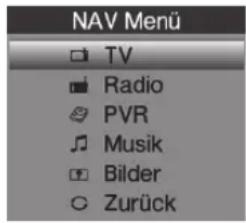
Använd pilknapparna upp/ner für att marka Funktionen (TV, radio, PVR, music aller bild), som du vill öppna.
Tryck på OK für att välja markerad Funktion.
7 Användning av hårdisken
Du behöver inte langre参加会议 extern lagringsenhet für inspelnigar (t.ex video- aller DVD-spelare) tack vare den integrerade hardsisken och PVR-funktionen (PVR=Personal Video Recorder). Inspelningskapaciteten beror på hardsiskens storlek och mängden data som TV-sändningen innehäller. Ett byte hardsik som inte ar auktoriserat av Technisat ar otillätet och leder till att garantin gär forlorad.
Det ar möjligt att spel a in program pa hardsisken fran kallorna DVB-S, DVB-C, DVB-T och analog CT liksom ocksa fran externa kallor som EuroAV 1, EuroAV 2 och Video/S-Video. I det fall att de sands,kommen ocksa , extra ljudkanaler, videotextdata och undertexter att spelas in forutom den eigentiga bild- och ljudinformationen. Du kan anvanda dem under upspelningen som foljer.
7.1 Inspelning
Följande inspelningslagen ar tillganglia for att spel a in program pa hardsiden.
1. Direktinspelning
Välj detta inspelningsatt for att spel a in ett pagaende program direkt med ett knaptryck.
2. Timerstyrd inpelning
Denna Funktion sätter på och stänger av din TV-apparat für den valda TV-sändningen och spelar in den påHardisken till exempl under din fränvaro. Timern kan programmeras automatiskt eller manuellt med SFI-funktionen.
3. Inspelning med tidsforskjutning
TIMESHIFT-inspelning gört tidsforskjuten TV möjlig.
Du kan titta på att annat program under inspelningen och spelà upp det senare.
7.1.1 Direktinspelning
Satt pâ programmet/kallan som du vill spel a in.
Tryck ner knappen Inspelning (record) for att spel a n det aktuella programmet.
Om du vill stoppa upspelningen av den aktuella TV-sändningen på attt speziellt ställe, tryck på Paus/Uppspelning-knappen.
Om du vill fortsetta upspelningen av sändningen frän det har stålet behöver du bara trycka på Paus/Uppspelning-knappen en gang till. Dukommen nu att se en tidsforskjuten direktsändning (TIMESHIFT), medan den aktuella TV-sändningen fortfarande spelas in i bakgrunden.
7.1.2 Inspelning med tidsforskjutning
Om du maste góra ett avbrott i tittandet, kanske För att telefonen ringer el. dyl., tryck bara på Paus/Uppspelning-knappen För att góra en paus i:visningen och samtidigt spel a in den pagäende sändningen.
Om du vill fortsetta upspelningen av sändningen frän det har stålet behöver du bara trycka på Paus/Upppelning-knappen en gang till. Dukommen nu att se en tidsforskjuten live-sändning (TIMESHIFT), medan den aktuella TV-sändningen fortfarande spelas in i bakgrunden.
7.1.3 Manuelt stopp av inpelning
Välj inpelningen du vill stoppa, genom att öppna Navigatorn med OK, välj inpelningen med pilknapparna och bekräfta med OK.
Tryck nu på Stop knappen. Frågan Vill du spara eller radera inpelningen?kommen nu att visas.
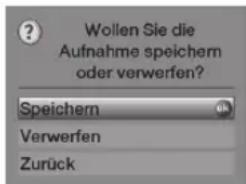
Valj Save (spara) med pilknapparna upp/ner, for att spara inspelningen påHardisken eller Reject (forskasta), om du inte vill spara programmet.
Bekräfta ditt val med OK.
7.1.4 Automatisch stopp av inpelning
Tryck pa inspelningsknappen.
Ett pop-up fönster med de tillgangliga Funktionerna visas.
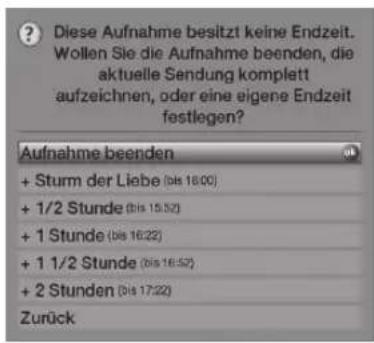
Valj den rad som innehäller den önskade Funktionen med pilknapparna upp/ner, t.ex. +1 timme och bekräfta med OK.
TV-apparatenkommen nu att spelain det valda programmet under den angivna tidsperioden och stoppar sedan inspelningen automatiskt.
7.1.5 Inspelning med timer
Denna Funktion sätter på och stänger av din TV-apparat für den valda TV-sändningen och spelar in den på härddisken till exempl per under din fränvaro.
Timern kan programmeras automatiskt aller manuellt med SFI-funktionen.
7.2 Uppspelning
Du har atkomst till dina hardsdiskinspelninger via hardsk- resp. PVR-navigatorn.
7.2.1 Uppspelning av hardskinspelninger
Oppna PVR-navigatorn genom att Först trycka på OK och sedan trycka på den gröna:funktionsknappen.
Använd pilknapparna upp/ner für att välja den inpelning du vill spelà upp.
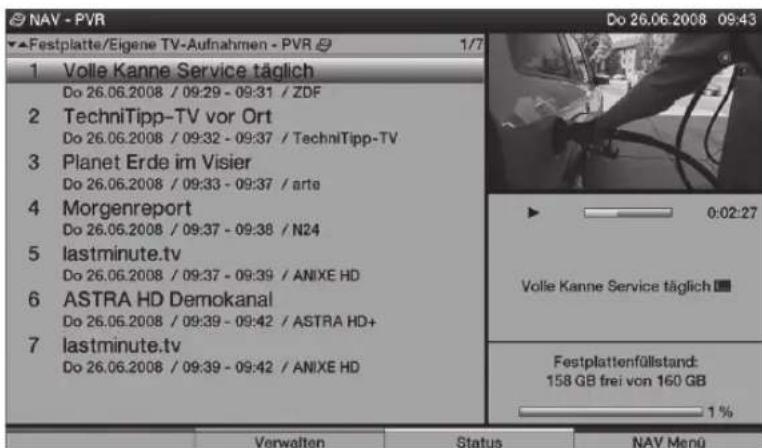
Tryck OK for att starta upppelningen. Infoboxen visar kort hela inpelningstiden och den aktuella positionen liksom ocks de vanliga uppgifterna.
7.2.2 Paus/stillbild
Om du vill stoppa upspelningen på ett visst ställe (stillbild), tryck på Paus/Uppspelning-knappen under upspelningensgang. Meddelandet Pause II visas.
Tryck på Paus/Uppspelning-knappen en gang till for att fortsetta upspelningen frän sama stalle.
7.2.3 Snabbspolning framåt och bakåt
Din PVR ar utrustad med en snabb framåt och bakåt Funktion, for att gå till en speciell position i en inpelning.
Tryck på Snabbt framåt resp. Snabbt bakåt knappen under upspelningens gäng. Snabbt framåt respektive Snabbt bakåt visas. Inspelningen spelas nu upp med fyrdubbel hastighet i valid riktning.
Att trycka på Snabbt framåt respektive Snabbt bakåt knappenigen höjer hastigheten till 16 gänger. Snabbt framåt respektive:Snabbt bakåt visas nu.
Att trycka på Snabbt framåt respektive Snabbt bakåt knappenigen höjer hastigheten till 64 gänger. Snabbtframåt respektive Snabbt bakåt visas.
Du kan hoppa framåt eller bakåt i 10-minuters steg genom att på nytt trycka på Funktionskappen Snabbt framåt eller Snabbt bakåt.
När du har hittat den önskade positionen på inspelningen, trycker du på Paus/Uppspelning-knappen För att ätergå till normal uppspelning.
7.2.4 Stoppa en upspelning
Tryck på stopp-knappen für att avsluta uppselningslaget. Återgivningen avslutas och din TV Återgår till normalläge. TV:nkommen)därvid ihåg stället)darrupspelningen stoppades.Närdenhärinspelningen spelasuppigen startup mottagaren automatiskt frän det ställe du stoppade uppselningen senast.
Din apparat ar CE-märkt och uppfyller alla nödvändiga EU normer.
Med reservation for andringar och tryckfel. Version 09/04
Duplicering och kopiering endast med utgivarens tillatelse.
HDTV 32, HDTV 32 Plus, HDTV 40, HDTV 40 Plus, HDTV 46 och TechniSat
är registrerade varumärken som ägs av
priserna for mobilsamtal och internationella samtal varierar.
Pikaopas
HDTV 46
HDTV 40 / HDTV 40 Plus
HDTV 32 / HDTV 32 Plus
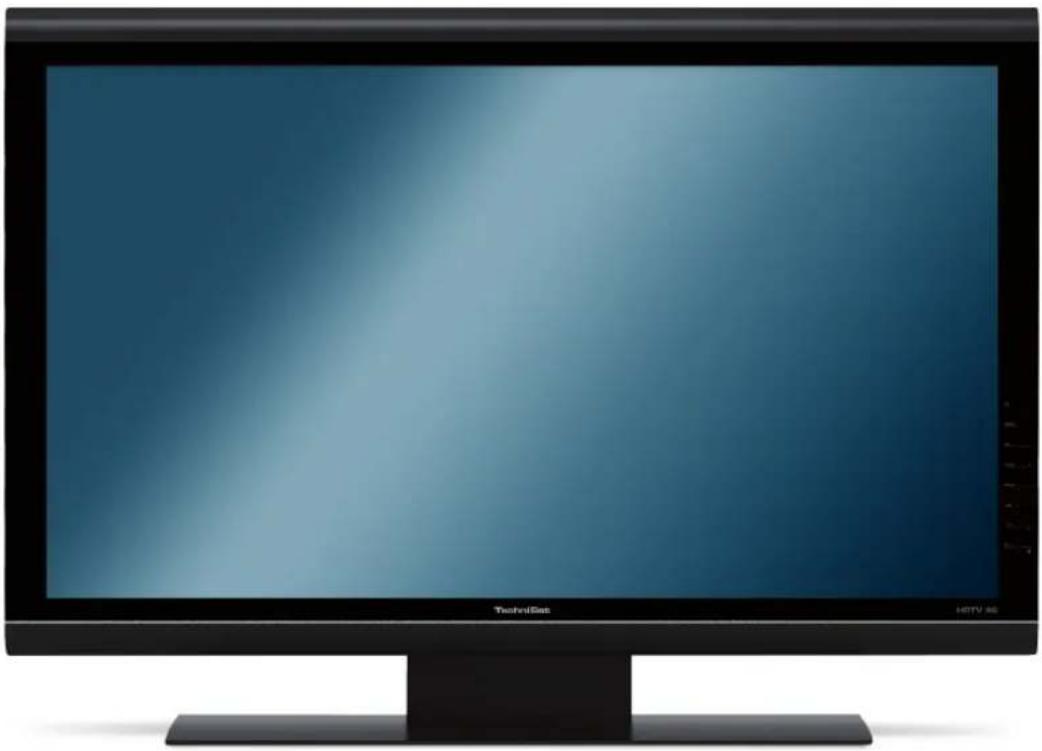
1 Kuvat
Laitteen liittimet


- Slå av med hovedbryteren på TV-apparatet
- Slå videoteksten på/av
- Stop afspilning
- Fjarrkontroll
- Viktig anmärkning
- Kära kund,
- Fjärrkontroll / satta i batterierna
- Anslutningar
- Kopplingsexempel
- Antenn-/kabelanslutting (analog och digital)
- Satellitantern
- DVD-spelare
- Nätanslutning
- Första installationen
- Användarsprák
- Inställning av land
- Antennasignaler (DVB-S)
- Antennkonfiguration (DVB-S)
- Antenninställninger (DVB-T)
- Software update (uppdatering av mjukvara)
- Ladda ned "SFI+ data
- Avsluta installationsassistenten
- Användning
- Satta på och stanga av TV:n
- Satta på och stenga av med natströmbrytaren på TV:n
- Satta på från standby-läge
- Koppla till standby-lage
- Stanga av med nätströmbrytaren på TV:n
- Programval
- Med hjälp av program upp/ner-knapparna
- Med hjälp av sifferknapparna
- Med hjälp av programlistan
- Programval
- Välj lista
- Val av ett regionalprogram
- Växla mellan TV och radio
- AV källa
- Program-/Källinformation
- Infobox
- Visa tiden och programinformation/extra programinformation
- Smartkort PIN-kod
- Volymkontroll
- Mute Funktion
- Väljaettannatsprak-/ljudalternativ
- Textning
- Videotext
- Satta på och stanga av videotexten
- Sidoval
- Åndra format / zoom
- PiP-/PaP Funktion
- Byta mellan PiP-/PaP -bilder
- Stanga av PiP-/PaP -funktionen
- Stillbild
- Öppna/Stänga den elektroniska programguiden
- Navigera i "SFI+
- Insomningstimer
- Funktionval
- Användning av hårdisken
- Inspelning
- Direktinspelning
- Timerstyrd inpelning
- Inspelning med tidsforskjutning
- Direktinspelning
- Inspelning med tidsforskjutning
- Manuelt stopp av inpelning
- Automatisch stopp av inpelning
- Tryck pa inspelningsknappen.
- Inspelning med timer
- Uppspelning
- Uppspelning av hardskinspelninger
- Paus/stillbild
- Snabbspolning framåt och bakåt
- Stoppa en upspelning
- Pikaopas
- HDTV 46
- HDTV 40 / HDTV 40 Plus
- HDTV 32 / HDTV 32 Plus
- Kuvat
Märke : TECHNISAT
Modell : HDTV 40 Plus
Kategori : TV