
HDTV 40 Plus - Televisie TECHNISAT - Gratis gebruiksaanwijzing en handleiding
Vind de handleiding van het apparaat gratis HDTV 40 Plus TECHNISAT in PDF-formaat.

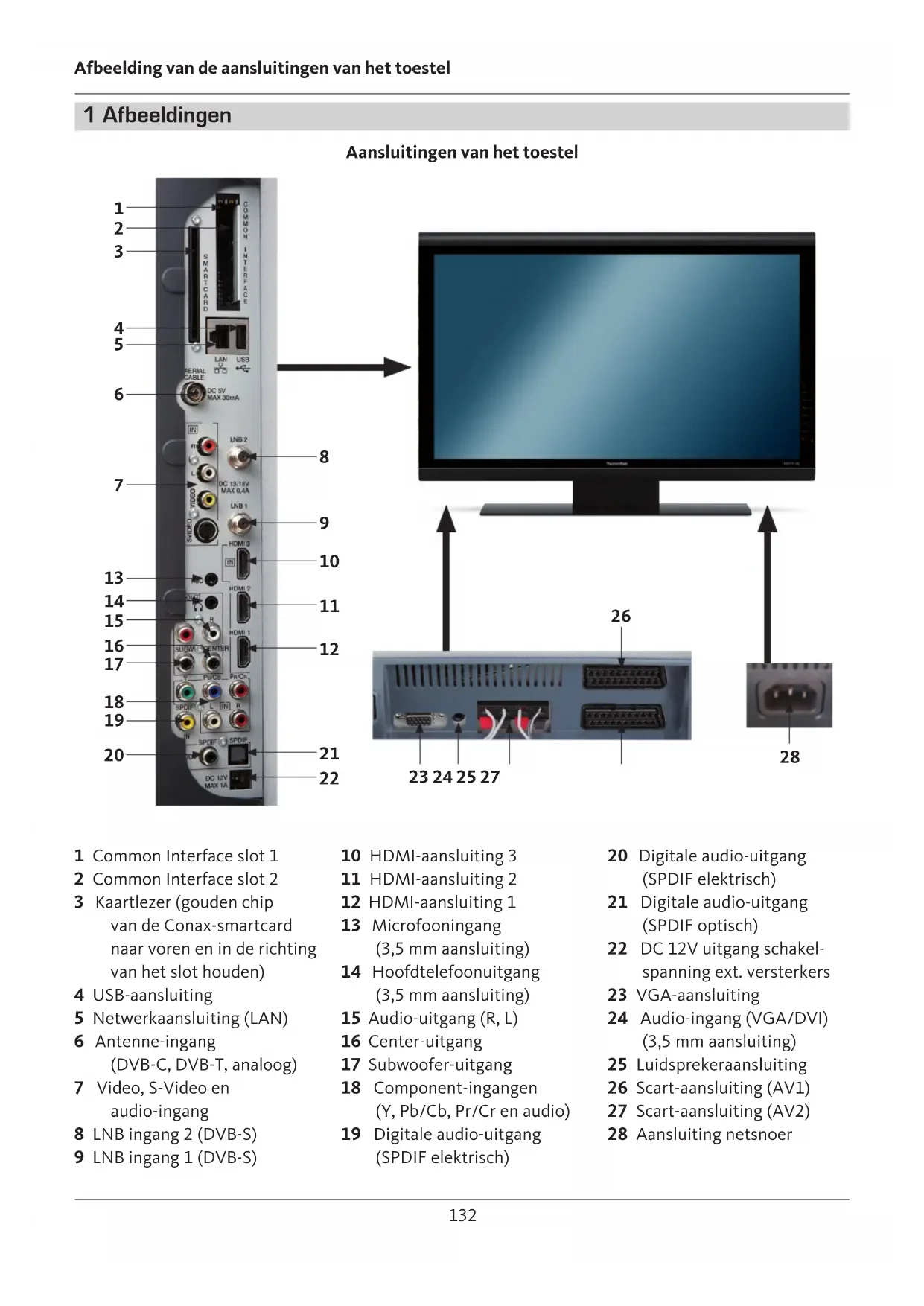


| Producttype | LCD HDTV televisie |
| Merk | TechniSat |
| Model | HDTV 40 Plus |
| Schermdiagonaal | 40 inch (102 cm) |
| Resolutie | 1920 x 1080 pixels (Full HD) |
| Beeldformaten | Origineel, Optimaal, 16:9, Volledig scherm, Uitgerekt, Aangepast |
| Tuner | DVB-S (satelliet), DVB-C (kabel), DVB-T (digitaal terrestrisch), Analoog |
| Ingebouwde harde schijf | Ja (PVR - Personal Video Recorder) |
| HDMI-aansluitingen | 3 HDMI-ingangen |
| Scart-aansluitingen | 2 Scart-ingangen (AV1, AV2) |
| Andere video-ingangen | VGA, Component (YUV), Video/S-Video, USB |
| Audio-uitgangen | Analoog (RCA), Digitaal optisch en elektrisch, Hoofdtelefoon, Subwoofer, Center |
| Speciale functies | PiP (Picture in Picture), PaP (Picture and Picture), Beeldvries, Teletekst, SFI+ programmagids |
| Voeding | 230 V / 50 Hz |
| Verbruik | Niet gespecificeerd (schatting: ongeveer 70-100 W) |
| Batterijen voor afstandsbediening | 2 AAA-batterijen (meegeleverd) |
| Onderhoud | Reinig het scherm met een zachte, droge doek; vermijd chemische producten |
| Veiligheid | Voldoet aan CE-normen; gebruik de hoofdschakelaar om volledig uit te schakelen |
| Beschikbare talen | Meertalig (Frans, Duits, Engels, enz.) |
| Ontvangstland | Selecteerbaar bij de eerste installatie |
Veelgestelde vragen - HDTV 40 Plus TECHNISAT
Gebruikersvragen over HDTV 40 Plus TECHNISAT
0 vraag over dit apparaat. Beantwoord die u kent of stel uw eigen vraag.
Stel een nieuwe vraag over dit apparaat
Download de handleiding voor uw Televisie in PDF-formaat gratis! Vind uw handleiding HDTV 40 Plus - TECHNISAT en neem uw elektronisch apparaat weer in handen. Op deze pagina staan alle documenten die nodig zijn voor het gebruik van uw apparaat. HDTV 40 Plus van het merk TECHNISAT.
GEBRUIKSAANWIJZING HDTV 40 Plus TECHNISAT
Beknopte handleiding
HDTV 46
HDTV 40 / HDTV 40 Plus
HDTV 32 / HDTV 32 Plus
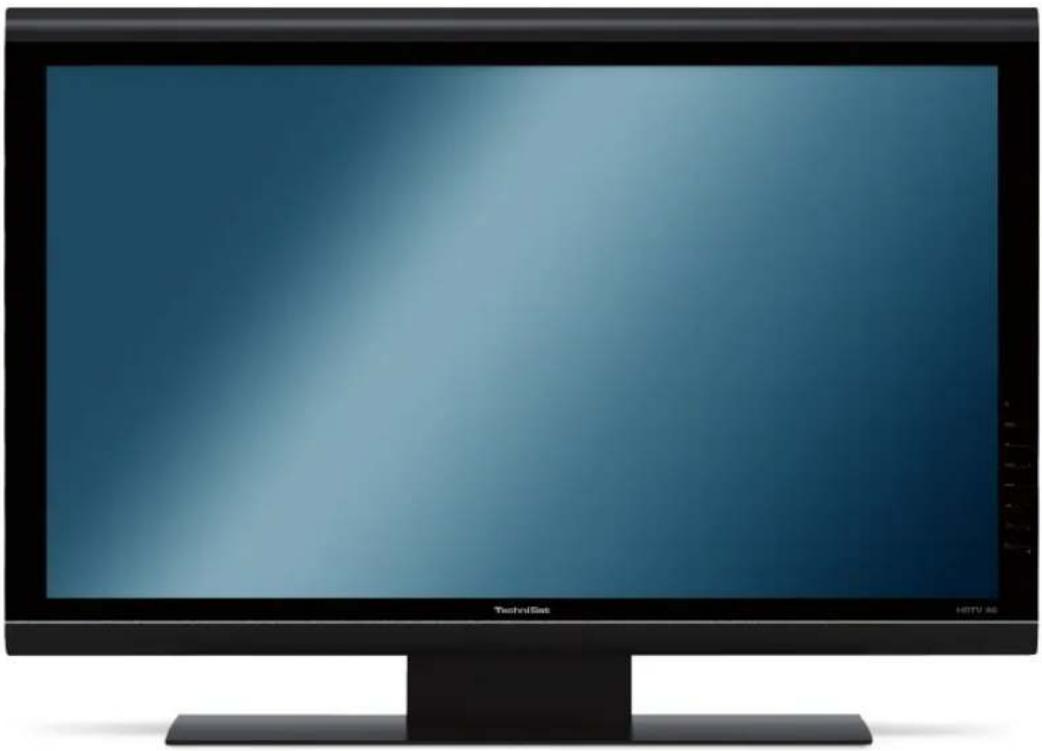
1 Afbeeldingen
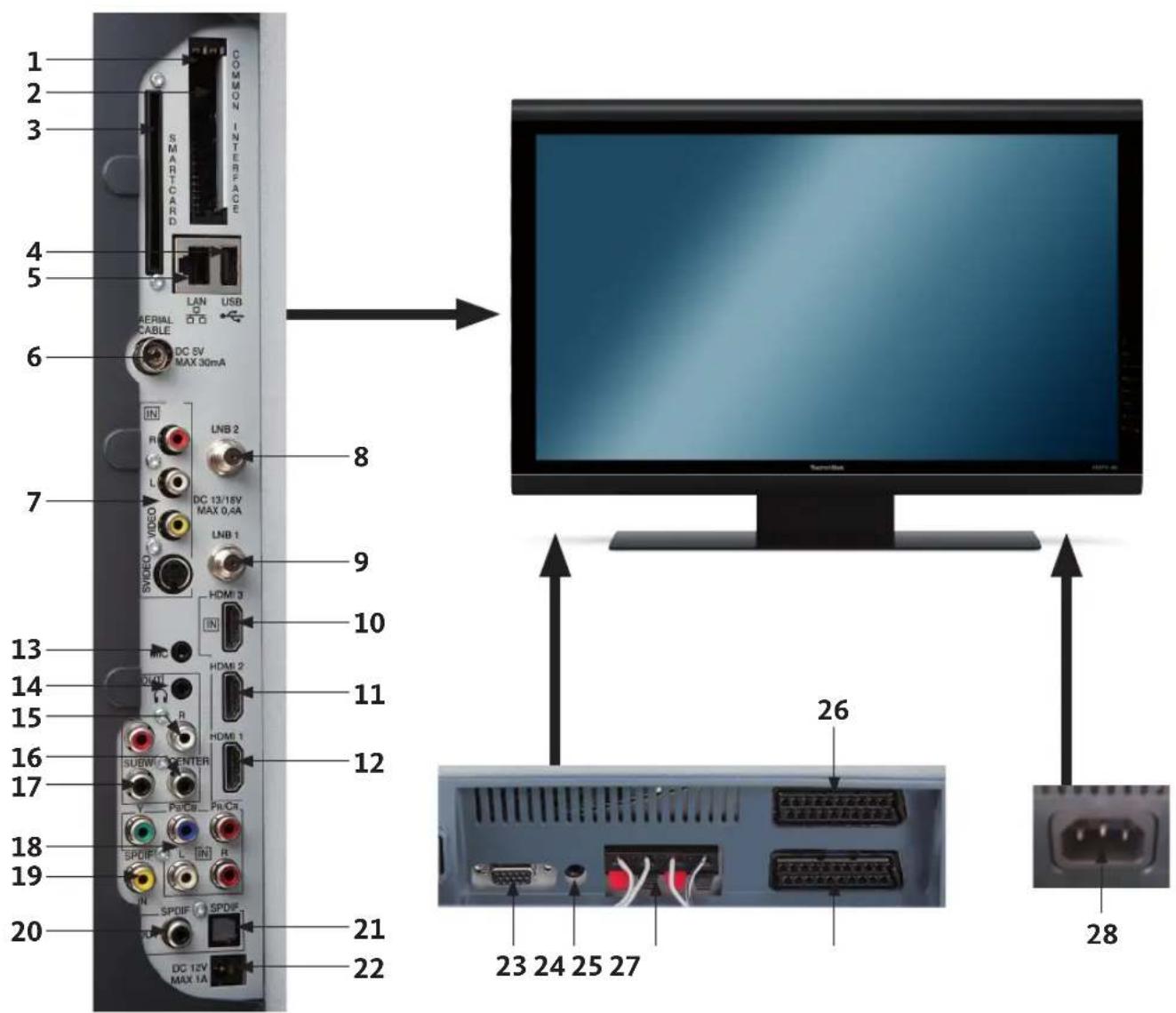
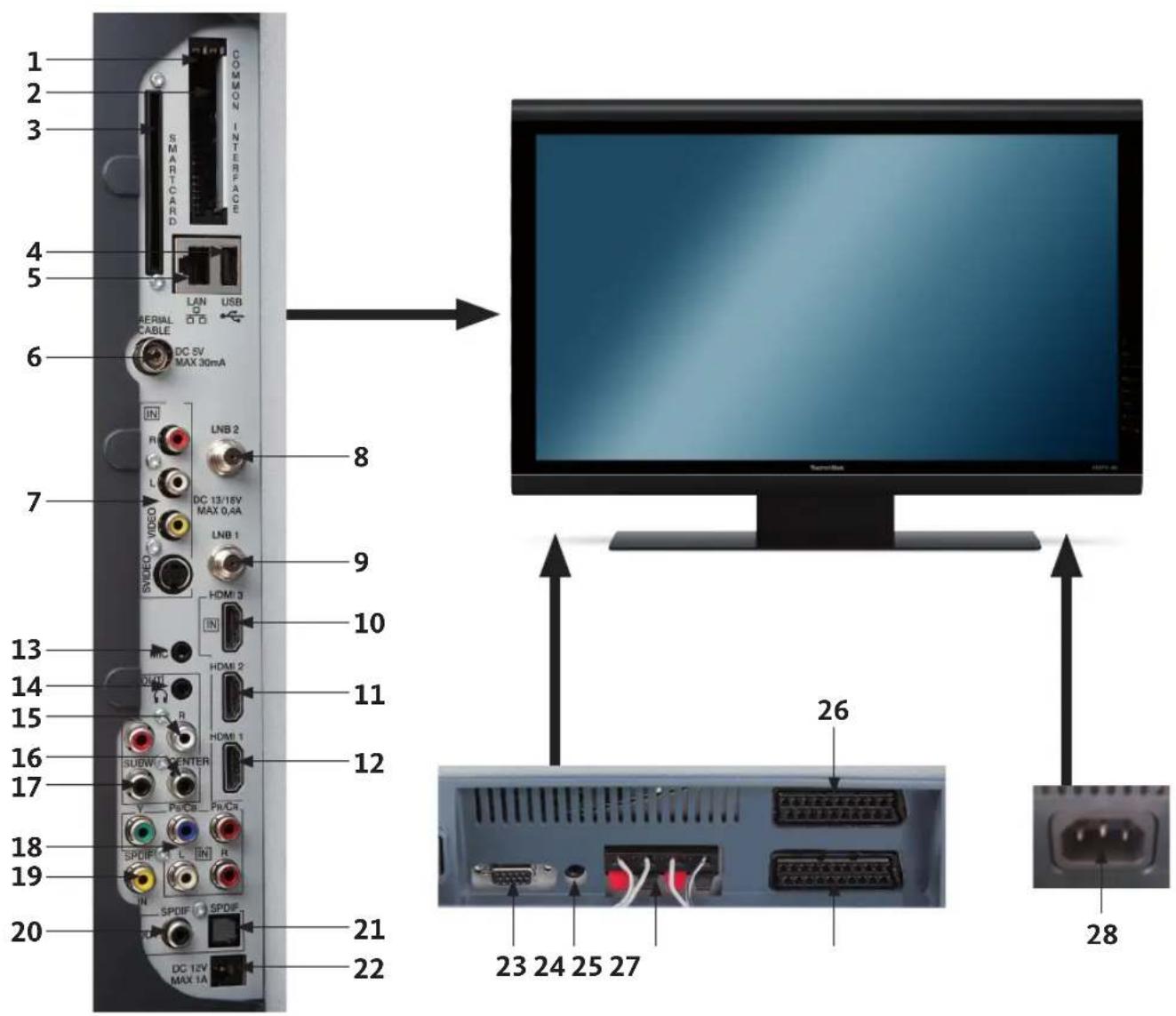
Aansluitingen van het toestel
1 Common Interface slot 1
2 Common Interface slot 2
3 Kaartlezer (gouden chip van de Conax-smartcard waar voren en in de richting van het slot honden)
4 USB-aansluiting
5 Netwerkaansluiting (LAN)
6 Antenne-ingang (DVB-C, DVB-T, analogoog)
7 Video, S-Video en audio-ingang
8 LNB ingang 2 (DVB-S)
9 LNB ingang 1 (DVB-S)
10 HDMI-aansluiting 3
11 HDMI-aansluiting 2
12 HDMI-aansluiting 1
13 Microfooningang (3,5 mm aansluiting)
14 Hoofdtelefoonuitgang (3,5 mm aansluiting)
15 Audio-uitgang (R, L)
16 Center-uitgang
17 Subwoofer-uitgang
18 Component-ingangen (Y, Pb/Cb, Pr/Cr en audio)
19 Digitale audio-uitgang (SPDIF elektrisch)
20 Digitale audio-uitgang (SPDIF elektrisch)
21 Digitale audio-uitgang (SPDIF optisch)
22 DC 12V uitgang schakelspanning ext. versterkers
23 VGA-aansluiting
24 Audio-ingang (VGA/DVI) (3,5 mm aansluiting)
25 Luidsprekeraansluiting
26 Scart-aansluiting (AV1)
27 Scart-aansluiting (AV2)
28 Aansluiting netsnoer
Afstandsbediening
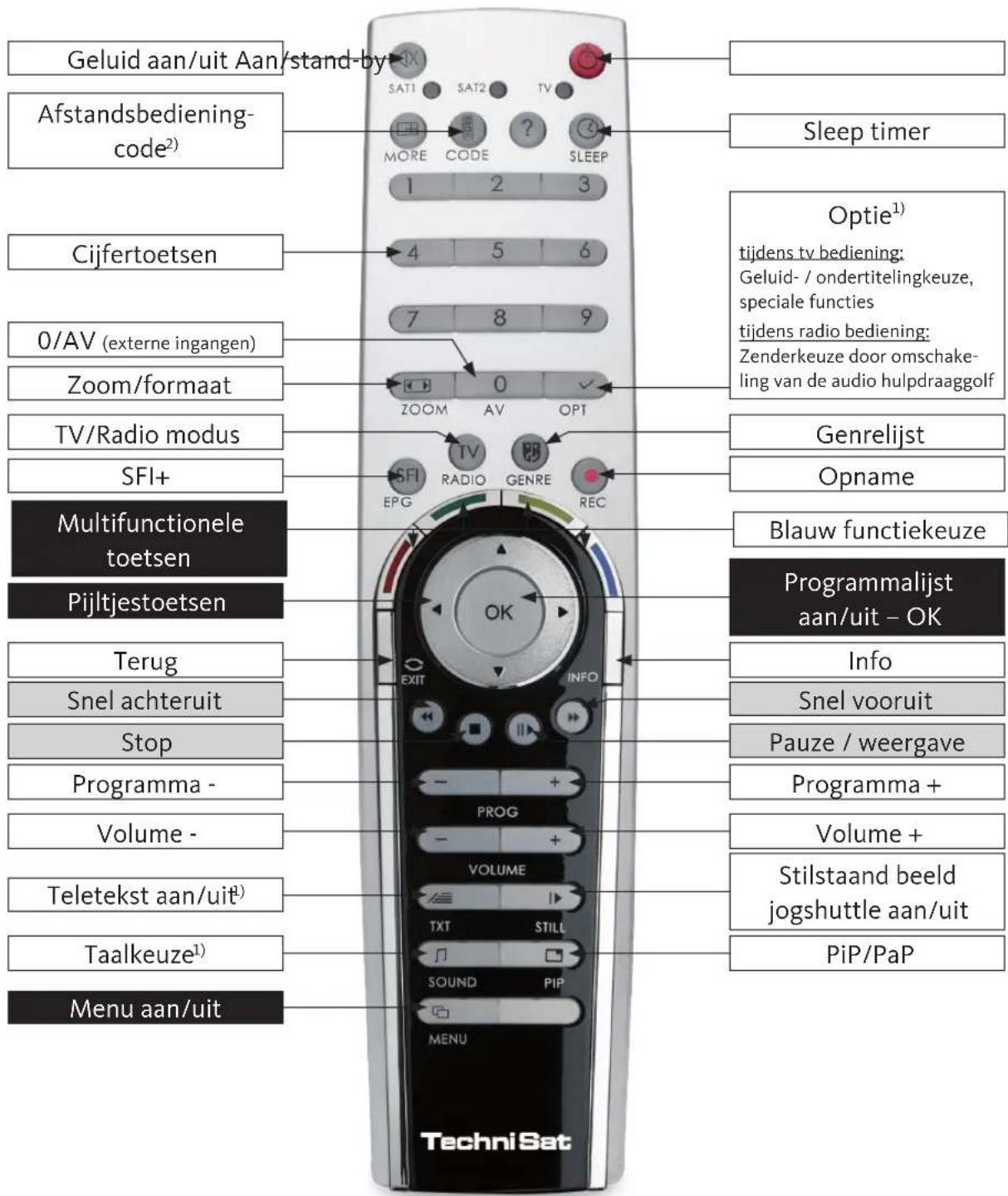
1) Deze functie is alleen beschikbaar, als op de ingestelde programmaplaats de betreffende gegevens uit gezonden worden.
2) Afstandsbedieningoptie:
Door het omschakelen van de afstandsbedieningoptie kannen met deze afstandsbediening twee TechniSat ontvangers en een TechniSat televisietoestel met bezelfde codering bediend worden. Wanner u op een toets drukt worden de actuel ingestelde afstandsbedieningcode door het knipperen van de overeenkomstige LED aangegeven.
Om de afstandsbedieningoptie te veranderen, drukt u op de afstandsbedieningcode toets en nervolgens herhaaldelijk op de OK toets tot de LED van de gewenste afstandsbedieningoptie (SAT1, SAT2 en/of TV) kort knippert.
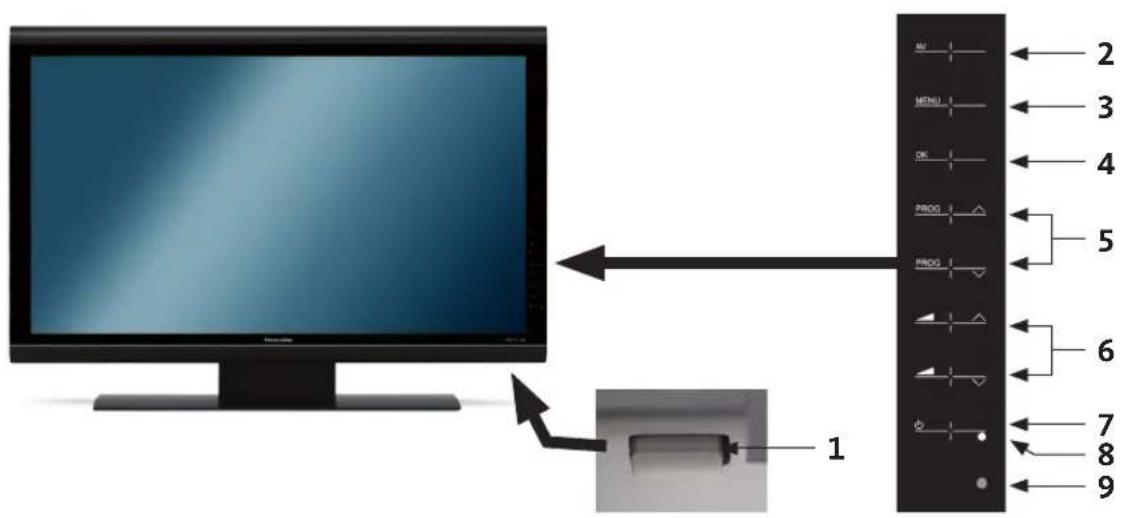
HDTV 46
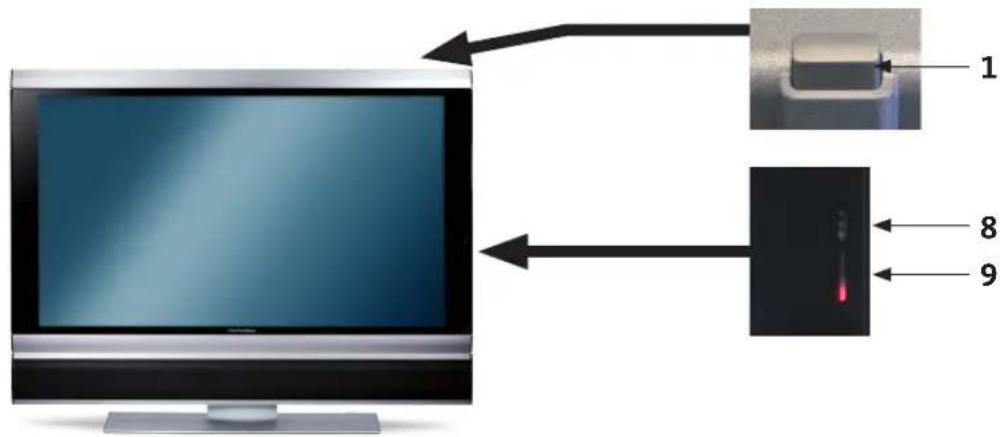
HDTV 32 Plus / HDTV 40 Plus
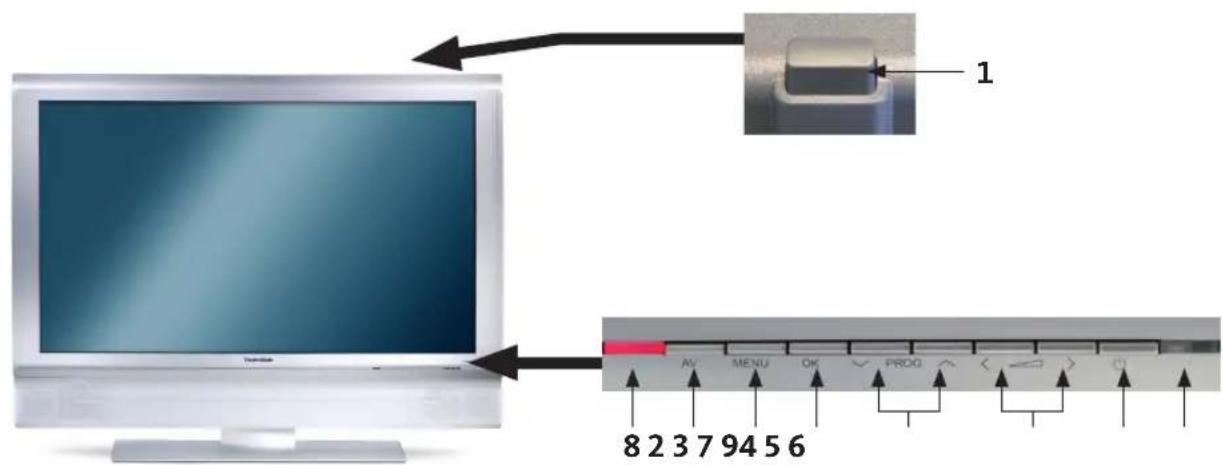
HDTV 32 / HDTV 40
1 Aan/uit-schakelaar
2AV
3 Menu
4 OK
5Programma + / -
6 Volume + / -
7 Aan/stand-by
8 LED
9 IR-sensor
2 Belangrijke aanwijzing
Besteklant,
Deze beknopte handleiding beschrijft uitsluitend de meest belangrijke aansluitmogelijkheden en de basis bedieningsstappen, om u snel vertrouwd te make n met de HDTV 32, HDTV 32 Plus, HDTV 40, HDTV 40 Plus of HDTV 46.
3 Afstandsbediening /plaatsen van de batterijen
Open het dekseltje van het batterijvak aan dechterzijde van de afstandsbediening doorlicht op de gemarkeerdeplaats te drukken en het dekseltje in de richting van de pijl te duwen.
Plaats de batterijen en let waar bij op de juiste polariteit (aanduiding in het batterijvak) en sluit verwolgens het batterijvak.
4 Aansluiten
Om bij de aansluitingen van het toestel te komen,要去 u eerst de afdekking verwijderen.
Druk hiertoe de beiden vergrendelingenlicht maar boven en trek de afdekkingaar acheer weg.
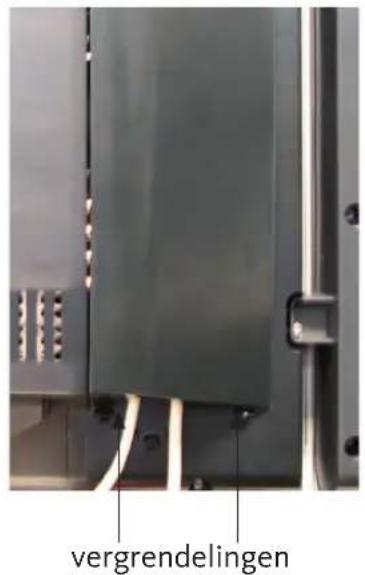
Om de aansluitkabels te verbergen, voert u deze aan dechterzijde van het voetstukchyter de afneembare kunststof houder langs.
4.1 Aansluitvoorbeeld
a Verbinding:tussen de kabeltelevisieaansluiting (digitaal en/of analoog) of DVB-T-antenne en de antenne-ingang van het tevisietoestel.
b Verbinding(en):tussen de satellietantenne en de LNB ingang 1/LNB ingang 2. (Let op: bij gebruik van een antennesignaal moet de LNB beslist op LNB ingang 1 aangesloten worden)
c Verbinding:tussen het teilevisietoestel en eenDVD-speler middels een HDMI kabel, een Cinch component kabel of een SCART kabel.
d Verbinding tussen de analoge of digitale audio-uitgang en een hifi-stereo of surround installment.
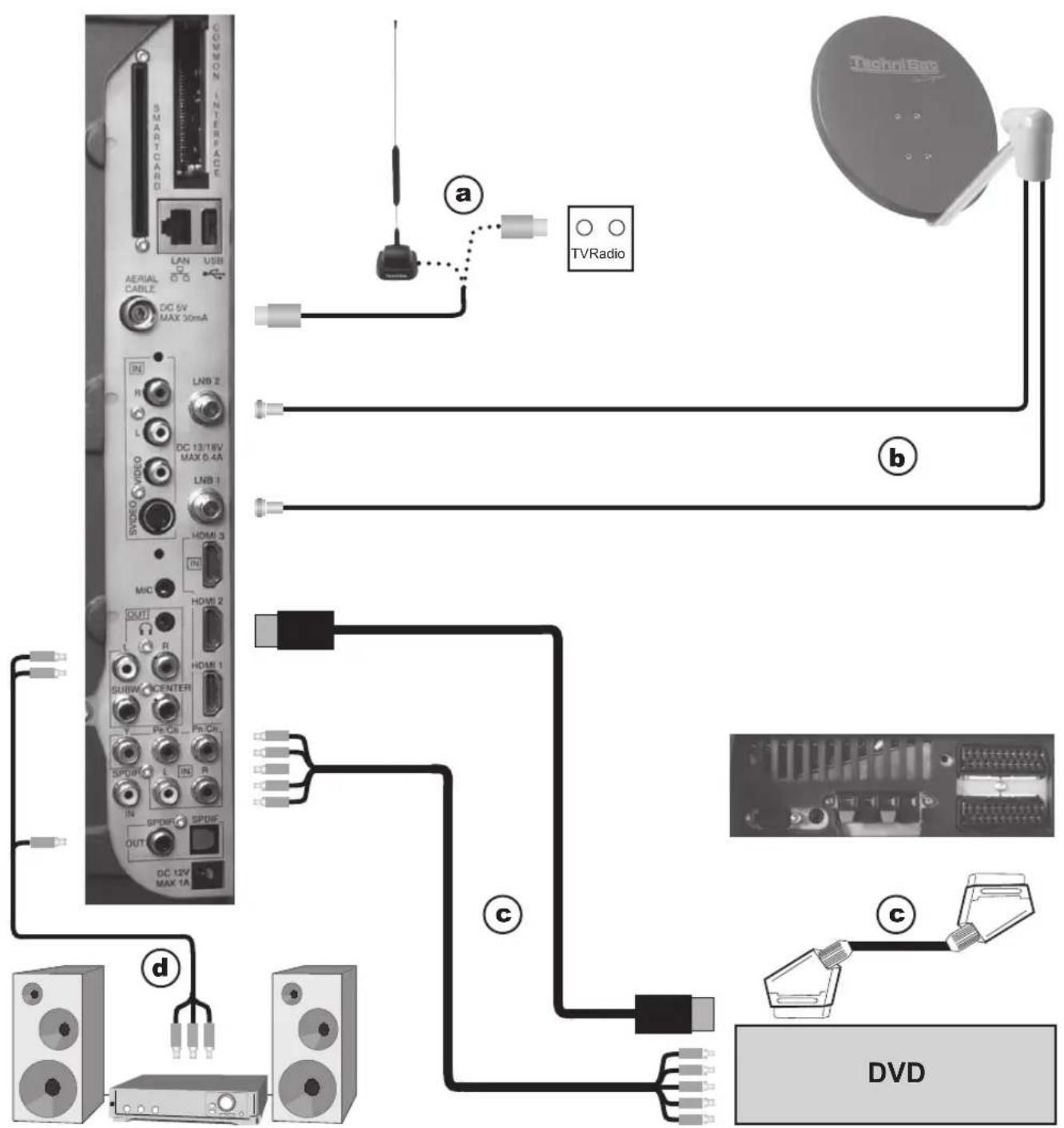
De volgende verwijzingen (a b c) haben betrekking op het aansluitvoorbeeld op pagina 136.
4.2 Antenne- / kabeltelevisieaansluiting (analoog en digitaal)
a Verbind de antennene-ingang van het LCD-teilevisietoestel met een terrestrische teilevisieantenne of met de wandcontactdoos van de antennene- of kabeltelevisieaansluiting.
Let op dat de gewelijktijdige ontvangst van DVB-T en DVB-C signalen tot ontvangstproblemen van sommige kabel- en DVB-T programma's kan leiden.
4.3 Satellietantenne
b Verbind de LNB ingangen 1/2 met twee afzonderlijke antennekabels, die identiek gebruikt worden, om de volledige functionaliteit te konnen gebruiken. of
Als er slecht een antennesignaal ter beschikking is, sluit u de betreffende kabel aan op LNB ingang 1 van het apparaat.
4.4 DVD-speler
c Sluit uwDVD-speler aan met -een HDMI-aansluitkabel op de HDMI-aansluiting
of met
- een DVI/HDMI-aansluitkabel op de HDMI-aansluiting en daarnaast met een audio-aansluitkabel op de Audio (VGA/DVI) ingang of de digitale Audio-ingang (SPDIF elektrisch).
of met
- een SCART-kabel op de SCART-aansluiting
of met
- een Cinch-kabel op de component ingangen van het LCD-televisionestoestel.
4.5 Hifi/surround versterker
Om de best möglichke geluidskwaliteit te bereikenkest u het LCD-televisiontoestel aansluten op een hifi/surround versterker.
d Verbind daartoe de cinch-aansluitingen van de analoge audio-uitgang van het televisietoestel middels een geschikte kabel met een audio-ingang van uw hifi-versterker (bijv. CD of AUX; Let op! De phono-ingang is Niet geschikt!).
of
Als uw versterker voorzien is van een elektrische of optische ingang (SPDIF), verbind dan de digitale audio-uitgang (elektrisch of optisch) met de ingang van uw versterker.
4.6 Netaansluiting
Het LCD-televisionistoestel mag alleen op het Lichtnet (230V/50Hz) aangesloten worden nadat alle kabels van het toestel maar de bijbehorende componenten aangesloten zijn. Dit voorkomt het defect raken van het televisionistoestel of van andere componenten.
5 Eerste installmentie
Wonneer u het toestel voor de eerste koer inschakelt, worden automatisch de installmentie-assistant AutolInstall gestart; met deze assistent+knen de belangrijkste instellenen van het toesteluitgevoerd worden.
De hier getoonde procedure dient slechts als voorbeeld. De exacte procedure hangt af van de door u uitgevoerde instellingen. Volg waarom de instructies op het beeldscherm.
5.1 Menutaal
De installmente-assistant start met de keuze van de operating language (menutaal).
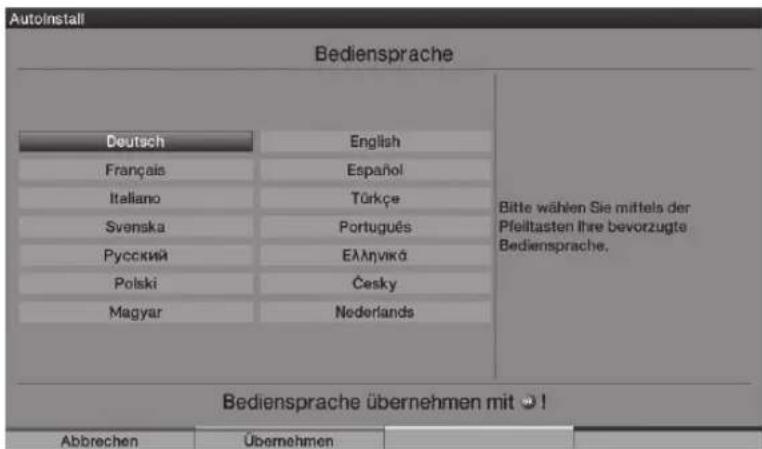
Markeer met de pijltjestoetsen de door u gewenste menutaal.
Overeenkomstig deze keuze worden ook de voorkeurstaal van het geluid ingesteld.
Bevestig uw keuze door op de groene functietoets Accept (Accepteren) te drukken.
5.2 Landinstelling
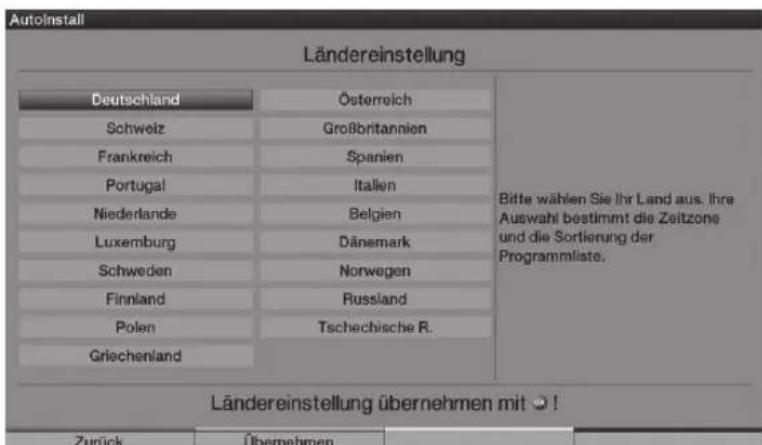
Kies met de pijltjestoetsen het land waarin het toestel gebruikt za worden.
Overeenkomstig uw keuze, worden de actuèleijd automatisch ingesteld en aan de zomer/wintertijd aangepast. Daarnaast worden aan de hand van deze instelling de programme's automatisch gesorteerd in de installmente-assistant alsook na het zoekenaar zenders.
Druk op de groene functietoets Accept (Accepteren),
om de keuze over te nemen en waar de volgende installmentstap te gaan.
5.3 Selectie van de ontvangstsignalen
Selecteer de beschikbare ontvangstsignalen met de omhoog/omlaag pijltjestoetsen.
DVB-S voor digitale satellietprogramma's;
DVB-C voor digitale kabelprogramma's;
DVB-T voor digitale terrestrische tv-zenders;
Analoog CT voor analoge terrestrische tv-zenders en kabelprogramma's;
FM radio voor FM-radiozenders.
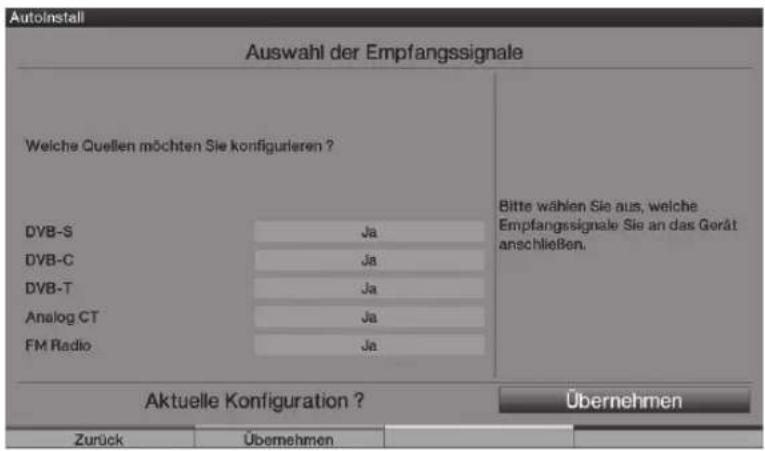
Gebruik de rechts/links pijltjestoetsen om aan te geben, of het gemarkeerde ontvangstsignaal op de locatie van het toestel beschikbaar is (Yes (Ja)) of (No (Nee)).
Druk op de groene functietoets Accept (Accepteren) om de instellenen op te slaan.
5.4 Antennesignalen (DVB-S)
Selecteer het aantal aangesloten DVB-S-antennekabels. (Als de bron DVB-S gedeactivateerd is, zoals beschreiben in de stap "Selectie van de ontvangstsignalen", dan verschijnt inplaats van dit venster van de installment-assistant, direct het venster "Antonne-installingen (DVB-T)"
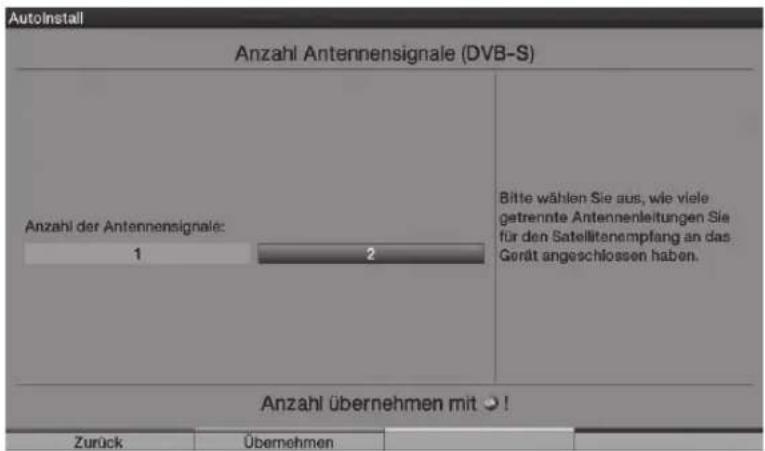
Selecteer met de pijltjestoetsen rechts/links of u een of twee antennesignalen aangesloten heeft.
Met de groene functietoets Accept (Accepteren) bevestigt u uw keuze en gaat u verder met de "Antenneconfiguratie (DVB-S)".
5.5 Antennaeconfiguratie (DVB-S)
In deze installmentistap kunt u deinstallingen van uw televisietoestel aanpassen aan de configuratie van uw satellietantenne. (Als de bron DVB-S gedeactivateerd is, zoals beschreiben in de stap "Selectie van de ontvangstsignalen", dan verschijnt inplaats van dit venster van de installmente-assistant, direct het venster "Antonne-installingen (DVB-T)".
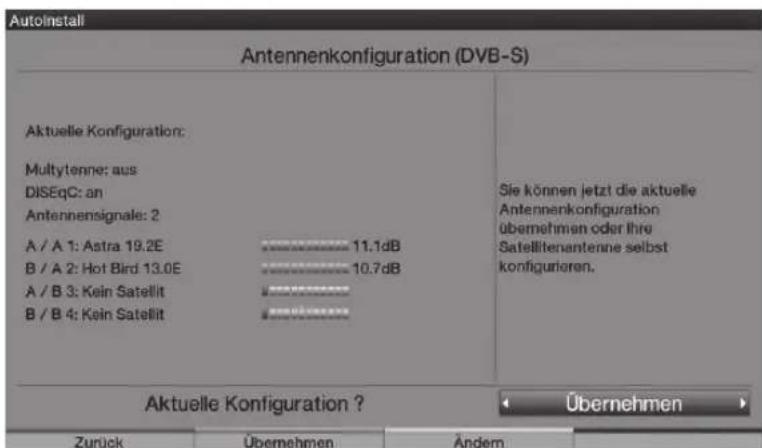
Als u de standard antenn-estling wilt gebruiken, druk dan op de groene functietoets Accept (Accepteren). Ga in dit geval verder met de stap "Antenne-instellingen (DVB-T)".
Als de configuratie van uw ontvangstapparatuur Niet overeenkomt met de standard instelling druk dan op de gele functietoets Change (Wijzigen).
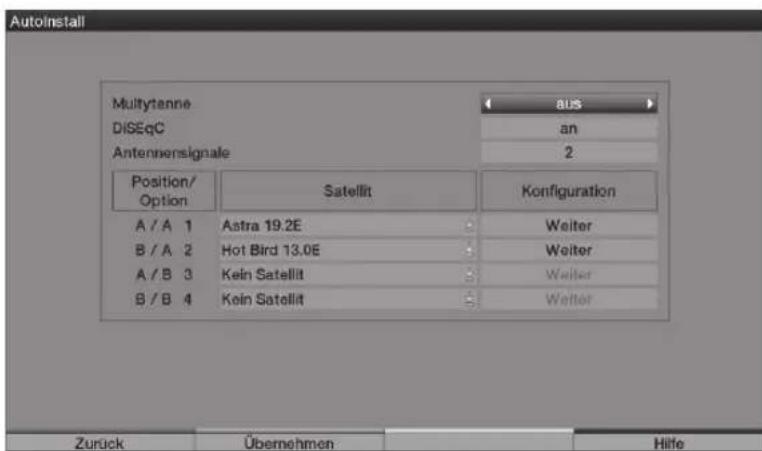
Na het aanpassen van de configuratie drukt u op de groene functietoets Accept (Accepteren). Ter controle verschijnt nu de ingestelde satelliet nogmaals.
Voor het accepteren van de instelling drukt u op de groene functietoets Accept (Accepteren), om deinstilling te wijzigen drukt u nogmaals op de gele functietoets Change (Wijzigen).
5.6 Antenne-installingen (DVB-T)
In deze stap worden een kanalenspectrum met de signaal niveaus van de verschillende kanalen weergegeven, om de DVB-T-antenne voor de best möglichke ontvangst uit te konnenRCTEN. (Als de DVB-T bron gedeactiveerd werk, verschijnt direct "Kanalen zoeken / ISIPRO")
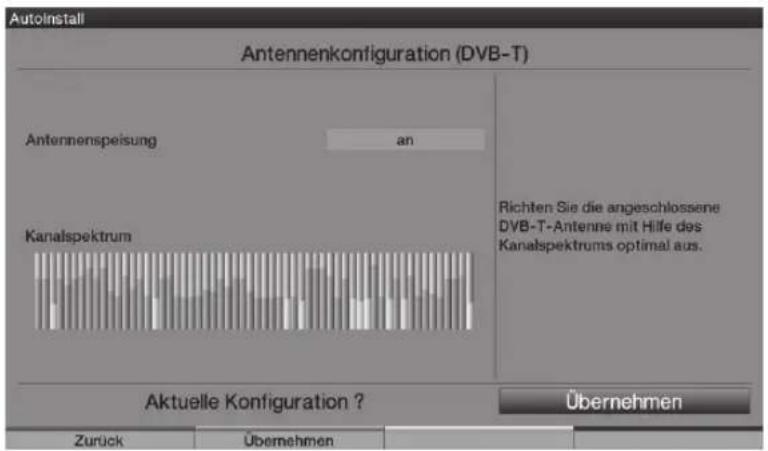
Zet met de pijltjestoetsen rechts/links de voedingsspanning On (Aan) als u een actieve DVB-T-antenne via de coaxkabel van spanning wilt voorzien en/of Off (Uit) als u een passieve DVB-T-antenne wilt gebruiken of een actieve DVB-T-antenne via een aparte voeding van spanning wilt voorzien.
Bevestig uw keuze door op de groene functietoets Accept (Accepteren) te drukken.
5.7 Kanalen zoeken / ISIPRO (alleen voor DVB-S via ASTRA 19.2° oost)
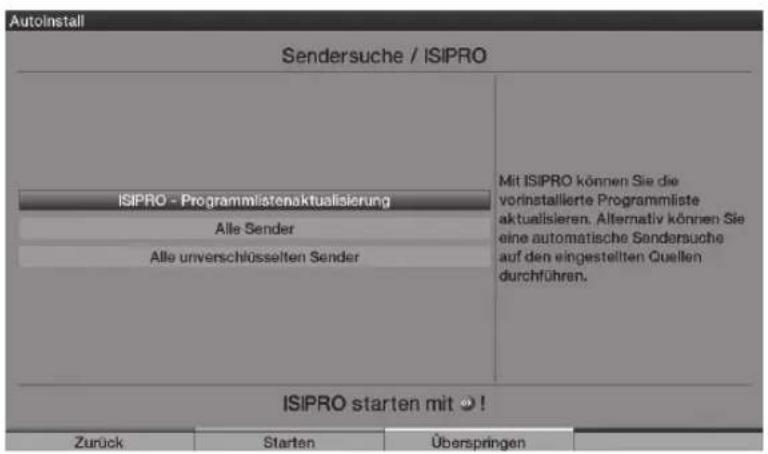
Voor het downloaden van een actueel beschikbare programmaijst, markeert u met de pijltjestoetsen omhoog/omlaag de regel ISIPRO - Programme List Update (ISIPRO-programmaijst update). De programmaijst worden nu van de satelliet gedownload; dit worden gevolgd door het kanalen zoeken via „All Stations (Alle kanalen)“, alle overige, geselecteerde ontvangsbronnen worden hierbij gescand.
Om het zoekenaar kanalen op alle geactiveerde bronnen te starten, markeert u het veld All Stations (Alle kanalen) of het veld All Unencrypted Stations (Alle nicht-gecodeerde kanalen) met de pijltjestoetsen omhoog/omlaag.
Door op de groene functietoets Start (Starten) te drukken,\ wordt de update van de programmaliasjt en/of het zoekenaar kanalen gestart.
5.8 Regionaleprogramma's
Sommige televisistations zenden hun programma'suit met verschillende regionale inhoud. Hier kurz u nu aangeven welke van deze regionale programma'suw voorkeur hebben.
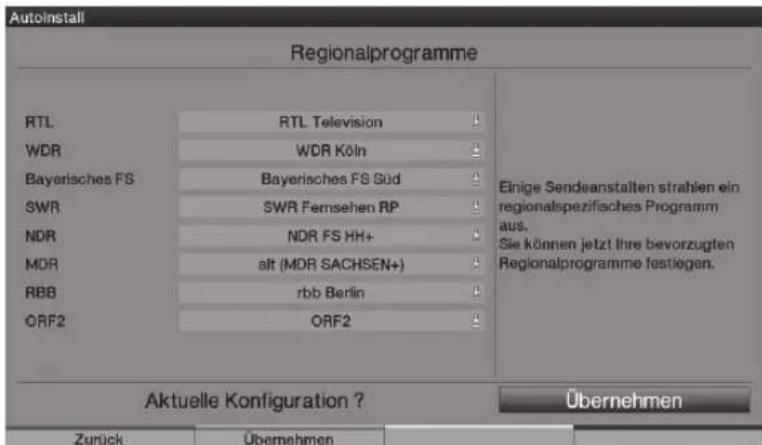
Markeer met de pijltjestoetsen omhoog/omlaag van welk televisionstation u de doon u gewenste regionale programma's wilt vastleggen en open het venster met de beschikbare regionale programma's door op de OK toets te drukken.
Markeer het door u gewenste regionale programma met de pijltjestoetsen omhoog/omlaag en selecteer het programma door op de OK toets te drukken. Leg op deze manier alle door u gewenste regionale programma's vast.
Druk op de groene functietoets Accept (Accepteren), om deze instellingen op te slaan en door te gaan maar de volgende installmentiestap.
5.9 Software-update (DVB-S [ASTRA 19.2° oost] en DVB-C/DVB-T (wonneer datakanaal beschikbaar is))
Uw toestel contrôleert nu of er neue systeemsoftware beschikbaar is. Als er neue software beschikbaar is, kurz u een automatische update van de softwareuitvoeren.
![TECHNISAT HDTV 40 Plus - Software-update (DVB-S [ASTRA 19.2° oost] en DVB-C/DVB-T (wonneer datakanaal beschikbaar is)) - 1](/content/2026/02/378711/images/f5d54fd5762fac3bfb9d9b371433d1c45d9397efb15e7eff01159a3d6f50d488.jpg)
Selecteer met de pijltjestoetsen rechts/links het veld Update en bevestig met OK.
Let op dat nu de mededeling "Software update, please be patient (Software update, a.u.b. even geduld)" verschijnt. Tevens zijn er drie voortgangsbalken te zien die de voortgang van de software downloadprocedure, het gehele update proces alsook de voortgang van de afzonderlijke update-stappen tonen. Aansluitend worden AutolInstall uitgevoerd.
5.10 Downloaden van "SFI+ " gegevens
Uw tevisietoestel is uitgerust met een elektronische programmagids "SFI+ ("Sieh Fern INFO Plus"). Om deze elektronische programmagids wee ter goven, moet deze gedownload worden.
Daartoe start uw HDTV, nadat de eventuele software-update afgesloten is, automatisch met het downloaden van de "SFI+" gegevens. Deze procedure kan zo'n 30 minuten duren.
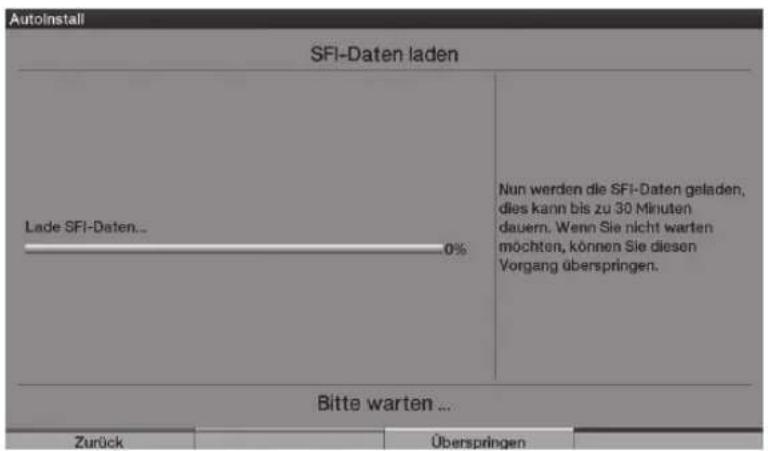
Als u het downloaden van de "SFI+" gegevens nicht wilt afwachten, kunt u deze procedure overslaan. Druk daartoe op de gele functietoets Skip (Overslaan).
De "SFI+" gegevens zijn uitsluitend beschikbaar via ASTRA 19.2^ oost.
Als ASTRA 19.2^ oost of het datakanaal via DVB-C/DVB-T Niet beschikbaarijken, dan worden de gegevens van de kanalen gedownLOAD.
5.11 Beeindigen van de installment-assistant
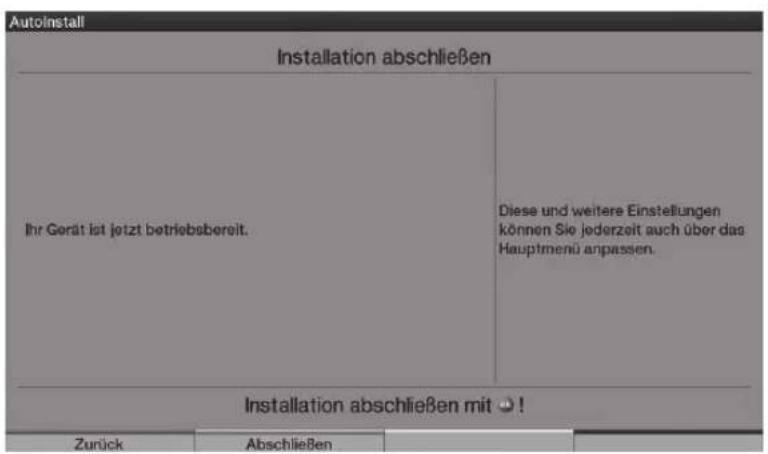
Bevestig de LASTE mededeling van de installmente-assistant door op de groene functietoets Finish (Afsluiten) te drukken, om terug te gaan maar de normale modus.
6 Bediening
6.1 In- en uitschakelen van het televisionietoestel
6.1.1 Inschakelen met de aan/uit-schakelaar van het televisietoestel
Schakel het televisietoestel in door op de aan/uit-schakelaar te drukken.
Het tevisietoestel doorloopt nu een initialisatieprocedure en kan gedurende dezeijd Niet bediend worden. Deze procedure kan enkele seconden duren.
6.1.2 Inschakelen vanuit de stand-by modus
Schakel het televisietoestel in door op de Aan/stand-by toets of de Programma +/- toetsen
van de afstandsbediening of van het televisioneestel1) te drukken. Of druk op een van de cijfertoetsen 0 tot 9 van de afstandsbediening. De groene LED geeft de bedrijfstoestand aan.
6.1.3 Uitschakelen maar de stand-by modus
Schakel het teilevisietoesteluit door op de Aan/stand-by toets
van de afstandsbediening of van het toestel1) te drukken.
Let op dat wonneer het toestel uitgeschakeld worden, het tevens controleert of er{nieuwe
systeemsoftware2) of een neue programmaalijst3) beschikbaar is. Deze procedure kan enigeijd duren.
Tijdens de test brandt de LED oranje en is het LCD-schem aluitgeschakeld.
Het tevisietoestel schakelt onmiddelijk in,
zodra tijdens de test op de Aan/stand-by toets gedrukt worden.
Nadat de test uitgevoerd is, schakelt het toestel geheel maar de stand-by modus.
De LED brandt nu rood. Het tevisietoestel staat nu in de stand-by modus en kan
met de Aan/uit-schakelaar compleet UITgeschakeld worden.
Als er tijdens de test neue system software2) of een neue programmaijst3) gezonden werden, dan worden dit aangegeven:wannoer het tevisietoestel de volgende keer ingeschakeld worden.
De neue software of programmaljst kan dan onmiddelijk gedownload worden.
6.1.4 Uitschakelen met de aan/uit-schakelaar van het teilevisietoestel
Door op de Aan/uit-schakelaar te drukken worden het televisionietoestel compleet uitgeschakeld.
Let op, dat in dit geval er geen software of „SFI+“ gegevens gedownload{kunnen worden. Ook kan de timer nicht gebruikt worden.
Let op, dat het televisietoestel alleen met de Aan/uit-schakelaaruitgeschakeld mag worden, wanneeer het toestel in de stand-by modus staat. Dit voorkomt het verlies van gegevens en eventuele beschadiging van de bestanden of de hardisk.
Het toestel onthoudt of het „Aan“ of „Uit“ zetten met de afstandsbediening of met toetsen van het toestel1) gedaan werk.
In geval van stroomuitval bij een ingeschakeld toestel, moet het toestel waar met de Aan/uit-schakelaar uitgeschakeld worden. Dit om te voorkomen dat het toestel, na het terugkeren van de netspanning, onbedoeldeer vanzelf inschakelt.
1) Bij HDTV 32 Plus en HDTV 40 Plus alleen möglichk met de afstandsbediening.
2) Alleen van DVB-S (ASTRA 19.2° oost) en DVB-C/DVB-T (wonneer datakanaal beschikbaar is).
3) Alleen van DVB-S (ASTRA 19.2° oost).
6.2 Het kiezen van programme's
6.2.1 Met de programma hoger/lager toetsen
U kunt een hoger of lager kanaal selecteren met de Programma + of de Programma -toets van de afstandsbediening of van het toestel1).
6.2.2 Met de cijfertoetsen
Voer met de cijfertoetsen het gewenste kanaalnummer in.
Bijvoorbeeld:
1 voor kanaalnummer 1
1, dan 4 voor kanaalnummer 14
2, dan 3, dan 4 voor kanaalnummer 234
1, dan 2, dan 4, dan 5 voor kanaalnummer 1245
Bij het invoeren van kanaalnummers die uit meer cijfers bestaan heeft u telkens na het indrukken van een toets circa drie seconden deijd om de invoor te voltooien. Wilt u een kanaalnummer invoeren dat uit slechts 1, 2 of 3 cijfers bestaat, dan kunt u de procedure versnellen door de LASTE cijfertoets langer in te drukken of door op de OK toets te drukken.
6.2.3 Met de programmalistij
Druk op de OK toets.
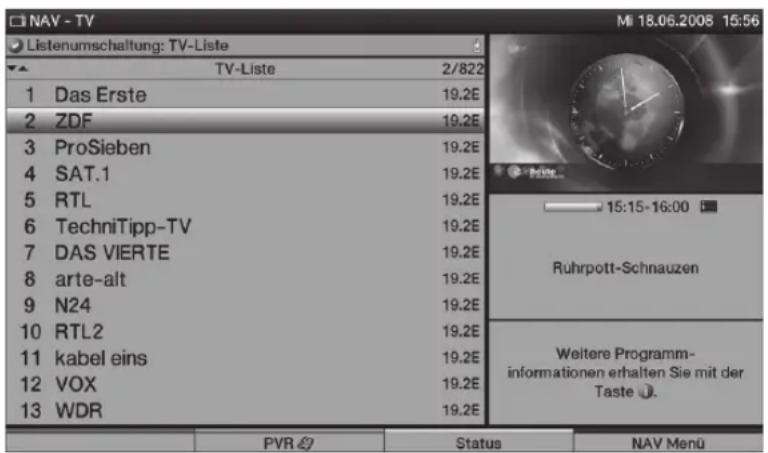
De programmaliaschijnt. In de tevisiemodus verschijnen alleen tevisiekanalen en in de radiomodus verschijnen alleen radiostations. Het actuel ingestelde kanaal is gemarkeerd.
6.2.3.1 Hetkiezen van hetprogramma
Nu kut u met de pijltjestoetsen of de cijfertoetsen het door u gewenste kanaalkiezen. Met de pijltjestoetsen omhoog/omlaag kut u de markingering regel voor regel verplaatsen en met de pijltjestoetsen links/rechts kut u in de lijst telkens een pagina verder of terug bladeren.
Door op de INFO toets te drukken krijgt u aanvullende informatatie over de actuèle uitzending.
Druk op de OK toets om de navigator te verlaten; het geselecteerde programma worden nu op het volledige beeldscherm weergegeven.
1) Bij HDTV 32 Plus en HDTV 40 Plus alleen möglichk met de afstandsbediening.
6.2.3.2 Lijstkiezen
Om het vinden van kanalen te vergemakkelijken, is uw toestel uitgerust met verschillende programma-lijsten. U(Intert de Favorietenlijsten selecteren of de programma's laten tonen in de alfabetisch gesorteerde Totaallijst, in een Providerlijst of Genrelijst.
Druk op de OK toets om de actieve programmaijst te openen.
Nu sunt u met de Optie toets het venster met de soorten programmaalijsten openen (Favorietenlijsten, Totaallijst, Providerlijsten, Genrelijsten).
Selecteer met de omhoog/omlaag pijltjestoetsen het soort programmaliasjt (bijv. Totaallijst) en druk op OK om te bevestigen.
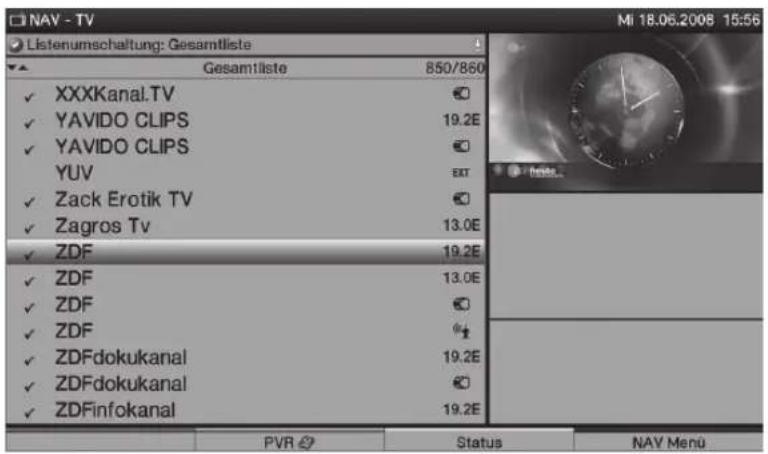
Kies nu zoals erder beschreiben het door u gewenste programma.
6.2.4 Keuze van een regionalaalprogramma
Bij de eerste installmentie heeft u de door u gewenste regionale programma's geselecteerd. Als u een van deze regionale programma's selecteert, dan verschijnt een mededeling dat er nog meer regionale programma's beschikbaar zich.

Druk op de Optie toets om het selectievenster te openen.
Selecteer het gewenste regionale programma met de pijltjestoetsen omhoog/omlaag en druk op OK om te bevestigen. Het geselecteerde regionale programma worden ingesteld en opgeslagen als regionalaal voorkeurprogramma.
6.2.7 Schakelen tussen TV en radio
Druk op de TV/Radio toets om maar de radiomodus te schakelen. Het toestel schakelt maar het LAST gekozen radiostation.
Door opnieuw op de TV/Radio toets te drukken, schakelt u wee terug maar de tv-modus en maar het LAST gekozen tv-kanaal.
6.3 AV bron
Om een op de Scart-aansluiting, component-ingang, HDMI-ingangen, VGA-aansluiting of de AV-aansluiting van het tevisietoestel aangesloten apparaat te selecteren, drukt u op de AV toets.
Kies de gewenste bron (TV, Radio, EuroAV 1/2, HDMI 1/2/3, VGA, Video / S-Video of YUV) met de pijltjestoetsen omhoog/omlaag.
Bevestig met OK om maar de geselecteerde ingang te schakelen.
6.4 Programma/Bron informatatie
6.4.1 Infobox
Ledere keer nadat u maar een ander programma overschakelt, verschijnt er een infobox op het beeldschem.

Deze infobox toont het nummer en de naam van het gekozen kanaal, de naam van de actuèle uitzending, de actueel actieve programmälijst, de actuèleijd en overige eigenschappen van het kanaal (bijv. TxD voor teletekst, 16:9 voor 16:9 uitzendingen en D voor Dolby Digital uitzendingen).
Bovendien verschijnt een voortgangsbalk (geel), die de verstretenijd van de actuèle uitzending toont. Als het einde van de balk rood is, dan is de actuèle uitzending uitgelopen.
6.4.2 Tijd en programme informatie/overige programme informatie
Met deze functie krijjgt u informatatie over het programma waar u maar kijkt.
Druk op de Info toets, om de informatatie over het gekozen programmaeer te geven.

Voor zover deze informatatie uit gezonden worden,kestu nadere informatatie over het programma oproepen door nogmaals op de Info toets te drukken.
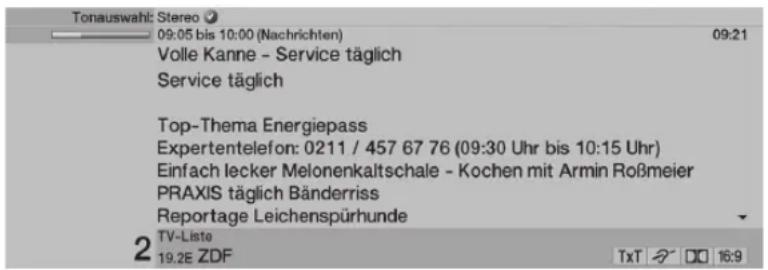
Door nogmaals op de Info toets te drukken,\ * wordt (indien uit gezonden) de volgende uitzending getoond.
Druk nogmaals op de Info toets om het informatievenster te sluiten.
6.5 Ontvangst van gecodeerde programme's
Plaats een CONAX-smartcard in het slot van de ingebouwde kaartlezer (de gouden chip要去aar voren en in de richting van het slot wijzen).
of
Plaats een CI-module in het slot met de bovenzijde maar afterwards gericht.
Schuif de smartcard in het kaartslot van de Cl-module. Let erop dat de gouden chip van de smartcard maar awhile en in de richting van het kaartslot gericht is.
Wanner een gecodeerd programma gekozen worden, za uw tevisietoestel automatisch het CI-slot en de kaartlezer controleren. Als voor dit programma een geldige smartcard of een geschikte CI-module met geldige smartcard geplaatst is, za het programma ongecodeerd weergegeven worden.
6.5.1 Smartcard PIN-code
Bij gecodeerde programma's hunnen uitzendingen, die Niet voor kinderen geschikt zichn, door een kinderslot geblokkeerd worden. Voor het vrijgeven van de betreffende uitzending,要去 de op de smartcard opgeslagen PIN-code ingevoerd worden.
Voor het vrijgeven van de uitzending, voert u met de cijfertoetsen de uit vier cijfers bestaande smartcard PIN-code in.
6.6 Volumeregeling
Zet het volume van uw televisionietoestel met de Volume + wiptoets hoger en met de Volume - wiptoets lager.
6.6.1 Mute functie
Door op de Geluid aan/uit toets te drukken worden het geluid uitgeschakeld. Door nogmaals op deze toets te drukken, schakelt u het geluid weir in.
6.7 Kiezen van een andere taal/geluidoptie
Als een programme in meertere talen of op verschilnde geluidskanalen worden uit gezonden, dan verschijnt boven de infobox de mededeling Sound selection (Geluidkeuze) of verschijnt in de infobox een Dolby symbool.
Door op de toets Taalkeuze te drukken verschijnt een lijst met de uitgezonden talen/geluidopties.
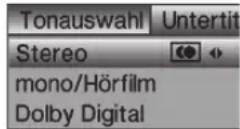
Markeer de door u gewenste taal met de omhoog/omlaag pijltjestoetsen en druk verwolgens op OK om te bevestigen.
Let op dat de geseleede geluidkeuze voor het betreffende kanaal als voorkeur-audiotaal opgeslagen worden en ook na het uitschakelen van het toestel of het overschakelen maar een ander kanaal behouden blijft.
6.8 Ondertitels
Wanner een programma met ondertitels wordt gekozen, verschijnt in de infobox een symbool.
Druk indien nodig een paar keer op de Optie toets om de ondtitelkeuze op te roepen.
Markeer de gewenste ondtertitelingstaal met de pijltjestoetsen omhoog/omlaag en druk op OK om te bevestigen.
6.9 Teletekst
Wanner u een kanaal kiest dat teletekstinformatie uitzendt, verschijnt in de infobox een Tymbool.
6.9.1 Teletekst in/uitschakelen
Kies het kanaal waarvan u de teletektinformatie wilt bekijken.
Door op de Teletekst toets te drukken, worden de teletekst ingeschakeld. De startpagina 100 (overzicht) verschijnt.
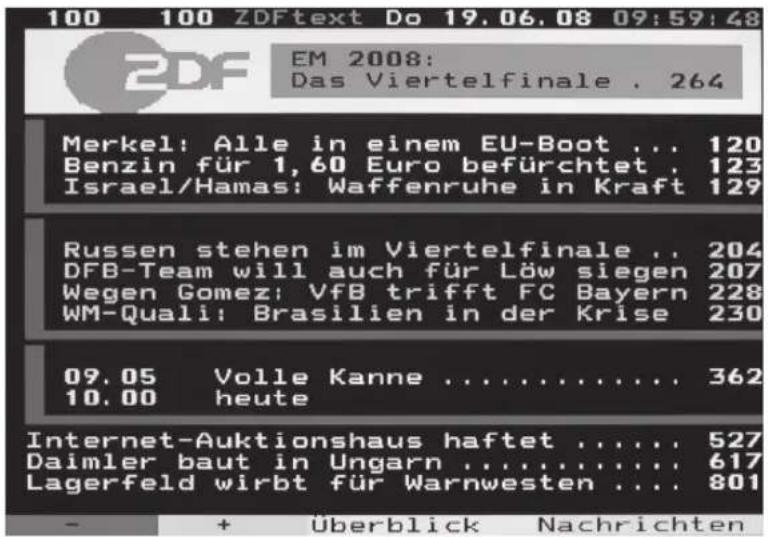
Door nogmaals op de Teletekst toets te drukken schakelt u overaar gemengd beeld; als ache tergrond van de tekst verschijnt nu het tevisiebeeld in plaats van de teletekstachtergrond.
Druk nogmaals op de Teletekst toets om terug te gaan maar de televisiemodus.
6.9.2 Pagina kiezen
Voer met de cijfertoetsen 0 t/m 9 de uit drie cijfers bestaande teletekstpagina in. Uw invoor worden weergegeven in de linkerbovenhoek van het beeldschemr.
of
Gebruik de rode resp. groene toets om pagina voor pagina, vooruit resp. achteruit te bladeren.
Druk op de gele functietoets om de in het gele veld getoonde teletekstgroep op te roepen.
Druk op de blauwe functietoets om het in het blauwe veld getoonde teletekstblok op te roepen.
6.10 Formaat wijzigen/Zoom
Door op de Zoom/Formulaat toets te drukken doorloopt u de verschillende vooraf gedefinieree de formaten (origineel, optimaal, algijd 16:9, volledige zoom en stretch) en roept u deinstelling gebruiker-gedefinieree op, waarin u het beeld aan uw wensen kut anpassen.
Voor het aan uw wensen aanpassen van het beeld zich bij de instelling gebruiker-gedefiniereerd de volgende opties möglichk:
rode/groene functietoets beeldhoogte vergroten/verkleinen
gele/blauwe functietoets beeldbreedte vergroten/verkleinen
pijltjestoets omhoog/omlaag beeld maar boven/onder verplaatsen
OK toets doorlopen van zoomniveauaus
Pijltjestoets links resetten van de beeldinstelleningen
Druk op de Terug toets, om het formaat wijzigen te verlaten.
6.11 PiP-/PaP-functie
Uw tevisietoestel is zowel voorzien van de PiP-functie ( PiP = Picture in Picture = beeld in beeld) als van de PaP-functie ( PaP = Picture and Picture = beeld en beeld).
6.11.1 PiP-/PaP-functie oproepen
Door op de PIP toets te drukken roept u de PiP- en/of PaP-functie op.
6.11.2 PiP-/PaP-beelden verwisselen
Druk op de Terug toets om de twee beelden te verwisselen. Het PiP-/PaP-beeld worden het hoofdbeeld en vice versa.
6.11.3 PiP-/PaP-functie uitschakelen
Er zijn twee möglichkheden om de PiP- en/of PaP-functie uit te schakelen. Deze verschillen in het feit, of na het verlaten van de PiP-/PaP-modus het hoofdbeeld of het PiP-/PaP-beeld op het beeldscherm weergegeven要去 worden.
Door op de PIP toets te drukken, verdwijnt het hoofdbbeeld en wordt het PiP-/PaP-beeld als{niewhoofdbbeeld weergegeven.
Door op de TV/Radio toets te drukken, verdwijnt het PiP-/PaP-beeld en worden het hoofdbeeld op het volledige beeldscherm weergegeven.
6.12 Stilstaand beeld
Druk op de Stilstaand beeld toets om het tevisiebeeld als stilstaand beeld wee ter goven. Het geluid blijft waar bij normala weergegeven worden.
Door nogmaals op deze toets te drukken, worden het stilstaand beeld beeindigd en worden het televisiebeeld waar normala weergegeven.
Uw tevisietoestel is uiterust met een elektronische programmagids „SFI+“ (“Sieh Fern INFO Plus”). Daardoor kutu de programma-informatie van de afzonderlijke of verschidene digitale programma's op het beeldscherm weergeven en zeer snel een overzicht krijgen over de actueel uitgezonden programma's of van de programma's van bezelfde dag of van een van de volgende DAGen.
6.13.1 Elektronische programmagids oproepen/verlaten
Druk op de SFI toets om "SFI+ " op te roepen.
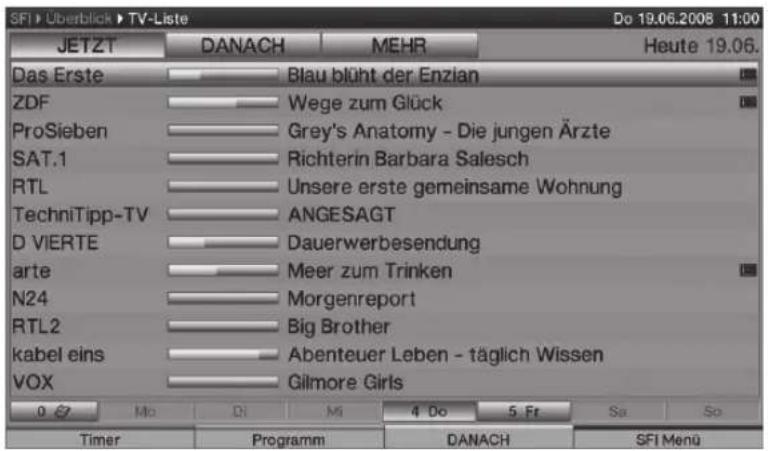
Druk op de TV/Radio toets om "SFI+ " te verlaten.
Met de pijltjestoetsen omhoog/omlaag kut u de markings regel voor regel verplaatsen en met de pijltjestoetsen rechts/links kut u door de pagina's bladeren.
Druk op de groene/gele functietoets om de in het groene/gele veld aangegeven functie uit te voeren.
Met de blauwe functietoets roept u het SFI-menu en met de rode functietoets roept u het Timer-menu op.
Met de pijltjestoetsen=kunt u nu een item selecteren en met OK bevestigen.
Beschikbare detail-informatie worden met de toets Info opgeroepen en verlaten.
6.14 Sleep timer
Met de sleptimer kurz u de uitschakeltijd van uw televisietoestel instellen.
Om de sleeptimer te activeren drukt u op de Sleep timer toets. Ter controle van de ingestelde, resterendeijd verschijnt de aanduiding 01:00.
Door herhaaldelijk op de Sleep timer toets te drukken,kest u de resterende tijd van de sleeptimer van 15 minuten tot 2 uur instellen,of.Deze uitschakelen.
6.15 Functiekeuze
Druk op de blauwe functietoets om het navigatiemenu (NAV menu) te openen.
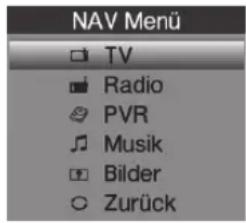
Markeer met behulp van de pijltjestoetsen omhoog/omlaag de functie (TV, Radio, PVR, Music (Muziek) of Pictures (Foto's), die u wilt opropen.
Druk op OK om de gemarkeerde functie te selecteren.
7 Gebruik van de hardisk
Vanwege de ingebouwde hardisk en de PVR-functie (PVR = Personal Video Recorder), heeft u voor het makeen van opnames geen extern opslagmedium (bijv. video- ofDVD-recorder) meer nodig. De opnamecapaciteit hangt waar bij van het gevevensvolume van het uit gezonden materiaal en van de capaciteit van de hardisk af. Een Niet door TechniSat geAutoriseerde verranging van de hardisk is Niet togetstaan en voert tot verlies van de garantieaanspraken.
Op de hardisk können programma's van de bronnen DVB-S, DVB-C, DVB-T en analoog CT, alsook van de externe bronnen EuroAV 1, EuroAV 2 en Video/S-Video, opgenomen worden. Daar bij worden (mits uit gezonden), buiten de eigennenke audio- en videogegevens, ook de extra geluidskanalen, de teletekstgegevens en de ondertitelts opgenomen. Deze=kunt u tijdens de aansluitende weergave oproepen.
7.1 Opnemen
Voor het opnemen van programma's op de harddisk zich de volgende opnamemodi beschikbaar.
1. Onmiddelijk opname
Selecteer deze opnamemodus om de actuèle uitzending met een druk op de knop onmiddelijk op te nemen.
2. Opnemen met timer
Door deze functie worden uw televisionietoestel voor de geselecteerde uitzending in- en uitgeschakeld, om deze uitzending, bijvoorbeeldijdens uw afwezigheid, op te nemen. Daartoe kut u de timer handmatig of automatisch met behulp van de „SFI+“-functie programmeren.
3. TIMESHIFT-opname
Met de TIMESHIFT-opname is in dearend verschoven teilevisiekijken möglichk. Zo kunt u, terwijl de opname nog loopt, dele al in dearend verschoven bekijken.
7.1.1 Onmiddelijke opname
Schakel het programme/de bron in waarvan u een opname wilt make.
Druk op de Opname toets om de actuèle uitzending op te nemen.
Om de weergave van de actuèle uitzending op een bepaalde plaats te stoppen, drukt u op de Pauze/Weergave toets.
Om de weergave van de uitzending vanaf dezeplaats waar te hervatten, drukt u opnieuw op de Pauze/Weergave toets.
Nu kijkt u waar de uitzending, die ten opzichte van de live-uitzending, in deijd verschoven is (TIMESHIFT), verwijl de actuèle uitzending op dechytergrund verder opgenomen worden.
7.1.2 TIMESHIFT-opname
Als u het kijken maar een programma要去 onderbreken, bijvoorbeeld,ondat de telefoon gaat, enz., dan kunt door op de Pauze/Weergave toets te drukken de weergave van de uitzending stoppen en gewiktijdig de opname van de lopende uitzending starten.
Om de weergave van de uitzending vanaf dezeplaats waar te hervatten, drukt u opnieuw op de Pauze/Weergave toets.
Nu kijkt u maar de uitzending, die ten opzichte van de live-uitzending, in dearend versuschoven is (TIMESHIFT), terwijl de actuèle uitzending op de achtergrund verd er opgenomen wordt.
7.1.3 Opname handmatig beeindigen
Selecteer eventuele erst de te stoppen opname, door met OK de navigator op te roepen, de opname met de pijltjestoetsen te markeren en met OK te bevestigen.
Druk nu op de Stop toets.
De vraag "Do you want to save or delete the recording?" ("Wilt u de opname opslaan of verwerpen?") verschijnt nu.
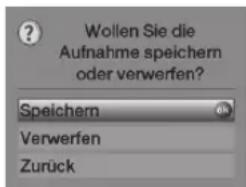
Selecteer Save (Opslaan) met de pijltjestoetsen omhoog/omlaag, om de opname op de harddisk op te slaan, of Reject (Verwerpen), om de opname Niet op te slaan.
Druk op OK om uw keuze te bevestigen.
7.1.4 Opname automatisch beeindigen
Druk op de Opname toets.
Er verschijnt nu een venster met de ter beschikking staande functies.
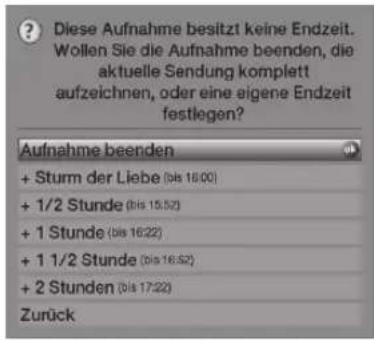
Markeer met de pijltjestoetsen omhoog/omlaag de regel met de door u gewenste actie, bijv. +1 hour (+1uur) en bevestig met OK.
De tevisie neemt nu gedurende gekozen tijdsperiode de uitzending(en)
van het ingestelde kanaal op en stopt daarna de opname automatisch.
7.1.5 Opnemen met timer
Door deze functie worden uw tevisietoestel voor de geselecteerde uitzending in- en uitgeschakeld, om deze uitzending, bijvoorbeeldijdens uw afwezigheid, op te nemen.
Daartoe Aunt de timer handmatig of automatisch met behulp van de "SFI+"-functie programmeren.
7.2 Weergave van opnames
Via de hardisk- of PVRnavigator krijgt u toegang tot uw hardiskopnames.
7.2.1 Weergave van hardiskopnames
Roep de PVRnavigator op door op de OK toets en nervolgens op de groene functietoets te drukken.
Selecteer met de pijltjestoetsen omhoog/omlaag de opname die u wilt weergeven.
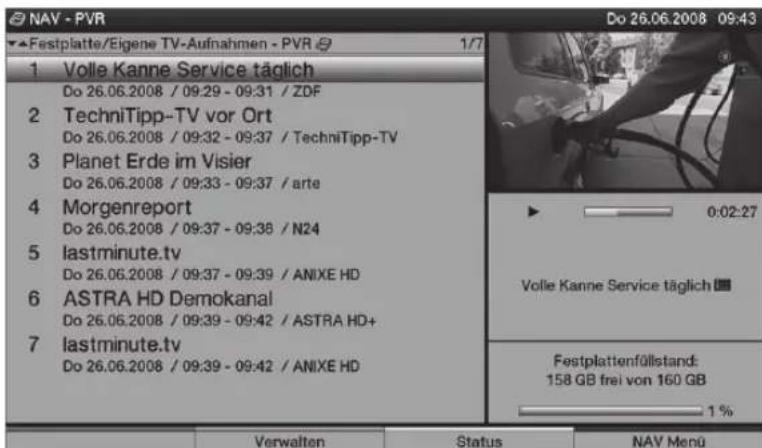
Druk op OK om de weergave te starten. Gedurende korteijd verschijnt de infobox met de totale duur van de opname en de huidige positie alsook de gebruikelijke informatatie.
7.2.2 Pauze / stilstaand beeld
Om de weergave van een opname (stilstaand beeld) te stoppen, drukt uijdens de weergave op de Pauze/Weergave toets. De invoeging Pause II (Pauze II) worden getoond.
Druk nogmaals op de Pauze/Weergave toets om de weergave van bezelfde positie te hervatten.
7.2.3 Snel vooruit en achteruit spoelen
Om maar een bepaalde positie in een opname te gaan, is uw PVR voorzien van de functies snel vooruit en snel blijert spoelen.
Druktijdens weergave op de Snel vooruit resp. Snel achechteruit toets.
De invoeging Fast forward (Snel vooruit )
resp. Fast backward (Snelijkenuit ) worden getoond.
De opname worden nu met een 4× hogere spelheid in de gekozen richting weergegeven.
Drukt u nogmaals op de Snel vooruit resp. Snelchteruit toets, dan worden de snelheid 16 x hoger. De invoeging Fast forward (Snel vooruit ) resp. Fast backward (Snelchteruit ) worden nu getoond.
Drukt u nogmaals op de Snel vooruit resp. Snel blijertui toets, dan worden de snelheid 64 x hoger. De invoeging Fast forward (Snel blijuit ) resp. Fast backward (Snel blijuit ) worden nu getoond.
Door iedere keer opniew op de Snel vooruit resp. Snel achechteruit toets te drukken, kunt u telkens in stappen van 10 minuten vooruit resp. achechteruit springen.
Nadat u de gewenste positie van de opname heeft bereikt, drukt u op de Pauze/Weergave toets om maar de normale weergave terug te keren.
7.2.4 Weergave stoppen
Druk op de Stop toets om de weergave te beëindigen. De weergave stopt en uw televisionie keert terug maar de standard modus. Het televisietoestel „onthoudt"ECHTER de positie van de opname waarop u de weergave gestopt heeft. Wanner u de weergave van deze opname opnieuw start, wordt deze automatisch vanaf de plaats voortgezet, waarop u deze waarvoor gestopt heeft.
Uw toestel is voorzien van het CE symbol en voldoet aan alleoodzakelijkke EU-normen.
Wijzigingen en drukfouten onder voorbehoud. Versie 09/04
Reproductie en kopieren uitsluitend met toestemming van de uitgever.
HDTV 32, HDTV 32 Plus, HDTV 40, HDTV 40 Plus, HDTV 46 en TechniSat
zijn geregistreerde handelsmerken van
54541 Daun (Duitsland)
www.technisat.com
Technische hotline
0049 180/5005-907*
*0,14 EUR/minute via het vaste netwerk van de Deutsche Telekom AG,
de kosten voor gesprekken via een mobiele telefoon en voor internationale gesprekken konnen afwijken.
Hurtigveiledningen
HDTV 46
HDTV 40 / HDTV 40 Plus
HDTV 32 / HDTV 32 Plus
1 Tallverdier
Enhetstilkoplinger
1 Common Interface Slot 1
2 Common Interface Slot 2
3 Kortleser (Still gullbrikken
på Conax-smartkortet for-
over og i slot-retningen)
4 USB-tilkoping
5Nettverkstilkopling (LAN)
6 Antenne-inntak (DVB-C, DVB-T, analog)
7 Video, S-Video og audio inntak
8 LNB-inngang 2 (DVB-S)
9 LNB-inngang 1 (DVB-S)
10 HDMI-tilkoping 3
11 HDMI-tilkoping 2
12 HDMI-tilkoping 1
13 Mikrofonningang (3.5mm plugg)
14 Hodetelefon Uttak (3.5mm plugg)
15 Audio attak (R, L)
16 Senter attak
17 Sub-woofer attak
18 Component inntak (Y, Pb/Cb, Pr/Cr og audio)
19 Digital audio inntak (SPDIF, elektrisk)
20 Digitalt audio uptak (SPDIF, elektrisk)
21 Digital audio Uttak (SPDIF, optisk)
22 DC 12V effekt forde- lerspenning Forsterkere
23 VGA-tilkoping
24 Audio inntak (VGA/DVI) (3.5mm plugg)
25 Høytalertilkobling
26 SCART-kopling (AV1)
27 SCART-kopling (AV2)
28 Hovedkoping
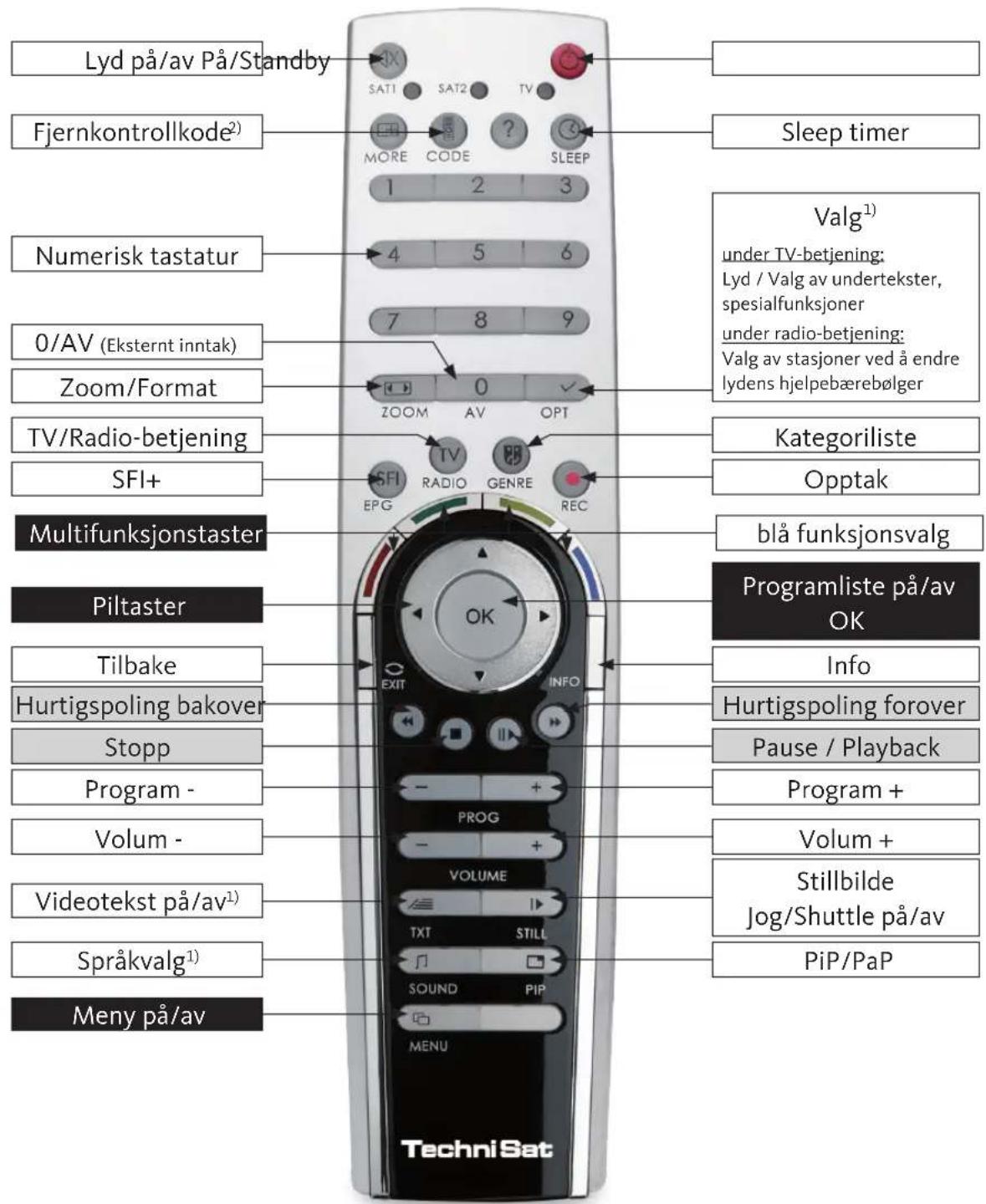
Fjernkontroll
1) Denne funksjonen er kun tilgengelig nár egnet data kringkastes pa innstilt programposisjon.
2) Fjernkontrollvalg: Denne fjernkontrollen kan betjene to TechniSat-mottakere og en TechniSat-TV med samme koding ved 品 svitsje mellom fjernkontrollvalgene. De forskjellige lysdiodene vil indikere hvilen fjernkontrollkode som er stilt inn nar en tast trykkes.
Trykk på fjernkontrollkodetasten for â endre fjernkontrollvalget og trykk deretter på OK-tasten flere ganger inntil lysdioden for ønsket fjernkontrollvalg (SAT1, SAT2 og/eller TV) blinker kort.
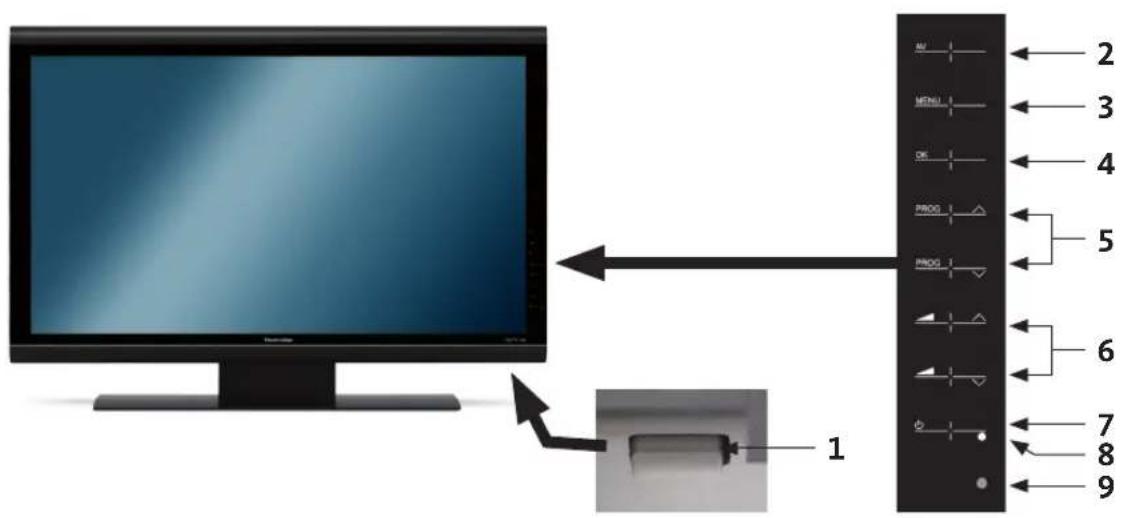
HDTV 46
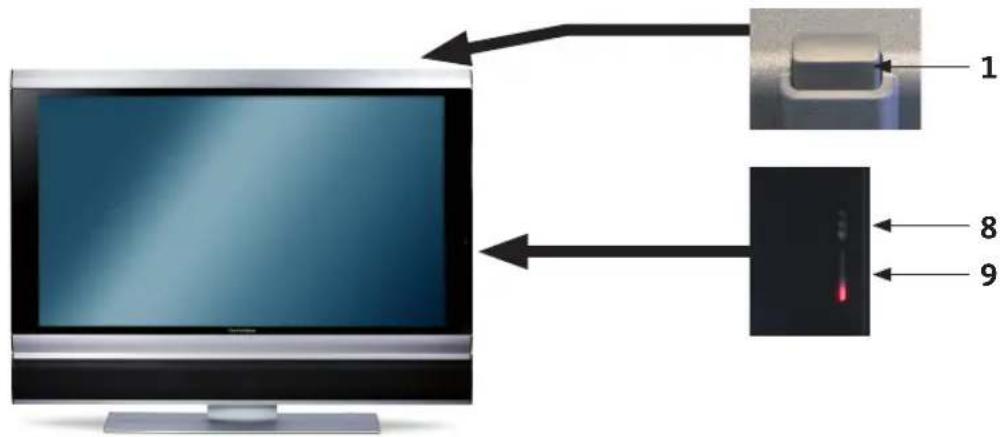
HDTV 32 Plus / HDTV 40 Plus
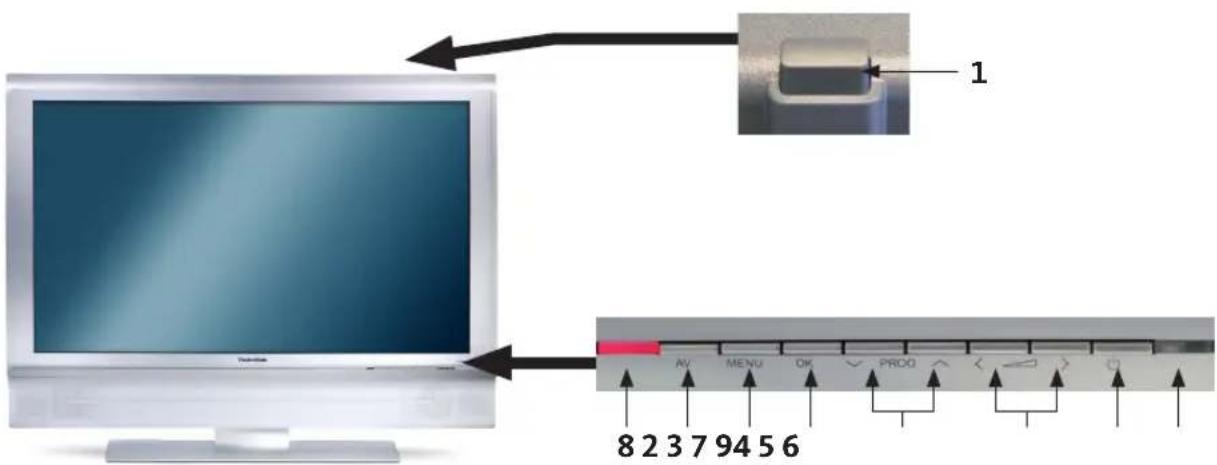
HDTV 32 / HDTV 40
1 Hovedbryter
2AV
3 Meny
4 OK
5 Program +/-
6 Volum + / -
7 På/Standby
8 LED
9 IR-mottaker
2 Viktig merknad
Kjarekunde,


- Beknopte handleiding
- HDTV 46
- HDTV 40 / HDTV 40 Plus
- HDTV 32 / HDTV 32 Plus
- Afbeeldingen
- Afstandsbediening
- Belangrijke aanwijzing
- Besteklant,
- Afstandsbediening /plaatsen van de batterijen
- Aansluiten
- Aansluitvoorbeeld
- Antenne- / kabeltelevisieaansluiting (analoog en digitaal)
- Satellietantenne
- DVD-speler
- Hifi/surround versterker
- Netaansluiting
- Eerste installmentie
- Menutaal
- Landinstelling
- Selectie van de ontvangstsignalen
- Antennesignalen (DVB-S)
- Antennaeconfiguratie (DVB-S)
- Antenne-installingen (DVB-T)
- Kanalen zoeken / ISIPRO (alleen voor DVB-S via ASTRA 19.2° oost)
- Regionaleprogramma's
- Software-update (DVB-S [ASTRA 19.2° oost] en DVB-C/DVB-T (wonneer datakanaal beschikbaar is))
- Downloaden van "SFI+ " gegevens
- Beeindigen van de installment-assistant
- Bediening
- In- en uitschakelen van het televisionietoestel
- Inschakelen met de aan/uit-schakelaar van het televisietoestel
- Inschakelen vanuit de stand-by modus
- Uitschakelen maar de stand-by modus
- Uitschakelen met de aan/uit-schakelaar van het teilevisietoestel
- Het kiezen van programme's
- Met de programma hoger/lager toetsen
- Met de cijfertoetsen
- Met de programmalistij
- Hetkiezen van hetprogramma
- Lijstkiezen
- Keuze van een regionalaalprogramma
- Schakelen tussen TV en radio
- AV bron
- Programma/Bron informatatie
- Infobox
- Tijd en programme informatie/overige programme informatie
- Ontvangst van gecodeerde programme's
- Smartcard PIN-code
- Volumeregeling
- Mute functie
- Kiezen van een andere taal/geluidoptie
- Ondertitels
- Teletekst
- Teletekst in/uitschakelen
- Pagina kiezen
- Formaat wijzigen/Zoom
- PiP-/PaP-functie
- PiP-/PaP-functie oproepen
- PiP-/PaP-beelden verwisselen
- PiP-/PaP-functie uitschakelen
- Stilstaand beeld
- Elektronische programmagids oproepen/verlaten
- Sleep timer
- Functiekeuze
- Gebruik van de hardisk
- Opnemen
- Onmiddelijk opname
- Opnemen met timer
- TIMESHIFT-opname
- Onmiddelijke opname
- TIMESHIFT-opname
- Opname handmatig beeindigen
- Opname automatisch beeindigen
- Opnemen met timer
- Weergave van opnames
- Weergave van hardiskopnames
- Pauze / stilstaand beeld
- Snel vooruit en achteruit spoelen
- Weergave stoppen
- Hurtigveiledningen
- Tallverdier
- Viktig merknad
- Kjarekunde,
Merk : TECHNISAT
Model : HDTV 40 Plus
Categorie : Televisie