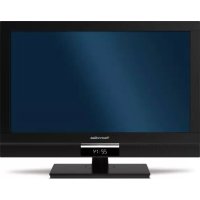
TechniVision 22 HD - Televisie TECHNISAT - Gratis gebruiksaanwijzing en handleiding
Vind de handleiding van het apparaat gratis TechniVision 22 HD TECHNISAT in PDF-formaat.

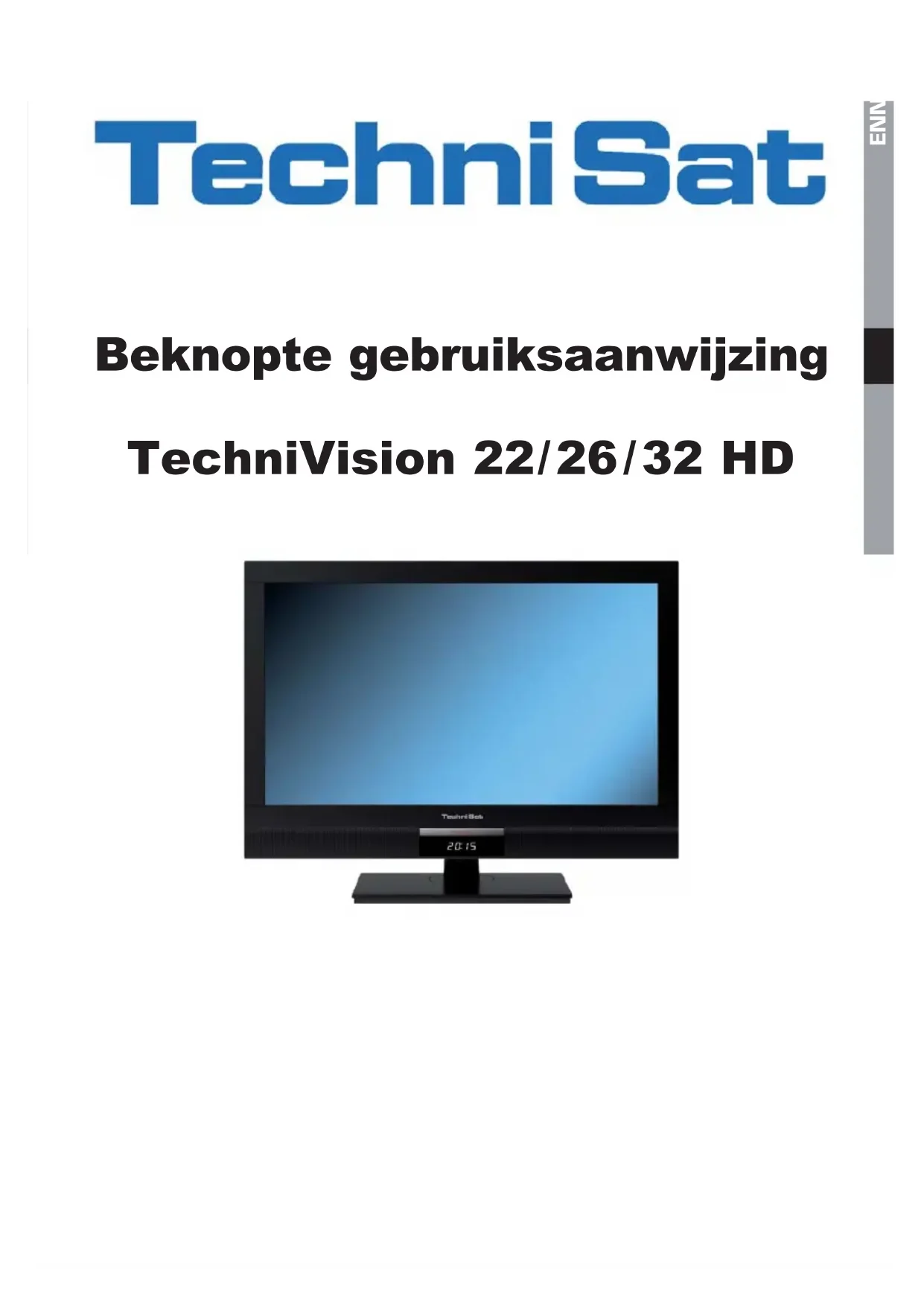


| Producttype | LCD HD-televisie |
| Merk | TechniSat |
| Model | TechniVision 22 HD |
| Schermdiagonaal | 55 cm (22 inch) |
| Afmetingen (B x H x D) zonder voet | Ongeveer 50 x 35 x 5 cm |
| Nettogewicht | Ongeveer 3,5 kg |
| Voeding | Externe netadapter 12 V DC (230 V AC) |
| Stroomverbruik (maximaal) | 30 W |
| Ingebouwde tuners | DVB-S/S2, DVB-C, DVB-T/T2, analoog |
| Video-ingangen | HDMI (2), VGA, Scart (EuroAV), component (YPbPr), S-video, composietvideo |
| Audio-ingangen | Audio L/R (voor S-video/component/VGA) |
| Audio-uitgangen | Digitaal elektrisch S/P-DIF, hoofdtelefoon 3,5 mm |
| USB-poorten | 1 (voor opname/multimedia afspelen) |
| Common Interface | 1 x CI/CI+ (voor gecodeerde zenders) |
| Hoofdfuncties | Programmagids (SFI), DVR-opname via USB, Timeshift, teletekst, ondertiteling, programmeerbare slaapstand |
| Beeldmodi | Natuurlijk, Intensief, Film, PC, Aanpasbaar |
| Beeldformaten | Origineel, Optimale, 16:9, Volledig zoom, Stretch |
| Onderhoud en reiniging | Reinigen met een zachte, droge doek; geen vloeibare of schurende producten gebruiken |
| Veiligheid | CE-certificering; niet blootstellen aan vocht; gebruik de meegeleverde adapter |
| Onderdelen en repareerbaarheid | Afstandsbediening en netadapter beschikbaar; geen door gebruiker te repareren onderdelen |
Veelgestelde vragen - TechniVision 22 HD TECHNISAT
Gebruikersvragen over TechniVision 22 HD TECHNISAT
0 vraag over dit apparaat. Beantwoord die u kent of stel uw eigen vraag.
Stel een nieuwe vraag over dit apparaat
Download de handleiding voor uw Televisie in PDF-formaat gratis! Vind uw handleiding TechniVision 22 HD - TECHNISAT en neem uw elektronisch apparaat weer in handen. Op deze pagina staan alle documenten die nodig zijn voor het gebruik van uw apparaat. TechniVision 22 HD van het merk TECHNISAT.
GEBRUIKSAANWIJZING TechniVision 22 HD TECHNISAT
Beknopte gebruiksaanwijzing
Achterzijde van het apparatus
TechniVision 22 HD
(aansluitingen, bevestiging, afdekplaat)
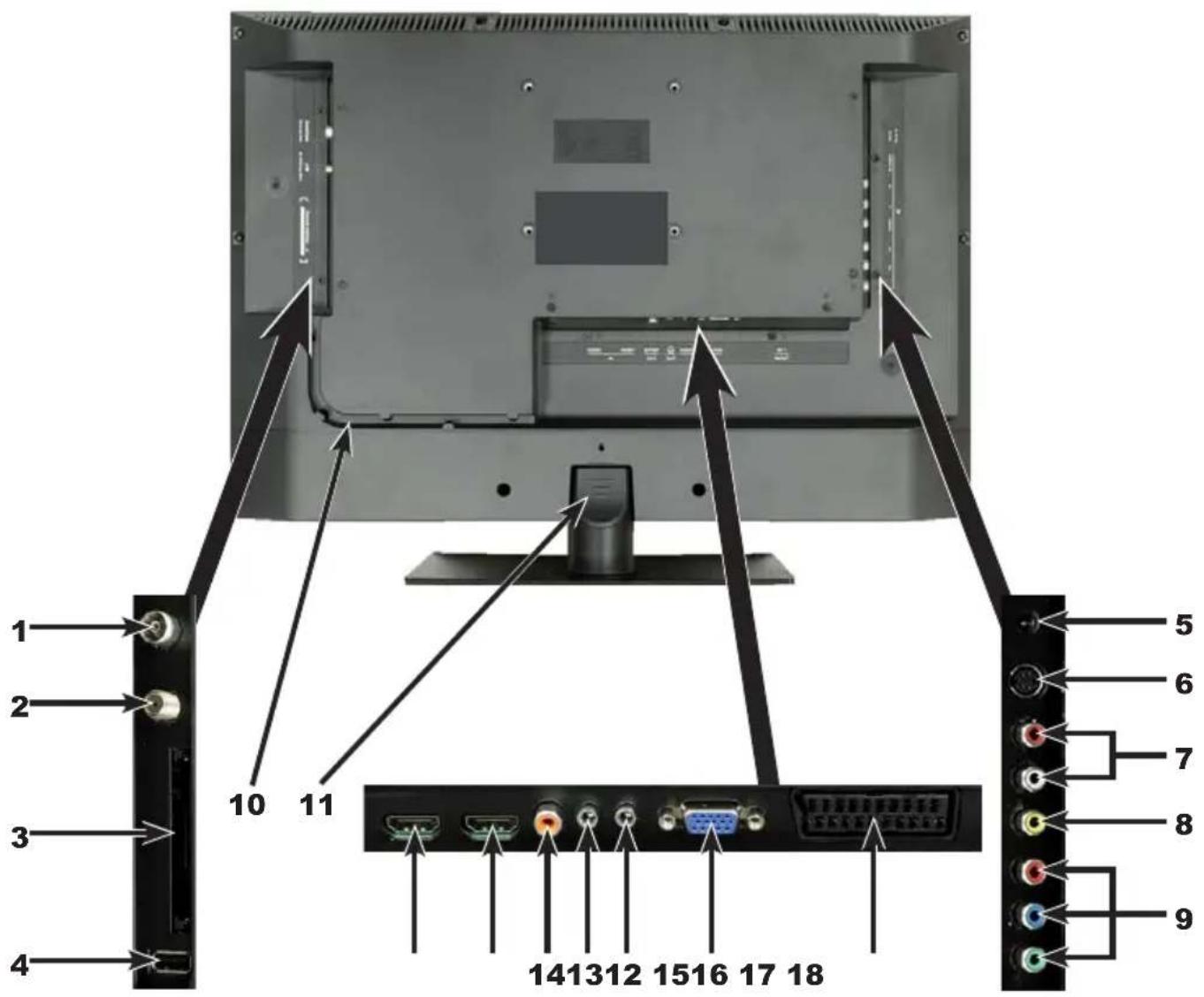
1 Antenne-ingang
(DVB-C, DVB-T, analogoog)
2 LNB-ingang (DVB-S)
3 Common Interface
4 USB-aansluiting
5 DC-aansluiting
6 S-Video-ingang
7 Audio-ingang (R, L) (S-video-, video- en componenteningang)
8 Video-ingang
9 Componenteningang
10 Kabelgeleiding
11 Dekplaat standaardbevestiging
12 HDMI-ingang 2
13 HDMI-ingang 1
14 Audio-uitgang digitaal (S/P-DIF elektrisch)
15 Aansluiting hoofdtelefoon (mini-jack 3,5 mm)
16 Audio-ingang (VGA/DVI) (mini-jack 3,5 mm)
17 VGA-aansluiting
18 Scartaansluiting (EuroAV)
Achterzijde van het apparatus
TechniVision 26 / 32 HD
(aansluitingen, afdekplaat)
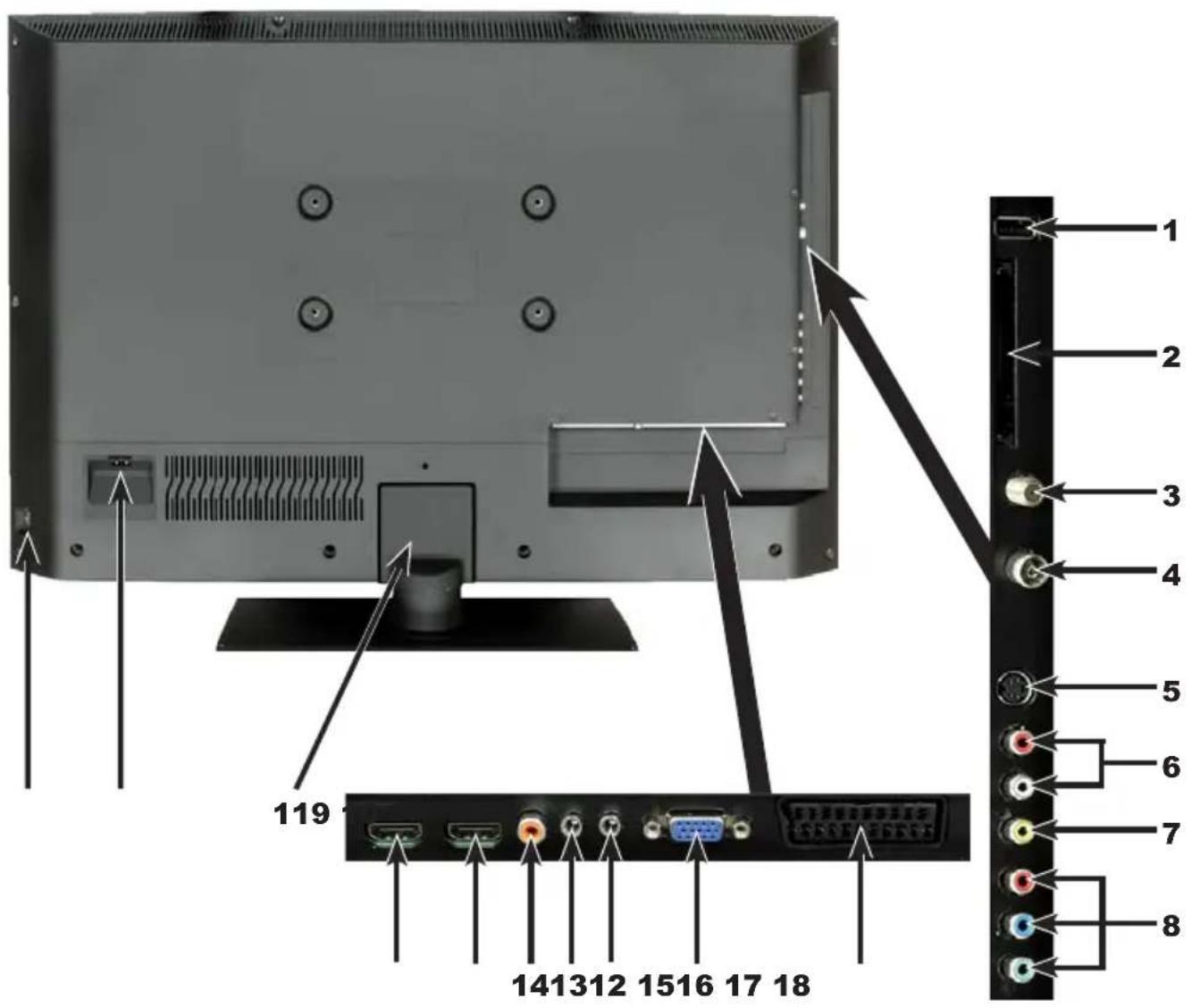
1 USB-aansluiting
2 Common Interface
3 LNB-ingang (DVB-S)
4 Antenne-ingang (DVB-C, DVB-T, analogoog)
5 S-Video-ingang
6 Audio-ingang (R, L)
(S-video-, video- en componentetingang)
7 Video-ingang
8 Componenteningang
9 Netschakelaar
10 Netaansluiting
11 Dekplaat standardbevestiging
12 HDMI-ingang 2
13 HDMI-ingang 1
14 Audio-uitgang digitaal (S/P-DIF elektrisch)
15 Aansluiting hoofdtelefoon (mini-jack 3,5 mm)
16 Audio-ingang (VGA/DVI) (mini-jack 3,5 mm)
17 VGA-aansluiting
18 Scartaansluiting (EuroAV)
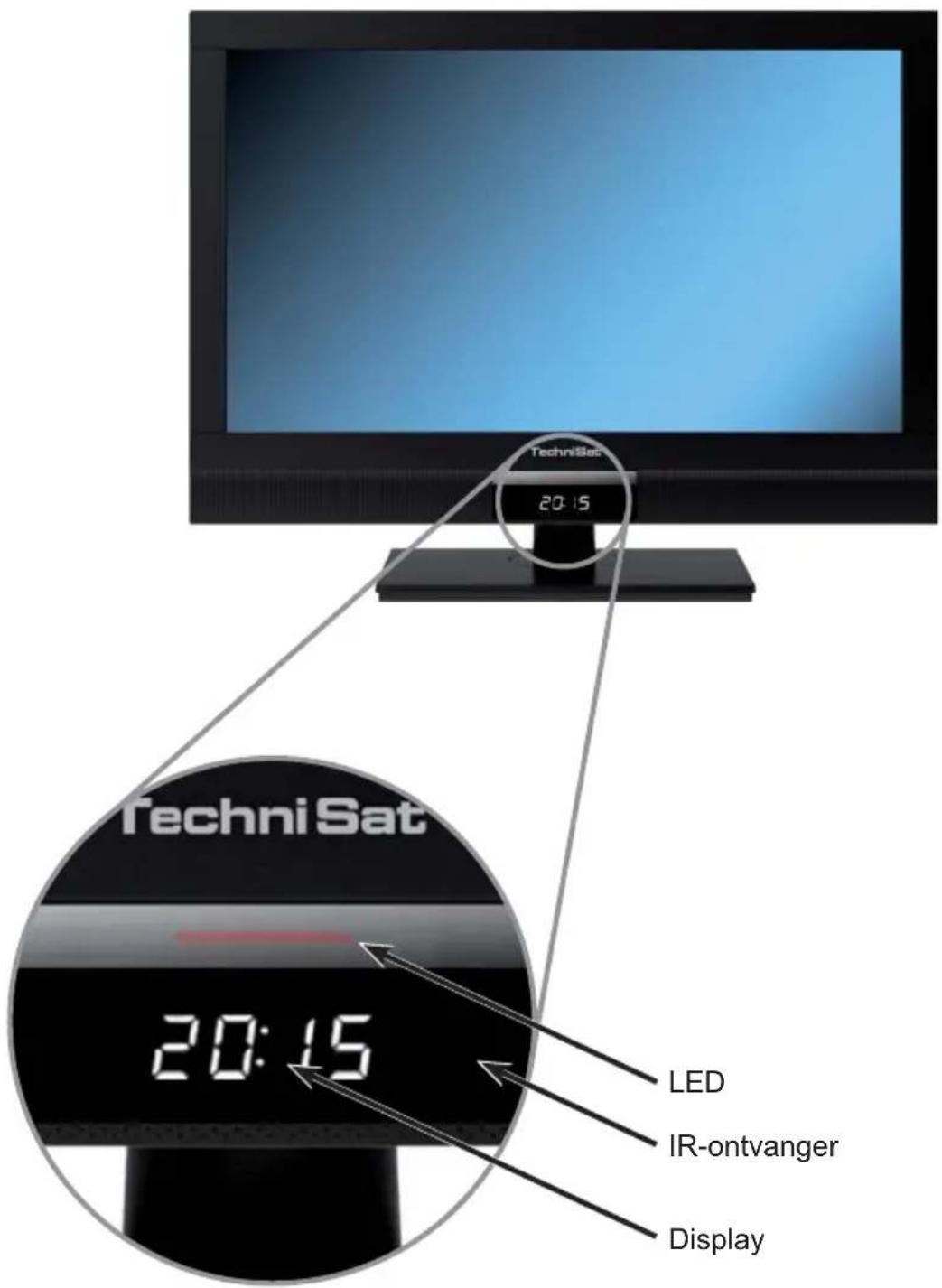
Voorzijde van het apparaat (display)
2 Lees dit eerst
Geachte klant,
Deze beknopte gebruiksaanwijzing beschrijft uitsluitend de voornaamste aansluitingsmogelijkheden en basisstappen om u snel voor het eerst kennis te latenten make met de bediening van de TechniVision 22, TechniVision 26 of TechniVision 32.
3 Afstandsbediening
3.1 Batterijen verrangen
Open het deksel van het batterijvak aan de achterzijde van de afstandsbediening door het in de richting van de pij te duwen en cervolgens op te tillen.
Plaats de meegeleverde batterijen met de + en - polen in de juiste stand (aangegeven in het batterijvak).
Sluit het batterijvak.
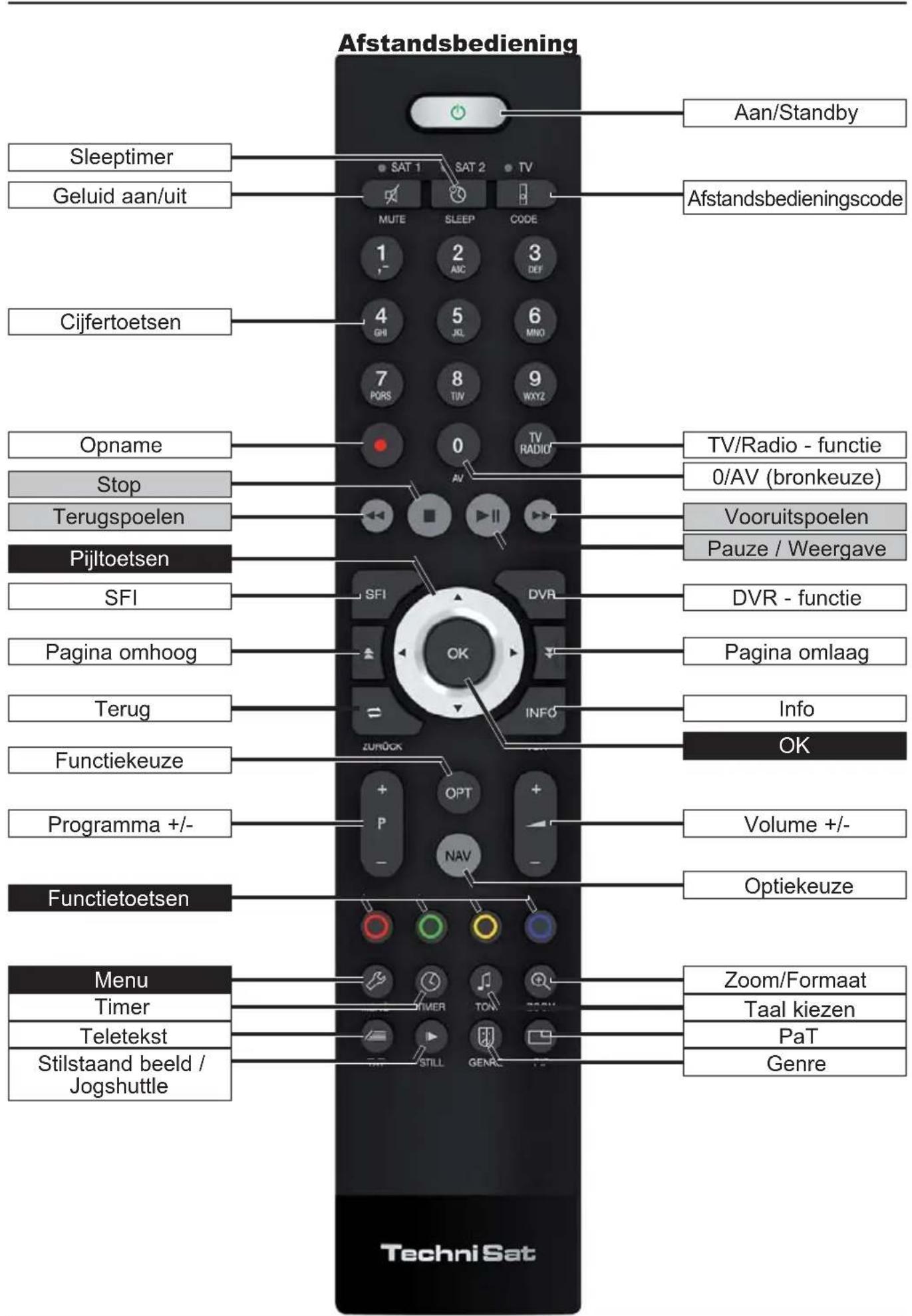
3.2 Afstandsbedieningscode
U kurz met denen afstandsbediening een TechniSat-televisione en twee TechniSat-ontvangers met bezelfde codering bedieren door de afstandsbedieningsoptie om te schakelen.
Houd hiervoar de toets Afstandsbedieningscode ingedrukt en druk cervolgens zo vaak op de OK-toets tot de LED van de gewenste afstandsbedieningsoptie (TV, SAT1 of SAT2) kortstondig oplicht.
Bij het indrukken van een knop worden de op dit moment ingestelde afstandsbedieningscode aangeduid door het knipperen van de bijbehorende LED.
4 Aansluitingen
a Aansluiting van de schotelantenne op de LNB-ingang.
b Aansluiting voor kabeltelevisie (digitaal en/of analogoog) of DVB-T-antenne op de antennene-ingang van het tv-toestel.
c Aansluiting van het tv-toestel op een BluRay-/DVD-speler met een HDMI-kabel of een Cinch-componentenkabel.
d Aansluiting van de digitale audio-uitgang op een HiFi-stereo- of surround-installatie.
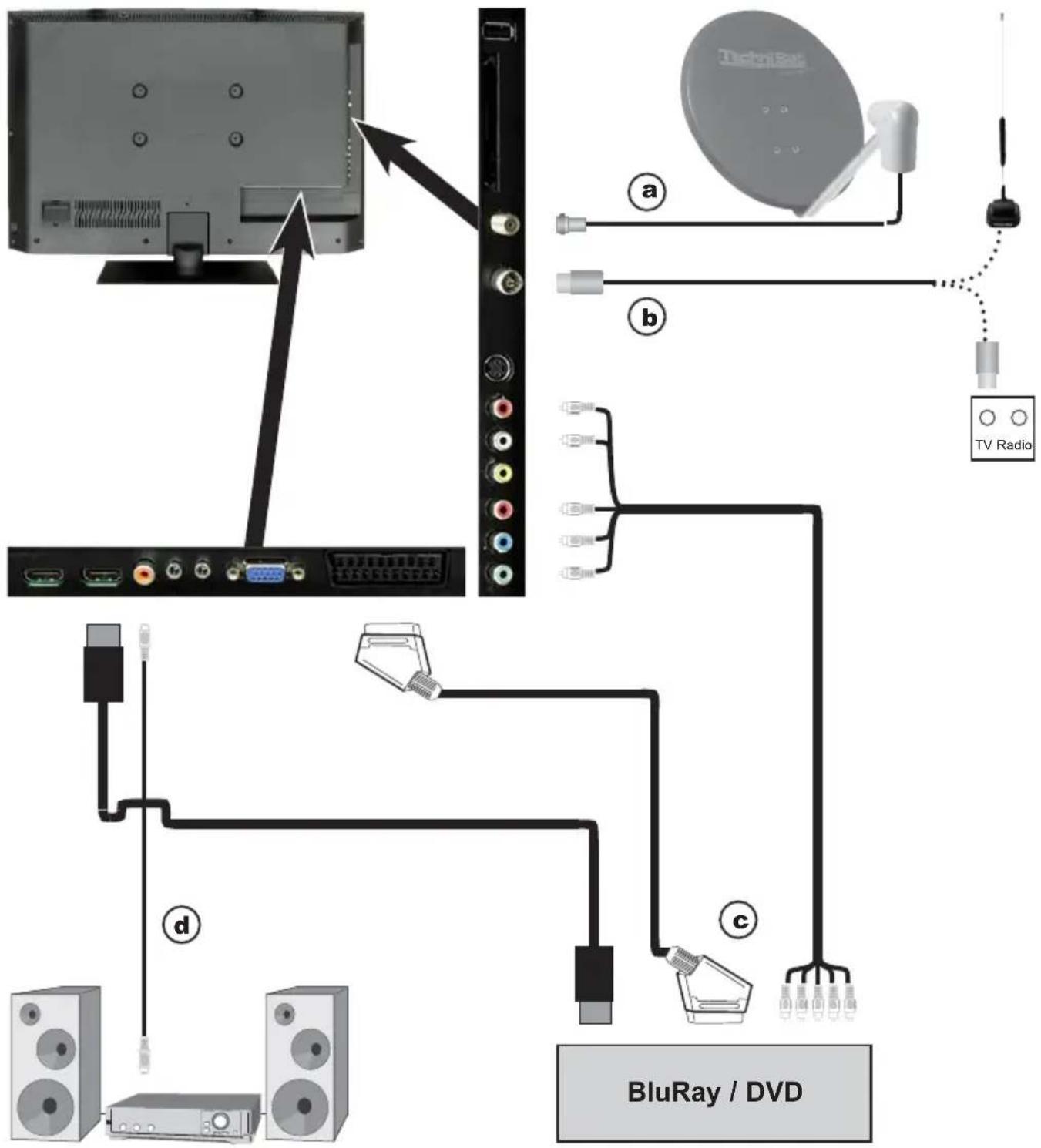
Onderstaande verwijzingen a b c hebben betrekking op het aansluitingsvoorbeeld op pagina 143.
4.1 Schotelantenne
a Sluit de LNB-ingang 1 van het toestel met een geschikte coaxkabel op de buitenantenne aan.
4.2 Antenne-/kabelingang (analoog en digitaal)
b Sluit de antennene-ingang van de LCD-television op een terrestrische anteenne of op de contactdoos van de kabel- of antennaeaansluiting aan.
Om tegelijkertijd DVB-T-signalen en DVB-C- en analoge kabelprogramma's te ontvangen, kan de TechniSat DVB C/T Switch (Artikelnr.0000/3263) worden gebruikt. Deze switch schakelt automatisch tussen de ontvangst van DVB-T en DVB-C evenals tussen de ontvangst van analoge kabelprogramma's en voorkomt zodoende eventuele interferentie van frequencies.
4.3 BluRay-/DVD-speler
c Sluit uw BluRay-/DVD-speler met - een HDMI-aansluitkabel op een HDMI-aansluiting aan.
4.4 Surround-/HiFi-versterker
Om de best möglichgel geluidskwaliteit te verkrijgen,kest u de LCD-televisione op een surroundof HiFi-versterker aansluten.
d Als uw versterker over een bijpassende elektrische ingang (S/P-DIF) beschikt, sluit u de bus Audio-uitgang digitaal elektrisch op de ingang van uw versterker aan.
AI naargelang de zender heeft u de beschikking over een stereosignaal (PCM) en, indienuit gezonden, het Dolby Digital-signaal (AC3).
4.5 Op hetlichtnet aansluten
TechniVision 22 HD
Het toestel mag pas met behulp van de voedingsadapter op het lichtnet worden aangesloten wanner het op alle bijbehorende apparatuur is aangesloten. Dit voorkomt beschadigingen aan het toestel of aan andere apparatuur.
Sluit de Ronde stekker van de voedingsadapter op de DC-aansluiting (zie paginga 138 #5).
Steek verwolgens het netsnoer in de voedingsadapter en sluit deze op een 230 V / 50 Hz stopcontact aan.
TechniVision 26 / 32 HD
Het toestel mag pas op het lichtnet worden aangesloten als alle randapparatuur is aangesloten. Dit voorkomt beschadigingen aan het toestel of aan andere apparatuur.
Steek verwolgens het netsnoer in de netaansluiting (zie pag. 139 #10) en sluit deze op een 230V / 50Hz stopcontact aan.
5 Basisbediening
Geachte klant,
In de volgende paragrafen worden eerst de basisbediening en cervolgens veel voorkomende bedieningstappen voor het toestel uiteengezet. Hiermee worden het lezen van de gebruiksaanwijzing vergemakkelijk waar dat de beschrijving van bezelfde stappen in de afzonderlijke paragrafen van de gebruiksaanwijzing kan worden overgeslagen.
Uw toestel maakt gezrukt van het zogeheten "On Screen Display" (extra beeldschermvensters). Hiermee is uw toestel eenvoudiger bedieren,ondat de toetsen van de afstandsbediening verschillende functies op zich kuren nemen waardoor minder vaak op de knop hoeft te worden gedrukt. In dit On Screen Display (afgekort OSD) worden de geselecteerde functies of instellen genegerkeerd.
Bovendien worden aan de onderkant van het beeldscherm een regel vertoond waarop de verschillende toetsen van de afstandsbediening met hun huidige functies worden weergegeven.
In deze gebruiksaanwijzing worden de in het OSD weergegeven begrippen en de in te drukken toetsen met een ander lettertype als de overige tekst weergegeven.
Let op - Geeft een belangrijke opmerking aan die.altijd要去 worden opgevolgd om storingen,verlies van gegevens of het onbedoeld functioneren van het apparaat te voorkomen.
Tip - Geeft een aanwijzing m.b.t. de beschreiben functie en eventuele hiermee verband houdende andere functies met een verwijzing maar de desbetreffende paragraaf van de handleiding.
5.1 Het toestel aan-/uitzetten
Als het toestel in standby staat,(Int sunt u het met behulp van de toets Aan/Standby inschakelen.
Als het apparaat in werkig is, kan het toestel met de Aan/Standby in de standby worden gezet.
Houd voor het aan-/uitzetten van het toestel ook rekening met de paragrafen 7.1 en 7.1.1 - 7.1.4 en met de verwijzingen in deze paragrafen.
5.2 Het hoofdmenu opvragen en door de menu's / functies bladeren
Aan de hand van het volgende voorbeeld worden aangegeven hoe u in het hoofdmenu komt en een submenukest opvragen. Het doel van dit voorbeeld is het menu Beeldinstellenen op te vragen.
Druk op de knop Menu om eerst het hoofdmenu op het beeldscherm te openen.
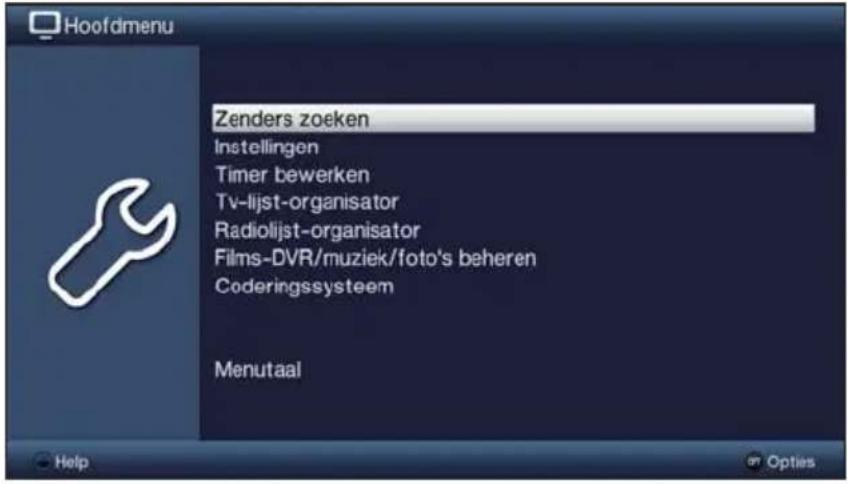
Kies de menuoptie Instellingen door deze met behulp van de pijltoetsen te markeren.
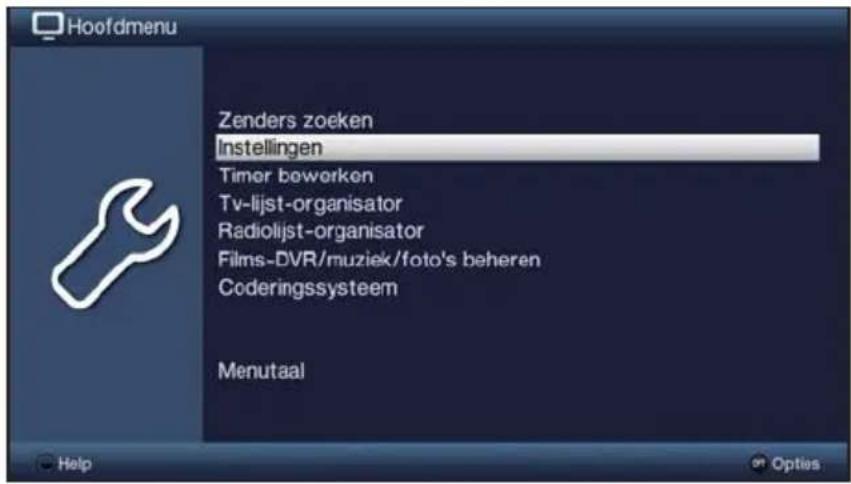
Druk op OK om het menu Instellingen te openen.
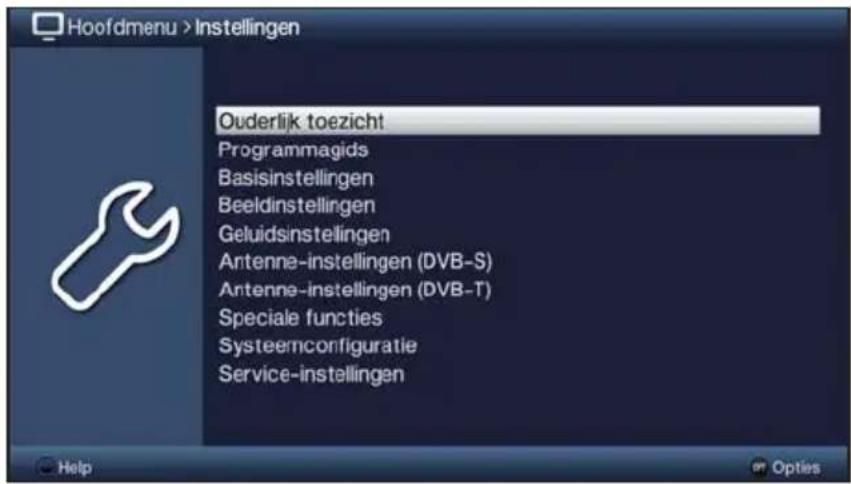
Markeer nu met de pijltoetsen omhoog/omlaag de regel Beeldinstelleningen.
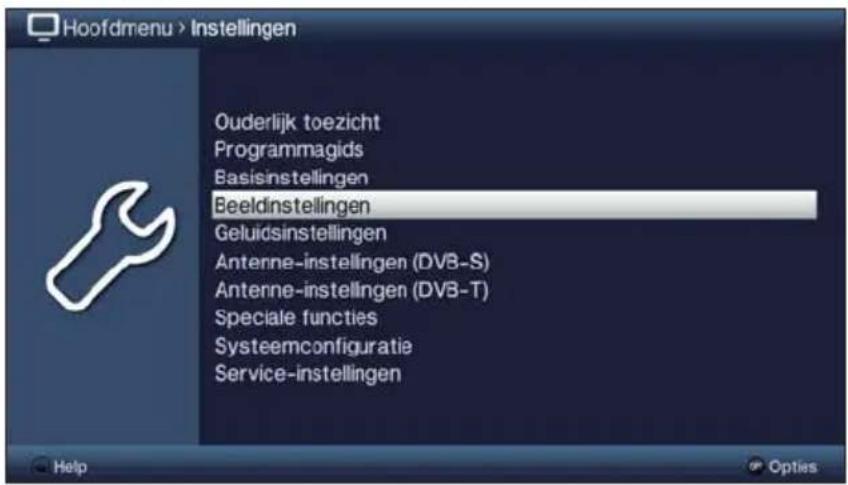
Bevestig verwolgens de keuze met de toets OK en het menu Beeldinstellenen worden geopend.
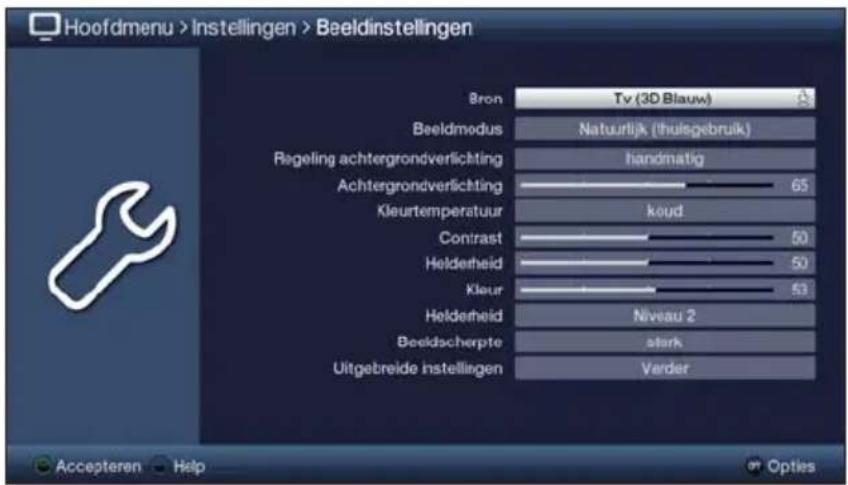
Opdezelfde manieralsuderegel van een submenu markeertom dit te openen,kuont u ook de afzonderlijke menuopties markeren om de desbetreffende instelleningte wijzigen.
In sommige menu's moeten de menuopties worden gemarkeerd door de cursor zichwaarts te verplaatsen. Dit doet u met behulp van de pijltoetsen rechts/links.
i Met de pijltoetsen omhoog/omlaag kut u de markings per regel verplaatsen en met de pijltoetsen Pagina omhoog/omlaag per pagina doorbladeren.
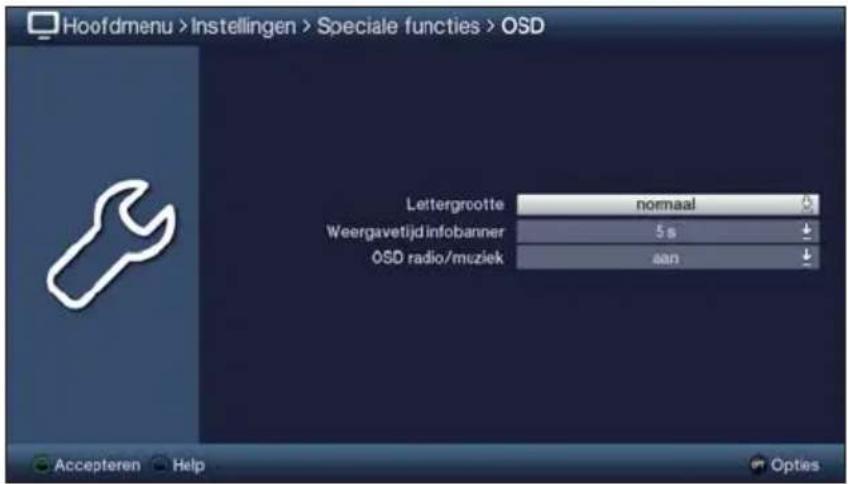
In de bovenste regel van het menu ziet u het zogeheten menupad. Deze geeft aan in welk menu u zich momenteel bevindt en langs welke route u dit menu heeft bereikt. In het getoonde voorbeeld is dit Hoofdmenu > Instellingen > Beeldinstelleningen. In de gebruiksaanwijzing worden telkens het menupad aangegeven zodat u kut zien hoe u het betreffende menu met de beschreiben instelleningen kut bereiken.
Wordt in de onderste regel van het beeldscherm de blauwe functietoets met Help weergegeven, dan kunt u met deze knop een hulppagina openen en ookoorvergen.
5.3 Installingen accepteren / Menu's en functies afsluiten
In sommige menu's en functies要去 de ingevoerde wijzigingen handmatig worden bevestigd om ze duurzaam op te slaan. Doet u dit Niet, dan worden de menu's of de functies automatisch waar op de waarden voorafgaand aan de wijziging ingesteld.

Als een veld Accepteren, of in de onderste regel van het beeldscherm de groene functietoets Accepteren worden weergegeven, dan dient u de ingevoerde wijzigingen handmatig te accepteren om deze op te slaan.

Markeer Accepteren met behulp van de pijltoetsen rechts/links en bevestig met de toets OK of druk op de groene functietoets Accepteren om de wijzigingen op te sloan en maar het vorige, erboven liggende menuniveau terug te keren.
Alternatif
Druk op de toets Terug.
Er worden nu gevraagd of de uitgevoerde wijzigingen要去en worden opgeslagen.
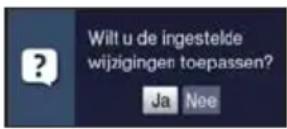
Markeer met de pijltoetsen rechts/links Ja of Nee en bevestig dit met OK. Al naargelang uw keuze worden de wijzigingen nu opgeslagen of verworpen en keert u maar het vorige, erboven lignende menuniveau terug.
Alternatif
Druk op Menu om het menu direct af te sluiten.
In dit geval worden de handmatig te accepteren instellenen nicht opgeslagen.
Word in de onderste regel van het beeldscherm de groene functietoets met
Accepteren nicht weergegeben, dan worden de wijzigingen automatisch opgeslagen bij het afsluiten van het menu.
5.4 Een instelling wijzigen
U kurz instelligen met de pijltoetsen, de keuzelijst, de cijfertoetsen en het virtuele toetsenbord invoeren. Met welke methode een gemarkeeerde instelling kan worden gewijzigd, worden door het toestel aangegeven. Dit kurz u zien aan de onderstaande symbolen:

Met de Pijltoetsen (paragraaf 5.4.1)
Pijltoetsen worden aan de linker- ofrechterrand van de markings weergegeven.

Met de Keuzelijst (paragraf 5.4.2)
Symbool wordt aan de rechtserrand van de markering weergegeven.
Met de Cijfertoetsen (paragraaf 5.4.3)

Met het Virtuele toetsenbord (paragraaf 5.4.4)
Symbool worden aan de rechtserrand van de markings weergegeven.
5.4.1 Met de Pijltoetsen
Wordt « links en » rechts naast de ingestelde waarde weergegeven, dan kurz u deze met behulp van de pijltoetsen links/rechts veranderen.
5.4.2 Met de Keuzelijst
Wordt rechts naast de ingestelde waarde weergegeven, dan kurz u met de keuzelijst een waarde wijzigen.
Druk op de toets OK om de keuzelijst te openen.
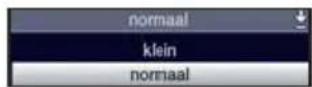
Markeer met de pijltoetsen omhoog/omlaag de gewenste instelling.
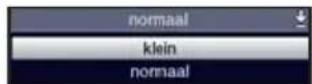
i Met de pijltoetsen omhoog/omlaag kut u de markings per regel verplaatsen en met de pijltoetsen Pagina omhoog/omlaag per pagina doorbladeren.
Door met OK te bevestigen, worden de keuzelijst waar afgesloten en de gekozen instelling in het menu weergegeven.
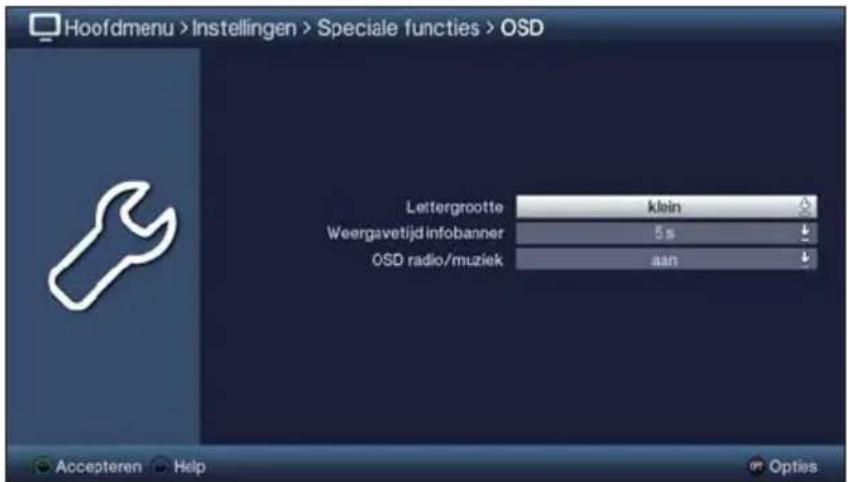
5.4.3 Met de Cijfertoetsen
Voer met behulp van de cijfertoetsen de gewenste neue instelling in wanneer binnen de markings vragtekens of en getalswaarde of210weergeven worden.
Let op het aantal ingevoerde cijfers. Er要去 algtd hetzelfde aantal cijfers worden ingevoerd. D.w.z. als er een 5-cijferige waarde wordt gesraagd, bijv. "10600", en u toch een 4-cijferige waarde wilt instellen, zoals bijv. "9750", dan要去 voor elke Niet gebruikte positie er een "0" voor worden geplaatst. In dit voorbeeld要去 u dus "09750" invoeren.
5.4.4 Met het Virtuele toetsenbord
Wordt Brechts naast de ingestelde waarde weergegeven, dan kurz u een waarde met het virtuele toetsenbord wijzigen. De gegevens konnen op drie verschillende manieren worden ingevoerd.
U kurz de weergave van het toetsenbord:tussen het zogeheten QWERTY- en het alfabetische toetsenbord omschakelen, maar ook alkijd een SMS-toetsenbord gebruiken.
De bediening van het QWERTY-toetsnbord is hetzelfde als van het alfabetische toetsnbord. Het enige verschil is de rangschikking van de verschillende letters, cijfers, leestekens en symbolen.
Druk op OK om het virtuele toetsenbord te openen. Het toetsenbord verschijnt nu in alfabetische volgorde.
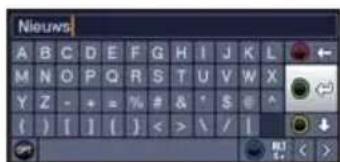
Door de toets Optie in te drukken, keert u maar het QWERTY-toetsenbord of maar het alfabetische toetsenbord terug.
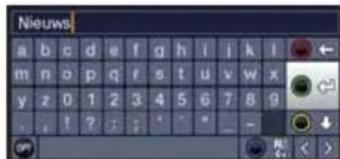
U kunt het gewenste begrip nu als volgt invoeren.
Pijltoetsen:
Verplaatsen de markering over de toe
virtuele toetsenbord.
OK:
Het gemarkeerde teken worden in het begrip
overgenomen en erachter toegevoegd resp. de aangeduide functie worden uitgevoerd.
Gele functietoets:
Het toetsnbord wisselt tussen hoofdletters enkleine letters.
/ Rode functietoets:
Indrukken/vasthouden wist het teken voor de orangje marketing/de hele invoor.
Groene functietoets:
Het ingevoerde begrip worden bevestigd.
Blauwe functietoets:
Het toetsenbord wisseltaar alternatieve tekens.
#
Verplaatsen van de oranje markings binnen het begrip.
De bediening met het SMS-toetsenbord vindtplaats met de cijfertoetsen van het alfabetische en het QWERTy-toetsenbord en kan algtd gebruikt worden. De gekleurde toetsen behouden dus de bovengenoemde functies.
Druk op een van de cijfertoetsen 0 - 9 om de verschillende letters, cijfers, leestekens en symbolen te kiezen.
Na het indrukken van een cijfertoets worden de eerste letter van de desbeteffende tekenreeks gemarkeerd.
Telkens als udezelfde cijfertoets nogmaals indrukt, verspringt de markings een veld maar rechts.
Druk zo vaak tot u het gewenste teken heeft bereikt. Na een ogenblick worden deze aan het ingevoerde begrip toegevoegd.
De verschillende cijfertoetsen zijn met de hieronder weergegeven letters, cijfers, leestekens en symbolen geassocieerd.
出 Als u het gewenste veld met de marketing hebt bereikt,kest u direct het volgende teken kiezen omdat het teken nu direct aan het begrip worden toegevoegd.
Wilt u direct doorgaan met het kiezen van een teken van bezelfde cijfertoets, dan kunt u het ervoor gemarkeerde teken door het indrukken van de pijltoets rechts aan het begrip toevoegen.
5.5 Optiekeuze
In sommige menu's en modi (bijv. tv-modus, muziek-/photo-weergave, enz.)kest u met behulp van de optiekeuze extra functies en opties opvragen.
Door op de toets Optie te drukken, opent u de optiekeuzerechtsonder in het beeldscherm. In dit voorbeeld is de optiekeuze van de programmaalijst weergegeven.
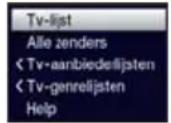
Door opnieuw op de toets Optie te drukken, verplaatst de markings zich maar de volgende regel.
Sommige opties worden rechtstreeks in dit venster geselecteerd. Sommige andere opties, waarvoor meerere ondergeschikte keuzemogelijkheden bestaan, vindt u in de optiegroepen. Als u een van deze optiegroepen markeert, verschijnt automatisch aan de linkerzijde een新模式 venster.
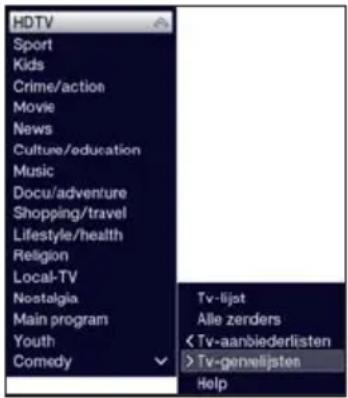
Binnen de optiegroep kunt u met behulp van de pijltoetsen omhoog/omlaag een van de waar ondergebrachte opties markeren.
i Met de pijltoetsen omhoog/omlaag kut u de markings per regel verplaatsen en met de pijltoetsen Pagina omhoog/omlaag per pagina doorbladeren.
Door de toets OK in te drukken, worden de gemarkeerde optie gekozen en de optiekeuze afgesloten.
Wilt u geen optie selecteren, maar het optiekeuzemenu zonder wijziging verlaten, druk dan verschillende keren op Optie tot deze waar uit beeld verdwijnt.
6 Eerste installment
Als het apparaat voor het eerst in gebruik worden genomen, worden automatisch de installmenteassistent AutolInstall opgestart. Met behulp van de installmenteassistent kut u op eenvoudige wijze de belangrijkste instellenen van het televisietoestel uitvoeren.
i De stappen van de eerste installment die hier worden getoond dienen slechts als voorbeeld. Het exacte verloop van de eerste installment hangt af van de door u gekozen instellenen. Volg waarom exact de aanwijzingen op het scherm.
Menutaal
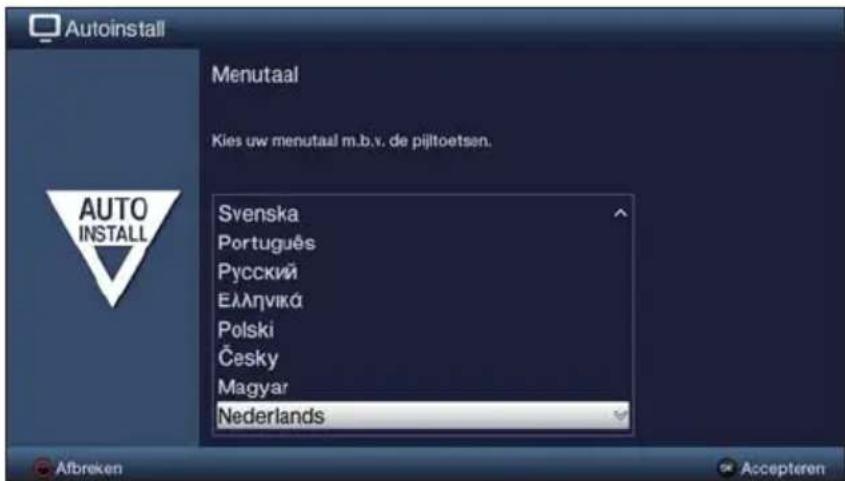
Markeeer met de pijltoetsen omhoog/omlaag de gewenste menutaal en bevestig dit met OK.
Al naargelang uw keuze worden automatisch de gewenste audiotaal ingesteld.
Landenkeuze
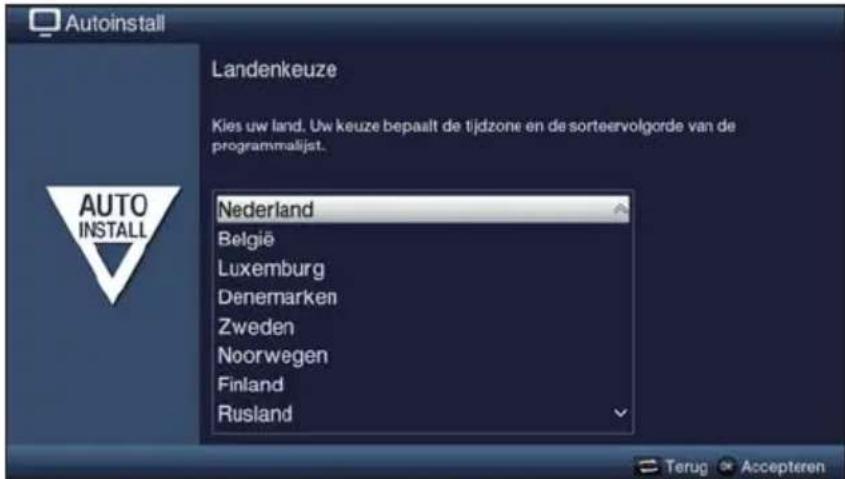
Kies nu met de pijltoetsen omhoog/omlaag het land waar het toestel worden gezbruikt en bevestig dit met de toets OK.
Al naargelang uw keuze worden de automatische instelling van deijd uitgevoerd en aan de zomer-/wintertijd aangepast. Bovendien worden door middel van deze instelling de programma's in de installmentassistant of na het zoeken van zenders automatisch gesorteerd.
Beeldmodus
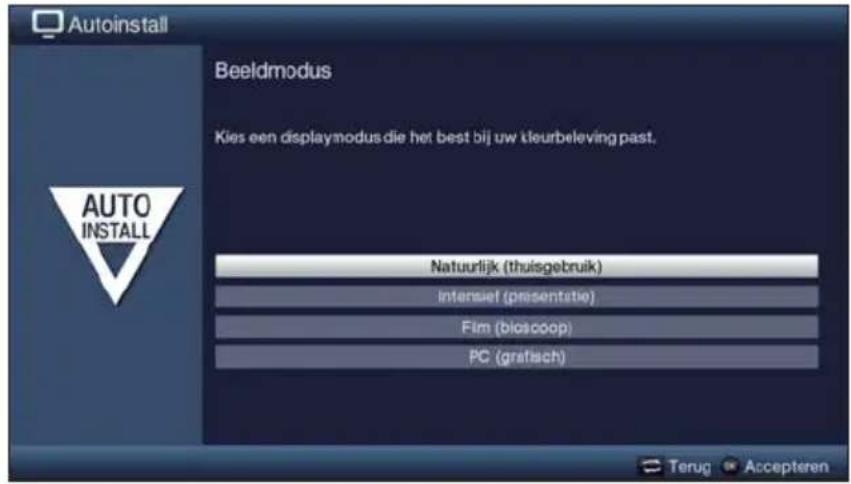
Markeer met de pijltoetsen omhoog/omlaag de gewenste beeldmodus en bevestig dit met OK.
i De standardwaarden van de geselecteerde beeldmodus kut u na de AutolInstall in het Hoofdmenu onder Instellungen > Beeldinstellingen, verder op uw wensen afstemmen.
Volg bij het kiezen van de beeldmodus nauwgezet de aanwijzing die verschijnt en bevestig dit met OK.
Ontvangst signala receptie
Kies met de pijltoetsen omhoog/omlaag de beschikbare ontvangstsignalen.
DVB-S voor digitale satellietprogramma's;
DVB-C voor digitale kabelprogramma's;
DVB-T voor digitale terrestrische programme's;
Analoog CT voor analoge terrestrische- en kabelprogramma's
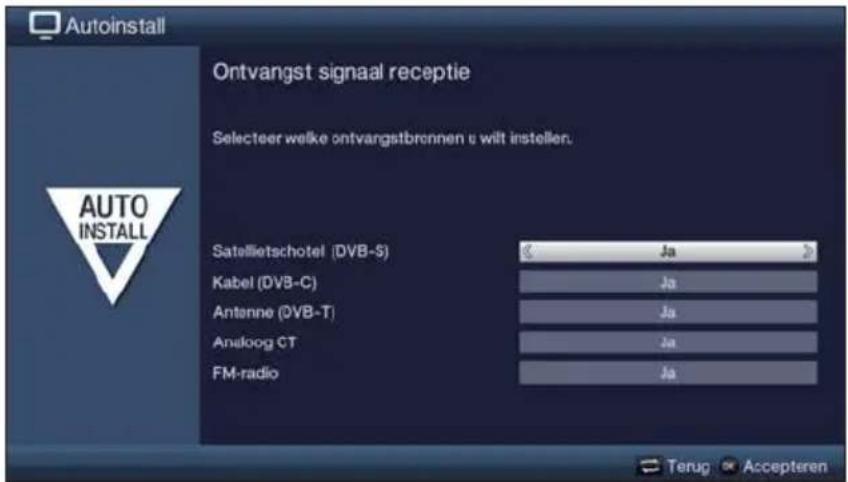
Stel met de pijltoetsen rechts/links in of u het gemarkeerde ontvangstsignaal wilt gebruiken (Ja) of Niet (Nee).
Bevestig de keuze door op de toets OK te drukken.
Configuratie van de Antenne (DVB-S)
In deze installmentstap sunt u de instelling van uw toestel aan de configuratie van uw satellietantenne aanpassen.
i Als de bron DVB-S is gedeactiveerd, verschijnt in plaats van deze pagina van de installmentaassistent direct de pagina "Configuratie van de anteenne (DVB-T)".
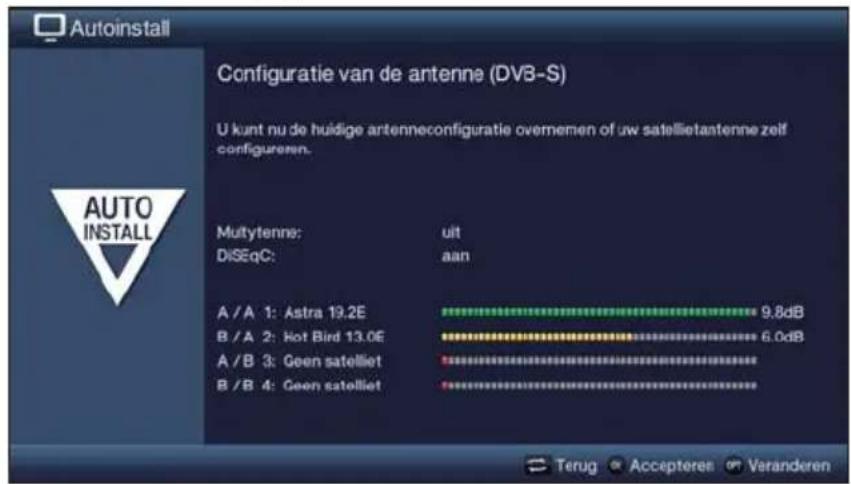
Druk op OK om de standard antennae-installingen te accepteren en ga door met de optie "Configuratie van de antennae (DVB-T)".
Als de configuratie van uw ontvangstinstallatie Niet overeenkomt met de standard-instelling, dan kurz u met de toets Optie de antennneconfiguratie openen en deze aan uw ontvangstinstallatie aanpassen.
Configuratie van de Antenne (DVB-T)
In deze stap worden een kanaalspectrum met de signaal niveaus van de kanalen weergegeven, zodate u uw DVB-T-antenne voor een optimale ontvangst kurz configureren.
Als DVB-T is uitgeschakeld, verschijnt direct "Zenders zoeken / ISIPRO".
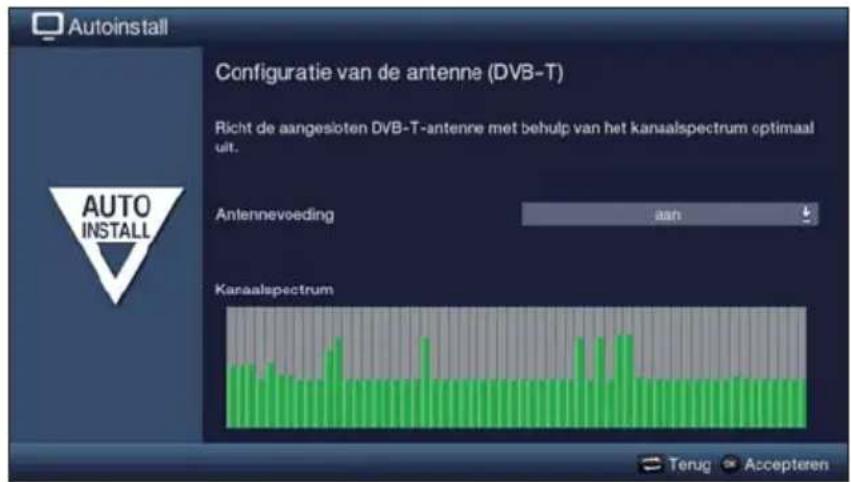
Schakel met de pijltoetsen rechts/links de stroomvoorziening aan resp.uit.
Druk op OK om deinstelling te accepteren en door te gaan maar de volgende stap van de installmenteassistent.
Zenders zoeken / ISIPRO alleen DVB-S
Er zijn verschillende möglichkheden om maararende zenders te zoeken of de programmaliasst teactualiseren. Ukunt met behulp van de ISIPRO-programmaijst functie eenarende satellietprogrammaijst voor uw toestel via de satelliet downloaden of een zenderzoekproces uitvoeren.
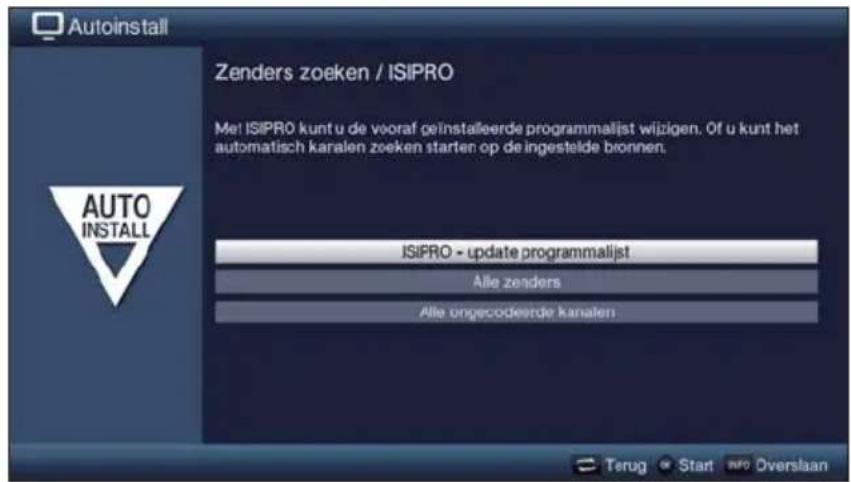
Markeer om een geactualiserde programmaliasjt te downloaden met behulp van de pijltoetsen omhoog/omlaag de regel ISIPRO - update programmaliasjt en druk op OK om deze procedure te starten.
Wilt u Niet de programmaliasst actualiseren maar bij de satelliet waar zenders zoeken of als het DVB-S ontvangstsignaal nog Niet geconfigureerd is, markeer dan met de pijltoetsen omhoog/omlaag het veld Alle zenders of Alle ongecodeerde kanalen en druk verwolgens op OK om de Zoekopdracht te starten.
Als u noch de programmaliest wiltactualiseren,noch maar zenders wilt zoeken,kunt u\ deze stap overslaan door op de toets Info te drukken.
i De optie ISIPRO - update programmaliasjt kan alleen gekozen werden als onder "Ontvangst signaal receptie" de bron DVB-S is geactiveerd. Na hetactualiseren van de programmmalijst worden automatisch waar zenders gezocht met "Alle zenders" op alle overige geconfigureerde ontvangsbronnen.
Bij Alle zenders worden maar gratis te ontvangen en gecodeerde programma's en bij Alle ongecodeerde kanalen alleen maar Gratis te ontvangen programma's gezocht.
Tijdens het zoeken van de zenders worden automatisch de door u geselecteerde ontvangstbereiken op programma's gescand. Dit proces kan enige minuten duren. Volg de aanvullende instructies op die op het scherm verschijnen.
Als Zenders Zoeken/Update programmaliasjst worden overgeslagen, worden de vanuit de fabriek ingestelde programmaliasjst geladen, mits onder "Ontvangst signalreceptie" DVB-S is geconfigureerd. Voor alle andere brunnen staan in dit geval geen programma's ter beschikking. U kuntECHTER op elk moment, in het Hoofdmenu onder Zenders zoeken, een zenderzoekopdracht uitvoeren.
Regionaleprogramma's
Sommige omroepen zenden hun programma per regio met een andere inhoud uit. Op deze网页 sunt u nu bepalen aan welke van deze regionale programma's u de voorkeur geeft.
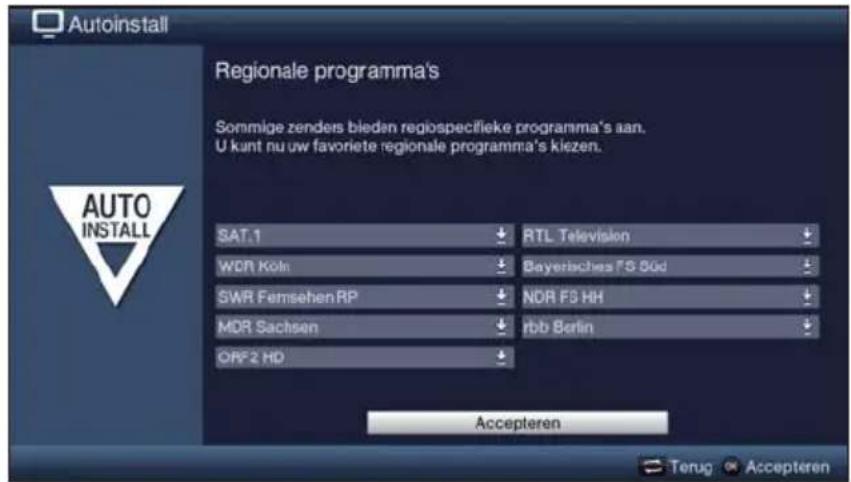
Markee met de pijltoetsen omhoog/omlaag de omroep en het favoriete regionale programma dat u wilt vastleggen en selecteer dit met behulp van de keuzelijst.
Kiest u later zoals beschreiben in paragraaf 7.2.4 voor een ander regionalaal programma van een bepaalde omroep, dan worden dit vanaf dit moment voor deze omroep opgeslagen.
Software-update
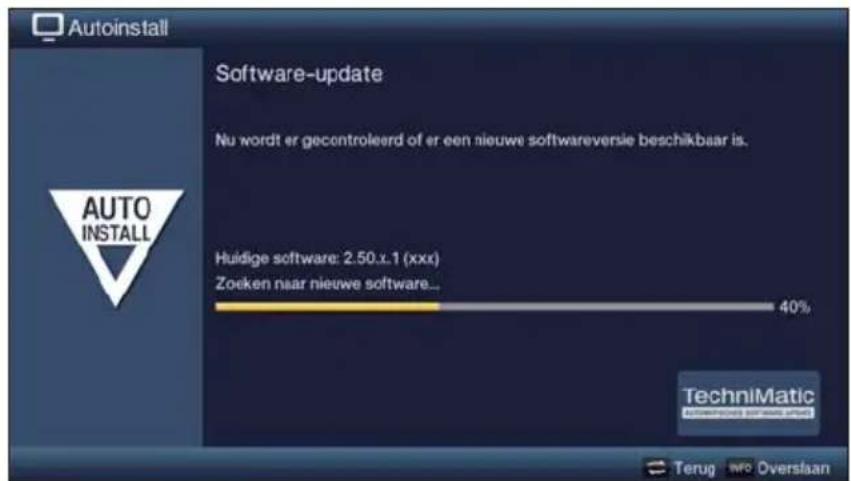
Als u het zoeken van neue softwareversies enevt. het laden van de software nicht wilt afwachten, kunt u deze stap overslaan door op de toets Info te drukken.
Als er geen neue software voor het apparaat beschikkaar is,(Int u doorgaan naar de volgende stap van de installmentassistent door OK in te drukken.
Als er darüber{nieuwe software voor het apparaat is gezonden, kunt u de automatische software-update starten door op OK te drukken.
SFI-gegevens laden
Uw tevisie beschikt over een elektronische SFI-programmagids (SiehFernInfo). Om de gegevens van deze elektronische programmagids te konnen weergegeven, moeten deze eerst worden gedownload.
Hiervoor begint uw tv-toestel, nadat de eventuele software-update is voltooid, automatisch met het downloaden van de SFI-gegevens. Dit proces kan tot 30 minutes duren.
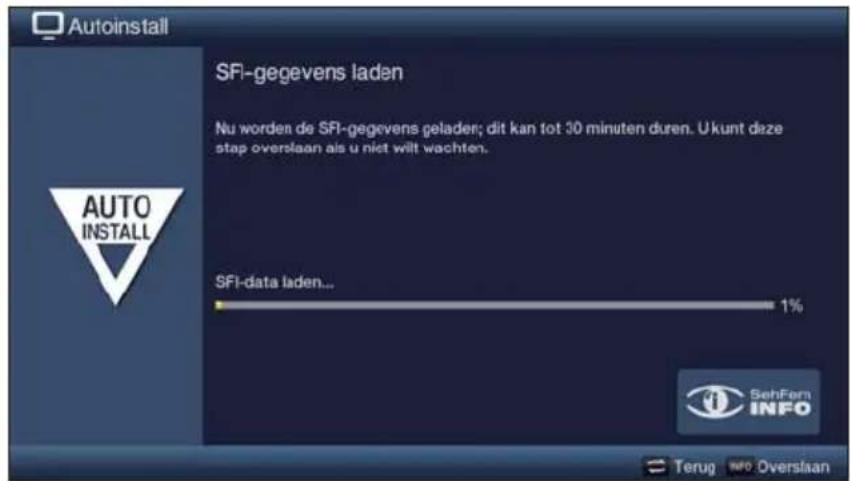
Als u het laden van de SFI-gegevens nicht wilt afwachten,kest u de procedure overslaan door op de toets Info te drukken.
Wordt de SFI-update overgeslagen, dan laadt uw toestel op het ingesteldeijdstip automatisch de SFI-gegevens, indien de functie geactiveerd blijft en het toestel op dat moment bovendien in standby verkeert.
Daarnaast sunt u de update ook alkijd handmatig starten in het hoofdmenu onder Instellingen > Programmagids.
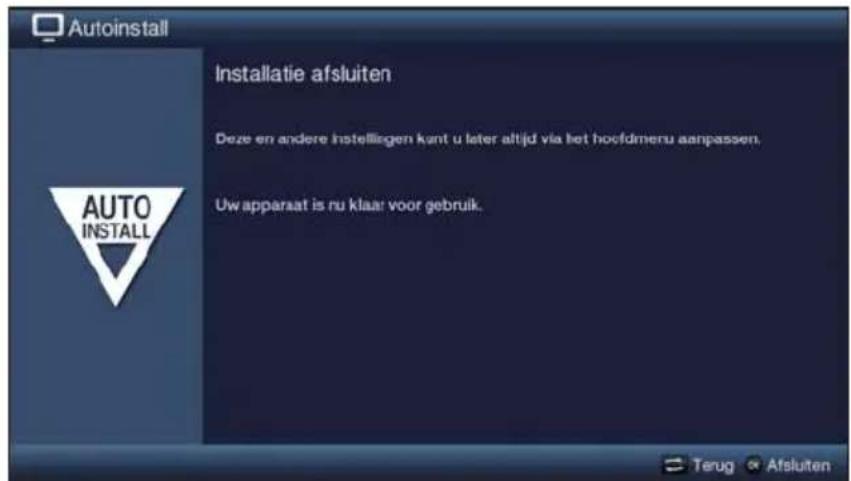
De installmentassistant afsluiten
Druk op de toets OK als de betreffende boodschap van de installmenteassistant op het scherm verschijnt.
7 Bediening
7.1 TV-toestel aan- en uitzetten
7.1.1 Met de netschakelaar op het toestel aanzetten (alleen bij TechniVision 26/32 HD)
Druk op de netschakelaar (zie pag. 139 #9) om het tv-toestel aan te zetten.
i Het tv-toestel start nu op en kan tijdens deze procedure nicht worden bediend. Dit proces kan enkele seconden in beslag nemen.
7.1.2 Vanuit de standby aanzetten
Zet het TV-toestel aan met de toets Aan/Standby of druk op Programma +/- of op een cijfertoets van 0 tot 9 van de afstandsbediening.
i De modus wordt door de groene LED aangeduid, mits deze in het hoofdmenu onder Installingen > Basisinstellingen is geactiveerd.
Is het gebruikersafhankelijkke kinderslot (TechniFamily) geactiveerd, dan verschijnt het gebruikerskeuzemenu conform paragraaf 7.1.3 van de beknopte gebruiksaanwijzing.
7.1.3 Uitzetten in de standby
Druk op de Aan/Standby toets om het toestel UIT te zetten.
Houd er rekening mee dat er bij het uitzetten worden gecontroleerd of er neue besturingsssoftware of een neue programmaliasst beschikbaar is. Dit proces kan enkele seconden in beslag nemen. Tijdens deze contrôle is het LCD-schem aluitgeschakeld.
i Na afloop van de test gaat het toestel geheel in standby. Het toestel staat nu in standby en kan met de netschakelaar compleet worden uitgeschakeld. In de standby brandt de LED rood of verschijnt deijd op het display, als dit in het Hoofdmenu onder Instellingen > Basisinstallingen is geactiveerd.
7.1.4 Met de netschakelaar op het toestel uitzetten (alleen bij TechniVision 26/32 HD)
Druk op de netschakelaar om het toestel helemaal uit te zetten.
In dit geval kan noch de automatische update van de software en de SFI-gegevens worden geactiveerd, noch opname- of wek-timers worden gebruikt.
i Het toestel onthoudt of het met de afstandsbediening "Aan" of "Uit" is gezet. Als het toestel in werkig was toen het met de netschakelaar werd uitgezet, keert het na het indrukken van de netschakelaar opnieuw in de bedrijfstoestand terug.
Alsijdens het gebruik de stroom is uitgevallen, moet u het toestel met de netschakelaar uitzetten zDat het Niet onbedoeld wee aan gaat als er opnieuw stroom wordt geleverd.
7.2 Programmakeuze
7.2.1 Met behulp van de programme omhoog/omlaag-toetsen
Met de toetsen Programma +/- op de afstandsbediening/het toestel kurz u telkens maar een volgend/vorig programma schakelen.
7.2.2 Met behulp van de cijfertoetsen
Voer met behulp van de cijfertoetsen het gewenste programmanummer in.
Bijvoorbeeld:
1
voorprogrammapositie1
1, dan 4
voorprogrammapositie14
2, dan 3,
voorprogrammapositie234
1, dan 2,
voorprogrammapositie 1245
Bij het invoeren van een getal dat uit meer dan een cijfer bestaat, heeft u telkens na invoor van een cijfer ongeveer drie seconden de tijd om de invoor te voltooien.
Als u slechts een getal van een, twee of drie cijfers wilt invoeren, kan het programma sneller worden ingeschakeld door het LASTe cijfer langer ingedrukt te houden of door op OK te drukken.
7.2.3 Met behulp van de programmaalist
Druk op de toets OK.
In de tv-modus verschijnt de tv-programmaliasst en in de radiomodus de radioprogrammaliasst. Het huidige ingestelde programma is gemarkeerd.
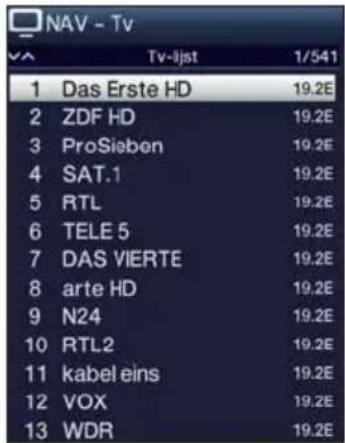
Aanvullende informatatie over een lopende uitzending worden verkregen door op de toets INFO te drukken.
7.2.3.1 Programma kiezen
Nu kunt u met de pijltoetsen omhoog/omlaag, de toetsen Pagina omhoog/omlaag alsook met de cijfertoetsen het gewenste programma markeren.
Druk op OK om de navigator af te sluiten. Het gemarkeerde programma kommt in beeld.
7.2.3.2 Lijstkiezen
Om het terugvinden van programma's te vergemakkelijken, beschikt het apparaat over verschillende programmalijsten. U(Intt uw Favorietenlijsten kiezen of de programma's in een alfabetisch gesorteerde Volledige lijst, op Aanbiederlijsten of op Genres gesorteerd latent weergeven.
Open de actieve programmaliasjst door op OK te drukken.
Nu sunt u met behulp van Optiekeuze de gewenste programmaijst (Favorietenlijsten, Volledige lijst, Aanbiederlijsten en Genrelijsten) selecteren.
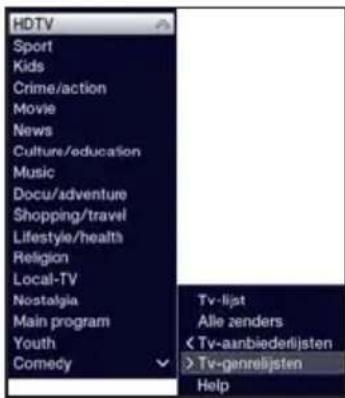
Markeer conform de aanwijzingenuit paragraaf 7.2.3.1 van de beknopte gebruiksaanwijzing het programma dat u wilt zien en bevestig dit met OK.
7.2.4 Een regionalaal programma kiezen
U hebt bij de eerste installmentatie uw favoriete regionale programma's geselecteerd. Stelt u nu een van deze regionale programma's in, dan verschijnt de melding dat ook andere regionale programma's gekozen können worden.

Met behulp van Optiekeuzekest u onder de optie Regio een van de verschillende regionale programma's kiezen.
i Het gekozen regionale programma wordt nu als favoriet regionalaal programma van deze omroep ingesteld.
7.2.5 TV/radio omschakelen
Met behulp van de toets Tv/Radio kut u tussen de tv- en radiomodus schakelen.
i Het toestel schakelt overaar het alotst beluisterde radioprogramma.
Als alternatif hierop Aunt u ook, zoals beschreiben in de paragraaf 7.3 van de beknopte gebruiksaanwijzing:tussen de tv- en de radiomodus overschakelen.
Let hierbij ook op deinstalling m.b.t. OSD Radio/Muziek in het hoofdmenu onder Installingen > Speciale functies > OSD.
7.3 AV-bron
Druk op de AV-toets om het keuzevenster AV-bronnen te openen. U kunt waar verwolgens een apparaat kiezen dat is aangesloten op de HDMI-ingangen (HDMI 1/2), op de componententingang (YPbPr), op de scartaansluiting (EuroAV), op de VGA-aansluiting (VGA), op de video-aansluiting (Video) of op de S-video-aansluiting (S-video) van het tv-toestel.
Selecteer met de pijltoetsen omhoog/omlaag de gewenste bron en bevestig de keuze met OK om de gekozen ingang in te schakelen.
Neem hiervoor ook de paragrafen 7.2.1 - 7.2.3 van de gebruiksaanwijzing in acht.
7.4 Programma-/broninformatie
7.4.1 Infobox
Telkens als van programma worden veranderd, verschijnt een informatievenster op het scherm voor de ingestelde tjidsduur.

In deze infobox worden de programmapositie en de programmanaam vermeld, evenals de bron van het ingestelde programme, de programmaliasst waarin het programme zich bevindt en de titel van de op dit moment ropende uitzending met begin-/eindhoven en voortgangsbalk, alsook overige programme-informatie (bijv.oor teletekst, 16:9 uitzendingen, voor ondterteling,oor gecodeerde programme's of Dolby Digital uitzendingen).
De voortgangsbalk worden naarmate de tijd van de lopende uitzending verz讲究 steeds verder geel ingekleurd. Als het begin van de voortgangsbalk rood is gekleurd, is de uitzending te vroeg begonnen en bij een rood gekleurd einde is de tijd van de lopende uitzending overschreden.
Rechtsboven in het beeldscherm worden de huidigeijd aangegeven.
7.4.2 Tijd en programme-info tonen
Met deze functie kunt u de programma-informatie van het ingeschakelde programma raadplegen.
Door op de toets Info te drukken verschijnen de in paragraaf 7.4.1 van de beknopte gebruiksaanwijzing aangegeven inlichtingen opnieuw in beeld gedurende de ingesteldearend.
7.5 Ontvangst van gecodeerde programma's
Steek een Cl-/Cl+-module met de bovenzijde maarachten in de sleuf.
Steek de smartcard in de kaartsleuf van de Cl-/Cl+-module.
7.5.1 Smartcard PIN-code
Bij gecodeerde programma's hunnen uitzendingen die nicht geschikt zich voor kinderen met een kinderbeschermingsindicatie geblokkeerd worden. Om de betreffende uitzending vrij te geben要去 op de smartcard opgeslagen PIN-code worden ingevoerd.
Voer om de uitzending vrij te gehen met de cijfertoetsen de vier cijfers van de smartcard PIN-code in.
7.6 Volume instellen
Na het aanzetten van de tv worden het in het menu Geluidinstellenen het ingestelde startvolume weergegeven.
Zet nu het volume van uw tv-toestel met behulp van de wipschakelaar Volume + harder en met behulp van de wipschakelaar Volume - zachter.
7.6.1 Geluid uitzetten
Door op de toets Geluid aan/uit te drukken, worden het geluid uit gezet en door opnieuw op deze toets te drukken waar aangezet.
7.6.2 Volume van de hoofdteleloon
Wanner het geluid uit staatkestuntu met de wipschakelaarVolume ^+ enVolume - het volume van de hoofdtelefoon regelen.
7.7 Een andere taal / geluidoptie kiezen
Bij sommige programma's hebt u de möglichkheid een andere geluidoptie (Dolby Digital, Stereo resp. Audiokanaal 1 of Audiokanaal 2) of een andere taal te kiezen.
Met behulp van de Optiekeuzekest u onder de optie Audio de gewenste taal/ geluidoptie kiezen.
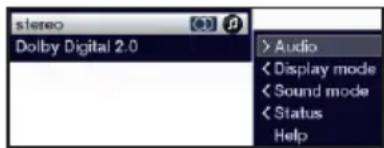
Als in de markings wordt weergegeven, kunt u met de toets Audiokanaal tussen de weergave van Stereo, Audiokanaal 1 en Audiokanaal 2 schakelen.
7.8 Beeldmodus
Met de beeldmoduskeuze heeft u de möglichkheid terwijl u kijkt:tussen de Vooringestelde beeldmodi Naturlijk (thuisgebruik), Intensief (presentatie), Film (bioscoop) en PC (grafisch) alsook de maar behoefte in te stellen beeldmodus gebruikersinstellungente schakelen.
Selecteer met de Optiekeuze onder de optie Beeldmodus de gewenste beeldmodus.
7.9 Ondertiteling
Wanner een programme met uit gezonden ondtiteling wordt ingeschakeld, verschijnt in de infobox het ondtitelingssymbool
Met behulp van de Optiekeuze Aunt u onder de optie Ondertiteling de gewenste waar te gehen ondertiteling kiezen.
7.10 Teletekst
Uw tv-toestel kan teletekstinformatie weergeven van programma's die teletekstgegevens meezenden. Dit worden door het yymbool in de infobox aangegeven.
7.10.1 Teletekst in-/uitschakelen
Druk op de toets Teletekst om de teletekst van het op dit moment ingestelde programma met�nz overzichtpagina te openen.
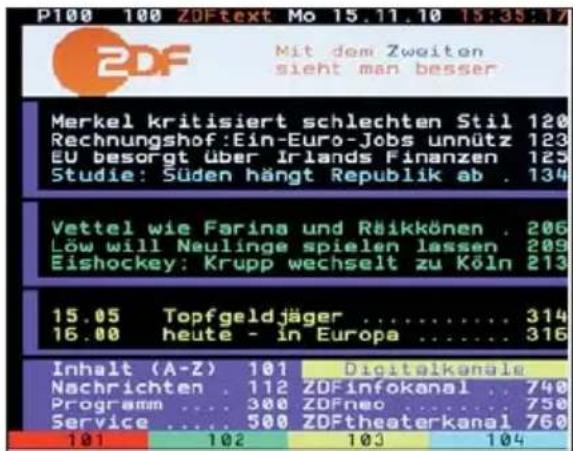
Druk om de teletekst af te sluiten nogmaals op Teletekst.
7.10.2 Pagina's kiezen
Voer met de cijfertoetsen 0 tot 9 het nummer van de gewenste teletekstpagina van drie cijfers in.
Druk op de rode, groene, gele of blauwe functietoets om de daarin weergegeven teletekstpagina op te vragen.
7.11 Beeldformataat Zoom
Met de toets Zoom/Formaat kunt u door de verschillende voorgedefinieerde formaten (origineel, optimaal, optimaal 16:9, totaalzoom en stretch) bladersen.
i Het ingestelde beeldformaat worden onderaan in het scherm weergegeven.

Druk op de toets Terug om het beeldformaat opnieuw te verbergen.
7.12 Stilstaand beeld
Door op de toets Stilstaand beeld te drukken, worden het televisiebeeld stil gezet.
Door nogmaals op deze toets te drukken, wordenthese modus verlaten en keert u terug maar de normale weergave van het tevisiebeeld.
Terwijl het beeld stilstaat, loopt de geluidsweergave gewoon door.
7.13 Sleeptimer
Met de sleeptimer kurz u het tijdstip instellen waarop uw toestel uitschakelt.
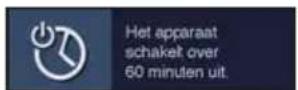
Druk verschillende keren op de toets Sleeptimer om de sleeptimer in te stellen (15 minutes tot 2aar) of uit te schakelen.
i Het beeldscherm vertoont een melding met de ingestelde waarde.
7.14 Functiekeuze
Als u op de toets Functiekeuze drukt,kest u het navigatiemenu (NAV-menu) openen en de gewenste functie kiezen.
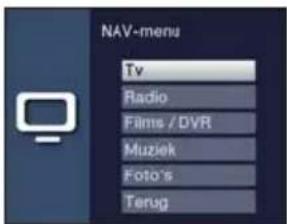
TV Tv-functie: intern ontvangstdeel en externe aansluitingen.
Radio Radiofunctie: intern ontvangstdeel en externe aansluitingen.
Films / DVR Films-/DVRnavigator: opvragen van MPEG2-titels, VOB-, bestanden die op een aangesloten USB-apparaat zich opgeslagen.
Muziek Muzieknavigator: opvragen van de MP3-titels die op een aangesloten USB-apparaat� opgeslagen, alsook de aanwezigere radio-DVR-opnamen.
Fotonnavigator: de JPG-bestanden die op een aangesloten USB-apparaat�n opgeslagen, worden opgevraagd.
Uw television beschibt over een elektronische programmagids SiehFern Info. Hiermee(Int) u de programma-informatie van afzonderlijke of verschillende digitale programma's op het beeldscherm weergeven en heel snel een overzicht krijgen van de lopende uitzendingen, de uitzendingen van vandaag of van de volgende dag.
Druk op de toets SFI om de elektronische programmagids op te vragen.
i De elektronische programmagids verschijnt in de ingestelde startcategorie. In de fabrieksinstelling is de startcategorie Overzicht geselecteerd.
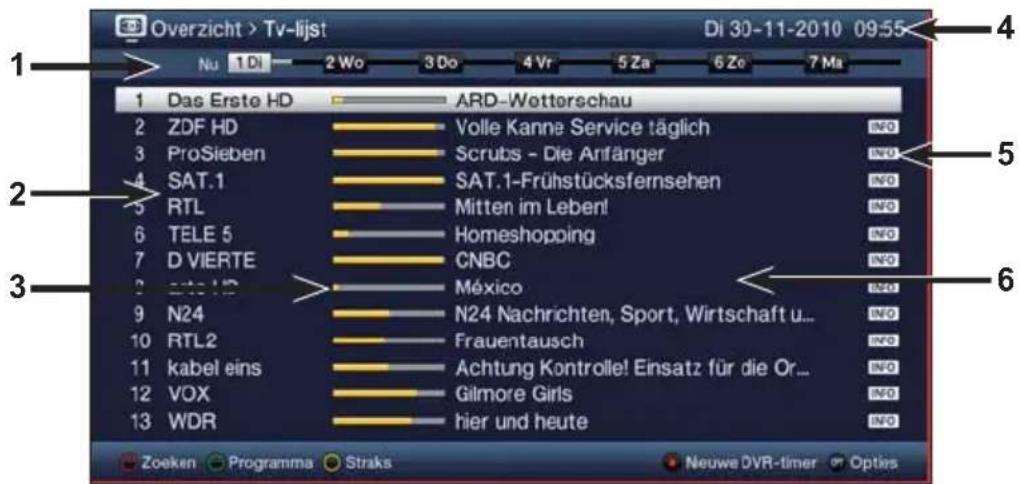
1 Weergavetijd > geeft het tijdstip van de weer te geben uitzendingen aan. Tijdbalk > grafische voorstellung van de weergavetijd door een voortgangsbalk.
2 Programmanaam met bijbehorende programmapositie binnen de actieve favorietenlijst.
3 Voortgangsbalk resp. start-/stoptijd van de weergegeven uitzending.
4 Huidige datum en tijd.
5 Geeft aan dat er aanvullende informatatie over de uitzending beschikbaar is.
6 Uitzendingen van de weergegeven programma's.
U kunt met Optiekeuze en met de onder in het beeld weergegeven Functietoets de verschillende SFI-overzichten en -functies gebruiken.
Met behulp van de pijltoetsen rechts/links, de pijltoetsen omhoog/omlaag en de toetsen Pagina omhoog/omlaag, kut u het weergegeven tijdstip voor- ofchteruit zetten resp. de markings verplaatsen.
Druk op de toets SFI om de elektronische programmagids wee ter verlaten.
8 DVR-functie
Dankzij de DVR-functionie (DVR=Digital Video Recorder) heeft u voor het opnemen van een uitzending geen extern opnameapparaat (bijv. video- of DVD-recorder)meer nodig, onward deze dankzij deze functie op een aangesloten USB-geheugen kan worden opgenomen. De opnamecapaciteit is afhankelijk van het datavolume van hetuit gezonden materiaal en van de capacityit van het opnamemedium.
Er kuren DVR-opnamen van programma's van de bronnen DVB-S, DVB-C en DVB-T worden gemaatk.
Houd u zich alkijd aan de aanwijzingen en instellenenuit paragraaf 8 van de beknopte gebruiksaanwijzing.
8.1 DVR-opname
Voor DVR-opnamen zijn de volgende opnamemodi beschikbaar:
1. Onmiddelijk opname
Kies dit type opname om een al lopende uitzending met een druk op de knop onmiddelijk op te nemen.
2. Timergestuurde opname
Met denen functie worden de televisione voor een bepaalde uitzending in- en uitgeschakeld om deze, bijv.ijdens uw afwezigheid, op te nemen. U=kunt de timer zowel handmatig als automatisch met behulp van de SFI-functie programmeren.
3. Timeshift-opname
Met de timeshift-opname is het möglichk om uitgesteld tevisie te kijken. U(Intant dan een uitzending, terwijl de opname nog loopt, later weergeven.
8.1.1 Onmiddelijk opnemen
Zet het programme/de bron aan waarvan u een opname wilt makeen en druk op Opnemen om de lopende uitzending op te nemen.
i Terwijl de opname loopt, wordt de uitzending nog steeds op het beeldschem weergegeven.
Druk op de toets Pauze / Weergave om de weergave van de lopende uitzending op een bepaald punt stop te zetten.
Druk nogmaals op de toets Pauze / Weergave om de weergave van de uitzending op dit punt waar te hervatten.
8.1.2 TimeShift-opname
Als u het bekijken van een uitzending bijv. vanwege een telefoongesprek o.i.d.要去 onderbreken, kan door op de toets Pauze / Weergave te drukken de weergave van deze uitzending worden gestopt en tegelijk de opname van de lopende uitzending worden gestart.
Druk nogmaals op de toets Pauze / Weergave om de weergave van de uitzending op dit punt wee ter hervatten.
i De uitzending worden nu met een tijdsverschil t.o.v. de live-uitzending bekeken (timeshift) verwijl de lopende uitzending op de achtergrund verder worden opgenomen.
8.1.3 Opname handmatig beeindigen
Druk op de toets Stop. Er worden nu gevraagd of de opname要去en worden opgeslagen of gewist.
Kies Opslaan om de opname op te slaan, Wissen om de opname nicht op te slaan of Terug om de opname door te lately gaan.
8.1.4 Opname automatisch beeindigen
Door op de toets opname te drukken worden een venster met de ter beschikking staande functies geopend.
Kies bijv. +1 uur om de televisione gedurende dezeijd het programma te latent opnemen waarna verrolgens de opname automatisch worden gestopt.
8.1.5 Timeropnamen
Met behulp van de DVR-timer kut u uitzendingen, bijv. tijdens uw afwezigheid, automatisch op een aangesloten USB-geheugen vastleggen. Hiervoor konnen timers in het hoofdmenu onder Timer bewerken worden geprogrammeerd.
8.2 DVR-weergave
Toegang tot de DVR-opnamen kan met de DVR-graphizer worden verkreten.
8.2.1 DVRnavigator opvragen / DVR-weergave starten
Al naargelang de tv- of radiofunctie werkzaam is, verschijnt er een lijst met de op een aangesloten USB-opslagmedium aanwezigte tv- of radio-opnamen.
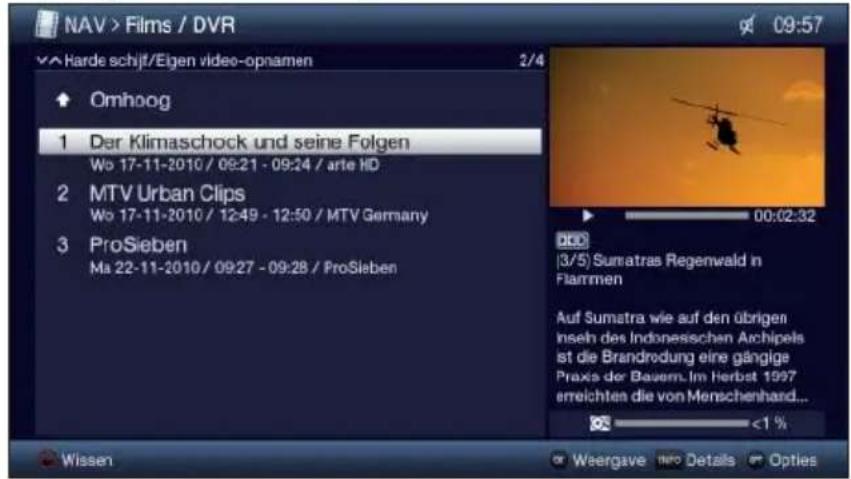
De DVRnavigator kurz u opvragen door de toets DVR-functionie in te drukken, alsook door de optie Films / DVR in de Functiekeuze te selecteren en cervolgens demap Eigen opnamen te kiezen.
Markeer de gewenste opname en bevestig met OK om de weergave te starten.
i Met de toets Info kurz u de uitzendingsinformatie weergeven en door nogmaals indrukken wee verbergen.
8.2.2 Pauze / stilstaand beeld
Om de weergave van een uitzending stop te zetten (stilstaand beeld), drukijdens de weergave op de toets Pauze / Weergave.
Druk nogmaals op deze toets om de weergave voort te zetten.
8.2.3 Snel vooruit- en terugspoelen
Om een bepaald punt in een opname te bereiken, beschikt de DVR over de functies nsel vooruit en terugspoelen.
Druk tijdens de weergave op Vooruitspoelen of Terugspoelen. In de erder genoemdekleine infoboxverschijnt de tekst "resp." .De film wordt nu met 4-voudige snelheid in de gekozen richting weergegeven.
Als opniew op Vooruitspoelen of Terugspoelen worden gedrukt, worden de snelheid opgevoerd tot het 16-voudige. Er verschijnt een tekst resp.
Als opniew op Vooruitspoelen of Terugspoelen worden gedrukt, worden de snelheid opgevoerd tot het 64-voudige (in de infobox verschijnt resp. ).
Door opniew op Vooruitspoelen of Terugspoelen te drukken, kan in stappen van 10 minutes vooruit resp. terug worden gesprongen.
Als het gezochtte punt van de film is bereikt,(Int sunt u met de toets Pauze / Weergeven terugkeren maar de normale weergave.
8.2.4 Jogshuttle-functie
Om snel en precies waar een punt in de opname te gaan, is de televisione bovendien met een zogenaamde jogshuttle-functie uitgerust. Deze worden als volgt bediend:
Drukijdens de weergave op de toets Jogshuttle (stilstaand beeld) om maar de jogshuttle-modus te gaan.
i De weergave van de opname worden stopgezet (stilstaand beeld) en in de infobox versuschijnt 11
8.2.5 Naar markeringen springen
De möglichkheid bestaat om tijdens de weergave directaar die punten van de opname te gaan waar eerder markeringen zich geplaatst.
Kies met behulp van Optiekeuze onder de optie Markering de marketing om maar het gewenste punt van de opname te springen.
8.2.6 Weergave beeindigen
Druk op de toets Stop om de weergave te beeindigen. De weergave worden beeindigd en de television keert terug maar de tv-functie. Hierbij "onthoudt" de televisie het punt van de opname waarop de weergave beeindigd werk. Als de weergave van deze opname opnieuw worden gestart, worden deze automatisch voortgezet op het punt waarop hij eerder werk beeindigd.
Uw toestel draagt het CE-keurmerk en voldoet aan alle vereiste EU-normen.
Onder voorbehoud van wijzigingen en drukfouten. Stand 01/11 Kopie en reproductie uitsluitend met toestemming van de uitgever.
TechniVision 22 HD, TechniVision 26 HD, TechniVision 32 HD en TechniSat�zijn geregistreerde handelsmerken van
(€ 0,14 /min. vanuit het Duitse vaste netwerk, bij gesprekken vanaf het mobiele netwerk € 0,42 /min.).
Na 19.00, ook in het weekend en op feestdagen
0900-3 TECHNISAT (+49 900-3 832464728)
(€0,62/min.)
TechniSat
Krótkie wpwadzenie



- Beknopte gebruiksaanwijzing
- Achterzijde van het apparatus
- TechniVision 22 HD
- TechniVision 26 / 32 HD
- (aansluitingen, afdekplaat)
- Lees dit eerst
- Geachte klant,
- Afstandsbediening
- Batterijen verrangen
- Afstandsbedieningscode
- Aansluitingen
- Schotelantenne
- Antenne-/kabelingang (analoog en digitaal)
- BluRay-/DVD-speler
- Surround-/HiFi-versterker
- Op hetlichtnet aansluten
- Basisbediening
- Het toestel aan-/uitzetten
- Het hoofdmenu opvragen en door de menu's / functies bladeren
- Installingen accepteren / Menu's en functies afsluiten
- Alternatif
- Een instelling wijzigen
- Met de Pijltoetsen
- Met de Keuzelijst
- Met de Cijfertoetsen
- Met het Virtuele toetsenbord
- Pijltoetsen:
- OK:
- Gele functietoets:
- / Rode functietoets:
- Groene functietoets:
- Blauwe functietoets:
- #
- Optiekeuze
- Eerste installment
- Menutaal
- Landenkeuze
- Beeldmodus
- Ontvangst signala receptie
- Configuratie van de Antenne (DVB-S)
- Configuratie van de Antenne (DVB-T)
- Zenders zoeken / ISIPRO alleen DVB-S
- Regionaleprogramma's
- Software-update
- SFI-gegevens laden
- De installmentassistant afsluiten
- Bediening
- TV-toestel aan- en uitzetten
- Met de netschakelaar op het toestel aanzetten (alleen bij TechniVision 26/32 HD)
- Vanuit de standby aanzetten
- Uitzetten in de standby
- Met de netschakelaar op het toestel uitzetten (alleen bij TechniVision 26/32 HD)
- Programmakeuze
- Met behulp van de programme omhoog/omlaag-toetsen
- Met behulp van de cijfertoetsen
- Met behulp van de programmaalist
- Programma kiezen
- Lijstkiezen
- Een regionalaal programma kiezen
- TV/radio omschakelen
- AV-bron
- Programma-/broninformatie
- Infobox
- Tijd en programme-info tonen
- Ontvangst van gecodeerde programma's
- Smartcard PIN-code
- Volume instellen
- Geluid uitzetten
- Volume van de hoofdteleloon
- Een andere taal / geluidoptie kiezen
- Beeldmodus
- Ondertiteling
- Teletekst
- Teletekst in-/uitschakelen
- Pagina's kiezen
- Beeldformataat Zoom
- Stilstaand beeld
- Sleeptimer
- Functiekeuze
- DVR-functie
- DVR-opname
- Onmiddelijk opname
- Timergestuurde opname
- Timeshift-opname
- Onmiddelijk opnemen
- TimeShift-opname
- Opname handmatig beeindigen
- Opname automatisch beeindigen
- Timeropnamen
- DVR-weergave
- DVRnavigator opvragen / DVR-weergave starten
- Pauze / stilstaand beeld
- Snel vooruit- en terugspoelen
- Jogshuttle-functie
- Naar markeringen springen
- Weergave beeindigen
- TechniSat
- Krótkie wpwadzenie
Merk : TECHNISAT
Model : TechniVision 22 HD
Categorie : Televisie