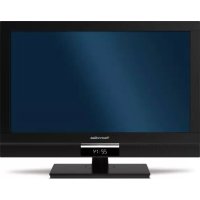
TechniVision 22 HD - Televisor TECHNISAT - Manual de uso y guía de instrucciones gratis
Encuentra gratis el manual del aparato TechniVision 22 HD TECHNISAT en formato PDF.



| Tipo de producto | Televisor LCD HD |
| Marca | TechniSat |
| Modelo | TechniVision 22 HD |
| Tamaño de pantalla (diagonal) | 55 cm (22 pulgadas) |
| Dimensiones (An x Al x Pr) sin pie | Aproximadamente 50 x 35 x 5 cm |
| Peso neto | Aproximadamente 3,5 kg |
| Alimentación | Adaptador de corriente externo 12 V CC (230 V CA) |
| Consumo eléctrico (máximo) | 30 W |
| Sintonizadores integrados | DVB-S/S2, DVB-C, DVB-T/T2, analógico |
| Entradas de vídeo | HDMI (2), VGA, Euroconector (EuroAV), componente (YPbPr), S-vídeo, vídeo compuesto |
| Entradas de audio | Audio L/R (para S-vídeo/componente/VGA) |
| Salidas de audio | Digital eléctrico S/P-DIF, auriculares 3,5 mm |
| Puertos USB | 1 (para grabación/reproducción multimedia) |
| Common Interface | 1 x CI/CI+ (para canales cifrados) |
| Funciones principales | Guía de programas (SFI), grabación DVR en USB, Timeshift, teletexto, subtítulos, apagado programado |
| Modos de imagen | Natural, Intenso, Cine, PC, Personalizable |
| Formatos de imagen | Original, Óptimo, 16/9, Zoom completo, Estirado |
| Mantenimiento y limpieza | Limpiar con un paño suave y seco; no use productos líquidos o abrasivos |
| Seguridad | Certificación CE; no exponer a la humedad; use el adaptador suministrado |
| Piezas de repuesto y reparabilidad | Mando a distancia y adaptador de corriente disponibles; ninguna pieza reparable por el usuario |
Preguntas frecuentes - TechniVision 22 HD TECHNISAT
Preguntas de los usuarios sobre TechniVision 22 HD TECHNISAT
0 pregunta sobre este aparato. Responde a las que conoces o haz la tuya.
Hacer una nueva pregunta sobre este aparato
Descarga las instrucciones para tu Televisor en formato PDF gratis! Encuentra tus instrucciones TechniVision 22 HD - TECHNISAT y toma tu dispositivo electrónico nuevamente en la mano. En esta página están publicados todos los documentos necesarios para el uso de su dispositivo. TechniVision 22 HD de la marca TECHNISAT.
MANUAL DE USUARIO TechniVision 22 HD TECHNISAT
Guía
TechniVision 22/26/32 HD

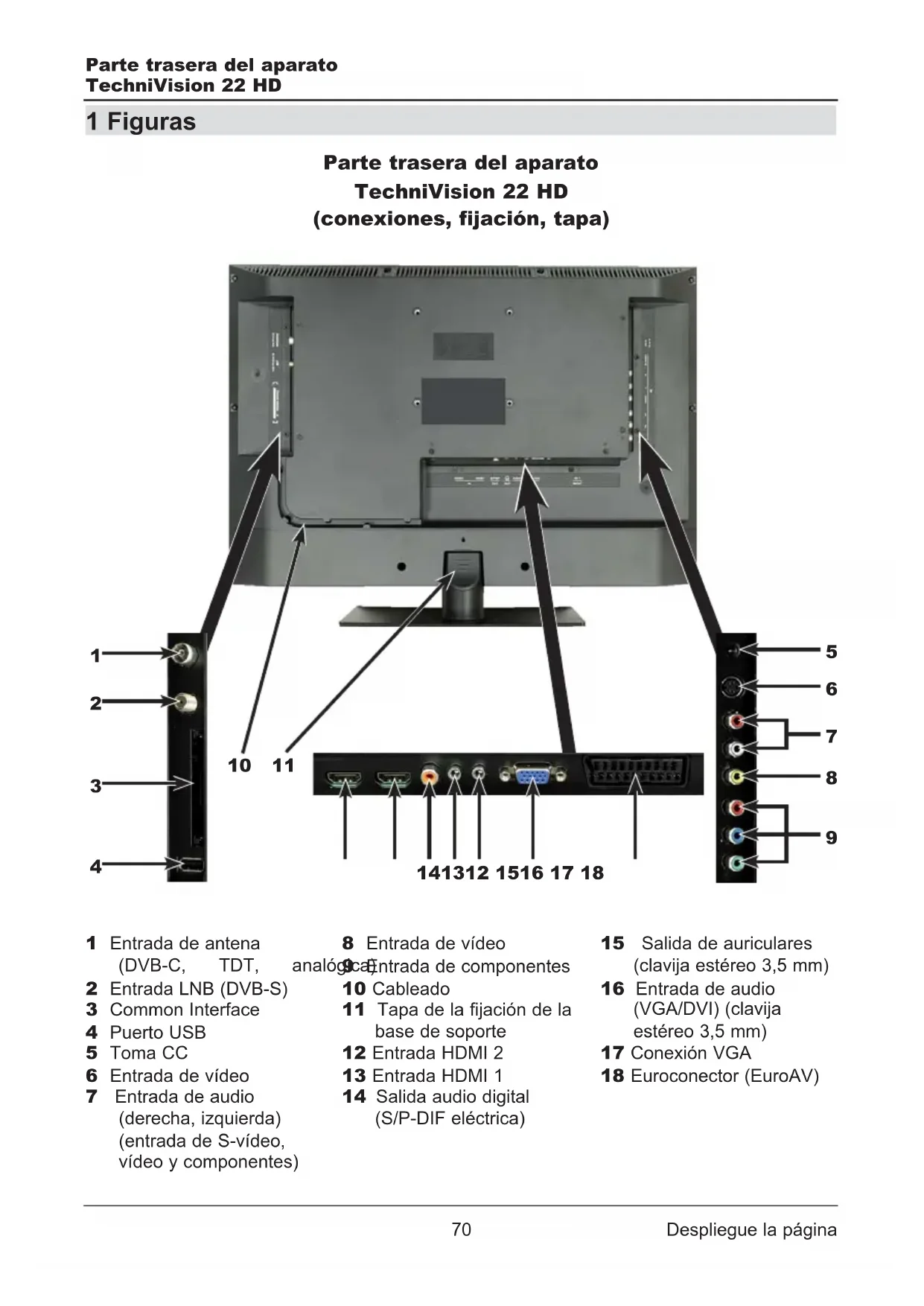
1 Figuras
Parte trasera del aparato TechniVision 22 HD (conexiones, fijacion, tapi)

1 Entrada de antenna (DVB-C, TDT,
8 Entrada de video analógica;entrada de componentes
2 Entrada LNB (DVB-S)
10 Cableado
3 Common Interface
11 Tapa de la fijación de la base de soporte
4 Puerto USB
12 Entrada HDMI 2
5 Toma CC
13 Entrada HDMI 1
6 Entrada de video
14 Salida audio digital (S/P-DIF electrica)
7 Entrada de audio (derecha, izquierda) (entrada de S-video, video y componentes)
15 Salida de auriculas (clavija estereo 3,5 mm)
16 Entrada de audio (VGA/DVI) (clavija estereo 3,5 mm)
17 Conexión VGA
18 Euroconector (EuroAV)
Parte trasera del aparato TechniVision 26/32 HD (conexiones, tapped)

1 Puerto USB
2 Common Interface
3 Entrada LNB (DVB-S)
4 Entrada de antenna (DVB-C, TDT,
5 Entrada de video S
6 Entrada de audio (derecha, izquierda) (entrada de S-video, video y componentes)
7 Entrada de video
8 Entrada de componentes
9 Interruptor de alimentacion
10 Fuente de alimentacion (14a)Tapa de la fijacion de la base de soporte
12 Entrada HDMI 2
13 Entrada HDMI 1
14 Salida audio digital (S/P-DIF elektrica)
15 Salida de auriculas (clavija estereo 3,5 mm)
16 Entrada de audio (VGA/DVI) (clavija estereo 3,5 mm)
17 Conexión VGA
18 Euroconector (EuroAV)

Parte delantera del aparato
(pantalla)

2 Lea atentamente estas lines
Apreciado cliente:
La presente guíade funciona bajo el control de la posibilidades de conexión más importantes y los pasos de manejo Basics, a fin deOfrecerle una prima visióndel manejo de TechniVision 22, TechniVision 26 o TechniVision 32.
3 Mando a distancia
3.1 Cambio de pilas
> Abra la tapa del compartmento de las pilas en la parte trasera del mando a distancia desplazándola en la direccion de la flecha y levantarndola a continuación.
> Inserte las baterias suministradas, prestando atencion a la polaridad correcta (vease lamarca en el compartmento de las pilas).
> Vuelva a cerrar el compartmento de las pilas.
3.2 Código del mando a distancia
Mediante la commutacion de la option de control a distancia, este mando a distancia permite el manejo de un teilevisor TechniSat y dos receptores TechniSat con la mesma codificacion.
> Para commas laopia de control a distancia,mantenga pulsado el boton Cdoigo del mando a distancia y pulse el boton OK las vezes que sea necessario hasta que se ilumine brevemente el LED de laopia de control a distancia deseada (TV, SAT1 o SAT2).
Mientras presiona un botón se indica el número de control a distancia configuradoactualmente mediante el parpadeo del LED correspondiente.
4 Conexión
a Conexión de la antenna de satélite con la entrada LNB.
b Conexión de la toma de cable (digital y/o analógica) o de la antenna de TDT con la entrada de antenna del televisor.
c Conexión del televisor con el reproductor BluRay/DVD mediante un cable HDMI o un cable de componentes RCA.
d Conexión de la calidad de audio digital con un equipo de música estéreo o sonido

Las siguientes referencias a b c corresponden al exemple de connexion de la頁a 75.
4.1 Antena de satélite
a Conecte la entrada LNB 1 del aparato con su unidad externa, por medio de un cable coaxial adecuado.
4.2 Conexión de antenna/cable (analogico y digital)
b Conecte la entrada de antenna del televator LCD bien con una antenna terrestre o con la caja de connexion del cable o de la antenna.
Para la recepción simultánea de señas TDT y canales de cable tanto digitales como analógicos, use el conector TechniSat DVB C/T Switch (referencia 0000/3263). Este interruptor commuta automatistically entre la recepción TDT y la recepción de DVB-C, asi como canales de cable analógicos, e impide asi una possible interferencia recíproca de las Frequencias.
4.3 Reproductor BluRay/DVD
c Conecte su reproductor BluRay/DVD p. ej. mediante un cable HDMI con conector HDMI.
4.4 Amplificador de alta fidelidad/sonido envolvente
A fin de lograr la mejor calidad de sonido possible, pourrait conectar el televisor LCD a un amplificador de sonido envolvente o alta fidelidad.
d Si su amplificador cuenta con una entrada electrica (S/P-DIF) apropriada, una el conductor de calidad audio digital electrico con la entrada de su amplificador.
En funcion de cada emisora se dispone de la seals de estereo (PCM), asi como, si se emite, de la seals Dolby Digital (AC3).
4.5 Conexión de red
TechniVision 22 HD
El aparato no se debe conectar a la red electrica a工程技术 de la fuente de alimentacion
hasta que no este Completely cableado con los componentes correspondientes.
De este modo se previene la destruccion del aparato o deculos componentes.
> Una el conductor redondo de la fuente de alimentación con la toma CC (véase págin70 #5).
> A continuaciónnecte el cable de red a la fuente de alimentación y una esta con una caja de enchufe 230 V / 50 Hz.
TechniVision 26 / 32 HD
El aparato no se debe conectar a la red electrica a工程技术 de la fuente de alimentacion
hasta que no este Completely cableado con los componentes correspondientes.
De este modo se previene la destruccion del aparato o deculos componentes.
> A continuación connecte el cable de red a la fuente de alimentación (vease págin71 #10) y una esta con una caja de enchufe 230 V / 50 Hz.
5 Manejo Basics
Estimado cliente:
En los siguientes+puntos se presentan en primer lugar el manejo Basicsico, asi como los pasos más frecuentes para el manejo del aparato. El objetivo es facilitarle la lecture de las instrucciones, ya que de este modo se pueda prescindir de la descripción repetitiva de los mismos pasos en cada punto.
En su aparato se Employmente el denominado "On Screen Display" (interfaz de configuracion en pantalla). Este simplifica el manejo de su aparato, ya que los botones del mando a distancia peuvent asumir diversas functions, lo cual permite reducir el numero de ellos.
En esta On Screen Display (abreviado OSD), las functions o configuraciones selectionadas aparecen remarcadas.
Además, en el margen inferior de la pantalla encontrará una linea en la que se muestran diferentes botones del mando a distancia con su función momentánea.
En la presente guía, los TERMINos representados en la OSD, como como los botones a pulsar se destacan respecto al resto del texto mediante laImagen representada.
Atencion: identifica una indication importante que deben tener obligatoriamente en cuenta para estar defectos en el aparato, perdida de datos o un funciona involuntario.
Sugerencia: identifica una indicacion sobre la funcion descriita, asi como othera funcion relacionada o a tener en cuesta, hacer reference a su ubicacion en la guia.
5.1 Encendido/apagado del aparato
> Si el aparato se encuesta en el modo de espera, pueda encenderlo presionando el botón On/Standby.
> Presionando el botón On/Standby durante el funciona, conmutará el aparato al modo de esper.
Para encender/apagar el aparato observe también el punto 7.1 y los+puntos 7.1.1- 7.1.4, asi como las referencias citadas en dichos+puntos.
5.2 Acceso al menu principal y navigation por menus /失落iones
ElARRYe ejo.
El objetivo del ejemplo es acceder al menu Configuracion de imagen.
> Tras presionar el botón Menu se abre en la pantalla en primer lugar el menu principal.

> Seleccion la option de menu Configuracion desplazando la marcacion con la。,a。,a。,a,a,a,a,a,a,a,a,a,a,a,a,a,a,a,a,a,a,a,a,a,a,a,a,a,a,a,a,a,a,a,a,a,a,a,a,a,a,a,a,a,a,a,a,a,a,a,a,a,a,a, a,a,a,a,a,a,a,a,a,a,a,a,a,a,a,a,a,a,a,a,a,a,a,a,a,a,a,a,a,a,a,a,a,a,a,a,a,a,a,a,a,a,a,a,a,a,a,a, a, a, a, a, a, a, a, a, a, a, a, a, a, a, a, a, a, a, a, a, a, a, a, a, a, a, a, a, a, a, a, a, a, a, a, a, a, a, a, a, a, a, a, a, a, a, a, a, a, a,

> Presionando el botón OK se abre el menu Configuración.

> Ahora, con los botones de flecha arriba/abajo, marque la entrada Configuración deImagen.

> Confirmando con el botón OK se abre el menu Configuración deImagen.

i De la mesma forma, simarca la entrada de un submenu para abrir este, también podra marcar las diversas options de menu para modifier las configuraciones pertinentes.
En algunos menos, las entradas de comida se deben marcar mediante un desplazamente lateral. Este se realiza presionando los botones de flecha derecha/izquierda.
i Acionando los botones de flecha arriba/abajo能把 desplazar la MARCacion fila a fila y con los botones Pagina arriba/abajo la能把 desplazar arriba/abajo pagina a pagina.
En la prima fila superior del menu pueda ver lo que se denomina la ruta del menu.Esta le indica en qué menus se encuentraactualmente yque camino ha seguido para acceder a el. En el exemple descripto, la rutas es Menu principal > Configuracion Configuracion de imagen. La rutademenu también se indica en el resto del manual de configuracion,indicandole como acceder al menu correspondiente con las configuraciones descritas.
Si aparece la tecla de funciona azul con Apuda en la fila inferior de la pantalla, presionando esta tecla pueda visualizar una pagea deridge y presionando de nuevo, ocultarla.
5.3 ACEPTAR configuración / Salir de los manos y/DDiones
En algunos menos y unidades se deben acceptar manualmente las modificaciones realizadas para almacenarlas deforma permanente. Si se omite este paso, al partir del menu o de la funciona vuelven aJKLMaticamente los values validos antes de lamericanacion.
Si aparece el campo ACEPTAR o la tecla de funciona verde en la fila inferior de la pantalla con ACEPTAR, significa que debe ayeptar las modificaciones realizadas manualmente para su almacenimiento.
> Marcando ACEPTAR con lawendung de los botones de flecha derecha/izquierda y confirmando con el botón OK o presionando la tecla de funciona verde ACEPTAR se almacenan las modificaciones y regresará al nivel de menu inmediamente superior.
Otra alternativa es laARRY:
> Pulse la tecla Atrás.
Aparecerá un mensaje que le pregunta si deben guardarse losCambios.

> Con los botones de flecha derecha/izquierda marque Si o No y confirmarme pulsando el botón OK.
Según lo que escoja, las modificaciones se almacenarán o descartarán, y regresará al nivel de menu inmediamente superior.
Otra alternativa es laARRY:
> Para salir directamente del menu, aggiunto el botón Menu.
En este caso se pierden los ajustes que se deben almacenar manualmente.
Si en la fila inferior de la pantalla no se visualiza la tecla de funciona verde con ACEPTAR, las modificaciones se almacenarán automatistically al partir del menu.
5.4 Modificación de un ajuste
Puede realizar los ajustes mediante la seleccion de flechas, la lista de seleccion, la introduccion de nombres, asi como mediante el teclado virtual. El aparato especifica que método hay que seguir para modifier un ajuste marcado. Lo reconocerá por los SYMBOLOS que estan representados a continuacion:
- SeLECTION mediate flechas (punto 5.4.1)
Las flechas estan representadas en el borde izquierdo o derecho de la marcacion.
- - - - - - - - - - - - - - - - - - - - - - - - - - - - - - - - - - - - - - - - - - - - - - - - - - - - - - - - - - - - - - - - - - - - - - - - - - - - - - - - - - - - - - - - - - - - - - - - - - - - -
El símbolo está representado en el borde derecho de la marcación.
- Introduccion de nombres (punto 5.4.3)
- Teclado virtual (punto 5.4.4)
El symbolo está representado en el borde derecho de la marcación.
5.4.1 SeLECTIONEmande flechas
> Si se visualiza a la izquierda y a la derecha del valor ajustado, podra modifier este con la ayud de los botones de flecha izquierda/derecha.
5.4.2 lista de selección
Si aparece a la referencia del valor ajustado, la modificacion de un valor se realiza mediante una lista de seleccion.

> Presione el botón OK paraaabrirla lista de selección.

> Con los botones de flecha arriba/abajo, marque el ajuste deseado.

i Acionando los botones de flecha arriba/abajo可以使 desplazar la MARCacion fila a fila y con los botones Pagina arriba/abajo la可以使 desplazar arriba/abajo pagina a pagina.
> Confirmando con OK se vuelve a cerrar la lista de selección y el ajuste selecciónado aparece en el menu.

5.4.3 Introduccion de nombres
> Introduzca el nuevo valor deseado con laapia de los botones numéricos
cuando Dentro de la MARcacion se visualiza un interrogante un valor 1209
Tenga en cuenta lacantidad de digitos a la hora de introducir el numero, ya que lacantidad siempre debe ser la misma. Es decir, si se requires un valor de cinco digitos, p. ej. "10600", pero ustedsoledoideaajustarunvalordecuatrodigitos,p.ej."9750",deferabintroducirprimeramenteun"0"parael digito no occupied.Asie,nesteejemplo se debeintroducir"09750".
5.4.4 Teclado virtual
Si aparece 品 la derecha del valor ajustado, la modificacion del valor se realiza mediante el teclado virtual. En este methodo de introduccion de values, dispone de tres posibilidades de teclado.
En cadaquier momento pueda携带 de la representation del teclado denominado QWERTY al teclado alfanumérico, como como a un teclado SMS.
El teclado QWERTY funciona de manière identica al teclado alfanumérico. Se diferencian únicamente en la disposicion de las distinctas letras, nombres, signos y SYMBOLOS.
> Presione el botón OK paraaabrirel teclado virtual.
El teclado aparece ahora en la representation alfanumerérica.

> Presionando el botón Opcián puedaCambiar al teclado QWERTY y regresar al teclado alfanumérico.

Ahora peut introducir elTERMINO desedo tal como se describe a continuacion.
Botones de flecha: desplazimiento de la marcación sobre los botones del teclado virtual.
OK: se adopts el signo marcado en el termino y se anade al final de este o bien se ejecta la funciona marcada.
/ Tecla de func i amarilla: el teclado cambia entre mayusculas y minuulas.
/ Tecla de func iroja: si se presiona/mantiene presionada, se borra el signo delante de la marchacion naranja/la entrada completa.
/ Tecla de referencia verde: se acepta elTERMino introducido.
/ Tecla de func i azul: el teclado cambia a los signos alternativos.
Desplazar la MARCación de color naranja bajo del termino.
El manejo del teclado SMS se realiza mediante los botones numéricos del teclado alfanumérico y del teclado QWERTY y es possible en cualquier momento. Las teclas de color mantienen así las functions antes descritas.
> Presione una de los botones numéricos 0 - 9 para selectionar las cuales letras, nombres, signos y SYMBOLOS.
Pulsando un botón número la prima vez aparecerá marcada la prima letra de la fila de signos correspondiente.
> Pulsando de nuevo el mesmo botón número, la MARCación se desplaza un camino fácil de lareshía.
Presione las vezes que seanecessaryo hasta alcantar el signo desrado. Tras un breve momento, este aparecera anullado al termino introducido.
Los differentes botones numéricos están asignados a las siguientes letras, nombres, signos y SYMBOLOS.
0: 1
1:
2: a b c d e f g h i j k l
3: d e f 3 o q d
4:
5: 1x154
6: nnp 6o o n n n 6e
7:
8: U780ut106
9: Wx y z 2 x y z
Cuando haya alcanzado con la MARCación el camino deseado, podra empezar directamente a selección ar elsiguiente signo, ya que en este caso el signo se anade directamente al terme.
Si deseascontinuardirectamenteconla selecctionde signos conelmeso boton numérico,puedeanadiral termino el signoanste marcado presionandoel botonde flecha derecha.
5.5 SeLECTION de options
En algunos menos y modelos de funciona (p. ej. television, reproduccion de musica/ imagenes, etc.), la selección de options le permitteda acceder a functions y-optiones adiconiales.
> Al presionar el botón Opcián abrirá la selección de options en la esquina inferior derecha de la pantalla. En este exemple se representa la selección de options de la lista de canales.

> Pulsando repetidamente la tecla Opcián, la marcación se va desplazando cada vez una fila.
i Algunas options se selectionan directamente en esta ventsa. Otras options, para las que existen varias posibilidades de seleccion subordinadas, se encuentran en grupos de optiones. Simarca uno de theseicos groupede optiones,se abrirac automatically other ventana en la parte izquierda.

> Dento del grupo devinciones puede marcar una de lasvinciones mostradas mediante los botones de flecha arriba/abajo.
i Acionando los botones de flecha arriba/abajo能把 desplazar la marcacion fila a fila y con los botones Pagina arriba/abajo la能把 desplazar arriba/abajo pagina a pagina.
> Presionando el botón OK se selección la option marcada y se sale de la selección de-option.
> Si no desea selectionaronga opicon, sino salir de la seleccion de optiones sin realizar ninguna modificacion, presione el boton OpciOn tantas vezes como sea necessario hasta ocultar la ventilana.
6 Instalación inicial
En la primera puesta en marcha del aparato se inicia de forma automática el asistente de instalación Autoinstalación. Con laakening del asistente de instalacionuede realizar de manera sencilla los ajustes mas importantes del tevisor.

La secuencia de la prima instalacionAquirepresentada solo sirve a modo de ejempo. La secuencia exacta de la prima instalaciondepende de los ajustes que haya realizado. Por tanto, siga escrupulosamente las instrucciones que aparecen en pantalla.
Idioma del menu

> Con los botones de flecha arriba/abajo, marque el idioma deseado y confirmarme presionando el botón OK.
En funcion de la seleccion se ajusta automatamente el idioma de audio preferido.
Configuración del País

> Con los botones de flecha arriba/abajo, escoja el País en el que se utilizes a el aparato y confirma presionando el botón OK.
En funcion de la seleccion se realizará automatically el ajuste de la hora, asi como la adaptacion al horario de verano/invierno. Además, este ajuste genera la clasificacion automatica de los canales en el asistente de instalacion, asi como tras una búsqueda de emisoras.
Modo deImagen

> Con los botones de flecha arriba/abajo, marque el modo deImagen deseado y confirmarme presionando el botón OK.
Puede continuar personalizando los values predeterminados con el modo de imagen seleccionado antes del AutolInstall, en el menu principal Configuracion > Configuracion deImagen.
Para la selección del modo deImagen intenso observe la indicación que aparece y confirma pulsando el botón OK.
Selección de las senales de recepción
> Selección con las flechas arriba/abajo las senales de recepción disponibles.
DVB-S para canales de satelite digitales;
DVB-C para canales de cable digitales;
DVB-T para canales digitales terrestres;
CT analógica para canales de cable y terrestres analógicos

> Con los botones de flecha derecha/izquierda, ajuste si desea utilizar la senal de recepcion marcada (Conectado) o no (Desconectado).
>Confirme pulsando la tecla OK.
Configuración de antenna (DVB-S)
En este caso de la instalacion peut adapar el ajuste de su aparato a la configuracion de su antenna de satélite.
Si la fuente DVB-S está desactivada, en lugar de esta頁a page del asistente de instalacion aparecerá directamente la pagina "Configuracion de antenna (DVB-T)".

> Pulsando el botón OK acceptará el ajuste estándar de la antenna youlda poder con el punto "Configuración de antenna (DVB-T)".
> Si la configuración de su sistemas de recepción no se corresponde con el ajuste estándar, pulsando el botón Opciún pourrait abideir la configuración de la antenna y adaptar el ajuste a su sistemas de recepción.
Configuración de antenna (DVB-T)
En este caso se visualiza un aspecto de canales con los niveles de senales de cada canal, para poder orientar la antenna DVB-T hacer una recepcion optima.
Si se desactivó el modo digital terrestre, aparecerá directamente la “búsueda de canales / ISIPRO”.

> Con los botones izquierda/derecha ajuste la alimentacion de tension en connectado o disconnectado.
> Presionando el botón OK aceptará el ajuste y accederá al suivienteayo del asistente de instalación.
Búsqueda de canales / ISIPRO solo DVB-S
Dispone de varias posibilidades para buscar canales nuevos oactualizar la lista de canales. Con la ayuda de la referencia de lista de canales ISIPRO puede descargar desde el satelite una nuevo lista de canales de satélite para su aparato o realizar una búsqueda de emisoras.

> Paradescendinguna lista de canales actual existente,marca con la ayuda de los botones de flecha arriba/abajo la fila ISIPRO-actualizacion de las listas de canales e inicia el proceso pulsando el boton OK.
> Si en lugar de laactualizacion de las listas de canales desea realizar una busicada de emisoras a través del satélite o no se configuró la seals de recepcion DVB-S, marque con los botones de flecha arriba/abajo el campo Todos los canales o Todos los canales no codificados e inicia a continuacion la busicada de emisoras pulsando el boton OK.
> Si no desea起初 unaactualizacion de laslistas de canales niuna busqueda de canales,puedemitireste pasopresionandoel botonInfo.
Sólo se pueda selectionar la option ISIPRO -actualizacion de las listas de canales si haactivado la fuente DVB-S en "Seleccion de las senales de recepcion".Despues de laactualizacion de las listas de canales se produce automaticallyuna busqueada de canales por "Totos los canales"en todas las demas fuentes de recepcion configuradas.
En Todos los canales se buscan canales emitidos en abierto y codificados y en Todos los canales no codificados solo canales en abierto.
i Durante la búsqueda de canales se rastrean automatistically los canales en las frequencias de recepción que haya的选择ado. Este proceso pueda tardar various minutes. Preste atencion a los mensajes que aparecen en pantalla.
Si se omite la búsqueada de canales/actualización de listas de canales, se cargará la lista de canales predeterminada de fabrica, siempre que se haya configurado DVB-S en “Selección de las senales de recepción”. En este caso, no se dispondrá de canales para lasDEMAs fuentes. Sin embargo, enequalquiermomento podra realizar una búsqueada de canales, en el menu principal, en Buscar canales.
Programas regionales
Algunas emisoras emiten su programacion con distinctos contentsos regionales. En esta pagea pueda determinar cui de these programs regionales prefiere.

> Marque con los botones de flecha la emisorauhn cuo canal regional preferido desee determinar y seleccionelo con la ayud de la lista de seleccion.
Si más tarde selección另外一个 canal regional de una emisora según se describe en el punto 7.2.4, este canal nuevo quedará almacenado para dicha emisora.
Actualización de software

> Si no desea esperar a que finalice la búsqueda de un nuevo software o la descarga del software, pueda saltarse este paso pulsando el botón Info.
> Si no hay disponible un nuevo software del aparato, pulsando el botón OK accederá al siguientes paso del asistente de instalación.
> Si, por el另一边jo, se ha encastrado un nuevo software del aparato, pulsando el boton OK se inicia laactualizacion automática del software.
Cargar datos SFI
Su teovisor conta con una guia electrònica de programacion SFI (SiehFernInfo). Para que se pueda visualizar los datos de esta guia electrònica de la programacion, primero se han de descargar.
Paraarlo,despuesde quefinalice laactualizacion de software,el televisor inicia automaticallyla carga de los datos SFI.Esta operatione podedurar hasta 30minutos.

> Si no desea esperar a que finalice la descarga de los datos SFI, pueda saltarse el proceso pulsando el botón Info.
Si se salto laactualizacion de SFI, su aparato cargará automatically los datos SFI en elmomentoajustado,iami que lafuncionse mantengaactivada yel aparato en ese momento seencuentredemas enmode deespera.
Además puede起初 laactualización en cualquier momento de forma manual en el menu principal, Configuración > Guía de programación.
Salir del asistente de instalación
> Confirme la indicacion final del asistente de instalacion pulsando la tecla OK.

7 Funcionamento
7.1 Encendido y apagado del televisor
7.1.1 Encendido con el interruptor de alimentacion en el propio aparato (solo en TechniVision 26/32 HD)
> Encienda el teovisor pulsando el interruptor de alimentacion (vease page 71 #9).
i Ahora, el televisor ejecta una initalizacion y durante este tiempo no seoulda utiliser. Este procesoduraunossegundos.
7.1.2 Encendido desde el estado deespera
> Encienda el aparato pulsando el botón On/Standby o pulsando los botones Programa +/- o presionando uno de los botones numéricos de 0 a 9 del mando a distancia.
El LED verde indica el estado operativo, siempre que esteactivado en el menu principal, Configuracion > Configuracionbasica.
Si está activado el control parental (TechniFamily), aparecerá la selección de usuario descrita en el punto 7.1.3 de la guía.
7.1.3 Apagado en el estado de espera
> Apage el aparato pulsando el boton On/Standby.
Tenga en cuenta que al apagar el aparato se produce una comprobacion sobre la disponibilidad de nuevo software de functionamento o unanea lista de canales. Este proceso dura unoosocos. Durante esta comprobacion,la pantalla LCD ya estáapagada.
i Tras conclusir la comprobacion, el aparatooca por completo al mode de esper. Ahora, el aparato se encuentra en estado de esper y se pueda desconectar por completeness con el interruptor de alimentacion. En modo de esper, el LED permanece iluminado en color rojo, o sobre la pantalla aparece la hora, siempre que esta functio este activada en el menu principal, Configuracion > Configuracion basia.
7.1.4 Apagado con el interruptor de alimentacion en el propio aparato (solo en TechniVision 26/32 HD)
> Pulsando el interruptor de alimentacion se apaga el aparato por completeo.
En este caso no se pueda realizar laactualizacion automatica del software y de los datos SFI, ni funciona el temporizador de grabacion o descentador.
El aparato memoriza elultimate estado de connexion "On" u "Off" que se introdujo con el mando a distancia. Si el aparato se apagó con el interruptor de alimentacion durante el functiOnamento, al actionar el interruptor de alimentacion, commutará de nuevo directamente a dicho estado operativo.
Si durante el funciona se produce un corte de alimentacion, conviene que apague el aparato con el interruptor de alimentacion para que no se vuela a encender involuntariamente en cuando se restablezca la corriente.
7.2 SeLECTION de canales
7.2.1 Con laapia de los botones Canal + / -
> Puede avanzar o retroceder canal a canal con los botones Canal +/- del mando a distancia o del propio aparato.
7.2.2 Con laapia de los botones numéricos
> Utilice los botones numéricos para introducir el número de canal deseado.
Por ejempo:
1 para la posicion de canal 1
1,despues4 para la posicón de canal 14
2, afterwards 3, afterwards 4 para la posicón de canal 234
1,despues2, despues4 despues5 para la posicón de canal 1245
Al introducir nombres de canales de various digitos, dispone de uno tres segundos entre pulsar una tecla y otra.
Si solo desea introducir una cifra de una, dos o tres digitos, pueda acelerar el proceso de cambio de canal manteniendo pulsado elultimate numero, o bien pulsando el boton OK.
7.2.3 Con laapia de la lista de canales
> Presione el botón OK.
En el modo de television aparece la lista de canales de television y en el modo radio la lista de canales de radio. El programa que tenga ahora seleccionado aparecerá resultado.

> Pulsando la tecla INFO, obtiene informacion adicular sobre el programa que se está emitiendo.
7.2.3.1 SeLECTIONAR canal
> Con los botones de flecha arriba/abajo, los botones Pagina arriba/abajo o con los botones numéricos, ahora podra marcar el canal deseado.
> Pulsando el botón OK se sale del navegador y en la pantalla aparece el canal marcado.
7.2.3.2 SeLECTIONAR lista
Para simplificar la búsqueda de canales, el aparato dispone de varias listas. Puede selecciónar sus listas de favoritos o visualizar los canales clasificados alfabeticamente en la lista general, en las lista de proveedores o porGseneros.
> Abra la lista de canales activa pulsando el botón OK.
> Ahora, con lawendung de la selección de OPCIONes, pueda selectionar la lista de canales deseada (listas de favoritos, lista general, listas de proveedores y listas de generos).

> Tal y como se describe en el punto 7.2.3.1 de la guía rápida, marque el canal que desee ver y confirmarme pulsando OK.
7.2.4 SeLECTION de un programa regional
Durante la primera instalación ya selecciónó los programas regionales preferidos. Si sintoniza uno de ellos programas regionales aparece un mensaje de que hay a disposición otros programas regionales.

> Con性和 conicidad de selección de options可能导致 conicidad de optiones.
El canal regional selectionado se ajustará ahora como el canal regional preferido de esta emisora.
7.2.5 Conmutación TV/radio
> Con laapia del boton TV/radio可以使 commutar entre los modos TV y radio.
El aparato sintonizará elultimate canal de radio escuchado.
i Alternatively, this may be used to describe the way in which radio and TV are transmitted.
Paraarloobserve también elajuste de la OSD Radio/Musica enelmenu principal, Configuracion Funciones speciales > OSD.
7.3 Fuente AV
> Pulsando el botón AV, abra la ventana de selección Fuentes AV, para poder selectionar un aparato connectado a las entradas HDMI (HDMI 1/2), en la entrada de componentes (YPbPr), en el euroconector (EuroAV), en la connexion VGA (VGA), en la connexion de video (Video) o en la connexion S-video (S-video) del televisor.
> Seleccion la fuente deseada con los botones de flecha arriba/abajo y confirme con OK paraCambiar a la entrada seleccionada.
Paraarlo,observealsoiyn los+puntos7.2.1y7.2.3de la guia rapiida.
7.4 Información sobre canales/fuentes
7.4.1 Ventana de información
Tras cada cambio de canal aparece en pantalla una ventsa de informacion durante el tiempo programado.

En dicha ventsa de informacion se indicate la posicion del canal y el nombre del canal, asi como la fuente del canal ajustado, la lista de canales en la que figura el canal, y el titulo del programa actual junto con la hora de inicio y final y una barra de progreso, asi como除外 datas sobre el canal (p. ej. para teletexto, pia emisiones 16:9, pa subtitulos,
para canales codificados o para emisiones Dolby Digital.
i La barra de progreso irá adquiriendo un color amarillo conforme va avanzando el programa actual. Si el principio de la barra de progreso adquiere un color rojo, el programa se inicia demasiado pronto y si se colorea de rojo el final, se ha rebasado la hora de finalización programada.
En la esquina superior derecha de la pantalla se visualiza la hora actual.
7.4.2 Visualización del reloj y la información sobre los canales
Con esta funciona poder ver informacion sobre el canal sintonorado.
> Pulsando el botón Info aparece la información indicada en el punto 7.4.1 de la guía7.5 Recepación de canales codificados
TechniVision 22/26/32 HD
1 Figuras
Parte trasera del aparato TechniVision 22 HD (conexiones, fijacion, tapi)  1 Entrada de antenna (DVB-C, TDT, 8 Entrada de video analógica;entrada de componentes 2 Entrada LNB (DVB-S) 10 Cableado 3 Common Interface 11 Tapa de la fijación de la base de soporte 4 Puerto USB 12 Entrada HDMI 2 5 Toma CC 13 Entrada HDMI 1 6 Entrada de video 14 Salida audio digital (S/P-DIF electrica) 7 Entrada de audio (derecha, izquierda) (entrada de S-video, video y componentes) 15 Salida de auriculas (clavija estereo 3,5 mm) 16 Entrada de audio (VGA/DVI) (clavija estereo 3,5 mm) 17 Conexión VGA 18 Euroconector (EuroAV)Parte trasera del aparato TechniVision 26/32 HD (conexiones, tapped)
 1 Puerto USB 2 Common Interface 3 Entrada LNB (DVB-S) 4 Entrada de antenna (DVB-C, TDT, 5 Entrada de video S 6 Entrada de audio (derecha, izquierda) (entrada de S-video, video y componentes) 7 Entrada de video 8 Entrada de componentes 9 Interruptor de alimentacion 10 Fuente de alimentacion (14a)Tapa de la fijacion de la base de soporte 12 Entrada HDMI 2 13 Entrada HDMI 1 14 Salida audio digital (S/P-DIF elektrica) 15 Salida de auriculas (clavija estereo 3,5 mm) 16 Entrada de audio (VGA/DVI) (clavija estereo 3,5 mm) 17 Conexión VGA 18 Euroconector (EuroAV) Parte delantera del aparato
(pantalla)
2 Lea atentamente estas lines
Apreciado cliente:
La presente guía3 Mando a distancia
3.1 Cambio de pilas
> Abra la tapa del compartmento de las pilas en la parte trasera del mando a distancia desplazándola en la direccion de la flecha y levantarndola a continuación. > Inserte las baterias suministradas, prestando atencion a la polaridad correcta (vease lamarca en el compartmento de las pilas). > Vuelva a cerrar el compartmento de las pilas.3.2 Código del mando a distancia
Mediante la commutacion de la option de control a distancia, este mando a distancia permite el manejo de un teilevisor TechniSat y dos receptores TechniSat con la mesma codificacion. > Para commas laopia de control a distancia,mantenga pulsado el boton Cdoigo del mando a distancia y pulse el boton OK las vezes que sea necessario hasta que se ilumine brevemente el LED de laopia de control a distancia deseada (TV, SAT1 o SAT2). Mientras presiona un botón se indica el número de control a distancia configuradoactualmente mediante el parpadeo del LED correspondiente.4 Conexión
a Conexión de la antenna de satélite con la entrada LNB. b Conexión de la toma de cable (digital y/o analógica) o de la antenna de TDT con la entrada de antenna del televisor. c Conexión del televisor con el reproductor BluRay/DVD mediante un cable HDMI o un cable de componentes RCA. d Conexión de la calidad de audio digital con un equipo de música estéreo o sonido  Las siguientes referencias a b c corresponden al exemple de connexion de la頁a 75.4.1 Antena de satélite
a Conecte la entrada LNB 1 del aparato con su unidad externa, por medio de un cable coaxial adecuado.4.2 Conexión de antenna/cable (analogico y digital)
b Conecte la entrada de antenna del televator LCD bien con una antenna terrestre o con la caja de connexion del cable o de la antenna. Para la recepción simultánea de señas TDT y canales de cable tanto digitales como analógicos, use el conector TechniSat DVB C/T Switch (referencia 0000/3263). Este interruptor commuta automatistically entre la recepción TDT y la recepción de DVB-C, asi como canales de cable analógicos, e impide asi una possible interferencia recíproca de las Frequencias.4.3 Reproductor BluRay/DVD
c Conecte su reproductor BluRay/DVD p. ej. mediante un cable HDMI con conector HDMI.4.4 Amplificador de alta fidelidad/sonido envolvente
A fin de lograr la mejor calidad de sonido possible, pourrait conectar el televisor LCD a un amplificador de sonido envolvente o alta fidelidad. d Si su amplificador cuenta con una entrada electrica (S/P-DIF) apropriada, una el conductor de calidad audio digital electrico con la entrada de su amplificador. En funcion de cada emisora se dispone de la seals de estereo (PCM), asi como, si se emite, de la seals Dolby Digital (AC3).4.5 Conexión de red
TechniVision 22 HD
El aparato no se debe conectar a la red electrica a工程技术 de la fuente de alimentacion hasta que no este Completely cableado con los componentes correspondientes. De este modo se previene la destruccion del aparato o deculos componentes. > Una el conductor redondo de la fuente de alimentación con la toma CC (véase págin70 #5). > A continuaciónnecte el cable de red a la fuente de alimentación y una esta con una caja de enchufe 230 V / 50 Hz.TechniVision 26 / 32 HD
El aparato no se debe conectar a la red electrica a工程技术 de la fuente de alimentacion hasta que no este Completely cableado con los componentes correspondientes. De este modo se previene la destruccion del aparato o deculos componentes. > A continuación connecte el cable de red a la fuente de alimentación (vease págin71 #10) y una esta con una caja de enchufe 230 V / 50 Hz.5 Manejo Basics
Estimado cliente:
En los siguientes+puntos se presentan en primer lugar el manejo Basicsico, asi como los pasos más frecuentes para el manejo del aparato. El objetivo es facilitarle la lecture de las instrucciones, ya que de este modo se pueda prescindir de la descripción repetitiva de los mismos pasos en cada punto. En su aparato se Employmente el denominado "On Screen Display" (interfaz de configuracion en pantalla). Este simplifica el manejo de su aparato, ya que los botones del mando a distancia peuvent asumir diversas functions, lo cual permite reducir el numero de ellos. En esta On Screen Display (abreviado OSD), las functions o configuraciones selectionadas aparecen remarcadas. Además, en el margen inferior de la pantalla encontrará una linea en la que se muestran diferentes botones del mando a distancia con su función momentánea. En la presente guía, los TERMINos representados en la OSD, como como los botones a pulsar se destacan respecto al resto del texto mediante laImagen representada. Atencion: identifica una indication importante que deben tener obligatoriamente en cuenta para estar defectos en el aparato, perdida de datos o un funciona involuntario. Sugerencia: identifica una indicacion sobre la funcion descriita, asi como othera funcion relacionada o a tener en cuesta, hacer reference a su ubicacion en la guia.5.1 Encendido/apagado del aparato
> Si el aparato se encuesta en el modo de espera, pueda encenderlo presionando el botón On/Standby. > Presionando el botón On/Standby durante el funciona, conmutará el aparato al modo de esper. Para encender/apagar el aparato observe también el punto 7.1 y los+puntos 7.1.1- 7.1.4, asi como las referencias citadas en dichos+puntos.5.2 Acceso al menu principal y navigation por menus /失落iones
ElARRYe ejo. El objetivo del ejemplo es acceder al menu Configuracion de imagen. > Tras presionar el botón Menu se abre en la pantalla en primer lugar el menu principal.  > Seleccion la option de menu Configuracion desplazando la marcacion con la。,a。,a。,a,a,a,a,a,a,a,a,a,a,a,a,a,a,a,a,a,a,a,a,a,a,a,a,a,a,a,a,a,a,a,a,a,a,a,a,a,a,a,a,a,a,a,a,a,a,a,a,a,a,a, a,a,a,a,a,a,a,a,a,a,a,a,a,a,a,a,a,a,a,a,a,a,a,a,a,a,a,a,a,a,a,a,a,a,a,a,a,a,a,a,a,a,a,a,a,a,a,a, a, a, a, a, a, a, a, a, a, a, a, a, a, a, a, a, a, a, a, a, a, a, a, a, a, a, a, a, a, a, a, a, a, a, a, a, a, a, a, a, a, a, a, a, a, a, a, a, a, a,  > Presionando el botón OK se abre el menu Configuración.  > Ahora, con los botones de flecha arriba/abajo, marque la entrada Configuración deImagen.  > Confirmando con el botón OK se abre el menu Configuración deImagen.  i De la mesma forma, simarca la entrada de un submenu para abrir este, también podra marcar las diversas options de menu para modifier las configuraciones pertinentes. En algunos menos, las entradas de comida se deben marcar mediante un desplazamente lateral. Este se realiza presionando los botones de flecha derecha/izquierda. i Acionando los botones de flecha arriba/abajo能把 desplazar la MARCacion fila a fila y con los botones Pagina arriba/abajo la能把 desplazar arriba/abajo pagina a pagina. En la prima fila superior del menu pueda ver lo que se denomina la ruta del menu.Esta le indica en qué menus se encuentraactualmente yque camino ha seguido para acceder a el. En el exemple descripto, la rutas es Menu principal > Configuracion Configuracion de imagen. La rutademenu también se indica en el resto del manual de configuracion,indicandole como acceder al menu correspondiente con las configuraciones descritas. Si aparece la tecla de funciona azul con Apuda en la fila inferior de la pantalla, presionando esta tecla pueda visualizar una pagea deridge y presionando de nuevo, ocultarla.5.3 ACEPTAR configuración / Salir de los manos y/DDiones
En algunos menos y unidades se deben acceptar manualmente las modificaciones realizadas para almacenarlas deforma permanente. Si se omite este paso, al partir del menu o de la funciona vuelven aJKLMaticamente los values validos antes de lamericanacion. Si aparece el campo ACEPTAR o la tecla de funciona verde en la fila inferior de la pantalla con ACEPTAR, significa que debe ayeptar las modificaciones realizadas manualmente para su almacenimiento. > Marcando ACEPTAR con lawendung de los botones de flecha derecha/izquierda y confirmando con el botón OK o presionando la tecla de funciona verde ACEPTAR se almacenan las modificaciones y regresará al nivel de menu inmediamente superior. Otra alternativa es laARRY: > Pulse la tecla Atrás. Aparecerá un mensaje que le pregunta si deben guardarse losCambios.  > Con los botones de flecha derecha/izquierda marque Si o No y confirmarme pulsando el botón OK. Según lo que escoja, las modificaciones se almacenarán o descartarán, y regresará al nivel de menu inmediamente superior. Otra alternativa es laARRY: > Para salir directamente del menu, aggiunto el botón Menu. En este caso se pierden los ajustes que se deben almacenar manualmente. Si en la fila inferior de la pantalla no se visualiza la tecla de funciona verde con ACEPTAR, las modificaciones se almacenarán automatistically al partir del menu.5.4 Modificación de un ajuste
Puede realizar los ajustes mediante la seleccion de flechas, la lista de seleccion, la introduccion de nombres, asi como mediante el teclado virtual. El aparato especifica que método hay que seguir para modifier un ajuste marcado. Lo reconocerá por los SYMBOLOS que estan representados a continuacion: - SeLECTION mediate flechas (punto 5.4.1) Las flechas estan representadas en el borde izquierdo o derecho de la marcacion. - - - - - - - - - - - - - - - - - - - - - - - - - - - - - - - - - - - - - - - - - - - - - - - - - - - - - - - - - - - - - - - - - - - - - - - - - - - - - - - - - - - - - - - - - - - - - - - - - - - - - El símbolo está representado en el borde derecho de la marcación. - Introduccion de nombres (punto 5.4.3) - Teclado virtual (punto 5.4.4) El symbolo está representado en el borde derecho de la marcación.5.4.1 SeLECTIONEmande flechas
> Si se visualiza a la izquierda y a la derecha del valor ajustado, podra modifier este con la ayud de los botones de flecha izquierda/derecha.5.4.2 lista de selección
Si aparece a la referencia del valor ajustado, la modificacion de un valor se realiza mediante una lista de seleccion.  > Presione el botón OK paraaabrirla lista de selección.  > Con los botones de flecha arriba/abajo, marque el ajuste deseado.  i Acionando los botones de flecha arriba/abajo可以使 desplazar la MARCacion fila a fila y con los botones Pagina arriba/abajo la可以使 desplazar arriba/abajo pagina a pagina. > Confirmando con OK se vuelve a cerrar la lista de selección y el ajuste selecciónado aparece en el menu. 5.4.3 Introduccion de nombres
> Introduzca el nuevo valor deseado con laapia de los botones numéricos cuando Dentro de la MARcacion se visualiza un interrogante un valor 1209 Tenga en cuenta lacantidad de digitos a la hora de introducir el numero, ya que lacantidad siempre debe ser la misma. Es decir, si se requires un valor de cinco digitos, p. ej. "10600", pero ustedsoledoideaajustarunvalordecuatrodigitos,p.ej."9750",deferabintroducirprimeramenteun"0"parael digito no occupied.Asie,nesteejemplo se debeintroducir"09750".5.4.4 Teclado virtual
Si aparece 品 la derecha del valor ajustado, la modificacion del valor se realiza mediante el teclado virtual. En este methodo de introduccion de values, dispone de tres posibilidades de teclado. En cadaquier momento pueda携带 de la representation del teclado denominado QWERTY al teclado alfanumérico, como como a un teclado SMS. El teclado QWERTY funciona de manière identica al teclado alfanumérico. Se diferencian únicamente en la disposicion de las distinctas letras, nombres, signos y SYMBOLOS. > Presione el botón OK paraaabrirel teclado virtual. El teclado aparece ahora en la representation alfanumerérica.  > Presionando el botón Opcián puedaCambiar al teclado QWERTY y regresar al teclado alfanumérico.  Ahora peut introducir elTERMINO desedo tal como se describe a continuacion. Botones de flecha: desplazimiento de la marcación sobre los botones del teclado virtual. OK: se adopts el signo marcado en el termino y se anade al final de este o bien se ejecta la funciona marcada. / Tecla de func i amarilla: el teclado cambia entre mayusculas y minuulas. / Tecla de func iroja: si se presiona/mantiene presionada, se borra el signo delante de la marchacion naranja/la entrada completa. / Tecla de referencia verde: se acepta elTERMino introducido. / Tecla de func i azul: el teclado cambia a los signos alternativos. Desplazar la MARCación de color naranja bajo del termino. El manejo del teclado SMS se realiza mediante los botones numéricos del teclado alfanumérico y del teclado QWERTY y es possible en cualquier momento. Las teclas de color mantienen así las functions antes descritas. > Presione una de los botones numéricos 0 - 9 para selectionar las cuales letras, nombres, signos y SYMBOLOS. Pulsando un botón número la prima vez aparecerá marcada la prima letra de la fila de signos correspondiente. > Pulsando de nuevo el mesmo botón número, la MARCación se desplaza un camino fácil de lareshía. Presione las vezes que seanecessaryo hasta alcantar el signo desrado. Tras un breve momento, este aparecera anullado al termino introducido. Los differentes botones numéricos están asignados a las siguientes letras, nombres, signos y SYMBOLOS. 0: 1 1: 2: a b c d e f g h i j k l 3: d e f 3 o q d 4: 5: 1x154 6: nnp 6o o n n n 6e 7: 8: U780ut106 9: Wx y z 2 x y z Cuando haya alcanzado con la MARCación el camino deseado, podra empezar directamente a selección ar elsiguiente signo, ya que en este caso el signo se anade directamente al terme. Si deseascontinuardirectamenteconla selecctionde signos conelmeso boton numérico,puedeanadiral termino el signoanste marcado presionandoel botonde flecha derecha.5.5 SeLECTION de options
En algunos menos y modelos de funciona (p. ej. television, reproduccion de musica/ imagenes, etc.), la selección de options le permitteda acceder a functions y-optiones adiconiales. > Al presionar el botón Opcián abrirá la selección de options en la esquina inferior derecha de la pantalla. En este exemple se representa la selección de options de la lista de canales.  > Pulsando repetidamente la tecla Opcián, la marcación se va desplazando cada vez una fila. i Algunas options se selectionan directamente en esta ventsa. Otras options, para las que existen varias posibilidades de seleccion subordinadas, se encuentran en grupos de optiones. Simarca uno de theseicos groupede optiones,se abrirac automatically other ventana en la parte izquierda.  > Dento del grupo devinciones puede marcar una de lasvinciones mostradas mediante los botones de flecha arriba/abajo. i Acionando los botones de flecha arriba/abajo能把 desplazar la marcacion fila a fila y con los botones Pagina arriba/abajo la能把 desplazar arriba/abajo pagina a pagina. > Presionando el botón OK se selección la option marcada y se sale de la selección de-option. > Si no desea selectionaronga opicon, sino salir de la seleccion de optiones sin realizar ninguna modificacion, presione el boton OpciOn tantas vezes como sea necessario hasta ocultar la ventilana.6 Instalación inicial
En la primera puesta en marcha del aparato se inicia de forma automática el asistente de instalación Autoinstalación. Con laakening del asistente de instalacionuede realizar de manera sencilla los ajustes mas importantes del tevisor.  La secuencia de la prima instalacionAquirepresentada solo sirve a modo de ejempo. La secuencia exacta de la prima instalaciondepende de los ajustes que haya realizado. Por tanto, siga escrupulosamente las instrucciones que aparecen en pantalla.Idioma del menu
 > Con los botones de flecha arriba/abajo, marque el idioma deseado y confirmarme presionando el botón OK. En funcion de la seleccion se ajusta automatamente el idioma de audio preferido.Configuración del País
 > Con los botones de flecha arriba/abajo, escoja el País en el que se utilizes a el aparato y confirma presionando el botón OK. En funcion de la seleccion se realizará automatically el ajuste de la hora, asi como la adaptacion al horario de verano/invierno. Además, este ajuste genera la clasificacion automatica de los canales en el asistente de instalacion, asi como tras una búsqueda de emisoras.Modo deImagen
 > Con los botones de flecha arriba/abajo, marque el modo deImagen deseado y confirmarme presionando el botón OK. Puede continuar personalizando los values predeterminados con el modo de imagen seleccionado antes del AutolInstall, en el menu principal Configuracion > Configuracion deImagen. Para la selección del modo deImagen intenso observe la indicación que aparece y confirma pulsando el botón OK.Selección de las senales de recepción
> Selección con las flechas arriba/abajo las senales de recepción disponibles. DVB-S para canales de satelite digitales; DVB-C para canales de cable digitales; DVB-T para canales digitales terrestres; CT analógica para canales de cable y terrestres analógicos  > Con los botones de flecha derecha/izquierda, ajuste si desea utilizar la senal de recepcion marcada (Conectado) o no (Desconectado). >Confirme pulsando la tecla OK.Configuración de antenna (DVB-S)
En este caso de la instalacion peut adapar el ajuste de su aparato a la configuracion de su antenna de satélite. Si la fuente DVB-S está desactivada, en lugar de esta頁a page del asistente de instalacion aparecerá directamente la pagina "Configuracion de antenna (DVB-T)".  > Pulsando el botón OK acceptará el ajuste estándar de la antenna youlda poder con el punto "Configuración de antenna (DVB-T)". > Si la configuración de su sistemas de recepción no se corresponde con el ajuste estándar, pulsando el botón Opciún pourrait abideir la configuración de la antenna y adaptar el ajuste a su sistemas de recepción.Configuración de antenna (DVB-T)
En este caso se visualiza un aspecto de canales con los niveles de senales de cada canal, para poder orientar la antenna DVB-T hacer una recepcion optima. Si se desactivó el modo digital terrestre, aparecerá directamente la “búsueda de canales / ISIPRO”.  > Con los botones izquierda/derecha ajuste la alimentacion de tension en connectado o disconnectado. > Presionando el botón OK aceptará el ajuste y accederá al suivienteayo del asistente de instalación.Búsqueda de canales / ISIPRO solo DVB-S
Dispone de varias posibilidades para buscar canales nuevos oactualizar la lista de canales. Con la ayuda de la referencia de lista de canales ISIPRO puede descargar desde el satelite una nuevo lista de canales de satélite para su aparato o realizar una búsqueda de emisoras.  > Paradescendinguna lista de canales actual existente,marca con la ayuda de los botones de flecha arriba/abajo la fila ISIPRO-actualizacion de las listas de canales e inicia el proceso pulsando el boton OK. > Si en lugar de laactualizacion de las listas de canales desea realizar una busicada de emisoras a través del satélite o no se configuró la seals de recepcion DVB-S, marque con los botones de flecha arriba/abajo el campo Todos los canales o Todos los canales no codificados e inicia a continuacion la busicada de emisoras pulsando el boton OK. > Si no desea起初 unaactualizacion de laslistas de canales niuna busqueda de canales,puedemitireste pasopresionandoel botonInfo. Sólo se pueda selectionar la option ISIPRO -actualizacion de las listas de canales si haactivado la fuente DVB-S en "Seleccion de las senales de recepcion".Despues de laactualizacion de las listas de canales se produce automaticallyuna busqueada de canales por "Totos los canales"en todas las demas fuentes de recepcion configuradas. En Todos los canales se buscan canales emitidos en abierto y codificados y en Todos los canales no codificados solo canales en abierto. i Durante la búsqueda de canales se rastrean automatistically los canales en las frequencias de recepción que haya的选择ado. Este proceso pueda tardar various minutes. Preste atencion a los mensajes que aparecen en pantalla. Si se omite la búsqueada de canales/actualización de listas de canales, se cargará la lista de canales predeterminada de fabrica, siempre que se haya configurado DVB-S en “Selección de las senales de recepción”. En este caso, no se dispondrá de canales para lasDEMAs fuentes. Sin embargo, enequalquiermomento podra realizar una búsqueada de canales, en el menu principal, en Buscar canales.Programas regionales
Algunas emisoras emiten su programacion con distinctos contentsos regionales. En esta pagea pueda determinar cui de these programs regionales prefiere.  > Marque con los botones de flecha la emisorauhn cuo canal regional preferido desee determinar y seleccionelo con la ayud de la lista de seleccion. Si más tarde selección另外一个 canal regional de una emisora según se describe en el punto 7.2.4, este canal nuevo quedará almacenado para dicha emisora.Actualización de software
 > Si no desea esperar a que finalice la búsqueda de un nuevo software o la descarga del software, pueda saltarse este paso pulsando el botón Info. > Si no hay disponible un nuevo software del aparato, pulsando el botón OK accederá al siguientes paso del asistente de instalación. > Si, por el另一边jo, se ha encastrado un nuevo software del aparato, pulsando el boton OK se inicia laactualizacion automática del software.Cargar datos SFI
Su teovisor conta con una guia electrònica de programacion SFI (SiehFernInfo). Para que se pueda visualizar los datos de esta guia electrònica de la programacion, primero se han de descargar. Paraarlo,despuesde quefinalice laactualizacion de software,el televisor inicia automaticallyla carga de los datos SFI.Esta operatione podedurar hasta 30minutos.  > Si no desea esperar a que finalice la descarga de los datos SFI, pueda saltarse el proceso pulsando el botón Info. Si se salto laactualizacion de SFI, su aparato cargará automatically los datos SFI en elmomentoajustado,iami que lafuncionse mantengaactivada yel aparato en ese momento seencuentredemas enmode deespera. Además puede起初 laactualización en cualquier momento de forma manual en el menu principal, Configuración > Guía de programación.Salir del asistente de instalación
> Confirme la indicacion final del asistente de instalacion pulsando la tecla OK. 7 Funcionamento
7.1 Encendido y apagado del televisor
7.1.1 Encendido con el interruptor de alimentacion en el propio aparato (solo en TechniVision 26/32 HD)
> Encienda el teovisor pulsando el interruptor de alimentacion (vease page 71 #9). i Ahora, el televisor ejecta una initalizacion y durante este tiempo no seoulda utiliser. Este procesoduraunossegundos.7.1.2 Encendido desde el estado deespera
> Encienda el aparato pulsando el botón On/Standby o pulsando los botones Programa +/- o presionando uno de los botones numéricos de 0 a 9 del mando a distancia. El LED verde indica el estado operativo, siempre que esteactivado en el menu principal, Configuracion > Configuracionbasica. Si está activado el control parental (TechniFamily), aparecerá la selección de usuario descrita en el punto 7.1.3 de la guía7.1.3 Apagado en el estado de espera
> Apage el aparato pulsando el boton On/Standby. Tenga en cuenta que al apagar el aparato se produce una comprobacion sobre la disponibilidad de nuevo software de functionamento o unanea lista de canales. Este proceso dura unoosocos. Durante esta comprobacion,la pantalla LCD ya estáapagada. i Tras conclusir la comprobacion, el aparatooca por completo al mode de esper. Ahora, el aparato se encuentra en estado de esper y se pueda desconectar por completeness con el interruptor de alimentacion. En modo de esper, el LED permanece iluminado en color rojo, o sobre la pantalla aparece la hora, siempre que esta functio este activada en el menu principal, Configuracion > Configuracion basia.7.1.4 Apagado con el interruptor de alimentacion en el propio aparato (solo en TechniVision 26/32 HD)
> Pulsando el interruptor de alimentacion se apaga el aparato por completeo. En este caso no se pueda realizar laactualizacion automatica del software y de los datos SFI, ni funciona el temporizador de grabacion o descentador. El aparato memoriza elultimate estado de connexion "On" u "Off" que se introdujo con el mando a distancia. Si el aparato se apagó con el interruptor de alimentacion durante el functiOnamento, al actionar el interruptor de alimentacion, commutará de nuevo directamente a dicho estado operativo. Si durante el funciona se produce un corte de alimentacion, conviene que apague el aparato con el interruptor de alimentacion para que no se vuela a encender involuntariamente en cuando se restablezca la corriente.7.2 SeLECTION de canales
7.2.1 Con laapia de los botones Canal + / -
> Puede avanzar o retroceder canal a canal con los botones Canal +/- del mando a distancia o del propio aparato.7.2.2 Con laapia de los botones numéricos
> Utilice los botones numéricos para introducir el número de canal deseado. Por ejempo: 1 para la posicion de canal 1 1,despues4 para la posicón de canal 14 2, afterwards 3, afterwards 4 para la posicón de canal 234 1,despues2, despues4 despues5 para la posicón de canal 1245 Al introducir nombres de canales de various digitos, dispone de uno tres segundos entre pulsar una tecla y otra. Si solo desea introducir una cifra de una, dos o tres digitos, pueda acelerar el proceso de cambio de canal manteniendo pulsado elultimate numero, o bien pulsando el boton OK.7.2.3 Con laapia de la lista de canales
> Presione el botón OK. En el modo de television aparece la lista de canales de television y en el modo radio la lista de canales de radio. El programa que tenga ahora seleccionado aparecerá resultado.  > Pulsando la tecla INFO, obtiene informacion adicular sobre el programa que se está emitiendo.7.2.3.1 SeLECTIONAR canal
> Con los botones de flecha arriba/abajo, los botones Pagina arriba/abajo o con los botones numéricos, ahora podra marcar el canal deseado. > Pulsando el botón OK se sale del navegador y en la pantalla aparece el canal marcado.7.2.3.2 SeLECTIONAR lista
Para simplificar la búsqueda de canales, el aparato dispone de varias listas. Puede selecciónar sus listas de favoritos o visualizar los canales clasificados alfabeticamente en la lista general, en las lista de proveedores o porGseneros. > Abra la lista de canales activa pulsando el botón OK. > Ahora, con lawendung de la selección de OPCIONes, pueda selectionar la lista de canales deseada (listas de favoritos, lista general, listas de proveedores y listas de generos).  > Tal y como se describe en el punto 7.2.3.1 de la guía rápida, marque el canal que desee ver y confirmarme pulsando OK.7.2.4 SeLECTION de un programa regional
Durante la primera instalación ya selecciónó los programas regionales preferidos. Si sintoniza uno de ellos programas regionales aparece un mensaje de que hay a disposición otros programas regionales.  > Con性和 conicidad de selección de options可能导致 conicidad de optiones. El canal regional selectionado se ajustará ahora como el canal regional preferido de esta emisora.7.2.5 Conmutación TV/radio
> Con laapia del boton TV/radio可以使 commutar entre los modos TV y radio. El aparato sintonizará elultimate canal de radio escuchado. i Alternatively, this may be used to describe the way in which radio and TV are transmitted. Paraarloobserve también elajuste de la OSD Radio/Musica enelmenu principal, Configuracion Funciones speciales > OSD.7.3 Fuente AV
> Pulsando el botón AV, abra la ventana de selección Fuentes AV, para poder selectionar un aparato connectado a las entradas HDMI (HDMI 1/2), en la entrada de componentes (YPbPr), en el euroconector (EuroAV), en la connexion VGA (VGA), en la connexion de video (Video) o en la connexion S-video (S-video) del televisor. > Seleccion la fuente deseada con los botones de flecha arriba/abajo y confirme con OK paraCambiar a la entrada seleccionada. Paraarlo,observealsoiyn los+puntos7.2.1y7.2.3de la guia rapiida.7.4 Información sobre canales/fuentes
7.4.1 Ventana de información
Tras cada cambio de canal aparece en pantalla una ventsa de informacion durante el tiempo programado.  En dicha ventsa de informacion se indicate la posicion del canal y el nombre del canal, asi como la fuente del canal ajustado, la lista de canales en la que figura el canal, y el titulo del programa actual junto con la hora de inicio y final y una barra de progreso, asi como除外 datas sobre el canal (p. ej. para teletexto, pia emisiones 16:9, pa subtitulos, para canales codificados o para emisiones Dolby Digital. i La barra de progreso irá adquiriendo un color amarillo conforme va avanzando el programa actual. Si el principio de la barra de progreso adquiere un color rojo, el programa se inicia demasiado pronto y si se colorea de rojo el final, se ha rebasado la hora de finalización programada. En la esquina superior derecha de la pantalla se visualiza la hora actual.7.4.2 Visualización del reloj y la información sobre los canales
Con esta funciona poder ver informacion sobre el canal sintonorado. > Pulsando el botón Info aparece la información indicada en el punto 7.4.1 de la guíaInserte un modulo Cl-/Cl+ en la ranura de expansión con el lado superior orientado hacía除外.
Inserte la tarjeta inteligente en la ranura del modulo Cl-/Cl+.
7.5.1 Código PIN de la tarjeta inteligente
En el caso de canales codificados, los programas que no son aptos para niños se pueda bloquear mediante un número de protección a menores. Para desbloquear el programa en cuestion es necesario introducir el número PIN de la tarjeta inteligente grabado en la misma.
Para desbloquear el programa, introduzca el número PIN de 4 digitos de la tarjeta inteligente con laapia de los botones numéricos.
7.6 Ajuste del volumen
Després de encender el televisor, el sonido se reproduce con el volumen ajustado en el menu Ajustes de sonido.
Incremente el volumen de su televisor con laapia del boton basculante Volumen + o reduzcalo conapia del boton basculante Volumen -.
7.6.1 Modo silencio
Pulsando la tecla Sonido on/off, se apaga el sonido y volviendola a pulsar, se enciende de nuevo.
7.6.2 Volumen de los auriculares
Mientras el sonido está silenciado, pueda ajustar el volumen de los auriculares con el botón basculante Volumen + y Volumen -.
7.7 SeLECTION de otro idioma /opsis de sonido
En algunos canales dispone de la posibiliad de selectionar otra opticn de sonido (Dolby Digital, estereo o canal audio 1 o canal audio 2) u otheri dioma.
Con性和 opuestos Con性和 opuestos - Con la Señeción de有哪些 opuestos - Con la Señeción de哪些 opuestos - Con la Señeción de哪些 opuestos - Con la Señeción de哪些 opuestos - Con la Señeción de哪些 opuestos - Con la Señeción de哪些 opuestos - Con la Señeción de哪些 opuestos - Con la Señeción de哪些 opuestos - Con la Señeción de哪些 opuestos - Con la Señeción de哪些 opuestos Con y opuestos Con y opuestos - Con y opuestos - Con y opuestos - Con y opuestos - Con y opuestos - Con y opuestos - Con y opuestos - Con y opuestos - Con y opuestos - Con y opuestos - Con y opuestos - Con y opuestos - Con y opuestos - Con y opuestos - Con y opuestos - Con y opuestos - Con y opuestos - Con y opuestos

Si en la MARCación aparece, pusingo el botón Canal audio podrá cambiar de la reproducción estéreo , al canal de audio 1 o al canal de audio 2.
7.8 Modo deImagen
La selección del modo deImagen le permite escoger directamente durante el funciona entre los发展模式 deImagen predeterminados Natural, Intenso (presentación), Película (cine) y Organador (gráfico), como como el modo deImagen libremente configurable personalizzato por el usuario.
SeLECTIONe el modo deImagen deseado a工程技术 de la seleccion de OPCIONes en el punto Modo de imagen.
7.9 Subtiños
Al sintonizar un programa que se emite con subtitleiros, en la ventana de informacion aparece el SYMBOLO de subtitleiros
Con性和 conecion de opciones podra escooger en el punto Subtitudes los subtiulos que desee visualizar.
7.10 Teletexto
Su teovisor能把 mostar informaciones de teletexto de canales que emiten datos de teletexto. El simbolo en la ventana de informacion indicará esta disponibilidad.
7.10.1 Conectar/desconectar el teletexto
Pulsando el botón Teletexto conectará el teletexto del canalactualmente selecciónado y aparecerá su páginageneral.
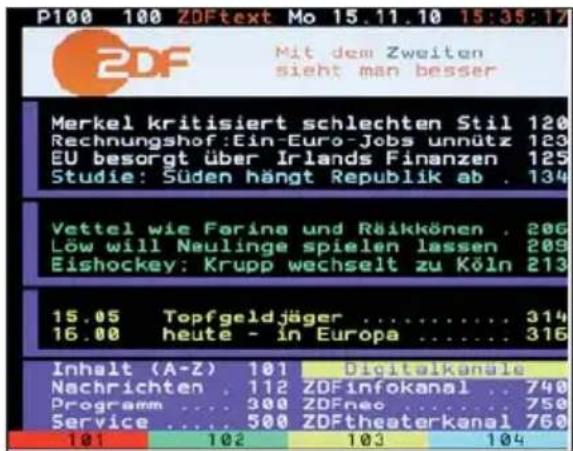
Para salir del teletexto, pulse el botón Teletexto de nuevo.
7.10.2 SeLECTION DE PAGINAS
Con los botones numéricos 0 a 9, introduzca el número de tres digitos de la頁a de teletexto deseada.
Pulsando la tecla de funciona roja, verde,amarilla o azul, accederá a la págrá de teletexto representada en esta.
7.11 Cambio de Formatting / zoom
Pulsando el botón Zoom/ FORMato se puedaunar entre losDistinctos formattingos predefinidos (original, optimo, optimo 16:9, zoom total y expandido).
El formatting deImagen ajustado aparece en el margen inferior de la pantalla.

Para ocultar el cambio de formatting, acontece el botón Atrás.
7.12 Congelación de laImagen
Pulsando el botón Congelación deImagen se muestra laImagen televisada comoImagen congelada.
Pulsando de nuevo el mesmo botón finaliza la congelación deImagen y se vuelve a reproducir laImagen de television normal.
i. Durante la congelacion de la imagen, el sonido se reproduce normalmente.
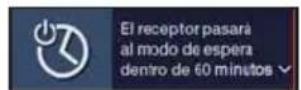
7.13 Temporizador de apagado
Con el temporizador de apagado puedaJKLM la hora de apagado de su aparato.
Presionando varias vezes el boton Temporizador de apagado pourrait ajustar el temporizador de apagado (desde 15 instantos hasta 2 horas) o desactivarlo.
Dependiendo de la configuración, aparecerá una indicación en la pantalla.
7.14 SeLECTION de sistemas
Pulsando el botón Señeción de functions podrá abrir el menu de navigation (menu NAV) para selecciónar la funciona deseada.
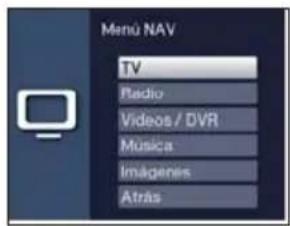
TV Modo TV: Unidad de recepcion interna y conexiones externas.
Radio Modo radio: Unidad de recepcion interna y conexiones externas.
Videos/DVR Navegador depelliculas/DVR:accede a archivos MPEG2,VOB,TS o TS4 almacenados en un dispositivo conectado por USB.
Música Navegador de música: accede a temas MP3 guardados en un dispositivo connectado por USB o a grabaciones de radio DVR existentes.
Imagenes Navegador deotos:accede a archivosJPG guardados en un
7.15 Guía de programación SFI
Su teovisor dispone de la revista electrònica de la programación SiehFern Info. Ésta le permite visualizar en pantalla información sobre uno o various canales digitales y Obtener un vistazo rápido de los programas actuales o de los programas del día o de los días siguientes.
Pulse el botón SFI paraaabrir la guía electrónica de la programación.
i La guia electrònica de la programación se visualizará en la categoria de inizio ajustada. La CATEGORY de inicio ajustada de fabricula es la Visión general.
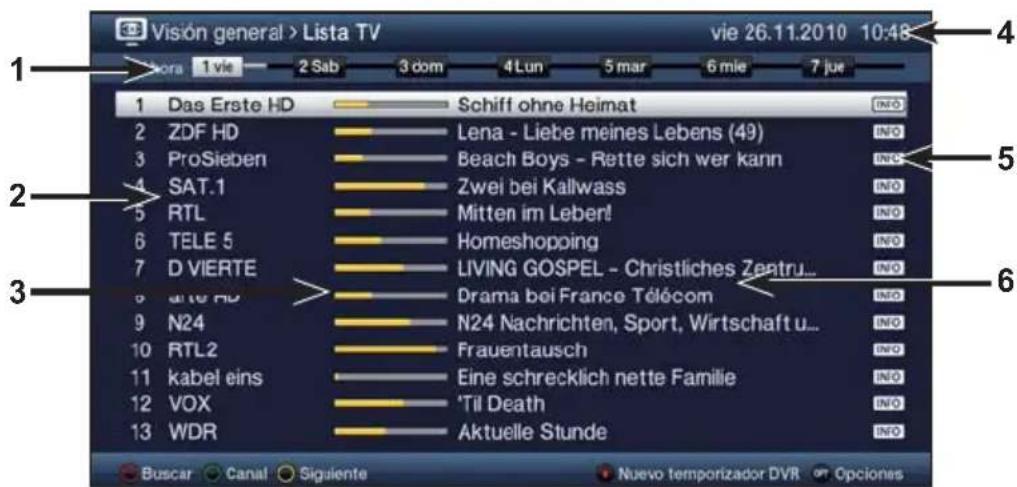
1 Tiempo de emisión > indicá la hora de los programas que se emiten. Barra de tiempo > Representación grafica del tiempo de visualización mediante barra de progreso.
2 Nombre del canal con la correspondiente posición del canal bajo de la lista de favoritos activa.
3 Barra de progreso u hora de inicio/fin del programa indicado.
4 Fecha y hora actuales.
5 Indica la disponibiliad de mas informacion sobre el programa.
6 Programas de los canalesmostatados.
Puede acceder a las differentes vistas y functions de SFI a trovés de la selección de OPCIONES, asi como a工程技术 de la tecla de functions representada en el borde inferior de la pantalla.
Con laapia de los botones de flecha derecha/izquierda,los botones de flecha arriba/abajo, asi como los botones de Pagina arriba/abajo, podra adelantar o retrasar la hora de visualizacion, o mover la MARCacion.
Pulsando el botón SFIoulda volver a salir de la revista electrónica de la programación.
8 Funcionamento del grabador de video digital (DVR)
Gracias a la función del grabador de video digital o DVR (DVR=Digital Video Recorder), para grabar un programa no necesita ningún aparato de grabación externo (p. ej. una grabadora de video o de DVD), ya que esta funciona le permite grabar en una memoria connectada por USB.
La capacité de grabación dependerá del volumen de datos del material emitido y del時間 del medio de almacenimiento conectado.
Se pueda realizar grabaciones DVR de canales de las fuentes DVB-S, DVB-C y DVB-T.
Paraarlodeberáobservar tambiénlasindicacionesyajustesque sedescribeben en el punto8dela guiarapida.
8.1 Grabación DVR
Para la grabación DVR dispone de los siguientes发展模式:
1. Grabación inmediata
Selección este tipo de grabación para grabar inmediamente el programa que se está emitiendo con tan solo pulsar una tecla.
2. Grabación controlada por temporizador
Esta función enciende y apaga su televisor para grabar el programa seleccionado, p. ej. en su ausencia. Paraarlo puede programar el temporizador bienmanualmente o de forma automática con la ayudadef SFI.
3. Grabación Pausa en directo
Con la grabación Pausa en directo puede disfrutar de un programa de television en diferido. Así,@msteadla grabación aun está en marcha, ya pueda reproducirla con un desfase en el tiempo.
8.1.1 Grabación inmediata
Ajuste el canal/la fuente en el que deseee realizar la grabacion y pulse el boton Grabar para grabar el programa en bajo.
i. Durante la grabacion el programa sigue reproduciendose en la pantalla.
Para detener la reproduccion del programa actual en un punto determinado, pulse el boton Pausa / Reproducir.
Para reanudar la reproduccion del programa en este punto, vuelva a pulsar la tecla Pausa / Reproducir.
8.1.2 Grabación Pausa en directo
Si debe interruprir la visualizacion de un programa, p. ej. por una llama Telefonica o similar, pueda detener la reproduccion del programa pulsando el boton Pausa / Reproducir e inicia simultaneamente la grabacion del programa actual.
Para reanudar la reproduccion del programa en este punto, vuelva a pulsar la tecla Pausa / Reproducir.
Entonces vea el programa con un desfase temporal con respecto a la emision en directo (Timeshift, pausa en directo),@m间隙 que el programa se sique grabando en segundo plano.
8.1.3 Finalización manual de la grabación
Pulsando el botón Stop aparece un mensaje preguntando si la grabación se debeguardar o eliminar.
Escoja Guardar para guardar la grabacion, Eliminar si no desea guardar la grabacion o Atras para continuar con la grabacion.
8.1.4 Finalizar grabación automatística
Pulsando el botón Grabar aparece una ventana con las unidades disponibles.
Selección p. ej. +1 hora, para que el telector siga grabando el programa durante ese tiempo y después detenga la grabación de forma automática.
8.1.5 Grabar con temporizador
El temporizador DVR le permite, cuando está ausente, grabar automatistically programas en una memoria conectada por USB. Paraarlo se pueda programar temporizadores en el menu principal, en Organizar temporizadores.
8.2 Reproduccion DVR
Puede acceder a sus grabaciones DVR a trovés del navegador DVR.
8.2.1 Acceder al navegador DVR / iniciai la reproduccion DVR
En funciona de si se enquiryra en el modo TV o en el modo radio, aparece una lista con todas las grabaciones de TV o de radio contentidas en una memoria connectada por USB.
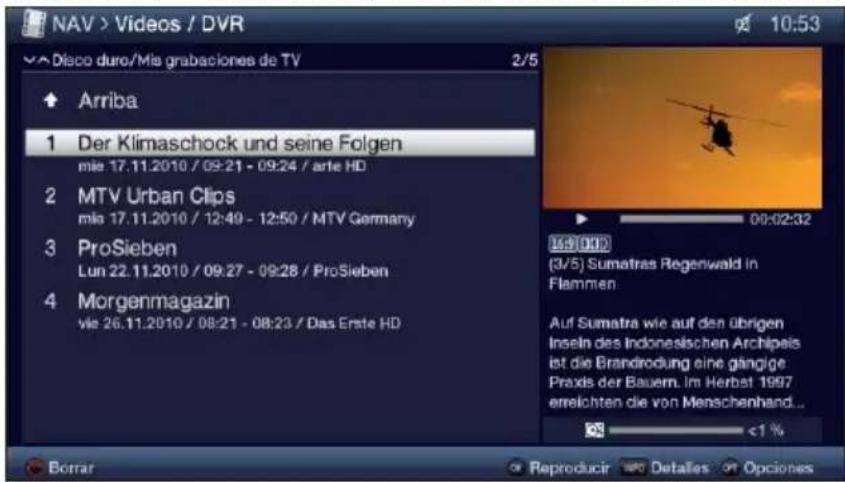
Puede acceder al navegador DVR pulsando el botón Modo DVR o selecciónando el punto Videos / DVR en la Señeción de失落as y selecciónando a continuación la carpeta Mis grabaciones.
Marque la grabación deseada y confirme con OK para iniciaar la reproducción.
i Con ayud del boton Info podra visualizar la informacion sobre los programas y ocultarla presionando de nuevo.
8.2.2 Pausa / congelación de laImagen
Para detener la reproduccion de una grabacion (congelacion deImagen), pulse durante la reproduccion el boton Pausa / Reproducir.
Pulse de nuevo esta tecla para seguir la reproduccion del programa.
8.2.3 Avance y retroceso rápidos
Para ir a un determinado punto de una grabacion, el DVR dispone de las functions de avance y retroceso rapiidos.
Durante la reproduccion,rection el boton Avanzar o Retroceder. Aparece la indication o en la petite ventana de informacion anteriormente descrita. Ahora, la pellicula se reproduce a una velocidad 4 vezes mayor en el sentido elegido.
Si vuelve a presionar el botón Avanzar o Retroceder, la velocidad se incrementa a 16 vezes y laadicacion cambia a o .
Si presiona el botón Avanzar o Retroceder de nuevo, la velocidad de búsqueada se incrementa a 64 vezes (indicación ▷ ▷ ▷ ▷ o △ △ △).
Presionando nuevomente el botón Avanzar o Retroceder pourrait avanzar o retroceder en tramos de 10 horas.
Cuando se统计数据 al punto bucrado de la pellicula, pulse la tecla Pausa / Reproducir para volver al modo de reproduccion normal.
8.2.4 Función Jog-shuttle
Para ir de forma rápida y precisea a un punto de la grabación, el televisor dispone también de la llamada funciona jog-shuttle. Ésta se ejecta del modo suiviente:
durante la reproduccion, pulse el botón Jogshuttle (congelación deImagen), para acceder al modo jog-shuttle.
i La reproduccion de la grabacion se detiene (congelacion de imagen) y en la ventana de informacion aparece II.
8.2.5 Saltar a marcas
Durante la reproduccioniene la option de saltar directamente a los+puntos de la grabacion que ha Sealzado con marcas.
Con lawendung de la seleccion de opciones en el punto Marcas, escoja lamarca para avanzar al punto desrado de la grabacion.
8.2.6 Finalizar la reproduccion
Pulse la tecla Stop para finalizar la reproduccion. La reproduccion finaliza y el receptor regresa al modo TV. El television "memoriza" el punto de la grabacion en que ha finalizzato la reproduccion. Cuando reinicia la reproduccion de esta grabacion, automatamente continua a partir del punto en el que finalizo.
Este aparato leva el marcado CE y cumple todas las dispositions pertinentes de la UE.
Salvo modificaciones y erros de imprinta. Version 01/11
Cualquier copia o reproduccion requiere la autorizacion previa del editor.
TechniVision 22 HD, TechniVision 26 HD, TechniVision 32 HD y
TechniSat Digital GMBH
Postfach 560
54541 Daun
www.technisat.com
Servicio telefánico de atencion技术水平
Lunes - viernes, 08:00h a 19:00h
+49 180/5005-910
(0,14 euros/min. desdela red de Telefonía fija alemana,
hasta 0,42 euros/min. desdela red de Telefonia movable).
Después de las 19:00 h, asi como en fines de semana y festivos
0900-3 TECHNISAT (+49 900-3 832464728)
(0,62 euros/min.).
TechniSat
Istruzioni brevi
Hé. - Pé. 8:00 - 19:00
+49 180/5005-910



- Guía
- Figuras
- Parte trasera del aparato TechniVision 26/32 HD (conexiones, tapped)
- Parte delantera del aparato
- (pantalla)
- Lea atentamente estas lines
- Apreciado cliente:
- Mando a distancia
- Cambio de pilas
- Código del mando a distancia
- Conexión
- Antena de satélite
- Conexión de antenna/cable (analogico y digital)
- Reproductor BluRay/DVD
- Amplificador de alta fidelidad/sonido envolvente
- Conexión de red
- TechniVision 22 HD
- TechniVision 26 / 32 HD
- Manejo Basics
- Estimado cliente:
- Encendido/apagado del aparato
- Acceso al menu principal y navigation por menus /失落iones
- ACEPTAR configuración / Salir de los manos y/DDiones
- Modificación de un ajuste
- SeLECTIONEmande flechas
- lista de selección
- Introduccion de nombres
- Teclado virtual
- SeLECTION de options
- Instalación inicial
- Idioma del menu
- Configuración del País
- Modo deImagen
- Selección de las senales de recepción
- Configuración de antenna (DVB-S)
- Configuración de antenna (DVB-T)
- Búsqueda de canales / ISIPRO solo DVB-S
- Programas regionales
- Actualización de software
- Cargar datos SFI
- Salir del asistente de instalación
- Funcionamento
- Encendido y apagado del televisor
- Encendido con el interruptor de alimentacion en el propio aparato (solo en TechniVision 26/32 HD)
- Encendido desde el estado deespera
- Apagado en el estado de espera
- Apagado con el interruptor de alimentacion en el propio aparato (solo en TechniVision 26/32 HD)
- SeLECTION de canales
- Con laapia de los botones Canal + / -
- Con laapia de los botones numéricos
- Con laapia de la lista de canales
- SeLECTIONAR canal
- SeLECTIONAR lista
- SeLECTION de un programa regional
- Conmutación TV/radio
- Fuente AV
- Información sobre canales/fuentes
- Ventana de información
- Visualización del reloj y la información sobre los canales
- Recepación de canales codificados
- Código PIN de la tarjeta inteligente
- Ajuste del volumen
- Modo silencio
- Volumen de los auriculares
- SeLECTION de otro idioma /opsis de sonido
- Modo deImagen
- Subtiños
- Teletexto
- Conectar/desconectar el teletexto
- SeLECTION DE PAGINAS
- Cambio de Formatting / zoom
- Congelación de laImagen
- Temporizador de apagado
- SeLECTION de sistemas
- Guía de programación SFI
- Funcionamento del grabador de video digital (DVR)
- Grabación DVR
- Grabación inmediata
- Grabación controlada por temporizador
- Grabación Pausa en directo
- Grabación inmediata
- Grabación Pausa en directo
- Finalización manual de la grabación
- Finalizar grabación automatística
- Grabar con temporizador
- Reproduccion DVR
- Acceder al navegador DVR / iniciai la reproduccion DVR
- Pausa / congelación de laImagen
- Avance y retroceso rápidos
- Función Jog-shuttle
- Saltar a marcas
- Finalizar la reproduccion
- TechniSat
Marca : TECHNISAT
Modelo : TechniVision 22 HD
Categoría : Televisor