TechniVision 32 HD - Televisor TECHNISAT - Manual de uso y guía de instrucciones gratis
Encuentra gratis el manual del aparato TechniVision 32 HD TECHNISAT en formato PDF.



| Tipo de producto | Televisor LCD |
| Marca | TechniSat |
| Modelo | TechniVision 32 HD |
| Tamaño de pantalla | 32 pulgadas (81 cm) |
| Resolución | HD (1366 x 768 píxeles) |
| Formatos de recepción | DVB-S2, DVB-C, DVB-T, analógico |
| Conectores | HDMI (x2), VGA, Euroconector, USB, S-Video, Componente (YPbPr), Salida de audio digital (S/P-DIF), Toma de auriculares de 3,5 mm, Entrada de audio (VGA/DVI) |
| Funciones principales | Receptor de satélite integrado, Grabación USB (DVR), Timeshift, Guía de programas SFI, Teletexto, Control parental TechniFamily, Modos de imagen predefinidos, Temporizador de apagado |
| Alimentación | 230 V ~ 50 Hz |
| Consumo eléctrico | Aproximadamente 60 W (en espera < 1 W) |
| Peso (sin soporte) | Aproximadamente 5,5 kg |
| Dimensiones (An x Al x Pr sin soporte) | Aproximadamente 73 x 43 x 8 cm |
| Accesorios incluidos | Mando a distancia, pilas, cable de alimentación, guía de inicio rápido |
| Mantenimiento y limpieza | Utilice un paño suave y seco. No utilice productos abrasivos ni disolventes. Desconecte antes de limpiar. |
| Seguridad | No exponer a la humedad, no obstruir las ranuras de ventilación, utilizar el interruptor de alimentación en caso de apagón. |
| Piezas de repuesto y reparabilidad | Piezas de repuesto disponibles a través del servicio posventa de TechniSat. Se recomienda la reparación por un profesional. |
| Información general | Marca CE, conforme a las normas europeas. Número de asistencia técnica disponible. |
Preguntas frecuentes - TechniVision 32 HD TECHNISAT
Preguntas de los usuarios sobre TechniVision 32 HD TECHNISAT
0 pregunta sobre este aparato. Responde a las que conoces o haz la tuya.
Hacer una nueva pregunta sobre este aparato
Descarga las instrucciones para tu Televisor en formato PDF gratis! Encuentra tus instrucciones TechniVision 32 HD - TECHNISAT y toma tu dispositivo electrónico nuevamente en la mano. En esta página están publicados todos los documentos necesarios para el uso de su dispositivo. TechniVision 32 HD de la marca TECHNISAT.
MANUAL DE USUARIO TechniVision 32 HD TECHNISAT
Guía rápida de funcionamiento
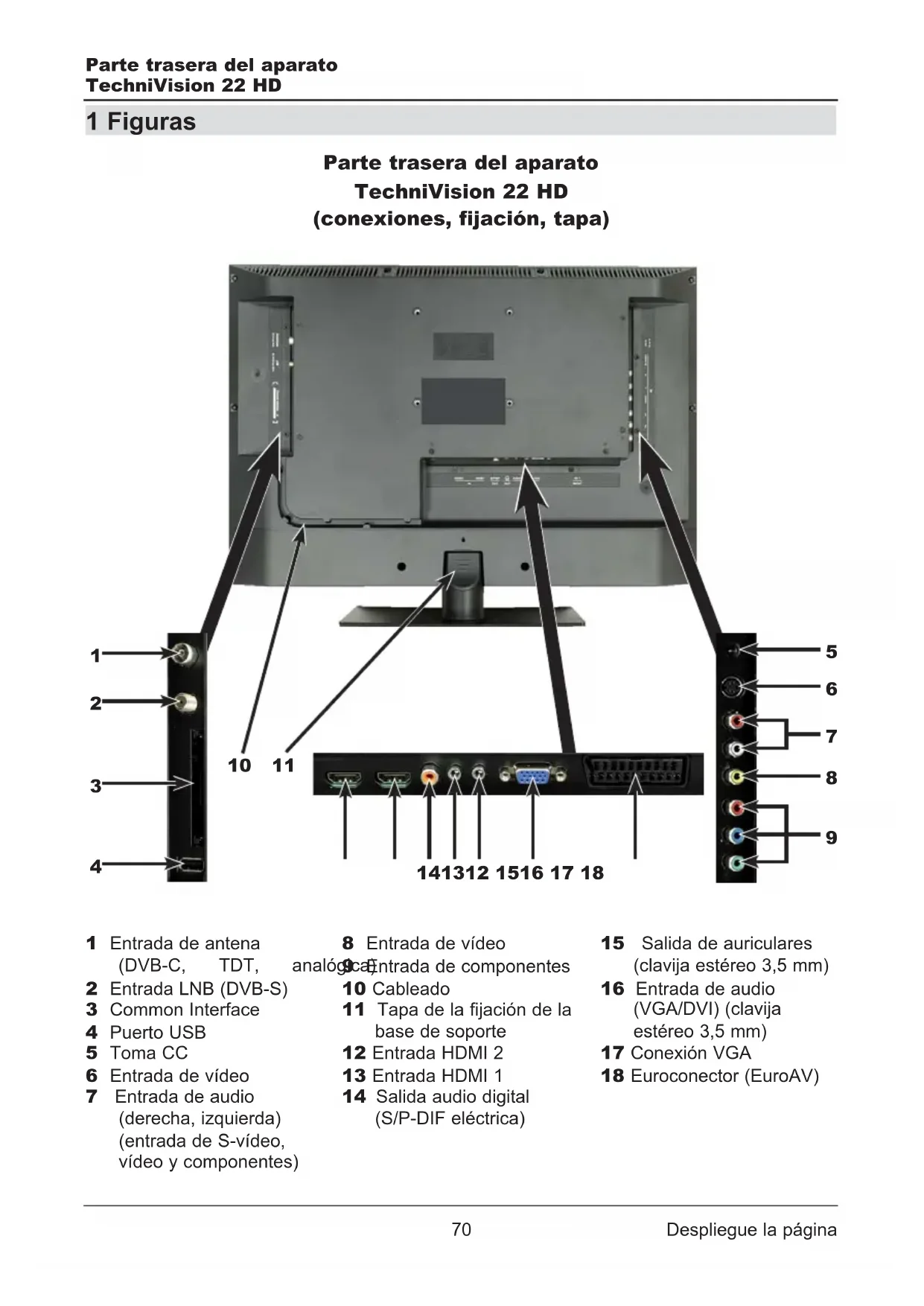
Parte trasera del aparato
TechniVision 22 HD
(conexiones, fijación, tapa)
1 Entrada de antena (DVB-C, TDT,
2 Entrada LNB (DVB-S)
3 Common Interface
4 Puerto USB
5 Toma CC
6 Entrada de vídeo
7 Entrada de audio (derecha, izquierda) (entrada de S-vídeo, vídeo y componentes)
8 Entrada de vídeo analógica entrada de componentes
10 Cableado
11 Tapa de la fijación de la base de soporte
12 Entrada HDMI 2
13 Entrada HDMI 1
14 Salida audio digital (S/P-DIF eléctrica)
15 Salida de auriculares (clavija estéreo 3,5 mm)
16 Entrada de audio (VGA/DVI) (clavija estéreo 3,5 mm)
17 Conexión VGA
18 Euroconector (EuroAV)
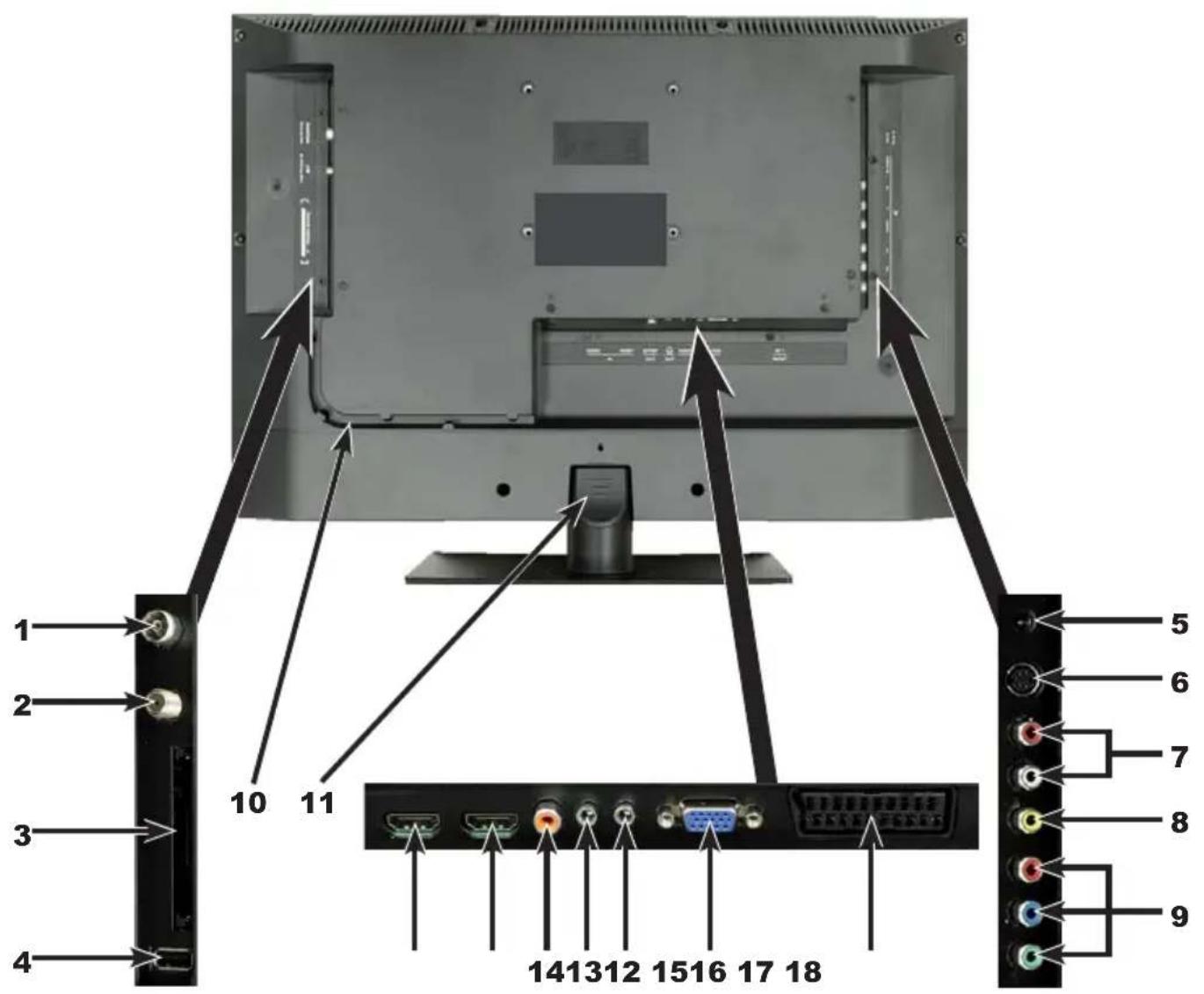
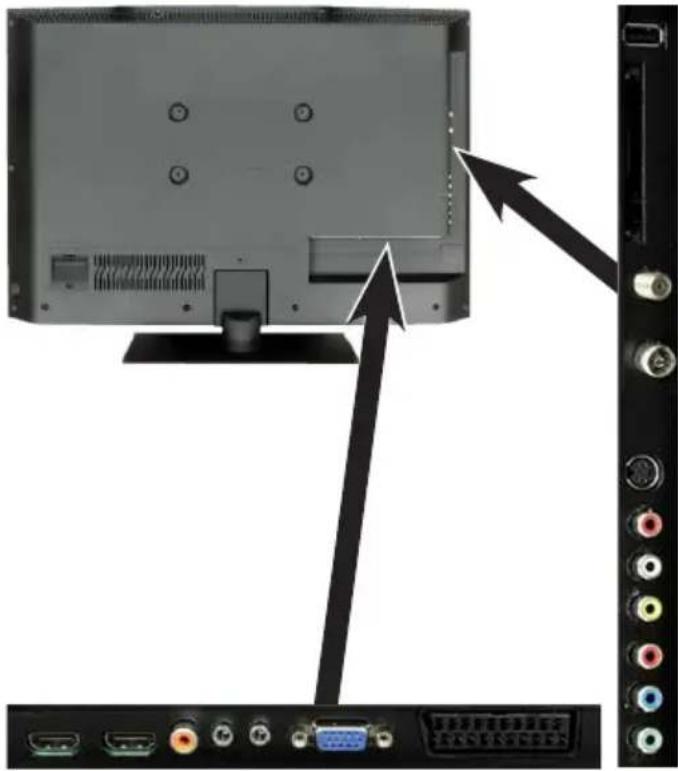
Parte trasera del aparato
1 Puerto USB
2 Common Interface
3 Entrada LNB (DVB-S)
4 Entrada de antena (DVB-C, TDT,
5 Entrada de vídeo S
6 Entrada de audio (derecha, izquierda) (entrada de S-vídeo, vídeo y componentes)
7 Entrada de vídeo
8 Entrada de componentes
9 Interruptor de alimentación
10 Fuente de alimentación
gica) Tapa de la fijación de la
base de soporte
12 Entrada HDMI 2
13 Entrada HDMI 1
14 Salida audio digital (S/P-DIF eléctrica)
15 Salida de auriculares (clavija estéreo 3,5 mm)
16 Entrada de audio (VGA/DVI) (clavija estéreo 3,5 mm)
17 Conexión VGA
18 Euroconector (EuroAV)
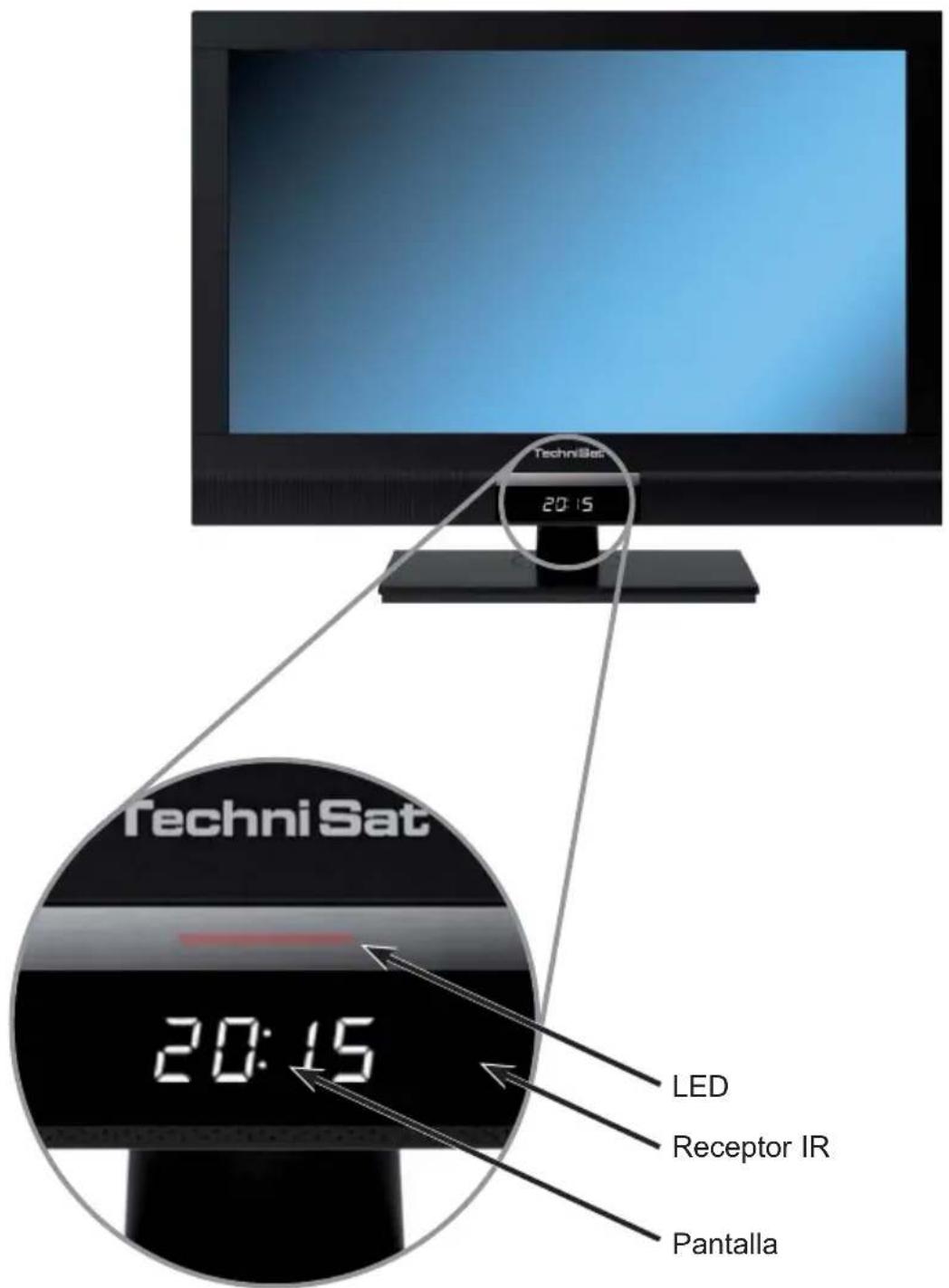
Parte delantera del aparato (pantalla)
2 Lea atentamente estas líneas
Apreciado cliente:
La presente guía rápida de funcionamiento describe únicamente las posibilidades de conexión más importantes y los pasos de manejo básicos, a fin de ofrecerle una primera visión rápida del manejo de TechniVision 22, TechniVision 26 o TechniVision 32.
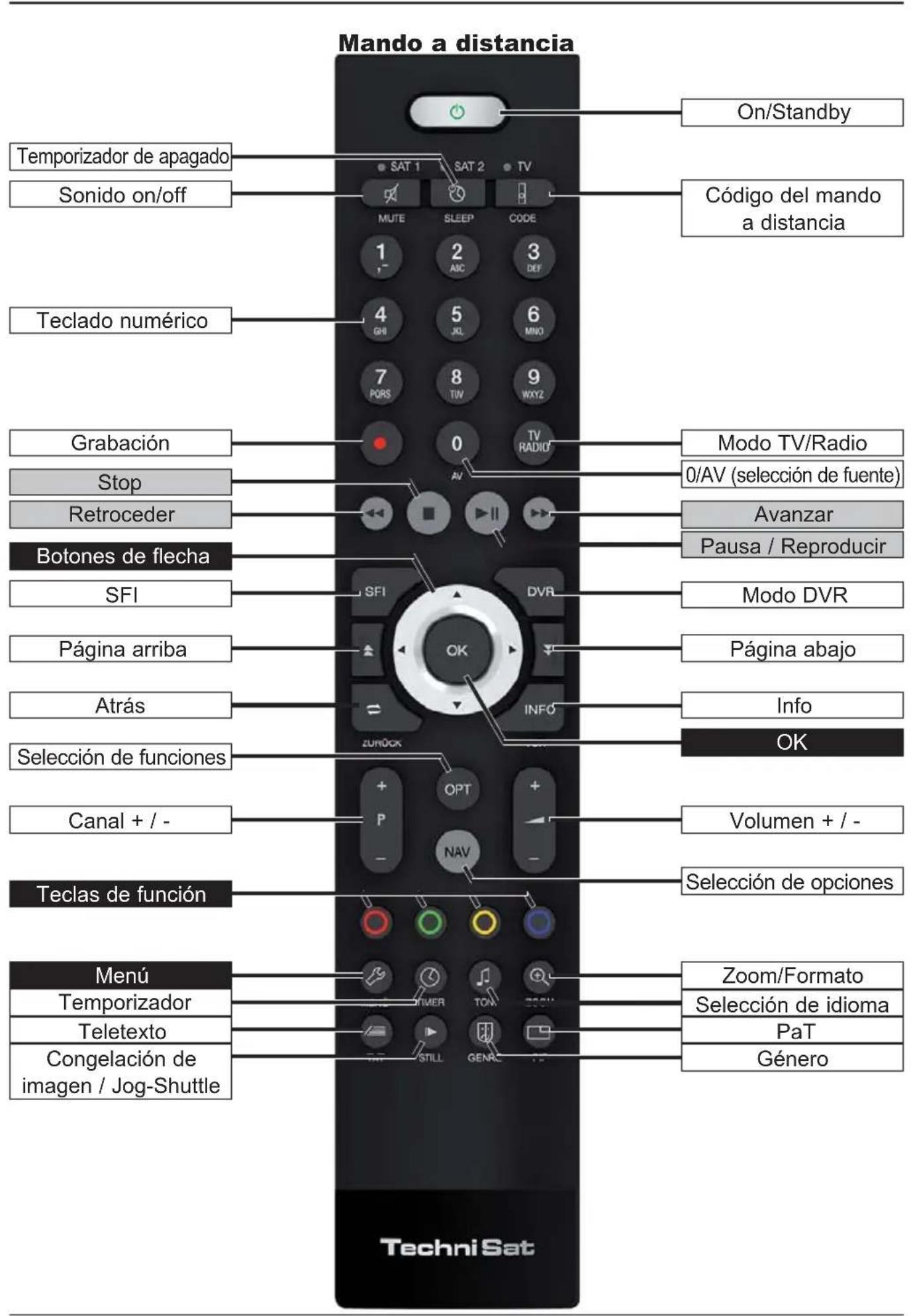
3 Mando a distancia
3.1 Cambio de pilas
Abra la tapa del compartimento de las pilas en la parte trasera del mando a distancia desplazándola en la dirección de la flecha y levantándola a continuación.
Inserte las baterías suministradas, prestando atención a la polaridad correcta (véase la marca en el compartimento de las pilas).
Vuelva a cerrar el compartimento de las pilas.
3.2 Código del mando a distancia
Mediante la conmutación de la opción de control a distancia, este mando a distancia permite el manejo de un televisor TechniSat y dos receptores TechniSat con la misma codificación.
Para conmutar la opción de control a distancia, mantenga pulsado el botón Código del mando a distancia y pulse el botón OK las veces que sea necesario hasta que se ilumine brevemente el LED de la opción de control a distancia deseada (TV, SAT1 o SAT2).
i Mientras presiona un botón se indica el código de control a distancia configurado actualmente mediante el parpadeo del LED correspondiente.
4 Conexión
a Conexión de la antena de satélite con la entrada LNB.
b Conexión de la toma de cable (digital y/o analógica) o de la antena de TDT con la entrada de antena del televisor.
c Conexión del televisor con el reproductor BluRay/DVD mediante un cable HDMI o un cable de componentes RCA.
d Conexión de la salida de audio digital con un equipo de música estéreo o sonido
envolvente.
Las siguientes referencias a b c corresponden al ejemplo de conexión de la página 75.
4.1 Antena de satélite
a Conecte la entrada LNB 1 del aparato con su unidad externa, por medio de un cable coaxial adecuado.
4.2 Conexión de antena/cable (analógico y digital)
b Conecte la entrada de antena del televisor LCD bien con una antena terrestre o con la caja de conexión del cable o de la antena.
Para la recepción simultánea de señales TDT y canales de cable tanto digitales como analógicos, use el conector TechniSat DVB C/T Switch (referencia 0000/3263). Este interruptor conmuta automáticamente entre la recepción TDT y la recepción de DVB-C, así como canales de cable analógicos, e impide así una posible interferencia recíproca de las frecuencias.
4.3 Reproductor BluRay/DVD
c Conecte su reproductor BluRay/DVD p. ej. mediante un cable HDMI con conector HDMI.
4.4 Amplificador de alta fidelidad/sonido envolvente
A fin de lograr la mejor calidad de sonido posible, puede conectar el televisor LCD a un amplificador de sonido envolvente o alta fidelidad.
d Si su amplificador cuenta con una entrada eléctrica (S/P-DIF) apropiada, una el conector de salida audio digital eléctrico con la entrada de su amplificador.
En función de cada emisora se dispone de la señal de estéreo (PCM), así como, si se emite, de la señal Dolby Digital (AC3).
4.5 Conexión de red
TechniVision 22 HD
El aparato no se debe conectar a la red eléctrica a través de la fuente de alimentación hasta que no esté completamente cableado con los componentes correspondientes. De este modo se previene la destrucción del aparato o de otros componentes.
Una el conector redondo de la fuente de alimentación con la toma CC (véase página 70 #5).
A continuación conecte el cable de red a la fuente de alimentación y una ésta con una caja de enchufe 230 V / 50 Hz.
TechniVision 26 / 32 HD
El aparato no se debe conectar a la red eléctrica a través de la fuente de alimentación hasta que no esté completamente cableado con los componentes correspondientes. De este modo se previene la destrucción del aparato o de otros componentes.
A continuación conecte el cable de red a la fuente de alimentación (véase página 71 #10) y una ésta con una caja de enchufe 230 V / 50 Hz.
5 Manejo básico
Estimado cliente:
En los siguientes puntos se presentan en primer lugar el manejo básico, así como los pasos más frecuentes para el manejo del aparato. El objetivo es facilitarle la lectura de las instrucciones, ya que de este modo se puede prescindir de la descripción repetitiva de los mismos pasos en cada punto.
En su aparato se emplea el denominado "On Screen Display" (interfaz de configuración en pantalla). Éste simplifica el manejo de su aparato, ya que los botones del mando a distancia pueden asumir diversas funciones, lo cual permite reducir el número de éstos.
En esta On Screen Display (abreviado OSD), las funciones o configuraciones seleccionadas aparecen remarcadas.
Además, en el margen inferior de la pantalla encontrará una línea en la que se muestran diferentes botones del mando a distancia con su función momentánea.
En la presente guía, los términos representados en la OSD, así como los botones a pulsar se destacan respecto al resto del texto mediante la imagen representada.
Atención: identifica una indicación importante que deberá tener obligatoriamente en cuenta para evitar defectos en el aparato, pérdida de datos o un funcionamiento involuntario.
i Sugerencia: identifica una indicación sobre la función descrita, así como otra función relacionada o a tener en cuenta, haciendo referencia a su ubicación en la guía.
5.1 Encendido/apagado del aparato
Si el aparato se encuentra en el modo de espera, puede encenderlo presionando el botón On/Standby.
Presionando el botón On/Standby durante el funcionamiento, conmutará el aparato al modo de espera.
Para encender/apagar el aparato observe también el punto 7.1 y los puntos 7.1.1 - 7.1.4, así como las referencias citadas en dichos puntos.
5.2 Acceso al menú principal y navegación por menús / funciones
El siguiente ejemplo refleja la forma de acceder al menú principal y de abrir un submenú. El objetivo del ejemplo es acceder al menú Configuración de imagen.
Tras presionar el botón Menú se abre en la pantalla en primer lugar el menú principal.
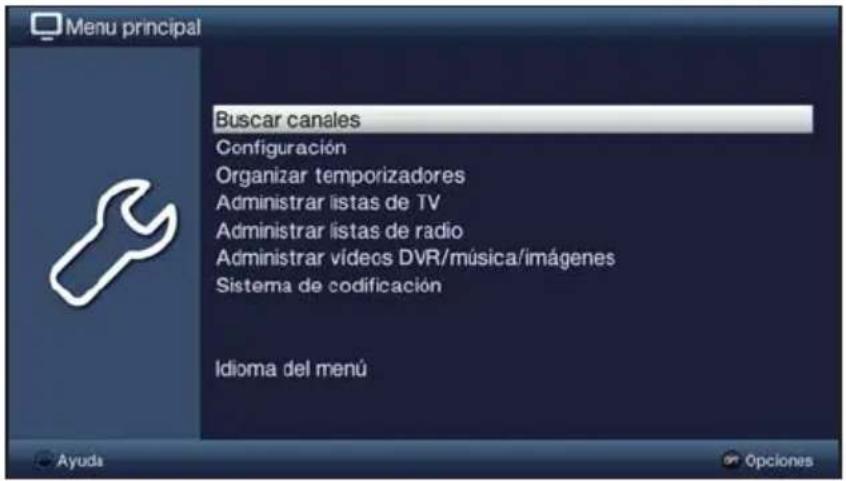
Seleccione la opción de menú Configuración desplazando la marcación con la ayuda de los botones de flecha sobre esa entrada.
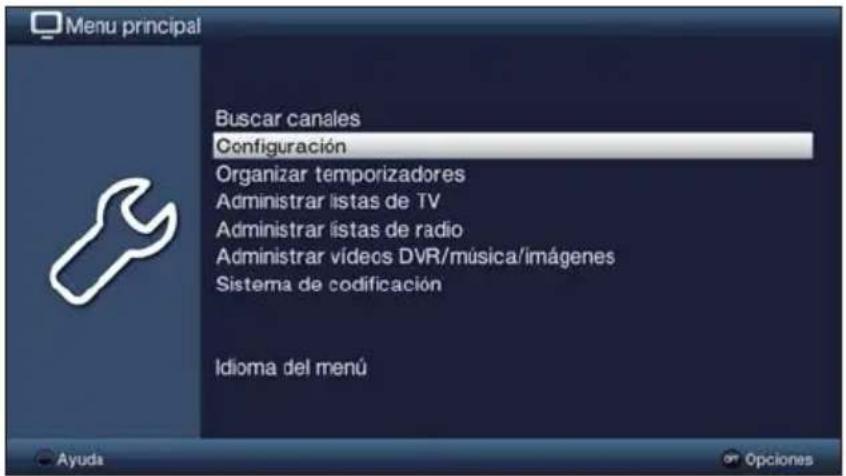
Presionando el botón OK se abre el menú Configuración.
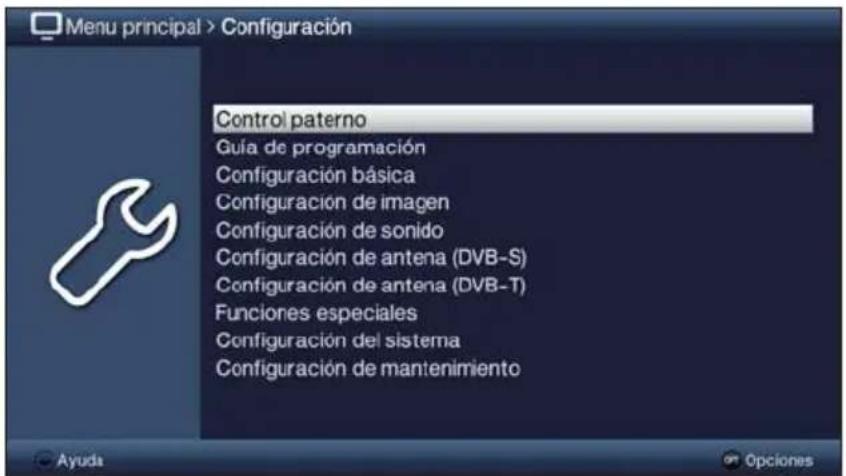
Ahora, con los botones de flecha arriba/abajo, marque la entrada Configuración de imagen.
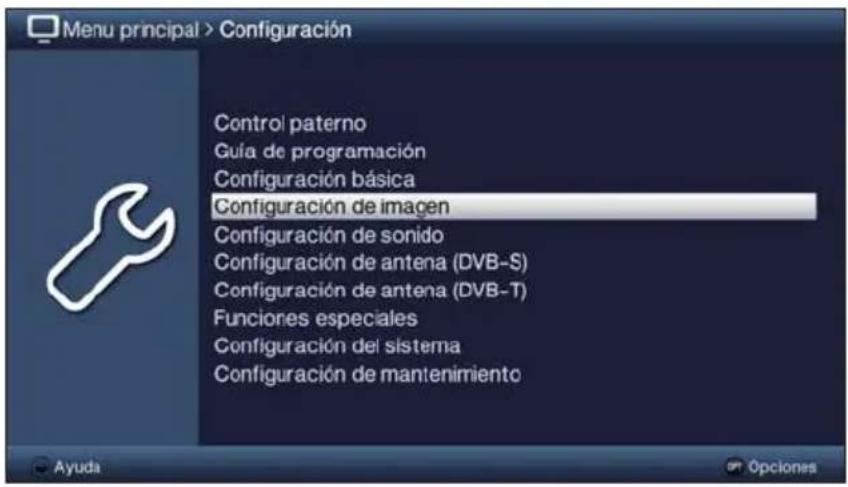
Confirmando con el botón OK se abre el menú Configuración de imagen.
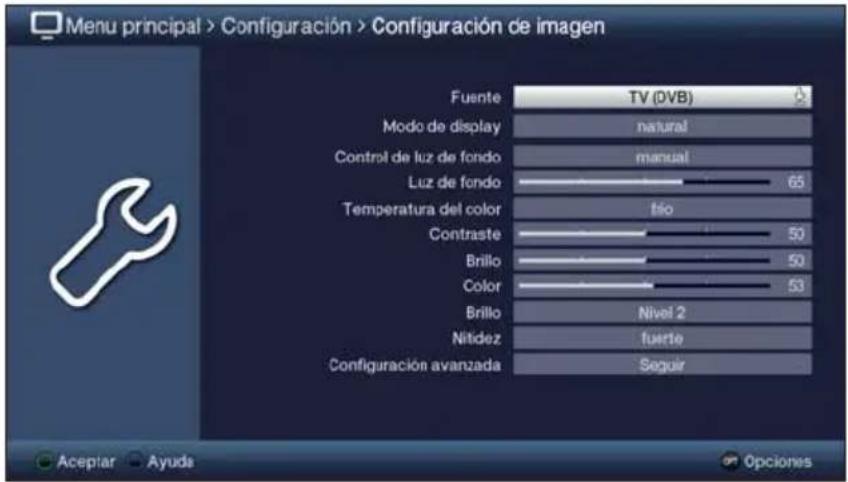
bar
| Category | Value | |---|---| | Fuente | TV (DVB) | | Modo de display | natural | | Control de luz de fondo | manual | | Luz de fondo | 65 | | Temperatura del color | tío | | Contraste | 50 | | Brillo | 50 | | Color | 53 | | Brillo | Nivel 2 | | Nitidez | fuerte | | Configuración avanzada | Seguir | Menu principal > Configuración > Configuración de imagen Aceptar Ayuds OpcionesDe la misma manera, si marca la entrada de un submenú para abrir éste, también podrá marcar las diversas opciones de menú para modificar las configuraciones pertinentes.
En algunos menús, las entradas de menú se deben marcar mediante un desplazamiento lateral. Éste se realiza presionando los botones de flecha derecha/izquierda.
i Accionando los botones de flecha arriba/abajo puede desplazar la marcación fila a fila y con los botones Página arriba/abajo la puede desplazar arriba/abajo página a página.
En la primera fila superior del menú puede ver lo que se denomina la ruta del menú. Ésta le indica en qué menú se encuentra actualmente y qué camino ha seguido para acceder a él. En el ejemplo descrito, la ruta es Menú principal > Configuración > Configuración de imagen. La ruta de menú también se indica en el resto del manual de funcionamiento, indicándole cómo acceder al menú correspondiente con las configuraciones descritas.
Si aparece la tecla de función azul con Ayuda en la fila inferior de la pantalla, presionando esa tecla puede visualizar una página de ayuda y presionando de nuevo, ocultarla.
5.3 Aceptar configuración / Salir de los menús y funciones
En algunos menús y funciones se deben aceptar manualmente las modificaciones realizadas para almacenarlas de manera permanente. Si se omite este paso, al salir del menú o de la función se vuelven a ajustar automáticamente los valores válidos antes de la modificación.
Si aparece el campo Aceptar o la tecla de función verde en la fila inferior de la pantalla con Aceptar, significa que debe aceptar las modificaciones realizadas manualmente para su almacenamiento.
Marcando Aceptar con la ayuda de los botones de flecha derecha/izquierda y confirmando con el botón OK o presionando la tecla de función verde Aceptar se almacenan las modificaciones y regresará al nivel de menú inmediatamente superior.
Otra alternativa es la siguiente:
Pulse la tecla Atrás.
Aparecerá un mensaje que le pregunta si deben guardarse los cambios.
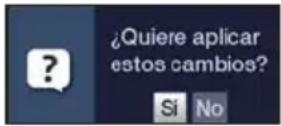
Con los botones de flecha derecha/izquierda marque Sí o No y confirme pulsando el botón OK.
Según lo que escoja, las modificaciones se almacenarán o descartarán, y regresará al nivel de menú inmediatamente superior.
Otra alternativa es la siguiente:
Para salir directamente del menú, accione el botón Menú.
En este caso se pierden los ajustes que se deben almacenar manualmente.
Si en la fila inferior de la pantalla no se visualiza la tecla de función verde con Aceptar, las modificaciones se almacenarán automáticamente al salir del menú.
5.4 Modificación de un ajuste
Puede realizar los ajustes mediante la selección de flechas, la lista de selección, la introducción de números, así como mediante el teclado virtual. El aparato especifica qué método hay que seguir para modificar un ajuste marcado. Lo reconocerá por los símbolos que están representados a continuación:
- Selección mediante flechas (punto 5.4.1) Las flechas están representadas en el borde izquierdo o derecho de la marcación.
- Lista de selección (punto 5.4.2) El símbolo está representado en el borde derecho de la marcación.
- Introducción de números (punto 5.4.3)
- Teclado virtual (punto 5.4.4) El símbolo está representado en el borde derecho de la marcación.
5.4.1 Selección mediante flechas
Si se visualiza a la izquierda y a la derecha del valor ajustado, podrá modificar éste con la ayuda de los botones de flecha izquierda/derecha.
5.4.2 Lista de selección
Si aparece a la derecha del valor ajustado, la modificación de un valor se realiza mediante una lista de selección.
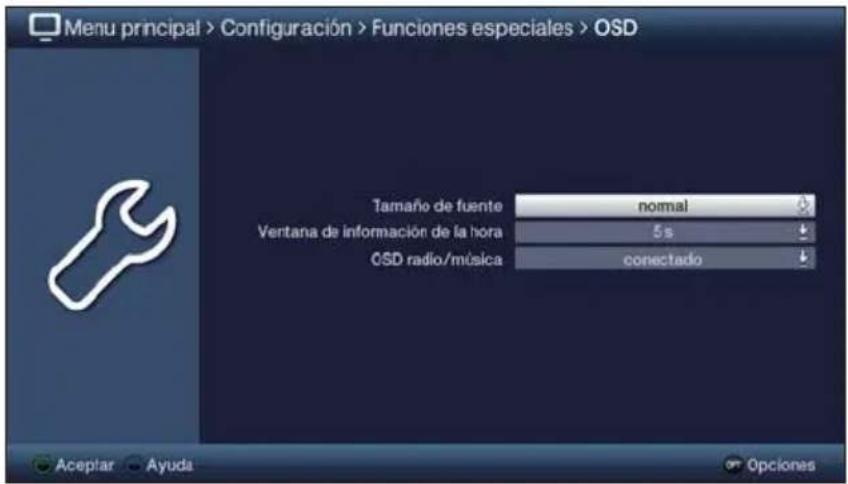
Presione el botón OK para abrir la lista de selección.

Con los botones de flecha arriba/abajo, marque el ajuste deseado.
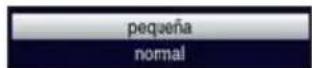
i Accionando los botones de flecha arriba/abajo puede desplazar la marcación fila a fila y con los botones Página arriba/abajo la puede desplazar arriba/abajo página a página.
Confirmando con OK se vuelve a cerrar la lista de selección y el ajuste seleccionado aparece en el menú.
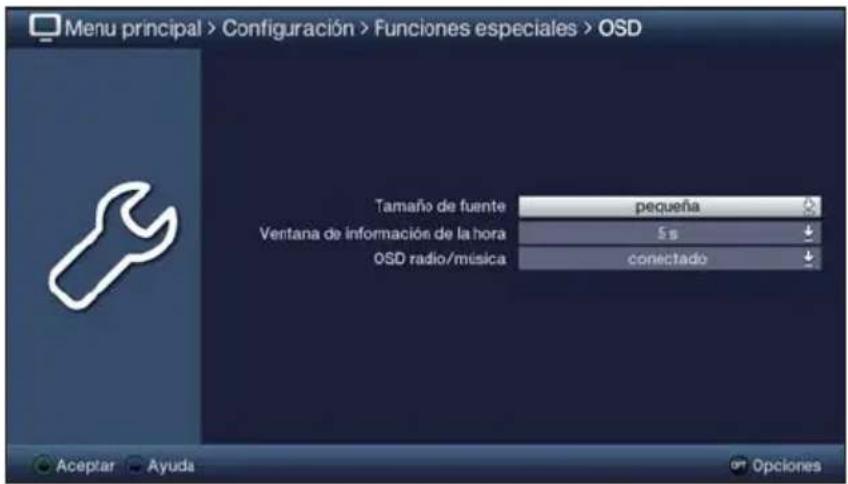
5.4.3 Introducción de números
Introduzca el nuevo valor deseado con la ayuda de los botones numéricos
cuando dentro de la marcación se visualiza un interrogante ¿?o un valor ó12:109 _0
Tenga en cuenta la cantidad de dígitos a la hora de introducir el número, ya que la cantidad siempre debe ser la misma. Es decir, si se requiere un valor de cinco dígitos, p. ej. “10600”, pero usted sólo desea ajustar un valor de cuatro dígitos, p. ej. “9750”, deberá introducir primeramente un “0” para el dígito no ocupado. Así, en este ejemplo se debe introducir “09750”.
5.4.4 Teclado virtual
Si aparece ¿a la derecha del valor ajustado, la modificación del valor se realiza mediante el teclado virtual. En este método de introducción de valores, dispone de tres posibilidades de teclado.
En cualquier momento puede cambiar de la representación del teclado denominado QWERTY al teclado alfanumérico, así como a un teclado SMS.
El teclado QWERTY funciona de manera idéntica al teclado alfanumérico. Se diferencian únicamente en la disposición de las distintas letras, números, signos y símbolos.
Presione el botón OK para abrir el teclado virtual.
El teclado aparece ahora en la representación alfanumérica.
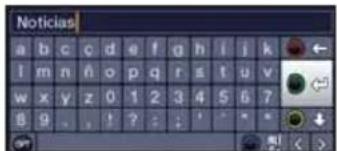
Presionando el botón Opción puede cambiar al teclado QWERTY y regresar al teclado alfanumérico.
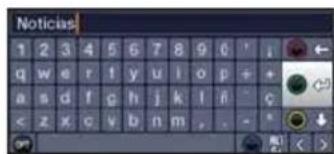
Ahora puede introducir el término deseado tal como se describe a continuación.
Botones de flecha: desplazamiento de la marcación sobre los botones del teclado virtual.
OK: se adopta el signo marcado en el término y se añade al final de éste o bien se ejecuta la función marcada.
/ Tecla de función amarilla: el teclado cambia entre mayúsculas y minúsculas.
/ Tecla de función roja: si se presiona/mantiene presionada, se borra el signo delante de la marcación naranja/la entrada completa.
/ Tecla de función verde: se acepta el término introducido.
/ Tecla de función azul: el teclado cambia a los signos alternativos.
Desplazar la marcación de color naranja dentro del termino.
El manejo del teclado SMS se realiza mediante los botones numéricos del teclado alfanumérico y del teclado QWERTY y es posible en cualquier momento. Las teclas de color mantienen así las funciones antes descritas.
Presione una de los botones numéricos 0 - 9 para seleccionar las diferentes letras, números, signos y símbolos.
Pulsando un botón numérico la primera vez aparecerá marcada la primera letra de la fila de signos correspondiente.
Pulsando de nuevo el mismo botón numérico, la marcación se desplaza un campo hacia la derecha.
Presione las veces que sea necesario hasta alcanzar el signo deseado. Tras un breve momento, éste aparecerá añadido al término introducido.
Los diferentes botones numéricos están asignados a las siguientes letras, números, signos y símbolos.
0:
1: - 1 + # & *
2: abc2aadaaacc
3: de13096
4: a h i 4 0 1 1
5: k 1 5 + r
6:
7: p q r s 7 B s s s l
8: t u y 8 o ú r t i o ÷
9: w x y z 3 2 2 y 2
Cuando haya alcanzado con la marcación el campo deseado, podrá empezar directamente a seleccionar el siguiente signo, ya que en este caso el signo se añade directamente al término.
Si desea continuar directamente con la selección de signos con el mismo botón numérico, puede añadir al término el signo antes marcado presionando el botón de flecha derecha.
5.5 Selección de opciones
En algunos menús y modos de funcionamiento (p. ej. televisión, reproducción de música/ imágenes, etc.), la selección de opciones le permitirá acceder a funciones y opciones adicionales.
Al presionar el botón Opción abrirá la selección de opciones en la esquina inferior derecha de la pantalla. En este ejemplo se representa la selección de opciones de la lista de canales.

Pulsando repetidamente la tecla Opción, la marcación se va desplazando cada vez una fila.
i Algunas opciones se seleccionan directamente en esta ventana. Otras opciones, para las que existen varias posibilidades de selección subordinadas, se encuentran en grupos de opciones. Si marca uno de estos grupos de opciones, se abrirá automáticamente otra ventana en la parte izquierda.
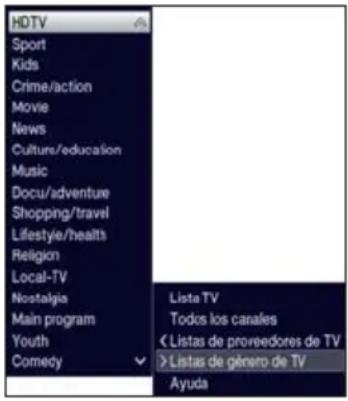
Dentro del grupo de opciones puede marcar una de las opciones mostradas mediante los botones de flecha arriba/abajo.
i Accionando los botones de flecha arriba/abajo puede desplazar la marcación fila a fila y con los botones Página arriba/abajo la puede desplazar arriba/abajo página a página.
Presionando el botón OK se selecciona la opción marcada y se sale de la selección de opciones.
Si no desea seleccionar ninguna opción, sino salir de la selección de opciones sin realizar ninguna modificación, presione el botón Opción tantas veces como sea necesario hasta ocultar la ventana.
6 Instalación inicial
En la primera puesta en marcha del aparato se inicia de forma automática el asistente de instalación Autoinstalación. Con la ayuda del asistente de instalación puede realizar de manera sencilla los ajustes más importantes del televisor.
La secuencia de la primera instalación aquí representada sólo sirve a modo de ejemplo. La secuencia exacta de la primera instalación depende de los ajustes que haya realizado. Por tanto, siga escrupulosamente las instrucciones que aparecen en pantalla.
Idioma del menú
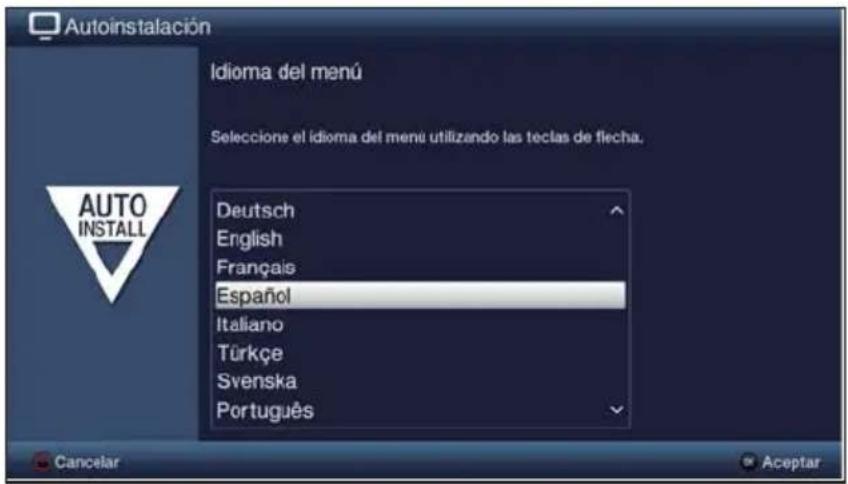
Con los botones de flecha arriba/abajo, marque el idioma deseado y confirme presionando el botón OK.
En función de la selección se ajusta automáticamente el idioma de audio preferido.
Configuración del país
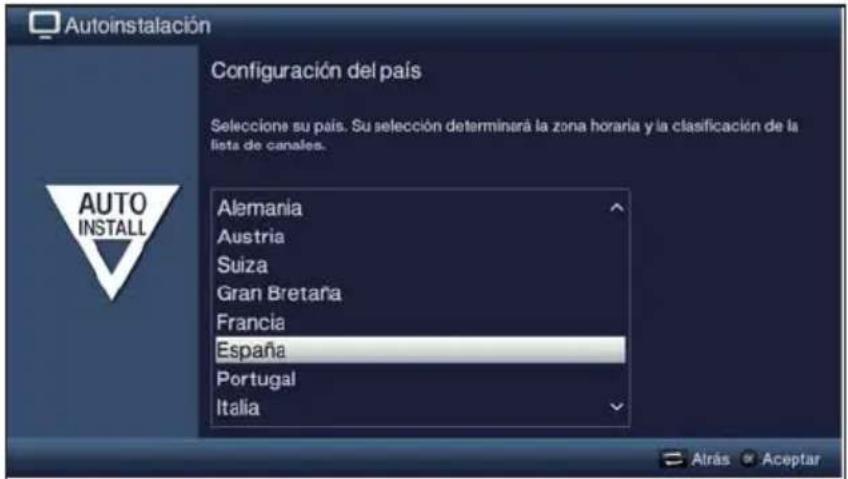
Con los botones de flecha arriba/abajo, escoja el país en el que se utilizará el aparato y confirme presionando el botón OK.
En función de la selección se realizará automáticamente el ajuste de la hora, así como la adaptación al horario de verano/invierno. Además, este ajuste genera la clasificación automática de los canales en el asistente de instalación, así como tras una búsqueda de emisoras.
Modo de imagen
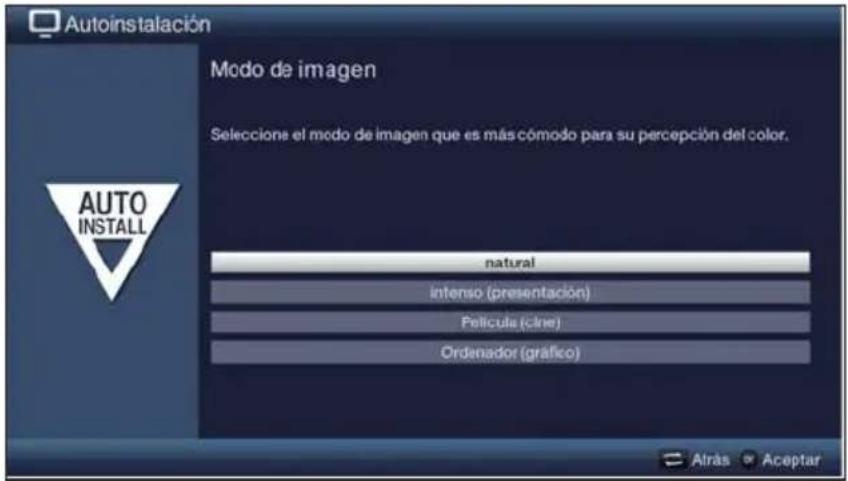
Con los botones de flecha arriba/abajo, marque el modo de imagen deseado y confirme presionando el botón OK.
Puede continuar personalizando los valores predeterminados con el modo de imagen seleccionado después del AutoInstall, en el menú principal Configuración > Configuración de imagen.
Para la selección del modo de imagen intenso observe la indicación que aparece y confirme pulsando el botón OK.
Selección de las señales de recepción
Seleccione con las flechas arriba/abajo las señales de recepción disponibles.
DVB-S para canales de satélite digitales; DVB-C para canales de cable digitales; DVB-T para canales digitales terrestres; CT analógica para canales de cable y terrestres analógicos
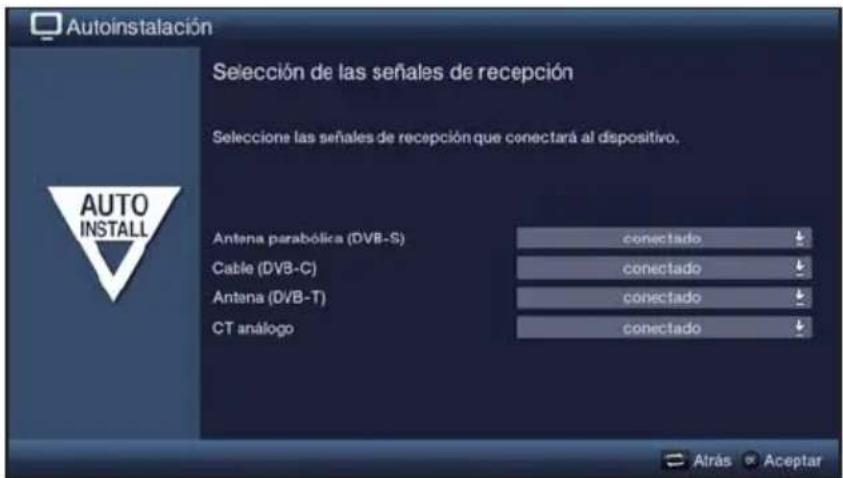
Con los botones de flecha derecha/izquierda, ajuste si desea utilizar la señal de recepción marcada (Conectado) o no (Desconectado).
Confirme pulsando la tecla OK.
Configuración de antena (DVB-S)
En este paso de la instalación puede adaptar el ajuste de su aparato a la configuración de su antena de satélite.
Si la fuente DVB-S está desactivada, en lugar de esta página del asistente de instalación aparecerá directamente la página "Configuración de antena (DVB-T)".
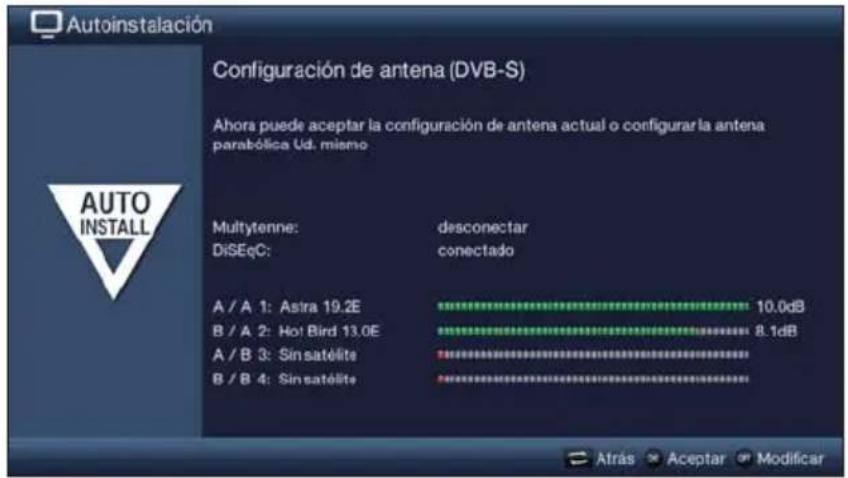
Pulsando el botón OK aceptará el ajuste estándar de la antena y podrá proceder con el punto "Configuración de antena (DVB-T)".
Si la configuración de su sistema de recepción no se corresponde con el ajuste estándar, pulsando el botón Opción podrá abrir la configuración de la antena y adaptar el ajuste a su sistema de recepción.
Configuración de antena (DVB-T)
En este paso se visualiza un espectro de canales con los niveles de señales de cada canal, para poder orientar la antena DVB-T hacia una recepción óptima.
Si se desactivó el modo digital terrestre, aparecerá directamente la “búsqueda de canales / ISIPRO”.
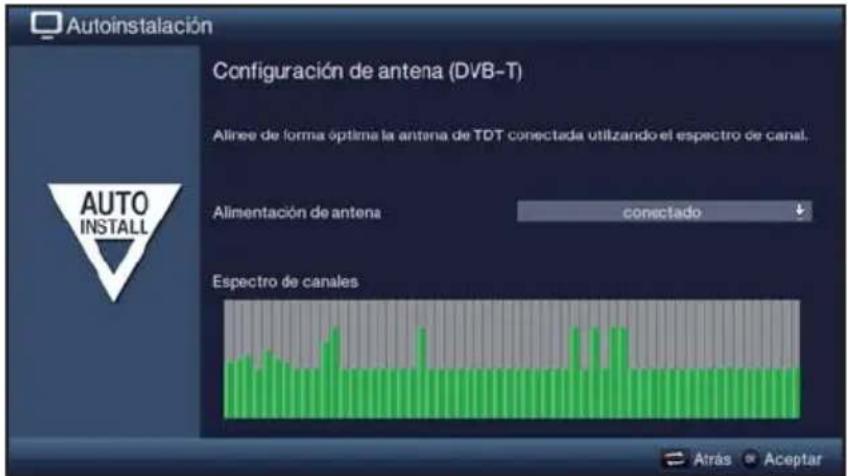
Con los botones izquierda/derecha ajuste la alimentación de tensión en conectado o desconectado.
Presionando el botón OK aceptará el ajuste y accederá al siguiente paso del asistente de instalación.
Búsqueda de canales / ISIPRO solo DVB-S
Dispone de varias posibilidades para buscar canales nuevos o actualizar la lista de canales. Con la ayuda de la función de lista de canales ISIPRO puede descargar desde el satélite una nueva lista de canales de satélite para su aparato o realizar una búsqueda de emisoras.
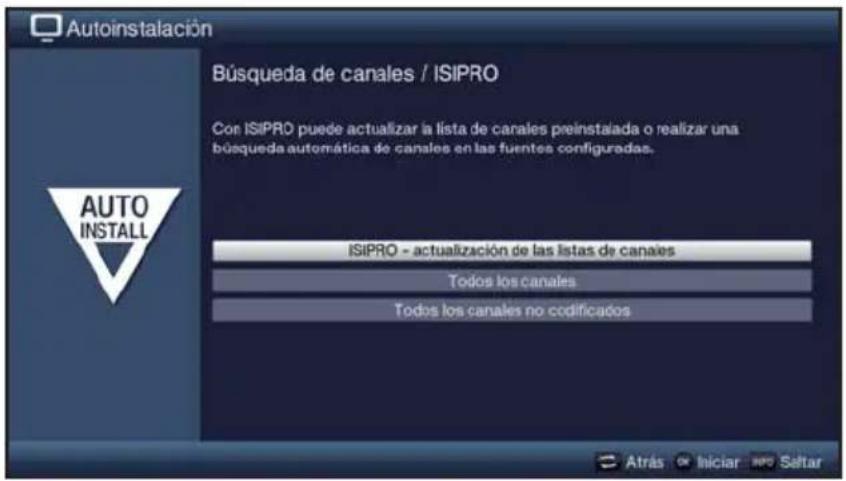
Para descargar una lista de canales actual existente, marque con la ayuda de los botones de flecha arriba/abajo la fila ISIPRO - actualización de las listas de canales e inicie el proceso pulsando el botón OK.
Si en lugar de la actualización de las listas de canales desea realizar una búsqueda de emisoras a través del satélite o no se configuró la señal de recepción DVB-S, marque con los botones de flecha arriba/abajo el campo Todos los canales o Todos los canales no codificados e inicie a continuación la búsqueda de emisoras pulsando el botón OK.
Si no desea iniciar una actualización de las listas de canales ni una búsqueda de canales, puede omitir este paso presionando el botón Info.
Sólo se puede seleccionar la opción ISIPRO - actualización de las listas de canales si ha activado la fuente DVB-S en "Selección de las señales de recepción". Después de la actualización de las listas de canales se produce automáticamente una búsqueda de canales por "Todos los canales" en todas las demás fuentes de recepción configuradas.
En Todos los canales se buscan canales emitidos en abierto y codificados y en Todos los canales no codificados solo canales en abierto.
i Durante la búsqueda de canales se rastrean automáticamente los canales en las frecuencias de recepción que haya seleccionado. Este proceso puede tardar varios minutos. Preste atención a los mensajes que aparecen en pantalla.
Si se omite la búsqueda de canales/actualización de listas de canales, se cargará la lista de canales predeterminada de fábrica, siempre que se haya configurado DVB-S en “Selección de las señales de recepción”. En este caso, no se dispondrá de canales para las demás fuentes. Sin embargo, en cualquier momento podrá realizar una búsqueda de canales, en el menú principal, en Buscar canales.
Programas regionales
Algunas emisoras emiten su programación con distintos contenidos regionales. En esta página puede determinar cuál de estos programas regionales prefiere.
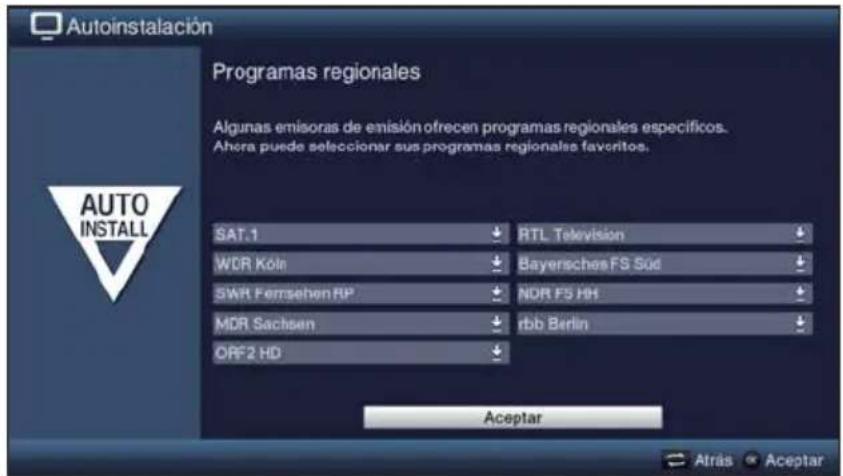
Marque con los botones de flecha la emisora cuyo canal regional preferido desee determinar y selecciónelo con la ayuda de la lista de selección.
Si más tarde selecciona otro canal regional de una emisora según se describe en el punto 7.2.4, ese canal nuevo quedará almacenado para dicha emisora.
Actualización de software
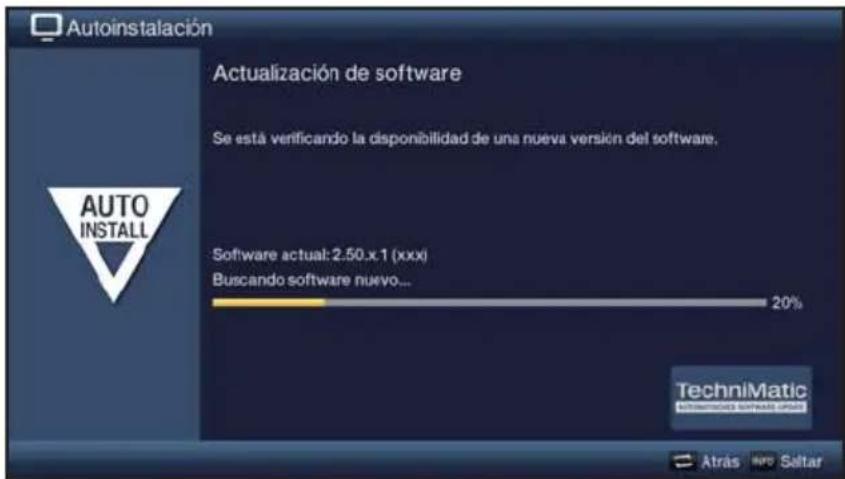
Si no desea esperar a que finalice la búsqueda de un nuevo software o la descarga del software, puede saltarse este paso pulsando el botón Info.
Si no hay disponible un nuevo software del aparato, pulsando el botón OK accederá al siguiente paso del asistente de instalación.
Si, por el contrario, se ha encontrado un nuevo software del aparato, pulsando el botón OK se inicia la actualización automática del software.
Cargar datos SFI
Su televisor cuenta con una guía electrónica de programación SFI (SiehFernInfo). Para que se puedan visualizar los datos de esta guía electrónica de la programación, primero se han de descargar.
Para ello, después de que finalice la actualización de software, el televisor iniciará automáticamente la carga de los datos SFI. Esta operación puede durar hasta 30 minutos.
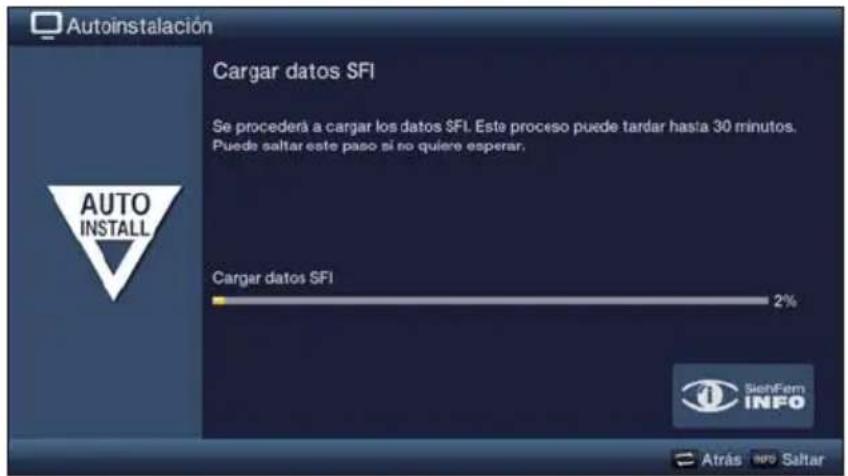
Si no desea esperar a que finalice la descarga de los datos SFI, puede saltarse el proceso pulsando el botón Info.
Si se saltó la actualización de SFI, su aparato cargará automáticamente los datos SFI en el momento ajustado, siempre que la función se mantenga activada y el aparato en ese momento se encuentre además en modo de espera.
Además puede iniciar la actualización en cualquier momento de forma manual en el menú principal, Configuración > Guía de programación.
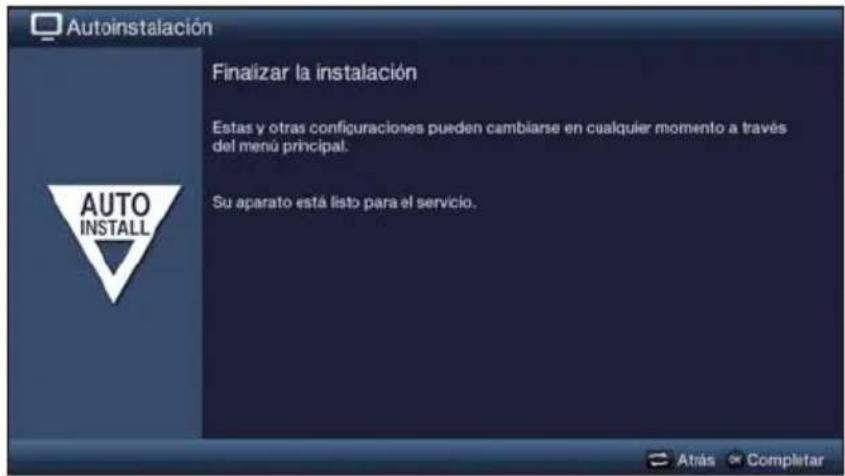
Salir del asistente de instalación
Confirme la indicación final del asistente de instalación pulsando la tecla OK.
7 Funcionamiento
7.1 Encendido y apagado del televisor
7.1.1 Encendido con el interruptor de alimentación en el propio aparato (solo en TechniVision 26/32 HD)
Encienda el televisor pulsando el interruptor de alimentación (véase página 71 #9).
☐ Ahora, el televisor ejecuta una inicialización y durante este tiempo no se podrá utilizar. Este proceso dura unos segundos.
7.1.2 Encendido desde el estado de espera
Encienda el aparato pulsando el botón On/Standby o pulsando los botones Programa +/- o presionando uno de los botones numéricos de 0 a 9 del mando a distancia.
EI LED verde indica el estado operativo, siempre que esté activado en el menú principal, Configuración > Configuración básica.
Si está activado el control parental (TechniFamily), aparecerá la selección de usuario descrita en el punto 7.1.3 de la guía rápida.
7.1.3 Apagado en el estado de espera
Apague el aparato pulsando el botón On/Standby.
Tenga en cuenta que al apagar el aparato se produce una comprobación sobre la disponibilidad de nuevo software de funcionamiento o una nueva lista de canales. Este proceso dura unos segundos. Durante esta comprobación, la pantalla LCD ya está apagada.
i Tras concluir la comprobación, el aparato pasa por completo al modo de espera. Ahora, el aparato se encuentra en estado de espera y se puede desconectar por completo con el interruptor de alimentación. En modo de espera, el LED permanece iluminado en color rojo, o sobre la pantalla aparece la hora, siempre que esta función esté activada en el menú principal, Configuración > Configuración básica.
7.1.4 Apagado con el interruptor de alimentación en el propio aparato (solo en TechniVision 26/32 HD)
Pulsando el interruptor de alimentación se apaga el aparato por completo.
En este caso no se puede realizar la actualización automática del software y de los datos SFI, ni funcionará el temporizador de grabación o despertador.
El aparato memoriza el último estado de conexión "On" u "Off" que se introdujo con el mando a distancia. Si el aparato se apagó con el interruptor de alimentación durante el funcionamiento, al accionar el interruptor de alimentación, conmutará de nuevo directamente a dicho estado operativo.
Si durante el funcionamiento se produce un corte de alimentación, conviene que apague el aparato con el interruptor de alimentación para que no se vuelva a encender involuntariamente en cuanto se restablezca la corriente.
7.2 Selección de canales
7.2.1 Con la ayuda de los botones Canal +/-
Puede avanzar o retroceder canal a canal con los botones Canal +/- del mando a distancia o del propio aparato.
7.2.2 Con la ayuda de los botones numéricos
Utilice los botones numéricos para introducir el número de canal deseado.
Por ejemplo:
| 1 | para la posición de canal 1 | |||
| 1, | después 4 | para la posición de canal 14 | ||
| 2, | después 3, | después 4 | para la posición de canal 234 | |
| 1, | después 2, | después 4 | después 5 | para la posición de canal 1245 |
Al introducir números de canales de varios dígitos, dispone de unos tres segundos entre pulsar una tecla y otra.
Si sólo desea introducir una cifra de una, dos o tres dígitos, puede acelerar el proceso de cambio de canal manteniendo pulsado el último número, o bien pulsando el botón OK.
7.2.3 Con la ayuda de la lista de canales
Presione el botón OK.
En el modo de televisión aparece la lista de canales de televisión y en el modo radio la lista de canales de radio. El programa que tenga ahora seleccionado aparecerá resaltado.
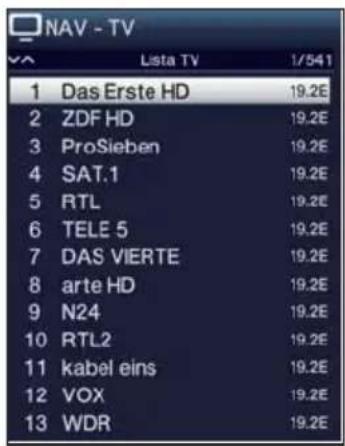
Pulsando la tecla INFO, obtiene información adicional sobre el programa que se está emitiendo.
7.2.3.1 Seleccionar canal
Con los botones de flecha arriba/abajo, los botones Página arriba/abajo o con los botones numéricos, ahora podrá marcar el canal deseado.
Pulsando el botón OK se sale del navegador y en la pantalla aparece el canal marcado.
7.2.3.2 Seleccionar lista
Para simplificar la búsqueda de canales, el aparato dispone de varias listas. Puede seleccionar sus listas de favoritos o visualizar los canales clasificados alfabéticamente en la lista general, en las lista de proveedores o por géneros.
Abra la lista de canales activa pulsando el botón OK.
Ahora, con la ayuda de la selección de opciones, puede seleccionar la lista de canales deseada (listas de favoritos, lista general, listas de proveedores y listas de géneros).
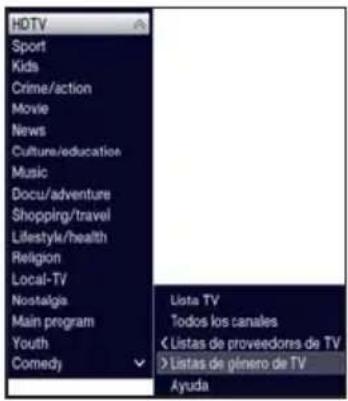
Tal y como se describe en el punto 7.2.3.1 de la guía rápida, marque el canal que desee ver y confirme pulsando OK.
7.2.4 Selección de un programa regional
Durante la primera instalación ya seleccionó los programas regionales preferidos. Si sintoniza uno de esos programas regionales aparece un mensaje de que hay a disposición otros programas regionales.

Con ayuda de la selección de opciones podrá escoger entre los diferentes programas regionales en el punto Región.
El canal regional seleccionado se ajustará ahora como el canal regional preferido de esta emisora.
7.2.5 Conmutación TV/radio
Con la ayuda del botón TV/radio puede conmutar entre los modos TV y radio.
El aparato sintonizará el último canal de radio escuchado.
Alternativamente también puede conmutar entre el modo TV y el modo radio tal como se describe en el punto 7.3 de la guía rápida.
Para ello observe también el ajuste de la OSD Radio/Música en el menú principal, Configuración > Funciones especiales > OSD.
7.3 Fuente AV
Pulsando el botón AV, abra la ventana de selección Fuentes AV, para poder seleccionar un aparato conectado a las entradas HDMI (HDMI 1/2), en la entrada de componentes (YPbPr), en el euroconector (EuroAV), en la conexión VGA (VGA), en la conexión de vídeo (Vídeo) o en la conexión S-vídeo (S-video) del televisor.
Seleccione la fuente deseada con los botones de flecha arriba/abajo y confirme con OK para cambiar a la entrada seleccionada.
Para ello, observe también los puntos 7.2.1 y 7.2.3 de la guía rápida.
7.4 Información sobre canales/fuentes
7.4.1 Ventana de información
Tras cada cambio de canal aparece en pantalla una ventana de información durante el tiempo programado.

En dicha ventana de información se indican la posición del canal y el nombre del canal, así como la fuente del canal ajustado, la lista de canales en la que figura el canal, y el título del programa actual junto con la hora de inicio y final y una barra de progreso, así como otros datos sobre el canal (p. ej. para teletexto, para emisiones 16:9, para subtítulos,
para canales codificados o para emisiones Dolby Digital.
La barra de progreso irá adquiriendo un color amarillo conforme va avanzando el programa actual. Si el principio de la barra de progreso adquiere un color rojo, el programa se inició demasiado pronto y si se colorea de rojo el final, se ha rebasado la hora de finalización programada.
En la esquina superior derecha de la pantalla se visualiza la hora actual.
7.4.2 Visualización del reloj y la información sobre los canales
Con esta función puede ver información sobre el canal sintonizado.
Pulsando el botón Info aparece la información indicada en el punto 7.4.1 de la guía rápida durante el tiempo programado.
7.5 Recepción de canales codificados
Inserte un módulo Cl-/Cl+ en la ranura de expansión con el lado superior orientado hacia atrás.
Inserte la tarjeta inteligente en la ranura del módulo CI-/CI+.
7.5.1 Código PIN de la tarjeta inteligente
En el caso de canales codificados, los programas que no son aptos para niños se pueden bloquear mediante un código de protección a menores. Para desbloquear el programa en cuestión es necesario introducir el código PIN de la tarjeta inteligente grabado en la misma.
Para desbloquear el programa, introduzca el código PIN de 4 dígitos de la tarjeta inteligente con la ayuda de los botones numéricos.
7.6 Ajuste del volumen
Después de encender el televisor, el sonido se reproduce con el volumen ajustado en el menú Ajustes de sonido.
Incremente el volumen de su televisor con la ayuda del botón basculante Volumen + o redúzcalo con ayuda del botón basculante Volumen -.
7.6.1 Modo silencio
Pulsando la tecla Sonido on/off, se apaga el sonido y volviéndola a pulsar, se enciende de nuevo.
7.6.2 Volumen de los auriculares
Mientras el sonido está silenciado, puede ajustar el volumen de los auriculares con el botón basculante Volumen + y Volumen -.
7.7 Selección de otro idioma / opción de sonido
En algunos canales dispone de la posibilidad de seleccionar otra opción de sonido (Dolby Digital, estéreo o canal audio 1 o canal audio 2) u otro idioma.
Con ayuda de la Selección de opciones podrá escoger en la opción Audio el idioma/opción de sonido deseado.
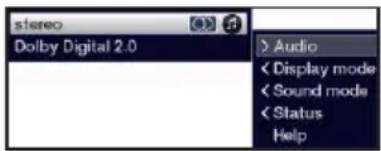
Si en la marcación aparece , palsando el botón Canal audio podrá cambiar de la reproducción estéreo 📄, al canal de audio 1 📄 o al canal de audio 2 📄.
7.8 Modo de imagen
La selección del modo de imagen le permite escoger directamente durante el funcionamiento entre los modos de imagen predeterminados Natural, Intenso (presentación), Película (cine) y Ordenador (gráfico), así como el modo de imagen libremente configurable personalizado por el usuario.
Seleccione el modo de imagen deseado a través de la selección de opciones en el punto Modo de imagen.
7.9 Subtítulos
Al sintonizar un programa que se emite con subtítulos, en la ventana de información aparece el símbolo de subtítulos
Con ayuda de la selección de opciones podrá escoger en el punto Subtítulos los subtítulos que desee visualizar.
7.10 Teletexto
Su televisor puede mostrar informaciones de teletexto de canales que emiten datos de teletexto. El símbolo Text en la ventana de información indicará esta disponibilidad.
7.10.1 Conectar/desconectar el teletexto
Pulsando el botón Teletexto conectará el teletexto del canal actualmente seleccionado y aparecerá su página general.
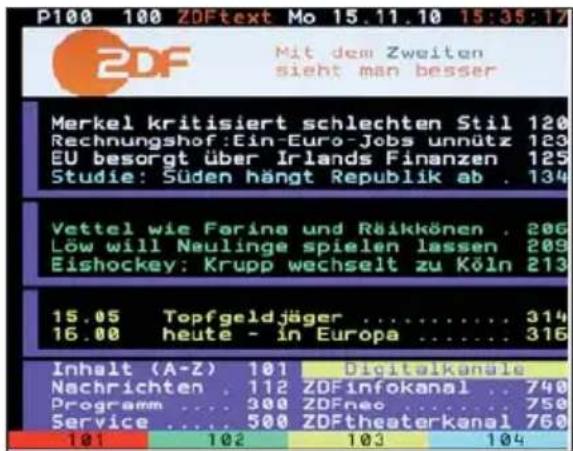
Para salir del teletexto, pulse el botón Teletexto de nuevo.
7.10.2 Selección de páginas
Con los botones numéricos 0 a 9, introduzca el número de tres dígitos de la página de teletexto deseada.
Pulsando la tecla de función roja, verde, amarilla o azul, accederá a la página de teletexto representada en ésta.
7.11 Cambio de formato / zoom
Pulsando el botón Zoom/Formato se puede conmutar entre los distintos formatos predefinidos (original, óptimo, óptimo 16:9, zoom total y expandido).
i El formato de imagen ajustado aparece en el margen inferior de la pantalla.

Para ocultar el cambio de formato, accione el botón Atrás.
7.12 Congelación de la imagen
Pulsando el botón Congelación de imagen se muestra la imagen televisada como imagen congelada.
Pulsando de nuevo el mismo botón finaliza la congelación de imagen y se vuelve a reproducir la imagen de televisión normal.
i Durante la congelación de la imagen, el sonido se reproduce normalmente.
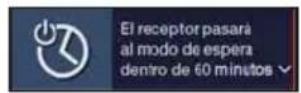
7.13 Temporizador de apagado
Con el temporizador de apagado puede ajustar la hora de apagado de su aparato.
Presionando varias veces el botón Temporizador de apagado podrá ajustar el temporizador de apagado (desde 15 minutos hasta 2 horas) o desactivarlo.
i Dependiendo de la configuración, aparecerá una indicación en la pantalla.
7.14 Selección de funciones
Pulsando el botón Selección de funciones podrá abrir el menú de navegación (menú NAV) para seleccionar la función deseada.
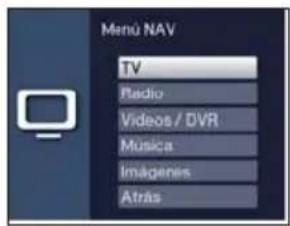
TV Modo TV: Unidad de recepción interna y conexiones externas.
Radio Modo radio: Unidad de recepción interna y conexiones externas. Vídeos/DVR Navegador de películas/DVR: accede a archivos MPEG2, VOB, TS o TS4 almacenados en un dispositivo conectado por USB.
Música Navegador de música: accede a temas MP3 guardados en un dispositivo conectado por USB o a grabaciones de radio DVR existentes.
Imágenes Navegador de fotos: accede a archivos JPG guardados en un
7.15 Guía de programación SFI
Su televisor dispone de la revista electrónica de la programación SiehFern Info. Ésta le permite visualizar en pantalla información sobre uno o varios canales digitales y obtener un vistazo rápido de los programas actuales o de los programas del día o de los días siguientes.
Pulse el botón SFI para abrir la guía electrónica de la programación.
i La guía electrónica de la programación se visualizará en la categoría de inicio ajustada. La categoría de inicio ajustada de fábrica es la Visión general.
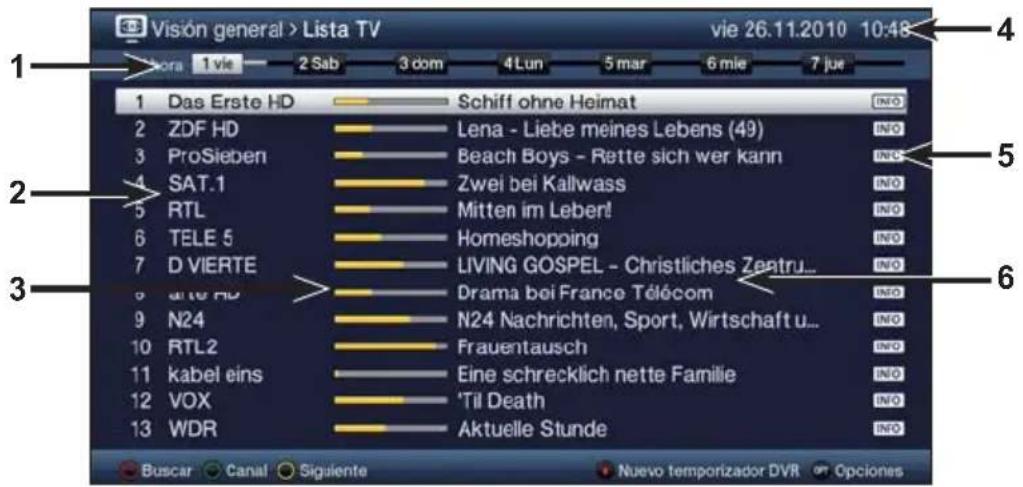
1 Tiempo de emisión > indica la hora de los programas que se emiten. Barra de tiempo > representación gráfica del tiempo de visualización mediante barra de progreso.
2 Nombre del canal con la correspondiente posición del canal dentro de la lista de favoritos activa.
3 Barra de progreso u hora de inicio/fin del programa indicado.
4 Fecha y hora actuales.
5 Indica la disponibilidad de más información sobre el programa.
6 Programas de los canales mostrados.
Puede acceder a las diferentes vistas y funciones de SFI a través de la selección de opciones, así como a través de la tecla de funciones representada en el borde inferior de la pantalla.
Con la ayuda de los botones de flecha derecha/izquierda, los botones de flecha arriba/abajo, así como los botones de Página arriba/abajo, podrá adelantar o retrasar la hora de visualización, o mover la marcación.
Pulsando el botón SFI podrá volver a salir de la revista electrónica de la programación.
8 Funcionamiento del grabador de vídeo digital (DVR)
Gracias a la función del grabador de vídeo digital o DVR (DVR=Digital Video Recorder), para grabar un programa no necesita ningún aparato de grabación externo (p. ej. una grabadora de vídeo o de DVD), ya que esta función le permite grabar en una memoria conectada por USB.
La capacidad de grabación dependerá del volumen de datos del material emitido y del tamaño del medio de almacenamiento conectado.
Se pueden realizar grabaciones DVR de canales de las fuentes DVB-S, DVB-C y DVB-T.
Para ello deberá observar también las indicaciones y ajustes que se describen en el punto 8 de la guía rápida.
8.1 Grabación DVR
Para la grabación DVR dispone de los siguientes modos:
1. Grabación inmediata
Seleccione este tipo de grabación para grabar inmediatamente el programa que se está emitiendo con tan sólo pulsar una tecla.
2. Grabación controlada por temporizador
Esta función enciende y apaga su televisor para grabar el programa seleccionado, p. ej. en su ausencia. Para ello puede programar el temporizador bien manualmente o de forma automática con la ayuda de SFI.
3. Grabación Pausa en directo
Con la grabación Pausa en directo puede disfrutar de un programa de televisión en diferido. Así, mientras la grabación aún está en marcha, ya puede reproducirla con un desfase en el tiempo.
8.1.1 Grabación inmediata
Ajuste el canal/la fuente en el que desee realizar la grabación y pulse el botón Grabar para grabar el programa en curso.
i Durante la grabación el programa sigue reproduciéndose en la pantalla.
Para detener la reproducción del programa actual en un punto determinado, pulse el botón Pausa / Reproducir.
Para reanudar la reproducción del programa en este punto, vuelva a pulsar la tecla Pausa / Reproducir.
8.1.2 Grabación Pausa en directo
Si debe interrumpir la visualización de un programa, p. ej. por una llamada telefónica o similar, puede detener la reproducción del programa pulsando el botón Pausa / Reproducir e iniciar simultáneamente la grabación del programa actual.
Para reanudar la reproducción del programa en este punto, vuelva a pulsar la tecla Pausa / Reproducir.
Entonces verá el programa con un desfase temporal con respecto a la emisión en directo (Timeshift, pausa en directo), mientras que el programa se sigue grabando en segundo plano.
8.1.3 Finalización manual de la grabación
Pulsando el botón Stop aparece un mensaje preguntando si la grabación se debe guardar o eliminar.
Escoja Guardar para guardar la grabación, Eliminar si no desea guardar la grabación o Atrás para continuar con la grabación.
8.1.4 Finalizar grabación automáticamente
Pulsando el botón Grabar aparece una ventana con las funciones disponibles.
Seleccione p. ej. +1 hora, para que el televisor siga grabando el programa durante ese tiempo y después detenga la grabación de forma automática.
8.1.5 Grabar con temporizador
El temporizador DVR le permite, cuando esté ausente, grabar automáticamente programas en una memoria conectada por USB. Para ello se pueden programar temporizadores en el menú principal, en Organizar temporizadores.
8.2 Reproducción DVR
Puede acceder a sus grabaciones DVR a través del navegador DVR.
8.2.1 Acceder al navegador DVR / iniciar la reproducción DVR
En función de si se encuentra en el modo TV o en el modo radio, aparece una lista con todas las grabaciones de TV o de radio contenidas en una memoria conectada por USB.
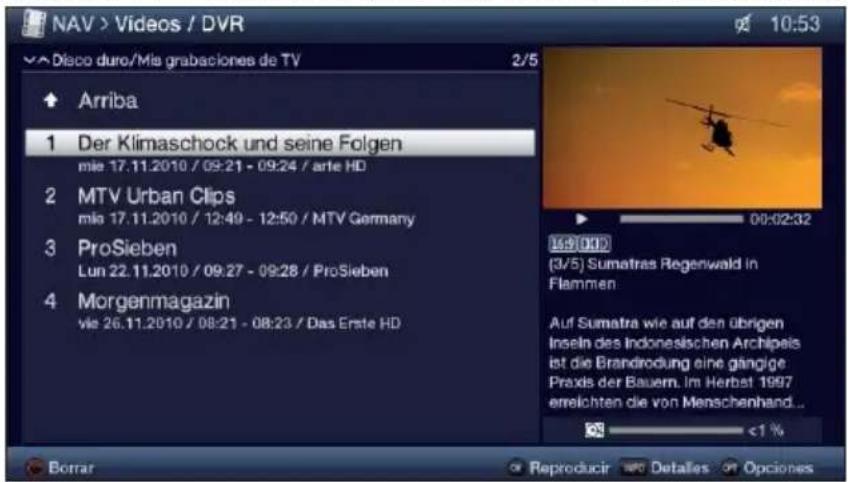
Puede acceder al navegador DVR pulsando el botón Modo DVR o seleccionando el punto Vídeos / DVR en la Selección de funciones y seleccionando a continuación la carpeta Mis grabaciones.
Marque la grabación deseada y confirme con OK para iniciar la reproducción.
Con ayuda del botón Info podrá visualizar la información sobre los programas y ocultarla presionando de nuevo.
8.2.2 Pausa / congelación de la imagen
Para detener la reproducción de una grabación (congelación de imagen), pulse durante la reproducción el botón Pausa / Reproducir.
Pulse de nuevo esta tecla para seguir la reproducción del programa.
8.2.3 Avance y retroceso rápidos
Para ir a un determinado punto de una grabación, el DVR dispone de las funciones de avance y retroceso rápidos.
Durante la reproducción, accione el botón Avanzar o Retroceder. Aparece la indicación ▶▶ o ◀◀ en la pequeña ventana de información anteriormente descrita. Ahora, la película se reproduce a una velocidad 4 veces mayor en el sentido elegido.
Si vuelve a presionar el botón Avanzar o Retroceder, la velocidad se incrementa a 16 veces y la indicación cambia a ▶▶▶ o ◀◀◀◀).
Si presiona el botón Avanzar o Retroceder de nuevo, la velocidad de búsqueda se incrementa a 64 veces (indicación ▶▶▶▶ o ◀◀◀◀◀).
Presionando nuevamente el botón Avanzar o Retroceder podrá avanzar o retroceder en tramos de 10 minutos.
Cuando se llegue al punto buscado de la película, pulse la tecla Pausa / Reproducir para volver al modo de reproducción normal.
8.2.4 Función Jog-shuttle
Para ir de forma rápida y precisa a un punto de la grabación, el televisor dispone también de la llamada función jog-shuttle. Ésta se ejecuta del modo siguiente:
durante la reproducción, pulse el botón Jogshuttle (congelación de imagen), para acceder al modo jog-shuttle.
La reproducción de la grabación se detiene (congelación de imagen) y en la ventana de información aparece “▶II”.
8.2.5 Saltar a marcas
Durante la reproducción tiene la opción de saltar directamente a los puntos de la grabación que ha señalizado con marcas.
Con la ayuda de la selección de opciones en el punto Marcas, escoja la marca para avanzar al punto deseado de la grabación.
8.2.6 Finalizar la reproducción
Pulse la tecla Stop para finalizar la reproducción. La reproducción finaliza y el receptor regresa al modo TV. El televisor “memoriza” el punto de la grabación en que ha finalizado la reproducción. Cuando reinicie la reproducción de esta grabación, automáticamente continuará a partir del punto en el que finalizó.
Este aparato lleva el marcado CE y cumple todas las disposiciones pertinentes de la UE.
Salvo modificaciones y errores de imprenta. Versión 01/11
Cualquier copia o reproducción requiere la autorización previa del editor.
TechniVision 22 HD, TechniVision 26 HD, TechniVision 32 HD y TechniSat son marcas registradas de
TechniSat Digital GMBH
Postfach 560
54541 Daun
www.technisat.com
Servicio telefónico de atención técnica
Lunes - viernes, 08:00h a 19:00h
+49 180/5005-910
(0,14 euros/min. desde la red de telefonía fija alemana,
hasta 0,42 euros/min. desde la red de telefonía móvil).
Después de las 19:00 h, así como en fines de semana y festivos
0900-3 TECHNISAT (+49 900-3 832464728)
(0,62 euros/min.).
TechniSat
Istruzioni brevi
Hé. - Pé. 8:00 - 19:00
+49 180/5005-910



- Guía rápida de funcionamiento
- Parte trasera del aparato
- Lea atentamente estas líneas
- Apreciado cliente:
- Mando a distancia
- Cambio de pilas
- Código del mando a distancia
- Conexión
- Antena de satélite
- Conexión de antena/cable (analógico y digital)
- Reproductor BluRay/DVD
- Amplificador de alta fidelidad/sonido envolvente
- Conexión de red
- TechniVision 22 HD
- TechniVision 26 / 32 HD
- Manejo básico
- Estimado cliente:
- Encendido/apagado del aparato
- Acceso al menú principal y navegación por menús / funciones
- Aceptar configuración / Salir de los menús y funciones
- Modificación de un ajuste
- Selección mediante flechas
- Lista de selección
- Introducción de números
- Teclado virtual
- Selección de opciones
- Instalación inicial
- Idioma del menú
- Configuración del país
- Modo de imagen
- Selección de las señales de recepción
- Configuración de antena (DVB-S)
- Configuración de antena (DVB-T)
- Búsqueda de canales / ISIPRO solo DVB-S
- Programas regionales
- Actualización de software
- Cargar datos SFI
- Salir del asistente de instalación
- Funcionamiento
- Encendido y apagado del televisor
- Encendido con el interruptor de alimentación en el propio aparato (solo en TechniVision 26/32 HD)
- Encendido desde el estado de espera
- Apagado en el estado de espera
- Apagado con el interruptor de alimentación en el propio aparato (solo en TechniVision 26/32 HD)
- Selección de canales
- Con la ayuda de los botones Canal +/-
- Con la ayuda de los botones numéricos
- Con la ayuda de la lista de canales
- Seleccionar canal
- Seleccionar lista
- Selección de un programa regional
- Conmutación TV/radio
- Fuente AV
- Información sobre canales/fuentes
- Ventana de información
- Visualización del reloj y la información sobre los canales
- Recepción de canales codificados
- Código PIN de la tarjeta inteligente
- Ajuste del volumen
- Modo silencio
- Volumen de los auriculares
- Selección de otro idioma / opción de sonido
- Modo de imagen
- Subtítulos
- Teletexto
- Conectar/desconectar el teletexto
- Selección de páginas
- Cambio de formato / zoom
- Congelación de la imagen
- Temporizador de apagado
- Selección de funciones
- Guía de programación SFI
- Funcionamiento del grabador de vídeo digital (DVR)
- Grabación DVR
- Grabación inmediata
- Grabación controlada por temporizador
- Grabación Pausa en directo
- Grabación inmediata
- Grabación Pausa en directo
- Finalización manual de la grabación
- Finalizar grabación automáticamente
- Grabar con temporizador
- Reproducción DVR
- Acceder al navegador DVR / iniciar la reproducción DVR
- Pausa / congelación de la imagen
- Avance y retroceso rápidos
- Función Jog-shuttle
- Saltar a marcas
- Finalizar la reproducción
- TechniSat
- Istruzioni brevi
Marca : TECHNISAT
Modelo : TechniVision 32 HD
Categoría : Televisor