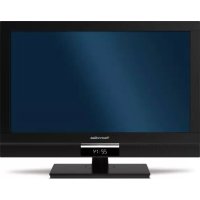
TechniVision 32 HD - Telewizor TECHNISAT - Bezpłatna instrukcja obsługi
Znajdź bezpłatnie instrukcję urządzenia TechniVision 32 HD TECHNISAT w formacie PDF.

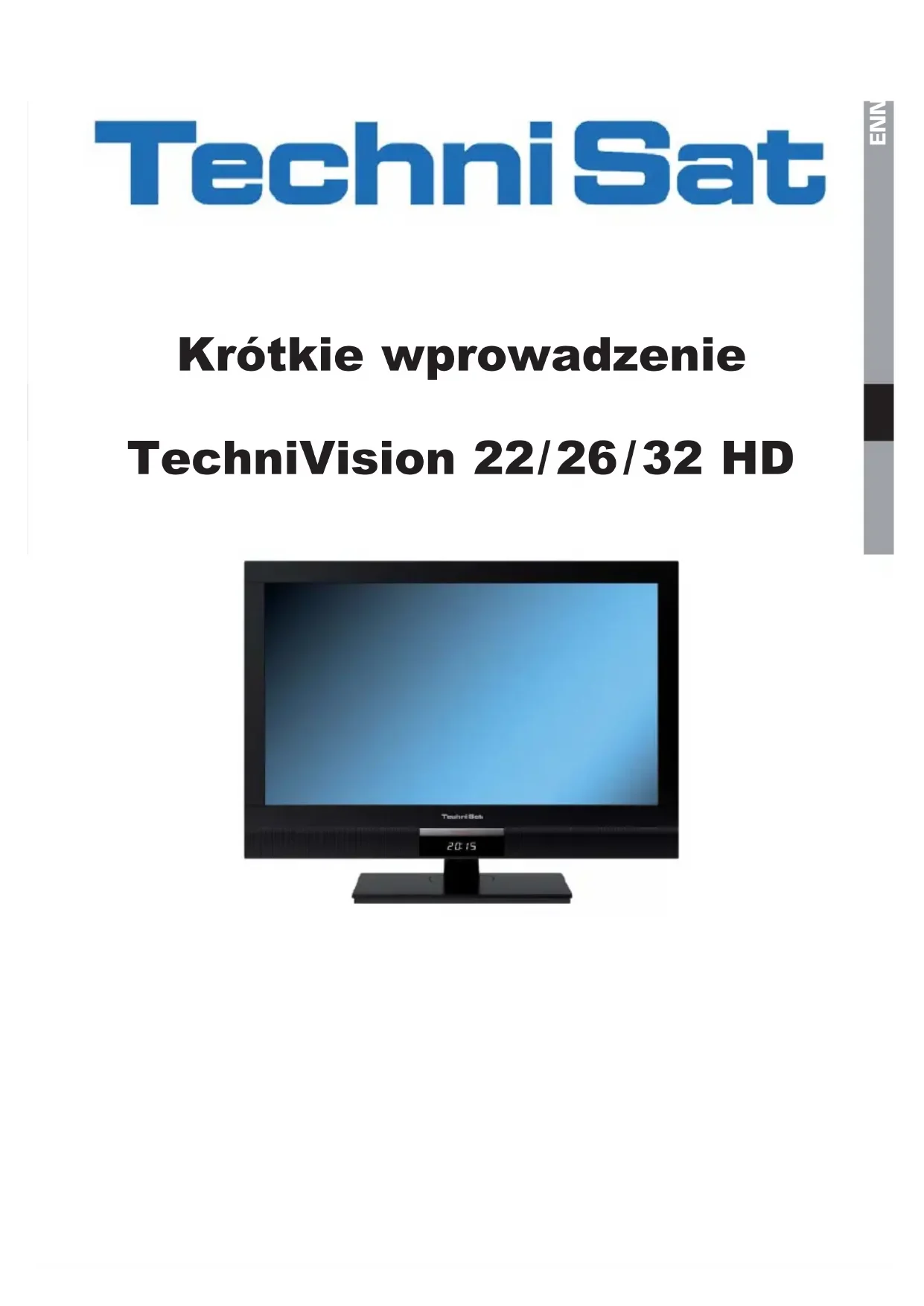


| Typ produktu | Telewizor LCD |
| Marka | TechniSat |
| Model | TechniVision 32 HD |
| Rozmiar ekranu | 32 cale (81 cm) |
| Rozdzielczość | HD (1366 x 768 pikseli) |
| Formaty odbioru | DVB-S2, DVB-C, DVB-T, analogowe |
| Złącza | HDMI (x2), VGA, Scart, USB, S-Video, Component (YPbPr), Wyjście audio cyfrowe (S/P-DIF), Gniazdo słuchawkowe 3,5 mm, Wejście audio (VGA/DVI) |
| Główne funkcje | Wbudowany odbiornik satelitarny, Nagrywanie USB (DVR), Timeshift, Elektroniczny przewodnik programów SFI, Teletekst, Kontrola rodzicielska TechniFamily, Predefiniowane tryby obrazu, Wyłącznik czasowy |
| Zasilanie | 230 V ~ 50 Hz |
| Pobór mocy | Około 60 W (czuwanie < 1 W) |
| Waga (bez podstawy) | Około 5,5 kg |
| Wymiary (S x W x G bez podstawy) | Około 73 x 43 x 8 cm |
| Akcesoria w zestawie | Pilot, baterie, kabel zasilający, skrócona instrukcja obsługi |
| Konserwacja i czyszczenie | Używać miękkiej, suchej ściereczki. Nie używać materiałów ściernych ani rozpuszczalników. Odłączyć przed czyszczeniem. |
| Bezpieczeństwo | Nie wystawiać na wilgoć, nie blokować szczelin wentylacyjnych, używać wyłącznika zasilania w przypadku awarii zasilania. |
| Części zamienne i naprawialność | Części zamienne dostępne za pośrednictwem serwisu TechniSat. Zalecana naprawa przez profesjonalistę. |
| Informacje ogólne | Znak CE, zgodność z normami europejskimi. Dostępny numer pomocy technicznej. |
Często zadawane pytania - TechniVision 32 HD TECHNISAT
Pytania użytkowników dotyczące TechniVision 32 HD TECHNISAT
0 pytanie dotyczące tego urządzenia. Odpowiedz na te, które znasz, lub zadaj własne.
Zadaj nowe pytanie dotyczące tego urządzenia
Pobierz instrukcję dla swojego Telewizor w formacie PDF za darmo! Znajdź swoją instrukcję TechniVision 32 HD - TECHNISAT i weź swoje urządzenie elektroniczne z powrotem w ręce. Na tej stronie opublikowane są wszystkie dokumenty niezbędne do korzystania z urządzenia. TechniVision 32 HD marki TECHNISAT.
INSTRUKCJA OBSŁUGI TechniVision 32 HD TECHNISAT
Krótkie wprowadzenie
Tyt urządzenia
TechniVision 22 HD
(złącza, zamocowanie, osłona)
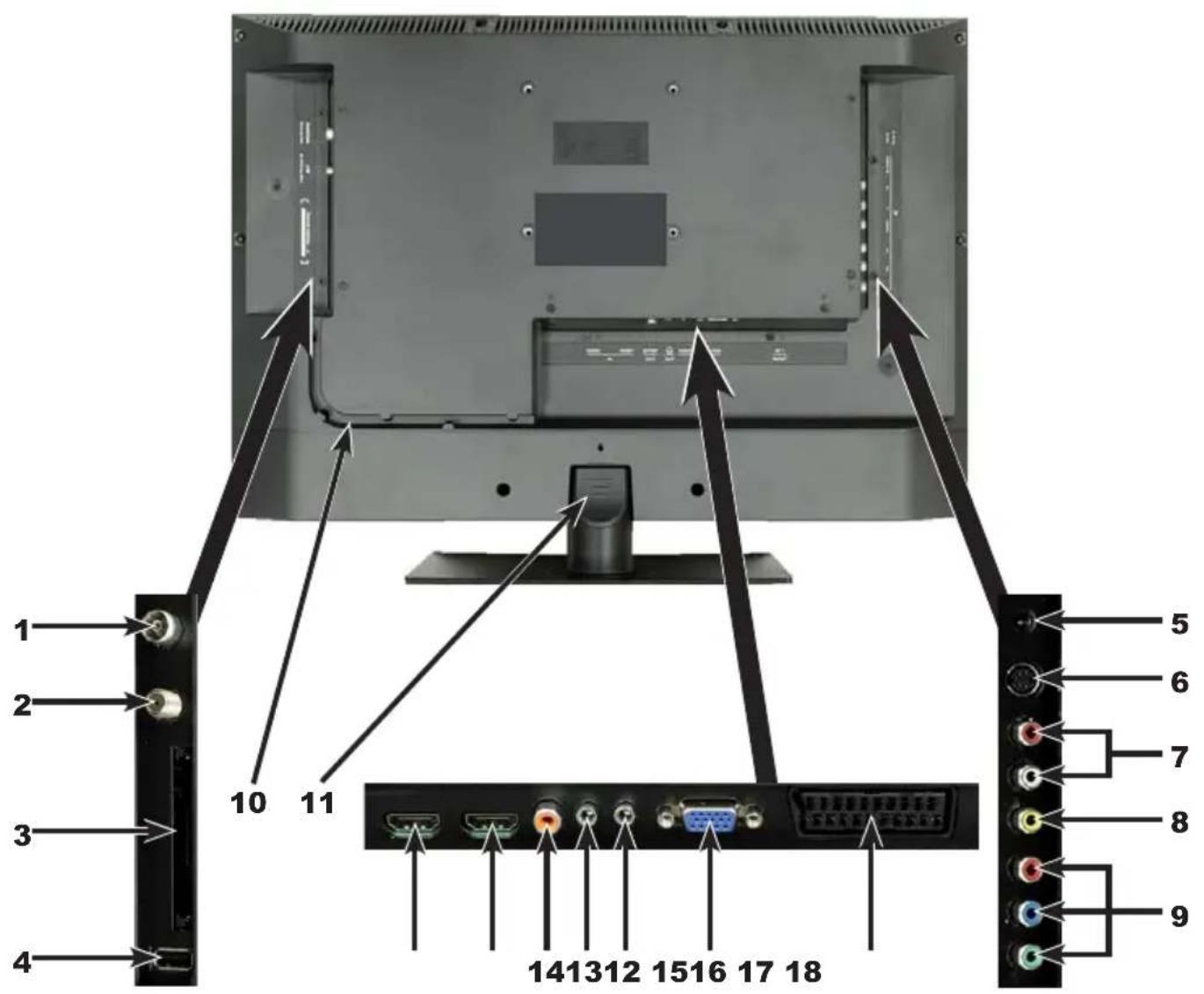
1 Wejście antenowe (DVB-C, DVB-T, analogowe)
2 Wejście LNB (DVB-S)
3 Common Interface
4 Złącze USB
5 Gniazdo DC
6 Wejście S-Video
7 Wejście audio (R, L) (S-Video, wideo i wejście komponentowe)
8 Wejście wideo
9 Wejście komponentowe
10 Prowadnica okablowania
11 Ośłona zamocowania na nóźce
12 Wejście HDMI 2
13 Wejście HDMI 1
14 Wyjście audio cyfrowe (elektryczne S/P-DIF)
15 Wyjście słuchawkowe (gniazdo "mini jack" 3,5 mm)
16 Wejście audio (VGA/DVI) ("mini jack" 3,5 mm)
17 Złącze VGA
18 Gniazdo scart (EuroAV)
Tyt urządzenia
TechniVision 26 / 32 HD
(złącza, ostona)
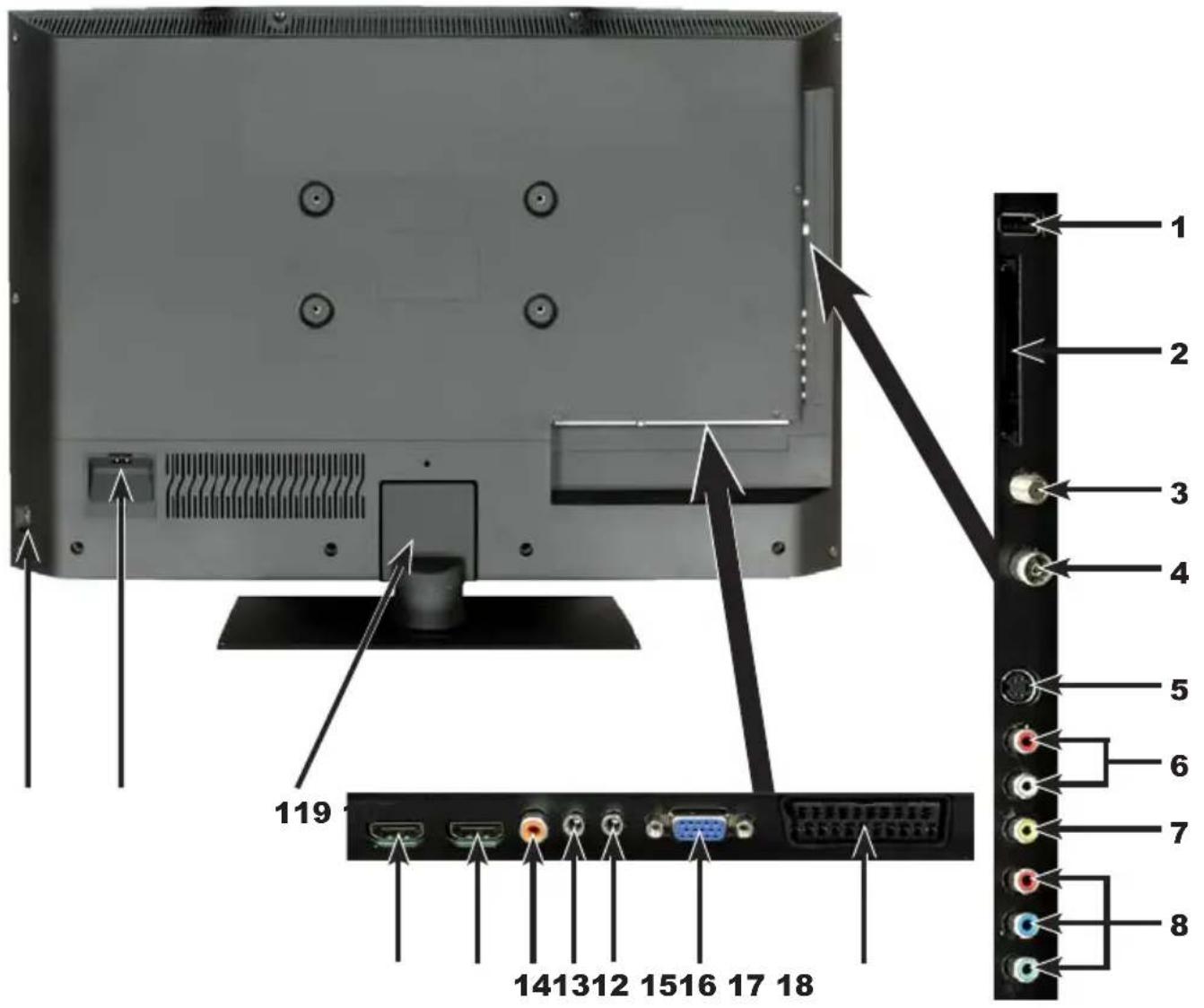
1 Złącze USB
2 Common Interface
3 Wejście LNB (DVB-S)
4 Wejście antenowe (DVB-C, DVB-T, analogowe)
5 Wejście S-Video
6 Wejście audio (R, L) (S-Video, wideo i wejście komponentowe)
7 Wejście wideo
8 Wejście komponentowe
9 Włącznik zasilania
10 Gniazdo sieciowe
11 Osłona zamocowania na nóżce
12 Wejście HDMI 2
13 Wejście HDMI 1
14 Wyjście audio cyfrowe (elektryczne S/P-DIF)
15 Wyjście słuchawkowe (gniazdo "mini jack" 3,5 mm)
16 Wejście audio (VGA/DVI) ("mini jack" 3,5 mm)
17 Złącze VGA
18 Gniazdo scart (EuroAV)
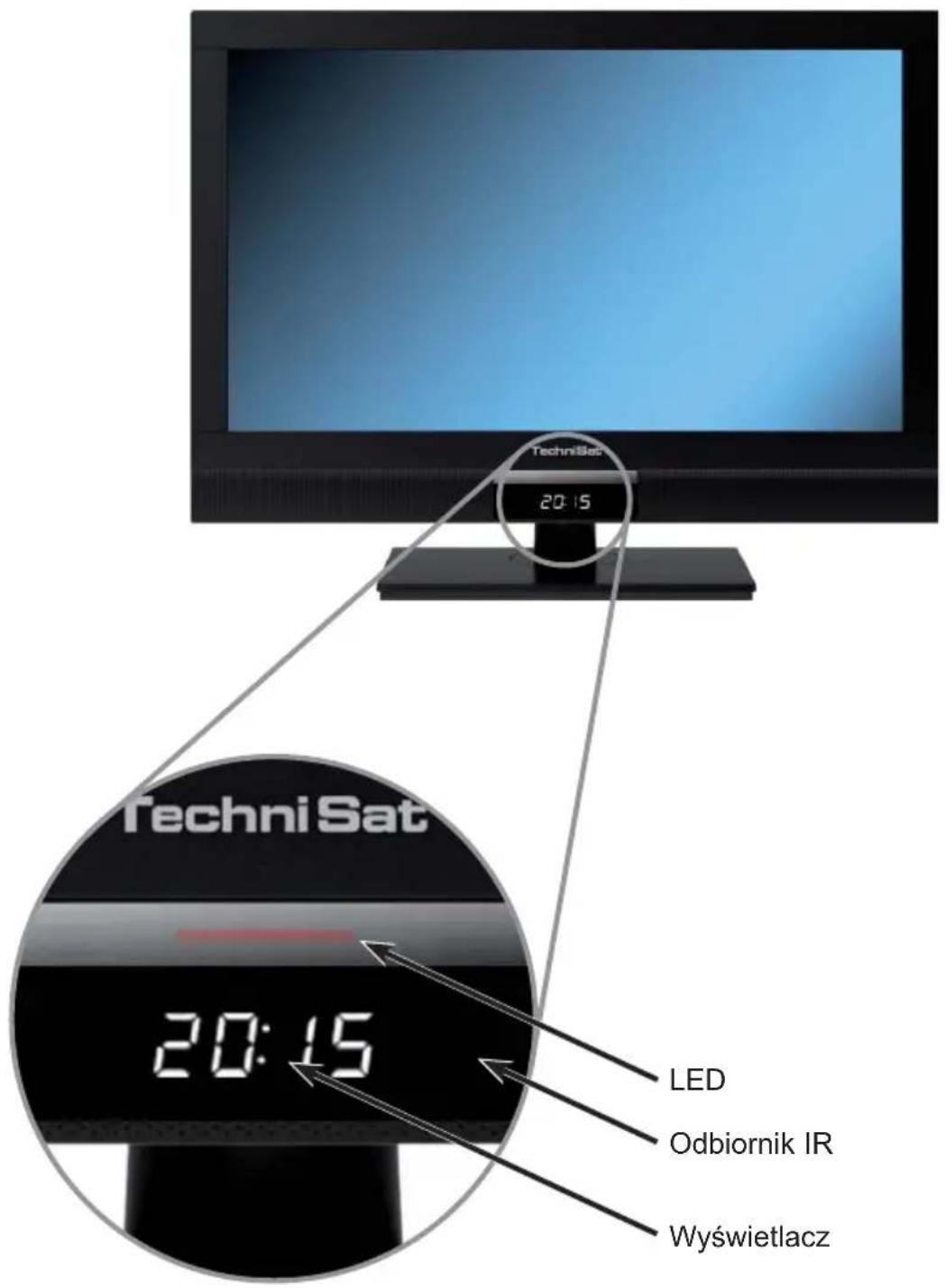
Przód urządzenia (Wyświetlacz)
2 Proszę najpierw przeczytać
Szanowni Klienci,
niniejsze krótkie wprowadzenie obejmuje tylko najważniejsze możliwości podłączenia i podstawowe czynności obsługowe, umożliwiające wstępne zapoznanie się z obsługa urządzenia TechniVision 22, TechniVision 26 lub TechniVision 32.
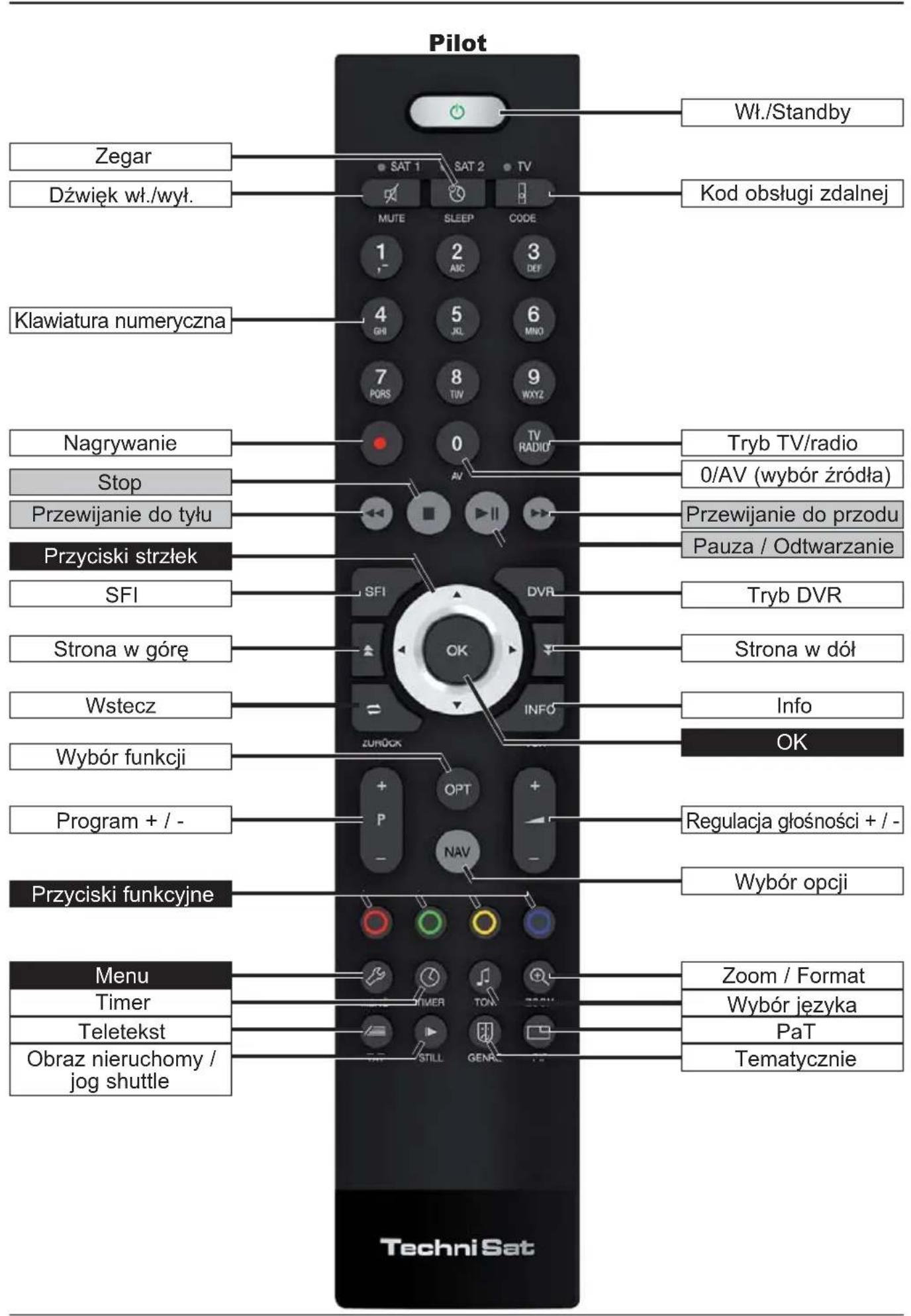
3 Pilot
3.1 Wymiana baterii
Otwórz pokrywę komory baterii na tylnej stronie pilota, przesuwając ją w kierunku wskazanym strzałką, a następnie podnosząc.
Włóż dołączone baterie, zachowując prawidłową biegunowość (wyraźne oznakowanie w komorze baterii).
Zamknij komorę baterii.
3.2 Kod zdalnej obsługi
Po przełączeniu na funkcję obsługi zdalnej można obsługiwać tym pilotem jeden telewizor TechniSat i dwa dekodery TechniSat przy tym samym kodowaniu.
W celu przełączenia na opcję obsługi zdalnej przytrzymaj wciśnięty przycisk Kod obsługi zdalnej i naciskaj przycisk OK do momentu, kiedy na krótko zaświeci się dioda LED żądanej obsługi zdalnej (TV, SAT1 lub SAT2).
Podczas naciskania przycisku aktualnie ustawiony kod obsługi zdalnej zostanie zasygnalizowany przez miganie odpowiedniej diody LED.
4 Podłączanie
a Podłączanie anteny satelitarnej do wejścia LNB.
b Połączenie złącza kablowego (cyfrowego i/lub analogowego) lub anteny DVB-T z wejściem antenowym telewizora.
c Połączenie telewizora z odtwarzaczem BluRay-/DVD za pomocą kabla HDMI lub kabla komponentowego z końcówkami cinch.
d Połączenie cyfrowego wyjścia audio z urządzeniem stereo Hi-Fi lub kinem domowym.
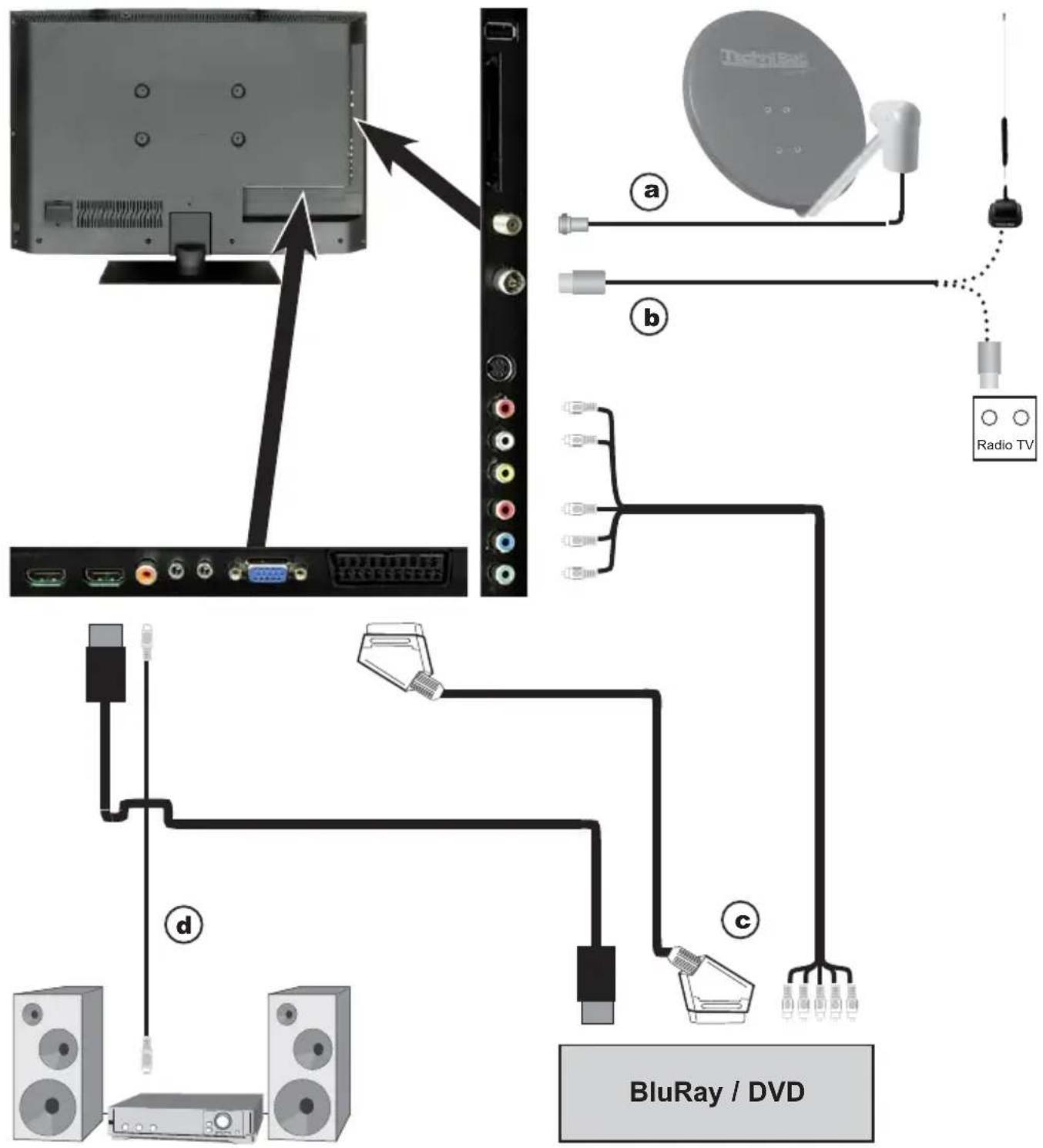
Odnośniki a b c w dalszej części odnoszą się do przykładowego podłączenia ze strony 177.
4.1 Antena satelitarna
a Połącz Wejście LNB 1 urządzenia za pomocą kabla koncentrycznego ze źródłem.
4.2 Złącze antenowe/kablowe (analogowe i cyfrowe)
b Połącz wejście antenowe telewizora LCD z anteną naziemną albo z wtykiem przyłączeniowym kabla lub złącza antenowego.
Zastosuj do równoczesnego odbioru sygnałów DVB-T i DVB-C oraz analogowych programów kablowych przełącznik TechniSat DVB C/T Switch (nr art. 0000/3263). Ten przełącznik automatycznie zmienia pomiędzy odbiorem DVB-T i odbiorem DVB-C oraz programami analogowymi, równocześnie zapobiegając ewentualnemu wzajemnemu oddziaływaniu częstotliwości.
4.3 Odtwarzacz BluRay-/DVD
c Podłącz odtwarzacz BluRay-/DVD za pomocą kabla przyłączeniowego HDMI ze złączem HDMI.
4.4 Wzmacniacz hi-fi / kino domowe
Aby uzyskać optymalną jakość dźwięku, można podłączyć telewizor LCD do wzmacniacza hi-fi lub kina domowego.
d Jeśli wzmacniacz posiada odpowiednie wejście elektryczne (S/P-DIF), należy połączyć gniazdo elektryczne cyfrowe audio z wyjściem wzmacniacza.
W zależności od stacji dostępny jest sygnał stereo (PCM) oraz, jeśli jest przesyłany, sygnał Dolby Digital (AC3).
4.5 Podłączenie zasilania sieciowego
TechniVision 22 HD
Urządzenie powinno zostać podłączone do zasilania sieciowego poprzez zasilacz dopiero wówczas, gdy jest kompletnie połączone przewodami z przynależnymi do niego komponentami. Zapobiegnie to uszkodzeniu urządzenia i innych komponentów.
Połącz okrągły wtyk zasilacza z Gniazdem DC (patrz strona 172 # 5).
Na koniec połącz kabel sieciowy z zasilaczem i podłącz go do gniazdka 230 V / 50 Hz.
TechniVision 26 / 32 HD
Urządzenie powinno zostać podłączone do zasilania sieciowego dopiero wówczas, gdy jest kompletnie połączone przewodami z przynależnymi do niego komponentami. Zapobiegnie to uszkodzeniu urządzenia i innych komponentów.
Połącz jeszcze kabel sieciowy z Gniazdem sieciowym (patrz strona 173 #10) i podłącz go do gniazdka 230 V / 50 Hz.
5 Podstawowa obsługa
Szanowny Kliencie,
w poniższych punktach przedstawimy najpierw podstawową obsługę oraz powtarzalne czynności związane z obsługą urządzenia. Powinno to ułatwić czytanie instrukcji, ponieważ w ten sposób uniknęliśmy wielokrotnego opisywania identycznych czynności w każdym punkcie instrukcji.
W urządzeniu zastosowano tzw. „On Screen Display” (menu wyświetlane na ekranie).
Ułatwia ono obsługę urządzenia, ponieważ przyciski pilota mogą przyjmować różne funkcje, co umożliwia zmniejszenie ich liczby.
W tym On Screen Display (w skrócie OSD) wybrane funkcje lub ustawienia są wyróżnione przez zaznaczenie.
Ponadto w wierszu u dołu ekranu pokazane są przyciski pilota wraz z aktualnie przypisanymi do nich funkcjami.
W niniejszej instrukcji słowa wyświetlane w OSD i przyciski, które należy nacisnąć są wyróżnione na tle pozostałego tekstu.
⚠ Uwaga - Oznacza ważne zalecenie, którego obowiązkowo należy przestrzegać, aby uniknąć uszkodzenia urządzenia, utraty danych lub niezamierzonego trybu pracy.
Wskazówka - Oznacza zalecenie dotyczące opisanej funkcji oraz inną funkcję powiązana i ewentualnie konieczną do uwzględnienia wraz z odniesieniem do odpowiedniego punktu instrukcji.
5.1 Włączanie/wyłączanie urządzenia
Jeśli urządzenie jest w trybie czuwania, to można je włączyć przez naciśnięcie przycisku Wł./Standby.
Uruchomione urządzenie można przełączyć w tryb czuwania przez naciśnięcie przycisku Wł./Standby.
Przy włączaniu/wyłączaniu urządzenia należy uwzględnić także odnośniki podane w punktach 7.1 i 7.1.1.-7.1.4 oraz w niniejszym punkcie.
5.2 Wywołanie menu głównego i poruszanie się po menu / funkcje
Na poniższym przykładzie zaprezentujemy, jak można wejść do menu głównego i wywołać submenu. Celem tego przykładu jest wywołanie menu Ustawienia wideo.
Po naciśnięciu przycisku Menu na ekranie wyświetli się menu główne.
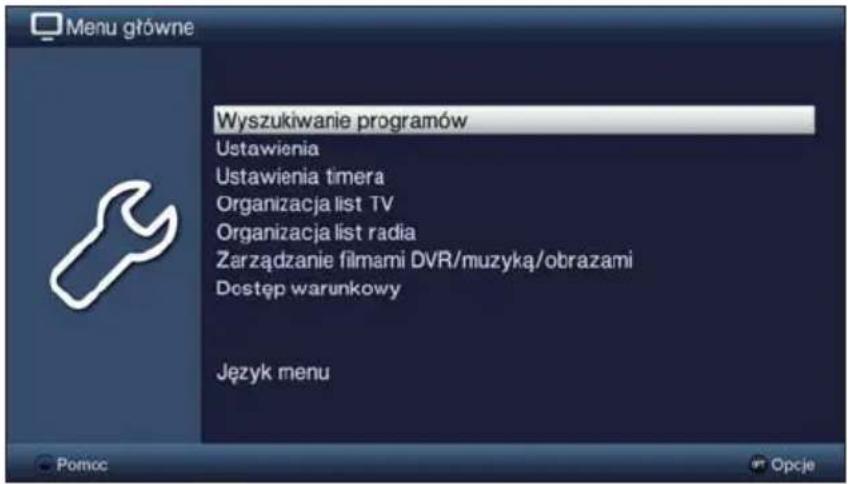
Wybierz punkt menu Ustawienia, w którym można przesunąć zaznaczenie przy użyciu przycisków strzałek na tę pozycję.
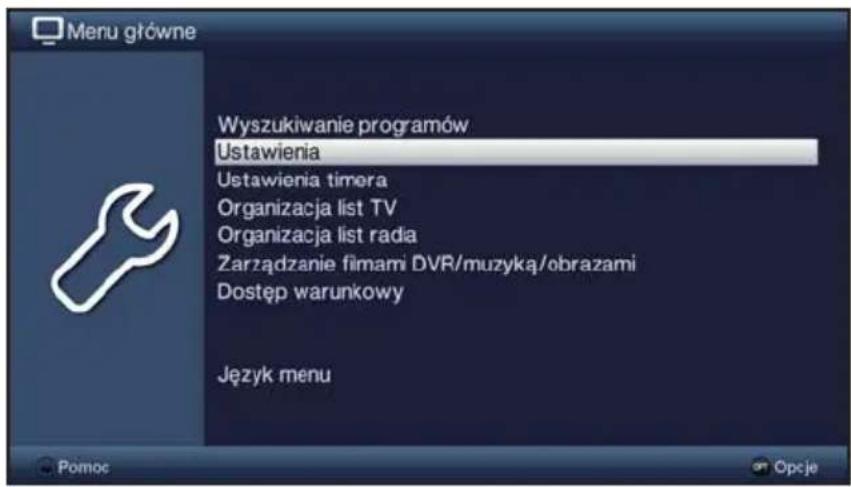
Po naciśnięciu przycisku OK otwiera się menu Ustawienia.
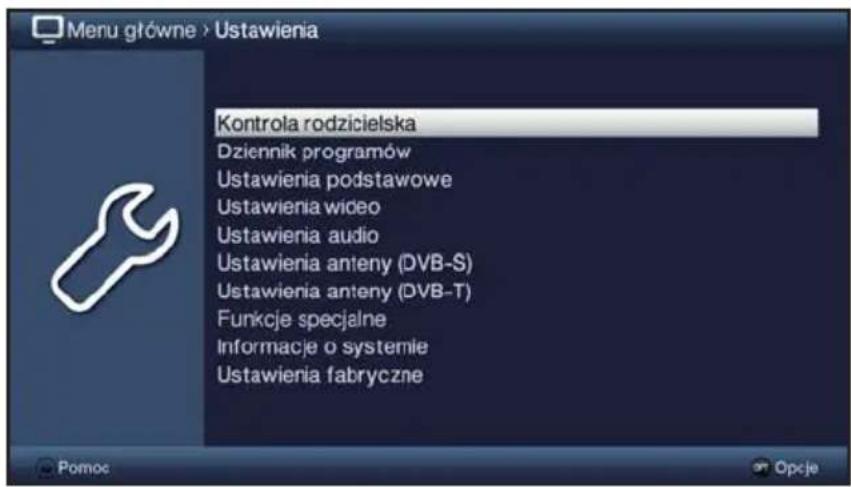
Przy użyciu przycisków strzałek w góre / w dół zaznacz pozycję Ustawienia wideo.
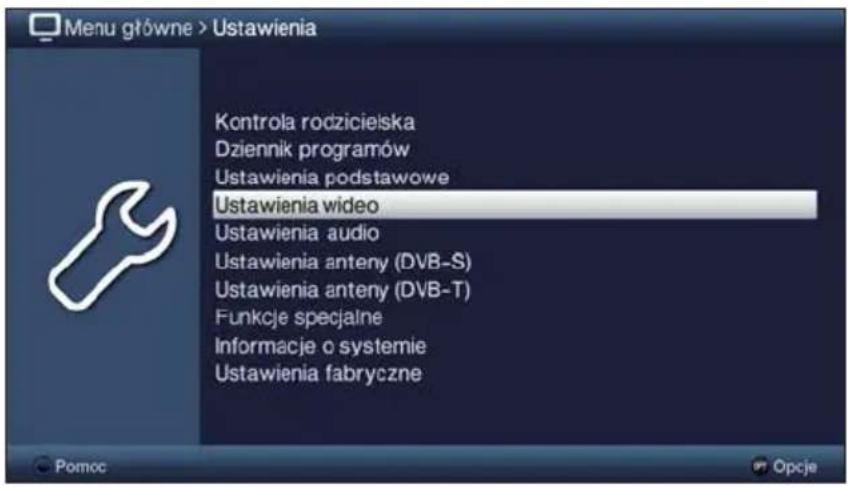
Po potwierdzeniu przyciskiem OK otworzy się menu Ustawienia wideo.
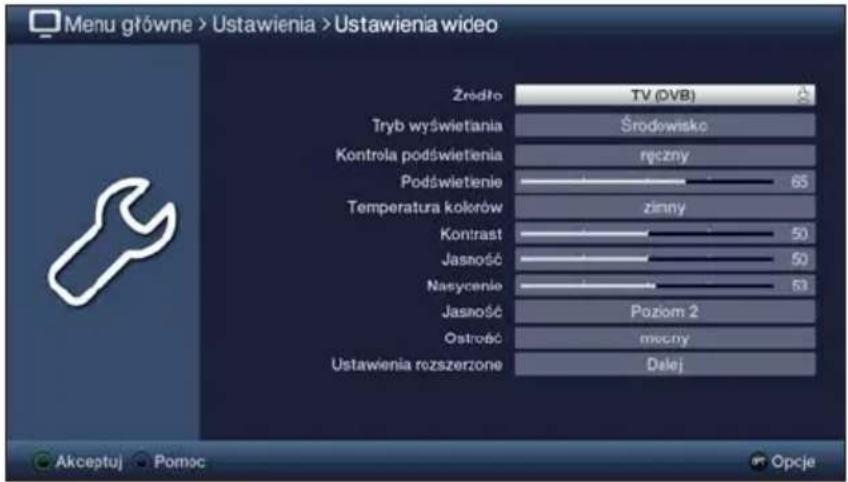
W taki sam sposób, w jaki zaznacza się pozycję submenu, aby ją otworzyć, można także zaznaczyć poszczególne punkty menu w celu wybrania odpowiednich ustawień.
W niektórych menu trzeba zaznaczać pozycje menu przez przesuwanie w bok. Może je uzyskać, naciskając przyciski strzałek w góre / w dół.
Przyciskami strzałek w góre / w dół można przesuwać zaznaczenie o wiersz, a przyciskami Strona w góre / w dół na poprzednią i kolejną stronę.
W najwyższym wierszu menu wyświetla się tak zwana ścieżka menu. Pokazuje ona, w jakim menu użytkownik się obecnie znajduje i jaką drogą do niego dotarł. W przytoczonym przykładzie jest to Menu główne > Ustawienia > Ustawienia wideo. W dalszych częściach instrukcji zawsze podawana będzie ścieżka menu, wskazująca w jaki sposób użytkownik dotarł do danego menu przy opisanych ustawieniach.
Jeśli u dołu ekranu wyświetla się niebieski przycisk funkcyjny z nazwą Pomoc, po jego naciśnięciu można wyświetlić stronę pomocy, a po kolejnym naciśnięciu ją ukryć.
5.3 Zatwierdzanie ustawień / wychodzenie z menu i funkcji
W niektórych menu i funkcjach dokonane zmiany muszą być ręcznie zatwierdzone w celu ich trwałego zapisania. W przeciwnym razie po opuszczeniu menu lub funkcji ponownie ustawione zostaną wartości obowiązujące przed dokonaniem zmian.

Wyświetłanie pola Akceptuj lub zielonego przycisku funkcyjnego Akceptuj u dołu ekranu oznacza, że dokonane zmiany muszą być ręcznie akceptowane do zapisania.

Zaznaczenie Akceptuj przy użyciu przycisków strzałek w góre / w dół i zatwierdzeniu przyciskiem OK albo przez naciśnięcie zielonego przycisku funkcyjnego Akceptuj powoduje zapisanie zmian i przejście do następnego poziomu menu.
Alternatywnie:
nacisnąć przycisk Wstecz.
Wyświetlane jest pytanie, czy wprowadzone zmiany mają zostać zapisane.
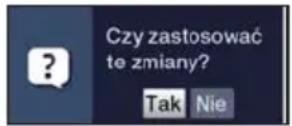

Można zaznaczyć przyciskami strzałek w górę / w dół Tak lub Nie i zatwierdzić przyciskiem OK.
Zgodnie z wyborem dokonanym przez użytkownika zmiany zostaną teraz zapisane lub odrzucone, co spowoduje przejście do następnego poziomu menu.
Alternatywnie:

Aby bezpośrednio wyjść z menu, należy nacisnąć przycisk Menu.
W takim przypadku zostaną ponownie ustawione ustawienia do ręcznego zapisania.

Brak zielonego przycisku funkcyjnego Akceptuj u dołu ekranu oznacza, że zmiany zostaną automatycznie zapisane przy opuszczaniu menu.
5.4 Zmienianie ustawień
Ustawienia można wybrać za pomocą strzałek wyboru, listy wyboru, wprowadzanych cyfr lub klawiatury wirtualnej. Metoda zmieniania zaznaczonego ustawienia jest określona przez urządzenie. Można ją rozpoznać po niżej podanych symbolach:
-
Strzałki wyświetlają się na lewej lub prawej krawędzi.
-
Symbol wyświetla się na prawej krawędzi zaznaczenia.
-
wprowadzane cyfry (punkt 5.4.3)
-
wirtualnej klawiatury (punkt 5.4.4)
Symbol wyświetla się na prawej krawędzi zaznaczenia.
5.4.1 Strzałki wyboru
Jeśli są widoczne « na lewo i » na prawo od wprowadzonej wartości, można zmieniać tę wartość za pomocą przycisków strzałek wyboru w lewo / w prawo.
5.4.2 Lista wyboru
Jeśli 🔒 jest widoczna po prawej stronie wprowadzonej wartości, można zmieniać wartość przy użyciu listy wyboru.
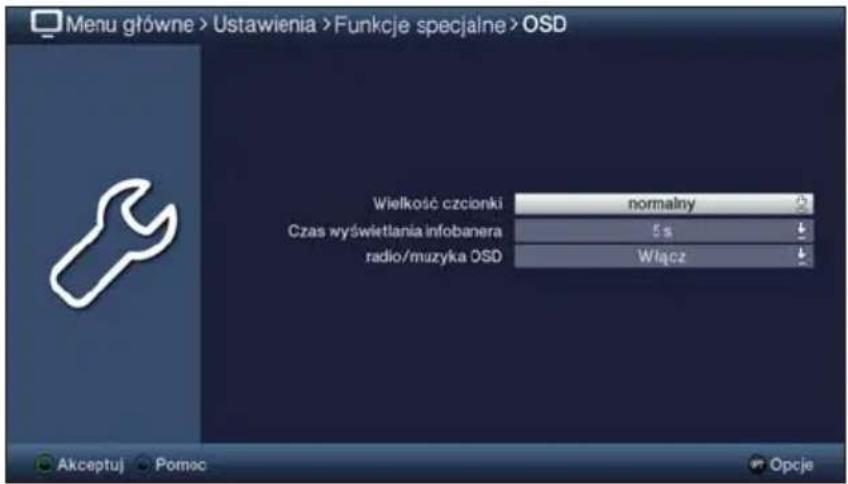
Nacisnąć przycisk OK, aby otworzyć listę wyboru.
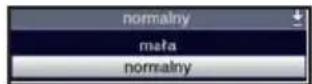
Przyciskami strzałek w góre / w dół zaznaczyć żądane ustawienie.
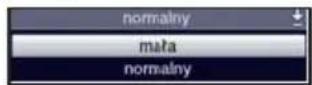
i Przyciskami strzałek w góre / w dół można przesuwać zaznaczenie o wiersz, a przyciskami Strona w góre / w dół na poprzednią i kolejną stronę.
Po zatwierdzeniu przyciskiem OK lista wyboru zostanie zamknięta, a wybrane ustawienie pojawi się w menu.
5.4.3 Wprowadzane cyfry
Wprowadź nowe ustawienie przy użyciu przycisków numerycznych, kiedy w obrębie zaznaczenia wyświetlany jest znak zapytania ??? lub wartość liczbowa 12109 albo _0
Należy uważać na liczbę wprowadzanych cyfr, pamiętając, że musi ona być zawsze jednakowa. Oznacza to, że jeśli obsługiwana jest wartość pięciocyfrowa, np. "10600", to chcąc wprowadzić liczbę czterocyfrową, np. "9750", należy ją zawsze poprzedzić cyfra "0". W tym przykładzie należy zatem wpisać "09750".
5.4.4 Wirtualnej klawiatury
Widoczna po prawej stronie 📁 wprowadzonej wartości, którą można zmieniać z wirtualnej klawiatury. W tej metodzie wprowadzanie dostępne są trzy różne możliwości klawiatury. Widok klawiatury można przełączać pomiędzy klawiaturą QWERTZ i klawiaturą alfabetyczną, a w dowolnym momencie można też użyć klawiatury SMS.
Zasada działania klawiatury QWERTZ i klawiatury alfabetycznej jest identyczna. Różnica między nimi polega wyłącznie na sposobie przyporządkowania liter, cyfr, znaków i symboli.
Nacisnąć przycisk OK, aby otworzyć wirtualną klawiaturę. Klawiatura wyświetla się teraz w układzie alfabetycznym.
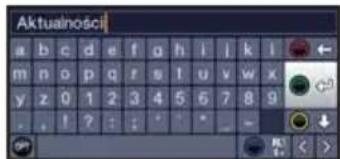
Naciskając przycisk Opcje można zmienić klawiaturę na QWERTZ i z powrotem na klawiaturę alfabetyczną.
![Aktualność 1 2 3 4 5 6 7 8 9 0 - = q w e r t y u i o p [ ] a s d f g h j k l ; ' \ z x c v b n m , . /'](/content/2026/02/378709/images/42b59fceefb5005d55223b089a595fd64e0fe34baea57a3e45a6ee0e0f5a9651.jpg)
Teraz można wprowadzić żądany termin zgodnie z poniższym opisem.
| Przyciski strzałek:OK: | Przesuwać zaznaczenie po przyciskach wirtualnej klawiatury.Zaznaczony znak zostaje zaakceptowany do słowa i dodawany na końcu albo wykonana zostaje zaznaczona funkcja. |
| / Żółtyprzycisk funkcyjny: | Klawiatura przełącza się pomiędzy wielkimi i małymi literami. |
| / Czerwonyprzycisk funkcyjny: | Naciśnięcie/przytrzymanie powoduje wykasowanie znaku przed pomarańczowym zaznaczeniem/całej pozycji. |
| / Zielonyprzycisk funkcyjny: | Wprowadzone słowo zostaje zapisane. |
| / Niebieskiprzycisk funkcyjny: | Klawiatura przełącza się na znaki specjalne. |
| Przesuwaj pomarańczowe zaznaczenie w obrębie słowa. |
Obsługa klawiatury SMS następuje poprzez przyciski numeryczne z klawiatury alfabetycznej lub klawiatury QWERTZ i jest możliwa w dowolnym momencie. Kolorowe przyciski zachowują przy tym wcześniej przypisane funkcje.
Naciśnij jeden z przycisków numerycznych 0 - 9, aby wybierać różne litery, cyfry, znaki i symbole.
Po pierwszym naciśnięciu przycisku numerycznego zaznaczona zostaje pierwsza litera odpowiedniego szeregu znaków.Po ponownym naciśnięciu tego samego przycisku numerycznego zaznaczenie przesuwa się o jedno pole w prawo.
Naciskaj go aż do uzyskania żądanego znaku. Po krótkiej chwili zaznaczenie przeniesie się na wprowadzone słowo.
Do poszczególnych przycisków numerycznych zostają następnie przyporządkowane wyświetlone litery, cyfry, znaki i symbole.
0: < 0 , ! ? : : ( ) \ / < >
1: - 1 + = # & * *
2: a b c 2 a q ā a ā c φ
3: d e f 3 ♀ ♀
4: ghi4gii
5: 1k1511
6:
7: p q r s 7 8 s y s f
8: t u v 8 0 0 1 0 0
9: W x y z 9 z z y z
Po dotarciu do żądanego pola z zaznaczeniem można od razu przystąpić do wybrania kolejnego znaku, który zostanie bezpośrednio dodany do słowa.
Jeśli bezpośrednio po wybraniu jakiegoś znaku chce się wybrać taki sam przycisk numeryczny, to można dodać wcześniej zaznaczony znak do tego słowa przez wciśnięcie przycisku strzałki w prawo.
5.5 Wybór opcji
W niektórych menu i trybach pracy (np. Tryb TV, Odtwarzanie muzyki/obrazów itd.) użytkownik ma możliwość wywołania dodatkowych funkcji i opcji poprzez wybór opcji.
Przez naciśnięcie przycisku Opcja użytkownik otwiera wybór opcji w prawym dolnym rogu ekranu.
W tym przykładzie pokazany jest wybór opcji listy programów.
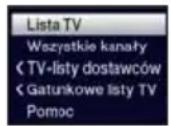
Po każdym kolejnym naciśnięciu przycisku Opcja oznaczenie cofa się o jeden wiersz.
Niektore opcje są wybierane bezpośrednio w tym oknie. Niektore inne opcje, do których przyporządkowanych jest kilka opcji wyboru, są dostępne w grupach opcji. Po zaznaczeniu jednej z tych grup opcji po lewej stronie automatycznie otwiera się kolejne okno.
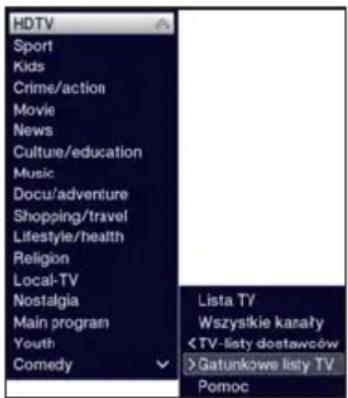
W obrębie grupy opcji można zaznaczyć jedną z wyselekcjonowanych opcji przy użyciu przycisków strzałek w góre / w dół.
Przyciskami strzałek w góre / w dół można przesuwać zaznaczenie o wiersz, a przyciskami Strona w góre / w dół na poprzednią i kolejną stronę.
Naciśnięcie przycisku OK spowoduje wybranie zaznaczonej opcji i wyjście z wyboru opcji.
Jeśli chce się wyjść z wyboru opcji bez wybierania żadnej opcji, należy nacisnąć przycisk Opcja aż do jego wyłączenia.
6 Pierwsza instalacja
Przy pierwszym uruchomieniu urządzenia automatycznie uruchamia się asystent instalacji Autoinstall. Za pomocą asystenta instalacji można w prosty sposób dokonać najważniejszych ustawień telewizora.
Zaprezentowany tutaj przebieg pierwszej instalacji jest jedynie przykładowy. Przebieg pierwszej instalacji zależy od ustawień wybranych przez użytkownika. W związku z tym należy śledzić instrukcje na ekranie.
Język menu
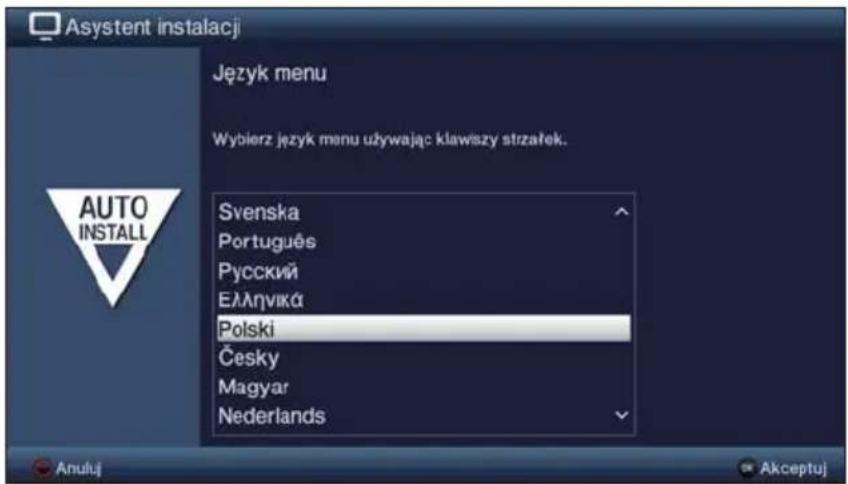
Zaznaczyć żądany język obsługi przyciskami strzałek w góre / w dół i potwierdzić wybór przez naciśnięcie przycisku OK.
Zgodnie z dokonanym wyborem automatycznie zostanie ustawiony preferowany język audio.
Wybór kraju
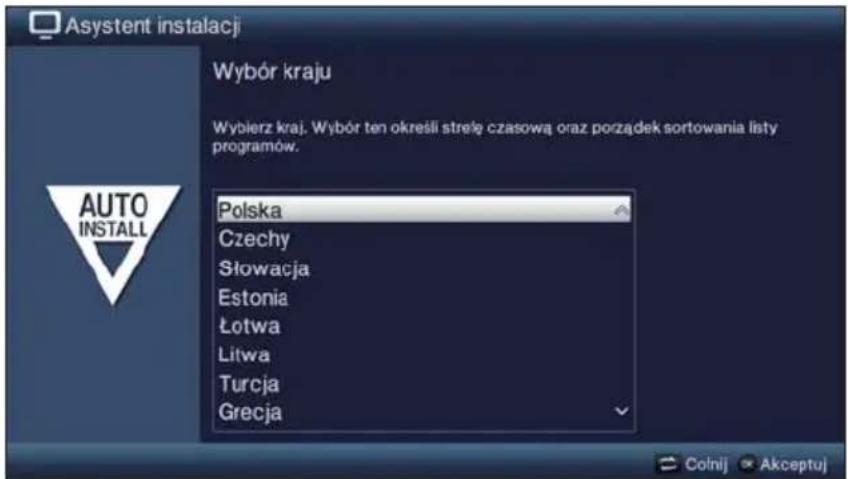
Przyciskami strzałek w góre / w dół wybierz kraj, w którym urządzenie ma być używane, i potwierdź wybór przez naciśnięcie przycisku OK.
Zgodnie z Twoim wyborem zostanie dokonane automatyczne ustawienie godziny i dopasowanie czasu letniego/zimowego. Ponadto, na bazie tego ustawienia nastąpi automatyczne sortowanie kanałów w asystencie instalacji i według wyszukiwania stacji.
Tryb wyświetlania
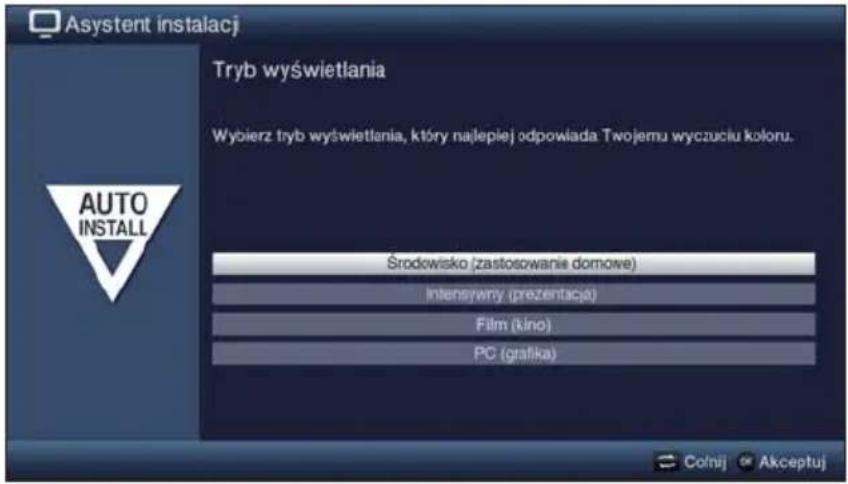
Wybrać preferowany tryb wyświetlania przyciskami strzałek w góre / w dół i potwierdzić wybór przez naciśnięcie przycisku OK.
Wartości ustawione wcześniej poprzez wybrany tryb wyświetlania można po Autoinstall dodatkowo dostosować do swoich potrzeb zgodnie z opisem podanym w menu głównym pod Ustawienia > Ustawienia wideo.
Wybierając obraz w trybie intensywnym należy postępować zgodnie z wyświetlaną wskazówką i potwierdzić dokonany wybór przez naciśnięcie przycisku OK.
Wybór źródła sygnału
Przyciskami strzałek w góre / w dół można wybrać dostępne sygnały odbiorcze.
DVB-S dla cyfrowych kanałów satelitarnych; DVB-C dla cyfrowych kanałów kablowych; DVB-T dla cyfrowych kanałów naziemnych; Analogowe dla analogowych kanałów naziemnych i kablowych
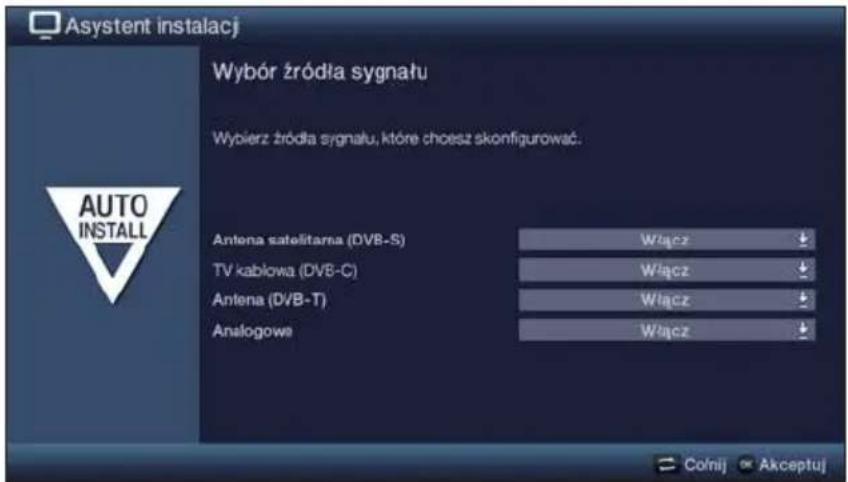
Przyciskami strzałek w lewo / w prawo wybierz, czy chcesz używać zaznaczonego sygnału odbiorczego (Włącz), czy nie (Wylącz).
Potwierdzić, wciskając przycisk OK.
Konfiguracja anteny (DVB-S)
Na tym etapie instalacji można dopasować ustawienia swojego urządzenia do konfiguracji swojej anteny satelitarnej.
W przypadku odłączenia źródła DVB-S zamiast tej strony w asystencie instalacji pojawia się od razu strona "Ustawienia anteny (DVB-T)".
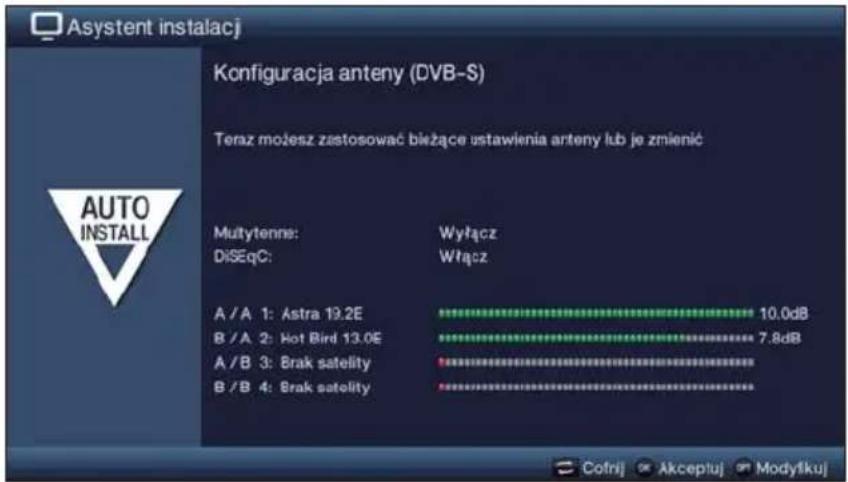
Naciskając przycisk OK, akceptuj standardowe ustawienie anteny i kontynuuj konfigurację w punkcie "Ustawienia anteny (DVB-T)".
Jeśli konfiguracja anteny nie odpowiada ustawieniom standardowym, możesz otworzyć konfigurację anteny, naciskając przycisk Opcja i dostosować ustawienia do swojej anteny zgodnie z punktem 10.5 instrukcji obsługi.
Ustawienia anteny (DVB-T)
Na tym etapie wyświetlone zostanie spektrum kanałów z progami ich sygnałów, co umożliwia ustawienie anteny DVB-T na optymalny odbiór.
Jeśli DVB-T jest odłączone, od razu wyświetla się "Wyszukiwanie kanału / ISIPRO".
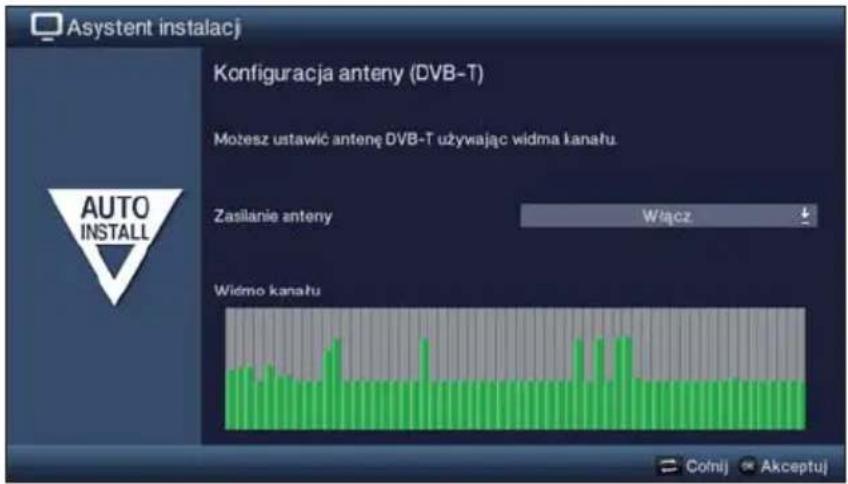
Przyciskami strzałek w lewo / w prawo przełączyć zasilenie energią elektryczną na wł. lub wył..
Naciśnięcie przycisku OK spowoduje zatwierdzenie ustawień i przejście do kolejnego kroku asystenta instalacji.
Wyszukiwanie kanału / ISIPRO tylko DVB-S
Masz różne możliwości wyszukiwania nowych stacji lub aktualizacji listy kanałów. Przy użyciu funkcji list programów ISIPRO można pobrać nową listę kanałów satelitarnych na swoje urządzenie z satelitów albo przeprowadzić wyszukiwanie stacji.
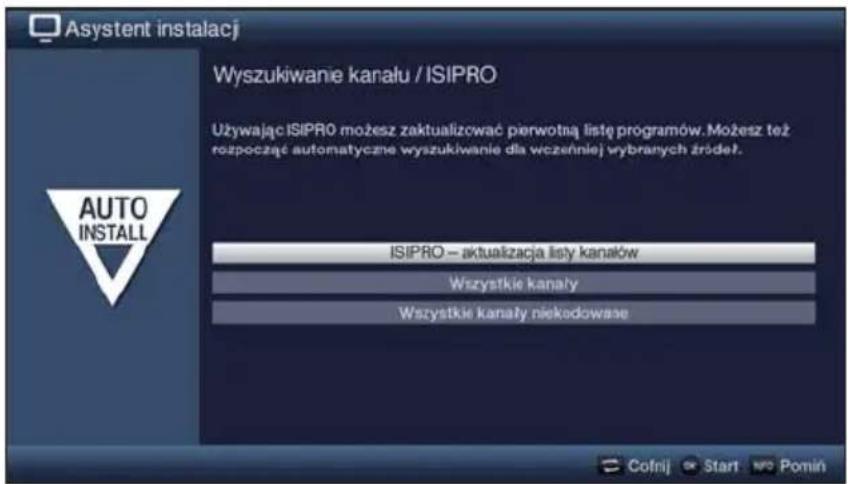
Aby pobrać aktualną dostępną listę kanałów, użyj przyciski strzałek w góre / w dół do zaznaczenia wiersza ISIPRO - aktualizacja listy kanałów i rozpocznij proces przez naciśnięcie przycisku OK.
Jeśli zamiast aktualizacji listy kanałów chcesz również przeprowadzić wyszukiwanie stacji przez satelitę albo jeśli sygnał DVB-S nie został skonfigurowany, zaznacz przyciskami strzałek w góre / w dół pole Wszystkie kanały lub Wszystkie kanały niekodowane i rozpocznij wyszukiwanie stacji, naciskając przycisk OK.
Jeśli nie chcesz rozpoczynać aktualizacji listy kanałów ani wyszukiwania stacji, możesz pominąć ten krok, wciskając przycisk Info.
Punkt ISIPRO - aktualizacja listy kanałów będzie dostępny tylko, jeśli aktywujesz źródło DVB-S w punkcie "Wybór źródła sygnału". Po aktualizacji listy kanałów następuje automatycznie wyszukiwanie stacji poprzez "Wszystkie kanały" na wszystkich pozostałych skonfigurowanych źródłach odbioru.
Po wybraniu Wszystkie kanały wyszukiwane będą kanały niekodowane i kodowane, a po wybraniu Wszystkie kanały niekodowane tylko programy niekodowane.
Podczas wyszukiwania stacji zostaną automatycznie wyszukane kanały w wybranych przez Ciebie zakresach odbieranych częstotliwości. Proces ten może potrwać kilka minut. Należy śledzić komunikaty pojawiające się na ekranie.
W przypadku pominięcia wyszukiwania stacji/aktualizacji listy kanałów zostanie pobrana fabryczna lista kanałów, o ile skonfigurowano DVB-S w "Wyborze źródła sygnału". W tym przypadku nie są dostępne żadne kanały dla wszystkich pozostałych źródeł. W dowolnym momencie można jednak przeprowadzić wyszukiwanie stacji w menu głównym pod Wyszukiwanie kanały.
Programy regionalne
Niektóre stacje nadawcze udostępniają kanał o treści zróżnicowanej regionalnie. Na tej stronie można teraz ustalić preferowane przez siebie programy regionalne.
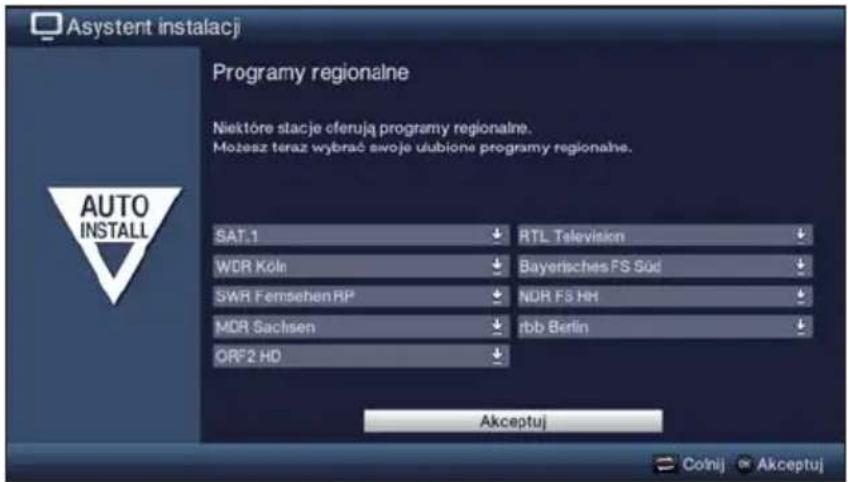
Zaznacz Przyciskami strzałek te stacje nadawcze, których preferowany kanał regionalny chcesz ustalić i wybierz go przy użyciu Listy wyboru.
Następnie wybierz zgodnie z punktem 7.2.4 inny kanał regionalny dla stacji nadawczej, który ma zostać zapamiętany dla tej stacji nadawczej.
Aktualizacja oprogramowania
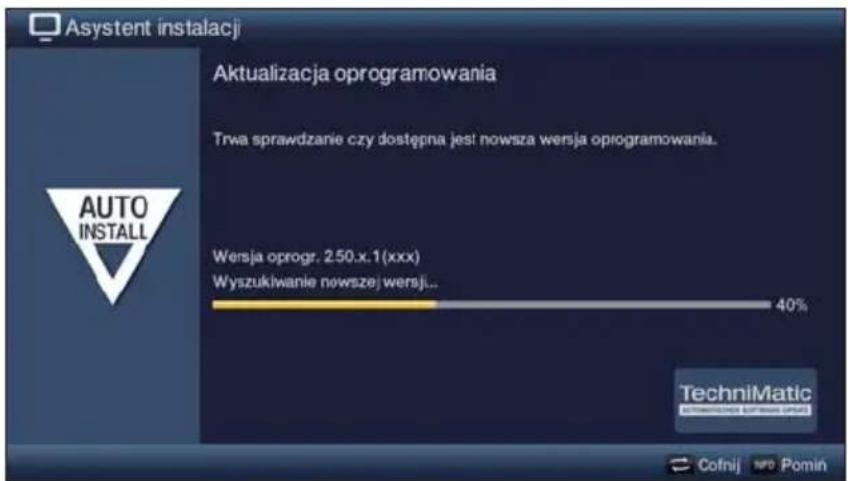
Jeśli nie chce się czekać na wyszukanie lub pobranie nowego oprogramowania, można pominąć ten krok przez naciśnięcie przycisku Info.
Jeśli nie jest dostępne żadne nowe oprogramowanie sprzętowe, naciśnięcie przycisku OK powoduje przejście do następnego kroku asystenta instalacji.
Jeśli zostanie znalezione nowe oprogramowanie sprzętowe, można rozpocząć automatyczną aktualizację oprogramowania przez naciśnięcie przycisku OK.
Pobieranie danych SFI
Telewizor jest wyposażony w elektroniczny przewodnik po programach SFI (SiehFernInfo). Aby możliwe było wyświetlienie danych z tego elektronicznego przewodnika, konieczne jest ich wcześniejjsze pobranie.
Odbiornik TV automatycznie rozpocznie pobieranie danych SFI po zakończeniu ewentualnej aktualizacji oprogramowania. Proces ten trwa do 30 minut.
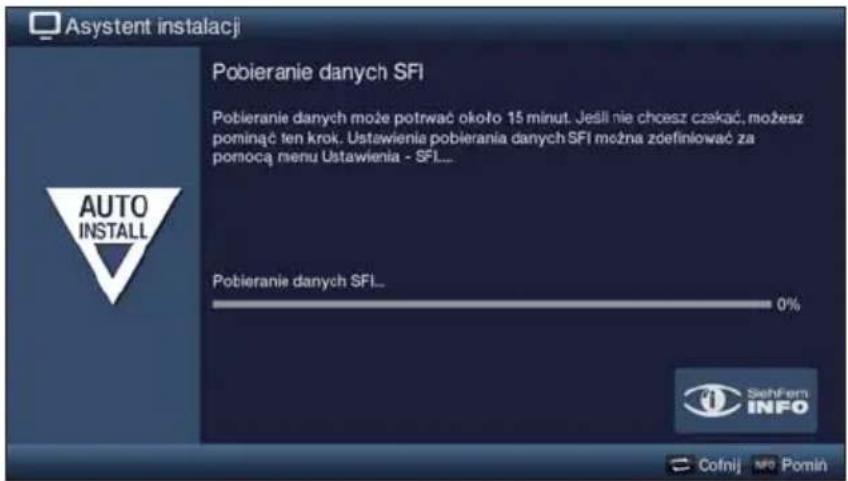
Jeśli nie chcesz czekać na pobranie danych SFI, możesz pominąć ten proces, naciskając przycisk Info.
Jeśli aktualizacja SFI została pominięta, urządzenie automatycznie pobiera dane SFI po upływie czasu ustawionego, o ile pozostawiono tę funkcję aktywną, a urządzenie do tego momentu znajdowało się w trybie czuwania.
Aktualizację można też uruchomić ręcznie w dowolnym momencie w menu głównym pod Ustawienia > Dziennik programów.
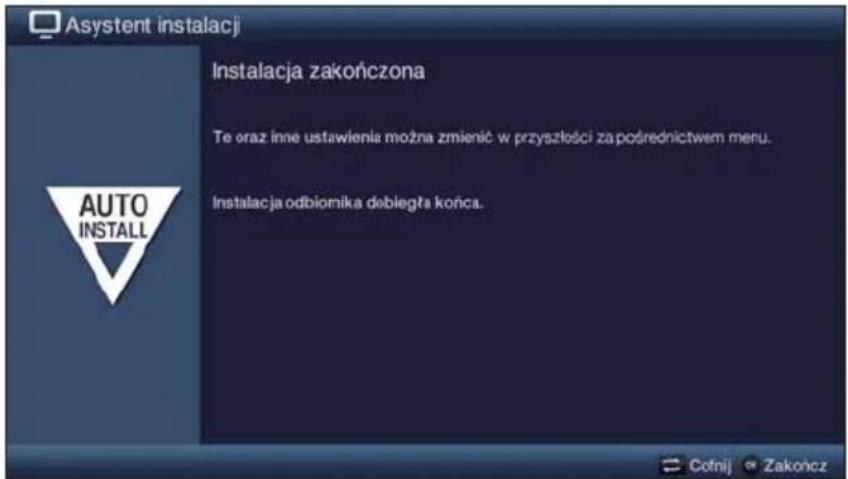
Zamykanie asystenta instalacji
Zatwierdź ostatni komunikat asystenta instalacji przez naciśnięcie przycisku OK.
7 Obsługa
7.1 Włączanie/wyłączanie telewizora
7.1.1 Włączanie włącznikiem zasilania urządzenia (tylko w przypadku TechniVision 26/32 HD)
Włącz telewizor przez naciśnięcie Włącznika zasilania (patrz strona 173 #9).
Telewizor jest teraz w trakcie inicjalizacji i nie można go w tym czasie obsługiwać. Ten proces może potrwać kilka sekund.
7.1.2 Włączanie z trybu czuwania
Włącz urządzenie przez naciśnięcie przycisku Wł./Standby lub przycisku Program +/- albo przez naciśnięcie jednego z przycisków numerycznych od 0 do 9 na pilocie.
Tryb pracy jest sygnalizowany przez zielona diodę LED, o ile został aktywowany w menu głównym pod Ustawienia > Ustawienia Podstawowe.
Jeśli aktywowana jest kontrola rodzicielska zależna od użytkownika (TechniFamily), teraz pojawia się wybór użytkownika zgodnie z punktem 7.1.3 krótkiego wprowadzenia.
7.1.3 Wyłączanie w trybie czuwania
Wyłącz urządzenie przez naciśnięcie przycisku Wł./Standby.
Uwaga! Przy wyłączaniu urządzenie zostanie sprawdzone, czy dostępne jest nowe oprogramowanie systemowe lub lista kanałów. Ten proces potrwa kilka sekund. Podczas testu panel LCD jest już wyłączony.
Po zakończeniu testu urządzenie całkowicie przełącza się na tryb czuwania. Urządzenie znajduje się teraz w trybie czuwania i można je całkowicie wyłączyć zasilaczem. Tryb czuwania (Standby) można poznać po świecącej na czerwono biodzie LED lub godzinie widocznej na wyświetlaczu, pod warunkiem, że taka opcja została aktywowana w menu głównym pod Ustawienia > Ustawienia podstawowe.
7.1.4 Wyłączanie włącznikiem zasilania urządzenia (tylko w przypadku TechniVision 26/32 HD)
Po naciśnięciu włącznika zasilania urządzenie zostanie całkowicie wyłączone.
W takim przypadku nie można dokonać automatycznej aktualizacji oprogramowania i danych SFI ani timera nagrywania lub budzenia.
Urządzenie "zaznacza sobie" ostatni stan "Wł." lub "Wył.", który został wprowadzony przy użyciu pilota. Jeśli urządzenie zostało wyłączone w trakcie pracy wyłącznikiem zasilania, to po naciśnięciu włącznika zasilania ponownie włącza się w trybie pracy.
Jeśli podczas pracy wystąpi przerwa w zasilaniu, należy wyłączyć urządzenie włącznikiem zasilania, aby nie doszło do jego niezamierzonego włączenia, kiedy napięcie elektryczne ponownie się pojawi.
7.2 Wybór kanału
7.2.1 Za pomocą przycisków kanał w góre / w dół
Przy użyciu przycisku Program +/- na pilocie/urządzeniu można przechodzić o jeden kanał w górę lub w dół.
7.2.2 Za pomocą przycisków numerycznych
Wprowadź numer kanału za pomocą przycisków numerycznych.
Na przykład:
1 aby wybrać kanał nr 1
1, a następnie 4 aby wybrać kanał nr 14
2, a następnie 3, a następnie 4, aby wybrać kanał nr 234
1, a następnie 2, a następnie 4, a następnie 5, aby wybrać kanał nr 1245
Podczas wpisywania wielocyfrowych numerów kanałów użytkownik ma ok. 3 sekund po naciśnięciu przycisku na uzupełnienie numeru kanału.
Przy wprowadzaniu liczby jedno-, dwu- lub trzycyfrowej można przyspieszyć proces przełączania poprzez dłuższe przytrzymanie ostatniej cyfry, ale można go też spowolnić przez naciśnięcie przycisku OK.
7.2.3 Za pomocą listy kanałów
Naciśnij przycisk OK.
W trybie TV wyświetla się lista kanałów TV, a w trybie radiowym - lista kanałów radiowych. Ustawiony w danym momencie kanał jest zaznaczony.
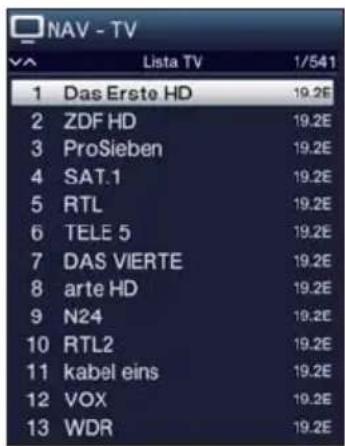
Dodatkowe informacje o bieżącym programie można uzyskać, naciskając przycisk INFO.
7.2.3.1 Wybór kanału
Teraz możesz użyć Przycisków strzałek w góre / w dół, przycisku Strona w góre / w dół i Przycisków numerycznych do zaznaczenia żądanego kanału.
Naciśnięcie przycisku OK spowoduje opuszczenie nawigatora i wyświetlenie zaznaczonego kanału na ekranie.
7.2.3.2 Wybór listy
Aby ułatwić odszukiwanie kanałów, urządzenie dysponuje różnymi listami kanałów. Można wybierać listy ulubionych lub wyświetlić kanały posortowane alfabetycznie na listę wszystkich kanałów, według listy stacji lub listy tematyczne.
Naciśnij przycisk OK, aby otworzyć aktywną listę kanałów.
Teraz za pomocą Wyboru opcji możesz wybrać dowolną listę kanałów (listy ulubionych, listę wszystkich kanałów, listy stacji i listy tematyczne).
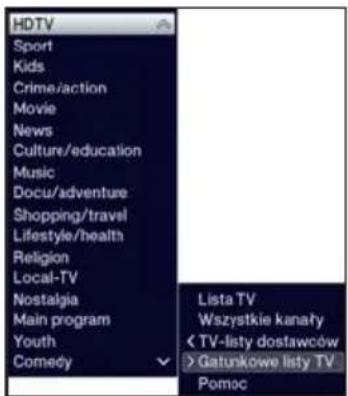
Zgodnie z opisem podanym w punkcie 7.2.3.1 krótkiego wprowadzenia zaznacz kanał, który chcesz oglądać, i potwierdź wybór przyciskiem OK.
7.2.4 Wybór kanału regionalnego
W trakcie pierwszej instalacji wybrano preferowane kanały regionalne. Ustaw teraz jeden z tych kanałów regionalnych, a wyświetli się informacja, że masz do wyboru kolejne kanały regionalne.

Za pomocą Wyboru opcji możesz wybierać spośród różnych kanałów regionalnych w punkcie Region.
(i) Wybrany kanał regionalny zostanie teraz zapisany jako preferowany kanał regionalny tej stacji nadawczej.
7.2.5 Przełączanie TV / radio
Za pomocą przycisku TV/radio możesz przełączać pomiędzy trybem TV i trybem radiowym.
Urządzenie przełącza się na ostatnio słuchany kanał radiowy.
Alternatywnie możesz też przełączać pomiędzy trybem TV i trybem radiowym zgodnie z opisem podanym w punkcie 7.3 krótkiego wprowadzenia.
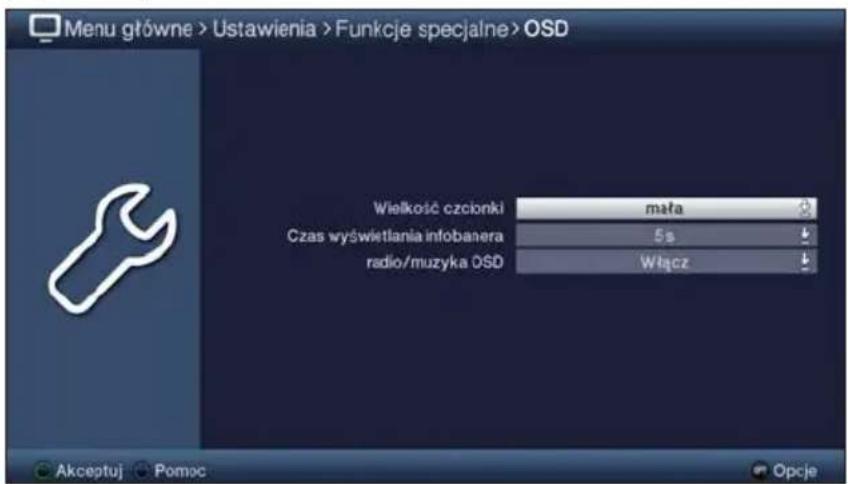
Przeczytaj o ustawianiu OSD radia/muzyki w menu głównym pod Ustawienia > Funkcje specjalne > OSD.
7.3 Žródła AV
Naciśnij przycisk AV, aby otworzyć okno wyboru źródła AV, umożliwiające wybranie urządzenia podłączonego do wejść HDMI (HDMI 1 / 2), wejścia komponentowego (YPbPr), gniazda scart (EuroAV), złącza VGA (VGA), złącza Video (Video) lub złącza S-Video (S-Video) telewizora.
Wybierz żądane źródło przyciskami strzałek w góre / w dół i potwierdź wybór przyciskiem OK, aby przełączyć się na wybrane wejście.
Przeczytaj także informacje podane w punktach 7.2.1 i 7.2.3 krótkiego wprowadzenia.
7.4 Informacje o kanale/żródle
7.4.1 Baner informacyjny
Po każdej zmianie kanału na ekranie przez ustawiony czas wyświetla się baner informacyjny.

Na tym banerze informacyjnym pokazany jest numer kanału i jego nazwa oraz źródło ustawionego kanału, lista kanałów, na której znajduje się ten kanał, oraz tytuł właśnie nadawanego programu wraz z czasem jego rozpoczęcia/zakończenia i paskiem postępu i dodatkowymi informacjami o kanale (np. 📋la teletekstu, dla programów 16:9, dla napisów ekranowych, 📋la kanałów kodowanych albo dla emisji Dolby Digital).
Pasek postępu zabarwia się na żółto wraz z upływem czasu, jaki upłynął od początku aktualnego programu. Zabarwienie początku paska postępu na czerwono oznacza zbyt wczesne rozpoczęcie programu, a zabarwienie na czerwono jego końca - oznacza opóźnienie aktualnego programu.
W prawym górnym rogu ekranu wyświetla się aktualna godzina.
7.4.2 Wyświetlanie godziny i informacji o kanale
Dzięki tej funkcji można wyświetlić informacje o włączonym kanale.
Po naciśnięciu przycisku Info ponownie przez ustawiony czas widoczne są informacje podane w punkcie 7.4.1 krótkiego wprowadzenia.
7.5 Odbiór kanałów kodowanych
Wprowadź do gniazda moduł Cl-/Cl+, skierowany górną stronę do tyłu.
Wprowadź kartę Smart do czytnika kart modułu Cl-/ Cl+.
7.5.1 Kod PIN karty Smart
W przypadku kanałów kodowanych można zablokować nieodpowiednie dla dzieci programy za pomocą kodu ochrony rodzicielskiej. W celu odblokowania dowolnego programu konieczne jest wprowadzenie zapisanego na karcie Smartcard kodu PIN.
Aby odkodować program, wprowadź za pomocą Przycisków numerycznych 4-znakowy kod PIN karty Smartcard.
7.6 Regulacja głośności
Po włączeniu telewizora zostaje odtworzony poziom głośności dźwięku ustawiony w Ustawieniach dźwięku.
Natężenie dźwięku telewizora można ustawiać przełącznikiem kołyskowym Regulacja głośności + (głośniej) i przełącznikiem kołyskowym Regulacja głośności - (ciszej).
7.6.1 Włączanie i wyłączanie dźwięku
Naciśnięcie przycisku Dźwięk wł./wył. powoduje wyłączenie dźwięku; jego włączenia następuje po ponownym naciśnięciu tego przycisku.
7.6.2 Natężenie dźwięku w słuchawkach
Przy wyciszonym dźwięku można zmieniać natężenie dźwięku w słuchawkach przełącznikiem kołyskowym Regulacja głośności + i Regulacja głośności -.
7.7 Wybór innego języka / opcja dźwięku
W przypadku niektórych kanałów możesz wybrać inną opcję dźwięku (Dolby Digital, Stereo albo kanał audio 1 lub 2) lub inny język.
Za pomocą Wyboru opcji możesz wybrać żądany język/opcję dźwięku w opcji Audio.
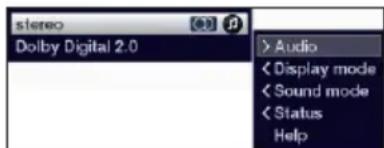
Jeśli przycisk 📋 kanał audio jest widoczny w zaznaczeniu, możesz za jego pomocą przełącać między odtwarzaniem stereo 🎯, kanałem audio 1 🎯 i kanałem audio 2 🎯.
7.8 Tryb wyświetlania
Wybór trybu wyświetlania umożliwia przełączanie uruchomionego urządzenia pomiędzy wcześniej ustawionymi trybami obrazu środowisko (zastosowanie domowe), intensywny (prezentacja), film (kino) i PC (grafika) oraz dowolnie skonfigurowanym trybem zdefiniowanym przez użytkownika.
Żądany tryb wyświetlania wybiera się poprzez wybór opcji w punkcie tryb wyświetlania.
7.9 Napisy
Przy włączaniu programu emitowanego z napisami ekranowymi na banerze informacyjnym pojawia się symbol napisów ekranowych
Za pomocą Wyboru opcji można w punkcie Napisy wybrać rodzaj wyświetlanych napisów ekranowych.
7.10 Teletekst
W telewizorze mogą pojawić się informacje teletekstowe kanałów, które przesyłają dane teletekstu. Jest to sygnalizowane przez symbol 📄 na banerze informacyjnym.
7.10.1 Włączanie / wyłączanie teletekstu
Naciśnięcie przycisku Teletekst powoduje włączenie teletekstu aktualnie wybranego kanału wraz z jego mapa strony.
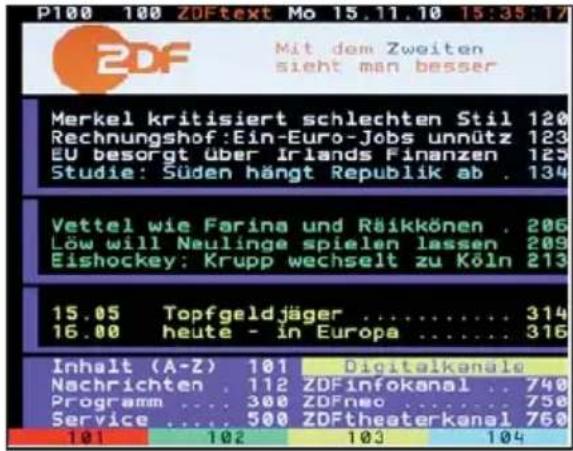
Aby wyjść z teletekstu, należy ponownie nacisnąć przycisk teletekst.
7.10.2 Wybór strony
Przy użyciu przycisków numerycznych od 0 do 9 wprowadź numer żądanej strony teletekstu w formacie trzycyfrowym.
Naciskając czerwony, zielony, żółty lub niebieski przycisk funkcyjny, wywołuj przypisane do nich strony teletekstu.
7.11 Przełączanie formatów / zoom
Naciskając przycisk Zoom/Format, można przełączać pomiędzy różnymi wcześniej zdefiniowanymi formatami (oryginalny, optymalny, optymalny 16:9, pełny zoom i rozciągnięcie).
Informacja o ustawionym formacie obrazu jest wyświetlana u dołu ekranu.

Aby ukryć przełączanie formatu, naciśnij przycisk Wstecz.
7.12 Obraz nieruchomo
Po naciśnięciu przycisku Still aktualny obraz zostanie unieruchomiony.
Ponowne naciśnięcie tego przycisku zakończy unieruchomienie obrazu i przywróci normalne odtwarzanie obrazu telewizyjnego.
i W trakcie zatrzymania obrazu dźwięk jest odtwarzany normalnie.
7.13 Zegar
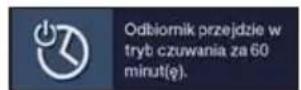
Zegar umożliwia ustawienie czasu wyłączenia się urządzenia.
Po ponownym naciśnięciu przycisku Sleep-Timer można ustawić zegar (od 15 minut do 2 godzin) lub go wyłączyć.
i Na ekranie widoczna jest informacja o wybranym ustawieniu.
7.14 Wybór funkcji
Pa naciśnięciu przycisku Wybór funkcji można otworzyć menu nawigacji (Menu NAV), aby wybrać żądaną funkcję.
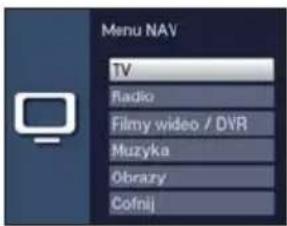
TV Tryb TV: Odbiornik wewnętrzny i złącza zewnętrzne.
Radio Tryb radio: Odbiornik wewnętrzny i złącza zewnętrzne.
Filmy/DVR Navigator filmów/DVR: Wywołanie plików MPEG2, VOB, TS lub TS4 zapisanych na urządzeniu podłączonym do gniazda USB.
Muzyka Nawigator muzyki: Wywołanie plików MP3 zapisanych na podłączonym urządzeniu USB oraz dostępnych nagrań radiowych DVR.
Obrazy Navigator obrazów: Wywołanie plików JPG zapisanych na podłączonej pamięci USB.
7.15 Przewodnik po programach SFI
Telewizor wyposażony jest w elektroniczny przewodnik po programach SiehFern Info. Pozwala on na wyświetlenie na ekranie informacji o programach jednego lub kilku kanałów i bardzo szybkie uzyskanie przeglądu trwających programów albo programów dnia bieżącego lub następnego.
Naciśnij przycisk SFI, aby wywołać elektroniczny przewodnik po programach.
Wyświetli się elektroniczny przewodnik po programach w kategoriach startowych. W ustawieniach fabrycznych w kategorii startowej wybrany jest Przegląd.
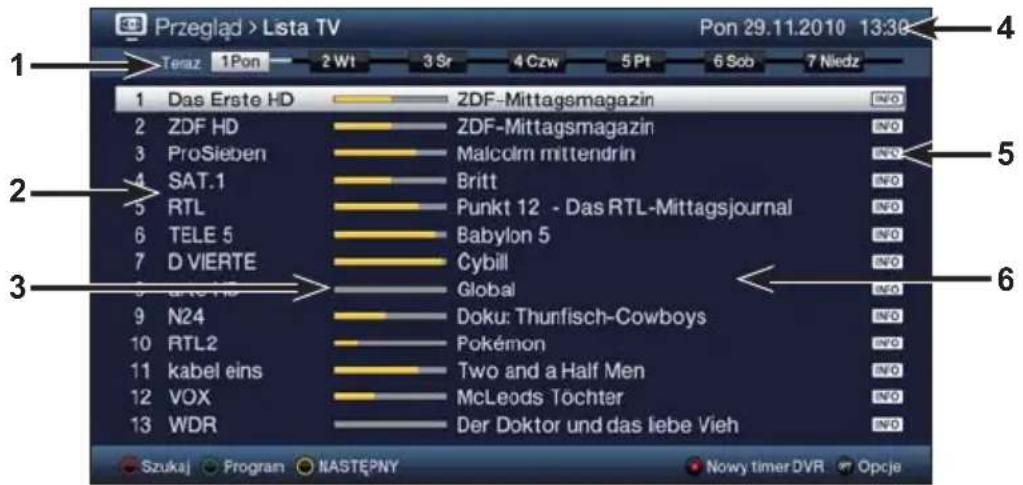
1 Czas emisji > godzina emisji zaplanowanych programów. Pasek czasu > graficzna prezentacja czasu emisji w formie paska stanu.
2 Nazwa kanału z numerem kolejnym kanału na aktywnej liście ulubionych.
3 Pasek stanu lub czas rozpoczęcia/zakończenia emisji programu.
4 Aktualna data i godzina.
5 Wskazuje, że dla tego programu dostępne są informacje dodatkowe.
6 Programy emitowane na danym kanale.
Przejście do różnych widoków i funkcji SFI jest możliwe poprzez Wybór opcji i poprzez odpowiednie przyciski funkcyjne widoczne u dołu ekranu.
Za pomocą przycisków strzałek w prawo / w lewo, przycisków Strzałek w góre / w dół i przycisku strona w góre / w dół można przesuwać czas emisji do przodu / do tyłu lub przesuwać zaznaczenie.
Naciskając przycisk SFI, można wyjść z elektronicznego przewodnika po programach.
8 Tryb DVR
Dzięki funkcji DVR (DVR=Digital Video Recorder) nie potrzebujesz już żadnego zewnętrznego urządzenia rejestrującego (np. odtwarzacza wideo czy DVR), ponieważ możesz zapisywać nagrania na podłączonej pamięci USB. Pojemność rejestracyjna jest uzależniona od objętości nadawanego materiału i pojemności podłączonego nośnika danych.
☐ Można wykonywać nagrania DVR z kanałów o źródle DVB-S, DVB-C i DVB-T.
Należy koniecznie zapoznać się z zaleceniami i ustawieniami opisanymi w punkcie 8 krótkiego wprowadzenia.
8.1 Nagranie DVR
Nagrania DVR można wykonywać przy zastosowaniu jednego z następujących trybów nagrywania:
1. Nagrywanie w trybie natychmiastowym
Ten typ nagrywania należy wybrać, aby nagrać w trybie natychmiastowym nadawany w danym momencie program jednym naciśnięciem przycisku.
2. Nagrywanie w ustalonym czasie
Wybranie tej funkcji powoduje włączenie telewizora w momencie rozpoczęcia wybranego program i wyłączenie po jego zakończeniu w celu dokonania nagrania np. w czasie Twojej nieobecności. W tym celu można zaprogramować timer ręcznie lub automatycznie za pomocą funkcji SFI.
3. Nagrywanie w trybie Timeshift
Po wybraniu funkcji nagrywania w trybie Timeshift możliwe jest oglądanie telewizji z opóźnieniem czasowym. Dzięki temu można odtwarzać nagranie już w trakcie jego rejestracji.
8.1.1 Nagrywanie w trybie natychmiastowym
Włącz kanał/źródło, z którego chcesz nagrywać, i naciśnij przycisk Nagrywanie, aby zarejestrować aktualnie wyświetlany program.
i Podczas nagrywania program jest nadal odtwarzany na ekranie.
Aby wstrzymać odtwarzanie bieżącego programu w określonym miejscu, nacisnąć przycisk, naciśnij przycisk Pauza / Odtwarzanie.
Aby kontynuować odtwarzanie programu od tego miejsca, naciśnij ponownie przycisk Pauza / Odtwarzanie.
8.1.2 Nagrywanie w trybie TimeShift
Jeśli użytkownik musi przerwać oglądanie programu, np. z powodu rozmowy telefonicznej, może wciskając przycisk Pauza / Odtwarzanie wstrzymać odtwarzanie programu i jednocześnie uruchomić nagrywanie bieżącego programu.
Aby kontynuować odtwarzanie programu od tego miejsca, naciśnij ponownie przycisk Pauza / Odtwarzanie.
Program ogląda się w przesunięciu czasowym w stosunku do emisji live (timeshift), podczas gdy bieżący program jest nadal nagrywany w tle.
8.1.3 Ręczne kończenie nagrywania
Po naciśnięciu przycisku Stop pojawi się pytanie, czy to nagranie ma być zapisane czy odrzucone.
Wybierz Zapisz, aby zapisać to nagranie, Odrzuć, aby go nie zapisywać lub Wstecz, by kontynuować nagrywanie.
8.1.4 Automatyczne kończenie nagrywania
Po wciśnięciu przycisku Nagrywanie otwiera się okno z dostępnymi funkcjami.
Wybierz np. +1 godzina, aby telewizor nadal rejestrował program przez ten czas i wyłączyć się automatycznie po jego upływie.
8.1.5 Nagrywanie z timerem
Za pomocą timera DVR można automatycznie zapisywać programy, na przykład w czasie swojej nieobecności, na podłączonej pamięci USB. W tym celu można zaprogramować timer w menu głównym pod Ustawienia timera.
8.2 Odtwarzanie DVR
Dostęp do nagrań DVR zapewnia użytkownikowi nawigator DVR.
8.2.1 Wywoływanie nawigatora DVR / rozpoczynanie odtwarzania DVR
W zależności od tego, czy urządzenie znajduje się w trybie TV, czy w trybie radiowym, wyświetla się lista ze wszystkimi nagraniami TV i radiowymi dostępnymi na podłączonej pamięci USB.
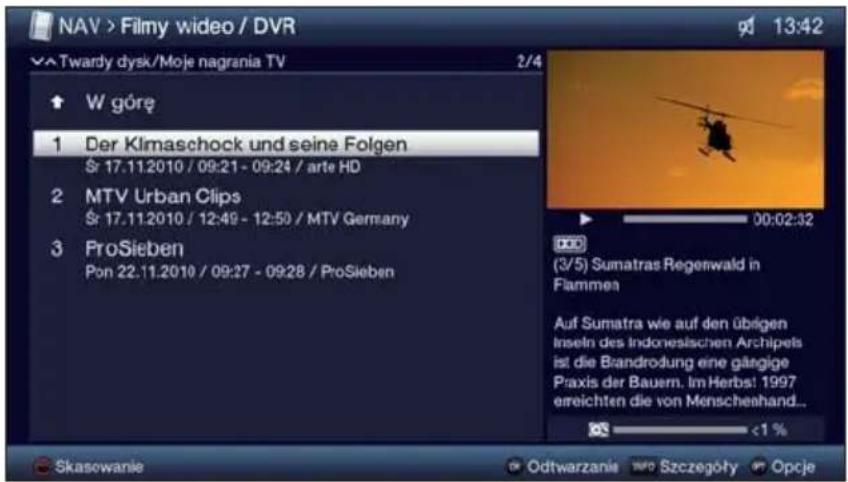
Nawigator DVR można wywołać poprzez naciśnięcie przycisku Tryb DVR albo wybranie punktu Filmy wideo / DVR w Wyborze funkcji i wybranie folderu Własne nagrania.
Zaznacz odpowiednie nagranie i zatwierdź wybór przyciskiem OK, aby rozpocząć odtwarzanie.
Naciskając przycisk Info można wyświetlić informacje o programie; ponowne naciśnięcie przycisku spowoduje ukrycie tych informacji.
8.2.2 Pauza/obraz nieruchomo
Aby zatrzymać odtwarzanie nagrania (obraz nieruchomo), należy podczas odtwarzania nacisnąć przycisk Pauza / Odtwarzanie.
Ponowne naciśnięcie tego przycisku spowoduje kontynuację odtwarzania.
8.2.3 Szybkie przewijanie do przodu i do tyłu
Urządzenie DVR jest wyposażone w funkcję szybkiego przewijania do przodu i do tyłu, która umożliwia przewijanie filmu do określonego momentu.
Podczas odtwarzania naciśnij przycisk Przewijanie do przodu lub Przewijanie do tyłu. We wcześniej wspomnianym małym banerze informacyjnym wyświetlany jest symbol ▶▶ lub ◀◀. Film jest teraz odtwarzany z 4-krotną szybkością w wybranym kierunku.
Po ponownym naciśnięciu przycisku Przewijanie do przodu lub Przewijanie do tyłu prędkość zwiększa się do 16-krotnej i wyświetlany jest symbol ▶▶▶ lub ◀◀◀.
Po ponownym naciśnięciu przycisku Przewijanie do przodu lub Przewijanie do tyłu prędkość zwiększa się do 64-krotnej (wyświetlany jest symbol ▶▶▶▶ lub ◀◀◀◀).
Po ponownym wciśnięciu przycisku Przewijanie do przodu lub Przewijanie do tyłu można przeskakiwać co 10 minut do przodu lub do tyłu.
Po odnalezieniu szukanego miejsca na filmie można przełączyć przyciskiem Pauza / Odtwarzanie na normalny tryb odtwarzania.
8.2.4 Funkcja jog shuttle
Telewizor jest także wyposażony w tak zwaną funkcją jog shuttle (odtwarzania poklatkowego), która pozwala szybko i precyzyjnie wyszukać wybrane miejsce nagrania. Można ją obsługiwać w następujący sposób:
Podczas odtwarzania naciśnij przycisk jog shuttle (obraz nieruchomo), aby przejść do trybu jog shuttle.
i Odtwarzanie nagrania zostanie zatrzymane (obraz nieruchomo), a na banerze informacyjnym pojawi się symbol “▶II”.
8.2.5 Przeskakiwanie do znaczników
W trakcie odtwarzania istnieje możliwość przeskoczenia bezpośrednio do miejsca nagrania, w którym został ustawiony znacznik.
Korzystając z Wyboru opcji w punkcie Znacznik wybierz znacznik, aby przeskoczyć w żądane miejsce nagrania.
8.2.6 Zakończenie odtwarzania
Naciśnij przycisk Stop, aby zakończyć odtwarzanie. Odtwarzanie zostaje zakończone, a telewizor przechodzi w tryb TV. Telewizor „zaznacza sobie“ miejsce nagrania, w którym zakończono odtwarzanie. Jeśli odtwarzanie zostanie uruchomione ponownie, będzie automatycznie kontynuowane od tego miejsca, w którym zostało uprzednio przerwane.
Urządzenie jest opatrzone znakiem CE i spełnia wszystkie niezbędne normy UE.
Zastrzega się możliwość wprowadzania zmian i wystąpienia błędów drukarskich. Stan na 01/11 Kopiowanie i powielanie możliwe tylko za zgodą wydawcy.
TechniVision 22 HD, TechniVision 26 HD, TechniVision 32 HD i TechniSat są zarejestrowanymi znakami towarowymi firmy
Infolinia pomocy technicznej
Pn.- pt. 8.00-19.00
+49 180/5005-910
(0,14 EUR/min z niemieckiej stacjonarnej sieci telekomunikacyjnej;
do 0,42 EUR/min z sieci telefonii komórkowej)
po 19.00, w weekendy i dni świąteczne
0900-3 TECHNISAT (+49 900-3 832464728)
(0,62 EUR/min.)
TechniSat
Stručný průvodce



- Krótkie wprowadzenie
- Tyt urządzenia
- TechniVision 26 / 32 HD
- (złącza, ostona)
- Proszę najpierw przeczytać
- Szanowni Klienci,
- Pilot
- Wymiana baterii
- Kod zdalnej obsługi
- Podłączanie
- Antena satelitarna
- Złącze antenowe/kablowe (analogowe i cyfrowe)
- Odtwarzacz BluRay-/DVD
- Wzmacniacz hi-fi / kino domowe
- Podłączenie zasilania sieciowego
- TechniVision 22 HD
- Podstawowa obsługa
- Włączanie/wyłączanie urządzenia
- Wywołanie menu głównego i poruszanie się po menu / funkcje
- Zatwierdzanie ustawień / wychodzenie z menu i funkcji
- Zmienianie ustawień
- Strzałki wyboru
- Lista wyboru
- Wprowadzane cyfry
- Wirtualnej klawiatury
- Wybór opcji
- Pierwsza instalacja
- Język menu
- Wybór kraju
- Tryb wyświetlania
- Wybór źródła sygnału
- Konfiguracja anteny (DVB-S)
- Ustawienia anteny (DVB-T)
- Wyszukiwanie kanału / ISIPRO tylko DVB-S
- Programy regionalne
- Aktualizacja oprogramowania
- Pobieranie danych SFI
- Zamykanie asystenta instalacji
- Obsługa
- Włączanie/wyłączanie telewizora
- Włączanie włącznikiem zasilania urządzenia (tylko w przypadku TechniVision 26/32 HD)
- Włączanie z trybu czuwania
- Wyłączanie w trybie czuwania
- Wyłączanie włącznikiem zasilania urządzenia (tylko w przypadku TechniVision 26/32 HD)
- Wybór kanału
- Za pomocą przycisków kanał w góre / w dół
- Za pomocą przycisków numerycznych
- Za pomocą listy kanałów
- Wybór kanału
- Wybór listy
- Wybór kanału regionalnego
- Przełączanie TV / radio
- Žródła AV
- Informacje o kanale/żródle
- Baner informacyjny
- Wyświetlanie godziny i informacji o kanale
- Odbiór kanałów kodowanych
- Kod PIN karty Smart
- Regulacja głośności
- Włączanie i wyłączanie dźwięku
- Natężenie dźwięku w słuchawkach
- Wybór innego języka / opcja dźwięku
- Tryb wyświetlania
- Napisy
- Teletekst
- Włączanie / wyłączanie teletekstu
- Wybór strony
- Przełączanie formatów / zoom
- Obraz nieruchomo
- Zegar
- Wybór funkcji
- Przewodnik po programach SFI
- Tryb DVR
- Nagranie DVR
- Nagrywanie w trybie natychmiastowym
- Nagrywanie w ustalonym czasie
- Nagrywanie w trybie Timeshift
- Nagrywanie w trybie natychmiastowym
- Nagrywanie w trybie TimeShift
- Ręczne kończenie nagrywania
- Automatyczne kończenie nagrywania
- Nagrywanie z timerem
- Odtwarzanie DVR
- Wywoływanie nawigatora DVR / rozpoczynanie odtwarzania DVR
- Pauza/obraz nieruchomo
- Szybkie przewijanie do przodu i do tyłu
- Funkcja jog shuttle
- Przeskakiwanie do znaczników
- Zakończenie odtwarzania
- TechniSat
- Stručný průvodce
Marka : TECHNISAT
Model : TechniVision 32 HD
Kategoria : Telewizor