
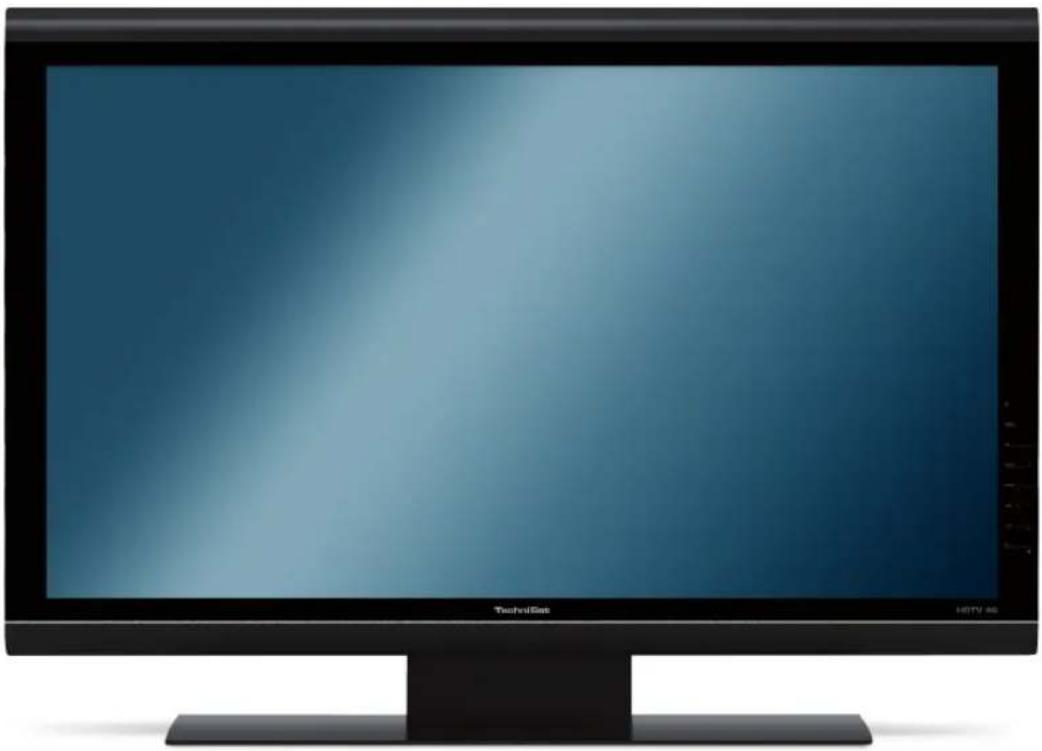
HDTV 46 - Telewizor TECHNISAT - Bezpłatna instrukcja obsługi
Znajdź bezpłatnie instrukcję urządzenia HDTV 46 TECHNISAT w formacie PDF.



| Rodzaj produktu | Telewizor LCD HD z wbudowanym odbiornikiem satelitarnym, kablowym i DVB-T |
| Rozmiar ekranu | 46 cali (przekątna) |
| Rozdzielczość | Full HD 1920 x 1080 pikseli (szacunkowo) |
| Wbudowane tunery | DVB-S/S2 (satelitarny), DVB-C (kablowy), DVB-T/T2 (naziemny), analogowy |
| Wbudowany dysk twardy | 160 GB do nagrywania PVR i przesuwania w czasie |
| Funkcje nagrywania | Nagrywanie natychmiastowe, programowane (timer) i z opóźnieniem (time shift) |
| Złącza | 3x HDMI, 2x Scart, 1x VGA, 1x USB, wejścia komponentowe (YUV), S-Video, audio cyfrowe SPDIF (optyczne i koncentryczne), Ethernet LAN, wyjście audio analogowe, wyjście słuchawkowe, wejście mikrofonowe |
| Wejścia antenowe | 1x antena naziemna/kablowa, 2x LNB satelitarne (DiSEqC) |
| Czytnik kart i CI | 1x czytnik kart Conax, 2x slot Common Interface (CI) |
| Funkcje specjalne | PiP (obraz w obrazie), PaP (obok siebie), zatrzymanie obrazu, zoom/format obrazu, elektroniczny przewodnik SFI+ |
| Zasilanie | 230 V, 50 Hz |
| Pobór mocy | Ok. 150 W (szacunkowo) |
| Waga | Nie podano (ok. 20-25 kg z podstawą, szacunkowo) |
| Wymiary (ok.) | Szerokość ~110 cm, wysokość ~70 cm (bez podstawy), głębokość ~8 cm |
| Konserwacja i czyszczenie | Odłączyć przed czyszczeniem; używać miękkiej, suchej szmatki; nie używać środków ściernych ani płynnych |
| Bezpieczeństwo | Nie otwierać obudowy; unikać wilgoci i źródeł ciepła; używać stabilnej podstawy |
| Części zamienne i naprawialność | Części zamienne dostępne w serwisie TechniSat; zalecana naprawa przez profesjonalistę |
| Informacje ogólne | Oznaczenie CE; podlega zmianom; wersja 09/04 |
Często zadawane pytania - HDTV 46 TECHNISAT
Pytania użytkowników dotyczące HDTV 46 TECHNISAT
0 pytanie dotyczące tego urządzenia. Odpowiedz na te, które znasz, lub zadaj własne.
Zadaj nowe pytanie dotyczące tego urządzenia
Pobierz instrukcję dla swojego Telewizor w formacie PDF za darmo! Znajdź swoją instrukcję HDTV 46 - TECHNISAT i weź swoje urządzenie elektroniczne z powrotem w ręce. Na tej stronie opublikowane są wszystkie dokumenty niezbędne do korzystania z urządzenia. HDTV 46 marki TECHNISAT.
INSTRUKCJA OBSŁUGI HDTV 46 TECHNISAT
Skrócona instrukcja uruchomienia
HDTV 46
HDTV 40 / HDTV 40 Plus
HDTV 32 / HDTV 32 Plus
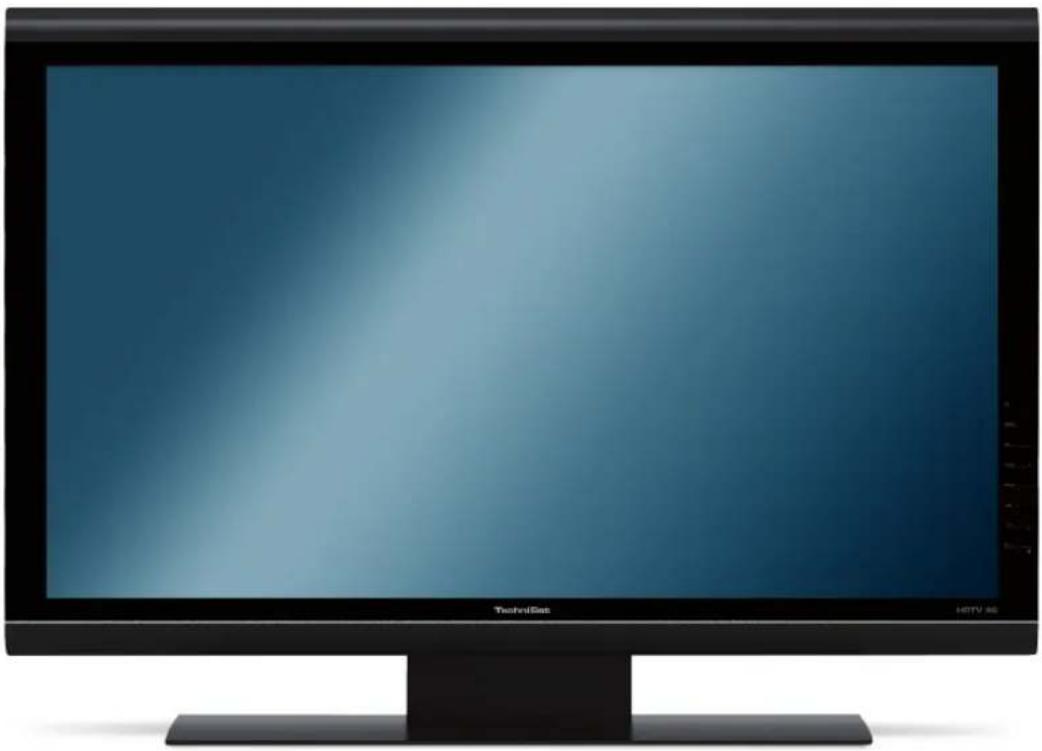
Połączenia urządzenia

1 Wspólne gniazdo
interfejsu1
2 Wspólne gniazdo
interfejsu 2
3 Czytnik kart (ustaw złoty chip karty CONAX z przodu, w kierunku gniazda)
4 Złącze USB
5 Połączenie sieciowe (LAN)
6 Wejście antenowe
(DVB-C, DVB-T, analogowe)
7 Wejście wideo,
S-Video i audio
8 Wejście konwertera LNB 2 (DVB-S)
9 Wejście konwertera LNB 1 (DVB-S)
10 Złącze HDMI 3
11 Złącze HDMI 2
12 Złącze HDMI 1
13 Wejście mikrofonowe (Jack 3.5mm)
14 Wyjście słuchawkowe (Jack 3.5mm)
15 Wyjście audio (P, L)
16 Wyjście środkowe
17 Wyjście subwoofera
18 Wejścia komponentowe (Y, Pb/Cb, Pr/Cr i audio)
19 Wejście cyfrowe audio
(elektryczne SPDIF)
20 Wyjście cyfrowe audio (elektryczne SPDIF)
21 Wyjście cyfrowe audio (optyczne SPDIF)
22 Wjście prądu stałego 12V do przełączania zewnętrznych wzmacniaczy
23 Złącze VGA
24 Wejście audio (VGA/DVI)
(Jack 3.5mm)
25 Złącze głośnika
26 Złącze Scart (AV1)
27 Złącze Scart (AV2)
28 Złącze zasilania
Pilot
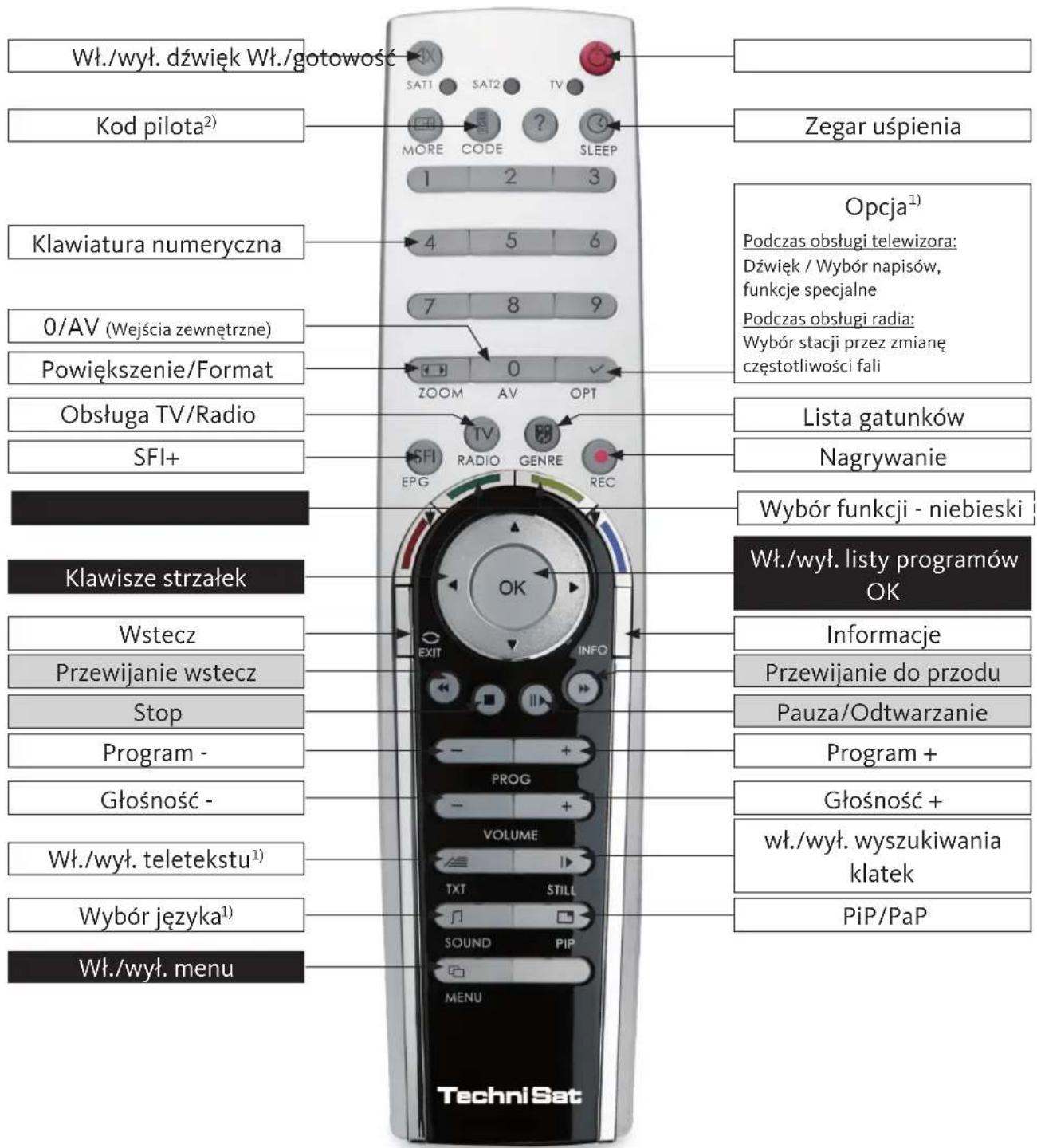
1) Ta funkcja jest dostępna tylko, jeśli wraz z daną pozycją programu nadawane są odpowiednie dane.
2) Opcja pilota:
Ten pilot może sterować dwoma odbiornikami TechniSat i telewizorem TechniSat o odpowiednim kodowaniu, poprzez przełączanie opcji pilota. Po naciśnięciu przycisku odpowiednia dioda błyska wskazując aktualnie ustawiony kod pilota.
Aby zmienić opcję pilota, naciśnij klawisz kodu pilota, a następnie naciśnij klawisz OK tyle razy, ile trzeba do momentu, w którym dioda oznaczająca odpowiednią opcję pilota (SAT1, SAT2 i/lub TV) błyśnie przez chwilę.
HDTV 46
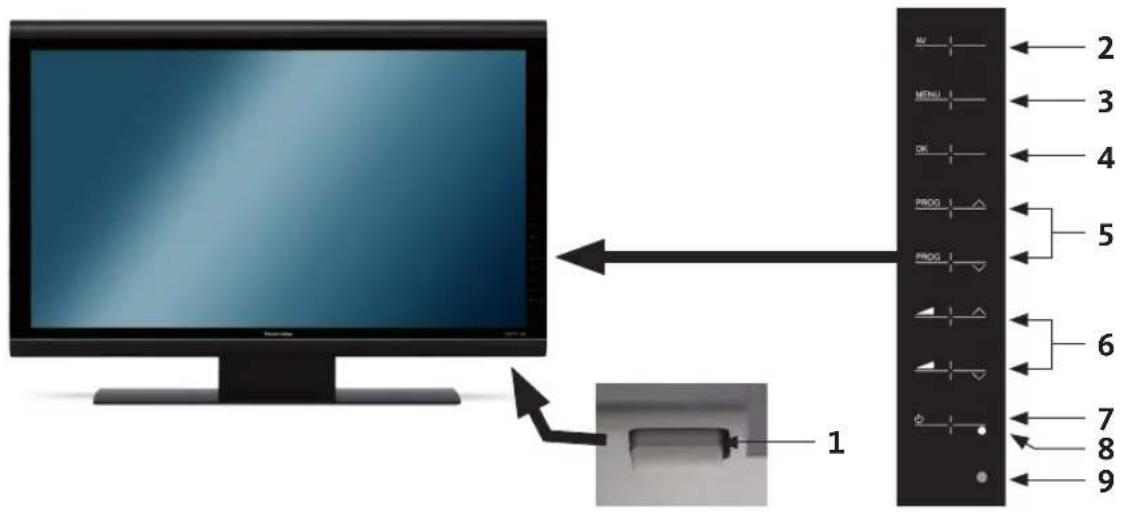
1 Przełącznik zasilania
2 AV
3 Menu
4 OK
5 Program +/-
6 Głośność +/-
7 Włącz/tryb gotowości
8 Dioda LED
9 Odbiornik podczerwieni
2 Ważna uwaga
Szanowny Kliencie!
W tej skróconej instrukcji uruchomienia opisano najważniejsze opcje połączeń i podstawowe czynności obsługi, co ma umożliwiać Ci szybkie zapoznanie się z urządzeniami HDTV 32, HDTV 32 Plus, HDTV 40, HDTV 40 Plus lub HDTV 46.
3 Pilot / Wkładanie baterii
Otwórz pokrywę przedziału baterii z tyłu pilota, lekko naciskając zaznaczone miejsce i popychając pokrywę w kierunku wskazywanym przez strzałkę.
Włóż dołączone baterie, zwracając uwagę na prawidłowe ustawienie biegunów (oznaczenie widoczne na przedziale baterii), a następnie zamknij przedział.
4 Podłączenie
Aby dostać się do połączeń urządzenia, musisz zdjąć pokrywę.
W tym celu lekko naciśnij oba zatrzaski w góre i zdejmij osłonę popychając ją do tyłu.
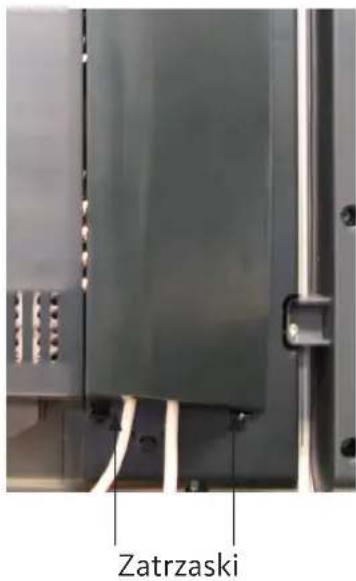
Aby zakryć przewód połączeniowy, przeciągnij go wzdłuż tylnej części podstawy za zdejmowanymi plastikowymi uchwytami.
4.1 Przykładowe połączenie
a Podłączenie kabla (cyfrowe i/lub analogowe) lub anteny DVB-T do wejścia antenowego telewizora.
b Podłączenia antena satelitarnej do wejścia LNB 1/LNB 2.
(Zwróć uwagę: LNB musi być podłączone do wejścia LNB 1, gdy odbierany jest sygnał antenowy)
c Podłączenie telewizora do odtwarzacza DVD za pomocą kabla HDMI, kabla komponentowego z wtyczką cinch lub kabla SCART.
d Podłączenie do analogowego lub cyfrowego wyjścia audio do urządzenia stereo hifi stereo lub surround.
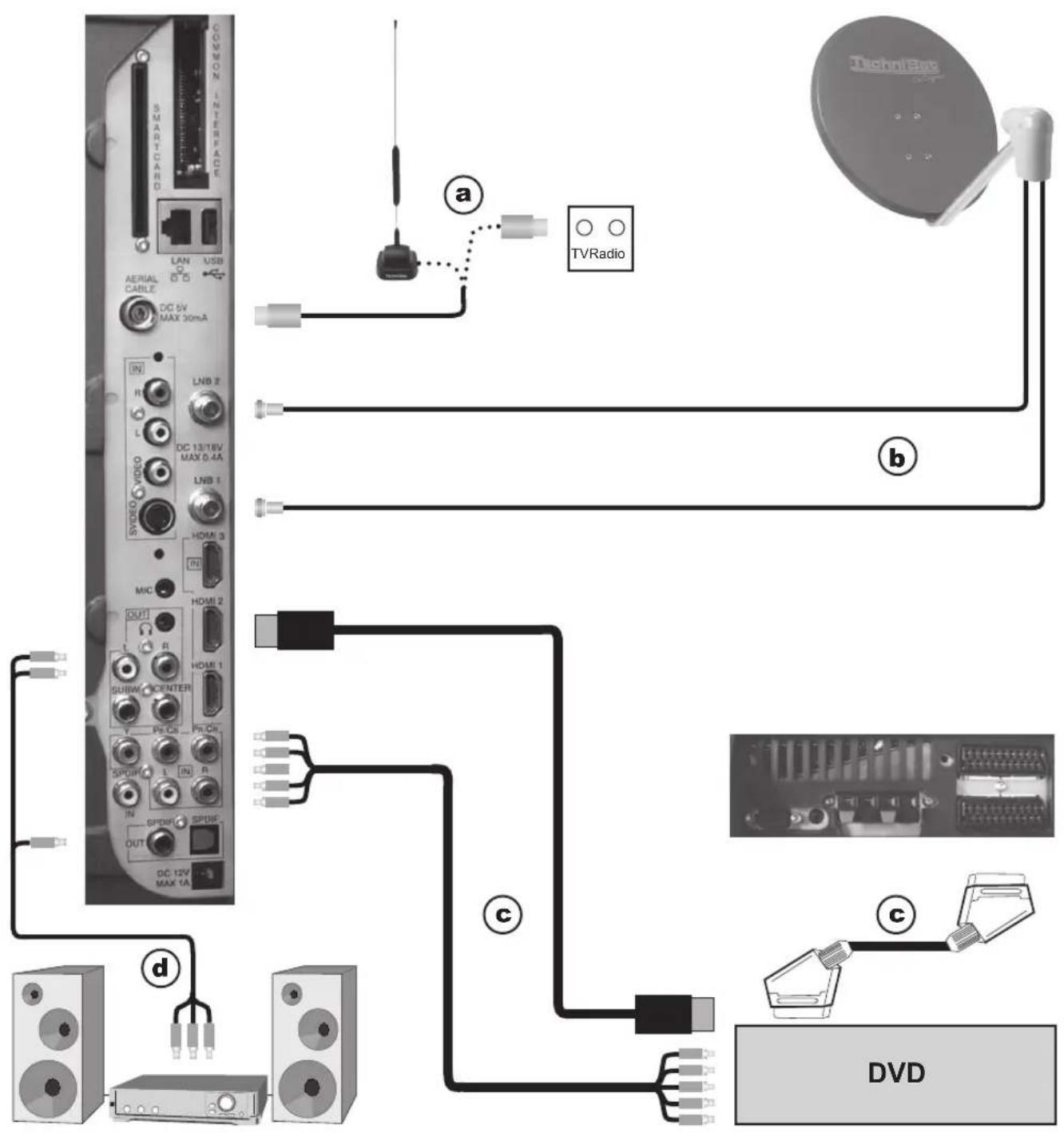
Poniższe odnośniki (a b c) dotyczą przykładowego połączenia na stronie 266.
4.2 Antena/złącze kabla (analogowe i cyfrowe)
a Podłącz wejście anteny telewizora LCD do anteny naziemnej
lub do wyjścia kabla lub połączenia anteny.
Zwróć uwagę, że jednoczesny odbiór sygnałów DVB-T i DVB-C może powodować
problemy podczas odbioru niektórych programów kablowych i DVB-T.
4.3 Antena satelitarna
b Podłącz wejścia LNB 1/2 do dwóch osobnych urządzeń sygnałowych,
używanych w identyczny sposób, aby móc skorzystać z pełnego zakresu funkcjonalnego.
lub
Jeżeli dostępny tylko jeden sygnał antenowy, użyj wejścia LNB 1 urządzenia.
4.4 Odtwarzacz DVD
c Podłącz odtwarzacz DVD używając
- kabla połączeniowego HDMI, do złącza HDMI
lub
- kabla połączeniowego DVI/HDMI, do złącza HDMI, a dodatkowo, kabla połączeniowego audio wejścia Audio (VGA/DVI), odpowiednio do cyfrowego wejścia audio (elektryczne SPDIF).
lub
- kabla SCART, do gniazda SCART
lub
- kabla cinch do wejść komponentowych telewizora LCD.
4.5 Wzmacniacz HiFi/surround
Możesz podłączyć telewizor LCD do wzmacniacza HiFi /Surround, aby uzyskać maksymalnie wysoką jakość dźwięku.
d W tym celu podłącz złącza cinch analogowego wyjścia audio do telewizora,
używając odpowiedniego kabla, do wejścia HiFi wzmacniacza.
(np. CD lub AUX; Uwaga! Wejście fono jest nieodpowiednie!)
lub
Jeżeli wzmacniacz ma odpowiednie elektryczne lub optyczne wejście SPDIF, podłącz gniazdo wyjścia cyfrowego audio (elektryczne lub optyczne) do wejścia wzmacniacza.
4.6 Połączenie z gniazdem zasilania
Telewizor LCD powinien być podłączony do sieci zasilającej (230 V/50 Hz) dopiero po podłączeniu wszystkich urządzeń do odpowiednich gniazd. Zapobiegnie to uszkodzeniu telewizora lub innych elementów.
5 Wstępna konfiguracja
Asystent instalacji AutoInstall uruchamia się automatycznie przy pierwszym uruchomieniu urządzenia; asystent pomaga wyregulować podstawowe ustawienia telewizora.
Przedstawiona tu procedura jest jedynie przykładowa.
Dokładna procedura zależy od ustawień. Wykonuj instrukcje z ekranu.
5.1 Język obsługi
Asystent instalacji rozpoczyna od wyboru języka obsługi.
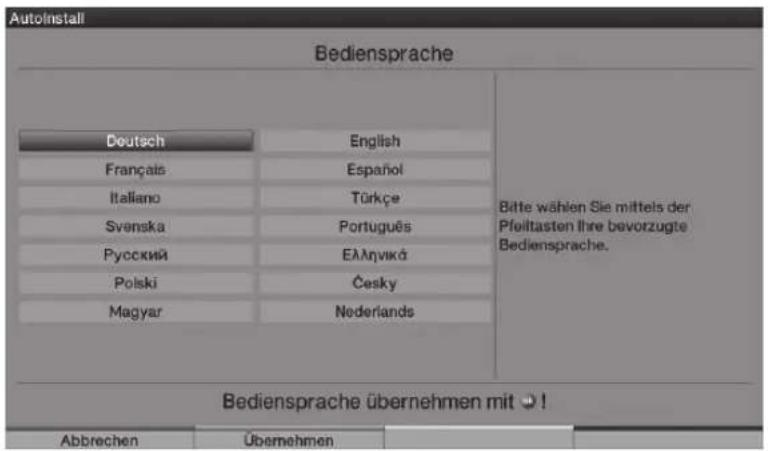
Za pomocą przycisków strzałek wskaż żądany język menu. Zgodnie z dokonanym wyborem ustawiany jest także preferowany język dźwięku.
Potwierdź wybór, naciskając zielony przycisk sterujący Accept (Akceptuj).
5.2 Ustawianie kraju
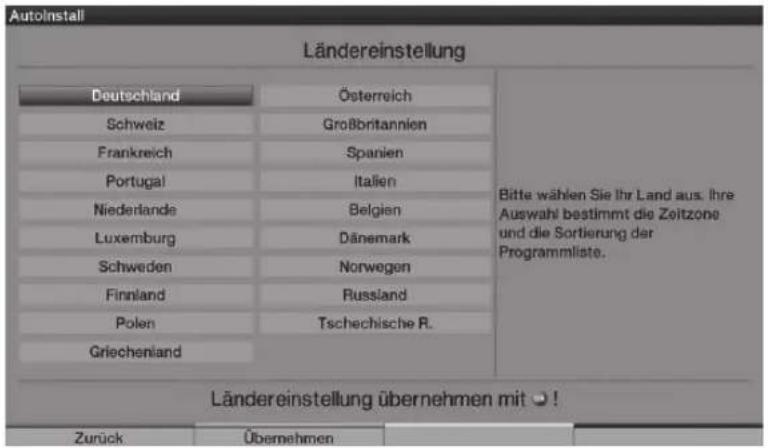
Za pomocą przycisków strzałek wybierz kraj, w którym urządzenie ma być użytkowane. Zgodnie z dokonanym wyborem automatycznie ustawiana jest także godzina oraz czas letni/zimowy. Dodatkowo, to ustawienie automatycznie sortuje programy na liście asystenta instalacji oraz po uruchomieniu wyszukiwania stacji.
Naciśnij zielony przycisk sterowania Accept (Akceptuj), aby zatwierdzić wybór i przejść do kolejnego kroku instalacji.
5.3 Wybór odbieranych sygnałów
Wybierz odbiór dostępnych sygnałów za pomocą klawiszy strzałek w góre/w dół.
DVB-S do cyfrowych programów satelitarnych;
DVB-C do cyfrowych programów kablowych;
DVB-T do cyfrowych programów naziemnych;
Analogue CT do analogowych programów naziemnych i kablowych;
FM radio do radiostacji UKF (VHF).
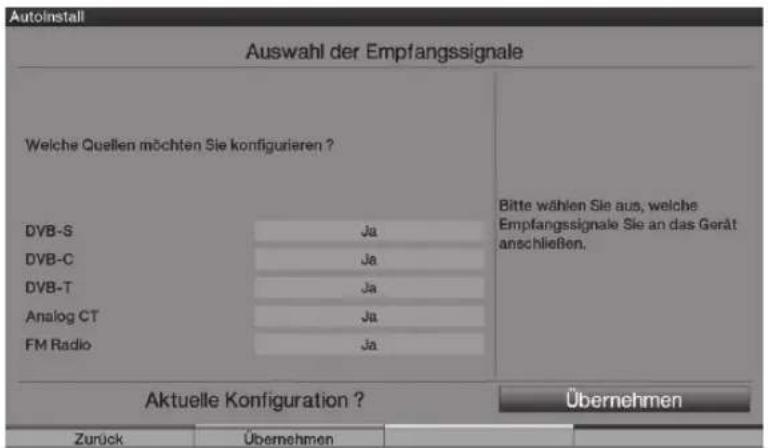
Użyj klawiszy strzałek w prawo/w lewo, aby określić, czy zaznaczone źródło sygnału jest dostępne w Twojej lokalizacji, (Yes - Tak) lub (No - Nie).
Aby zapisać ustawienia, naciśnij zielony przycisk sterujący Accept (Akceptuj).
5.4 Sygnały antenowe (DVB-S)
Wybierz liczbę podłączonych źródeł sygnału antenowego DVB-S. (Jeśli sygnały DVB-S zostały dezaktywowane, jak opisano w rozdziale w części "Wybór odbieranych sygnałów", okno „Ustawienia anteny (DVB-T)" wyświetlane jest zamiast tego okna asystenta instalacji)
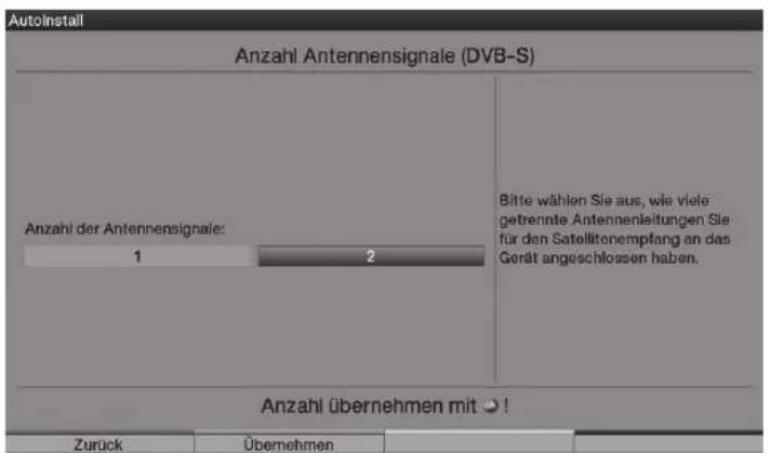
Za pomocą przycisków strzałek w lewo/w prawo określ, czy do odbiornika podłączony jest jeden, czy dwa kable z sygnałami antenowymi.
Potwierdź wybór za pomocą zielonego klawisza Accept (Akceptuj), aby kontynuować „Konfigurację anteny (DVB-S)”.
5.5 Konfiguracja anteny (DVB-S)
Na tym etapie instalacji możesz przystosować ustawienia telewizora do konfiguracji anteny satelitarnej. (Jeśli sygnały DVB-S zostały dezaktywowane, jak opisano w rozdziale w części "Wybór odbieranych sygnałów", okno „Ustawienia anteny (DVB-T)”, wyświetlane jest zamiast tego okna asystenta instalacji).
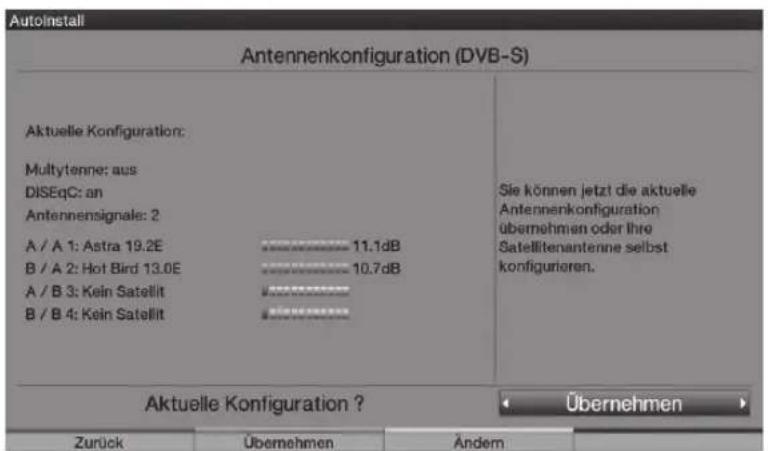
Jeśli chcesz zatwierdzić standardowe ustawienia anteny, naciśnij zielony klawisz sterujący Accept (Akceptuj).
W tym przypadku kontynuuj czynności z sekcji „Ustawienia anteny (DVB-T)”.Jeśli konfiguracja sprzętu odbiorczego nie jest zgodna z ustawieniami standardowymi, Naciśnij żółty przycisk Change (Zmień).
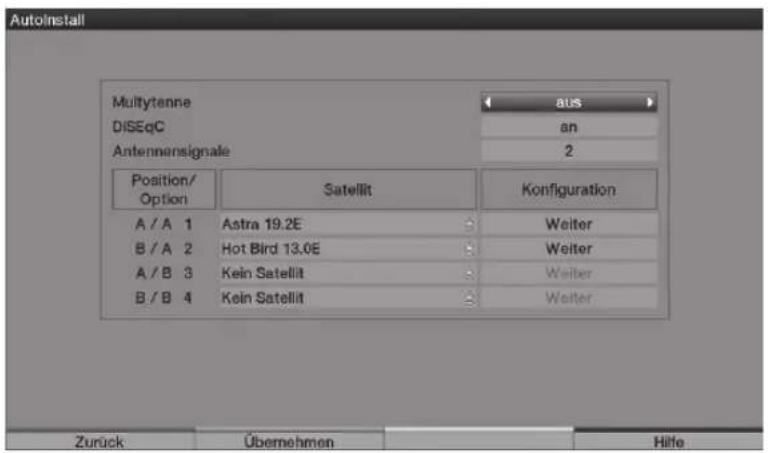
Po przystosowaniu konfiguracji ponownie naciśnij zielony klawisz Accept. Ustawienia satelity są teraz wyświetlane ponownie w celu ich sprawdzenia.
Aby zatwierdzić ustawienie, naciśnij zielony klawisz Accept, aby zmienić ponownie, naciśnij żółty klawisz Change.
5.6 Ustawienia anteny (DVB-T)
Na tym etapie wyświetlane jest spektrum kanałów z poziomami sygnału, w celu umożliwia ustawienia pozycji anteny DVB-T i uzyskania optymalnego odbioru. (Jeśli źródło DVB-T zostało dezaktywowane, natychmiast wyświetlany jest komunikat „Trwa wyszukiwanie stacji/ISIPRO”.
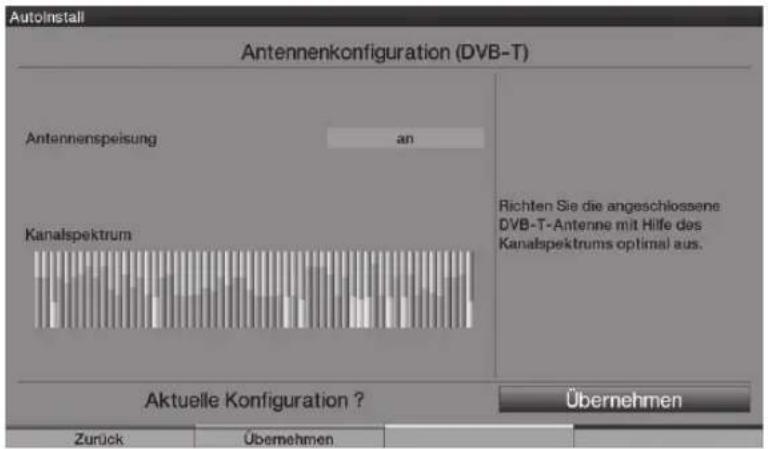
Jeśli chcesz zasilać aktywną antenę DVB-T przez kabel koncentryczny, włącz zasilanie za pomocą Klawisza strzałki w prawo/wł. i/lub wyłącz, jeśli chcesz używać pasywnej anteny DVB-T lub zasilać aktywną antenę DVB-T przez osobny zasilacz sieciowy.
Potwierdź wybór, naciskając zielony przycisk sterujący Accept (Akceptuj).
5.7 Trwa wyszukiwanie stacji / ISIPRO (tylko dla DVB-S z satelity ASTRA 19.2° East)
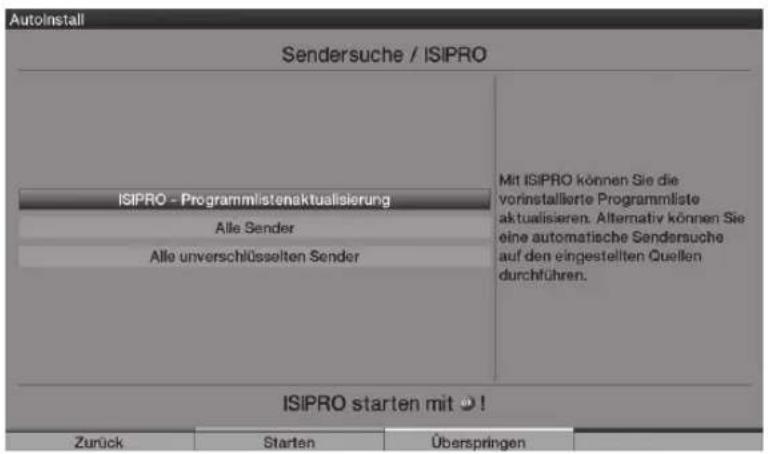
Aby pobrać aktualną listę programów, użyj Klawiszy strzałek w góre/w dół do podświetlenia wiersza ISIPRO - Aktualizacja listy programów. Lista programów jest teraz pobierana z satelity; po tym następuje wyszukiwanie stacji „Wszystkie stacje”, czyli skanowanie wszystkich innych, wybranych źródeł sygnału.
Aby przeprowadzić wyszukiwanie stacji dla wszystkich aktywnych źródeł, zaznacz pole All Stations (Wszystkie stacje) lub All Unencrypted Stations (Wszystkie niekodowane stacje) za pomocą klawiszy strzałek w góre/w dół.
Naciśnięcie zielonego przycisku sterującego Start uruchamia aktualizację listy programów i/lub wyszukiwanie stacji.
5.8 Programy regionalne
Niektóre stacje nadają swój program z różną treścią regionalną.
Możesz teraz określić, które z tych programów regionalnych preferujesz.
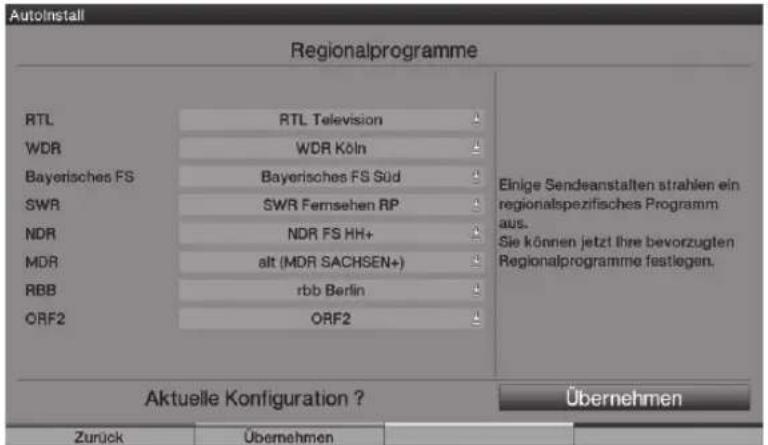
Wybierz stację, dla której chcesz określić programy regionalne, zaznaczając ją za pomocą klawiszy strzałek w góre/w dół i otwórz okno dostępnych programów regionalnych tej stacji, naciskając klawisz OK.
Podświetl program regionalny, który preferujesz, za pomocą klawiszy strzałek w góre/w dół i wybierz go naciskając klawisz OK. W ten sam sposób określ wszystkie preferowane programy regionalne.
Naciśnij zielony klawisz sterujący Accept, aby zatwierdzić te ustawienia i przejść do kolejnego kroku instalacji.
5.9 Aktualizacja oprogramowania (DVB-S (ASTRA 19.2° East) i DVB-C/DVB-T (gdy kanal jest dostępny))
Twoje urządzenie sprawdza teraz, czy dostępne jest nowe oprogramowanie systemowe. Jeśli nowe oprogramowanie jest dostępne, można rozpocząć automatyczne uaktualnianie.
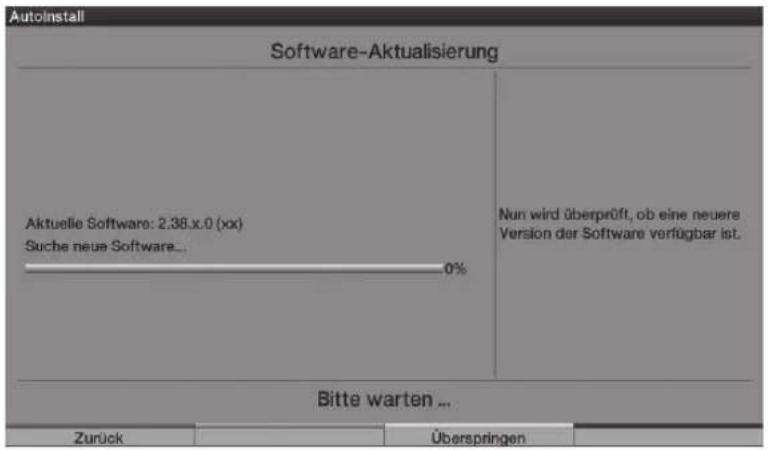
Wybierz pole Update (Aktualizacja) za pomocą klawisz strzałek w prawo/w lewo i potwierdź wybierając OK.
Zwróć uwagę, że pojawia się komunikat “Software update, please be patient (Czekaj, trwa aktualizacja oprogramowania)” oraz trzy paski stanu, które określają postępy procedury pobierania oprogramowania, całego procesu aktualizacji oraz poszczególnych etapów. Następnie przeprowadzana jest automatyczna instalacja.
5.10 Pobieranie danych „SFI+“
Telewizor jest wyposażony w elektroniczny program telewizyjny „SFI+” („SiehFern INFO Plus”). Aby móc wyświetlić elektroniczny program telewizyjny, należy go pobrać.
Urządzenie HDTV rozpoczyna pobieranie danych „SFI+” automatycznie po potencjalnie koniecznej aktualizacji oprogramowania. Pobieranie może potrwać nawet 30 minut.
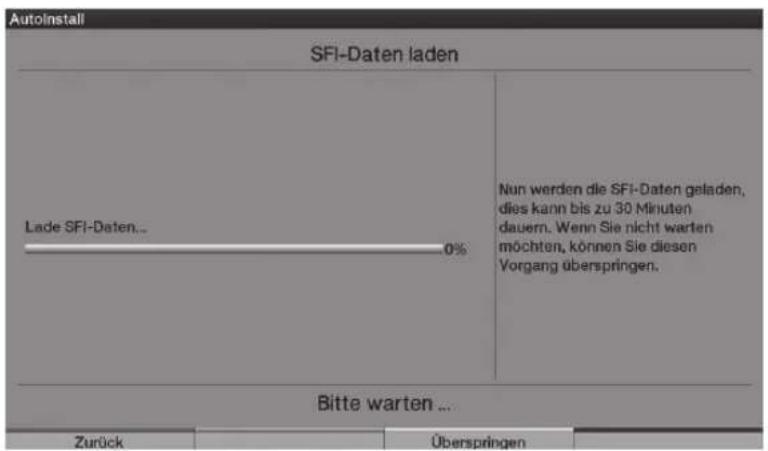
Możesz pominąć tę procedurę, jeśli nie chcesz czekać do momentu pobrania danych „SFI+”. W tym celu naciśnij żółty przycisk funkcyjny Skip (Pomiń).
Dane „SFI+” są dostępne tylko dla ASTRA 19.2° East. Dane stacji są pobierane, jeśli ani ASTRA 19.2° East ani kanał danych przez DVB-C/DVB-T nie są dostępne.
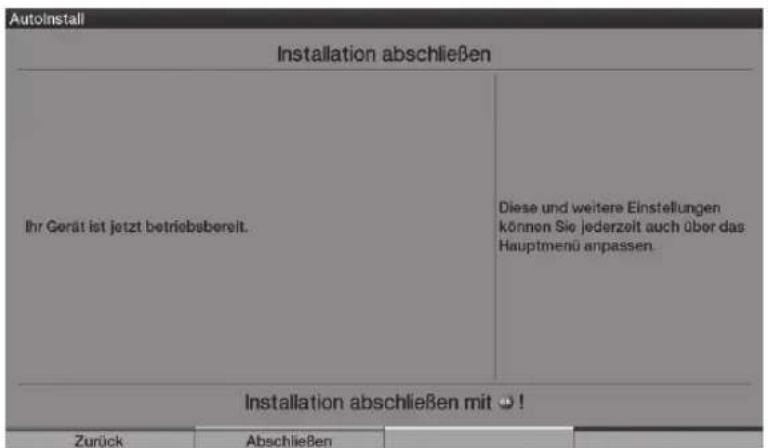
5.11 Kończenie pracy asystenta instalacji
Potwierdź komunikat końcowy asystenta instalacji, naciskając zielony klawisz funkcyjny Finish (Zakończ), aby powrócić do trybu normalnego działania.
6.1 Włączanie i wyłączanie telewizora
6.1.1 Włączanie za pomocą głównego włącznika telewizora
Włącz telewizor naciskając włącznik zasilania.
Telewizor uruchamia teraz procedurę startową, podczas której nie reaguje na polecenia. Ta procedura może trwać kilka sekund.
6.1.2 Włączanie z trybu uśpienia
Włącz telewizor naciskają klawisz On/Standby lub klawisze Programme +/- na
pilocie/na telewizorze ^1) lub naciskając jeden z klawiszy numerycznych od 0 do 9 na pilocie. Zielona dioda LED sygnalizuje stan operacyjny.
6.1.3 Przełączanie w tryb uśpienia
Wyłącz telewizor naciskają klawisz On/Standby na pilocie/na telewizorze ^1) .
Zwróć uwagę, że gdy telewizor jest wyłączany, sprawdza dostępność nowego oprogramowania ^2) lub listy programów ^3) . Ta procedura może potrwać jakiś czas. Dioda świeci na pomarańczowo, a panel LCD jest wyłączony podczas testowania.
Telewizor natychmiast włącza się ponownie, jeśli podczas testowania naciśnięty zostanie klawisz On/Standby.
Po wykonaniu testu telewizor przechodzi w stan uśpienia i dioda LED świeci na czerwono.
Telewizor jest teraz w trybie uśpienia i może być całkowicie wyłączony za pomocą włącznika zasilania.
Jeśli podczas testowania znaleziono nowe oprogramowanie operacyjne ^2) lub nową listę programów ^3) informacja o tym jest wyświetlana przy następnym włączeniu telewizora.
Nowe oprogramowanie lub lista programów mogą być natychmiast pobrane.
6.1.4 Wyłączanie za pomocą głównego włącznika telewizora
Telewizor można całkowicie wyłączyć naciskając przełącznik zasilania.
Zwróć uwagę, że w takiej sytuacji nie można pobrać oprogramowania ani danych „SFI+” i nie można także użyć timera.
Zwróć uwagę, że telewizor może być wyłączony za pomocą przełącznika zasilania tylko, jeśli jest w trybie uśpienia. Zapobiega to utracie danych i możliwym uszkodzeniom plików lub twardego dysku.
Urządzenie zapamiętuje, czy było włączone, czy wyłączone za pomocą przycisków pilota lub telewizora ^1 .
W przypadku przerwy w zasilaniu należy zatem wyłączyć działające urządzenie za pomocą włącznika zasilania, aby zapobiec jego samoczynnemu włączeniu się, gdy zasilanie zostanie przywrócone.
1) Możliwie tylko z zastosowaniem pilota dla HDTV 32 Plus i HDTV 40 Plus.
2) Tylko dla DVB-S (ASTRA 19.2° East) i DVB-C/DVB-T (gdy kanał danych jest dostępny).
3) Tylko dla DVB-S (ASTRA 19.2° East).
6.2 Wybieranie programu
6.2.1 Za pomocą klawiszy programów w góre/w dół
Klawisz Programme +/- na pilocie/na telewizorze 1) umożliwia przełączanie kanałów po jednym w górę lub w dół.
6.2.2 Za pomocą klawiatury numerycznej
Wprowadź odpowiedni numer kanału za pomocą klawiatury numerycznej. Na przykład:
| 1 | dla programu na pozycji 1 | |||
| 1, | następnie 4 | dla programu na pozycji 14 | ||
| 2, | następnie 3, | następnie 4 | dla programu na pozycji 234 | |
| 1, | następnie 2, | następnie 4, | następnie 5 | dla programu na pozycji 1245 |
Wprowadzając wielocyfrowe numery programów masz około trzy sekundy na wprowadzenie całego numeru od naciśnięcia pierwszego klawisza. Jeśli chcesz wprowadzić tylko liczbę jedno, dwu lub trzycyfrową, możesz przyspieszyć ten proces przytrzymując ostatni klawisz numeryczny dłużej lub naciskając klawisz OK.
6.2.3 Za pomocą listy programów
Naciśnij przycisk OK.
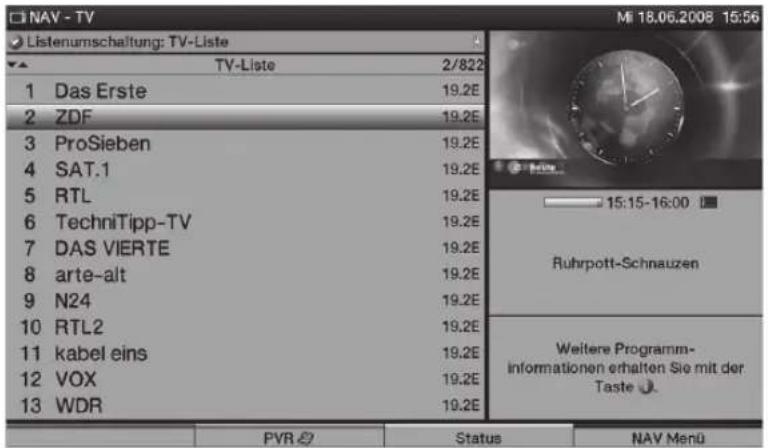
Zostaje wyświetlona lista programów. W trybie telewizyjnym wyświetlane są programy telewizyjne, a w radiowym programy radiowe. Aktualnie wybrany kanał jest zaznaczony.
6.2.3.1 Wybieranie programu
Możesz wybrać odpowiedni program za pomocą klawiszy strzałek lub klawiatury numerycznej. Za pomocą przycisków strzałek w góre/w dół można przesuwać zaznaczenie po jednej pozycji na liście; za pomocą przycisków w lewo/w prawo — po jednej stronie.
Dodatkowe informacje o nadawanych programach można uzyskać po naciśnięciu przycisku INFO.
Aby zamknąć Nawigator, naciśnij OK; wybrany program jest teraz wyświetlany na ekranie.
6.2.3.2 Wybieranie listy
W celu umożliwiaenia odnajdywania programów urządzenie wyposażone jest w listy programów. Możesz wybrać listy ulubionych lub wyświetlić programy alfabetycznie na liście przeglądowej, liście stacji, lub według kategorii.
Naciśnij klawisz OK, aby otworzyć listę aktywnych programów.
Możesz teraz otworzyć okno z typami list programów (listy ulubionych, lista przeglądowa, lista stacji i listy kategorii) naciskając przycisk Option (Opcja).
Za pomocą przycisków strzałek w góre/w dół wybierz jedną z list częściowych lub listę kompletną, a następnie potwierdź wybór przyciskiem OK.
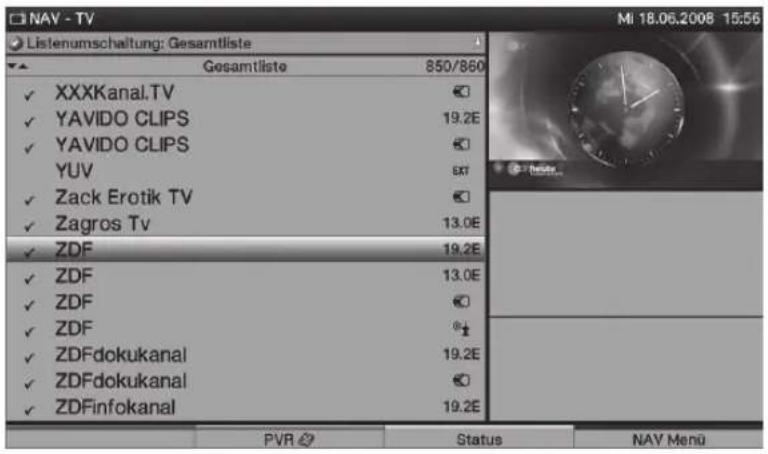
Następnie wybierz odpowiedni program, zgodnie z opisem powyżej.
6.2.4 Wybór programu regionalnego
Podczas wstępnej instalacji możesz wybrać preferowane programy regionalne. Jeśli wybierzesz jeden z tych programów regionalnych, otrzymasz informacje o dostępności innych programów regionalnych.

Naciśnij klawisz Option (Opcja), aby otworzyć ekran wyboru.
Użyj klawiszy strzałek w góre/w dół, aby wybrać odpowiedni program regionalny i potwierdź naciskając OK. Wybrany program regionalny zostaje ustawiony i zapisany jako preferowany.
6.2.7 Przełączanie telewizja/radio
Przełącz na tryb radia za pomocą klawisza TV/Radio. Urządzenie przełącza się na ostatnio odtwarzany program radiowy.
Możesz powrócić do trybu TV ponownie naciskając klawisz TV/Radio, przełączając na ostatnio oglądany program telewizyjny.
6.3 Žródło sygnału AV
Aby wybrać urządzenie podłączone do gniazd Scart, wejścia komponentowego, wejść HDMI, połączenia VGA lub AV telewizora, naciśnij klawisz AV.
Wybierz odpowiednie źródło (TV, Radio, EuroAV 1/2, HDMI 1/2/3, VGA, Video / S-Video lub YUV) za pomocą klawiszy strzałek w góre/w dół.
Potwierdź wybrane wejście naciskając OK.
6.4 Informacje o źródle programu
6.4.1 Ramka informacyjna
Po zmianie programu na ekranie zawsze pojawia się ramka informacyjna.

W tej ramce wyświetlona jest pozycja, nazwa i ustawienie programu, tytuł obecnie nadawanego programy telewizyjnego, aktualna aktywna lista programów, czas i inne informacje (np. TxT dla programów z teletekstem, 16:9 dla programów 16:9 i D□ dla transmisji Dolby Digital).
Dodatkowo wyświetlany jest pasek postępu (żółty), który oznacza upływający czas nadawanego programu. Jeśli program trwa dużej, niż przewidywało wskazanie, końcówka jest czerwona.
6.4.2 Wyświetlanie informacji o czasie i programie/dodatkowe informacje o programie
Ta funkcja służy do wyświetlania informacji o nadawanym kanale i programie.
Naciśnij klawisz Info, aby wyświetlić informacje dotyczące ustawionego programu.

Podczas nadawania programu możesz wyświetlić dodatkowe informacje o nim ponownie naciskając klawisz Info.
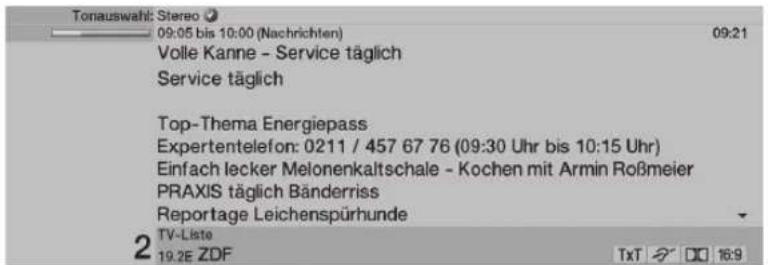
Program, jeśli jest nadawany, zostaje wyświetlony po ponownym naciśnięciu klawisza Info.
Ponownie naciśnij klawisz Info, aby usunąć wyświetlane informacje z ekranu.
6.5 Odbiór programów kodowanych
Włóż kartę CONAX do gniazda zintegrowanego czytnika kart.
(Złoty chip powinien być skierowany w do przodu, w stronę wkładania.)
lub
Włóż moduł interfejsu Cl do gniazda, z górną stronę skierowaną do tyłu.
Włóż kartę do gniazda karty modułu CI.
Upewnij się, że złoty chip karty skierowany jest do tyłu, w stronę wkładania.
Jeśli ustawiony zostanie kanał kodowany, telewizor automatycznie sprawdzi gniazdo CI i czytnik kart i wyświetli program zdekonowany, jeśli używa jest karta lub odpowiedni moduł CI z ważną kartą.
6.5.1 Kod PIN do karty
Wprowadzenie blokady rodzicielskiej umożliwia zakodowanie programów, które są nieodpowiednie dla dzieci. Aby uzyskać dostęp do takiego programu należy wprowadzić numer pin zapisany na karcie.
Użyj klawiatury numerycznej do wprowadzenia 4-cyfrowego kodu PIN do karty, aby aktywować transmisję.
6.6 Regulacja głośności
Wyreguluj głośność telewizora, ustawiając dźwięk głośniej za pomocą podwójnego przycisku Volume + i ciszej za pomocą podwójnego przycisku Volume -.
6.6.1 Funkcja Mute (Wyciszenie)
Naciśnięcie przycisku Sound off/on (Dźwięk wł./wył.) powoduje wyłączenie dźwięku; ponowne naciśnięcie tego przycisku powoduje włączenie dźwięku.
6.7 Wybór innego języka/opcji dźwięku
Komunikat Sound Selection (Wybór dźwięku) jest wyświetlany nad ramką informacji, ze wskazaniem symbolu Dolby, jeśli program jest nadawany w różnych językach lub z kilkoma kanałami dźwięku.
Lista dostępnych języków/opcji dźwięku wyświetlana jest na ekranie po naciśnięciu przycisku Language Selection (Wybór języka).
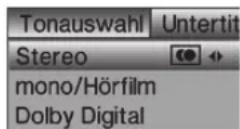
Za pomocą przycisków w góre/w dół wskaż wybrany język i naciśnij przycisk OK.
Zwróć uwagę, że wybrane ustawienie dźwięku zostaje zapisane jako preferowany język dla danej stacji i zostaje zachowane po wyłączeniu telewizora lub zmianie programu.
6.8 Napisy
Gdy włączony jest program z napisami, w ramce informacji wyświetlony jest odpowiedni symbol.
W razie konieczności kilka razy naciśnij przycisk Option, aby wybrać napisy.
Użyj klawiszy strzałek w góre/w dół, aby wybrać odpowiednie napisy i potwierdź naciskając OK.
6.9 Telegazeta
Symbol w ramce informacji informuje o przełączeniu na stację, która oferuje informacje telegazety. TxT
6.9.1 Włączanie/wyłączanie telegazety
Wybierz program, dla którego chcesz wyświetlić telegazetę.
Naciśnięcie klawisza Video text włącza telegazetę. Wyświetlana jest strona startowa 100 (przeglądowa).
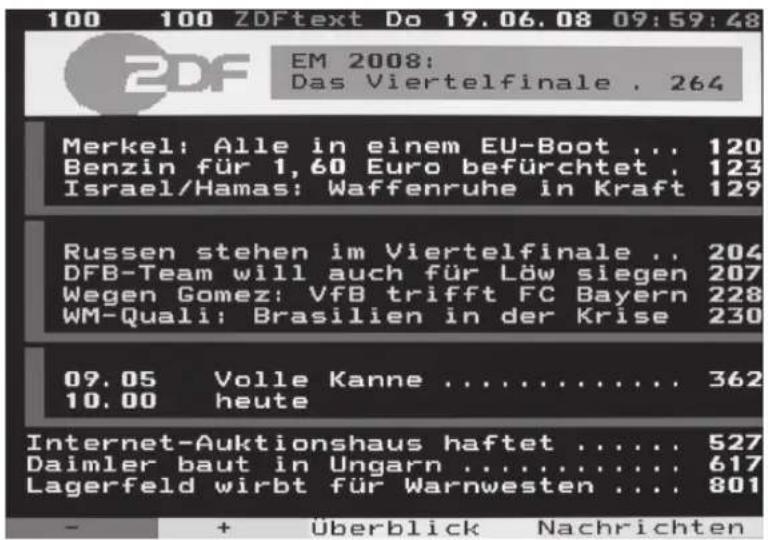
Ponowne naciśnięcie klawisza Video text włącza pracę mieszaną; zamiast tła teletekstu wyświetlany jest obraz telewizyjny.
Ponownie naciśnij klawisz Video text, aby powrócić do trybu telewizji.
6.9.2 Wybór strony
Wybierz 3-cyfrowy numer strony za pomocą klawiatury numerycznej 0 do 9. Wprowadzane cyfry są wyświetlane w lewym górnym rogu ekranu.
lub
Użyj klawiszy czerwonego lub zielonego, aby przewinąć o jedną stronę do przodu lub do tyłu.
Naciśnij żółty przycisk funkcyjny. To spowoduje wyświetlenie grupy telegazety wskazanej w żółtym polu.
Nacisnij niebieski przycisk funkcyjny, aby wyświetlić blok telegazety w niebieskim oknie.
6.10 Zmiana formatu/powiększenie
Naciśnięcie klawisza Zoom/Format powoduje przełączanie szeregu zdefiniowanych formatów (oryginalny, optymalny, zawsze 16:9, pełne powiększenie i rozciągnięcie) oraz włącza ustawienie użytkownika, które umożliwia dostosowanie ekranu do Twoich potrzeb.
Podczas definiowania ustawienia użytkownika w celu dostosowania obrazu do potrzeb dostępne są następujące opcje:
czerwony/zielony klawisz sterujący Zwiększenie/zmniejszenie wysokości obrazu
żółty/niebieski klawisz sterujący Zwiększenie/zmniejszenie szerokości obrazu
Przyciski strzałki w góre/w dół Przeniesienie obrazu w góre/w dół
Klawisz OK Zmiana poziomu powiększenia
Przycisk strzałki w lewo Zresetowanie ustawień obrazu
Naciśnij klawisz Back (Wstecz), aby wygasić zmianę formatów.
6.11 Funkcja PiP-/PaP
Ten telewizor wyposażony jest w funkcję PiP (PiP = Picture in Picture = obraz w obrazie) oraz funkcję PaP (PaP = Picture and Picture = obraz w obrazie).
6.11.1 Aktywacja funkcji PiP-/PaP
Możesz włączyć funkcję PiP i/lub PaP naciskając klawisz PIP.
6.11.2 Zamiana obrazów PiP-/PaP
Aby zamienić oba obrazy miejscami, naciśnij przycisk Return (Powrót). Obraz PiP-/PaP staje się obrazem głównym i odwrotnie.
6.11.3 Wyłączenie funkcji PiP-/PaP
Istnieją dwa sposoby wyłączenia funkcji PiP i/lub PaP. Zależy to od tego, czy po wyłączeniu trybu PiP /PaP na ekranie ma pozostać obraz główny, czy też obraz PiP /PaP.
Naciśnięcie klawisza PIP wygasza główny obraz i na całym ekranie wyświetlany jest teraz obraz PiP /PaP.
Naciśnij klawisz TV/Radio, aby wygasić obraz PiP /PaP i pozostawić na całym ekranie obraz główny.
6.12 Stopklatka
Naciśnij klawisz Stopklatka, aby wyświetlić obraz telewizyjny jako stopklatkę. Dźwięk transmitowany jest bez zmian.
Ponowne naciśnięcia klawisza wyłącza stopklatkę i obraz telewizyjny wyświetlany jest w sposób normalny.
6.13 Program telewizyjny „SFI+”
Telewizor jest wyposażony w elektroniczny program telewizyjny „SFI+”. Umożliwia on wyświetlenie na ekranie informacji programowych dla jednego lub wielu programów cyfrowych, umożliwiając szybki przegląd programów telewizyjnych zaplanowanych przez nadawców na ten sam lub kolejne dni.
6.13.1 Wyświetlanie/zamykanie elektronicznego programu telewizyjnego
„SFI+“ włącza się naciskając klawisz SFI.
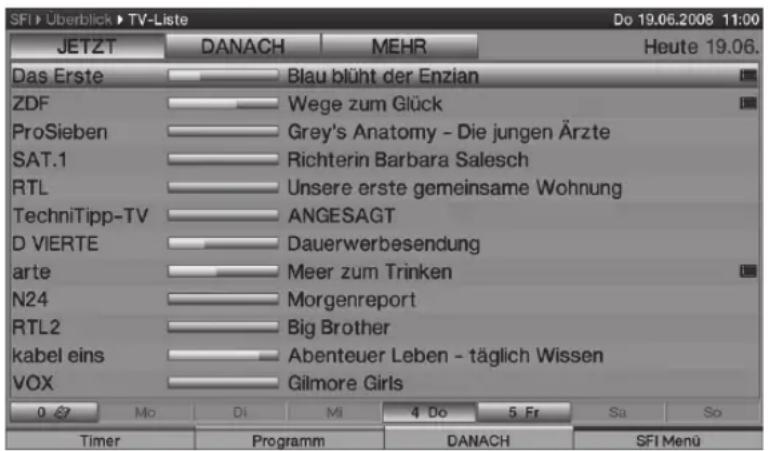
Naciśnij klawisz TV/Radio, aby zamknąć „SFI+”.
6.13.2 Poruszanie się po programie „SFI+”
Możesz poruszać linia kursora za pomocą klawiszy strzałek w góre/w dół i przewijać strony za pomocą klawiszy strzałek w prawo/w lewo.
Naciśnij zielony/żółty klawisz funkcyjny, aby wykonać funkcję zaznaczoną zielonym/żółtym polem.
Użyj niebieskiego klawisza funkcyjnego, aby wyświetlić menu SFI i czerwonego klawisza funkcyjnego, aby wyświetlić menu timera.
Możesz teraz użyć klawiszy strzałek, aby wybrać daną pozycję i potwierdzić naciskając OK.
Naciśnięcie klawisza Info włącza i wyłącza dostępne informacje szczegółowe.
6.14 Samoczynne wyłączanie po określonym czasie
Możesz ustawić czas wyłączenia telewizora za pomocą timera uśpienia.
Aby aktywować timer uśpienia, naciśnij klawisz Sleep Timer. 01:00 zostaje wyświetlone w celu sprawdzenia ustawionego pozostałego czasu.
Kolejne naciskanie klawisza Sleep Timer umożliwia regulację pozostałego czasu timera od 15 minut do 2 godzin lub wyłączenie timera.
6.15 Wybór funkcji
Naciśnięcie niebieskiego klawisza funkcyjnego otwiera menu nawigacji (NAV).
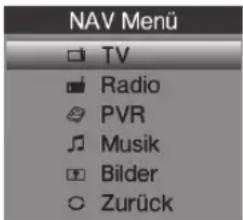
Użyj klawiszy strzałek w góre/w dół, aby zaznaczyć funkcję (TV, radio, PVR, muzyka lub zdjęcia), którą chcesz włączyć.
Aby włączyć zaznaczoną funkcję, naciśnij przycisk OK.
7 Operacje z wykorzystaniem dysku twardego
Do nagrywania nie jest wymagane żadne zewnętrzne medium (np. wideo lub rekorder DVD), ponieważ urządzenie posiada zintegrowany twardy dysk i funkcję PVR (Personal Video Recorder - osobisty rejestrator wideo). Pojemność nagrania zależy od ilości danych transmitowanego materiału i od rozmiaru twardego dysku. TechniSat nie autoryzuje wymiany twardego dysku, gdyż nie jest planowane i powoduje utratę gwarancji.
Możliwe jest nagrywanie programów ze źródeł DVB-S, DVB-C, DVB-T i analogowej telewizji kablowej oraz z zewnętrznych źródeł EuroAV 1, EuroAV 2 i Video/S-Video na twardym dysku. Jeżeli transmitowane są dodatkowe kanały audio, dane telegazety i napisy, także będą nagrywane, oprócz podstawowych danych dźwięku i obrazu. Można je następnie aktywować podczas odtwarzania.
7.1 Nagrywanie
Materiał można nagrywać na dysku twardym w następujących trybach.
1. Nagrywanie bieżącego programu
Wybierz ten tryb nagrywania, aby nagrać aktualny program od razu po naciśnięciu przycisku.
2. Programowanie nagrywania
Ta funkcja spowoduje włączenie i wyłączenie telewizora do nagrania wybranego programy na twardym dysku, np. kiedy nie ma Cię w domu.
Timer może być programowany automatycznie lub ręcznie, z użyciem funkcji „SFI+”.
3. Nagrywanie z opóźnionym odtwarzaniem
Nagrywanie z opóźnionym odtwarzaniem (TIMESHIFT) pozwala oglądać bieżący program z przesunięciem w czasie. Podczas nagrywania można oglądać inny program; potem nagranie można odtworzyć.
7.1.1 Nagrywanie bieżącego programu
Włącz program/źródło, z którego chcesz dokonać nagrania.
Naciśnij klawisz Record (Nagrywanie), aby nagrać bieżący program.
Jeśli chcesz zatrzymać odtwarzanie bieżącego programu w określonym miejscu, naciśnij klawisz Pause/Playback.
Jeśli chcesz kontynuować odtwarzanie programy od tego miejsca, ponownie naciśnij klawisz Pause/Playback.
Będziesz teraz oglądać program z opóźnieniem (TIMESHIFT), a faktyczny program nadal będzie nagrywany w tle.
7.1.2 Nagrywanie z opóźnionym odtwarzaniem
Jeśli musisz przerwać oglądanie programu, np. z powodu telefonu itp. naciśnij klawisz Pause/Playback key, aby zatrzymać odtwarzanie programu i jednocześnie rozpocząć nagrywanie bieżącego programu.
Jeśli chcesz kontynuować odtwarzanie programy od tego miejsca, ponownie naciśnij klawisz Pause/Playback.
Będziesz teraz ogłądać program z opóźnieniem (TIMESHIFT), a faktyczny program nadal będzie nagrywany w tle.
7.1.3 Ręczne zatrzymywanie nagrywania
Najpierw wybierz nagranie, które chcesz zatrzymać, włączając Navigator za pomocą klawisza OK, wybierz Recording (Nagranie) za pomocą klawiszy strzałek i potwierdź przyciskiem OK.
Następnie naciśnij klawisz Stop. Komunikat "Do you want to save or delete the recording? (Czy chcesz zapisać, czy usunąć nagranie)" pojawia się na ekranie.
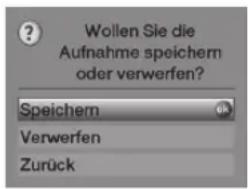
Wybierz Save (Zapisz) za pomocą klawiszy strzałek w górę/w dół, aby zapisać nagranie na twardym dysku lub Reject (Odrzuć), aby nie zapisywać programu.
Potwierdź wybór przyciskiem OK.
7.1.4 Automatyczne zatrzymywanie nagrania
> Naciśnij przycisk nagrywania.
Pojawi się okno z dostępnymi funkcjami.
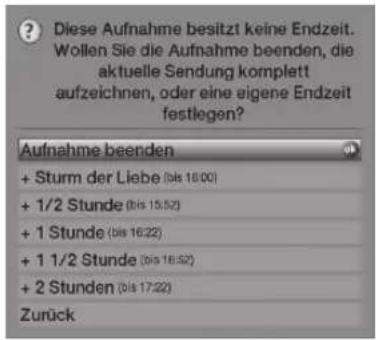
Wybierz wiersz zawierający odpowiednią akcję, używając klawiszy strzałek w góre/w dół np.. +1 godzina i potwierdź naciskając OK.
Telewizor będzie nagrywać wybrane programy przez określony czas, a następnie automatycznie przerwie nagrywanie.
7.1.5 Programowanie nagrywania
Ta funkcja spowoduje włączenie i wyłączenie telewizora do nagrania
wybranego programy na twardym dysku, np. kiedy nie ma Cię w domu.
Timer może być programowany automatycznie lub ręcznie, z użyciem funkcji „SFI+”.
7.2 Odtwarzanie
Dostęp do nagrania na dysku można uzyskać przez nawigator dysku twardego lub nagrań.
7.2.1 Odtwarzanie nagrań z twardego dysku
Otwórz Nawigator PVR, naciskając OK, a następnie zielony klawisz funkcyjny.
Za pomocą przycisków strzałek w góre/w dół
przesuń znacznik na nagranie, które chcesz odtworzyć.
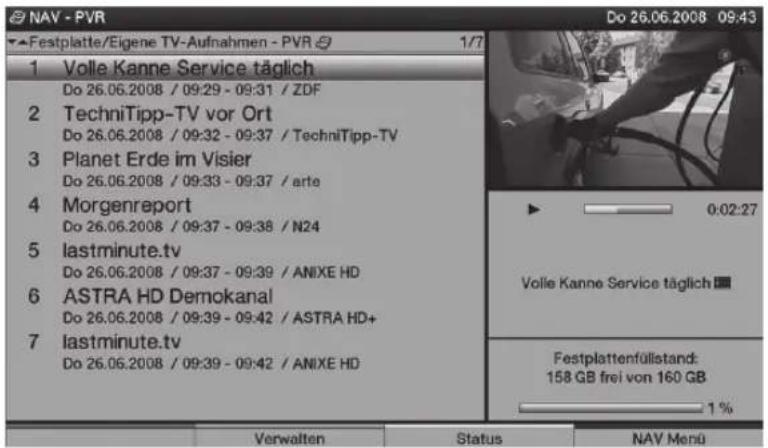
Aby rozpocząć odtwarzanie, naciśnij przycisk OK.
Na chwilę wyświetlona zostaje ramka z informacjami,
pokazująca cały czas nagrania i bieżąca pozycje, oraz standardowe informacje.
7.2.2 Pauza/stopklatka
Jeśli chcesz zatrzymać odtwarzanie nagrania (stopklatka), podczas odtwarzania naciśnij klawisz Pause/Playback. Pojawia się symbol Pause II.
Ponownie naciśnij klawisz Pause/Playback, aby wznowić odtwarzanie od tego samego miejsca.
7.2.3 Przewijanie do przodu i do tyłu
Opcja PVR umożliwia przewijanie do przodu i do tyłu, które umożliwia przejście do określonego miejsca nagrania.
Podczas odtwarzania naciśnij odpowiednio klawisz przewijania Fast forward (do przodu) lub Fast backwards (do tyłu). Na ekranie pojawia się ▶▶ dla przewijania do przodu lub ◀◀ dla przewijania do tyłu. Nagranie zostaje odtworzone z prędkością 4 x w wybranym kierunku.
Ponowne naciśnięcie klawisza Fast forward lub Fast backward zwiększa szybkość do 16 razy. Na ekranie pojawia się ▶▶▶ dla przewijania do przodu lub ◀◀◀ dla przewijania do tyłu.
Ponowne naciśnięcie klawisza Fast forward lub Fast backward zwiększa szybkość do 64 razy. Na ekranie pojawia się ▶▶▶▶▶ dla przewijania do przodu lub ◀◀◀◀◀ dla przewijania do tyłu.
Możesz przeskoczyć do przodu lub do tyłu w 10-minutowych krokach ponownie naciskając klawisz funkcyjny Fast forward lub Fast backward.
Po znalezieniu odpowiedniej pozycji nagrania, nacisnij przycisk funkcyjny Pause/Playback, aby powrócić do normalnego odtwarzania.
7.2.4 Zatrzymywanie odtwarzania
Naciśnij klawisz Stop, aby wyjść z trybu odtwarzania. Odtwarzanie zostaje zakończone i telewizor powraca do normalnego trybu odbioru. The Telewizor „pamięta” jednak pozycje nagrania, w którym jego odtwarzanie zostało przerwane. Odbiornik automatycznie powróci do pozycji, w której zatrzymano odtwarzanie tego nagrania.
Urządzenie nosi oznaczenie CE i spełnia wymagania standardów Unii Europejskiej.
Zastrzega się prawo do zmian w instrukcji. Instrukcja może zawierać błędy drukarskie. Wersja 09/04
Powielanie i kopiowanie tylko za zgodą wydawcy.
HDTV 32, HDTV 32 Plus, HDTV 40, HDTV 40 Plus, HDTV 46 i TechniSat to zarejestrowane znaki towarowe
Telefoniczna pomoc techniczna
0049 180/5005-907*
*0.14 EUR/Min. w linii telefonicznej Deutschen Telekom AG,
ceny połączeń komórkowych i międzynarodowych mogą się różnic.
Rychlý průvodce
HDTV 46 HDTV 40 / HDTV 40 Plus HDTV 32 / HDTV 32 Plus


- Skrócona instrukcja uruchomienia
- HDTV 46
- HDTV 40 / HDTV 40 Plus
- HDTV 32 / HDTV 32 Plus
- Ważna uwaga
- Szanowny Kliencie!
- Pilot / Wkładanie baterii
- Podłączenie
- Przykładowe połączenie
- Antena/złącze kabla (analogowe i cyfrowe)
- Antena satelitarna
- Odtwarzacz DVD
- Wzmacniacz HiFi/surround
- Połączenie z gniazdem zasilania
- Wstępna konfiguracja
- Język obsługi
- Ustawianie kraju
- Wybór odbieranych sygnałów
- Sygnały antenowe (DVB-S)
- Konfiguracja anteny (DVB-S)
- Ustawienia anteny (DVB-T)
- Trwa wyszukiwanie stacji / ISIPRO (tylko dla DVB-S z satelity ASTRA 19.2° East)
- Programy regionalne
- Aktualizacja oprogramowania (DVB-S (ASTRA 19.2° East) i DVB-C/DVB-T (gdy kanal jest dostępny))
- Pobieranie danych „SFI+“
- Kończenie pracy asystenta instalacji
- Włączanie i wyłączanie telewizora
- Włączanie za pomocą głównego włącznika telewizora
- Włączanie z trybu uśpienia
- Przełączanie w tryb uśpienia
- Wyłączanie za pomocą głównego włącznika telewizora
- Wybieranie programu
- Za pomocą klawiszy programów w góre/w dół
- Za pomocą klawiatury numerycznej
- Za pomocą listy programów
- Wybieranie programu
- Wybieranie listy
- Wybór programu regionalnego
- Przełączanie telewizja/radio
- Žródło sygnału AV
- Informacje o źródle programu
- Ramka informacyjna
- Wyświetlanie informacji o czasie i programie/dodatkowe informacje o programie
- Odbiór programów kodowanych
- Kod PIN do karty
- Regulacja głośności
- Funkcja Mute (Wyciszenie)
- Wybór innego języka/opcji dźwięku
- Napisy
- Telegazeta
- Włączanie/wyłączanie telegazety
- Wybór strony
- Zmiana formatu/powiększenie
- Funkcja PiP-/PaP
- Aktywacja funkcji PiP-/PaP
- Zamiana obrazów PiP-/PaP
- Wyłączenie funkcji PiP-/PaP
- Stopklatka
- Program telewizyjny „SFI+”
- Wyświetlanie/zamykanie elektronicznego programu telewizyjnego
- Poruszanie się po programie „SFI+”
- Samoczynne wyłączanie po określonym czasie
- Wybór funkcji
- Operacje z wykorzystaniem dysku twardego
- Nagrywanie
- Nagrywanie bieżącego programu
- Programowanie nagrywania
- Nagrywanie z opóźnionym odtwarzaniem
- Nagrywanie bieżącego programu
- Nagrywanie z opóźnionym odtwarzaniem
- Ręczne zatrzymywanie nagrywania
- Automatyczne zatrzymywanie nagrania
- > Naciśnij przycisk nagrywania.
- Programowanie nagrywania
- Odtwarzanie
- Odtwarzanie nagrań z twardego dysku
- Pauza/stopklatka
- Przewijanie do przodu i do tyłu
- Zatrzymywanie odtwarzania
- Rychlý průvodce
- HDTV 46 HDTV 40 / HDTV 40 Plus HDTV 32 / HDTV 32 Plus
Marka : TECHNISAT
Model : HDTV 46
Kategoria : Telewizor