
HDTV 46 - Fjernsyn TECHNISAT - Gratis brugsanvisning og manual
Find enhedens vejledning gratis HDTV 46 TECHNISAT i PDF-format.



| Produkttype | LCD HD TV med indbygget satellit-, kabel- og DVB-T2-modtager |
| Skærmstørrelse | 46 tommer (diagonal) |
| Opløsning | Full HD 1920 x 1080 pixels (estimat) |
| Indbyggede tunere | DVB-S/S2 (satellit), DVB-C (kabel), DVB-T/T2 (jordnet), analog |
| Indbygget harddisk | 160 GB til PVR-optagelse og tidsforskudt afspilning |
| Optagefunktioner | Øjeblikkelig optagelse, programmeret (timer) og tidsforskudt (time shift) |
| Tilslutninger | 3x HDMI, 2x Peritel (SCART), 1x VGA, 1x USB, komponentindgange (YUV), S-Video, digital lyd SPDIF (optisk og koaksial), Ethernet LAN, analog lydudgang, hovedtelefonudgang, mikrofonindgang |
| Antenneindgange | 1x jordnet/kabelantenne, 2x LNB satellit (DiSEqC) |
| Kortlæser og CI | 1x Conax-kortlæser, 2x Common Interface (CI) pladser |
| Specielle funktioner | PiP (billede i billede), PaP (side om side), stillbillede, zoom/billedformat, elektronisk programguide SFI+ |
| Strømforsyning | 230 V, 50 Hz |
| Strømforbrug | Cirka 150 W (estimat) |
| Vægt | Ikke specificeret (ca. 20-25 kg med fod, estimat) |
| Dimensioner (ca.) | Bredde ~110 cm, højde ~70 cm (uden fod), dybde ~8 cm |
| Vedligeholdelse og rengøring | Tag stikket ud før rengøring; brug en blød, tør klud; brug ikke slibende eller flydende rengøringsmidler |
| Sikkerhed | Åbn ikke kabinettet; undgå fugt og varmekilder; brug en stabil holder |
| Reservedele og reparerbarhed | Reservedele tilgængelige via TechniSats kundeservice; reparation anbefales udført af fagperson |
| Generelle oplysninger | CE-mærkning; kan ændres; version 09/04 |
Ofte stillede spørgsmål - HDTV 46 TECHNISAT
Brugerspørgsmål om HDTV 46 TECHNISAT
0 spørgsmål om dette apparat. Besvar dem du kender, eller stil dit eget.
Stil et nyt spørgsmål om dette apparat
Download vejledningen til din Fjernsyn i PDF-format gratis! Find din vejledning HDTV 46 - TECHNISAT og tag din elektroniske enhed tilbage i hånden. På denne side er alle dokumenter nødvendige for brugen af din enhed offentliggjort. HDTV 46 af mærket TECHNISAT.
BRUGSANVISNING HDTV 46 TECHNISAT
c Kople til DVD-spilleren med enten
- en HDMI-koblingskabel til en HDMI-kobling
eller med
- en DVI/HDMI-koblingskabel til en HDMI-kobling og i tillegg med en audio koblingskabel til henholdsvis Audio (VGA/DVI) inntak og Audio digitalt inntak (SPDIF elektrisk).
eller med
- en SCART-kabel til en SCART-kontakt
eller med
- en Cinch-kabel til LCD TVens komponentinntak.
4.5 HiFi/Surround-forsterker
Du kan koble LCD TVen til en HiFi /Surround-forsterker for best mulig lydkvalitet.
6.1.2 Å slå på fra standby-modus
1 Almindelig internetport 1
2 Almindelig internetport 2
3 Kortlæser
(Skub den gyldne chip på Conax-smartcardet fremad og i retning af porten.)
4 USB-port
5 Netværksforbindelse (LAN)
6 Antenneindgang (DVB-C, DTT, analog)
7 Video, S-video og audioindgang
8 LNB-port 2 (DVB-S)
9 LNB-port 1 (DVB-S)
10 HDMI-port 3
11 HDMI-port 2
12 HDMI-port 1
13 Mikrofonindgang (3,5 mm jack)
14 hovedtelefonudgang (3,5 mm jack)
15 Audioudgang (H, V)
16 Centerudgang
17 Subwooferudgang
18 Komponentindgange (Y, Pb/Cb, Pr/Cr og audio)
19 Digital audioindgang (SPDIF elektrisk)
20 Digitalt lyd output (SPDIF elektrisk)
21 Digitalt audio output (SPDIF, optisk)
22 12 V DC-udgang switching voltage ext.
23 VGA-port
24 Audioindgang (VGA/DVI) (3,5 mm jack)
25 Højttalertilslutning
26 Scart-tilslutning (AV1)
27 Scart-tilslutning (AV2)
28 Nettilslutning
Fjernbetjening
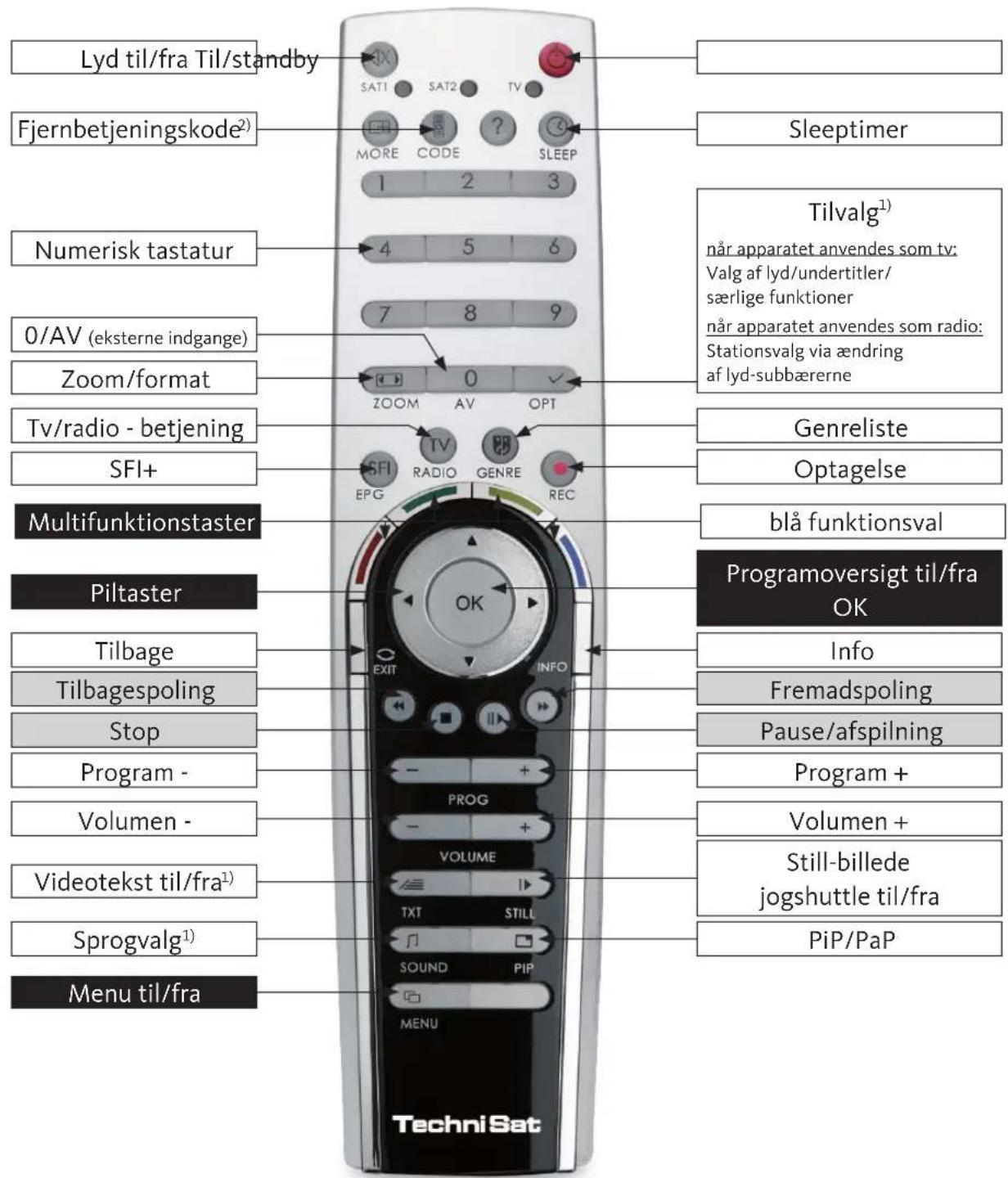
1) Denne funktion er kun tilgængelig, hvis de rette data sendes på det valgte program.
2) Fjernkontrolvalg:
Med denne fjernbetjening kan man styre to TechniSat-receivere og et TechniSat-tv med samme kodning ved at skifte fjernbetjeningskode. En blinkende LED markerer den aktive fjernbetjeningskode, når der trykkes på en tast.
Der skiftes fjernbetjeningskode ved at trykke på fjernbetjeningskodetasten ved at trykke gentagne gange på OK-tasten, indtil LED'en for den ønskede kode (SAT1, SAT2 og/eller tv) blinker kortvarigt.
HDTV 46
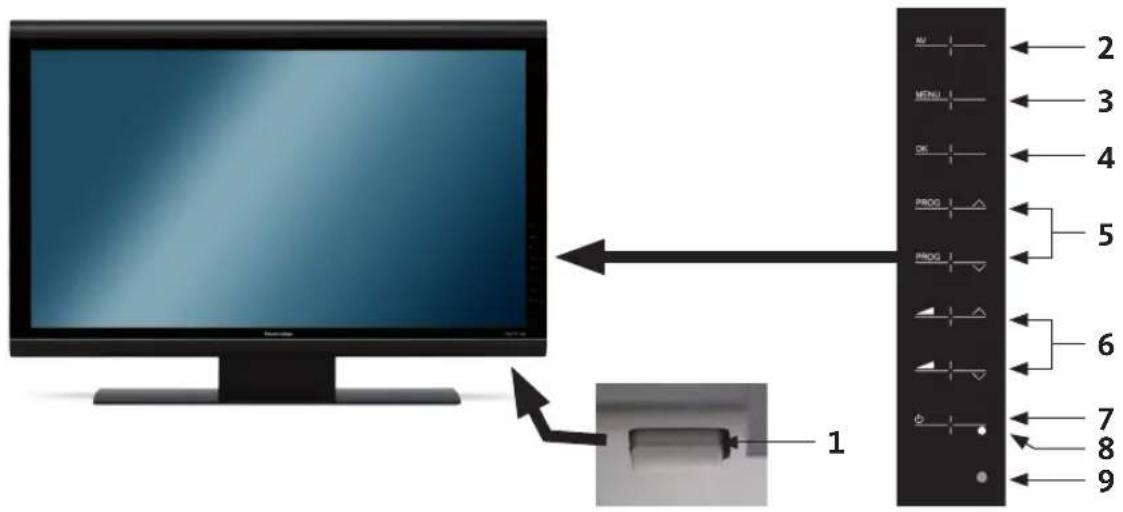
7 Til/standby
8 LED
9 IR-modtager
2 Vigtigt
Kære kunde,
Denne hurtigguide beskriver the vigtigste tilslutningsmuligheder og de grundlægge betjeningstrin, så De hurtigt kan lære Deres HDTV 32, HDTV 32 Plus, HDTV 40, HDTV 40 Plus eller HDTV 46 at kende.
3 Fjernbetjening/isætning af batterier
Åbn batterikammerets låg bag på fjernbetjeningen ved at trykke let på det markerede sted og skubbe låget i pilens retning.
Sæt de medfølgende batterier i. Sørg for, at de vender rigtigt (polretningerne er tydeligt angivet i batterikammeret), og luk igen.
4 Tilslutning
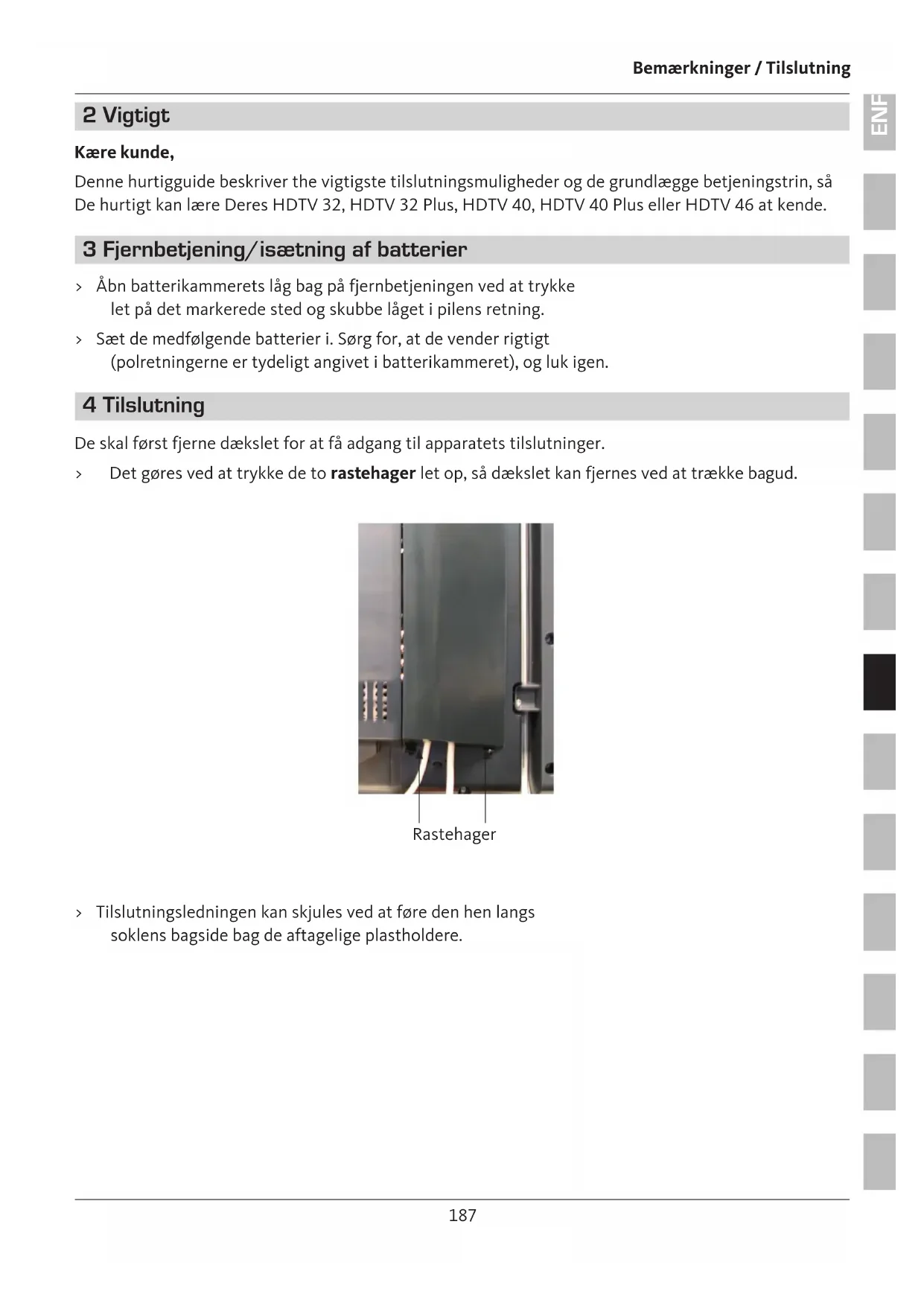
De skal først fjerne dækslet for at få adgang til apparatets tilslutninger.
Det gøres ved at trykke de to rastehager let op, så dækslet kan fjernes ved at trække bagud.
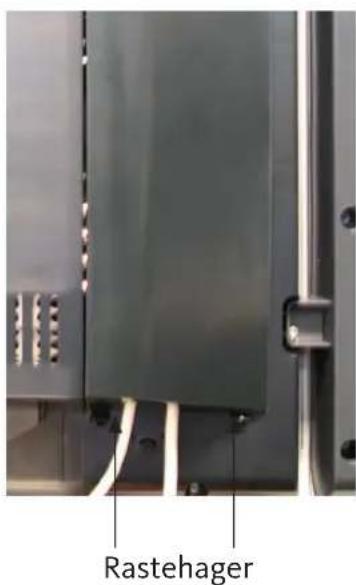
Tilslutningsledningen kan skjules ved at føre den hen langs soklens bagside bag de aftagelige plastholdere.
a Tilslutning til kabel (digitalt og/eller analogt) eller DVB-T-antenne til tv'ets antenneindgang.
b Tilslutning til satellitantenne til LNB-indgang 1/LNB-indgang 2.
(Bemærk: LNB skal tilsluttes LNB-indgang 1, når der benyttes et antennesignal)
c Tilslutning af tv'et til en dvd-afspiller med et HDMI-kabel, et cinch-kabel eller et SCART-kabel.
d Tilslutning af den analoge eller digitale audio-udgang til HiFi-stereo- eller -surround-udstyr.
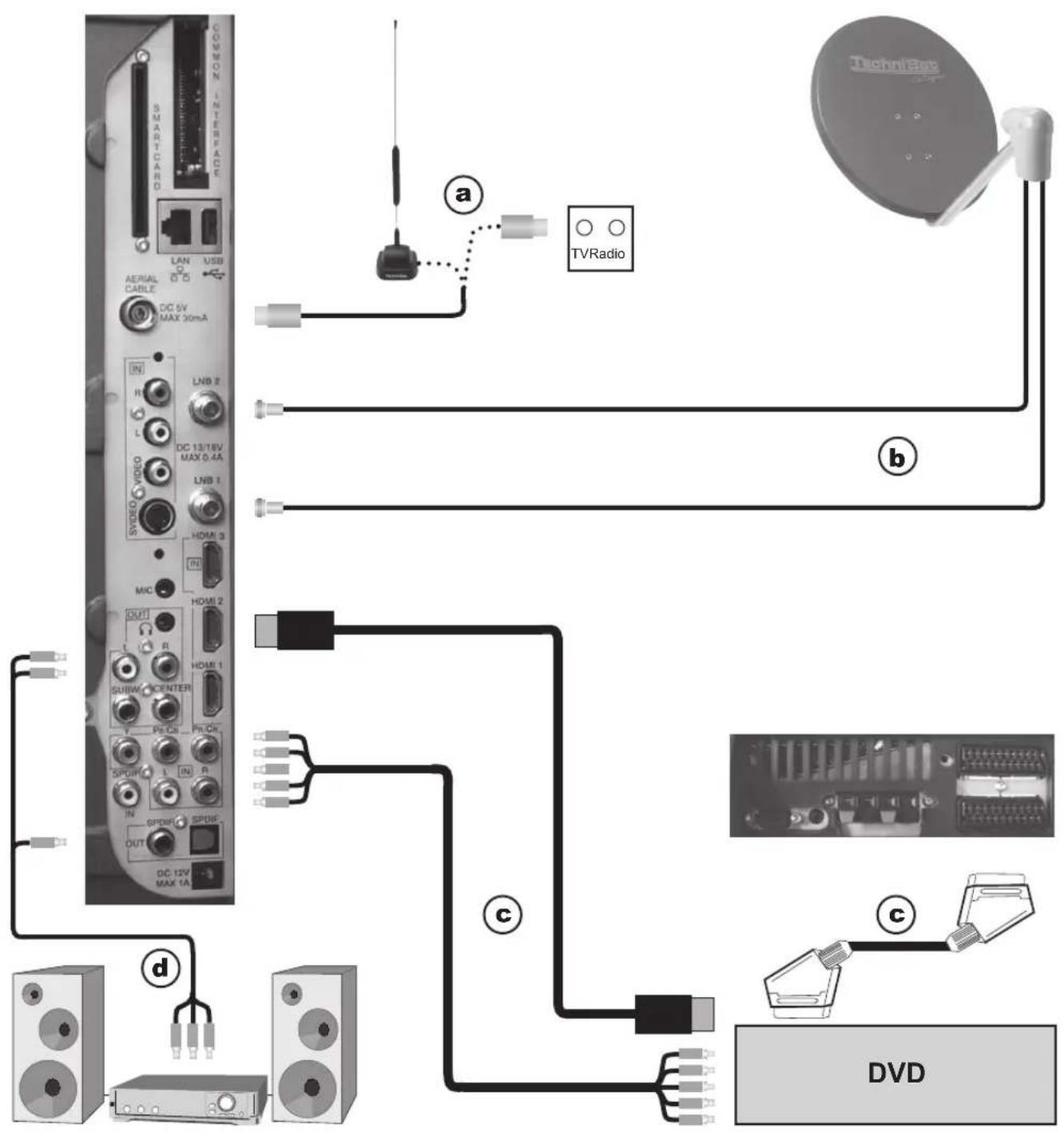
Nedenstående referencer (a b c) henviser til tilslutningseksemplet på side 188.
4.2 Antenne/kabel forbinder (analog og digital)
a Slut LCD-tv'ets antenneindgang til enten en jordstationsantenne eller til kabel- eller antenneforbindelsesudtaget.
Bemærk, at samtidig modtagelse af DVB-T- og DVB-C-signaler kan medføre problemer i forbindelse med modtagelse af nogle kabel- og DVB-T-programmer.
4.3 Satellitantenne
b Slut LNB-indgangene 1/2 til to separate antenneindføringer med identisk anvendelse for udnyttelse i fuldt omfang
eller
til til apparatets LNB-indgang 1, hvis der kun er ét antennesignal til rådighed.
4.4 Dvd-afspiller
c Tilslut Deres dvd-afspiller enten ved hjælp af - et HDMI-tilslutningskabel i en HDMI-port
eller ved hjælp af
- et DVI/HDMI-kabel i en HDMI-port og derudover et audiokabel i enten audio (VGA/DVI)-indgangen eller den digitale audioindgang (SPDIF elektrisk)
eller ved hjælp af
4.5 HiFi-/surround-forstærker
LCD-tv'et kan tilsluttes en HiFi-/surround-forstærker for at opnå den bedst mulige lydkvalitet.
d Slut tv-apparatets analoge audioudgangs cinch-stikdåser til Deres HiFI-forstærker (fx DC eller AUX) ved hjælp f et passende kabel; Bemærk! Phono-indgangen er ikke egnet!).
eller
Hvis Deres forstærker er udstyret med en passende elektrisk eller optisk indgang (SPDIF), sluttes den digitale audioudgang (elektrisk eller optisk) til udgangen på Deres forstærker.
4.6 Nettislutning
LCD-tv-udstyret må ikke tilsluttes nettet (230 V/50 Hz), før alle kabler fra apparatet til de tilknyttede komponenter er forbundet. Denne forholdsregel forhindrer, at tv-apparatet eller andre komponenter ødelægges.
5 Startinstallation
Installationshjælpen AutoInstall starter automatisk første gang, apparatet tændes; den hjælper Dem med de vigtigste tv-indstillinger.
Den fremgangsmåde, der beskrives her, er kun et eksempel.
Den præcise fremgangsmåde afhænger af Deres indstillinger. Følg derfor vejledningen på skærmen.
5.1 Betjeningssprog
Installationshjælpen begynder med valg af betjeningssprog.
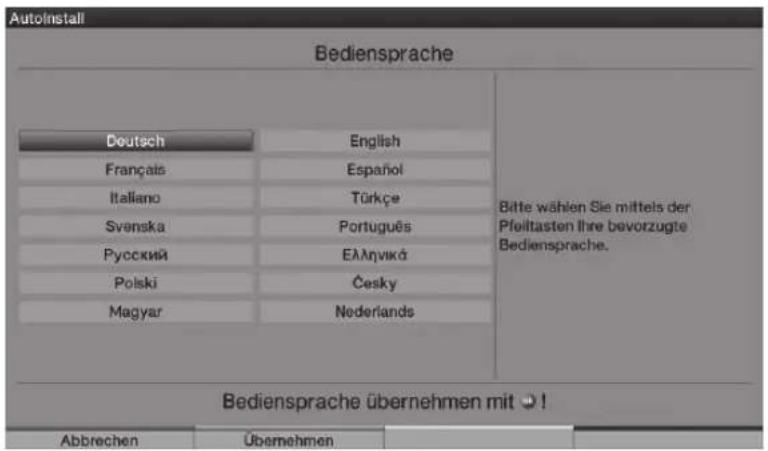
Brug piltasterne til at markere det ønskede betjeningssprog. Det foretrukne audiosprog indstilles også på grundlag af dette valg.
Bekræft ved at trykke på den grønne Accept-tast.
5.2 Indstilling af land
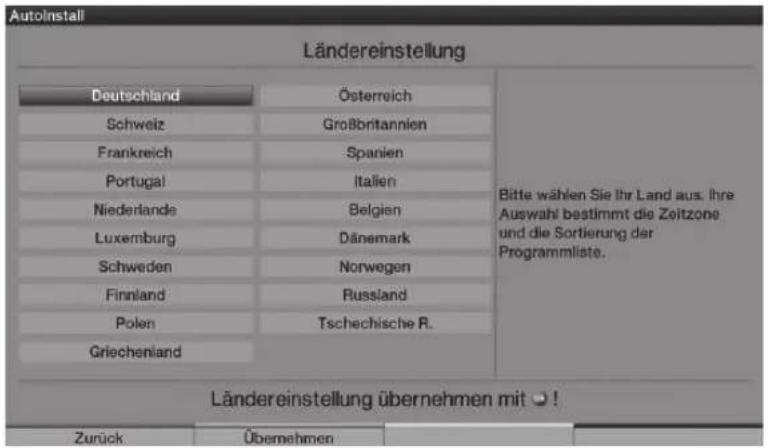
Brug piltasterne til at vælge det land, hvor apparatet skal bruges. Ud fra Deres valg indstilles både tid og sommer/vintertid automatisk. Derudover resulterer denne indstilling i en automatisk sortering af programmerne i installationshjælpen samt efter en stationsøgning.
Accepter valget, og fortsæt til næste installationstrin ved at trykke på den grønne Accept-tast.
5.3 Valg af modtagesignaler
Vælg de tilgængelige modtagesignaler ved hjælp af op/ned-piltasterne.
DVB-S for digitale satellitprogrammer;
DVB-C for digitale kabelprogrammer;
DTT for digitale jordnetprogrammer;
Analog CT for analoge jord- og kabelbaserede programmer;
FM-radio for VHF-radiostationer.
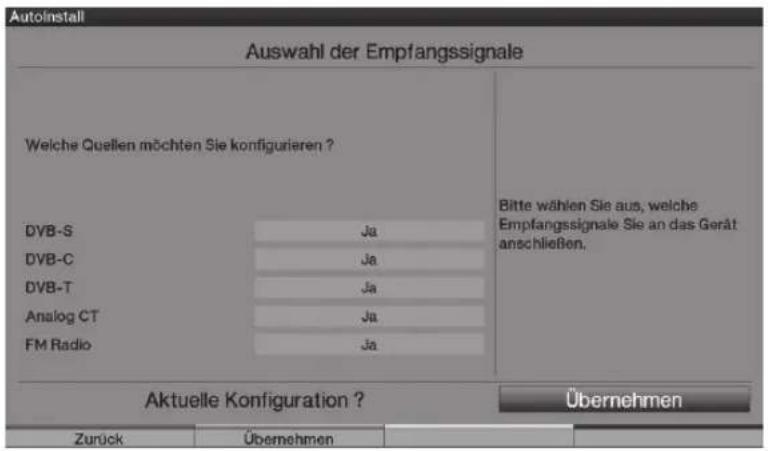
Brug højre/venstre-piltasterne til at finde ud af, om det markerede modtagesignal er tilgængeligt på deres adresse (Ja) eller (Nej).
Indstillingerne gemmes ved at trykke på den grønne Accept-tast.
5.4 Antennesignaler (DVB-S)
Vælg antallet af tilsluttede DVB-S-antenneindføringer.
(hvis DVB-S er deaktiveret som kilde som beskrevet under "Valg af modtagesignaler", vises vinduet "Antenneindstillinger (DVB-T)" i stedet for dette vindue i installationshjælpen.)
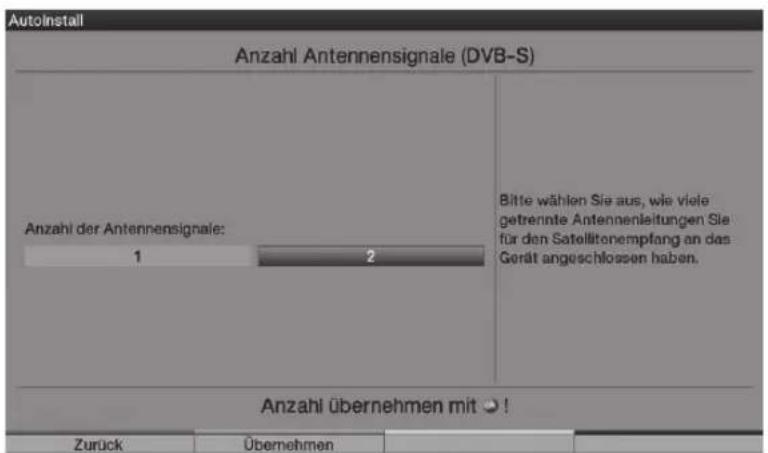
Brug piltasterne højre/venstre til at angive, om De har tilsluttet et eller to antennesignaler.
Bekræft og fortsæt til "Antennekonfigurering (DVB-S)"
På dette installationstrin kan De tilpasse indstillingerne på Deres tv-apparat til Deres satellitantennes konfiguration. (Hvis DVB-S er deaktiveret som kilde som beskrevet under "Valg af modtagesignaler (DVB-T)", vises vinduet "Antenneindstillinger (DVB-T)" i stedet for dette vindue i installationshjælpent.)
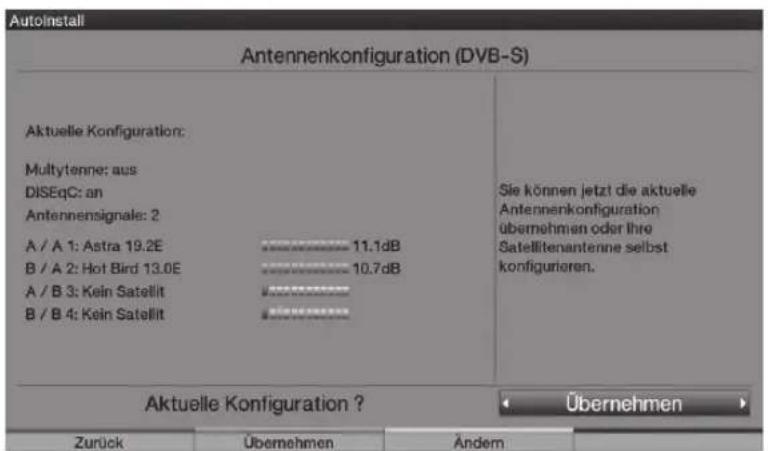
I så fald fortsættes der med "Antenneindstillinger (DVB-T)".
Hvis konfigurationen af Deres modtageudstyr ikke svarer til standardindstillingen, skal De trykke på den gule Change-tast.
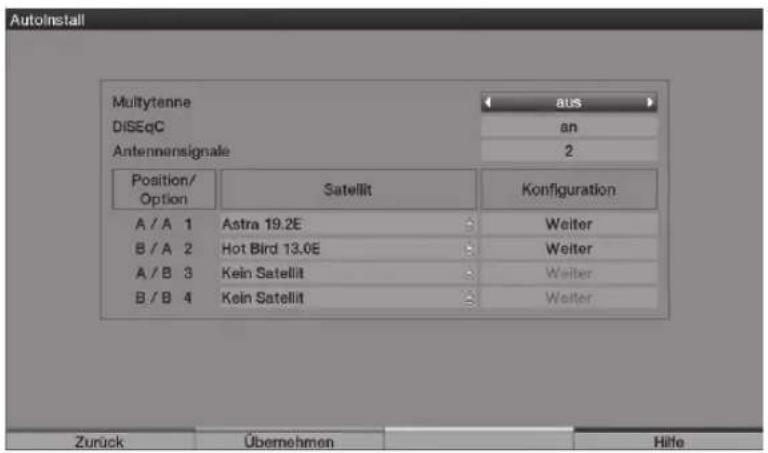
Når konfigurationen er tilpasset, trykket der på den grønne Accept-tast. Nu vises den valgte satellit igen som kontrol.
Indstillingen accepteres ved at trykke på den grønne Accept-tast; der skiftes igen ved at trykke på den gule Skift-tast.
5.6 Antenneindstillinger (DVB-T)
På dette trin vises der et kanalspektrum med de forskellige kanalers signalniveauer, for at DVB-T-antennen kan opnå det bedst mulige modtagelse.
("Stationsøgning/ISIPRO" vises straks, hvis DVB-T er deaktiveret som kilde.)
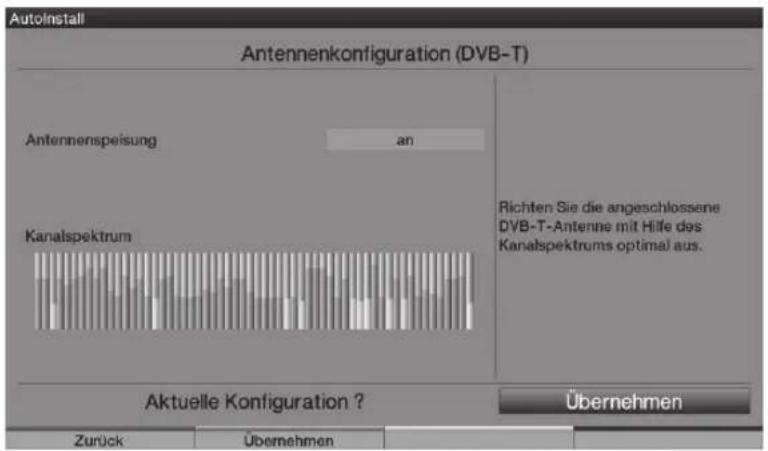
Slå strømforsyningen til ved hjælp af højre/til-piltasterne, hvis De vil føde en aktiv DVB-T-antenne via koaksialkablet, og/eller fra, hvis De anvende en passiv DVB-T-antenne eller føde den aktive DVB-T-antenne via en separat netadapter.
Accepter indstillingen ved at trykke på den grønne Accept-tast.
5.7 Stationsøgning/ISIPRO (kun for DVB-S via ASTRA 19.2° East)
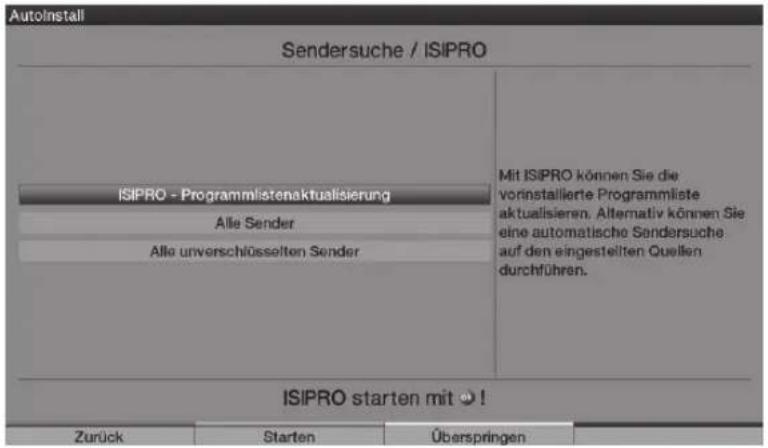
Hvis De ønsker at downloade en eksisterende, aktuel programliste, skal De bruge op/ned-piltasterne til at markere linjen ISIPRO - opdatering af programliste. Programlisten downloades nu fra satellitten; derefter foretages der en stationsøgning via "Alle stationer", som skanner alle yderligere valgte modtagekilder.
Hvis De vil foretage en stationsøgning for alle aktiverede kilder, skal De markere feltet Alle stationer eller Alle ukodede stations ved hjælp af op/ned-piltasterne.
Når der trykkes på den grønne Start-tast, starter programlisteopdateringen og/eller stationssøgnngen.
5.8 Regionale programmer
Nogle sendestationer transmitterer programmer med forskelligt regionalt indhold. De kan nu specificere, hvilke af disse regionale programmer De foretrækker.
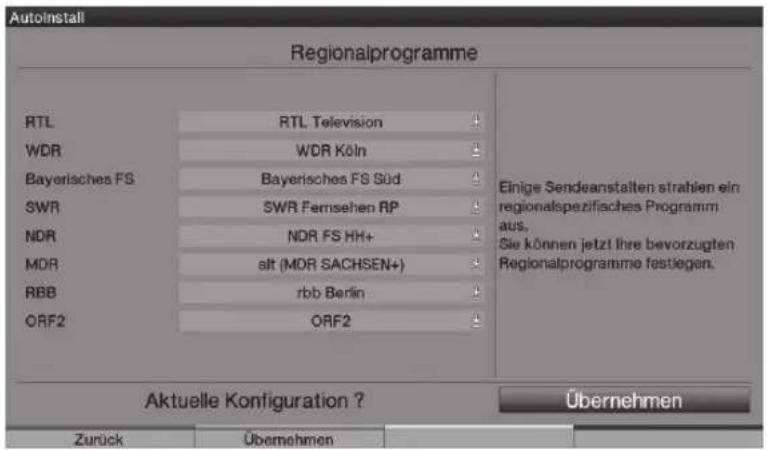
Vælg den station, hvis regionale programmer De ønsker at specificere, ved at markere den ved hjælp af op/ned-piltasterne, og åbn vinduet med denne stations programmer ved at trykke på OK-tasten.
Fremhæv det regionale program, De foretrækker, ved hjælp af op/ned-piltasterne, og vælg det ved at trykke på OK-tasten. Specificer alle Deres foretrukne regionale programmer på samme måde.
Tryk på den grønne Accept-tast for at overføre disse indstillinger og fortsætte til næste installationstrin.
5.9 Software-opdatering (DVB-S (ASTRA 19.2° East) og DVB-C/DVB-T (når datakanalen er tilgængelig))
Deres apparat undersøger nu, om der er ny systemsoftware til rådighed. I bekræftende fald kan De gennemføre en automatisk softwareopdatering.
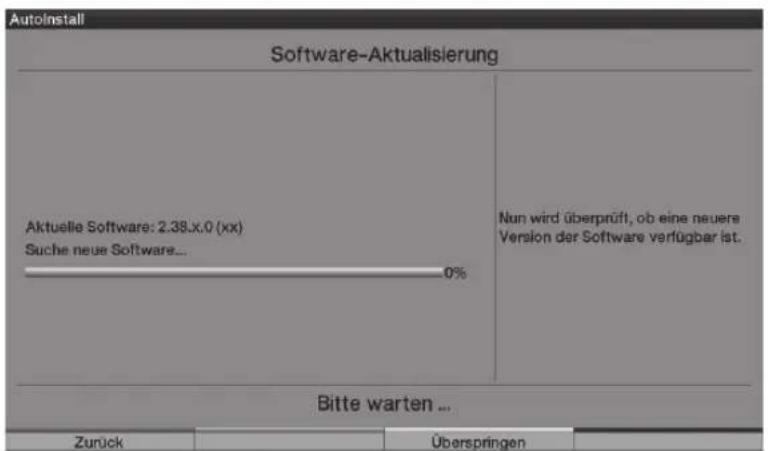
Vælg feltet Opdater ved hjælp af højre/venstre-piltasterne, og bekræft med OK.
Bemærk, at skæmbilledet med "Softwareopdatering, vent venligst" nu vises sammen med tre statusbjælker, som angiver forløbet af software-downloadproceduren, hele opdateringsforløbet samt forløbet af de enkelte opdateringstrin. Herefter foretages der autoinstallation.
5.10 Download af „SFI+“-data
Deres tv-apparat er udstyret med en elektronisk programguide, "SFI+" ("SiehFern INFO Plus"). For at denne elektroniske programguide kan vises, skal den downloades.
Deres HDTV begynder automatisk at downloade "SFI+"-dataene efter en eventuel nødvendig softwareopdatering. Det tager op til 30 minutter.
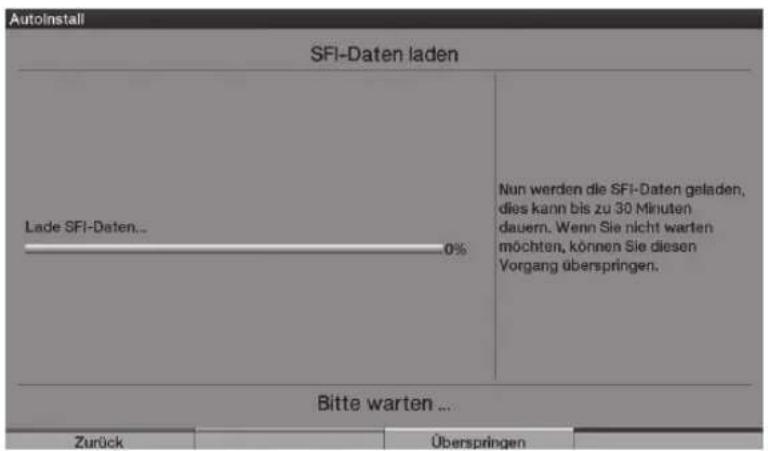
De kan springe denne procedure over, hvis De ikke har lyst til at vente, til "SFI+" -dataene er downloadet. Det gøres ved at trykke på den gule Skip-tast.
"SFI+"-dataene kan kun downloades fra ASTRA 19.2° East. Hvis hverken ASTRA 19.2° East eller datakanalen via DVB-C/DVB-T er tilgængelig, downloads stationsdataene.
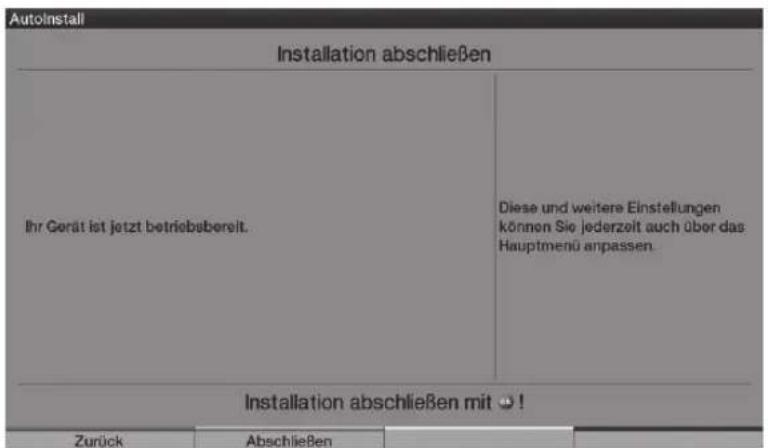
5.11 Afslutning af installationshjælpen
Bekræft installationshjælpens slutmeddelelse ved at trykke på den grønne Afslut-tast for at vende tilbage til normal drift.
6.1 Tænd eller slut for tv-apparatet
6.1.1 Tænd ved hjælp af netafbryderen på tv-apparatet
Tænd for tv-apparatet ved at trykke på netafbryderen.
Tv-apparatet kører nu en opstartprocedure og kan ikke anvendes, for den er gennemført. Denne procedure kan tage et par sekunder.
6.1.2 Tænd for standby-funktion
Tænd for tv-apparatet ved at trykke på Tænd/standby-tasten eller Program +/- -tasterne på fjernbetjeningen/på tv'et ^1) eller ved at trykke på en af taltasterne fra 0 til 9 på fjernbetjeningen. Det grønne LED-display viser den aktuelle funktion.
6.1.3 Skift til standby
Sluk for tv-apparatet ved at trykke på Tænd/standby-tasten på fjernbetjeningen/på apparatet ^1) .
Bemærk, at når der slukkes for apparatet, kontrollerer det også, om der er ny betjeningssoftware ^2) eller en ny programliste ^3) til rådighed. Denne procedure kan tage lidt tid. LED-en lyser orange, og der er allerede slukket for LCD-fladskærmen, mens det foregår.
Tv-apparatet tændes straks igen, hvis der trykkes Tænd/standby-tasten, mens proceduren er i gang.
Tv-apparatet går i standby, när proceduren er gennemført, og LED-en lyser nu rødt.
Tv-apparatet er nu på standby og kan slukkes helt på netafbryderen.
Hvis der er fundet ny betjeningssoftware ^2) eller en ny programliste ^3) under proceduren, vises det, næste gang der tændes for tv-apparatet. Den nye software eller programliste kan så straks downloades.
6.1.4 Sluk ved hjælp af netafbryderen på tv-apparatet
Tv-apparatet slukkes helt ved at trykke på netafbryderen.
Bemærk, at der i så fald hverken kan downloades software eller "SFI+" -data, og timeren kan heller ikke bruges.
Bemærk, at tv-apparatet kun kan slukkes ved hjælp af netafbryderen, når det er på standby. Dette forhindrer tab af data og mulig skade på filerne eller harddisken.
Apparatet husker, om det er indstillet på "Tænd" eller "Sluk" ved hjælp af fjernbetjeningen eller apparatets taster ^1) .
I tilfælde af strømsvigt bør tv-apparatet derfor slukkes ved hjælp af netafbryderen, mens der arbejdes på at løse problemet, for at forhindre, at det utilsigtet tændes igen, så snart strømmen vender tilbage.
1) Kun muligt med fjernbetjeningen for HDTV 32 Plus og HDTV 40 Plus.
2) Kun fra DVB-S (ASTRA 19.2° East) og DVB-C/DVB-T (når datakanal er til rådighed).
3) Kun fra DVB-S (ASTRA 19.2° East).
6.2 Valg af program
6.2.1 Ved hjælp af op/ned-programtasterne
Man kan bevæge sig op og ned gennem programmerne fra en programplacering med hhv. Program +/- tasten på fjernbetjeningen/på apparatet ^1 .
6.2.2 Ved hjælp af det numeriske tastatur
Indtast det ønskede programnummer ved hjælp af det numeriske tastatur. For eksempel:
1 for programplacering 1
1, efterfulgt af 4 for programplacering 14
2, efterfulgt af 3, og derefter 4 for programplacering 234
1, efterfulgt af 2, derefter 4 og derefter 5 for programplacering 1245
Når De indtaster programmer med flercifrede numre, har De ca. 3 sekunder, efter at De har trykket på en tast, til at afslutte indtastningen. Hvis De kun vil indtaste et-, to- eller trecifrede tal, kan De gennem proceduren hurtigere ved at trykke længere på den sidste tast eller ved at trykke på OK-tasten.
6.2.3 Ved hjælp af programlisten
Tryk på OK-tasten.
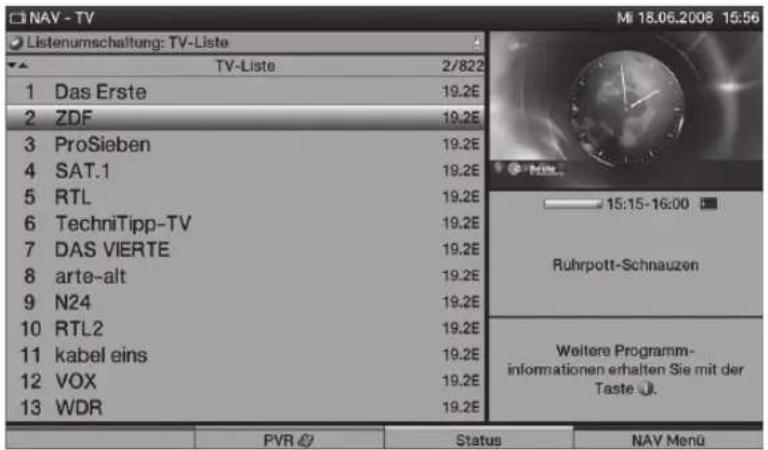
Programlisten vises. I tv-funktionen der kun tv-programmer, og i radiofunktionen kun radioprogrammer. Den aktuelt indstillede kanal er markeret.
6.2.3.1 Valg af program
Ved hjælp af piltasterne eller det numeriske tastatur kan De nu vælge det ønskede program. Brug op/ned-piltasterne til at flytte markøren en linje ad gangen og venstre/højre-piltasterne til at gå en hhv. en side frem og tilbage i listen.
De kan finde yderligere information om de aktuelle udsendelser ved at trykke på INFO-tasten.
Navigationsfunktionen forlades ved at trykke på OK-tasten; Det valgte program vises nu på skærmen.
6.2.3.2 Vælg liste
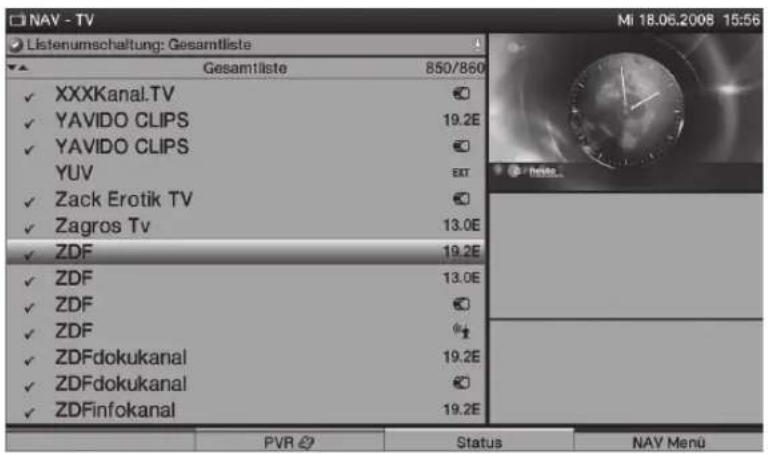
For at gøre det lettere at finde programmer er Deres apparat udstyret med forskellige programlister. De kan vælge Deres yndlingslister eller få programmerne vist på en alfabetisk oversigt, en stationsliste eller ordnet efter kategorier.
Den aktive programliste åbnes ved at trykke på OK-tasten.
De kan nu åbne vinduet med programlistetyper (yndlingsprogrammer, oversigt, stationslister og kategorilister) ved at trykke på Valg-tasten.
Brug op/ned-piltasterne til at vælge programlistetyper eller en hele listen, og bekræft derefter ved at trykke på OK-tasten.
Vælg nu det ønskede program som beskrevet ovenfor.
6.2.4 Valg af et regionalt program
De har valgt de foretrukne regionale programmer under startinstallationen. Hvis De vælger et af disse regionale programmer, vil De få en meddelelse om, at yderligere regionale programmer er tilgængelige.

Tryk på Valg-tasten for at åbne valgskærmbilledet.
Brug op/ned-piltasterne til at vælge det ønskede program, og bekræft ved at trykke på OK-tasten.
Der indstilles på det valgte regionale program, der nu lagres som foretrukket regionalt program.
6.2.7 Skift mellem tv og radio
Skift til radiofunktion med Tv/radio-tasten.
Enheden skifter til det sidst hørte radioprogram.
Man vender tilbage til tv-funktionen ved igen at trykke på Tv/radio-tasten og dermed til det sidst indstillede tv-program.
6.3 AV-kilde
Et apparat, der er tilsluttet Scart-indgangene, komponentindgang, HDMI-indgang, VGA-porten eller AV-porten på tv-apparatet, vælges ved at trykke på AV-tasten.
Vælg den ønskede kilde (tv, radio, EuroAV 1/2, HDMI 1/2/3, VGA, video/S-video eller YUV) ved hjælp af op/ned-piltasterne.
Bekræft med OK for at skifte til den valgte kilde.
6.4 Program/kildeinformation
6.4.1 Infoboks
Når der er skiftet program, vises der en infoboks på skærmen.

Infoboksen viser programplaceringen og navnet på det indstillede program, titlen på den aktuelle udsendelse, den aktuelt aktive programliste og den aktuelle tid samt yderligere programfunktioner (fx TxT for videotekst, 16:9 for 16:9-programmer og D□ for Dolby Digital-udsendelser).
Desuden vises en statusbjælke (gul), som angiver den forløbne sendetid for det aktuelle program. Det igangværende program har varet længere end angivet, hvis bjælkens slutning er rød.
6.4.2 Vis tids- og programinformation/yderligere programinformation
Brug denne funktion til at få vist information om det program, De er ved at se.
Så længe, programmet sendes, kan De kalde yderligere programinformation frem om programmet ved at trykke på Info-tasten igen.
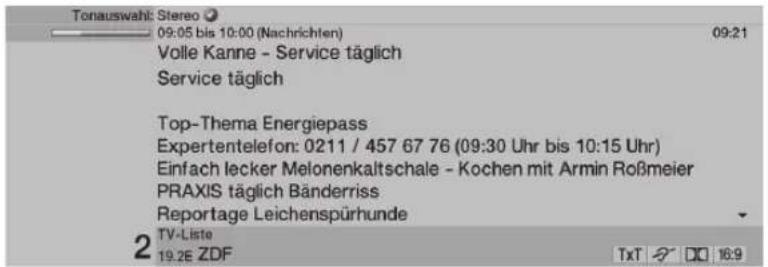
Det følgende program vises, hvis det sendes, ved at trykke på Info-tasten igen.
Tryk på Info igen for at fjerne visningen.
6.5 Modtagelse af kodede programmer
Sæt et CONAX-smartcard i den indbyggede kortlæser. (Guldchippen skal vende fremad i indsætningsretningen)
eller
Sæt et CI-modul i åbningen; oversiden skal vende bagud.
Sæt smartcardet i CI-modulets kortrille. Guldchippen på smartcardet skal vende bagud i forhold til indsætningsretningen.
Hvis der er valgt et kodet program, vil Deres tv-apparat automatisk tjekke CI-åbningen og kortlæseren og vise the ukodede program, hvis et smartcard eller et passende CI-modul med et gyldigt smartcard er sat i.
6.5.1 PIN-kode på smartcard
Det er også muligt at anvende en børnelås til at blokere programmer, som ikke er passende for børn og sendes kodet. Det er nødvendigt at indtaste den PIN-kode, der er lagret på smartcardet for at få adgang til det pågældende program.
Brug det numeriske tastatur til at indtaste den 4-cifrede PIN-kode for at aktivere udsendelsen.
6.6 Volumenkontrol
Lyden på Deres tv-apparat kan skrues op ved hjælp af tasten Volumen + og dæmpes ved hjælp af tasten Volumen -.
6.6.1 Lydløs-funktionen
6.7 Valg af andet sprog/anden lydkanal
Hvis et program sendes på flere sprog eller flere lydkanaler, vises henholdsvis meddelelsen Lydvalg over infoboksen eller et Dolby-symbol i infoboksen.
En liste over udsendelsens sprog/lydvalgmuligheder vises på skærmen, när der trykkes på Sprogvalg-tasten.
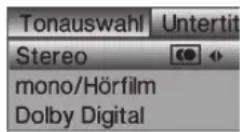
Bemærk, at den valgte lydkanal lagres som foretrukket audiosprog for den pågældende station og desuden bevares, efter at tv'et slukkes, eller der skiftes program.
6.8 Undertekster
Symbolet vises i infoboksen, när der tændes for et program med undertekster.
Om nødvendigt trykkes der på Valg-tasten flere gang for at vælge undertekster.
Brug op/ned-piltasterne til at markere den ønskede undertekst, og bekræft ved at trykke på OK-tasten.
6.9 Videotekst
Symbolet Txfoboksen viser Dem, om De har skiftet til en station, der sender videotekstinformation.
6.9.1 Tænd/sluk for videotekst
Vælg det program, som De ønsker at se videotekst til.
Når der trykkes på Videotekst-tasten, slås videoteksten til. Det vises på startside 100 (oversigt).
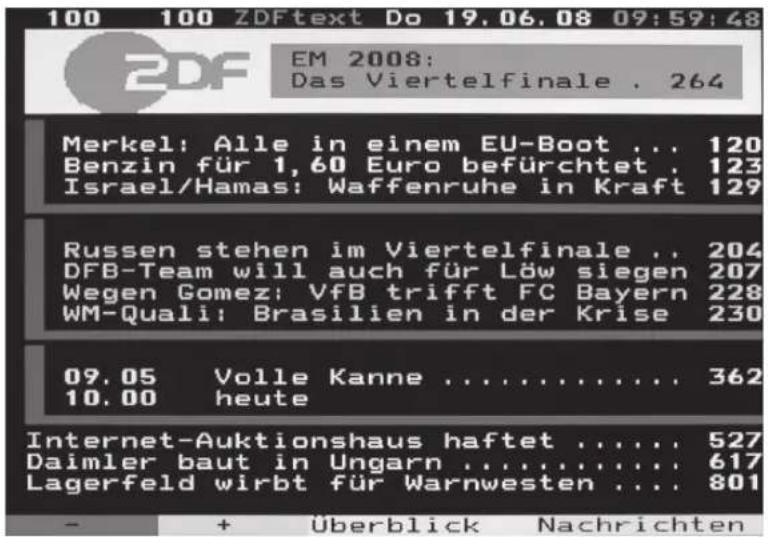
Når der trykkes på Videotekst-tasten igen, skiftes der til blandet drift; det betyder, at videoteksten vises uden videotekstbaggrunden og med tv-billedet i baggrunden i stedet.
Tryk på Videotekst-tasten endnu en gang for at vende tilbage til tv-funktion.
6.9.2 Sidevalg
Indtast det trecifrede nummer på det numeriske tastatur med tallene 0 til 9. Deres indtastning vises i skærmens øverste, venstre hjørne.
eller
Brug den røde eller den grønne tast til at bladre en side frem eller tilbae ad gangen.
Tryk på den gule tast for at kalde den videotekstgruppe frem, der vises i det gule vindue.
Tryk på den blå tast for at kalde den videotekstblok frem, der vises i det blå vindue.
6.10 Formatskift/zoom
Når der trykkes på Zoom/format-tasten, bladres der igennem de forskellige fordefinerede formater (original, optimal, altid 16:9, fuld zoom og udvid) og brugerdefinerede indstillinger vises, hvor De kan tilpasse skæmbilledet efter Deres behov.
De har følgende valgmuligheder for tilpasning af billedet efter Deres behov ved hjælp af brugerdefineret indstilling:
rød/grøn tast ∅g/reducer billedets højde
Venstre piltast Nulstilling af billedindstillingerne
Tryk på Tilbage-tasten for at fade ud af formatskift.
6.11 PiP/PaP-funktion
Deres tv-apparat er udstyret med både PiP-funktion (PiP = Picture in Picture = billede i billede) og PaP-funktion (PaP = Picture and Picture = billede og billede).
6.11.1 Slå PiP/PaP-funktion til
De kan slå PiP- og/eller PaP-funktinen til ved at trykke på PIP-tasten.
6.11.2 Skift mellem PiP- og PaP-billeder
Der skiftes mellem PiP og PaP ved at trykke på Retur-tasten. Hhv. PiP- og PaP-billedet bliver hovedbilledet.
6.11.3 Slå PiP/PaP-funktionen fra
Der er to muligheder for at slå PiP- og/eller PaP-funktionen fra. Forskellen er, om det er hovedbilledet eller PiP/PaP-billedet, der vises på skærmen, när PiP/PaP-funktionen forlades.
Når der trykkes på PIP-tasten, fades hovedbilledet ud, og PiP/PaP-billedet vises nu som det nye hovedbillede.
Tryk på Tv/radio-tasten for at fade ud af PiP/PaP-billedet og få vist hovedbilledet på hele skærmen.
6.12 Still-billede
Tryk på Still-billede-tasten for at få tv-billedet vist som still-billede. Lyden ændres ikke.
Når der trykkes på denne tast igen, afsluttes still-billede-funktionen, og det normale tv-billede vises.
Deres tv-apparat er udstyret med en elektronisk programguide, "SiehFern INFO Plus". Den giver Dem mulighed for at få vist programinformation om enkelte eller flere digitale programmer på skærmen, så De hurtigt kan danne Dem et overblik over, hvilke programmer der sendes i øjeblikket, samme dag eller en af de følgende dage.
6.13.1 Opkald/afslutning af den elektroniske programguide
De kan flytte markeringen linje for linje ved hjælp af op/ned-piltasterne og bladre gennem siderne ved hjælp af højre/venstre-piltasterne.
Tryk på den grønne/gule tast for at udføre den funktion, der er angivet i det grønne/gule felt.
Brug den blå tast til at åbne SFI-menuen og den røde tast til at åbne timer-menuen.
De kan nu bruge piltasterne til at vælge et punkt, som bekræftes med OK.
Når der trykkes på Info-tasten åbnes og lukkes tilgængelig detaljeinformation.
6.14 Sleeptimer
De kan indstille tidspunktet for, hvornår Deres tv-apparatet skal slukkes, ved hjælp af sleeptimeren.
Brug op/ned-piltasterne til at markere den funktion (tv, radio, PVR, musik elle billeder), De ønsker at åbne.
Tryk på OK for at vælge den markerede funktion.
7 Harddiskfunktion
De behøver ikke længere noget eksternt lagermedie for at kunne optage (fx video- eller dvd-optager), takket være det indbyggede harddiskdrev og PVR-funktionen (PVR=Personal Video Recorder, dvs. personlig videooptager). Optagekapaciteten afhænger af det udsendte materiales datavolumen og af harddiskens størrelse. Ændring af harddisken uden TechniSats godkendelse regnes for utilsigtet anvendelse og medfører bortfald af garantien.
Det er muligt at optage programmer fra DVB-S-, DVB-C-, DVB-T- og analoge CT-kilder såvel som fra de eksterne kilder EuroAV 1, EuroAV 2 og video/S-video på harddisken. Forudsat, at de udsendes, vil audio-kanaler, videotekstdata og undertekster også blive optaget foruden de egentlige audio- og videodata. De kan slå dem til under den efterfølgende afspilning.
7.1 Optagelse
Der findes nedenstående muligheder for optagelse af programmer på harddisken.
1. Straksoptagelse
Vælg denne optagefunktion til straks at optage en igangværende udsendelse med et tryk på en tast.
2. Timerstyret optagelse
Denne funktion tænder og slukker Deres tv-apparat for den valgte udsendelse for at optage den på harddisken, for eksempel når De ikke er hjemme.
Timeren kan programmeres automatisk eller manuelt ved hjælp af "SFI+" -funktionen.
3. Tidsforskudt optagelse
Tidsforskudt optagelse giver mulighed for at forsinke en tv-udsendelse.
De kan se et andet program under optagelsen og afspille den senere.
7.1.1 Straksoptagelse
Slå det program/den kilde til, som De ønsker en optagelse fra.
Tryk på Optag-tasten for at optage det igangværende program.
Hvis De vil stoppe afspilningen af den igangværende udsendelse på et bestemt sted, skal De trykke på Pause/afspil-tasten.
Hvis De vil fortsætte afspilningen af udsendelsen fra dette sted, skal De blot trykke på Pause/afspil-tasten igen. De ser nu en forsinket igangværende udsendelse (tidsforskydning), mens det programmet stadig optages i baggrunden.
7.1.2 Tidsforskudt optagelse
Hvis De er nødt til at gå midt i programmet, for eksempel på grund af en telefonopringning, skal De blot trykke på Pause/afspil-tasten for at stoppe afspilningen af programmet og begynde at optage det igangværende program på en gang.
Hvis De vil fortsætte afspilningen af udsendelsen fra dette sted, skal De blot trykke på Pause/afspil-tasten igen. De ser nu en forsinket igangværende udsendelse (tidsforskydning), mens det programmet stadig optages i baggrunden.
7.1.3 Stop optagelse manuelt
Vælg først den optagelse, De vil stoppe, ved at slå navigationsfunktionen til ved hjælp af OK, vælg optagelse ved hjælp af piltasterne, og godkend med OK.
Tryk nu på Stop-tasten. "Vil De gemme eller slette optagelsen?" vises nu.
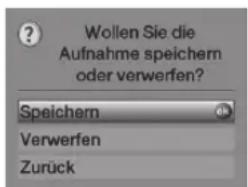
Vælg Gem ved hjælp af op/ned-piltasterne, hvis De vil gemme optagelsen på harddisken, eller Afvis, hvis De ikke vil gemme programmet.
7.1.4 Stop optagelse automatisk
Der vises nu et popop-vindue med den tilgængelige funktion.
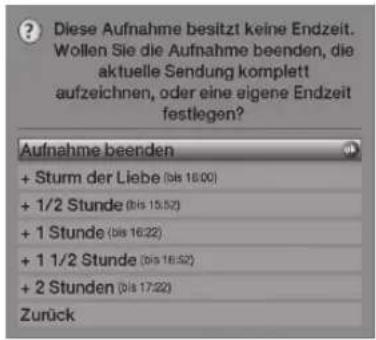
Vælg den linje, der indeholder den ønskede handling,
ved hjælp af op/ned-piltasterne, fx +1 time, og bekræft med OK.
Tv-apparatet vil nu optage det valgte program/de valgte programmer i det specificerede tidsrum, hvorefter optagelsen stopper automatisk.
7.1.5 Timerstyrede optagelser
Denne funktion tænder og slukker Deres tv-apparat for den valgte udsendelse for at optage den på harddisken, for eksempel når De ikke er hjemme.
Timeren kan programmeres automatisk eller manuelt ved hjælp af "SFI+"-funktionen.
7.2 Afspilning
De har adgang til Deres harddiskoptagelse via harddisken eller PVR-navigationsfunktionen.
7.2.1 Afspilning af harddiskoptagelser
Åbn PVR-navigationsfunktrionen ved først at trykke på OK og derefter på den grønne tast.
Brug op/ned-piltasterne til at vælge den optagelse, der ønskes afspillet.
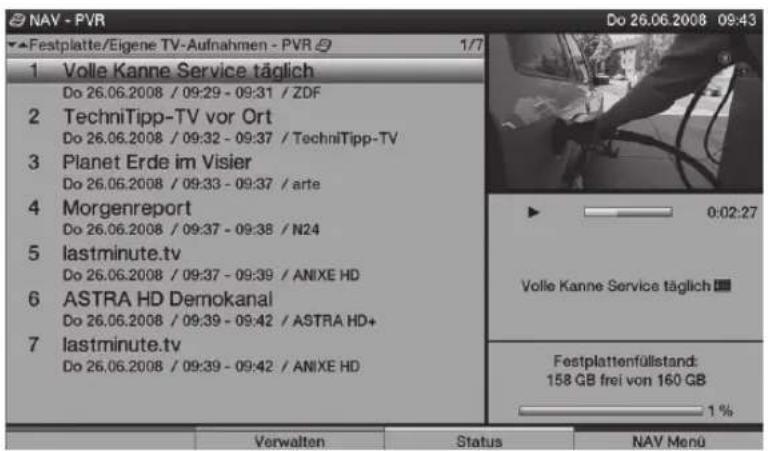
Infoboksen vises kor med angivelse af hele optagelsens varighed og den aktuelle position samt den sædvanlige information.
7.2.2 Pause/still-billede
Hvis De vil standse afspilningen af en optagelse (still-billede), skal De trykke på Pause/afspil-tasten under afspilningen. Pause II vises.
Tryk på Pause/afspil-tasten igen for at genstarte afspilningen fra samme position.
Din PVR er udstyret med en hurtig fremadspoling og tilbagespoling funktion, for at gå til en specifik placering i en optagelse.
Tryk på hhv. Hurtigt fremad- og Hurtigt tilbage-tasten under afspilning. Hurtigt fremad ▶▶ eller Hurtigt tibage ◀◀ vises. Optagelsen afspilles nu med 4-dobbelt hastighed i den valgte retning.
Når der trykkes på hhv. Hurtigt fremad- og Hurtigt tilbage-tasten igen, 16-dobles hastigheden. Hurtigt fremad ▶▶▶ eller Hurtigt tilbage ◀◀◀ vises nu.
Når der trykkes på hhv. Hurtigt fremad- og Hurtigt tilbage-tasten igen, 64-dobles hastigheden. Hurtigt fremad ▶▶▶▶ eller Hurtigt tilbage ◀◀◀◀ vises.
De kan springe frem eller tilbage i trin på 10 minutter ved at trykke på Hurtigt fremad- eller Hurtigt tilbage-tasten igen.
Når De har fundet det ønskede sted i optagelsen, skal De trykke på Pause/afspil-tasten for at vende tilbage til standard-afspilningsfunktionen.
Tryk på Stop-tasten for at lukke afspilningsfunktionen. Afspilningen standser, og Deres tv vender tilbage til normal funktion. Tv-apparatet "husker" imidlertid, hvor De standsede afspilningen. Modtageren vil automatisk vende tilbage til dette sted, før en ny afspilning af denne optagelse.
Deres apparat er CE-mærket og overholder alle nødvendige EU-standarder.
Forbehold for ændringer og trykfejl. Duplikering og kopiering af version 09/04 må kun ske med udgiverens tilladelse.
HDTV 32, HDTV 32 Plus, HDTV 40, HDTV 40 Plus, HDTV 46 og TechniSat er registrerede varemærker, som ejes af



- HiFi/Surround-forsterker
- Å slå på fra standby-modus
- Fjernbetjening
- Vigtigt
- Kære kunde,
- Fjernbetjening/isætning af batterier
- Tilslutning
- Antenne/kabel forbinder (analog og digital)
- Satellitantenne
- Dvd-afspiller
- HiFi-/surround-forstærker
- Nettislutning
- Startinstallation
- Betjeningssprog
- Indstilling af land
- Valg af modtagesignaler
- Antennesignaler (DVB-S)
- Antenneindstillinger (DVB-T)
- Stationsøgning/ISIPRO (kun for DVB-S via ASTRA 19.2° East)
- Regionale programmer
- Software-opdatering (DVB-S (ASTRA 19.2° East) og DVB-C/DVB-T (når datakanalen er tilgængelig))
- Download af „SFI+“-data
- Afslutning af installationshjælpen
- Tænd eller slut for tv-apparatet
- Tænd ved hjælp af netafbryderen på tv-apparatet
- Tænd for standby-funktion
- Skift til standby
- Sluk ved hjælp af netafbryderen på tv-apparatet
- Valg af program
- Ved hjælp af op/ned-programtasterne
- Ved hjælp af det numeriske tastatur
- for programplacering 1
- Ved hjælp af programlisten
- Valg af program
- Vælg liste
- Valg af et regionalt program
- Skift mellem tv og radio
- AV-kilde
- Program/kildeinformation
- Infoboks
- Vis tids- og programinformation/yderligere programinformation
- Modtagelse af kodede programmer
- PIN-kode på smartcard
- Volumenkontrol
- Lydløs-funktionen
- Valg af andet sprog/anden lydkanal
- Undertekster
- Videotekst
- Tænd/sluk for videotekst
- Sidevalg
- Formatskift/zoom
- PiP/PaP-funktion
- Slå PiP/PaP-funktion til
- Skift mellem PiP- og PaP-billeder
- Slå PiP/PaP-funktionen fra
- Still-billede
- Opkald/afslutning af den elektroniske programguide
- Sleeptimer
- Harddiskfunktion
- Optagelse
- Straksoptagelse
- Timerstyret optagelse
- Tidsforskudt optagelse
- Straksoptagelse
- Tidsforskudt optagelse
- Stop optagelse manuelt
- Stop optagelse automatisk
- Timerstyrede optagelser
- Afspilning
- Afspilning af harddiskoptagelser
- Pause/still-billede
Mærke : TECHNISAT
Model : HDTV 46
Kategori : Fjernsyn