
HDTV 46 - TV TECHNISAT - Gratis bruksanvisning og manual
Finn enhetens veiledning gratis HDTV 46 TECHNISAT i PDF-format.



| Produkttype | LCD HD-TV med innebygd satellitt-, kabel- og bakkenettmottaker |
| Skjermstørrelse | 46 tommer (diagonal) |
| Oppløsning | Full HD 1920 x 1080 piksler (estimert) |
| Innebygde tunere | DVB-S/S2 (satellitt), DVB-C (kabel), DVB-T/T2 (bakkenett), analogt |
| Innebygd harddisk | 160 GB for PVR-opptak og tidsforsinket avspilling |
| Opptaksfunksjoner | Umiddelbar opptak, programmert (timer) og tidsforsinket (time shift) |
| Tilkoblinger | 3x HDMI, 2x SCART, 1x VGA, 1x USB, komponentinnganger (YUV), S-Video, digital lyd SPDIF (optisk og koaksial), Ethernet LAN, analog lydutgang, hodetelefonutgang, mikrofoninngang |
| Antenneinnganger | 1x bakkenett/kabelantenne, 2x satellitt LNB (DiSEqC) |
| Kortleser og CI | 1x Conax-kortleser, 2x Common Interface (CI)-spor |
| Spesialfunksjoner | PiP (bilde i bilde), PaP (side om side), stillbilde, zoom/bildeformat, elektronisk programguide EPG |
| Strømforsyning | 230 V, 50 Hz |
| Strømforbruk | Omtrent 150 W (estimert) |
| Vekt | Ikke spesifisert (omtrent 20-25 kg med fot, estimert) |
| Mål (omtrentlig) | Bredde ~110 cm, høyde ~70 cm (uten fot), dybde ~8 cm |
| Vedlikehold og rengjøring | Koble fra før rengjøring; bruk en myk, tørr klut; ikke bruk slipende eller flytende produkter |
| Sikkerhet | Ikke åpne kabinettet; unngå fuktighet og varmekilder; bruk et stabilt underlag |
| Reservedeler og reparerbarhet | Reservedeler tilgjengelig fra TechniSat kundeservice; reparasjon anbefales utført av fagperson |
| Generell informasjon | CE-merking; kan endres; versjon 09/04 |
Ofte stilte spørsmål - HDTV 46 TECHNISAT
Brukerspørsmål om HDTV 46 TECHNISAT
0 spørsmål om dette apparatet. Svar på dem du kjenner, eller still ditt eget.
Still et nytt spørsmål om dette apparatet
Last ned instruksjonene for din TV i PDF-format gratis! Finn veiledningen din HDTV 46 - TECHNISAT og ta den elektroniske enheten tilbake i hendene. På denne siden er alle dokumenter som er nødvendige for bruken av enheten din publisert. HDTV 46 av merket TECHNISAT.
BRUKSANVISNING HDTV 46 TECHNISAT
1) Denne funksjonen er kun tilgjengelig när egnet data kringkastes på innstilt programposisjon.
2) Fjernkontrollvalg:
Denne fjernkontrollen kan betjene to TechniSat-mottakere og en TechniSat-TV med samme koding ved å svitsje mellom fjernkontrollvalgene. De forskjellige lysdiodene vil indikere hvilken fjernkontrollkode som er stilt inn når en tast trykkes.
Trykk på fjernkontrollkodetasten for å endre fjernkontrollvalget og trykk deretter på OK-tasten flere ganger inntil lysdioden for ønsket fjernkontrollvalg (SAT1, SAT2 og/eller TV) blinker kort.
HDTV 46
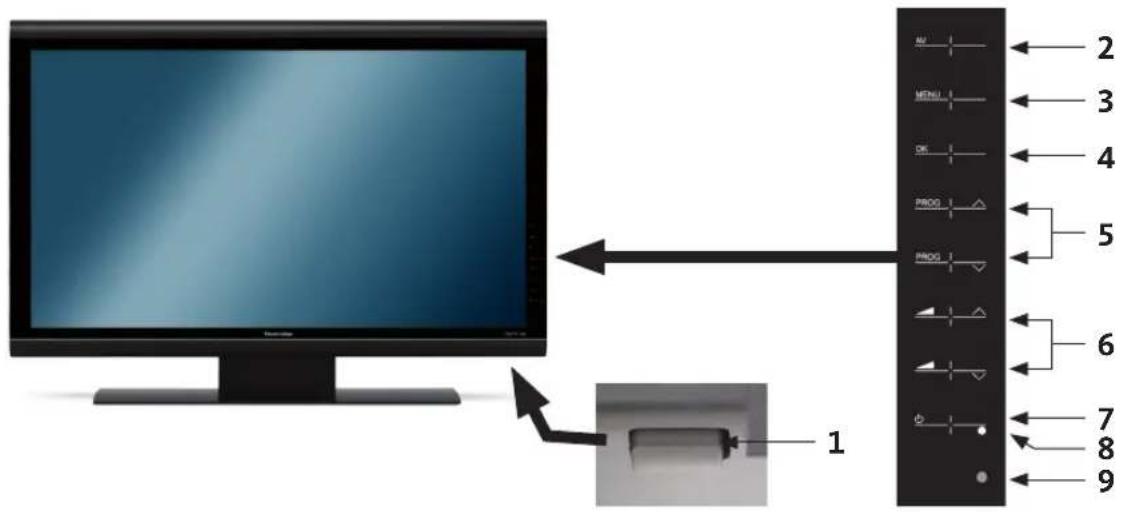
Denne hurtigveiledningen beskriver kun de viktigste tilkoplingsmulighetene og grunnleggende betjening slik at du raskt kan komme i gang og bli kjent med HDTV 32, HDTV 32 Plus, HDTV 40, HDTV 40 Plus, samt HDTV 46.
3 Fjernkontroll / Sette i batteriene
Åpne opp lokket på batterirommet bak på fjernkontrollen ved å trykke lett på det avmerkede punktet og deretter dytte lokket i pilens retning.
Sett inn medfølgende batterier med korrekt polaritet (avmerking synlig i batterirommet) og lukk igjen.
4 Tilkobling
Du må først fjerne dekselet for å komme til koplingene.
Press lett begge snap-festene oppover og fjern dekselet bakover.
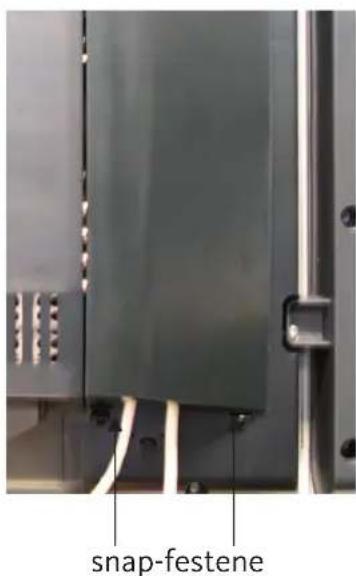
For å dekke koplingskabalen, føres denne langs baksiden av sokkelen og bak de avtakbare plastikkholderne.
4.1 Eksempel på tilkopling
a Tilkopling av kabelforbindelse (digital og/eller analog) eller DVB-T-antenne til TVens antenne-inntak.
b Tilkopling av satelittantenne til LNB-inntak 1/LNB-inntak 2.
(Merk: LNB må koples til LNB-inntak 1 når det jobbes med et antennesignal)
c Tilkopling av TVen til en DVD-spiller med en HDMI-kabel, en Cinch-komponentkabel eller en SCART-kabel.
d Tilkopling av analog- eller digital audio uttak til en Hifi-stereo eller surroundutstyr.
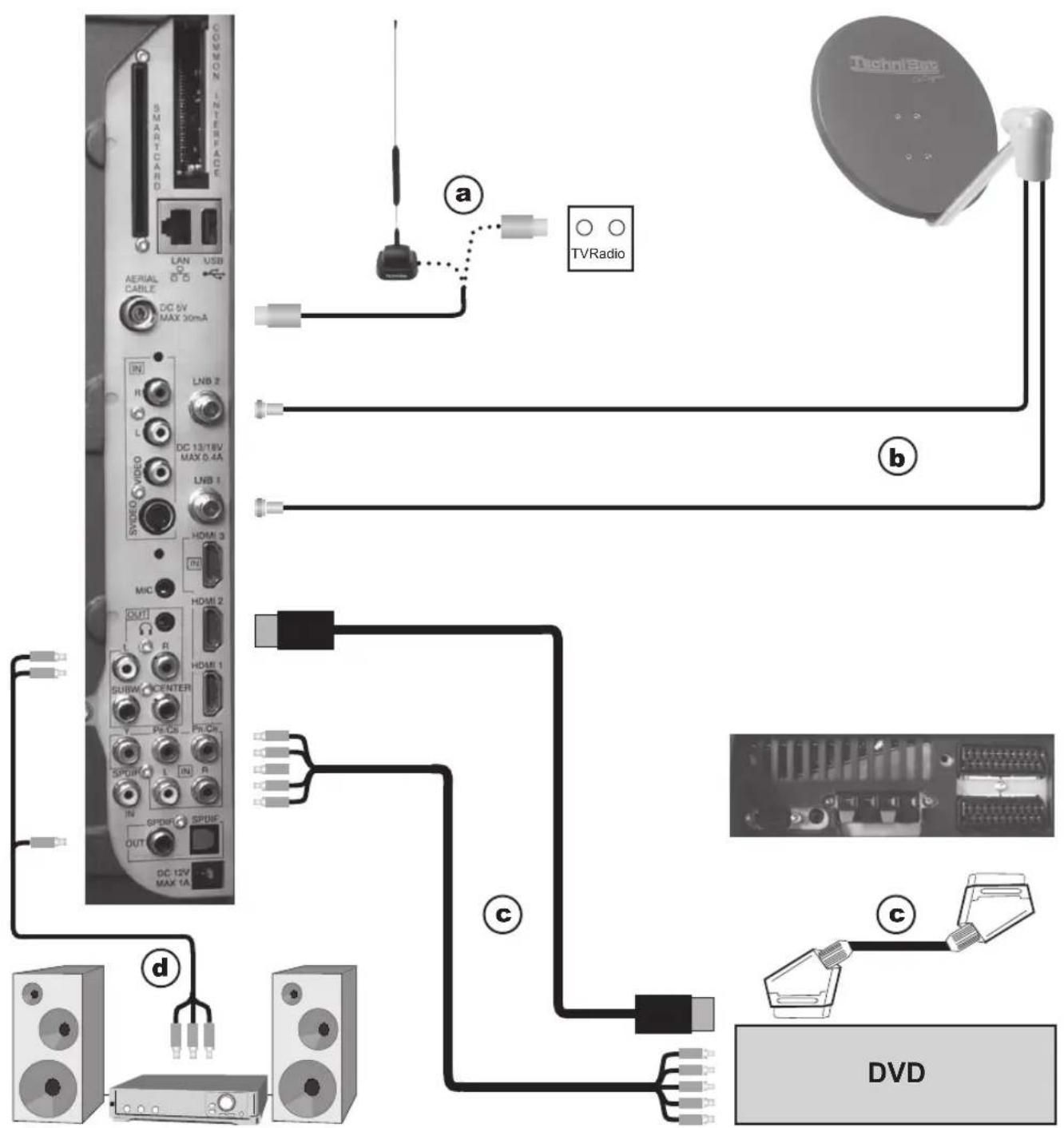
Følgende referanser (a b c) viser til tilkoplingseksempelet på side 162.
4.2 Antenne / kabel-tilkobling (analog og digital)
a Kople til antenneinngangen på LCD TV-apparatet enten tiljordisk antenne eller til uttaket til kabel-TV/antenne koblingen.
Merk at samtidig mottak av signaler fra DVB-T og DVB-C kan føre til problemer hos visse kabel- og DVB-T-programmer.
4.3 Satelittantenne
b Kople LNB-inntak 1/2 til to separerte antennematere, som brukes identisk, for å kunne ta i bruk hele det funksjonelle utvalget
eller
Kople den til enhetens LNB-inntak 1 kun hvis antennesignalet er tilgjengelig.
4.4 DVD spiller
d Bruk en egnet kabel for å kople cinch-kontakten på TVens analoge audio-uttak til inntaket på HiFi-forsterkeren din (f.eks. CD eller AUX; Merk! Lydinngangen er ikke egnet!).
eller
Hvis forsterkeren er utstyrt med egnet elektrisk eller optisk inntak (SPDIF), kan du koble den audiodigitale uttakskontakten (elektrisk eller optisk) til forsterkerens inntak.
4.6 Hovedkoplinger
LCD TV-utstyret må kun kobles til strømnettet (230 V/50 Hz) etter at alle enhetens kabler har blitt koblet til dens assosierte komponenter. Dette forhindrer at TVen eller andre komponenter ødelegges.
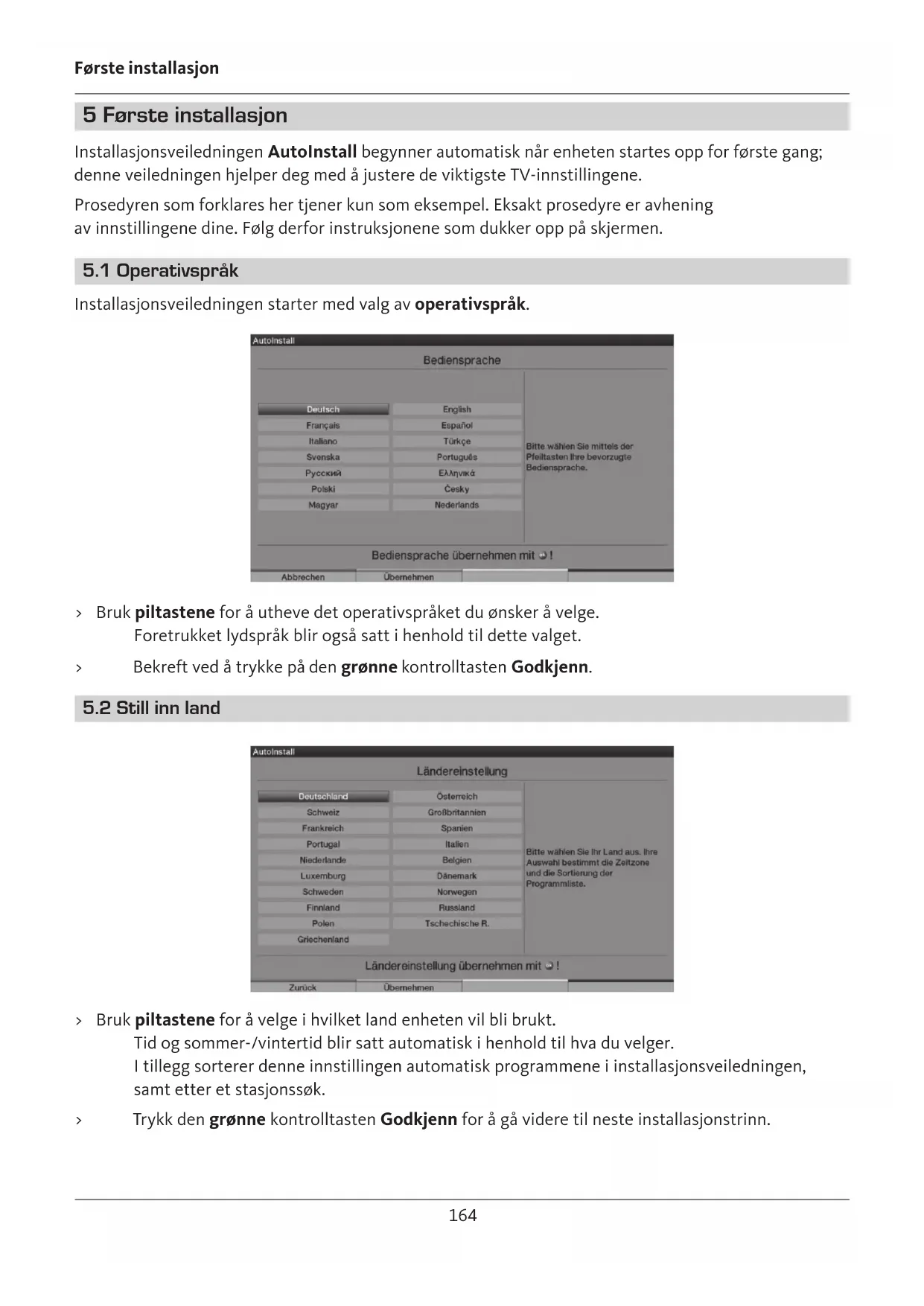
5 Første installasjon
Installasjonsveiledningen AutoInstall begynner automatisk når enheten startes opp for første gang; denne veiledningen hjelper deg med å justere de viktigste TV-innstillingene.
Prosedyren som forklares her tjener kun som eksempel. Eksakt prosedyre er avhening av innstillingene dine. Følg derfor instruksjonene som dukker opp på skjermen.
5.1 Operativspråk
Installasjonsveiledningen starter med valg av operativspråk.
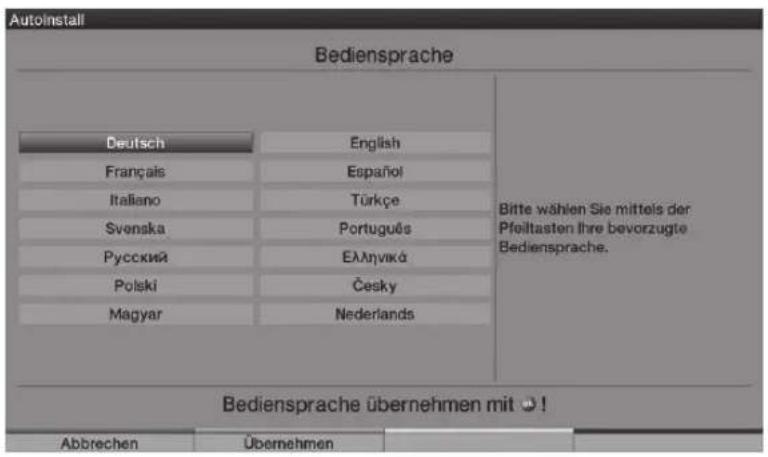
Bruk piltastene for å utheve det operativspråket du ønsker å velge.
Foretrukket lydspråk blir også satt i henhold til dette valget.
Bekreft ved å trykke på den grønne kontrolltasten Godkjenn.
5.2 Still inn land
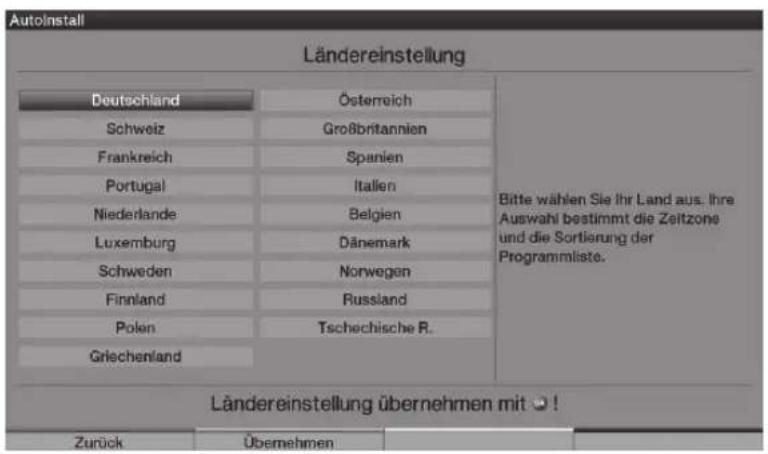
Bruk piltastene for å velge i hvilket land enheten vil bli brukt.
Tid og sommer-/vintertid blir satt automatisk i henhold til hva du velger.
I tillegg sorterer denne innstillingen automatisk programmene i installasjonsveiledningen, samt etter et stasjonssøk.
Trykk den grønne kontrolltasten Godkjenn for å gå videre til neste installasjonstrinn.
5.3 Valg av mottakersignaler
Velg tilgjengelige mottakersignaler med opp-/ned-piltastene.
DVB-S for digitale satelittprogrammer;
DVB-C for digitale kabelprogrammer;
DVB-T for digitale terrestrielle programmer;
Analog CT for analog terrestrielle- og kabelprogrammer;
FM-radio for VHF-radiostasjoner.
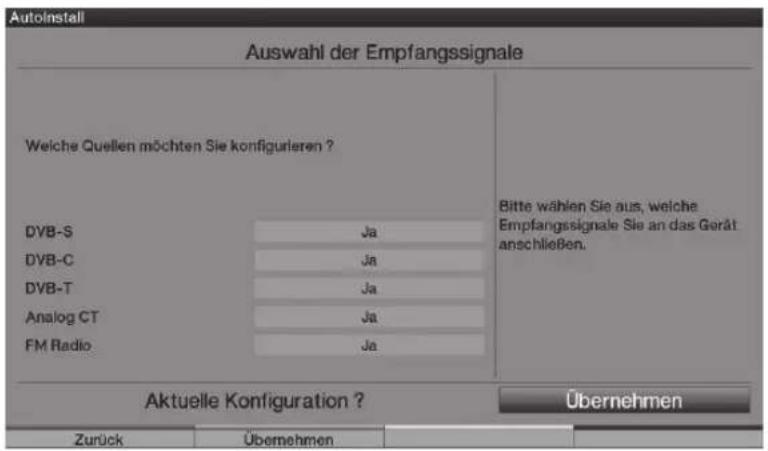
Bruk høyre/venstre piltaster for å finne ut om markert mottakersignal er tilgjengelig der du er (Ja) eller (Nei).
For å lagre innstillingene, trykk på den grønne kontrolltasten Akseptere.
5.4 Antennesignaler (DVB-S)
Velg antall tilkoblede DVB-S-antennematere.
(Hvis kilde-DVB-S har blitt deaktivert som beskrevet i "Valg av mottakersignaler", vises vinduet "Antenneinnstillinger (DVB-T)" i stedet for dette vinduet i installasjonsveiledningen.)
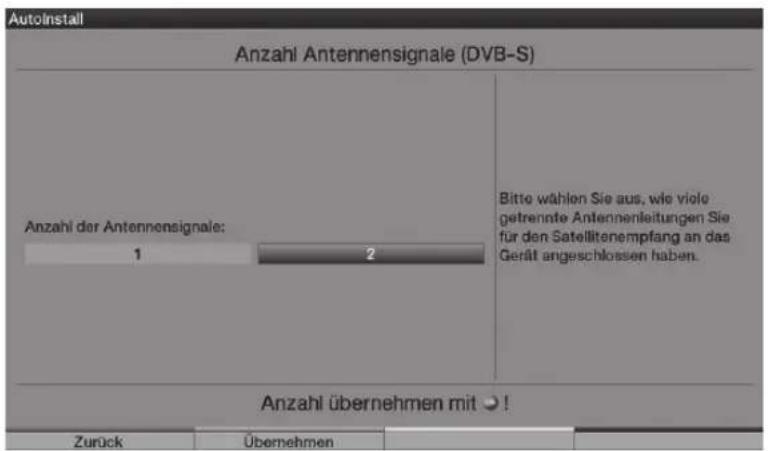
Bruk høyre/venstre piltaster for å velge om du har tilkoplet en eller to antennesignaler.
Bekreft valget med den grønne kontrolltasten Godkjenn for å fortsette med "Konfigurasjon av antenne (DVB-S)".
5.5 Konfigurasjon av antenne (DVB-S)
I denne delen av installasjonen kan du justere innstillingene for TVen din til konfigurasjonen av satelittantennen din.
(Hvis kilde-DVB-S har blitt deaktivert som beskrevet i "Valg av mottakersignaler", vises vinduet "Antenneinnstillinger (DVB-T)" i stedet for dette vinduet i installasjonsveiledningen.)
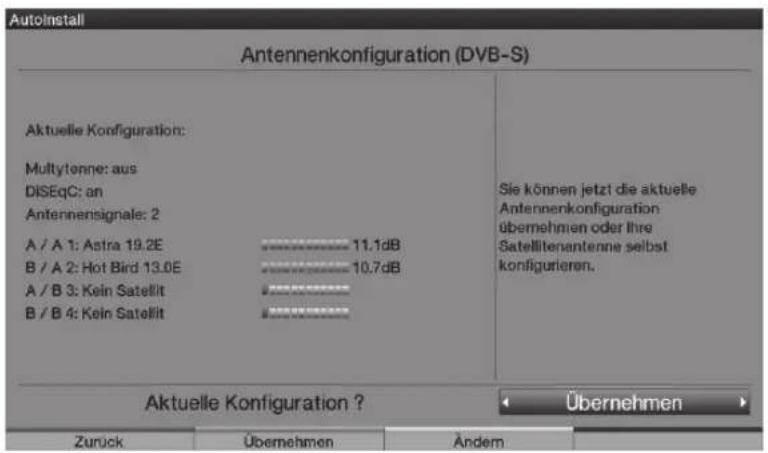
Hvis du ønker å godkjenne standardinnstilling av antenne,
trykk på den grønne kontrolltasten Godkjenn.
Fortsett i dette tilfelllet med "Antenneinnstilliger (DVB-T)".
Hvis konfigurasjonen av mottakerutstyret ditt ikke er i samsvar med standardinnstillingene, trykk på den gule kontrolltasten Endre.
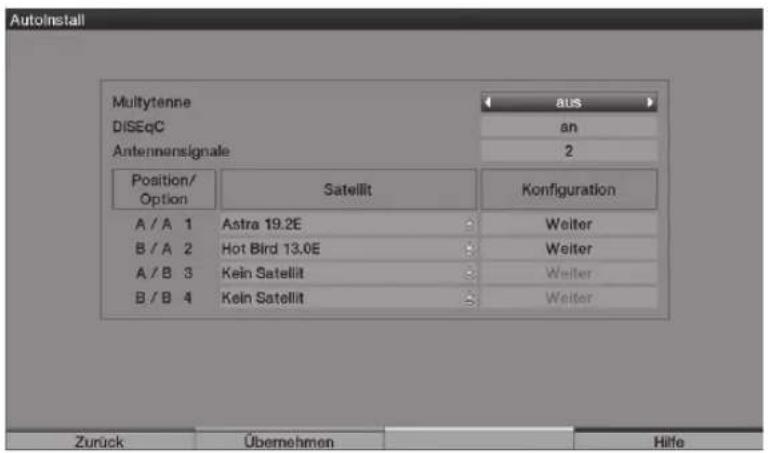
Trykk på den grønne kontrolltasten Godkjenn etter at du har tilpasset konfigurasjonen. Fastsatt satelitt vises igjen for inspeksjon.
Trykk på den grønne kontrolltasten Godkjenn for å godkjenne innstilling eller trykk på den gule kontrolltasten Endre for å endre på nytt.
5.6 Antenne innstillinger (DVB-T)
I dette trinnet vises et kanalspekter med signalnivåene på forskjellige kanaler slik at DVB-T-antennen kan stilles inn for best mulig mottak.
("Stasjonssøk/ISIPRO" vises umiddelbart hvis DVB-T-kilden har blitt deaktivert.)
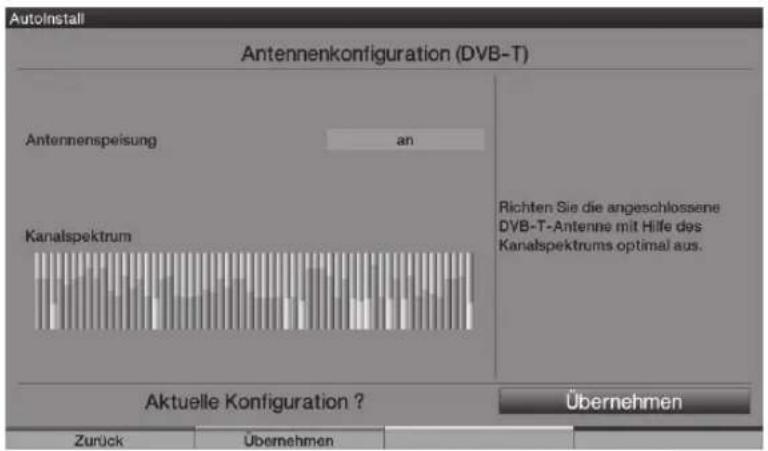
Slå på strømmen med Piltaster høyre/på hvis du ønsker å mate en aktiv DVB-T-antenne med koaksialkabelen og/eller av hvis du ønsker å bruke en passiv DVB-T-antenne eller mat den aktive DVB-T-antennen med et separat nettadapter.
Godkjenn innstillingen ved å trykke på den grønne kontrolltasten Godkjenn.
5.7 Stasjonssøk/ ISIPRO (kun for DVB-S via ASTRA 19.2° ∅st)
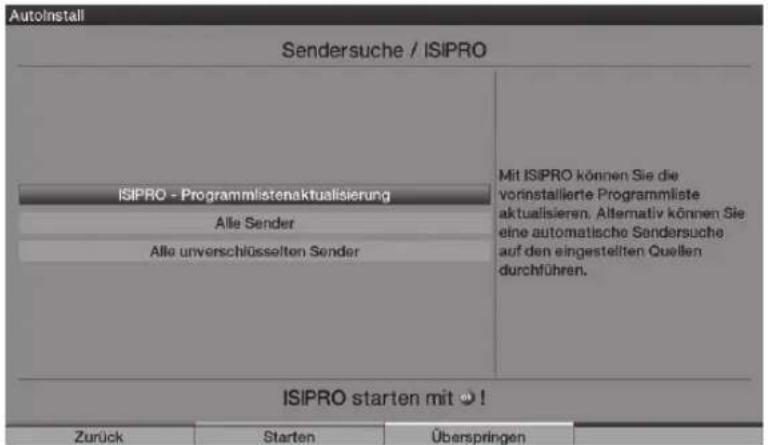
For å laste ned en eksisterende og oppdatert programliste, bruk Piltastene opp/ned til å utheve linjen ISIPRO - Oppdatert programliste.
Programlisten er lastet ned fra satelitten; dette etterfølges av et stasjonssøk via "Alle stasjoner" som skanner alle valgte mottakerkilder.
For å utføre et stasjonssøk på alle aktiverte kilder markerer du feltet Alle stasjoner eller Alle ukrypterte stasjoner med piltastene opp/ned.
Ved å trykke på den grønne kontrolltasten Start starter oppdatering av programlisten og/eller stasjonssøket.
5.8 Regionale programmer
Noen kringkastingsstasjoner sender programmene sine med forskjellig regionalt innhold. Du kan nå spesifisere hvilke av disse regionale programmene du foretrekker.
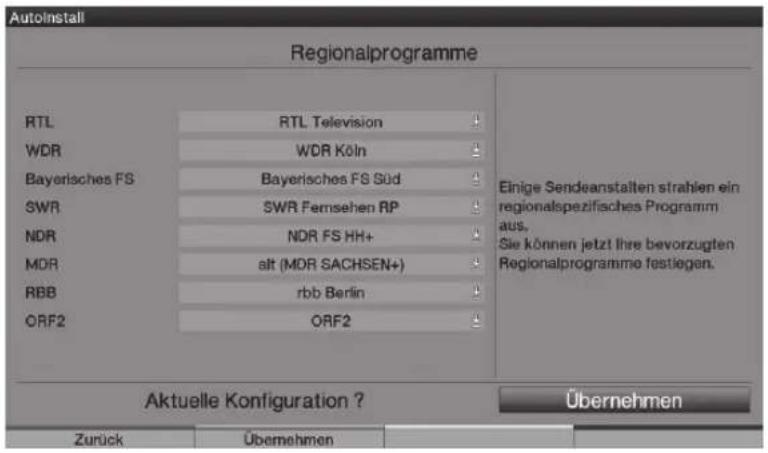
Bruk piltastene opp/ned til å markere stasjonen som har de regionale programmene du ønsker å spesifise, og åpne vinduet med denne stasjonens tilgjengelige regionale programmer ved å trykke på OK-tasten.
Uthev ønsket regionalt program med piltastene opp/ned
og velg det ved å trykke på OK-tasten.
Benytt samme metode for å velge alle ønskede regionale programmer.
Trykk på den grønne kontrolltasten Godkjenn for å godkjenne disse innstillingene og fortsette med neste installasjonstrinn.
5.9 Programvareoppdateringkun (DVB-S (ASTRA 19.2° ∅st) og DVB-C/DVB-T (når datakanal er tilgjengelig))
Apparatet ditt sjekker nå om ny programvare for systemet er tilgjengelig.
Du kan kjøre en automatisk programvareoppdatering hvis ny programvare er tilgjengelig.
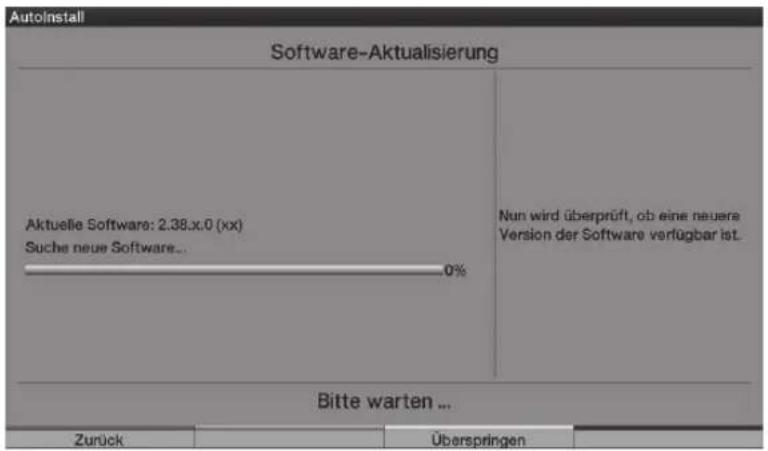
Velg feltet Oppdater med piltastene høyre/venstre og godkjenn med OK.
Merk at det nå vises tre fremdriftsindikatorer sammen med "Oppdatering av programvare, vær tålmodig". Disse indikerer fremdriften på programvarenedlastingen, hele oppdateringsprosedyren, samt fremdriften for hvert enkelte oppdateringstrinn. Deretter utføres AutoInstall.
5.10 Nedlasting av „SFI+“-data
TVen din er utstyrt med en elektronisk "SFI+" -programguide ("SiehFern Info Plus").
Denne elektroniske programguiden må lastes ned før den kan vises på skjermen.
HDTVen din starter automatisk nedlasting av "SFI+" -data etter en mulig programvareoppdatering.
Denne prosessen vil ta opp til 30 minutter.
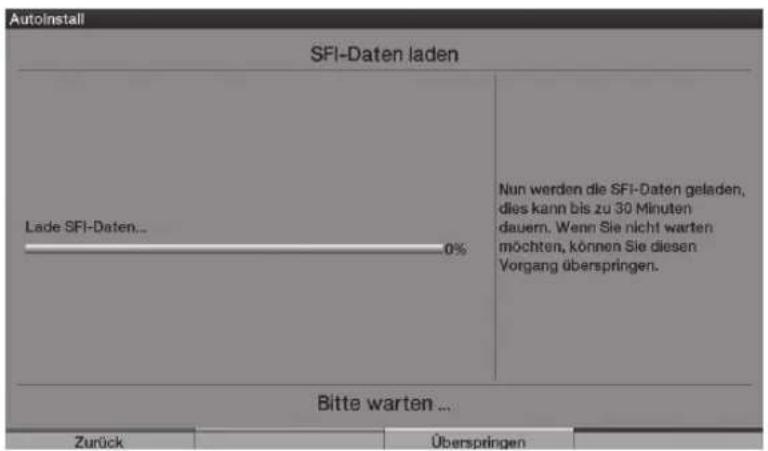
Du kan hoppe over denne prosedyren hvis du ikke ønker å vente til "SFI+" -dataene har blitt lastet ned. Trykk på den gule kontrolltasten Skip for å hoppe over.
"SFI+"-dataene er kun tilgjengelige fra ASTRA 19.2° ∅st. Stasjonsdato lastes ned hvis verken ASTRA 19.2° ∅st eller datakanalen via DVB-C/DVB-T er tilgjengelige.
5.11 Avslutte installasjonsveilederen
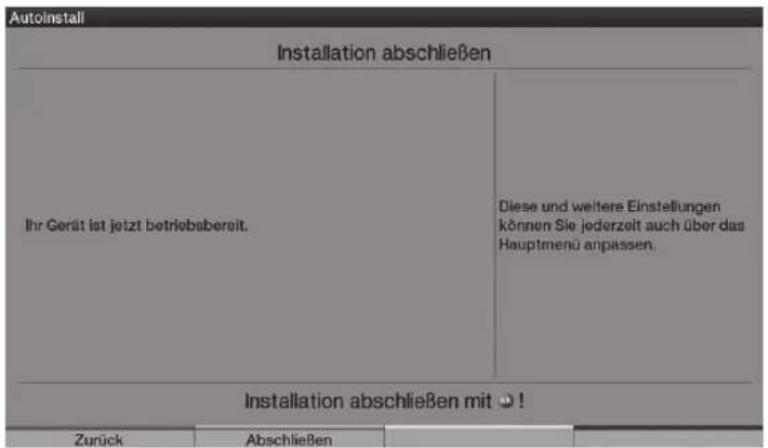
Bekreft den siste meldingen i installasjonsveiledningen ved å trykke på den grønne kontrolltasten Fullfør.
6.1 Slå TV-en av og på
6.1.1 Slå på ved bruk av strømbryteren på TV-apparatet
Slå på TVen ved å trykke på hovedbryteren.
TV-apparatet utfører nå en oppstartsprosedyre og kan ikke opereres mens dette pågår. Denne prosedyren kan ta noen sekunder.
Slå på TV-apparatet ved å trykke på På/Standby-tasten eller tastene Program +/- på fjernkontrollen /på TVen ^1) eller ved å trykke på de numeriske tastene fra 0 til 9 på fjernkontrollen. Den grønne lysdioden signaliserer driftstilstand.
6.1.3 Slå over til standby-modus
Slå på TV-apparatet ved å trykke på På/Standby-tasten på fjernkkontrollen/på apparatet ^1) .
Merk at selv om apparatet er slått av sjekker det om en ny operativprogramvare ^2) eller programliste ^3) er tilgjengelgig. Denne prosedyren kan ta litt tid. Lysdioden lyser oransje og LCD-panelet er allerede slått av under testen.
TV-apparatet slås umiddelbart på igjen hvis På/Standby-tasten trykkes i løpet av testen.
TV-apparatet slås over til standby etter at testen er fullført. Lysdioden vil lyse rødt.
TV-apparatet er nå i standby-modus og kan slås helt av med hovedbryteren.
Hvis ny operativprogramvare ^2) eller en ny programliste ^3) ble funnet i løpet av testen, vil dette vises når TV-apparatet slås på igjen neste gang. Den nye programvaren eller programlisten kan lastes ned umiddelbart.
TV-apparatet slås helt av ved å trykke på hovedbryteren.
Merk at du i så tilfelle ikke kan laste ned "SFI+"-data eller programvare og tidsuret kan heller ikke benyttes.
Dette forhindrer tap av data og mulig skade på filene eller harddisken.
Enheten husker om fjernkontrollen er tastene på apparatet ble brukt til å sette det til "På" eller "Av" ^1) .
TV-apparatet bør slås av med hovedbryteren ved strømbrudd for å fohindre at det uanmeldt slår seg på igjen när strømmen kommer tilbake.
6.2 Velge program
6.2.1 Ved å bruke programmets opp/ned-taster
Du kan flytte deg opp og ned i programlisten, ett program om gangen, ved å bruke Program +/- tastene på fjernkontrollen/på apparatet ^1 .
6.2.2 Ved å bruke det numeriske tastaturet
Skriv inn ønsket programnummer ved hjelp av det numeriske tasturet. For eksempel:
1 for program nr. 1
1, deretter 4 for program nr. 14
2, deretter 3, deretter 4 for program nr. 234
1, deretter 2, deretter 4, deretter 5 for program nr. 1245
Ved inntasting av multidigitale programnumre har du omtrent tre sekunder på å fullføre inntasten fra du trykker en tast. Hvis du kun ønsker å taste inn ett-, to- eller tre-sifrede tall, kan du akselere prosedyren ved å holde det siste tallet lenger inne eller ved å trykke på OK-tasten.
6.2.3 Ved å bruke programlisten
Trykk på OK-tasten. Programlisten vises. I TV-modus vises kun TV-programmene, og i Radio-modus vises kun radioprogrammene. Aktuell satt kanal er avmerket.
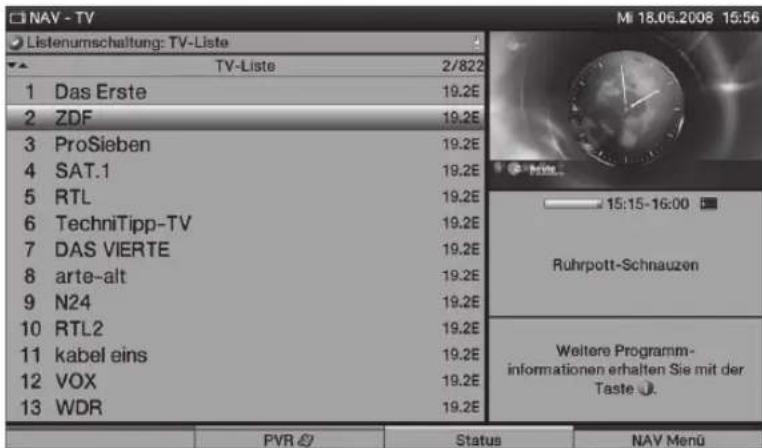
Du kan nå velge ønsket program ved hjelp av piltastene eller det numeriske tastaturet.
Bruk opp/ned-piltastene for å flytte markøren en linje om gangen og bruk venstre/høyre-piltast for å bla deg framover og bakover med én side om gang i listen.
Du kan få tilleggsinformasjon om aktuell kringkasting ved å trykke på INFO-tasten.
Trykk på OK-tasten for å gå ut av navigatoren; det valgte programmet vises nå på skjermen.
1) Kun mulig med fjernkontrollen for HDTV 32 Plus og HDTV 40 Plus.
6.2.3.2 Velg liste
For å gjøre det enklere å finne programmer er enheten din utstyrt med flere programlister.
Du kan velge favorittlister eller programmene kan vises i en alfabetisk sortert oversiktsliste, i en stasjonsliste eller i henhold til kategori.
Trykk på OK-tasten for å åpne den aktive programlisten.
Nå kan du åpne vinduet med programlistetypene (Favorittlister, oversiktsliste, stasjonsliste og kategoriliste) ved å trykke på Valg-tasten.
Bruk opp/ned-piltastene for å velge programlistetypene eller komplett liste og trykk deretter OK for å bekrefte.
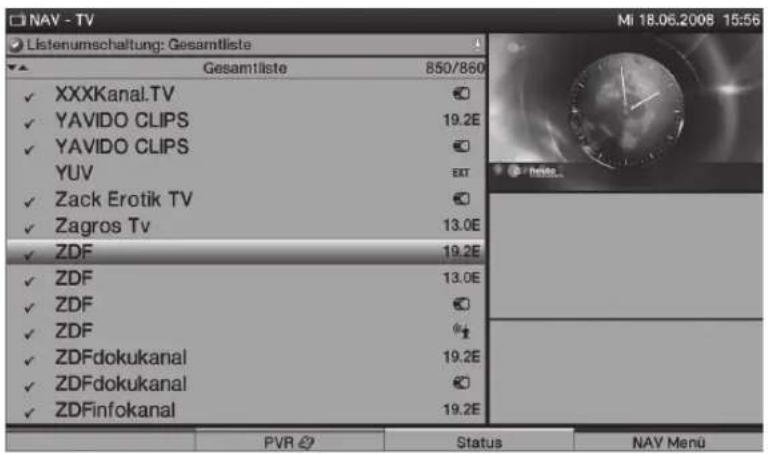
Velg ønsket program som beskrevet ovenfor.
6.2.4 Velge et regionalt program
Du valgte foretrukne regionale programmer under installeringen. Hvis du velger en av disse regionale programmene, blir du informert om at det er flere regionale programmer tilgjengelige.

Trykk på Valg-tasten for å åpne valgskjermen.
Bruk piltasten opp/ned for å velge ønsket regionalt program
og trykk deretter på OK for å bekrefte.
Det valgte regionale programmet stilles inn og lagres som et foretrukket regionalt program.
6.2.7 Bytte mellom TV/radio
Bytt til radiomodus med TV/Radio-tasten.
Enheten bytter til sist hørte radioprogram.
Ved å trykke på TV/Radio-tasten på nytt går du tilbake
til TV-modus og det siste innstilte TV-programmet.
6.3 AV kilde
For å velge et apparat som er koplet til SCART-kontaktene, komponent-inngangen, til HDMI-inngangen, til VGA-koplingen eller til AV-koplingen på TV-apparatet, trykk på AV-tasten.
Velg kilde (TV, Radio, EuroAV 1/2, HDMI 1/2/3, VGA, Video / S-Video eller YUV) med ith piltastene opp/ned.
Bekreft med OK for å bytte til den valgte inngangen.
6.4 Program-/Kildeinformasjon
6.4.1 Infoboks
Det dukker alltid opp en infoboks på skjermen etter å ha byttet program.

Denne inforboksen viser programposisjonen og navnet på valgt program, tittelen på aktuell kringkaster, aktuell aktiv progamliste, klokkeslett og andre programfunksjoner (f.eks TxT for videotekst, 16:9 for programmer i 16:9 og for kringkasting i Dolby Digital).
Det vises en fremdriftsindikator (gul) som indikerer tidligere kringkastingstid for aktuelt program. Hvis enden på indikatorer er rød, betyr det at at aktuelt program varer lenger enn anvist.
6.4.2 Vise tids- og programinformasjon/ytterligere programinformasjon
Bruk denne funksjonen for å vise informasjon om det programmet du ser på.
Trykk Info-tasten for å vise informasjon om det innstilte programmet.

Følgende program vises, hvis kringkastet, ved å trykke på Info-tasten på nytt.
Trykk på Info igjen for å fjerne visningen.
6.5 Mottakelse av krypterte programmer
Sett inn et CONAX-smartkort i åpningen for den integrerte korteleseren.
(Gullbrikken skal peke forover og i innføringsretningen)
eller
Sett en CI-modul inn i plassen slik at toppen peker bakover.
Sett smartkortet inn i kortplassen til Cl-modulen.
Sørg for at gullbrikken til smartkortet peker bakover i innføringsretningen.
Hvis et kryptert program er valgt, vil TV-apparatet ditt automatisk sjekke CI-åpningen og deretter vise programmet ukryptert hvis et smartkort eller en egnet CI-modul med gyldig smarkort har blitt benyttet.
6.5.1 PIN-kode for smartkort
Det kan også implementeres en barnelås for å blokkere programmer som er uegnede for barn og som kringkastes av krypterte programmer. PIN-koden til smarkortet må tastes inn for å få tilgang til det respektive programmet.
Bruk det numeriske tastaturet til å taste inn den 4-sifrete PIN-koden til smartkortet for å aktivere kringkastingen.
6.6 Volumkontroll
Juster volumet på TV-apparatet ditt med tasten Volume + høyere og med tasten Volume - lavere.
6.6.1 Demperfunksjon
Lyden slås av ved trykke på Lyd av/på-tasten. Trykker du en gang til, slås den på igjen.
6.7 Velge et annet språk / lydalternativ
Meldingen Valg av lyd vises over infoboksen. Hvis et program kringkastes i flere språk eller på flere lydkanaler, vises et Dolby-symbol i infoboksen.
En liste med kringkastede språk-/lydvalg vises på skjermen ved å trykke på tasten Valg av språk.
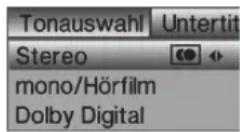
Bruk piltasten opp/ned for å markere ønsket språk og trykk deretter på OK for å bekrefte.
Merk at valgt lyd lagres som foretrukket lydspråk for den respektive stasjonen og den beholdes også etter at TVen slås av eller ved bytting av program.
6.8 Undertekster
Symbolet vises i infoboksen när et program med undertekster slås på.
Trykk på Valg-tasten flere ganger for å velge undertekster om nødvendig.
Bruk piltastene opp/ned for å markere ønsket undertekst og trykk deretter på OK for å bekrefte.
6.9 Tekst-TV
Symbolet Txfoboksen viser om du har slått over til en stasjon som tilbyr videotekstinformasjon.
Velg programmet du ønsker å se videoteksten for.
Videoteksten slås på ved å trykke på Videotekst-tasten. Dette vises på startside 100 (oversikt).
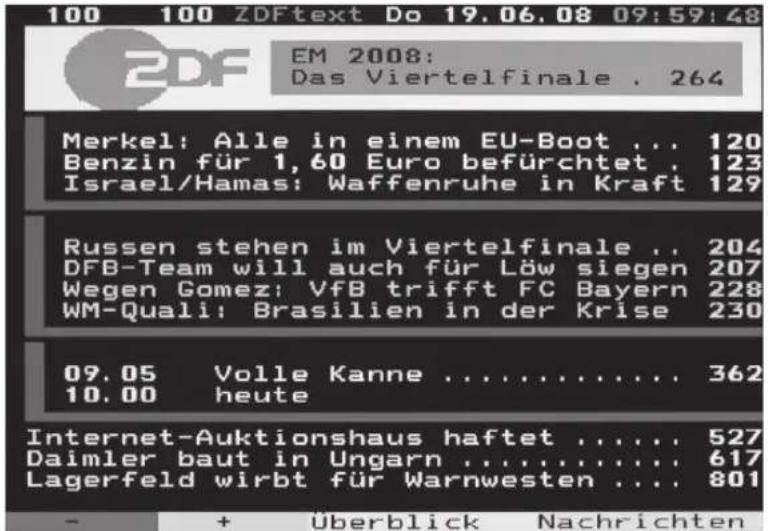
Trykk på Videotekst-tasten på nytt for å gå til kombinert operasjon; videoteksten vil vises med TV-bilde i bakgrunnen i stedet for videotekst.
Trykk på Videotekst-tasten en gang til for å gå tilbake til TV-modus.
6.9.2 Sidevalg
Tast inn det 3-sifrede sidenummeret på det numeriske tastaturet. Det du legger inn vises til venstre øverst på skjermen.
eller
Bruk den røde eller grønne tasten til å skrolle forover eller bakover en side om gangen.
Trykk på den gule kontrolltasten for å hente opp videotekstgruppen som vises i det gule vinduet.
Trykk på den blå kontrolltasten for å hente opp videotekstblokken som vises i det blå vinduet.
6.10 Bytte format / zoom
Tykk på Zoom/Format-tasten for å bla mellom flere forhåndsdefinerte formater (orginal, optimal, alltid 16:9, full zoom og strekk) og for å hente brukerdefinert innstilling, hvor du kan tilpasse skjermen etter eget ønske.
Følgende valg er tilgjengelige for å tilpasse bildet med brukerdefinert innstilling:
rød/grønn kontrolltast ∅k/reduser høyden på bildet
gul/blå kontrolltast ∅k/reduser bredden på bildet
Piltast opp/ned Flytt bildet opp/ned
OK-tast Går gjennom zoom-nivåer
Piltast, venstre Tilbakestiller bildeinnstillinger
Trykk på Tilbake-tasten for å tone bort formatovergangen.
6.11 PiP-/PaP-funksjonen
TV-apparatet ditt er utstyrt med PIP-funksjonen (PiP = Picture in Picture), samt PaP-funksjonen (PaP = Picture and Picture).
6.11.1 Hente PiP-/PaP-funksjonen
Du kan slå på PiP- og/eller PaP-funksjonen ved å trykke på PIP-tasten.
6.11.2 Bytte mellom PiP-/PaP-bilder
Trykk på Return-tasten for å bytte mellom de to bildene. PiP-/PaP-bildet blir hovedbildet og omvendt.
6.11.3 Slå PiP-/PaP-funksjonen av
Det er to måter å slå av PiP- og/eller PaP-funksjonen på. Forskjellen ligger i om hovedbildet eller PiP/PaP-bildet skal representeres på skjermen etter å ha gått ut av PiP/PaP-moduset.
Å trykke på PIP-tasten toner bort hovedbildet og PiP-/PaP-bildet representeres som det nye hovedbildet.
Trykk på TV/Radio-tasten for å tone bort PiP-/PaP-bildet og vise hovedbildet på hele skjermen.
6.12 Stillbilde
Trykk på Stillbilde-tasten for å vise TV-bildet som et stillbilde. Lyden fortsetter å sendes uforandret.
Trykk på denne tasten igjen for å avslutte stillbildet og vende tilbake til normalt TV-bilde.
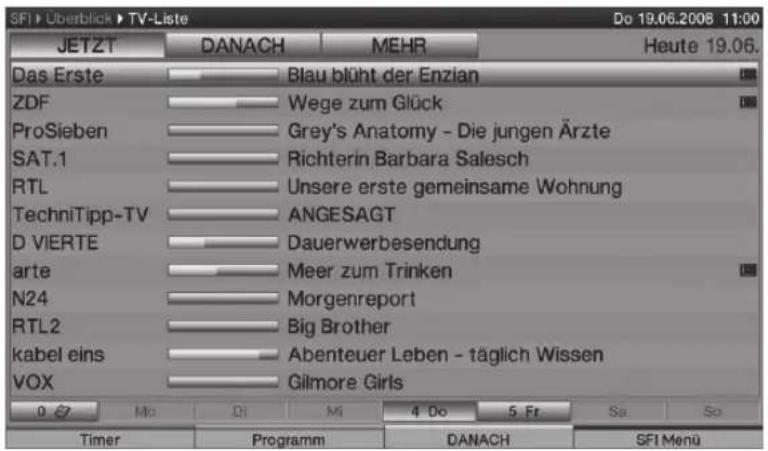
Denne lar deg vise programinformasjonen for individuelle eller flere digitale programmer på skjermen slik at du får en hurtig oversikt over hvilke programmer som vises nå eller hvilke programmer som skal vises samme dag eller en av de følgende dager.
6.13.1 Hente/Avslutte den elektroniske programguiden
"SFI+" hentes ved å trykke på SFI-tasten.
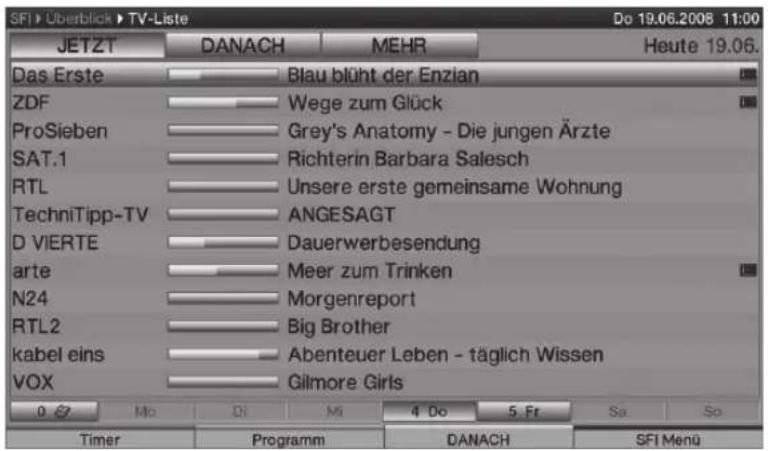
Trykk på TV/Radio-tasten for å avslutte "SFI+".
Du kan flytte markørlinjen med Piltastene opp/ned og skrolle gjennom sidene med Piltastene høyre/venstre.
Trykk på grønne/gule kontrolltasten for å utføre funksjonen som er spesifisert i det grønne/gule feltet.
Bruk den blå kontrolltasten for å hente SFI-menyen og den røde kontrolltasten for å hente Timer-menyen.
Du kan bruke Piltastene til å velge et punkt og bekreft med OK.
Trykk på Info-tasten for å hente og avslutte tilgjengelig detaljert informasjon.
6.14 Sleep timer
Du kan stille inn när TV-apparatet ditt skal slå seg av ved hjelp av.
For å aktivere sleep timer, trykk på Sleep timer-tasten. 01:00 vises for å sjekke fastsatt gjenværende tid.
Ved å trykke flere ganger på Sleep timer-tasten kan du justere gjenværende tid fra 15 minutter til 2 timer eller du kan slå den av.
6.15 Funksjonsvalg
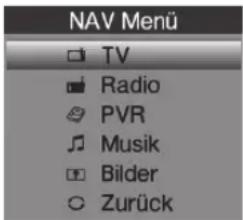
Trykk på den blå kontrolltasten for å åpne navigeringsmenyen (NAV-meny).
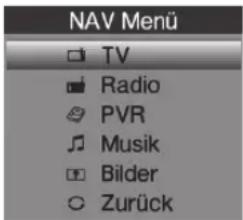
Bruk Piltasten opp/ned for å markere funksjonen
(TV, radio, PVR, musikk eller bilder) du ønsker å hente.
Trykk på OK for å velge markert funksjon.
7 Harddiskbetjening
Det kreves ikke lenger et eksternt lagringsmedium for opptak (f.eks. video- eller DVD-spiller) takket være den integrerte harddisken og PVR-funksjonen (PVR=Personal Video Recorder). Opptakskapasiteten er derved avhenging av datavolumet på det kringkastede materialet og størrelsen på harddisken. En endring på haddisken som ikke er autorisert av TechniSat anses som utilsiktet og fører til at garantien går tapt.
Det er mulig å ta opp programmer fra kildene DVB-S, DVB-C, DVB-T og analog CT, samt fra de eksterne kildene EuroAV 1, EuroAV 2 og Video/S-Video på harddisken. Ekstra lydkanaler, videotekstdata og undertekster vil, gitt at de kringkastes, også tas opp i tillegg til de faktiske lyd- og videodataene. Du kan hente fram disse under avspilling.
7.1 Opptak
Følgende opptaksmodus er tilgjengelige for å ta opp programmer på harddisken.
1. ∅yeblikkelig opptak
Velg dette opptaksmoduset for å ta opp aktuell kringkasting umiddelbart ved kun å trykke på en knapp.
2. Timer-kontrollert opptak
Denne funksjonen slår TV-apparatet ditt på og av, f.eks. mens du er borte, slik at valgt kringkasting kas tas opp på harddisken din.
Timer kan programmeres automatisk eller manuelt ved å bruke "SFI+" -funksjonen.
3. TIMESHIFT-opptak
TIMESHIFT-opptak muliggjør tidsforsinket TV.
Du kan se på et annet program under opptak og avspille det senere.
7.1.1 ∅yeblikkelig opptak
Slå på programmet/kilden du ønsker å ta opp fra.
Trykk på Opptak-tasten for å ta opp aktuelt program.
Hvis du ønsker å stoppe avspilling av aktuell kringkasting på et spesifikt sted, trykk på Pause/Avspilling-tasten.
Hvis du ønsker å fortsette avspillingen av kringkastingen fra denne posisjonen, trenger du kun å trykke på Pause/Avspilling-tasten på nytt.
Du vil nå se en tidsforsinket kringkasting (TIMESHIFT), mens det aktuelle programmet fortsetter å tas opp i bakgrunnen.
7.1.2 TIMESHIFT-opptak
Hvis du må avbryte programvisningen, f.eks. pga av en telefonsamtale, trenger du kun å trykke på Pause/Avspilling-tasten for å stoppe programmet fra å avspilles og samtidig starte opptak av det aktuelle programmet.
Hvis du ønsker å fortsette avspillingen av kringkastingen fra denne posisjonen, trenger du kun å trykke på Pause/Avspilling-tasten på nytt.
Du vil nå se på en tidsforsinket kringkasting (TIMESHIFT), mens det aktuelle programmet fortsetter å tas opp i bakgrunnen.
7.1.3 Stoppe opptak manuelt
Velg først opptaket du ønsker å stoppe ved å hente Navigatoren med OK, velg Opptak med piltastene og bekreft med OK.
Trykk på Stopp-tasten. "∅nsker du å lagre eller slette opptaket?" dukker opp.
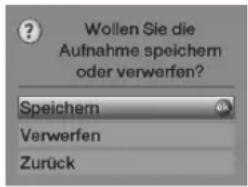
Velg Lagre med piltastene opp/ned for å lagre opptaket på harddisken eller Forkast for å ikke lagre programmet.
Trykk på OK for å bekrefte valget.
7.1.4 Stoppe opptak automatisk
Trykk på opptak-tasten.
Et sprettoppvindu med tilgjengelige funksjoner dukker opp.
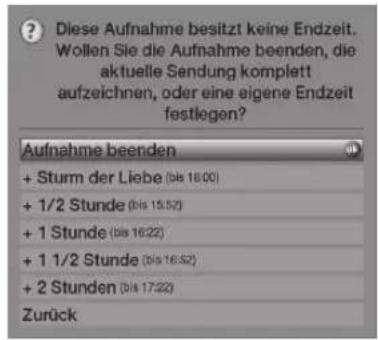
Bruk piltastene opp/ned for å velge linjen med ønsket handling, f.eks. +1 time og bekreft med OK.
TVen vil ta opp valgt(e) program(mer) for spesifisert tidsperiode og vil automatisk stoppe opptaket etterpå.
7.1.5 Timer-opptak
Denne funksjonen slår TV-apparatet ditt på og av, f.eks. mens du er borte, slik at valgt kringkasting kas tas opp på harddisken din.
Timer kan programmeres automatisk eller manuelt ved å bruke "SFI+" -funksjonen.
7.2 Gjenta
Du får tilgang til hardiskopptaket via harddisken eller PVR-navigatoren.
7.2.1 Gjentakelse av opptak på harddisk
Hent PVR-navigatoren ved å først trykke på OK og deretter på den grønne kontrolltasten.
Bruk piltasten opp/ned for å velge det opptaket du ønsker å avspille.
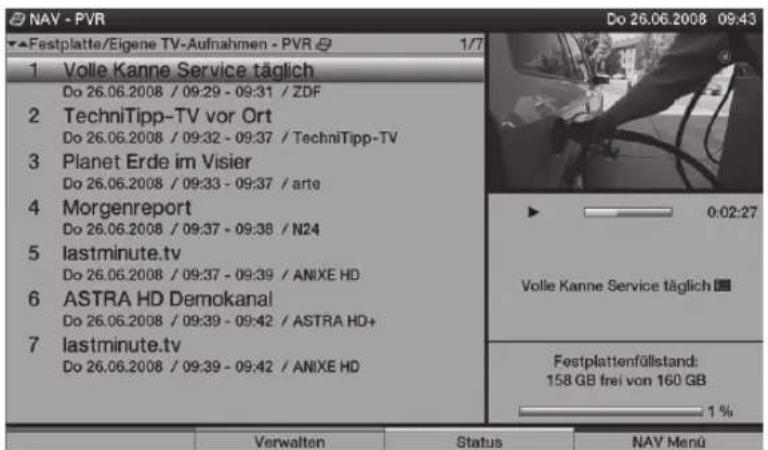
Trykk på OK for å starte avspilling.
Infoboksen vil kort vise fullstendig opptakstid, aktuell posisjon samt vanlig informasjon.
7.2.2 Pause / stillbilde
Hvis du ønsker å stoppe avspillingen av et opptak (stillbilde), trykk på Pause/Avspilling-tasten i løpet av avspillingen. Pause II vises.
Trykk på Pause/Avspilling-tasten igjen for å starte opp avspillingen fra samme posisjon.
7.2.3 Hurtigspoling forover og bakover
Din PVR er utstyrt med en rask forover- og bakover-funksjon for å kunne gå til en spesifikk posisjon i et opptak.
Trykk på Hurtig fremover, henholdsvis Hurtig bakover under avspilling. Hurtig fremover ▶▶ henholdsvis Hurtig bakover ◀◀ vises. Opptaket vil nå avspilles i 4 x hastighet i valgt retning.
Trykk på Hurtig fremover henholdsvis Hurtig bakover for å øke til 16 x hastighet. Hurtig fremover ►►► henholdsvis Hurtig bakover ◀◀◀ vises.
Trykk på Hurtig framover henholdsvis Hurtig bakover for å øke til 64 x hastighet. Hurtig fremover ►►►► henholdsvis Hurtig bakover ◀◀◀◀ vises.
Du kan hoppe fremover eller bakover 10-minutter om gangen ved å trykke Hurtig fremover eller Hurtig bakover på nytt.
Trykk på Pause/Avspilling-tasten etter at du har funnet ønsket opptaksposisjon for å gå tilbake til standard avspilling.
7.2.4 Stoppe en avspilling
Trykk på Stopp-kontrolltasten for å gå ut av avspillingsmodus. Avspillingen avsluttes og TVen din går tilbake til standard betjening. TVen "husker" imidlertid hvor du avsluttet avspillingen. Mottakeren vil automatisk gå tilbake til den posisjonen hvor du stoppet før du startet en avspilling av dette opptaket på nytt.
Enheten din bærer CE-symbolet og overholder alle påkrevede EU-standarder.
Gjenstand for endringer og trykkfeil. Versjon 09/04
Duplisering og kopiering kun med tillatelse fra utgiveren.
HDTV 32, HDTV 32 Plus, HDTV 40, HDTV 40 Plus, HDTV 46 og TechniSat er registrerte varemerker av
Teknisk telefonstøtte
0049 180/5005-907*
*0.14 EUR/Min. på landlinjen til Deutschen Telekom AG, priser på mobile og internasjonale anrop kan avvike.
Hurtigguide
HDTV 46 HDTV 40 / HDTV 40 Plus HDTV 32 / HDTV 32 Plus
4.1 Tilslutningseksempel
ved at trykke på den grønne Accept-tast.
5.5 Antennekonfiguration (DVB-S)
skal De trykke på den grønne Accept-tast.
Tryk på Info tasten for at vise information om det indstillede program.

Når der trykkes på Lyd fra/til-tasten, slås lyden fra, og den slås til igen ved atter at trykke på denne tast.
Brug op/ned-piltasterne til at markere det sprog, De ønsker, og bekræft ved at trykke på OK.
gul/blå tast ∅g/reducer billedets bredde
op/ned-piltast Flyt billedet op/ned
OK-tast Bladr gennem zoom-niveauer
"SFI+" kaldes op ved at trykke på SFI-tasten.
Sleeptimeren aktiveres ved at trykke på sleeptimer-tasten.
01:00 anvendes til at kontrollere, hvor lang tid der er tilbage.
Ved at trykke flere gange på sleeptimer-tasten kan De regulere sleeptimerens resttid fra 15 minutter til 2 timer eller slå sleeptimeren fra.
6.15 Funktionsvalg
Når der trykkes på den blå tast, åbnes navigationsmenuen (NAV-menuen).
Bekræft Deres valg ved at trykke på OK.
7.2.3 Hurtig frem- og tilbagespoling
5.3 Val av mottagningssignaler
6.5 Mottagning av kodade kanaler




- Fjernkontroll / Sette i batteriene
- Tilkobling
- Eksempel på tilkopling
- Antenne / kabel-tilkobling (analog og digital)
- Satelittantenne
- DVD spiller
- Hovedkoplinger
- Første installasjon
- Operativspråk
- Still inn land
- Valg av mottakersignaler
- Antennesignaler (DVB-S)
- Konfigurasjon av antenne (DVB-S)
- Antenne innstillinger (DVB-T)
- Stasjonssøk/ ISIPRO (kun for DVB-S via ASTRA 19.2° ∅st)
- Regionale programmer
- Programvareoppdateringkun (DVB-S (ASTRA 19.2° ∅st) og DVB-C/DVB-T (når datakanal er tilgjengelig))
- Nedlasting av „SFI+“-data
- Avslutte installasjonsveilederen
- Slå TV-en av og på
- Slå på ved bruk av strømbryteren på TV-apparatet
- Slå over til standby-modus
- Velge program
- Ved å bruke programmets opp/ned-taster
- Ved å bruke det numeriske tastaturet
- Ved å bruke programlisten
- Velg liste
- Velge et regionalt program
- Bytte mellom TV/radio
- AV kilde
- Program-/Kildeinformasjon
- Infoboks
- Vise tids- og programinformasjon/ytterligere programinformasjon
- Mottakelse av krypterte programmer
- PIN-kode for smartkort
- Volumkontroll
- Demperfunksjon
- Velge et annet språk / lydalternativ
- Undertekster
- Tekst-TV
- Sidevalg
- Bytte format / zoom
- PiP-/PaP-funksjonen
- Hente PiP-/PaP-funksjonen
- Bytte mellom PiP-/PaP-bilder
- Slå PiP-/PaP-funksjonen av
- Stillbilde
- Hente/Avslutte den elektroniske programguiden
- Sleep timer
- Funksjonsvalg
- Harddiskbetjening
- Opptak
- ∅yeblikkelig opptak
- Timer-kontrollert opptak
- TIMESHIFT-opptak
- ∅yeblikkelig opptak
- TIMESHIFT-opptak
- Stoppe opptak manuelt
- Stoppe opptak automatisk
- Timer-opptak
- Gjenta
- Gjentakelse av opptak på harddisk
- Pause / stillbilde
- Hurtigspoling forover og bakover
- Stoppe en avspilling
- Hurtigguide
- HDTV 46 HDTV 40 / HDTV 40 Plus HDTV 32 / HDTV 32 Plus
- Tilslutningseksempel
- Antennekonfiguration (DVB-S)
- Funktionsvalg
- Hurtig frem- og tilbagespoling
- Val av mottagningssignaler
- Mottagning av kodade kanaler
Merke : TECHNISAT
Modell : HDTV 46
Kategori : TV