
HDTV 46 - Televize TECHNISAT - Bezplatný návod k obsluze
Najděte návod k zařízení zdarma HDTV 46 TECHNISAT ve formátu PDF.



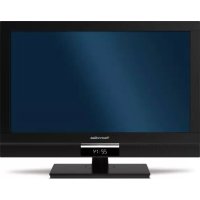
| Typ produktu | LCD HD televize s integrovaným satelitním, kabelovým a pozemním přijímačem |
| Velikost obrazovky | 46 palců (úhlopříčka) |
| Rozlišení | Full HD 1920 x 1080 pixelů (odhad) |
| Integrované tunery | DVB-S/S2 (satelit), DVB-C (kabel), DVB-T/T2 (pozemní), analogový |
| Integrovaný pevný disk | 160 GB pro nahrávání PVR a časově posunutý přehrávání |
| Funkce nahrávání | Okamžité nahrávání, plánované (časovač) a časově posunuté (time shift) |
| Konektivita | 3x HDMI, 2x SCART, 1x VGA, 1x USB, komponentní vstupy (YUV), S-Video, digitální audio SPDIF (optický a koaxiální), Ethernet LAN, analogový audio výstup, výstup na sluchátka, vstup pro mikrofon |
| Anténní vstupy | 1x anténa zem/kabel, 2x satelitní LNB (DiSEqC) |
| Čtečka karet a CI | 1x čtečka karet Conax, 2x slot Common Interface (CI) |
| Speciální funkce | PiP (obraz v obraze), PaP (vedle sebe), zmrazení obrazu, zoom/formát obrazu, elektronický programový průvodce SFI+ |
| Napájení | 230 V, 50 Hz |
| Spotřeba | Přibližně 150 W (odhad) |
| Hmotnost | Neuvedeno (přibližně 20-25 kg se stojanem, odhad) |
| Rozměry (přibližné) | Šířka ~110 cm, výška ~70 cm (bez stojanu), hloubka ~8 cm |
| Údržba a čištění | Před čištěním odpojte; používejte měkký suchý hadřík; nepoužívejte abrazivní nebo tekuté čisticí prostředky |
| Bezpečnost | Neotevírejte kryt; vyhněte se vlhkosti a zdrojům tepla; používejte stabilní podložku |
| Náhradní díly a opravitelnost | Náhradní díly dostupné u servisu TechniSat; opravu doporučujeme svěřit odborníkovi |
| Obecné informace | Označení CE; změny vyhrazeny; verze 09/04 |
Často kladené otázky - HDTV 46 TECHNISAT
Dotazy uživatelů ohledně HDTV 46 TECHNISAT
0 otázka o tomto zařízení. Odpovězte na ty, které znáte, nebo položte vlastní.
Položte novou otázku o tomto zařízení
Stáhněte si návod pro váš Televize ve formátu PDF zdarma! Najděte svůj návod HDTV 46 - TECHNISAT a vezměte svůj elektronický přístroj zpět do rukou. Na této stránce jsou zveřejněny všechny dokumenty potřebné k používání vašeho zařízení. HDTV 46 značky TECHNISAT.
NÁVOD K OBSLUZE HDTV 46 TECHNISAT
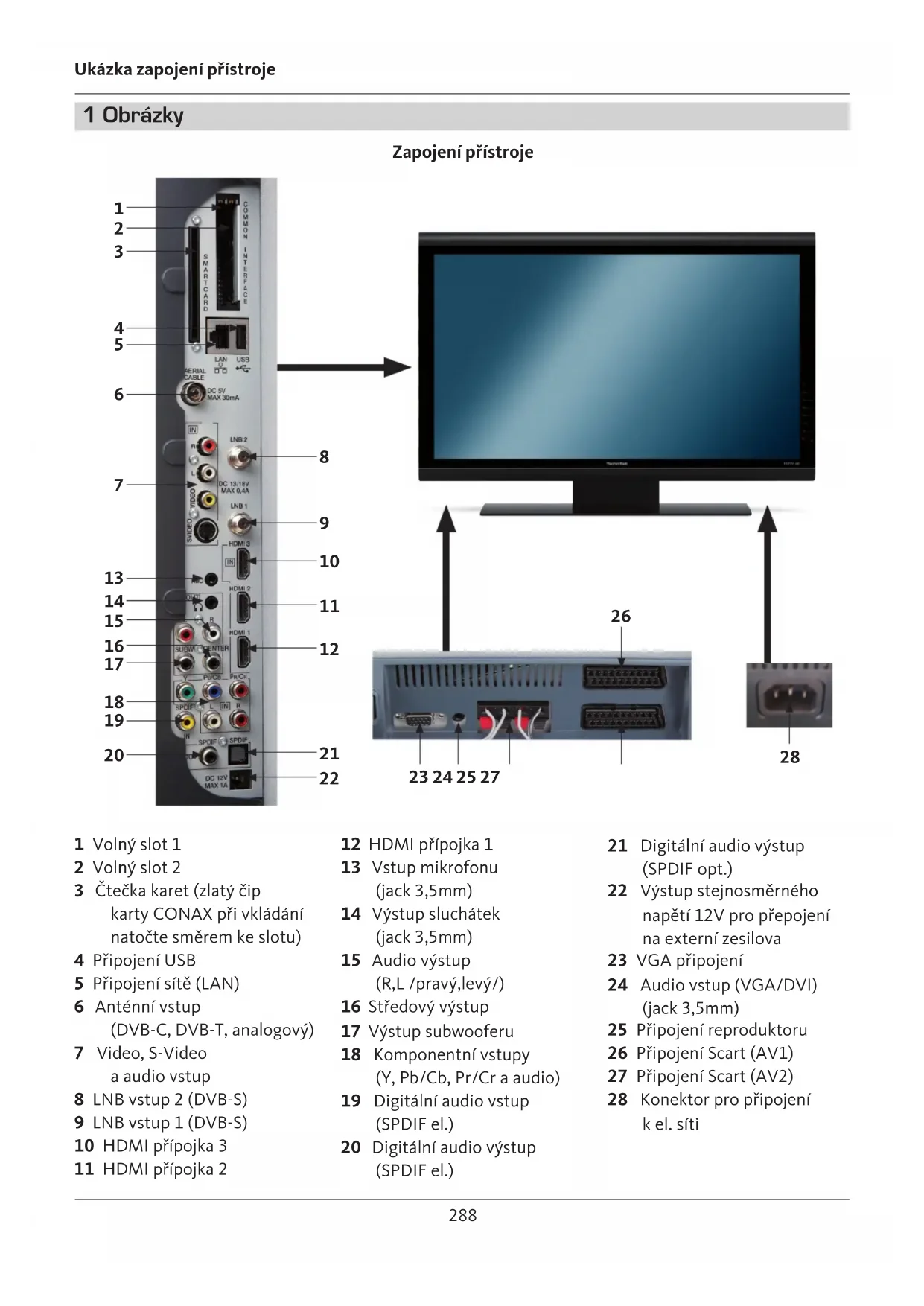
1 Volný slot 1
2 Volný slot 2
3 Čtečka karet (zlatý čip karty CONAX při vkládání natočte směrem ke slotu)
4 Připojení USB
5 Připojení sítě (LAN)
6 Anténní vstup
(DVB-C, DVB-T, analogový)
7 Video, S-Video a audio vstup
8 LNB vstup 2 (DVB-S)
9 LNB vstup 1 (DVB-S)
10 HDMI přípojka 3
11 HDMI přípojka 2
12 HDMI přípojka 1
13 Vstup mikrofonu (jack 3,5mm)
14 Výstup sluchátek (jack 3,5mm)
15 Audio výstup
(R,L /pravý,levý/)
16 Středový výstup
17 Výstup subwooferu
18 Komponentní vstupy (Y, Pb/Cb, Pr/Cr a audio)
19 Digitální audio vstup (SPDIF el.)
20 Digitální audio výstup (SPDIF el.)
21 Digitální audio výstup (SPDIF opt.)
22 Výstup stejnosměrného napětí 12V pro přepojení na externí zesilova
23 VGA připojení
24 Audio vstup (VGA/DVI) (jack 3,5mm)
25 Připojení reproduktoru
26 Připojení Scart (AV1)
27 Připojení Scart (AV2)
28 Konektor pro připojení k el. síti
Dálkový ovladač
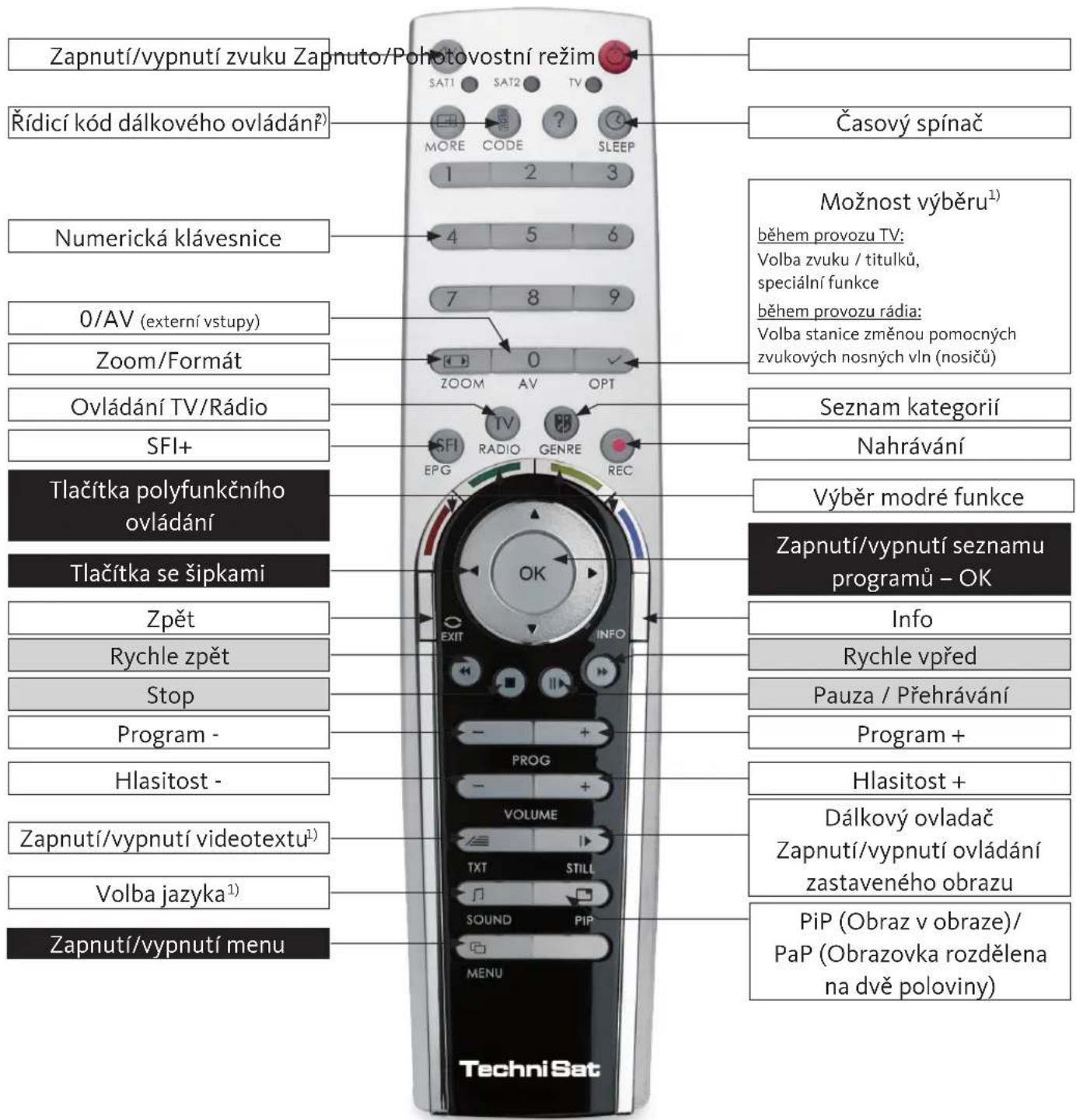
1) Tato funkce je k dispozici pouze tehdy, pokud jsou príslušná data vysílána na nastaveném programu.
2) Možnost výběru dálkovým ovladačem:
Tímto dálkovým ovladačem můžete ovládat dva přijímače TechniSat a televizor TechniSat se stejným kódováním pomocí přepnutí na možnost výběru dálkovým ovladačem. Při stisku tlačítka odpovídající LED svým blikáním indikuje aktuálně nastavený řídící kód dálkového ovládání.
Pro změnu možnosti výběru dálkovým ovladačem stiskněte tlačítko řídícího kódu dálkového ovládání a poté stiskněte tlačítko OK tolikrát, dokud bude indikátor LED krátce blikat u jednotlivých požadovaných nastaveních dálkového ovládání (SAT1, SAT2 a/nebo TV).
HDTV 46
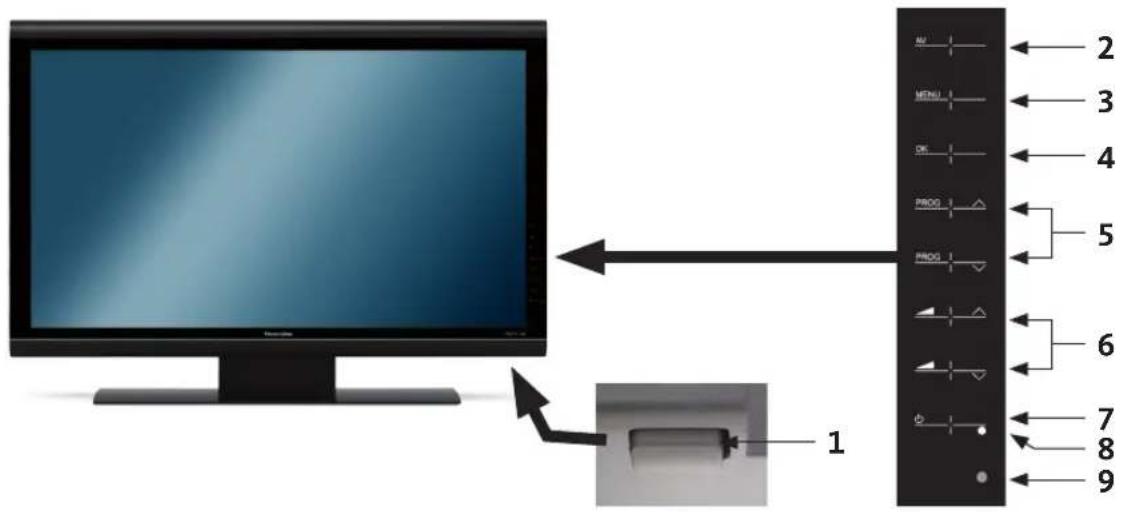
1 Sítový vypínač
2 AV
3 Menu
4 OK
5 Program +/-
6 Hlasitost +/-
7 Zapnuto/Standby
8 Dioda LED
9 Infračervený přijímač
2 Důležitá poznámka
Vážený zákazníku,
Tento rychlý průvodce popisuje pouze nejdůležitější možnosti připojení a základní kroky týkající se obsluhy, které vám umožňují rychle se obeznámit s HDTV 32, HDTV 32 Plus, HDTV 40, HDTV 40 Plus eventuálně HDTV 46.
3 Dálkové ovládání / Vkládání baterií
Lehkým stlačením označeného místa krytu na zadní straně ovladače a posunutím ve směru šipky otevřete přihrádku pro baterie.
Vložte dodávané baterie přičemž dbejte na správnou polaritu (viditelné značení v přihrádce pro baterie) a poté je uzavřete krytem.
4 Zapojení
Abyste se dostali ke konektorům přístroje, musíte nejprve odstranit kryt.
To provedete tak, že lehce stisknete obě západky směrem vzhůru a sejmete kryt směrem dozadu.
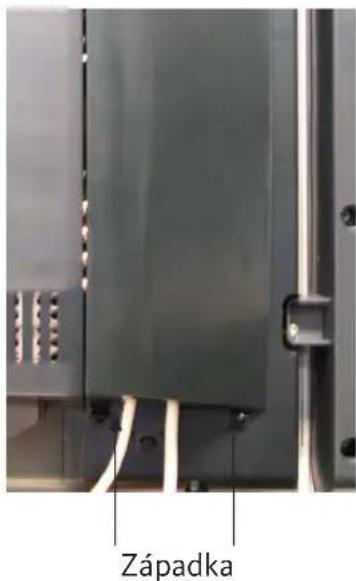
Přívodní kabel skryjete tak, že ho povedete podél zadního podstavce za demontovatelnými plastovými držáky.
4.1 Příklad zapojení
a Připojení kabelu (digitální a/nebo analogový) nebo antény DVB-T k anténnímu vstupu televize.
b Připojení satelitní antény na vstup LNB 1/LNB 2.
(Poznámka: LNB musí být připojeno ke vstupu LNB 1 při zpracování anténního signálu)
c Připojení televize k přehrávači DVD pomocí kabelu HDMI, komponentního kabelu Cinch nebo kabelu SCART.
d Připojení analogového nebo digitálního audio výstupu
k přístroji Hifi stereo nebo zařízením se systémem prostorového zvuku.
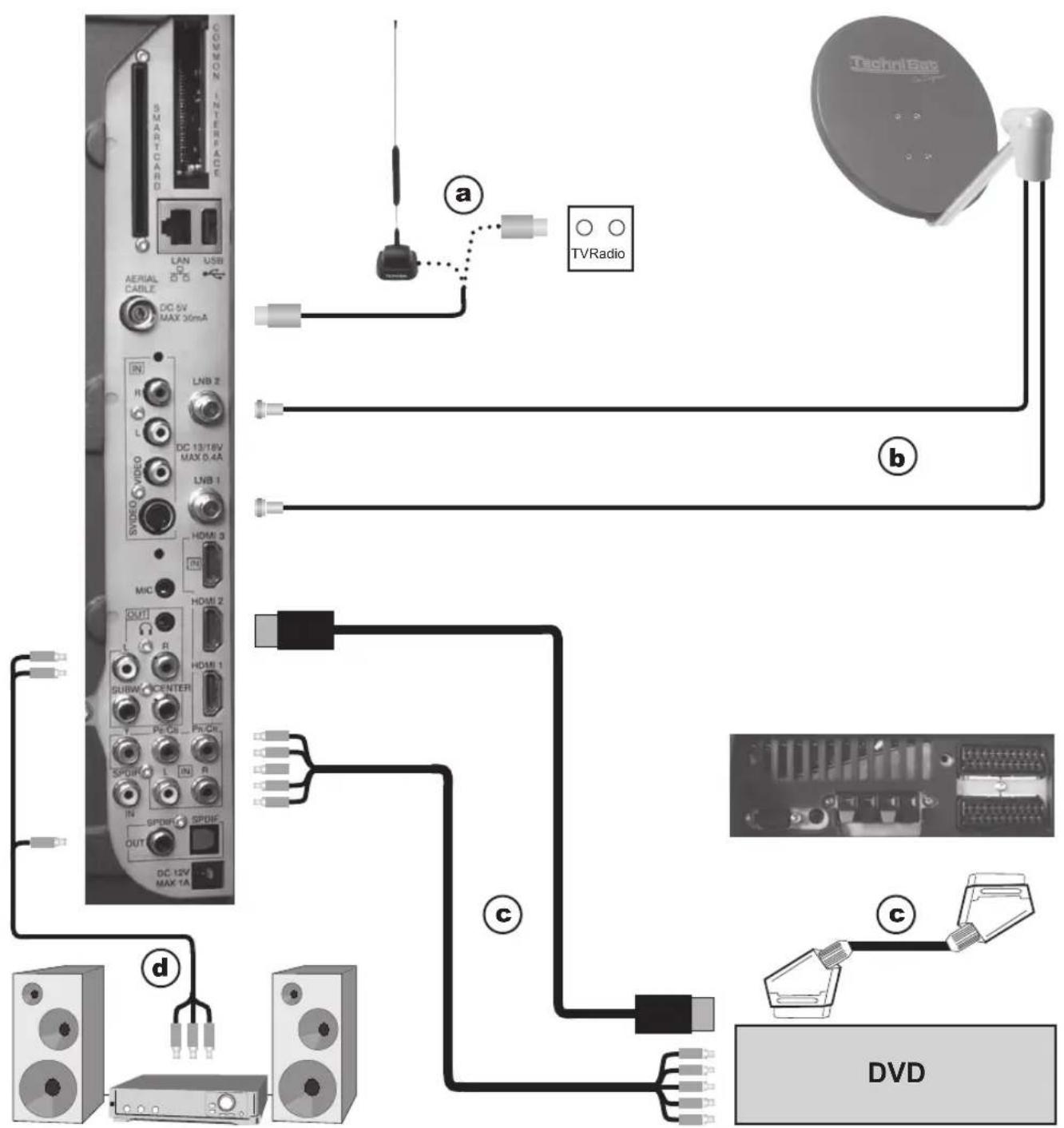
Následující reference (a b c) viz příklad zapojení na straně 292.
4.2 Anténní/kabelový konektor (analogový a digitální)
a Připojte anténní vstup LCD televize bud'k terestrické anténě (pro příjem signálu šířeného vzduchem) nebo ke kabelové či anténní zdířce.
Upozorňujeme vás, že současně probíhající příjem signálů DVB-T a DVB-C může vést k problémům při příjmu některých kabelových a DVB-T programů.
4.3 Satelitní anténa
b Připojte vstupy LNB 1/2 ke dvěma odděleným anténovým napáječům, které jsou použity identicky, a díky kterým dosáhnete plně funkčního rozsahu přijímaného signálu. nebo pokud je k dispozici pouze anténní signál, pak jej připojte na vstup LNB 1.
4.4 DVD přehrávač
c Připojte DVD přehrávač bud' pomocí - kabelu HDMI k přípojce HDMI
nebo pomocí
- kabelu DVI/HDMI k přípojce HDMI a dodatečně připojte kabel audio ke vstupu Audio (VGA/DVI) eventuálně k digitálnímu vstupu Audio (SPDIF el.).
nebo pomocí
- kabelu SCART do zdířky SCART
nebo pomocí
- kabelu Cinch ke komponentním vstupům LCD televize.
4.5 Zesilovač HiFi/Surround (systém prostorového zvuku)
Pro dosažení nejlepší možné kvality zvuku připojte LCD televizi k zesilovači HiFi /Surround.
d Zdířky cinch analogového audio výstupu vaší televize připojte vhodným kabelem ke vstupu HiFi zesilovače (např. CD nebo AUX; Poznámka! uvědomte si, že vstup phono (RCA cinch) není vhodný!).
nebo
Pokud je váš zesilovač vybaven příslušným elektrickým nebo optickým vstupem (SPDIF), pak audio digitální výstup (elektrický nebo optický) připojte ke vstupu zesilovače.
4.6 Připojení sítového napájení
Po propojení veškeré kabeláže z přístroje k přidruženým součástem lze LCD televizi připojit k síti (230 V/50 Hz). To zabraňuje zničení televize nebo jiných součástí.
5 Počáteční instalace
Při prvním zapnutí přístroje se automaticky spustí pomocník instalace AutoInstall; pomůže vám s přizpůsobením nejdůležitějších nastavení televize.
Uvedený postup slouží pouze jako příklad. Konkrétní postup závisí na vašem nastavení. Z toho důvodu postupujte přesně podle pokynů na obrazovce.
5.1 Provozní jazyk
Prvním krokem u pomocníka instalace je nastavení jazyka.
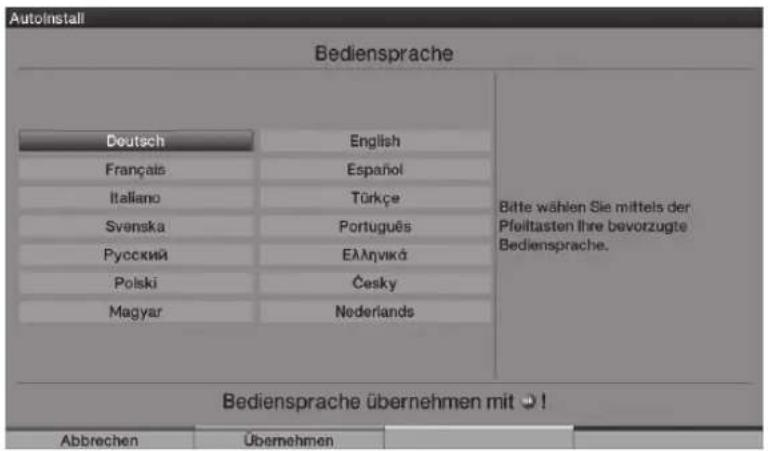
Pomocí tlačítek se šipkami označte požadovaný jazyk. Preferovaný jazyk audia je rovněž nastaven touto volbou.
Potvrdte stiskem zeleného tlačítka Accept (Akceptovat).
5.2 Nastavení země
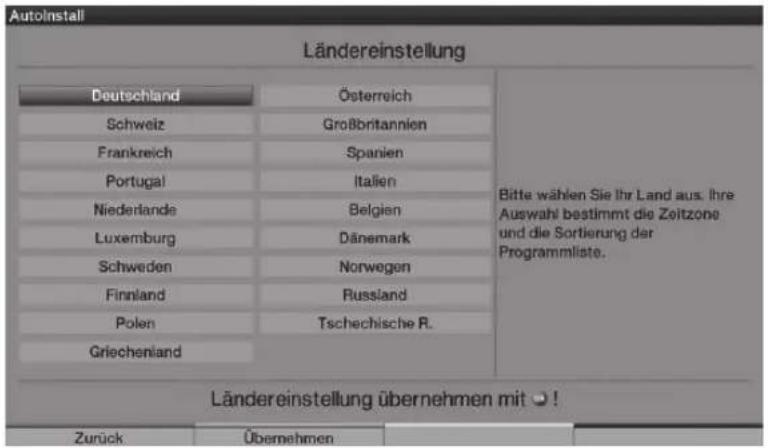
Pomocí tlačítek se šipkami nastavte zemi použití. Podle volby země se automaticky nastaví čas, stejně jako jeho letní/zimní varianta. Navíc pomocník instalace automaticky třídí programy po automatickém spuštění vyhledávání stanic.
Stiskněte zelené tlačítko Accept (Akceptovat) pro potvrzení nastavení a pokračujte dalším krokem instalace.
5.3 Volba signálů příjmu
Zvolte dostupné signály pomocí tlačítek se šipkami (nahoru/dolů).
DVB-S pro digitální satelitní programy;
DVB-C pro digitální kabelové programy;
DVB-T pro digitální programy šířené vzduchem; Analogové CT pro analogové programy šířené vzduchem a kabelové programy; FM rádio pro VHF (pásmo vln VKV) rozhlasové stanice.
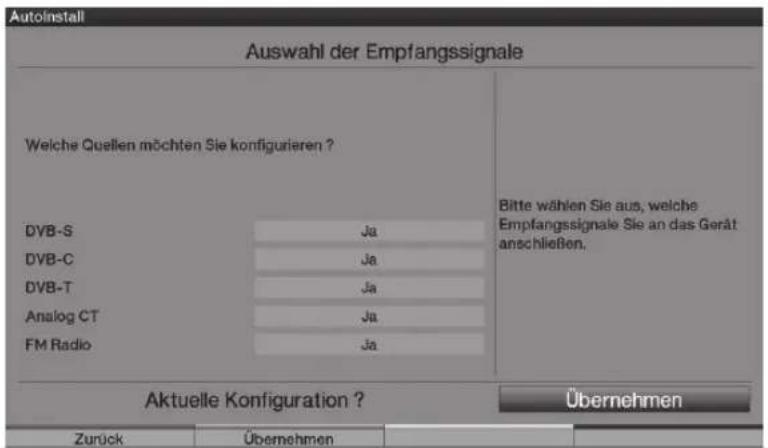
Pomocí tlačítek se šipkami (vpravo/vlevo) určete dostupnost vyznačeného signálu ve vaší lokalitě (Yes (Ano)) nebo (No (Ne)).
Stiskem zeleného tlačítka Accept (Akceptovat) uložíte nastavení.
5.4 Anténní signály (DVB-S)
Zvolte počet připojených napáječů antény DVB-S.
(Pokud byl vstup DVB-S deaktivován, jak je popsáno v části „Volba signálů příjmu“, je místo okna pomocníka instalace zobrazeno okno „nastavení antény (DVB-T)“)
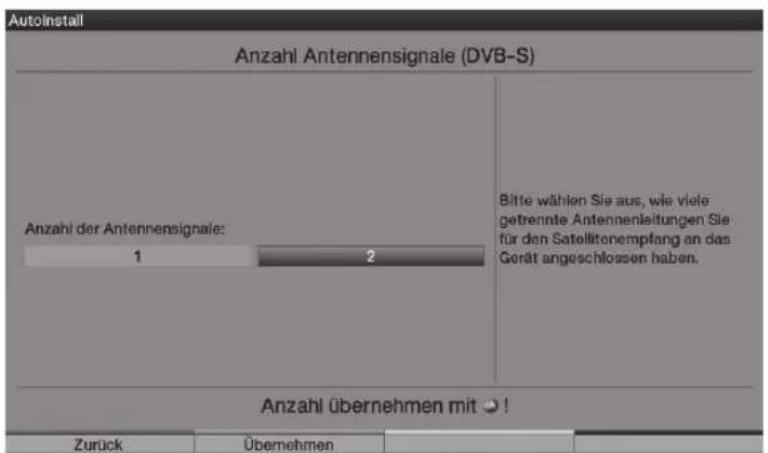
Pomocí tlačítek se šipkami vpravo/vlevo zvolte, zda je připojen jeden nebo dva signály.
Stiskem zeleného tlačítka Accept (Akceptovat) potvrdte nastavení a pokračujte ke „Konfiguraci antény (DVB-S)”.
5.5 Konfigurace antény (DVB-S)
V tomto kroku instalace můžete upravit nastavení vaší televize podle nastavení satelitní antény. (Pokud byl vstup DVB-S deaktivován, jak je popsáno v části „Volba signálů příjmu“, je místo okna pomocníka instalace zobrazeno okno „nastavení antény (DVB-T)“)
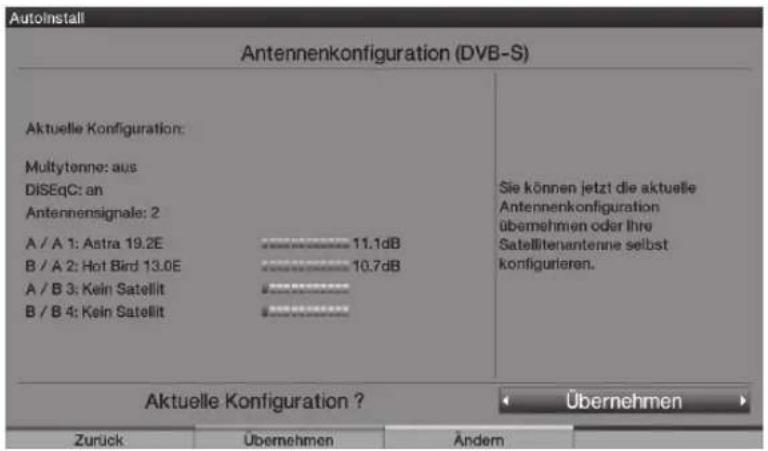
Pokud chcete akceptovat standardní nastavení antény, stiskněte zelené tlačítko Accept (Akceptovat).
V takovém případě pokračujete „Nastavením antény (DVB-T)”.Pokud konfigurace přijímače nevyhovuje standardnímu nastavení, stiskněte žluté tlačítko Change (Změnit).
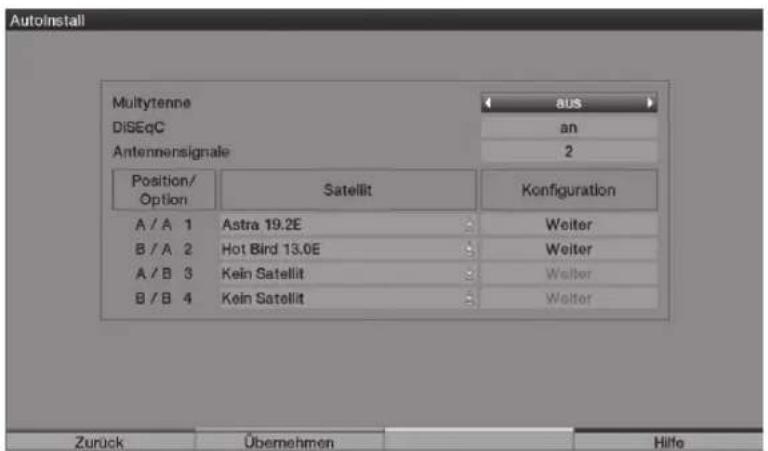
Po přizpůsobení konfigurace stiskněte zelené tlačítko Accept (Akceptovat). Znovu se zobrazí satelitní přijímač z důvodu kontroly nastavení.
Stiskem zeleného tlačítka Accept (Akceptovat) potvrd'te nastavení, pro eventuální změnu stiskněte žluté tlačítko Change (Změnit).
5.6 Nastavení antény (DVB-T)
V tomto kroku je zobrazen kanálový rozsah s úrovněmi signálů různých kanálů, aby bylo možno zaměřit DVB-T anténu na nejlepší možný příjem.
(Pokud byl vstup DVB-T deaktivován, ihned se zobrazí „Spustit vyhledávání stanic/ISIPRO (automatické stažení nových programů přímo ze satelitu)”)
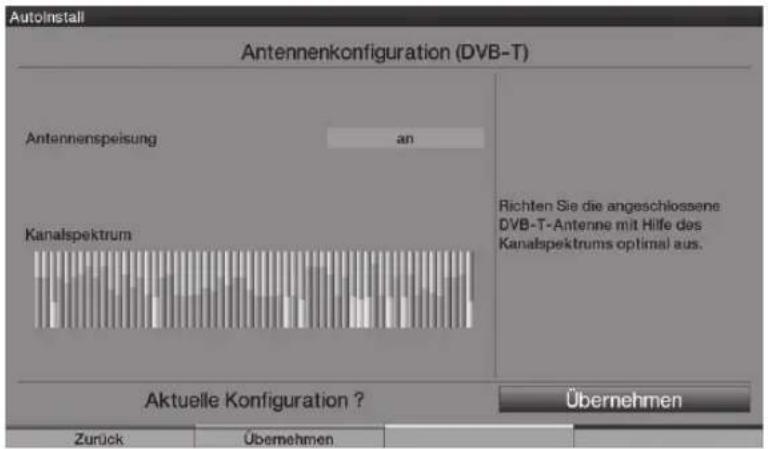
Pokud chcete napájet aktivní DVB-T anténu přes koaxiální kabel a/nebo napájení vypnout a pokud chcete použít pasivní DVB-T anténu nebo napájet aktivní DVB-T anténu pomocí samostatných síťových adaptérů, zapněte napájení pomocí tlačítek se šipkami (vpravo/zapnout).
Potvrd'te stiskem zeleného tlačítka Accept (Akceptovat).
5.7 Spustit vyhledávání stanic / ISIPRO (pouze pro DVB-S přes ASTRA 19.2° East)

Ke stažení aktuálního seznamu programů použijte tlačítka se šipkami nahoru/dolů k označení řádku ISIPRO - aktualizace seznamu programů.
Seznam programů je stažen ze satelitu; dále je spuštěno vyhledávání stanic přes „Všechny stanice“, a vyhledávají se všechny další zvolené zdroje na příjmu.
Pro spuštění vyhledávání všech aktivovaných zdrojů označte pole Všechny stanice nebo Všechny nekódované stanice pomocí tlačítek se šipkami nahoru/dolů.
Stiskem zeleného tlačítka Start se spustí aktualizace seznamu programů a/nebo vyhledávání stanic.
5.8 Regionální programy
Některé stanice vysílají své programy s odlišným obsahem podle regionu.
Můžete si stanovit, které z těchto regionálních programů preferujete.
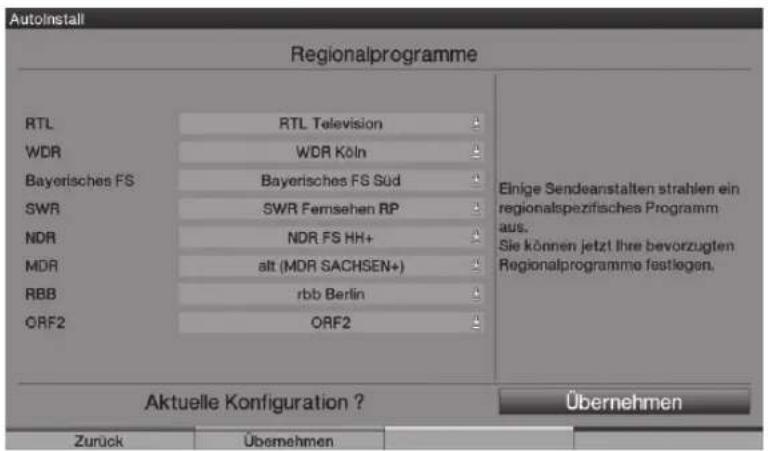
Pomocí tlačítek se šipkami nahoru/dolů označte vybranou stanici, jejíž regionální program chcete sledovat a stiskem tlačítka OK otevřete okno s dostupnými nabídkami jednotlivých regionálních vysílání dané stanice.
Pomocí tlačítek se šipkami nahoru/dolů označte preferovaný regionální program a volbu potvrďte stiskem tlačítka OK. Tímto způsobem navolíte všechny regionální programy, které chcete sledovat.
Stiskem zeleného tlačítka Accept (Akceptovat) potvrdíte nastavení a pokračujete dalším krokem v instalaci.
5.9 Aktualizace SW (DVB-S (ASTRA 19.2° East) a DVB-C/DVB-T (při dostupném datovém kanálu))
Přístroj nyní prověřuje, zda je k dispozici nové programové vybavení systému. Pokud je nová verze k dispozici, můžete provést automatickou aktualizaci softwaru.
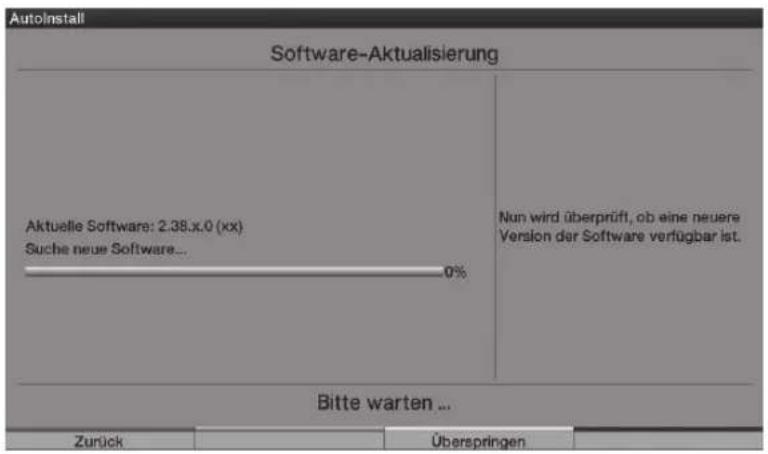
Pomocí tlačítek se šipkami vpravo/vlevo zvolte Update (Aktualizovat) a potvrďte tlačítkem OK. Zobrazí se upozornění „Aktualizace SW, čekejte prosím“ a tři ukazatele průběhu, které znázorňují postup aktualizace, celkový proces aktualizace i jednotlivé kroky aktualizace. AutoInstall dále pokračuje.
5.10 Stahování dat „SFI+“
Vaše televize je vybavena elektronickým programovým průvodcem „SFI+“ („SiehFern INFO Plus“). Abyste ho mohli používat, musíte si ho stáhnout.
Vaše HDTV spustí stahování dat „SFI+“ automaticky po eventuální aktualizaci software. Tento proces může trvat až 30 minut.
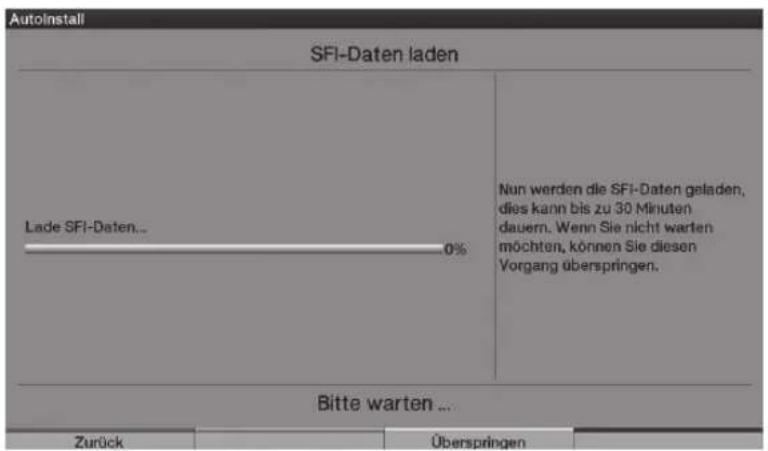
Pokud si nepřejete čekat na stažení dat „SFI+“, můžete tento proces přeskočit. Učiníte tak stisknutím žlutého tlačítka Skip (Přeskočit).
Data „SFI+“ jsou dostupná pouze ze satelitu ASTRA 19.2° East. Data se nestáhnou, pokud nejsou dostupná ani ze satelitu ASTRA 19.2° East, ani z datového kanálu přes DVB-C/DVB-T.
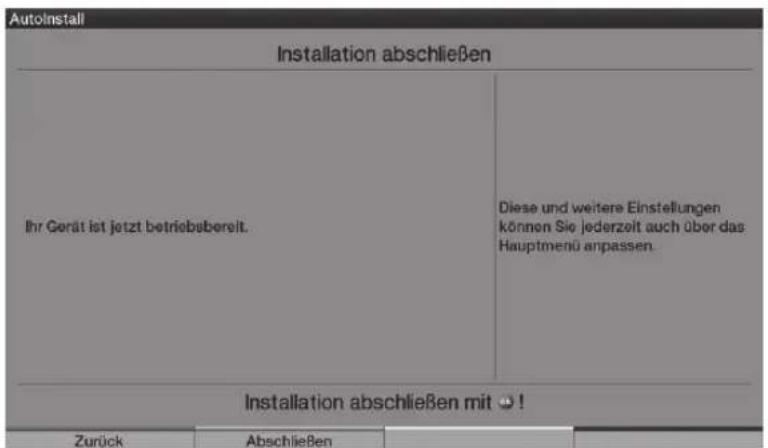
5.11 Ukončení pomocníka instalace
Potvrd'te konečnou zprávu instalačního průvodce stiskem zeleného tlačítka Finish (Ukončit) pro návrat do normální činnosti.
6.1 Zapnutí a vypnutí televize
6.1.1 Zapnutí hlavním sítovým vypínačem na televizi
Televizi zapněte stlačením hlavního síťového vypínače.
Proběhne inicializační procedura a po tu dobu nelze televizi používat. Tento proces může trvat několik sekund.
6.1.2 Zapnutí z pohotovostního režimu
Televizi zapněte stiskem tlačítka On/Standby (Zapnuto/Pohotovostní režim)
nebo tlačítkem Programme +/- (Program +/-) na dálkovém ovladači/na televizi ^1) nebo stlačením jednoho z číslicových tlačítek 0 až 9 na dálkovém ovladači. Zelená LED indikuje signál v provozuschopném stavu.
6.1.3 Přepnutí do pohotovostního režimu
Televizi vypněte stiskem tlačítka On/Standby (Zapnuto/Pohotovostní režim) na dálkovém ovladači/na televizí ^1) .
Vezměte prosím na vědomí, že i v případě vypnuté televize dochází ke kontrole dostupnosti nové verze softwaru ^2) nebo seznamu programů ^3) . Tento proces zabere nějaký čas. Během testu se rozsvítí oranžová LED a LCD je již vypnutý.
Pokud v průběhu testu zmáčknete tlačítko On/Standby (Zapnuto/Pohotovostní režim), televize se ihned zapne.
Jakmile se test dokončí, televize přejde do pohotovostního režimu a rozsvítí se červená LED. Televize se nyní nachází v pohotovostním režimu a lze ji úplně vypnout hlavním síťovým vypínačem.
Pokud se během testu nalezne nová verze softwaru ^2) nebo nový seznam programů ^3) , zobrazí se tato skutečnost při příštím zapnutí televize. Poté lze nový software nebo seznam programů ihned stáhnout.
6.1.4 Vypnutí hlavním síťovým vypínačem na televizi
Televizi úplně vypnete stiskem hlavního síťového vypínače. Vezměte prosím na vědomí, že v takovém případě nelze stahovat ani software ani „SFI+“ data a rovněž nelze použít časový spínač.
Televizi lze vypnout hlavním síťovým vypínačem pouze tehdy, pokud se nachází v pohotovostním režimu. Jen tak zabráníte ztrátě dat a možnému poškození souborů či pevného disku.
Zařízení si pamatuje, zda bylo zapnuto nebo vypnuto pomocí dálkového ovládání nebo tlačitky na přístroji ^1 .
V případě výpadku elektrické energie by televize měla být vypnuta v průběhu probíhající operace hlavním síťovým vypínačem, aby se zabránilo jejímu nechtěnému zapnutí po obnovení dodávky elektriny.
6.2 Výběr programu
6.2.1 Pomocí programových tlačítek nahoru/dolů
Mezi programy můžete procházet nahoru a dolů vždy o jednu programovou pozici, a to i pomocí tlačítka Programme +/- (Program +/-) na dálkovém ovladači/na televizi ^1 .
6.2.2 Pomocí numerické klávesnice
Zadejte požadované číslo programu pomocí numerické klávesnice.
Například:
| 1 | pro programovou pozici 1 | |||
| 1 | poté 4 | pro programovou pozici 14 | ||
| 2, | poté 3, | poté 4 | pro programovou pozici 234 | |
| 1, | poté 2, | poté 4, | poté 5 | pro programovou pozici 1245 |
Při zadávání vícemístných čísel programů máte po stisknutí tlačítka přibližně tři sekundy pro dokončení zadání. Pokud zadáváte jedno-, dvou-, nebo tří-místná čísla a chcete postup urychlit, přidržte poslední číslo nebo stiskněte tlačítko OK.
6.2.3 Pomocí seznamu programů
Stiskněte tlačítko OK.
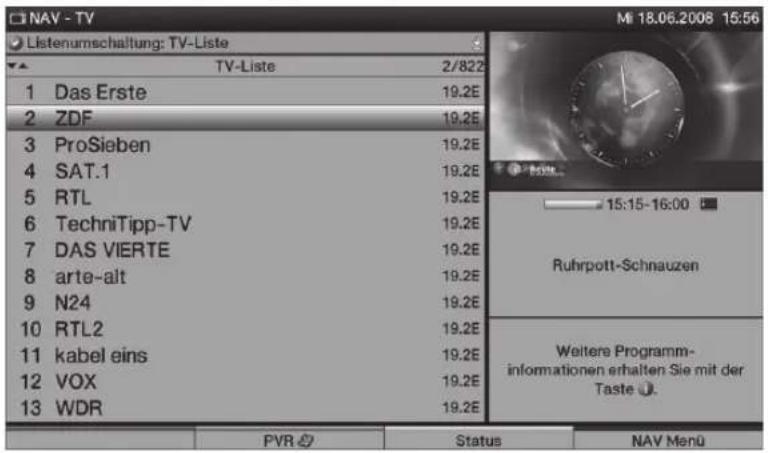
Zobrazí se seznam programů. V režimu TV jsou zobrazeny pouze TV programy a v režimu rádia pouze rozhlasové programy. Aktuálně nastavený kanál byl označen.
6.2.3.1 Výběr programu
Pomocí tlačítek se šipkami nebo numerické klávesnice můžete zvolit požadovaný program. Pomocí tlačítek se šipkami nahoru/dolů přesuňte ukazatel na požadovaný kanál a tlačítky se šipkami vlevo/vpravo listujte stránkami seznamu dopředu a dozadu.
Stiskem tlačítka INFO můžete zobrazit doplňkové informace k aktuálnímu vysílání..
Stiskem tlačítka OK ukončíte navigátor; na obrazovce je nyní zvolený program.
1) možné pouze s dálkovým ovladačem HDTV 32 Plus a HDTV 40 Plus.
Pro snadnější vyhledávání programů je přístroj vybaven různými seznamy programů. Můžete si vybrat seznamy oblíbených nebo setřídit programy podle abecedy v celkovém přehledu, podle seznamu stanic nebo podle kategorie.
Stiskněte tlačítko OK pro otevření aktivního seznamu programů.
Stiskem tlačítka Option (Možnost výběru) si nyní můžete otevřít okno s typem seznamu programů (seznam oblíbených, celkový přehled, seznam stanic a seznam kategoriií).
Pomocí tlačítek se šipkami nahoru/dolů vyberte typ seznamu programů nebo zvolte kompletní seznam a potvrdťe stiskem tlačítka OK.
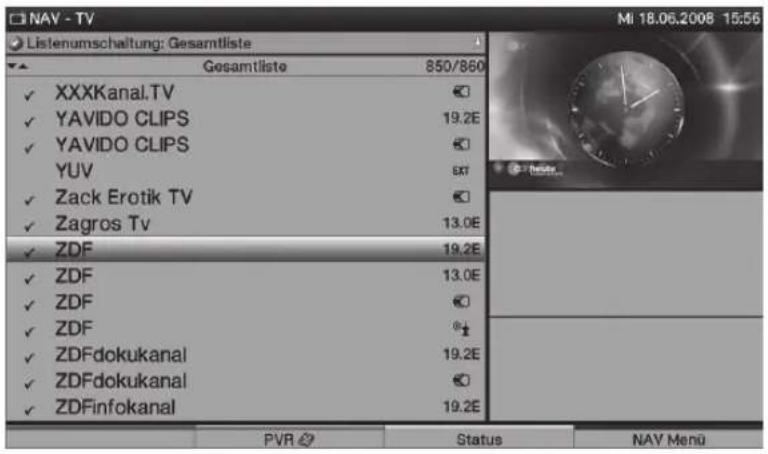
Nyní vyberte požadovaný program, jak je popsáno výše.
6.2.4 Volba regionálního programu
Během počáteční instalace jste si zvolili preferované regionální programy. Jakmile vyberete jeden z těchto programů, budete informováni o dostupnosti dalších regionálních programů.

Stiskem tlačítka Option (Možnost výběru) otevřete nabídku.
Pomocí tlačítek se šipkami nahoru/dolů vyberte požadovaný regionální program a potvrďte stiskem tlačítka OK. Zvolený regionální program je nyní nastaven a uložen jako preferovaný.
6.2.7 Přepínání TV/rádio
Tlačítkem TV/Rádio přepněte do režimu rádio. Přístroj se přepne na program, který byl poslouchán naposled.
Opětovným stiskem tlačítka TV/Rádio se vrátíte do režimu televize k naposled sledovanému programu.
6.3 Zdroj AV
Stiskem tlačítka AV zvolte připojení přístroje do zdířky Scart, ke komponentnímu vstupu, ke vstupu HDMI, VGA připojení nebo připojení k AV televize.
Pomocí tlačítek se šipkami nahoru/dolů vyberte požadovaný vstup (TV, Rádio, EuroAV 1/2, HDMI 1/2/3, VGA, Video / S-Video nebo YUV).
Přepnutí na zvolený vstup potvrdte tlačítkem OK.
6.4 Informace o programu/zdroji
6.4.1 Infobox
Po každé změně programu se na obrazovce objeví infobox.

Infobox zobrazuje umístění programu, název programu, titul právě vysílaného pořadu, aktuální seznam programů, aktuální čas a také další vlastnosti vysílaného programu (např. TxT pro videotext, 16:9 pro programy ve formátu 16:9 a ☐☐ pro vysílání Dolby Digital).
Navíc je zobrazen ukazatel průběhu (žlutý), který ukazuje uplynulý čas od začátku daného pořadu. Pokud je konec ukazatele zbarven červeně, pak aktuální program trval oproti očekávání déle.
6.4.2 Zobrazení času a informace o pořadu/doplňkové informace
Tuto funkci použijte k zobrazení informací o aktuálně probíhajícím programu.
Stiskem tlačítka Info tuto informaci zobrazíte.

Další informaci o vysílaném programu získáte opětovným stiskem tlačítka Info.
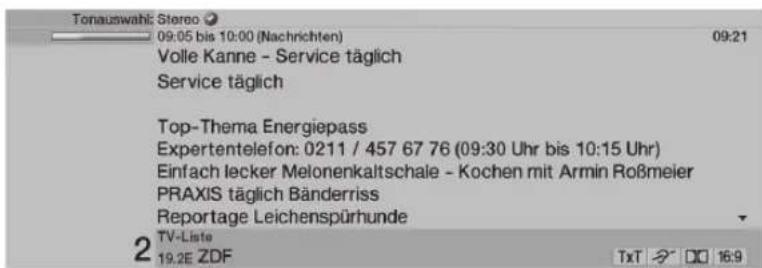
Následující program (je-li vysílán) je zobrazen opětovným stiskem tlačítka Info.
Dalším stiskem tlačítka Info opustíte zobrazené informace.
6.5 Příjem kódovaných programů
Vložte přístupovou kartu CONAX do slotu integrované čtečky karet.
(zlatý čip karty při vkládání natočte směrem ke slotu)
nebo
Vložte CI modul do slotu tak, že vrchol směřuje k zadní části.
Vložte přístupovou kartu do slotu na karty CI modulu.
Ujistěte se, že zlatý čip karty při vkládání směřuje k zadní části.
Pokud je nastaven kódovaný kanál a je použita platná přístupová karta nebo příslušný CI modul, automaticky dojde k prověření modulu a karty a program se zobrazí nekódovaně.
Můžete provést blokaci kódovaných programů nevhodných pro děti pomocí dětského zámku. Pro přístup k příslušným programům bude pak nezbytné zadání pin kódu uloženého na přístupové kartě.
Pomocí numerické klávesnice zadejte 4-místný PIN kód.
6.6 Ovládání hlasitosti
Hlasitost na televizi zvýšíte kolébkovým tlačítkem Volume + (Hlasitost +) a pomocí Volume - (Hlasitost -) hlasitost snížíte.
6.6.1 Funkce ztlumení zvuku
Stiskem tlačítka Sound off/on (Zvuk vypnut/zapnut) zvuk vypnete a opětovným stiskem zapnete.
Pokud je program vysílán v několika jazykových verzích nebo několika zvukových kanálech, zobrazí se nad infoboxem zpráva Sound Selection (Volba zvuku) eventuálně se v infoboxu objeví symbol Dolby.
Stiskem tlačítka Language Selection (Volba jazyka)
zobrazíte seznam jazyků vysílání/nastavení zvuku.
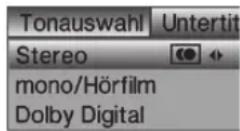
Pomocí tlačítek se šipkami nahoru/dolů označte požadovaný jazyk a potvrďte tlačítkem OK.
Poznámka: zvolené nastavení zvuku je uloženo jako preferovaný audio jazyk u příslušné stanice a zůstává v paměti i po vypnutí televize či po změně kanálu.
6.8 Titulky
V infoboxu se zobrazí symbol při přepnutí na program s titulky.
Podle potřeby pro odpovídající volbu titulků stiskněte několikrát tlačítko Option (Možnost výběru).
Pomocí tlačítek se šipkami nahoru/dolů označte požadované titulky a potvrděte tlačítkem OK.
6.9 Videotext
Symbol v infoboxu znázorňuje, zda jste přepnuli na stanici s videotextovými informacemi.
6.9.1 Zapnutí/vypnutí videotextu
Vyberte program s videotextem, na který se chcete podívat.
Stiskem tlačítka Videotext ho zapnete. Zobrazí se úvodní strana 100 (celkový přehled).
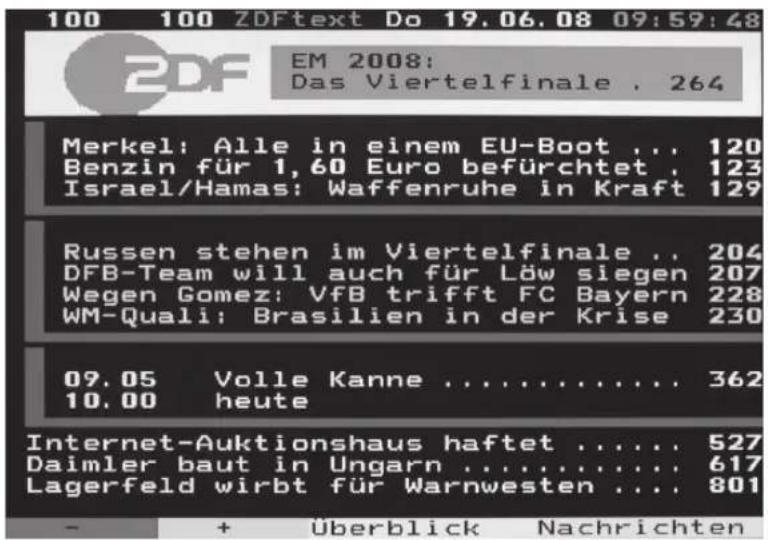
Opětovným stiskem tlačítka Videotext přepnete na kombinované zobrazení; videotext se poté zobrazí bez pozadí-místo něho bude v pozadí probíhající program.
Opětovným stiskem tlačítka Videotext se vrátíte do TV režimu.
6.9.2 Volba stránky
Na numerické klávesnici pomocí tlačítek 0 až 9 zadejte 3-místné číslo stránky. Vaše zadání je zobrazeno v horním levém rohu obrazovky.
nebo
Pomocí červeného nebo zeleného tlačítka se posuňte o jednu stránku vpřed nebo vzad.
Stiskem žlutého tlačítka vyvolejte skupinu videotextu, která se zobrazí ve žlutém okně.
Stiskem modrého tlačítka vyvolejte blok informací videotextu, který se zobrazí v modrém okně.
6.10 Změna formátu/Zoom
Stiskem tlačítka Zoom/Formát se projdou jednotlivé předdefinované formáty (originální, optimální, vždy 16:9, kompletní zvětšení a roztažení obrazu) a vyvolají se uživatelem definovaná nastavení, pomocí kterých si můžete přizpůsobit obrazovku dle svých požadavků.
Patří sem následující možnosti:
červené/zelené tlačítko Zvětší/zmenší výsku obrazu
žluté/modré tlačítko Zvětší/zmenší šířku obrazu
tlačítko se šipkami nahoru/dolů Posune obraz nahoru/dolů
tlačítko OK Prochází úrovně zvětšení
šipkové tlačítko vlevo obnovuje nastavení obrazu
Stiskněte tlačítko Back (Zpět) pro plynulé prolnutí přechodu formátu.
6.11 Funkce PiP-/PaP
Vaše televize je vybavena jak funkcí PiP (PiP = Picture in Picture = Obraz v obraze), tak funkcí PaP (PaP = Picture and Picture = Obraz a obraz; obrazovka rozdělena na dvě poloviny).
6.11.1 Vyvolání funkce PiP-/PaP
Stiskem tlačítka PIP zapnete funkci PiP a/nebo PaP.
6.11.2 Záměna obrazů PiP-/PaP
Stiskem tlačítka Return (Obrátit) prohodíte oba obrazy. Obraz PiP-/PaP se stává hlavním obrazem a naopak.
6.11.3 Vypnutí funkce PiP-/PaP
Jsou dvě možnosti jak vypnout funkci PiP a/nebo PaP.
Liší se podle toho, který z obou režimů je právě zobrazen na obrazovce.
Stiskem tlačítka PIP zvolna zmizí hlavní obraz a jako nový hlavní se objeví obraz PiP /PaP.
Stiskem tlačítka TV/Rádio zvolna zmizí obraz PiP /PaP a přes celou obrazovku se zobrazí hlavní obraz.
Stiskem tlačítka Freeze image (Zastavit obraz) obraz zastavíte (necháte ho „zamrznout“). Vysílaný zvuk pokračuje v nezměněné podobě dál.
Opětovným stiskem ukončíte pozastavení obrazu, který se poté opět zobrazuje v normálním režimu.
6.13 Programový průvodce „SFI+“
Vaše televize je vybavena elektronickým programovým průvodcem „SiehFern INFO Plus“.
Umožňuje zobrazení informací o jednom nebo několika programech ve formě rychlého přehledu právě vysílaných programů nebo programů, které se budou ten den či následující dny vysílat.
6.13.1 Vyvolání/ukončení elektronického programového průvodce
Stiskem tlačítka SFI spustíte „SFI+“.
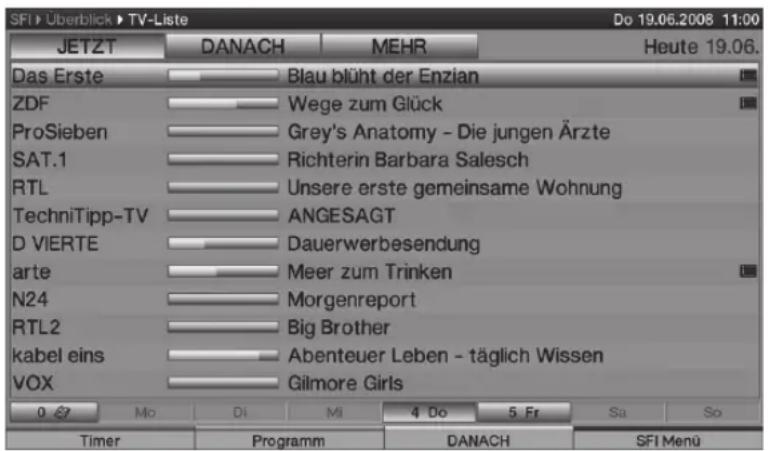
Stiskem tlačítka TV/Rádio „SFI+“ ukončíte.
6.13.2 Jak se pohybovat v „SFI+“
Pomocí tlačítek se šipkami nahoru/dolů posunujete označovacím řádkem vždy o jednu pozici a pomocí tlačítek se šipkami vpravo/vlevo se posunujete vždy o celé stránky.
Stiskem zeleného/žlutého tlačítka provedete danou funkci, která náleží zelenému nebo žlutému poli.
Stiskem modrého tlačítka vyvoláte SFI menu a stiskem červeného tlačítka vyvoláte menu časovače.
Pomocí tlačítek se šipkami vyberte příslušnou položku a potvrdte tlačítkem OK.
Stiskem tlačítka Info se vyvolají a ukončí dostupné detailní informace.
6.14 Časový spínač
Pomocí časového spínače můžete nastavit čas vypnutí televize.
Stiskem tlačítka Sleep Timer (Časový spínač) spínač aktivujete. pro nastavení zbývajícího času, po který bude ještě televize zapnuta, se zobrazí 01:00.
Opakovaný stisk tlačítka Sleep Timer (Časový spínač) umožní nastavit zbývající čas v rozmezí od 15 minut do 2 hodin nebo spínač vypnout.
6.15 Volba funkce
Stiskem modrého tlačítka otevřete navigační menu (NAV menu).
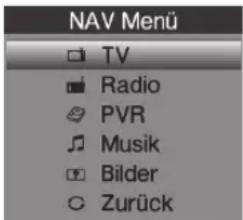
Pomocí tlačítek se šipkami nahoru/dolů označte funkci (TV, rádio, PVR, hudba nebo obraz), kterou chcete vyvolat.
Stiskem OK vyberte označenou funkci.
7 Funkce pevného disku
Nepotřebujete již žádné externí paměťové médium k nahrávání (např. Video nebo DVD rekordér) díky integrovanému pevnému disku a funkci PVR (PVR=Personal Video Recorder). Kapacita záznamu závisí na množství dat přenášených vysíláním a na velikosti pevného disku. Výměna pevného disku nepovolená společností TechniSat je považována za neoprávněnou, což znamená ztrátu záruky.
Na disk je možno nahrávat programy ze vstupů DVB-S, DVB-C, DVB-T a analogové kabelové TV, stejně jako z externích vstupů EuroAV 1, EuroAV 2 a Video/S-Video. Za předpokladu, že jsou vysílány, lze k aktuálním audio a video datům nahrávat dodatečné audio kanály, videotextová data a titulky. Při následném přehrávání je můžete vyvolat.
7.1 Záznam
Následující záznamové režimy jsou dostupné pro nahrávání programů na pevný disk.
1. Bezprostřední záznam
Tento záznamový režim zvolte pro přímé nahrávání aktuálně vysílaného programu a to jediným stiskem tlačítka.
2. Časově ovládaný záznam
Tato funkce umožňuje zapnutí a následné vypnutí přístroje pro záznam zvoleného programu například v průběhu vaší nepřítomnosti. Časový spínač lze naprogramovat automaticky nebo ručně pomocí funkce „SFI+“.
3. Záznam s časovým posuvem
Záznam s časovým posuvem umožňuje zpožděné nahrávání. Můžete při nahrávání sledovat jiný program a poté si záznam přehrát.
7.1.1 Bezprostřední záznam
Zapněte program/zdroj, ze kterého chcete udělat záznam.
Stiskem tlačítka Record (Záznam) spustíte nahrávání aktuálního programu.
Pokud chcete vysílaný program na určitém místě zastavit, stiskněte tlačítko Pause/Playback (Pauza/ Přehrávání).
Pokud chcete ve vysílaném programu pokračovat, stiskněte opět tlačítko Pause/Playback (Pauza/ Přehrávání). Nyní sledujete časově zpožděné živé vysílání (TIMESHIFT), zatímco aktuální program je stále na pozadí nahráván.
7.1.2 Záznam s časovým posuvem
Pokud musíte sledování programu přerušit (např. kvůli telefonnímu hovoru, apod.), stiskněte pouze tlačítko Pause/Playback (Pauza/ Přehrávání) k zastavení programu na místě, do kterého jste ho sledovali. V ten samý okamžik se začne pokračující vysílání nahrávat.
Pokud chcete ve vysílaném programu pokračovat, stiskněte opět tlačítko Pause/Playback (Pauza/ Přehrávání). Nyní sledujete časově zpožděné živé vysílání (TIMESHIFT), zatímco aktuální program je stále na pozadí nahráván.
7.1.3 Ruční ukončení záznamu
Nejprve zvolte záznam, který chcete ukončit, a to pomocí tlačítka OK, které spustí navigátor. Pomocí šipkových tlačítek zvolte probíhající záznam a potvrdte tlačítkem OK.
Nyní stiskněte tlačítko Stop. Zobrazí se okno s dotazem "Chcete záznam uložit nebo smazat?".
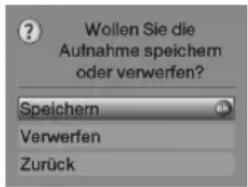
Pomocí tlačítek se šipkami nahoru/dolů zvolte Save (Uložit) k uložení záznamu na disk nebo zvolte Reject (Odmítnout) a záznam se neuloží.
Výběr potvrdte stiskem OK.
7.1.4 Automatické ukončení záznamu
Stiskněte tlačítko záznamu.
Zobrazí se okno volby obsahující dostupné funkce.
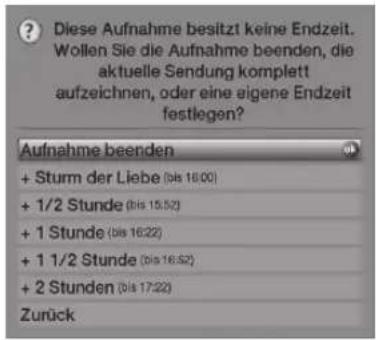
Pomocí tlačítek se šipkami nahoru/dolů zvolte požadovanou činnost, např. +1 hodina a potvrdte tlačítkem OK.
Záznam zvoleného programu/programů proběhne během stanoveného časového úseku a poté se nahrávání automaticky ukončí.
7.1.5 Časované záznamy
Tato funkce umožňuje zapnutí a následné vypnutí přístroje pro záznam zvoleného programu například v průběhu vaší nepřítomnosti. Časový spínač lze naprogramovat automaticky nebo ručně pomocí funkce „SFI+“.
7.2 Reprodukce záznamu
Přístup k záznamu máte prostřednictvím navigátoru pevného disku nebo PVR.
7.2.1 Přehrávání záznamu
Stiskem OK a následně zeleného tlačítka spustte PVR navigátor.
Pomocí tlačítek se šipkami nahoru/dolů zvolte záznam, který chcete přehrát.
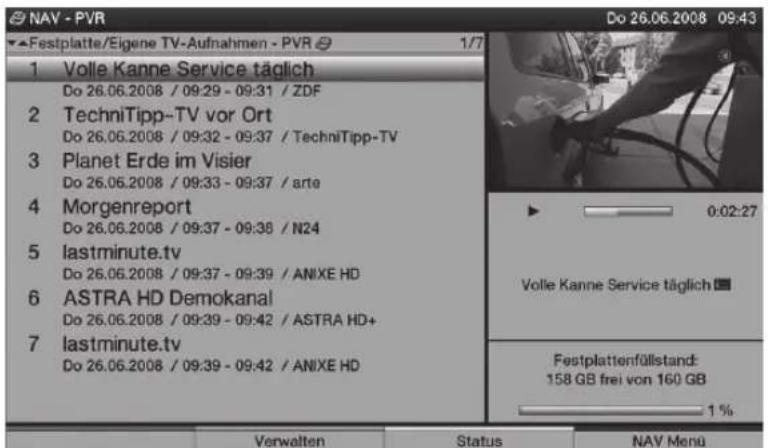
Přehrávání spustíte stiskem OK.
Kráte se zobrazí Infobox, ukazující celkový čas záznamu, aktuální pozici a obvyklé informace.
Pokud chcete přehrávání záznamu pozastavit („zamrznutí obrazu“), stiskněte během přehrávání tlačítko Pause/Playback (Pauza/ Přehrávání). Zobrazí se Pauza II.
Opětovným stiskem tlačítka Pause/Playback (Pauza/Přehrávání) pokračujete v přehrávání ze stejného místa, ve kterém došlo k pozastavení.
7.2.3 Zrychlené přetáčení vpřed a vzad
PVR je vybaven funkcí zrychleného přetáčení vpřed a vzad k dosažení určitého místa v záznamu.
Během přehrávání stiskněte Fast forward (Rychle vpřed) nebo Fast backwards (Rychle vzad). Zobrazí se Fast forward (Rychle vpřed)▶▶ nebo Fast backward (Rychle vzad) ◀◀. Nyní bude záznam přehráván 4-násobnou rychlostí ve zvoleném směru.
Opětovným stiskem tlačítka Fast forward (Rychle vpřed) nebo Fast backward (Rychle vzad) zvýšíte posun na 16-násobnou rychlost. Zobrazí se Fast forward (Rychle vpřed)▶▶▶ nebo Fast backward (Rychle vzad) ◀◀◀.
Opětovným stiskem tlačítka (Rychle vpřed) nebo Fast backward (Rychle vzad) zvýšíte posun na 64-násobnou rychlost. Zobrazí se Fast forward (Rychle vpřed)▶▶▶▶ nebo Fast backward (Rychle vzad) ◀◀◀◀◀.
Dalším stiskem tlačítka Fast forward (Rychle vpřed) nebo Fast backward (Rychle vzad) přeskakujete v záznamu vpřed či vzad po 10-minutových krocích.
Jakmile nejdete požadované místo v záznamu, stiskněte tlačítko Pause/Playback (Pauza/Přehrávání) pro návrat k normálnímu režimu přehrávání.
7.2.4 Zastavení přehrávání
Stiskem tlačítka Stop ukončíte režim přehrávání. Přehrávání je ukončeno a vrátíte se do normálního televizního režimu. Televize si však “pamatuje” pozici, kde jste přerušili přehrávání záznamu. Při opětovném spuštění záznamu začne přehrávání automaticky od místa posledního ukončení.
Váš přístroj je označen symbolem CE a vyhovuje všem příslušným normám EU.
Změny a tiskové chyby vyhrazeny. Verze 09/04
Rozmnožování a kopírování jen se svolením vydavatele.
HDTV 32, HDTV 32 Plus, HDTV 40, HDTV 40 Plus, HDTV 46 a TechniSat
jsou registrovanými ochrannými značkami
Poradenská linka pro technické dotazy
0049 180/5005-907*
*0,14 EUR/min. z pevné linky Deutschen Telekom AG,
ceny volání z mobilních telefonů a mezinárodní hovory se mohou lišit.


- Dálkový ovladač
- Důležitá poznámka
- Vážený zákazníku,
- Dálkové ovládání / Vkládání baterií
- Zapojení
- Příklad zapojení
- Anténní/kabelový konektor (analogový a digitální)
- Satelitní anténa
- DVD přehrávač
- Zesilovač HiFi/Surround (systém prostorového zvuku)
- Připojení sítového napájení
- Počáteční instalace
- Provozní jazyk
- Nastavení země
- Volba signálů příjmu
- Anténní signály (DVB-S)
- Konfigurace antény (DVB-S)
- Nastavení antény (DVB-T)
- Spustit vyhledávání stanic / ISIPRO (pouze pro DVB-S přes ASTRA 19.2° East)
- Regionální programy
- Aktualizace SW (DVB-S (ASTRA 19.2° East) a DVB-C/DVB-T (při dostupném datovém kanálu))
- Stahování dat „SFI+“
- Ukončení pomocníka instalace
- Zapnutí a vypnutí televize
- Zapnutí hlavním sítovým vypínačem na televizi
- Zapnutí z pohotovostního režimu
- Přepnutí do pohotovostního režimu
- Vypnutí hlavním síťovým vypínačem na televizi
- Výběr programu
- Pomocí programových tlačítek nahoru/dolů
- Pomocí numerické klávesnice
- Pomocí seznamu programů
- Výběr programu
- Volba regionálního programu
- Přepínání TV/rádio
- Zdroj AV
- Informace o programu/zdroji
- Infobox
- Zobrazení času a informace o pořadu/doplňkové informace
- Příjem kódovaných programů
- Ovládání hlasitosti
- Funkce ztlumení zvuku
- Titulky
- Videotext
- Zapnutí/vypnutí videotextu
- Volba stránky
- nebo
- Změna formátu/Zoom
- Funkce PiP-/PaP
- Vyvolání funkce PiP-/PaP
- Záměna obrazů PiP-/PaP
- Vypnutí funkce PiP-/PaP
- Programový průvodce „SFI+“
- Vyvolání/ukončení elektronického programového průvodce
- Jak se pohybovat v „SFI+“
- Časový spínač
- Volba funkce
- Funkce pevného disku
- Záznam
- Bezprostřední záznam
- Časově ovládaný záznam
- Záznam s časovým posuvem
- Bezprostřední záznam
- Záznam s časovým posuvem
- Ruční ukončení záznamu
- Automatické ukončení záznamu
- Časované záznamy
- Reprodukce záznamu
- Přehrávání záznamu
- Zrychlené přetáčení vpřed a vzad
- Zastavení přehrávání
Značka : TECHNISAT
Model : HDTV 46
Kategorie : Televize