
HDTV 32 Plus - Televize TECHNISAT - Bezplatný návod k obsluze
Najděte návod k zařízení zdarma HDTV 32 Plus TECHNISAT ve formátu PDF.



| Značka | TechniSat |
| Model | HDTV 32 Plus |
| Kategorie | LCD televizor |
| Velikost obrazovky | 32 palců (81 cm) |
| Rozlišení | HD Ready (1366 x 768 pixelů) |
| Příjem | DVB-S, DVB-C, DVB-T, analogové, FM rádio |
| Konektivita | 3x HDMI, 2x SCART, 1x VGA, 2x USB, komponentní vstup, video/S-Video |
| Čtečka karet | Vestavěný Conax + 2 sloty CI+ |
| Pevný disk | Integrovaný, kapacita nespecifikována |
| Speciální funkce | PVR (nahrávání), PiP/PaP, SFI+ elektronický programový průvodce, pozastavení obrazu, časovač |
| Zvuk | Analogové audio výstupy, digitální SPDIF (optický/elektrický), subwoofer, centrální |
| Napájení | 230 V / 50 Hz |
| Spotřeba | Nespecifikováno, odhad 60 až 100 W |
| Rozměry (přibližné) | Šířka: 75 cm, Výška: 50 cm, Hloubka: 22 cm |
| Hmotnost (přibližná) | Přibližně 8 kg |
| Údržba | Čistěte měkkým suchým hadříkem. Nepoužívejte abrazivní prostředky. |
| Bezpečnost | Dětský zámek PIN kódem, automatické vypnutí, vyžadováno dostatečné větrání |
| Náhradní díly | Dálkové ovládání, baterie, anténní kabely, montážní držáky |
| Obecné informace | Označení CE, v souladu s normami EU. Verze 09/04. |
Často kladené otázky - HDTV 32 Plus TECHNISAT
Dotazy uživatelů ohledně HDTV 32 Plus TECHNISAT
0 otázka o tomto zařízení. Odpovězte na ty, které znáte, nebo položte vlastní.
Položte novou otázku o tomto zařízení
Stáhněte si návod pro váš Televize ve formátu PDF zdarma! Najděte svůj návod HDTV 32 Plus - TECHNISAT a vezměte svůj elektronický přístroj zpět do rukou. Na této stránce jsou zveřejněny všechny dokumenty potřebné k používání vašeho zařízení. HDTV 32 Plus značky TECHNISAT.
NÁVOD K OBSLUZE HDTV 32 Plus TECHNISAT
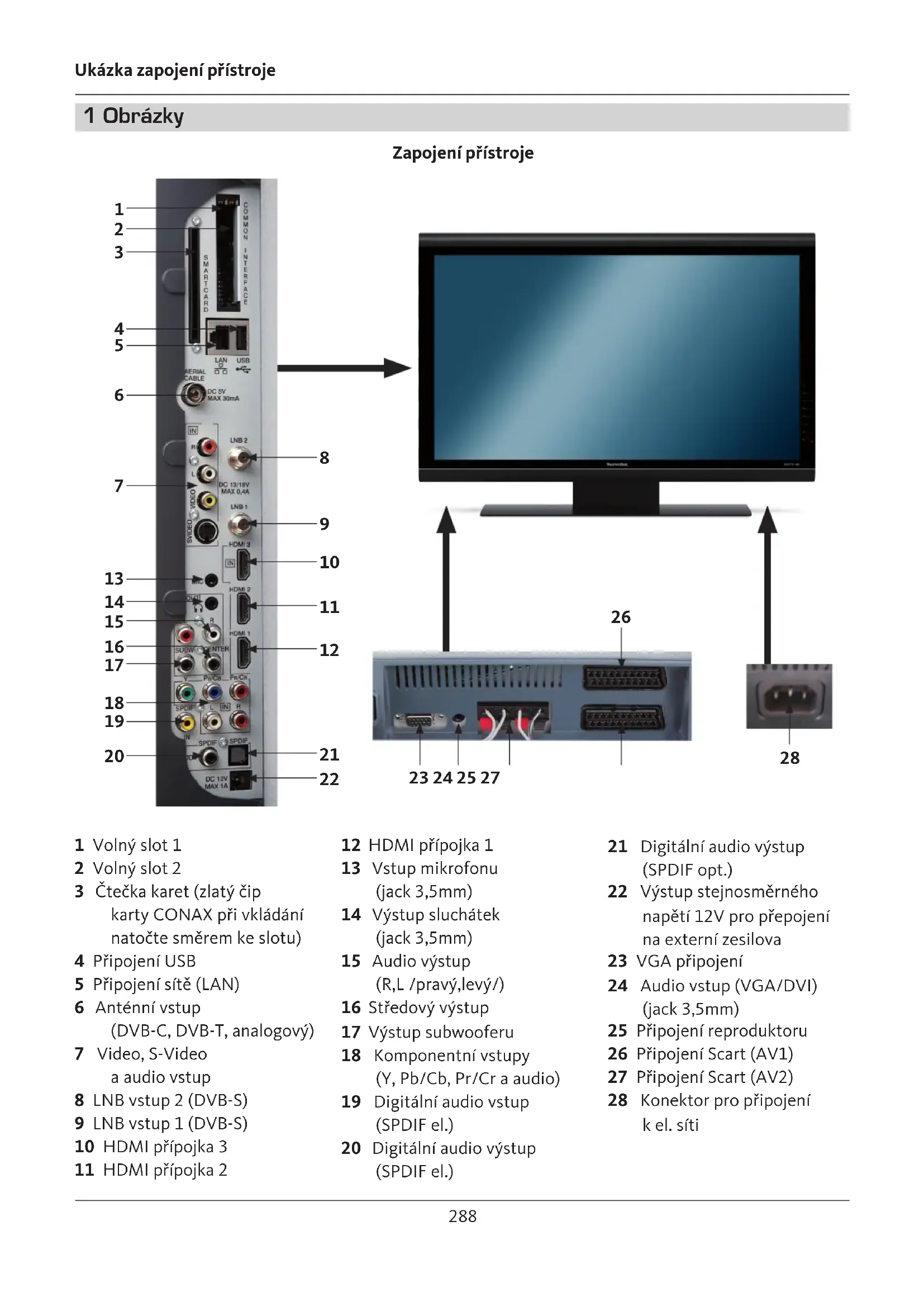
21 Digitánlí audio vystup (SPDIF opt.)
22 Vystup stejnosmerného napétí 12V pro prépojen na externí zesilova
23 VGA pripojen
24 Audio vstup (VGA/DVI) (jack 3,5mm)
25 Pripojenreproduktoru
26 Pripojen Scart (AV1)
27 Pripojen Scart (AV2)
28 Konektor pro pripojen k el. siti
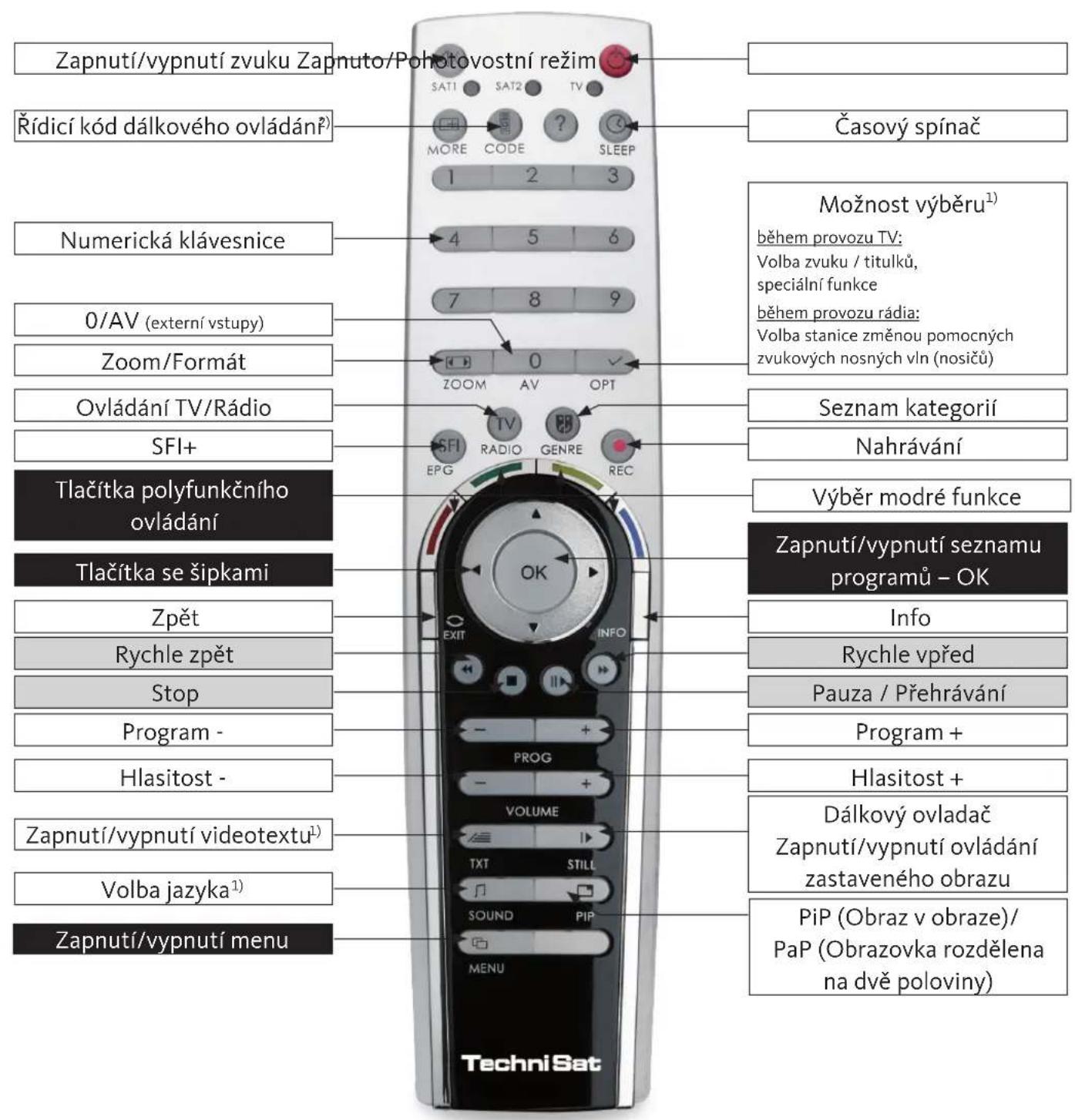
Dálkový ovladač
1) Tato funkce je k dispozici pouze tehy,Pokud jsou prislu'sna data vysilana na nastavenem programu.
2) Moznost vyberu dalkovym ovladachem:
Tímto dalkovym ovladacem mužete ovladat dva prijimače TechniSat a televizor TechniSat se stejným kódovámim pomoci prepnuti na možnost vyberu dalkovym ovladacem. Pri stisku tlacitka opovidajíc LED svym blikámím indikuje aktuálne nastaveny rédici kód dalkového ovládani.
Pro zmenu mozosti vyberu dalkovym ovladace stisknefte tlacitko ridiciho kodu dalkoveho ovladani a pote stisknefte tlacitko OK tolikrat, dokud bude indikator LED kratce bilkat u Jednotlivych pozadovanich nastavenich dalkoveho ovladani (SAT1, SAT2 a/nebo TV).
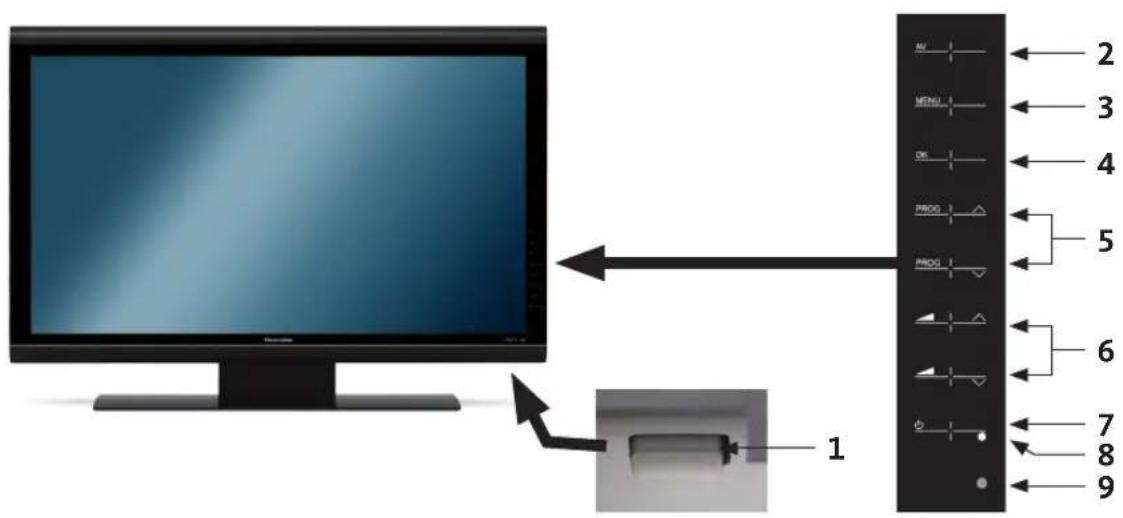
HDTV 46
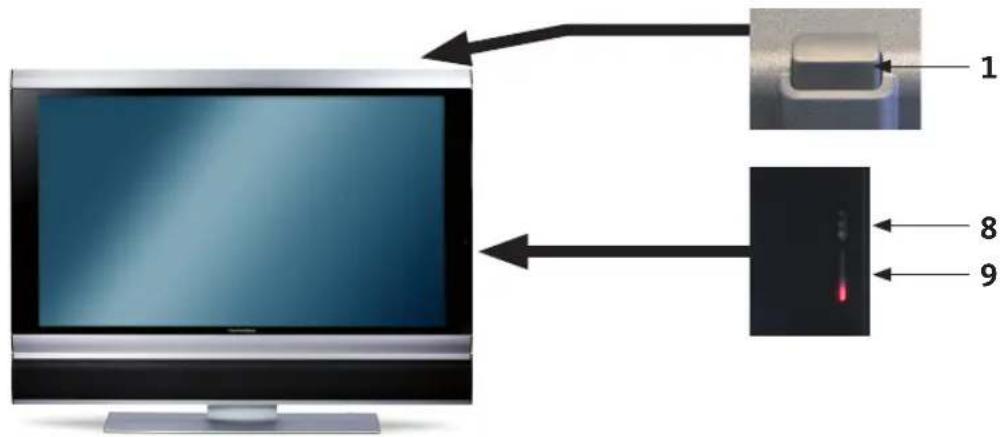
HDTV 32 Plus / HDTV 40 Plus
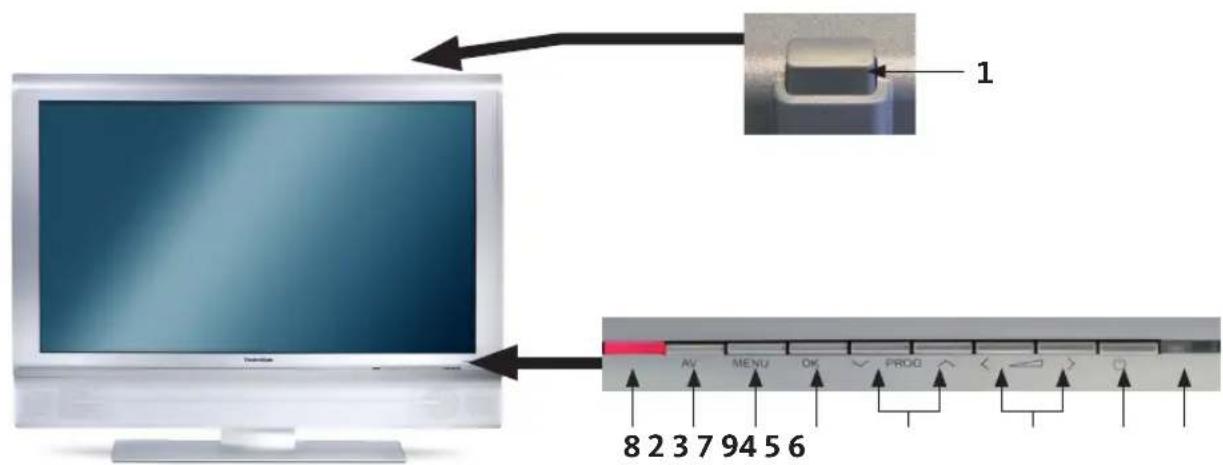
HDTV 32 / HDTV 40
1 Sǐtovy vypínač
2AV
3 Menu
4 OK
5 Program +/-
6 Hlasitost +/-
7 Zapnuto/Standby
8 Dioda LED
9 Infračerveny prijímač
2 Duležitá poznámka
Vázeny zákazníku,
Tento rychly pruvodce popisuje pouze nejdulezitejs moznosti pripojenia zakladni kroky tykajici se obsluhy, ktere vam umoznju rychle se obeznámits HDTV 32, HDTV 32 Plus, HDTV 40, HDTV 40 Plus eventualne HDTV 46.
3 Dálkové ovládání / Vkládání baterií
Lehkým stlačením označeneho mista krytu na zadní straně ovladáće a posunutím ve směru šipky otevřete prihrákdu pro baterie.
Vložte dodávané baterie pričemž dbejte na správnou polaritu (viditelné značeni v prihradce pro baterie) a poté je uzavřete krytem.
4 Zapojeni
Abyste se dostali ke konektorum prifstroje, musite nejprve odstranit kryt.
To provedete tak, ze lehce stiskete obe zapadky smre rem vzhuru a sejmete kryt smrerem dozadu.
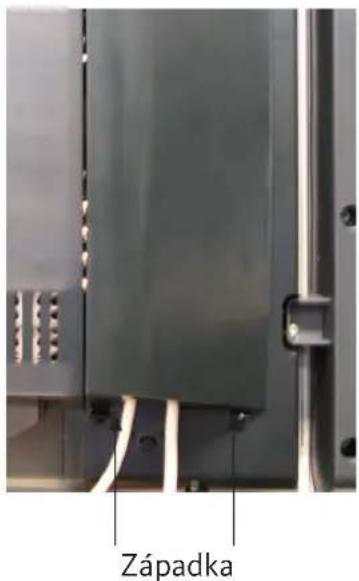
Privodni kabel skryjete tak, ze ho povedete podel zadniho podstavce za demontovatelnymi plastovymi držáky.
a Připojení kabelu (digitánlí a/nebo analogový) nebo antény DVB-T k anténnímu vstupu televize.
b Pripojeni satelitni anteny na vstup LNB 1/LNB 2. (Poznamka: LNB musi byt pripojeno ke vstupu LNB 1 pri zpracovani antenniho signalu)
c Pripojeni televize k prehravaci DVD pomocí kabelu HDMI, componentniho kabelu Cinch nebo kabelu SCART.
d Pripojen analogového nebo digitánlího audio vystupu
k prístroji Hifi stereo nebo zařizením se systémem prostorového zvuku.
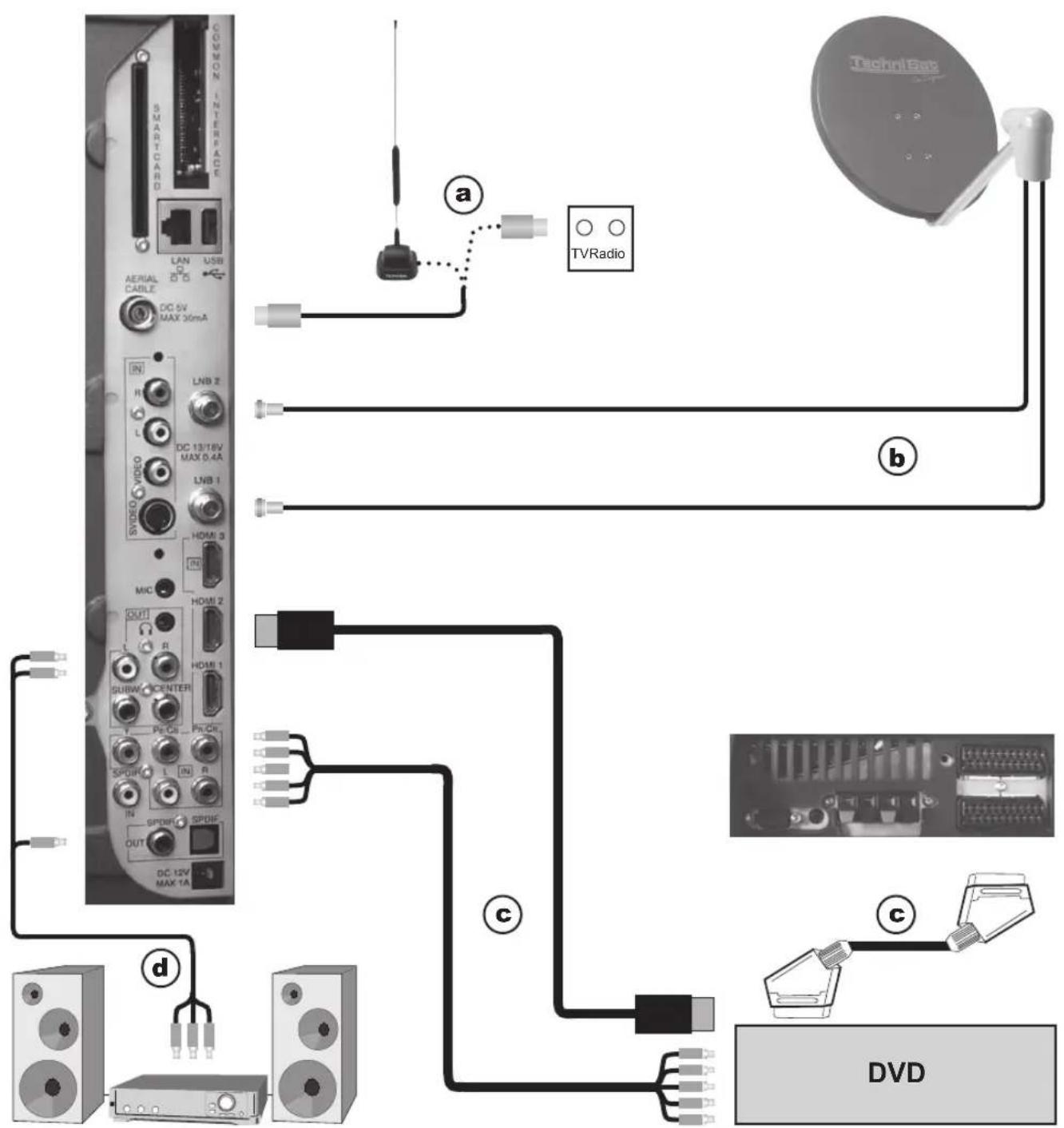
Následujíci reference (a b c) viz príklad zapojeni na strané 292.
4.2 Anténní/kabelový konektor (analogový a digitálné)
a Připojte anténní vstup LCD televize bud'k terestrické anténě (pro príjem signálu šířného vzduchem) nebo ke kabelové āi anténní zdirce.
Upozornujeme vás, ze soucasné probíhající príjem signalú DVB-T a DVB-C muže vost k problémùm pri príjmu některych kabelovych a DVB-T programú.
4.3 Satelitni antena
b Pripojte vstupy LNB 1/2 ke dvěma odděleným anténovým napáječúm,
které jsou použity identicky, a díky kterým dosáhnete plné funkčniho rozsahu prijímaného signálu.
nebo
A. tokud je k dispozici pouze antenní signál, pak jej prípiojte na vstup LNB 1.
4.4 DVD prehrávač
-kabelu Cinch ke komponentním vstupüm LCD televize.
4.5 Zesilovač HiFi/ Surround (systém prostorového zvuku)
Pro dosaženi nejlepši možné kvality zvuku pripoje LCD televizi k cesilovači HiFi /Surround.
d Zdirky cinch analogového audio vystupu vaší televize pripojte vchodným kabelem ke vstupu HiFi zesilovace (napr. CD nebo AUX; Poznamka! uvedomte si,Že vstup phono (RCA cinch) není vchodný!).
nebo
Pokud je vás zesilovač vybaven príslušnám elektrickýnebo optický vstupem (SPDIF), pak audio digitálné vystup (elektricky nebo optický) prípoje ke vstupu zesilovace.
4.6 Pripojení sítového napájení
Po propojení veškeré kabelaže z pristroje k pridruženým součástem lze LCD televizi pripojit k siti (230 V/50 Hz). To zabrañuje zničeni televize nebo jiních současti.
5 Poćatečné instalace
Při prvním zapnutí pristroje se automatický spustí pomocník instalace AutolInstall; pomůže vám s prizpůsoběním nejdůležitějsích nastavení televize.
Uvedeny postup slouží pouze jako príklad. Konkrétni postup závisí na vašem nastavení. Z toho dūvodu postupujte prěsně podlePokynú na obrazovce.
5.1 Provozní jazyk
Prvním krokem u pomocníka instalace je nastavení jazyka.
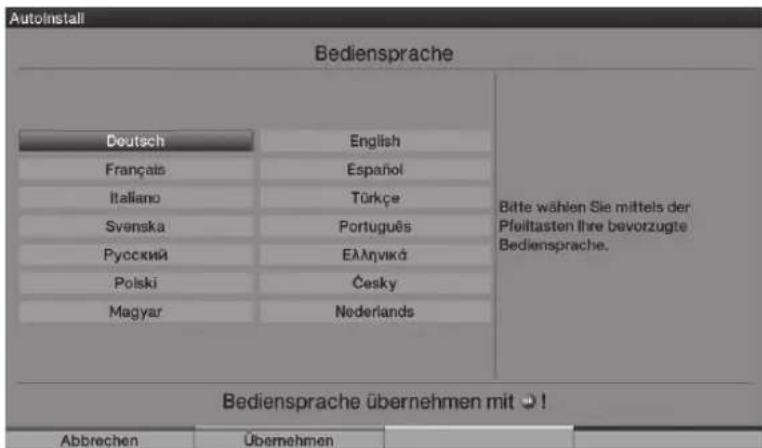
Pomoci tlacitek se sipkami oznacte pozadovany jazyk. Preferovany jazyk audia je rovnéz nastaven touto volbou.
Potvrdtste siskem zeleného tlacitka Accept (Akceptovat).
5.2 Nastavení zeme
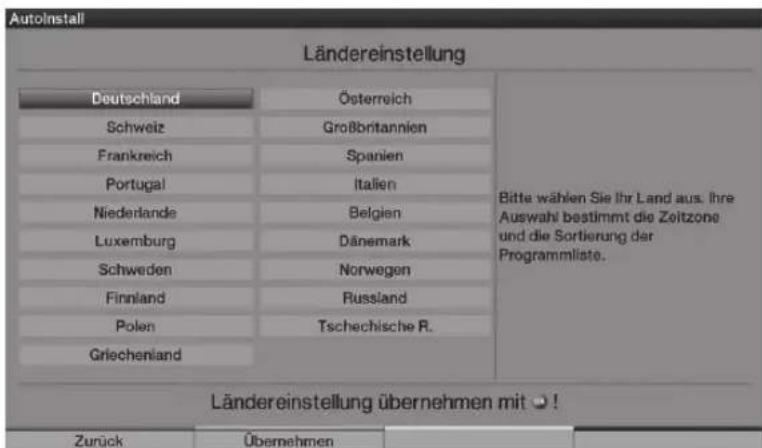
Pomoci tlacitek se sipkami nastavte zemi pouzití. Podle volby země se automaticky nastaví ās, stejně jak jeho letní/zimné varianta. Navic pomocník instalace automaticky trídí programy po automatickém spuštěné vyhledávání stanic.
Stisknéte zelené tlacitko Accept (Akceptovat) pro potvrzení nastavení aPokracujte dalşim krokem instalace.
5.3 Volba signalu prijmu
DVB-T pro digitární programy šiřné vzduchem;
Analogové CT pro analogové programy šiřné vzduchem a kabelové programy;
FM rádio pro VHF (pásmo vln VKV) rozhlasové stanice.
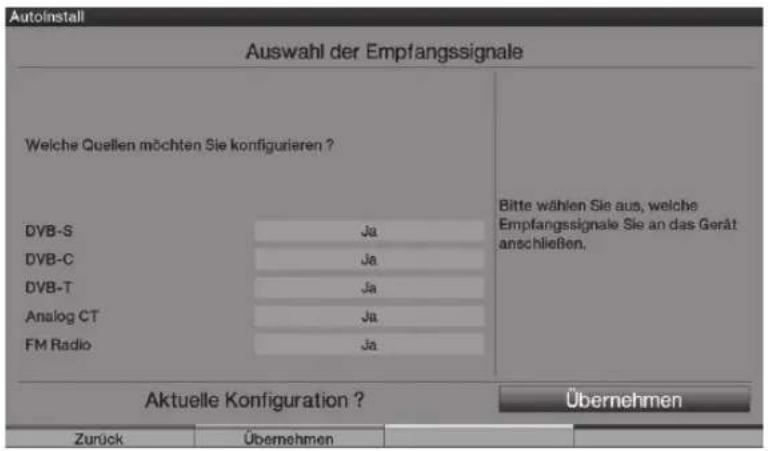
Pomocf tlacftek se šipkami (vpravo/vlevo) urcete dostupnost
vyznačeného signálu ve vaší lokalite (Yes (Ano)) nebo (No (Ne)).
Stiskem zeleného tlačitka Accept (Akceptovat) uložité nestavení.
5.4 Anténní signály (DVB-S)
(Pokud byl vstrup DVB-S deaktivován, jak je popsáno v casti „Volba signálù príjmu“, je mistro okna pomocníka instalace zobrazeno okno „nastavení antény (DVB-T)“)
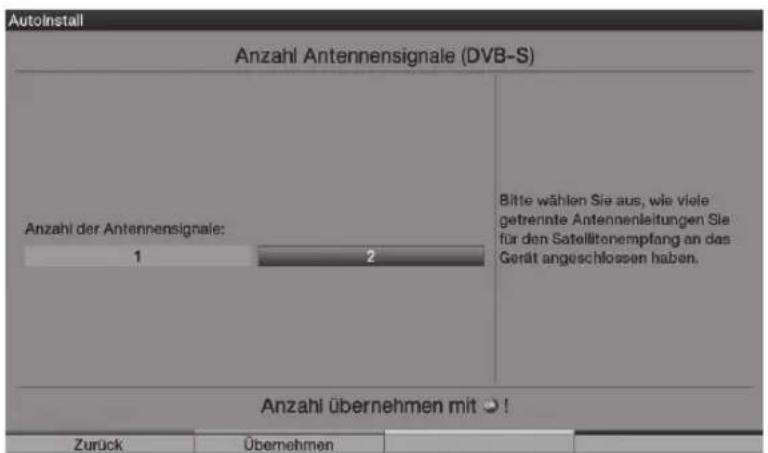
Pomoci tlacitek se sipkami vpravo/vlevo zvolte, zdaje priopojen jedem nebo dva signaly.
Stiskem zeleného tlacítka Accept (Akceptovat) potvrdtne nastavení aPokracujte ke „Konfiguraci anteny (DVB-S)".
5.5 Konfigurace antény (DVB-S)
V toto kroku instalace muzete upravit nastaveni vaši televize podle nastavení satelitní antény. (Pokud byl vstup DVB-S deaktivován, jak je popsáno v Časti „Volba signálů príjmu“, je mistro okna pomocníka instalace zobrazeno okno „nastavení antény (DVB-T)“)
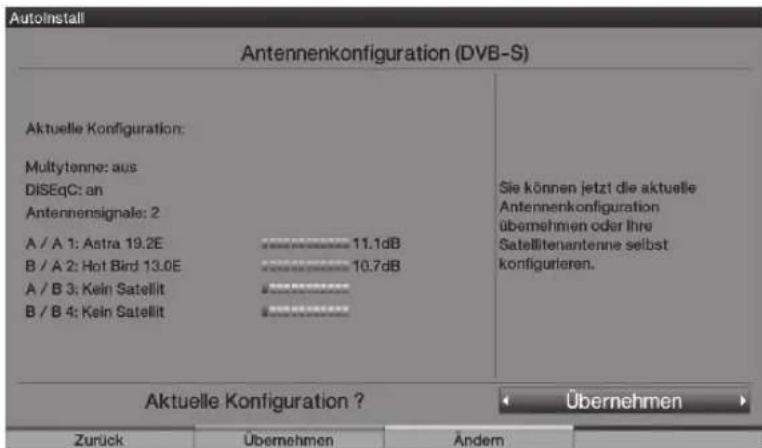
Pokud chcete akceptovat standardni nastaveni anteny, stiskněte zelené tlacítko Accept (Akceptovat). V takovém prípaděPokracujete „Nastavením anteny (DVB-T)”.
Pokud konfigurace prijimače nevyhovuje standardnímu nastavení, stisknéte Žlute tlacítko Change (Změnit).
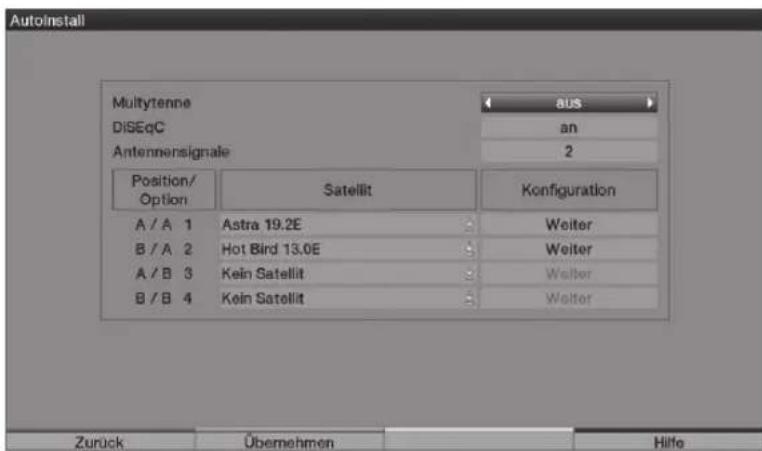
Po przyzpúsobeni konfigurace stisknéte zelené tlacitko Accept (Akceptovat). Znovu se zobraź satelitní prijímač z důvodu kontroly nastavení.
Stiskem zeleného tlacítka Accept (Akceptovat) potvrde nastavení, pro eventuálnézměnu stiskněte Žlute tlacítko Change (Změnit).
5.6 Nastavení antény (DVB-T)
V toto kroku je zobrazen kanalyó rozsah surovnémi signalu ruznych kanalü, aby bylo možno zaměřit DVB-T antenu na nejlepší možný príjem.
(Pokud byl vstup DVB-T deaktivován, ihned se zobraź „Spustit vyhledávány stanic/ISIPRO (automaticé stażení novych programu przy mo ze satelitu")
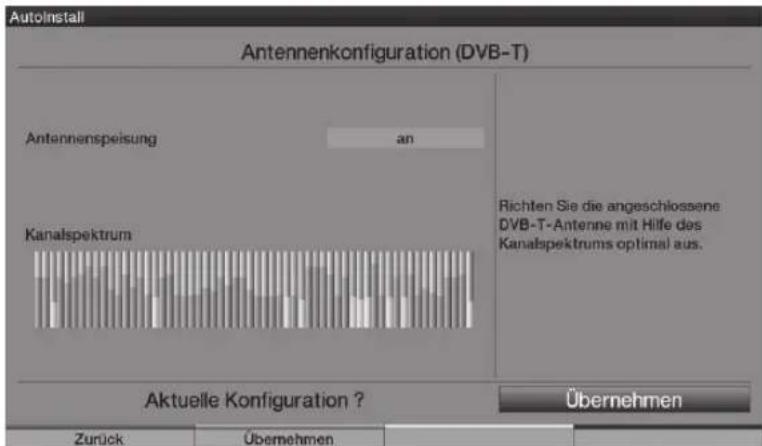
Pokud chcete napajet aktivni DVB-T antenu prs koaxialni kabel a/nebo napajeni vypnout aPokud chcete pouzit pasivni DVB-T antenu nebo napajet aktivni DVB-T antenu pomoci samostatnych sityovych adapteru, zapnete napajeni pomoci tlačitek se šipkami (vpravo/zapnout).
Potvrde stiskem zeleného tlačitka Accept (Akceptovat).
5.7 Spustit vyhledávání stanic / ISIPRO (pouze pro DVB-S prés ASTRA 19.2° East)
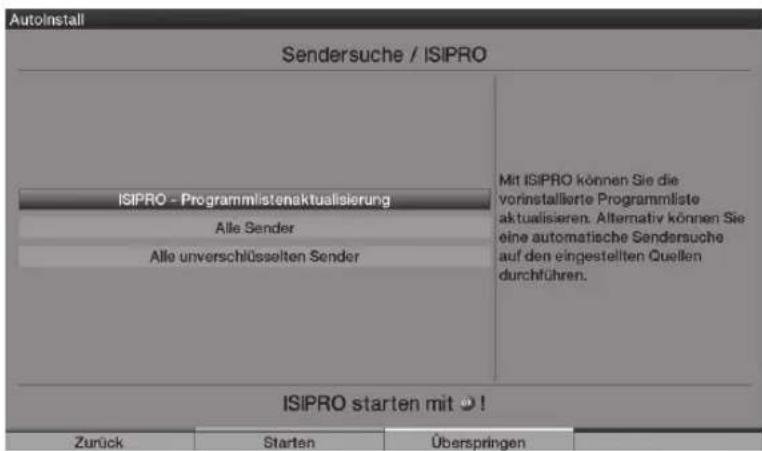
Ke staženi aktuálnihoseznamu programu použijte tlacitka se šipkami nahoru/dolukoznačeni radku ISIPRO -aktualizaceseznamu programu. Seznam programu je stažen ze satelitu;dale je spustěno vyhledávání stanic prés „Vsechny stanice", a vyhledávaji se vsechny dalí zvolné zdroje na prijmu.
Pro spustěni vyhledávání všech aktivovaných zdroů oznáčte pole Všechny stanice nebo Všechnynekódované stanice pomoci tlacitek se šipkami nahoru/dolú.
Stiskem zeleného tlacítka Start se spustíactualizaceseznamu programa a/nebo vyhledávání stanic.
5.8 Regionálni programy
Nekteré stanice vysilaji své programy s odliśnám obsahem podle regionu. Mûžete si stanovit, ktere z těchto regionálnéch programů preferujete.
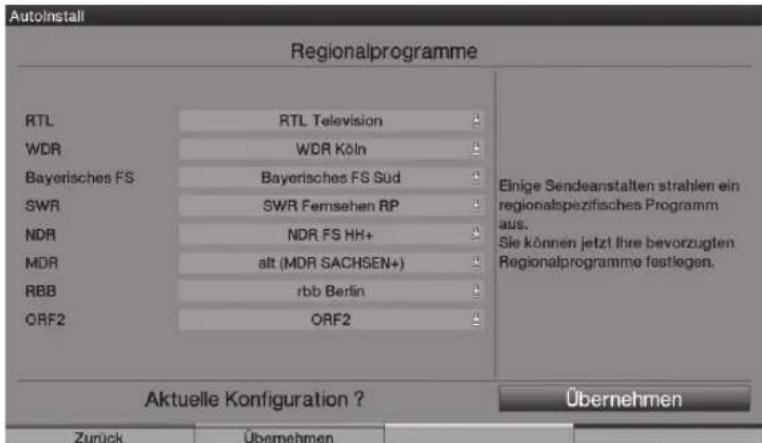
Pomocí tlacitek se šipkami nahoru/dolú oznácte vybranou stanici, jejíž regionální program chcete sledovat a stiskem tlacitka OK otevřete okno s dostupnými nabídkami"Justnotlivych regionálních vysilání dané stanice.
Pomocí tlacitek se šipkami nahoru/dolů označte preferovaný regionální programa a volbu potvrde steiskem tlacítka OK. Timto zpúsobem navolíte všechny regionální programy, které chcete sledovat.
Stiskem zeleného tlacitka Accept (Akceptovat) potvrdite nastavení aPokracujete dalšim krokem v instalaci.
5.9 Aktualize SW [DVB-S (ASTRA 19.2° East] a DVB-C/DVB-T (pri dostupné datovém kanálu)]
Přístroj nyní prověřuje, zda je k dispozici nové programové vybavení systému. Pokud je nová verze k dispozici, můžete provest automatickouactualizaci softwaru.
![TECHNISAT HDTV 32 Plus - Aktualize SW [DVB-S (ASTRA 19.2° East] a DVB-C/DVB-T (pri dostupné datovém kanálu)] - 1](/content/2026/02/378713/images/73fe30a1b57b65c8333d9af36b20940c55c4c93a49f22f553a71adaf0f67f3b5.jpg)
Pomoci tlačitek se šipkami vpravo/vlevo zvolte Update (Aktualizovat) a potvrde tlacitkem OK. Zobrázi se upozorněni „Aktualizace SW, Čekejte prosím“ a tri ukazatele průbehu, kteréznázorůji postup actualizace, celkový proces actualizace i Jednotlivé kroky actualizace. AutoInstall daléPokracuje.
5.10 Shahování dat „SFI+“
Vase televize je vybavena elektronickym programovym pruvodcem „SFI+“ (“SiehFern INFO Plus"). Abyste ho mohli používat, musité si ho stáhnout.
Vase HDTV spustí stahování dat „SFI+“ automaticicky po eventuálné aktivizaci software. Tento procesůte trvat až 30 minut.
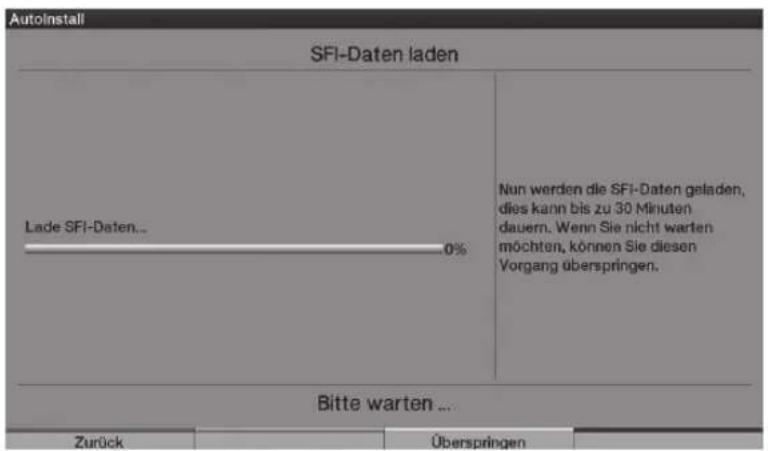
Pokud si nepřejete Čekat na staženi dat „SFI+“, můžete tento procesů preskovičit. Učiněte tak stisknutím Žluteho tlacítka Skip (Přeskočit).
Data „SFI+“ jsou dostupné pouze ze satelitu ASTRA 19.2^ East. Data se nestáhnou, pokud nejsou dostupné ani ze satelitu ASTRA 19.2^ East, ani z datoveho kanálu prés DVB-C/DVB-T.
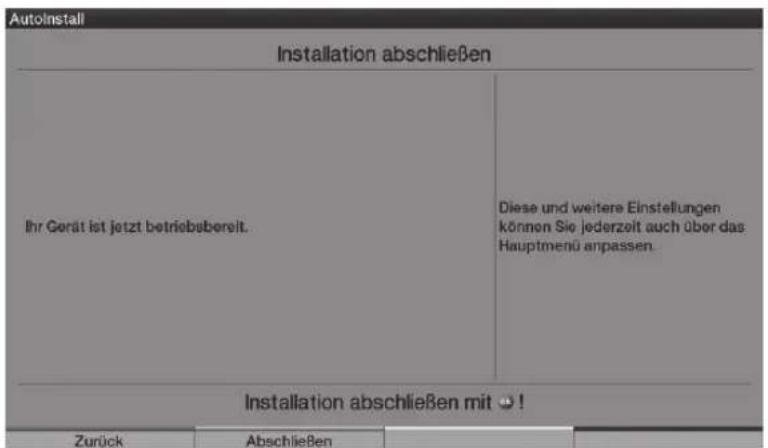
5.11 Ukončeni pomocníka instalace
Potvrdtke konecnou zpravu instalacniho pruvodce stiskem zeleného tlacitka Finish (Ukoncit) pro návrat do normálí Činnosti.
6 Provoz
6.1 Zapnutí a vypnutí televize
6.1.1 Zapnutí hlavním sítovým vypínačem na televizi
Televizi zapněte stlačením hlavního sítového vypínače.
Proběhneinicáncí procedura a po tu dobu nelze televizi používat.
Tento procesůmůže trvat několík sekund.
6.1.2 Zapnutí z pohotovostniho režimu
Televizi zapnéte stiskem tlacítka On/Standby (Zapnuto/Pohotovostní režim) nebo tlacítkem Programme +/- (Program +/-) na dálkovém ovladači/na televizi1) nebo stlačením Jednoho z Číslicovych tlacítek 0 až 9 na dálkovém ovladači. Zelená LED indikuje signal v provozuschopné stavu.
6.1.3 Prepnutí do pohotovostního režimu
Televizi vypněte stiskem tlacítka On/Standby (Zapnuto/Pohotovostní režim) na dalkovém ovladači/na televizí).
Vezměte prosím na vědomí, Že i v prípadě vypnuté televize dochází ke kontrole dostupnosti nové verze softwaru2) neboseznamu programů3). Tento proces zabere nějakýcas. Během testu se Rozsvítí oranžová LED a LCD je jiz vypnutý.
Pokud v prüběhu testu zmačknete tlacítko On/Standby (Zapnuto/Pohotovostní režim), televize se ihned zapne.
Jakmile se test dokonci, televize prje de do pohotovostnio rezimu a rozsviti se cervena LED. Televize se nyni nachazi v pohotovostnim rezimu a lze ji uplné vypnout hlavnim sitovym vypinačem. Pokud se během testu nalezne nová verze softwaru2) nebo novyseznam programu3), zobraz se tato skutečnost pri pristim zapnutí televize. Poté lze novy software neboseznam programu ihned stahnout.
6.1.4 Vypnuti hlavnim sitovym vypinačem na televizi
Televizi uplné vypnete stiskem hlavního sitóvo hvpínače. Vezměte prosím na vědomí, Že v takověm prípadě nelze stahovat ani software ani „SFI+“ data a rovněz nelze použít Časový spínač.
Televizi lze vypnout hlavním sítovým vypínačem pouze tehdy, pokud se nachází v pohotovostním režimu. Jen tak zabránité ztrátě dat a možnému poškození souboru Či pevného disku.
Zařizení si pamatuje, zda bylo zapnuto nebo vypnuto pomoci dalkového ovladání nebo tlacitky na pristroji1).
V pripadé vypadku elektrické energia by televize měla byt vypnuta v prüběhu probíhajćí operace hlavním sǐtovým vypínačem, aby se zabránilo jejímu nechtěnému zapnutí po obnovení dodávky elektriny.
6.2 Vyber programu
6.2.1 Pomoci programovych tlačitek nahoru/dolu
Mezi programy mżete procházet nahoru a dolů vždy o jegnu programovou pozici, a to i pomoci tlacítka Programme +/- (Program +/-) na dálkovém ovladači/na televizi1).
6.2.2 Pomocí numerické klávesnice
Zadejte požadované cislo programu pomocí numerické klávesnice.
Například:
1 pro programovou pozici 1
1 poté 4 pro programovou pozici 14
2, poté 3, poté 4 pro programovou pozici 234
1, poté 2, poté 4, poté 5 pro programovou pozici 1245
Pri zadavani vicemistnych cisel programu mate po stisknuti tlacitka prbliznne tri sekundy pro dokencni zadani. Pokud zadavate Jedno-, dvou-, nebo tri-mistna cfasla a chcete postup urychlit, pridrzte posledni cfslo nebo stisknete tlacitko OK.
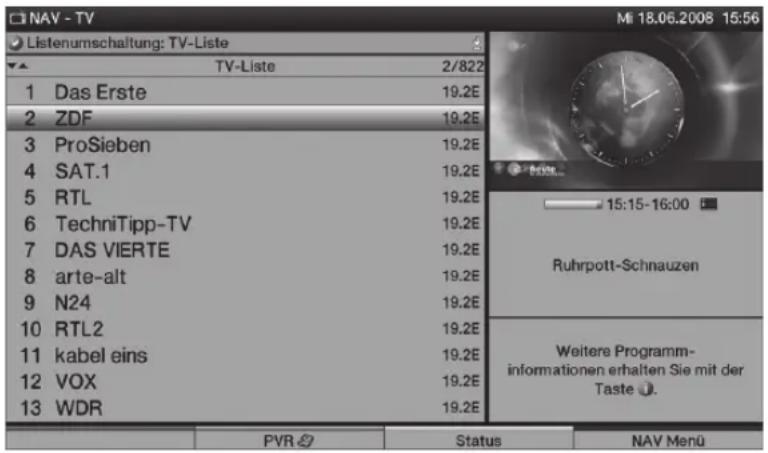
6.2.3 Pomociseznamu programu
Stiskněte tlacítko OK.
Zobrazí seseznam programú. V režimu TV jsou zobrazeny pouze TV programy a v režimu rádia pouze rozhlasové programy. Aktuálné nastavený kanál byl označen.
6.2.3.1 Vyber programu
Pomocí tlačftek se šipkami nebo numerické klávesnice muzete zvolit požadovaný program.
Pomoci tlacitek se sipkami nahoru/dolu presunte uzatel na pozadovan y kanal a tlacitky se sipkami vlevo/vpravo listujte strankami beznamu dopredu a dozadu.
Stiskem tlacitka INFO muzete zobrazit doplknové informace k aktuinalnu vysilani..
Stiskem tlacitka OK ukoncite navigator; na obrovce je nyní zvoleny program.
1) możné pouze s dálkovym ovladačem HDTV 32 Plus a HDTV 40 Plus.
Pro snadnejś vyhledávání programu je prístroj vybaven rúznymiseznamy programu. Mûžete si vybratseznamy oblibenych nebo setridit programy podle abecedy v celkovém prehledu, podleseznamu stanic nebo podle kategorie.
Stisknéte tlačítko OK pro otevřenić aktivnihoseznamu programů.
Stiskem tlacitka Option (Moznost vyberu) si nyni muzete otevrit okno s typemseznamu programu (seznam oblibenych, celkovy prehled,seznam stanic aseznam kategorii).
Pomocí tlacitek se šipkami nahoru/dolu vyberte typseznamu programü nebo zvolte kompletníseznam a potyrdte stiskem tlacítka OK.
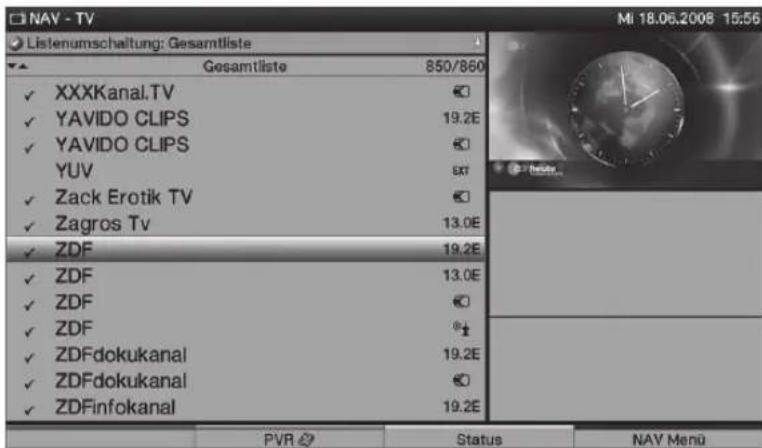
Nyní vyberte požadovaný program, jak je popsné výše.
6.2.4 Volba regionálniho programu
Během počátečné instalace jste si zvolili preferované regionální programy. Jakmile vyberete jedem z těchto programů, budete informovány i dostupnosti dalsích regionálních programů.

Stiskem tlacitka Option (Moznost vyběru) otevřete nabídku.
Pomoci tlacitek se šipkami nahoru/dolu vyberte požadovaný regionálni programa potvrde stiskem tlacitka OK.
Tlacitkem TV/Radio prepnete do rezimu rado. Pristroj se prepne na program, ktery byl poslouchan naposled.
Opětovnám stiskem tlacítka TV/Rádio se vráté do režimu televize k naposled sledovanému programu.
6.3 Zdroj AV
Stiskem tlacitka AV zvolte pripojeni pristroje do zdirky Scart, ke komponentnmu vstupu, ke vstupu HDMI, VGA pripojeni nebo pripojeni k AV televize.
Pomoci tlačitek se šipkami nahoru/dolů vyberte požadovaný vstup (TV, Rádio, EuroAV 1/2, HDMI 1/2/3, VGA, Video / S-Video nebo YUV).
Prepnutí na zvolený vstup potvrnde tlacitkem OK.
6.4 Informace o programu/zdroji
6.4.1 Infobox
Po kaźde změné programu se na obrazovce objéví infobox.

Infobox zobrazije umisteni programu, název programu, titul pravě vysilaného pořadu, aktuální seznam programů, aktuální cas a také dalí Š vastnosti vysilaného programu (např. T x T pro videotext, 16:9 pro programy ve formátu 16:9 a D o pro vysilání Dolby Digital).
Navic je zobrazen ukazatel prüběhu (žlutý), ktery ukazuje uplynuly ās od zaćatku daného pořadu. Pokud je konec ukazatele zbarvenčervene, pak aktuálné program trval oproti očekávání déle.
6.4.2 Zobrażenícasu a informace o pořadu/doplěkové informace
Tuto funkci pouzijte k zobrazeni informaci o aktuinalne probihajcim programu.
Stiskem tlačítka Info tutó informaci zobražíte.

Dalsi informaci o vysilanem programu ziskate opetovnym stiskem tlacitka Info.
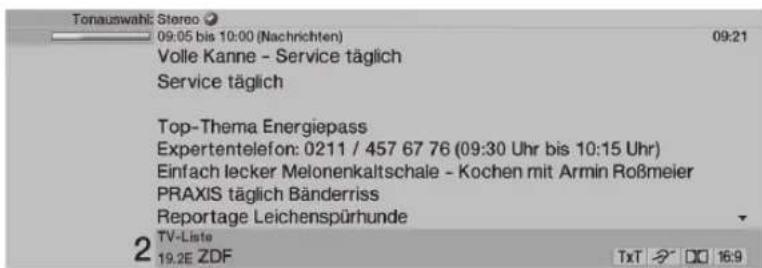
Následujíci program (je-li vysilán) je zobrazen opětovný stiskem tlacítka Info.
Dalşim stiskem tlacítka Info opusté zobrażene informace.
(zlaty Čip karty pri vkládání natočte směrem ke slotu)
nebo
Vložte Cl modul do slotu tak,Že vrchol směřuje k zadní Časti.
Vložte prístupovou kartu do slotu na karty CI modulu.
Pokud je nastaven kódovaný kanál a je použita platné pristupová karta nebo príslušné CI modul, automaticky dojde k prověřeni modulu a karty a program se zobrážínekódovaně.
6.5.1 PIN kód pristupové karty
Müzete provest blokaci kódovanych programu nevhodnych pro děti pomoci dětskeho zámku. Pro pristup k príslušným programum bude pak nezbytné zadání pin kódu uloženého na pristupové kartě.
Pomocí numericke klávesnice zadejte 4-místné PIN kód.
6.6 Ovladani hlasitosti
Hlasitost na televizi zvyšite kolébkovým tlacitkem Volume + (Hlasitost +)
a pomocí Volume - (Hlasitost-) hlasitost snizfte.
6.6.1 Funkce ztlumeni zvuku
Stiskem tlačitka Sound off/on (Zvuk vypnut/zapnut) zvuk vypnete a opětovnám stiskem zapnete.
Pokud je program vysilan v několika jazykovych verzich nebo několika zvukovych kanálech, zobrazí se nad infoboxem zpráva Sound Selection (Volba zvuku) eventuálné se v infoboxu objeví symbol Dolby.
Stiskem tlačitka Language Selection (Volba jazyka)
zobrazfte geznam jazyku vysilani/nastaveni zvuku.
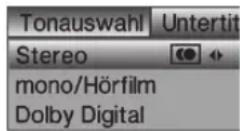
Pomoci tlacitek se sipkami nahoru/dolu oznace pozadovanj jazyk a potvrdtte tlacitkem OK.
u příslušné stanice a zústává v paměti i po vypnutí televize āi pozměné kanálu.
6.8 Titulky
V infoboxu se zobrazi symbol pri prepnuti na program s titulky.
Podle potreby pro odpvidajcí volbu titulku stiskněte několikrát tlačitko Option (Možnost výberu).
Pomoci tlačitek se šipkami nahoru/dolú oznáte požadované titulky a potvrd'te tlačitkem OK.
6.9 Videotext
Symbol v infoboxu znázorůje, zda jste prepnuli na stanici s videotextovými informacemi.
6.9.1 Zapnuti/vypnuti videotextu
Vyberte program s videotextem, na ktery se chcete podivat.
Stiskem tlačitka Videotext ho zapnete.
Zobrázi se úvodní strana 100 (celkový přehled).
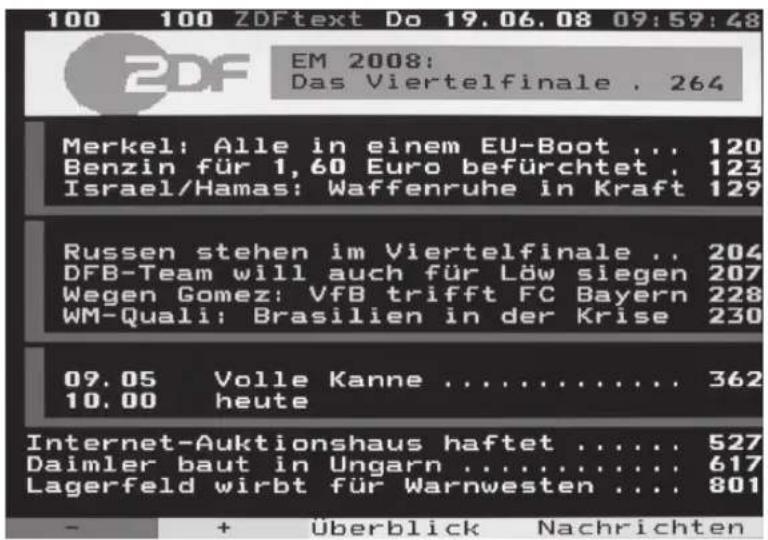
Opětovnám stiskem tlacítka Videotext prépnete na kombinované zobrażni; videotext se poté zobraź bez pozad⁻mistro neho bude v pozad⁻probíhajć program.
Opětovnám stiskem tlacítka Videotext se vrátíte do TV režimu.
6.9.2 Volba stranky
Na numerické klávesnici pomoci tlacitek 0 až 9 zadejte 3-mistné cislo stranky. Vase zadání je zobrazeno v horním levém rohu obrazovky.
nebo
Pomoci cerveného nebo zeleného tlačítka se posuţe o Jednu stránku vpřed nebo vžad.
Stiskem Žluteho tlačíftka vyvolejte skupinu videotextu, ktera se zobráží ve Žlutem okné.
Stiskem modrého tlačítska vyvolejte bloc informací videotextu, který se zobrazí v modrém okné.
6.10 Změna formátu/Zoom
Stiskem tlacitka Zoom/Format se projdou Jednotlivé predefinované formáty (originalí, optimálni, vždy 16:9, kompletní zvětěsení a roztaženi obrazu) a vyvolají se uživatelem definová na vastavení, pomoci kterych si můžete prizpůsobit obrazovku dle svych požadavkú.
Patří sem nasledujíć možnosti:
červene/zelené tlacítko Zvětší/zmenší výsku obrazu
žlute/ modré tlacítko Zvětší/zmenší sǐrku obrazu
tlacítko se šipkami nahoru/dolů Posune obraz nahoru/dolů
tlacítko OK Prochází urovně zvětšení
sipkové tlacítko vlevo obnovuje nastavení obrazu
Stiskněte tlacítko Back (Zpět) pro plynúle prolnutí přechodu formátu.
6.11 Funkce PiP-/PaP
Vase televize je vybavena jak funkci PiP (PiP = Picture in Picture = Obraz v obraze), tak funkci PaP (PaP = Picture and Picture = Obraz a obraz; obravka rozdělena na dvě poloviny).
6.11.1 Vyvolání funkce PiP-/PaP
Stiskem tlačíftka PIP zapnete funkci PiP a/nebo PaP.
Stiskem tlacitka Return (Obratit) prohodite oba obrazy. Obraz PiP-/PaP se stavá hlavním obrazem a naopak.
6.11.3 Vypnuti funkce PiP/PaP
Jsou dvě moznosti jak vypnout funkci PiP a/nebo PaP.
Liší se podle toho, který z obou režimů je práve zobrazen na obrazovce.
Stiskem tlačitka PIP zvolna zmizí hlavní obraz a jako nový hlavní se objeví obraz PiP /PaP.
Stiskem tlacitka TV/Radio zvolnazmiziobraz PiP /PaP a pres celou obrazovku se zobraz hlavniobraz.
6.12 Zastavený obr
Stiskem tlacitka Freeze image (Zastavit obraz) obraz zastavite (nechate ho „zamrznout"). Vysilany zvukPokračuje v nezměné podobě dál.
Opětovným stiskem ukončite pozastavení obrazu, který se poté opět zobrazujev normánlím režimu.
6.13 Programovy pruvodce ,SFI+
Vase televize je vybavena elektronickym programovym pruvodcem „SiehFern INFO Plus".
Umožnjue zobrazení informaci o Jednom nebo několika programech ve formě rychlého prehledu práve vysilaních programů nebo programů, které se budou ten den ānásledujíci dny vysilat.
6.13.1 Vyvolání/ukončeni elektronického programového prùvodce
Stiskem tlačitka SFI spustite „SFI+".
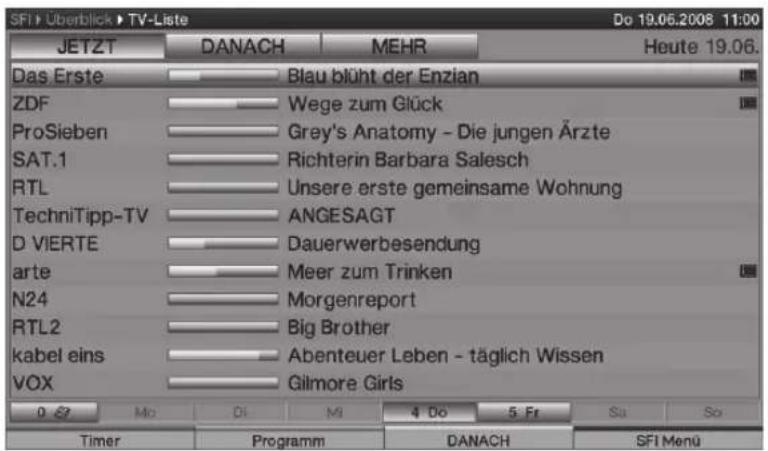
Stiskem tlacitka TV/Radio ,SFI+“ukoncite.
6.13.2 Jak se pohybovat v „SFI+“
Pomocí tlacitek se šipkami nahoru/dolú posunujete označovacim rákem vždy o jegnu pozici a pomocí tlacitek se šipkami vpravo/vlevo se posunujete vždy o celé strány.
Stiskem zeleného/žluteho tlacítka provedete danou funkci, která naleží zelenému nebo Žlutemu poli.
Stiskem modreho tlacitka vyvolate SFI menu a stiskem cerveného tlacitka vyvoláte menu Časovace.
Pomoci tlačftek se šipkami vyberte príslušnou položku a potvrd'te tlačitkem OK.
Stiskem tlačitka Info se vyvolajá ukončí dostupné detailní informace.
6.14 Časový spinač
Pomoci casyofo hospinae muzete nastavit cas vypnuti televize.
Stiskem tlacitka Sleep Timer (Casovy spinač) spinač aktivujete. pro nastavení zbyvajího Času, po který bude jestě televize zapnuta, se zobraź 01:00.
Opakovany stisk tlacitka Sleep Timer (Časový spinač) umožné nastavit zbyvajíc ās v rozmézi od 15 minut do 2 hodin nebo spinač vypnout.
6.15 Volba funkce
Stiskem modrého tlačítka otevřete navigáčné menu (NAV menu).
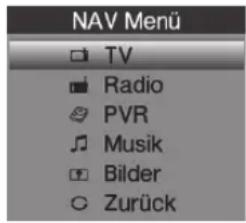
Pomocí tlacítek se šipkami nahoru/dolú označte funkci (TV, rádio, PVR, hudba nebo obraz), kterou chcete vyvolat.
Stiskem OK vyberte označenou funkci.
7 Funkce pevného disku
Nepotbrebujete již Žádné externí pamětové médium k nahrávání (např. Video nebo DVDrekorder) díky integrovanému pevnému disku a funkci PVR (PVR=Personal Video Recorder). Kapacita záznamu závisí na množstvi dat přenášenych vysiláním a na velikosti pevného disku. Výměna pevného disku nepovolená společností TechniSat je považována za neoprávněnou, což znamné ztrátu záruky.
Na disk je možno nahravat programy ze vstupu DVB-S, DVB-C, DVB-T a analogové kabelove TV, stejně jako z externich vstupu EuroAV 1, EuroAV 2 a Video/S-Video. Za prédpokladu, ze jsou vysilány, lze k aktuálím audio a video datum nahravat dodatečné audio kanály, videotextová data a titulky. Pri nasledném prehravani je mûzete vyvolat.
7.1 Záznam
Následujíci záznamové režemy jsou dostupné pro nahrávání programů na pevný disk.
1. Bezprostřední záznam
Tento záznamovy režim zvolte pro príme nahrávání aktuálné vysilaného programu a to jediným stiskem tlacítka.
2. Časové ovládany záznam
Tato funkce umožnjue zapnuti a následné vypnutí prístroje
pro záznam zvoleného programu například v průběhu vaší nepřitomnosti.
Časový spinač lze naprogramovat automaticky nebo ručné pomoci funkce „SFI+".
3. Záznam s Časovým posuvem
Záznam s Časovým posuvm umožnuje zpožděné nahrávání.
Múžete při nahrávání sledovat jiny program a poté si záznam prehrát.
7.1.1 Bezprostřední záznam
Zapněte program/zdroj, ze kterého chcete udělat záznam.
Stiskem tlačitka Record (Záznam) spustíte nahrávní aktuálniho programu.
Pokud chcete vysilany program na urcitem miste zastavit, stisknete tlacitko Pause/ Playback (Pauza/ Pbrehravani).
Pokud chcete ve vysilaném programuPokračovat, stisknéte opět tlacitko Pause/Playback (Pauza/Prehrávání). Nyní sledujete Časově zpožděné Živé vysilání (TIMESHIFT), zatímco aktuální program je stále na pozářahrám.
7.1.2 Záznam s Časovým posuvm
Pokud musite sledovani programu prerusit (napr. kvuli telefonimu hovoru, apod.), stisknete pouze tlacitko Pause/ Playback (Pauza/ Phehravani) k zastaveni programu na miste, do ktereho jste ho sledovali. V ten samy okamzik se zachnePokračujíci vysilání nahrávat.
Pokud chcete ve vysilaném programuPokračovat, stisknéte opět tlacítko Pause/ Playback (Pauza/ Přehrávání). Nyní sledujete Časově zpožděné Živé vysilání (TIMESHIFT), zatímco aktuální program je stale na pozadí nahráván.
7.1.3 Ručné ukončění záznamu
Nejprve zvolte záznam, ktery chcete ukončit, a to pomoci tlacítka OK, které spustí navigator. Pomoci šipkovych tlacitek zvolte probihajíc záznam a potvrde tlacítkem OK.
Nyní stisknéte tlacítko Stop.
Zobrází se okno s dotazem "Chcete záznam uložit nebo smazat?".
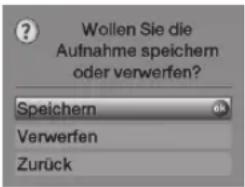
Pomocí tlacitek se šipkami nahoru/dolù zvolte Save (Uložit)
k uloženi záznamu na disk nebo zvolte Reject (Odmǐtnout) a záznam se neuloží.
Vyber potvrdtste stiskem OK.
7.1.4 Automatické ukončeni záznamu
Stisknéte tlacítko záznamu.
Zobrazí se okno volby obsahujíci dostupné funkce.
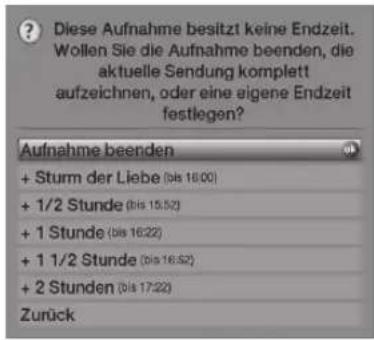
Pomoci tlacitek se sipkami nahoru/dolu zvolte pozadovanou cinnost, napr. +1 hodina a potvrdtte tlacitkem OK.
Záznam zvoleného programu/programu proběhne během stanoveného
časového useku a poté se nahrávání automaticky ukonci.
7.1.5 Casované záznamy
Tato funkce umožnjue zapnuti a následné vypnutí prístroje pro záznam zvoleného programu napřiklad v průběhu vaší nepřitomnosti. Časový spínač lze naprogramovat automaticicky nebo ručné pomoci funkce „SFI+".
7.2 Reprodukte záznamu
Přistup k záznamu mate prostřednictvím navigátoru pevného disku nebo PVR.
7.2.1 Prehravani zaznamu
Stiskem OK a následné zeleného tlacítka spustte PVR navigator.
Pomoci tlačitek se šipkami nahoru/dolu zvolte záznam, který chcete přehrát.
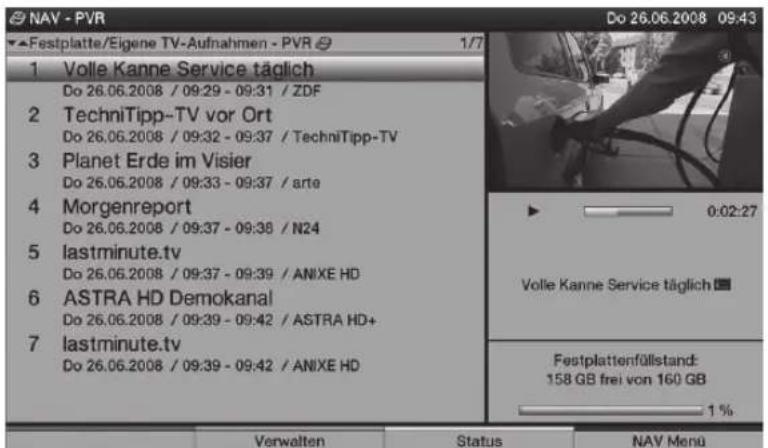
Přehráváni spustite stiskem OK.
Krátce se zobráží Infobox, ukazující celkový Čas záznamu, aktuálné pozici a obvkykle informace.
7.2.2 Pauza / Zastaveny obraz
Pokud chcete prehravani zaznamu pozastavit (.,zamrznuti obrazu"), stiskněte během prehravani tlacítko Pause/ Playback (Pauza/ Přehrávani). Zobráží se Pauza II.
Opětovnám stiskem tlacítka Pause/Playback (Pauza/Přehrávání)
pokráčujete v prehrávání ze stejného místa, ve kterém došlo k pozastavení.
7.2.3 Zrychlené prétáčeni vpred a vzad
PVR je vybaven funkci zrychleného pretáčeni vpréd a vzd k dosaženi určiteho místa v záznamu.
Během prěhrávání stisknéte Fast forward (Rychle vpřed) nebo Fast backwards (Rychle vzad). Zobrazí se Fast forward (Rychle vpřed)▶ nebo Fast backward (Rychle vzad) △. Nyní bude záznam prěhráván 4-násobnou rychlosté ve zvoleném směru.
Opětovnám stiskem tlacítka Fast forward (Rychle vpřed) nebo Fast backward (Rychle vzad) zvyšite posun na 16-násobnou rychlost. Zobrazí se Fast forward (Rychle vpřed)▶▶ nebo Fast backward (Rychle vzad)
Opětovnám stiskem tlacítka (Rychle vpred) nebo Fast backward (Rychle vzad) zvyšite posun na 64-násobnou rychlost. Zobrazí se Fast forward (Rychle vpred)▶▶▶ nebo Fast backward (Rychle vzad) △ △ △ △.
Dalsím stiskem tlacítka Fast forward (Rychle vpřed) nebo Fast backward (Rychle vzad) prěskakujete v záznamu vpřed Či vzad po 10-minutovych krocích.
Jakmile nejdete požadované mistro v záznamu, stisknéte tlacítko Pause/Playback (Pauza/Přehrávání) pro náminalnu režimu prehrávání.
7.2.4 Zastaveni prehravani
Stiskem tlačitka Stop ukončite režim prehrávání.
Přehrávány je ukončeno a vrátě se do normálného televizného režimu.
Televize si však "pamatuje" pozici, kde jste prerušili prehrávány záznamu.
Pri opětovném spustěné záznamu začne prehrávány automaticicky od mista posledného ukončeni.
Změny a tiskové chyby vyhrazeny. Verze 09/04
Rozmnožováni a kopírováni jen se svolením vydavatele.
HDTV 32, HDTV 32 Plus, HDTV 40, HDTV 40 Plus, HDTV 46 a TechniSat
jsou registrovanymi ochrannymi značkami
Poradenská linka pro technické dotazy
0049 180/5005-907*
*0,14 EUR/min. z pevné linky Deutschen Telekom AG, ceny volaní z mobilnich Telefoná a mezinarodni hovory se mohou lišit.


- Duležitá poznámka
- Vázeny zákazníku,
- Dálkové ovládání / Vkládání baterií
- Zapojeni
- Anténní/kabelový konektor (analogový a digitálné)
- Satelitni antena
- DVD prehrávač
- Zesilovač HiFi/ Surround (systém prostorového zvuku)
- Pripojení sítového napájení
- Poćatečné instalace
- Provozní jazyk
- Nastavení zeme
- Volba signalu prijmu
- Anténní signály (DVB-S)
- Konfigurace antény (DVB-S)
- Nastavení antény (DVB-T)
- Spustit vyhledávání stanic / ISIPRO (pouze pro DVB-S prés ASTRA 19.2° East)
- Regionálni programy
- Aktualize SW [DVB-S (ASTRA 19.2° East] a DVB-C/DVB-T (pri dostupné datovém kanálu)]
- Shahování dat „SFI+“
- Ukončeni pomocníka instalace
- Provoz
- Zapnutí a vypnutí televize
- Zapnutí hlavním sítovým vypínačem na televizi
- Zapnutí z pohotovostniho režimu
- Prepnutí do pohotovostního režimu
- Vypnuti hlavnim sitovym vypinačem na televizi
- Vyber programu
- Pomoci programovych tlačitek nahoru/dolu
- Pomocí numerické klávesnice
- Pomociseznamu programu
- Vyber programu
- Volba regionálniho programu
- Zdroj AV
- Informace o programu/zdroji
- Infobox
- Zobrażenícasu a informace o pořadu/doplěkové informace
- PIN kód pristupové karty
- Ovladani hlasitosti
- Funkce ztlumeni zvuku
- Titulky
- Videotext
- Zapnuti/vypnuti videotextu
- Volba stranky
- nebo
- Změna formátu/Zoom
- Funkce PiP-/PaP
- Vyvolání funkce PiP-/PaP
- Vypnuti funkce PiP/PaP
- Zastavený obr
- Programovy pruvodce ,SFI+
- Vyvolání/ukončeni elektronického programového prùvodce
- Jak se pohybovat v „SFI+“
- Časový spinač
- Volba funkce
- Funkce pevného disku
- Záznam
- Bezprostřední záznam
- Časové ovládany záznam
- Záznam s Časovým posuvem
- Bezprostřední záznam
- Záznam s Časovým posuvm
- Ručné ukončění záznamu
- Automatické ukončeni záznamu
- Casované záznamy
- Reprodukte záznamu
- Prehravani zaznamu
- Pauza / Zastaveny obraz
- Zrychlené prétáčeni vpred a vzad
- Zastaveni prehravani
Značka : TECHNISAT
Model : HDTV 32 Plus
Kategorie : Televize