
HDTV 32 Plus - Τηλεόραση TECHNISAT - Δωρεάν εγχειρίδιο χρήσης
Βρείτε δωρεάν το εγχειρίδιο της συσκευής HDTV 32 Plus TECHNISAT σε μορφή PDF.



| Μάρκα | TechniSat |
| Μοντέλο | HDTV 32 Plus |
| Κατηγορία | Τηλεόραση LCD |
| Μέγεθος οθόνης | 32 ίντσες (81 cm) |
| Ανάλυση | HD Ready (1366 x 768 pixel) |
| Λήψη | DVB-S, DVB-C, DVB-T, αναλογική, ραδιόφωνο FM |
| Συνδεσιμότητα | 3 x HDMI, 2 x Péritel, 1 x VGA, 2 x USB, είσοδος component, βίντεο/S-Video |
| Αναγνώστης καρτών | Ενσωματωμένο Conax + 2 υποδοχές CI+ |
| Σκληρός δίσκος | Ενσωματωμένος, χωρητικότητα μη καθορισμένη |
| Ειδικές λειτουργίες | PVR (εγγραφή), PiP/PaP, SFI+ ηλεκτρονικός οδηγός, παύση εικόνας, χρονοδιακόπτης |
| Ήχος | Αναλογικές, ψηφιακές έξοδοι ήχου SPDIF (οπτική/ηλεκτρική), subwoofer, κεντρικό |
| Τροφοδοσία | 230 V / 50 Hz |
| Κατανάλωση | Μη καθορισμένη, εκτιμώμενη μεταξύ 60 και 100 W |
| Διαστάσεις (περίπου) | Πλάτος: 75 cm, Ύψος: 50 cm, Βάθος: 22 cm |
| Βάρος (περίπου) | Περίπου 8 kg |
| Συντήρηση | Καθαρίστε με ένα μαλακό, στεγνό πανί. Μη χρησιμοποιείτε λειαντικά προϊόντα. |
| Ασφάλεια | Κλείδωμα για παιδιά με κωδικό PIN, αυτόματη απενεργοποίηση, απαιτείται επαρκής αερισμός |
| Ανταλλακτικά | Τηλεχειριστήριο, μπαταρίες, καλώδια κεραίας, στηρίγματα στερέωσης |
| Γενικές πληροφορίες | Σήμανση CE, σύμφωνο με τα πρότυπα ΕΕ. Έκδοση 09/04. |
Συχνές ερωτήσεις - HDTV 32 Plus TECHNISAT
Ερωτήσεις χρηστών για HDTV 32 Plus TECHNISAT
0 ερώτηση για αυτή τη συσκευή. Απαντήστε σε αυτές που γνωρίζετε ή κάντε τη δική σας.
Κάντε μια νέα ερώτηση σχετικά με αυτή τη συσκευή
Κατεβάστε τις οδηγίες για το Τηλεόραση σε μορφή PDF δωρεάν! Βρείτε το εγχειρίδιό σας HDTV 32 Plus - TECHNISAT και πάρτε ξανά την ηλεκτρονική σας συσκευή στα χέρια σας. Σε αυτή τη σελίδα δημοσιεύονται όλα τα έγγραφα που απαιτούνται για τη χρήση της συσκευής σας. HDTV 32 Plus της μάρκας TECHNISAT.
ΕΓΧΕΙΡΊΔΙΟ ΧΡΉΣΗΣ HDTV 32 Plus TECHNISAT
1 YtiooXn Common Interface 1
2 Yπoδoxn Common Interface 2
3 Mováδα ανάγνωός καρτώ (Pιθμίοτε το χρύο τοι πή της καρτάς Conax smartcard ωτένα δείχει προς τα εμπρός και στην κατεύθυνος εἰσαγωής)
4 Θ'upα USB
5 Θύρα δικτύου (LAN)
6 Eioo8oc kepaiac (DVB-C, DVB-T, avaoyikn)
7 Eioo8oc bivtεo, S-Video ka i xou
8 Eiooδoc LNB 2 (DVB-S)
9 Eiooδoc LNB 1 (DVB-S)
10 Θúpα HDMI 3
11 ΘúpαHDMI 2
12 Θúpα HDMI 1
13 Eioooc μikpooovou (uioooh 3,5mm)
14 E\xo oc kouotikwv (uio oxn 3,5mm)
15 EeOooc onmuToc nXou (8E, aipot. - R,L)
16 E\xo8oc Kevtpikou nxiou
17 Eoosoc uonoyouεp
18 Eioofo ouviotwoy (Y,Pb/Cb,Pr/ Cr kai nyou)
19 Ψηφιακή εἰσοδός ἡχου (SPDIF ηλεκτρική)
20 Ψηφιακή εξοδός ἡχου
(SPDIF nλεκτρική)
21 Ψηφιακή εξοδός ἡχου (SPDIF oπτική)
22 E\xooboc taonc etaywync DC 12V . evioxutn
23 Θύρα VGA
24 Eioo0oc Hyou (VGA/DVI) (uio8oxn 3,5mm)
25 _i = 1^n_j = 1^n - 1_k = 1^n - 1_l = 1^n - 1_m = 1^n - 1_n = 1^n - 1_p = 1^n - 1_q = 1^n - 1_r = 1^n - 1_s = 1^n - 1_t = 1^n - 1_u = 1^n - 1_v = 1^n - 1_w = 1^n - 1
26 Θ'upα Scart (AV1)
27 Θúpα Scart (AV2)
28 Θρα τροφόδοσιας
ρεύματος δικτύου
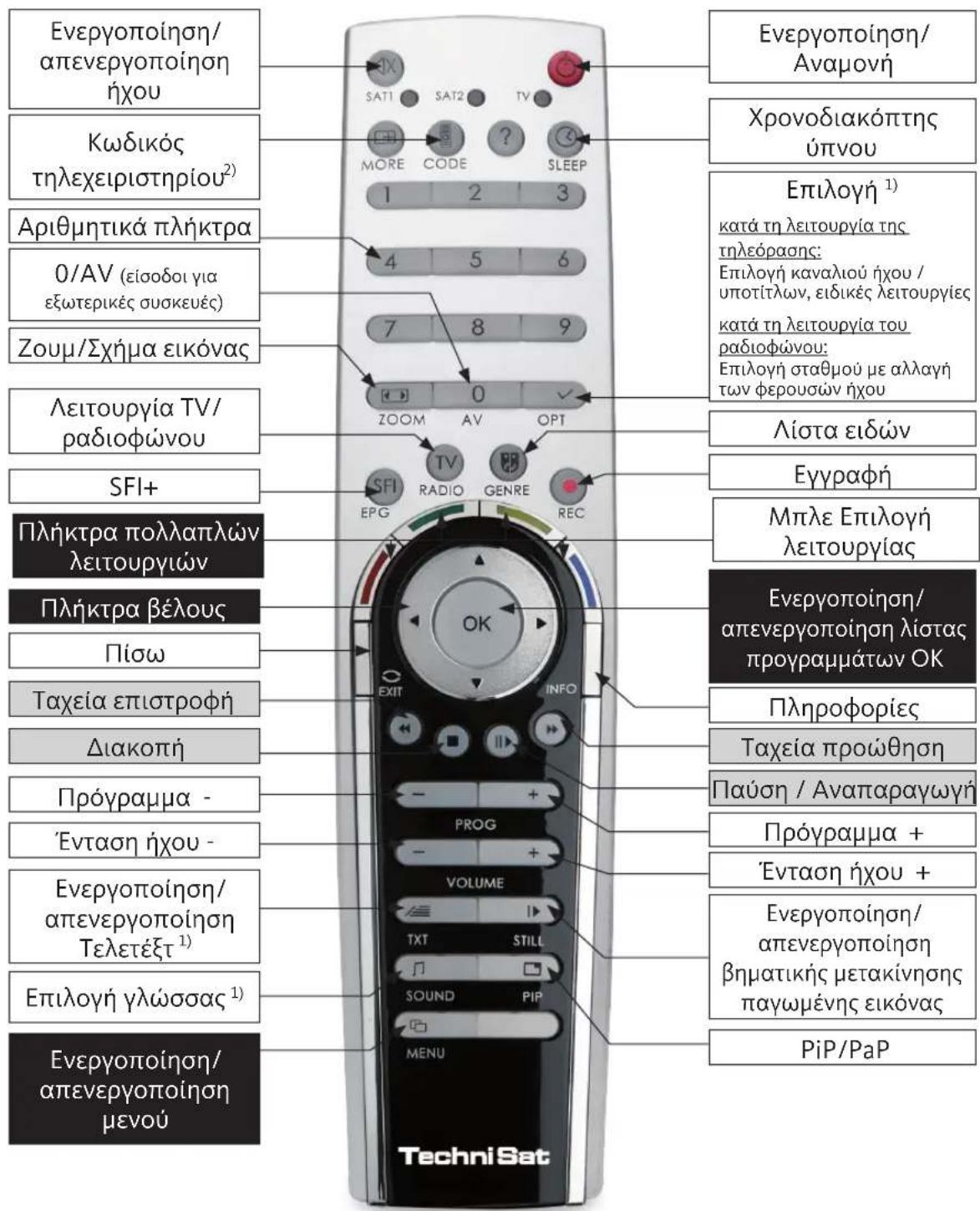
TnExeipiotnpio
1) Autn n 9iToupyia 8iAti8eTal movov av kTePmovtai aavioToia 86oEv oTn pvOIOuEv nEon npoypauatoc.
2) Eπλογη λειτουργίας τὴνλεχειριστηριον:
Aalacovtac nTv eiloyn thexeiopntpiou, to thexeiopntpo auto npoei va eleyEe duo ektec Technisat kai tnaIeopaon TechnisiTnou exouv tnV idia kwdioktoinon. Otav natnEi eva nknpto avoaobhvei n kataaan nauxvia LED utodnawovtac Tov tpexovta kwdsio nthexeiopntpiou.
Ia va aalae t Eiloyn aeitoupyia c nAeipotnpou natote to nAnktpo Kwokoc nAeipotnpou kai katov to nAnktpo OK ooec.
phipec xpeiazetai eoc otou avaoobnoel ouvtopa anatoumuvcn enuoync nAeipotnpou (SAT1, SAT2 n TV).
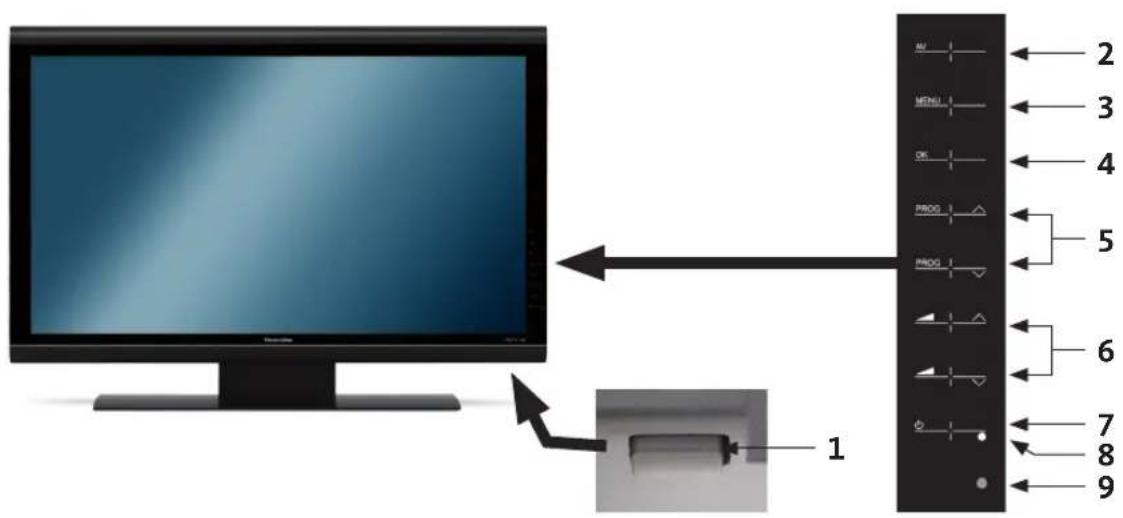
HDTV 46
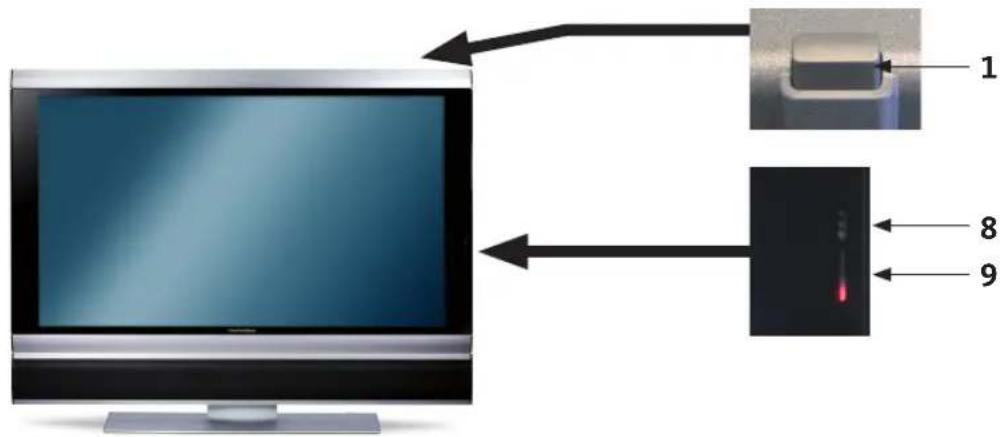
HDTV 32 Plus / HDTV 40 Plus
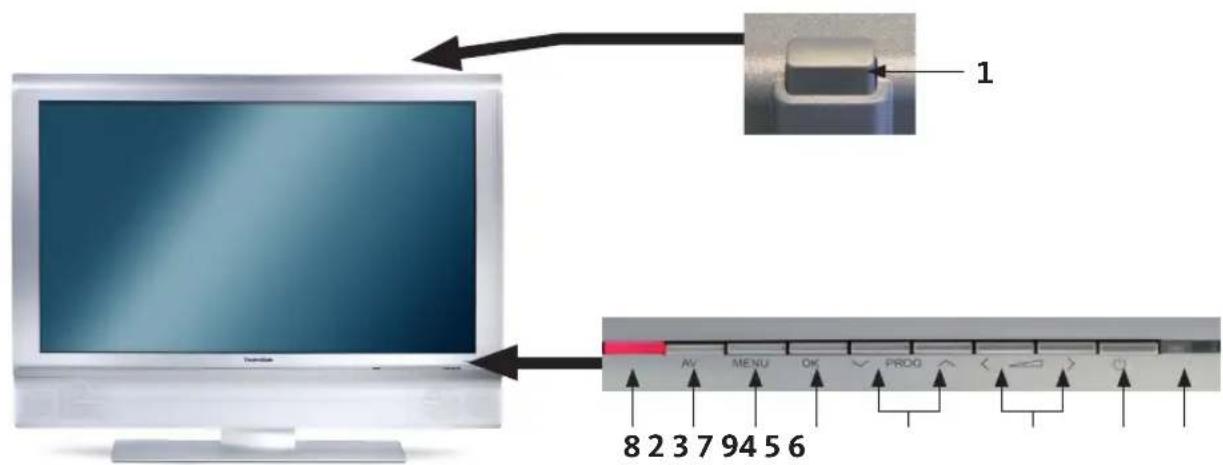
HDTV 32 / HDTV 40
1 Dlakontnc troofoooiac peuataoc
2AV
3 Mévoú
4 OK
5 Póγραμα +/-
6 Evtaon nXou +/-
7 Evpyooin/
Avaovn
8 LED
9 Aioohtnpac unepuOpwv
2 Σημαντική παρατήρηση
Ayanté nελατη,
auoc o odnyoc ouvtounc evapnc xphonc nepiypaei mov tic nio onmuavtkec eiloyec ouvdeonc kai ta baoikac hmuata xepiopou, wote va oac enitpepsi va eoikeiwtheta ypnyopa a tyn tnaeopaon HDTV 32, HDTV 32 Plus, HDTV 40, HDTV 40 Plus n HDTV 46.
3 Tnλexεiριθηρο / Tonoθετησιων μπαταρίων
AvoiTeTo kALUmuTnc ΘnKnc μntaapiwv OTny πiow nLεupα Tou Tnλexεipotnpiou πieOvtac ελαφpα To επiΩμασεν σηεio kai σπρωxovTAC To kALUμα πoC TNY kATEUθuvon Tou βεLouC.
ToTioeTe Tc npexoEvc mpatapiec npooExovtac to ootoppoaaotaiouoTwv naw (ouuwoa e tvv eniunavon nou faivetal eoa otn thkntwv pataipw) kai katontiv kaleiota πai to kaumua.
4 Σύνδεση
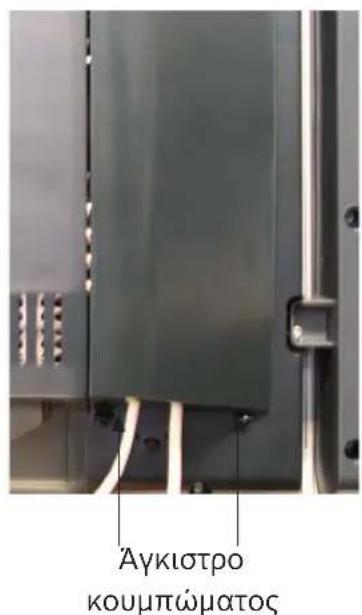
PpEeI npwta va aphipeoete To kALumu, wote va anokthoeT neo0aon otic UpeC tnc ouokeunc.
Tα va to káveTE autó, πañote kαI ta δuO áykiotpa kouμπωpatoc πpoc ta πávω kαI aφaipeoTe to kαλuμμa πpoc ta πiω.
Γαν καλύψετο το καλώδιο σύνδεοης, περάστε το κατά μήκος του πίω μέρους της βάος πίω από τις αποσπώμενες πλαστικές ὄποδοχές.
4.1 Napadεiμα αύνδεος
a kaawiaaknC hysc (yphiaknc kai/naovayiknc) n Kepaiaac DVB T otnv eioofo Kepaiaoc tnc tnlaopaaonc.
b / TcDopuphiKepaiac Otny EiooLo NBL 1/eiooLo NBL 2. (PpoeE: Ia Aetoupyia e ev a onua Kepaiac to LNB npenla ouv8eoi otny EiooLo NBL 1)
c Σύνδεοη της τηλεόραοής σε συσκεύη αναπαραγωγής DVD με καλώδιo HDMI, καλώδιo Cinch έματος οὐνιοτωώνή καλώδιo SCART.
d (\Sigma \nu \delta \varepsilon \sigma \eta \tau \varsigma \alpha \nu \lambda o \nu i k \varsigma \eta \psi \eta \phi i a k \varsigma \varepsilon \xi o b o u \eta x o u \sigma \varepsilon \eta x o o t n \mu a H i f i s t e r e o n S u r r o u n d.
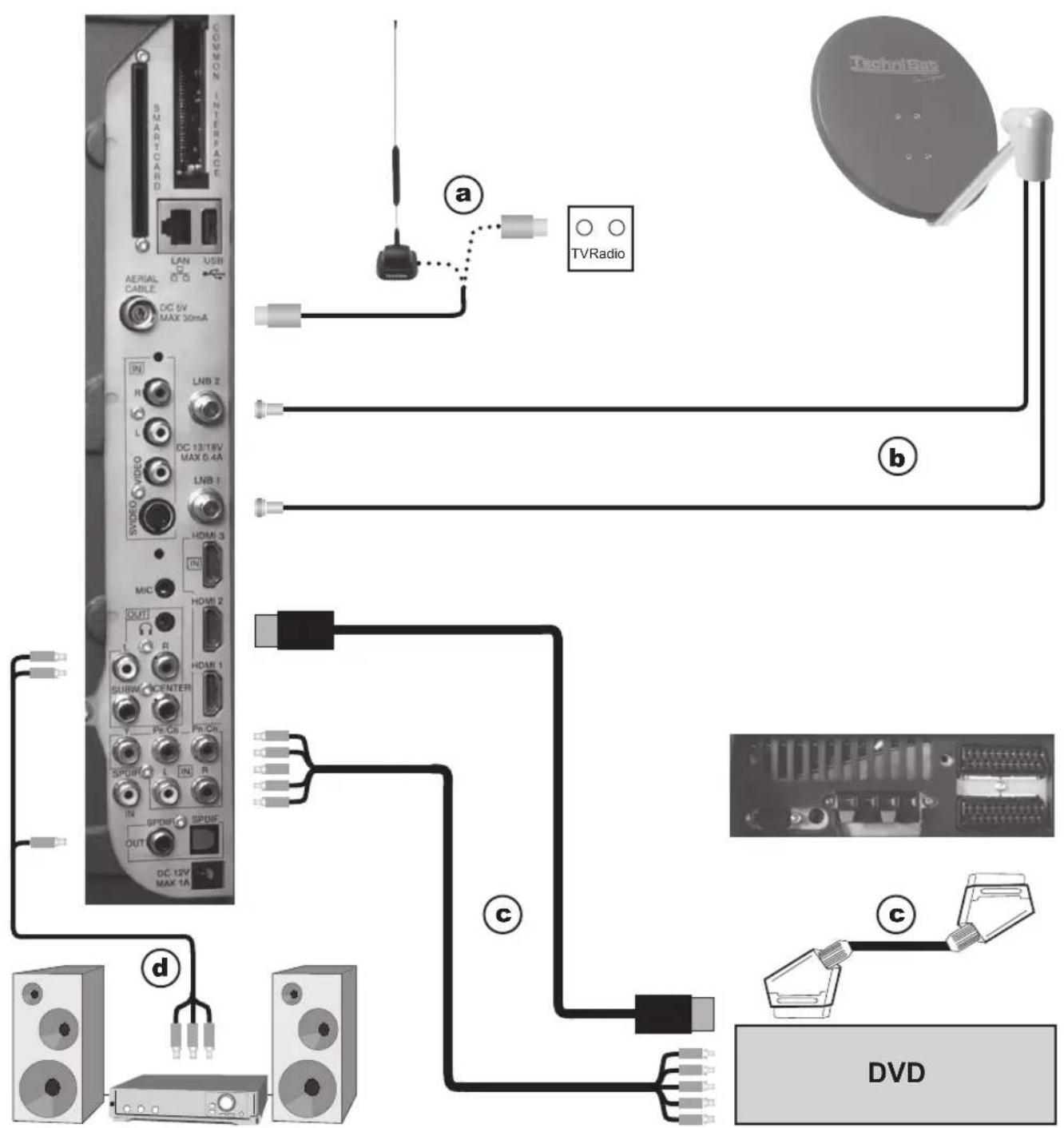
Tα πιο κατω γράμματα (a b c) αναφέρονται στο παράδειγμα σύνδεσης στη σελίδα 6.
4.2 Suovd6oN KepaiaC/kaawdiaknC (avaoyiknC kai i c]
a TnC TnAeOpaoc LCD eTc oKepaia Epiyeiaac Aipns eTc otnv E0oTnC Ouv8eoc KALWdiaknc Aipns n Kepaiac.
PooEeTe oI n tauroxpvn In npaTsw DVB-T kai DVB C piopei va odnynoe i e πpOaKaTa a Tn Iyn npoEvw KALWdiakwv kai DVB T npoypaMuatw.
4.3 DopuΦopikkεpaia
b uvdoetic eioobouc LNB 1/2 e duo xwpiota kaawdi aepaiac, ta onoi xpnoiopoovtauu e tov iio tropo, wote va mopite vxa npoiopoioeote tvn npn npn epoxn etioupia.
n
Av 1iAtiEeai movo eva onmu kepaiac, toe ouvdo to otyn eiooLNB 1 Tnc ouokueuc.
4.4 Suokεuñ avanapaywyng DVD
c Uvδεοτε η σιοκευή σας αναπαραγωγός DVD είτε με - καλώδιo HDMI στην Θύρα HDMI
nμε
- kαλωδιο DVI/HDMI στην Θύρα HDMI και επιπλέου με καλωδιο ἡχου στην εἰσόδο ὡχου (VGA/DVI) ἡστην ψηφιακή εἰσόδο ὡχου (SPDIF ηλεκτρική).
nμε
- kαλωδιo SCART σε Θύρα SCART
nμε
- kαλωδιo Cinch σις εισόδους σήματος συνιστωών της τηλεόρασης LCD.
4.5 Evioxutn HiFi stereo/Surround
MπopειτεναονδεοετεηντηλεραοηLCDσεενιοχυτή HiFi /Surround,γιαναεπιτύχετεηνκαλιτερη δυναή ποιότητα ἡχου.
d _t^ auto ouvdeote tuc unodoxec cinch tnca vaooyuknc eodou nou tnc tnlaopocn e kataaalno kaawdo oto ouvdeltao tou evioxutn oac HiFi (π.x. CD n AUX. Pooox! H eiooosc Phono ev iiva kataaalnna!.
n
Av o evioxutnc oac diaoetek katalnnn nektpikn noottikn eioo (SPDIF), toe ouvdoet e Tnv unoboxn npiaakcns Eodou hou (nAektpiknc noottiknc) otyn eioofo Tou evioxutn oac.
4.6 Suvδεση τροφοδσιας ρεύματος
H LCD πeπεινα συνδεθειστο ρεμα δικτύου (230V/50Hz) αφου εχουν συνδεθειόλα τα καλωδια στις συνδεόμενες σουκευές. Autó αποτρεπει την πρόκληση βλάβης στην τηλεόραση ἡ ελλες συνδεόμενες σουκευές.
5 Apxikn Eykataaon
O bon oc yka ta n\C AutoInstall ekiv tn eitoupyia Tou autopata kata ny p tn eitoupyia tnc ouakeu nc. Autoc o bon oc ac ieukoλuvei tn puθμion twv io nμavtkwv npapαεtpwv tnc tnaεópaonc.
Hdeltaikaoia nou npouoiacei e8w eiva anla evdeiktikn. H akpiicdeltaikaoia eapataa anto tpuoieic oac. Enoevwc, aokouohote oxetikac tcs onyies ctnv oovn.
5.1 Γλωσαχερισου
O bontheta c ykataoatac kiv a e tny eiloyn tn cs ywocxeploou.
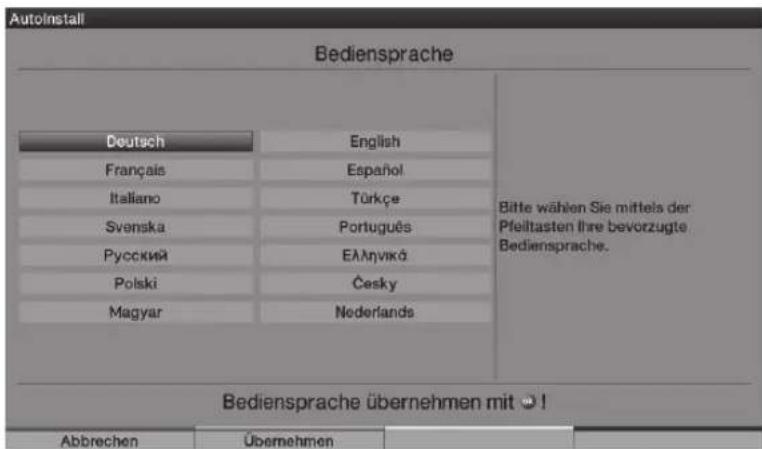
Xpnouoioote Ta nKtpa Eouc yia va eniounavte tn yawoo a xepioou nou thetve a EileEe. Me tnv eiooyn aut npuOizeta n potoiuwmeyn yawoo anyou.
Eπεβαωτε πεγοντας τηραύνο πλήκτρο ελέγχου Απδόχι.
5.2 P
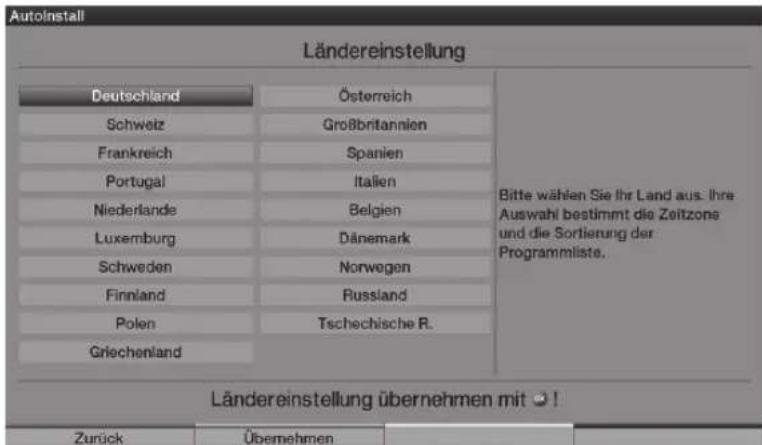
Xpnoiopoioiote ta nKtpa Bélouc yia va eniEeTe tn xwp a otnv onoia 0x npoiopointhe i n muovada. uφwva με tny επiλoyn tnc, puθμizovtai autóμata n wpa, kaθωc kai n θερivn/χεμερivn wpa. Eπiλev, autn n puθμion taξivouei autóμata ta πpoypapμata oto βonθo εykataoantoc kaθωc kai μeτα αnto μia δiaδikαοia avzηtnonc σαθμωv.
Pnntote To npaoivo nkipto eAeyxou Anoox, ia va ePiBepaioeTe tnv eIIOyN kai vo ouvexioeTE ME TO EIOevo Bnpa Tnc EvkataoTaonC.
5.3 EmiloynTwv anmuatow hpsinc
Eπλεξτε τα διαθεομα σηματα ληψης με τα πληκτρα βέλους πάνω/κατω.
DVB-S yia opuopikp npoypaata,
DVB-C yia (\psi \eta \phi i\alpha k\kappa \lambda \omega \delta i\alpha k\pi p o y p a m a t a,
DVB-T yia i k eiiyeia npoypauma,
AvaoikcCT yiaavaoikc epiyeia kai kalwlaoka npoypaata,
FM paδioφwvo yia paδiooTaθμouc FM.
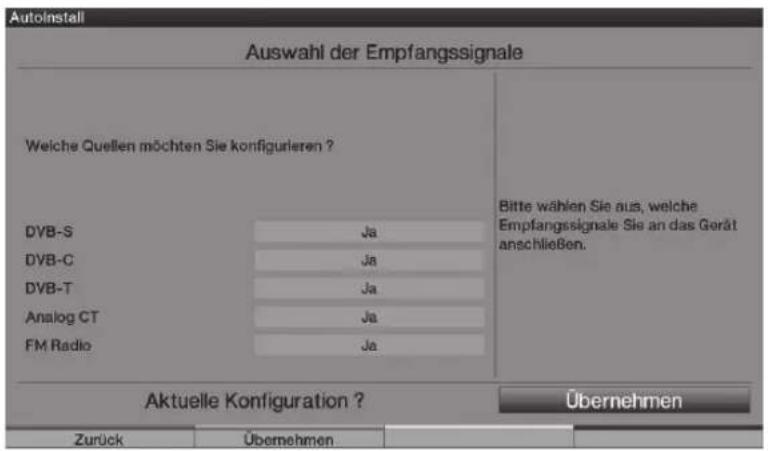
Me ta πλκτρα βέλους δεξια/αριστερα δηλώτε αν το επιομασύνο σήμα λήψης διαιθεται στη θέση σας (Nαι) ἡ (Oχι).
Iα vα απoθκεύσετε τις ρυθμίοεις, πατησετο πράσινο πλήκτρο ελέγχου Αποδόχή.
5.4 Σηματα κεραιας (DVB-S)
Eπiετe tov αριθο των συνδεδεμένων καλωδιων DVB-S. (αν εχει απενεργοποιηει πηγή DVB-S, onwς περιράφεται ΘOβ ημα “Επιλούητων σηματων λήψης”, τότε εμφαviεται Παραθύρo „Pθμioεις κεραίας (DVB-T)” αντί για αυτό Φοι παραθύρο του βοŋθου ἐγκατάσαός).
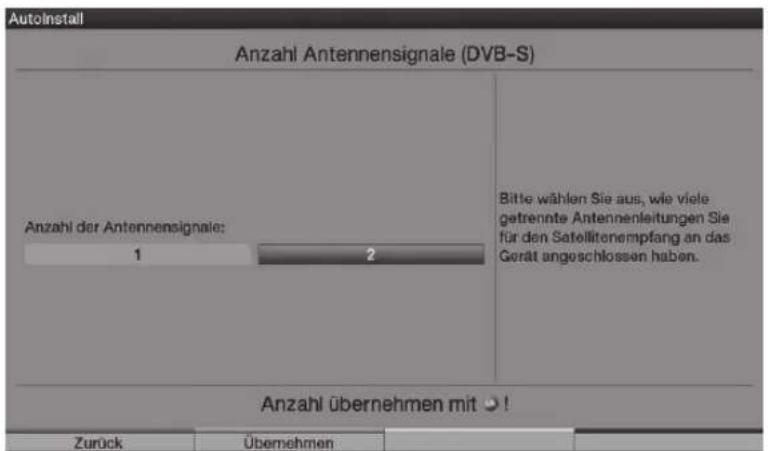
Xpnoiopoioiwvta ta niktpa biaouc dixia/aiotepa eilxte evexetoe ouvdoeoi evnduo onmuata kepalac.
Eπiβεβαιωτε ην επιλογήμε οπράσινο πλήκτρο ελέγχου Αποδόχή, γιαν αύνεχίοετε σθη „Διαρόφωση κεραιας (DVB-S)".
5.5 i Kεραίας (DVB-S)
^ auto to eykataoataoc mnpoeite va npoapmuoeTe tic puthetaic tnc tnleontikns oac oukeunc otn diuopphiwn ts dopufopiknc ocakepiaac.
(αν ἐχει απενεργοποιηθει η πηγίν DVB-S, σπως περιγράφεται Οτο βήμα “Επλογή των σηματων λήψης”, τότε εμφαviζεται το παραθύρο „Pυθμίσεις κεραίας (DVB-T)“ αντι γία αὐτο το παραθύρo του βόηθου ἔγκατασταόης)
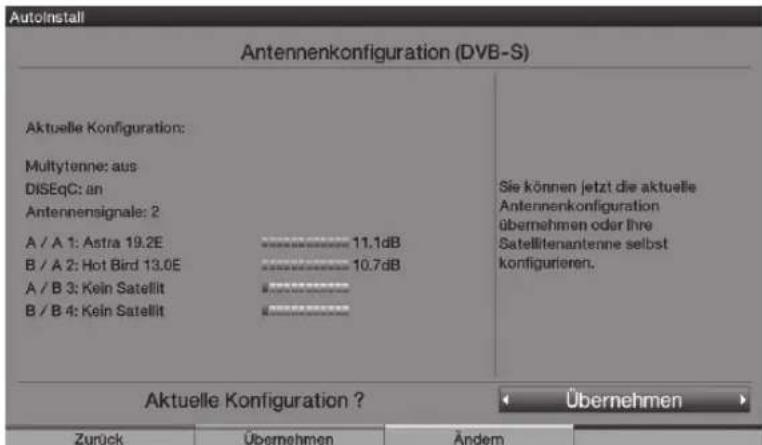
Av θα θελατεν ααποδεχθειτε τις προεπιλεγμένες ρυθμίσεις κεραίας, πατησετο πράσινο πλήκτρο ελέγχου Αποδόχή. Στην περίπτωση αὐτή συνεχίσε τις „Pυθμίσεις κεραίας (DVB-T)”.
Av n διαμόρφωση τοῦ εξοπλισου λήψης σας δεν συμμορφώνεται με τις προεπιλέγμένες ρυθμίσεις πατήσετο κιτρινο πλήκτρο ελέγχου Αλλαγή.
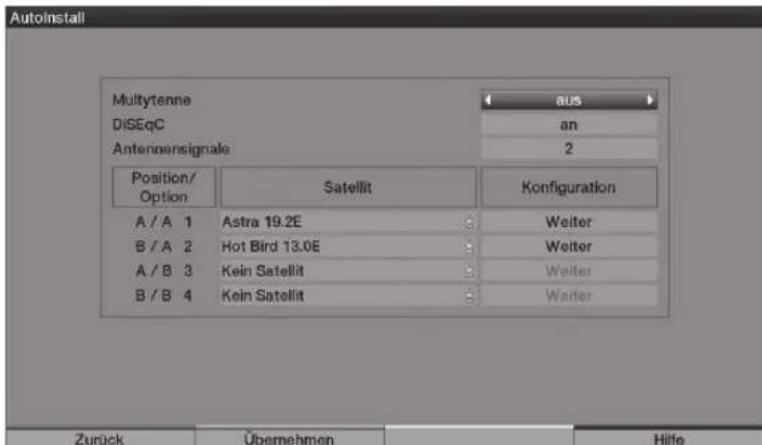
Mετα ην προσαρμογή της διαμόρφωONS, παπθοτε Φπράσινο πλήκτρο ελέγχου Αποδοχή. Tύρα εμφανίζεται πάλι o puθμιομένος δόρυφόρος, για σατον ελέγξετε.
Tia va aio8exte t npou, patote to npaoivo nKpto Anooxn, evw ia v a tvv aaalee Tai pntote to Ktpivo nKtpo eEyxou Alambday
5.6 Puθμiαεις κεραιας (DVB-T)
Στο βήμα αύτο εμφανίζεις την Στόσα καναλιών με τις τοῦς σήματος των διαφορων καναλιών, ωτεν αμπορέσετεν προσανατολίοετε την κεραία DVB T για την καλύτερηδυνατή λήψη (Eμφανίζεις αμεσα η „Avaζηθηηκαναλιών/ISIPRO", ανη πηγίν DVB-T ἐχει απενεργοποιηθει)
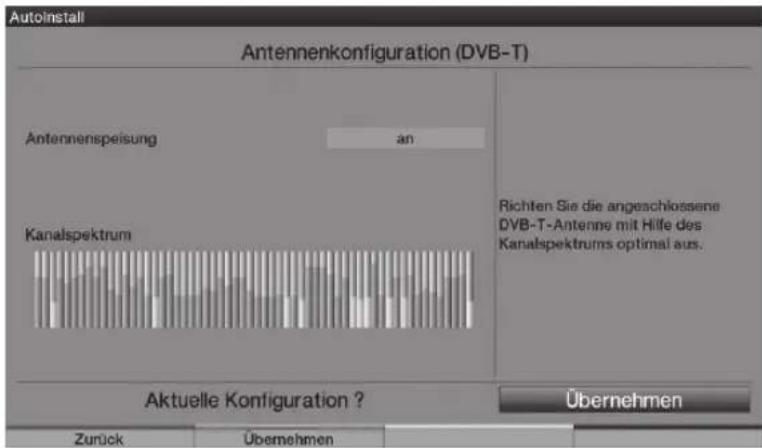
Evpyoioote Tnv tpofoosia Kepaiac Ta ktpa Eaouc 8xi/aoptepa, av θeTe va Tpofootnoete evpyn Kepaia DVB T meow tou oouoxovikou kaawdiou n aeepeyooiote tnv av thetve xpnoiopoioote μia πaontikn Kepaia DVB T n v a tpofootnoe Tnv evpyn Kepaia DVB T meow xwpiotou pooapoyea eumatoc dkTuou.
Antoδεχθειτη puθμιοπ πιεζοντας to npáσivo πλήκτρο ελέγχου Anodoxi.
5.7 Avaζητησικανλίων / ISIPRO μόνο για DVB-S μεω Astra 19.2° Avataλίκα
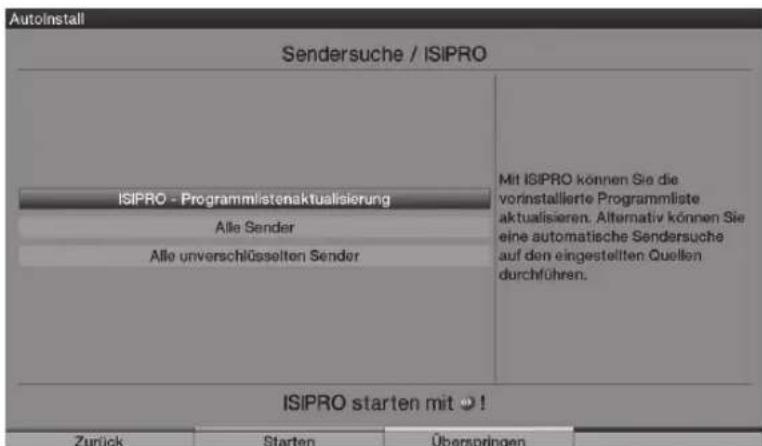
Γα vα μεταφορτωσετια Απαρχουσα ενημερωμένη λίσα προγραμάτων, χροιμοποιότε τα πλήκτρα βέλους πάνω/κάτω γία vα επιούμάνετε ηγραμή ISIPRO - Evημερωση λίσας προγραμάτων. Tώρα η λίσα προγραμάτων μεταφορτώνεται από το δόρυφόρo. Autó ακολουθείαι από την αναζήτηση καναλίων μέω τής λειούργιας „Ολα τα καναλία“, η σοία σαρώνει ὄλες τις επιπλέου επιλέγμένες πηγές λήψής.
Γαν πραματοιησετε μα ααζητηκαναλιων για ολες τις ενεργοποιημένες πηγες, επιομανετε to πεδίο Oλα τα καναλια η Oλα τα ελεύθερα καναλια με τα πλήκτρα βέλους πάνω/Κάτω.
Pataoio o kto eeyou Evapn Ekiv n evnpwnta poypaatwv ka/na aantn gn kavai w
5.8 Tomiká npoypáμaTa
Opiouoi o i EKTEUov To PpoypaTuoc diaopetiko nepiexyoevo kata toiouc. Twpa
Popeite va kaOpioTe noio aToa ta tonika npoypaMa a potiate.
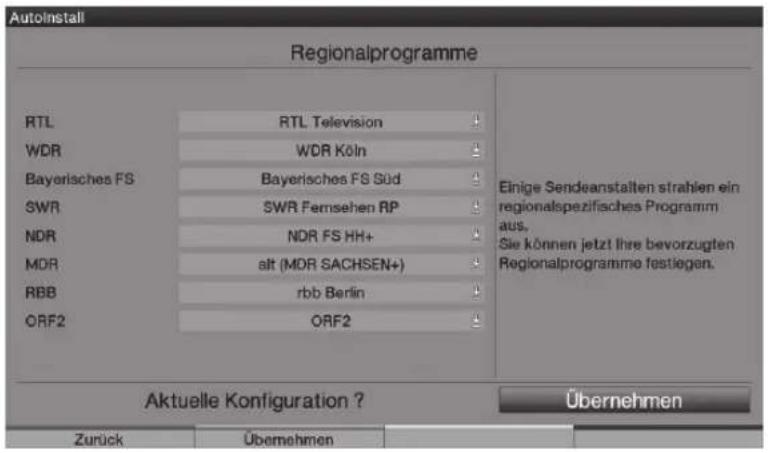
Eπιλέξτε to σταθμό tou Αποίου το τοπικό πρόγραμμα προτιμάτε επισημαίνοντάς τον με τα πλήκτρα βέλους πάνω/κάτω καλ αυοίξετο το παράθύρο με τα διαθέσμα τοπικό πρόγραμματα tou σταθμόου autoú πατώντάς το πλήκτρο OK.
Eπιημανετο το τοπικό πρόγραμα που προτιμάτε με το πλήκτρο βέλους πάνω/κατω και επιλέξετο το πατώντας το πλήκτρο OK. Kaθορίσε με τον τρόπo αὐτόλα τα τοπικό προγραματα που προτιμάτε
PntnoTe To npaoivo nAnktoo eEeyxou Anoboxn yia va anodexeite autec tic puioic kai vaouvexioeTe me to enoEv o hma eykaataotaons.
5.9 Evnpwon loyioikou povo eaw DVB-S (Astra 19.2° AvatoKk) kai DVBC/DVB-T (av diatBctai kavan deoevov)
Twa n oukeun oac eayxel av diatioetai kaivoupio loyiomuko yia to ouotma.Av diatietau kaivoupio loyiomuko, mopite va ekteoete mu autoupatn evnpwn loyiomuku.
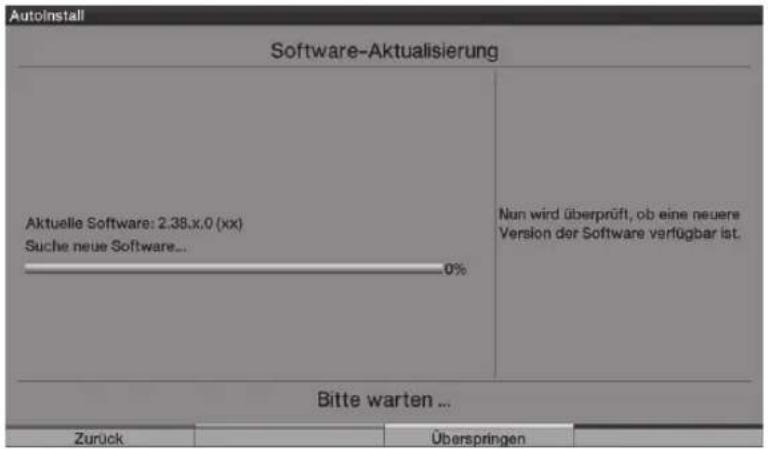
Eπλετε to πεδio Evημερωση με τα πλικτρα βέλους δεξία/αριοτερα και επιβεβαιωτε με OK.
PpooEeTe oT Twpa Emuavizeta n oOovn "Evnpwn loyioikou, pepveTe", kaowc kai tpeic
paoobou, o onoiecdeltavouv tvn ppo0o Tnc diakkaiaac metaoptwonc tou loyioikou, tnV
pi0o0o olokanpcnC TNC diakkaiaic evnpwnc, kaowc kai tnV ppo0oTwv meovwewv foaeWv
tnc evnpwnc. 2tn ouvexia eKTEeIrai n diakkaia AutoInstall.
5.10 Ληψη δεδομένων SFIplus
H tneopaoon oac diathei tov nektpoviko odnyo npoypaumatwv SFlplus (SiehFern Info plus). Ia va ephiaviotei o nektpovikoc odnyoc npoypaumatwv, npenei autoc va ano tvn aeopaon. H tneopaoon oac HDTV apxiizc i tn twv d60eewv SFlplus autouata aet aio evdexoevn anapaittn evnpwn loyioikou. Autn n diakkaia 0a diapkeoei ec 30 eaTTa.
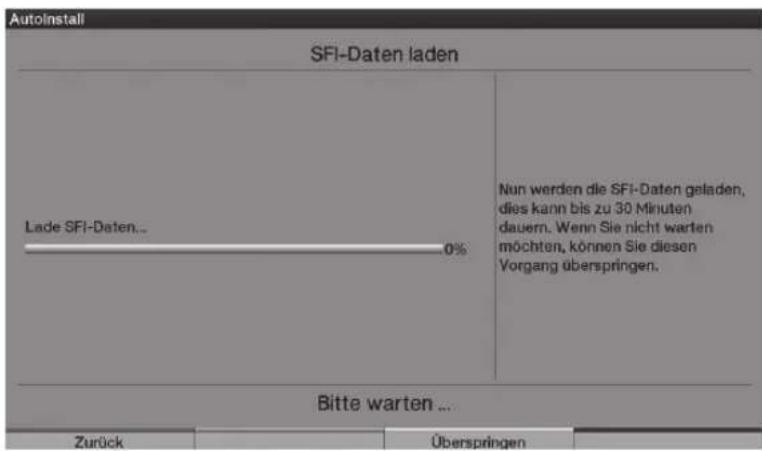
Mπopeite va παραλειψεte autη tn διαδικαοία αν δεν θέλετε va περιμένετε εως ὄτου ληφθούν τα δεδομενα SFlplus. Γι va to κανεte auto, πατησε to Kīrpiνο πλήκτρο ελέγχου Παραλειψη.
Ta δεδομένα SFlplus διατιθενται μόν από τον Astra 19.2° Avatoλικά. Av δεν διατιθενται ouτε λήψη του Astra 19.2° Avatoλικά ouτε το καναλι δεδομένων μέων DVB C/DVB-T, totε λαμβάνονται τα δεδομένα του σταθμου.
5.11 Tepuataooc tou BoBoe ykaTaOtaonc
Eπiβεβαiωτe to τελικό μήνυμα tou βοηθου εγκαταστασης πατώντας to πράοινο πλήκτρολειούργιων ἀλος, ωοτε η συοκεύνην αεπιοτρέψει στην κανούκή λειούργια.
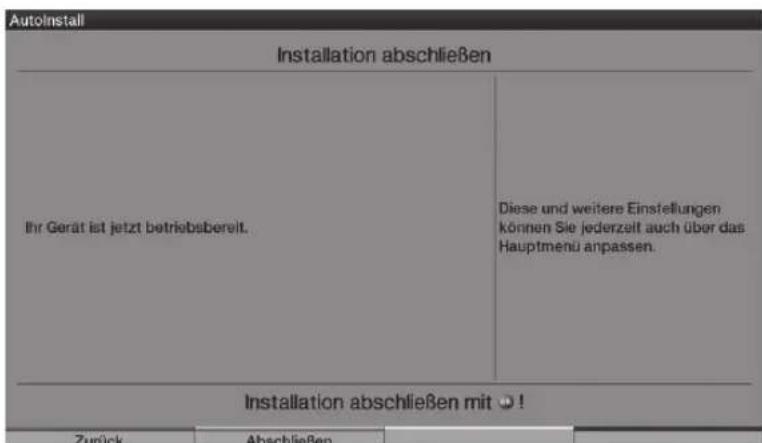
6 Λειτουργία
6.1 Evεpyooinan kai anεvεpyooinan tnc tnλερaoc
6.1.1 Evεpyonoin Μεω του διακόπηρεύματος δικτύου στην τηλεόρασ
Evpyoontouote nvy tnaeopaon patwac to dakntn emuatoc ktuou.
H i a 1a 1aia aipkoioinoc kai 6v npoepi va xpoipoion0e i oTn 1apkeia autnc tnc npiobou. Autn n 1aiaikoi a npoei va diapkeoi liya deutepoAeTTa
6.1.2 Evepyonoon ano tnv kaataaon avauovn
Evpyoioiote nTv tnEopaoon patwtaC to PAnktpo Evpyooinan/Avaovn h eva aTo a PAnktpa Ppoypa+/- Tou tnAeepiotnpiou /tnc tnAeopaoc1) n patwtaC eva ano ta apiOmuTik aPAnktpa aI0 ewc 9 oTo tnAeepiotnpio.
H npaoivn luxvia LED uno8nawvei Tnv kaataaon aeitoupyiac
6.1.3 Mεταβαη σην κατασαη αναμονής
AnEvpyoioiote Tnv TnEopaon natwvtac to nKtpo Evpyooin/Avapovn oTo TnExipoiotnpio /otnv TnEopaon
Σημειωτε Οιόταν η συσκεύη απενεργοποιειαι, ελέγχει επίσης αν διατιθεται καινουριο λογισμίκο λειούργιας 2) ἡ καινουρία λίσα προγαμάτων3). Autη η διαδικασία μπορείν αχρειασείλιγο χρόνο. H λυχία LED φωτιζει με πορτοκαλί φως και η oθόνη LCD ἡχει ἡδη απενεργοποιθεί κατα τη διαρκεία του ελέγχου.
H TnAEoTnk 1n OoKeuN EvepyoioiTai n AaI aEoa, av kata Tn 1sIapkeia Tou eLeyxou natn0e i to nKtpo Evepyooinan/Avapovn
Méτα ην oλοκλήρωσιου, η ηλεόραση μεταβαίνει σε αναμονή και η λυχία LED φωτιζει με κόκκινο χρώμα. H ηλεόραση εῖαι τώρα σε κατασταση αναμονής και Μπορείνα πεύνεργοποιθεί τέλείως με το διακόπηρεύματος δικτύου.
Av kata tov eleyxo kaivoupio loyoiouko IOupi ac^2) n kaivoupia iota npoypaumatw3), autoe uviZetai otav evepyooinoEi nAoi nTnEopaon. To kaivoupio loyoiouko n n kaivoupia iota npovpaumatw v npopei va eTaoptwEi aEomegaC.
6.1.4 Anvepyoinan tou biakottn pueuatoC biKTouoTnlaopaon
H tηλεόραση απενεργοποιειαι τελείως πατώντας ο διακόπην ερύματος δικτύου.
Σημειώτε ὄτι Σην περίπτωὴσαύτή δεν μπορείνα ληφθείούτελογιομίκό{oύτε δεδομένα SFIplus και επίοης δεν μπορείνα χρησιμοποιηείοχρονδιακόπης.
Σημειώτε Οτη Σηλεόραση επιρέπεταινα απενεργοποιηθει με το διακόπηρεύματος δικτύου μόνον ὄταν βρίσκεται στην κατάσταση αναμόνής. ἐτοι αποτρέπεται απωλεία δεδόμένων και ενδεχόμενη Σημίσα αρχεία ἡτο σκληρό διακό.
H ouokevun thuatai tny tealeutai a tnc kataoaon ,Evpyoioinon" n ,Aevepyoioinon", oTWC uTH kaOpiotnke ano ta pKtpa tou nExepiotnpiou n TNC ouokevnc 1)
EnoEvwC, oepintwn diakonnc tou nEKTpikou peuatoC kata tn aeitoupyia tnc, n TnAeopaon 0a npenei va anevepyonointhetai e to diakontn peuatoC diktouwotve aanotpanei n aTheItn evpyooinon tn c moic enavelthi n npoxhpeuatoC..
1) Στα μοντέλα HDTV 32 Plus και HDTV 40 Plus αύτο εἰναι εφικό τό μόνο μεώ του ηλεχερίρισηριοι
2) Móvo μεω DVB-S (Astra 19.2° Avatoλικα) και DVB-C/DVB-T (όταν διατιθεται καναλι δεδομενων)
3) Móvo μέσω DVB-S (Astra 19.2° Avατολικό).
6.2 Eπλογή του προγάματος
6.2.1 Me ta nλnktpa npoypa μa naw/katω
Mπopείte vα μετακινηθείte κάθε φορα μia θέση προς τα πάνω και κατω στα προγράματα με τα πλήκτρα Πρόγραμα +/ - στο τηλεχειριούπριο/ στην τηλεόραση¹)
6.2.2 Me Ta apiθμηTiKa πλκTpa
KataxwpioTe tov eIthuŋto αipθo πpoypaμatoc μe ta αipθμntkα πλκtpa. Γι πapδεγμα:
1 yia 0EoN poypaμaTOc 1
1, kai 4 yia 0eon npoypaatoc 14
2, kai 3, kai 4 yia npoypaumatoc 234
1, kai μετα 2, kai μετα 4, kai μετα 5 yia θεοη προγρματος 1245
Otav eloayete aipohouc npoypaumawv e noa a yphiia, xeTe xpov nepiou tpiwv deutepoAenTswyia va oloknpwoete tnv kataxwpion an to n otiyun nou tha patnoetee eva nktpo. Av televe a eloayete mvo movouhoiouc, diuhouc n tpiuohouc apuouc, mopite v enitaxuvete tndeltaikaia natwtaoc tov teuotaio aipuapatetaeva n patwvtac to nhtkpto OK.
6.2.3 Me t n Aio Ta npoypaumotov
Ατήσετο πλήκτρο OK.
Euavi etai n iota npoypaumatwv. tnt aeitoupyia tnleopaonc ephiaviovtai mvo tnlaotik a npoypamata kai otn aeitoupyia paiofoovu movo paiooovkia npoypamata.To pexov ouvtovievo kavai ivai eniogmaevo.
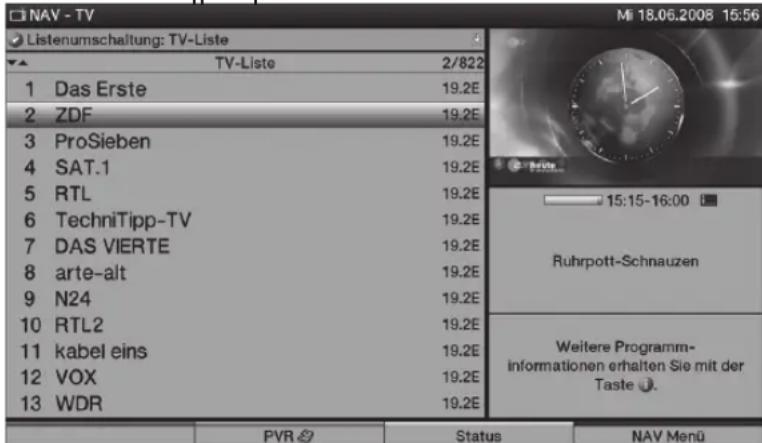
6.2.3.1 Eπλογή του προγραματος
MnpoeiteTwpa va eIIAEETe to anaiouEv o npovapmaue ta nKtpa Béouc n e Ta apiOHTkα nKtpa. Xpouoioote ta nKtpa Béouc naw/Katw yia va eakivnoet e Tnv επiohavon katα μia ypaum kai ta nKtpa Béouc apiotepa/δxiá yia va kivnθeite otn λioTa μia oλiδa tn φopα πpoc ta εμpioc n poc ta πiω.
Mπopειτενααποκτησετεπρόσθετεςπληροφορίες σχετικαμετις τρέχουσες εκπομπές πιεζοντας to πλήκτρο INFO.
Για εξοδo aπό to πρόγραμα πλοήγησα πίεοτε to πλήκτρο OK. Tότε στην oθόνη εμφαviζεται to επιλεγμένο πρόγραμα 1) Στα μοντέλα HDTV 32 Plus και HDTV 40 Plus αὐτό εἰναι εφικτό μόνο μέωι του τηλεχεριστηριου
6.2.3.2 EmIoyn AioTac
Tia dEukokovon otnv eupeON npoypaumaw, n ouokeun oac siathetai stafopec liote c npoypaumaw. Mtopeite va enlaetene ano tic aiotec ayannmuwv n va ephiavioete ta npoypaumatae aalaahtikataivouneyn iota eienkoknonnc, oe laota kavaaiw n ouphiwoa ie katnyopiec.
PiEOTo pAnktpo OK yia vaovoIeTe Tny evepn iota npoypaumatwv
MnpoeiteTwpa va avoiEteTo npapaopuo e Touc tunouc aiota npoypaumatwv (aiotec ayanneevwv,iaota eniokonnnc,iaotec kavaaiwv kai iotec katnyopiwv) niéovtac to πnkpno Euloyn.
Xpnouoioote ta nKtpa Eauoc navw/katw yia vα επiεεετe tunouc liotac npoypaμatwv n πnnpλiotα kal katóπiv πieote OK yia επiβεbaωη.
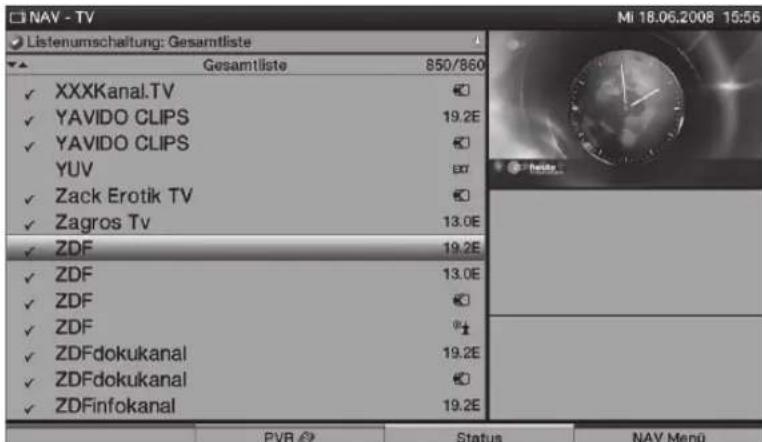
Twpa eIaETo aanloupevo npoypauma onwC pepiaqke nio avw.
6.2.4 Emloyn evoc tonikou npoypapatoc
Eπiεαte Ta προιμωμενa TOniKa προγρμμata KaTa TnV apxik ΨykaTασaŋ. Av επiλεαte εva αntoauta Ta TOniKa πρoγρμμata, θα πληροφρηθειτe oTi διατιθενται περαιτερω TOniKa πρoγρμμata.
PiEOTo nAiktpo Etuoy, yia vaovoiete tv oovn eIloync.

XpnouoTouote ta nKtpa BéLouc naw/Katw yia vα επιλεεte to aaiouevo tontko npoypaμka katoiv πiεote OK ia επiβεbaion.
OpiEaI To EIIeVyEvO ToTko PpOpypaMa KAI aOnoNkEua Twpa Wc PpOtmuEvO ToTko PpOpypaMa.
6.2.7 AALayn eitoupyiac avaepaa ae tnaeopaan/padiofovo
Mnpoeite va eaeite oTn aeitoupyia paiofoovu e to nKtpo tnEopaon/paiofovo. H oukeun e aivei oTo paiofoovko npoypaumou akoyate tEuaio.
EπiotpéΦeTe Θη λειοργία τηλεόραοής πατώντας πάλι τηλεόραοήρων καμεταβαίνεTe ΘΟ τέλευταιο σουντομένο τηλεόπικό πρόραμα
6.3 Πηνη AV
Γα vα επιλέξετε μια συσκεύη συνδεδεμένη στις Θύρες SCart, στην εἰοῦς συνιοῦς (component), στη Θύρα HDMI, στη Θύρα VGA ἡση συνδεόη AV της τηλέρασης, πατήσετο πιλήκτρο AV.
Eπιλέξτε την απατούμενη πηγή (TV, Pαδιόφωνο, EuroAV 1/2, HDMI 1/2/3, VGA, Bivτεο / S-Video η YUV) με τα πλήκτρα βέλους πάνω/κάτω.
Eπiβεαωτε με OK yia va μεtaβεite σην επλεγένη ειοδo.
6.4 Pnnpoopiec npoypaatoc/nyic
Méτα ην αλλγή του προγάματος εμφαίζεται στην Θόνη ᵓν πλαισιο πληροφόριών.

Autó to πλαιο πληροφορίων εμφαviζει ηθέση του προγράματος και to ὑομα προγράματος του συντούμένου προγράματος, του τίλο της τρέχουας εκπομπής, την τρέχουας ενερή λίσα προγράματων τὴν τρέχουα ωρα, καθώς και περαιτέρω χαρακτηριοικό του προγράματος (π.χ. TxT για Tελετέξι, 16:9 για προγράματα 16:9 και DΩ για εκπομπές Dolby Digital).
Eππλeov εμφαviεται μα pαβδoc προδou (κιρινη), η σοία δείχνει το τρέxovτα χρόνο εκισμπής του τρέxovτος προγραματος. Av to τρέxov προγραμα ἀχει διαρκεοει περισοτερο από το αναφερόμενο, τότε το ακρο της pαβδou εἶναι κόκκινο.
6.4.2 Emuavion n npoopoiw xpvou kai npoypaatwv/epaertepw nnpoopie
Xpnoiopoioote autn tn i oupyia yia va i npoopoe c oxetik a e to npoypaum npaapokoloutheta.
PntnoTe to tro Info yia va eauoet e npofoepic c xetik a e to ouvtovioevo npoypaum.

Eφóσον εκπέμιονται, μπορείτεν α εμφανίσετε περισότερες πληροφόριες για το προβαλόμενο πρόγραμα πατώντας πάλι το πλήκτρο Πληροφόριες.
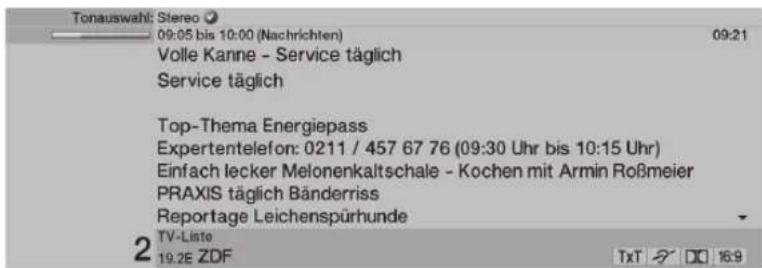
PataVtac nai To nnKtpo Nnpoopiec, ephiavOvraan npofoepic yia To npoypaou aokolouthetai, eoov ekneptovtal.
Piéoté πáltóπλκtpoΠηpΦopieç γia ααπομακρύνετe tny oθόνη.
6.5 Anyn KpuTTOypaqneVw npovpaatWv
ToTioTeTnToE mKapTa CONAX smartcard oTnv uTDOxH Tnc evoWmuTwEvnc povadac avayvwoc KApTow. (To xpuoToTn Tnc KapTAC npeNv va 8eixveI npoc ta eipoc kai otnv kateuOuvon EIOawynic)
ToioeTeEva appwoa CI otyn uno0x np to naaw epoc va 8ixv1 poc ta iow.
Toioθεποτε Νv καρτα smartcard σην Αποδoχή καρτaς στο ἀρθρωμα Cl. Bεβαιωθειτε ὄτι το χρυσό τοι πης καρτα smartcard δείχει προς τα πισω σην κατεύθυνης εἰσαγωγής.
Av ouvtovioTei eva KpuTTOypaOAnEvo PpOpaMa, n TnAeOpaoN Oac 0a ELeEyEi autoata Tnv UToDoxn Cl kai tn movad aavayvwockTsw kai 0a eMphiVIOEi To pOpyaMu aOnKpuTToypaOAnEvo, av Exei xPnoiopoin0ei iia EYkupn KapTa smartcard n Ev a katalnnlo apOpwma CI eEykupn Kapta smartcard.
6.5.1 Kωδικός PIN της καρτας Smartcard
Mπopει επίαηςνα εφαρμοστει ενα κλείδωμα προστασίας παιδιών για τη φραγή εκπομπών του είναι ακατάληλες για παιδία και εκπέμπονται αόκριπογραφημένα προγραματα. Για να αποκτήσετε πρόβαση στην αντίστοιχη εκπομπή είναι απαραίπητη η εἰσαγωγή του κωδικόν PIN τής κάρτας smartcard.
Xpnoiopoioiote ta aipuhtikα πλntpa yia vα kataxwpioeTe tov 4nphiio kwdiok PIN tnc kaptac smartcard wote va evepyoioiote Tny EKIOPI.
6.6 EeVxoc eVtaanc hXou
Puθμiσε Νν ενταση ἡχου της ιλερασής σας με το πλήκτρο τύπου ρecker 'Evταση ἡχου + για αύξηση Ντης εντασής και 'Evταση ἡχου - για μείωση
6.6.1 Λειουργία σίγασης
PntwtaC to nAnktpo AEvEpyooinon/evEpyooinon hou anEvEpyoioiEitai o hoc, evw m vtoa Tou nAnktpou o hoc EvEpyoioiEitai nA.
6.7 Eπλογή διαφορετικής γλώσας /Καναλίου ἡχου
Av μια εκπομπή ἐκπέμπεται οε πολές γλώσες ἡ με πολά κανάλια ἡχου, τότε εμφαviζεται το μήνυμα Επιλογή ἡχου πάνω από το πλαισιο πληροφόριών ἡ το σύμβολo Dolby μέσα στο πλαισιο πληροφόριών.
PntawvtaC to pAnktpo EInlOy n ywoc, ephiavizetai otnv oovn iia liota twv ektnpoevw vwwowv/epioywv nyou.
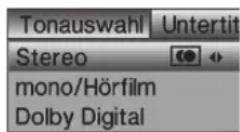
Xpnouoioote ta nKtpa bao w/Katw yia v a enonmuveTe T yawooa nou thelte kai katovpiote OK ia eipbetaiomega.
Σημειωτε Οι η επιλογή κανατε αποθηκεύειαι ως προτιμώμενη γλώσα ἡκου για τόν αντίστοιχο σταθμό και αυτή η ρυθμιση διαπηρείαι και μετά την απενεργοποίηση τής τηλέρασης ἡν αλλαγή του προγράματος.
6.8 YIOTITAOI
To oufoo eouioeaiotnoiaoi npoopiov otav eniayei eva npoypmae unotlouc.
Av xpeiaZeTai,piéote apkeTec fopec to pAnktpo EInloyn yia va eIaEeTe unotitauoc.
Xpnoiopoioiote ta nKtpa bEouc naaw/katw yia va eIionmuaveTe Touc aataoueouc utotlaouc kai katoniv natote OK ia eIiebaiow
6.9 TeAeTeEeT
To ouβoλo oTo πλaiio πλnpoΦopiωv oac δεiγει av éxετε ouvtovioει εva σαθμó πou oac πpooΦερει πλnpoΦopiec Tελετεξτ. TxT
6.9.1 Evpepyooinan/anevepyooinan tou TeAerTe
Eπιλέξετο πρόγραμα, tou onoiou τελέτει θέλετεν απαρακολουθησετε
Pntawvtao to nKtoeT eT eT eT eT aTo T eT eT. ATO eAovcetai otyn apxikn oia 100 (eupentnpio).
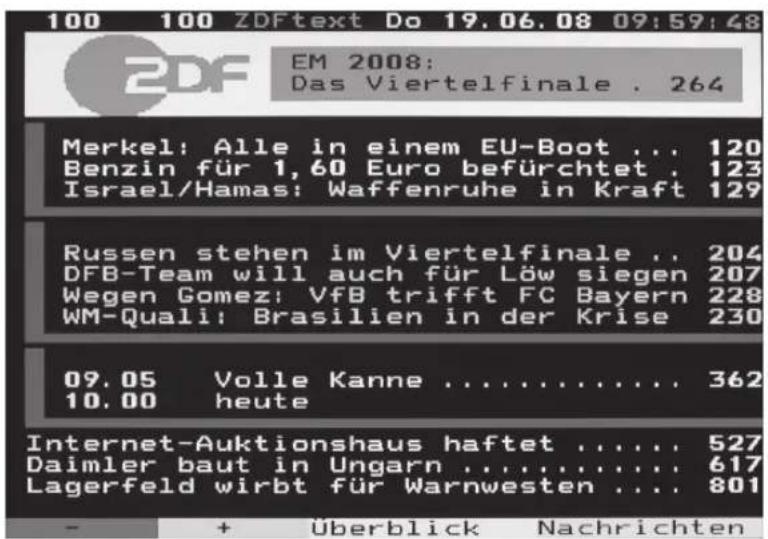
Pntawvta nai to nnktpo Teet, n tnaopaoan eaaive o aitoupyia iic. Tn aeitoupyia autn to Teet Emuavi etaui xwpi to oovto tou Teet E taal a a vikova tnc tnlaopaoonc oto FOVTO.
Pntnoe aaln mphiopto nAikpto TeAeteyia va epiotpeetc otn Aitoupyia tnAeopaonc.
6.9.2 Eπλογη σελδας
KataxwpnoTe Tov 3nphiio Kwdiok oElaiaoc xpoiopoiovvTac ta apiountka nKtpa 0 ewc 9. H kataxwpion oac ephiavietai oTo enavw apiotepo pecoc tnc oovnc..
n
Xpnooopoioote to kokivo n to npaoivo πλnkpo yia va μεtakivηεite πpoc ta επpoc npiow katα μia σελiδa.
Πατήσε το κιρινο πλήκτρο ελέγχου για να καλέσετε την σμάδα Tελετέξτ που εμφαυίζεται στο κιρινο παράθύρο.
PntnoTe to pIe πIa vα kaIeOeTe tvv opadTaIeT Tnou ephiaviEtaI OTo μIe πapαθufo.
6.10 Alambda /Z
PataVtac to nAnKtpo Zoumu n tnaOpaoa aalazei μeTaTu wv npoeiIeymuevwov oxmuatwv Eikovac (apxiko, bElaioTo, naVta 16:9, nAneC zoukai kctao) kai nC puOuionc xpnoTnc otnv oioia mopite va npooapuoet e tny oovn oumwva e Tc anaiTnoic oac.
i ti e taI 1 e n c e iioyec yia tnv npooapoyn tnc eikovac otic aatainoeic oac xpoaiopoiowvtac n puOmuon xpnotnc:
Kokivo/npaoivo nIktpo eEyxou AuEnon/ueiowon uouc Eikovac Ktpio/umE nnktpo eEyxou AuEnon/ueiowon nAtouc Eikovac nnktpo Béouc naVw/Katw Metakivnon tnc Eikovac navw/Katw nnktpo OK Metakivnon oTa δiaφopa einiδa Zoumu nnktpo Béouc apiotepa EtavaΦop a npoeiλeyu
Πατήσε το πλήκτρο Πιωγία ἐξόδo από την αλλαγή σχημάτων
6.11 Λειουργία PIP/PAP
H p oac i i too o Tn i t o u p y i a PIP (PIP = Picture in Picture, eikov a otnv eikov a), ooo ka t n i t o u p y i a PAP (PAP = Picture and Picture, eikov a kai eikov a)
6.11.1 Kληση της λειτουργίας PIP/PAP
Mnopeite va evepyonoioge t n λειουργia PIP ka/η PAP πατωντας το πλήκτρο PIP
6.11.2 Avtaaayn Eikovw PIP/PAP
Πατησε το πλήκτρο Επιοτρούη για ανταλλαγή των δύο εικόνων. H εικόνα PIP/PAP γινεται η κύρια εικόνα και το αντιθετο
6.11.3 Anevpyoioan Tnc λeitoupyiac PIP/PAP
Yπápxouv δύ τρόποι απενεργοποίησς τής λειτουργίας PIP και/ή PAP. Autoi διαφέρουν ανάλογα με ον μετά τήν εξόδo από τή λειτουργία PIP /PAP χρειαζεταιν προβληθει στην oθόνη κύρια εικόναή η εικόνα PIP /PAP.
Πατώντας το πλήκτρο PIP απομακρύνεται η κύρια εικόνα και στην oθόνη τώρα προβάλεται η εικόνα PIP /PAP
Γα vα απομακρυνθει η εικόνα PIP /PAP και vα εμφανισει η κύρια εικόνα σε πλήρη oθόνη, πατήσε το πλήκτρο τηλέραση/pαδιόφων.
6.12 Náγωμα εικόνας
Παποτε to πλκτρο Μάγωμα εικόνας για να εμφανίσετε την εικόνα της τηλεόραος ως ακίνητη εικόνα.Ο ὄχος σουνεχίζεινα μεταδιδεται χωρίς αλλαγή.
PataTac nai to nkipto termuatietai to aywma tnc ekovac kai n ekova tnc tnlaopaonc ephiavi etai nai kavoviká.
6.13 O\$nyoc npoypaMaTow SFIplus
H oac i tov nEeKtpoviko odnyo npoypaumatwv SiehFern Info plus. Autoc aoc επιρεπειν eμφavioετε σην oθóvn πλnpoΦopiec πoypaumatwv για εμονωμéva ἡ πολα ψηφιακα πρoypáματα, ωote v α éxεte μia yρηyopn επιokόπησι Twv τρεουων εκπομπών ἡTwv εκπομπών tnc iδiαc ηερaç ἡ μας απο τις επομενες ηερες.
6.13.1 Kληση/Εξοδος από τον ηλεκτρονικό σθηγό προγραμάτων
O oδηγός SFlplus καλειαι πατώντας το πλήκτρο SFl.
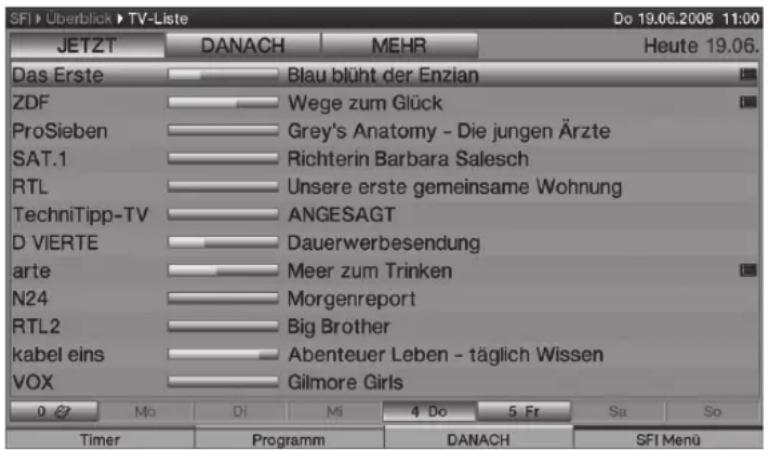
Γα εξοδo από τον SFIplus πατήσετο πλήκτρο τηλέραση/ραδιόφωνo
6.13.2 Πλογησιστον SFIplus
Mnopeite va μετακινησετη γραμή επιοήμανος γραμή-γραμή με τα πλήκτρα βέλους πάνω/κάτω και va μετακινηθείτε στίσελίδες με τα πλήκτρα βέλους δεξία/αρισερά.
Παποτε Φπρασινό/KiTpivo πλήκτρο ελέγχου για να εκτελεστει η λειτουργία που περιγράφεται στο πρασινό/KiTpivo πεδίο.
Xpnoiopoioote to pnte nktpo eeyxou yia va kaoletoe to evou SFI kal to kokivo nktpo exyou ia va kaoletoe to evou xpovobakotnc.
Twa pioeite va xpoa oioi noet Ta nKtpa Eouc yia va eilEeTe ev a oioxio. Katoniv eipiebaowte ME OK.
PntawvTac to nIktpo Nnpoopoe c npoalovtai kai aonpaKpuvovtai oI δaθεoiεc λεπtopeic πnpoopiec.
6.14 Xpovobiaakottnc unvou
Me to xpovodiaokotn unvou popite vao opioeTo xpov aenevepyoinonc tn c nEopaoc. oac.
Γα vα ενεργοποιησετε οχρονδιακόπτη ὄπνου, πίεσε το πλήκτρο Xρονδιακόπτης ὄπνου. Εμφανίζεται 01:00 ωσεν α ελέγξετε ον καθρισμένο uπολειπόμενo xρόνο.
Πατώντας επανειλημένα το πλήκτρο Xρονοδιακόπτης ὄπνου μπορείτενα σρίσετε τον έπολειπόμενο χρόνο τουχρονοδιακόπτη ὄπνου από 15 λεπτά εως 2 υρες ἡνα τον μηδενίσετε απενεργοποιώντας τη λειουργία.
6.15 Eπλογή λειτουργία
Πατώντας το μπλε πλήκτρο ελέγχου αυοίγει το μενόν πλόηγησς (μενόν NAV)
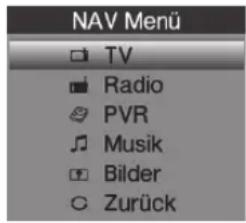
Xpnoiopoiote ta niktpa belouc naw/katw yia va eniounavte tn letoupyia nou a thaleva kaaleoet (TV, pabiofwo, PVR, mouikn eikovc).
PiEOTe OK yia va eIaEeTe Tnv Etonmaoevn aeitoupyia
7 Λειουργία του σκληρου διακου
v aiaiteiai o eov e p i k o eo aioo hkeuoc 8e0eivwv (n.x. ouokun bivteo n yypaohc DVD)
yia tnv yyypaoh, xapn oTov evosmaTWEO kALnpo 8IOKO KA T N LEIToupyia PVR (PVR=Personal Video
Recorder, ppoawtikn movad8eyypaohc BIVTeO).Me tn 8eIoupyia autn n xwpntikotnta 8yypaohc
Egaptatai an tov oyko 8e06euvw tou EKTEmuevou uIKOU KA anto pu eYeOoc Tou Oklnpou
deltaou. H TechniSat 8ev 8ykpivei Tnv aAlambda ngklnpou 8iokou. Auto 8ewpeiTai n npoBleIoEvn
xpnon kai npokaie 8iaKoTnC IOXUOC Tnc 8yyUnOnC
Στο σκληρό δισκο εἰναι δυνατή η εγγαφή προγαμάτων από τις πηγές DVB-S, DVB-C, DVB-T και αναλούγικα CT, καθώς και από τις εξωτεριές πηγές EuroAV 1, EuroAV 2 και Bivτεο/S-Video. Εφόοου εκπέμινονται, επιπλέου των κύριων δεδομένων ἡχου και βίντεο, θα εγγαφουν στο σκληρό δισκο και πρόσθετα κανάλία ἡχου, δεδομένα Teλετέτ και Απότιλοι. Μπορείτε στην αναπαργωγή που θα γίνει αργότερα να καλέσετε αυτά τα δεδομένα.
7.1 EwypaΦn
TnV EyypaHn npoypaumawv oTo oKlnpo δioko diatiOeVTai oi Ehnc tuoi EyypaHc:
1. Aεση εγγραφή
Eπιλέξτε αυτόν τοῦ Σγία Σεγράψετε Σην τρέχουσα εκτομπή ἀμεσα με το πάτημα εύς κουμπίου.
2. EyypaΦη μεω χρονδιακόπτη
Autn n itoupyia evepyoinoioeikai anevepyoinoioe i tv nlaopaoon oac yia tvn eilayevn EKIOIIN, wote autn va eyypafo stO oKnpo oac sioko, ia npaddeiyma kat a tvn aoovia oac.
O xpvodiaokotnc mtopei va npoypaumatotei xeipokivnta n autouatae Tn xpnon tnc leitoupyiac SfIplus.
3.EyypaohxpoviKncmuTeatOnionc
H xpvikn atoion n eipen tnv npakolouon n aeopacn c xpvikn kaouotepnon. Mnpeite vapakokouoane tna aan noi kata n v yypa h kai va anapayayete n v yypa h apyotepa.
7.1.1 Aeogvypa
Evpyoioe to npoypa/nnyn an oonou th a eatv yivei n eyypaoh
PntnoTe to πλnKtpo EyypaΦn yia va εyypaΦeTe to tpexov πpoypaμa.
Av θέλετενα τερματίσετην αναπαραγωγή της τρέχουσας εγγραφής σε ἐνα σουκεκριμένο σημείο, πατήσετο πλήκτρο Παύση/Aναπαραγωγή.
Av θέλετe va συνείσετε την αναπαραγωή της εκπομπής από τη θέση αὐτή, to μόνο που xρείαζεται εύαιν απατησετε ἀλλη μια φρότο τη λήκτρο Παύση/ Avαπαραγωή. Tύρα θα παρακολουθήσετε μια xρονιά καθυσερημένη ζωντανή εκπομπή (Xpovikή μετατόπιο), εύώ το τρέχον πρόγραμα συνείζεινα εύγραφεται.
7.1.2 Ewpaohxoviknc metatomionc
Av θέλετe va διακόψετe ην παρακολουθηση ης εκτομπής σας, για παράδειγμα λόγω μιας τηλεφωνικής κλήσης, κλίπ., απλά πατηοτε Φπλήκτρο Παύση/ Avαπαρayωγήν γιαν σταματήσετε ην αναπαρayωγήν του προγράματος και Μουχρόνωςν αξεκινήσετε ην εγγραήν Κτό έρχουσας εκτομπής.
Av θέλετεν αυνείσετην αναπαραγωή της εκπομπής από τη θέση αὐτή, to μόνο που xρείαζεται εἶναιν πατησετάλη μια φοράτο πλήκτρο Παύη/ Avαπαραγωή. Tωρα θα παρακολουθήσετμια xρονικά καθυσερημένη ζωντανή εκπομπή (Xpovική μετατόπιο), ευώ το τρέχον πρόγραμμα συνείζεινα εύγραφεται.
7.1.3 Xεipokivtn δiaKoTη εwpaΦnc
Ppωτα επιλέτε την εγγραή που θέλετε σα διακόψετε καλώντας τον Πλόγο με OK, επιλέγοντας ἀγγραή με τα πλήκτρα βέλους και επιβεβαιώνοντας με OK
Katoiv nto πλnkpo Aikon. H epwn "OeTe va aiooKeuote na vaaaluoet Tnv yypa;" 0a ephiaviotei otn ouvexia.
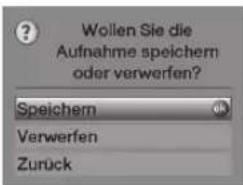
Eπιλέτε Antoθηκυομ Με τα πλήκτρα βέλους πάνω/κάτω, γία να αποθηκεύτει η εγγραφή στοσληρό διοκό έλύρωση γία να μήν αποθηκεύτει.
PntnoTE OK yia va epiiebaowoe tny enioyn oac.
7.1.4 Autouatn diakonnt nC eyypaqnc
Pntote to nKtoe ypaoh. Tote a ephiavotie eva avaduoevo npapato to oio ovapepoi 5iaota tic diaoouyiec
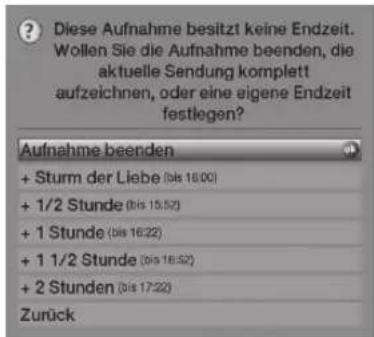
Eπλεξτε με τα πληκτρα βέλους πάνω/κατω τη γραμή που περίχει τήν απατούμενη εύργεια, π.x. +1 ωρα και επιβεβαιώτε με OK.
H t nλεραοη θα εγγραψει to(τα) επιλεγμέν(-α) πρόγραμα(προγραματα) για την καθορισενη xρονική περιδόο και κατόπιν θα σαταματησει αυτόματα την εγγραφή..
7.1.5 Evpaefc eawxpooviaikottn
Autn n itoupyia a evpyoioioei kai a anevpyoioioei tnv tnleopaooh oac yia tnv epiieymuevn ektoptn, wote autn va eyypafo i sto aknpo oac dioka, ia npaddeiyka kat a tnv anouia oac. O xpovobiaokotnc mtopei va npoypaumatotei xeipokivnta n autouatae tn xpnon tnc leitoupyiac SFlplus.
7.2 Avanapaywn
Mπopειτενααποκτησετεπρόβασησιςγγραφέςσαςθοκληρόδισκομέωτουσληρουδισκουŋ tou Πλόγου PVR.
7.2.1 Avanapaywn ypaov Tou knpou biokou
Kaéoté tov Πaŋo y PVR nawvtac npwta OK kal katoniv to npáovn ληktpo éxyou.
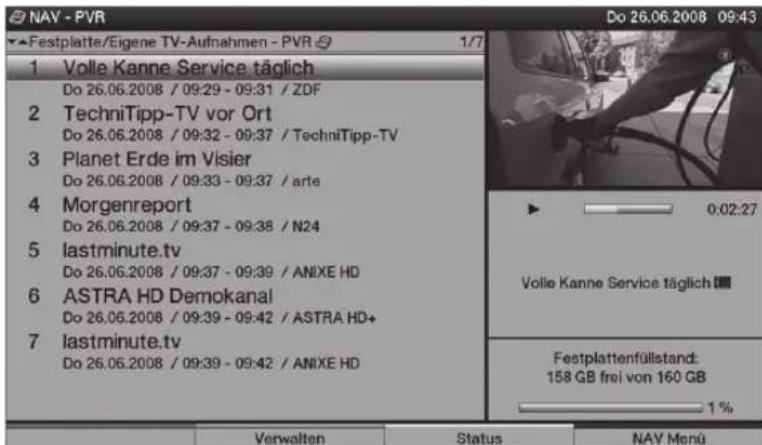
Xpnouoioote ta nKtpa BéLouc naw/Katw yia vα επiλεετe Tny evypañn Tou Θελετe va avanapaxεi.
PntnoTE OK yia va apxioe i naanapaywyn. EmuaviZetai yi a liyo to piaio o npoopiw v nou dixvei o lo to xpov eyypaohc kai tnv tpexouoa theon, kaowc kai tic ouvntheic npofoepiecs.
7.2.2 Naoun / nywma Eikovac
Av θέλετεν ασαματησετην αναπαρaywyŋ μιας εγγραφής (πάγωμα εικόνας), πατήοτε το πλήκτρο Παύση/ Avαπαρaywyŋ κατα τη διαρκεία της αναπαρaywyŋς. Εμφανίζεται τότε στην oθόνητο μήνυμα Παύση II.
Γα vα αρχοει ξανα η αναπαραγωγή από το iδιο σημείο, πατησε ἀλλη μια φορά το πλήκτορ Παύση/ Avαπαραγωγή
7.2.3 Taxeia npowonkai Taxeia eniortpoh
H ováδα oac PVR διαθέτει λειούργία ταχείας πρωθηόνς και ταχείας επιοροφής, ωστεν αμπορείτεν αμεταβείτε σε μια Μουκεκριμένη θέση μέσα σε μία εύγραή.
Kata nV avanapaywn patote to nAnktpo Taxia npowonn Taxia eniortpoh avtio1x.. Tote ephiavizetai n evdeltaTayia npowonn n Taxia eniortpoh. avtio1x. H eyypaohn 0a avanapaye i oae taxutnta 4 x (Tepanlaia) poc tnv eIyevn kateuuvon..
πατώντας πάλι το πλήκτρο Taxεία πρωθηση ἡ Taxεία επιοτροφή, η taxúτητα αυξάνεται σε 16 x. Tύρα εμφανίζεται ἡνδείξη Taxεία πρωθηση ▷▶▶ η Taxεία επιοτροφή △◁◁.
παώντας πάλι το πλήκτρο Taxεία πρωθηση ἡ Taxεία επιοτροφή, η taxúτητα αυξάνεται σε 64 x. Tότε εμφανίζεται ἡνδειξη Taxεία πρωθηση ▶ ▶ ▶ ἡ Taxεία επιοτροφή △ △ △ αντίσοιχα.
Mnpoeite v npaymuatoonnoe t eanndnon poc ta epnpoc n iow o e hmuata twv 10 aeTTwv veo natma tou naktpou eEyxou Taxia npoWOnn n Taxia eniotpophi.
Aφού βρειτε Νγν επιθυμητή θέοη στην εγγραή, πατησε το πλήκτρο ελέγχου Παύση/ Avαπαρayωή για νεπισρέψετε στην κανονική λειόργία αναπαρayωής.
7.2.4 Aikonn avanapayynic
Tia eXofo ano tn aeitoupyia avanapaywync nataote to nKtpo eEyxou AikoTn. H avanapaywyntepmuizetai kai n tnL6opaoon oac eniotpefeoi otnv kavovikn aeitoupyia. Otooo, n tnL6opaoon "Ouatai" tn theon otnv Eyypaoh onou tepuatiotnke n avanapaywyh. O ektnc th a Epiotpepsi autouata ont theon onou staatnoate npiv tnv evapn vac avanapaywync autnc tnc Eyypaohc.
H ouokun oac fepel tn onuavon CE kal npoio 0a ta anaitoueva npotua EE.
Me Tnv EπiΦUαξη μεTaβoλωv kal σφaλματων εκτιπωος.Εκδoon 09/04 Avapaywyŋ kαι ανιραή μόνο με Tnv ἀδεια tou εκδότη
Ta HDTV 32, HDTV 32 Plus, HDTV 40, HDTV 40 Plus, HDTV 46 ka TechniSat εια κατατεθέντα εμπορικα σήματα της
*0,14 EUR/λεπτό μέοω του σταθερού τηλ. δικτύου της Deutschen Telekom AG.
Oi tue c yia knaoeic meow kivntw tnaleoovkai dieveic knaoeic mopei va diaepouv


- Σημαντική παρατήρηση
- Ayanté nελατη,
- Tnλexεiριθηρο / Tonoθετησιων μπαταρίων
- Σύνδεση
- Napadεiμα αύνδεος
- Suovd6oN KepaiaC/kaawdiaknC (avaoyiknC kai i n c]
- DopuΦopikkεpaia
- Suokεuñ avanapaywyng DVD
- Evioxutn HiFi stereo/Surround
- Suvδεση τροφοδσιας ρεύματος
- Apxikn Eykataaon
- Γλωσαχερισου
- P
- EmiloynTwv anmuatow hpsinc
- Σηματα κεραιας (DVB-S)
- i Kεραίας (DVB-S)
- Puθμiαεις κεραιας (DVB-T)
- Avaζητησικανλίων / ISIPRO μόνο για DVB-S μεω Astra 19.2° Avataλίκα
- Tomiká npoypáμaTa
- Evnpwon loyioikou povo eaw DVB-S (Astra 19.2° AvatoKk) kai DVBC/DVB-T (av diatBctai kavan deoevov)
- Ληψη δεδομένων SFIplus
- Tepuataooc tou BoBoe ykaTaOtaonc
- Λειτουργία
- Evεpyooinan kai anεvεpyooinan tnc tnλερaoc
- Evεpyonoin Μεω του διακόπηρεύματος δικτύου στην τηλεόρασ
- Evepyonoon ano tnv kaataaon avauovn
- Mεταβαη σην κατασαη αναμονής
- Anvepyoinan tou biakottn pueuatoC biKTouoTnlaopaon
- Eπλογή του προγάματος
- Me ta nλnktpa npoypa μa naw/katω
- Me Ta apiθμηTiKa πλκTpa
- Me t n Aio Ta npoypaumotov
- Eπλογή του προγραματος
- EmIoyn AioTac
- Emloyn evoc tonikou npoypapatoc
- AALayn eitoupyiac avaepaa ae tnaeopaan/padiofovo
- Πηνη AV
- Pnnpoopiec npoypaatoc/nyic
- Emuavion n npoopoiw xpvou kai npoypaatwv/epaertepw nnpoopie
- Anyn KpuTTOypaqneVw npovpaatWv
- Kωδικός PIN της καρτας Smartcard
- EeVxoc eVtaanc hXou
- Λειουργία σίγασης
- Eπλογή διαφορετικής γλώσας /Καναλίου ἡχου
- YIOTITAOI
- TeAeTeEeT
- Evpepyooinan/anevepyooinan tou TeAerTe
- Eπλογη σελδας
- Alambda /Z
- Λειουργία PIP/PAP
- Kληση της λειτουργίας PIP/PAP
- Avtaaayn Eikovw PIP/PAP
- Anevpyoioan Tnc λeitoupyiac PIP/PAP
- Náγωμα εικόνας
- O\$nyoc npoypaMaTow SFIplus
- Kληση/Εξοδος από τον ηλεκτρονικό σθηγό προγραμάτων
- Πλογησιστον SFIplus
- Xpovobiaakottnc unvou
- Eπλογή λειτουργία
- Λειουργία του σκληρου διακου
- EwypaΦn
- Aεση εγγραφή
- EyypaΦη μεω χρονδιακόπτη
- 3.EyypaohxpoviKncmuTeatOnionc
- Aeogvypa
- Ewpaohxoviknc metatomionc
- Xεipokivtn δiaKoTη εwpaΦnc
- Autouatn diakonnt nC eyypaqnc
- Evpaefc eawxpooviaikottn
- Avanapaywn
- Avanapaywn ypaov Tou knpou biokou
- Naoun / nywma Eikovac
- Taxeia npowonkai Taxeia eniortpoh
- Aikonn avanapayynic
Μάρκα : TECHNISAT
Μοντέλο : HDTV 32 Plus
Κατηγορία : Τηλεόραση