
HDTV 32 Plus - TELEVISOR TECHNISAT - Manual de uso y guía de instrucciones gratis
Encuentra gratis el manual del aparato HDTV 32 Plus TECHNISAT en formato PDF.



| Marca | TechniSat |
| Modelo | HDTV 32 Plus |
| Categoría | Televisor LCD |
| Tamaño de pantalla | 32 pulgadas (81 cm) |
| Resolución | HD Ready (1366 x 768 píxeles) |
| Recepción | DVB-S, DVB-C, DVB-T, analógico, radio FM |
| Conectividad | 3 x HDMI, 2 x Euroconector (Péritel), 1 x VGA, 2 x USB, entrada componente, video/S-Video |
| Lector de tarjetas | Conax integrado + 2 ranuras CI+ |
| Disco duro | Integrado, capacidad no especificada |
| Funciones especiales | PVR (grabación), PiP/PaP, SFI+ guía electrónica, congelación de imagen, temporizador |
| Sonido | Salidas de audio analógicas, digitales SPDIF (óptico/eléctrico), subwoofer, central |
| Alimentación | 230 V / 50 Hz |
| Consumo | No especificado, estimado entre 60 y 100 W |
| Dimensiones (aprox.) | Ancho: 75 cm, Alto: 50 cm, Profundidad: 22 cm |
| Peso (aprox.) | Aproximadamente 8 kg |
| Mantenimiento | Limpiar con un paño suave y seco. No utilizar productos abrasivos. |
| Seguridad | Bloqueo infantil por código PIN, apagado automático, ventilación adecuada requerida |
| Piezas de repuesto | Mando a distancia, pilas, cables de antena, soportes de fijación |
| Información general | Marcado CE, conforme a las normas UE. Versión 09/04. |
Preguntas frecuentes - HDTV 32 Plus TECHNISAT
Preguntas de los usuarios sobre HDTV 32 Plus TECHNISAT
0 pregunta sobre este aparato. Responde a las que conoces o haz la tuya.
Hacer una nueva pregunta sobre este aparato
Descarga las instrucciones para tu TELEVISOR en formato PDF gratis! Encuentra tus instrucciones HDTV 32 Plus - TECHNISAT y toma tu dispositivo electrónico nuevamente en la mano. En esta página están publicados todos los documentos necesarios para el uso de su dispositivo. HDTV 32 Plus de la marca TECHNISAT.
MANUAL DE USUARIO HDTV 32 Plus TECHNISAT
Abra la tapa del compartmento de pilas ubicado en la parte trasera del mando a distancia pulsando ligeramente en el punto marcado y empujando la tapadera en la direccion de la flecha.
Introduzca las pilas suministradas cuando observa la polaridad adecuada (el marcado está visible en el compartmento de pilas) y ciderre de nuevo.
4 Conexión
Deberá SACAR primeramente la cubierta, con vistas a poder acceder a las conexiones del dispositivo.
Paraarlo, pulse ligeramente también cierras a presión hacía arriba y saque la cubierta hacía atrás.
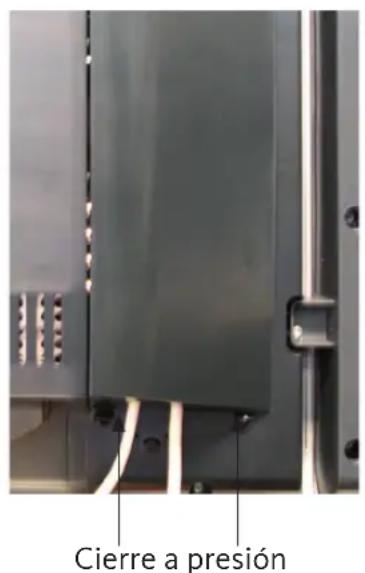
Con vistas a cubrir el cable de connexion, dirijal o loLarge de la parte trasera del pedestal ubicado tras los soportes de plástico retraibles.
4.1 Ejemplo de connexion
a Conexión del cable de conexión (digital y/o analógica)
o de la antenna DVB-T a la entrada de la antenna de la TV.
b Conexiones de la antenna de satélite a la entrada LNB 1/LNB 2.
(Por favor,onga en cuenta que: LNB deben estar connectada
con la entrada LNB 1 cuando funciona con una seals de antenna)
c Conexión de la television a un reproductor de DVD mediante un cable HDMI
un cable de componente de sujeción o un cable SCART.
d Conexión de la calidad de audio análoga o digital a un equipo
estereo de alta fidelidad o un equipo de sonido surround.
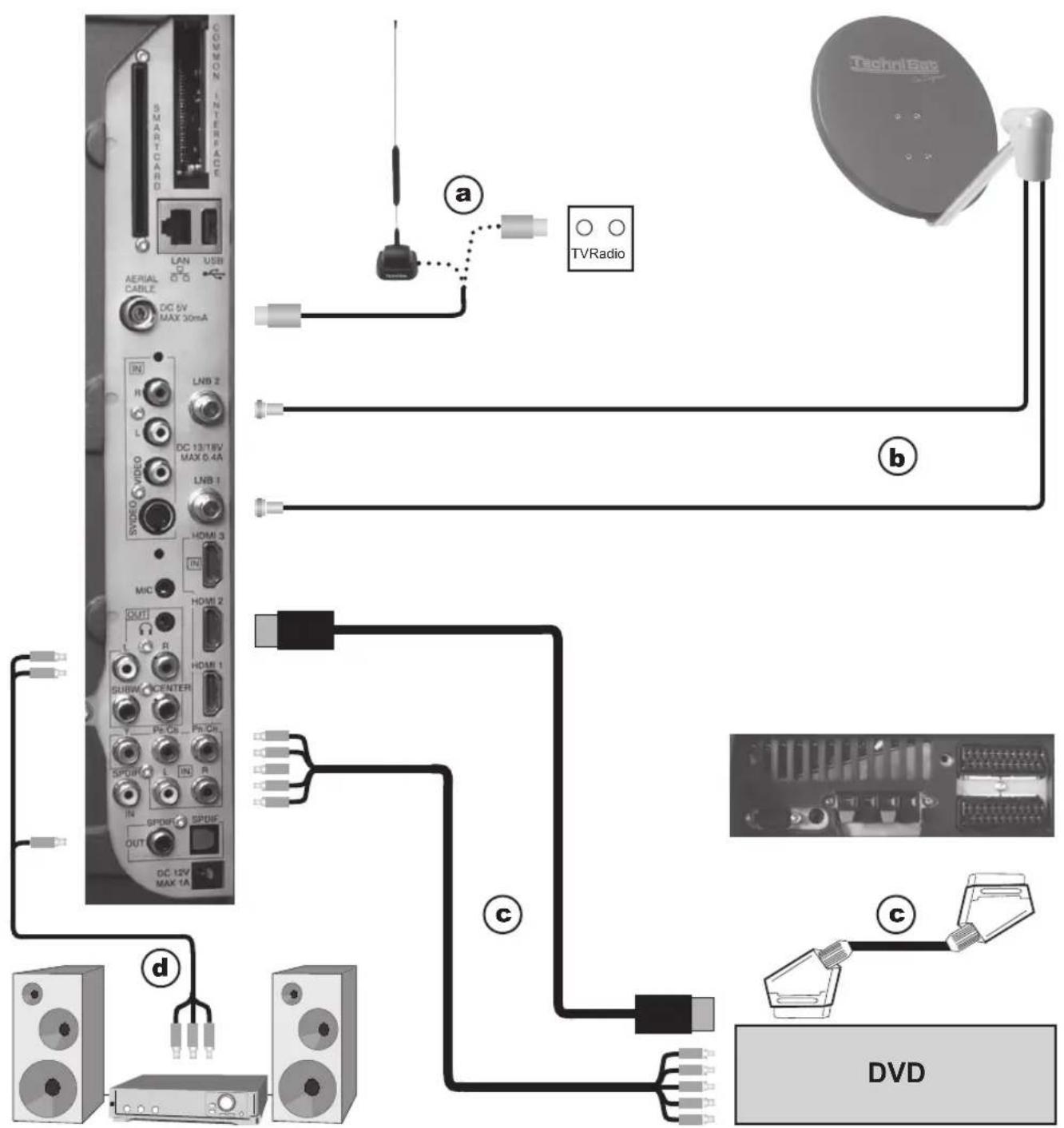
Las referencias indicadas en lo sucesivo (a b c) se refieren al exemple de connexion de la page 58.
4.2 Conexión de la antenna / conector del cable (analógica y digital)
a Conecte la entrada de la antenna del equipo de TV LCD a la antenna terrestre o al enchufe del cable o la connexion de la antenna.
Por favor,onga en cuenta que la recepcion simultanea de senales DVB-T y DVB-C pueda plantar problemas al recibir algunos programas por cable y DVB-T.
4.3 Antena del satélite
b Conecte las entradas LNB 1/2 a dos alimentadores de antenna independentes, que se utilizes del mesmo modo, para poder utiliser toda la gama de sistemas al Completo.
0
Tan sólo cuando una seals de antenna seswanae disponible, conectela a la entrada LNB 1 del dispositivo.
4.4 Reproductor DVD
c Conecte su reproductor de DVD por medio de
- un cable de connexion HDMI a una connexion HDMI
o mediente
- un cable de connexion DVI/HDMI a una connexion HDMI y además,
a un cable de connexion audio dirigido a la entrada de audio (VGA/DVI)
o a la entrada de audio digital respectivamente (SPDIF electrico).
o mediente
- un cable SCART conectado a un enchufe SCART
o mediente
- utilise un cable de sujec tion unido a las entradas de los componentes del equipo de TV LCD.
4.5 Amplificador exterior/HiFi
Podrá conectar el equipo LCD TV a un amplificador exterior/de alta fidelity, con vistas a lograr la mejor calidad possible del sonido.
d Para encontrar lo, conecte los enchufes de sujeccion de la calidad de audio analoga del equipo de television con un cable adecuado a la entrada de su amplificador de alta fidelidad (por ej. CD o AUX; Atencion! No olvide que la entrada del microfono no es valida!).
0
Si su amplificador devería estar equipado con un dispositivo de entrada optico o electrico adequado (SPDIF), conecte la ranura de la calidad de audio digital (eléctrica u optica) a la entrada de su amplificador.
4.6 Conexión a la red
El equipo de TV LCD tan solo deben conectarse al enchufe de red (230 V/50 Hz) una vez que se hayan connectado todos los cables del dispositivo a los componentes correspondientes.
Esto evita la destruccion del equipo de TV o de los demas componentes.
5 Instalación inicial
El asistente de instalacion AutolInstall se inicia automatically al lanzar el dispositivo por primera vez; este asistente le ayudara aJKLMas importantes de su television.
El procedimiento que se ilustra en la presente guía tan solo se indica a modo de exemple.
El procedimiento exacto dependerá de su configuración. Por lo tanto, siga las instrucciones que aparecen en la pantalla.
5.1 Idioma del usuario
El asistente de instalacion empieza con la seleccion del idioma de functiomento.
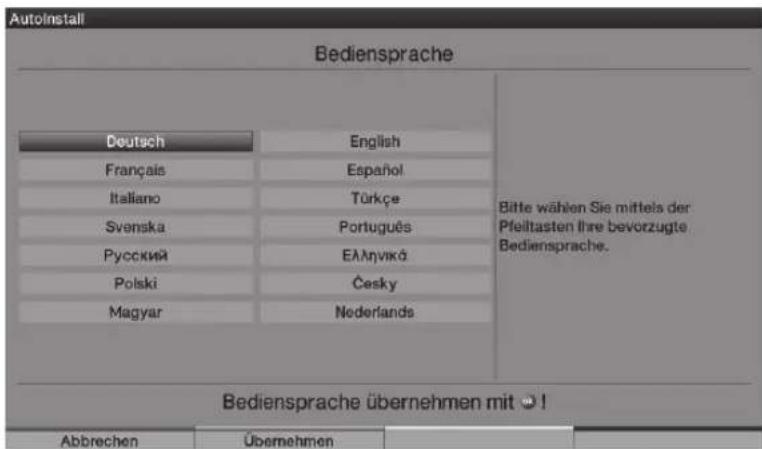
Utilice las flechas para resolver el idioma de funcionaimiento que desea seleccionar.
El idioma de audio preferido también se configura de conformidad con esta seleccion.
Confirme su eleccion pulsando la tecla de control verde "Acept" (ACEPTar).
5.2 Configurar el País
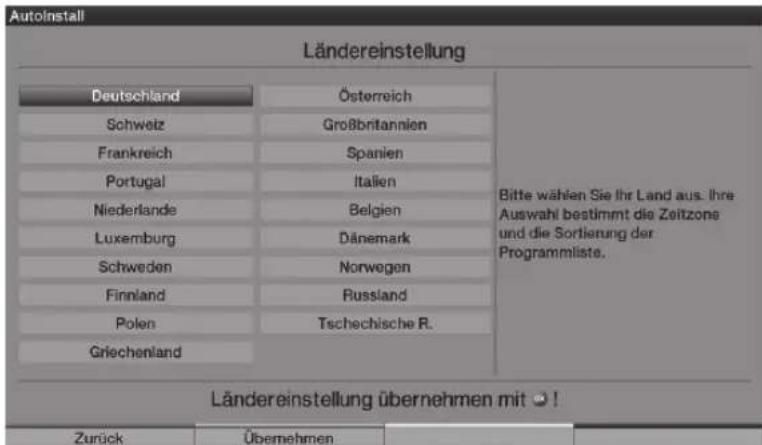
Utilice las flechas para selectionar el País en el que desea utilizar la unidad. En función de su selección, la hora, como lo temporal de invierno o verano se fjará automatistically.
Además, esta configuración clasifica automatistically los programas en el asistente de instalación asi como tras lanzar una búsqueada de emisoras.
Pulse la tecla de control verde ACEPTAR, para aplicar la seleccion y seguir con el suiviente paso de la instalacion.
5.3 SeLECTION de las senales de Reception
Seleccion las senales de recepcion disponibles con las teclas de flechas arriba/abajo.
DVB-S para los programas de satélite digital;
DVB-C para los programas de cable digital;
DVB-T para los programas terrestres digital;
CT Analógica para los programas de cable y terrestres analógicos;
Radio FM para las emisoras de radio VHF.
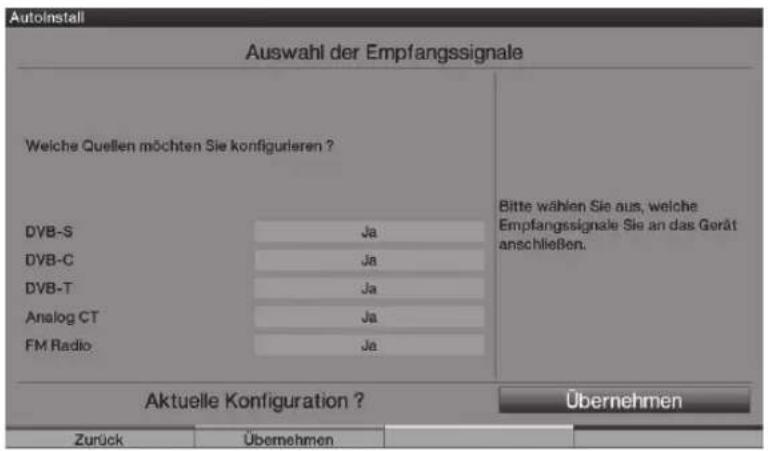
Utilice las teclas de flechas derecha/izquierda para determinar si la postal de recepción marcada se oculta disponible en su ubicación (Sí) o (No).
Para guardar la configuracion, pulse la tecla de control verde ACEPTAR.
5.4 Senales de la antenna (DVB-S)
Selección el número de alimentadores de antenna DVB-S conectados.
(Si la fuente DVB-S ha sido desactivada, tal y como se describe en la etapa "Selección de las señales de recepción", la ventana de „Configuración de la antenna (DVB-T)
aparecerá en pantalla en el lugar de la ventsa del asistente de instalación.)
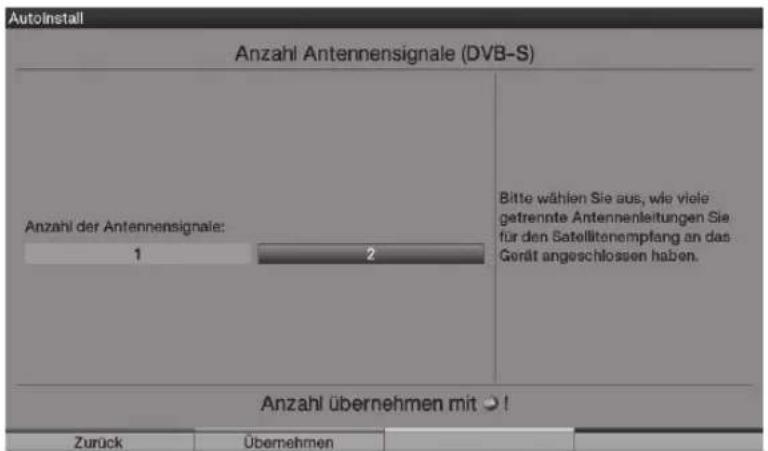
Utilice las flechas izquierda/derecha para seleccionar si ha connectado una o dos senales de antenna.
Confirme la selección con la tecla de control verde ACEPTAR, para seguir con la „Configuración de la antenna (DVB-S)”.
5.5 Configuración de la antenna (DVB-S)
En este caso del proceso de instalaciónoulda adaptar la configuracion de su equipo de TV a la configuracion de su antenna de satelite.
(Si la fuente DVB-S ha sido desactivada, tal y como se describe en la etapa
"Selección de las senales de recepción", la ventana de „Configuración de la antenna (DVB-T) aparecerá en pantalla en el lugar de la ventana del asistente de instalación.”
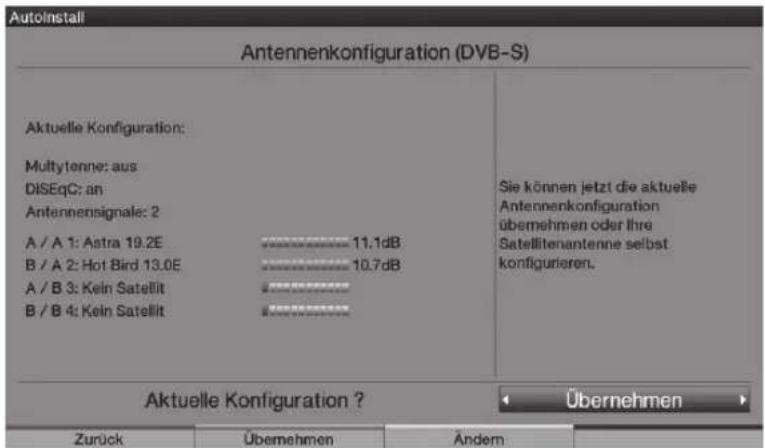
Si desea acceptar la configuración estándar de la antenna, pulse la tecla de control verde ACEPTAR. En este caso, siga con la „Configuración de la antenna (DVB-T)”.
Si la configuración de su equipo receptor no cumple con la configuración está蝠 pulse la tecla de controlamarilla „Change" (Cambio).
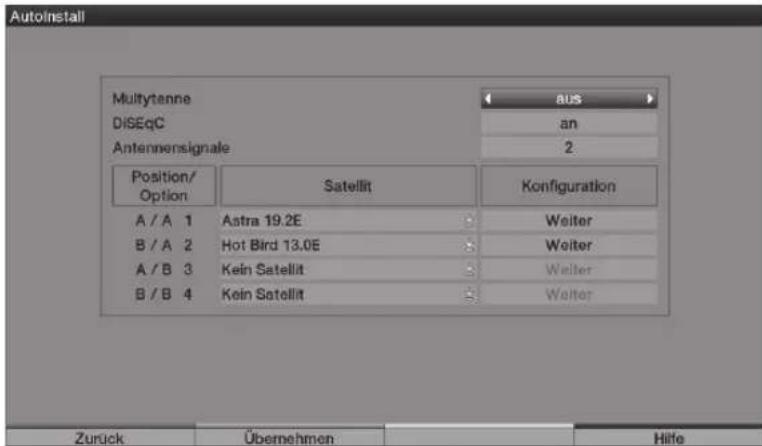
Tras adaptar la configuracion, pulse la tecla de control verde ACEPTAR. El satélite configurado aparece de nuevo en pantalla, para que pueda comprobarlo.
Para acceptar la configuración, pulse la tecla de control verde ACEPTAR, para volver a Cambiar de nuevo pulse la tecla de controlamarilla Cambio.
5.6 Configuración de la antenna (DVB-T)
En esta etapa, aparecerá un panel de canales con los niveles de senal de losDistinctos canales en pantalla, para que pueda alinear la antenna DVB-T con vistas a lograr la mejor recepcion possible. (La „Busqueda de emisoras/ISIPRO" aparecerá de inmediato en pantalla, si la fuente DVB-T ha sido desactivada.)
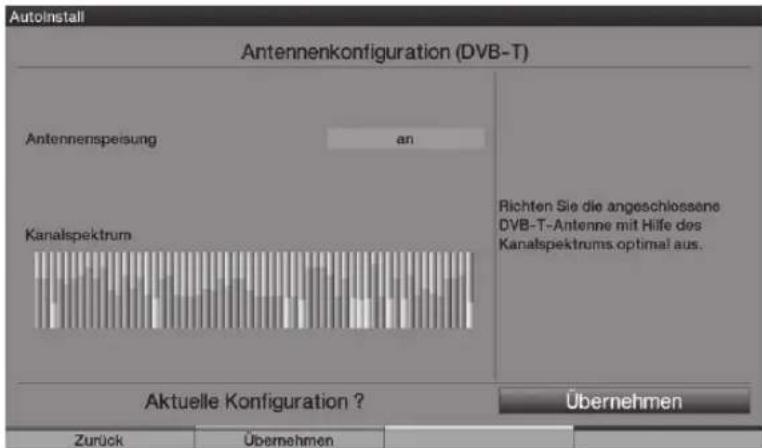
Encienda el suministro de alimentación con las flechas derecha/encendido, si眼看 alimentar una antenna DVB-T activa mediante el cable coaxial o apaguearlo si眼看 utilizes una antenna DVB-T pasiva o para alimentar la antenna DVB-T activa mediante un adaptor de red independiente.
Acepte la configuracion pulsando la tecla de control verde ACEPTAR.
5.7 Lanzar la búsqueda de emisoras / ISIPRO (sólo para DVB-S mediante ASTRA 19.2° Este)
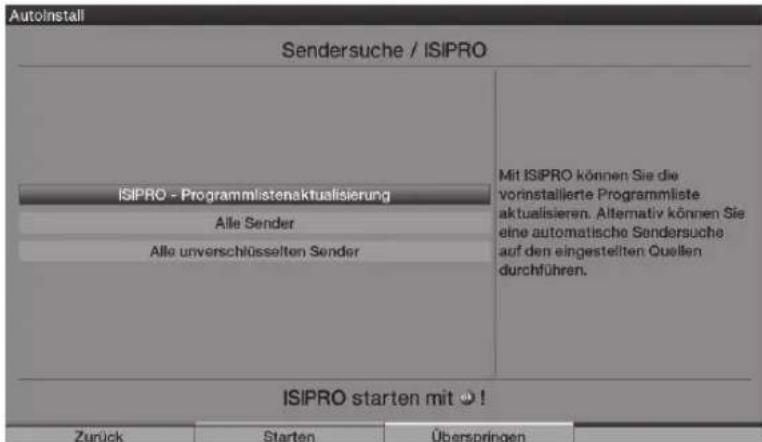
Paradescendinguna lista de programas existentes,utilice las flechas arriba/abajo para resaltar la linea "ISIPROprogramme list update" (Actualizacion de la lista de programas ISIPRO). La lista de programas aparecerá ahora descargada del satélite;acontinuacion,se realizar a una búsqueda de emisoras mediante la functiOn „Todas las emisoras",que busca todas lasdemás fuentes de recepcion seleccionadas.
Para lanzar la búsqueada de emisoras de todas las fuentes activadas, marque el campo Todas las emisoras o Todas las emisoras sin codificar con las flechas arriba/abajo.
Si pulsa la tecla de control verde Inicio, empezará laactualización de la lista de programas o la búsqueda de emisoras.
5.8 Programas regionales
Algunas emisoras Transmitidas transmiten su programa con distinctos contentsidos regionales. Ahora pode indicar los programas regionales que prefera.
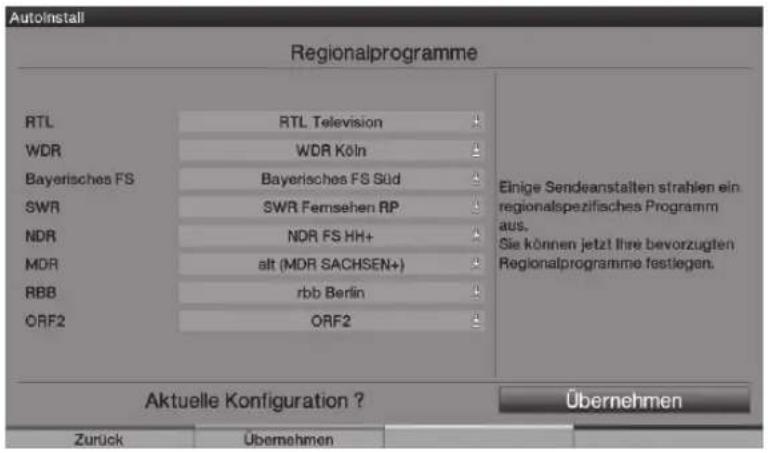
Selección la emisora, en lacial se transmiten los programas regionales que desea indicar, marcandola con las flechas arriba/abajo, y abra la ventana con los programas regionales disponibles en dicha emisora pulsando la tecla OK.
Resalte el programa regional que prefera con las flechas arriba/abajo y selecciónelo pulsando la tecla OK. Indique todos los programas regionales preferentes de este modo.
Pulse la tecla de control verde ACEPTAR con vistas a acceptar esta configuración y seguir con lasuma etapa de la instalación.
5.9 Actualización del programa
(DVB-S (ASTRA 19.2° Este) y DVB-C/DVB-T [cuando el canal de datos se enquirytre disponible])
Ahora, su dispositivo comprobará si el nuevo programa del sistemas se encuentra disponible. Podrá lanzar unaactualización delprograma automáticasiésteenaueva version de software disponible.
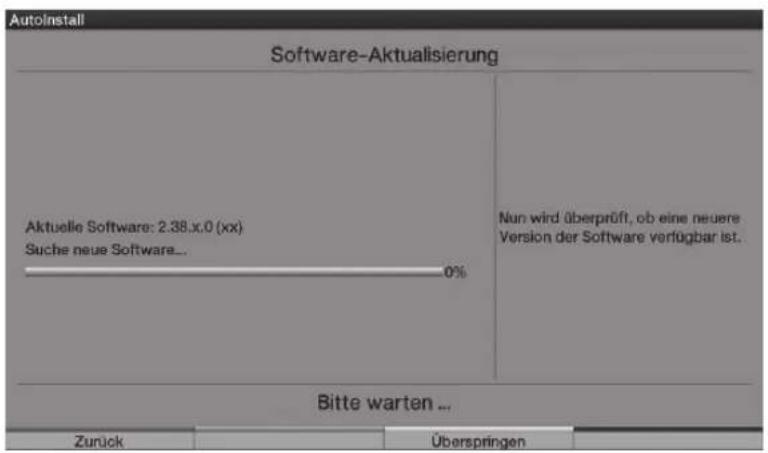
Selezione el campo Actualizar con las flechas derecha/izquierda y confirmme con OK.
Tenga en cuenta que el mensaje "Actualización del programa, por favor, espere" aparecerá ahora en pantalla jusqu con las tres barras de avance, que indican el avance del procedimiento de descarga del programa, el avance de toda laactualización, asi como todos los avances de las etapas deactualización individuales. A continuación, AutolInstall se lanza del suiviente modo.
5.10 Descarga e los datos "SFI+
Su equipo de television está equipado con una guía
de programación electrónica "SFl+" ("SiehFern INFO Plus").
Para做不到 la guía de programación electrónica, debendescendingarla primeramente.
Su HDTV empieza adescending los datos "SFI+" automatistically tras realizar las posiblesactualizaciones necessities del programa. Este proceso podra tardarunos 30minutos.
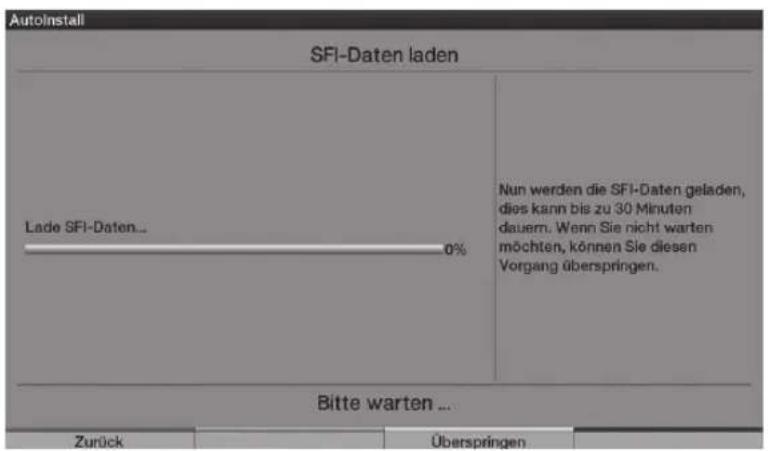
Si no desea esperar a que la informacion de la "SFI+ se descargue, podra saltarse este procedimiento. Paraarlo, pulse la tecla de func tionamarilla „Skip“ (Saltar).
Los datos "SFI+," tansoleo seencuentran disponible a partir de ASTRA 19.2^ Este.
Los datos de la emisora se han descargado, si ni ASTRA 19.2^ Este
ni el canal de datos mediante DVB-C/DVB-T se encontrartran disponibles.
5.11 Salir del asistente de instalación
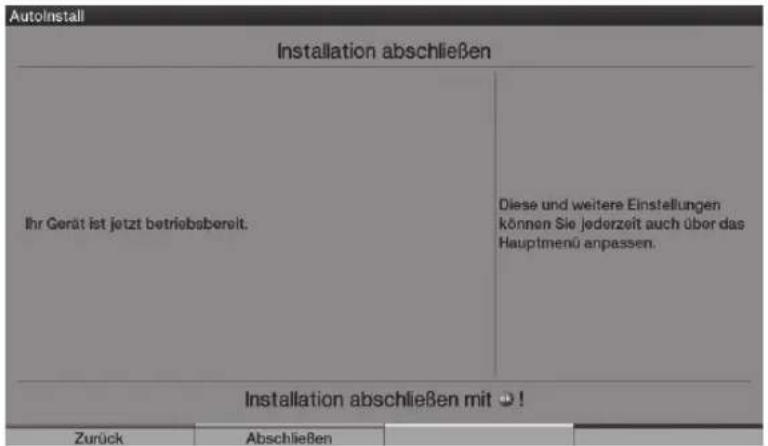
Confirme el mensaje final del asistente de instalacion, pulsando la tecla de func tion verde "Finish" (Terminar), para volver al modo de funciona bajo normal.
6 Funcionamento
6.1 Encendido y apagado del equipo de TV
6.1.1 Encendido mediante el interruptor del equipo de TV
Encienda el equipo de TV pulsando el interruptor principal. El equipo de TV ahora lanza un proceso de inizio y no pueda operarse durante este periodo. Este procedimiento pourrait tardar various segundos.
6.1.2 Encendido a partir del modo en espera
Encienda el equipo de TV pulsando la tecla de Encendido/en espera o la tecla de Programa +/- del mando a distancia /de la TV^1) o pulsando una de las teclas numéricas de 0 a 9 del mando a distancia. La LED verde señala el estado de funcionaimiento.
6.1.3 Cambio al modo en espera
Apague el equipo de TV pulsando el botón „On/Standby“ (Encendido/modo en espera) del mando a distancia o del equipo1).
Por favor,onga en cuenta que cuando el equipo está apagado, también comprobará si se encuesta disponible algo programa de functionamento nuevo2) o una lista de programas3). Este proceso peut daturunosminutos.LaLEDseenciende de color naranja yelpanel LCD ya estáapagado durante la prueba.
El equipo de television se vuye a encender de nuevo inmediamente, si se pulsa la tecla Encendido/en expectsa durante la prueba.
El equipo de televisionalla mode enespera una vez que se haya terminado la prueba, y la LED se encenderá ahora de color rojo. El equipo de TV ahora se encontrarra en el modo en esperayuedeapagarse alcomplete conel interruptorde alimentacion.
Si durante la prueba, se enroedor un nuevo programa de functionamento2) o unaewsla de programas3) apareceran en pantalla cuando el equipo de TV se encienda la proxima vez. El nuevo programa o lista de programas podra descargarse de inmediato.
6.1.4 Apagado mediante el interruptor del equipo de TV
El equipo de TV se apaga al completo pulsando el interruptor de alimentacion. Por favor,onga en cuenta que en este caso, ni los datos del programa ni de la "SFI+" podran descargarse y el temporizador tampoco podra ser utilizado.
Por favor,onga en cuenta que el equipo de TV tan soloouldapagarse con el interruptor de alimentacion cuando este en modo en espera. Este evitará la perdida de datos y los posibles daños a los ARCHivos o al disco duro.
El dispositivo recuerda, ya está fjado en modo Encendido o Apagado, suULTima posicion al activar el mando a distancia o las teclas del equipo1).
Ante un corte de alimentación, el equipo de TV deben apagarse durante el funciona el我一直gatorio constante con el interruptor de alimentación para estar en su encienda automatistically por si solo cuando vuelva a recuperarse la alimentación.
1) Sólo es posible con el mando a distancia para HDTV 32 Plus y HDTV 40 Plus.
2) Sólo a partir de DVB-S (ASTRA 19.2^ Este) y DVB-C/DVB-T (cuando el canal de datos se encuentre disponible).
3) Sólo a partir de DVB-S (ASTRA 19.2^ Este).
6.2 SeLECTION del programa
6.2.1 Mediente las teclas de programa arriba/abajo
Podrá moverse y desplazarse por los programas con una posición de programa gratías a la tecla Programa +/- del mando a distancia/equipo 1).
6.2.2 Mediente el teclado número
Indique el número de programa deseado mediante el Teclado número. Por exemple:
1 para la posicion de programa 1
1, afterwards 4 para la posicón de programa 14
2, afterwards 3, afterwards 4 para la posicion de programa 234
1, y afterwards 2, y afterwards 4, y afterwards 5 para la posicion de programa 1245
Al introducir los nombres de programa de various digitos, tieneapproximamente 3 seguidos a partir del momento en que pulsa la tecla para completar dicha introduccion. Si solo desea indicar nombres de uno, dos o tres digitos,oulda acelerar el proceso pulsando elultimate numero durante más tiempo o pulsando la tecla OK.
6.2.3 Mediente la lista de programas
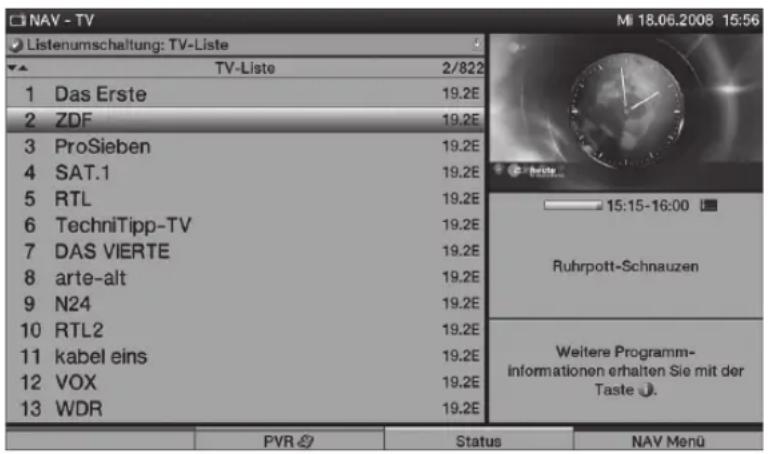
Pulse la tecla OK.
La lista de programas aparece en pantalla. En el modo TV se做不到lyamente los programas de TV y en el modo radio solo se做不到arán los programas de radio. El canal actualmente seleccionado ha sido marcado.
6.2.3.1 SeLECTION del programa
Mediente las flechas o el teclado número, ahora podrá selectionar el programa deseado. Utilice las flechas arriba/abajo para desplazar el marcador, linea por linea y/utilice las flechas izquierda/derecha para navegar hacer delante o hacerships de las páginas de la lista.
Puede Obtener información adicional acerca de los programas emitidosactualmente, pulsando la tecla „INFO“ (Información).
Pulse la tecla OK para salir del navegador.
El programa selecciónado aparecerá ahora en pantalla.
1) Sólo es posible con el mando a distancia para HDTV 32 Plus y HDTV 40 Plus.
6.2.3.2 SeLECTIONAR lista
Para poder el encuentro de programas, su dispositivo está equipado con varias listas de programas. Podrá seleccionar sus listas de favoritos o hacer que los programas aparezcan en pantalla enorden alfabetico mediante la lista general, la lista de emisoras, o en función de su categoria.
Pulse la tecla OK paraAbrir la lista de programas activa.
PodráAbrir ahora la ventana con lostips de listas de programas(Lista de favoritos, lista general,listsade emisoras ylistasde categorias) pulsando la tecla Opcion.
Utilice las flechas arriba/abajo para selectionar los temas delists de programas o la lista completea y a continuacion, pulse OK para confirmar su eleccion.
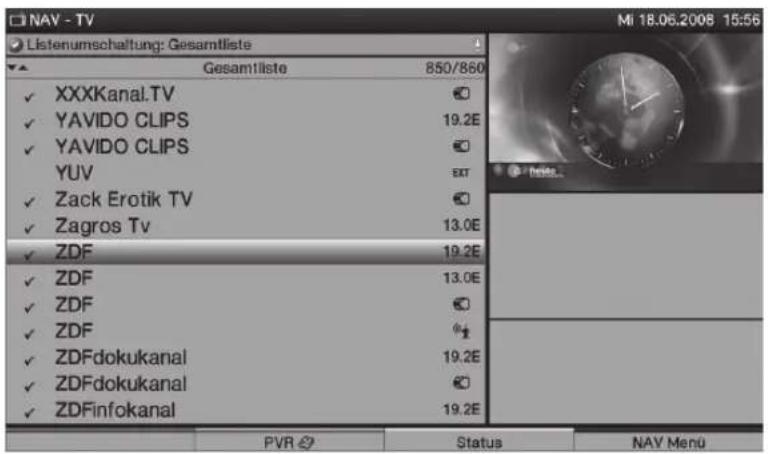
Ahora seleccione el programa deseado tal y como se describe anteriormente.
6.2.4 SeLECTION de un programa regional
Durante la instalacion inicial, selecciono los programas regionales preferentes. Si selecciona uno de these programas regionales, le informaremos cuando se encuentren disponibles mas programas regionales.

Pulse la tecla Opcion, para abrir la ventana de seleccion.
Utilice las flechas arriba/abajo para selectionar el programa regional desaad y a continuacion, pulse OK para confirmar. El programa regional selectionado está configurado y se almacena en la memoria como programa regional preferido.
6.2.7 Cambiar entre los modos radio/TV
Bombe al modo de radio con la tecla TV/Radio. El dispositivo activa elultimate programa de radio que esch曹操.
Regresará al modo de TV si pulsa de nuevo la tecla TV/Radio y por lo tanto, accederá alultimate programa de television seleccionado.
6.3 Fuente AV
Para selectionar un dispositivo connectado a las ranuras Scart, la entrada de componente, las entradas HDMI, la connexion VGA o la connexion AV del equipo de TV, pulse la tecla AV.
Selecciona la fuente deseada (TV, Radio, EuroAV 1/2, HDMI 1/2/3, VGA, video / S-video o YUV) con las flechas arriba/abajo.
Confirme su eleccion pulsando OK para partir a la entrada selectionada.
6.4 Información de programa/fuente
6.4.1 Cuadro de información Infobox
Aparecerá en pantalla un recuadro de información trascaeir de programa.

Dicho recuadro de informacion muestra la posicion de programa y el nombre de programa del programa configurado, el titulo de la emision actual, la lista de programasactualmente activa, y la hora actual asio como las demas functions del programa (por ej., Txt si se encuentra disponible en el teletexto, 16:9 si ofrece el formatting 16:9 de programas y Dq para las emisiones de Dolby Digital).
Una barra de avance (amarilla) también aparecerá en pantalla,indicando laULTima hora de retransmisión del programa actual. Si el programa activo duró más de lo indicado, el final sera rojo.
6.4.2 Muestra de la hora y de la informacion de programa/mas informacion de programa
Utilice esta func tion para ver la informacion acerca del programa que está viendo.
Pulse la tecla Info para estar la informacion relacionada con el programa actual.

Mientras que el programa se esté retransmitiendo,oulda acceder a más informacion sobre el programa que está viendo pulsando de nuevo la tecla Info.
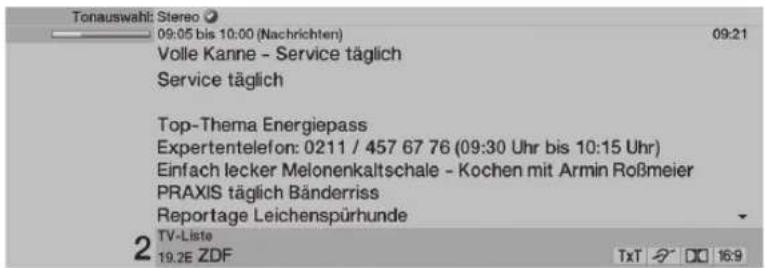
El programasumaaparecerenpantalla,si se retransmite,pulsando la teclaInfo de nuevo.
Pulse la tecla Info de nuevo para salir de la pantalla.
6.5 Recepación de programas codificados
Introduzca la tarjeta inteligente CONAX
en la ranura de tarjetas del lector de tarjetas integrado.
(El chip de oro deben apunar hacer el sentido de la introduccion)
0
Introduzca un modulo Cl en la ranura con la parte superior hacía extras.
Introduzca la tarjeta inteligente en la ranura correspondiente del modulo IC.
Compruebe que el chip de oro de la tarjeta inteligente apunte hacía la parte trasera en el sentido de la introduccion.
Si se configura un programa codificado, su equipo de TV comprobará la ranura Cl y el lector de tarjetas automatistically y做不到 el programa sin codificar, siempre y cuando se hayan utilisé una tarjeta inteligente o un modulo Cl adecuado con una tarjeta inteligente网络安全.
6.5.1 Código PIN de la tarjeta inteligente
Tambien podra aplicar un bloqueo para niños para bloquear los programas inadequados para los niños y que son retransmitidos por programas codificados. Esnecessary indicar el numero pin de la tarjeta inteligente almacenado en la mesma, con vistas a acceder al programa correspondiente.
Utilice el teclado número para indicar un número PIN
de la tarjeta inteligente de 4 dfgitos para activar la retransmisión.
6.6 Control del volumen
Ajuste el volumen de su equipo de TV con la tecla para subir el volumen „Volume +“ o con la tecla „Volume -“ para bajo lo.
6.6.1 Función de silencio
Si pulsa la tecla „Sound off/on" (Sonido activado/desactivado), desactivaré el sonido del aparato, y si la vuelve a pulsar, volverá a recuperar el sonido de nuevo.
6.7 SeLECTION de un idiomadistincto/opción de sonido
El mensaje SeLECTION de sonido aparece bajo el cuadro de informacion con un*simbolo Dolby en el cuadro de informacion, si un programa se retransmite en various idiomas o en variedos canales de sonido.
Una lista de los idiomas/opciones de sonido disponibles aparecerá en pantalla
si pulsa la tecla SeLECTION de idioma.
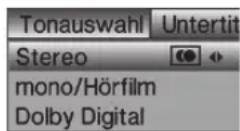
Utilice las flechas arriba/abajo para selectionar el idioma que deseey a continuacion, pulse OK para confirmar su eleccion.
Por favor,onga en cuenta que la selección de sonido elegido se almacena como idioma de audio preferido para la emisora correspondiente y también se conserva tras apagar la TV o cambiar de programa.
6.8 Subítculos
El símblo aparece en el cuadro de información cuando un programa se activa con subtitlelos.
Si es Neededo, pulse la tecla de Opcion varias varces para selectionar los subftulos.
Utilice las flechas arriba/abajo para selectionar el subtotalo desedo y a continuacion, pulse OK para confirmar.
6.9 Teletexto
El symbolo del cuadro de informacion aparece,
si hacaeadoauna emisor queofreceinformationde teletexto.
6.9.1 Encendido/apagado del teletexto
Seleccione el programa,para el cui desea ver el teletexto.
Pulse la tecla del Teletexto para activar el teletexto.
Aparecerá en la párgina de inizio 100 (presentación).
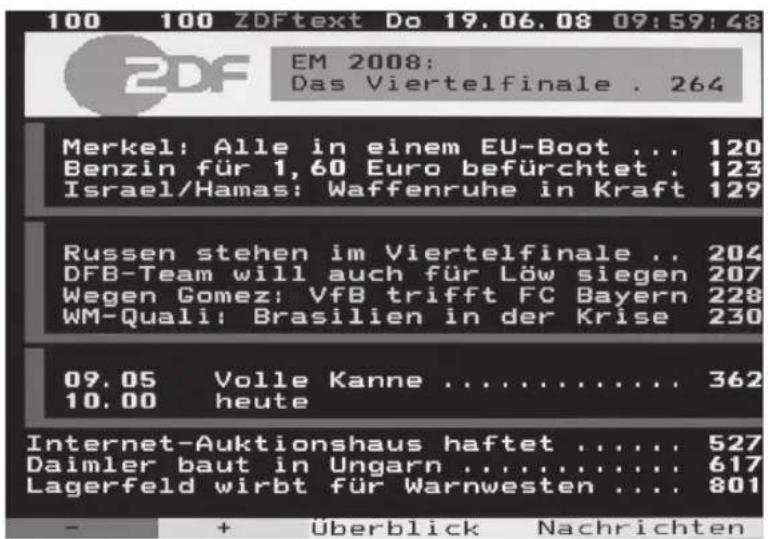
Vuelva a pulsar la tecla de teletexto paraCambiar al functionamento mixto; el teletexto aparecerá en pantalla sin el fondo de teletexto y en su lugar, aparecerá laImagen de la TV en el fondo.
Pulse de nuevo la tecla de teletexto para regresar al modo de TV.
6.9.2 SeLECTION de págrina
Indique el número de págin de 3 digitos en el teclado número, de 0 a 9. El número introducido aparecerá en la esquina superior izquierda de la pantalla.
O Utilice la tecla roja o verde para avanzar o retroceder una pagina.
Pulse la tecla de funciona amarilla para solicitar el grupo de teletexto indicado en la ventana amarilla.
Pulse la tecla de func ion azul para solicitar el bloque de teletexto indicado en la ventana azul.
6.10 Cambio de formatting/Zoom
Si pulsa la tecla Zoom/Formato accederá a losDistinctos formatos predefinidos (original,olestimo,iami 16:9,zoom completo y reduccion) y accederá a la configuracion definida por el usuario, en la que podra adaptar la pantalla en direccion de sus necessities.
Las siguientes.optiones se encontrartran disponibles para adaptar laImagen
a sus necessities realizando la configuracion definida por el usuario:
tecla de control roja/verde Aumentar/reducir la alta de la imagen
tecla de control amarilla/azul Aumentar/reducir la anchura de la imagen
Flecha arriba/abajo Mover laImagen hacía arriba/abajo
Tecla OK Navegar por los niveles del zoom
Flecha izquierda Reiniquer la configuracion de la imagen
Pulse la tecla Regresar, para ignorar el cambio de formatting.
6.11 Función PiP-/PaP
Su equipo de TV está equipado con la función (PiP = Picture in Picture = Imagen en imagen) como lo的功能 PaP (PaP = Picture and Picture = Imagen e Imagen).
6.11.1 Acceder a la funciona PiP-/PaP
Podrá activar la función PiP o PaP pulsando la tecla PIP.
6.11.2 Cambio de imagenes PiP-/PaP
Pulse la tecla „Return“ (Volver) para intercambiar ambas imagenes.
LaImagen PIP-/PAPasaráa ser ahora laImagen principal y viceversa.
6.11.3 Apagado de la referencia PiP-/PaP
Existen dos positividades para apagar la funciona PiP o PaP. Estas varian en funciona de si trasnalir del modo PiP /PaP laImagen principal o laImagen PiP /PaP deben representarse en pantalla.
Si pulsa la tecla PIP ocultará laImagen principal y laImagen PiP /PaP aparecerá ahora presentada como la nuevoImagen principal.
Pulse la tecla de TV/Radio para ocultar laImagen PiP /PaP yETHERla imagen principal en toda la pantalla.
6.12 Imagen congelada
Pulse la tecla de „Freeze image“ (CongelarImagen) para estar laImagen actual de la TV como unaImagen congelada. El sonido seguirá estando inalterado.
Si pulsa de nuevo esta tecla terminará con laImagen congelada y laImagen de TV aparecerá de nuevo con normalidad.
6.13 Guía de programas "SFI+
Su equipo de television está equipado con una guía de programación electrónica "SiehFern INFO Plus".Esta le permite estar la información de programa de uno o various programas digitales en pantalla, para Obtener una visión general<rapida sobre los programas que se estén retransmitiendoactualmente o los programas del mesmo día o de los días siguientes.
6.13.1 Acceder/Salir de la guía de programación electrónica
Podrá acceder a la "SFI+" pulsando la tecla SFI.
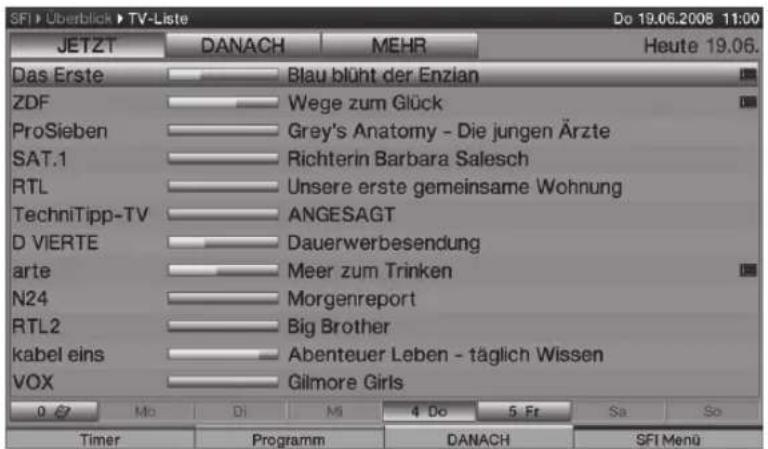
Pulse la tecla TV/Radio para pagar de la "SFI+".
6.13.2 Navegar por la "SFI+
Podrá desplazar el marcado ligne por ligne con las flechas arriba/abajo y navegar por las páginas con las flechas izquierda/derecha.
Pulse la tecla de control verde/amarillo para executar la funciona indicada en el camino verde/amarillo.
Utilice la tecla de control azul para acceder al menu SFI y la tecla de control roja para acceder al menu del temporizador.
Ahora pode utiliser las flechas para selectionar un articulo y confirmar con OK.
Si pulsa la tecla Info accederá y saldra de la información detallada disponible.
6.14 Temporizador de apagado
Podrá FPGA la hora de apagado de su equipo de TV con el temporizador de apagado.
Para activar el temporizador nocturno, pulse el botón del temporizador nocturno.
01:00 apareceré en pantalla, para que pueda comprobar el tiempo fjado restante.
Si pulsa repetidamente la tecla Temporizador de apagado pourrait ajustar el tiempo restante fjado del temporizador de apagado de 15 Minutes hasta 2 horas o apagarlo del todo.
6.15 SeLECTION de referencia
Si pulsa la tecla azul abrirá el menu de navigation (menu NAV).
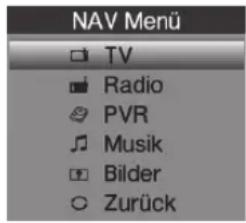
Utilice las flechas arriba/abajo para marcar la funciona (TV, radio, PVR, música o imagenes), a la que desea acceder.
Pulse OK para seleccionar la referencia resultada.
7 Funcionamento del disco duro
No necessitará nunca dispositivo de almacenamento externo para grabar (por ej. grabadora de video o de DVD) deben a la presencia del disco duro integrado y a la función PVR (PVR=Personal Video Recorder o Grabadora de Video Personal). La capacité de grabación depende por lo tanto del tamanó del disco duro y del volumen de datos de la emisión. Cualquier cambio del disco duro no autorizo por TechniSat se considera un acto no intencionado e implicará la perdida de garantía.
Es possible grabar programas de las fuentes DVB-S, DVB-C, DVB-T y del CT análogo como como de fuentes externas EuroAV 1, EuroAV 2 y video/S-video en el disco duro. Siempre y cuando sean retransmitidos, los canales de audio extra, los datos de teletexto y los subtítulos se grabarán jusqu'à los datos de video y de audio. Podrá acceder a这些东西 durante lasuma reproducción.
7.1 Grabación
Los siguientes发展模式 de grabación se encontrartran disponibles para la grabación de programas en el disco duro.
1 Grabación inmediata
Selección este modo de Grabación para grabar inmediamente la emisión actual con tan sólo pulsar el botón.
2 Grabación controlada por el temporizador
Esta función encenderá y apagará su equipo de TV para la emisión selecciónada, con vistas a grabarla en su disco duro, por exemple, durante su ausencia.
El Temporizador peut ser programado de forma automática o manual utilizing la referencia "SFI+".
3 Grabación TIMESHIFT
La grabación TIMESHIFT permite ver la television con una cierta diferencia horaria.
Podrá ver un programa cuando que grabaarlo, y reproducir el primero posteriormente.
7.1.1 Grabación inmediata
Encienda el programa o la fuente a partir de la cuales desealearvaracabo lagrabacion.
Pulse la tecla de Grabacion para grabar el programa que se esté emitiendo.
Si desea interruprir la reproduccion de la emisión actual en un punto spécifique, pulse la tecla de Pausa/Reproduccion.
Si desea seguir Reproduciendo el programa a partir de esta posición, tan sólo deben pulsar la tecla Pausa/Reproducción de nuevo. Ahora está viendo el programa con una diferencia horaria (TIMESHIFT)@mstead que el programa actual sigue grabándose en el fondo.
7.1.2 Grabación TIMESHIFT
Si tiene quedefer de ver su programa, por exemple,defer a una llamada Telefonica,etc., tan solo tendrá que pulsar la tecla Pausa/Reproduccion para interruprir la reproduccion de dicho programa y empezar la grabacion del programa actual alismo tiempo.
Si desea seguir Reproduciendo el programa a partir de esta posicion, tan solo deben pulsar la tecla Pausa/Reproduccion de nuevo. Ahora estaré viendo el programa con una diferencia horaria (TIMESHIFT)@mstead que el programa actual sigue grabandose en el fondo.
7.1.3 Interrumpir la grabación de forma manual
Primero seleccione la grabacion que desea parar accediendo al Navegador con OK, seleccione la Grabacion con las flechas y confirmme con OK.
Ahora pulse la tecla Parada.
El mensaje "Do you want to save or delete the recording? (Desea guardar o borrar la grabacion?)" ahora aparecerá en pantalla.
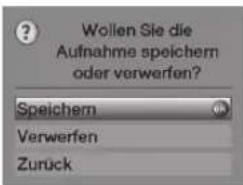
Seleccione Guardar con las flechas arriba/abajo, para guardar la grabacion en el disco duro o Rechazar, para no guardar el programa.
Pulse OK para confirmar su selección.
7.1.4 Interrumpir la grabacion de forma automatica
Pulse la tecla „Record“ (Grabar).
Una ventana aparecerá en pantalla, alistando las unidades disponibles.
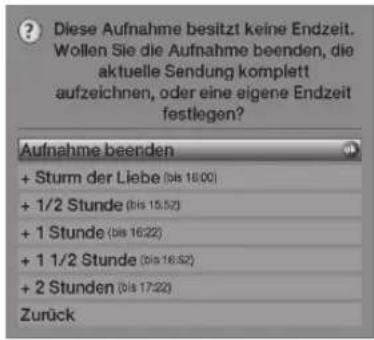
Seleccione la linea que incluya laccion deseada con las flechas arriba/abajo, por ej. +1 hora y confirmme con OK.
La television grabará el programa o los programas selecciónados para la hora indicada y parará automatistically laGrabación tras el本身就是.
7.1.5 Programación de la grabación
Esta función encenderá y apagará su equipo de TV para la emisión selecciónada, con vistas a grabarla en su disco duro, por exemple, durante su ausencia.
El Temporizador peut ser programado de forma automática o manual utilizing la funciona "SFI+".
7.2 Repetación
Podra acceder a las grabaciones de su disco duro mediate el disco duro o mediate el Navegador PVR.
7.2.1 Reproduccion de las grabaciones del disco duro
Acceda al Navegador PVR pulsando primeramente en OK y a continuación, en la tecla de control verde.
Utilice las flechas arriba/abajo para selectionar la grabacion que deseee reproducir.
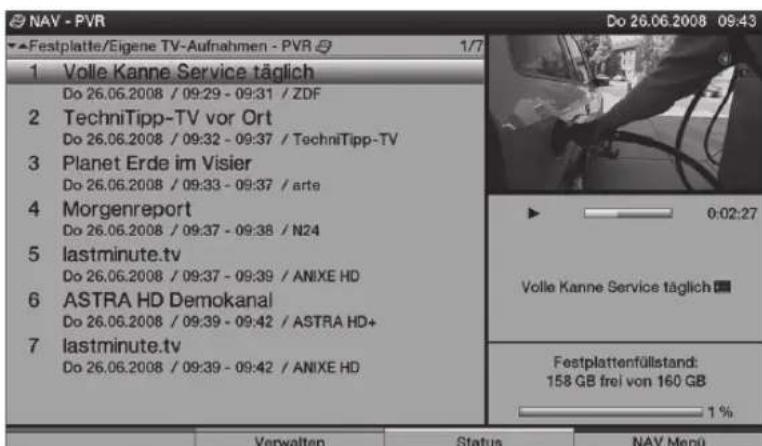
Pulse OK para empezar la reproduccion.
El cuadro de información aparecerá brevamente en pantalla indicando todo el tiempo de grabación y la posición actual como la información normal.
7.2.2 Imagen pausada/ congelada
Si desea interruprir la reproduccion de una grabacion (imagen congelada), pulse la tecla de Pausa/Reproduccion durante la reproduccion. La referencia Pausa II aparecerá en pantalla.
Pulse la tecla de Pausa/Reproduccion de nuevo para reinecer la reproduccion a partir de la mesma posicion.
7.2.3 Avance y retroceso=rápido
Su PVR está equipado con una función de avance y retroceso rápido, con vistas a acceder a una posi- ción española de una grabación.
Pulse la tecla de Avance rápido o Retroceso rápido respectivamente durante la reproducción. Avance rápido o respectfully Retroceso rápido aparecerá en pantalla. La grabación sera ahora reproduceda a una velocidad 4 vezes mayor en la direction desada.
Si pulsa la tecla de Avance rápido o respectivamente Retroceso rápido de nuevo, aumento la velocidad en 16 vezes. Avance rápido o respectivamente Retroceso rápido aurecerá ahora en pantalla.
Si pulsa la tecla de Avance rápido o respectivamente Retroceso rápido de nuevo, aumento la velocidad en 64 vezes. Avance rápido or respectively Retroceso rápido aprecéré en pantalla.
Podrá saltar hacer delante o hacer atrás en series de 10关键时刻 pulsando de nuevo el botón de Avance rápido o Retroceso rápido.
Tras encontrar la posición deseada de la grabación, pulse la tecla de control Pausa/Reproducción para regresar al funciona el reproducción normal.
7.2.4 Detener una reproduccion
Pulse la tecla „Stop“ (Parar) para salir del modo de reproduccion. La reproduccion se termina y su TV regresa al functionamento normal. No obstarle, la TV recuerda la posicacion de grabacion, en la que termino la reproduccion. El receptor regresara de forma automatica a la posicacion en la que interrupcio la reproduccion antes de reiniciar la reproduccion de esta grabacion.
Su dispositivo llama el símbolo de la CE y cumple con todas las normas europeas necesarias.
El presentemanualpuede presentarcambiostoerroresdeimpresion.Version de09/04.
Cualquier copia o duplicates deben recibir la autorizacion del editor.
HDTV 32, HDTV 32 Plus, HDTV 40, HDTV 40 Plus, HDTV 46 y TechniSat
son marcas registradas de
losPRECOSdelotonosmovilesylasllamadasinternacionalespodranvariar.
- un cavo SCART a una presa SCART
oppure tramite
6.4 Program-/és músorforrías informática
6.4.1 Infodoboz


- Conexión
- Ejemplo de connexion
- Conexión de la antenna / conector del cable (analógica y digital)
- Antena del satélite
- Reproductor DVD
- Amplificador exterior/HiFi
- Conexión a la red
- Instalación inicial
- Idioma del usuario
- Configurar el País
- SeLECTION de las senales de Reception
- Senales de la antenna (DVB-S)
- Configuración de la antenna (DVB-S)
- Configuración de la antenna (DVB-T)
- Lanzar la búsqueda de emisoras / ISIPRO (sólo para DVB-S mediante ASTRA 19.2° Este)
- Programas regionales
- Actualización del programa
- Descarga e los datos "SFI+
- Salir del asistente de instalación
- Funcionamento
- Encendido y apagado del equipo de TV
- Encendido mediante el interruptor del equipo de TV
- Encendido a partir del modo en espera
- Cambio al modo en espera
- Apagado mediante el interruptor del equipo de TV
- SeLECTION del programa
- Mediente las teclas de programa arriba/abajo
- Mediente el teclado número
- Mediente la lista de programas
- SeLECTION del programa
- SeLECTIONAR lista
- SeLECTION de un programa regional
- Cambiar entre los modos radio/TV
- Fuente AV
- Información de programa/fuente
- Cuadro de información Infobox
- Muestra de la hora y de la informacion de programa/mas informacion de programa
- Recepación de programas codificados
- Código PIN de la tarjeta inteligente
- Control del volumen
- Función de silencio
- SeLECTION de un idiomadistincto/opción de sonido
- Subítculos
- Teletexto
- Encendido/apagado del teletexto
- SeLECTION de págrina
- Cambio de formatting/Zoom
- Función PiP-/PaP
- Acceder a la funciona PiP-/PaP
- Cambio de imagenes PiP-/PaP
- Apagado de la referencia PiP-/PaP
- Imagen congelada
- Guía de programas "SFI+
- Acceder/Salir de la guía de programación electrónica
- Navegar por la "SFI+
- Temporizador de apagado
- SeLECTION de referencia
- Funcionamento del disco duro
- Grabación
- Grabación inmediata
- Grabación controlada por el temporizador
- Grabación TIMESHIFT
- Grabación inmediata
- Grabación TIMESHIFT
- Interrumpir la grabación de forma manual
- Interrumpir la grabacion de forma automatica
- Programación de la grabación
- Repetación
- Reproduccion de las grabaciones del disco duro
- Imagen pausada/ congelada
- Avance y retroceso=rápido
- Detener una reproduccion
- Program-/és músorforrías informática
- Infodoboz
Marca : TECHNISAT
Modelo : HDTV 32 Plus
Categoría : TELEVISOR