TechniVision 26 HD - Televize TECHNISAT - Bezplatný návod k obsluze
Najděte návod k zařízení zdarma TechniVision 26 HD TECHNISAT ve formátu PDF.

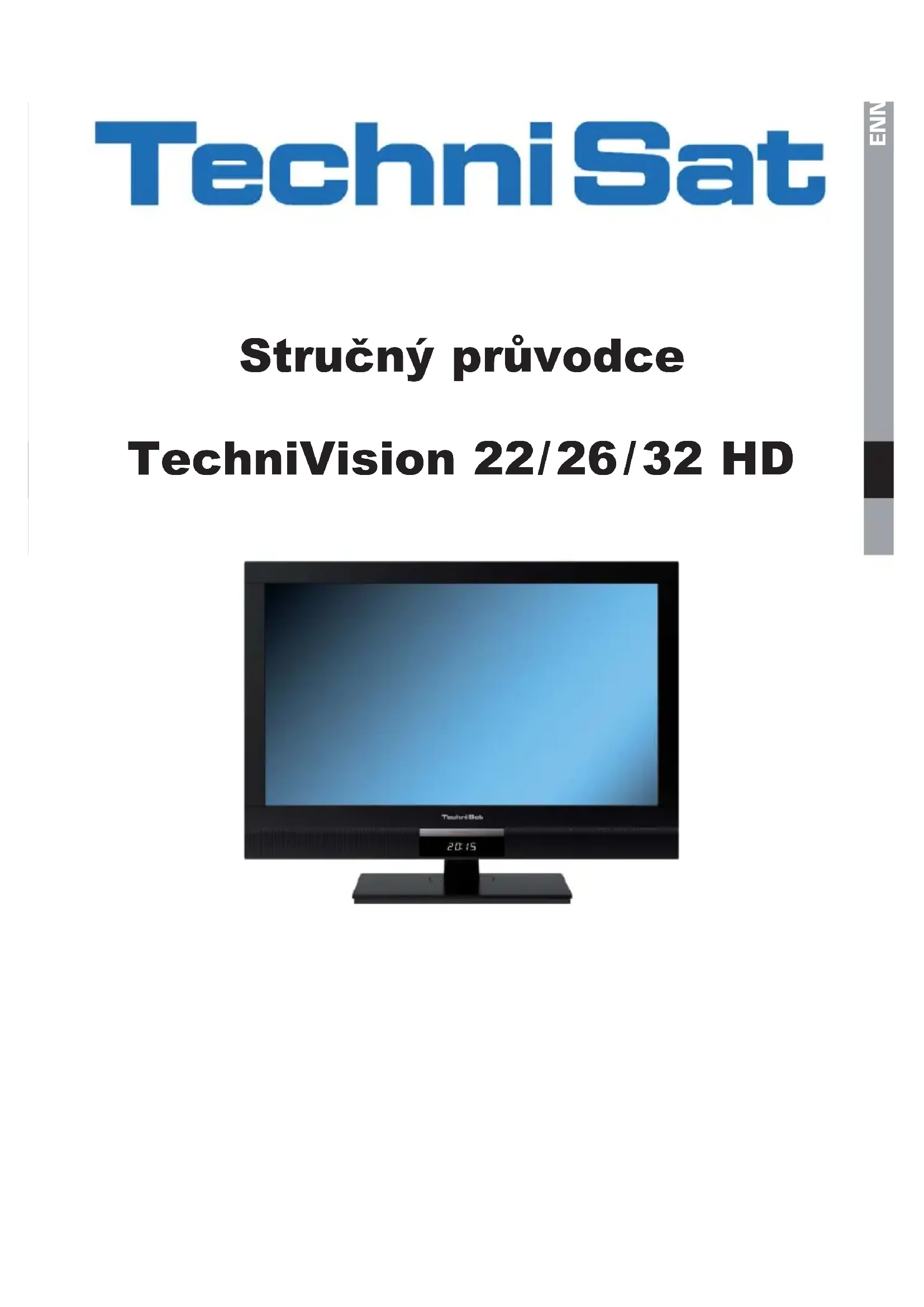


| Typ produktu | LED HD televizor |
| Značka | TechniSat |
| Model | TechniVision 26 HD |
| Velikost obrazovky | 26 palců (úhlopříčka) |
| Rozlišení | HD (1366 x 768 pixelů) |
| Příjem | DVB-S, DVB-C, DVB-T, analogové (CT) |
| Konektory | HDMI (x2), VGA, SCART (EuroAV), S-video, komponentní vstup, USB, digitální audio výstup S/P-DIF, sluchátkový výstup 3,5 mm, audio vstup VGA/DVI |
| Anténa | Vstup LNB (satelit), anténní vstup (DVB-T/kabel) |
| Common Interface | Ano (CI/CI+) |
| Napájení | 230 V ~ 50 Hz |
| Hlavní funkce | Příjem satelit, kabel, DVB-T a analogový; DVR nahrávání na USB; EPG (elektronický programový průvodce); teletext; rodičovská kontrola; Timeshift; časovač vypnutí; více formátů obrazu; titulky; Dolby Digital |
| Údržba a čištění | Čistěte jemným suchým hadříkem. Nepoužívejte abrazivní prostředky ani rozpouštědla. |
| Bezpečnost | Před čištěním odpojte od sítě. Nevystavujte vlhkosti. Používejte zásuvku s uzemněním. |
| Náhradní díly | Dálkový ovladač, baterie, napájecí kabel. Pro další díly kontaktujte zákaznický servis TechniSat. |
| Opravitelnost | Postupy naleznete v návodu. Pro jakoukoli opravu kontaktujte autorizovaný servis. |
| Obecné informace | Návod k dispozici v několika jazycích. Značka CE. Výrobce: TechniSat, Německo. |
Často kladené otázky - TechniVision 26 HD TECHNISAT
Dotazy uživatelů ohledně TechniVision 26 HD TECHNISAT
0 otázka o tomto zařízení. Odpovězte na ty, které znáte, nebo položte vlastní.
Položte novou otázku o tomto zařízení
Stáhněte si návod pro váš Televize ve formátu PDF zdarma! Najděte svůj návod TechniVision 26 HD - TECHNISAT a vezměte svůj elektronický přístroj zpět do rukou. Na této stránce jsou zveřejněny všechny dokumenty potřebné k používání vašeho zařízení. TechniVision 26 HD značky TECHNISAT.
NÁVOD K OBSLUZE TechniVision 26 HD TECHNISAT
Zadní strana zařízení
TechniVision 22 HD
(konektory, připevnění, kryt)
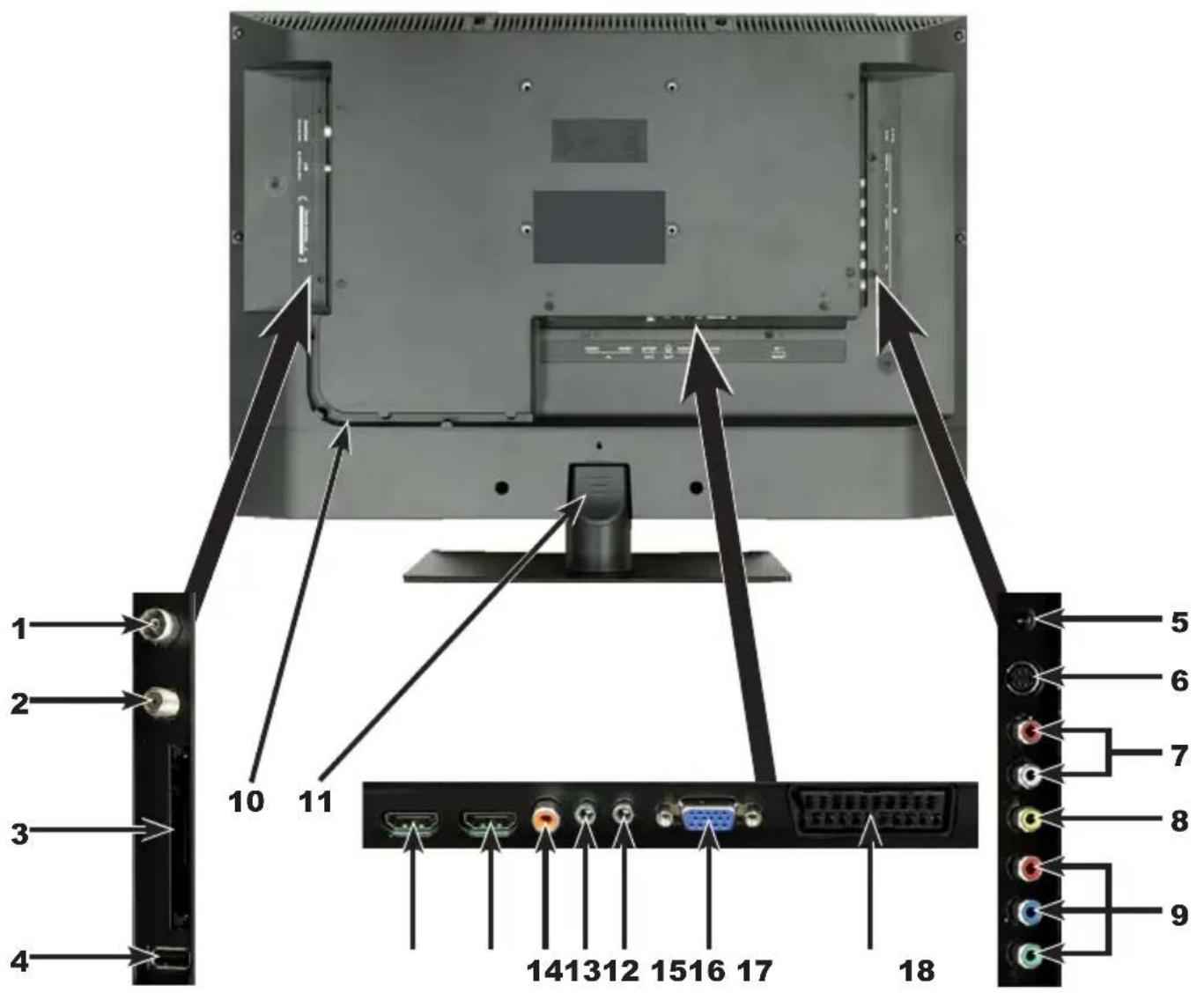
1 Vstup antény (DVB-C, DVB-T, analog)
2 Vstup LNB (DVB-S)
3 Společné rozhraní
4 USB konektor
5 Zdířka napájení elektrickým proudem
6 Vstup S-Video
7 audio vstup (R, L) (vstup S-Video, video a komponentní vstup)
8 Video vstup
9 Komponentní vstup
10 Vedení kabelů
11 Kryt upevnění stojanu
12 Vstup HDMI 2
13 Vstup HDMI 1
14 Audio vstup digitální (S/P-DIF elektricky)
15 Výstup pro sluchátka (jack 3,5 mm)
16 Audio vstup (VGA/DVI) (jack 3,5 mm)
17 Konektor VGA
18 Zdířka Scart (EuroAV)
Zadní strana zařízení
TechniVision 26 / 32 HD
(konektory, kryt)
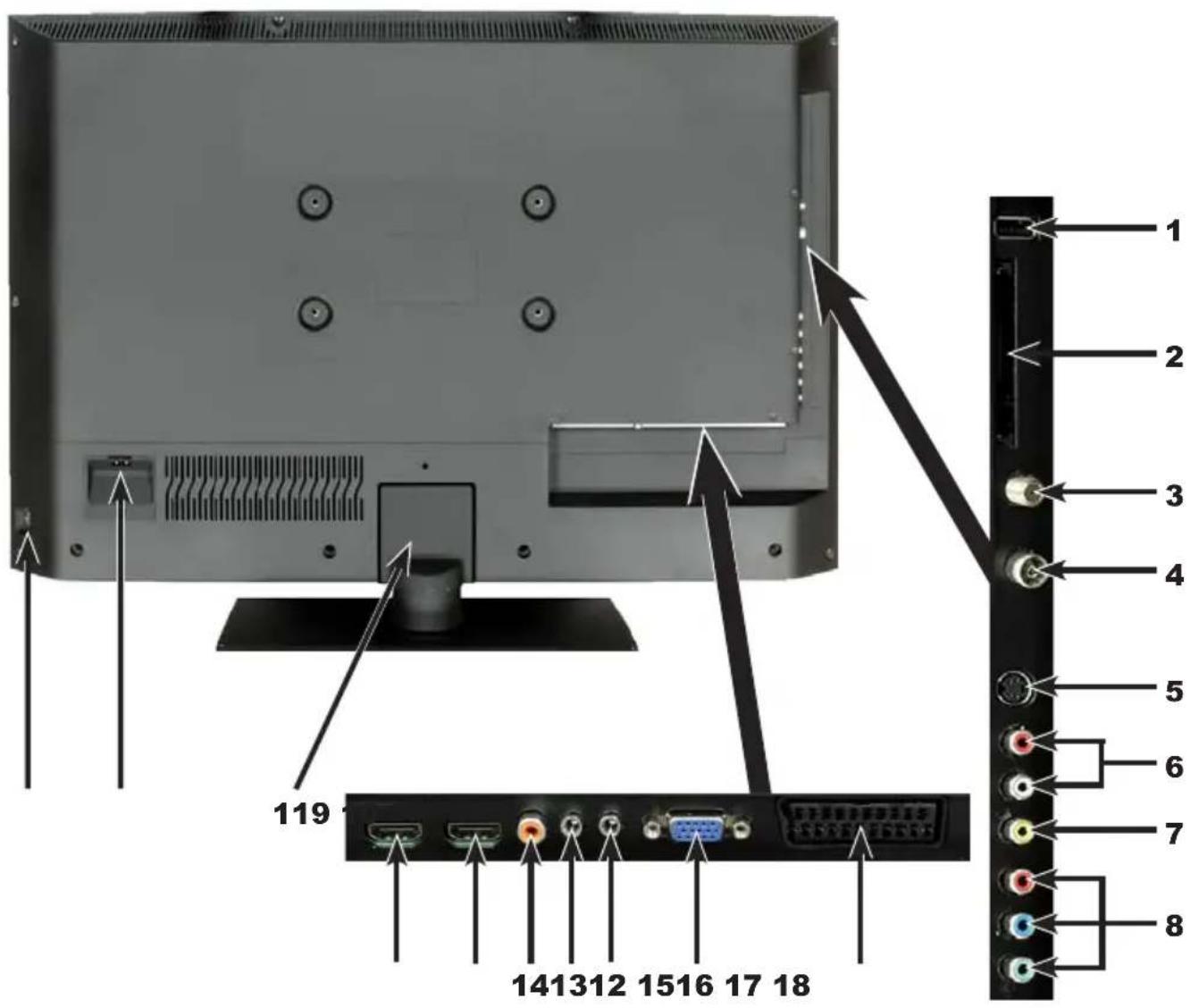
1 USB konektor
2 Společné rozhraní
3 Vstup LNB (DVB-S)
4 Vstup antény (DVB-C, DVB-T, analog)
5 Vstup S-Video
6 audio vstup (R, L) (vstup S-Video, video a komponentní vstup)
7 Video vstup
8 Komponentní vstup
9 Sítový přepínač
10 Sít'ová zdířka
11 Kryt upevnění stojanu
12 Vstup HDMI 2
13 Vstup HDMI 1
14 Audio vstup digitální (S/P-DIF elektricky)
15 Výstup pro sluchátka (jack 3,5 mm)
16 Audio vstup (VGA/DVI) (jack 3,5 mm)
17 Konektor VGA
18 Zdířka Scart (EuroAV)
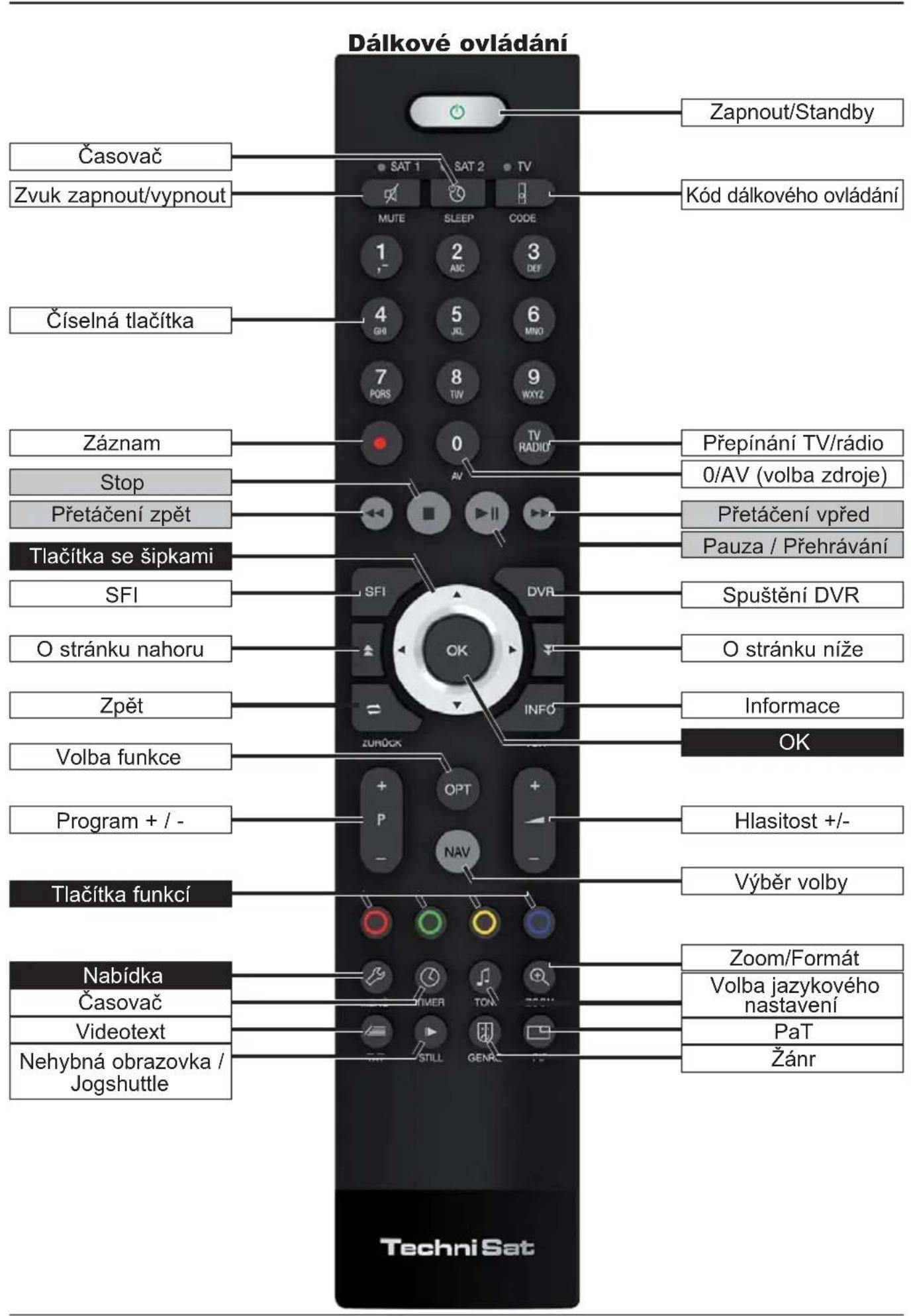
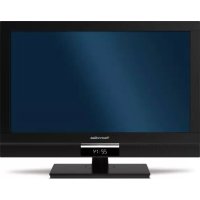
Přední strana přístroje (zobrazení)
2 Čtěte jako první
Vážení zákazníci,
tento stručný návod popisuje pouze nejdůležitější možnosti připojení a základní kroky obsluhy, aby vás rychle seznámil s používáním modelů TechniVision 22, TechniVision 26, resp. TechniVision 32.
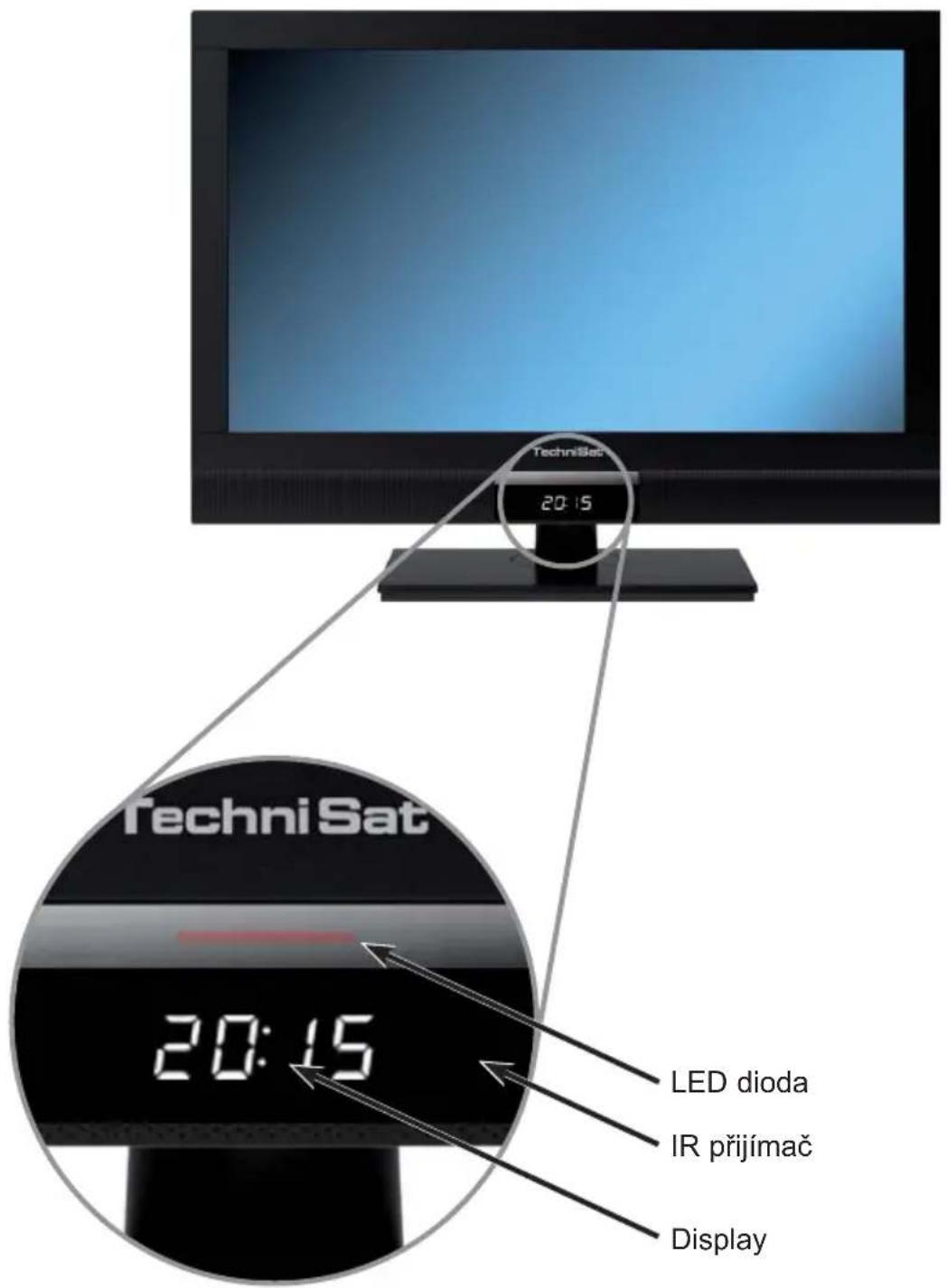
3 Dálkové ovládání
3.1 Výměna baterií
Otevřete kryt prostoru baterií na zadní straně dálkového ovládání tím, že jej posunete ve směru šipky a následně nadzdvihnete.
Dodávané baterie vkládejte s ohledem na správné umístění pólů (viditelné označení v prostoru baterií).
Prostor baterií opět zavřete.
3.2 Kód dálkového ovládání
Přepnutím volby dálkového ovládání lze tímto dálkovým ovládáním ovládat televizní přístroj TechniSat, stejně jako dva přijímače TechniSat se stejným kódováním.
K přepnutí volby dálkového ovládání přidržte stisknuté tlačítko Kód dálkového ovládání a tlačítko OK držte stisknuté do té doby, dokud nezačne krátce blikat LED požadované volby dálkového ovládání (TV, SAT1, resp. SAT2).
Během přidržení stisknutého tlačítka se zobrazí aktuálně nastavený kód dálkového ovládání zablikáním odpovídající LED.
4 Připojení
a Připojení satelitní antény se Vstupem LNB.
b Připojení kabelové přípojky (digitální a/nebo analogové) nebo antény DVB-T s vstupem Antény televizního přístroje.
c Připojení televizního přístroje k přehrávači BluRay/DVD pomocí kabelu HDMI nebo komponentním Cinch kabelem.
d Připojení digitálního Audio výstupu k Hifi-Stereo nebo Surround zařízení.
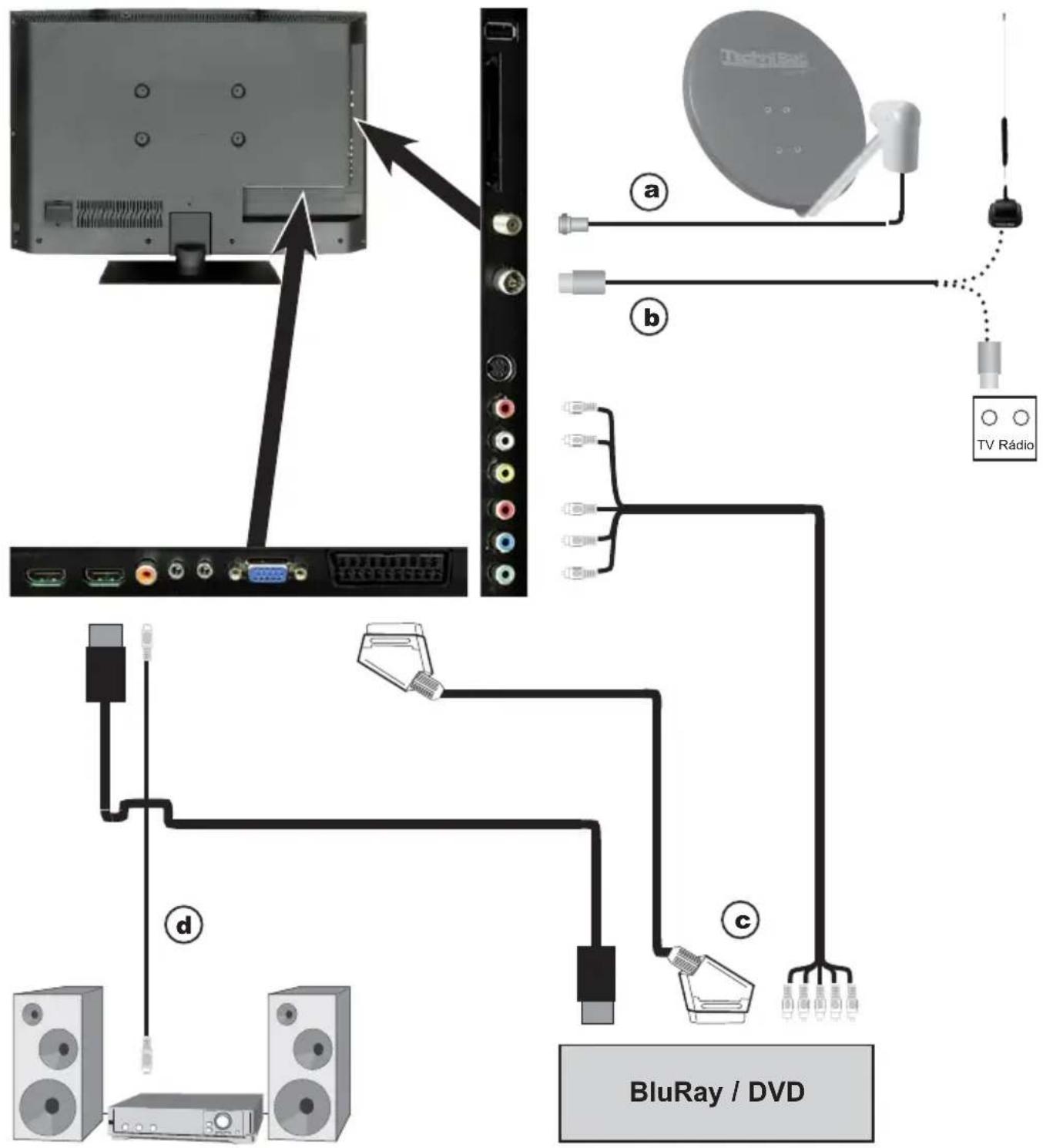
Odkazy a b c uváděné níže se vztahují na příklad připojení na straně 211.
4.1 Satelitní anténa
a Připojte vstup LNB 1 přístroje přes vhodný koaxiální kabel k externí jednotce.
4.2 Konektor antény/kabelu (analogový a digitální)
b Připojte vstup antény přístroje LCD-TV bud'k terestriální anténě nebo k připojovací krabici kabelové, resp. anténní přípojky.
K současnému přijmu signálů DVB-T a DVB-C, stejně jako analogových kabelových programů použijte přepínač DVB C/T společnosti TechniSat (č. zboží 0000/3263). Tento přepínač automaticky mění mezi příjmem DVB-T a DVB-C, stejně jako mezi analogovými kabelovými programy a zabraňuje tak případnému vzájemnému ovlivňování frekvencí.
4.3 Přehrávač BluRay-/DVD
c Připojte svůj přehrávač BluRay/DVD například pomocí připojovacího kabelu HDMI k přípojce HDMI.
Nejlepší možné kvality zvuku dosáhnete, když přístroj LCD-TV připojíte k zesilovači s funkcí Surround nebo HiFi.
d Pokud Váš zesilovač má odpovídající elektrický vstup (S/P-DIF), spojte zásuvku digitálního výstupu audia elektricky ke vstupu svého zesilovače.
Nezávisle na konkrétním vysílači je k dispozici stereo signál (PCM) stejně jako v případě, že je vysílán, digitální signál Dolby (AC3).
4.5 Sít'ová přípojka
TechniVision 22 HD
Přístroj by měl být připojován pomocí napájecího zdroje do elektrické sítě teprve poté, je-li zcela připojen k příslušným součástem. Tím se vyloučí poškození přístroje nebo ostatních součástí.
Kulatou zástrčku napájecího zdroje připojte k elektrické zdířce (viz strana 206 #5).
Následně síťový kabel zastrčte do napájecího zdroje a připojte tento k zásuvce 230 V / 50 Hz.
TechniVision 26 HD/ 32 HD
Přístroj by měl být připojován k elektrické síti teprve tehdy, je-li zcela připojen k příslušným součástem. Tím se vyloučí poškození přístroje nebo ostatních součástí.
K tomu síťový kabel zastrčte do síťové zdířky (viz strana 207 #10) a připojte tento k zásuvce 230 V / 50 Hz.
5 Základní ovládání
Vážený zákazníku,
v následujících bodech vám bude postupně představeno základní ovládání, stejně jako opakující se kroky ovládání přístroje. To by vám mělo usnadnit čtení návodu, tím že odpadnou opakující se popisy shodných kroků v každém jednotlivém bodě návodu.
Ve vašem přístroji se používá takzvaný „On Screen Displey“ (zobrazení OSD). Toto zobrazení usnadňuje ovládání vašeho přístroje, jelikož zde mohou tlačítka dálkového ovládání přebírat různé funkce a tím bylo možné jejich počet snížit na minimum.
V tomto zobrazení On Screen Display (krátce OSD) jsou vybrané funkce nebo nastavení zvýrazněny označením.
Podrobnosti naleznete na dolním okraji obrazovky, řádku, ve kterém jsou znázorněny různá tlačítka dálkového ovládání s jejich aktuálními funkcemi.
V tomto návodu jsou zvýrazněny znázorněné výrazy v OSD stejně jako tlačítka, které mají být stisknuty, zvýrazněným potiskem od ostatního textu.
⚠ Pozor – označuje důležitý pokyn, na který byste kvůli předcházení poškození přístroje, ztrátám dat nebo nechtěnému provozu měli bezpodmínečně věnovat pozornost.
Tip - označuje informaci k popisované funkci, stejně jako související funkci, na kterou je třeba si dávat pozor, s odkazem na odpovídající bod návodu
5.1 Zapnutí/vypnutí přístroje
Pokud se přístroj nachází v pohotovostním režimu, můžete tento přístroj zapnout stisknutím tlačítka Zapnout/Standby.
Ze spuštěného provozu přepněte přístroj stisknutím tlačítka Zapnout/Standby do pohotovostního režimu.
Při zapínání/vypínání přístroje věnujte pozornost také bode 7.1 a body 7.11–7.14, stejně jako odkazů uvedeným pod těmito body.
5.2 Spuštění hlavního menu a navigace v nabídkách/funkcích
Na následujícím příkladu má být znázorněno, jak vstoupíte do hlavního menu a můžete spustit podnabídku. Cílem příkladu je spustit nabídku Nastavení obrazu.
Po stisku tlačítka Nabídka se na obrazovce nejprve otevře hlavní menu.

Vyberte bod nabídky Nastavení tím, že na tento záznam přesunete zvýraznění textu tlačítky se šipkami.
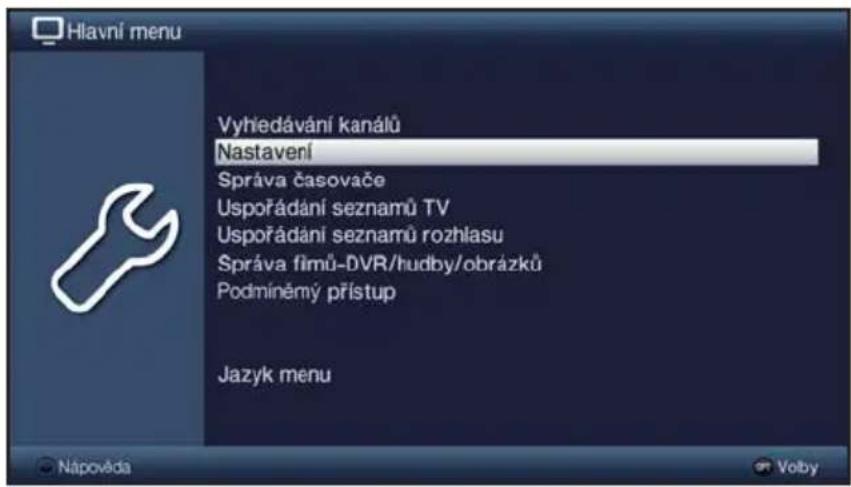
Stisknutím tlačítka OK se otevře nabídka Nastavení.
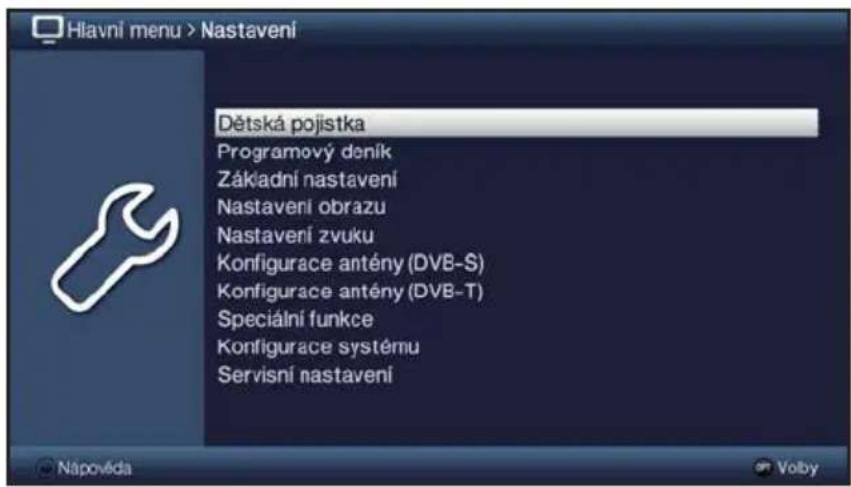
Tlačítky se šipkami nahoru/dolů nyní označte záznam Nastavení obrazu.
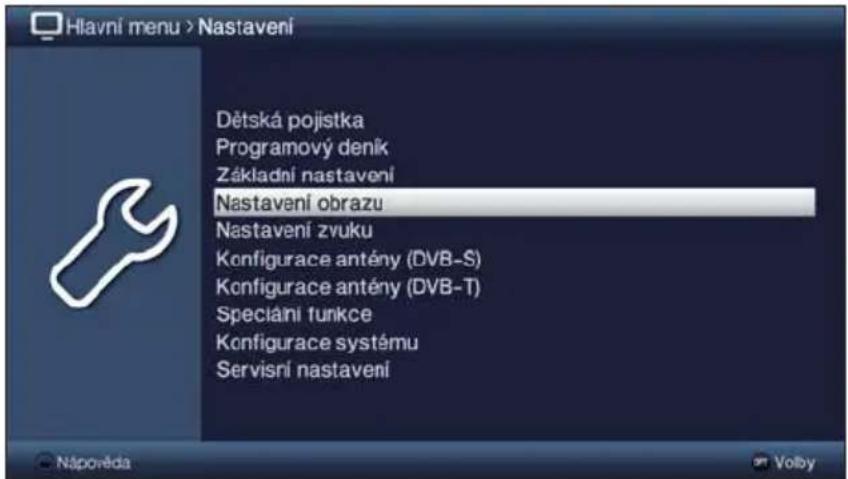
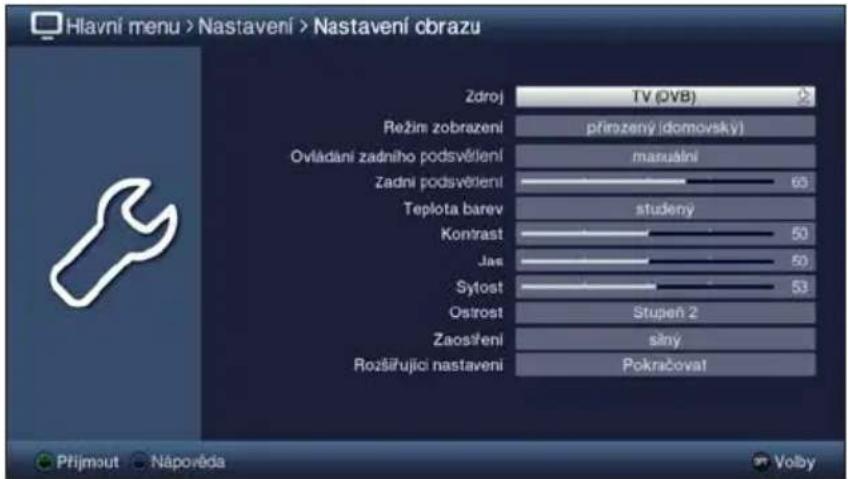
Jakmile následně stisknete tlačítko OK, otevře se nabídka Nastavení obrazu.
bar
| Category | Value | |---|---| | Zdroj | TV (OVB) | | Režini zobrazeni | přirozený (domovský) | | Ovládání zadního podsvětlení | manuální | | Žadní podsvětlení | 65 | | Teplota barev | stučený | | Kontrast | 50 | | Jas | 50 | | Sytost | 53 | | Ostrost | Stupen 2 | | Zaostření | slný | | Rozšířující nastavení | Pokračovat | Přijmout Nápovéda Volbyi Stejným způsobem, jako vybíráte záznam podnabídky, abyste jej otevřeli, můžete zároveň zvýrazňovat jednotlivé body nabídky a měnit konkrétní nastavení.
V některých nabídkách je nutné záznamy nabídek zvýrazňovat pohybem do stran. To dosáhnete stisknutím tlačítek se šipkami vpravo/vlevo.
Aktivací tlačítek se šipkami nahoru/dolů můžete zvýraznění posouvat po řádcích a tlačítky Strana nahoru/dolů po stránkách nahoru/dolů.
V horním řádku nabídky vidíte takzvaný nabídkový rozcestník. Tento vám oznamuje, ve které nabídce se aktuálně nacházíte a jak jste se do této nabídky dostali. V popisovaném příkladu je tato cesta Hlavní menu > Nastavení > Nastavení obrazu V dalším průběhu návodu bude nabídkový rozcestník uváděn také a ukáže vám, jak se do příslušné nabídky s popisovanými nastaveními přejdete.
Pokud bude v dolním řádku obrazovky zobrazeno modré funkční tlačítko Nápověda, můžete stisknutím tohoto tlačítka zobrazit stránku nápovědy a opakovaným stisknutím ji znovu zavřít.
5.3 Přijmutí nastavení / opuštění nabídek a funkcí
V některých nabídkách a funkcích je nutné provedené změny přijmout ručně, aby je bylo možné uložit trvale. Pokud se tak nestane, dojde při opuštění nabídky, resp. funkce automaticky k opětovnému nastavení platných hodnot před provedení změny.
Pokud je pole přijato nebo se v dolním řádku na obrazovce zobrazí zelené funkční tlačítko s textem Přijmout, rozpoznáte na tom, že požadované změny je nutné kvůli uložení do paměti přijmout ručně.
Zvýrazněním bodu Přijmout stisknutím tlačítek se šipkami vpravo/vlevo a potvrzením tlačítkem OK, resp. stisknutím zeleného funkčního tlačítka Přijmout, budou změny uloženy do paměti a vy budete přesměrováni zpět do nejbližší nadřazené nabídky.
Další možnost
Stiskněte tlačítko Zpět.
Zobrazí se dotaz, zda si přejete uložit provedené úpravy.
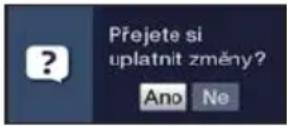
Šipkami se šipkami vpravo/vlevo zvýrazněte volbu Ano, resp. Ne a stiskněte tlačítko OK.
Podle vašeho výběru budou změny nyní uloženy, resp. zahozeny, a vy přejdete zpět do nejbližší nadřazené nabídky.
Další možnost
Nabídku okamžitě ukončíte stisknutím tlačítka Nabídka.
V tomto případě budou nastavení, která měla být uložena ručně, vrácena do svých původních hodnot.
Pokud se v dolním řádku obrazovky zelené funkční tlačítko s textem Přijmout nezobrazuje, budou změny při opuštění nabídky do paměti uloženy automaticky.
5.4 Změna nastavení
Nastavení můžete provést výběrem šipkami, v seznamu voleb, zadáním číslice, stejně jako na virtuální klávesnici. Metoda, kterou lze zvýrazněné nastavení měnit, je dána přístrojem. Tuto rozpoznáte na následujících znázorněných symbolech:
- Volba šipkami (bod 5.4.1) Šipky jsou znázorněny na levém, resp. pravém okraji zvýraznění.
- Seznam voleb (bod 5.4.2) Symbol je znázorněn na pravém okraji zvýraznění.
- Zadání číslice (bod 5.4.3)
- 🚫 Virtuální klávesnice (bod 5.4.4) Symbol je znázorněn na pravém okraji zvýraznění.
5.4.1 Volba šipkami
Pokud je vedle nastavené hodnoty znázorněn symbol « vlevo nebo » vpravo, můžete tento pomocí tlačítek se šipkami vlevo/vpravo změnit.
5.4.2 Seznam voleb
Pokud je vedle nastavené hodnoty znázorněn symbol 🚙 vpravo, proběhne změna hodnoty přes seznam voleb.
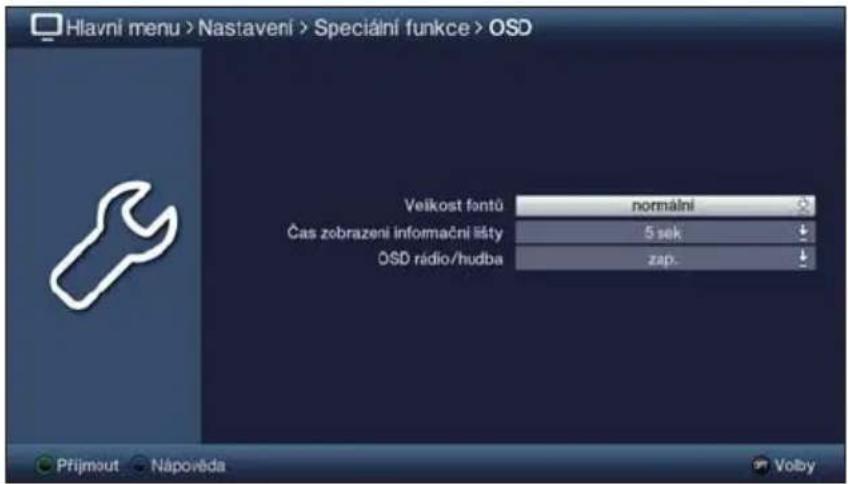
Seznam voleb otevřete stisknutím tlačítka OK.
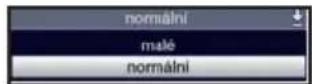
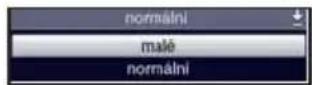
Tlačitky se šipkami nahoru/dolů označte požadované nastavení.
Aktivací tlačítek se šipkami nahoru/dolů můžete zvýraznění posouvat po řádcích a tlačítky Strana nahoru/dolů po stránkách nahoru/dolů.
Při stisknutí OK se seznam voleb opět uzavře a v nabídce bude znázorněno zvolené nastavení.
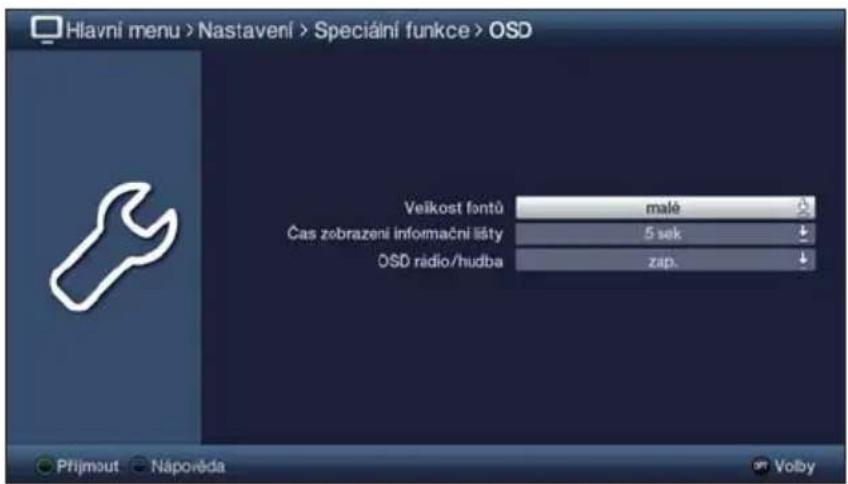
5.4.3 Zadání číslice
Pomocí čiselných tlačítek zadejte požadované nové nastavení, bude-li uvnitř zvýraznění zobrazen znak otazníku ??? nebo čiselná hodnota 12109, resp. ____.
Dávejte pozor na počet číslic v zadání, jelikož uváděn musí být vždy stejný počet. To znamená, je-li požadována pětimístná hodnota, např. „10600“, ale vy chcete nastavit pouze čtyřmístnou hodnotu, např. „9750“, musíte tedy za každé nepoužité místo předřadit číslici „0.“ V tomto příkladu musí být tedy zadána číslice „09750“.
5.4.4 Virtuální klávesnice
Pokud je vedle nastavené hodnoty znázorněn symbol 📋 vpravo, probíhá změna hodnoty přes virtuální klávesnici. Při této vstupní metodě máte na výběr tři možnosti různých klávesnic.
Zobrazení klávesnice můžete přepínat mezi takzvanou klávesnicí QWERTZ a abecední klávesnici, zároveň můžete kdykoliv použít klávesnici SMS.
Způsob fungování klávesnice QWERTZ je identický, jak u abecední klávesnice. Liší se pouze v uspořádání různých písmen, číslic, znaků a symbolů.
Stiskněte tlačítko OK a otevřete virtuální klávesnici. Klávesnice je nyní zobrazena v abecedním znázornění.
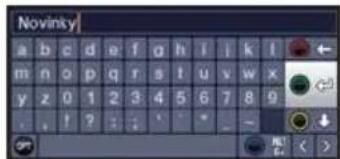
Stisknutím tlačítka Volby můžete přepnout na klávesnici QWERTZ a opět zpět na abecední klávesnici.
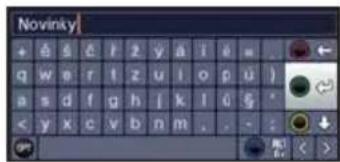
Nyní můžete zadat požadovaný výraz tak, jak je popsáno níže.
Tlačítka se šipkami:
OK:
Zvýraznění přesuňte na tlačítka virtuální klávesnice.
Označený znak bude přenesen do výrazu a připojen na pozadí, resp. provedena označená funkce.
/ Žluté funkční tlačítko:
Klávesnice se mění mezi psaním velkých a malých písmen.
/ Červené funkční tlačítko:
Stisknutí/přidržení maže záznam před oranžovým zvýrazněním / celý záznam.
/ Zelené funkční tlačítko:
Zadaný výraz se převezme do systému.
/ Modré funkční tlačítko:
Klávesnice se přepne na alternativní znaky.
< > :
Pohyb oranžového zvýraznění uvnitř výrazu.
Pro ovládání klávesnice SMS se používají čiselná tlačítka z abecední nebo klávesnice QWERTZ a lze je zvolit kdykoliv. Barevná tlačítka si proto ponechávají své výše popsané funkce.
Stiskněte jedno z číselných tlačítek 0–9 a vyberte různá písmena, číslice, znaky a symboly.
Po prvním stisknutí čiselné klávesy se zvýrazní první písmeno příslušné řady znaků.
Každým novým stisknutím stejného číselného tlačítka se posune zvýraznění o jedno pole směrem doprava.
Tlačítko stiskněte tolikrát, dokud nedosáhnete požadovaného znaku. Krátce poté bude tento znak připojen k zadávanému výrazu.
Různým číselným tlačítkům jsou přiřazena následující znázorněná písmena, číslice, znaky a symboly.
0: . 6 0 , ! ? : : ( ) \ / ^ < >
1: - 1 + = # & " "
2: abc2āqāāācφ
3: d e f 3 δ y φ
4:
5:
6:
7: p q r s 7 B s s s r
8: tu v 8 û û r t û û
9: w x y z g z z y z
Pokud jste zvýrazněním dosáhli požadovaného pole, můžete začít rovnou s výběrem dalšího znaku, jelikož v tomto případě bude znak připojen přímo k výrazu.
Pokud byste chtěli pokračovat výběrem znaku na stejném čiselném tlačitku, můžete předem zvýrazněný znak připojit k výrazu stisknutím tlačitka se šipkou vpravo.
5.5 Výběr voleb
V některých nabídkách a provozních režimech (např. režim TV, přehrávání hudby/snímků) máte možnost volat dodatečné funkce a volby pomocí výběru voleb.
Stisknutím tlačítka Volby otevřete výběr voleb v pravém dolním rohu obrazovky. V tomto příkladě je znázorněn výběr voleb seznamu programů.
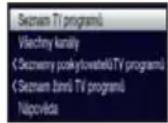
Každým novým stisknutím tlačítka Volby přechází zvýraznění vždy o jeden řádek níže.
Některé volby lze zvolit přímo v tomto okně. Některé další volby, u který existuje více podřízených možností výběru, se nacházejí ve skupinách voleb. Pokud některou s těchto skupin voleb označíte, automaticky se otevře vlevo vedle další okno.
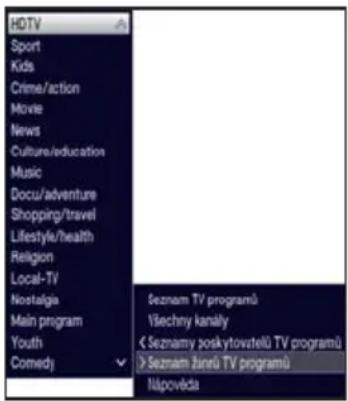
V rámci skupiny voleb můžete zvýrazňovat zde vytříděné volby pomocí tlačítek se šipkami nahoru/dolů.
Aktivací tlačítek se šipkami nahoru/dolů můžete zvýraznění posouvat po řádcích a tlačítky Strana nahoru/dolů po stránkách nahoru/dolů.
Stisknutím tlačítka OK bude zvýrazněná volba vybrána a výběr voleb opuštěn.
Pokud nechcete vybrat žádnou volbu, nýbrž výběr voleb beze změny opustit, stiskněte tlačítko Volby tolikrát, dokud se tato nabídka nezavře.
6 První instalace
Při prvním uvedením přístroje do provozu se automaticky spouští instalační asistent Automatická instalace. Pomocí Instalačního průvodce lze snadno provést nejdůležitější nastavení televizního přístroje.
Zde uvedený postup první instalace slouží jen jako příklad. Přesný průběh první instalace závisí na vámi provedených nastaveních. Postupujte proto přesně podle pokynů na obrazovce.
Jazyk menu
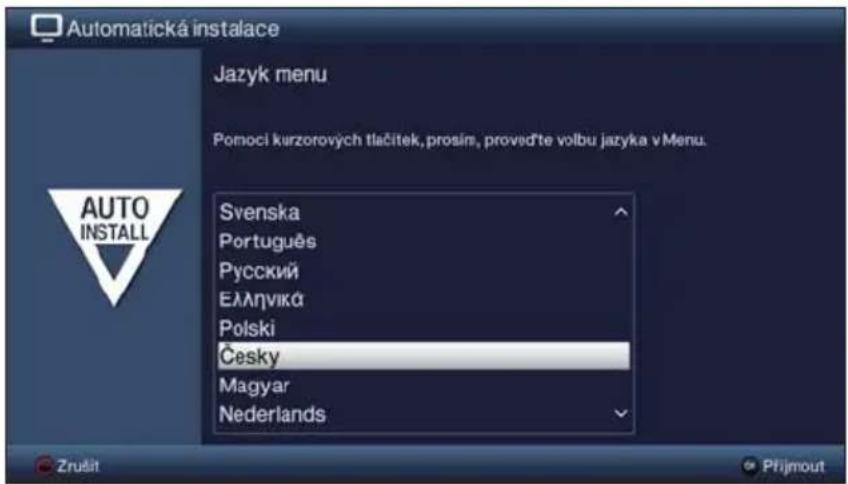
Tlačítky se šipkami nahoru/dolů označte požadovaný jazyk ovládání a potvrďte stisknutím tlačítka OK.
Podle výběru se automaticky nastaví preferované jazykové nastavení pro zvukový režim.
Volba země
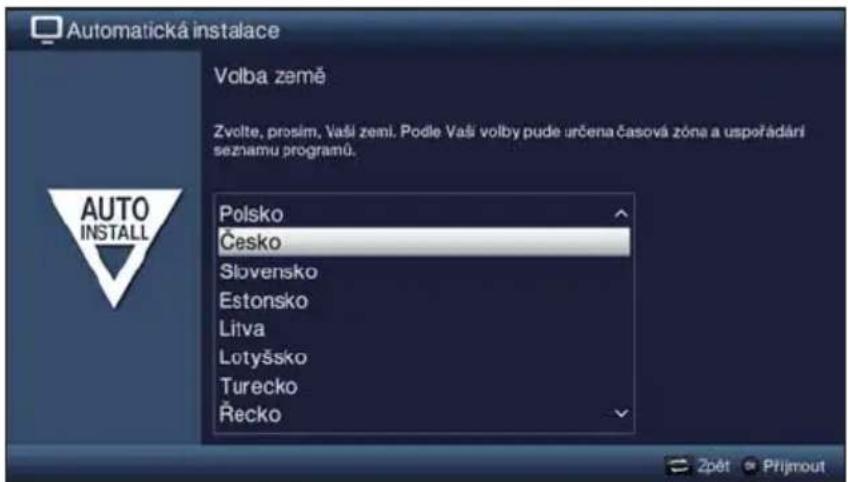
Pomocí tlačítek se šipkami nahoru/dolů vyberte zemi, ve které bude přístroj provozován a potvrd'te stisknutím tlačítka OK.
Podle vaší volby bude provedeno automatické nastavení hodin, stejně jako seřízení letního/zimného času.
Na základě tohoto nastavení bude prováděno automatické třídění programů v instalačním asistentu i po vyhledání vysílače.
Režim zobrazení
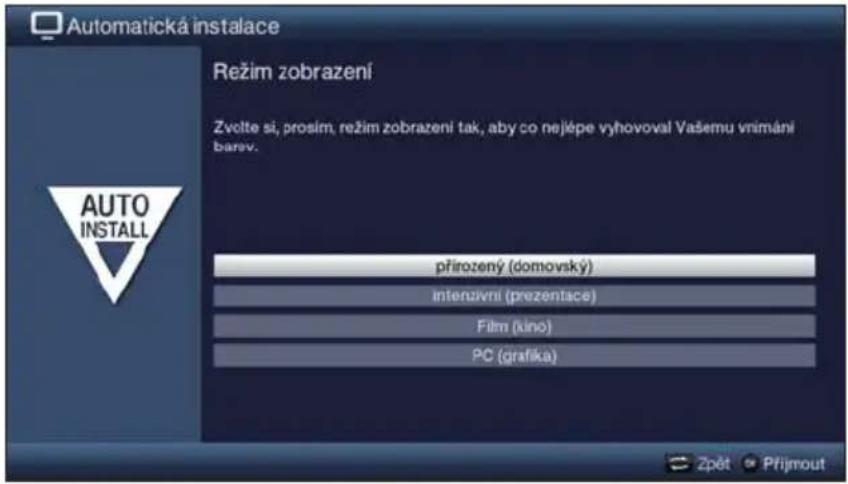
Tlačítky se šipkami nahoru/dolů zvolte preferovaný režim obrazu a potvrd'te stisknutím tlačítka OK.
Přednastavené hodnoty vybrané režimem zobrazeni můžete po provedení automatické instalace dále upravovat podle libosti v Hlavní nabídce volbou Nastavení > Nastavení obrazu.
Při výběru režimu obrazu věnujte svoji intenzivní zobrazeným upozorněním a režim potvrďte stisknutím tlačítka OK.
Výběr přijímaných signálů
Pomocí tlačítek se šipkami nahoru/dolů zvolte své dostupné přijímané signály.
DVB-S pro digitální satelitní programy; DVB-C pro digitální kabelové programy; DVB-T pro digitální terestriální programy; analogové CT pro analogové terestriální a kabelové programy
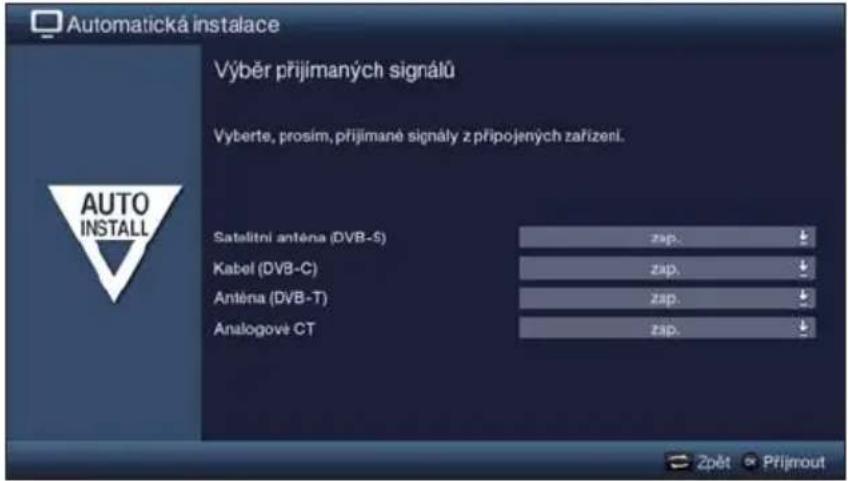
Tlačitky se šipkami vpravo/vlevo nastavte, zda byste chtěli použít označený přijímaný signál (Zap) nebo ne (Vyp).
Volbu potvrďte stisknutím tlačítka OK.
Konfigurace antény (DVB-S)
V tomto kroku instalace můžete přizpůsobit nastavení svého přístroje na konfiguraci satelitní antény.
Bude-li zdroj DVB-S deaktivován, zobrazí se namísto této stránky instalačního asistenta přímo stránka „Nastavení antény (DVB-T)“.
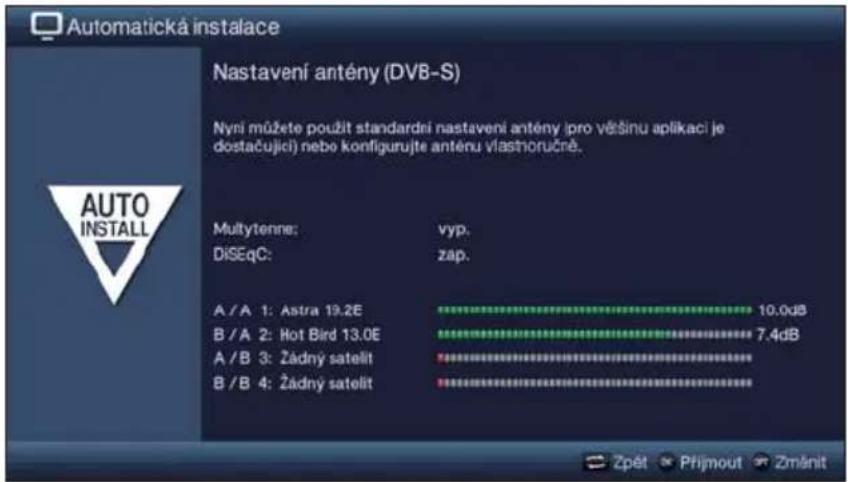
Stisknutím tlačítka OK přijmete standardní nastavení antény a budete pokračovat bodem „Nastavení antény (DVB-T)“.
Pokud konfigurace vašeho přijímače neodpovídá standardnímu nastavení, můžete stisknutím tlačítka Zmenit otevřít konfiguraci antény a nastavení na přijímači přizpůsobit podle bodu 10.5 návodu k obsluze.
Nastavení antény (DVB-T)
V tomto kroku se zobrazuje spektrum kanálů se signálovými hladinami kanálů tak, abyste mohli vyladit anténu DVB-T pro optimální příjem.
Pokud byla DVB-T deaktivována, zobrazí se přímo „Vyhledávání vysílače / ISIPRO“.
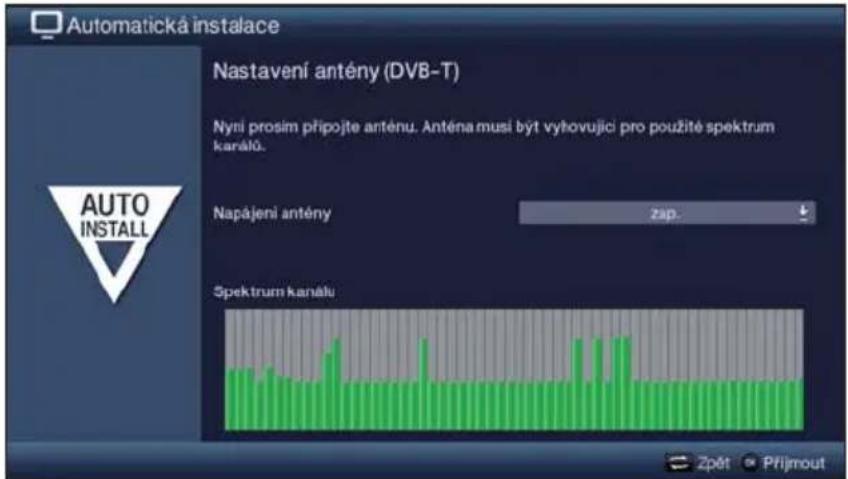
Tlačítky se šipkami vpravo/vlevo zapněte síťové napájení, resp. vypněte.
Stisknutím tlačítka OK nastavení přijmete a budete pokračovat k dalšímu kroku instalačního asistenta.
Vyhledávání kanálů / ISIPRO pouze DVB-S
Při vyhledávání nových kanálů nebo aktualizaci seznamu programů máte různé možnosti. Pomocí funkce seznamů programů ISIPRO můžete do svého přístroje ze satelitů stahovat nové seznamy satelitních programů nebo provést vyhledávání kanálů.
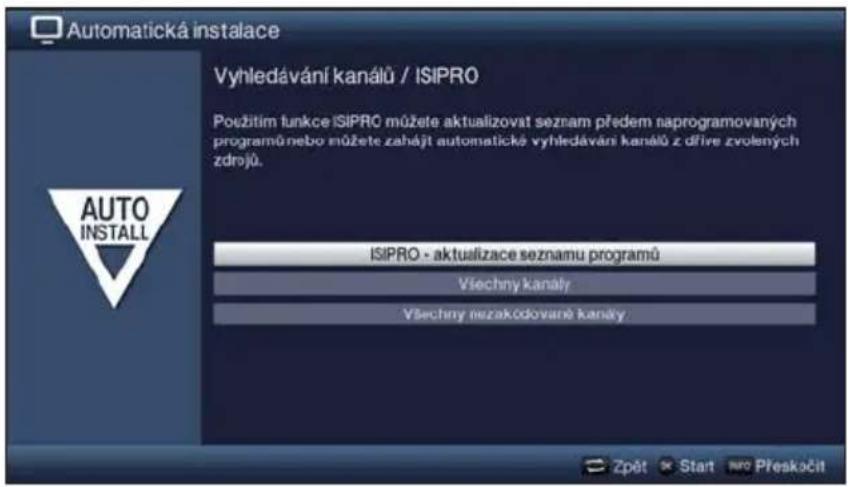
Abyste stáhli stávající aktuální seznam programů, označte tlačitky se šipkami nahoru/dolů řádek ISIPRO - aktualizace seznamu programů a spustte průběh stisknutím tlačitka OK.
Pokud chcete místo aktualizace seznamu programů provést také vyhledávání vysílačů přes satelit nebo nebyl nakonfigurován přijímací signál DVB-S, tlačitky se šipkami nahoru/dolů označte pole Všechny kanály, resp. Všechny nezakódované kanály a následně spustěte průběh vyhledávání vysílačů stisknutím tlačitka OK.
Pokud nechcete spustit aktualizaci seznamu programů ani vyhledat vysílače, může tento krok stisknutím tlačítka Info přeskočit.
Bod ISIPRO - aktualizace seznamu programů lze vybrat pouze tehdy, pokud jste pod volbou „Výběr přijímaných signálů“ aktivovali zdroj DVB-S. Po aktualizaci seznamu programů automaticky následuje vyhledávání vysílače přes volbu „Všechny vysílače“ na všech dalších konfigurovaných přijímaných zdrojích.
U volby Všechny kanály budou hledány nekódované a kódované programy a u volby Všechny nezakódované kanály pouze programy bez kódování pro příjem zdarma.
Během vyhledávání vysílače se automaticky prohledávají programy ve vámi vybraných přijímaných rozsazích. To může trvat několik minut. Věnujte prosím pozornost dalším hlášením zobrazovaným na obrazovce.
Pokud vyhledávání vysílačů / aktualizace seznamu programů přeskočíte, budete pokračovat do továrního nastavení seznamu programů, pokud byl zkonfigurován DVB-S pod volbou „Výběr přijímaných signálů“. Pro všechny ostatní zdroje nejsou v tomto případě k dispozici žádné programy. Vyhledání vysílače může ale vždy provést v Hlavní nabídce pod volbou Vyhledávání kanálů.
Regionální pořady
Některé vysílací stanice vysílají svůj program s různým regionálním obsahem. Na této stránce můžete nyní stanovit, který tento regionální program preferujete.
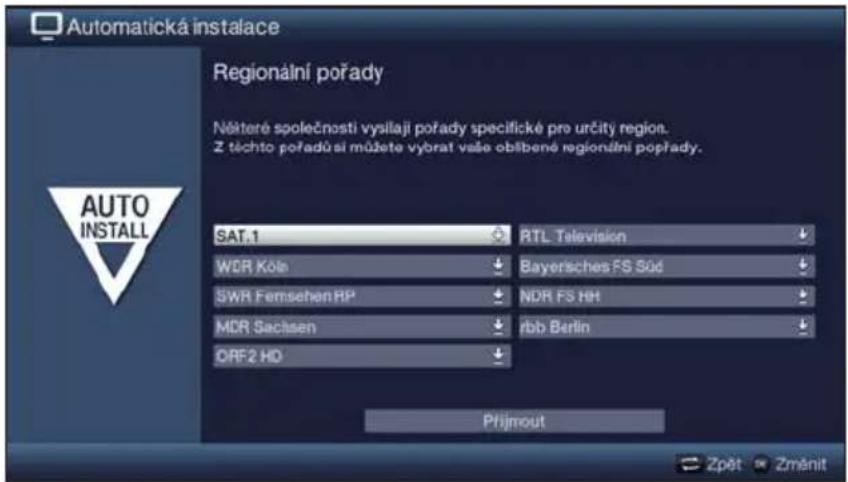
Tlačítky se šipkami označte vysílací stanici, jejíž preferovaný regionální pořad byste chtěli stanovit, a tento vyberte pomocí seznamu voleb.
Vyberete-li později podle bodu 7.2.4 pro vysílací stanici jiný regionální program, bude tento nadále pro tuto vysílací stanici uložen do paměti.
Aktualizace softwaru
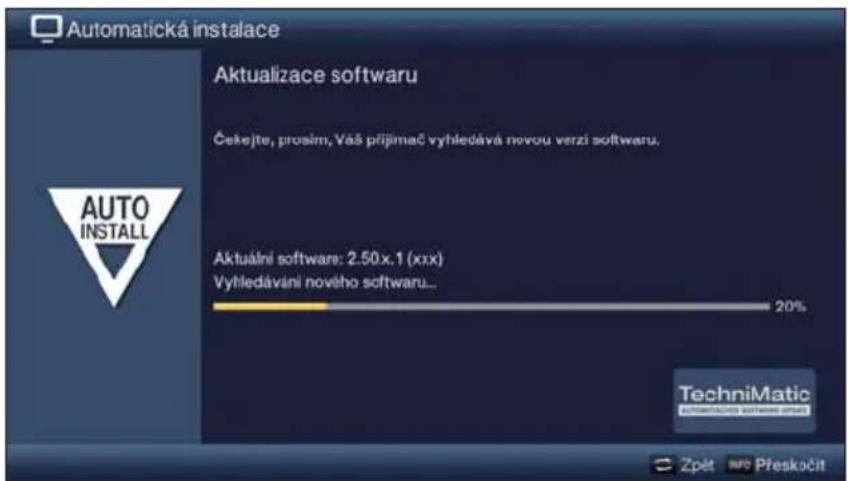
Pokud chcete vyhledat nový software, nebo popř. nechcete čekat na nahrání softwaru, můžete tento krok přeskočit stisknutím tlačítka Info.
Není-li žádný nový software pro přístroj k dispozici, pokračujte stisknutím tlačítka OK k dalšímu kroku instalačního asistenta.
Nicméně pokud bude nový software přístroje nalezen, můžete stisknutím tlačítka OK spustit automatickou aktualizaci softwaru.
SFI - data jsou nahrána
Váš televizní přístroj obsahuje elektronický přehled programů SFI (SiehFernInfo). Aby mohla být data tohoto elektronického přehledu programů zobrazena, je nutné je nejprve stáhnout. Váš přístroj za tímto účelem spustí automatické nahrávání dat SFI, např. poté, co jste dokončili aktualizaci softwaru. To může trvat až 30 minut.

Pokud si nepřejte čekat po dobu načítání údajů SFI, můžete tento postup stisknutím tlačítka Info přeskočit.
Pokud aktualizaci SFI přeskočíte, načte váš přístroj data SFI automaticky po k tomu nastavené době, pokud tato funkce zůstane aktivována a přístroj se nebude v tento okamžik nacházet v pohotovostním režimu.
Navíc aktualizace můžete kdykoliv spustit ručně v Hlavní nabídce pod volbou Nastavení > Programový deník.
Ukončení instalačního průvodce
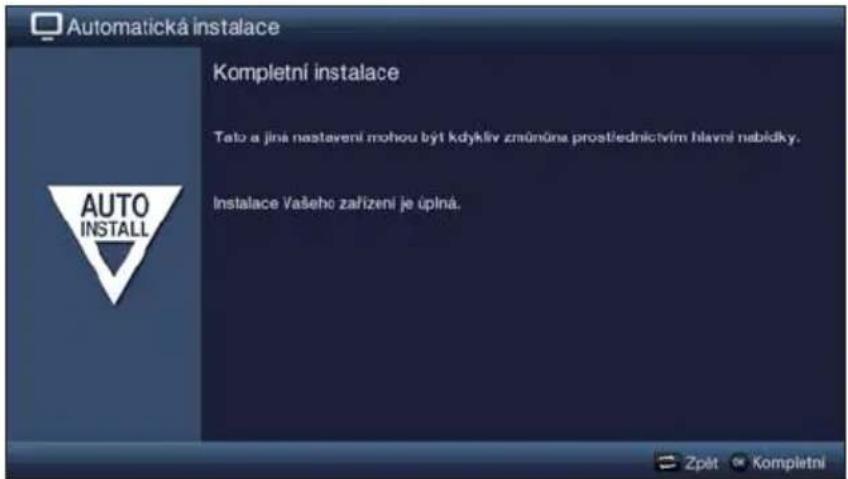
Upozornění na ukončení instalačního průvodce potvrdte stisknutím tlačítka OK.
7 Ovládání
7.1 Zapnutí a vypnutí televizního přístroje
7.1.1 Zapnutí sít'ovým přepínačem na přístroji (pouze u TechniVision 26/32 HD)
Televizní přístroj zapnete stisknutím Sít'ový přepínač (viz Strana 207 #9).
Televizní přístroj nyní provede inicializaci a během této doby nelze ovládat. Tento průběh může trvat několik sekund.
7.1.2 Zapnutí z pohotovostního režimu
Přístroj zapněte stisknutím tlačítka Zapnout/Standby, nebo stisknutím tlačítka Program +/-, nebo stisknutím číselného tlačítka od 0 do 9 na dálkovém ovládání.
i Provozní režim se zobrazí zelenou LED, pokud je aktivována v Hlavní nabídce pod volbou Nastavení > Základní nastavení.
(i) Pokud je v souvislosti s uživatelským profilem aktivována dětská pojistka (TechniFamily), objeví se nyní volba uživatele odpovídající bodu 7.1.3 stručného návodu.
7.1.3 Vypínání do pohotovostního režimu
Přístroj vypnete stisknutím tlačítka Zapnout/Standby.
Dávejte prosím pozor, abyste při vypínání přístroje zkontrolovali, zda není k dispozici nový provozní software nebo seznam programů. Tento průběh může trvat několik sekund. Během testu je LCD panel již vypnutý.
Po dokončení testu se přístroj přepne zcela do pohotovostního režimu. Nyní se přístroj nachází v pohotovostním režimu a může být zcela vypnut síťovým přepínačem. V pohotovostním režimu svítí červená LED, nebo se objevuje na displeji hodin, pokud je tato aktivována v Hlavní nabídce pod volbou Nastavení > Základní nastavení.
7.1.4 Vypínání sít'ovým přepínačem na přístroji (pouze u TechniVision 26/32 HD)
Stisknutím sít'ový přepínač se přístroj zcela vypne.
V tomto případě nelze provést ani automatická aktualizace softwaru a dat SFI, ani časovač záznamu nebo budíku.
Přístroj si zapamatuje poslední stav přepnutí „Zapnuto“ nebo „Vypnuto“, který byl zadán dálkovým ovládáním. Pokud byl přístroj během provozu vypnut síťovým přepínačem, zapne se při aktivaci sít’ového přepínače opět přímo do pohotovostního režimu.
Dojde-li během provozu k výpadku elektrického proudu, měli byste přístroj vypnout sít'ovým přepínačem, čímž jej nebude možné nechtěně opět zapnout, jakmile bude proud opět k dispozici.
7.2 Volba programu
7.2.1 Pomocí tlačítka volby programu nahoru/dolů
Programy můžete přepínat nahoru nebo dolů tlačitky Program +/- na dálkovém ovladači nebo na přístroji vždy o jedno programové místo.
7.2.2 Pomocí čiselných tlačítek
Číselnými tlačítky zadejte požadované číslo programu.
Například:
1 pro program 1
1, poté 4 pro program 14
2, poté 3, poté 4 pro program 234
1, poté 2, poté 4, poté 5 pro program 1245
Při zadání vícemístných čísel programů máte po stisknutí tlačítka 3 sekundy pro dokončení zadání.
Pokud si přejete zadat jedno, dvou nebo trojmístné číslo, můžete zadávání urychlit stisknutím a delším přidržením poslední číslice, nebo také stisknutím tlačítka OK.
7.2.3 Pomocí seznamu TV programů
Stiskněte tlačítko OK.
V režimu televize se objeví seznam televizních programů a v režimu rádia se objeví seznam rozhlasových programů. Aktuálně zvolený program je označen.
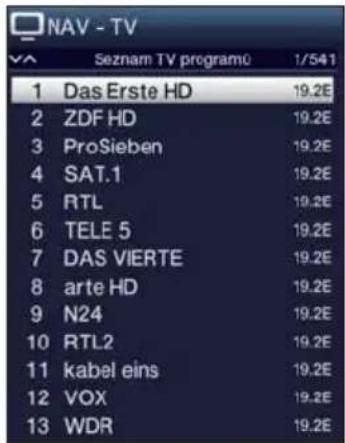
Další informace k aktuálnímu vysílání zobrazíte stisknutím tlačítka INFO.
7.2.3.1 Výběr programu
Nyní můžete tlačítky se šipkami nahoru/dolů, tlačítky Strana nahoru/dolů číselnými tlačítky označit požadovaný program.
Stisknutím tlačítka OK opustíte navigátor a zobrazíte označený program na obrazovce.
7.2.3.2 Výběr seznamů
Přístroj je vybaven různými seznamy programů pro usnadnění vyhledávání programů. Své Upřednostňované seznamy programů můžete vybírat nebo programy zobrazovat v abecedním pořadí v Celkovém seznamu, třídit je dle seznamů stanic nebo dle žánrů.
Stisknutím tlačítka OK otevřete aktivní seznam programů.
Nyní můžete pomocí Výběru voleb vybírat požadovaný seznam programů (Upřednostňované seznamy programů, Celkový seznam, Seznam poskytovatelů a seznam žánrů).
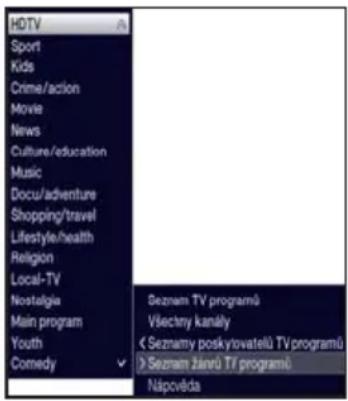
Dle popisu v bodě 7.2.3.1 stručného návodu označte program, který byste chtěli sledovat a potvrd'te tlačítkem OK.
7.2.4 Výběr regionálního programu
Preferované regionální programy jste si vybírali při první instalaci. Nyní nastavte jeden z těchto regionálních programů, poté se objeví upozornění o možném výběru dalších regionálních programů.

Výběrem voleb můžete vybírat mezi různými regionálními programy v bodě nabídky Region.
i Vybraný regionální program bude nyní uložen jako preferovaný regionální program této vysílací stanice.
7.2.5 Přepínání TV/rádio
Tlačítkem TV/rádio můžete přepínat mezi provozem TV a rádia.
Přístroj přepne na naposledy poslouchaný rozhlasový program.
Zde můžete k tomu přepínat také, jak je popsáno v bodech 7.3 stručného návodu, přepínat mezi provozem TV a rádia.
Zde dávejte pozor také na nastavení OSD Rádio/hudba v Hlavní nabídce pob volbou Nastavení > Speciální funkce > OSD.
7.3 Zdroj AV
Stisknutím tlačítka AV otevřete výběrové okno Zdroje AV a vyberte přístroj připojený ke konektorům HDMI (HDMI 1/2), komponentnímu vstupu (YPbPr), Scart zdířce (EuroAV), přípojce VGA (VGA), video přípojce (Video) nebo konektoru S-Video (S-Video) televizního přístroje.
Zvolte požadovaný zdroj tlačítky se šipkami nahoru/dolů a potvrďte tlačítkem OK, tím přepnete na vybraný vstup.
Věnujte svoji pozornost také bodům 7.2.1 a 7.2.3 stručného návodu.
7.4 Informace o programu/zdroji
7.4.1 Infobox
Po každé změně programu se po stanovenou dobu na obrazovce zobrazí Infobox.

V tomto infoboxu se zobrazují informace o pořadí programu a názvu programu, stejně jako zdroji nastaveného programu, seznamu programů, ve kterém se program nachází, a název právě sledovaného vysílání s dobou začátku a konce, a stavový řádek, jako i další informace o programu (např. TXT pro videotext, 16:9 pro vysílání 16:9, pro titulky, pro kódované programy nebo DIP pro vysílání v systému Dolby Digital).
Stavový řádek se podle již uplynulého vysílacího času probíhajícího vysílání zabarvuje žlutě. Pokud je začátek stavového řádku zabarvený červeně, začalo vysílání příliš brzy, je-li červeně zabarvený konec přesahuje probíhající vysílání svoji vymezenou dobu.
i V horním pravém rohu obrazovky se zobrazuje aktuální čas.
7.4.2 Zobrazení hodin a informací o programu
Touto funkcí lze zobrazovat informace k aktuálně zvolenému programu.
Stisknutím tlačítka Info se objevují zadané informace dle bodu 7.4.1 stručného návodu, obnovované po nastavenou dobu.
7.5 Příjem kódovaných programů
Do slotu zasuňte modul Cl- / Cl+ horní stranou směrem dozadu.
Kartu Smartcard zasuňte do otvoru pro karty v modulu Cl- / Cl+.
7.5.1 PIN kód karty Smartcard
U kódovaných programů lze vysílání, která jsou nevhodná pro děti, předem uzamknout funkci identifikace pro ochranu mládeže. Aby došlo k odblokování příslušného vysílání, je nutné zadat PIN kód uložený na kartě Smartcard.
Pro odblokování vysílání zadejte číselnými tlačítky 4místný PIN kód na kartě Smartcard.
7.6 Nastavení hlasitosti
Po zapnutí televizoru lze zvuk nastavit volbou hlasitosti po zapnutí v nabídce Nastavení zvuku.
Hlasitost vašeho televizního přístroje zesilujete kolébkovým tlačítkem Hlasitost + a snižujte pomocí kolébkovým tlačítkem Hlasitost -.
7.6.1 Přepínání ztlumení zvuku
Stisknutím tlačítka Zvuk zap./vyp. se zvuk vypne, popř. opakovaným stisknutím tohoto tlačítka opět zapne.
7.6.2 Hlasitost sluchátek
Při aktivované funkci ztlumení hlasitosti můžete ovládáním kolébkového tlačítka Hlasitost + a Hlasitost - regulovat hlasitost sluchátek.
7.7 Volba jiného jazykového nastavení / zvukové volby
U některých programů máte možnost vybrat jinou volbu zvuku (Dolby Digital, stereo, resp. audiokanál 1 nebo audiokanál 2), nebo jiné jazykové nastavení.
Výběrem voleb můžete pod volbou Audio vybírat požadované jazykové nastavení / volbu zvuku.
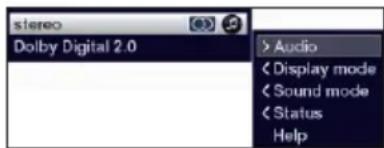
Je-li ve zvýraznění zobrazeno 📋, můžete stisknutím tlačítka audiokanál přepínat mezi přehráváním ve stereofonním zvuku 📋, audiokanálem 1 📄a audiokanálem 2 . 📄
7.8 Režim zobrazeni
Volbou režimu obrazu máte možnost přepínat přímo při provozu mezi přednastavenými režimy obrazu přirozený (domovský), intenzivní (prezentace), film (kino) a PC (grafika), a mezi volně konfigurovatelnými režimy obrazu, definovanými uživatelem.
Požadovaný režim obrazu vyberete v nabídce Výběr voleb pod bodem Režim zobrazení.
7.9 Titulky
Při spuštění pořadu, který vysílá titulky, objeví se v Infoboxu symbol titulků 21.
Výběrem voleb můžete pod bodem Titulky vybrat požadované zobrazování titulků.
7.10 Teletext
Váš televizní přístroj umí zobrazovat informace o programech, které data vysílají ve formátu videotextu. Na toto jste upozorňováni symbolem 📄 infoboxu.
7.10.1 Zapnutí a vypnutí telext
Stisknutím tlačítka Teletexpnete teletext aktuálně zvoleného programu s jeho stránkou s prěhledem.
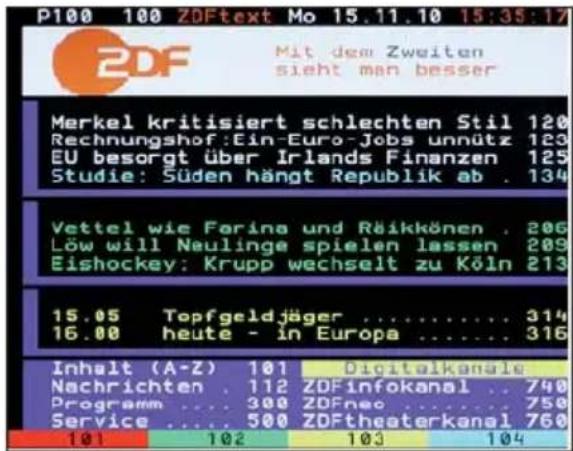
Teletext opustíte dalším stisknutím tlačítka Teletext.
7.10.2 Volba stránky
Číselnými tlačítky 0 až 9 zadejte místné číslo stránky požadované strany videotextu.
Stisknutím červenébzeleného, žlutého, resp modrého funkčního tlačítka spust'te v něm uloženou zobrazovanou stránku videotextu.
7.11 Přepínání formátu / zoom
Stisknutím tlačítka Zoom/format můžete přepínat různé předdefinované formáty (originální, optimální, optimální 16:9, celoobrazový a široký)
i Nastavený obrazový formát je zobrazován na dolním okraji obrazovky.

Přepínání formátů zavřete stisknutím tlačítka Zpět.
7.12 Nehybný obraz
Stisknutím tlačítka Nehybný obraz se televizní obraz zobrazí jako nehybného obrazu.
Opakovaným stisknutím tohoto tlačítka se nehybný obraz ukončí a pokračuje opět běžné přehrávání televizního vysílání.
Během nehybného obrazu se zvuk přehrává dál standardním způsobem.
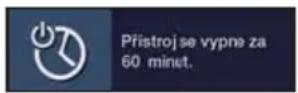
7.13 Časovač
Časovačem můžete nastavovat dobu vypnutí svého přístroje.
Vícenásobný stisknutím tlačítka Časovač jej můžete nastavit (15 minut až 2 hodiny) nebo jej vypnout.
i Podle nastavení se na obrazovce objeví příslušná informace.
7.14 Volba funkce
Stisknutím tlačítka Volba funkce můžete otevírat navigační nabídku (Menu NAV) a vybírat požadovanou funkci.
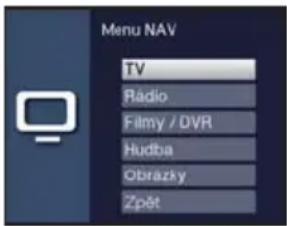
TV TV: Vnitřní přijímač a externí konektory.
Rádio Provoz rádio: Vnitřní přijímač a externí konektory.
Filmy/DVR Navigátor Filmy/DVR: Spuštění uložených souborů MPEG2, VOB, TS nebo TS4 na připojeném zařízení USB.
Hudba Navigátor hudbou: Spuštění uložených skladeb MP3, stejně jako dostupných rozhlasových nahrávek DVR na připojeném zařízení USB.
Obrázky Navigátor snímky: Spuštění uložených souborů JPG na připojeném zařízení USB.
7.15 Programový průvodce SFI
Váš přehled programů obsahuje elektronické informace s přehledem programů SFI (zobrazení informací o televizním vysílání). Tímto můžete na obrazovce zobrazovat informace o programech jednotlivých nebo více digitálních programů a velmi rychle získávat přehled o právě probíhajících vysílání nebo vysílání daný den, resp. následující den.
Stiskněte tlačítko SFI a spust'te elektronický přehled programů.
Zobrazí se elektronický přehled programů ve výchozí nastavené kategorii. V továrním nastavení je zvolena výchozí kategorie Přehled.
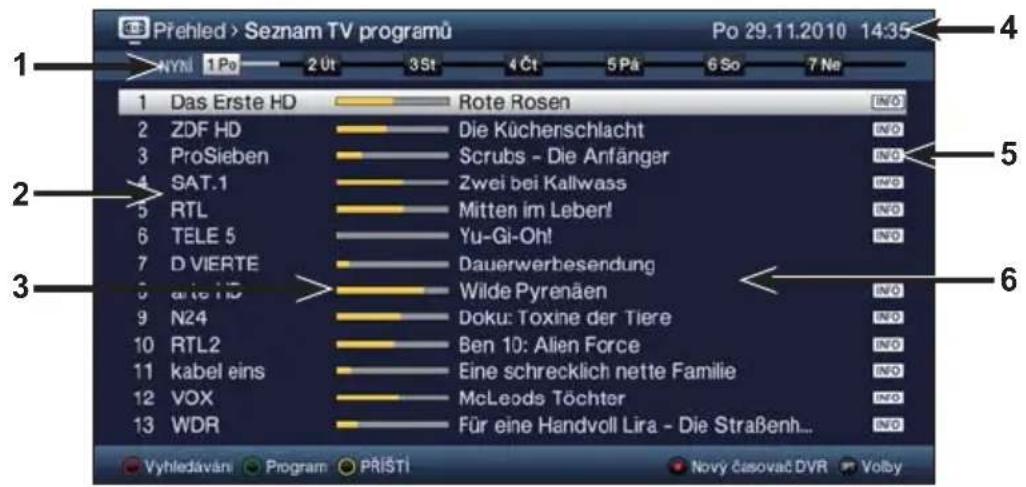
1 Informace o čase > udává dobu zobrazovaného vysílání. Časová lišta > grafické znázornění informace o času na stavové liště.
2 Název programu s odpovídajícím pořadím programu v rámci aktivního preferovaného seznamu.
3 Stavová lišta, resp. doba začátku/konce zobrazeného vysílání.
4 Aktuální datum a aktuální čas.
5 Ukazuje, že k pořadu jsou k dispozici další informace.
6 Vysílání zobrazeného programu.
K různým náhledům a funkcím SFI se dostanete přes Výběr voleb, stejně jako přes přiřazenou funkční klávesu na dolním okraji obrazovky.
Tlačítky se šipkami vpravo/vlevo, tlačítky nahoru/dolu, stejně jako tlačítky Strana nahoru/dolů můžete posunovat vpřed a vzad zobrazený údaj o čase, resp. zvýraznění.
Stisknutím tlačítka SFI můžete elektronický přehled programů opět opustit.
8 Provoz DVR
Díky funkci DVR (DVR = Digital Video Recorder) již nepotřebujete pro záznam vysílání žádné externí záznamové zařízení (např. video nebo DVD rekordér), jelikož můžete touto funkcí zaznamenávat na zasunutou USB paměť.
Kapacita záznamu je přitom závislá na objemu dat vysílaného materiálu a na velikost připojeného paměťového média.
DVR záznamy lze pořizovat ze zdrojů vysílání DVB-S, DVB-C a DVB-T.
Bezpodmínečně zde věnujte svoji pozornost pokynům a nastavením v bodě 8 stručného návodu.
8.1 Záznam DVR
K záznamu DVR jsou k dispozici následující záznamové režimy:
1. Okamžitý záznam
Zvolte tento typ záznamu pro pořízení okamžitého záznamu aktuálního vysílání, který spustíte stisknutím tlačítka.
2. Záznam řízený časovačem
Touto funkcí se váš televizor po dobu vybraného vysilání zapne a vypne, čímž mohl, např. kvůli vaší nepřítomnosti, program zaznamenat. K tomu můžete časovat bud' naprogramovat ručně nebo automaticky pomocí přehledu SFI.
3. Záznam s posunem času
Díky záznamu s posunem času je možné sledovat televizi s časovým posunem. Tak můžete po dobu spuštěného záznamu, tento záznam již s časovým posunem přehrávat.
8.1.1 Okamžitý záznam
Program/zdroj zapněte, na kterém chcete záznam provést a stiskněte tlačítko Nahrávání, tím probíhající vysílání zaznamenáte.
Během pořizování záznamu se vysílání nadále zobrazuje na obrazovce.
Abyste přehrávání probíhajícího vysílání na určitém místě zastavili, stiskněte tlačítko Pauza / Přehrávání.
Pro pokračování v přehrávání vysílání od této části stiskněte znovu tlačitko Pauza / Přehrávání.
8.1.2 Záznam s posunem času
Pokud musíte přerušit sledování vysílání z důvodu např. přijetí telefonního hovoru, lze přehrávání tohoto vysílání mimo jiné přerušit stisknutím tlačítka Pauza / Přehrávání a současně spustit záznam aktuálního vysílání.
Pro pokračování v přehrávání vysílání od této části stiskněte znovu tlačítko Pauza / Přehrávání.
Vysílání nyní sledujete v časovém posunu k živému vysílání (Timeshift), zatímco v pozadí probíhá nadále záznam aktuálního vysílání.
8.1.3 Manuální ukončení záznamu
Stisknutím tlačítka Stop se zobrazí dotaz na uložení nebo vymazání záznamu.
Zvolte Uložit a záznam uložte, zvolte Zahodit a záznam nebude uložen, nebo Zpět a záznam nechte dále pokračovat.
8.1.4 Automatické ukončení záznamu
Stisknutím tlačitka Záznam se spustí okno s dostupnými funkcemi.
Zvolte např. +1 hodina, aby televizor tento časový rámec programu dále nahrával a následně záznam automaticky zastavil.
8.1.5 Časované záznamy
Časovačem DVR můžete vysílání, např. při své nepřítomnosti, automaticky zaznamenávat na zasunutou USB paměť. K tomu lze časovač naprogramovat v Hlavní nabídce pod volbou Správa časovače.
8.2 Přehrávání DVR
Přístup ke svým záznamům DVR získáte přes navigátor DVR.
8.2.1 Spuštění navigátoru DVR / spouštění přehrávání DVR
Podle toho, zda se nacházíte v televizním nebo rozhlasovém provozu, se zobrazí seznam s dostupnými televizními nebo rozhlasovými nahrávkami na zasunuté USB paměti.
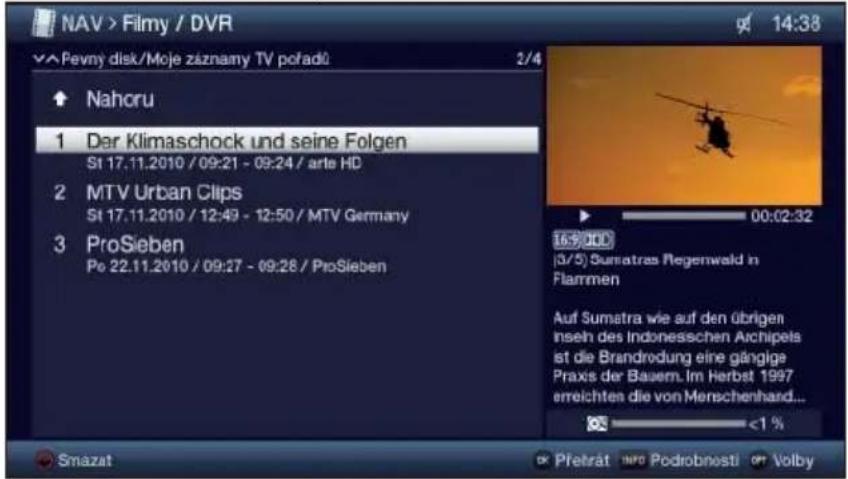
Navigátor DVR můžete vyvolat jak stisknutím tlačítka Provoz DVR, tak také výběrem bodu Filmy/DVR ve Výběru voleb a následně výběrem složky Vlastní nahrávky.
Požadovanou nahrávku označte a potvrd'te tlačítkem OK, tím spustíte přehrávání.
Tlačítkem Info můžete informace o vysílání otevírat a novým stisknutím opět zavírat.
8.2.2 Pauza / nehybná obrazovka
K přerušení přehrávání záznamu (nehybná obrazovka) stiskněte během přehrávání tlačítko Pauza/přehrávání.
Toto tlačítko stiskněte znovu a přehrávání bude pokračovat.
8.2.3 Rychlé přetáčení vpřed a zpět
Pro nastavení určité části filmu je váš přístroj DVR vybaven funkcemi rychlého přetáčení vpřed a zpět.
Stiskněte během přehrávání tlačítko Přetáčení vpřed, resp. Přetáčení zpět. Ve výše uvedeném infoboxu se zobrazí dialog ▶▶, resp. ◀◀. Film se nyní přehrává 4 násobnou rychlostí ve zvoleném směru.
Znovu stiskněte tlačítko Přetočit vpřed, resp. Přetočit zpět, rychlost přehrávání stoupne na 16násobek a dialog se změní na ▶▶▶, resp. ◀◀◀.
Stiskněte tlačítko Přetočit vpřed, resp. Přetočit zpět ještě jednou, rychlost přehrávání stoupne na 64násobek (dialog se změní na ▶▶▶▶, resp. ◀◀◀◀◀).
Opakovaným stisknutím tlačítka Přetáčení vpřed, resp. Přetáčení zpět můžete skákat vpřed a zpět v krocích po 10 minutách.
Po nalezení požadované části filmu přepnete stisknutím tlačítka Pauza / Přehrávání zpět do běžného provozu přehrávání.
8.2.4 Funkce Jogshuttle
Pro rychlé a precizní nastavení určité části záznamu je váš televizor vybaven také takzvanou funkcí Jogshuttle. Funkce se ovládá následujícím způsobem:
Během přehrávání stiskněte tlačítko Jogshuttle (nehybná obrazovka) a vstupte do režimu Jogshuttle.
Přehrávání nahrávky se zastaví (nehybný obraz) a v infoboxu se objeví hlášení „▶II“.
8.2.5 Přeskočení na značku
Během přehrávání máte možnost v nahrávce přeskočit přímo na vložené značky.
Výběrem voleb vyberte pod bodem Značka značku a přeskočte na požadované místo nahrávky.
8.2.6 Ukončení přehrávání
Stiskněte tlačítko Stop pro ukončení přehrávání. Přehrávání se ukončí a váš televizor se přepne zpět do televizního provozu. Televizor si přitom „zapamatuje“ místo nahrávky, na kterém jste přehrávání ukončili. Při opakovaném přehrání nahrávky se přehrávání automaticky spustí na tom místě, na kterém se před tím ukončilo.
Váš přístroj nese označení CE a splňuje všechny požadované normy EU.
Změny a tiskové chyby vyhrazeny. Stav 01/11
Kopie a šíření pouze se souhlasem vydavatele.
TechniVision 22 HD, TechniVision 26 HD, TechniVision 32 HD a TechniSat registrované obchodní známky společnosti
Technická horká linka
Po - Pá 8:00 - 19:00
+49 180/5005-910
(0,14 €/min. z německé pevné sítě, až
0,42 €/min. při volání z mobilní sítě)
Po 19:00, o víkendech a svátcích
0900-3 TECHNISAT (+49 900-3 832464728)
(0,62 EUR/min.)
TechniSat
Rövidített útmutató
- Zadní strana zařízení
- TechniVision 22 HD
- (konektory, připevnění, kryt)
- Čtěte jako první
- Vážení zákazníci,
- Dálkové ovládání
- Výměna baterií
- Kód dálkového ovládání
- Připojení
- Satelitní anténa
- Konektor antény/kabelu (analogový a digitální)
- Přehrávač BluRay-/DVD
- Sít'ová přípojka
- TechniVision 26 HD/ 32 HD
- Základní ovládání
- Vážený zákazníku,
- Zapnutí/vypnutí přístroje
- Spuštění hlavního menu a navigace v nabídkách/funkcích
- Přijmutí nastavení / opuštění nabídek a funkcí
- Změna nastavení
- Volba šipkami
- Seznam voleb
- Zadání číslice
- Virtuální klávesnice
- Tlačítka se šipkami:
- OK:
- Výběr voleb
- První instalace
- Jazyk menu
- Volba země
- Režim zobrazení
- Výběr přijímaných signálů
- Konfigurace antény (DVB-S)
- Nastavení antény (DVB-T)
- Vyhledávání kanálů / ISIPRO pouze DVB-S
- Regionální pořady
- Aktualizace softwaru
- SFI - data jsou nahrána
- Ukončení instalačního průvodce
- Ovládání
- Zapnutí a vypnutí televizního přístroje
- Zapnutí sít'ovým přepínačem na přístroji (pouze u TechniVision 26/32 HD)
- Zapnutí z pohotovostního režimu
- Vypínání do pohotovostního režimu
- Vypínání sít'ovým přepínačem na přístroji (pouze u TechniVision 26/32 HD)
- Volba programu
- Pomocí tlačítka volby programu nahoru/dolů
- Pomocí čiselných tlačítek
- Pomocí seznamu TV programů
- Výběr programu
- Výběr seznamů
- Výběr regionálního programu
- Přepínání TV/rádio
- Zdroj AV
- Informace o programu/zdroji
- Infobox
- Zobrazení hodin a informací o programu
- Příjem kódovaných programů
- PIN kód karty Smartcard
- Nastavení hlasitosti
- Přepínání ztlumení zvuku
- Hlasitost sluchátek
- Volba jiného jazykového nastavení / zvukové volby
- Režim zobrazeni
- Titulky
- Teletext
- Zapnutí a vypnutí telext
- Volba stránky
- Přepínání formátu / zoom
- Nehybný obraz
- Časovač
- Volba funkce
- Programový průvodce SFI
- Provoz DVR
- Záznam DVR
- Okamžitý záznam
- Záznam řízený časovačem
- Záznam s posunem času
- Okamžitý záznam
- Záznam s posunem času
- Manuální ukončení záznamu
- Automatické ukončení záznamu
- Časované záznamy
- Přehrávání DVR
- Spuštění navigátoru DVR / spouštění přehrávání DVR
- Pauza / nehybná obrazovka
- Rychlé přetáčení vpřed a zpět
- Funkce Jogshuttle
- Přeskočení na značku
- Ukončení přehrávání
- TechniSat
- Rövidített útmutató
Značka : TECHNISAT
Model : TechniVision 26 HD
Kategorie : Televize