TechniVision 26 HD - Televízió TECHNISAT - Ingyenes használati útmutató
Találja meg az eszköz kézikönyvét ingyenesen TechniVision 26 HD TECHNISAT PDF formátumban.

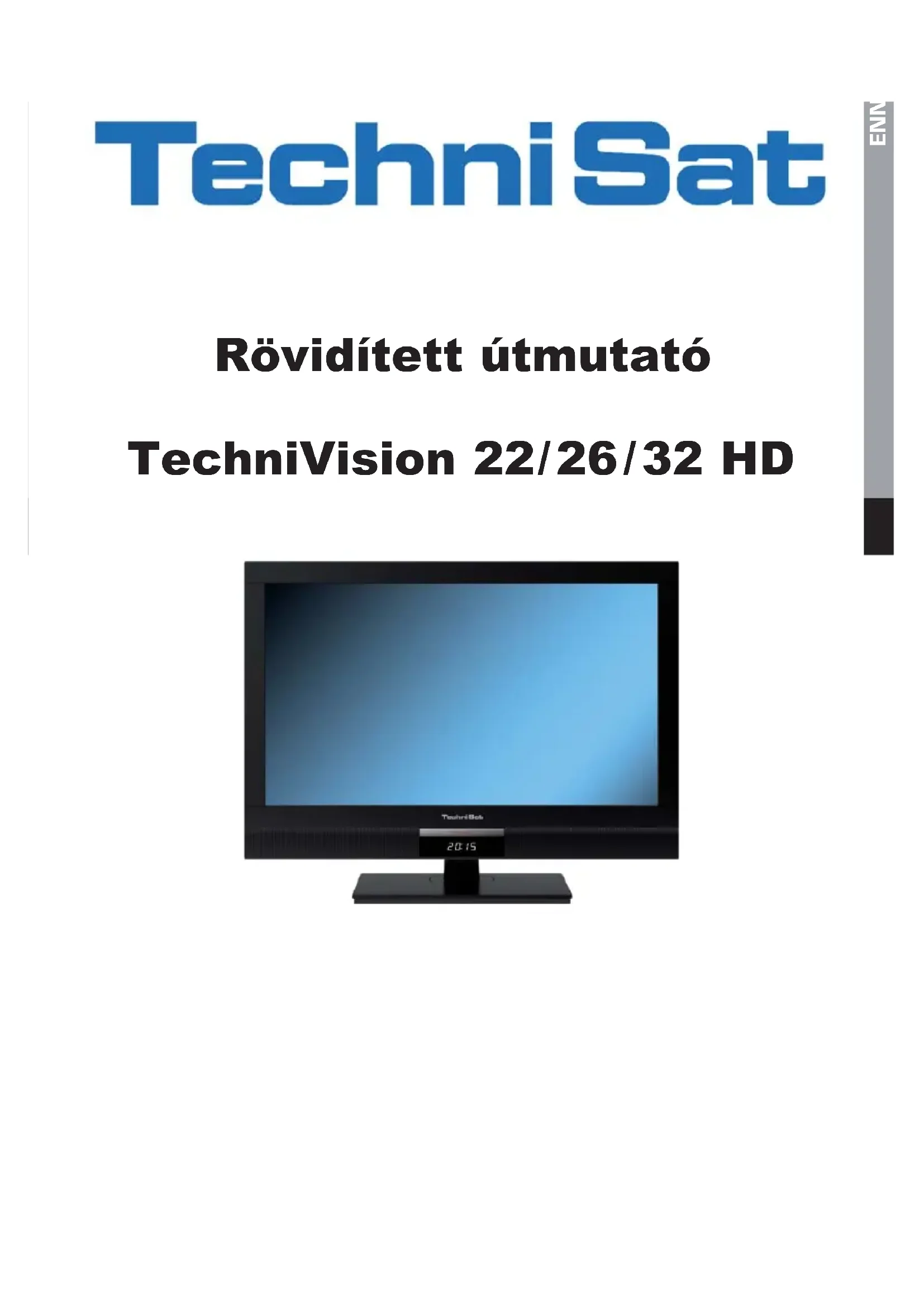


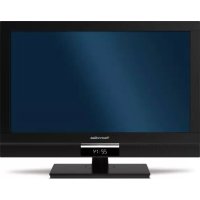
| Termék típusa | LED HD televízió |
| Márka | TechniSat |
| Modell | TechniVision 26 HD |
| Képernyőméret | 26 hüvelyk (átlós) |
| Felbontás | HD (1366 x 768 pixel) |
| Vétel | DVB-S, DVB-C, DVB-T, analóg (CT) |
| Csatlakozók | HDMI (x2), VGA, Peritel (EuroAV), S-video, komponens bemenet, USB, digitális audio kimenet S/P-DIF, 3,5 mm fejhallgató kimenet, VGA/DVI audio bemenet |
| Antenna | LNB bemenet (műhold), antenna bemenet (DVB-T/kábel) |
| Common Interface | Igen (CI/CI+) |
| Tápellátás | 230 V ~ 50 Hz |
| Fő funkciók | Műhold, kábel, DVB-T és analóg vétel; DVR felvétel USB-n; SFI programújság; teletext; szülői felügyelet; Timeshift; alvó időzítő; több képformátum; feliratok; Dolby Digital |
| Karbantartás és tisztítás | Puha, száraz ruhával tisztítsa. Ne használjon súrolószereket vagy oldószereket. |
| Biztonság | Tisztítás előtt húzza ki a hálózatból. Ne tegye ki nedvességnek. Földelt hálózati aljzatot használjon. |
| Alkatrészek | Távirányító, elemek, tápkábel. Más alkatrészekért forduljon a TechniSat ügyfélszolgálathoz. |
| Javíthatóság | Az eljárásokhoz olvassa el a használati útmutatót. Minden javításhoz forduljon a hivatalos szervizhez. |
| Általános információk | Használati útmutató több nyelven elérhető. CE jelölés. Gyártó: TechniSat, Németország. |
Gyakran ismételt kérdések - TechniVision 26 HD TECHNISAT
Felhasználói kérdések a következőről TechniVision 26 HD TECHNISAT
0 kérdés erről a készülékről. Válaszolj azokra, amiket ismersz, vagy tedd fel a sajátod.
Tegyél fel egy új kérdést erről a készülékről
Töltse le az útmutatót a következőhöz Televízió PDF formátumban ingyenesen! Találja meg kézikönyvét TechniVision 26 HD - TECHNISAT és vegye vissza elektronikus eszközét a kezébe. Ezen az oldalon közzé van téve az eszköze használatához szükséges összes dokumentum. TechniVision 26 HD márka TECHNISAT.
HASZNÁLATI ÚTMUTATÓ TechniVision 26 HD TECHNISAT
A készülék hátoldala
TechniVision 22 HD
(csatlakozások, rögzítés, burkolat)
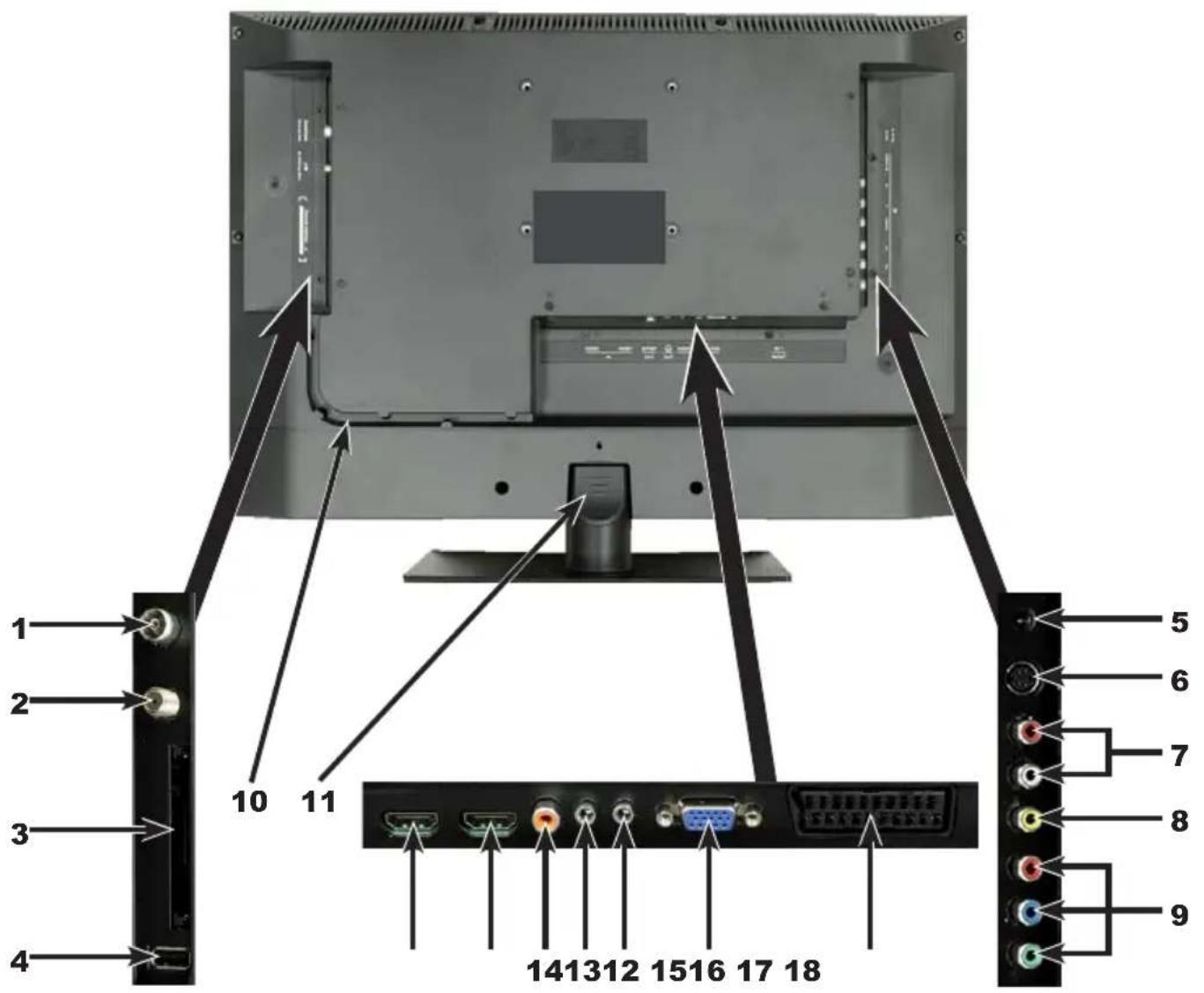
1 Antennabemenet (DVB-C, DVB-T, analóg)
2 LNB-bemenet (DVB-S)
3 Common Interface
4 USB-csatlakozó
5 DC-aljzat
6 S-videó bemenet
7 Audióbemenet (J, B) (S-videó-, videó- és komponens-bemenet)
8 Videóbemenet
9 Komponens-bemenet
10 Kábelvezető
11 Lábrögzítés burkolata
12 HDMI-bemenet, 2
13 HDMI-bemenet, 1
14 Digitális audió-kimenet (S/P-DIF elektromos)
15 Fejhallgató-kimenet (3,5mm-es jack-aljzat)
16 Audióbemenet (VGA/DVI) (3,5mm-es jack-aljzat)
17 VGA-csatlakozás
18 Scart-aljzat (EuroAV)
A készülék hátoldala TechniVision 26 / 32 HD (csatlakozások, burkolat)
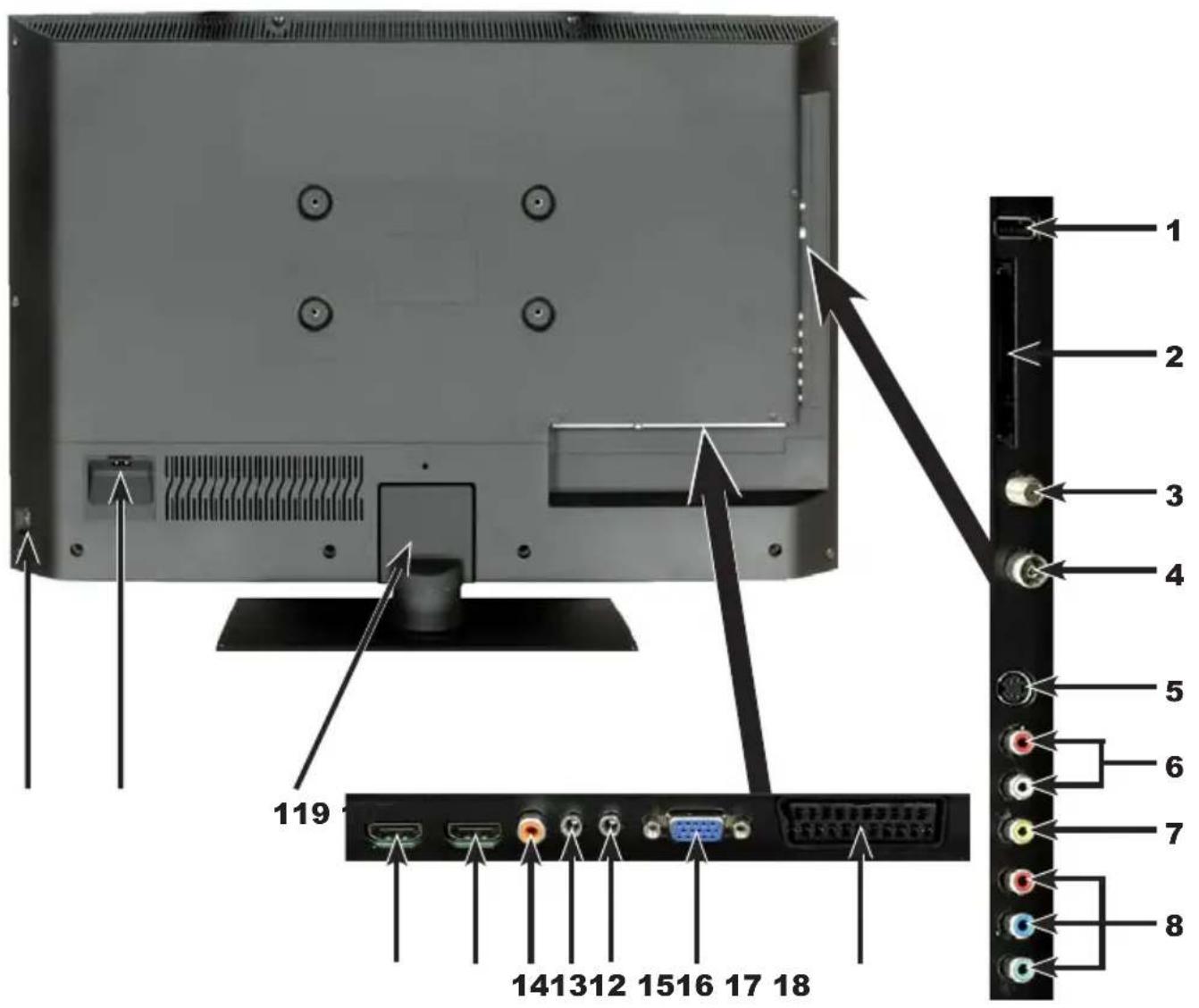
1 USB-csatlakozó
2 Common Interface
3 LNB-bemenet (DVB-S)
4 Antennabemenet (DVB-C, DVB-T, analóg)
5 S-videó bemenet
6 Audióbemenet (J, B) (S-videó-, videó- és komponens-bemenet)
7 Videóbemenet
8 Komponens-bemenet
9 Hálózati kapcsoló
10 Hálózati csatlakozóaljzat
11 Lábrögzítés burkolata
12 HDMI-bemenet, 2
13 HDMI-bemenet, 1
14 Digitális audió-kimenet (S/P-DIF elektromos)
15 Fejhallgató-kimenet (3,5mm-es jack-aljzat)
16 Audióbemenet (VGA/DVI) (3,5mm-es jack-aljzat)
17 VGA-csatlakozás
18 Scart-aljzat (EuroAV)
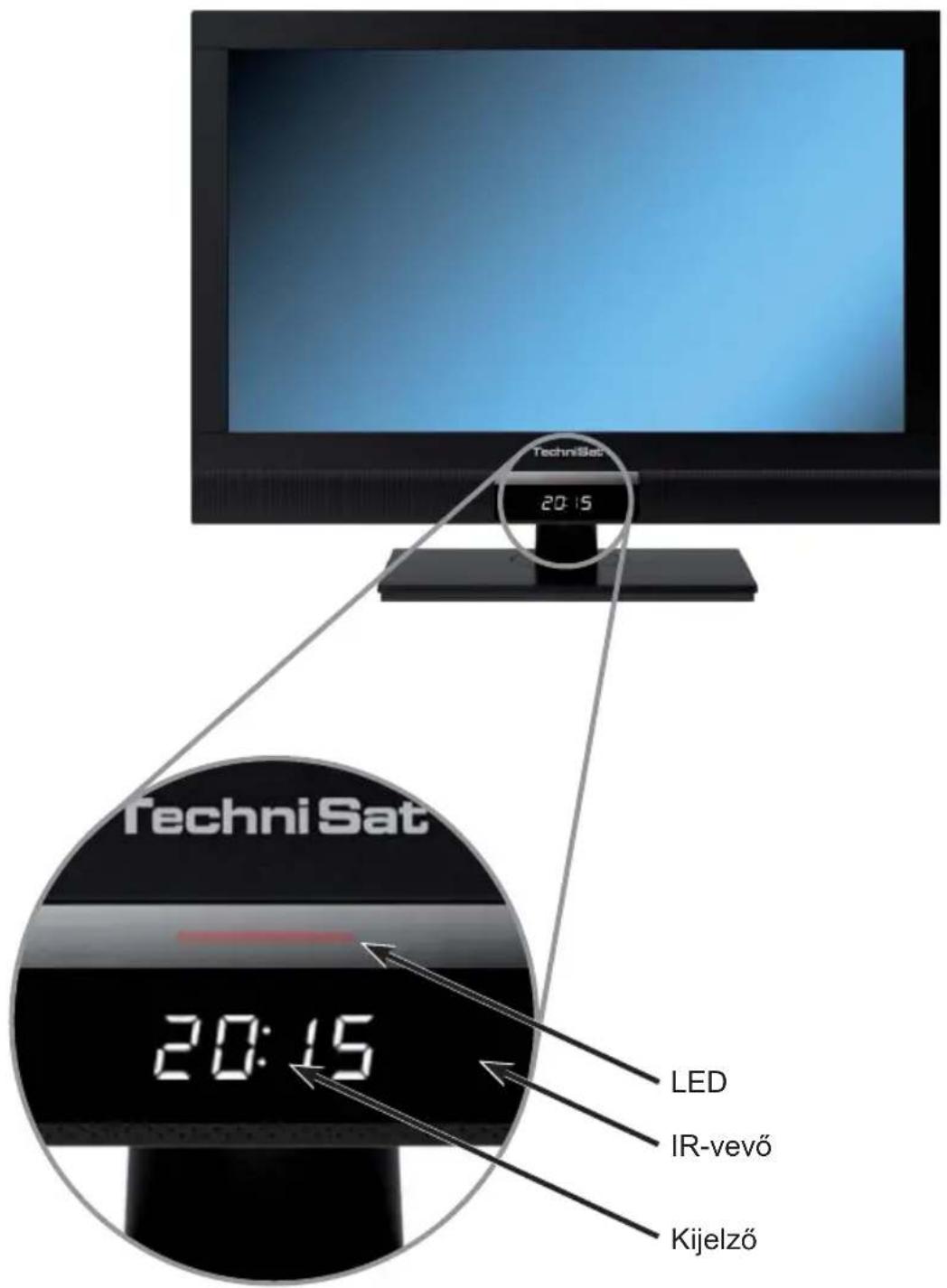
A készülék előlapja (megjelenítés)
2 Első lépésként olvassa el
Tisztelt Ügyfelünk!
A kezében tartott rövidített használati útmutató a legfontosabb csatlakoztatási lehetőségeket és alapvető kezelési lépéseket bemutatva megkönnyíti a TechniVision 22, TechniVision 26 ill. TechniVision 32 használatát. Semmiképpen nem helyettesítheti a készülék részletes használati útmutatóját.
A kezelési útmutató számtalan olyan további funkciót mutat be, amelyről a rövidített útmutató még csak említést sem tesz. A kezelési útmutató olyan további tudnivalókat tartalmaz, amelyek részletesebben megvilágítják a beállításokban és a funkciókban rejlő lehetőségeket, valamint ezek jelentőségét.
Mindenképpen tartsa be a kezelési útmutató 3. pontjának a készülék biztonságos és rendeltetésszerű használatára, kezelésére, készenléti üzemmódú áramfelvételére, üzemeltetésére valamint szállítására és tisztítására vonatkozó tudnivalóit. Ebben a pontban találhatja meg a hulladékká vált csomagolóanyag és készülék hulladék-kezelésével kapcsolatos tudnivalókat is. Ebben a pontban találhatja meg a gyártói nyilatkozatot is.
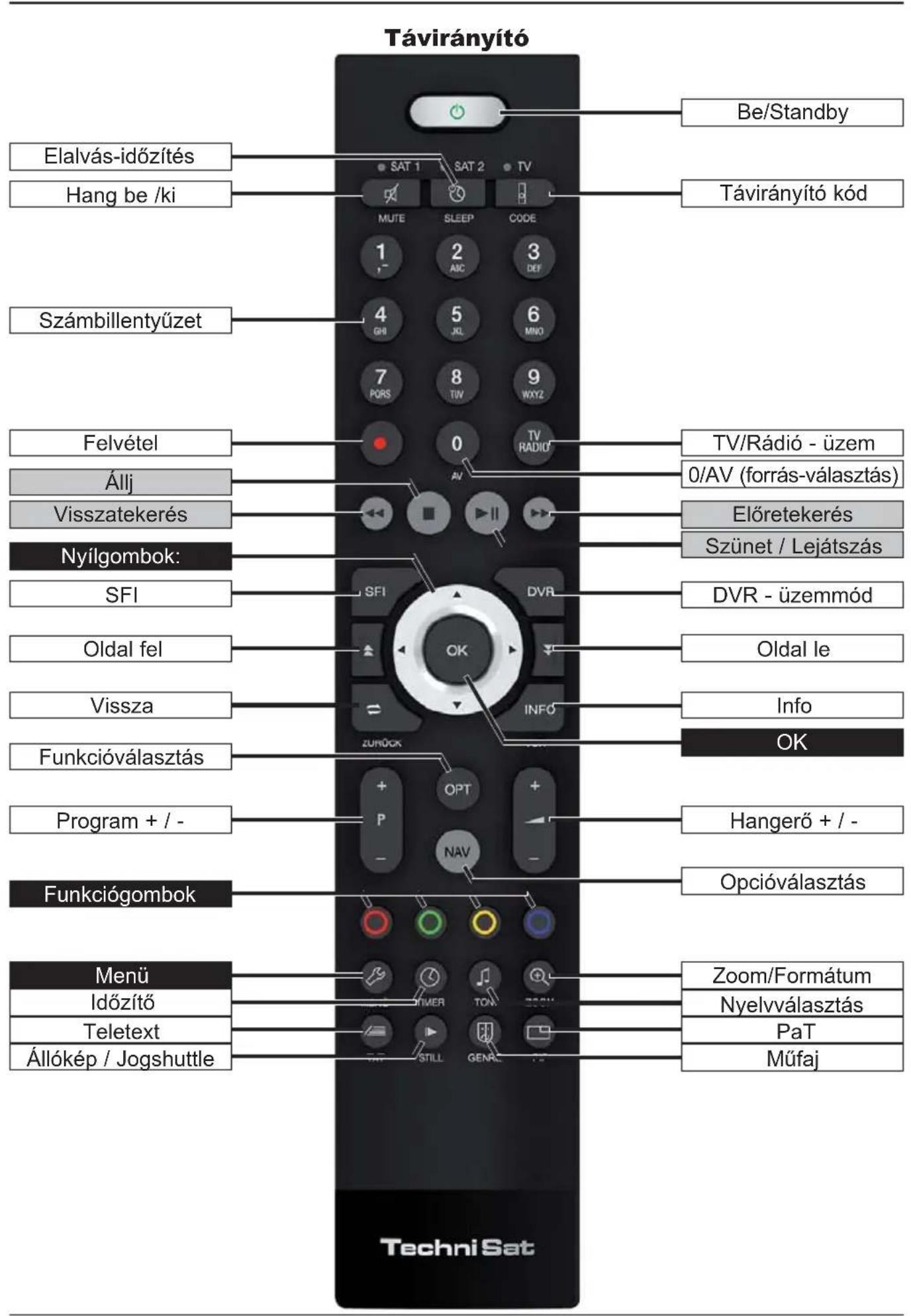
3 Távirányító
3.1 Elemcsere
A nyíl irányába eltolva, majd kissé megemelve nyissa ki a távirányító hátoldalán található elemtartó-fedőlapot.
A megfelelő polaritásra ügyelve helyezze be a készülék tartozékát képező elemeket (kövesse az elemtartóban látható jelzéseket).
Zárja vissza az elemtartót.
3.2 Távirányítókód
A távirányítási opció átkapcsolásával a távirányítóval két azonos kódolású TechniSat vevőkészüléket, valamint egy TechniSat televízió-készüléket kezelhet.
A távirányítási opciók átkapcsolásához tartsa lenyomva a Távirányító kód gombot, majd a kívánt távirányítási opció (TV, SAT1 ill. SAT2) rövid felvillanáság nyomogassa az OK gombot.
i A gomb nyomogatása közben a megfelelő LED villogása jelzi az éppen beállított távirányítási kódot.
4 Csatlakoztatás
a Műholdvevő-antenna csatlakoztatása a készülék LNB-bemenetéhez.
b Kábelcsatlakozó (digitális és/vagy analóg) vagy DVB-T antenna csatlakoztatása a televízió-készülék antenna-bemenetéhez.
c BluRay-/DVD-lejátszó csatlakoztatása a televízió-készülékhez HDMI- illetve RCA-komponens kábel segítségével.
d Hifi-sztereó vagy surround-rendszer csatlakoztatása a készülék digitális audió-kimeneteire.
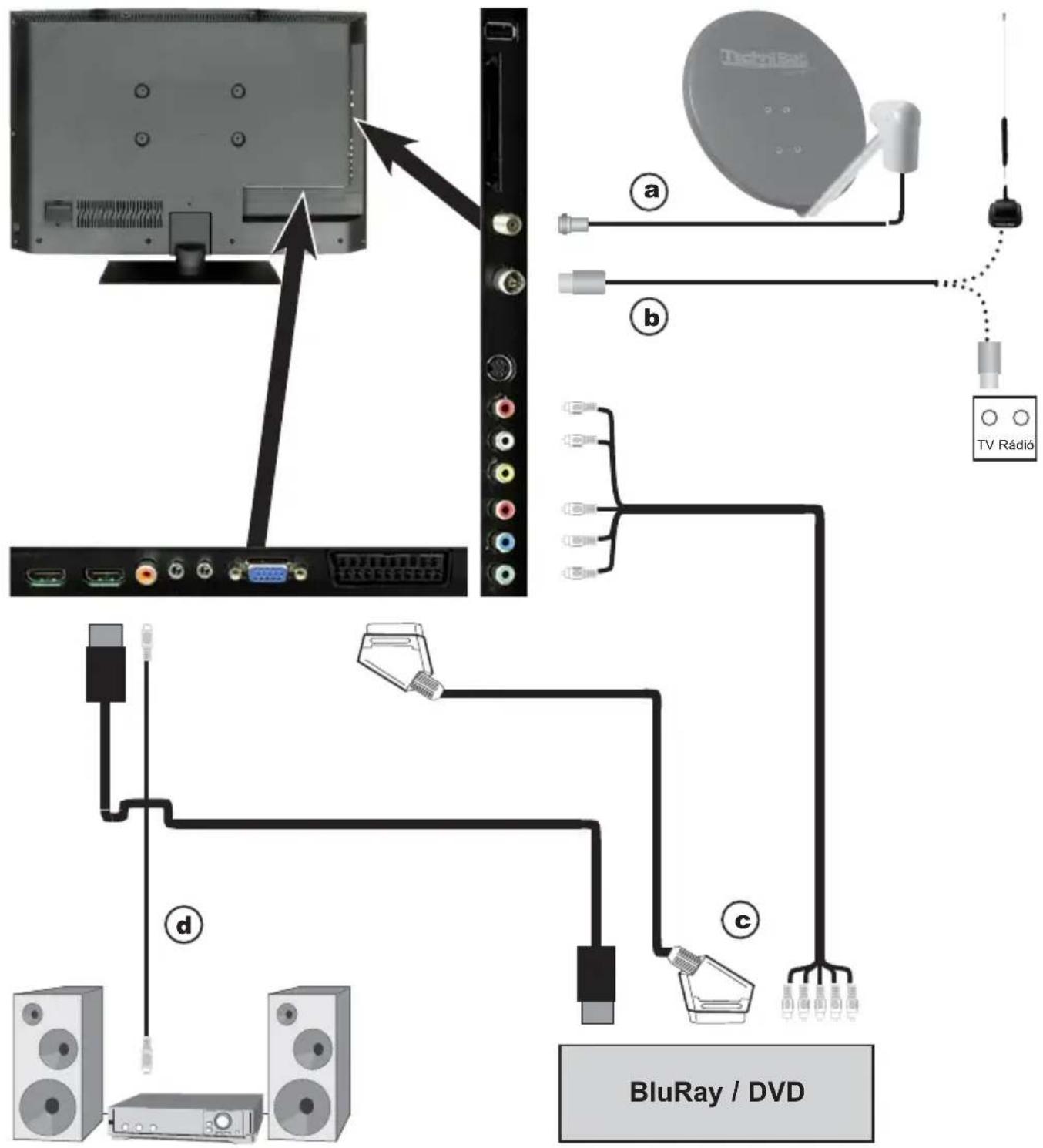
Az alábbi a b c hivatkozások a 245. oldal csatlakoztatási példáira vonatkoznak
4.1 Műholdantenna
a A kültéri egységet megfelelő koaxkábel segítségével csatlakoztassa a készülék LNB-bemenetéhez, 1.
4.2 Antenna-/kábelcsatlakozás (analóg és digitális)
b Az LCD televízió-készülék antenna-bemenetét kösse össze földi vételre alkalmas antennával, illetve a kábel- ill. antennacsatlakozás csatlakozó-aljzatával.
DVB-T- és DVB-C-jelek, valamint az analóg kábelprogramok egyidejű vétele esetén használja a TechniSat DVB C/T switch-ét (cikkszám: 0000/3263). Az esetleges frekvencia-áthallások elkerülése érdekében a kapcsoló automatikusan átvált DVB-T vételről DVB-C vételre, illetve az analóg kábelprogramok vételére.
4.3 BluRay-/DVD-lejátszó
c BluRay-/DVD-lejátszóját HDMI csatlakozó-kábellel csatlakoztassa a készülék HDMI-csatlakozójához.
4.4 Surround-/HiFi-erősítő
A lehető legjobb hangminőség elérése érdekében LCD televízió-készülékéhez HiFi-/Surround-erősítőt csatlakoztathat.
d Ha erősítője megfelelő elektromos bemenettel (S/P-DIF) rendelkezik, akkor a digitális audió-kimenetet elektromosan erősítője bemenetéhez csatlakoztathatja.
A fogadott jel az adótól függően sztereó jel (PCM) vagy akár Dolby Digital jel (AC3) is lehet.
4.5 Hálózati csatlakozás
TechniVision 22 HD
Először a készüléket kösse össze a készülék más részegységeivel, és csak ezt követően csatlakoztassa készüléke hálózati tápegységét az elektromos hálózathoz. Így elkerülheti a készülék vagy más részegységek károsodását.
A hálózati tápegység koaxiális csatlakozóját csatlakoztassa a DC-aljzathoz (lásd a 240 #5 oldalt).
Ezután a hálózati tápegység csatlakozó-vezetékét csatlakoztassa 230 V / 50 Hz hálózati csatlako zóaljzathoz.
TechniVision 26 / 32 HD
Először a készüléket kösse össze a készülék más részegységeivel, és csak ezt követően csatlakoztassa készüléke hálózati tápegységét az elektromos hálózathoz. Így elkerülheti a készülék vagy más részegységek károsodását.
Ezután a hálózati tápegység csatlakozó-vezetékét csatlakoztassa 230 V / 50 Hz hálózati csatlakozóaljzathoz (lásd a 241 #10 oldalt).
5 Alapvető kezelési tudnivalók
Tisztelt Ügyfelünk!
Az alábbi pontokban a készülékkel kapcsolatos alapvető kezelési tudnivalókat, valamint a készülék kezelésének ismétlődő lépéseit mutatjuk be. Az útmutató egyes pontjai nem ismétlik meg az egymással megegyező visszatérő lépéseket, ez pedig jelentősen megkönnyíti az útmutató olvasását.
Készüléke úgynevezett "On Screen Display" (OSD) menüvel rendelkezik. A különböző funkciójú távirányító-gomboknak köszönhetően a távirányító kevesebb gombot tartalmaz, ez pedig jelentősen megkönnyíti készüléke használatát.
Az On Screen Display (röviden OSD) menüben megfelelő kijelölés emeli ki a kiválasztott funkciókat vagy beállításokat.
A képernyő alsó szegélyén látható sorban a távirányító különféle gombjainak aktuális funkció-kiosztása látható.
Az útmutatóban nyomtatott képek különítik el az OSD menüben megjelenő fogalmakat valamint a megnyomandó gombokat a szöveg fennmaradó részétől.
Vigyázat - Ez a rész a készülék-sérülések, adatvesztések illetve az akaratlan bekapcsolás elkerüléséhez szükséges fontos tudnivalókat tartalmazza.
Tipp - A leírt funkcióval közvetlenül vagy közvetve összefüggő tudnivalókat, továbbá a funkcióhoz kapcsolódó más funkciókra vonatkozó tudnivalókat tartalmazza, utalva az útmutató megfelelő pontjára is.
5.1 A készülék be-/kikapcsolása
A Be/Standby gombbal kapcsolhatja be készenléti állapotban levő készülékét.
Folyamatos üzemmódból a Be/Standby gomb megnyomásával kapcsolhatja készenléti állapotba készülékét.
A készülék be-/kikapcsolása során tartsa be a 7.1 pontban és a 7.1.1 - 7.1.4 pontokban, valamint ezen pontok hivatkozásaiban foglaltakat is.
5.2 A főmenü megnyitása, és navigálás a menük / funkciók között
Az alábbi példa a fömenübe történő belépést, és az almenü megnyitását mutatja be. Az alábbi példa megkönnyíti a Képbeállítások menü megnyitását.
A Menü gomb megnyomását követően a képernyőn először a főmenü jelenik meg.
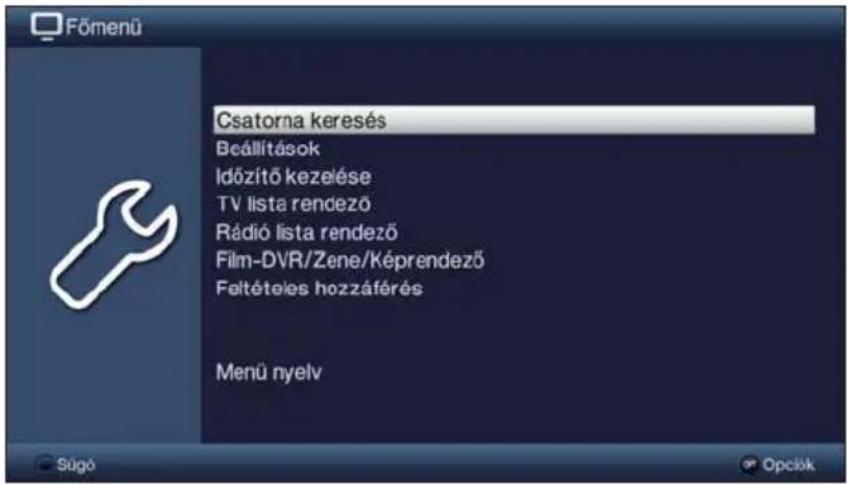
A kijelölés nyílgombok segítségével történő mozgatásával válassza ki a Beállítások menüpontot.
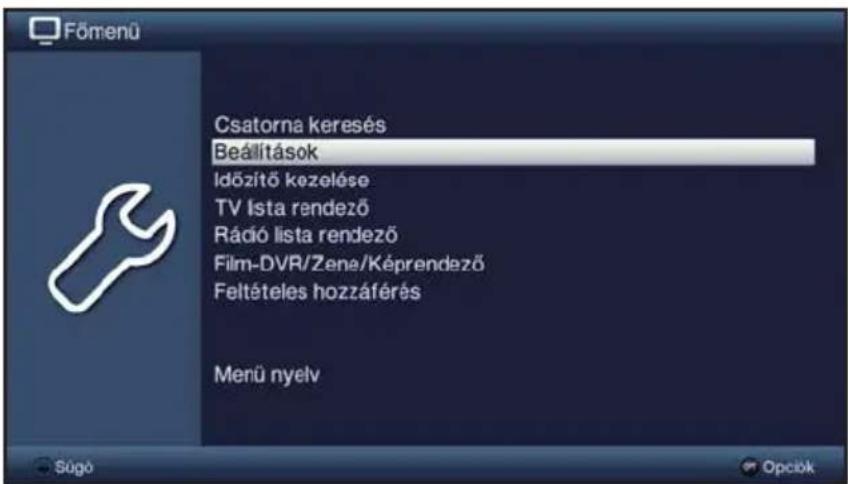
Az OK gomb megnyomását követően megnyílik a Beállítások menü.
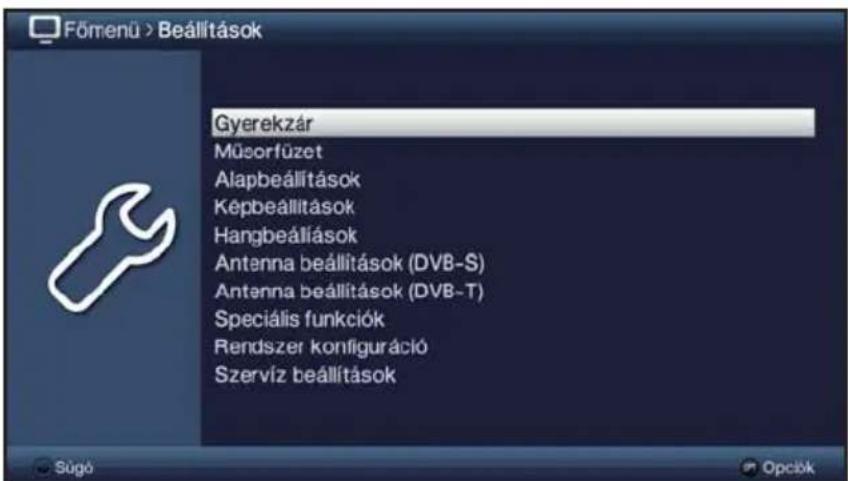
A fel/le nyílgombokkal jelölje ki a Képbeállítások sort.
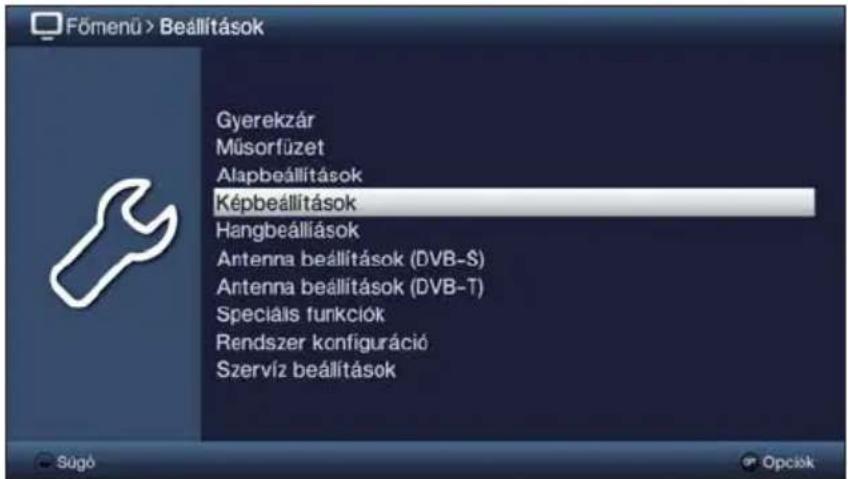
Ezután nyomja meg az OK gombot, és megnyílik a Képbeállítások menü.
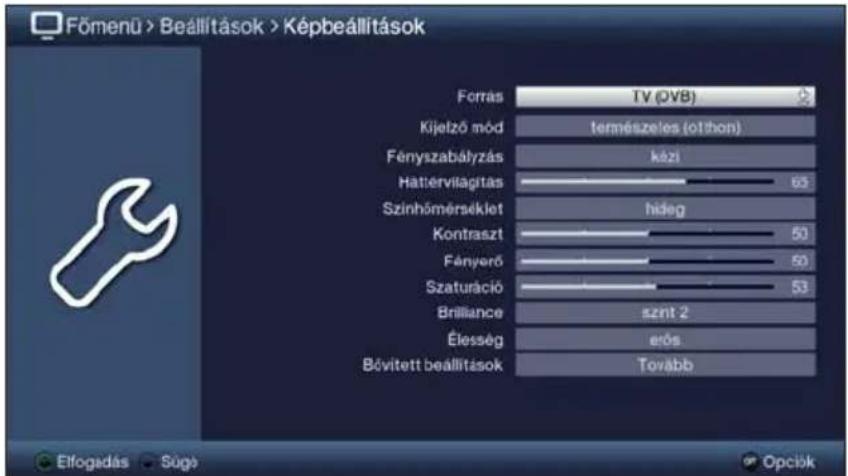
bar
| Name | Value | |---|---| | Forrás | TV (OVB) | | Kijelző mód | természeles (otthon) | | Fényszabályzás | kézi | | Hattérvilagítás | 63 | | Színhőmérséklet | hideg | | Kontraszt | 50 | | Fényerő | 50 | | Szaturáció | 53 | | Brilliance | szint 2 | | Élesség | erős | | Bővített beállítások | Tovább | Effogadás | Süge OpciókAz almenüsor megnyitását megelőző kijelöléshez hasonlóan a beállítások módosítása előtt is kijelölheti az egyes menüpontokat.
i Egyes menükben oldalirányú mozgatással kell kijelölni a kiválasztandó menüsort. Ezt a jobb/bal nyílgombok megnyomásával teheti meg.
A fel/le nyílgombok megnyomásával soronként, az oldal fel/le gomb megnyomásával pedig oldalanként léptetheti fel-/lefelé az oldalt.
A menü legfelső sorában a úgynevezett menü-elérési útvonalat láthatja. Segítségével megtudhatja a menüstruktúrán belüli aktuális helyzetét, és a menü elérési útvonalát. A bemutatott példában ez az útvonal a Főmenü > Beállítások > Képbeállítások. Az útmutató későbbi részeiben is tárgyalt menü-elérési útvonal megmutatja, hogy miként érheti el a bemutatott beállításokkal rendelkező menüt.
A képernyő alsó sorában megjelenő Súgó feliratú kék funkciógomb megnyomásával súgóoldalt nyithat meg, ismételt megnyomásával pedig bezárhatja ezt az oldalt.
5.3 Beállítások alkalmazása / Menük és funkciók elhagyása
Egyes menüknél és funkcióknál a módosítások tartós mentéséhez manuálisan kell engedélyezni a módosítások alkalmazását. Ennek hiányában a menü ill. a funkció elhagyását követően a beállított értékek automatikusan visszaállnak a módosítást megelőző értékekre.
Az Elfogadás ikon, vagy a képernyő alsó sorában megjelenő Elfogadás feliratú zöld funkciógomb megjelenése esetén a mentés előtt manuálisan engedélyezni kell a módosítások alkalmazását.
A módosítások elmentéséhez és egy menüszinttel való visszalépéshez a jobb/bal nyílgomb segítségével jelölje ki az Elfogadás ikont, a kijelölést pedig nyugtázza le az OK gomb segítségével, vagy nyomja meg a zöld színű Elfogadás funkciógombot.
Alternatív megoldás:
Nyomja meg a Vissza gombot. Megjelenik a végrehajtott módosítások elmentésére irányuló kérdés.
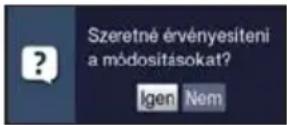
A jobb/bal nyílgombokkal jelölje ki az Igen ill. Nem gombokat, a kijelölést hagyja jóvá az OK gombbal. Választásának megfelelően elmentheti ill. elvetheti a módosításokat, és visszaléphet egy menüszintet.
Alternatív megoldás:
A menü közvetlen elhagyásához nyomja meg a Menü gombot. Ilyenkor nem kerülnek elmentésre a manuálisan mentendő beállítások.
A menü elhagyásakor a módosítások automatikusan elmentődnek abban az esetben, ha a képernyő alsó sorában nem jelenik meg az Elfogadás feliratú zöld funkciógomb.
5.4 Beállítás módosítása
A beállításokat a kiválasztó nyilak, a kiválasztó-lista, a számjegygombok valamint a virtuális billentyűzet segítségével módosíthatja. A készülék segítséget nyújt a kijelölt beállítás módosításához szükséges módszer kiválasztásában is. Ezt az alábbi szimbólumok jelzik:
- Kiválasztó nyilak (5.4.1 pont) A kijelölés bal ill. jobb szegélyén nyilak jelennek meg.
- Kiválasztó-lista (5.4.2 pont) A kijelölés jobb szegélyén szimbólum jelenik meg.
- Számjegygombos adatbevitel (5.4.3 pont)
- Virtuális billentyűzet (5.4.4 pont) A szimbólum a kijelölés jobboldali szegélyén jelenik meg.
5.4.1 Kiválasztó nyilak
A beállított érték « bal illetve jobb » oldalán megjelenő nyíl azt mutatja, hogy a bal/jobb nyílgomb segítségével módosíthatja a beállított értéket.
5.4.2 Kiválasztó-lista
A beállított érték ♕jobb oldalán megjelenő szimbólum az adott érték kiválasztó-listás módosítási lehetőségére utal.
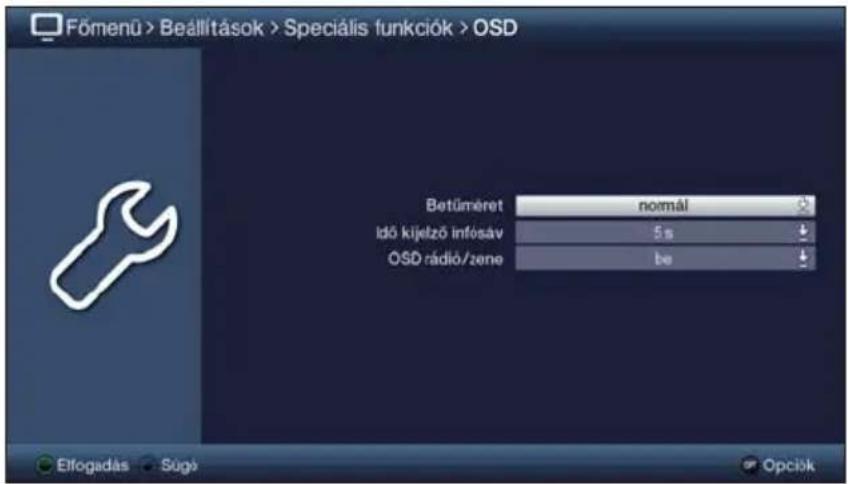
A kiválasztó-lista megnyitásához nyomja meg az OK gombot.
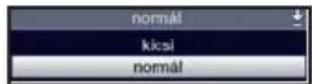
A kívánt beállítást jelölje ki a fel/le nyílgombok segítségével.
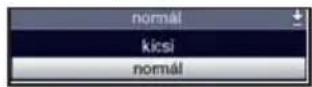
A fel/le nyílgombok megnyomásával soronként, az oldal fel/le gomb megnyomásával pedig oldalanként léptetheti fel-/lefelé az oldalt.
Az OK megnyomásával zárhatja be a kiválasztó-listát, ekkor a kiválasztott beállítás megjelenik a menüben is.
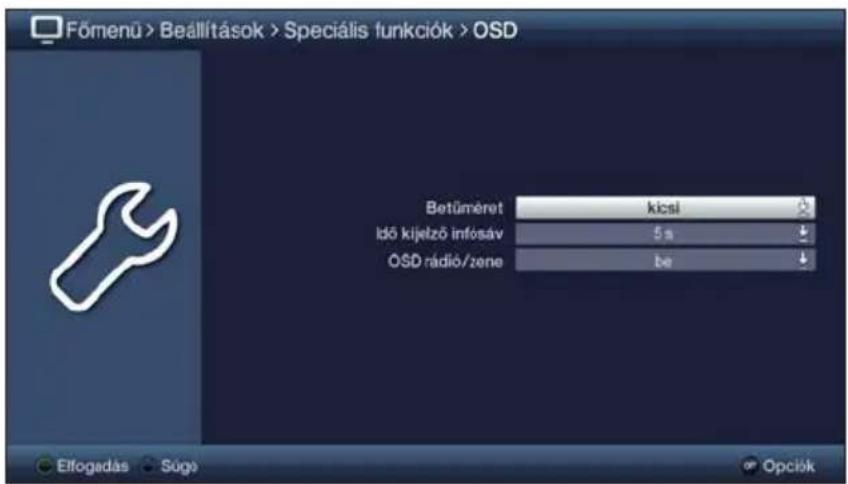
5.4.3 Számjegyes adatbevitel
Ha a kijelölésen belül kérdőjelet vagy 12109 ill. _0 számértéket lát, akkor a számjegygombok segítségével adhatja meg a kívánt új beállítást.
A megadott számok nem lehetnek eltérő helyi értékűek, ezért az adatbevitel során figyeljen a számjegyek számára. Ez azt jelenti, hogy szám elé "0"-t kell írni, ha a megjelenő ötjegyű érték - pl. "10600" - helyett négyjegyű számértéket - pl.. "9750" - szeretne beírni. Példánkban "09750" értéket kell beírni.
5.4.4 Virtuális billentyűzet
A beállított érték jobb oldalán megjelenő szimbólum az adott érték virtuális billentyűzetes módosítási lehetőségére utal. Ennél az adatbeviteli módszernél három különféle billentyűzet közül választhat.
Úgynevezett QWERTZ-billentyűzetről betűrendes billentyűzetre válthat át, de használhat SMS-billentyűzetet is.
A QWERTZ-billentyűzet használata megegyezik a betűrendes billentyűzet használatával. Csupán a betűk, számok, jelek és szimbólumok elhelyezkedésében térnek el egymástól.
A virtuális billentyűzet megnyitásához nyomja meg az OK gombot. Betürendes billentyűzet jelenik meg.
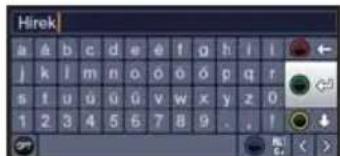
Az Opció gomb segítségével válthat QWERTZ-billentyűzetről betűrendes billentyűzetre.
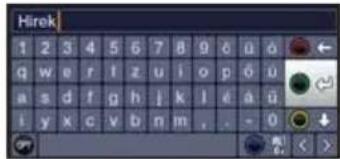
Az alábbiak szerint írhatja be a kívánt fogalmat.
Nyílgombok:
A kijelölést mozgassa a virtuális billentyűzet billentyűire.
OK:
Megnyomása a fogalom hátsó részéhez füzi a kijelölt karaktert, illetve végrehajtásra kerül a kívánt funkció.
/ sárga funkciógomb: Nagybetüsröl kisbetüsre váltja át a billentyüzetet.
/ vörös funkciógomb: Lenyomása/nyomva tartása kitörli a narancsszínű kijelölés előtt álló adatokat illetve a teljes sort.
/ zöld funkciógomb: Lenyomásával engedélyezheti a beírt fogalom alkalmazását.
/ kék funkciógomb: A billentyűzeten a különleges karakterek jelennek meg.
A narancsszínű kijelölést mozgassa a fogalom betűi között.
A számjegygombok segítségével kezelhető SMS-billentyűzetet bármikor megnyithatja a betűrendes valamint a QWERTZ-billentyűzetből. Megnyitása esetén változatlanul használhatja a színes gombok fentiekben részletezett funkcióit is.
A megfelelő betűket, számokat, karaktereket és szimbólumokat a 0 - 9 számjegygombok segítségével választhatja ki.
A számjegygombok valamelyikének megnyomása a megfelelő karaktersor első betűjét jelöli ki.A megfelelő számjegygomb ismételt megnyomása egy karakterrel jobbra tolja a kijelölést.
Nyomogassa egészen a kívánt karakter eléréséig. A kiválasztott karakter rövid idő elteltével megjelenik a beírt fogalomban is.
Az alábbi betük, számok, karakterek és szimbólumok tartoznak az egyes számjegygombokhoz.
0: - 1 + = # & "
1: - 1 + = # & " "
2: abc2 a q â â â c ç
3: d e f 3 δ φ φ
4: a h i 4 ā i i i
5:
6: m n o 6 o o n n n o w o
7: p q r s 7 B s s s r
8:
9: w x y z 9 z z y z
i A kijelölés karakter kiválasztása után válassza ki a következő karaktert, a kiválasztott karakter ebben az esetben is a fogalom végén jelenik meg.
Adott számjegygombhoz tartozó másik karaktert a jobb nyílgomb lenyomásával füzheti a beírni kívánt fogalom kijelölt karakteréhez.
5.5 Opcióválasztás
Bizonyos menükben és üzemmódokban (pl. TV-üzemmód, zene-/képlejátszás stb.) további funkciókat és opciókat nyíthat meg az opcióválasztás segítségével.
Az Opció gomb megnyomását követően a képernyő jobb alsó sarkában megnyílik az opcióválasztó funkció.
Az alábbi példában az opcióválasztás a programlistában jelenik meg.
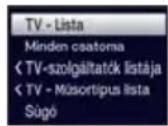
Az Opció gomb ismételt megnyomása egy sorral hátratolja a kijelölést.
Bizonyos opciókat közvetlenül ebben az ablakban választhat ki. Az opció-csoportoknál alárendelt kiválasztási lehetőségekkel rendelkező további opciókat találhat. Az opció-csoportok egyikének kijelölését követően baloldalon automatikusan újabb ablak nyílik meg.
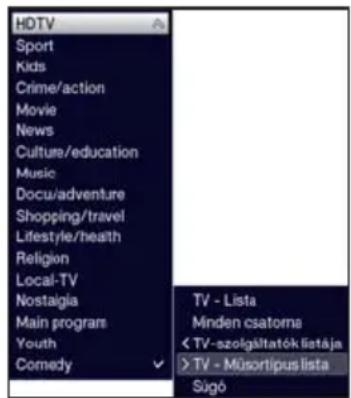
Az opciócsoporton belül a fel/le nyílgombok segítségével jelölheti ki az opciócsoport kiválasztandó opcióját.
A fel/le nyílgombok megnyomásával soronként, az oldal fel/le gomb megnyomásával pedig oldalanként léptetheti fel-/lefelé az oldalt.
Az OK gomb megnyomásával választhatja ki a kijelölt opciót, és hagyhatja el az opcióválasztó menüt.
Ha opcióválasztás és módosítás nélkül egyszerűen ki szeretne lépni az opcióválasztó menüből, akkor a gomb kijelölésének megszűnéséig nyomogassa az Opció gombot.
6 Első telepítés
A készülék első üzembe helyezésénél automatikusan elindul az Automatikus installálás telepítési varázsló. A telepítő-varázsló segítségével egészen egyszerűen beállíthatja a televízió-készülék legfontosabb funkcióit.
Az itt bemutatott első telepítést csak szemléltető példának szánjuk. Az első telepítés folyamata az Ön által választott beállításoktól függ. Éppen ezért pontosan kövesse a képernyőn megjelenő utasításokat.
A Menü nyelv
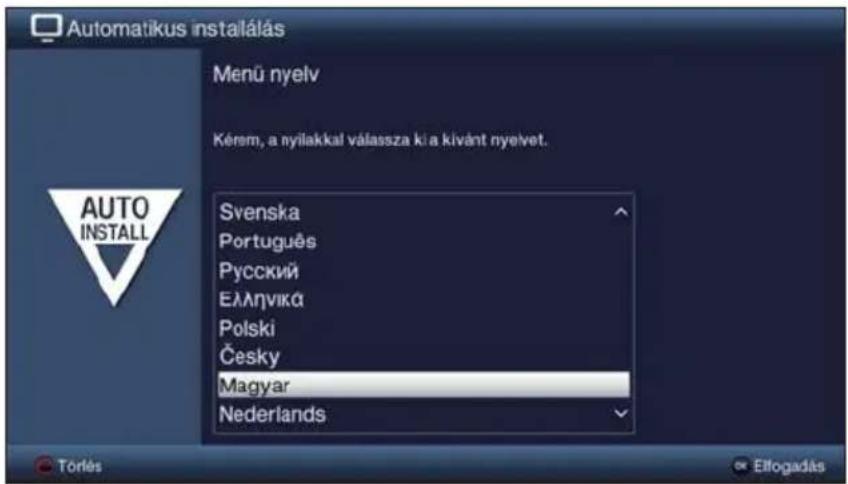
A fel/le nyílgombokkal jelölje ki, majd az OK gombbal nyugtázza le a kiválasztandó Menü nyelvet.
Automatikusan érvénybe lépnek a kiválasztott audió-nyelv beállításai.
Ország beállítása

A fel/le nyílgombok segítségével válassza ki a készülék üzemeltetési helye szerinti országot, választását hagyja jóvá az OK gomb megnyomásával.
i A készülék automatikusan beállítja a kiválasztott ország pontos idejét, szükség esetén pedig elvégzi a nyári/téli időszámítás módosítását. A fentieken túlmenően ez a funkció a telepítési varázslóban vagy a csatorna keresést követően automatikusan sorba rendezi a programokat.
Kijelző mód
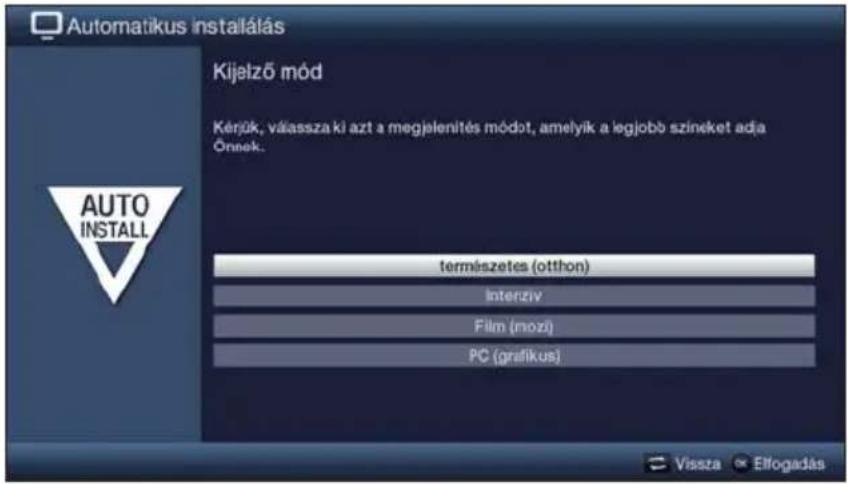
A fel/le nyílgombokkal jelölje ki, az OK gombbal pedig nyugtázza le a kívánt képi üzemmódot.
A kiválasztott kijelző mód gyári beállításait a foglaltaknak megfelelően az automatikus telepítést követően tetszés szerint testre szabhatja.
Az intenzív kijelző mód kiválasztása során kövesse a megjelenő utasítást, a kiválasztott funkciót pedig nyugtázza le az OK gomb segítségével.
A vételi jel kiválasztása
A fel/le nyílgombokkal választhat a rendelkezésre álló vételi jelek közül. DVB-S digitális műholdprogramokhoz;
DVB-C digitális kábelprogramokhoz;
DVB-T digitális földi sugárzású adásokhoz;
Analóg CT analóg földi sugárzású és kábelprogramokhoz
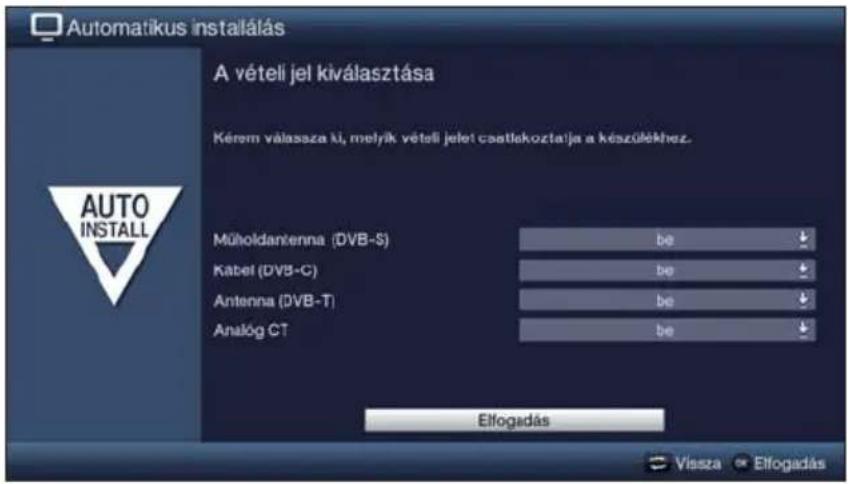
A jobb/bal nyílgomb segítségével állíthatja be azt is, hogy használni kívánja-e (be) a kijelölt vételi jelet, vagy pedig mellőzi használatát (Nem).
Nyugtázza az OK gomb megnyomásával.
Antenna konfigurálás (DVB-S)
Ebben a beállítási lépésben a készülék beállítását a használt műholdantenna konfigurációjához igazíthatja.
A DVB-S jelforrás deaktiválása esetén a telepítési varázslóban a már említett oldal helyett közvetlenül az “Antenna-beállítások (DVB-T)” oldal jelenik meg.
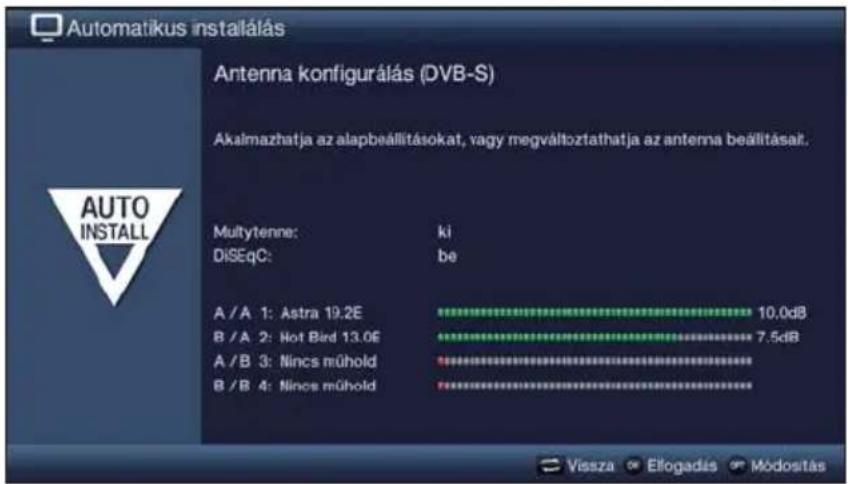
Az OK gomb megnyomása kiválasztja az alapértelmezett antenna-beállításokat, a beállítási folyamat ezt követően az "Antenna-beállítások (DVB-T)" ponttal folytatódik.
Az Opció gomb megnyomásával az Antenna konfigurálásba léphet, ahol a kezelési útmutató 10.5 pontjának megfelelően testre szabhatja vevőkészüléke alapértelmezett értéktől eltérő konfigurációját.
Antenna beállítások (DVB-T)
A DVB-T antenna optimális beállítása érdekében ebben a lépésben a csatornák jelszintjét mutató csatornaspektrum jelenik meg.
A DVB-T deaktiválása esetén közvetlenül a "Csatorna keresés / ISIPRO" jelenik meg.
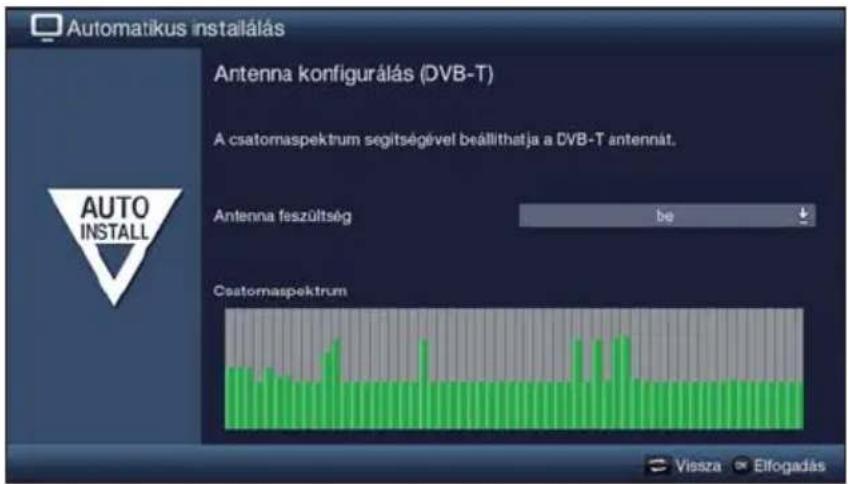
A jobb/bal nyílgombokkal kapcsolhatja be vagy ki a tápellátást.
Az OK gomb megnyomásával engedélyezheti a beállítás alkalmazását, és léphet a telepítési varázsló következő lépéséhez.
Csatorna keresés / ISIPRO (csak DVB-S)
Többféle módszerrel kereshet új adókat ill. aktualizálhatja a programlistát. Az ISIPRO programlista-funkció segítségével új műholdas programlistát tölthet le készülékére a műholdról, illetve indíthat csatorna keresést.
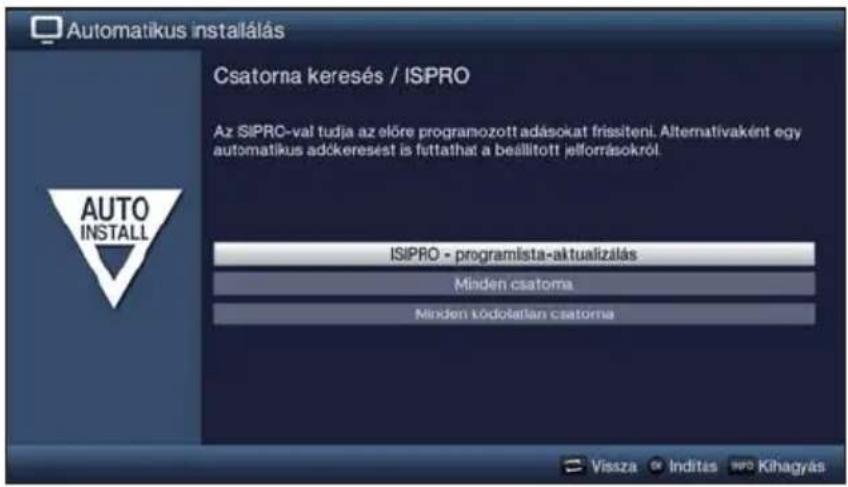
Meglévő programlista letöltéséhez a fel/le nyílgombok segítségével jelölje ki az ISIPRO - programlista-aktualizálást majd az OK gomb megnyomásával indítsa el a letöltést.
Ha a programlista-aktualizálás helyett műholdas csatorna keresést kíván indítani, vagy nem konfigurálta a DVB-S vételi jelet, akkor a fel/le nyílgombok segítségével jelölje ki a Minden csatorna ill. a Minden kódolatlan csatorna ikont, majd az OK gomb megnyomásával indítsa el az csatorna keresést.
Az Info gomb megnyomásával átugorhatja ezt a lépést, ha nem szeretné aktualizálni a programlistát illetve nem akar adókat keresni.
Csak akkor választhatja ki az ISIPRO - programlista-aktualizálást, ha "A vételi jel kiválasztása" alatt aktiválta a DVB-S forrást. A programlista-aktualizálást követően a "Minden csatorna" segítségével a készülék minden további konfigurált jelforrás tekintetében automatikus csatorna keresést végez.
A Minden csatorna segítségével szabadon fogható programokat és kódolt programokat, a Minden kódolatlan csatorna segítségével azonban csak szabadon fogható programokat kereshet.
Csatona keresésnél a készülék önműködően programokat keres az Ön által megjelölt vételi tartományokban. Ez a folyamat több percig is eltarthat. Vegye figyelembe a képernyőn megjelenő további információkat.
i A Csatorna keresés/Programlista-aktualizálás átugrása esetén - a DVB-S “A vételi jel kiválasztása” pont alatti előzetes konfigurálása esetén - a gyárilag beállított programlista kerül betöltésre. Ebben az esetben nem nézhet más jelforrásokból származó programokat. A Főmenü > Csatorna keresés menüpontjával bármikor kereshet csatornákat.
Körzeti adások
Egyes adók eltérő körzeti tartalommal sugározzák programjaikat. Ezen az oldalon választhatja ki az Önnek tetsző körzeti adások.
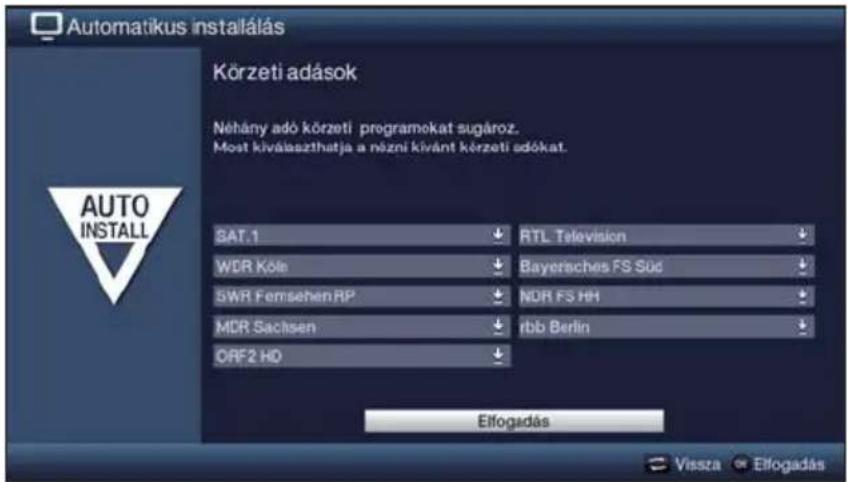
A nyílgombok segítségével jelölje ki, majd a kiválasztó-lista segítségével válassza ki a beállítani kívánt körzeti programot sugárzó adót.
Ezután a 7.2.4 pontban foglaltakat követve rendeljen másik körzeti programot az adóhoz, így ez a program mostantól kezdve ennél az adónál nézhető.
Szoftver frissítés
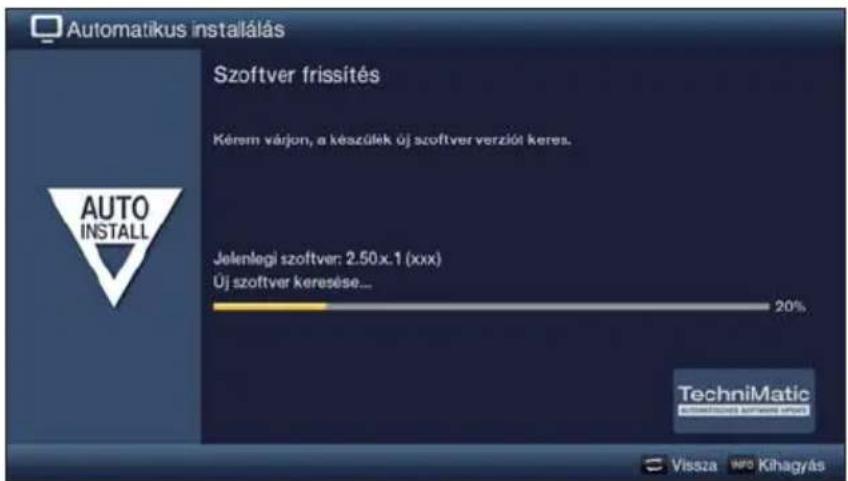
Ha nem szeretné megvárni az új szoftver megtalálását illetve letöltődését, akkor az Info gomb megnyomásával átugorhatja ezt a lépést.
Letölthető új készülékszoftver hiányában az OK gomb megnyomásával a telepítővarázsló következő lépéséhez léphet.
Letölthető új készülékszoftver megléte esetén az OK gomb megnyomásával automatikus szoftverfrissítést indíthat.
SFI-adatok letöltése
Televízió-készüléke SFI elektronikus műsorfüzettel rendelkezik (SiehFernInfo). Az elektronikus műsorfüzet adatainak megjelenítéséhez első lépésként töltse le a műsorfüzetet.
Televízió-készüléke az esetleges szoftverfrissítést követően automatikusan megkezdi az SFI-adatok letöltését. Ez a folyamat max. 30 percig tart.
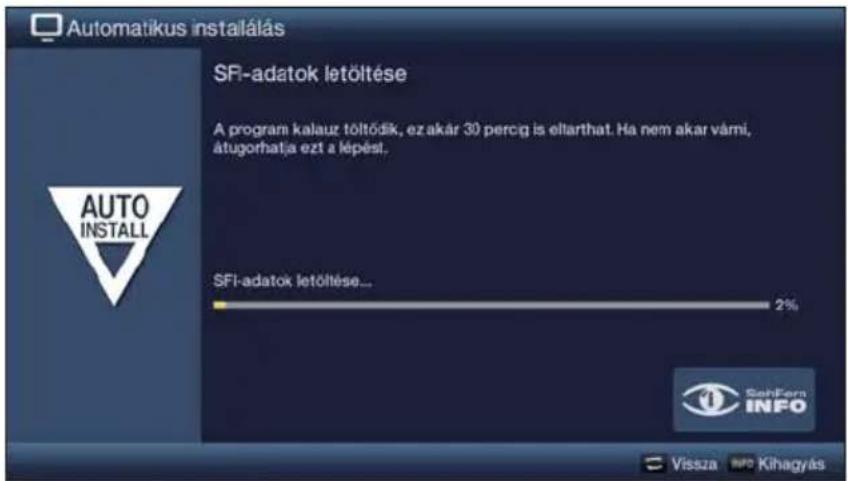
Ha nem szeretné kivárni az SFI-adatok letöltését, akkor a folyamatot Info megnyomásával hagyhatja ki.
Az SFI-frissítés átugrása, a megfelelő funkció aktiválása valamint a készülék készenléti állapota esetén készüléke a beállított időpontban automatikusan letölti az SFI-adatokat.
Ezen túlmenően bármikor manuálisan is elindíthatja a frissítést (a Főmenü > Beállítások > Műsorfűzet menüpontja).
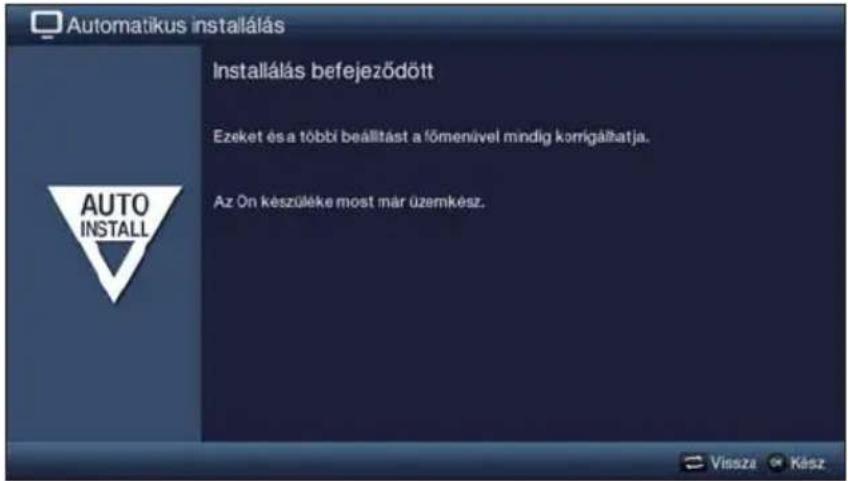
A telepítő-varázsló használatának befejezése
Az OK gomb megnyomásával nyugtázza le a telepítő-varázsló befejező utasítását.
7 Kezelés
7.1 A TV-készülék be- és kikapcsolása
7.1.1 Bekapcsolás a készülék hálózati kapcsolójával (csak a TechniVision 26/32 HD készüléknél)
A hálózati kapcsoló segítségével (lásd az 241 #9 oldalt) kapcsolja be a TV-készüléket.
i A TV-készülék inicializálja magát, eközben nem kezelhető. Ez a folyamat néhány másodpercig tarthat.
7.1.2 Bekapcsolás készenléti állapotból
A Be/Standby gomb, a Program +/- vagy a távirányító 0 és 9 közötti valamelyik számjegygombja megnyomásával kapcsolja be készülékét.
A Főmenü > Beállítások >Alapbeállítások menüpontja alatti funkció aktiválás esetén az üzemállapotot zöld LED jelzi.
A felhasználófüggő gyerekzár (TechniFamily) aktiválása esetén a rövidített útmutató 7.1.3 pontjában foglaltak szerinti felhasználó-választás jelenik meg.
7.1.3 Készenléti állapotba helyezés
Készülékét kapcsolja ki a Be/Standby gomb megnyomásával.
(i) Ne feledje, hogy kikapcsoláskor a készülék új készülék-szoftvert vagy programlistát keres. Ez a folyamat néhány másodpercig tart. A teszt során az LCD-panel már kikapcsolt állapotban van.
A teszt végeztével a készülék készenléti állapotba kerül. A készenléti állapotú készülék a hálózati kapcsoló segítségével kapcsolható ki teljesen. Készenléti állapotban a LED vörös színnel világít, a kijelzőn pedig a megfelelő funkció Főmenü > Beállítások > Alapbeállítások menüpontja alatti aktiválása esetén a pontos idő jelenik meg.
7.1.4 Kikapcsolás a készülék hálózati kapcsolójával (csak a TechniVision 26/32 HD készüléknél)
A hálózati kapcsoló megnyomása teljesen kikapcsolja a készüléket.
i Ilyenkor nem frissül automatikusan a szoftver és nem frissülnek az SFI-adatok valamint a felvevő- és az ébresztőóra adatai.
i A készülék megjegyzi a távirányító segítségével megadott legutolsó “Be” vagy “Ki” kapcsolási állapotot. Ha működés közben a hálózati kapcsolóval kikapcsolják a készüléket, akkor a hálózati kapcsoló bekapcsolását követően a készülék közvetlenül üzemállapotba kerül.
⚠️ Működés közbeni áramkimaradás esetén a helyreállított áramellátás miatti akaratlan bekapcsolás elkerülése érdekében a hálózati kapcsoló segítségével kapcsolja ki a készüléket.
7.2 Programválasztás
7.2.1 A program fel/le gombokkal
A távirányító/készülék Program +/- gombjával egy-egy programhelyet léphet felvagy lefelé.
7.2.2 A számjegygombok segítségével
A számjegygombok segítségével megadhatja a kívánt programszámot.
Például:
1 az 1 programhelyhez
1, majd 4 a 14 programhelyhez
2, majd 3, majd 4 a 234 programhelyhez
1, majd 2, majd 4, majd 5 az 1245 programhelyhez
Többjegyű programszámok bevitelekor egy-egy gomb megnyomása után kb. 3 mp-en belül folytatnia kell a teljes programszám bevitelét.
Ha csak egy, két vagy háromjegyű számot kíván megadni, akkor az átváltást az utolsó számjegy hosszabb lenyomásával, illetve az OK lenyomásával is felgyorsíthatja.
7.2.3 Programlista segítségével
Nyomja meg az OK gombot.
TV-üzemmódban a TV-, rádió üzemmódban a rádió-műsorfüzet jelenik meg. Kijelölés emeli ki az éppen beállított programot.
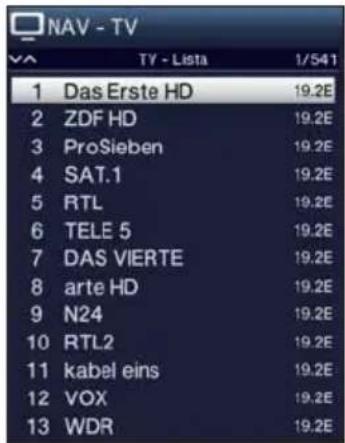
Az éppen sugárzott adáshoz tartozó kiegészítő információk megjelenítéséhez nyomja meg az INFO gombot.
7.2.3.1 Program kiválasztása
A kívánt programot a fel/le nyílgombok, az oldal fel/le gombok valamint a számjegygombok segítségével választhatja ki.
Az OK gomb megnyomásával elhagyhatja a böngészőt, a kijelölt programok megjelennek a képernyőn.
7.2.3.2 Lista kiválasztása
A programok könnyebb megtalálása érdekében a készülék különböző programlistákkal rendelkezik. Kedvencek listákat állíthat össze, a programokat pedig betürend szerint csoportosított összesített listában vagy szolgáltató illetve műfaj szerint rendezve is megjelenítheti.
Az OK gomb megnyomásával nyissa meg az aktív programlistát.
Az opcióválasztássegítségével választhatja ki a kívánt programlistát (kedvencek-lista, összesített lista, szolgáltatói lista és műsortipus lista).
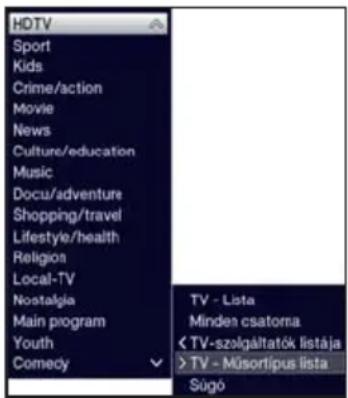
A rövidített útmutató 7.2.3.1 pontjában foglaltak szerint jelölje ki a megtekinteni kívánt programot, választását pedig hagyja jóvá az OK megnyomásával.
7.2.4 Körzeti adás kiválasztása
Az első telepítés során körzeti programot választott. A kiválasztott körzeti adások egyikének beállítását követően további körzeti adásokra figyelmeztető szöveg jelenik meg.

Az Opcióválasztás segítségével válogathat a Körzet pont alatti regionális programok között.
i A kiválasztott körzeti adás ezt követően az adó preferált körzeti programjává válik.
7.2.5 TV/rádió átkapcsolás
A TV/Rádio gomb segítségével kapcsolhat át TV üzemmódról rádió-üzemmódra.
i A készülék az utoljára hallgatott rádióprogramra áll.
Alternativ megoldásként a rövidített útmutató 7.3 pontjában leírt módon is váltogathatja a TV- és rádióprogramokat.
Ennek során vegye figyelembe az OSD rádió/zene beállítására vonatkozó Főmenü > Beállítások > Speciális funkciók > OSD menüpontjában foglaltakat is.
7.3 AV-forrás
A televíziókészülék HDMI-bemenetére (HDMI 1 / 2), komponens-bemenetére (YPbPr), Scart-aljzatára (EuroAV), VGA-csatlakozójára (VGA), videó-csatlakozójára (Videó) illetve S-Video csatlakozójára (S-Video) csatlakoztatott készülék kiválasztásához az AV gomb megnyomásával nyissa meg az AV-források választóablakot.
A kiválasztott bemenetre történő átkapcsoláshoz a fel/le nyílgombok segítségével válassza ki a kívánt forrást, kiválasztását pedig hagyja jóvá az OK segítségével.
i Tartsa be a rövidített útmutató 7.2.1 valamint 7.2.3 pontjaiban foglaltakat.
7.4 Program-/forrásinformációk
7.4.1 Infobox
Minden egyes programváltást követően előre beállított ideig látható infobox jelenik meg a képernyőn.

Az infoboxban a programhely és a programnév, a beállított program forrása, a programot magában foglaló programlista, az éppen sugárzott adás címe kezdő-/befejező időponttal és folyamatsávval valamint további programinformációk (pl. 1feletext, 169 adások, feliratozás, 2ódolt programok vagy Dcby Digital sugárzás) látható.
A folyamatsáv az adásidő előrehaladásával sárga színre vált. A folyamatsáv elejének vörös színe a túlzottan korán kezdődő, vörös színű vége pedig a túlzottan későn befejeződő műsort jelzi.
A képernyő jobb felső sarkában a pontos idő látható.
7.4.2 Óra és program-információ megjelenítése
Ezzel a funkcióval a sugárzott program program-információit tekintheti meg.
Az Info gomb megnyomását követően a beállított ideig ismét megjelennek a rövidített útmutató 7.4.1 pontjában szereplő információk.
7.5 Kódolt programok vétele
Felső oldalával hátrafelé helyezzen CI/CI+ modult a megfelelő helyre.
Smart kártyáját helyezze a CI/CI+ modul kártyanyílásába.
7.5.1 Smartcard PIN-kód
Kódolt programok vételénél gyakran előfordul, hogy ifjúságvédelmi azonosítóval előzetesen zárolják a kizárólag felnőtteknek szóló műsorokat. A műsor engedélyezéséhez meg kell adni a smartcard PIN-kódját.
A müsort a számjegygombok segítségével bevitt 4-jegyű Smartcard PIN-kód megadásával engedélyezheti.
7.6 Hangerő-szabályozás
Bekapcsolást követően a televízió a Hangbeállítások alatt beállított bekapcsolási hangerővel szólal meg.
TV-készülékét a Hangerő + billenő-kapcsolóval hangosíthatja, a Hangerő - billenő-kapcsolóval pedig halkíthatja.
7.6.1 Némítás
A Hang be/ki gomb megnyomásával kikapcsolhatja, a gomb ismételt megnyomásával pedig visszakapcsolhatja a hangot.
7.6.2 Fejhallgató-hangerő
A televízió némítása közben a Hangerő + és a Hangerő - billenő-kapcsoló segítségével szabályozhatja a fejhallgató hangerejét.
7.7 Másik nyelv kiválasztása / hangopció
Meghatározott programoknál más hangopciót (Dolby Digital, sztereó ill. audió-csatorna 1 vagy audió-csatorna 2) vagy akár más nyelvet is választhat.
Az Opcióválasztás Audio opciójában választhatja ki a kívánt nyelvi-/hangopciót.
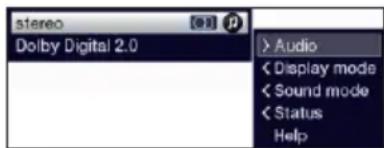
A 📞 kijelölés megjelenítését követően az Audiócsatorna gomb megnyomásával válthat át sztereó-lejátszásról 📞, az audiócsatorna 1-re 📞 és az audiócsatorna 2-re 📞.
7.8 Kijelző mód
A kijelzési mód kiválasztó-funkciója segítségével működés közben közvetlenül átválthat az előzetesen beállított természetes (otthon), intenzív, film (mozi) és PC (grafikus) kijelzési módról a szabadon konfigurálható felhasználói kijelzési módra.
A kívánt kijelzési üzemmódot az Opcióválasztás Kijelzési módpontja segítségével választhatja ki.
7.9 Feliratozás
Feliratozással sugárzott műsornál az infoboxban a feliratozás-szimbólum is megjelenik.
Az Opcióválasztás Feliratozás pontjában választhatja ki a megjeleníteni kívánt feliratot.
7.10 Teletext
Televízió-készüléke a teletext-információkkal együtt sugárzott programok teletext-oldalait is meg tudja jeleníteni. Ezt az infobox szimbóluma jelzi.
7.10.1 Teletext be- / kikapcsolása
A Teletext gomb megnyomását követően az éppen futó program áttekintő teletext-oldala nyílik meg.
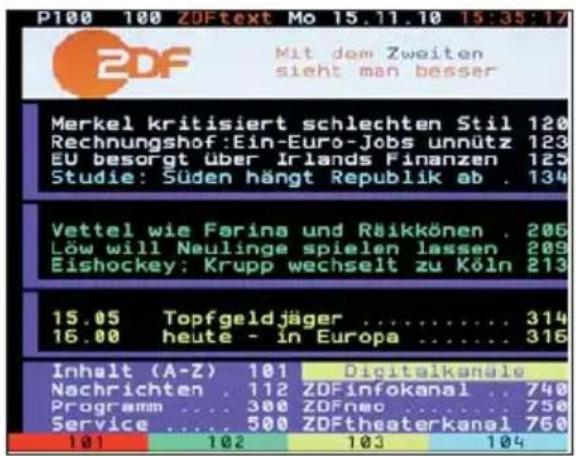
A teletext elhagyásához nyomja meg ismét a Teletext gombot.
7.10.2 Oldalválasztás
A 0 - 9 számjegygombok segítségével 3 helyi értékkel írja be a kívánt teletext-oldal számát.
A vörös, zöld, sárga ill. kék funkciógombok segítségével nyissa meg a gombokban látható teletext-oldalt.
7.11 Formátumváltás / Zoom
A Zoom/Formátum megnyomásával válthat át az egyik előre definiált formátumról (eredeti, optimális, optimális 16:9, teljes zoom és nyújtás) a másikra.
i A beállított képformátum az alsó képernyő-szegélyen jelenik meg.

A formátumváltás-megjelenítés kikapcsolásához nyomja meg a Vissza gombot.
7.12 Állókép
Az Állókép gomb megnyomását követően állóképként jelenik meg az aktuális tévékép.
A gomb ismételt megnyomását követően eltűnik az állókép, és a rendes televízió-műsort nézheti.
Az állókép-megjelenítés teljes időtartama alatt hallható a műsor hangja.
7.13 Elalvás-időzítő
Az időzítő segítségével készüléke kikapcsolási időpontját állíthatja be.
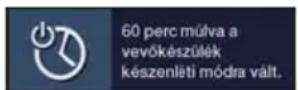
Az Elalvási-időzítő gomb többszöri megnyomásával beállíthatja (15 perctől 2 óráig) vagy kikapcsolhatja az elalvás-időzítőt.
i A beállított időtartam a képernyőn is látható.
7.14 Funkcióválasztás
A kívánt funkciók kiválasztásához Funkcióválasztás gomb megnyomásával nyissa meg a böngészőmenüt (NAV menü).
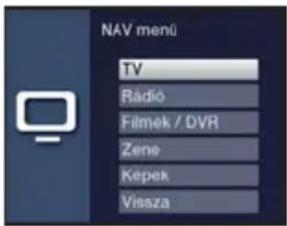
TV TV-üzemmód: Beépített vevőegység és külső csatlakozók.
Rádio Rádio-üzemmód: Beépített vevőegység és külső csatlakozók.
Filmek / DVR Film-/DVR-böngésző: A csatlakoztatott USB-készüléken tárolt MPEG2-, VOB-, TS- vagy TS4-fájlok megjelenítése.
Zene Zeneböngésző: A csatlakoztatott USB-készüléken tárolt MP3-számok, valamint a rádióműsorokról készített DVR- felvételek megnyitása.
Képek Képböngésző: A csatlakoztatott USB-készüléken tárolt JPG-fájlok megjelenítése.
7.15 SFI müsorfüzet
Televíziókészüléke SiehFern Info elektronikus műsorfüzettel rendelkezik. Segítségével a képernyőn egy vagy több digitális program program-információit jelenítheti meg, így könnyedén áttekintheti az éppen futó vagy a nap folyamán vetített illetve a következő napokban sugárzandó műsorokat.
Az elektronikus müsorfüzet megnyitásához nyomja le az SFI gombot.
Megjelenik az elektronikus műsorfüzet beállított indító-kategóriája. Indítási kategóriaként gyárilag az Áttekintés kategóriát állították be.
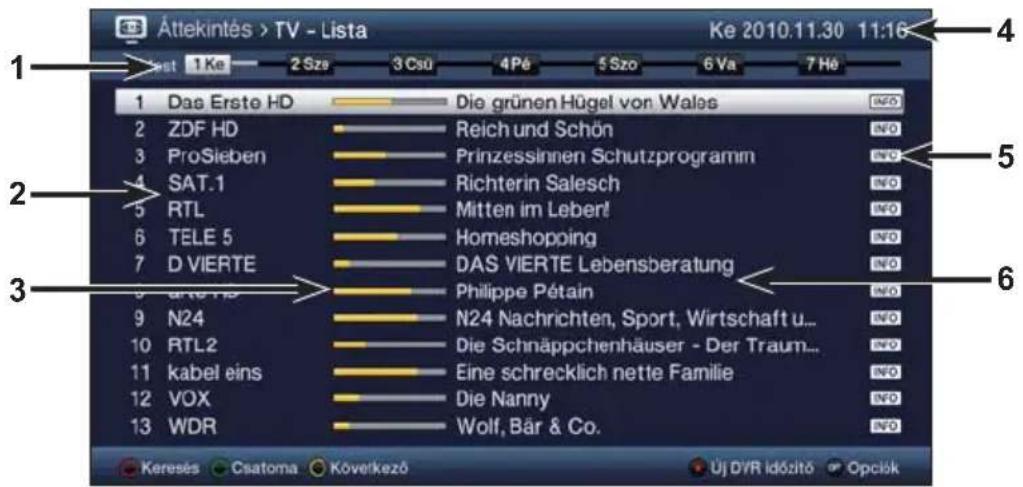
1 Adásidő > a megtekintendő adások időpontját adja meg. Idősoros diagram> az adásidő grafikus megjelenítése idősáv segítségével.
2 Programnév a hozzá tartozó programhellyel az aktív kedvencek-listán belül.
3 A megtekintendő adás idősávja ill. kezdési-/befejezési ideje.
4 Aktuális dátum és idő.
5 A műsorral kapcsolatos további információkat jelenít meg.
6 A megjelenített programok müsorai.
Az Opcióválasztás, valamint az opcióválasztáshoz tartozó, alsó képszegélyen látható funkciógomb segítségével a különféle SFI-nézetekhez és funkciókhoz léphet.
A jobb/bal nyílgombok, a fel/le nyílgombok valamint az oldal fel/le gombok segítségével lépkedhet az adásidők között előre/hátra ill. mozgathatja a kijelölést.
Az elektronikus műsorfüzet elhagyásához nyomja le az SFI gombot.
8 DVR-üzemmód
Az integrált DVR-funkció (DVR=Digital Video Recorder) a műsorok rögzítésénél szükségtelenné teszi a külső felvevő-készülékek használatát (pl. video- vagy DVD-felvevő), hiszen ez a funkció csatlakoztatott pendrájvra készít felvételt. A felvételi kapacitás a műsor anyagától és a csatlakoztatott adattároló-eszköz kapacitásától függ.
i DVB-S, DVB-C és DVB-T forrású programokról készíthet DVR-felvételeket.
Ennek során mindenképpen tartsa be a rövidített útmutató 8 pontjában szereplő tudnivalókat és beállítási utasításokat.
8.1 DVR-felvétel
Az alábbi módszerekkel készíthet DVR-felvételeket:
1. Azonnali felvétel
Ennél a felvételtípusnál egyetlen gombnyomással rögzítheti az éppen sugárzott adást.
2. Időzített felvétel
Ez a funkció a kiválasztott adás idejére kapcsolja be- és ki televízióját, így az adott műsort akár távolléte alatt is felveheti. Az időzítőt manuálisan vagy az SFI segítségével automatikusan programozhatja.
3. Timeshift-felvétel
A timeshift-felvétel segítségével időeltolással televíziózhat. Segítségével felvétel közben időeltolással játszhatja le a már felvett műsort.
8.1.1 Azonnali felvétel
Kapcsolja be a felvétellel érintett programot/forrást, majd a sugárzott műsor felvételéhez nyomja meg a Felvétel gombot.
A felvétel alatt a képernyön nézheti az éppen sugárzott müsort.
Visszajátszásnál a Szünet / lejátszás gomb megnyomásával tetszés szerinti helyen állíthatja meg a felvett műsort.
Nyomja meg ismét a Szünet / lejátszás gombot, és az adás innen folytatódik.
8.1.2 TimeShift-felvétel
Ha egy adás megtekintését pl. egy telefonbeszélgetés vagy hasonló ok miatt meg kell szakítania, akkor a Szünet / lejátszás gomb megnyomásával leállíthatja az adás lejátszását, és elindíthatja a folyamatban lévő adás felvételét.
Nyomja meg ismét a Szünet / lejátszás gombot, és az adás innen folytatódik.
Az adást az élő sugárzáshoz képest időben eltolva látja (Timeshift), miközben az aktuális adás felvétele a háttérben tovább folytatódik.
8.1.3 A felvétel kézi befejezése
A Stop gomb megnyomását követően a felvétel elmentésére vagy elvetésére vonatkozó kérdés jelenik meg.
A felvételt a Mentés segítségével mentheti el, az Elvetés segítségével mellőzheti a mentést, a Vissza segítségével pedig visszatérhet a felvételhez.
8.1.4 A felvétel automatikus befejezése
A Felvétel gomb megnyomását követően a kiválasztható funkciókat tartalmazó ablak jelenik meg.
Válassza ki pl. a +1 óra funkciót, és a televízió a beállított idő alatt tovább folytatja a program felvételét, majd automatikusan megállítja a felvételt.
8.1.5 Időzített felvételek
A DVR-időzítő segítségével - pl. távolléte alatt - automatikusan a csatlakoztatott pendrájvra veheti fel a műsort. A Főmenü > Időzítő kezelése menüpontjában foglaltak szerint programozhatja be az időzítőt.
8.2 DVR-lejátszás
A DVR-felvételekhez a DVR-navigátoron keresztül férhet hozzá.
8.2.1 DVR-navigátor megnyitása / DVR-lejátszás indítása
A készülék aktuális TV- vagy rádió üzemmódjának megfelelően a csatlakoztatott pendrájvon található összes TV- vagy rádiófelvételt tartalmazó lista jelenik meg.
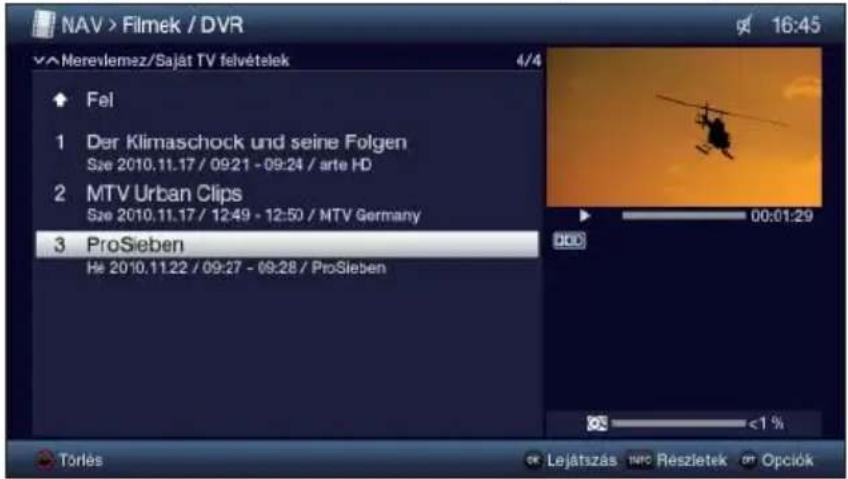
A DVR-navigátort a DVR-üzem gomb megnyomásával, a Funkcióválasztás Filmek / DVR gombjának megnyomásával, valamint a Saját felvételek mappa ezt követő kiválasztásával nyithatja meg.
Jelölje ki a lejátszandó felvételt, majd az OK gomb segítségével indítsa el a lejátszást.
Az Info gomb megnyomásával bekapcsolhatja, ismételt megnyomásával pedig kikapcsolhatja az adóinformációkat.
8.2.2 Szünet / Állókép
Lejátszás közben nyomja meg a Szünet / lejátszás gombot a felvétel lejátszás közbeni megállításához (állókép).
Ismételt megnyomásával folytathatja a lejátszást.
8.2.3 Gyors előre- és visszatekerés
Könnyedén megtalálhatja a felvétel keresett pontját a DVR gyors előre- és visszatekerés funkcióval.
Lejátszás közben nyomja meg az Elöretekerés ill. a Visszatekerés gombok egyikét. A már említett kisméretű infoboxban az ▶▶ ill. ◀◀ felirat jelenik meg. A készülék 4-szeres sebességgel a kiválasztott irányba játssza le a filmet.
Nyomja meg újra az Elöretekerés, illetve a Visszatekerés gombot, a sebesség 16-szorosra nő, és megjelenik az ▶▶▶, illetve a ◀◀◀ jelzés.
Nyomja meg újra az Elöretekerés, illetve a Visszatekerés gombot, a sebesség 64-szorosra nő (megjelenik az ▶▶▶▶, illetve a ◀◀◀◀ jelzés).
Az Elöretekerés, illetve a Visszatekerés gomb ismételt megnyomásával 10 perces lépésekben ugorhat előre és vissza.
A felvétel keresett pontjának elérését követően a Szünet / lejátszás gomb megnyomásával válthat át normal lejátszási üzemmódra.
A felvétel keresett pontjának gyors és pontos eléréséhez a vevőkészülék ún. Jogshuttle funkcióval rendelkezik. Így kezelheti ezt a funkciót:
A Jogshuttle-funkció bekapcsolásához lejátszás közben nyomja meg a Jogshuttle (állókép) gombot.
Megáll a felvétel lejátszása (állókép) az infoboxban pedig az “▶II” jelzés jelenik meg.
8.2.5 Ugrás a megjelölt részhez
Lejátszás közben közvetlenül a felvétel jelzéssel ellátott pontjához ugorhat.
Az Opcióválasztás Jelzés pontja segítségével a felvétel tetszés szerinti pontjához léphet.
8.2.6 A lejátszás befejezése
A lejátszás befejezéséhez nyomja meg a Stop gombot.
A lejátszás befejeződik, és a televízió-vevőkészülék pedig televízió-üzemmódra áll vissza. Ennek során a televízió „megjegyzi” a felvétel-lejátszás befejező pontját. A lejátszás újraindítása esetén a készülék automatikusan attól a ponttól folytatja a lejátszást, ahol előzőleg befejezte.
Az Ön által megvásárolt termék CE jelöléssel rendelkezik és megfelel a vonatkozó EU szabványok előírásainak.
Fenntartjuk a változtatások és nyomtatási hibák jogát. 11/01 havi időállapot Másolás és sokszorosítás csak a kiadó engedélyével lehetséges.
A TechniVision 22 HD, TechniVision 26 HD, TechniVision 32 HD és a TechniSat az alábbi vállalat bejegyzett áruvédjegye:
(0,14 EUR/perc német vezetékes hálózatról; mobiltelefonos hívás esetén akár 0,42 EUR/perc).
19:00 óra után, valamint hétvégenként és ünnepnapokon 0900-3 TECHNISAT (+49 900-3 832464728)
(0,62 euró/perc)



- A készülék hátoldala
- TechniVision 22 HD
- (csatlakozások, rögzítés, burkolat)
- Első lépésként olvassa el
- Tisztelt Ügyfelünk!
- Távirányító
- Elemcsere
- Távirányítókód
- Csatlakoztatás
- Műholdantenna
- Antenna-/kábelcsatlakozás (analóg és digitális)
- BluRay-/DVD-lejátszó
- Surround-/HiFi-erősítő
- Hálózati csatlakozás
- TechniVision 26 / 32 HD
- Alapvető kezelési tudnivalók
- A készülék be-/kikapcsolása
- A főmenü megnyitása, és navigálás a menük / funkciók között
- Beállítások alkalmazása / Menük és funkciók elhagyása
- Beállítás módosítása
- Kiválasztó nyilak
- Kiválasztó-lista
- Számjegyes adatbevitel
- Virtuális billentyűzet
- Nyílgombok:
- OK:
- Opcióválasztás
- Első telepítés
- A Menü nyelv
- Ország beállítása
- Kijelző mód
- A vételi jel kiválasztása
- Antenna konfigurálás (DVB-S)
- Antenna beállítások (DVB-T)
- Csatorna keresés / ISIPRO (csak DVB-S)
- Körzeti adások
- Szoftver frissítés
- SFI-adatok letöltése
- A telepítő-varázsló használatának befejezése
- Kezelés
- A TV-készülék be- és kikapcsolása
- Bekapcsolás a készülék hálózati kapcsolójával (csak a TechniVision 26/32 HD készüléknél)
- Bekapcsolás készenléti állapotból
- Készenléti állapotba helyezés
- Kikapcsolás a készülék hálózati kapcsolójával (csak a TechniVision 26/32 HD készüléknél)
- Programválasztás
- A program fel/le gombokkal
- A számjegygombok segítségével
- Programlista segítségével
- Program kiválasztása
- Lista kiválasztása
- Körzeti adás kiválasztása
- TV/rádió átkapcsolás
- AV-forrás
- Program-/forrásinformációk
- Infobox
- Óra és program-információ megjelenítése
- Kódolt programok vétele
- Smartcard PIN-kód
- Hangerő-szabályozás
- Némítás
- Fejhallgató-hangerő
- Másik nyelv kiválasztása / hangopció
- Kijelző mód
- Feliratozás
- Teletext
- Teletext be- / kikapcsolása
- Oldalválasztás
- Formátumváltás / Zoom
- Állókép
- Elalvás-időzítő
- Funkcióválasztás
- SFI müsorfüzet
- DVR-üzemmód
- DVR-felvétel
- Azonnali felvétel
- Időzített felvétel
- Timeshift-felvétel
- Azonnali felvétel
- TimeShift-felvétel
- A felvétel kézi befejezése
- A felvétel automatikus befejezése
- Időzített felvételek
- DVR-lejátszás
- DVR-navigátor megnyitása / DVR-lejátszás indítása
- Szünet / Állókép
- Gyors előre- és visszatekerés
- Ugrás a megjelölt részhez
- A lejátszás befejezése
Márka : TECHNISAT
Modell : TechniVision 26 HD
Kategória : Televízió