TechniVision 26 HD - Téléviseur TECHNISAT - Notice d'utilisation et mode d'emploi gratuit
Retrouvez gratuitement la notice de l'appareil TechniVision 26 HD TECHNISAT au format PDF.



| Type de produit | Téléviseur LED HD |
| Marque | TechniSat |
| Modèle | TechniVision 26 HD |
| Taille d'écran | 26 pouces (diagonale) |
| Résolution | HD (1366 x 768 pixels) |
| Réception | DVB-S, DVB-C, DVB-T, analogique (CT) |
| Connectiques | HDMI (x2), VGA, Péritel (EuroAV), S-vidéo, entrée composants, USB, sortie audio numérique S/P-DIF, sortie casque 3,5 mm, entrée audio VGA/DVI |
| Antenne | Entrée LNB (satellite), entrée antenne (TNT/câble) |
| Common Interface | Oui (CI/CI+) |
| Alimentation | 230 V ~ 50 Hz |
| Fonctions principales | Réception satellite, câble, TNT et analogique ; enregistrement DVR sur USB ; guide des programmes SFI ; télétexte ; contrôle parental ; Timeshift ; minuteur de veille ; formats d'image multiples ; sous-titres ; Dolby Digital |
| Entretien et nettoyage | Nettoyer avec un chiffon doux et sec. Ne pas utiliser de produits abrasifs ou de solvants. |
| Sécurité | Débrancher avant nettoyage. Ne pas exposer à l'humidité. Utiliser une prise secteur avec terre. |
| Pièces détachées | Télécommande, piles, câble d'alimentation. Pour autres pièces, contacter le service client TechniSat. |
| Réparabilité | Consulter la notice pour les procédures. Pour toute réparation, contacter le SAV agréé. |
| Informations générales | Notice disponible en plusieurs langues. Marque CE. Fabricant : TechniSat, Allemagne. |
FOIRE AUX QUESTIONS - TechniVision 26 HD TECHNISAT
Questions des utilisateurs sur TechniVision 26 HD TECHNISAT
0 question sur cet appareil. Repondez a celles que vous connaissez ou posez la votre.
Poser une nouvelle question sur cet appareil
Téléchargez la notice de votre Téléviseur au format PDF gratuitement ! Retrouvez votre notice TechniVision 26 HD - TECHNISAT et reprennez votre appareil électronique en main. Sur cette page sont publiés tous les documents nécessaires à l'utilisation de votre appareil TechniVision 26 HD de la marque TECHNISAT.
MODE D'EMPLOI TechniVision 26 HD TECHNISAT
Guide de démarrage rapide
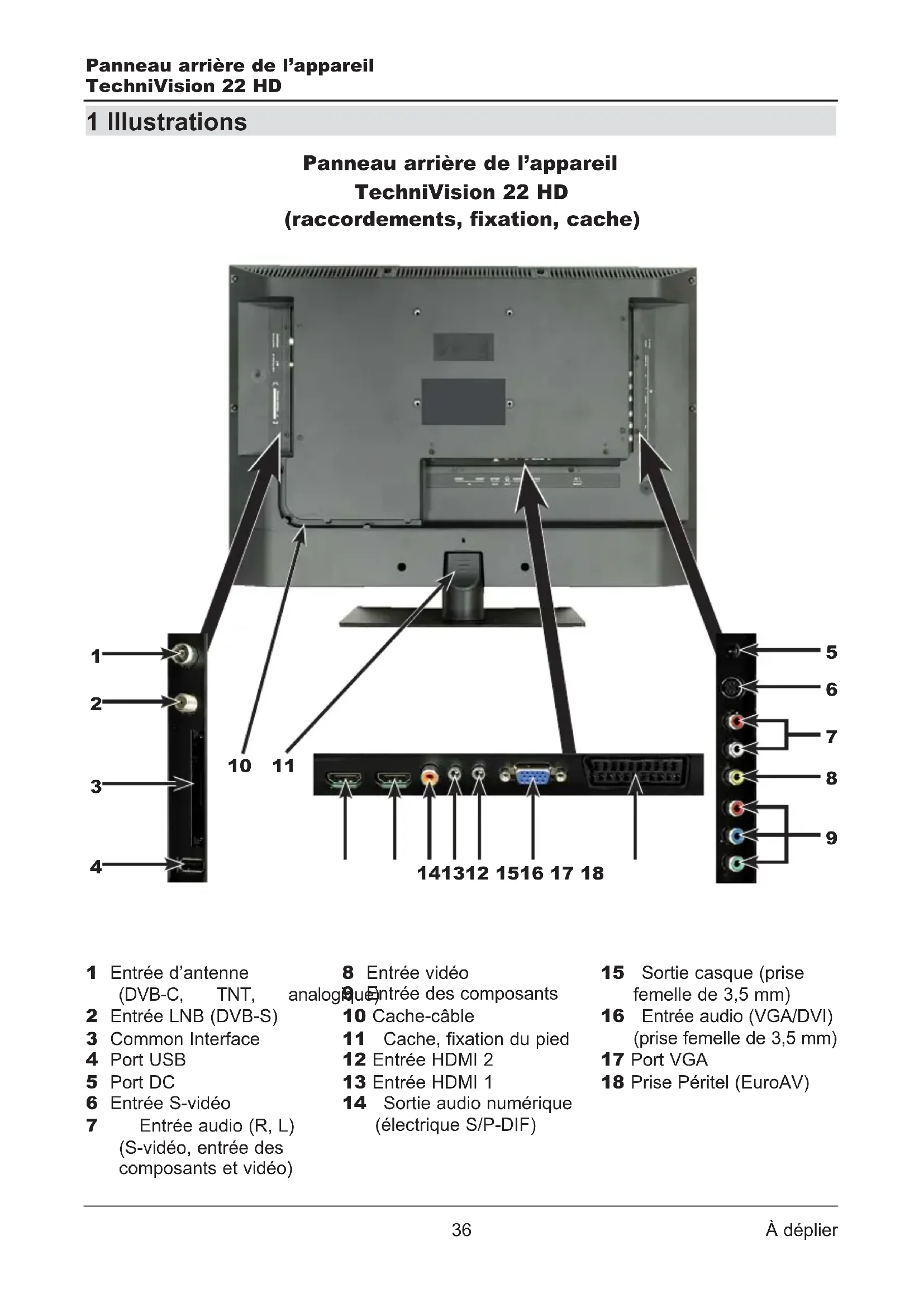
Panneau arrière de l'appareil
TechniVision 22 HD
1 Entrée d'antenne (DVB-C, TNT,
2 Entrée LNB (DVB-S)
3 Common Interface
4 Port USB
5 Port DC
6 Entrée S-vidéo
7 Entrée audio (R, L) (S-vidéo, entrée des composants et vidéo)
8 Entrée vidéo
analogique entrée des composants
10 Cache-câble
11 Cache, fixation du pied
12 Entrée HDMI 2
13 Entrée HDMI 1
14 Sortie audio numérique (électrique S/P-DIF)
15 Sortie casque (prise femelle de 3,5 mm)
16 Entrée audio (VGA/DVI) (prise femelle de 3,5 mm)
17 Port VGA
18 Prise Péritel (EuroAV)
Panneau arrière de l'appareil
TechniVision 26 / 32 HD
1 Port USB
2 Common Interface
3 Entrée LNB (DVB-S)
4 Entrée d'antenne
(DVB-C, TNT, analogique)
5 Entrée S-vidéo
6 Entrée audio (R, L) (S-vidéo, entrée des composants et vidéo)
7 Entrée vidéo
8 Entrée des composants
9 Interrupteur d'alimentation
10 Prise d'alimentation
11 Cache, fixation du pied
12 Entrée HDMI 2
13 Entrée HDMI 1
14 Sortie audio numérique (électrique S/P-DIF)
15 Sortie casque (prise femelle de 3,5 mm)
16 Entrée audio (VGA/DVI) (prise femelle de 3,5 mm)
17 Port VGA
18 Prise Péritel (EuroAV)
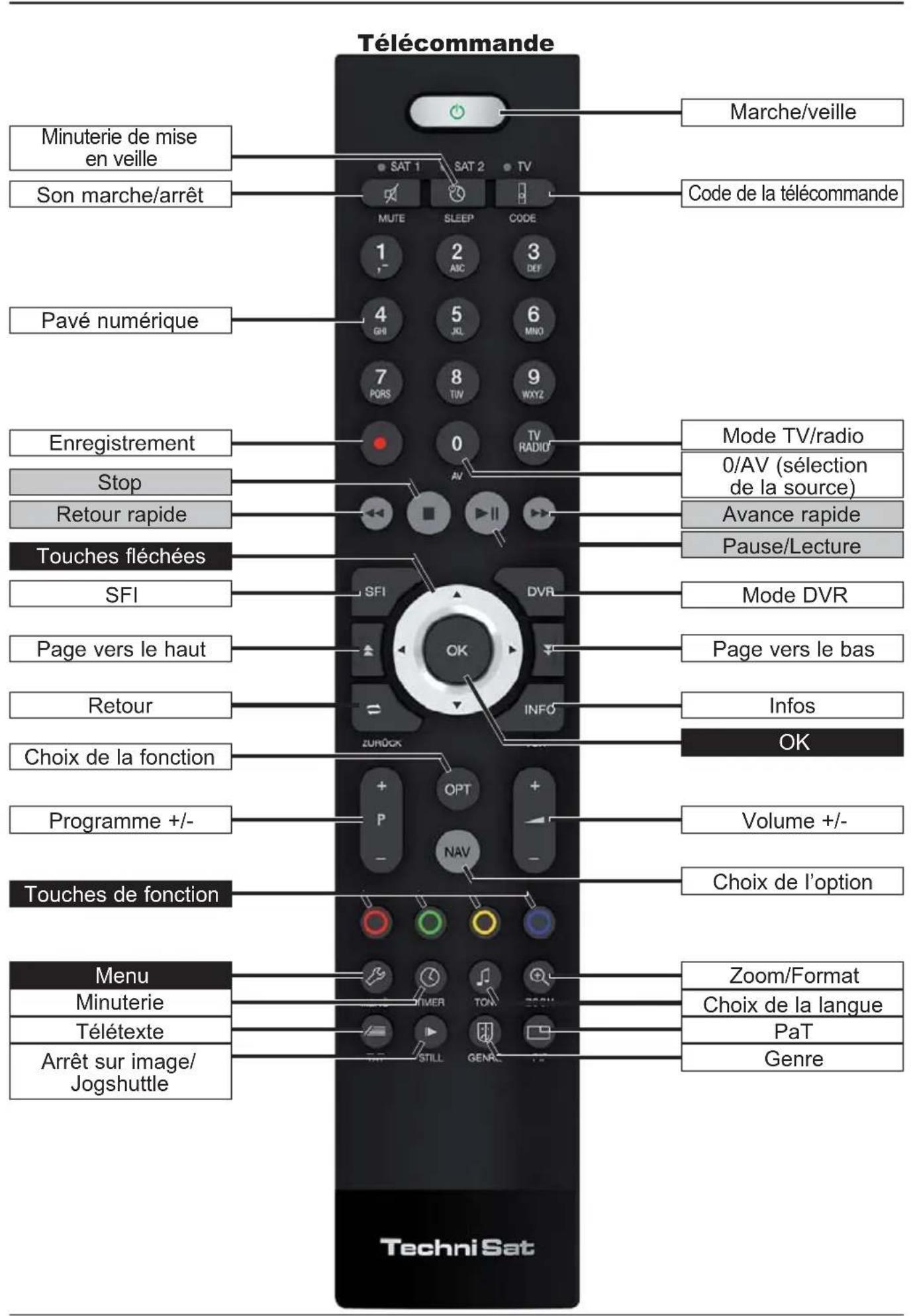
Panneau avant de l'appareil
(Affichage)
2 À lire avant utilisation
Très chère cliente, très cher client,
Ce guide de démarrage rapide décrit uniquement les principales options de raccordement et commandes de base des appareils TechniVision 22, TechniVision 26 et TechniVision 32 afin de vous familiariser rapidement à leur utilisation.
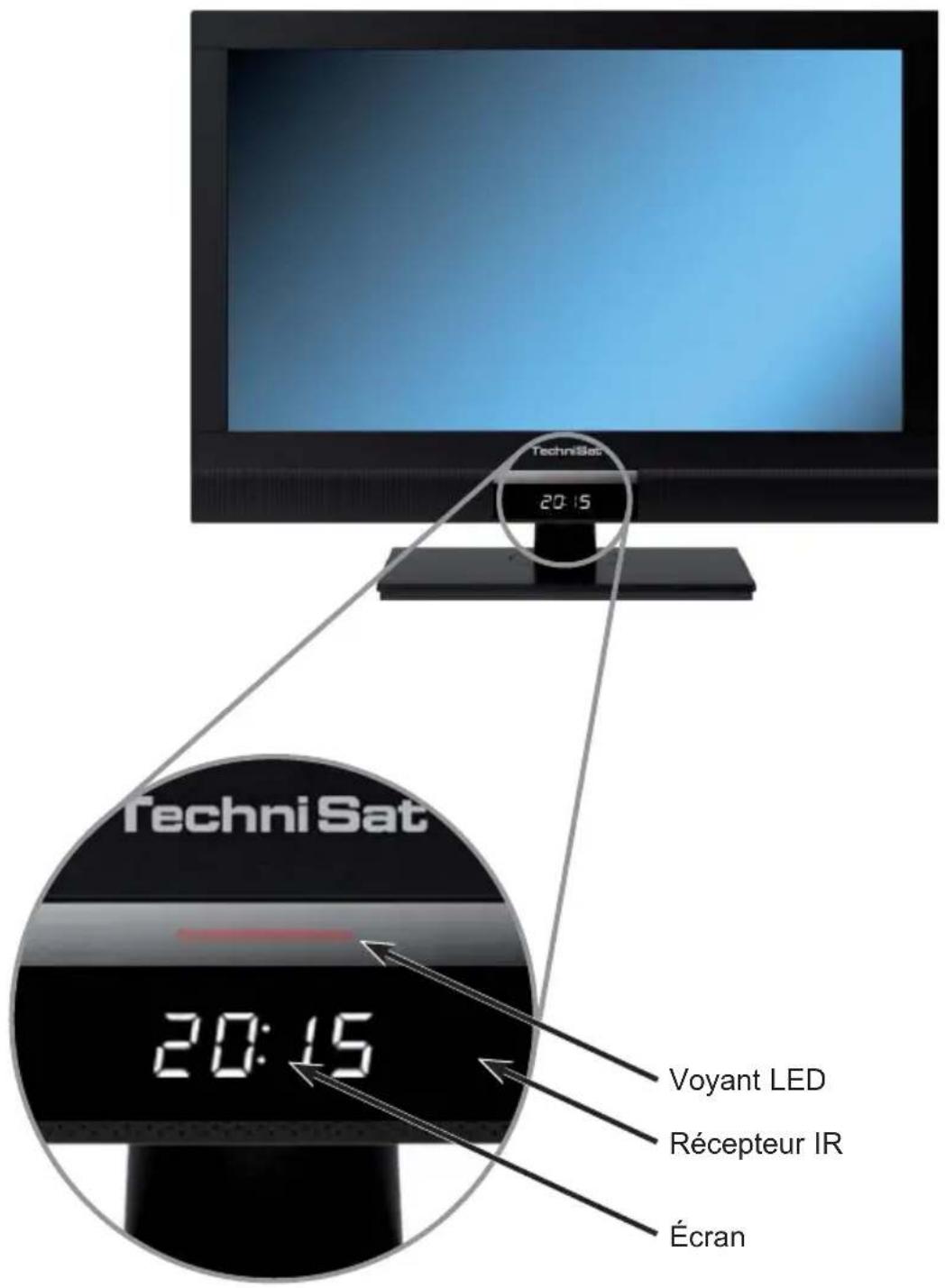
3 Télécommande
3.1 Remplacement des piles
Ouvrez le couvercle du compartiment à piles à l'arrière de la télécommande en le faisant glisser dans le sens de la flèche, puis en le soulevant.
Insérez les piles fournies en respectant la polarité (indiquée au niveau du compartiment à piles).
Refermez le couvercle du compartiment à piles.
3.2 Code de commande à distance
La commutation de l'option de commande à distance permet à la télécommande de commander un téléviseur TechniSat et deux terminaux de réception ayant le même codage.
Pour changer l'option de commande à distance, appuyez sur la touche Code de commande à distance et sur la touche OK jusqu'à ce que le voyant LED de l'option de commande à distance sélectionnée (TV, SAT1 ou SAT2) clignote rapidement.
i Lorsque vous appuyez sur une touche, le voyant LED du code de commande à distance concerné clignote.
4 Connexion
a Raccordement de l'antenne satellite à l'entrée LNB.
b Raccordement du câble (numérique et/ou analogique) ou de l'antenne TNT à l'entrée de l'antenne du téléviseur.
c Raccordement du téléviseur à un lecteur BluRay/DVD au moyen d'un câble HDMI ou d'un câble composants Cinch.
d Raccordement de la sortie audio numérique à une installation hi-fi stéréo ou surround.
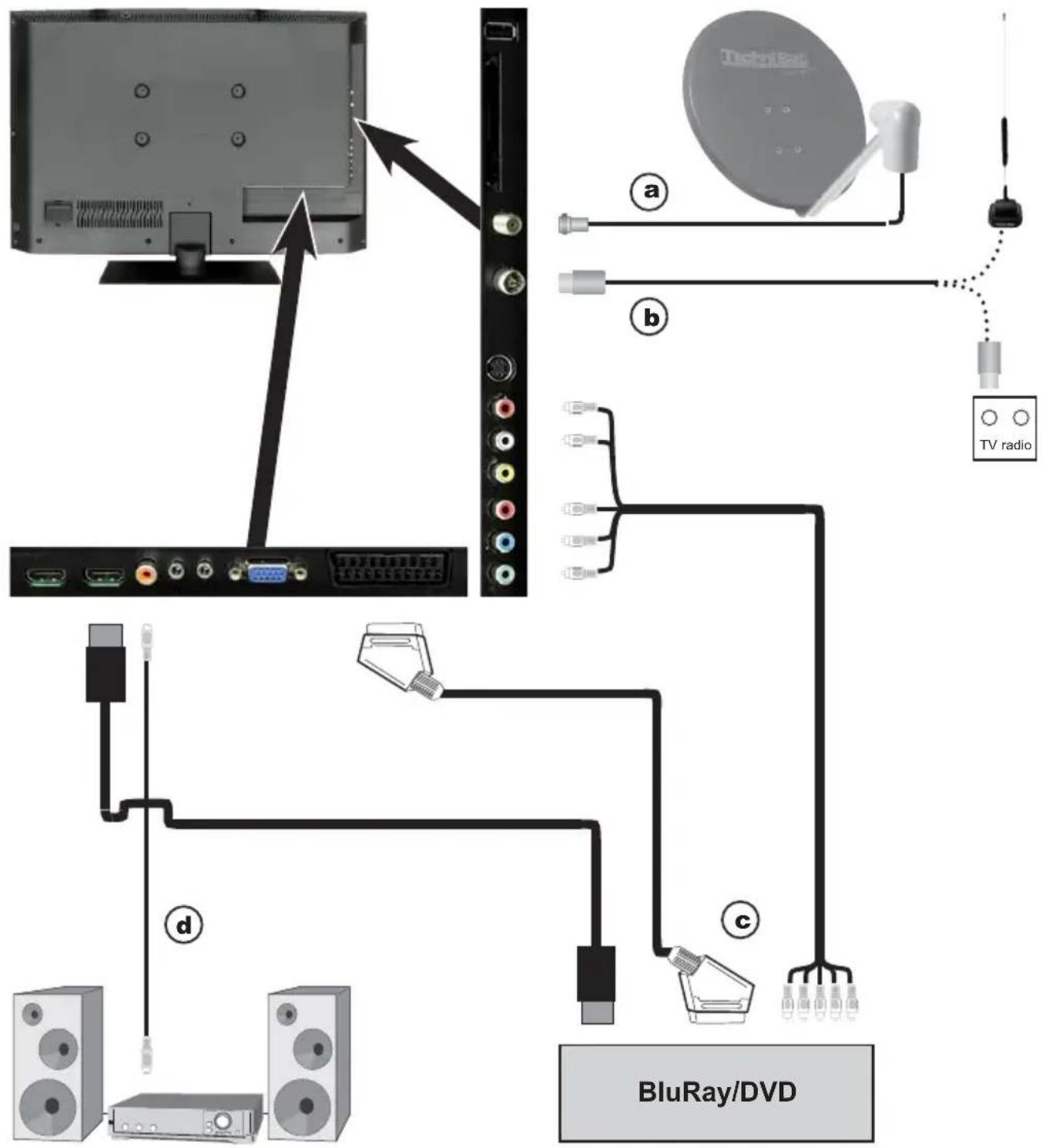
Les points a b c dont il est fait mention dans la suite du paragraphe renvoient à l'exemple de raccordement de la page 41
4.1 Antenne satellite
a Raccordez l'entrée LNB 1 de l'appareil à votre unité extérieure à l'aide d'un câble coaxial adapté.
4.2 Raccordement de l'antenne/du câble (analogique et numérique)
b Branchez l'entrée de l'antenne du téléviseur LCD soit à une antenne terrestre, soit à la prise du câble ou de l'antenne.
i Utilisez le commutateur DVB C/T TechniSat (n° d'article 0000/3263) pour recevoir simultanément les signaux du numérique terrestre et du câble numérique, ainsi que les programmes du câble analogique. Ce commutateur alterne automatiquement entre la réception de la télévision numérique terrestre et celle du câble numérique, ainsi que des programmes du câble analogique, empêchant ainsi l'éventuelle influence des fréquences les unes sur les autres.
4.3 Lecteur BluRay/DVD
c Branchez votre lecteur BluRay/DVD au port HDMI au moyen d'un câble HDMI.
4.4 Amplificateur hi-fi/surround
Afin d'obtenir la meilleure qualité audio possible, vous pouvez raccorder un amplificateur surround ou hi-fi au téléviseur LCD.
d Si votre amplificateur est équipé d'une entrée électrique correspondante (S/P-DIF), raccordez le connecteur de la sortie audio numérique électrique à l'entrée de votre amplificateur.
Le signal stéréo (PCM) ainsi que le signal Dolby Digital (AC3), s'il est émis, sont disponibles en fonction de l'émetteur concerné.
4.5 Raccordement au secteur
TechniVision 22 HD
Le téléviseur ne doit être raccordé au secteur qu'une fois le câblage des composants correspondants terminé. Vous éviterez ainsi d'endommager le téléviseur ou d'autres composants.
Branchez la fiche de contact ronde du bloc d'alimentation au port DC (voir page 36 #5).
Insérez ensuite le câble d'alimentation dans le bloc d'alimentation et branchez celui-ci dans une prise de courant 230 V / 50 Hz.
TechniVision 26 / 32 HD
Le téléviseur ne doit être raccordé au secteur qu'une fois le câblage des composants correspondants terminé. Vous éviterez ainsi d'endommager le téléviseur ou d'autres composants.
Pour cela, insérez le câble d'alimentation dans la prise d'alimentation (voir page 37 #10) et branchez celle-ci dans une prise de courant 230 V / 50 Hz.
5 Commande de base
Cher client,
Les points suivants vous présentent, dans un premier temps, les commandes de base, ainsi que les étapes d'utilisation répétitives de l'appareil. Cela doit vous simplifier la lecture du guide puisque tous les points du manuel ne reprennent pas la description des étapes identiques.
Cet appareil utilise une fonctionnalité intitulée « On Screen Display » (affichage à l'écran).
Cette fonctionnalité simplifie l'utilisation de votre appareil puisque les touches de la télécommande peuvent couvrir plusieurs fonctions différentes, ce qui réduit le nombre de touches.
Dans l'On Screen Display (en abrégé OSD), les fonctions ou réglages sélectionnés sont identifiés par un surlignage.
Une ligne est, en outre, affichée sur la partie inférieure de l'écran et décrit les différentes touches de la télécommande avec leurs fonctions actuelles.
Dans ce guide, vous distinguerez les termes représentés dans l'OSD, ainsi que les touches à utiliser, du texte standard grâce à la capture d'écran présentée.
Attention - désigne une indication importante à lire attentivement, afin d'éviter toute détérioration de l'appareil, toute perte de données ou tout fonctionnement indésirable.
i Astuce - désigne une indication relative à la fonction présentée, ainsi qu'une autre fonction liée et éventuellement à respecter, avec ses références dans le manuel.
5.1 Mise en marche/ arrêt de l'appareil
Lorsque l'appareil est en veille, vous pouvez le mettre en marche en appuyant sur la touche Marche/veille.
Pour arrêter l'appareil, appuyez sur la touche Marche/veille, le mode de disponibilité est alors activé.
Suivez également attentivement le point 7.1 et les points 7.1.1 - 7.1.4, ainsi que les références indiquées dans ces points pour obtenir des informations sur la mise en marche et l'arrêt de l'appareil.
5.2 Consultation du menu principal et navigation dans les menus/ fonctions
L'exemple suivant explique la façon dont vous pouvez accéder au menu principal et consulter un sous-menu. Le but de cet exemple est de consulter le menu Réglages de l'image.
Appuyez sur la touche Menu, le menu principal apparaît à l'écran.
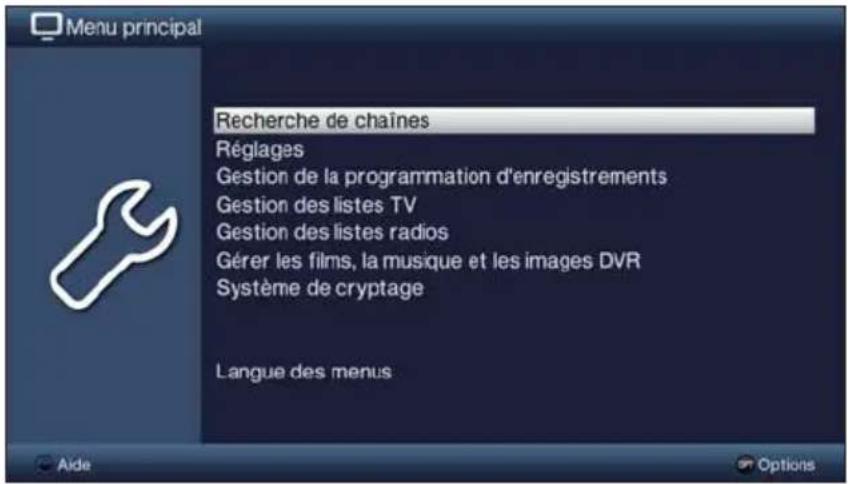
Sélectionnez le point de menu Réglages en déplaçant le curseur au moyen des touches fléchées.
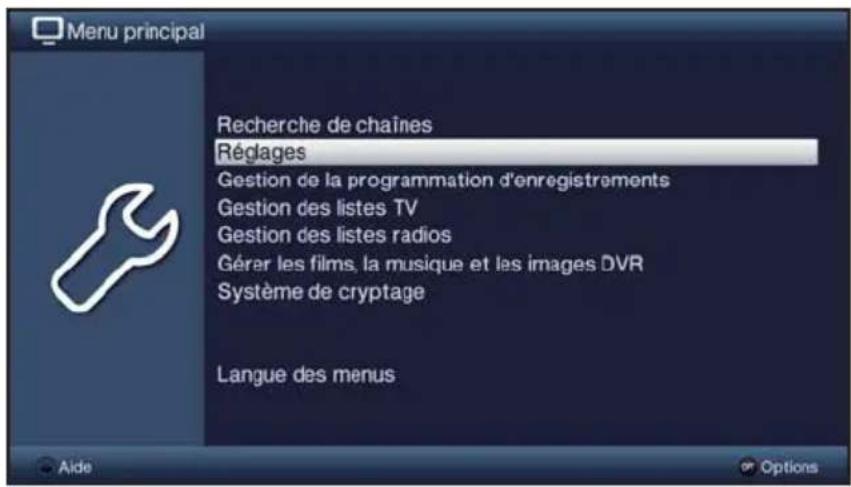
Appuyez sur la touche OK pour ouvrir le menu Réglages.
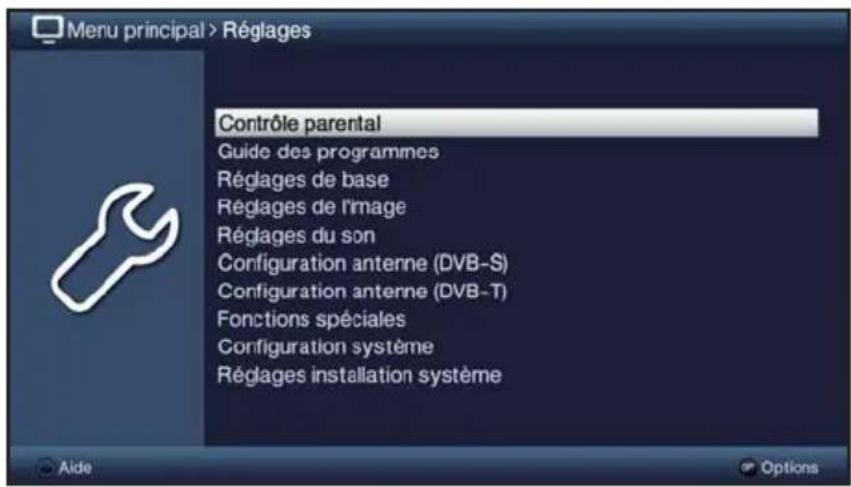
Sélectionnez maintenant l'entrée Réglages de l'image au moyen des touches fléchées haut/bas.
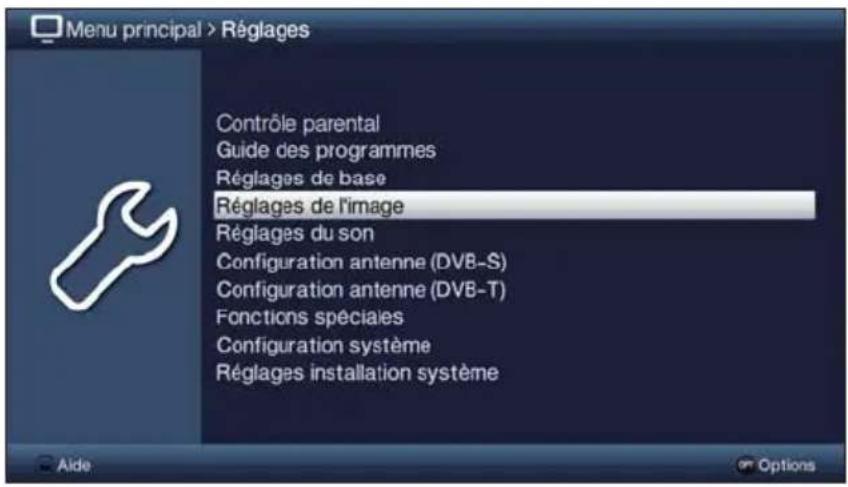
Confirmez avec la touche OK, le menu Réglages de l'image s'affiche alors.
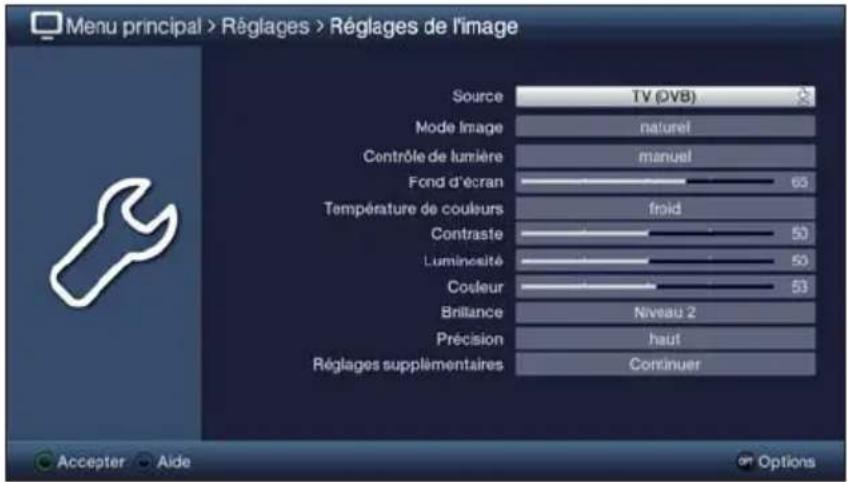
i De même que vous sélectionnez l'entrée d'un sous-menu pour l'ouvrir, vous pouvez également sélectionner des points de menu pour modifier les paramètres correspondants.
Dans certains menus, vous devez sélectionner les entrées des menus en déplaçant le curseur latéralement. Pour ce faire, appuyez sur les touches fléchées gauche/droite.
Les touches fléchées haut/bas permettent de déplacer le curseur ligne par ligne et les touches Page haut/bas, de déplacer le curseur page par page vers le haut ou le bas.
i Vous voyez ce qu'on appelle le chemin de menus dans la ligne supérieure du menu. Celui-ci vous indique le menu dans lequel vous vous trouvez actuellement et la manière dont vous y avez accédé. Dans l'exemple présenté, le chemin est le suivant : Menu principal > Réglages > Réglages de l'image. Les chemins de menus seront indiqués tout au long de ce guide, vous saurez ainsi comment accéder au menu avec les paramètres décrits.
i L'affichage de la touche de fonction bleue Aide dans la ligne inférieure de l'écran vous donne la possibilité d'accéder à la page d'aide, en appuyant sur la touche, et de la refermer, en appuyant de nouveau sur la touche.
5.3 Acceptation des réglages/ fermeture des menus et des fonctions
Dans certains menus et certaines fonctions, les modifications effectuées doivent être acceptées manuellement pour être sauvegardées. Si vous ne sauvegardez pas les menus ou les fonctions manuellement, ils reprennent automatiquement les valeurs qu'ils avaient avant modification lorsque vous les quittez.
S'il existe un champ Accepter ou une touche de fonction verte intitulée Accepter dans la ligne inférieure de l'écran, cela sous-entend que vous devez accepter manuellement les modifications effectuées pour les sauvegarder.
Pour sauvegarder les modifications, sélectionnez Acceptor au moyen des touches fléchées gauche/droite et confirmez avec la touche OK ou la touche de fonction verte Acceptor. Vous pouvez ensuite revenir au niveau supérieur du menu.
Autre méthode
Appuyez sur la touche Retour.
Un message apparaît alors sur l'écran vous demandant si vous souhaitez accepter les modifications effectuées.
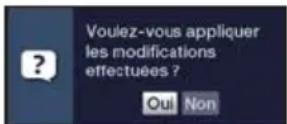
Sélectionnez à l'aide des touches fléchées droite/gauche Oui ou Non et confirmez avec OK.
Selon votre sélection, les modifications seront alors sauvegardées ou rejetées. Vous retournez ensuite au niveau supérieur du menu.
Autre méthode
Pour quitter immédiatement le menu, confirmez au moyen de la touche Menu.
Les réglages à sauvegarder manuellement sont alors annulés.
Si la touche de fonction verte Accepter n'est pas affichée dans la ligne inférieure de l'écran, les modifications sont automatiquement sauvegardées lorsque vous quittez le menu.
5.4 Modification d'un réglage
Vous pouvez effectuer vos réglages au moyen de la flèche de sélection, de la liste de sélection, de la saisie numérique et du clavier virtuel. L'appareil précise la méthode à utiliser pour changer un réglage sélectionné. La méthode peut être identifiée grâce aux symboles représentés ci-dessous :
- Flèche de sélection (point 5.4.1) Les flèches apparaissent sur le côté droit ou gauche de la sélection.
- Liste de sélection (point 5.4.2) Le symbole apparaît sur le côté droit de la sélection.
- ??? Saisie numérique (point 5.4.3)
- Clavier virtuel (point 5.4.4) Le symbole apparaît sur le côté droit de la sélection.
5.4.1 Flèche de sélection
Si des crochets vers la gauche ou vers la droite apparaissent au niveau de la valeur du réglage, vous pouvez modifier cette dernière au moyen des touches fléchées gauche/droite.
5.4.2 Liste de sélection
Si apparaît à droite de la valeur paramétrée, vous pouvez modifier la valeur au moyen de la liste de sélection.
Appuyez sur OK pour accéder à la liste de sélection.
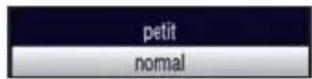
Utilisez les touches fléchées haut/bas pour sélectionner le réglage souhaité.
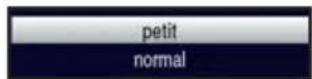
Les touches fléchées haut/bas permettent de déplacer le curseur ligne par ligne et les touches Page haut/bas, page par page vers le haut ou le bas.
Confirmez avec OK, la liste de sélection se ferme et le réglage sélectionné apparaît dans le menu.
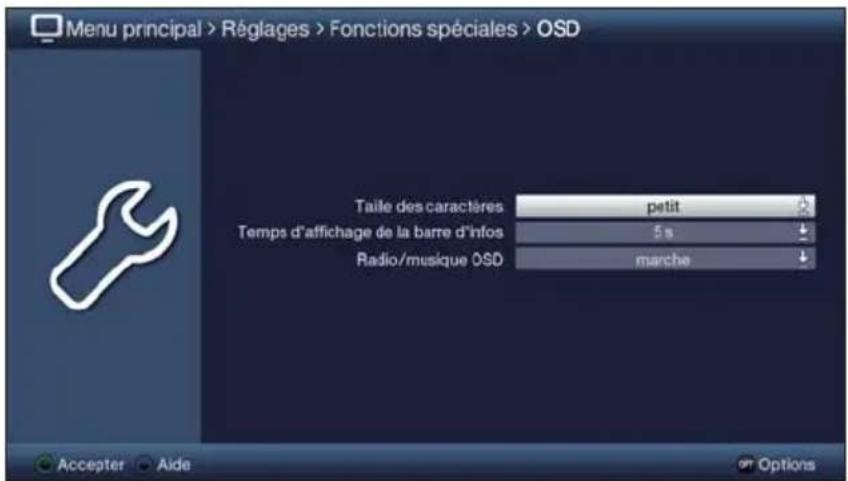
5.4.3 Saisie numérique
Utilisez les touches numériques pour saisir le nouveau réglage souhaité si des points d'interrogation ou une valeur numérique comme our apparaissent à l'écran.
i Veillez à saisir le même nombre de chiffres que celui indiqué à l'écran. En d'autres termes, si une valeur à cinq chiffres (p. ex., 10600) est requise alors que la valeur que vous voulez saisir ne comporte que quatre chiffres (p. ex., 9750), vous devez saisir un 0 pour chaque caractère non utilisé. Ainsi, dans cet exemple, vous devez saisir 09750.
5.4.4 Clavier virtuel
Le symbole 📁apparaissant à droite de la valeur paramétrée indique que les modifications doivent être effectuées au moyen du clavier virtuel. Cette méthode de saisie vous propose trois types de clavier différents.
Vous pouvez utiliser à tout moment un clavier AZERTY, un clavier alphabétique ou un clavier SMS.
Le fonctionnement du clavier AZERTY est identique à celui du clavier alphabétique. Ces claviers se différencient uniquement par l'ordre des lettres, des chiffres, des caractères et des symboles.
Appuyez sur la touche OK pour ouvrir le clavier virtuel. Le clavier de type alphabétique apparaît à l'écran.
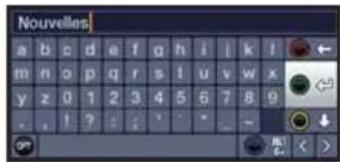
Pour passer au clavier AZERTY ou revenir au clavier alphabétique, appuyez sur la touche Options.
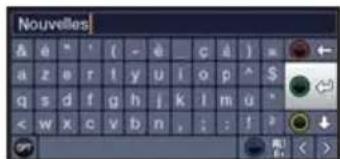
Vous pouvez maintenant saisir le terme souhaité comme indiqué ci-après.
Touches fléchées : permettent de déplacer le curseur sur les touches du clavier virtuel.
OK : le caractère sélectionné est inséré dans ou à la suite du terme ou la fonction sélectionnée sur le clavier est exécutée.
/ Touche de fonction jaune : permet de convertir le clavier en majuscules/ minuscules.
/ Touche de fonction rouge : pour supprimer le caractère situé devant le curseur orange, appuyez sur cette touche, pour supprimer toute l'entrée, maintenez la touche enfoncée.
/ Touche de fonction verte : permet de valider le terme saisi.
/ Touche de fonction bleue : permet de passer aux symboles spéciaux.
: permet de déplacer le curseur orange au niveau du terme.
L'utilisation du clavier SMS, qui peut intervenir à tout moment, s'effectue via les touches numériques du clavier alphabétique et AZERTY. Les touches colorées conservent les mêmes fonctions que celles précédemment décrites.
Appuyez sur une des touches numériques 0 - 9 pour sélectionner les lettres, chiffres, caractères et symboles.
La première fois que vous appuyez sur une touche numérique, la première lettre de la plage de caractères est sélectionnée.À chaque fois que vous appuyez sur la même touche numérique, la sélection se décale d'un champ vers la droite.
Appuyez ainsi jusqu'à atteindre le caractère souhaité. Après un bref instant, celui-ci est ajouté au terme saisi.
Les différentes touches numériques sont affectées aux lettres, chiffres, caractères et symboles présentés ci-après.
0 :
1 :
2 : a b c 2 a a a a a d o
3: d e f 3 d e d
4 : gh14g11T
5:1k15t
6: m n o 6 o o n n n e o o
7: p q i s 7 b s s f
8: t u v 8 0 0 r ! 0 0
9: w x y z 3 z 2 y 2
Si vous êtes parvenu au champ souhaité grâce au curseur, vous pouvez lancer directement la sélection du caractère suivant puisque, dans ce cas, le caractère s'ajoute directement au terme.
Si vous voulez poursuivre la sélection d'un caractère affecté à la même touche numérique, appuyez sur la touche fléchée droite pour ajouter le caractère précédemment sélectionné au terme.
5.5 Sélection d'option
Dans certains menus et modes de fonctionnement (tels que le mode TV, la lecture d'images et de musique, etc.), la sélection d'options vous donne la possibilité de consulter des fonctions et options supplémentaires.
En appuyant sur la touche Options, vous ouvrez la sélection d'options située dans le coin inférieur droit de l'écran.
La sélection d'options présentée dans cet exemple est la liste TV.
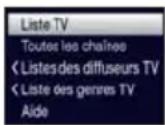
Chaque fois que vous appuyez sur la touche Options, le curseur passe à la ligne suivante.
i Vous pouvez sélectionner certaines options directement dans cette fenêtre. D'autres options, pour lesquelles il existe plusieurs choix inférieurs, se trouvent dans des groupes d'options. Sélectionnez un de ces groupes d'options et une nouvelle fenêtre s'ouvrira automatiquement sur le côté gauche.
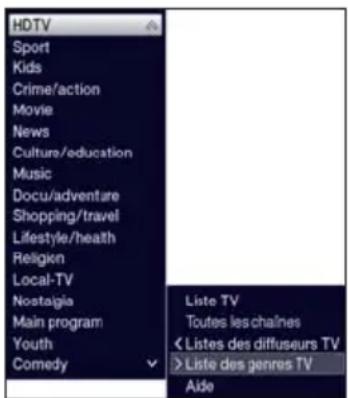
Au sein du groupe d'options, utilisez les touches fléchées haut/bas pour sélectionner une des options disponibles.
Les touches fléchées haut/bas permettent de déplacer le curseur ligne par ligne et les touches Page haut/bas, page par page vers le haut ou le bas.
Appuyez sur la touche OK pour valider l'option sélectionnée et quitter la sélection d'options.
Si vous ne souhaitez pas sélectionner d'options et souhaitez, au contraire, quitter la sélection d'options sans effectuer de modifications, appuyez plusieurs fois sur la touche Option jusqu'à ce qu'elle s'affiche.
6 Première installation
L'assistant d'installation Installation simplifiée démarre automatiquement lors de la première mise en service de l'appareil. L'assistant d'installation facilite le réglage des principaux paramètres du téléviseur.
Le déroulement de la mise en service présenté ici est uniquement fourni à titre indicatif. Le processus exact de la première installation dépend des réglages effectués par vos soins. Veuillez, par conséquent, suivre les indications affichées à l'écran.
Langue des menus
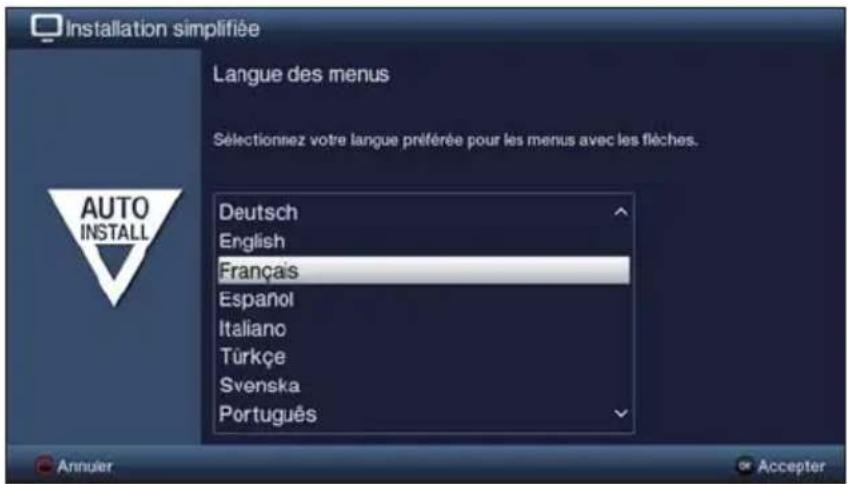
Sélectionnez avec les touches fléchées haut/bas la langue d'affichage souhaitée et confirmez avec OK.
i La langue audio privilégiée est automatiquement définie en fonction du choix effectué.
Configuration pays
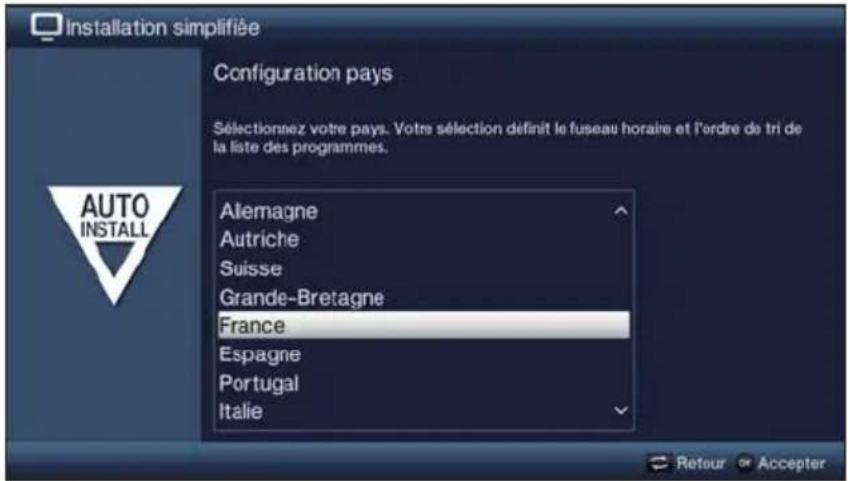
Utilisez les touches fléchées haut/bas pour sélectionner le pays dans lequel vous allez utiliser l'appareil et confirmez avec OK.
i L'heure, ainsi que les heures d'hiver ou d'été sont automatiquement réglées en fonction de votre choix. De plus, ce réglage lance le tri automatique des chaînes dans l'assistant d'installation, puis une recherche de programmes.
Mode Image
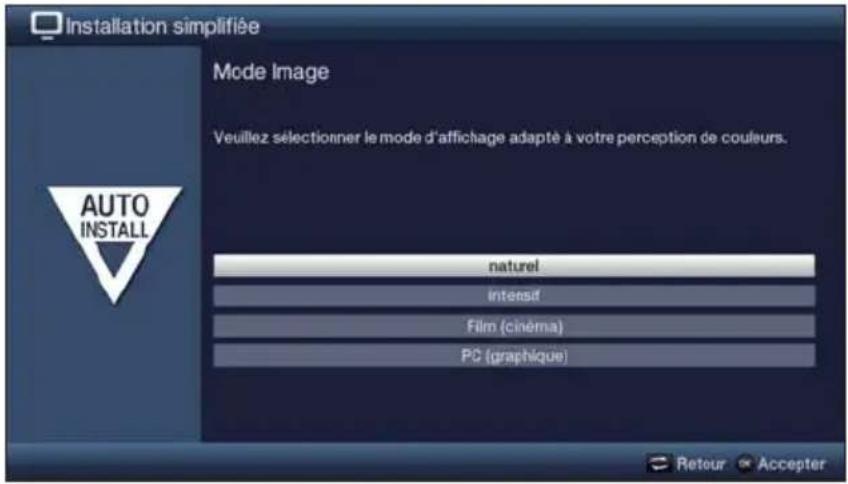
Choisissez le mode Image privilégié avec les touches fléchées haut/bas et confirmez avec OK.
i Vous pouvez adapter à votre convenance les valeurs prédéfinies pour le mode Image sélectionné par l'installation simplifiée, comme dans le menu principal, Réglages > Réglages de l'image.
Si vous sélectionnez le mode Image intensif, veuillez respecter l'indication apparaissant à l'écran et confirmez ceux-ci en appuyant sur OK.
Sélection des signaux d'antennes
Choisissez les signaux de réception disponibles à l'aide des touches fléchées haut/bas :
DVB-S pour les programmes du satellite numérique; DVB-C pour les programmes du câble numérique; DVB-T pour les programmes du numérique terrestre; CT Analogique pour les programmes de l'analogique terrestre et par câble.
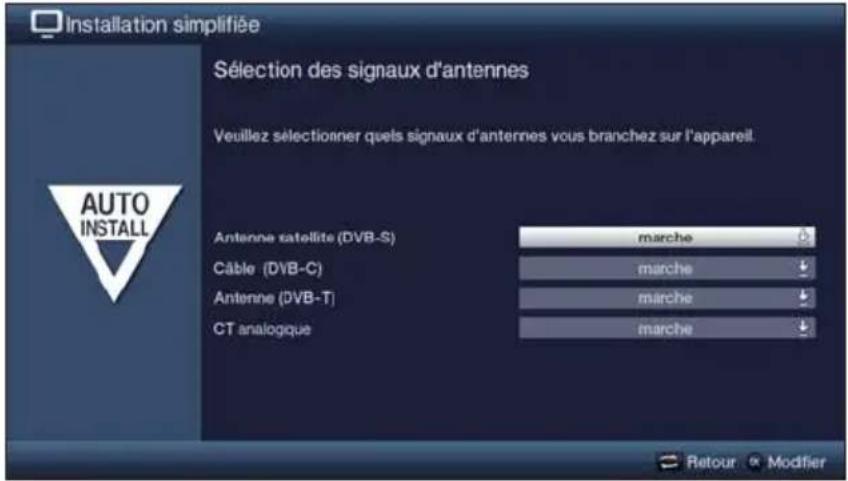
Indiquez avec les touches fléchées droite/gauche, par marche ou arrêt, marche vous souhaitez ou arrêt utiliser le signal de réception sélectionné.
Confirmez en appuyant sur la touche OK.
Configuration d'antenne (DVB-S)
Durant cette étape de l'installation, vous pouvez adapter le réglage de votre appareil à la configuration de votre antenne satellite.
Si la source DVB-S est désactivée, la page « Configuration d'antenne (DVB-T) » s'affiche à la place de la page de l'assistant d'installation.
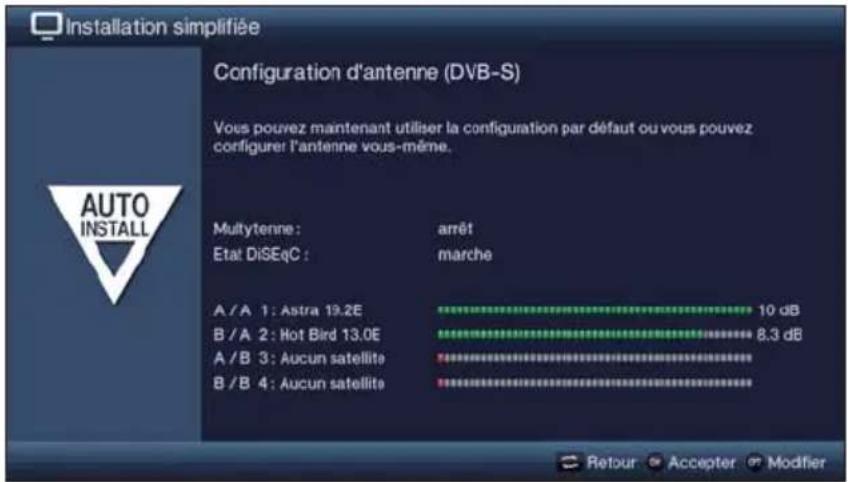
Appuyez sur OK pour accepter le réglage standard de l'antenne et continuer avec le point « Configuration d'antenne (DVB-T) ».
Si la configuration de votre installation de réception ne correspond pas au paramétrage standard, appuyez sur la touche Options pour ouvrir la configuration de l'antenne et adapter le paramétrage à votre installation de réception, conformément au point 10.5 du manuel d'utilisation.
Configuration d'antenne (DVB-T)
Au cours de cette étape, un spectre de canaux avec les niveaux de signal des canaux s'affiche, vous permettant ainsi de régler votre antenne TNT afin d'obtenir une réception optimale.
Si la TNT a été désactivée, la page « Recherche de chaînes/ ISIPRO » s'affiche directement.
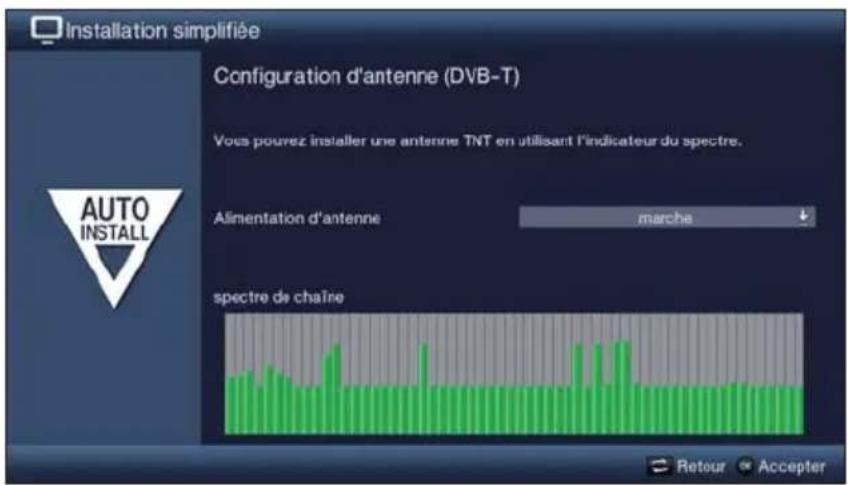
Marche ou arrêt l'alimentation à l'aide des touches fléchées droite/gauche.
Appuyez sur la touche OK pour accepter le réglage et accéder à l'étape suivante de l'assistant d'installation.
Recherche de chaînes/ ISIPRO DVB-S uniquement
Vous disposez de différentes possibilités pour rechercher de nouveaux émetteurs ou actualiser la liste de programmes. Grâce à la fonction « Liste de programmes ISIPRO », vous pouvez télécharger une nouvelle liste de programmes satellite à partir du satellite ou effectuer une recherche d'émetteurs.
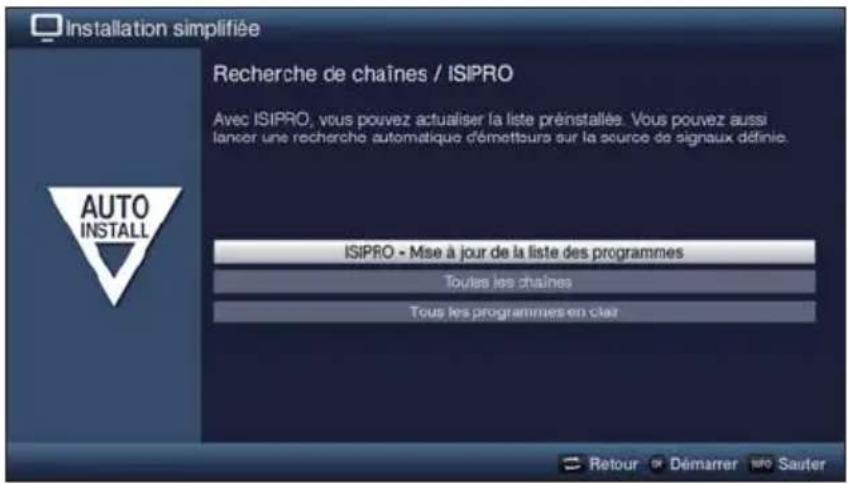
Pour télécharger une liste de programmes à jour disponible, utilisez les touches fléchées haut/bas pour sélectionner la ligne ISIPRO - Mise à jour de la liste des programmes et lancez l'opération en appuyant sur OK.
Si vous préférez lancer une recherche de chaînes par satellite plutôt que de lancer une mise à jour de la liste des programmes ou si le signal de réception DVB-S n'a pas été configuré, utilisez les touches fléchées haut/bas pour sélectionner le champ Toutes les chaînes ou Tous les programmes en clair, puis lancez la recherche de chaînes en appuyant sur OK.
Si vous ne souhaitez pas lancer la mise à jour de la liste des programmes ou une recherche de chaînes, vous pouvez passer cette étape en appuyant sur la touche Info.
Le point ISIPRO - Mise à jour de la liste des programmes n'est disponible que si vous avez activé la source DVB-S au point « Sélection des signaux d'antennes ». Après la mise à jour de la liste des programmes, une recherche de chaînes est automatiquement lancée sur toutes les autres sources de réception configurées au moyen de l'option Toutes les chaînes.
Si vous sélectionnez Toutes les chaînes, les chaînes cryptées et en clair sont recherchées alors que si vous sélectionnez Tous les programmes en clair, seules les chaînes en clair sont recherchées.
i Durant la recherche de chaînes, les plages de réception que vous avez sélectionnées recherchent automatiquement les chaînes. Ce processus peut durer plusieurs minutes. Veuillez ensuite tenir compte des indications qui s'affichent à l'écran.
Si vous passez l'actualisation de la liste des programmes/ recherche de chaînes, ce sera la liste des programmes départ usine qui sera chargée si la source DVB-S a été configurée sous « Sélection des signaux d'antennes ». Dans ce cas, il n'y a pas de programmes disponibles pour les autres sources. Vous pouvez cependant effectuer à tout moment une recherche d'émetteurs comme indiqué dans le menu principal dans la Recherche de chaînes.
Programme régional
Certains diffuseurs émettent leurs programmes avec différents contenus régionaux. Sur cette page, vous pouvez définir vos programmes régionaux préférés.
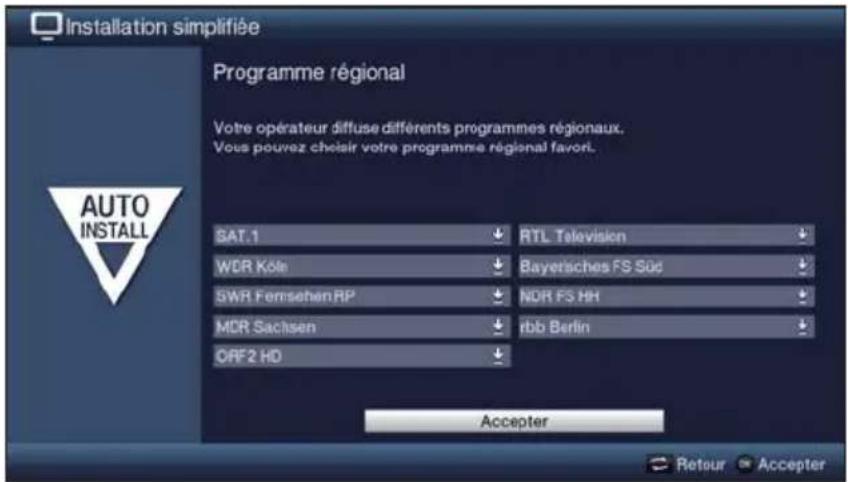
Sélectionnez le diffuseur dont vous souhaitez choisir le programme régional à l'aide des touches fléchées, puis sélectionnez le programme au moyen de la liste de sélection.
Si vous sélectionnez par la suite un autre programme régional comme cela est indiqué au point 7.2.4, celui-ci sera enregistré pour ce diffuseur.
Mise à jour du logiciel
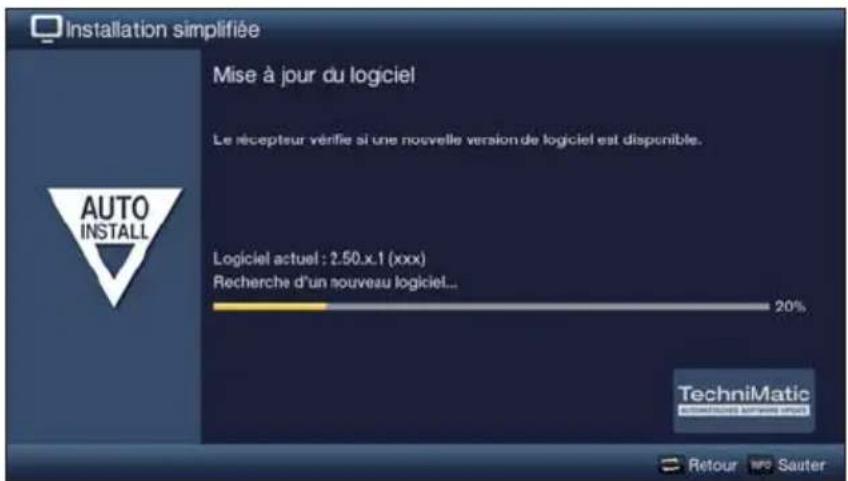
Si vous ne souhaitez pas attendre la recherche d'un nouveau logiciel ou, le cas échéant, le chargement du logiciel, vous pouvez passer cette étape en appuyant sur la touche Info.
S'il n'y a pas de nouvelle version du logiciel disponible, vous accédez à l'étape suivante de l'assistant d'installation en appuyant sur la touche OK.
Par contre, si un nouveau logiciel est disponible pour l'appareil, appuyez sur OK pour lancer la mise à jour automatique du logiciel.
Charger les données SFI
Votre téléviseur est équipé d'un guide des programmes appelé SFI (SiehFernInfo).
L'affichage des données du guide des programmes nécessite leur téléchargement préalable. Votre appareil lance automatiquement le téléchargement des données SFI après la mise à jour du logiciel. Le processus peut nécessiter près de 30 minutes.
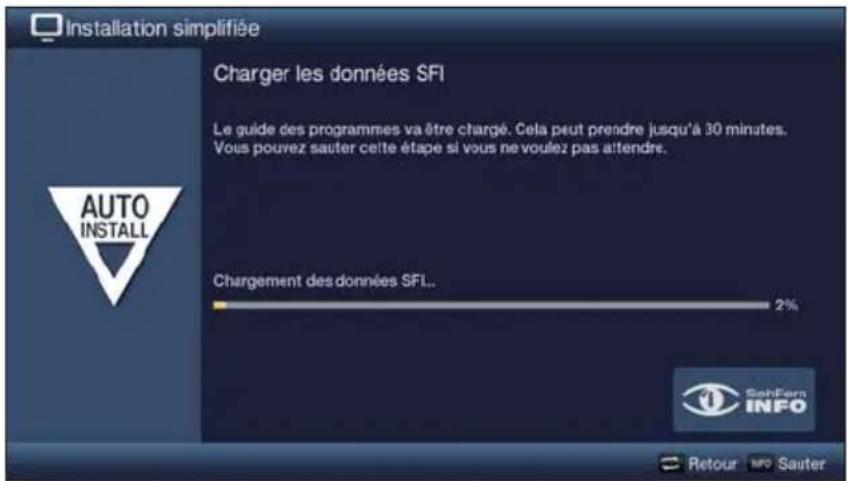
Si vous ne souhaitez pas attendre le téléchargement des données SFI, vous pouvez passer cette opération en appuyant sur la touche Info.
Si vous ignorez la mise à jour des données SFI, l'appareil charge automatiquement les données SFI pour l'horaire paramétré, sous réserve que la fonction reste activée et que l'appareil soit en mode veille.
Vous pouvez de plus lancer à tout moment manuellement l'actualisation dans le menu principal au point Réglages > Guide des programmes.
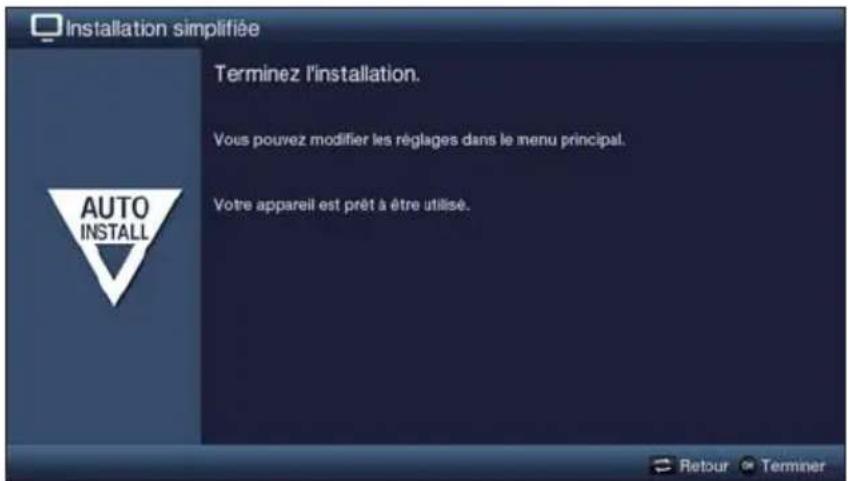
Terminez l'installation.
Confirmez ce message final de l'assistant d'installation en appuyant sur la touche OK.
7 Utilisation
7.1 Mise en marche et arrêt du téléviseur
7.1.1 Mise en marche via l'interrupteur de l'appareil (uniquement pour les téléviseurs TechniVision 26/32 HD)
Appuyez sur l'interrupteur d'alimentation du téléviseur pour le mettre en marche (voir la page 37 #9).
Le téléviseur lance alors une initialisation au cours de laquelle il ne peut pas être utilisé. Cette opération peut durer plusieurs secondes.
7.1.2 Mise en marche à partir du mode veille
Mettez l'appareil en marche en appuyant sur la touche Marche/Veille, en appuyant sur les touches Programme +/- ou en appuyant sur une des touches numériques de la télécommande (de 0 à 9).
Le voyant LED vert indique que le téléviseur est en marche, sous réserve que ce voyant soit activé comme cela est décrit dans le menu principal à la rubrique Réglages > Réglages de base.
Si le contrôle parental personnalisable (TechniFamily) est activé, le choix de l'utilisateur s'affiche à l'écran comme indiqué au point 7.1.3 du guide de démarrage rapide.
7.1.3 Arrêt en mode veille
Activez le mode veille de l'appareil en appuyant sur la touche Marche/Veille.
i Veuillez noter qu'au moment de l'arrêt de l'appareil, ce dernier vérifie la disponibilité de nouveaux logiciels d'exploitation ou de nouvelles listes de programmes. Cette opération prend quelques secondes. L'écran LCD est éteint pendant ce test.
À la fin du test, l'appareil se met en veille. L'appareil est désormais en mode veille et vous pouvez l'éteindre complètement en appuyant sur son interrupteur. En mode veille, le voyant LED est rouge. L'heure peut s'afficher à l'écran si l'option décrite dans le menu principal au point Réglages > Réglages de base est activée.
7.1.4 Arrêt avec l'interrupteur de l'appareil (uniquement pour les téléviseurs TechniVision 26/32 HD)
Pour arrêter complètement l'appareil, appuyez sur l'interrupteur d'alimentation.
Dans ce cas, l'actualisation automatique du logiciel et des données SFI, tout comme les minuteries de réveil et d'enregistrement ne peuvent être exécutées.
i L'appareil garde en mémoire le dernier état « Marche » ou « Arrêt » commandé par la télécommande. Si l'appareil a été éteint au moyen de son interrupteur d'alimentation, il se remettra directement en marche s'il est rallumé en appuyant sur l'interrupteur d'alimentation.
Si une panne électrique survient durant le fonctionnement de l'appareil, il faudra l'éteindre en appuyant sur l'interrupteur d'alimentation afin qu'il ne se mette pas en marche de manière intempestive lors du retour du courant.
7.2 Sélection de chaînes
7.2.1 À l'aide des touches haut/bas
Faites défiler les chaînes vers le haut ou vers le bas à l'aide des touches Programme +/- de l'appareil ou de la télécommande.
7.2.2 À l'aide des touches numériques
Saisissez le numéro de la chaîne souhaitée à l'aide des touches numériques.
Par exemple :
1 pour la chaîne n° 1
1, puis 4 pour la chaîne n° 14
2, puis 3, puis 4 pour la chaîne n° 234
1, puis 2, puis 4, puis 5 pour la chaîne n° 1245
i Lors de la saisie d'un numéro de chaîne à plusieurs chiffres, vous disposez d'environ 3 secondes après l'activation d'une touche pour compléter la saisie.
Si vous voulez saisir un numéro à un, deux ou trois chiffres, vous pouvez accélérer la procédure de commutation en maintenant la touche du dernier chiffre enfoncée, mais également en appuyant sur OK.
7.2.3 À l'aide de la liste des programmes
Confirmez avec OK.
La liste des programmes de télévision apparaît en mode TV et la liste des stations de radio en mode radio. La chaîne actuellement diffusée est sélectionnée.
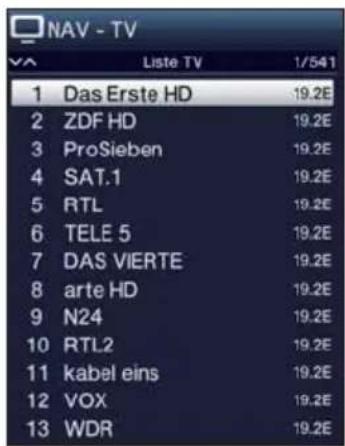
Pour obtenir des informations supplémentaires concernant l'émission en cours, appuyez sur la touche INFO.
7.2.3.1 Sélection de chaînes
Sélectionnez maintenant la chaîne souhaitée à l'aide des touches fléchées haut/bas, des touches Page haut/bas, ainsi que des touches numériques.
Appuyez sur la touche OK pour quitter le navigateur, la chaîne sélectionnée s'affiche à l'écran.
7.2.3.2 Sélection de la liste
Votre appareil dispose de différentes listes de programmes pour faciliter la recherche des chaînes. Vous pouvez sélectionner vos listes de favoris, classer les chaînes de la liste complète par ordre alphabétique, listes des diffuseurs ou liste des genres.
Ouvrez la liste des chaînes en appuyant sur la touche OK.
La sélection d'options vous permet de choisir la liste de programmes souhaitée (liste des favoris, liste complète, liste des diffuseurs ou liste des genres).
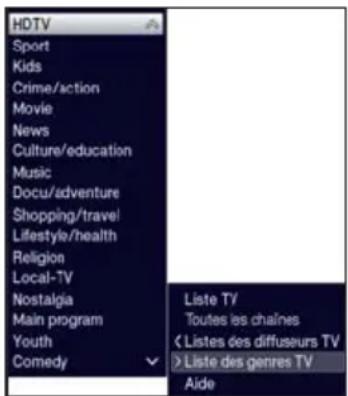
Sélectionnez la chaîne que vous souhaitez regarder comme indiqué au point 7.2.3.1 de la notice d'utilisation et confirmez avec OK.
7.2.4 Sélection d'un programme régional
Lors de la première installation, vous avez sélectionné vos programmes régionaux préférés. Lorsque vous paramétrez une de ces chaînes régionaux, vous recevez un message vous indiquant que d'autres programmes régionales sont disponibles.

La sélection d'options vous permet de choisir entre les différents programmes régionales présentées sous Région.
i La chaîne régionale sélectionnée est alors définie comme chaîne régionale préférée pour ce diffuseur.
7.2.5 Commutation TV/radio
La touche TV/radio vous permet de passer du mode TV au mode radio et inversement.
i L'appareil s'allume sur la dernière station radio écoutée.
i Vous pouvez également procéder comme indiqué au point 7.3 du guide de démarrage rapide pour passer du mode TV au mode radio.
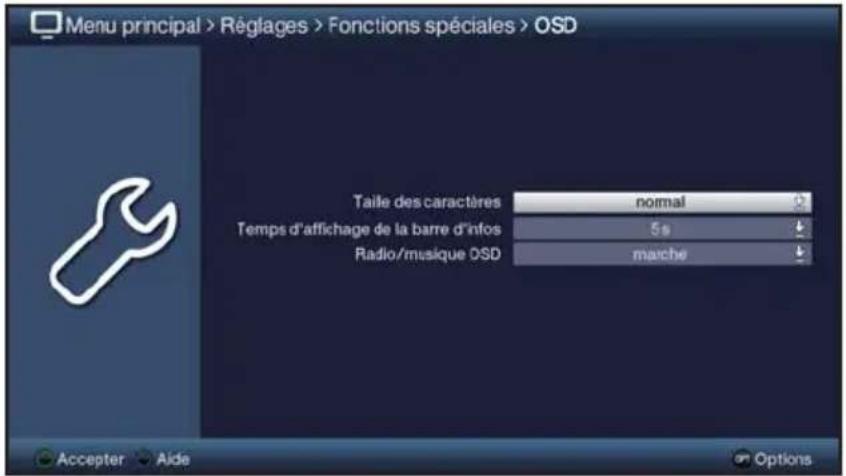
i Veuillez également respecter les paramètres OSD radio/musique indiqués dans le menu principal sous Réglages > Fonctions spéciales > OSD.
7.3 Source AV
Ouvrez la fenêtre de sélection Sources AV en appuyant sur la source AV, pour sélectionner un appareil connecté au téléviseur via ses entrées HDMI (HDMI 1/2), l'entrée du composant (YPbPr), le connecteur Péritel (EuroAV), la prise VGA (VGA), la prise vidéo (Vidéo) ou la prise S-vidéo (S-vidéo).
Sélectionnez la source souhaitée avec les touches fléchées haut/bas et confirmez avec OK pour permettre la commutation sur l'entrée sélectionnée.
i À cet effet, respectez également les points 7.2.1 et 7.2.3 du guide de démarrage rapide.
7.4 Informations sur la source/le programme
7.4.1 Fenêtre d'informations
Après chaque changement d'une fenêtre d'informations s'affiche à l'écran pour une durée définie.

Cette fenêtre d'informations affiche la chaîne, son nom ainsi que la source de la chaîne définie, la liste des programmes dans laquelle figure la chaîne sélectionnée, le titre de l'émission en cours, ainsi que les heures de début et de fin, la barre de progression et d'autres informations sur la chaîne (comme pour le télétexte, pour les émissions en 16/9ème, pour les sous-titres, pour les chaînes cryptées ou pour la diffusion en Dolby Digital).
La barre de progression de couleur jaune indique la durée déjà écoulée de l'émission en cours. Si le début de la barre de progression est rouge, cela signifie que l'émission a commencé trop tôt et si elle se termine en rouge, que l'émission en cours a dépassé le temps prévu.
i L'heure est affichée dans le coin supérieur droit de l'écran.
7.4.2 Affichage de l'heure et des informations sur le programme
Cette fonction vous permet de consulter des informations concernant les programmes de la chaîne sélectionnée.
Appuyez sur la touche Info pour afficher à nouveau les informations précisées au point 7.4.1 du guide de démarrage rapide et relatives à la durée.
7.5 Réception des programmes cryptés
Insérez un module Cl-/Cl+ dans l'emplacement, en orientant la face supérieure vers l'arrière.
Insérez la carte à puce dans l'emplacement du module CI-/CI+.
7.5.1 Carte à puce - code PIN
Pour les programmes cryptés, il est possible de bloquer l'accès aux émissions inappropriées pour les enfants par le biais du contrôle parental. Vous devez saisir le code PIN enregistré dans la carte à puce pour regarder l'émission concernée.
Pour déverrouiller l'émission, saisissez, au moyen des touches numériques, le code PIN à 4 chiffres de la carte à puce.
7.6 Réglage du volume
Lorsque vous allumez le téléviseur, le son restitué correspond au volume paramétré dans le menu Réglages du son.
Réglez le volume de votre téléviseur au moyen de la touche à bascule Volume + pour augmenter le volume ou au moyen de la touche à bascule Volume - pour baisser le volume.
7.6.1 Mise en sourdine temporaire
Appuyez sur la touche Son marche/arrêt, le son est coupé. Il est restitué si vous appuyez une nouvelle fois sur la touche.
7.6.2 Volume du casque
Lors de la mise en sourdine temporaire, vous pouvez régler le volume du casque au moyen des touches à bascule Volume + et Volume -.
7.7 Sélection d'une autre langue/ d'une autre option audio
Pour certaines chaînes, vous avez la possibilité de sélectionner une autre option audio (Dolby Digital, stéréo, canal audio 1 ou canal audio 2) ou une autre langue.
La sélection d'options vous permet de sélectionner la langue/ l'option audio souhaitée sous l'option Audio.
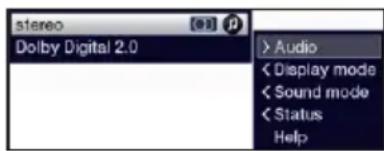
Si 📞 s'affiche, vous pouvez passer de la stéré 🐎, au canal audio 1 🐎 et au canal audio 2 🐎 en appuyant sur la touche Canal audio.
7.8 Mode Image
La sélection du mode Image vous permet de changer directement de mode Image. Vous avez le choix entre plusieurs modes prédéfinis : naturel, intensif, Film (cinéma), PC (graphique) ou personnalisable.
Vous sélectionnez le mode Image souhaité au moyen de la sélection d'options sous le point Mode Image.
7.9 Sous-titres
Si vous lancez une émission diffusée avec des sous-titres, la fenêtre d'informations affiche le symbole des sous-titres
La sélection d'options vous permet de sélectionner sous l'option Sous-titres le mode de présentation des sous-titres.
7.10 Télétexte
Votre téléviseur peut afficher des informations de type télétexte sur les chaînes qui diffusent des données via télétexte. La disponibilité de ces informations est signalée par le symbole [MT], dans la fenêtre d'informations.
7.10.1 Activation/désactivation du télétexte
Appuyez sur la touche Télétexte pour ouvrir la vue d'ensemble télétexte de la chaîne actuellement sélectionnée.
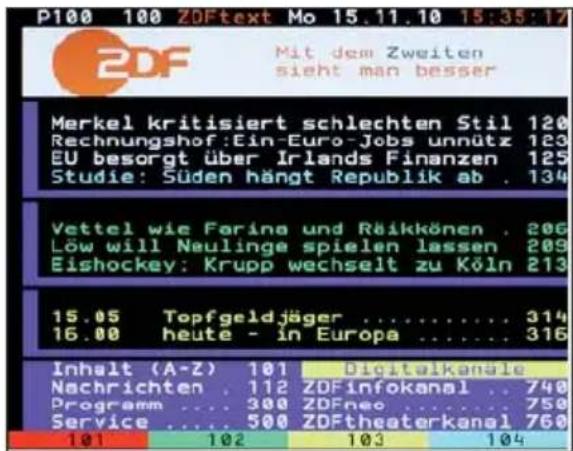
Pour quitter la page de télétexte, appuyez une nouvelle fois sur la touche Télétexte.
7.10.2 Sélection de page
Utilisez les touches numériques 0 à 9 pour saisir le numéro de page à trois chiffres de la page télétexte souhaitée.
Consultez la page de télétexte en appuyant sur la touche de fonction rouge, verte, jaune ou bleue.
7.11 Changement de format/ zoom
Appuyez sur la touche Zoom/Format pour sélectionner les différents formats prédéfinis (d'origine, optimal, optimal 16/9, plein zoom et stretch).
i Le format d'image paramétré est affiché en bas de l'écran.

Pour masquer le changement de format, appuyez sur la touche Retour.
7.12 Arrêt sur image
Appuyez sur la touche Arrêt sur image pour créer un instantané de l'image diffusée.
Appuyez de nouveau sur cette touche pour terminer l'arrêt sur image et reprendre une diffusion normale.
i Le son continue à être diffusé normalement pendant l'arrêt sur image.
7.13 Minuteur de mise en veille
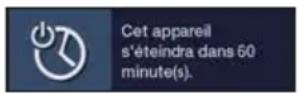
Le minuteur de mise en veille vous permet de régler facilement l'heure d'arrêt de l'appareil.
Appuyez plusieurs fois sur la touche Minuteur de mise en veille pour régler le minuteur (de 15 minutes à 2 heures) ou pour le désactiver.
i Une indication correspondant au réglage s'affiche alors à l'écran.
7.14 Choix de la fonction
Appuyez sur la touche Choix de la fonction pour ouvrir le menu de navigation (menu NAV) afin de sélectionner la fonction souhaitée.
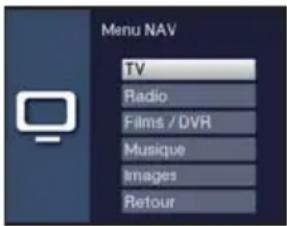
TV mode TV : élément de réception interne et branchements externes
Radio mode radio : élément de réception interne et branchements externes
Films/ DVR navigateur film/ DVR : consultation de titres MPEG2, de fichiers TS ou TS4 stockés sur un périphérique connecté au port USB
Musique navigateur musique : consultation de titres MP3 stockés sur un périphérique connecté au port USB, ainsi que d'enregistrements radio-DVR
Images navigateur images : consultation de fichiers JPG stockés sur un périphérique connecté au port USB
7.15 Guide des programmes SFI
Votre téléviseur dispose d'un guide des programmes SiehFern Info. Vous pouvez ainsi afficher à l'écran des informations relatives à un ou plusieurs programmes numériques et obtenir rapidement un aperçu des émissions en cours ou des émissions de la journée et du lendemain.
Appuyez sur la touche SFI pour accéder au guide des programmes.
i Le guide des programmes s'affiche dans la catégorie initiale définie. Par défaut, la catégorie initiale Vue d'ensemble est sélectionnée.
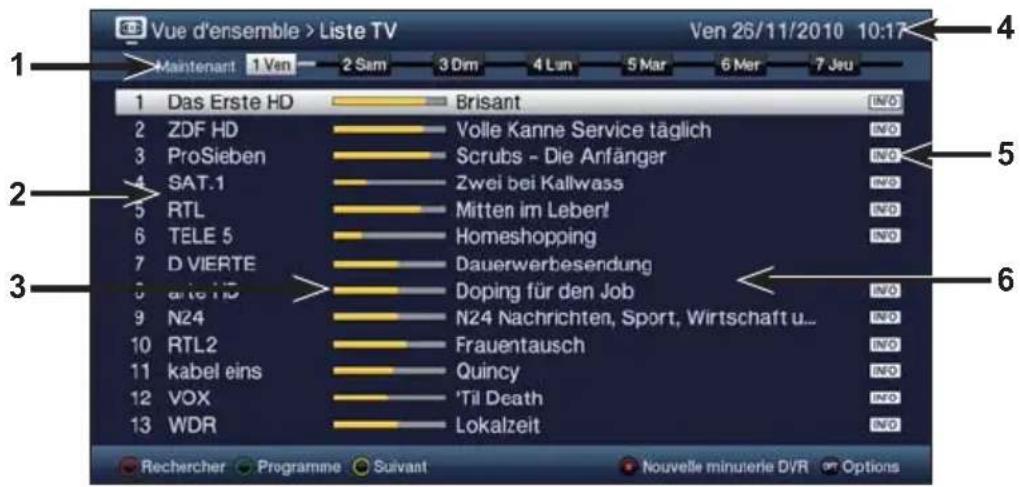
1 Période d'affichage > indique la période de présentation des émissions. Barre de temps > présentation graphique de la période d'affichage au moyen d'une barre de progression.
2 Nom du programme avec la chaîne correspondante au sein de la liste des favoris
3 Barre de progression ou heure de début/de fin de l'émission diffusée
4 Date et heure
5 Indique que d'autres informations sont disponibles pour cette émission.
6 Émissions du programme présenté
Pour accéder aux différents affichages et aux différentes fonctions SFI, utilisez la sélection d'options, ainsi que les touches de fonction affectées figurant dans la partie inférieure de l'écran.
Les touches fléchées droite/gauche, les touches fléchées haut/bas et les touches Page haut/bas vous permettent d'avancer ou de reculer la période d'affichage ou de déplacer la sélection.
Pour quitter le guide des programmes, appuyez sur la touche SFI.
8 Mode DVR
Grâce à la fonction DVR (DVR=Digital Video Recorder), vous n'avez plus besoin d'un support d'enregistrement externe (tel qu'un magnétoscope ou un enregistreur DVD) pour enregistrer une émission, puisque cette fonction vous permet d'enregistrer sur une clé USB connectée. La capacité de stockage dépend donc de la taille du support d'enregistrement connecté et du volume des données diffusées.
i Vous pouvez effectuer des enregistrements DVR à partir de sources DVB-S, DVB-C et TNT.
Pour ce faire, veuillez absolument respecter les instructions et les réglages indiqués au point 8 du guide de démarrage rapide.
8.1 Enregistrement DVR
Vous disposez des modes d'enregistrement suivants pour effectuer un enregistrement DVR :
1. Enregistrement immédiat
Choisissez ce type d'enregistrement pour enregistrer immédiatement une émission en cours en appuyant simplement sur une touche.
2. Enregistrement via le minuteur
Cette fonction permet de mettre en marche et d'arrêter votre téléviseur pour enregistrer l'émission souhaitée, pendant votre absence, par exemple. Vous pouvez programmer le minuteur soit manuellement, soit automatiquement grâce au SFI.
3. Enregistrement décalé
Avec l'enregistrement décalé (Timeshift), il est possible de regarder une émission en direct de manière différée dans le temps. Vous pouvez donc commencer la lecture de votre enregistrement alors que celui-ci est encore en cours.
8.1.1 Enregistrement immédiat
Allumez la chaîne/source sur laquelle vous souhaitez effectuer l'enregistrement et appuyez sur la touche Enregistrement pour enregistrer l'émission en cours.
i Pendant l'enregistrement, l'émission continue à être diffusée à l'écran.
Pour arrêter la lecture de l'émission en cours à un endroit précis, appuyez sur la touche Pause/Lecture.
Pour relancer la lecture de l'émission à partir de ce moment, appuyez une nouvelle fois sur la touche Pause/Lecture.
8.1.2 Enregistrement décalé
Si vous êtes en train de regarder une émission et êtes obligé de vous interrompre, p. ex. à cause d'une conversation téléphonique, vous pouvez, en appuyant sur la touche Pause/Lecture, stopper la lecture de l'émission et débuter son enregistrement.
Pour relancer la lecture de l'émission à partir du moment où vous vous êtes arrêté, appuyez une nouvelle fois sur la touche Pause/Lecture.
i Vous voyez maintenant l'émission en différé par rapport à la diffusion en direct (Timeshift), pendant que l'émission en cours continue à être enregistrée en arrière-plan.
8.1.3 Arrêt manuel de l'enregistrement
Lorsque vous appuyez sur la touche Stop, une requête, vous demandant si l'enregistrement doit être sauvegardé ou supprimé, s'affiche.
Sélectionnez Enregistrer pour sauvegarder l'enregistrement, Effacer pour le supprimer ou Retour pour le poursuivre.
8.1.4 Arrêt automatique de l'enregistrement
Lorsque vous appuyez sur la touche Enregistrement, une fenêtre répertoriant les fonctions disponibles apparaît.
Sélectionnez par exemple +1 heure pour que le téléviseur poursuive l'enregistrement du programme pendant une heure et qu'il s'arrête ensuite automatiquement.
8.1.5 Enregistrement via le minuteur
Grâce au minuteur DVR, vous pouvez enregistrer automatiquement des émissions sur une clé USB connectée, durant votre absence, par exemple. Pour ce faire, le minuteur peut être programmé.
8.2 Lecture DVR
Vous accédez à vos enregistrements DVR via le navigateur DVR.
8.2.1 Consultation du navigateur DVR/ démarrage de la lecture DVR
Selon le mode activé (TV ou radio), une liste de tous les enregistrements TV ou radio stockés sur la clé USB connectée apparaît à l'écran.
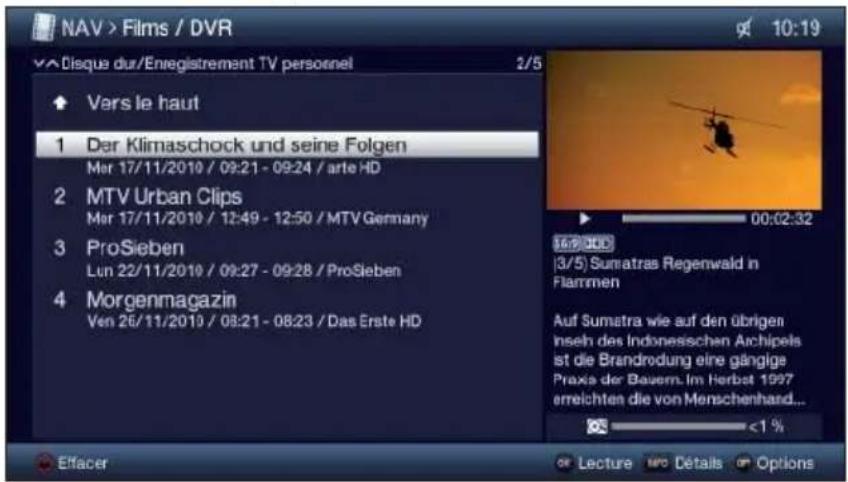
Pour consulter le navigateur DVR, vous pouvez aussi bien appuyer sur la touche Mode DVR que choisir le point Films/DVR sous Choix de la fonction, puis ouvrir le dossier Mes enregistrements.
Sélectionnez l'enregistrement souhaité et confirmez avec OK pour lancer la lecture.
La touche Info vous permet d'afficher les informations relatives à l'émission. Appuyez une nouvelle fois sur cette touche pour les masquer.
8.2.2 Pause/arrêt sur image
Pour stopper la lecture d'un enregistrement (arrêt sur image), appuyez sur la touche Pause/Lecture pendant la lecture.
Appuyez de nouveau sur cette touche pour relancer la lecture.
8.2.3 Avance et retour rapides
Pour arriver à un certain moment de l'enregistrement, votre DVR propose des fonctions d'avance et retour rapides.
Pendant la lecture, appuyez sur la touche Avance rapide ou Retour rapide. Vous voyez alors apparaître ▶▶ ou ◀◀ dans la petite fenêtre d'informations précédemment évoquée. L'enregistrement du film est désormais lu dans le sens souhaité, 4 fois plus vite.
Appuyez de nouveau sur la touche Avance rapide ou Retour rapide pour passer une vitesse 16 fois supérieure à la vitesse normale. Vous voyez maintenant s'afficher ▶▶▶ ou ◀◀◀.
Appuyez encore une fois sur la touche Avance rapide ou Retour rapide pour passer une vitesse 64 fois supérieure à la normale (▶▶▶▶ ou ◀◀◀◀ s'affiche).
Si vous appuyez de nouveau sur la touche Avance rapide ou Retour rapide, vous pouvez avancer ou reculer par période de 10 minutes.
Lorsque vous avez trouvé le moment de l'enregistrement recherché, retournez au mode de lecture normal en appuyant sur la touche Pause/Lecture.
8.2.4 Fonction Jogshuttle
Pour accéder rapidement et facilement à un moment précis de l'enregistrement, vous pouvez également utiliser ce qu'on appelle la fonction Jogshuttle. Celle-ci s'utilise de la manière suivante :
Pendant la lecture, appuyez sur la touche Jogshuttle (arrêt sur image) pour accéder au mode Jogshuttle.
i La lecture de l'enregistrement est suspendue (arrêt sur image) et vous voyez apparaître le symbole ▶ Il dans la fenêtre d'informations.
8.2.5 Accès aux repères
Pendant la lecture, vous avez la possibilité de passer directement aux moments de l'enregistrement que vous avez marqués par des repères.
Sélectionnez les repères au moyen de la sélection d'options sous le point Repère pour passer au moment souhaité de l'enregistrement.
8.2.6 Fin de la lecture
Appuyez sur la touche Stop pour terminer la lecture. La lecture est arrêtée et votre téléviseur retourne en mode TV. Le téléviseur garde en mémoire le moment de l'enregistrement où vous avez arrêté la lecture. Lorsque vous reprenez la lecture de cet enregistrement, il se poursuit automatiquement à partir du moment où il a été arrêté.
Votre appareil porte la marque CE et répond à toutes les normes européennes requises.
Sous réserve de modifications et d'erreurs typographiques. Actualisation 01/11 Les copies et reproductions sont soumises à l'autorisation de l'éditeur.
TechniVision 22 HD, TechniVision 26 HD, TechniVision 32 HD et TechniSat sont des marques déposées de
54541 Daun - Allemagne
www.technisat.com
Numéro d'appel pour les questions techniques
Du lundi au vendredi de 8h00 à 19h00
+49 (0) 180/5005-910
(0,14 euro/min. depuis un téléphone fixe allemand,
jusqu'à 0,42 euro/min. depuis un portable)
Après 19h00, ainsi que le week-end et les jours fériés
+49 (0) 900-3 TECHNISAT (+49 (0) 900-3 832464728)
(0,62 euro/min.)
TechniSat

- Guide de démarrage rapide
- Panneau arrière de l'appareil
- TechniVision 22 HD
- TechniVision 26 / 32 HD
- À lire avant utilisation
- Très chère cliente, très cher client,
- Télécommande
- Remplacement des piles
- Code de commande à distance
- Connexion
- Antenne satellite
- Raccordement de l'antenne/du câble (analogique et numérique)
- Lecteur BluRay/DVD
- Amplificateur hi-fi/surround
- Raccordement au secteur
- Commande de base
- Cher client,
- Mise en marche/ arrêt de l'appareil
- Consultation du menu principal et navigation dans les menus/ fonctions
- Acceptation des réglages/ fermeture des menus et des fonctions
- Modification d'un réglage
- Flèche de sélection
- Liste de sélection
- Saisie numérique
- Clavier virtuel
- Sélection d'option
- Première installation
- Langue des menus
- Configuration pays
- Mode Image
- Sélection des signaux d'antennes
- Configuration d'antenne (DVB-S)
- Configuration d'antenne (DVB-T)
- Recherche de chaînes/ ISIPRO DVB-S uniquement
- Programme régional
- Mise à jour du logiciel
- Charger les données SFI
- Terminez l'installation.
- Utilisation
- Mise en marche et arrêt du téléviseur
- Mise en marche via l'interrupteur de l'appareil (uniquement pour les téléviseurs TechniVision 26/32 HD)
- Mise en marche à partir du mode veille
- Arrêt en mode veille
- Arrêt avec l'interrupteur de l'appareil (uniquement pour les téléviseurs TechniVision 26/32 HD)
- Sélection de chaînes
- À l'aide des touches haut/bas
- À l'aide des touches numériques
- À l'aide de la liste des programmes
- Sélection de chaînes
- Sélection de la liste
- Sélection d'un programme régional
- Commutation TV/radio
- Source AV
- Informations sur la source/le programme
- Fenêtre d'informations
- Affichage de l'heure et des informations sur le programme
- Réception des programmes cryptés
- Carte à puce - code PIN
- Réglage du volume
- Mise en sourdine temporaire
- Volume du casque
- Sélection d'une autre langue/ d'une autre option audio
- Mode Image
- Sous-titres
- Télétexte
- Activation/désactivation du télétexte
- Sélection de page
- Changement de format/ zoom
- Arrêt sur image
- Minuteur de mise en veille
- Choix de la fonction
- Guide des programmes SFI
- Mode DVR
- Enregistrement DVR
- Enregistrement immédiat
- Enregistrement via le minuteur
- Enregistrement décalé
- Enregistrement immédiat
- Enregistrement décalé
- Arrêt manuel de l'enregistrement
- Arrêt automatique de l'enregistrement
- Enregistrement via le minuteur
- Lecture DVR
- Consultation du navigateur DVR/ démarrage de la lecture DVR
- Pause/arrêt sur image
- Avance et retour rapides
- Fonction Jogshuttle
- Accès aux repères
- Fin de la lecture
- TechniSat
Marque : TECHNISAT
Modèle : TechniVision 26 HD
Catégorie : Téléviseur