TechniVision 26 HD - Televisore TECHNISAT - Manuale utente e istruzioni gratuiti
Trova gratuitamente il manuale del dispositivo TechniVision 26 HD TECHNISAT in formato PDF.



| Tipo di prodotto | Televisore LED HD |
| Marca | TechniSat |
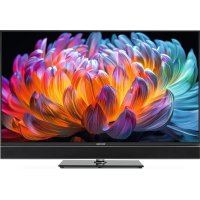
| Modello | TechniVision 26 HD |
| Dimensioni dello schermo | 26 pollici (diagonale) |
| Risoluzione | HD (1366 x 768 pixel) |
| Ricezione | DVB-S, DVB-C, DVB-T, analogico (CT) |
| Connettori | HDMI (x2), VGA, Peritel (EuroAV), S-video, ingresso componenti, USB, uscita audio digitale S/P-DIF, uscita cuffie 3,5 mm, ingresso audio VGA/DVI |
| Antenna | Ingresso LNB (satellitare), ingresso antenna (TNT/cavo) |
| Interfaccia comune | Sì (CI/CI+) |
| Alimentazione | 230 V ~ 50 Hz |
| Funzioni principali | Ricezione satellitare, via cavo, TNT e analogica; registrazione DVR su USB; guida programmi SFI; teletext; controllo genitori; Timeshift; timer di spegnimento; formati immagine multipli; sottotitoli; Dolby Digital |
| Manutenzione e pulizia | Pulire con un panno morbido e asciutto. Non utilizzare prodotti abrasivi o solventi. |
| Sicurezza | Scollegare prima della pulizia. Non esporre all'umidità. Utilizzare una presa di corrente con messa a terra. |
| Ricambi | Telecomando, batterie, cavo di alimentazione. Per altri pezzi, contattare il servizio clienti TechniSat. |
| Riparabilità | Consultare il manuale per le procedure. Per qualsiasi riparazione, contattare il servizio di assistenza autorizzato. |
| Informazioni generali | Manuale disponibile in più lingue. Marchio CE. Produttore: TechniSat, Germania. |
Domande frequenti - TechniVision 26 HD TECHNISAT
Domande degli utenti su TechniVision 26 HD TECHNISAT
0 domanda su questo apparecchio. Rispondi a quelle che conosci o fai la tua.
Fai una nuova domanda su questo apparecchio
Scarica le istruzioni per il tuo Televisore in formato PDF gratuitamente! Trova il tuo manuale TechniVision 26 HD - TECHNISAT e riprendi in mano il tuo dispositivo elettronico. In questa pagina sono pubblicati tutti i documenti necessari per l'utilizzo del tuo dispositivo. TechniVision 26 HD del marchio TECHNISAT.
MANUALE UTENTE TechniVision 26 HD TECHNISAT
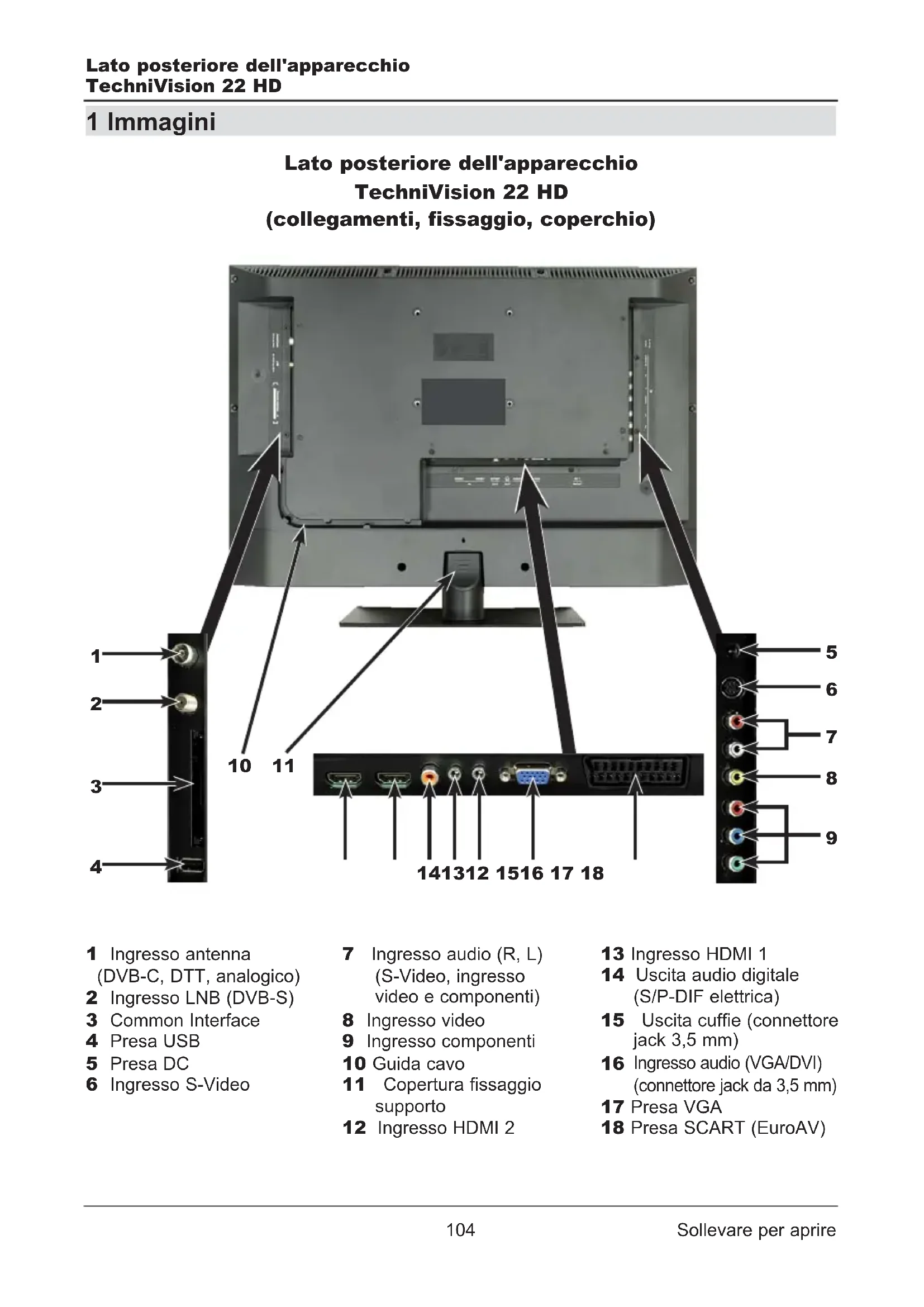
Lato posteriore dell'apparecchio
TechniVision 22 HD
(collegamenti, fissaggio, coperchio)
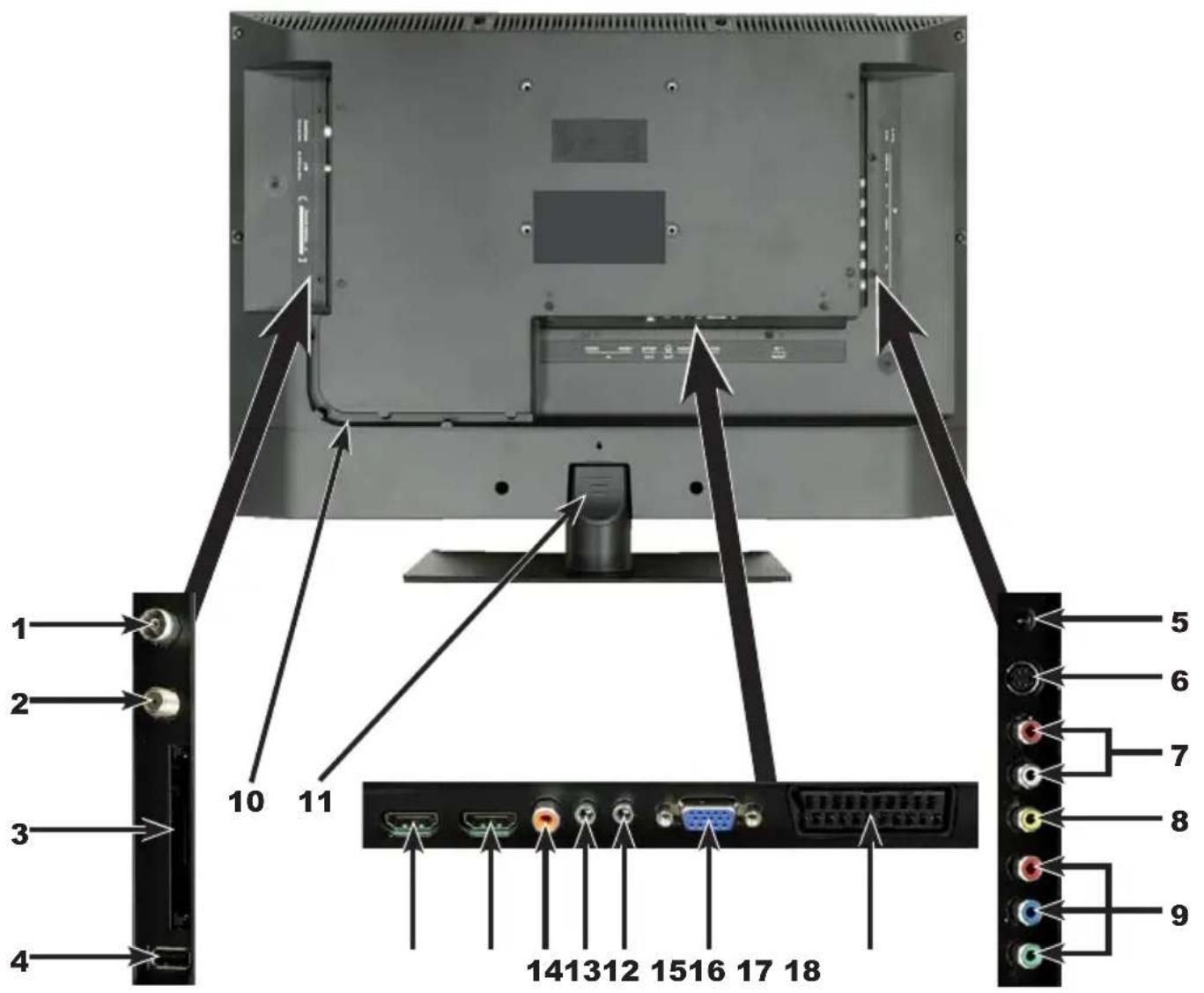
1 Ingresso antenna (DVB-C, DTT, analogico)
2 Ingresso LNB (DVB-S)
3 Common Interface
4 Presa USB
5 Presa DC
6 Ingresso S-Video
7 Ingresso audio (R, L) (S-Video, ingresso video e componenti)
8 Ingresso video
9 Ingresso componenti
10 Guida cavo
11 Copertura fissaggio supporto
12 Ingresso HDMI 2
13 Ingresso HDMI 1
14 Uscita audio digitale (S/P-DIF elettrica)
15 Uscita cuffie (connettore jack 3,5 mm)
16 Ingresso audio (VGA/DVI) (connettore jack da 3,5 mm)
17 Presa VGA
18 Presa SCART (EuroAV)
Lato posteriore dell'apparecchio
TechniVision 26 / 32 HD
(collegamenti, coperchio)
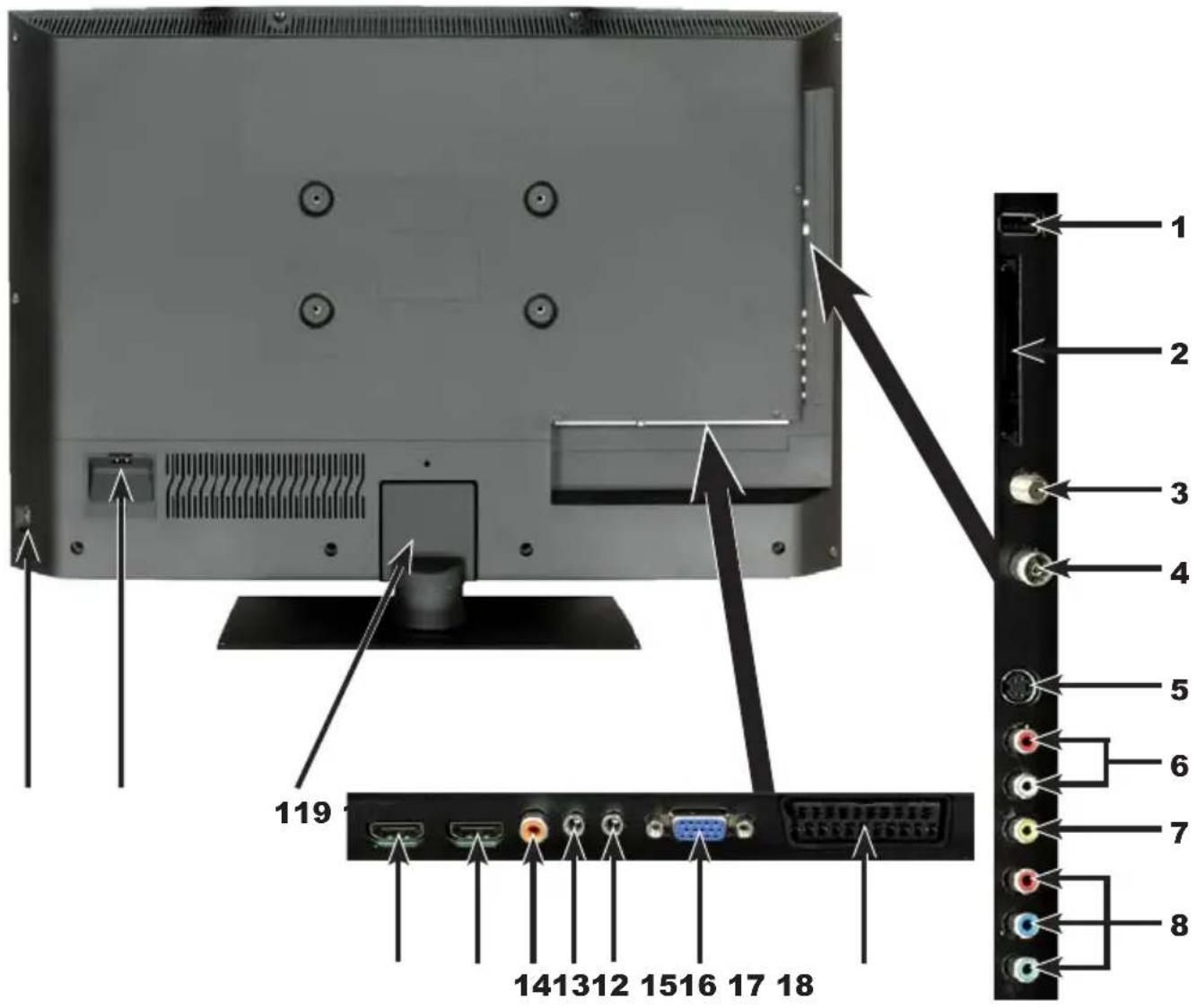
1 Presa USB
2 Common Interface
3 Ingresso LNB (DVB-S)
4 Ingresso antenna (DVB-C, DTT, analogico)
5 Ingresso S-Video
6 Ingresso audio (R, L) (S-Video, ingresso video e componenti)
7 Ingresso video
8 Ingresso componenti
9 Pulsante di accensione
10 Presa di rete
11 Copertura fissaggio supporto
12 Ingresso HDMI 2
13 Ingresso HDMI 1
14 Uscita audio digitale (S/P-DIF elettrica)
15 Uscita cuffie (connettore jack 3,5 mm)
16 Ingresso audio (VGA/DVI) (connettore jack da 3,5 mm)
17 Presa VGA
18 Presa SCART (EuroAV)
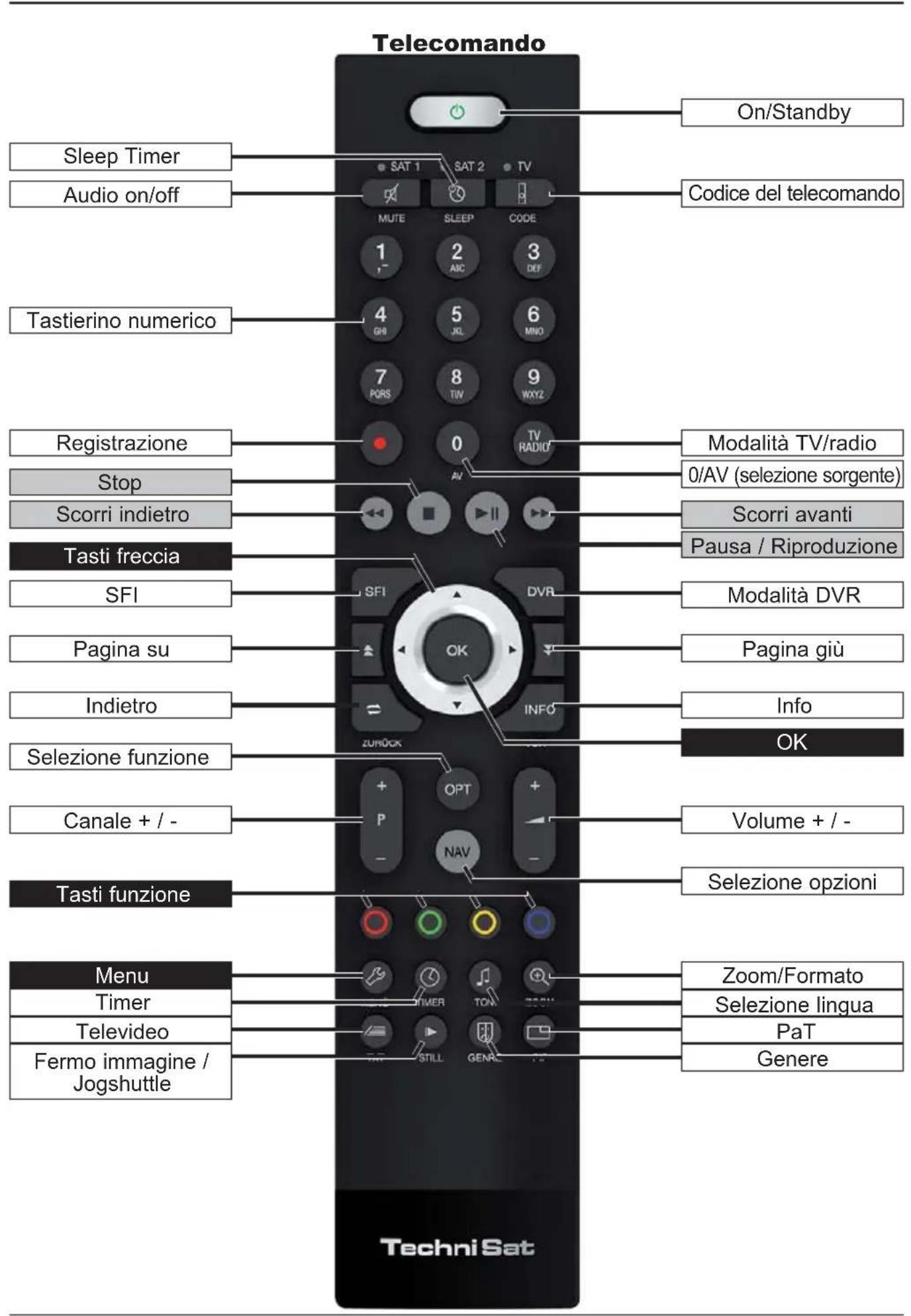
Parte anteriore dell'apparecchio
(Visualizzazione)
2 Leggere attentamente prima di cominciare
Gentile cliente,
le presenti istruzioni sintetiche descrivono esclusivamente le principali opzioni di collegamento e le operazioni d'uso di base per consentire un primo approccio rapido all'uso di TechniVision 22, TechniVision 26 o TechniVision 32.
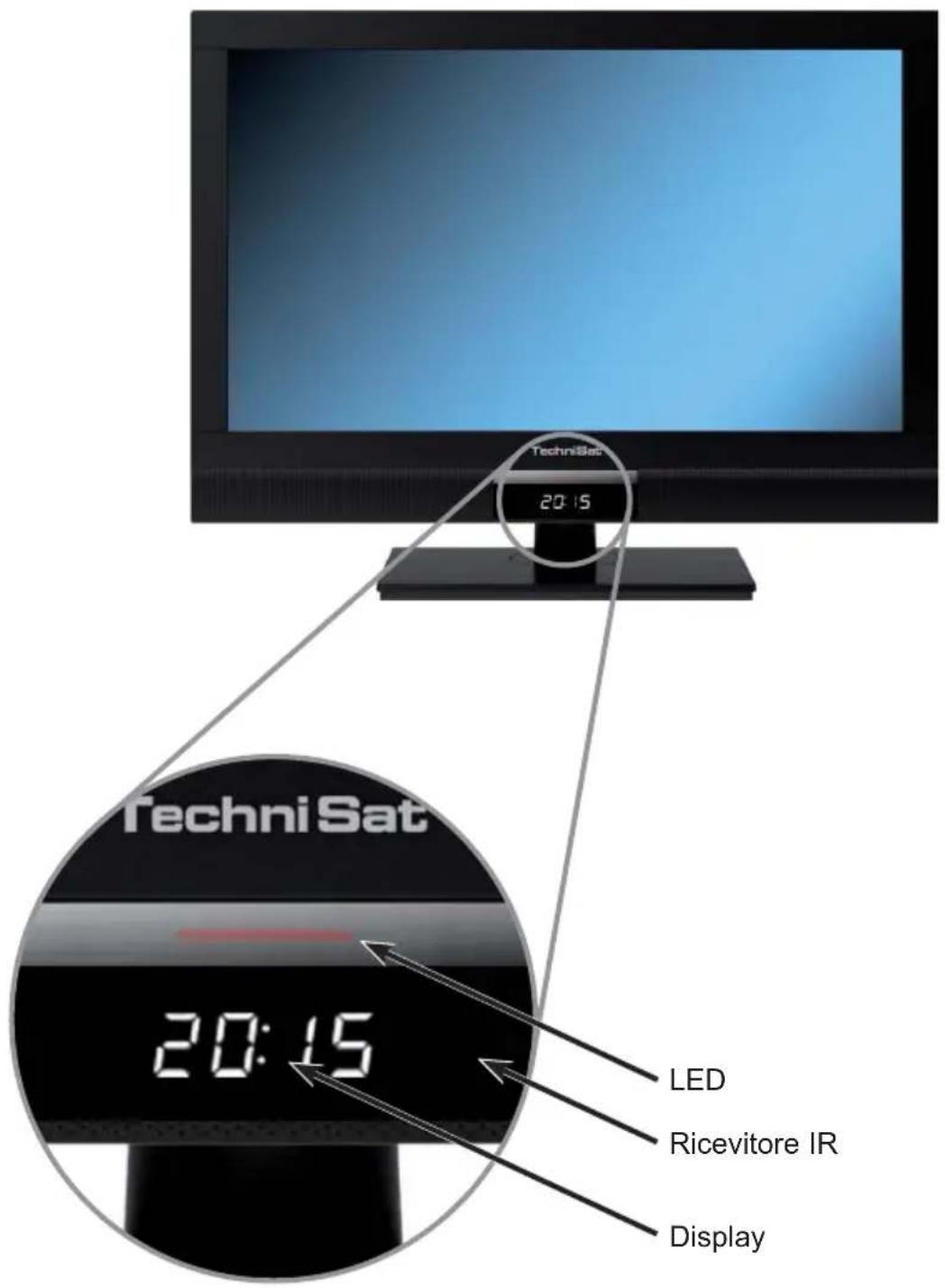
3 Telecomando
3.1 Sostituzione delle batterie
Aprire il coperchio del vano batterie sul lato posteriore del telecomando, facendolo scorrere nella direzione della freccia e quindi sollevandolo.
Inserire le batterie in dotazione prestando attenzione alla polarità (indicata nel vano batterie).
Chiudere il vano batterie.
3.2 Codice del telecomando
Commutando l'opzione telecomando, con questo telecomando è possibile utilizzare un televisore TechniSat e due ricevitori TechniSat con la stessa codifica.
Per commutare l'opzione del telecomando, tenere premuto il tasto Codice del telecomando e premere il tasto OK finché il LED dell'opzione del telecomando desiderata (TV, SAT1 o SAT2) non lampeggia brevemente.
Durante la pressione di un tasto viene visualizzato il codice del telecomando attualmente impostato mediante lampeggiamento del LED corrispondente.
4 Collegamento
a Collegamento dell'antenna satellitare con l'ingresso LNB.
b Collegamento del cavo (digitale e/o analogico) o dell'antenna DTT con l'ingresso antenna del televisore.
c Collegamento del televisore con un lettore BluRay/DVD mediante cavo HDMI o cavo per componenti Cinch.
d Collegamento dell'uscita audio digitale con uno stereo hi-fi o un impianto surround.
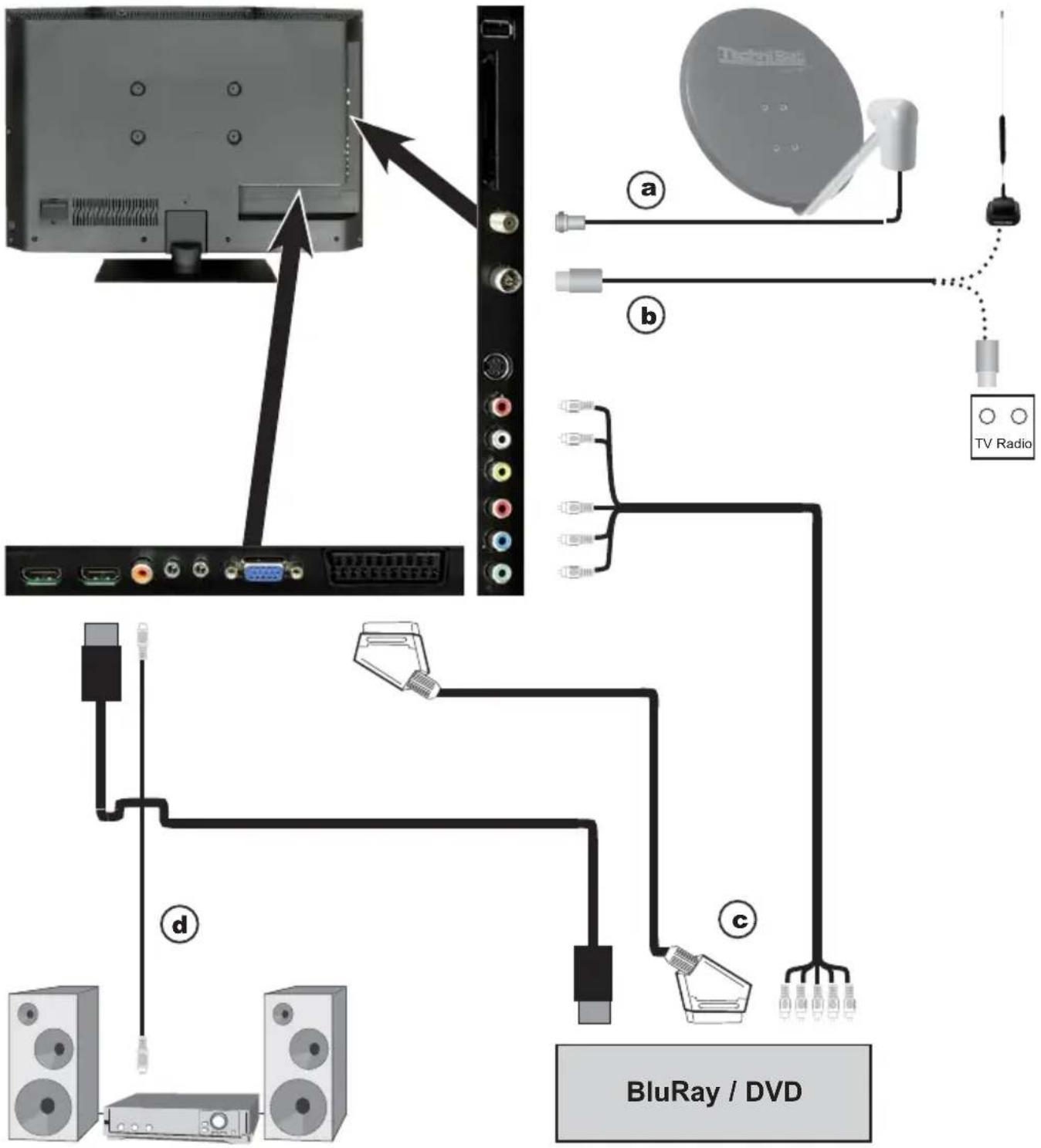
I rimandi a b c riportati di seguito fanno riferimento all'esempio di collegamento a pagina 109
4.1 Antenna satellitare
a Collegare l'ingresso LNB 1 dell'apparecchio mediante apposito cavo coassiale con l'unità esterna.
4.2 Collegamento dell'antenna e del cavo (analogico e digitale)
b Collegare l'ingresso dell'antenna del televisore LCD con un'antenna terrestre o con la presa di collegamento del cavo o dell'antenna.
Per la ricezione contemporanea dei segnali DTT e DVB-C, nonché dei canali via cavo utilizzare lo switch DVB C/T TechniSat (cod. art. 0000/3263). Questo interruttore commuta automaticamente fra la ricezione DTT e la ricezione di canali DVB-C e analogici via cavo e impedisce che le frequenze si influenzino reciprocamente.
4.3 Lettore BluRay/DVD
c Collegare il lettore BluRay/DVD mediante un cavo HDMI alla presa HDMI.
4.4 Amplificatore surround/hi-fi
Per ottenere la migliore qualità del suono, è possibile collegare il televisore LCD ad un amplificatore surround o hi-fi.
d Se l'amplificatore dispone di un ingresso elettrico (S/P-DIF), collegare la presa uscita audio digitale (elettrica) all'ingresso elettrico dell'amplificatore.
i Sono disponibili, a seconda dell'emittente, il segnale stereo (PCM) e il segnale Dolby Digital (AC3), se trasmesso.
4.5 Collegamento alla rete elettrica
TechniVision 22 HD
L'apparecchio deve essere collegato alla rete elettrica mediante l'alimentatore solo dopo che l'apparecchio completo di tutti gli accessori è stato cablato. In questo modo si evitano danni all'apparecchio o ad altri componenti.
Collegare lo spinotto tondo dell'alimentatore alla presa DC (vedere pagina 104 #5).
Inserire quindi il cavo di rete nell'alimentatore e collegarlo ad una presa 230 V / 50 Hz.
TechniVision 26 / 32 HD
L'apparecchio deve essere collegato alla rete elettrica solo dopo che l'apparecchio completo di tutti gli accessori è stato cablato. In questo modo si evitano danni all'apparecchio o ad altri componenti.
Inserire quindi il cavo di rete nella presa di rete (vedere pagina 105 #10) e collegarlo ad una presa 230 V / 50 Hz.
5 Funzionamento di base
Egregio cliente,
nei seguenti punti descriveremo il funzionamento di base e gli aspetti del funzionamento dell'apparecchio ricorrenti. In questo modo la lettura delle istruzioni sarà facilitata, non essendo presente la ripetizione delle fasi identiche in ogni punto delle istruzioni.
Nell'apparecchio acquistato viene utilizzato il cosiddetto "On Screen Display"
(sovrimpressione a schermo). Questa funzionalità facilita l'uso dell'apparecchio, poiché i tasti del telecomando possono svolgere diverse funzioni e quindi il loro numero può essere ridotto.
Con l'On Screen Display (in breve OSD) le funzioni o le impostazioni selezionate sono messe in risalto mediante un contrassegno.
Inoltre, sul bordo inferiore dello schermo, è presente una riga in cui vengono rappresentati i diversi tasti del telecomando con le funzioni associate in un dato momento.
In queste istruzioni sono evidenziati in grassetto i concetti rappresentati nell'OSD e i tasti da premere per distinguerli dal resto del testo.
Attenzione: indica un'avvertenza importante che deve essere rispettata per evitare difetti all'apparecchio, perdite di dati o un funzionamento indesiderato.
i Suggerimento: indica un'avvertenza relativa alla funzione descritta e una funzione in relazione ad essa o da osservare con riferimento al corrispondente punto delle istruzioni.
5.1 Accensione e spegnimento dell'apparecchio
Se l'apparecchio si trova in standby, accenderlo premendo il tasto On/Standby.
Dalla modalità in corso, mettere in standby l'apparecchio premendo il tasto On/Standby.
Per l'accensione e lo spegnimento dell'apparecchio, seguire anche il punto 7.1 e i punti 7.1.1 - 7.1.4 nonché i rimandi ivi indicati.
5.2 Accesso al menu principale e navigazione nei menu / nelle funzioni
Il seguente esempio spiega come accedere al menu principale e ad un sottomenu. L'obiettivo dell'esempio è di accedere al menu Impostazioni immagine.
Dopo aver premuto il tasto Menu, sullo schermo si apre il menu principale.
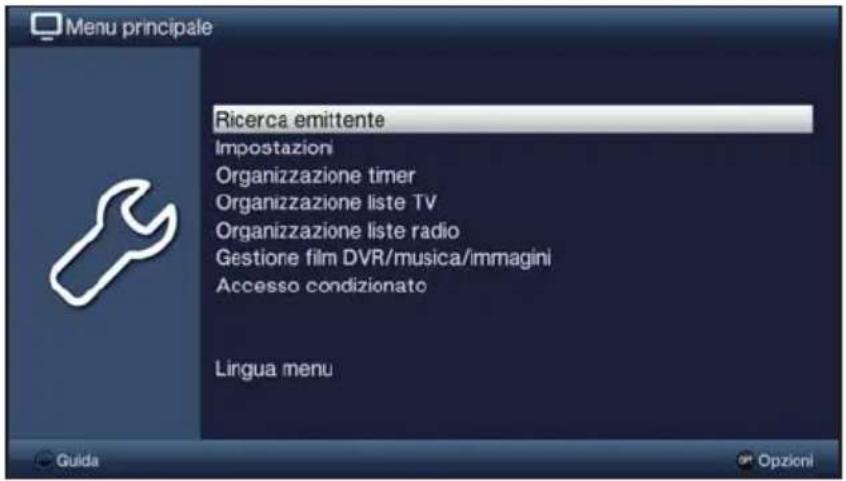
Selezionare la voce del menu Impostazioni, spostando la selezione con i tasti freccia su questa funzione.
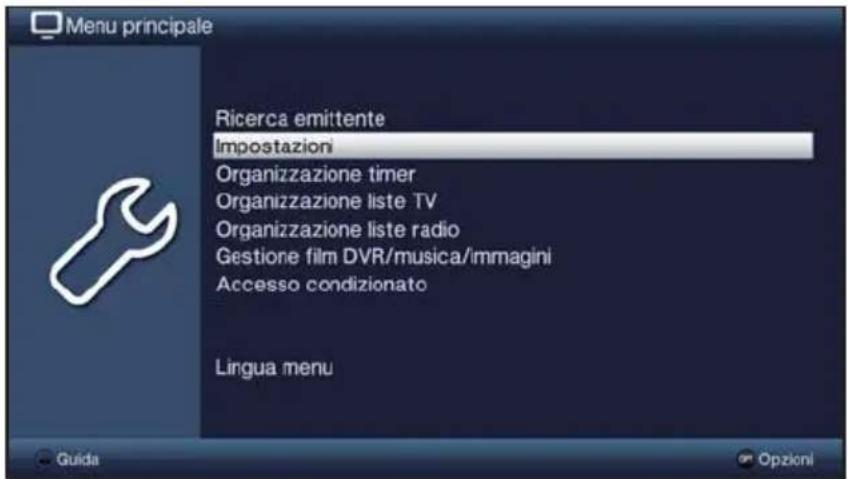
Premere il tasto OK per aprire il menu Impostazioni.
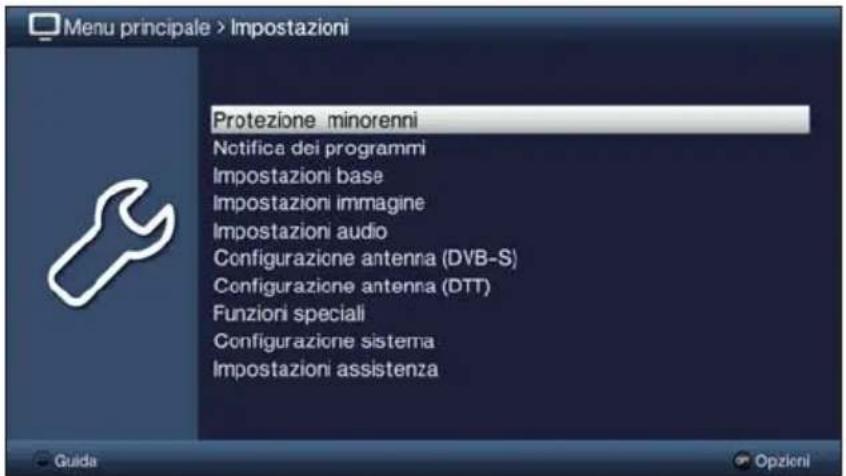
Selezionare ora con i tasti freccia su/giù la riga Impostazioni immagine.
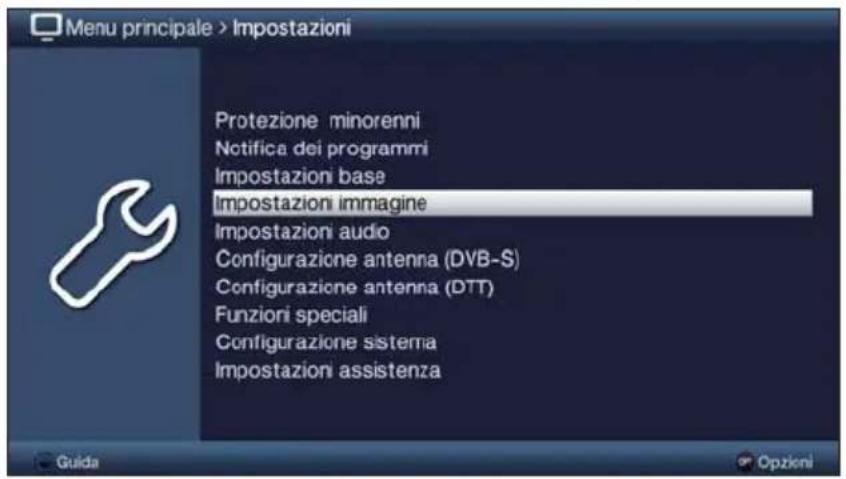
Confermando con il tasto OK, si apre il menu Impostazioni immagine.
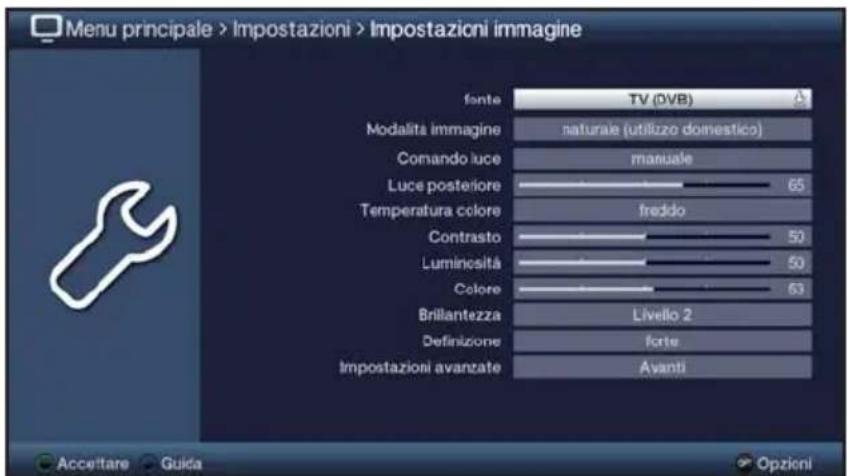
i Allo stesso modo, quando si seleziona la voce di un sottomenu per aprirla, è possibile selezionare i singoli punti del menu per modificare le relative impostazioni.
In alcuni menu le voci devono essere selezionate con uno spostamento laterale. Ciò è possibile premendo i tasti freccia destra/sinistra.
Premendo i tasti freccia su/giù è possibile spostare la selezione di una riga e con i tasti Pagina su/giù è possibile spostarla di una pagina.
i Nella riga superiore del menu è visualizzato il cosiddetto percorso del menu. Esso indica in quale menu ci si trova e in che modo è stato raggiunto questo menu. Nell'esempio riportato Menu principale > Impostazioni > Impostazioni immagine. Nelle ulteriori istruzioni verrà indicato il percorso del menu, che indica in che modo raggiungere quel menu con le impostazioni descritte.
Se nella riga inferiore dello schermo è visualizzato il tasto funzione blu con Guida, è possibile premere questo tasto per visualizzare una guida. Per chiuderla premere lo stesso tasto.
5.3 Accettare le impostazioni / Uscire dai menu e dalle funzioni
In alcuni menu e funzioni è necessario confermare manualmente le modifiche eseguite per poterle accettare. In caso contrario, uscendo dal menu o dalla funzione vengono ripristinati automaticamente i valori validi prima della modifica.
Se viene visualizzato un campo Accettare o nella riga inferiore dello schermo compare un tasto funzione verde con Accettare, le modifiche apportate devono essere accettate manualmente.
Selezionare Accettare con i tasti freccia destra/sinistra e confermare con OK o premere il tasto funzione verde Accettare per accettare le modifiche e tornare al livello di menu superiore.
In alternativa
Premere il tasto Indietro.
Compare una richiesta di salvataggio delle modifiche apportate.
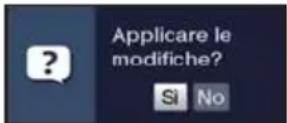
Selezionare con tasti freccia destra/sinistra Sì o No e confermare con il tasto OK. A seconda della selezione vengono memorizzate o annullate le modifiche e si ritorna al livello di menu superiore.
In alternativa
Per uscire direttamente dal menu premere il tasto Menu. In questo caso vengono ripristinate le Impostazioni da accettare manualmente.
Se nella riga inferiore dello schermo non appare il tasto funzione verde con Accettare, le modifiche vengono salvate automaticamente all'uscita dal menu.
5.4 Modificare un'impostazione
È possibile modificare le impostazioni mediante la Freccia di selezione, l'Elenco di selezione, l'Immissione numerica e la Tastiera virtuale. Il metodo per modificare un'impostazione selezionata è predefinito dall'apparecchio. Il metodo può essere riconosciuto dai seguenti simboli:
- Freccia di selezione (punto 5.4.1) Le frecce sono rappresentate sul lato sinistro o destro della selezione.
- Elenco di selezione (punto 5.4.2) Le frecce sono rappresentate sul lato sinistro o destro della selezione.
- Tastiera virtuale (punto 5.4.4) L'icona è rappresentata sul lato sinistro o destro della selezione.
5.4.1 Freccia di selezione
Se viene visualizzata a sinistra o a destra del valore impostato, questo può essere modificato con i tasti freccia sinistra/destra.
5.4.2 Elenco di selezione
Se è visualizzato a destra del valore impostato, questo può essere modificato mediante l'elenco di selezione.
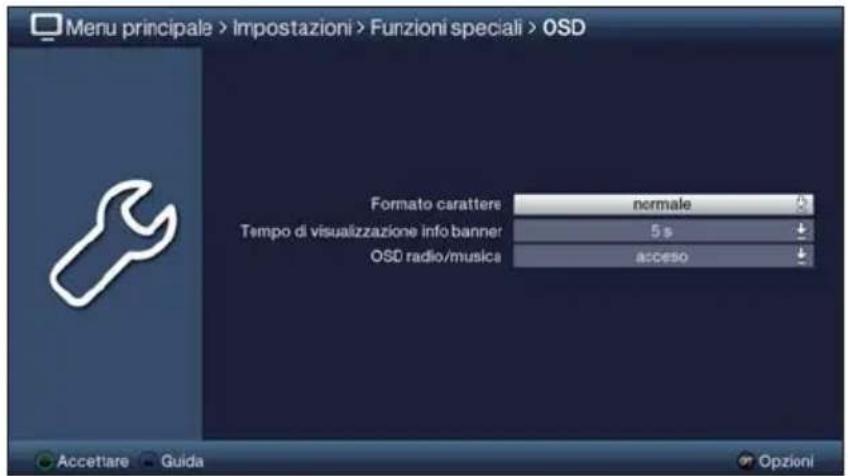
Premere il tasto OK per aprire l'elenco di selezione.

Selezionare l'impostazione desiderata con i tasti freccia su/giù.
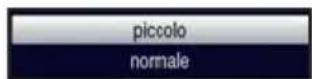
Premendo i tasti freccia su/giù è possibile spostare la selezione di una riga e con i tasti Pagina su/giù è possibile spostarla di una pagina.
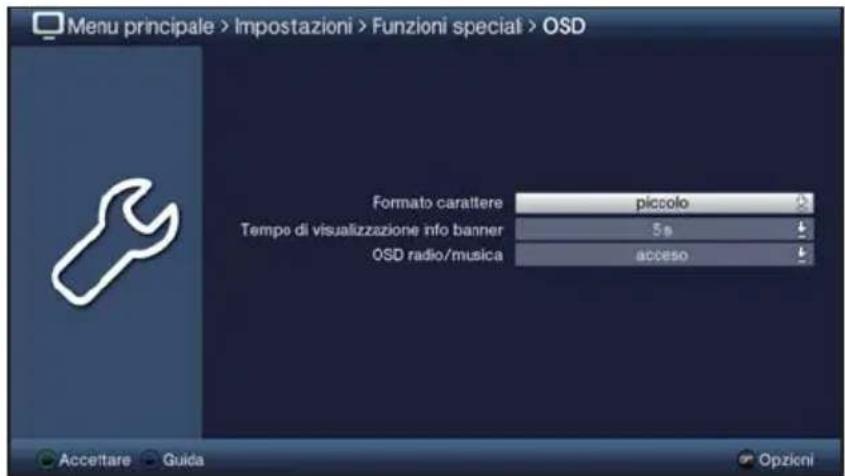
Confermare con OK per chiudere l'elenco di selezione e visualizzare l'impostazione selezionata nel menu.
5.4.3 Immissione numerica
Utilizzando i Tasti numerici inserire la nuova impostazione desiderata se all'interno della selezione è presente un punto interrogativo 220 un valore numerico o12109 _0
i Prestare attenzione al numero di cifre inserite: il loro numero deve essere sempre uguale. Questo significa che se viene richiesto un valore a cinque cifre (ad es. "10600"), ma si vuole inserire un valore a quattro cifre (ad es. "9750"), si deve anteporre uno "0" per ogni cifra non utilizzata. In questo caso si deve inserire "09750".
5.4.4 Tastiera virtuale
Se è visualizzata a destra del valore impostato, questo può essere modificato mediante la tastiera virtuale. Per questo metodo di immissione sono disponibili tre diverse tipologie di tastiera.
È possibile passare dalla cosiddetta tastiera QWERTY alla tastiera alfabetica o utilizzare una tastiera per SMS.
Il funzionamento della tastiera QWERTY è identico a quello della tastiera alfabetica. Si differenziano solo nella disposizione di lettere, numeri, segni e simboli.
Premere il tasto OK per aprire la tastiera virtuale. La tastiera compare ora in versione alfabetica.
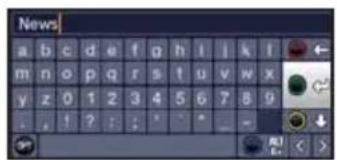
Premere il tasto Opzione per passare alla tastiera QWERTY e per tornare alla tastiera alfabetica.
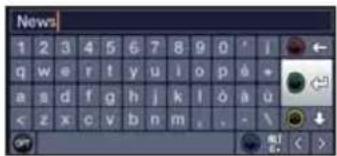
Ora è possibile effettuare l'immissione desiderata come descritto di seguito.
Tasti freccia: Spostamento della selezione sui tasti della tastiera virtuale.
OK: Il simbolo selezionato viene acquisito nell'immissione e aggiunto in coda o viene eseguita la funzione selezionata.
/ Tasto funzione giallo: La tastiera passa da maiuscolo a minuscolo e viceversa.
/ Tasto funzione rosso: Premendolo/tenendolo premuto si cancella il carattere che precede la selezione arancione/l'intera immissione.
/ Tasto funzione verde: L'immissione effettuata viene salvata.
/ Tasto funzione blu: La tastiera passa ai simboli alternativi.
Spostamento della selezione arancione all'interno dell'immissione.
L'uso della tastiera SMS prevede l'utilizzo dei Tasti numerici della tastiera alfabetica o della tastiera QWERTY e può avvenire in qualsiasi momento. I tasti colorati mantengono le funzioni descritte precedentemente.
Premere uno dei Tasti numerici da 0 a 9 per selezionare lettere, numeri, segni e simboli.
Dopo aver premuto un Tasto numerico, viene selezionata la prima lettera della corrispondente riga dei simboli.
Premendo nuovamente lo stesso Tasto numerico, la selezione si sposta di un campo a destra.
Premere ripetutamente finché non si raggiunge il simbolo desiderato. Dopo qualche istante, questo viene aggiunto all'immissione.
Ai diversi Tasti numerici sono associate i seguenti numeri, lettere, segni e simboli.
0: < 0 , ! ? : : ( ) \ / ' < >
1: - 1 + = # & *
2: abc2aaaacc
3: d e f 3 d e
4: a h i 4 g i i i
5:
6:
7: p q r s 7 8 s s s f
8:
9: w x y z 3 2 2 y 2
Una volta raggiunto il campo desiderato con la selezione, è possibile iniziare direttamente la selezione del simbolo successivo, poiché in questo caso il simbolo viene aggiunto direttamente all'immissione.
Se si desidera proseguire direttamente con la selezione di un simbolo dello stesso Tasto numerico, è possibile aggiungere il simbolo precedentemente selezionato premendo il tasto freccia destra.
5.5 Selezione opzioni
In alcuni menu e modalità operative (ad es. modalità TV, riproduzione musica/immagini ecc.) è possibile accedere a funzioni aggiuntive e opzioni mediante la selezione opzioni.
Premere il tasto Opzione per aprire la selezione delle opzioni nell'angolo inferiore destro dello schermo.
In questo esempio è rappresentata la selezione di opzioni dell'Elenco canali.
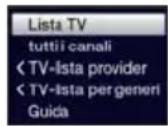
Premere nuovamente il tasto Opzione per tornare indietro di una riga.
i Alcune opzioni vengono selezionate direttamente in questa finestra. Altre opzioni, che presentano diverse possibilità di selezione secondaria, sono suddivise in gruppi di opzioni. Selezionare uno di questi gruppi di opzioni per aprire automaticamente un'ulteriore finestra a sinistra.
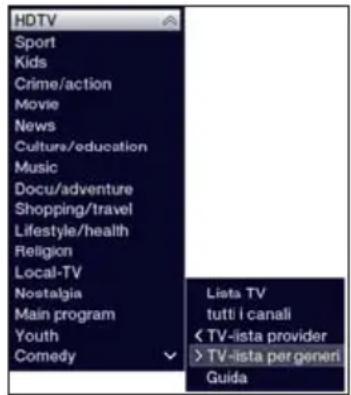
All'interno del gruppo è possibile selezionare una delle opzioni con i tasti freccia su/giù.
Premendo i tasti freccia su/giù è possibile spostare la selezione di una riga e con i tasti Pagina su/giù è possibile spostarla di una pagina.
Premere il tasto OK per selezionare l'opzione e uscire dalla selezione opzioni.
Se non si desidera selezionare alcuna opzione, bensì si vuole uscire dalla selezione opzioni senza apportare modifiche, premere il tasto Opzione finché non si esce.
6 Prima installazione
Alla prima messa in funzione dell'apparecchio viene avviata automaticamente la guida d'installazione Installazione automatica. Con la guida d'installazione è possibile modificare le impostazioni del televisore in modo rapido e semplice.
La procedura di prima installazione mostrata qui è solo un esempio. La procedura precisa di prima installazione dipende dalle impostazioni effettuate. Seguire con precisione le istruzioni a schermo.
Lingua del sistema
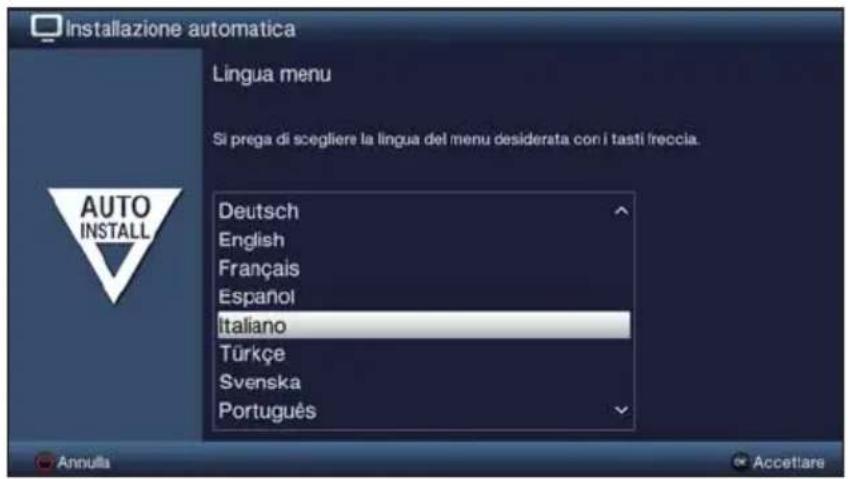
Con i tasti freccia su/giù selezionare la lingua del sistema desiderata e confermare con il tasto OK.
i A seconda della selezione, viene impostata automaticamente la lingua audio preferita.
Impostazione del Paese
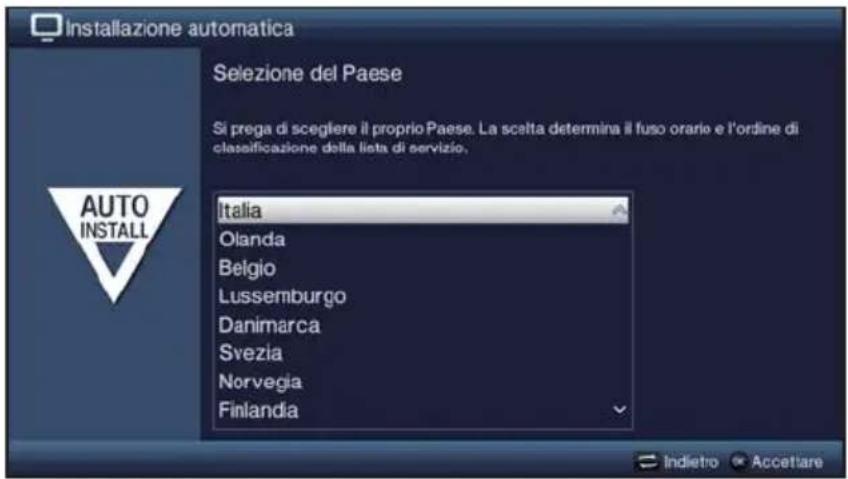
Selezionare con i tasti freccia su/giù il Paese in cui si utilizza l'apparecchio e confermare premendo il tasto OK.
i A seconda della selezione vengono impostate automaticamente l'ora e l'ora legale. Inoltre, con questa impostazione nella guida d'installazione e dopo una ricerca emittenti, i canali vengono ordinati automaticamente.
Modalità immagine
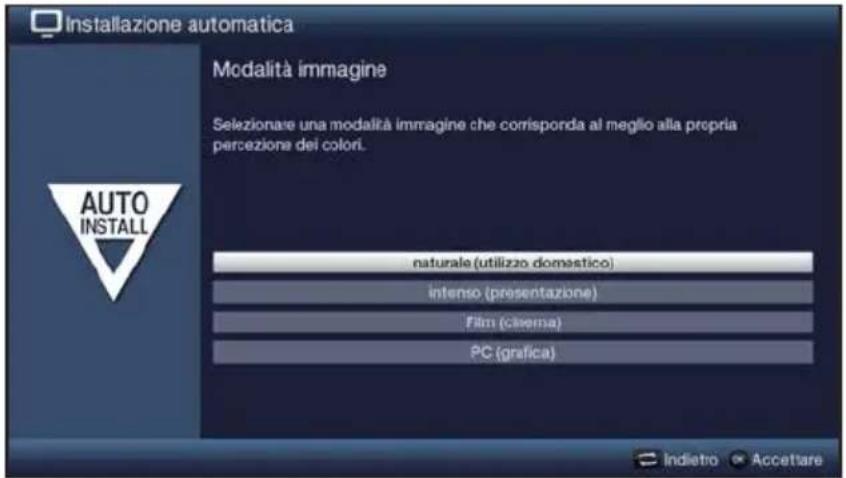
Con i tasti freccia su/giù selezionare la modalità immagine desiderata e confermare con il tasto OK.
i I valori preimpostati nella modalità immagine selezionata possono essere modificati dopo l'AutoInstall dal menu principale in Impostazioni > Impostazioni immagine.
Se si seleziona la modalità immagine intensiva prestare attenzione all'avvertenza visualizzata e confermare premendo il tasto OK.
Selezione di ricezione segnale
Selezionare i segnali di ricezione disponibili con i tasti freccia su/giù. DVB-S per i canali satellitari digitali;
DVB-S per i canali satellitari digitali;
DVB-C per i canali digitali via cavo;
DVB-T per i canali del digitale terrestre;
CT analogico per i canali via cavo e terrestri analogici

Con i tasti freccia destra/sinistra, impostare se si desidera utilizzare il segnale di ricezione selezionato (acceso) o meno (spento).
Confermare premendo il tasto OK.
Configurazione antenna (DVB-S)
In questa fase d'installazione è possibile adattare l'impostazione dell'apparecchio alla configurazione dell'antenna satellitare.
Se la sorgente DVB-S è stata disattivata, invece di questa pagina della guida d'installazione compare direttamente la pagina "Configurazione antenna (DVB-T)".
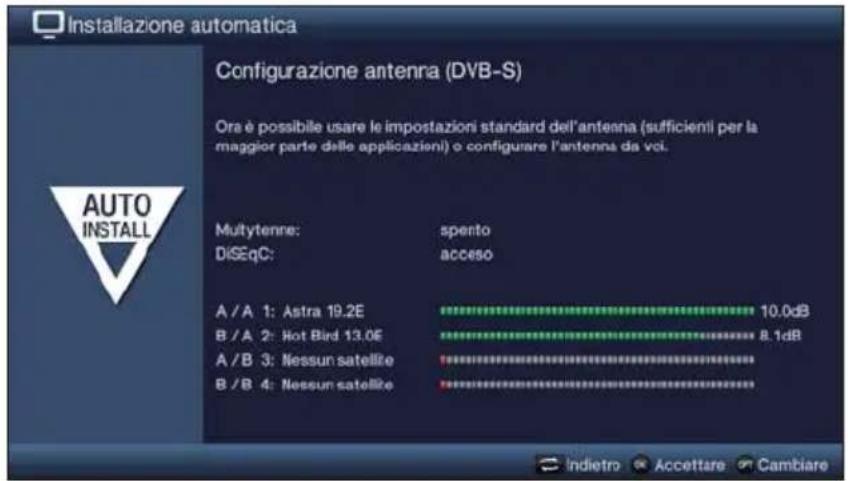
Premere il tasto OK per accettare l'impostazione dell'antenna standard e proseguire con il punto "Configurazione antenna (DVB-T)".
Se la configurazione dell'impianto di ricezione non corrisponde all'impostazione standard, premere il tasto Opzione per aprire la configurazione dell'antenna e modificare le impostazioni in base all'impianto di ricezione.
Configurazione antenna (DVB-T)
In questa fase viene visualizzata una gamma di canali con le rispettive soglie di segnale al fine di orientare l'antenna DVB-T per una ricezione ottimale.
Se il DVB-T è stato disattivato, compare direttamente la "Ricerca emittenti / ISIPRO".
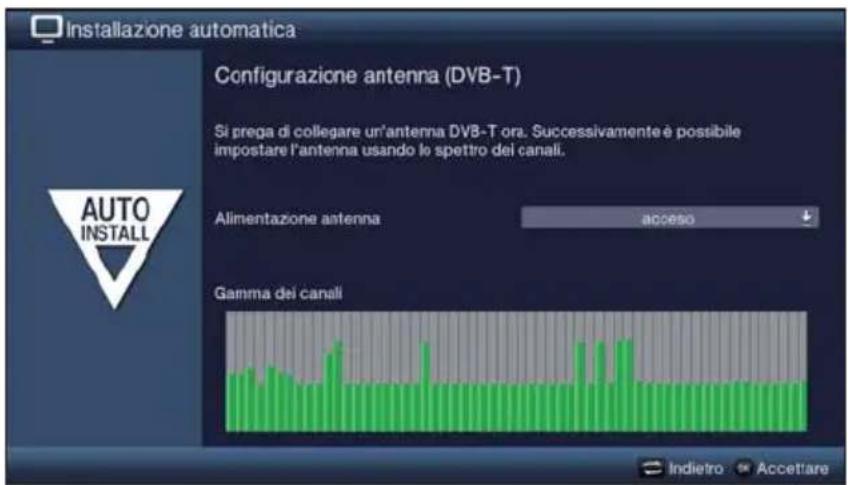
Attivare o disattivare l'alimentazione elettrica con i tasti freccia destra/sinistra.
Premere il tasto OK per accettare l'impostazione e passare alla fase successiva della guida d'installazione.
Ricerca emittente / ISIPRO solo DVB-S
Ci sono diverse possibilità di ricerca di nuove emittenti e di aggiornamento dell'elenco canali. È possibile scaricare dai satelliti un nuovo elenco canali satellitari per il televisore mediante la funzione elenco canali ISIPRO o eseguire una ricerca dei canali.
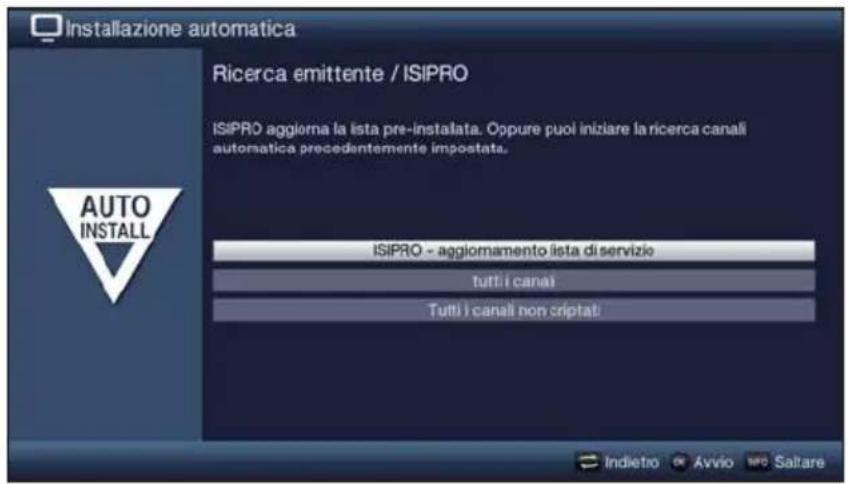
Per scaricare un elenco canali aggiornato, selezionare con i tasti freccia su/giù la riga ISIPRO - aggiornamento lista di servizio e avviare la procedura premendo il tasto OK.
Se si desidera eseguire una ricerca canali mediante satellite invece dell'aggiornamento dell'elenco canali o il segnale di ricezione DVB-S non è stato configurato, con i tasti freccia su/giù selezionare il campo Tutti i canali o Tutti i canali non criptali e avviare la ricerca dei canali premendo il tasto OK.
Se non si desidera avviare l'aggiornamento dell'elenco canali né una ricerca dei canali, è possibile saltare questa fase premendo Info.
Il punto ISIPRO - aggiornamento lista di servizio può essere selezionato se in "Selezione di ricezione segnale" si è attivata la fonte DVB-S. Dopo l'aggiornamento dell'elenco canali viene effettuata automaticamente una Ricerca emittenti mediante "Tutti i canali" da tutte le altre fonti di ricezione configurate.
Con Tutti i canali vengono ricercati i canali in chiaro e quelli codificati, mentre con Tutti i canali non criptali vengono ricercati solo i canali in chiaro.
Durante la ricerca dei canali vengono ricercati automaticamente i programmi nelle aree di ricezione scelte. Questa operazione può durare alcuni minuti. Prestare attenzione alle eventuali finestre a schermo.
Se si salta la ricerca dei canali o l'aggiornamento dell'elenco canali, viene caricato l'elenco canali predefinito, se è stato configurato il DVB-S con "Selezione di ricezione segnale". Per tutte le altre sorgenti non sono disponibili canali. In qualsiasi momento è possibile, tuttavia, eseguire una ricerca dei canali nel menu principale in Ricerca emittente.
Programmi regionali
Alcune emittenti trasmettono una programmazione con contenuto che varia da regione a regione. Da questa pagina è possibile stabilire a quale programma regionale dare la preferenza.
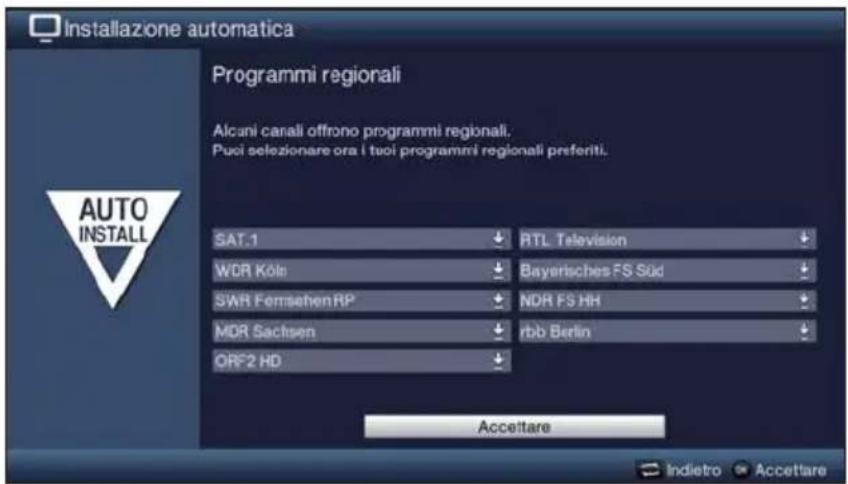
Con i tasti freccia, selezionare l'emittente di cui si desidera impostare la preferenza per il canale regionale e selezionare il canale mediante l'elenco di selezione.
i Successivamente selezionare un altro canale regionale per un'emittente, come da punto 7.2.4; il canale viene salvato per questa emittente.
Attualizzazione del software
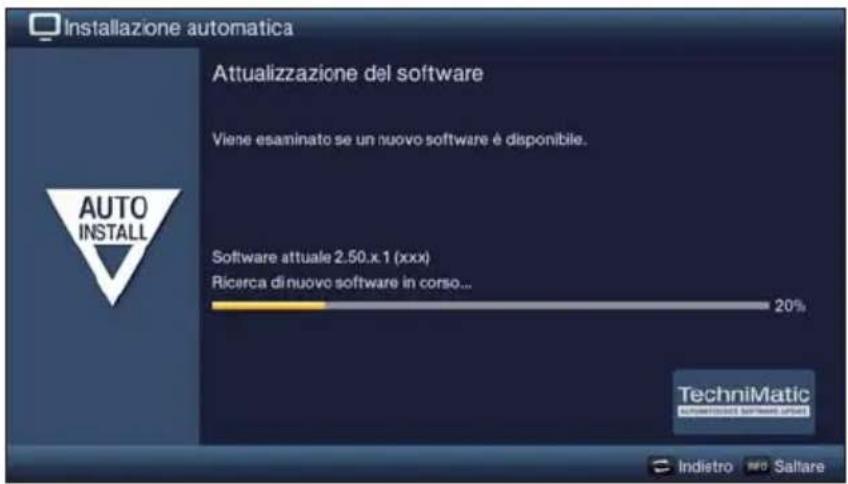
Se non si desidera ricercare un nuovo software ed eventualmente attendere il caricamento del software, è possibile saltare questa fase premendo il tasto Info.
Se non è disponibile alcun aggiornamento software, premendo il tasto OK si passa direttamente alla fase successiva della guida d'installazione.
Se invece è stato rilevato un nuovo software per l'apparecchio, premendo il tasto OK viene avviato automaticamente l'aggiornamento software.
Caricare i dati SFI
Il televisore dispone di una guida elettronica dei programmi SFI (SiehFernInfo). Per poter visualizzare i dati della guida elettronica dei programmi, questi devono prima essere scaricati. Dopo l'eventuale aggiornamento del software, il televisore inizia automaticamente a caricare i dati SFI. Questa operazione può durare fino a 30 minuti.
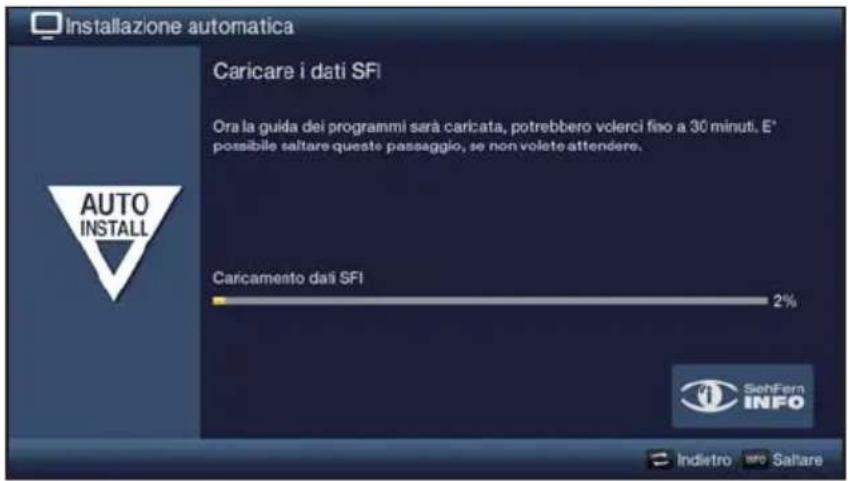
Se non si desidera attendere il caricamento dei dati SFI, è possibile saltare la procedura premendo il tasto Info.
Se si è saltato l'aggiornamento SFI, l'apparecchio carica automaticamente i dati SFI all'ora impostata, a condizione che la funzione sia attiva e che l'apparecchio si trovi in standby all'ora stabilita. Inoltre l'aggiornamento può essere avviato manualmente in qualsiasi momento dal menu principale in Impostazioni > Notifica dei programmi.
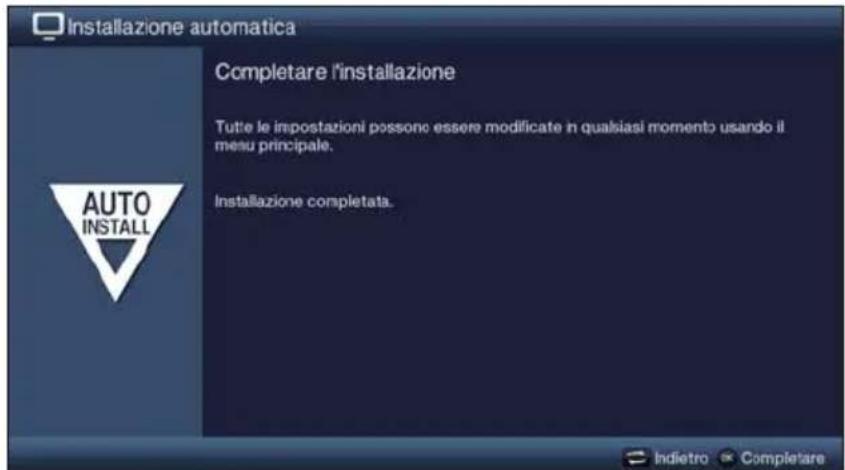
Chiudere l'assistente d'installazione
Confermare il messaggio finale della guida d'installazione premendo il tasto OK.
7 Funzionamento
7.1 Accensione e spegnimento del televisore
7.1.1 Attivazione con pulsante di accensione dell'apparecchio (solo per TechniVision 26/32 HD)
Accendere il televisore premendo il Pulsante di accensione (vedere pagina 105 #9).
Il televisore esegue ora un'inizializzazione e nel frattempo non può essere utilizzato. Questa operazione può richiedere alcuni secondi.
7.1.2 Accensione dallo stato di standby
Accendere l'apparecchio premendo il tasto On/Standby o il tasto Canale +/- o premendo un tasto numerico da 0 a 9 del telecomando.
La modalità operativa è indicata dal LED verde, se attivo nel menu principale in Impostazioni > Impostazioni base.
Se è stato attivato il parental control definito dall'utente (TechniFamily), compare la selezione dell'utente come da punto 7.1.3 delle istruzioni brevi.
7.1.3 Spegnimento dallo stato di standby
Spegnere l'apparecchio premendo il tasto On/Standby.
Attenzione, in fase di spegnimento dell'apparecchio il sistema verifica se è disponibile un nuovo software di sistema o un nuovo elenco canali. Questa operazione richiede alcuni secondi. Durante il test lo schermo LCD viene disattivato.
Al termine del test, l'apparecchio passa in standby. L'apparecchio si trova ora in standby e può essere spento completamente con il pulsante di accensione. In standby si accende il LED rosso o compare l'ora sul display, se questa è stata attivata nel menu principale in Impostazioni > Impostazioni base.
7.1.4 Disattivazione con pulsante di accensione dell'apparecchio (solo per TechniVision 26/32 HD)
Premere il Pulsante di accensione per spegnere completamente l'apparecchio.
In questo caso non è possibile eseguire né l'aggiornamento automatico del software e dei dati SFI né la registrazione o la sveglia.
L'apparecchio ricorda l'ultimo stato "on" o "off" inserito con il telecomando o con i tasti dell'apparecchio. Se l'apparecchio è stato disattivato con il pulsante di accensione durante il funzionamento, premendo nuovamente il pulsante di accensione l'apparecchio passa direttamente allo stato di funzionamento.
Se durante il funzionamento si verifica un'interruzione dell'alimentazione, l'apparecchio deve essere spento con il pulsante di accensione affinché non si riaccenda involontariamente appena ritorna disponibile l'alimentazione.
7.2 Selezione del canale
7.2.1 Con i tasti Canale su/giù
Utilizzare i tasti Canale +/- del telecomando o dell'apparecchio per spostarsi avanti e indietro di un canale.
7.2.2 Con i tasti numerici
Inserire il numero di canale desiderato con i Tasti numerici.
Ad esempio:
1 per la posizione del canale 1
1, quindi 4 per la posizione del canale 14
2, quindi 3, quindi 4 per la posizione del canale 234
1, quindi 2, quindi 4, quindi 5 per la posizione del canale 1245
In fase di inserimento di un numero di canale a più cifre sono disponibili 3 secondi dalla pressione di un tasto per completare l'immissione.
Se si desidera inserire solo un numero a una, due o tre cifre, è possibile accelerare la procedura di cambio canale tenendo premuta l'ultima cifra e premendo il tasto OK.
7.2.3 Con l'elenco canali
Premere il tasto OK.
Compare l'elenco dei canali TV in modalità TV e l'elenco dei canali radio in modalità radio. Il canale attualmente impostato viene selezionato.
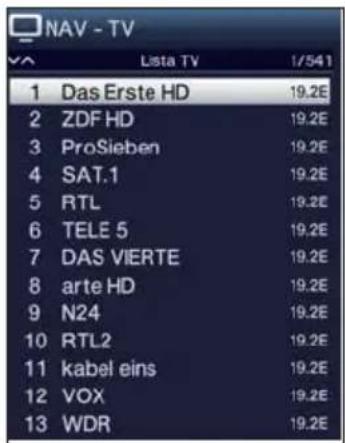
Per maggiori informazioni sulla trasmissione in corso, premere il tasto INFO.
7.2.3.1 Selezionare il canale
Ora con i tasti freccia su/giù, i tasti Pagina su/giù e i Tasti numerici è possibile selezionare il canale desiderato.
Premere il tasto OK per uscire dal navigatore e visualizzare sullo schermo il canale selezionato.
7.2.3.2 Selezione elenco
Per facilitare la ricerca dei canali, l'apparecchio è dotato di diversi elenchi canali. In questo modo è possibile selezionare gli elenchi dei preferiti o visualizzare i canali nell'elenco completo in ordine alfabetico, gli elenchi delle emittenti o secondo il genere.
Premere il tasto OK per aprire l'elenco canali.
Mediante la Selezione opzioni è possibile selezionare l'elenco canali desiderato (elenchi dei preferiti, elenco completo, elenchi delle emittenti e elenchi per generi).
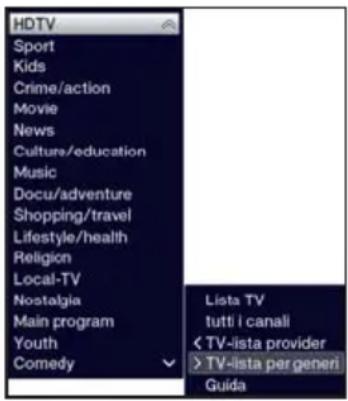
Selezionare il canale che si desidera visualizzare come descritto nel punto 7.2.3.1 delle istruzioni brevi e confermare con OK.
7.2.4 Selezione di un canale regionale
Durante la prima installazione sono stati selezionati i canali regionali preferiti. Selezionare ora uno di questi canali regionali: compare un avviso che indica la disponibilità di altri canali regionali.

Con la Selezione opzioni è possibile selezionare i vari canali regionali dalla voce Regione.
Il canale regionale selezionato viene salvato come canale regionale preferito per questa emittente.
7.2.5 Commutazione TV/radio
Con il tasto TV/Radio è possibile passare dalla modalità TV alla modalità radio e viceversa.
i L'apparecchio attiva l'ultimo canale radio ascoltato.
In alternativa è possibile passare da modalità TV a radio e viceversa come descritto nei punti 7.3 delle istruzioni brevi.
Seguire anche l'impostazione per l'OSD Radio/Musica nel menu principale in Impostazioni > Funzioni speciali > OSD.
7.3 Sorgente AV
Premere il tasto AV per aprire la finestra di selezione Sorgente AV per poter selezionare un apparecchio collegato agli ingressi (HDMI 1 / 2), all'ingresso componenti (YPbPr), alla presa SCART (EuroAV), alla presa VGA (VGA), alla presa video (Video) o alla presa S-Video (S-Video) del televisore.
Selezionare la sorgente desiderata con i asti freccia su/giù e confermare con OK per impostare l'ingresso selezionato.
Consultare anche i punti 7.2.1 e 7.2.3 delle istruzioni brevi.
7.4 Informazioni sul canale e sulla sorgente
7.4.1 Box informazioni
Dopo aver cambiato canale, sullo schermo compare un box informazioni per la durata impostata.

In questo box informazioni compaiono la posizione e il nome del canale, nonché la sorgente del canale impostato, l'elenco canali in cui si trova il canale e il titolo della trasmissione in onda con ora di inizio e fine e barra di avanzamento e altre informazioni sul canale (ad es.
TxT per il televideo, 16:9, per le trasmissioni 16:9, per i sottotitoli, pe canali codificati o DOD le trasmissioni Dolby Digital).
La barra di avanzamento si colora a seconda del tempo della trasmissione in onda già trascorso. Se la parte iniziale della barra di avanzamento è colorata di rosso, la trasmissione non è ancora iniziata, mentre se la parte finale è colorata di rosso, la trasmissione in corso è già terminata.
i Nell'angolo in alto a destra dello schermo viene visualizzata l'ora attuale.
7.4.2 Visualizzazione ora e informazioni sul programma
Con questa funzione è possibile visualizzare le informazioni sul programma selezionato.
Premendo il tasto Info compaiono le informazioni contenute al punto 7.4.1 delle istruzioni sintetiche per la durata impostata.
7.5 Ricezione di canali codificati
Inserire il modulo Cl-/Cl+ nella presa con il lato superiore rivolto all'indietro.
Inserire la smartcard nell'apposita fessura del modulo CI-/CI+.
7.5.1 Codice PIN smartcard
In caso di canali codificati, le trasmissioni non adatte ai bambini possono essere bloccate anticipatamente con il codice per il parental control. Per sbloccare la trasmissione, è necessario inserire il codice PIN salvato sulla smartcard.
Per sbloccare la trasmissione, inserire il codice PIN della smartcard di 4 cifre della con i Tasti numerici.
7.6 Regolazione del volume
Dopo l'accensione del televisore, l'audio viene riprodotto al volume di accensione impostato nel menu Impostazioni audio.
Aumentare il volume del televisore con il tasto doppio Volume + e ridurlo con il tasto doppio Volume -.
7.6.1 Attivazione del muto
Premendo il tasto Audio on/off, l'audio viene disattivato e riattivato premendo nuovamente questo tasto.
7.6.2 Volume delle cuffie
Quando l'audio è in muto, è possibile regolare il volume delle cuffie con il tasto doppio Volume + e Volume -.
7.7 Selezione di un'altra lingua / opzione audio
Per alcuni canali è possibile selezionare un'altra opzione audio (Dolby Digital, stereo o canale audio 1 o canale audio 2) o un'altra lingua.
Con la Selezione opzioni è possibile selezionare dall'opzione Audio la lingua/opzione audio desiderata.
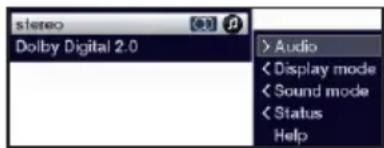
Se nella selezione viene visualizzato è possibile premere il tasto Canale audio per passare dalla riproduzione stereo 📄, canale audio 1 🌐 canale audio 2 . 🌐
7.8 Modalità immagine
Selezionando la modalità immagine è possibile cambiare direttamente tra le modalità di immagine preimpostate Naturale (utilizzo domestico), Intenso (presentazione), Film (cinema) e PC (grafica) e la modalità immagine liberamente configurabile dall'utente.
Selezionare la modalità immagine desiderata mediante la Selezione opzioni dalla voce Modalità immagine.
7.9 Sottotitoli
Per le trasmissioni che dispongono di sottotitoli viene visualizzata l'icona dei sottotitoli nel box informazioni.
Con la Selezione opzioni è possibile selezionare i sottotitoli desiderati dalla voce sottotitoli.
7.10 Televideo
Il televisore consente la visualizzazione delle informazioni del televideo dei canali che inviano i dati del televideo. Il televideo viene indicato dall'icona nel box informazioni.
7.10.1 Aprire/chiudere il televideo
Premere il tasto Televideo per aprire il televideo del canale attualmente selezionato alla pagina generale.
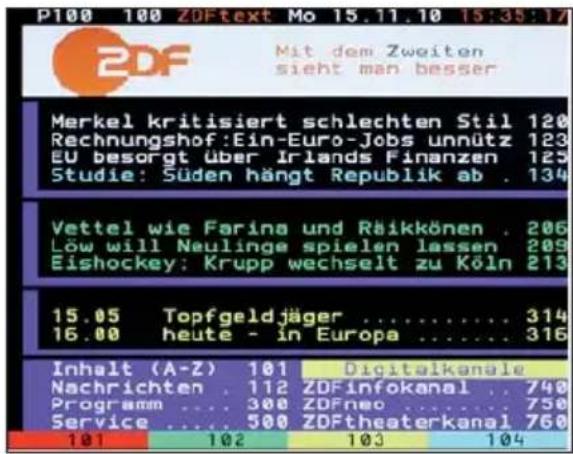
Per uscire dal televideo, premere un'altra volta il tasto Televideo.
7.10.2 Selezione della pagina
Con i Tasti numerici da 0 a 9 inserire il numero a 3 cifre della pagina di televideo desiderata.
Premere il tasto funzione rosso, verde, giallo o blu per accedere alla pagina di televideo raffigurata.
7.11 Commutazione del formato / Zoom
Premere il tasto Zoom/Formato per selezionare i formati predefiniti (originale, ottimale, ottimale 16:9, zoom pieno e stretch).
Il formato immagine impostato viene nascosto nel bordo inferiore dello schermo.

Per visualizzare il formato, premere il tasto Indietro.
7.12 Fermo immagine
Premere il tasto Fermo immagine per visualizzare l'immagine del televisore in fermo immagine.
Premere nuovamente questo tasto per terminare il fermo immagine e avviare la normale riproduzione delle immagini televisive.
i Durante il fermo immagine, il suono solitamente non viene riprodotto.
7.13 Sleep timer
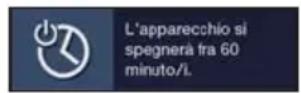
Con lo sleep timer è possibile impostare l'ora di spegnimento dell'apparecchio.
Premere più volte il tasto Sleep timer per impostare il timer (da 15 minuti a 2 ore) o per disattivarlo.
i Sullo schermo viene visualizzata l'impostazione corrente.
7.14 Selezione funzioni
Premere il tasto Selezione funzione per aprire il menu di navigazione (menu NAV) e selezionare la funzione desiderata.
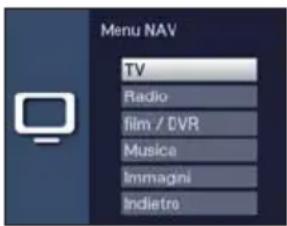
TV Modalità TV: Ricevitore interno e prese esterne.
Radio Modalità radio: Ricevitore interno e prese esterne.
Film / DVR Navigatore film/DVR: accesso al titolo MPEG2, file VOB, TS o TS4 salvato su un dispositivo USB collegato.
Musica Navigatore musicale: accesso ad un titolo MP3 e alle registrazioni DVR radio presenti su un apparecchio USB collegato.
Immagini Navigatore immagini: accesso ai file JPG salvati su un apparecchio USB collegato.
7.15 Guida dei programmi SFI
Il televisore è dotato di una guida elettronica dei programmi SiehFern-Info. Con la guida è possibile visualizzare sullo schermo le informazioni su uno o più canali digitali e ottenere molto rapidamente una panoramica delle trasmissioni in corso, del giorno o dei giorni successivi.
Premere il tasto SFI per accedere alla guida elettronica dei canali.
i Compare la guida elettronica dei canali nella categoria iniziale impostata.
Nell'impostazione di fabbrica è selezionata la categoria iniziale Vista generale.
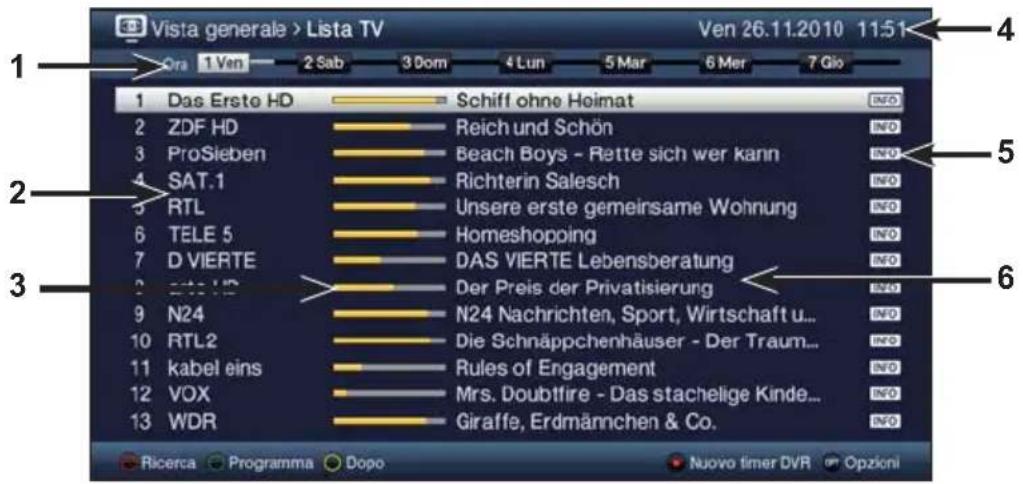
1 Tempo di visualizzazione > indica il momento di visualizzazione della trasmissione. Barra del tempo > rappresentazione grafica del tempo di visualizzazione mediante una barra di avanzamento.
2 Nome del canale con la posizione del canale all'interno dell'elenco preferiti attivo.
3 Barra di avanzamento o ora di inizio/fine della trasmissione visualizzata.
4 Data e ora attuale.
5 Indica la presenza di informazioni aggiuntive sulla trasmissione.
6 Trasmissioni dei canali visualizzati.
Per accedere alle finestre e alle funzioni SFI utilizzare la Selezione opzioni o il Tasto funzione presente sul bordo inferiore dello schermo.
Utilizzando i tasti freccia destra/sinistra, i tasti freccia su/giù e il tasto Pagina su/giù è possibile procedere e indietreggiare nel tempo di visualizzazione o spostare la selezione.
Premere il tasto SFI per uscire dalla guida elettronica dei canali.
8 Modalità DVR
Grazie alla funzione DVR (DVR=Digital Video Recorder), per la registrazione di una trasmissione non è necessario alcun dispositivo di registrazione esterno (ad es. registratore video o DVD), poiché mediante questa funzione è possibile registrare sul dispositivo di memoria USB collegato.
La capacità di registrazione dipende dal volume dei dati trasmesso e dalle dimensioni dei supporti di registrazione.
È possibile eseguire registrazioni DVR di programmi da sorgenti DVB-S, DVB-C e DTT.
i A tal fine seguire le avvertenze e le impostazioni indicate nei punti 8 delle istruzioni brevi.
8.1 Registrazione DVR
Per la registrazione DVR sono disponibili le seguenti modalità di registrazione:
1. Registrazione immediata
Selezionare questo tipo di registrazione per registrare immediatamente la trasmissione in corso premendo un tasto.
2. Registrazione con timer
Con questa funzione il televisore si accende e si spegne per registrare la trasmissione ad esempio in assenza dell'utente. A tal fine programmare il timer in modo manuale o automatico con il SFI.
3. Registrazione timeshift
Con la registrazione timeshift è possibile guardare la televisione in differita. In questo modo è possibile riprodurre la registrazione in differita quando questa è ancora in corso.
8.1.1 Registrazione immediata
Attivare il canale o la sorgente di cui si desidera effettuare una registrazione e premere il tasto Registrazione per registrare la trasmissione in corso.
i Durante la registrazione, la trasmissione continua a essere visualizzata sullo schermo.
Per sospendere la riproduzione della trasmissione in corso ad un determinato punto, premere il tasto Pausa / Riproduzione.
Per proseguire con la riproduzione della trasmissione da questo punto, premere nuovamente il tasto Pausa / Riproduzione.
8.1.2 Registrazione timeshift
Se si deve interrompere la visione di una trasmissione ad es. a causa di una conversazione al telefono, è possibile, premendo il tasto Pausa / Riproduzione, sospendere la riproduzione della trasmissione e contemporaneamente avviare la registrazione della trasmissione in corso.
Per proseguire con la riproduzione della trasmissione da questo punto, premere nuovamente il tasto Pausa / Riproduzione.
La trasmissione viene visualizzata con un ritardo rispetto alla trasmissione in diretta (Timeshift), mentre la trasmissione in corso sullo sfondo continua a essere registrata.
8.1.3 Terminare manualmente la registrazione
Premendo il tasto Stop compare un messaggio che chiede se accettare o annullare la registrazione.
Selezionare Accettare per salvare la registrazione, Annulla per non salvare la registrazione o Indietro per proseguire con la registrazione.
8.1.4 Terminare automaticamente la registrazione
Premendo il tasto Registrazione compare una finestra con le funzioni a disposizione.
Selezionando ad es. +1 ora, il televisore registrerà il canale per questo arco di tempo, quindi interromperà automaticamente la registrazione.
8.1.5 Registrazioni con timer
Il timer DVR consente di registrare automaticamente le trasmissioni su un supporto di memoria USB collegato, ad es. in assenza dell'utente. A tal fine è possibile programmare il timer nel Menu principale > Organizzazione timer.
8.2 Riproduzione DVR
Per accedere alle registrazioni DVR, utilizzare il navigatore DVR.
8.2.1 Accedere al navigatore DVR / avviare la riproduzione DVR
A seconda se ci si trova in modalità TV o radio, compare un elenco con le registrazioni TV o radiofoniche presenti sul supporto di memoria USB collegato.
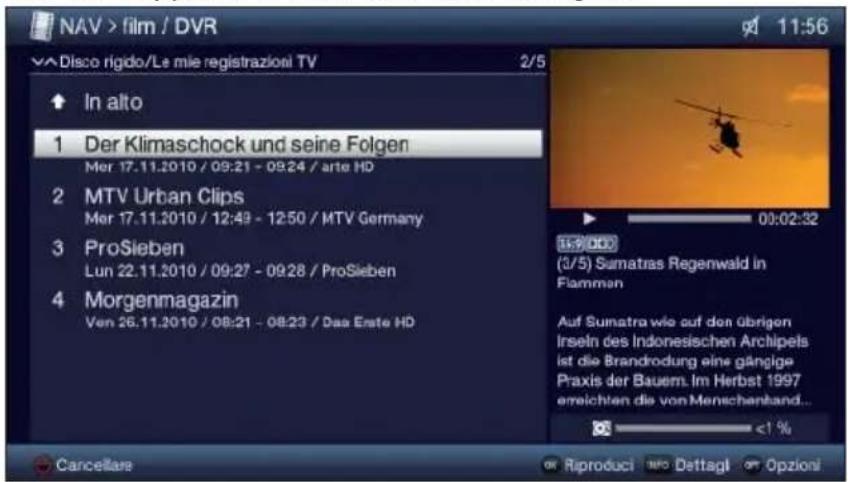
Per accedere al navigatore DVR premere il tasto Modalità DVR, selezionare la voce Film / DVR nella Selezione funzioni, quindi selezionare la cartella Registrazioni personali.
Selezionare la registrazione desiderata e confermare con OK per avviare la riproduzione.
i Con il tasto Info è possibile visualizzare le informazioni sulla trasmissione o nasconderle premendo nuovamente il tasto.
8.2.2 Pausa / Fermo immagine
Per fermare la riproduzione di una registrazione (fermo immagine), premere il tasto Pausa / Riproduzione durante la riproduzione.
Premere nuovamente il tasto per proseguire con la riproduzione.
8.2.3 Scorrimento rapido in avanti o indietro
Per raggiungere un determinato punto della registrazione, il DVR dispone di funzioni di scorrimento rapido in avanti e indietro.
Durante la riproduzione premere il tasto Scorri avanti o Scorri indietro. Compare in sovrimpressione ▶▶ o ◀◀ nel box informazioni menzionato in precedenza. Il film viene riprodotto a velocità 4 volte superiore nella direzione selezionata.
Premere nuovamente il tasto Scorri avanti o Scorri indietro, la velocità aumenta di 16 volte e in sovrimpressione compare ▶▶▶ o ◀◀◀.
Premere nuovamente il tasto Scorri avanti o Scorri indietro, la velocità di ricerca aumenta di 64 volte (in sovrimpressione compare ▶▶▶▶ o ◀◀◀◀◀).
Premere nuovamente il tasto Scorri avanti o Scorri indietro per andare in avanti o indietro in blocchi da 10 minuti.
Una volta raggiunto il punto desiderato del film, premere il tasto Pausa / Riproduzione per passare alla modalità di riproduzione normale.
8.2.4 Funzione Jogshuttle
Per raggiungere in modo preciso e rapido un punto della registrazione, il televisore è dotato della cosiddetta funzione Jogshuttle, che può essere comandata come segue:
Durante la riproduzione premere il tasto Jogshuttle (fermo immagine) per passare alla modalità Jogshuttle.
i La riproduzione della registrazione viene sospesa (fermo immagine) e nel box informazioni compare la sovrimpressione “▶II”.
8.2.5 Passare alle etichette
Durante la riproduzione della registrazione è possibile passare direttamente ai punti contrassegnati con le etichette.
Utilizzando la Selezione opzioni dalla voce Etichetta, selezionare l'etichetta per raggiungere il punto della registrazione desiderato.
8.2.6 Terminare la riproduzione
Premere il tasto Stop per terminare la riproduzione. La riproduzione viene interrotta e il televisore torna alla modalità TV. Il televisore "ricorda" il punto della registrazione in cui si è interrotta la riproduzione. Riavviando la riproduzione di questa registrazione, la riproduzione riprende automaticamente dal punto in cui è stata terminata.
L'apparecchio è provvisto del marchio CE e pertanto è conforme a tutte le norme UE applicabili.
Salvo modifiche ed errori di stampa. Edizione 01/11
Copia e riproduzione ammesse solo con il consenso dell'editore.
TechniVision 22 HD, TechniVision 26 HD, TechniVision 32 HD e
TechniSat sono marchi registrati di
Linea diretta per l'assistenza tecnica
Lun. - Ven. 8:00 - 19:00
+49 180/5005-910
(0,14 euro/min. da rete fissa tedesca,
fino a 0,42 euro/min. da rete mobile.)
Dopo le 19:00, nei weekend e nei giorni festivi
0900-3 TECHNISAT (+49 900-3 832464728)
(0,62 euro/min.)
TechniSat
7.15 Programmagids SFI


- Lato posteriore dell'apparecchio
- TechniVision 22 HD
- (collegamenti, fissaggio, coperchio)
- TechniVision 26 / 32 HD
- (collegamenti, coperchio)
- Leggere attentamente prima di cominciare
- Gentile cliente,
- Telecomando
- Sostituzione delle batterie
- Codice del telecomando
- Collegamento
- Antenna satellitare
- Collegamento dell'antenna e del cavo (analogico e digitale)
- Lettore BluRay/DVD
- Amplificatore surround/hi-fi
- Collegamento alla rete elettrica
- Funzionamento di base
- Egregio cliente,
- Accensione e spegnimento dell'apparecchio
- Accesso al menu principale e navigazione nei menu / nelle funzioni
- Accettare le impostazioni / Uscire dai menu e dalle funzioni
- Modificare un'impostazione
- Freccia di selezione
- Elenco di selezione
- Immissione numerica
- Tastiera virtuale
- Selezione opzioni
- Prima installazione
- Modalità immagine
- Selezione di ricezione segnale
- Configurazione antenna (DVB-S)
- Configurazione antenna (DVB-T)
- Ricerca emittente / ISIPRO solo DVB-S
- Programmi regionali
- Attualizzazione del software
- Caricare i dati SFI
- Chiudere l'assistente d'installazione
- Funzionamento
- Accensione e spegnimento del televisore
- Attivazione con pulsante di accensione dell'apparecchio (solo per TechniVision 26/32 HD)
- Accensione dallo stato di standby
- Spegnimento dallo stato di standby
- Disattivazione con pulsante di accensione dell'apparecchio (solo per TechniVision 26/32 HD)
- Selezione del canale
- Con i tasti Canale su/giù
- Con i tasti numerici
- Con l'elenco canali
- Selezionare il canale
- Selezione elenco
- Selezione di un canale regionale
- Commutazione TV/radio
- Sorgente AV
- Informazioni sul canale e sulla sorgente
- Box informazioni
- Visualizzazione ora e informazioni sul programma
- Ricezione di canali codificati
- Codice PIN smartcard
- Regolazione del volume
- Attivazione del muto
- Volume delle cuffie
- Selezione di un'altra lingua / opzione audio
- Modalità immagine
- Sottotitoli
- Televideo
- Aprire/chiudere il televideo
- Selezione della pagina
- Commutazione del formato / Zoom
- Fermo immagine
- Sleep timer
- Selezione funzioni
- Guida dei programmi SFI
- Modalità DVR
- Registrazione DVR
- Registrazione immediata
- Registrazione con timer
- Registrazione timeshift
- Registrazione immediata
- Registrazione timeshift
- Terminare manualmente la registrazione
- Terminare automaticamente la registrazione
- Registrazioni con timer
- Riproduzione DVR
- Accedere al navigatore DVR / avviare la riproduzione DVR
- Pausa / Fermo immagine
- Scorrimento rapido in avanti o indietro
- Funzione Jogshuttle
- Passare alle etichette
- Terminare la riproduzione
- TechniSat
- Programmagids SFI
Marca : TECHNISAT
Modello : TechniVision 26 HD
Categoria : Televisore