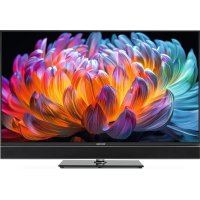
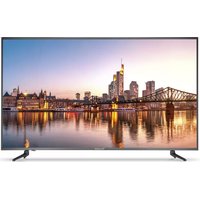
TECHNIVISTA 43 CL - Televisore TECHNISAT - Manuale utente e istruzioni gratuiti
Trova gratuitamente il manuale del dispositivo TECHNIVISTA 43 CL TECHNISAT in formato PDF.



| Tipo di prodotto | Televisore |
| Marca | TechniSat |
| Modello | TECHNIVISTA 43 CL |
| Diagonale dello schermo | 43 pollici (109 cm) |
| Tipo di schermo | TFT-LCD (IPS) |
| Risoluzione | 1920 x 1080 pixel (Full HD) |
| Frequenza di aggiornamento | 60 Hz |
| Luminosità | 250 cd/m² |
| Contrasto | 1200:1 (tipico) |
| Retroilluminazione | LED diretta (DLED) |
| Formato immagine | 16:9 |
| Tempo di risposta | 10 ms |
| Tipo di sintonizzatore | DVB-T/T2/C, DVB-S/S2, analogico PAL/SECAM |
| Connettività | Wi-Fi 802.11 a/b/g/n/ac, Bluetooth 2.1+EDR/4.2/5.1, Ethernet RJ-45 |
| Ingressi HDMI | 3 (di cui 1 eARC) |
| Porte USB | 2 (USB 2.0) |
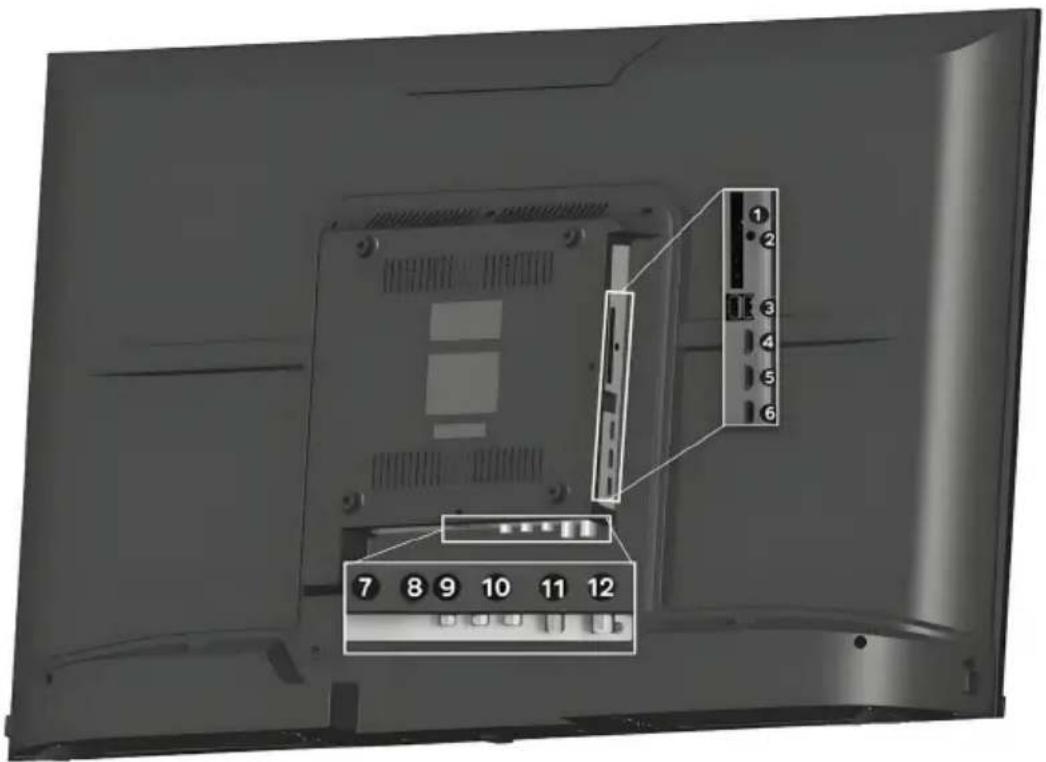
| Altri connettori | Composite + Audio, SPDIF ottico, presa cuffia, connettore F satellite, antenna IEC |
| Potenza audio | 2 x 10 W RMS |
| Sistema operativo | VIDAA (Smart TV) |
| Alimentazione | 220-240 V, 50/60 Hz |
| Consumo energetico | 75 W (standby < 0,5 W) |
| Montaggio a parete (VESA) | 200 x 200 mm, viti M6x10 |
| Garanzia | 24 mesi (legale) |
| Servizio hotline | 03925/9220 1800 (lun-ven 8:00-17:00) |
Domande frequenti - TECHNIVISTA 43 CL TECHNISAT
Domande degli utenti su TECHNIVISTA 43 CL TECHNISAT
0 domanda su questo apparecchio. Rispondi a quelle che conosci o fai la tua.
Fai una nuova domanda su questo apparecchio
Scarica le istruzioni per il tuo Televisore in formato PDF gratuitamente! Trova il tuo manuale TECHNIVISTA 43 CL - TECHNISAT e riprendi in mano il tuo dispositivo elettronico. In questa pagina sono pubblicati tutti i documenti necessari per l'utilizzo del tuo dispositivo. TECHNIVISTA 43 CL del marchio TECHNISAT.
MANUALE UTENTE TECHNIVISTA 43 CL TECHNISAT
Istruzioni per l'uso
1 Indice dei contenuti
1 Indice dei contenuti....2
2 Panoramica del dispositivo ....4
2.1 Telecomando ....5
3 Leggi prima il biUe....6
4 Istruzioni di sicurezza....6
4.1 Uso previsto....7
4.2 Area di applicazione ....8
4.3 Interruzioni del funzionamento....10
4.4 Note importanti sul funzionamento....10
4.5 Nota importante sul backup dei dati....10
5 Istruzioni per lo smaltimento....11
6 Questioni legali....12
6.1 Note di servizio....13
7 Primo utilizzo....14
7.1 Collegamento del satellite/antenna/cavo al televisore....14
72 Configurazione guidata iniziale....14
7.3 Utilizzo delle istruzioni per l'uso elettroniche....15
7.4 Richiama le istruzioni per l'uso elettroniche....15
8 La schermata HOME (pagina iniziale)....16
8.1 Richiama la schermata HOME 16
82 Utilizzare la barra di navigazione ....16
8.3 Usare le scorciatoie ....17
9 Il menu a schermo....18
10 Connessione a Internet....20
10.1 Connessione a una rete cablata (Ethernet) 20
10.2 Connessione a una rete wireless....20
11 Ricerca del canale....21
11.1 Scansione automatica dei canali....21
11.2 Ricerca manuale....23
12 Riproduzione di dispositivi esterni....24
12.1 Modifica il nome sorgente di ingresso....24
13 Utilizzo del servizio voce TV....25
14 Personalizza i canali TV e le app....26
14.1 Canale televisivo 26
14.2 Applicazioni 27
15 L'elenco dei canali ....28
15.1 Richiama l'elenco dei canali....28
15.2 Il sottomenu dell'elenco dei canali....28
16 Info sul programma 29
17 Guida ai programmi (EPG)....29
17.1 Richiama l'EPG....30
17.2 Funzioni dell'EPG 30
18 Linee guida 31
18.1 Come sono ordinati i canali televisivi e perché?......31
18.2 Come vengono ordinate le domande e perché?......32
18.3 Come vengono formulate le raccomandazioni?......32
19 Dati tecnici....33
20 Valori di consumo energetico....35
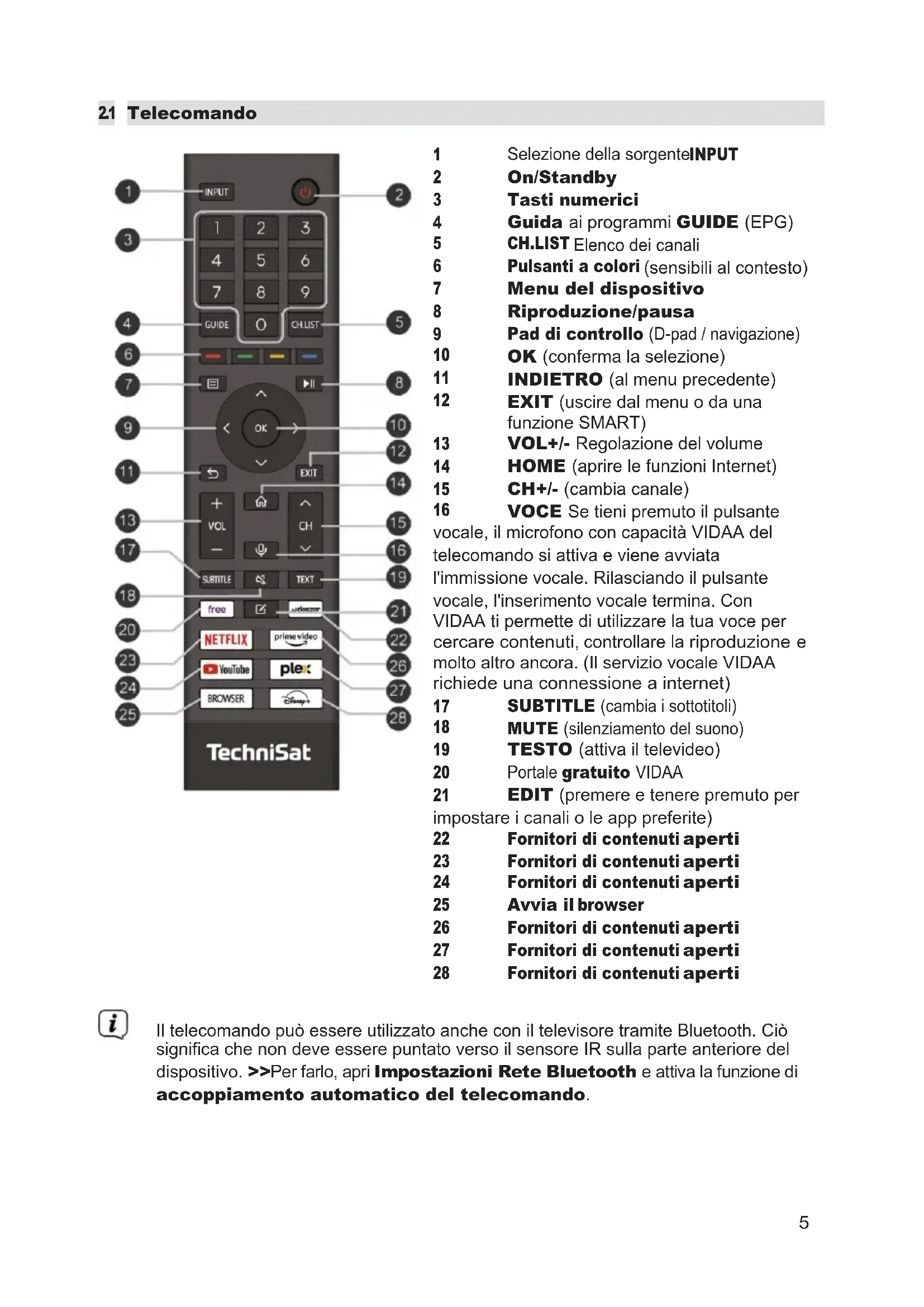
| 1 | Selezione della sorgenteINPUT |
| 2 | On/Standby |
| 3 | Tasti numerici |
| 4 | Guida ai programmi GUIDE (EPG) |
| 5 | CH.LIST Elenco dei canali |
| 6 | Pulsanti a colori (sensibili al contesto) |
| 7 | Menu del dispositivo |
| 8 | Riproduzione/pausa |
| 9 | Pad di controllo (D-pad / navigazione) |
| 10 | OK (conferma la selezione) |
| 11 | INDIETRO (al menu precedente) |
| 12 | EXIT (uscire dal menu o da una funzione SMART) |
| 13 | VOL+/- Regolazione del volume |
| 14 | HOME (aprire le funzioni Internet) |
| 15 | CH+/- (cambia canale) |
| 16 | VOCE Se tieni premuto il pulsante vocale, il microfono con capacità VIDAA del telecomando si attiva e viene avviata l'immissione vocale. Rilasciando il pulsante vocale, l'inserimento vocale termina. Con VIDAA ti permette di utilizzare la tua voce per cercare contenuti, controllare la riproduzione e molto altro ancora. (Il servizio vocale VIDAA richiede una connessione a internet) |
| 17 | SUBTITLE (cambia i sottotitoli) |
| 18 | MUTE (silenziamento del suono) |
| 19 | TESTO (attiva il televideo) |
| 20 | Portale gratuito VIDAA |
| 21 | EDIT (premere e tenere premuto per impostare i canali o le app preferite) |
| 22 | Fornitori di contenuti aperti |
| 23 | Fornitori di contenuti aperti |
| 24 | Fornitori di contenuti aperti |
| 25 | Avvia il browser |
| 26 | Fornitori di contenuti aperti |
| 27 | Fornitori di contenuti aperti |
| 28 | Fornitori di contenuti aperti |

Il telecomando può essere utilizzato anche con il televisore tramite Bluetooth. Ciò significa che non deve essere puntato verso il sensore IR sulla parte anteriore del dispositivo. >>Per farlo, apri Impostazioni Rete Bluetooth e attiva la funzione di accoppiamento automatico del telecomando.
3 Leggi prima il biUe
Prima di collegare e mettere in funzione l'apparecchio, controlla che la fornitura sia completa e familiarizza con le istruzioni di sicurezza. La fornitura comprende
1 TECHNIVISTA 43 CL,
1 Istruzioni per l'uso
1 telecomando, batterie (2 pz. 1.5V AAA microcellule)
4 Istruzioni di sicurezza
Spiegazione dei simboli

Indica un'istruzione di sicurezza che, se non rispettata, può causare gravi lesioni. può causare lesioni o morte. Rispetta i seguenti segnali:
PERICOLO - Ferite gravi con conseguenze fatali
AVVERTENZA - Lesioni gravi, con possibile rischio di morte
ATTENZIONE - Lesioni

Indica una nota che devi rispettare per evitare difetti del dispositivo, perdita/abuso di dati o funzionamento involontario. Descrive inoltre le funzioni aggiuntive del dispositivo.

Attenzione alla tensione elettrica. Segui tutte le istruzioni di sicurezza per evitare scosse elettriche. Non aprire mai il dispositivo o l'alimentatore e collega i componenti aggiuntivi solo quando il dispositivo è spento.

Uso interno - Gli apparecchi con questo simbolo sono adatti solo per l'uso interno.

Classe di protezione II - Gli apparecchi elettrici in classe di protezione II sono apparecchi elettrici con isolamento continuo doppio e/o rinforzato e senza opzioni di connessione per un conduttore di protezione. L'involucro di un apparecchio elettrico isolato di classe di protezione II può formare parzialmente o completamente l'isolamento aggiuntivo o rinforzato.

Il tuo apparecchio ha il marchio CE e soddisfa tutti gli standard europei richiesti.

I dispositivi elettronici non rientrano nei rifiuti domestici, ma devono essere smaltiti correttamente in conformità alla Direttiva 2012/19/UE del Parlamento Europeo e del Consiglio del 4 luglio 2012 sui rifiuti di apparecchiature elettriche ed elettroniche (RAEE).
Al termine della sua vita utile, ti preghiamo di smaltire questo apparecchio presso gli appositi punti di raccolta pubblici.
Per proteggerti, devi leggere attentamente le precauzioni di sicurezza, prima di utilizzare il tuo nuovo apparecchio. Il produttore non si assume alcuna responsabilità per i danni causati da un uso improprio e dal mancato rispetto delle precauzioni di sicurezza.
Negli apparecchi elettrici possono verificarsi correnti di dispersione dovute al loro funzionamento. Queste sono ammissibili e innocue, anche se possono essere percepite come una leggera sensazione di "formicolio". Per evitare queste correnti di dispersione, la nuova installazione o l'interconnessione di dispositivi alimentati dalla rete elettrica (ricevitore, televisore, ecc.) deve essere sempre effettuata in uno stato di assenza di tensione, cioè tutti i dispositivi devono essere scollegati dalla rete.
ATTENZIONE

Tensione elettrica. C'è il rischio di scosse elettriche. Non aprire mai il dispositivo o l'alimentatore!

ATTENZIONE
Nei seguenti casi, devi scollegare l'apparecchio dalla rete elettrica e chiedere aiuto a un tecnico specializzato:
il cavo di alimentazione o la spina di rete sono danneggiati
Il dispositivo è stato esposto all'umidità o è penetrato del liquido.
in caso di malfunzionamenti significativi
In caso di gravi danni esterni
Poiché questo apparecchio viene scollegato dalla rete elettrica estraendo la spina, è essenziale che sia sempre facilmente accessibile.
4.1 Uso previsto
Il dispositivo viene utilizzato per ricevere i programmi televisivi digitali a casa. Inoltre, è possibile riprodurre contenuti video e musicali tramite USB e Internet. Il dispositivo è destinato esclusivamente a questo scopo. Il dispositivo può essere utilizzato solo con gli accessori in dotazione (telecomando, cavo, ecc.). Qualsiasi altro utilizzo di questi accessori non è consentito. Rispetta tutte le informazioni contenute in queste istruzioni, in particolare le indicazioni relative a Istruzioni di sicurezza. Qualsiasi altro utilizzo è da considerarsi improprio e può causare danni alle cose o addirittura lesioni personali. Si declina ogni responsabilità per i danni causati da un uso improprio.
42 Area di applicazione
i
Rispetta tutte le seguenti istruzioni per l'uso previsto dell'elettrodomestico e per prevenire eventuali difetti dell'apparecchio.
- Non accendere il televisore subito dopo la consegna o il trasporto se è freddo; aspetta che la temperatura si stabilizzi.
- L'apparecchio può essere utilizzato solo in un clima temperato.
- Per garantire una ventilazione sufficiente, posiziona l'apparecchio su una superficie liscia e piana. Non coprire le fessure di ventilazione.
- Non collocare l'apparecchio in scaffali o armadi stretti, mantieni una distanza minima di ventilazione di 10 cm dall'apparecchio.
- Non esporre l'apparecchio a gocce o spruzzi d'acqua. Se l'acqua penetra nell'apparecchio, scollega immediatamente la spina e contatta il centro di assistenza.
- Non utilizzare fonti di calore nelle vicinanze dell'apparecchio che possano riscaldarlo ulteriormente.
- Non alcun oggetto nelle fessure di ventilazione.
- Utilizza solo accessori approvati per l'apparecchio.
- Controlla regolarmente che il cavo di collegamento alla rete e la spina non siano danneggiati e non usarli se sono danneggiati.
- Quando scolleghi il cavo di rete dalla presa, tira la spina e non il cavo.
- Questo apparecchio non è destinato all'uso da parte di persone (compresi i bambini) con ridotte capacità fisiche, sensoriali o mentali, o con mancanza di esperienza e/o conoscenza, a meno che non abbiano ricevuto supervisione o istruzioni sull'uso dell'apparecchio da parte di una persona responsabile della loro sicurezza.
- I bambini devono essere sorvegliati per evitare che giochino con l'apparecchio.
!
Istruzioni di sicurezza sulla stabilità
I televisori a schermo piatto possono cadere e/o ribaltarsi se utilizzati in modo non corretto e causare gravi lesioni o morte.
Molti infortuni, soprattutto nei bambini, possono essere evitati prendendo semplici precauzioni:
- Utilizza SEMPRE i supporti o i metodi di montaggio forniti/raccomandati dal produttore del televisore. Segui le istruzioni di installazione fornite con i supporti e utilizza solo le viti fornite a questo scopo.
- Utilizza SEMPRE mobili che possano sostenere in modo sicuro il televisore.
- Assicurati SEMPRE che lo schermo non sporga oltre il bordo del mobile.
- Avvisare SEMPRE i bambini che pericoloso sui mobili per raggiungere lo schermo o i suoi comandi.
- Posiziona SEMPRE i cavi collegati allo schermo non possano essere inciampati, tirati o afferrati.
- Non collocare MAI un televisore in una posizione instabile.
- Non appoggiare MAI lo schermo su mobili alti (ad esempio armadi o librerie) senza aver ancorato sia il mobile che lo schermo in una posizione adeguata.
- Non appoggiare MAI lo schermo su tessuti o altri materiali che potrebbero frapporsi tra lo schermo e i mobili.
- Non appoggiare MAI oggetti che potrebbero far aggrappare i bambini, come giocattoli e telecomandi, sulla parte superiore dello schermo o sui mobili su cui è posizionato lo schermo.

Manipolazione sicura dei materiali da costruzione
- Fai funzionare l'apparecchio solo con i prodotti approvati per questo apparecchio.
- Le BaGerie normali non devono essere caricate. Le BaGeries non devono essere riattivate con altre MiGels, smontate, riscaldate o gettate in un fuoco aperto (rischio di esplosione!).
- I contatti di BaGerie e i contatti del dispositivo devono essere puliti prima dell'inserimento.
- Presta attenzione alla polarità. Se la batteria viene inserita in modo errato c'è il rischio di esplosione!
- Sostituisci le BaGerie solo con BaGerie del tipo e del numero di modello corretto.
- Non esporre BaGerien a condizioni estreme. Non posizionare il prodotto su termosifoni e non esporlo alla luce diretta del sole!
- La BaGeria versata o danneggiata può causare ustioni chimiche se entra in contatto con la pelle. In questo caso, usa guanti protettivi adatti. Pulisci lo scomparto di BaGeria con un panno asciutto.
- Se l'apparecchio non verrà utilizzato per un periodo di tempo prolungato, rimuovi le batterie.
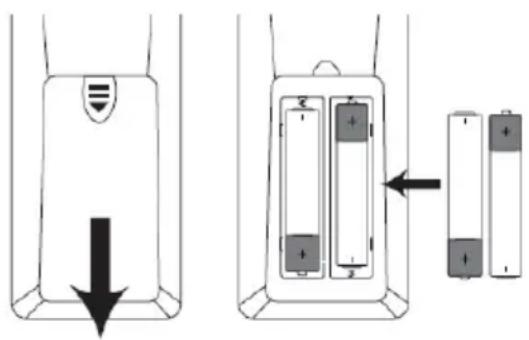
Inserisci le batterie nel telecomando:
4.3 Interruzioni del funzionamento
Il dispositivo deve essere scollegato dalla rete elettrica e il cavo dell'antenna deve essere rimosso in caso di interruzione dell'alimentazione o in caso di interruzioni prolungate del funzionamento (ad esempio in vacanza). Prima di scollegare il dispositivo dalla rete elettrica, devi metterlo in standby e attendere che il LED rosso si accenda.
44 Note importanti sul funzionamento
L'utilizzo del cosiddetto "On Screen Display" semplifica il funzionamento del dispositivo e riduce il numero di pulsanti del telecomando.
Tutte le funzioni sono visualizzate sullo schermo e possono essere controllate con pochi pulsanti.
Le funzioni correlate sono riassunte in un "MENU". La funzione selezionata è evidenziata. Nella riga inferiore, i "pulsanti funzione" sono rappresentati da barre colorate in rosso, giallo, verde e blu. Queste barre colorate diverse funzioni dei singoli menu, che si attivano premendo il pulsante di colore corrispondente ("pulsante multifunzione") sul telecomando. I "pulsanti funzione" sono attivi solo se viene fornita una breve descrizione nel campo corrispondente.
I nomi dei tasti e i termini che compaiono nel menu OSD sono stampati in feU in queste istruzioni per l'uso.

Le illustrazioni (schermate) contenute in queste istruzioni sono intese come esempi di funzionamento e per illustrare le fasi operative di base. Possono variare a seconda del software del dispositivo utilizzato.
4.5 Nota importante sul backup dei dati
Ti consigliamo di rimuovere tutti i supporti di memorizzazione o i supporti dati prima di restituire il dispositivo al tuo rivenditore specializzato per la manutenzione.
Il ripristino dei dati non fa parte del lavoro di manutenzione e riparazione. TechniSat non si assume alcuna responsabilità per la perdita o il danneggiamento dei dati durante la riparazione.

Per evitare la perdita di dati, è necessario eseguire il backup dei dati di tanto in tanto.
5 Istruzioni per lo smaltimento
L'imballaggio del tuo apparecchio è composto esclusivamente da materiali riciclabili. BiGe li selezionerà di conseguenza e li restituirà al "Sistema duale".


Smaltimento dell'imballaggio:
Il tuo nuovo dispositivo è protetto dall'imballaggio durante il trasporto. Tutti i materiali utilizzati sono ecologici e riciclabili. BiGe aiuta e smaltisci l'imballaggio
rispettoso dell'ambiente. Contatta il tuo rivenditore o il centro di smaltimento rifiuti locale per informazioni sui metodi di smaltimento attuali.

ATTENZIONE
Pericolo di soffocamento a causa della pellicola e di altri materiali di imballaggio. Non lasciare l'imballaggio e le sue parti ai bambini.

Smaltimento dell'apparecchio:
I vecchi elettrodomestici non sono rifiuti inutili. È possibile recuperare preziose materie prime attraverso uno smaltimento ecologico. Informati presso le autorità locali sulle possibilità di smaltire l'apparecchio in modo ecologico e appropriato. Prima di smaltire l', è necessario rimuovere le batterie.

Nota importante sullo smaltimento delle batterie e delle pile ricaricabili:
Le batterie/le pile ricaricabili possono contenere sostanze tossiche e dannose per l'ambiente. Prima di smaltirle, rimuovi le batterie e smaltiscile separatamente dal dispositivo in conformità con le normative vigenti. Non smaltire mai le batterie nel normale contenitore dei rifiuti.
Rifiuti domestici. Puoi smaltire gratuitamente le batterie usate/le batterie ricaricabili presso il tuo rivenditore specializzato o presso appositi centri di smaltimento.

Ti consigliamo di cancellare tutti i dati personali sul dispositivo sotto la tua responsabilità prima di smaltire il dispositivo.
6 Questioni legali
Il tuo apparecchio porta il marchio CE e soddisfa tutti gli standard europei richiesti.
Soggetto a modifiche ed errori di stampa. Stato 01/25.
Copia e riproduzione solo con l'autorizzazione dell'editoreTechniSat e
TECHNIVISTA sono marchi registrati di
Dichiarazione di conformità
TechniSat dichiara che l'apparecchiatura radio TECHNIVISTA 43 CL è conforme alla
Direttiva 2014/53/UE.
Il testo completo della Dichiarazione di Conformità UE è
disponibile ai seguenti indirizzi Internet:
In alternativa, puoi trovare la Dichiarazione di Conformità nell'area download del tuo prodotto sul sito web di TechniSat all'indirizzo www.technisat.de.
HDMI ^TM
HIGH DEFINITION MULTIMEDIA INTERFACE
I termini HDMI, HDMI High-Definition Multimedia Interface, HDMI Trade Dress e i loghi HDMI sono marchi o marchi registrati di HDMI Licensing Administrator, Inc.
Dolby
AUDIO
Dolby, Dolby Audio e il simbolo della doppia D sono marchi di Dolby Laboratories Licensing Corporation.
"YouTube e il logo YouTube sono marchi di Google Inc."
I nomi delle aziende, delle istituzioni o dei marchi citati sono marchi o marchi registrati dei rispettivi proprietari.

TechniSat non è responsabile per danni al prodotto dovuti a influenze esterne, usura o uso improprio, riparazioni non autorizzate, modifiche o incidenti.

Nei paesi elencati di seguito, il dispositivo può essere utilizzato solo nella gamma WLAN a 5GHz (da 5150 a 5350MHz) in ambienti chiusi.
| AT | BE | BG | HR | CY | DK | EE |
| FI | FR | IT | EL | HU | IE | IT |
| LV | LT | LU | MT | NL | PL | PT |
| RO | SK | SI | ES | SE | REGNO UNITC | REGNO UNITO (NI) |
6.1 Istruzioni di servizio

Questo prodotto è testato e una garanzia legale di 24 mesi dalla data di acquisto. Conserva la fattura come prova d'acquisto. Con
Per le richieste di garanzia, contatta il rivenditore del prodotto. Le condizioni di garanzia sono riportate alla fine di questo documento.

Per domande e informazioni o in caso di problemi con questo dispositivo, contatta la nostra hotline tecnica
Lun. - Ven. 8:00 - 17:00 Tel.:
03925/9220 1800.

Gli ordini di riparazione possono essere inoltrati anche direttamente online all'indirizzo www.technisat.de/reparatur, possono essere analizzati.

Se devi restituire il dispositivo, utilizza esclusivamente il seguente indirizzo:
7.1 Collegamento del satellite/antenna/cavo al televisore
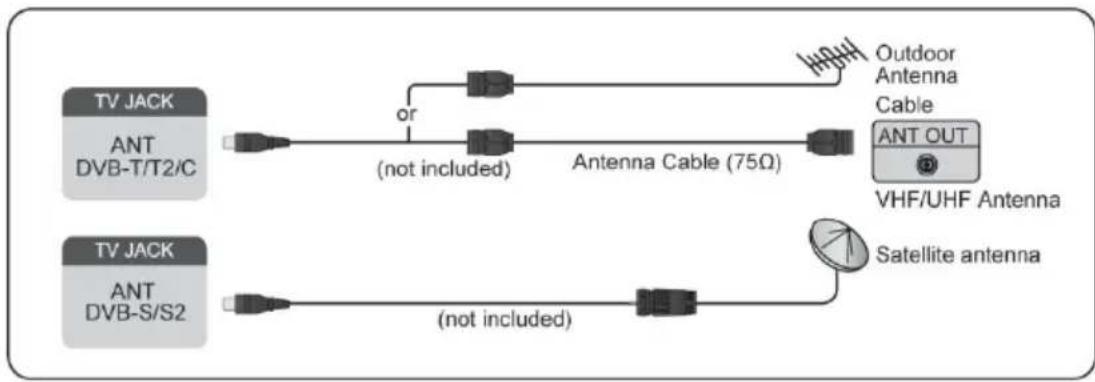
flowchart
graph LR
    A["TV JACK ANT DVB-T/T2/C"] -->|or| B["Antenna Cable (75Ω)"]
    B --> C["Outdoor Antenna Cable"]
    C --> D["VHF/UHF Antenna ANT OUT"]
    E["TV JACK ANT DVB-S/S2"] -->|(not included)| F["Antenna Cable"]
    F --> G["Satellite antenna"]
i I collegamenti alla TV possono variare e la funzione satellite/antenna/cavo non può essere utilizzata in alcuni modelli/paesi/regioni.
i Puoi anche collegare dispositivi in grado di ricevere segnali radio, z. Ad esempio, un set-top box.
72 Configurazione guidata iniziale
Dopo aver acceso il televisore per la prima volta, partirà la procedura guidata di configurazione iniziale che ti guiderà attraverso le impostazioni di base.
OK Seleziona prima la lingua di funzionamento con il cursore e conferma con il pulsante.
OK Nella fase successiva, seleziona il pulsante Avvia tramite Imposta la
TV e premi il pulsante. Opzionalmente, puoi avviare la configurazione iniziale tramite uno smartphone. Per farlo, scansiona il codice QR visualizzato e segui i passi indicati sullo smartphone.
La connessione a Internet viene stabilita nel seguente passaggio. Innanzitutto, attiva o disattiva la funzione di standby della rete. A questo punto puoi scegliere se la TV è connessa a Internet tramite cavo (LAN) o tramite connessione wireless (WLAN).
Per una connessione wireless tramite WLAN, hai bisogno dell'SSID e della password della tua rete. Puoi trovare maggiori informazioni a riguardo nella documentazione del produttore del router. Puoi trovare maggiori informazioni a riguardo anche nel capitolo "10 Connessione a Internet" a pagina 20.
Poi seleziona la posizione del televisore.
Nel passaggio successivo, puoi avviare la ricerca delle stazioni o, se utilizzi solo dispositivi esterni per la riproduzione, selezionare un ingresso esterno.
Avvia la ricerca dei canali
Seleziona il tuo canale di ricezione preferito e avvia la ricerca dei canali. A questo punto viene visualizzata l'immagine della TV in diretta. Le informazioni su come configurare i singoli canali di ricezione sono riportate nel capitolo "11 Ricerca dei canali" a pagina 21.
i Una volta completata la procedura guidata di configurazione iniziale, riceverai una breve introduzione al funzionamento di base del televisore.
7.3 Utilizzo delle istruzioni operative elettroniche
Il tuo televisore è dotato di un manuale d'uso elettronico incorporato che fornisce informazioni sulle funzioni più importanti del televisore.
Esclusione del gancio: Le istruzioni e le illustrazioni contenute in questo manuale sono solo di riferimento e possono differire dal prodotto reale.
74 Richiama le istruzioni operative elettroniche
In modalità TV normale, premi il pulsante sul telecomando.
Poi seleziona Istruzioni operative elettroniche dall'elenco.
Vai al capitolo TV in diretta per saperne di più su come impostare le funzioni della TV in diretta.
i INPUT Premi il tasto del telecomando e seleziona Guida alla connessione. Nel capitolo Collegamento di dispositivi esterni puoi trovare maggiori informazioni su come collegare dispositivi esterni al televisore e su come configurarli.
i Simboli con lo sfondo nero rappresentano i pulsanti telecomando.
Le icone con sfondo grigio mostrano le opzioni che puoi selezionare all'interno del menu sullo schermo della TV.
8 La schermata HOME (pagina iniziale)
Tutte le funzioni della TV sono accessibili dalla schermata HOME.
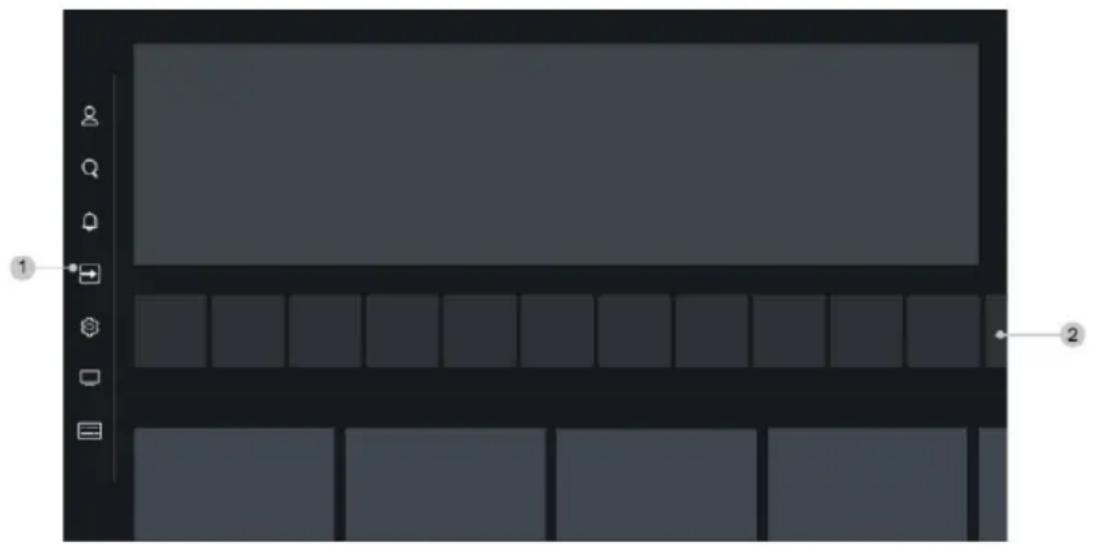
- La barra di navigazione
- Applicazioni
La visualizzazione dello schermo o i simboli mostrati possono variare a seconda del modello/paese/regione.
8.1 Richiama la schermata HOME
Premi il tasto del telecomando per richiamare la schermata HOME.
INPUT Per selezionare una sorgente di riproduzione diversa, premi il pulsante sul telecomando o utilizza i pulsanti di navigazione per cambiare la sorgente di riproduzione.
Concentrati sub-simbolo simbolo di ingresso nella barra di navigazione, premi il pulsante per selezionare la sorgente di ingresso desiderata.
i Per uscire dalla schermata HOME senza effettuare alcuna selezione, premi nuovamente il pulsante.
8.2 Utilizzare la barra di navigazione
La barra di navigazione si riferisce ai display e alle icone presenti nella parte superiore della schermata HOME.
La visualizzazione dello schermo o i simboli mostrati possono variare a seconda del modello/paese/regione.
Ricerca
Cerca il contenuto desiderato.

Sorgente di riproduzione
Seleziona la sorgente di riproduzione collegata televisore.

Impostazioni
Gestisci la configurazione della TV.

Notifiche
Consenti la visualizzazione notifiche pop-up per informazioni ed eventi utili che la tua TV riceve, tra cui: pubblicità, notizie, avvisi e avvisi legali e messaggi di sistema. Puoi attivare/disattivaretutte queste notifiche in Impostazioni nel Centro notifiche.
Puoi visualizzare l'elenco delle notifiche degli eventi generati dal televisore. Per eliminare tutte le notifiche, seleziona Elimina tutto.

Quando accedi con il tuo account VIDAA, troverai la voce Notifiche nella schermata iniziale alla voce Account VIDAA.

Conto VIDAA
Con un account VIDAA puoi utilizzare le migliori funzioni della tua Smart TV e assicurarti che tutti i servizi siano sempre aggiornati.
Ulteriori informazioni sull'account VIDAA sono disponibili al seguente indirizzo
Vantaggi della Smart TV Utilizzando un account VIDAA in questo manuale.

Servizio linguistico
Accesso rapido al servizio vocale. Puoi trovare ulteriori informazioni al seguente indirizzo
Vantaggi della Smart TV Impostazione del servizio vocale in questo manuale.

TV in diretta
Accesso rapido alla TV in diretta. >Per maggiori informazioni, consulta la sezione
Preparazione della TV in diretta per il primo utilizzo in questo manuale.
Tempo
Puoi sempre 'ora corrente in alto a destra della schermata iniziale.
Rete

Collegando la TV a Internet tramite una connessione WLAN wireless o un cavo
Ethernet, verrà visualizzato il simbolo corrispondente.
8.3 Utilizzo delle scorciatoie
Puoi aggiungere ingressi, canali e/o siti web alla schermata HOME per accedervi rapidamente.
8.3.1 Aggiunta e rimozione di ingressi esterni
INPUT Premi il pulsante.
Qketti a fuoco uno degli ingressi esterni che vuoi aggiungere alla schermata Home e premi Aggiungi alla schermata HOME. Nell'area Applicazioni della schermata HOME, l'ingresso esterno può essere
può essere selezionato alla voce Scorciatoie.
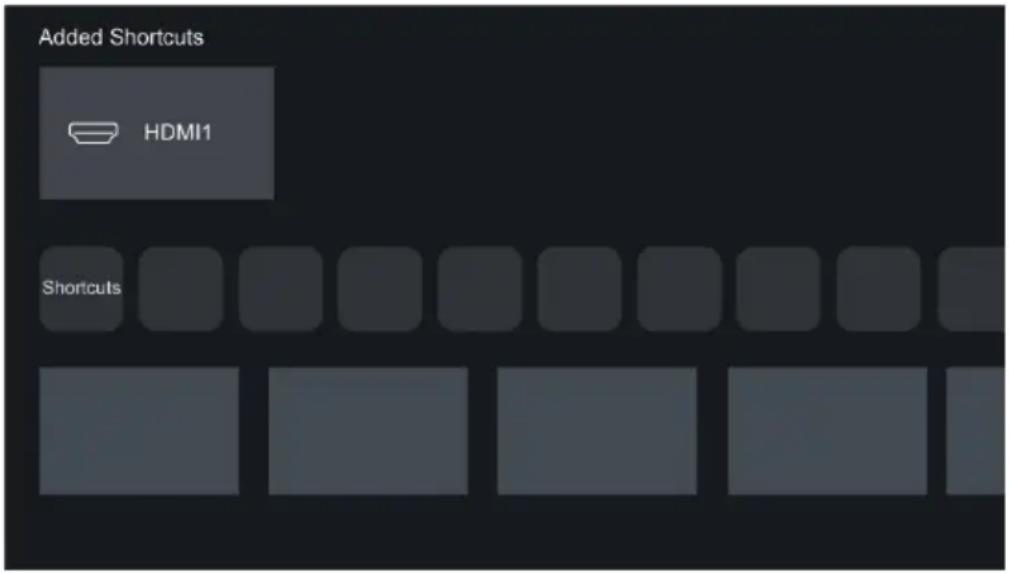

Alcune opzioni della pagina della sorgente di input non possono essere aggiunte alla schermata iniziale.

OKPer rimuovere l'ingresso dalle scorciatoie, metti a fuoco la sorgente e poi tieni premuto il pulsante sul telecomando.
8.3.2 Aggiunta e rimozione di trasmettitori
OK CHIST In modalità TV live, premi i pulsanti / per richiamare l'elenco dei canali.
OK Premi il pulsante e poi per evidenziare il canale o i canali che vuoi aggiungere alla schermata iniziale.
Poi seleziona Aggiungi alla schermata HOME. L'icona del canale viene visualizzata nella schermata HOME nell'area Applicazioni sotto la voce
Scorciatoie.

OKPer rimuovere il trasmettitore dai collegamenti, metti a fuoco il trasmettitore e poi tienen premuto il pulsante del telecomando.
9 Il menu a schermo
In modalità TV live, premi il pulsante per richiamare il menu a schermo.
Elenco dei canali
Accesso all'elenco dei canali.
Panoramica del programma
Avvia la guida ai programmi (EPG).
Televideo
Attiva o disattiva il televideo del canale corrente.
Lingua audio
Cambia la lingua di riproduzione del canale corrente.
Sottotitolo
Attiva la funzione dei sottotitoli o seleziona l'opzione dei sottotitoli per i contenuti trasmessi in digitale.
Elenco delle registrazioni
Accesso rapido all'elenco delle registrazioni (solo con supporto di memoria esterno).
Registrazione
Avvia l'inserimento del programma (solo con un supporto di memorizzazione esterno).
TimeshiL
Avvia il timeshift (solo con un supporto di memoria esterno).
Istruzioni operativeelettroniche
Avvia le istruzioni operative elettroniche
Solo audio
Se questa opzione, non verrà alcuna immagine sullo schermo. Viene riprodotto solo l'audio del programma corrente. Questa funzione è particolarmente utile in modalità radio.
Premi un pulsante qualsiasi (tranne il pulsante di accensione, i pulsanti del volume e il pulsante mute) per visualizzare nuovamente l'immagine.
Impostazioni
Impostazione di immagine, suono, trasmettitore, rete, accessibilità, sistema e supporto.

Alcuni dei menu sopra elencati potrebbero non essere disponibili in tutti i modelli/paesi/regioni.
10 V connessione a Internet
Puoi accedere a Internet tramite una connessione via cavo (connessione LAN) o una connessione a una rete wireless disponibile (connessione WLAN).
10.1 Connessione a una rete cablata (Ethernet)
Per accedere a Internet tramite una connessione cablata, consigliabile utilizzare un modem o un router che supporti il Dynamic Host Configuration Protocol (DHCP). I modem e i router che supportano il DHCP forniscono automaticamente l'indirizzo IP, la netmask, il gateway, il server DNS 1 e il server DNS 2 in modo da non doverli inserire manualmente. La maggior parte delle reti domestiche dispone già di una funzione DHCP.
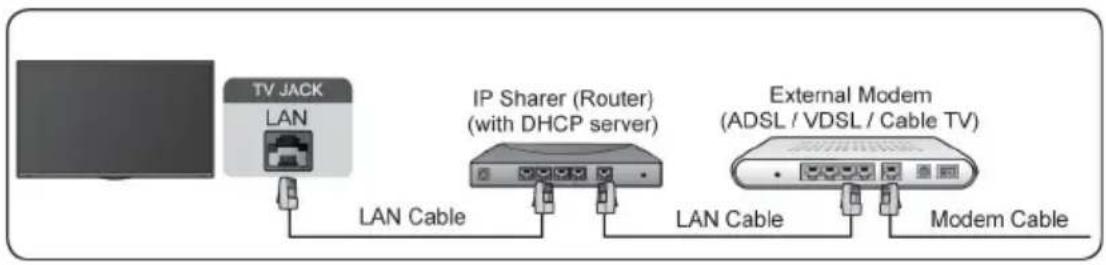
Cipopo aver effettuato la connessione a una rete cablata (Ethernet), premi il tasto del telecomando e seleziona la voce Configurazione della rete e premi il tasto.
Tipo di connessione
Seleziona una connessione di rete cablata (Ethernet) per accedere a Internet tramite un cavo LAN.
Ethernet
Visualizzazione dello stato della rete.
Impostazioni IP
Configura le impostazioni IP della tua connessione di rete.
10.2 Connessione a una rete wireless
Per connetterti a una rete wireless (WLAN) disponibile, assicurati che il router WLAN sia acceso e connesso a Internet. Se necessario, tieni a portata di mano l'SSID e la password del router WLAN prima di tentare la connessione.
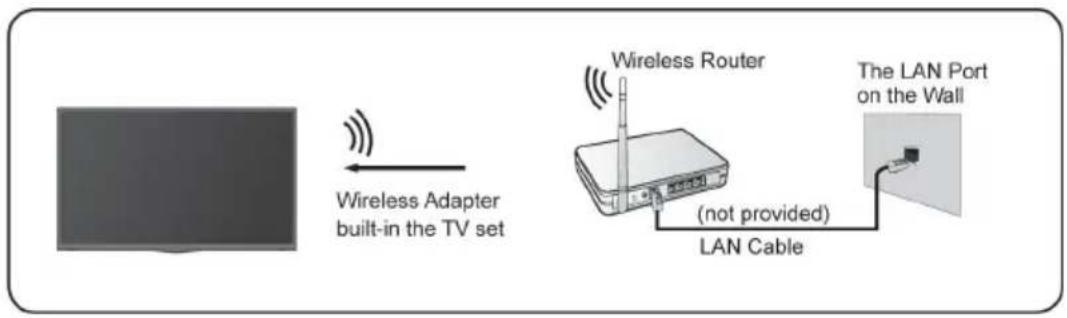
Accedere a Internet tramite una connessione wireless, premi il tasto del telecomando e seleziona la voce Configurazione di rete e premi il tasto.
Tipo di connessione
Seleziona WLAN per attivare la connessione wireless a Internet.
Aggiornamento e connessione
Avvia la ricerca delle reti WLAN disponibili. Le reti Wi-Fi trovate vengono visualizzate nell'elenco. Seleziona la rete Wi-Fi a cui vuoi collegarti dall'elenco e premi. A questo punto devi la password della rete Wi-Fi utilizzando la tastiera virtuale. Seleziona quindi Connetti per alla rete Wi-Fi. Un segno di spunta verde indica che la connessione è avvenuta con successo.
Impostazioni avanzate
In Impostazioni avanzate, puoi attivare la funzione WPS (PBC) o attivare il WPS con PIN. In Impostazioni IP, puoi attivare/disattivare la funzione DHCP ed effettuare le impostazioni IP manualmente.
Aggiungi
Alla voce Aggiungi, puoi aggiungere manualmente l'SSID (nome della rete) della tua rete WLAN.
11 Ricerca del canale
Puoi i canali automaticamente o manualmente.

I canali possono essere ordinati solo se è stato selezionato "Standard" durante la ricerca dei canali. Se nel frattempo viene selezionato un operatore, l'ordinamento viene da quest'ultimo. Non è più possibile effettuare un ordinamento successivo.
11.1 Scansione automatica dei canali
INPUT >Per prima cosa passa alla modalità TV live (pulsante TV).
Civiemi il tasto del telecomando, seleziona Canali Ricerca automatica premi il tasto.

Se non sono stati salvati canali TV in precedenza, ti verrà richiesto di eseguire una scansione dei canali.
Seleziona nuovamente Ricerca per avviare una ricerca con i parametri di ricezione correnti.
Seleziona Cambia impostazioni per modificare i parametri di ricezione della ricerca.
11.1.1 Ricerca satellitare (DVB-S/S2)
OK Seleziona Satellite alla voce Ricezione e premi il pulsante. P: premi il pulsante per selezionare un provider (Astra o Standard).
Satellite singola
Se il tuo impianto satellitare ha una sola posizione satellitare, seleziona Satellite singolo. Per posizioni satellitari multiple, seleziona DiSEqC.
A questo punto puoi avviare il rilevamento automatico del satellite, selezionare il satellite manualmente o configurare i parametri di ricezione dell'LNB.
In modalità Imposta, puoi configurare se, ad esempio, essere scansionate tutte le stazioni o solo quelle libere, se deve essere attivata una ricerca di frequenza (più lunga) o la scansione rapida.
Premi il pulsante per l'ultima volta per avviare la ricerca. Al termine della ricerca, seleziona Fine per terminare la ricerca o Cerca di nuovo per iniziare una nuova ricerca.
DiSEqC:
Puoi selezionare DiSEqC se hai un sistema DiSEqC con diverse posizioni satellitari. In modalità DiSEqC 1.0 è possibile impostare fino a quattro satelliti. Dopo aver configurato i satelliti, continua come descritto nella sezione Satellite singolo.
Se utilizzi un'antenna motorizzata, puoi usare la modalità DiSEqC 1.2.
Cavo singolo:
Se la tua casa è dotata di un sistema satellitare Unicable, devi utilizzare questa opzione. Dopo aver configurato i satelliti, continua come descritto nella sezione Satellite singolo.
i Assicurati di conoscere la banda Unicable e la frequenza da utilizzare. Le informazioni dovrebbero essere disponibili sul dispositivo oppure possono essere fornite dal proprietario/installatore.
11.1.2 Antenna (DVB-T2)
Modalità:
Seleziona Tutti i canali o Canali gratuiti. Questa opzione potrebbe non essere disponibile a seconda del paese/regione/operatore.
Modalità di ricerca:
Scegli tra i canali digitali (Digital TV), digitali e analogici (DTV+ATV) o solo analogici (ATV).
Se ricevi un segnale DVB-T o DVB-T2, utilizza la TV digitale biGe.
LCN:
Attiva/disattiva l'LCN (Logical Channel Number).
Tieni presente che alcuni operatori bloccano l'ordinamento manuale dei canali. Se disattivi l'LCN, l'elenco dei canali può essere modificato dopo la ricerca dei canali.
11.1.3 Cavo (DVB-C)
Modalità:
Seleziona Tutti i canali o Canali gratuiti. Questa opzione potrebbe non essere disponibile a seconda del paese/regione/operatore.
Modalità di ricerca:
Scegli tra i canali digitali (Digital TV), digitali e analogici (DTV+ATV) o solo analogici (ATV).
LCN:
Attiva/disattiva l'LCN (Logical Channel Number).
Tieni presente che alcuni operatori bloccano l'ordinamento manuale dei canali. Se disattivi l'LCN, l'elenco dei canali può essere modificato dopo la ricerca dei canali.
11.2 Ricerca manuale
INPUT>Per prima cosa passa alla modalità TV live (pulsante TV).
OKPremi il tasto del telecomando e seleziona Canali Impostazioni avanzate Ricerca manuale e premi il tasto.
11.2.1 Ricerca manuale della TV digitale
<> Quando viene visualizzata la schermata di ricerca manuale della TV digitale, premi i pulsanti / per selezionare Antenna, Cavo o Satellite ed effettua le impostazioni appropriate. Poi seleziona Avvia per iniziare la ricerca del trasmettitore. Quando il segnale è stato ricevuto, l'intensità del segnale viene visualizzata sullo schermo.
11.2.2 Ricerca manuale della TV analogica
Frequenza: inserisci la frequenza del canale desiderata.
Sistema immagine: seleziona il sistema di colori dell'immagine.
Sistema audio: seleziona il formato audio.
Quindi seleziona Avvia per avviare la ricerca.
12 Riproduzione di dispositivi esterni
INPUT Premi il tasto del telecomando e seleziona una sorgente di ingresso.
Alternativa:
Premi il pulsante e poi concentrati sul campo (sorgente di ingresso) nella barra di navigazione della schermata HOME. Premi il pulsante per aprirlo.
Seleziona la sorgente di ingresso desiderata.
Le sorgenti d'ingresso HDMI1, HDMI2 e HDMI3 oscurate se non è in corso la riproduzione di alcun segnale.
121 Modifica il nome della sorgente di ingresso
Puoi personalizzare i nomi delle sorgenti di ingresso. Metodo 1:
INPUT Premi il pulsante sul telecomando.
Alternativa:
Premi il pulsante e poi concentrati sul campo (sorgente di ingresso) nella barra di navigazione della schermata HOME. Premi il pulsante per aprirlo.
Imposta l'attenzione su una sorgente di ingresso e premi il pulsante sul telecomando.
Seleziona Rinomina. Puoi quindi inserire un nuovo nome utilizzando la tastiera virtuale che appare. Poi seleziona la voce

OK e sposta il pulsante su .
Metodo 2:
Premi il pulsante del telecomando e seleziona Sistema > Impostazioni avanzate > Nomi degli ingressi. Seleziona un sorgente di ingresso che desideri rinominare. Puoi quindi inserire un nuovo nome utilizzando la tastiera virtuale che appare. Seleziona quindi il campo OK e sposta il pulsante su.

Alcune sorgenti di ingresso potrebbero non poter rinominate.
13 Utilizzo del servizio voce TV
Per accedere al servizio vocale e selezionare un assistente vocale:
Premi il tasto del telecomando e seleziona l'icona Lingua nella barra di navigazione;
0
Premi il tasto del telecomando; oppure
Premi il pulsante per selezionare l'icona Impostazioni e seleziona il servizio Voce di sistema.
i Puoi utilizzare l'assistente vocale con la tua voce semplicemente tenendo premuto il pulsante sul telecomando.
La funzione di servizio vocale potrebbe non essere disponibile in alcuni modelli/paesi/regioni. utilizzare questa funzione, potrebbe essere necessario accettare il contratto di licenza con l'utente finale e la relativa informativa sulla privacy/termini e condizioni della funzione Smart.
14 Personalizza trasmettitori e app
14.1 Ordinamento del trasmettitore
Attenzione!
I canali possono essere ordinati solo se nella ricerca dei canali è stato selezionato l'operatore Standard alla voce Operatore. Se invece viene selezionato l'operatore Astra 19.2, l'ordinamento viene effettuato dall'operatore. Non è più possibile effettuare un ordinamento successivo.
OK CHUST In modalità TV live, premi il tasto / del telecomando per richiamare l'elenco dei canali. Poi premi il pulsante per passare alla parte destra. Qui puoi selezionare un elenco di ricezione come satellite, antenna o cavo, oppure ordinare l'elenco per genere. Poi usa il D-pad per selezionare l'opzione Modifica in fondo all'elenco.
In alternativa, puoi premere il pulsante in modalità TV live, quindi selezionare Impostazioni > Canale > Modifica canale e selezionare un elenco di ricezione della TV live come satellite, antenna o cavo.
OK Premi il pulsante sul canale selezionato e apparirà una casella di controllo. OK Puoi selezionare più canali da spostare o eliminare contemporaneamente premendo il pulsante di ciascun canale.
Ordina: ⑤emi il pulsante Ordina per spostare i canali selezionati. I canali sono ora visualizzati a sinistra dell'elenco. OKa sposta la barra blu nell'elenco dei canali nella posizione in cui vuoi spostare i canali e premi il pulsante. Premi il pulsante EXIT per salvare e uscire.
Elimina: > Emi il pulsante Elimina per eliminare il canale o i canali selezionati.
Ripristina: Premi il pulsante [ROSSO] per richiamare l'elenco dei canali cancellati. Premi il pulsante per ripristinare il canale cancellato.
Filtraggio: premi il pulsante [GIALLO] per visualizzare la schermata del filtro. Eleziona uno o più filtri e premi il pulsante. Premi il pulsante EXIT per salvare e uscire.
Ricerca: Premi il pulsante [BLU] e inserisci il nome della stazione che vuoi trovare utilizzando la tastiera virtuale per cercare questa stazione.
14.1.1 Elenco dei preferiti
Visualizzazione dell'elenco dei preferiti
OK CHUST In modalità TV live, premi il tasto / del telecomando per richiamare l'elenco dei canali. > premi il tasto per passare alla colonna di destra. Poi seleziona FAV per visualizzare l'elenco dei preferiti.
Modifica dell'elenco dei preferiti
Seleziona una delle liste di preferiti FAV1, FAV2, FAV3 o FAV4 come descritto sopra. L'elenco dei preferiti attivo viene visualizzato con un segno di spunta verde. Poi seleziona Modifica.
Ora puoi aggiungere, spostare o rimuovere i tuoi canali preferiti.
⊕ Seleziona Aggiungi canale per aggiungere i canali preferiti all'elenco dei preferiti. Un cuore contrassegna i canali preferiti. Premi il pulsante INDIETRO quando tutti i canali sono stati contrassegnati.
Per ordinare i canali preferiti, seleziona uno o più canali nell'elenco dei preferiti e premi il pulsante Ordina per spostarli.
Seleziona un canale nell'elenco dei preferiti e > Rimuovi per rimuoverlo.
14.2 Applicazioni
Premi il tasto del telecomando per visualizzare la schermata HOME. per richiamare l'applicazione. Passa alla linea di applicazioni.
Applicazioni installate in fabbrica:
Seleziona l'applicazione da spostare usando il D-Pad. CKNi premuto il pulsante. OKPoi spostala con il D-pad e premi di nuovo il pulsante per salvare la posizione.
Applicazioni non installate in fabbrica:
OK Seleziona l'elemento che vuoi spostare e poi tieni premuto il pulsante per selezionare "Ordina". OK sa il D-pad per spostarlo e premi il pulsante per salvare la posizione.
i Alcune applicazioni non possono essere spostate.
15 L'elenco dei canali
L'elenco dei canali contiene tutti i canali trovati durante la scansione. Puoi ordinare i canali, filtrarli per genere o creare elenchi di canali preferiti.
15.1 Richiama l'elenco dei canali
OK OHLST In modalità TV live, premi il tasto / del telecomando per richiamare l'elenco dei canali. Alternativa, puoi premere il tasto del telecomando in modalità TV live e selezionare l'elenco dei canali.
15.2 Il sottomenu dell'elenco dei canali
Nel sottomenu dell'elenco dei canali, puoi selezionare un elenco di ricezione, selezionare un genere in base al quale ordinare l'elenco dei canali corrente, impostare un filtro, modificare l'elenco dei canali o creare/selezionare un elenco di preferiti.
OK > Apri il sottomenu (2) dell'elenco dei canali (1) aprendo l'elenco dei canali in modalità TV live con/ e poi premendo il pulsante.
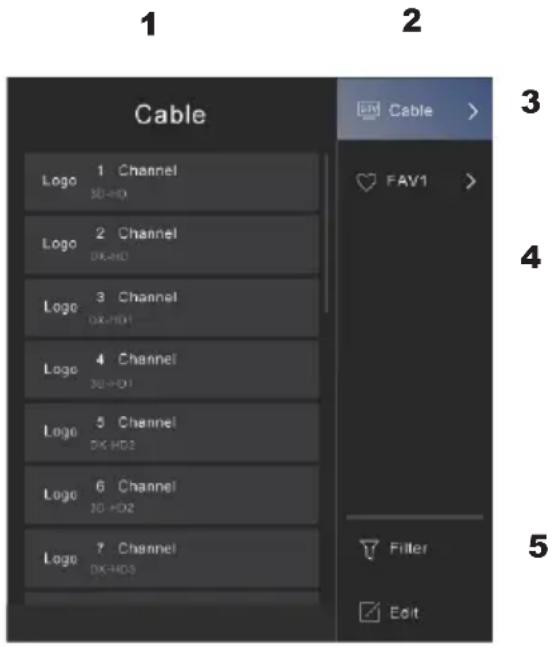
Elenco dei ricevimenti (3)
Mostra l'elenco della ricezione satellitare, aerea o via cavo attiva.
Generi e preferiti (4)
Mostra le applicazioni di diversi generi e gli elenchi dei preferiti FAV1 ... FAV4.
Filtro (5)
Filtrà i canali per contenuto, HD, controllo parentale, criptati e ordinati. Alcune opzioni di Filtro potrebbero non essere disponibili in alcuni modelli/paesi/regioni.
Modifica (5)
Modifica l'elenco dei canali.

Le opzioni del sottomenu possono variare a seconda del modello/paese/regione.
16 Info sul programma
Mentre guardi la TV, premi i pulsanti per visualizzare la barra informativa del programma nella parte superiore dello schermo.
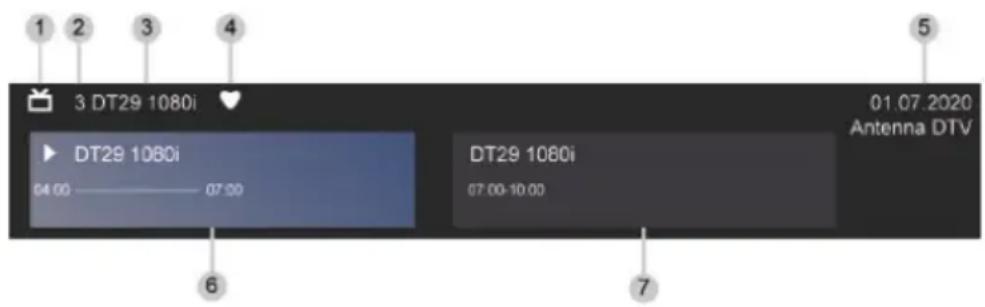
- Logo della reception
- Numero del trasmettitore
- Nome del mittente
- Indicatore per i preferiti
- Data e ora e categoria del ricevimento
- Programma attuale
- Programma successivo

L'illustrazione è solo di riferimento e potrebbe differire dal caso reale.
17 Guida ai programmi(EPG)
La guida ai programmi (EPG) offre un modo pratico per visualizzare i programmi televisivi dei prossimi 8 giorni. Le informazioni visualizzate nella guida ai programmi (EPG) sono fornite dalle emittenti televisive solo per i canali digitali. La guida ai programmi (EPG) offre anche un modo semplice per registrare i tuoi programmi preferiti e una funzione di promemoria che ti permette di passare automaticamente da un canale all'altro in determinati orari per non perdere nessun programma interessante. La disponibilità e la portata delle informazioni sui programmi varia da canale a canale.

La guida ai programmi (EPG) è disponibile solo per i canali digitali. I canali analogici non sono supportati.
17.1 Richiama IEPG
GUIDE In modalità TV live, premi il pulsante o premi il pulsante e seleziona Panoramica programmi per visualizzare l'EPG.
Il programma attuale e quelli successivi sono ora visualizzati nella vista principale dell'EPG. La barra verticale indica l'ora corrente.
17.2 Funzioni dell'EPG
Guarda il programma
Per prima cosa seleziona un programma in corso. O'emi il pulsante per richiamare informazioni aggiuntive su questo programma. Seleziona il campo Visualizza per passare al canale desiderato.
Registrazione/Memoria
Apri le informazioni aggiuntive di un programma e seleziona Registra per avviare una registrazione (per un programma in corso, la registrazione viene avviata immediatamente; per un programma futuro, viene impostato un timer) o Promemoria (solo per un programma futuro).
Pianificato
Nella guida ai programmi, premi il pulsante [ROSSO] Programmato per richiamare l'elenco dei promemoria e delle registrazioni programmate.
Colori di genere
Nella guida ai programmi, premi il pulsante [VERDE] Colori dei generi. Utilizza i colori per visualizzare i diversi generi nella guida ai programmi in modo da poterli riconoscere rapidamente e facilmente. È possibile definire tre colori. I generi correnti sono visualizzati in alto a destra nella guida ai programmi.
24h-
Nella guida ai programmi, premi il pulsante [GIALLO] 24h- per visualizzare i programmi del giorno precedente.
24h+
Nella guida ai programmi, premi il pulsante [BLU] 24h+ per visualizzare i programmi del giorno successivo.
18 Linee guida
18.1 Come sono ordinati i canali televisivi e perché?
18.1.1 Ordinamento dei canali
- La disponibilità dei singoli canali può dipendere dal percorso di ricezione selezionato, ad esempio satellite (DVB-S/S2), cavo (DVB-C) o antenna (DVB-T2) e dalla potenza del segnale.
- Per la ricerca automatica dei canali è possibile selezionare l'ordinamento standard o un operatore (Astra 19.2°, Vodafone (NRW, Hessen, BW) o Pÿur).
Ordinamento dei canali quando si seleziona un operatore:
- Quando si seleziona un operatore, i canali vengono ordinati in base ai criteri dell'operatore.
Ordinamento dei canali quando è selezionato Standard:
- Dopo aver effettuato una ricerca corretta, i canali vengono ordinati per genere. Questi includono programmi completi, programmi per bambini, sport, documentari o programmi regionali e locali.
- Le stazioni con un raggio d'azione inferiore e, se disponibili, le stazioni internazionali sono elencate in ordine alfabetico secondo l'elenco prestabilito.
- Se nella ricerca dei programmi è attivato l'LCN (Logical Channel Number, possibile solo con la ricezione via cavo), l'ordinamento avviene secondo i criteri dell'operatore locale della rete via cavo.
Cerca per nome del canale
- La ricerca all'interno di Live TV può essere aperta utilizzando il pulsante. Qui puoi cercare i singoli canali per nome.
Stazione radio
- Le stazioni radio sono elencate in ordine alfabetico dopo l'elenco delle stazioni televisive.
- Per facilitare la ricerca delle stazioni radio, ti consigliamo di utilizzare la funzione di filtro dell'elenco dei canali (vedi Visualizzazione dell'elenco dei canali in questo manuale).
Contenuti sponsorizzati
- Sulla base dei contratti stipulati con le rispettive emittenti, i singoli programmi vengono collocati in una posizione dell'elenco dei programmi stabilita dall'emittente.
Ordina manualmente
- L'elenco dei canali può essere ordinato manualmente in qualsiasi momento. Per maggiori informazioni, consulta la sezione Modifica dell'elenco dei canali e Modifica dell'elenco dei preferiti di questo manuale.
18.2 Come vengono ordinate le domande e perché?
Le applicazioni presenti nel platform VIDAA sono posizionate secondo i criteri elencati di seguito. Nell'area delle applicazioni della schermata iniziale:
Per garantire un'equa rappresentazione delle app e per consentire un trattamento equo dei nuovi partner di contenuti, le app sono classificate in base a (i) il numero di utenti in tutto il mondo, (ii) il numero di utenti in Germania, (iii) il numero di abbonati in Germania, (iv) la quota di utenti in Germania, (v) il numero di abbonati in Germania e (vi) la quota di utenti in Germania.
di contenuti in lingua locale, (v) la varietà dei contenuti e (vi) la novità del plaform. Il launcher dell'applicazione deve contenere sempre:
i 2 standard SVOD leader a livello mondiale i
2 standard TVOD leader a livello mondiale i 2
standard AVOD leader a livello mondiale il
principale standard sportivo locale
Almeno 4 applicazioni locali di primo piano con contenuti prevalentemente tedeschi
Almeno 1 applicazione leader con contenuti orientati ai bambini
Almeno 2 applicazioni avviate negli ultimi 6 mesi
La sequenza delle applicazioni viene controllata ogni 6 mesi e viene creata una nuova tabella di programmazione per i nuovi dispositivi collegati.
Nella sezione Le mie applicazioni:
Le domande sono elencate in ordine alfabetico.
18.3 Come vengono formulate le raccomandazioni?
Le raccomandazioni sul platform dalla capacità e dalla volontà dei partner di metadati al platform. I contenuti sono posizionati in base ai seguenti criteri: Applicazioni:
Le raccomandazioni provengono dai partner di contenuto evidenziati. Ulteriori raccomandazioni:
Le raccomandazioni sono redatte dal team editoriale in base a queste linee guida:
- Varietà di contenuti - fornitura di un'ampia gamma di contenuti.
- Diversità dei tipi di accesso: fornitura di contenuti supportati dalla pubblicità, basati su abbonamento e transazionali.
- Equilibrio: creare un equilibrio tra contenuti globali e locali.
19 Datitecnici
| Schermo | |
| Diagonale | 43" |
| Tipo | TFT-LCD (IPS) |
| Risoluzione | 1920 x 1080 |
| Frequenza di aggiornamento | 60 Hz |
| Luminosità | 250 nits |
| Retroilluminazione | LED diretto (DLED) |
| Formato | 16:9 |
| Contrasto | 1200:1 (tipico) |
| Tempo di risposta | 10 ms |
| Sintonizzatore | |
| Cavo digitale/antenna | DVB-T/T2/C |
| Digitale satellitare | DVB-S/S2 (SCR I/II EN50494, EN50607) |
| Cavo analogico/antenna | PAL/SECAM |
| Connessioni | |
| HDMI | HDMI1 (eARC), HDMI2, HDMI3 |
| Versione HDMI | 1.4 |
| COMPOSITO + Audio | 1 |
| Cuffie | 1 |
| SPDIF | 1 (Ottica) |
| USB | 2 (V2.0) |
| Ethernet (RJ-45) | 1 (10/100Mbps) |
| Collegamento F | 1 |
| IEC | 1 |
| Elenchi dei programmi Canali | Sat: 3500+DVB-T DVB-C: 700 |
| Sistema audio | |
| Altoparlante | 2 |
| Potenza di uscita | 2x 10 W RMS |
| Formati multimediali | |
| Musica | LPCM, MPEG1/2 Layer 1, MPEG1/2 Layer 2, MPEG1/2/2.5 Layer 3, AAC, MPEG-H, FLAC, VORBIS, OPUS |
| Immagini | JPG, BMP, PNG, GIF, Webp |
| Decoder video/audio multimediale | MPEG1/2, AVC(H.264), HEVC(H.265), WMV3, VC1, VP8, VP9, AV1, mp4, mov, mks, ts, avi, flv, webm |
| Formato video (fino a) | 1920x1080 |
| Apparecchiature radio/rete | |
| Bluetooth | BT2.1+EDR/4.2/5.1 |
| Frequenza BT | 2,402 GHz ~2,480 GHz |
| Potenza di trasmissione BT | Massimo 4 dBm |
| WLAN | IEEE 802.11bIEEE 802.11gIEEE 802.11nIEEE 802.11aIEEE 802.11ac |
| Frequenze e potenza di trasmissione WLAN | <- 2400-2483.5MHz: 20 dBm (EIRP)< - 5150-5250MHz: 23 dBm (EIRP)< - 5250-5350MHz: 23 dBm (EIRP)< - 5470-5725MHz: 30 dBm (EIRP)< - 5725-5875MHz: 13,98 dBm (EIRP) |
| Alimentazione | |
| Netto | ~220 V 240 V |
| Consumo di energia | 75 W |
| Consumo in standby | < 0.5W |
| Dimensioni / Pesi* | |
| Larghezza | - |
| Altezza (con piede) | - |
| Altezza (senza piede) | - |
| Profondità (con piede) | - |
| Profondità (senza piede) | - |
| Peso (con piede) | - |
| Peso (senza piede) | - |
| Supporto VESA (montaggio a parete) | |
| Standard | 200 X 200 |
| Viti di montaggio necessarie (consigliate) | 4X M6x10 |
* Per questi dati si rimanda al foglio illustrativo allegato.
20 Valori di consumo energetico
TECHNIVISTA 43 CL
Informazioni sulla protezione dei dati del tuo dispositivo
TechniSat Digital GmbH adempie all'obbligo legale di fornire informazioni ai sensi dell'art. 13 GDPR in merito al trattamento dei tuoi dati personali con l'informativa sulla protezione dei dati per i clienti disponibile all'indirizzo https://www.technisat.de/produktdatenschutz.
Puoi accedere all'informativa sulla protezione dei dati anche utilizzando il seguente codice QR:

datenschutz@technisat.deSe hai domande sul trattamento dei tuoi dati personali, contatta.
Cordiali saluti
TechniSat



- Indice dei contenuti
- Leggi prima il biUe
- Istruzioni di sicurezza
- Spiegazione dei simboli
- ATTENZIONE
- Uso previsto
- Area di applicazione
- i
- !
- Istruzioni di sicurezza sulla stabilità
- Manipolazione sicura dei materiali da costruzione
- Inserisci le batterie nel telecomando:
- Interruzioni del funzionamento
- Note importanti sul funzionamento
- Nota importante sul backup dei dati
- Istruzioni per lo smaltimento
- Nota importante sullo smaltimento delle batterie e delle pile ricaricabili:
- Questioni legali
- Dichiarazione di conformità
- HDMI TM
- Dolby
- AUDIO
- Istruzioni di servizio
- Collegamento del satellite/antenna/cavo al televisore
- Configurazione guidata iniziale
- Avvia la ricerca dei canali
- Utilizzo delle istruzioni operative elettroniche
- Richiama le istruzioni operative elettroniche
- La schermata HOME (pagina iniziale)
- Richiama la schermata HOME
- Utilizzare la barra di navigazione
- Sorgente di riproduzione
- Impostazioni
- Notifiche
- Conto VIDAA
- Servizio linguistico
- TV in diretta
- Utilizzo delle scorciatoie
- Aggiunta e rimozione di ingressi esterni
- Aggiunta e rimozione di trasmettitori
- Scorciatoie.
- Il menu a schermo
- Elenco dei canali
- Panoramica del programma
- Televideo
- Lingua audio
- Sottotitolo
- Elenco delle registrazioni
- Registrazione
- TimeshiL
- Istruzioni operativeelettroniche
- Solo audio
- V connessione a Internet
- Connessione a una rete cablata (Ethernet)
- Tipo di connessione
- Ethernet
- Impostazioni IP
- Connessione a una rete wireless
- Aggiornamento e connessione
- Impostazioni avanzate
- Aggiungi
- Ricerca del canale
- Scansione automatica dei canali
- Ricerca satellitare (DVB-S/S2)
- Satellite singola
- DiSEqC:
- Cavo singolo:
- Antenna (DVB-T2)
- Modalità:
- Modalità di ricerca:
- LCN:
- Cavo (DVB-C)
- Ricerca manuale
- Ricerca manuale della TV digitale
- Ricerca manuale della TV analogica
- Riproduzione di dispositivi esterni
- Alternativa:
- Modifica il nome della sorgente di ingresso
- Metodo 2:
- Utilizzo del servizio voce TV
- Personalizza trasmettitori e app
- Ordinamento del trasmettitore
- Attenzione!
- Elenco dei preferiti
- Visualizzazione dell'elenco dei preferiti
- Modifica dell'elenco dei preferiti
- Applicazioni
- L'elenco dei canali
- Richiama l'elenco dei canali
- Il sottomenu dell'elenco dei canali
- Elenco dei ricevimenti (3)
- Generi e preferiti (4)
- Filtro (5)
- Modifica (5)
- Info sul programma
- Guida ai programmi(EPG)
- Richiama IEPG
- Funzioni dell'EPG
- Guarda il programma
- Registrazione/Memoria
- Pianificato
- Colori di genere
- 24h-
- 24h+
- Linee guida
- Come sono ordinati i canali televisivi e perché?
- Ordinamento dei canali
- Ordinamento dei canali quando si seleziona un operatore:
- Ordinamento dei canali quando è selezionato Standard:
- Cerca per nome del canale
- Stazione radio
- Contenuti sponsorizzati
- Ordina manualmente
- Come vengono ordinate le domande e perché?
- Come vengono formulate le raccomandazioni?
- Valori di consumo energetico
- Informazioni sulla protezione dei dati del tuo dispositivo
- TechniSat
Marca : TECHNISAT
Modello : TECHNIVISTA 43 CL
Categoria : Televisore