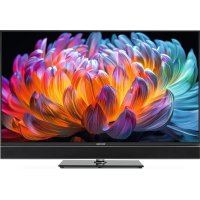
TECHNIVISTA 43 CL - Fernseher TECHNISAT - Kostenlose Bedienungsanleitung
Finden Sie kostenlos die Bedienungsanleitung des Geräts TECHNIVISTA 43 CL TECHNISAT als PDF.



| Produkttyp | Fernseher |
| Marke | TechniSat |
| Modell | TECHNIVISTA 43 CL |
| Bildschirmdiagonale | 43 Zoll (109 cm) |
| Bildschirmtyp | TFT-LCD (IPS) |
| Auflösung | 1920 x 1080 Pixel (Full HD) |
| Bildwiederholfrequenz | 60 Hz |
| Helligkeit | 250 cd/m² |
| Kontrastverhältnis | 1200:1 (typisch) |
| Hintergrundbeleuchtung | Direct-LED (DLED) |
| Bildformat | 16:9 |
| Reaktionszeit | 10 ms |
| Tunertyp | DVB-T/T2/C, DVB-S/S2, analog PAL/SECAM |
| Konnektivität | Wi-Fi 802.11 a/b/g/n/ac, Bluetooth 2.1+EDR/4.2/5.1, Ethernet RJ-45 |
| HDMI-Eingänge | 3 (davon 1 eARC) |
| USB-Anschlüsse | 2 (USB 2.0) |
| Andere Anschlüsse | Composite + Audio, optischer SPDIF, Kopfhöreranschluss, F-Stecker für Satellit, IEC-Antennenanschluss |
| Audioleistung | 2 x 10 W RMS |
| Betriebssystem | VIDAA (Smart TV) |
| Stromversorgung | 220-240 V, 50/60 Hz |
| Stromverbrauch | 75 W (Standby < 0,5 W) |
| Wandmontage (VESA) | 200 x 200 mm, Schrauben M6x10 |
| Garantie | 24 Monate (gesetzlich) |
| Service-Hotline | 03925/9220 1800 (Mo-Fr 8:00-17:00 Uhr) |
Häufig gestellte Fragen - TECHNIVISTA 43 CL TECHNISAT
Benutzerfragen zu TECHNIVISTA 43 CL TECHNISAT
0 Frage zu diesem Gerät. Beantworten Sie die, die Sie kennen, oder stellen Sie Ihre eigene.
Eine neue Frage zu diesem Gerät stellen
Laden Sie die Anleitung für Ihr Fernseher kostenlos im PDF-Format! Finden Sie Ihr Handbuch TECHNIVISTA 43 CL - TECHNISAT und nehmen Sie Ihr elektronisches Gerät wieder in die Hand. Auf dieser Seite sind alle Dokumente veröffentlicht, die für die Verwendung Ihres Geräts notwendig sind. TECHNIVISTA 43 CL von der Marke TECHNISAT.
BEDIENUNGSANLEITUNG TECHNIVISTA 43 CL TECHNISAT
1 Inhaltsverzeichnis
1 Inhaltsverzeichnis 2
2 Geräteübersicht 4
2.1 Fernbedienung....5
3 Bitte zuerst lesen 6
4 Sicherheitshinweise 6
4.1 Bestimmungsgemäßer Gebrauch....7
4.2 Verwendungsbereich 8
4.3 Betriebspausen....10
4.4 Wichtige Hinweise zur Bedienung 10
4.5 Wichtiger Hinweis zur Datensicherung 10
5 Entsorgungshinweis....11
6 Rechtliches....12
6.1 Servicehinweise....13
7 Erstmalige Verwendung....14
7.1 Anschluss von Satellit/Antenne/Kabel an den Fernseher....14
7.2 Ersteinrichtungsassistent....14
7.3 Verwendung der Elektronische Bedienungsanleitung.... 15
7.4 Elektronische Bedienungsanleitung aufrufen....15
8 Der HOME-Bildschirm (Startseite)....16
8.1 HOME-Bildschirm aufrufen....16
8.2 Verwenden der Navigationsleiste....16
8.3 Verwenden der Shortcuts....17
9 Das Bildschirmmenü 18
10 Verbindung mit dem Internet....20
10.1 Anschluss an ein kabelgebundenes Netzwerk (Ethernet)....20
10.2 Verbindung mit einem drahtlosen Netzwerk 20
11 Sendersuche....21
11.1 Automatischer Sendersuchlauf 21
11.2 Manueller Suchlauf....23
12 Externe Geräte wiedergeben....24
12.1 Name der Eingangsquelle bearbeiten....24
13 Verwendung des TV-Sprachdienstes 25
14 TV-Sender und Apps individuell anpassen....26
14.1 TV-Sender....26
14.2 Apps....27
15 Die Senderliste....28
15.1 Senderliste aufrufen....28
15.2 Das Untermenü der Senderliste....28
16 Programm-Info 29
17 Programmführer (EPG) 29
17.1 EPG aufrufen....30
17.2 Funktionen im EPG....30
18 Leitlinien....31
18.1 Wie werden die Fernsehsender sortiert und warum? 31
18.2 Wie werden die Anwendungen sortiert und warum?......32
18.3 Wie werden Empfehlungen erstellt? 32
19 Technische Daten 33
20 Stromverbrauchswerte....35
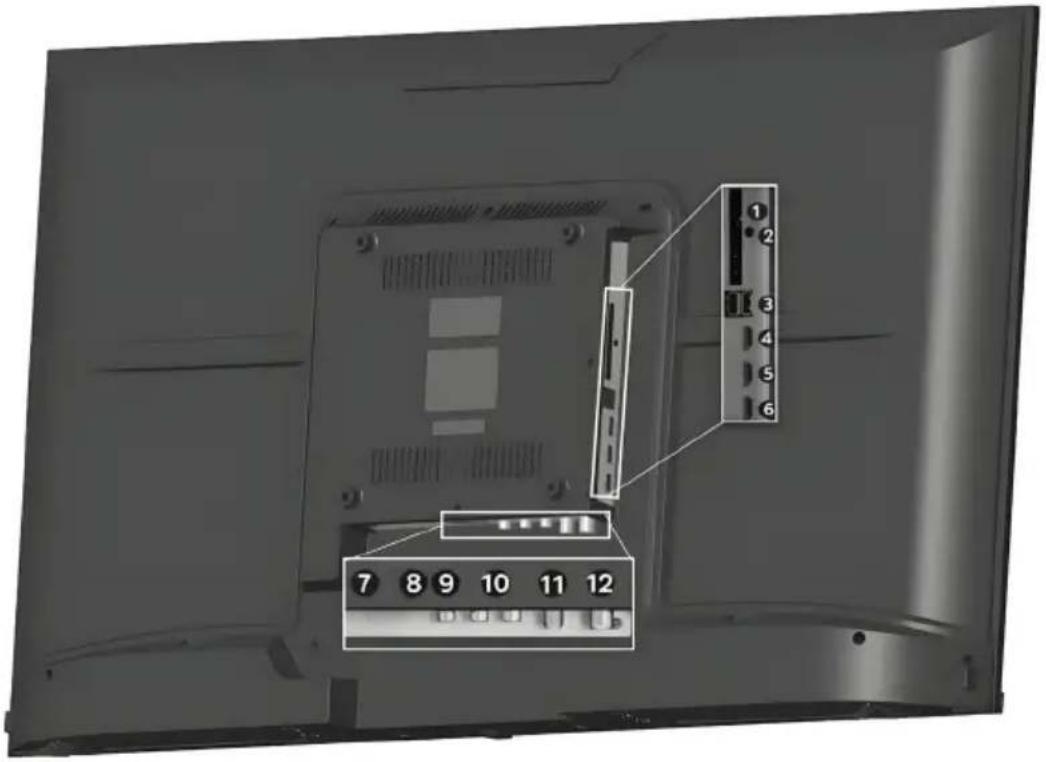
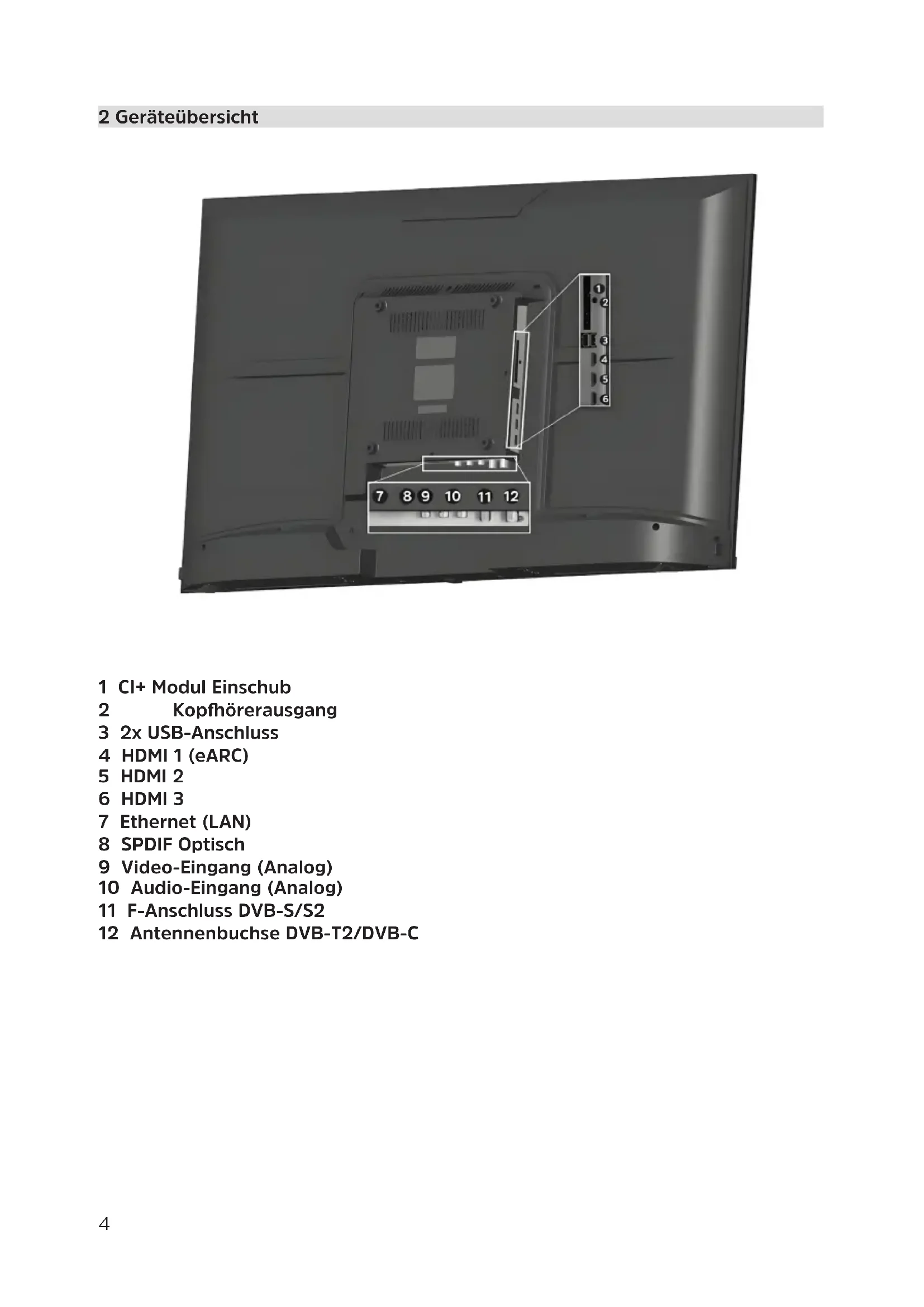
1 Cl+ Modul Einschub
2 Kopfhörerausgang
3 2x USB-Anschluss
4 HDMI 1 (eARC)
5 HDMI 2
6 HDMI 3
7 Ethernet (LAN)
8 SPDIF Optisch
9 Video-Eingang (Analog)
10 Audio-Eingang (Analog)
11 F-Anschluss DVB-S/S2
12 Antennenbuchse DVB-T2/DVB-C
2.1 Fernbedienung
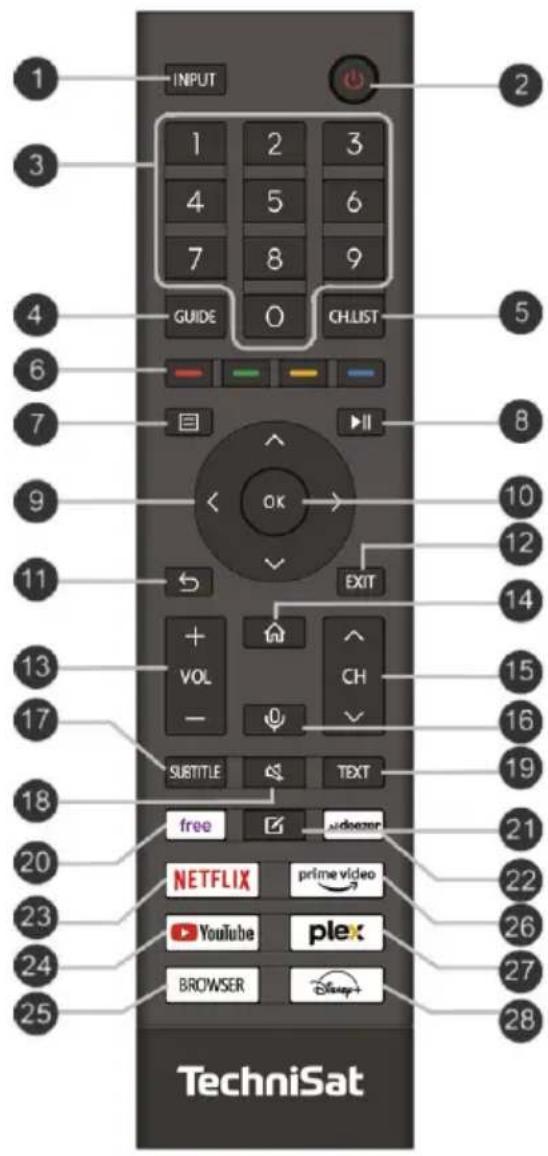
1 INPUT Quellenwahl
2 Ein/Standby
3 Zifferntasten
4 GUIDE Programmführer (EPG)
5 CH.LIST Senderliste
6 Farbtasten (Kontextabhängig)
7 Gerätemenü
8 Wiedergabe/Pause
9 Steuerkreuz (D-Pad / Navigation)
10 OK (Auswahl bestätigen)
11 ZURÜCK (zum vorherigen Menü)
12 EXIT (das Menü oder eine SMART-Funktion verlassen)
13 VOL+/- Anpassen der Lautstärke
14 HOME (Internetfunktionen öffnen)
15 CH+/- (Sender wechsel)
16 VOICE Halten Sie die Sprachtaste gedrückt, wird das VIDAA-fähige Mikrofon der Fernbedienung aktiviert und die Spracheingabe eingeleitet. Das Loslassen der Sprachtaste beendet die Spracheingabe. Mit VIDAA können Sie Ihre Stimme verwenden um nach Inhalten zu suchen, die Wiedergabe zu steuern und vieles mehr. (VIDAA-Sprachdienst erfordert eine Internetverbindung)
17 SUBTITLE (wechsel Untertitel)
18 MUTE (Ton Stummschaltung)
19 TEXT (aktiviert den Videotext)
20 FREE VIDAA Free Portal
21 BEARBEITEN (gedrückt halten um
Favoriten Sender oder App festzulegen)
22 Contentanbieter öffnen
23 Contentanbieter öffnen
24 Contentanbieter öffnen
25 Browser starten
26 Contentanbieter öffnen
27 Contentanbieter öffnen
28 Contentanbieter öffnen

Die Fernbedienung kann auch über Bluetooth mit dem TV-Gerät betrieben werden. Somit muss sie nicht auf den IR-Sensor auf die Gerätefront gerichtet werden. Öffnen Sie hierzu Einstellungen > Netzwerk > Bluetooth und aktivieren Sie die Funktion Automatisches Koppeln der Fernbedienung.
3 Bitte zuerst lesen
Bevor Sie das Gerät anschließen und in Betrieb nehmen, überprüfen Sie zunächst den Lieferung auf Vollständigkeit und machen Sie sich mit den Sicherheitshinweisen vertraut. Im Lieferumfang sind enthalten:
1 TECHNIVISTA 43 CL,
1 Bedienungsanleitung
1 Fernbedienung, Batterien (2 St. 1,5V AAA Microzellen)
4 Sicherheitshinweise
Zeichenerklärung

Kennzeichnet einen Sicherheitshinweis, der bei Nichtbeachtung zu schweren Verletzungen oder zum Tod führen kann. Beachten Sie die folgenden Signalwörter:
GEFAHR - Schwere Verletzungen mit Todesfolge
WARNUNG - Schwere Verletzungen, eventuell mit Todesfolge
ACHTUNG - Verletzungen

Kennzeichnet einen Hinweis, den Sie zur Vermeidung von Gerätedefekten, Datenverlusten/-missbrauch oder ungewolltem Betrieb unbedingt beachten sollten. Des Weiteren beschreibt er weitere Funktionen zu Ihrem Gerät.

Warnung vor elektrischer Spannung. Befolgen Sie alle Sicherheitshinweise, um einen elektrischen Schlag zu vermeiden. Öffnen Sie niemals das Gerät oder das Netzteil und schließen Sie zusätzliche Komponenten nur im ausgeschalteten Zustand an.

Benutzung in Innenräumen - Geräte mit diesem Symbol sind nur für die Verwendung in Innenräumen geeignet.

Schutzklasse II – Elektrogeräte der Schutzklasse II sind Elektrogeräte die durchgehende doppelte und/oder verstärkte Isolierung besitzen und keine Anschlussmöglichkeiten für einen Schutzleiter haben. Das Gehäuse eines isolierstoffumschlossenen Elektogerätes der Schutzklasse II kann teilweise oder vollständig die zusätzliche oder verstärkte Isolierung bilden.

Ihr Gerät trägt das CE-Zeichen und erfüllt alle erforderlichen EU-Normen.

ronische Geräte gehören nicht in den Hausmüll, sondern müssen - gemäß Richtlinie 2012/19/EU des Europäischen Parlaments und Rates vom 4. Juli 2012 über Elektro- und Elektronik-Altgeräte - fachgerecht entsorgt werden. Bitte geben Sie dieses Gerät am Ende seiner Verwendung zur Entsorgung an den dafür vorgesehenen öffentlichen Sammelstellen ab.
Zu Ihrem Schutz müssen Sie die Sicherheitsvorkehrungen sorgfältig durchlesen, bevor Sie Ihr neues Gerät in Betrieb nehmen. Der Hersteller übernimmt keine Haftung für Schäden, die durch unsachgemäße Handhabung und durch Nichteinhaltung der Sicherheitsvorkehrungen entstanden sind.
Bei elektrischen Geräten können funktionsbedingt Ableitströme auftreten. Diese sind, auch wenn sie durch ein leichtes „kribbeln“ wahrgenommen werden können, zulässig und ungefährlich. Um diese Ableitströme zu vermeiden, muss die Neuinstallation oder die Zusammenschaltung von netzbetriebenen Geräten (Receiver, TV-Gerät usw.) in jedem Fall im stromlosen Zustand erfolgen d.h. alle Geräte müssen vom Netz getrennt sein.
| ⚠ WARNING | |
 | Elektrische Spannung.Es besteht die Möglichkeit eines elektrischen Schlages.Öffnen Sie niemals das Gerät oder das Netzteil! |

WARNUNG
In folgenden Fällen müssen Sie das Gerät vom Netz trennen und einen Fachmann um Hilfe bitten:
das Stromkabel bzw. der Netzstecker ist beschädigt
das Gerät war Feuchtigkeit ausgesetzt bzw. Flüssigkeit ist eingedrungen
bei erheblichen Fehlfunktionen
bei starken äußeren Beschädigungen
Da bei diesem Gerät die Trennung vom Stromnetz durch das Ziehen des Netzsteckers erfolgt, ist es unbedingt notwendig, dass dieser jederzeit leicht zugänglich ist.
4.1 Bestimmungsgemäßer Gebrauch
Das Gerät dient dem Empfang von digitalen Fernsehprogrammen im privaten Bereich. Des Weiteren können Video und Musik-Inhalte über USB und Internet wiedergegeben werden. Es ist ausschließlich für diesen Zweck bestimmt. Das Gerät darf ausschließlich mit dem mitgelieferten Zubehör (Fernbedienung, Kabel...) betrieben werden. Eine anderweitige Verwendung dieser Zubehörteile ist nicht zulässig. Beachten Sie alle Informationen in dieser Anleitung, insbesondere die Sicherheitshinweise. Jede andere Verwendung gilt als nicht bestimmungsgemäß und kann zu Sachschäden oder sogar zu Personenschäden führen. Es wird keine Haftung für Schäden übernommen, die durch einen nicht bestimmungsgemäßen Gebrauch entstehen.
4.2 Verwendungsbereich

Beachten Sie alle nachfolgenden Hinweise zur bestimmungsgemäßen Nutzung des Gerätes und um Gerätedefekten vorzubeugen.
- Das TV-Gerät nach Anlieferung oder Transport bei Kälte nicht sofort einschalten; Temperaturausgleich abwarten.
- Das Gerät darf nur in gemäßigtem Klima betrieben werden.
- Um eine ausreichende Belüftung zu gewährleisten, stellen Sie das Gerät auf einen glatten, ebenen Untergrund. Decken Sie ggf. vorhandene Lüftungsschlitze nicht ab.
- Das Gerät nicht in enge Regale oder Schränke stellen, mindestens 10 cm Belüftungsabstand zum Gerät einhalten.
- Setzen Sie das Gerät nicht Tropf- oder Spritzwasser aus. Ist Wasser in das Gerät gelangt, sofort den Netzstecker ziehen und den Service verständigen.
- Keine Heizquellen in der Nähe des Gerätes betreiben, die das Gerät zusätzlich erwärmen.
- Keine Gegenstände durch die Lüftungsschlitze stecken.
- Verwenden Sie nur für das Gerät zugelassene Zubehörteile.
- Überprüfen Sie das Netzanschlusskabel und den Netzstecker regelmäßig auf Schäden und nehmen Sie es bei Beschädigung nicht mehr in Betrieb.
- Beim Abziehen des Netzkabels von der Steckdose am Stecker ziehen – nicht am Kabel.
- Dieses Gerät ist nicht dafür bestimmt, durch Personen (einschließlich Kinder) mit eingeschränkten physischen, sensorischen oder geistigen Fähigkeiten oder mangels Erfahrung und/oder mangels Wissen benutzt zu werden, es sei denn, sie werden durch eine für ihre Sicherheit zuständige Person beaufsichtigt oder erhielten von ihr Anweisungen, wie das Gerät zu benutzen ist.
- Kinder müssen beaufsichtigt werden, um sicherzustellen, dass sie nicht mit dem Gerät spielen.

Sicherheitshinweise bezüglich Standsicherheit
Flachbild-Fernsehgeräte können bei unsachgemäßer Benutzung herunterfallen und/oder umkippen und schwere Verletzungen oder Tod verursachen. Viele Verletzungen, insbesondere bei Kindern, können durch einfache Vorsichtsmaßnahmen vermieden werden:
- Verwenden Sie IMMER die vom Hersteller des Fernsehgerätes mitgelieferten/ empfohlenen Ständer oder Befestigungsmethoden. Beachten Sie die mitgelieferte Montageanleitung der Standfüße und benutzen Sie nur die dafür mitgelieferten Schrauben.
- Verwenden Sie IMMER Möbel, die das Fernsehgerät sicher tragen können.
- Achten Sie IMMER darauf, dass der Bildschirm nicht über die Kante des Möbelstücks hinausragt.
- Klären Sie Kinder IMMER darüber auf, dass es gefährlich ist, auf Möbel zu klettern, um den Bildschirm oder seine Bedienelemente zu erreichen.
- Verlegen Sie die an den Bildschirm angeschlossenen Kabel IMMER so, dass man nicht darüber stolpern, daran ziehen oder danach greifen kann.
- Stellen Sie ein Fernsehgerät NIEMALS an einem instabilen Ort auf.
- Stellen Sie den Bildschirm NIEMALS auf hohe Möbel (z. B. Schränke oder Bücherregale), ohne sowohl das Möbelstück als auch den Bildschirm an einer geeigneten Stelle zu verankern.
- Stellen Sie den Bildschirm NIEMALS auf Stoffe oder andere Materialien, die sich zwischen dem Bildschirm und dem Möbelstück befinden könnten.
- Stellen Sie NIEMALS Gegenstände, die Kinder zum Klettern verleiten könnten, wie z. B. Spielzeug und Fernbedienungen, auf die Oberseite des Bildschirms oder der Möbel, auf denen der Bildschirm steht.

Sicherer Umgang mit Batterien
- Das Gerät nur mit den für dieses Gerät zugelassenen Batterien betreiben.
- Normale Batterien dürfen nicht geladen werden. Batterien dürfen nicht mit anderen Mitteln reaktiviert, nicht auseinandergenommen, erhitzt oder ins offene Feuer geworfen werden (Explosionsgefahr!).
- Batteriekontakte und Gerätekontakte vor dem Einlegen reinigen.
- Achten Sie auf die Polung. Bei falsch eingelegter Batterie besteht Explosionsgefahr!
- Ersetzen Sie Batterien nur durch Batterien des richtigen Typs und der richtigen Modellnummer
- Batterien keinen extremen Bedingungen aussetzen. Nicht auf Heizkörpern ablegen, nicht direkter Sonnenstrahlung aussetzen!
- Ausgelaufene oder beschädigte Batterien können bei Berührung mit der Haut Verätzungen verursachen. Benutzen Sie in diesem Fall geeignete Schutzhandschuhe. Reinigen Sie das Batteriefach mit einem trockenen Tuch.
- Wenn das Gerät längere Zeit nicht benutzt wird, nehmen Sie die Batterien heraus.
Batterien in Fernbedienung einlegen:
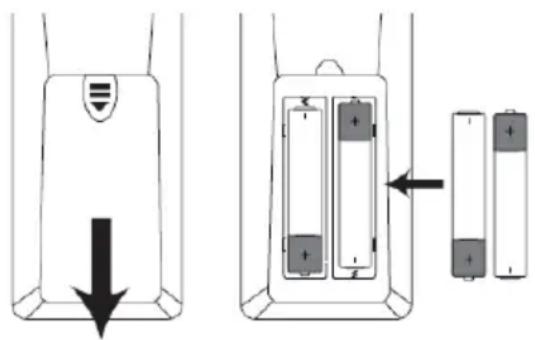
Während eines Gewitters oder bei längeren Betriebspausen (z. B. Urlaub) muss das Gerät vom Netz getrennt werden und das Antennenkabel entfernt werden. Bevor Sie das Gerät vom Netz trennen, sollten Sie es zunächst in Standby schalten und warten, bis die rote LED leuchtet.
4.4 Wichtige Hinweise zur Bedienung
Durch die Verwendung eines sogenannten „On Screen Display“ (Bildschirmeinblendungen) wird die Bedienung des Gerätes vereinfacht und die Anzahl der Fernbedienungstasten verringert.
Alle Funktionen werden auf dem Bildschirm angezeigt und können mit wenigen Tasten gesteuert werden.
Zusammengehörende Funktionen sind als „MENÜ“ zusammengefasst. Die angewählte Funktion wird hervorgehoben. In der unteren Zeile sind durch Farbbalken die "Funktionstasten" rot, gelb, grün und blau dargestellt. Diese Farbbalken stellen in den einzelnen Menüs unterschiedliche Funktionen dar, die durch Drücken der entsprechend gefärbten Taste ("Multifunktionstaste") auf der Fernbedienung ausgelöst werden. Die "Funktionstasten" sind nur aktiv, wenn eine Kurzbezeichnung in dem entsprechenden Feld angegeben ist. Tastenbezeichnungen und Begriffe, die im OSD-Menü erscheinen, sind in dieser Bedienungsanleitung fett gedruckt.

Die Illustrationen (Screenshots) in dieser Anleitung sind als Bedienungsbeispiel und zur Veranschaulichung von grundsätzlichen Bedienschritten zu sehen. Sie können je nach verwendeter Gerätesoftware eventuell abweichen.
4.5 Wichtiger Hinweis zur Datensicherung
Wir empfehlen vor Abgabe des Gerätes zu Wartungszwecken bei Ihrem Fachhändler alle Speichermedien bzw. Datenträger zu entfernen. Die Wiederherstellung von Daten ist nicht Bestandteil der Wartungs- und Reparaturarbeiten. TechniSat übernimmt keine Gewähr für den Verlust oder die Beschädigung von Daten während der Reparatur. Um Datenverlust vorzubeugen, sollten Sie Ihre Daten von Zeit zu Zeit sichern.
5 Entsorgungshinweis
Die Verpackung Ihres Gerätes besteht ausschließlich aus wiederverwertbaren Materialien. Bitte führen Sie diese entsprechend sortiert wieder dem "Dualen System" zu.

i Entsorgung der Verpackung:
Ihr neues Gerät wurde auf dem Weg zu Ihnen durch die Verpackung geschützt. Alle eingesetzten Materialien sind umweltverträglich und wieder verwertbar. Bitte helfen Sie mit und entsorgen Sie die Verpackung umweltgerecht. Über aktuelle Entsorgungswege informieren Sie sich bei Ihrem Händler oder über Ihre kommunale Entsorgungseinrichtung.
WARNING
Erstickungsgefahr durch Folien und andere Verpackungsmaterialien.
Verpackung und deren Teile nicht Kindern überlassen.
i Entsorgung des Gerätes:
Altgeräte sind kein wertloser Abfall. Durch umweltgerechte Entsorgung können wertvolle Rohstoffe wieder gewonnen werden. Erkundigen Sie sich in Ihrer Stadt- oder Gemeindeverwaltung nach Möglichkeiten einer umwelt- und sachgerechten Entsorgung des Gerätes. Vor der Entsorgung des Gerätes sollten enthaltene Batterien/Akkus entfernt werden.
Wichtiger Hinweis zur Entsorgung von Batterien/Akkus:
Batterien/Akkus können Giftstoffe enthalten, die die Umwelt schädigen. Entnehmen Sie vor der Entsorgung jegliche Batterien/Akkus und Entsorgen Sie sie Getrennt vom Gerät entsprechend der geltenden gesetzlichen Bestimmungen. Werfen Sie Batterien/Akkus niemals in den normalen Hausmüll. Sie können verbrauchte Batterien/Akkus bei Ihrem Fachhändler oder an speziellen Entsorgungsstellen unentgeltlich entsorgen.
Wir weisen Sie hiermit darauf hin, vor der Entsorgung des Gerätes alle personenbezogenen Daten, die auf dem Gerät gespeichert sind, eigenverantwortlich zu löschen.
6 Rechtliches
Ihr Gerät trägt das CE-Zeichen und erfüllt alle erforderlichen EU-Normen.
Änderungen und Druckfehler vorbehalten. Stand 01/25.
Abschrift und Vervielfältigung nur mit Genehmigung des Herausgebers.
TechniSat und TECHNIVISTA sind eingetragene Marken der
TechniSat Digital GmbH
TechniPark
Julius-Saxler-Str. 3
D-54550 Daun/Eifel
www.technisat.de
E-Mail: info@technisat.de
Konformitätserklärung
Hiermit erklärt TechniSat, dass der Funkanlagentyp TECHNIVISTA 43 CL der
Richtlinie 2014/53/EU entspricht.
Der vollständige Text der EU-Konformitätserklärung
ist unter den folgenden Internetadressen verfügbar:
http://konf.tsat.de/?ID=25371
Alternativ finden Sie die Konformitätserklärung auch im Downloadbereich zu Ihrem
Produkt auf der TechniSat Webseite unter www.technisat.de.

HIGH DEFINITION MULTIMEDIA INTERFACE
Die Begriffe HDMI, HDMI High-Definition Multimedia Interface, HDMI-Aufmachung (HDMI Trade Dress) und die HDMI-Logos sind Marken oder eingetragene Marken von HDMI Licensing Administrator, Inc.
Dolby
AUDIO
Dolby, Dolby Audio und das Doppel-D-Symbol sind Marken der Dolby Laboratories Licensing Corporation.
„YouTube und das YouTube-Logo sind Marken von Google Inc.“
Namen der erwähnten Firmen, Institutionen oder Marken sind Marken oder eingetragene Warenzeichen der jeweiligen Inhaber.

TechniSat ist nicht für Produktschäden auf Grund von äußeren Einflüssen, Verschleiß oder unsachgemäßer Handhabung, unbefugter Instandsetzung, Modifikationen oder Unfällen haftbar.

In den nachfolgend aufgeführten Ländern darf das Gerät im 5GHz WLAN-Bereich (5150 bis 5350MHz) nur in geschlossenen Räumen betrieben werden.
| AT BE BG HR CY DK EE | |||
| FI FR DE EL HU IE IT | |||
| LV LT LU MT NL PL PT | |||
| RO SK SI ES SE UK UK (NI) |
6.1 Servicehinweise

Dieses Produkt ist qualitätsgeprüft und mit der gesetzlichen Gewährleistungszeit von 24 Monaten ab Kaufdatum versehen. Bitte bewahren Sie den Rechnungsbeleg als Kaufnachweis auf. Bei Gewährleistungsansprüchen wenden Sie sich bitte an den Händler des Produktes. Die Garantiebedingungen finden Sie am Ende dieses Dokumentes.

Für Fragen und Informationen oder wenn es mit diesem Gerät zu einem Problem kommt, ist unsere Technische Hotline
Mo. - Fr. 8:00 - 17:00 unter Tel.:
03925/9220 1800 erreichbar.

Reparaturaufträge können auch direkt online unter www.technisat.de/reparatur, beauftragt werden.

Für eine eventuell erforderliche Einsendung des Gerätes verwenden Sie bitte ausschließlich folgende Anschrift:
TechniSat Teledigital GmbH
Service-Center
Nordstr. 4a
39418 Staßfurt
7 Erstmalige Verwendung
7.1 Anschluss von Satellit/Antenne/Kabel an den Fernseher
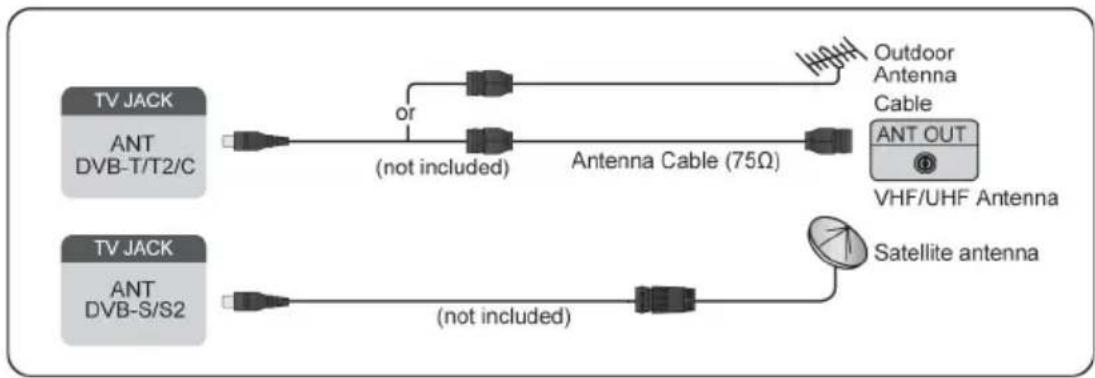
flowchart
graph LR
    A["TV JACK"] -->|or| B["Antenna Cable (75Ω)"]
    B --> C["Outdoor Antenna Cable"]
    C --> D["VHF/UHF Antenna"]
    E["TV JACK"] -->|(not included)| F["Antenna Cable (75Ω)"]
    F --> G["Satellite antenna"]
    H["ANT DVB-T/T2/C"] --> A
    I["ANT DVB-S/S2"] --> E
Die TV-Anschlüsse können variieren und die Satelliten-/Antennen-/Kabelfunktion kann in einigen Modellen/Ländern/Regionen nicht genutzt werden.
i Sie können auch Geräte anschließen, die Rundfunksignale empfangen können, z. B. eine Set-Top-Box.
7.2 Ersteinrichtungsassistent
Nach dem erstmaligen Einschalten des Fernsehgerätes startet der Ersteinrichtungsassistent, der Sie durch die Grundlegenden Einstellungen führt.
Wählen Sie zuerst die Bediensprache mit dem Cursor und bestätigen Sie mit der Taste OK.
Wählen Sie im nächsten Schritt Über den Fernseher einrichten die Schaltfläche Start und drücken Sie die Taste OK. Optional können Sie die Ersteinrichtung über eine Smartphone starten. Scannen Sie hierzu den angezeigten QR-Code und befolgen Sie die Schritte, die am Smartphone angezeigt werden.
Im folgenden Schritt wird eine Verbindung zum Internet hergestellt. Aktivieren oder deaktivieren Sie zunächst die Netzwerk-Standby Funktion. Anschließend können Sie wählen, ob Ihr Fernsehgerät kabelgebunden (LAN) mit dem Internet verbunden ist, oder über eine Drahtlosverbindung (WLAN).
Bei der Drahtlosverbindung über WLAN benötigen Sie die SSID sowie das Passwort Ihres Netzwerkes. Näheres hierzu finden Sie in den Unterlagen Ihres Router Herstellers. Näheres hierzu finden Sie auch im Kapitel „10 Verbindung mit dem Internet“ auf Seite 20.
Wählen Sie anschließend den Standort Ihres TV-Gerätes.
Im nächsten Schritt können Sie nun die Sendersuche starten, oder, wenn Sie nur externe Geräte zur Wiedergabe nutzen, einen externen Eingang wählen.
Sendersuche starten
Wählen Sie Ihren bevorzugten Empfangsweg und starten Sie die Sendersuche. Anschließend wird das Live-TV Bild dargestellt. Informationen wie die einzelnen Empfangswege konfiguriert werden, finden Sie im Kapitel „11 Sendersuche“ auf Seite 21.

Nachdem der Ersteinrichtungsassistent erfolgreich abgeschlossen wurde, erhalten Sie eine kurze Einführung über die Grundsätzliche Bedienung Ihres Fernsehgerätes.
7.3 Verwendung der Elektronische Bedienungsanleitung
Ihr Fernsehgerät verfügt über eine eingebaute elektronische Bedienungsanleitung, die Informationen über die wichtigsten Funktionen Ihres Fernsehgerätes bereithält.
Haftungsausschluss:
Die Anweisungen und Abbildungen in diesem Handbuch dienen nur als Referenz und können vom tatsächlichen Produkt abweichen.
7.4 Elektronische Bedienungsanleitung aufrufen
Drücken Sie im normalen TV-Betrieb die Taste 📄 auf Ihrer Fernbedienung. Anschließend wählen Sie in der Liste den Eintrag Elektronische Bedienungsanleitung.

Rufen Sie das Kapitel Live TV auf, um mehr darüber zu erfahren, wie Sie die Live-TV-Funktionen einrichten.

Drücken Sie die Taste für Fernbedienung und wählen Sie Leitfaden zum Anschluss. Im Kapitel Externe Geräte anschließen erfahren Sie mehr darüber, wie Sie externe Geräte an Ihr Fernsehgerät anschließen und wie Sie sie einrichten können.

Die Symbole mit dem schwarzen Hintergrund repräsentieren die Taste auf der Fernbedienung.

Die grau hinterlegten Symbole zeigen die Optionen, die Sie innerhalb des Menüs auf dem Fernsehbildschirm auswählen können.
8 Der HOME-Bildschirm (Startseite)
Sämtliche TV-Funktionen können über den HOME-Bildschirm aufgerufen werden.
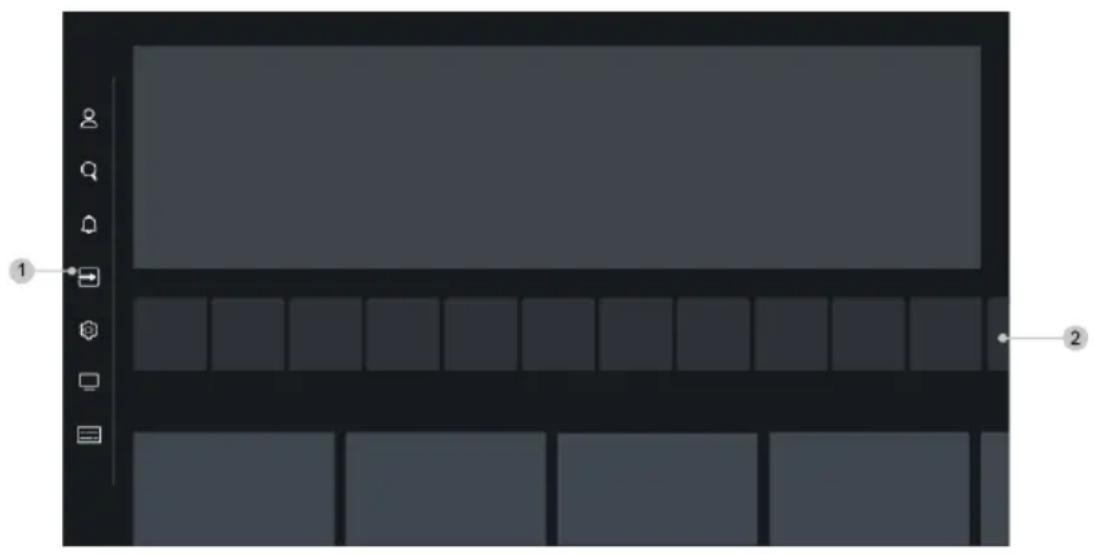
- Die Navigationsleiste
- Apps

Die Bildschirmanzeige oder die dargestellten Symbole können je nach Modell/Land/Region variieren.
8.1 HOME-Bildschirm aufrufen
Drücken Sie die Taste aufzurufen. auf Ihrer Fernbedienung, um den HOME-Bildschirm
Um eine andere Wiedergabequelle zu wählen, drücken Sie die Taste auf Ihrer Fernbedienung oder verwenden Sie die Navigationstasten, um den Fokus auf das Eingangssymbol in der Navigationsleiste zu setzen, drücken Sie die Taste OK, um die gewünschte Eingangsquelle auszuwählen.

Zum Verlassen des HOME-Bildschirms ohne Auswahl, drücken Sie die Taste erneut.

8.2 Verwenden der Navigationsleiste
Die Navigationsleiste bezieht sich auf die Anzeigen und Symbole am oberen Rand des HOME-Bildschirms.

Die Bildschirmanzeige oder die dargestellten Symbole können je nach Modell/Land/Region variieren.

Suche
Suchen Sie den gewünschten Inhalt.
Wiedergabequelle
Wählen Sie die Wiedergabequelle die Sie an Ihr Fernsehgerät angeschlossen haben.
Einstellungen
Verwalten Sie die TV-Konfiguration.
Benachrichtigungen
Erlauben Sie, dass Popup-Benachrichtigungen für nützliche Informationen und Ereignisse, die Ihr Fernseher empfängt, angezeigt werden, einschließlich: Werbung, Neuigkeiten, Warnungen und rechtliche Hinweise und Systemmeldungen. Sie können jede dieser Benachrichtigungen unter Einstellungen im Benachrichtigungszentrum aktivieren/deaktivieren.
Sie können die Liste der vom Fernsehgerät generierten Ereignismeldungen anzeigen. Um alle Benachrichtigungen zu löschen, wählen Sie Alle löschen.
Wenn Sie sich mit Ihrem VIDAA-Konto anmelden, finden Sie auf dem Startbildschirm unter VIDAA-Konto den Punkt Benachrichtigungen.
VIDAA-Konto
Mit einem VIDAA-Konto können Sie die besten Funktionen Ihres Smart TV nutzen und sicherstellen, dass alle Dienste immer auf dem neuesten Stand sind.
Weitere Informationen zum VIDAA-Konto finden Sie unter
Vorteile von Smart TV > Verwenden eines VIDAA-Kontos in diesem Handbuch.
Sprachdienst
Schneller Zugriff auf den Sprachdienst. Weitere Informationen finden Sie unter Vorteile von Smart TV > Einrichtung des Sprachdienstes in diesem Handbuch.
Live-TV
Schneller Zugriff auf das Live-TV. Weitere Informationen finden Sie unter Erstmalige Verwendung > Live-TV vorbereiten in diesem Handbuch.
Zeit
Sie können die aktuelle Uhrzeit immer oben rechts auf dem Startbildschirm sehen.
Netzwerk
Verbinden Sie Ihr Fernsehgerät über eine drahtlose WLAN-Verbindung oder ein Ethernet-Kabel mit dem Internet, und das entsprechende Symbol wird angezeigt.
8.3 Verwenden der Shortcuts
Sie können Eingänge, Sender und/oder Webseiten zum HOME-Bildschirm hinzufügen, um schnell darauf zugreifen zu können.
8.3.1 Hinzufügen und Entfernen von externen Eingängen
Drücken Sie die Taste INPUT
Setzen Sie den Fokus auf einen der externen Eingänge, den Sie zur Startseite hinzufügen möchten und drücken Sie > Zum HOME-Bildschirm hinzufügen > OK. Im Apps -Bereich des HOME-Bildschirms kann der externe
Eingang unter Shortcuts gewählt werden.
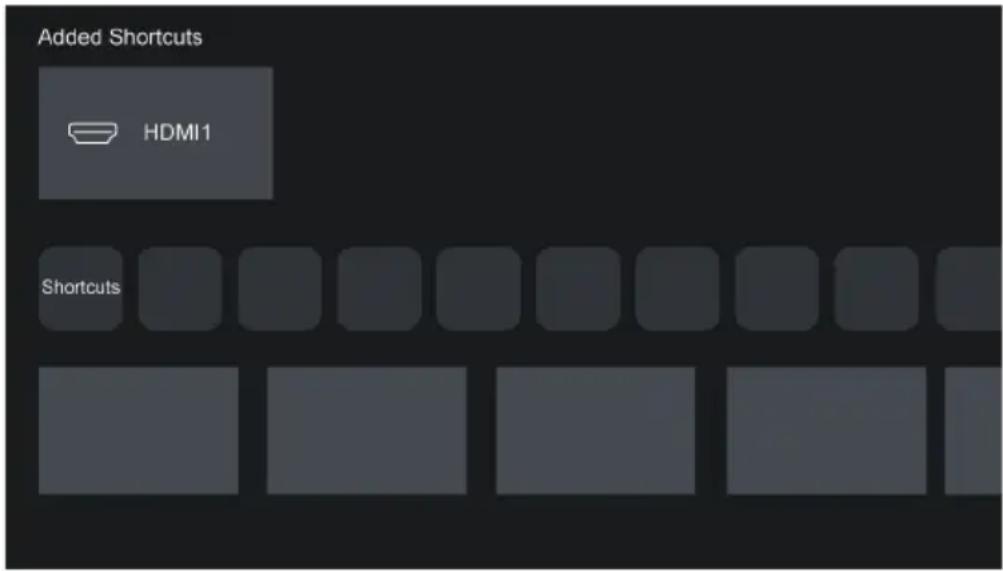
i Einige Optionen der Eingangsquellenseite können nicht zum Startbildschirm hinzugefügt werden.
Um den Eingang aus den Shortcuts zu entfernen, setzen Sie den Fokus auf die Quelle und halten Sie dann die Taste OK auf Ihrer Fernbedienung gedrückt.
8.3.2 Hinzufügen und Entfernen von Sendern
OK /OHIST um die Senderliste
Drücken Sie im Live-TV-Modus die Tasten aufzurufen.
Drücken Sie die Taste 📄 und anschließend OKum den/die Kanal/Kanäle zu markieren, den/die Sie auf dem Startbildschirm hinzufügen möchten.
Wählen Sie anschließend Zu HOME-Bildschirm hinzufügen. Das Sendersymbol erscheint auf dem HOME-Bildschirm im Apps-Bereich unter Shortcuts.
Um den Sender aus den Shortcuts zu entfernen, setzen Sie den Fokus auf den Sender und halten Sie dann die Taste OK auf Ihrer Fernbedienung gedrückt.
9 Das Bildschirmmenü
Drücken Sie im Live-TV Betrieb die Taste aufzurufen.
, um das Bildschirmmenü
Senderliste
Zugriff auf die Senderliste.
Programmübersicht
Startet den Programmführer (EPG).
Videotext
Aktivieren oder deaktivieren Sie den Videotext des aktuellen Senders.
Audiosprache
Ändern Sie die Wiedergabesprache des aktuellen Senders.
Untertitel
Schalten Sie die Untertitelfunktion ein oder wählen Sie die Untertiteloption für digitale Sendeinhalte.
Aufnahmeliste
Schneller Zugriff auf die Aufnahmeliste (nur bei externem Speichermedium).
Aufnahme
Starten Sie die Terminplanerfassung (nur bei externem Speichermedium).
Timeshift
Startet den Timeshift (nur bei externem Speichermedium).
Elektronische Bedienungsanleitung
Startet die Elektronische Bedienungsanleitung
Nur Audio
Wenn Sie diese Option wählen, wird auf dem Bildschirm kein Bild angezeigt. Es wird nur der Ton der aktuellen Sendung wiedergegeben. Diese Funktion ist insbesondere im Radiobetrieb sinnvoll. Drücken Sie eine beliebige Taste (außer der Einschalttaste, den Lautstärketasten und der Stummschalttaste), um das Bild wieder anzuzeigen.
Einstellungen
Einrichten von Bild, Ton, Sender, Netzwerk, Zugänglichkeit, System und Support.

Einige der oben genannten Menüs sind möglicherweise nicht in allen Modellen/Ländern/Regionen verfügbar.
10 Verbindung mit dem Internet
Sie können den Zugang zum Internet über eine kabelgebundene Verbindung (LAN-Verbindung) oder eine Verbindung zu einem verfügbaren drahtlosen Netzwerk (WLAN-Verbindung) herstellen.
10.1 Anschluss an ein kabelgebundenes Netzwerk (Ethernet)
Um über eine kabelgebundene Verbindung Zugang zum Internet zu erhalten, empfiehlt es sich, ein Modem oder einen Router zu verwenden, der das Dynamic Host Configuration Protocol (DHCP) unterstützt. Modems und Router, die DHCP unterstützen, stellen IP-Adresse, Netzmaske, Gateway, DNS-Server 1 und DNS-Server 2 automatisch bereit, so dass Sie diese nicht manuell eingeben müssen. Die meisten Heimnetzwerke verfügen bereits über eine DHCP Funktion.
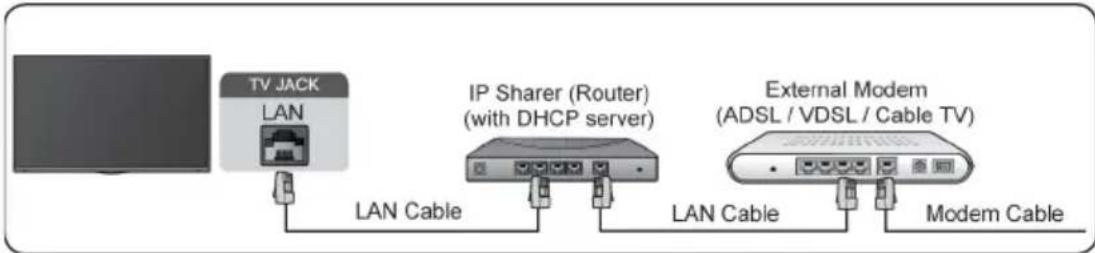
Nachdem Sie eine Verbindung zu einem kabelgebundenen Netzwerk
(Ethernet) hergestellt haben, drücken Sie die Taste 📋 auf Ihrer
Fernbedienung, und wählen Sie

Netzwerk > Netzwerkkonfiguration
und drücken Sie die Taste OK.
Verbindungstyp
Wählen Sie eine kabelgebundene Netzwerkverbindung (Ethernet) für den Zugang zum Internet über eine LAN-Kabel.
Ethernet
Anzeige des Netzwerkstatus.
IP-Einstellungen
Konfigurieren Sie die IP-Einstellungen für Ihre Netzwerkverbindung.
10.2 Verbindung mit einem drahtlosen Netzwerk
Um eine Verbindung zu einem verfügbaren drahtlos Netzwerk herzustellen (WLAN), stellen Sie sicher, dass Sie Ihr WLAN-Router eingeschaltet und mit dem Internet verbunden ist. Halten Sie ggf. die SSID und das Passwort des WLAN-Routers bereit, bevor Sie versuchen, eine Verbindung zum WLAN-Router herzustellen.
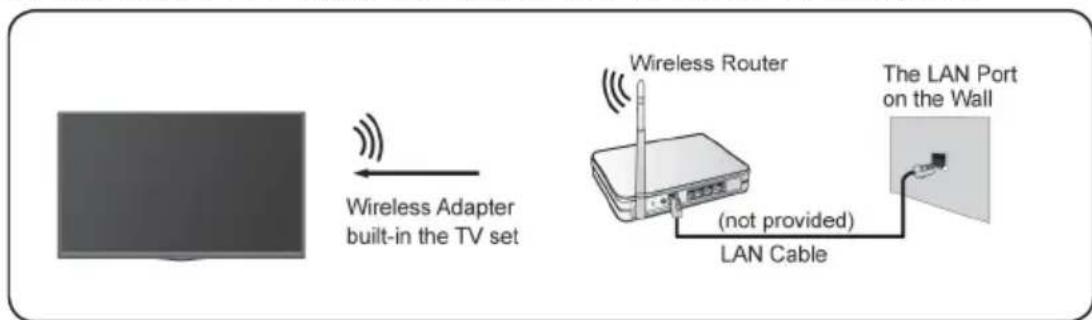
Um über eine drahtlose Verbindung auf das Internet zuzugreifen, drücken Sie die Taste 📂 auf Ihrer Fernbedienung und wählen Sie 🎩 > Netzwerk > Netzwerkkonfiguration und drücken Sie die Taste OK.
Verbindungstyp
Wählen Sie WLAN, um die drahtlose Verbindung zum Internet zu aktivieren.
Aktualisieren und Verbinden
Starten Sie die Suche nach verfügbaren WLAN-Netzwerken. Die gefunden WLAN-Netzwerke werden in der Liste angezeigt. Wählen Sie das WLAN-Netzwerk, mit dem Sie sich verbinden möchten aus der Liste aus und drücken Sie OK. Anschließend müssen Sie das Passwort des WLAN-Netzwerkes über die virtuelle Tastatur eingeben. Wählen Sie anschließend Verbinden, um sich mit dem WLAN-Netzwerk zu verbinden. Ein grünes Häkchen zeigt eine erfolgreiche Verbindung.
Erweiterte Einstellungen
Unter Erweiterte Einstellungen können Sie die WPS-Funktion aktivieren (PBC) bzw. WPS mit PIN aktivieren. Unter IP-Einstellungen können Sie die DHCP-Funktion aktivieren/deaktivieren und die IP-Einstellungen manuell vornehmen.
Hinzufügen
Unter Hinzufügen können Sie die SSID (Netzwerknamen) Ihres WLAN-Netzwerkes manuell hinzufügen.
11 Sendersuche
Sie können automatisch oder manuell nach Kanälen suchen.

Sender können nur sortiert werden, wenn bei der Sendersuche „Standard“ gewählt wurde. Wird stattdessen ein Betreiber gewählt, wird die Sortierung durch den Betreiber vorgenommen. Eine nachträgliche Sortierung ist dann nicht mehr möglich.
11.1 Automatischer Sendersuchlauf
Wechseln Sie zunächst in den Live-TV Betrieb (Taste INPUT > TV).
Drücken Sie die Taste 📋 auf Ihrer Fernbedienung, und wählen Sie 🎨 Sender > Automatische Suche und drücken Sie die Taste OK.

Wenn zuvor keine TV-Sender gespeichert wurden, werden Sie aufgefordert, einen Sendersuchlauf durchzuführen.
Wählen Sie Erneut suchen, um einen Suchlauf mit den aktuellen Empfangsparametern zu starten.
Wählen Sie Einstellungen ändern, um die Empfangsparameter für den Suchlauf zu ändern.
11.1.1 Satelliten Suchlauf (DVB-S/S2)
Wählen Sie unter Empfang Satellit und drücken Sie die Taste

Drücken
Sie anschließend die Taste > um einen Anbieter (Astra oder Standard) zu wählen.
Einzelner Satellit:
Verfügt Ihre Satelliten-Analge nur über eine Sat-Position, wählen Sie Einzelner Satellit. Bei mehreren Sat-Positionen wählen Sie DiSEqC.
Anschließend können Sie die Automatische Satellitenerkennung starten, den Satellit manuell auswählen oder die Empfangsparameter des LNB konfigurieren.
Unter Modus einstellen können Sie konfigurieren, ob z. B. Alle Sender oder nur Freie Sender gesucht werden sollen, ob eine Frequenzsuche (länger) oder der Schnelle Scan aktiviert werden soll.
Drücken Sie letztmalig die Taste >, um den Suchlauf zu starten. Nach dem Suchlauf wählen Sie Fertig, um den Suchlauf zu beenden oder Erneut suchen, um einen erneuten Suchlauf zu starten.
DiSEqC:
Sie können DiSEqC wählen, wenn Sie eine DiSEqC-Anlage mit mehreren Sat-Positionen besitzen. Es können bis zu vier Satelliten im Modus DiSEqC 1.0 eingestellt werden. Nach der Konfiguration der Satelliten, fahren Sie wie unter Einzelner Satellit beschrieben fort.

Wenn Sie eine motorisierte Antenne verwenden, können Sie den DiSEqC 1.2-Modus verwenden.
Einkabel:
Wenn Ihr Haus mit einer Unicable-Satellitenanlage ausgestattet ist, sollten Sie diese Option verwenden. Nach der Konfiguration der Satelliten, fahren Sie wie unter Einzelner Satellit beschrieben fort.

Bitte vergewissern Sie sich, dass Sie das Unicable-Band und die zu verwendende Frequenz kennen. Die Informationen sollten auf dem Gerät vorhanden sein oder der Vermieter/Installateur kann sie zur Verfügung stellen.
11.1.2 Antenne (DVB-T2)
Modus:
Wählen Sie Alle Sender oder Freie Sender. Diese Option ist je nach Land/Region/Betreiber möglicherweise nicht verfügbar.
Suchmodus:
Wählen Sie zwischen nur digitalen Kanälen (Digital TV), digitalen und analogen Kanälen (DTV+ATV) oder nur analogen Kanälen (ATV).

Wenn Sie ein DVB-T- oder DVB-T2-Signal empfangen, benutzen Sie bitte Digital TV.
LCN:
LCN (Logical Channel Number) ein-/ausschalten.

Bitte beachten Sie, dass manche Betreiber die manuelle Sendersortierung sperren. Wenn Sie LCN ausschalten, kann die Senderliste nach dem Sendersuchlauf bearbeitet werden.
11.1.3 Kabel (DVB-C)
Modus:
Wählen Sie Alle Sender oder Freie Sender. Diese Option ist je nach Land/Region/Betreiber möglicherweise nicht verfügbar.
Suchmodus:
Wählen Sie zwischen nur digitalen Kanälen (Digital TV), digitalen und analogen Kanälen (DTV+ATV) oder nur analogen Kanälen (ATV).
LCN:
LCN (Logical Channel Number) ein-/ausschalten.

Bitte beachten Sie, dass manche Betreiber die manuelle Sendersortierung sperren. Wenn Sie LCN ausschalten, kann die Senderliste nach dem Sendersuchlauf bearbeitet werden.
11.2 Manueller Suchlauf
Wechseln Sie zunächst in den Live-TV Betrieb (Taste INPUT > TV). Drücken Sie die Taste 📋 auf Ihrer Fernbedienung, und wählen Sie 🎨 Sender > Erweiterte Einstellungen > Manuelle Suche und drücken Sie die Taste OK.
11.2.1 Manuelle Digital TV-Suchlauf
Wenn der Bildschirm für den manuellen digitalen TV-Suchlauf angezeigt wird, drücken Sie die Tasten // um Antenne, Kabel oder Satellit auszuwählen und die entsprechenden Einstellungen vorzunehmen. Wählen Sie dann Start, um mit der Suche nach diesem Sender zu beginnen. Wenn das Signal empfangen wurde, wird die Signalstärke auf dem Bildschirm angezeigt.
11.2.2 Manuelle Analoge TV-Suche
Frequenz: Geben Sie die gewünschte Kanalfrequenz ein.
Bildsystem: Wählen Sie das Bild-Farbsystem.
Tonsystem: Wählen Sie das Tonformat.
Wählen Sie anschließend Start, um den Suchlauf zu starten.
12 Externe Geräte wiedergeben
Drücken Sie die Taste INPUT auf Ihrer Fernbedienung und wählen Sie eine Eingangsquelle.
Alternativ:
Drücken Sie die Taste 📋 und anschließend den Fokus auf das Feld (Eingangsquelle) in der Navigationsleiste des HOME-Bildschirm. Drücken Sie zum Aufrufen die Taste OK.
Wählen Sie die gewünschte Eingangsquelle.
Die Eingangsquellen HDMI1, HDMI2 und HDMI3 werden ausgegraut dargestellt, wenn dort aktuell kein Signal wiedergeben wird.
12.1 Name der Eingangsquelle bearbeiten
Sie können die Namen der Eingangsquellen anpassen.
Methode 1:
Drücken Sie die Taste INPUT auf Ihrer Fernbedienung.
Alternativ:
Drücken Sie die Taste 📋 und anschließend den Fokus auf das Feld (Eingangsquelle) in der Navigationsleiste des HOME-Bildschirm. Drücken Sie zum Aufrufen die Taste OK.
Stellen Sie den Fokus auf eine Eingangsquelle und drücken Sie die Taste auf Ihrer Fernbedienung.
Wählen Sie Umbenennen. Anschließend können Sie über die eingeblendete virtuelle Tastatur einen neuen Namen eingeben. Wählen Sie anschließend das
Methode 2:
Drücken Sie die Taste
auf Ihrer Fernbedienung, und wählen Sie
System > Erweiterte Einstellungen > Eingangsnamen. Wählen Sie eine Eingangsquelle, die Sie umbenennen möchten. Anschließend können Sie über die eingeblendete virtuelle Tastatur einen neuen Namen eingeben. Wählen Sie anschließend das Feld OK und rücken Sie die Taste OK.

Einige Eingangsquellen können eventuell nicht umbenannt werden.
13 Verwendung des TV-Sprachdienstes
So greifen Sie auf den Sprachdienst zu und wählen einen Sprachassistenten aus:
Drücken Sie die Taste
auf Ihrer Fernbedienung und wählen Sie das Symbol

Sprache in der Navigationsleiste;
oder
Drücken Sie die Taste
auf Ihrer Fernbedienung;
oder
Drücken Sie die Taste
um das Symbol Einstellungen auszuwählen, und Sprachdienst.

Sie können den Sprachassistenten mit Ihrer Stimme bedienen, indem Sie einfach die Taste 📊 auf Ihrer Fernbedienung gedrückt halten.

Die Sprachdienstfunktion ist möglicherweise in einigen Modellen/Ländern/Regionen nicht verfügbar.
Um diese Funktion nutzen zu können, müssen Sie unter Umständen der Endbenutzer-Lizenzvereinbarung und den entsprechenden Datenschutzrichtlinien/Geschäftsbedingungen für die Smart-Funktion zustimmen.
14.1 Sender sortieren
Achtung!
Sender können nur sortiert werden, wenn bei der Sendersuche unter dem Punkt Betreiber der Betreiber Standard gewählt wurde. Wird stattdessen der Betreiber Astra 19,2 gewählt, wird die Sortierung durch den Betreiber vorgenommen. Eine nachträgliche Sortierung ist dann nicht mehr möglich.
Drücken Sie im Live-TV Betrieb die Taste OK /auf Ihrer Fernbedienung, um die Senderliste aufzurufen. Drücken Sie anschließend die Taste >, um auf die rechte Seite zu wechseln. Hier können Sie eine Empfangsliste wie z. B. Satellit, Antenne oder Kabel auszuwählen, oder die Liste nach Genre sortieren lassen. Wählen Sie dann mit dem Steuerkreuz (D-Pad) die Option Bearbeiten ganz unten in der Liste.
Alternativ können Sie im Live-TV Betrieb die Taste 📄 drücken, dann Einstellungen > Sender > Sender bearbeiten wählen und eine Live-TV Empfangsliste wie z. B. Satellit, Antenne oder Kabel auswählen.
Drücken Sie die Taste OK auf dem ausgewählten Sender, anschließend erscheint ein Kontrollkästchen. Sie können mehrere Sender gleichzeitig zum Verschieben oder Löschen auswählen, indem Sie auf jedem Sender die Taste OK drücken.
Sortieren: Drücken Sie die Taste Sortieren, um den/die ausgewählten Sender zu verschieben. Die Sender werden jetzt links neben der Liste angezeigt. Setzen Sie nun den blauen Balken in der Senderliste an die Position, an die die Sender oder der Sender verschoben werden sollen und drücken Sie die Taste OK. Drücken Sie die Taste EXIT zum Speichern und verlassen.
Löschen: Drücken Sie die Taste oder die Sender zu löschen.
Wiederherstellen: Drücken Sie die Taste [ROT], um die Liste der gelöschten Sender aufzurufen. Drücken Sie die Taste, um den gelöschten Sender wiederherzustellen.
Filtern: Drücken Sie die Taste [GELB], um den Filterbildschirm anzuzeigen. Wählen Sie einen oder mehrere Filter und drücken Sie die Taste OK. Drücken Sie die Taste EXIT zum Speichern und Verlassen.
Suchen: Drücken Sie die Taste [BLAU] und geben Sie den Namen des zu suchenden Senders über die virtuelle Tastatur ein, um diesen Sender zu suchen.
14.1.1 Favoritenliste
Anzeigen der Favoritenliste
Drücken Sie im Live-TV Betrieb die Taste


uf Ihrer Fernbedienung, um e▶, um in die rechte Spalte ritenlisten anzuzeigen.
Bearbeiten der Favoritenliste
Wählen Sie wie zuvor beschrieben eine der Favoritenlisten FAV1, FAV2, FAV3 oder FAV4. Die aktive Favoritenliste wird mit einem grünen Häkchen dargestellt. Wählen Sie anschließend Bearbeiten.

Sie können nun Ihre Lieblingskanäle hinzufügen, verschieben oder entfernen.
Wählen Sie

Sender hinzufügen, um den oder die Lieblingssender zur inzuzufügen. Ein Herz markiert die Favoritensender. Drücken Sie JÜCK, wenn alle Sender markiert wurden.
Zum Sortierten der Favoritensender, markieren Sie einen oder mehrere Sender in der Favoritenliste aus und drücken Sie die Taste Sortieren, um sie zu verschieben.
Wählen Sie einen Sender in einer Favoritenliste aus und drücken Sie Entfernen, um ihn zu entfernen.

14.2 Apps
Drücken Sie die Taste

auf Ihrer Fernbedienung, um den HOME-Bildschirm in die Zeile der Apps.
Werkseitig installierte Anwendungen:
Markieren Sie die zu verschiebende App mit dem D-Pad. Drücken und halten Sie die Taste OK gedrückt. Anschließend verschieben Sie es mit dem D-Pad, und drücken erneut die Taste OK, um die Position zu speichern.
Nicht werkseitig installierte Anwendungen:
Wählen Sie das Element, das Sie verschieben möchten, und halten Sie dann die Taste OK gedrückt, um "Sortieren" auszuwählen. Verwenden Sie das D-Pad, um es zu verschieben, und drücken Sie die Taste OK, um die Position zu speichern.

Einige Apps können nicht verschoben werden.
15 Die Senderliste
Die Senderliste enthält alle Sender, die während eines Sendersuchlaufs gefunden wurden. Sie können Die Sender sortieren, nach Genres filtern oder Favoritenlisten erstellen.
15.1 Senderliste aufrufen
Drücken Sie im Live-TV Betrieb die Taste


die Senderliste aufzurufen. Alternativ können Sie im Live-TV Betrieb die Taste

auf Ihrer Fernbedienung drücken und Senderliste auswählen.
15.2 Das Untermenü der Senderliste
Im Untermenü der Senderliste können Sie eine Empfangsliste wählen, ein Genre aussuchen, wonach die aktuelle Senderliste sortiert wird, einen Filter setzen, die Senderliste bearbeiten oder eine Favoritenliste erstellen/auswählen.
Öffnen Sie das Untermenü (2) der Senderliste (1), indem Sie im Live-TV
Betrieb die Senderliste mit OK / Offnen und dann die Taste drucken.
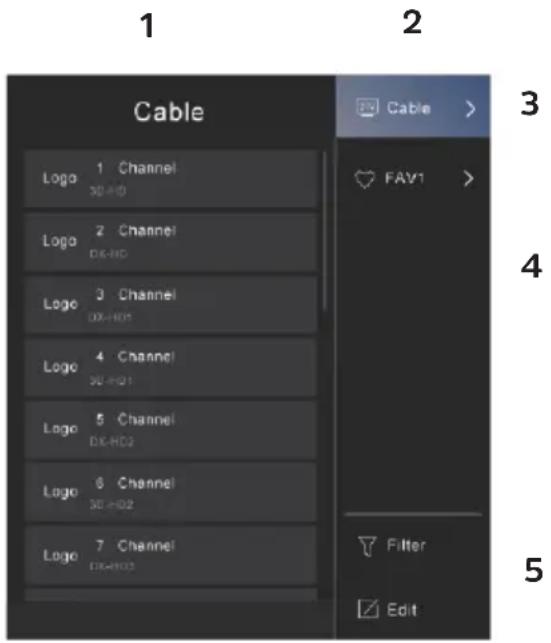
Zeigt die aktive Empfangsliste Satellit, Antenne oder Kabel.
Genres und Favoriten (4)
Zeigt Anwendungen verschiedener Genres und die Favoritenlisten FAV1 ... FAV4.
Filter (5)
Filtern Sie Sender nach Inhalt, HD, Kindersicherung, verschlüsselt und sortiert.
Einige Optionen in Filter sind möglicherweise in einigen Modellen/Ländern/Regionen nicht verfügbar.
Bearbeiten (5)
Bearbeiten Sie die Senderliste.

Die Optionen des Untermenüs können je nach Modell/Land/Region variieren.
16 Programm-Info
Drücken Sie während des Fernsehens die Tasten ⚠, um die Programm-Infoleiste am oberen Bildschirmrand zu anzuzeigen.
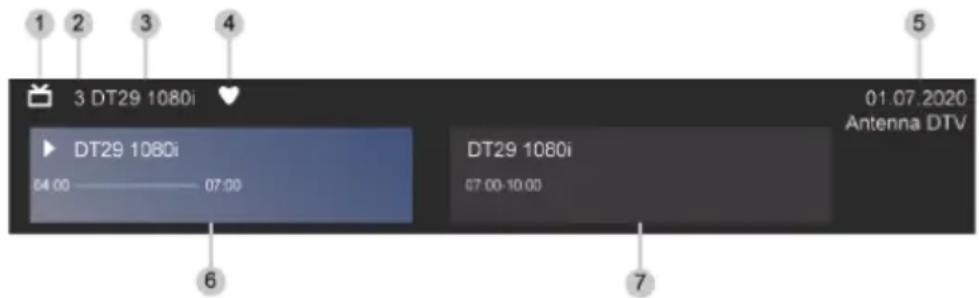
- Empfangs-Logo
- Sendernummer
- Name des Senders
- Indikator für Favorit
- Datum und Uhrzeit sowie Empfangskategorie
- Aktuelles Programm
- Nächstes Programm

Die Abbildung dient nur als Referenz und kann vom konkreten Fall abweichen.
17 Programmführer (EPG)
Der Programmführer (EPG) bietet eine bequeme Möglichkeit, die Fernsehprogramme der kommenden 8 Tage anzuzeigen. Die im Programmführer (EPG) angezeigten Informationen werden von den Fernsehsendern nur für digitale Kanäle zur Verfügung gestellt. Der Programmführer (EPG) bietet auch eine einfache Möglichkeit, Ihre Lieblingssendungen aufzuzeichnen, und eine Erinnerungsfunktion, mit der Sie zu bestimmten Zeiten automatisch zwischen den Kanälen wechseln können, so dass Sie keine interessanten Sendungen verpassen. Die Verfügbarkeit und der Umfang der Programminformationen sind je nach Sender unterschiedlich.

Der Programmführer (EPG) ist nur für digitale Kanäle verfügbar. Analoge Kanäle werden nicht unterstützt.
17.1 EPG aufrufen
Drücken Sie im Live-TV-Modus die Taste 📋, oder drücken Sie die Taste 📋 und wählen Sie Programmübersicht, um den EPG anzuzeigen.
In der Hauptansicht des EPG werden nun die aktuelle und folgenden Sendungen angezeigt. Der vertikale Balken zeigt die aktuelle Uhrzeit.
17.2 Funktionen im EPG
Sendung ansehen
Markieren Sie zunächst eine aktuelle Sendung. Drücken Sie die Taste OK, um Zusatzinformationen zu dieser Sendung aufzurufen. Wählen Sie das Feld Ansehen, um zu dem gewünschten Sender zu wechseln.
Aufnahme/Erinnerung
Öffnen Sie die Zusatzinformation einer Sendung und wählen Sie Aufnahme, um eine Aufnahme zu starten (bei einer aktuell laufenden Sendung wird die Aufnahme sofort gestartet, bei einer Zukünftigen wird ein Timer gesetzt) oder Erinnerung (nur bei einer zukünftigen Sendung).
Geplant
Drücken Sie im Programmführer die Taste [ROT] Geplant, um die Liste der geplanten Erinnerungen und Aufnahmen aufzurufen.
Genre Farben
Drücken Sie im Programmführer die Taste [GRÜN] Genre Farben. Verwenden Sie die Farben, um verschiedene Genres im Programmführer Farblich darzustellen, damit Sie sie schnell und einfach erkennen können. Es lassen sich drei Farben definieren. Die aktuellen Genres werden oben rechts im Programmführer angezeigt.
24h-
Drücken Sie im Programmführer die Taste [GELB] 24h- um die Sendungen des Vortages anzuzeigen.
24h+
Drücken Sie im Programmführer die Taste [BLAU] 24h+ um die Programme des nächsten Tages anzuzeigen.
18 Leitlinien
18.1 Wie werden die Fernsehsender sortiert und warum?
18.1.1 Sortierung der Kanäle
- Die Verfügbarkeit der einzelnen Kanäle kann vom gewählten Empfangsweg, wie z.B. Satellit (DVB-S/S2), Kabel (DVB-C) oder Antenne (DVB-T2) und der Signalstärke abhängen.
- Für die automatische Sendersuche kann die Standard-Sortierung oder ein Betreiber (Astra 19.2°, Vodafone (NRW, Hessen, BW) oder Pÿur) ausgewählt werden.
Kanalsortierung bei der Auswahl eines Betreibers:
- Wenn ein Betreiber ausgewählt wird, werden die Kanäle nach den Kriterien des Betreibers sortiert.
Kanalsortierung bei Auswahl von Standard:
- Nach erfolgreicher Sendersuche werden die Sender nach Genres sortiert. Dazu gehören Vollprogramme, Kinder, Sport, Dokumentationen oder regionale und lokale Programme.
- Sender mit geringerer Reichweite und, falls vorhanden, internationale Sender sind in alphabetischer Reihenfolge nach der vorsortierten Liste aufgeführt.
- Ist bei der Programmsuche LCN (Logical Channel Number, nur bei Kabelempfang möglich) aktiviert, erfolgt die Sortierung nach den Kriterien des örtlichen Kabelnetzbetreibers.
Suche nach Sendernamen
- Die Suche innerhalb des Live TV kann mit der Taste 📋 geöffnet werden. Hier können Sie nach einzelnen Sendern über den Namen suchen.
Radiosender
- Die Radiosender sind in alphabetischer Reihenfolge nach der Liste der Fernsehsender aufgeführt.
- Um das Auffinden von Radiosendern zu erleichtern, wird die Filterfunktion der Kanalliste empfohlen (siehe Kanalliste anzeigen in diesem Handbuch).
Gesponserter Inhalt
- Auf der Grundlage von geschlossenen Verträgen mit den jeweiligen Sendern werden die einzelnen Programme an einer vom Sender festgelegten Position in der Programmliste platziert.
Manuell sortieren
- Die Kanalliste kann jederzeit manuell sortiert werden. Weitere Informationen finden Sie unter Senderliste bearbeiten und Favoritenliste bearbeiten in diesem Handbuch.
18.2 Wie werden die Anwendungen sortiert und warum?
Die Anwendungen auf der VIDAA-Plattform werden nach den unten aufgeführten Kriterien positioniert. Im Anwendungs-Bereich auf dem Home-Bildschirm: Um eine gleichberechtigte Repräsentation von Apps zu gewährleisten und eine faire Behandlung neu gestarteter Inhaltspartner zu ermöglichen, werden die Anwendungen auf der Grundlage (i) der weltweiten Nutzerzahl, (ii) der Nutzerzahl in Deutschland, (iii) der Anzahl der Abonnenten in Deutschland, (iv) des Anteils an lokalsprachlichen Inhalten, (v) der Vielfalt der Inhalte und (vi) der Neuheit der Plattform geordnet. Der Launcher der Anwendung muss zu jeder Zeit enthalten:
die 2 weltweit führenden SVOD-Plattformen
die 2 weltweit führenden TVOD-Plattformen
die 2 weltweit führenden AVOD-Plattformen
die führende lokale Sportplattform
mindestens 4 führende lokale Anwendungen mit überwiegend deutschem Inhalt
mindestens 1 führende Anwendung mit kindgerechtem Inhalt
mindestens 2 Anwendungen, die in den letzten 6 Monaten gestartet wurden
Die Reihenfolge der Anwendungen wird alle 6 Monate überprüft, und für neu angeschlossene Geräte wird eine neue Programmiertabelle erstellt.
Im Abschnitt Meine Apps:
Die Anwendungen sind in alphabetischer Reihenfolge geordnet.
18.3 Wie werden Empfehlungen erstellt?
Die Empfehlungen auf der Plattform hängen von der Fähigkeit und Bereitschaft der Partner ab, der Plattform Metadaten zur Verfügung zu stellen. Die Positionierung der Inhalte erfolgt nach den folgenden Kriterien: Anwendungen:
Die Empfehlungen stammen von den hervorgehobenen Content-Partnern.
Weitere Empfehlungen:
Die Empfehlungen werden vom Redaktionsteam nach diesen Leitlinien erstellt:
- Inhaltsvielfalt - Bereitstellung einer breiten Auswahl an Inhalten.
- Vielfalt der Zugangsarten - Bereitstellung von werbegestützten, abonnierten und transaktionalen Inhalten.
- Ausgewogenheit - ein Gleichgewicht zwischen globalen und lokalen Inhalten schaffen.
19 Technische Daten
| Bildschirm | |
| Diagonale 43" | |
| Typ TFT-LCD (IPS) | |
| Auflösung 1920 x 1080 | |
| Bildwiederholfrequenz 60 Hz | |
| Helligkeit 250 nits | |
| Hintergrundbeleuchtung Direct-LED (DLED) | |
| Format 16:9 | |
| Kontrast 1200:1 (typ.) | |
| Reaktionszeit 10 ms | |
| Tuner | |
| Digital Kabel/Antenne DVB-T/T2/C | |
| Digital Satellit DVB-S/S2 (SCR I/II EN50494, EN50607) | |
| Analog Kabel/Antenne PAL/SECAM | |
| Anschlüsse | |
| HDMI HDMI1 (eARC), HDM | 2, HDMI3 |
| HDMI Version 1.4 | |
| COMPOSITE VIDEO + Audio | 1 |
| Kopfhörer 1 | |
| SPDIF | 1 (Optisch) |
| USB | 2 (V2.0) |
| Ethernet (RJ-45) | 1 (10/100Mbps) |
| F-Anschluss | 1 |
| IEC | 1 |
| Programmlisten Kanäle | Sat: 3500DVB-T + DVB-C: 700 |
| Soundsystem | |
| Lautsprecher | 2 |
| Ausgangsleistung | 2x 10 W RMS |
| Medienformate | |
| Musik | LPCM, MPEG1/2 Layer 1, MPEG1/2 Layer 2,MPEG1/2/2.5 Layer 3, AAC, MPEG-H, FLAC, VORBIS,OPUS |
| Bilder | JPG, BMP, PNG, GIF, Webp |
| Multimedia Video/Audio Decoder | MPEG1/2, AVC(H.264), HEVC(H.265), WMV3, VC1, VP8, VP9, AV1, mp4, mov, mks, ts, avi, flv, webm |
| Videoformat (bis zu) 1920x1080 | |
| Funkeinrichtung/Netzwerk | |
| Bluetooth BT2.1+EDR/4.2/5.1 | |
| BT-Frequenz 2,402 GHz ~2,480 GHz | |
| BT-Sendeleistung Max. 4 dBm | |
| WLAN IEEE 802.11b | IEEE 802.11gIEEE 802.11nIEEE 802.11aIEEE 802.11ac |
| WLAN- Frequenzen und Sendeleistung | - 2400-2483.5MHz: < 20 dBm (EIRP)- 5150-5250MHz: < 23 dBm (EIRP)- 5250-5350MHz: < 23 dBm (EIRP)- 5470-5725MHz: < 30 dBm (EIRP)- 5725-5875MHz: < 13.98 dBm (EIRP) |
| Stromversorgung | |
| Netz 220 V ~ 240 V | |
| Stromverbrauch 75 W | |
| Standby-Verbrauch < 0.5W | |
| Abmessungen / Gewichte* | |
| Breite - | |
| Höhe (mit Fuß) - | |
| Höhe (ohne Fuß) - | |
| Tiefe (mit Fuß) - | |
| Tiefe (ohne Fuß) - | |
| Gewicht (mit Fuß) | - |
| Gewicht (ohne Fuß) | - |
| VESA Halterung (Wand-Montage) | |
| Standard | 200 X 200 |
| Erforderliche Montageschrauben (empfohlen) | 4X M6x10 |
* Diese Daten entnehmen Sie bitte dem beiliegendem Beiblatt.
20 Stromverbrauchswerte
TECHNIVISTA 43 CL

Informationen zum Datenschutz für Ihr Gerät
Zur Erfüllung der gesetzlichen Informationspflicht gemäß Art. 13 DS-GVO hinsichtlich der Verarbeitung Ihrer personenbezogenen Daten, kommt die TechniSat Digital GmbH mit dem unter https://www.technisat.de/produktdatenschutz einsehbaren Datenschutzhinweis für Kunden nach.
Den Datenschutzhinweis können Sie auch über folgenden QR-Code aufrufen:

Bei Fragen zur Verarbeitung Ihrer personenbezogenen Daten können Sie sich gerne an datenschutz@technisat.de wenden.
Mit freundlichen Grüßen
TechniSat
TechniSat
TECHNIVISTA 43 CL
TechniSat Digital GmbH
TechniPark
Julius-Saxler-Str. 3
D-54550 Daun/Eifel
www.technisat.de
E-Mailinfo@technisat.de
hGp://konf.tsat.de/?ID=25371
TechniSat Teledigital GmbH
Service Centre
Nordstr. 4a
39418 Staßfurt
7 First use
TechniSat Digital GmbH
TechniPark
Julius-Saxler-Str. 3
D-54550 Daun/Eifel
www.technisat.de
E-mail info@technisat.de
hGp://konf.tsat.de/?ID=25371
TechniSat Teledigital GmbH
Centre de service
Nordstr. 4a
39418 Staßfurt
TechniSat Digital GmbH
TechniPark
Julius-Saxler-Str. 3
D-54550 Daun/Eifel
www.technisat.de
e-mailinfo@technisat.de
hGp://konf.tsat.de/?ID=25371
TechniSat Teledigital GmbH
Centro Assistenza
Nordstr. 4a
39418 Staßfurt
7 Primo utilizzo

- Inhaltsverzeichnis
- Fernbedienung
- Bitte zuerst lesen
- Sicherheitshinweise
- Zeichenerklärung
- WARNUNG
- Bestimmungsgemäßer Gebrauch
- Verwendungsbereich
- Sicherheitshinweise bezüglich Standsicherheit
- Sicherer Umgang mit Batterien
- Batterien in Fernbedienung einlegen:
- Wichtige Hinweise zur Bedienung
- Wichtiger Hinweis zur Datensicherung
- Entsorgungshinweis
- i Entsorgung der Verpackung:
- WARNING
- i Entsorgung des Gerätes:
- Wichtiger Hinweis zur Entsorgung von Batterien/Akkus:
- Wir weisen Sie hiermit darauf hin, vor der Entsorgung des Gerätes alle personenbezogenen Daten, die auf dem Gerät gespeichert sind, eigenverantwortlich zu löschen.
- Rechtliches
- TechniSat Digital GmbH
- Konformitätserklärung
- Dolby
- AUDIO
- Servicehinweise
- TechniSat Teledigital GmbH
- Erstmalige Verwendung
- Anschluss von Satellit/Antenne/Kabel an den Fernseher
- Ersteinrichtungsassistent
- Sendersuche starten
- Verwendung der Elektronische Bedienungsanleitung
- Elektronische Bedienungsanleitung aufrufen
- Der HOME-Bildschirm (Startseite)
- HOME-Bildschirm aufrufen
- Verwenden der Navigationsleiste
- Suche
- Wiedergabequelle
- Einstellungen
- Benachrichtigungen
- VIDAA-Konto
- Sprachdienst
- Live-TV
- Zeit
- Netzwerk
- Verwenden der Shortcuts
- Hinzufügen und Entfernen von externen Eingängen
- Hinzufügen und Entfernen von Sendern
- Das Bildschirmmenü
- Senderliste
- Programmübersicht
- Videotext
- Audiosprache
- Untertitel
- Aufnahmeliste
- Aufnahme
- Timeshift
- Elektronische Bedienungsanleitung
- Nur Audio
- Verbindung mit dem Internet
- Anschluss an ein kabelgebundenes Netzwerk (Ethernet)
- Verbindungstyp
- Ethernet
- IP-Einstellungen
- Verbindung mit einem drahtlosen Netzwerk
- Aktualisieren und Verbinden
- Erweiterte Einstellungen
- Hinzufügen
- Sendersuche
- Automatischer Sendersuchlauf
- Satelliten Suchlauf (DVB-S/S2)
- Einzelner Satellit:
- DiSEqC:
- Einkabel:
- Antenne (DVB-T2)
- Modus:
- Suchmodus:
- LCN:
- Kabel (DVB-C)
- Manueller Suchlauf
- Manuelle Digital TV-Suchlauf
- Manuelle Analoge TV-Suche
- Externe Geräte wiedergeben
- Alternativ:
- Name der Eingangsquelle bearbeiten
- Methode 2:
- Verwendung des TV-Sprachdienstes
- Sender sortieren
- Achtung!
- Favoritenliste
- Anzeigen der Favoritenliste
- Bearbeiten der Favoritenliste
- Apps
- Die Senderliste
- Senderliste aufrufen
- Das Untermenü der Senderliste
- Genres und Favoriten (4)
- Filter (5)
- Bearbeiten (5)
- Programm-Info
- Programmführer (EPG)
- EPG aufrufen
- Funktionen im EPG
- Sendung ansehen
- Aufnahme/Erinnerung
- Geplant
- Genre Farben
- 24h-
- 24h+
- Leitlinien
- Wie werden die Fernsehsender sortiert und warum?
- Sortierung der Kanäle
- Kanalsortierung bei der Auswahl eines Betreibers:
- Kanalsortierung bei Auswahl von Standard:
- Suche nach Sendernamen
- Radiosender
- Gesponserter Inhalt
- Manuell sortieren
- Wie werden die Anwendungen sortiert und warum?
- Wie werden Empfehlungen erstellt?
- Technische Daten
- Stromverbrauchswerte
- Informationen zum Datenschutz für Ihr Gerät
- TechniSat
- First use
- Primo utilizzo
Marke : TECHNISAT
Modell : TECHNIVISTA 43 CL
Kategorie : Fernseher