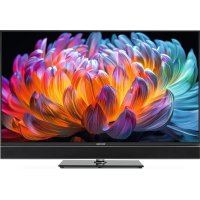
TECHNIVISTA 43 CL - Téléviseur TECHNISAT - Notice d'utilisation et mode d'emploi gratuit
Retrouvez gratuitement la notice de l'appareil TECHNIVISTA 43 CL TECHNISAT au format PDF.



| Type de produit | Téléviseur |
| Marque | TechniSat |
| Modèle | TECHNIVISTA 43 CL |
| Diagonale d'écran | 43 pouces (109 cm) |
| Type d'écran | TFT-LCD (IPS) |
| Résolution | 1920 x 1080 pixels (Full HD) |
| Taux de rafraîchissement | 60 Hz |
| Luminosité | 250 cd/m² |
| Contraste | 1200:1 (typique) |
| Rétroéclairage | LED directe (DLED) |
| Format d'image | 16:9 |
| Temps de réponse | 10 ms |
| Type de tuner | DVB-T/T2/C, DVB-S/S2, analogique PAL/SECAM |
| Connectivité | Wi-Fi 802.11 a/b/g/n/ac, Bluetooth 2.1+EDR/4.2/5.1, Ethernet RJ-45 |
| Entrées HDMI | 3 (dont 1 eARC) |
| Ports USB | 2 (USB 2.0) |
| Autres connecteurs | Composite + Audio, SPDIF optique, prise casque, connecteur F satellite, antenne IEC |
| Puissance audio | 2 x 10 W RMS |
| Système d'exploitation | VIDAA (Smart TV) |
| Alimentation | 220-240 V, 50/60 Hz |
| Consommation électrique | 75 W (veille < 0,5 W) |
| Montage mural (VESA) | 200 x 200 mm, vis M6x10 |
| Garantie | 24 mois (légale) |
| Service hotline | 03925/9220 1800 (lun-ven 8h-17h) |
FOIRE AUX QUESTIONS - TECHNIVISTA 43 CL TECHNISAT
Questions des utilisateurs sur TECHNIVISTA 43 CL TECHNISAT
0 question sur cet appareil. Repondez a celles que vous connaissez ou posez la votre.
Poser une nouvelle question sur cet appareil
Téléchargez la notice de votre Téléviseur au format PDF gratuitement ! Retrouvez votre notice TECHNIVISTA 43 CL - TECHNISAT et reprennez votre appareil électronique en main. Sur cette page sont publiés tous les documents nécessaires à l'utilisation de votre appareil TECHNIVISTA 43 CL de la marque TECHNISAT.
MODE D'EMPLOI TECHNIVISTA 43 CL TECHNISAT
1 Table des matières
1 Table des matières....2
2 Aperçu des appareils....4
2.1 Télécommande 5
3 Lire la biUe en premier ....6
4 Consignes de sécurité....6
4.1 Utilisation prévue....7
42 Domaine d'utilisation ....8
4.3 Pauses dans l'entreprise ....10
4.4 Remarques importantes sur l'utilisation ....10
4.5 Remarque importante sur la sauvegarde des données....10
5 Conseil pour l'élimination ....11
6 Juridique....12
6.1 Conseils de service 13
7 Première utilisation ....14
7.1 Connexion du satellite/de l'antenne/du câble au téléviseur .....14
72 Assistant de première installation ....14
7.3 Utilisation du mode d'emploi électronique....15
7.4 Consulter le mode d'emploi électronique....15
8 L'écran HOME (page d'accueil)....16
8.1 Afficher l'écran HOME 16
82 Utiliser la barre de navigation....16
8.3 Utiliser les raccourcis 17
9 Le menu à l'écran....18
10 Connexion à Internet ....20
10.1 Connexion à un réseau câblé (Ethernet) 20
10.2 Connexion à un réseau sans fil ....20
11 Recherche de chaînes....21
11.1 Recherche automatique des chaînes....21
11.2 Recherche manuelle....23
12 Lire des appareils externes....24
12.1 Modifier le nom de la source d'entrée....24
13 Utilisation du service vocal TV 25
14 Personaliser les chaînes de télévision et les apps ....26
14.1 Chaîne de télévision....26
14.2 Apps....27
15 La liste des chaînes ......28
15.1 Consulter la liste des chaînes .....28
15.2 Le sous-menu de la liste des chaînes....28
16 Infos sur le programme....29
17 Guide des programmes(EPG)....29
17.1 Appeler l'EPG 30
17.2 Fonctions dans l'EPG 30
18 Lignes directrices....31
18.1 Comment les chaînes de télévision sont-elles classées et pourquoi ?......31
18.2 Comment les applications sont-elles classées et pourquoi ? ....32
18.3 Comment sont élaborées les recommandations ?......32
19 Caractéristiques techniques ....33
20 Consommation d'électricité....35
2 Aperçu des appareils
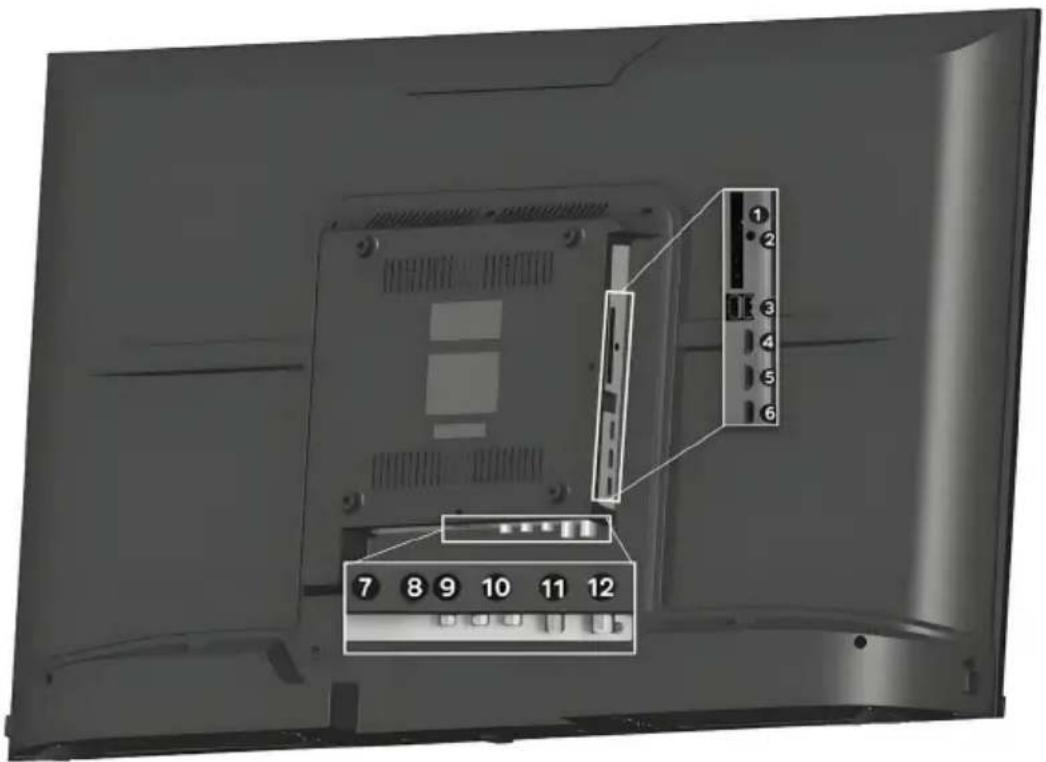
1 Module CI+ à insérer
2 Sortie de l'écouteur de tête
3 2x port USB
4 HDMI 1 (eARC)
5 HDMI 2
6 HDMI 3
7 Ethernet (LAN)
8 SPDIF Optique
9 Entrée vidéo (analogique)
10 Entrée audio (analogique)
11 Connecteur F DVB-S/S2
12 Prise d'antenne DVB-T2/DVB-C
21 Télécommande
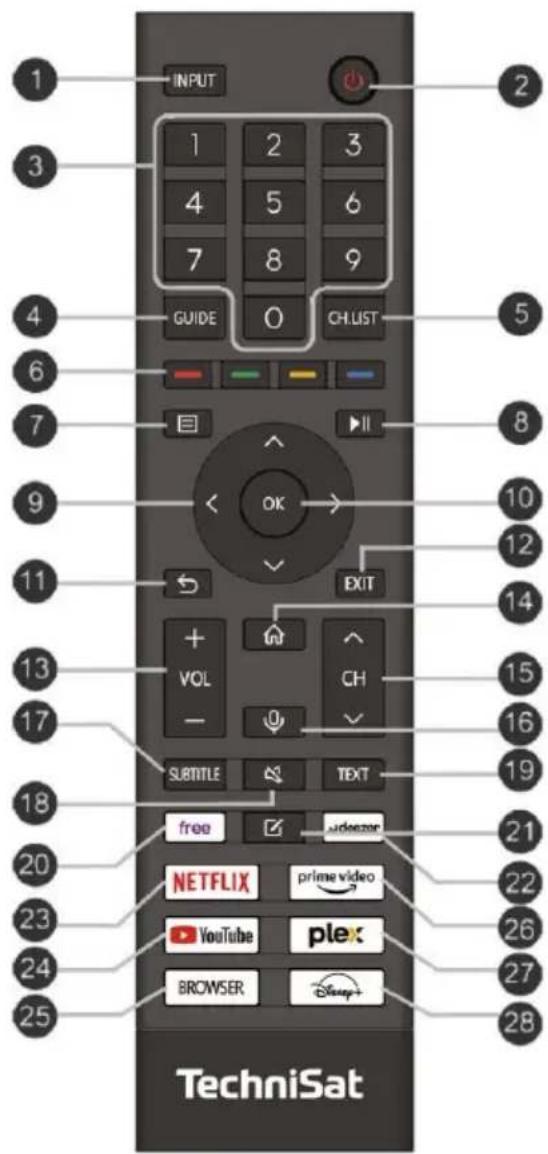
| 1 | INPUT Sélection de la source |
| 2 | Marche/Veille |
| 3 | Touches numériques |
| 4 | GUIDE Guide des programmes (EPG) |
| 5 | CH.LIST Liste des chaînes |
| 6 | Boutons de couleur (en fonction du contexte) |
| 7 | Menu de l'appareil |
| 8 | Lecture/Pause |
| 9 | Pavé directionnel (D-Pad / navigation) |
| 10 | OK (confirmer la sélection) |
| 11 | RETOUR (au menu précédent) |
| 12 | EXIT (quitter le menu ou une fonction SMART) |
| 13 | VOL+/- Ajuster le volume |
| 14 | HOME (ouvrir les fonctions Internet) |
| 15 | CH+/- (changement de chaîne) |
| 16 | VOICE Si tu maintiens le bouton vocal enfoncé, le microphone de la télécommande compatible avec VIDAA s'active et l'entrée vocale commence. Le fait de relâcher le bouton vocal met fin à l'entrée vocale. Avec VIDAA, tu peux utiliser ta voix pour rechercher du contenu, contrôler la lecture et bien plus encore. (Le service vocal VIDAA nécessite une connexion Internet) |
| 17 | SUBTITLE (change les sous-titres) |
| 18 | MUTE (son coupé) |
| 19 | TEXTE (active le télétexte) |
| 20 | FREE VIDAA Portail gratuit |
| 21 | MODIFIER (maintenir la pression pour définir des chaînes ou des applications favorites) |
| 22 | Ouvrir les fournisseurs de contenu |
| 23 | Ouvrir les fournisseurs de contenu |
| 24 | Ouvrir les fournisseurs de contenu |
| 25 | Démarrer le navigateur |
| 26 | Ouvrir les fournisseurs de contenu |
| 27 | Ouvrir les fournisseurs de contenu |
| 28 | Ouvrir les fournisseurs de contenu |

La télécommande peut aussi être utilisée avec le téléviseur via Bluetooth. Ainsi, elle ne doit pas être dirigée vers le capteur IR sur la façade de l'appareil. Pour cela, ouvre les paramètres> Réseau> Bluetooth et active la fonction Couplage automatique de la télécommande.
3 Lire la biUe en premier
Avant de brancher et d'utiliser l'appareil, vérifie d'abord que la livraison est complète et familiarise-toi avec les consignes de sécurité. La livraison comprend
1 TECHNIVISTA 43 CL,
1 manuel d'utilisation
1 télécommande, BaGerien (2 piles micro 1,5V AAA)
4 Consignes de sécurité
Explication des signes
Indique une consigne de sécurité qui, si elle n'est pas respectée, peut entraîner de graves conséquences.
peut entraîner des blessures ou la mort. Fais attention aux mots de signalisation suivants :
DANGER - Blessures graves pouvant entraîner la mort
AVERTISSEMENT - Blessures graves, éventuellement mortelles
ATTENTION - Blessures

Indique un conseil que tu dois absolument suivre pour éviter les défauts de l'appareil, la perte/l'abus de données ou une utilisation non souhaitée. De plus, il décrit d'autres fonctions de ton appareil.

Avertissement concernant la tension électrique. Suis toutes les consignes de sécurité pour éviter une décharge électrique. N'ouvre jamais l'appareil ou le bloc d'alimentation et ne connecte les composants supplémentaires que lorsqu'ils sont éteints.

Utilisation à l'intérieur - Les appareils portant ce symbole ne sont adaptés qu'à une utilisation à l'intérieur.

Classe de protection II - Les appareils électriques de classe de protection II sont des appareils électriques qui possèdent une isolation double et/ou renforcée continue et qui n'ont pas de possibilités de connexion pour un conducteur de protection. Le boîtier d'un appareil électrique de classe de protection II entouré d'un matériau isolant peut constituer partiellement ou entièrement l'isolation supplémentaire ou renforcée.

Ton appareil porte le label CE et répond à toutes les normes européennes requises.

Les appareils électroniques ne doivent pas être jetés avec les ordures ménagères, mais doivent être éliminés de manière appropriée - conformément à la directive 2012/19/UE du Parlement européen et du Conseil du 4 juillet 2012 relative aux déchets d'équipements électriques et électroniques (DEEE).
BiGe à la fin de son utilisation, dépose cet appareil dans les points de collecte publics prévus à cet effet pour qu'il soit éliminé.
Pour ta protection, tu dois lire attentivement les mesures de sécurité, avant d'utiliser ton nouvel appareil. Le fabricant n'est pas responsable des dommages causés par une mauvaise manipulation et par le non-respect des mesures de sécurité. Les appareils électriques peuvent présenter des courants de fuite liés à leur fonctionnement. Ceux-ci, même s'ils peuvent être perçus par un léger "picotement", sont autorisés et ne présentent aucun danger. Pour éviter ces courants de fuite, la nouvelle installation ou l'interconnexion d'appareils fonctionnant sur secteur (récepteur, téléviseur, etc.) doit toujours être effectuée hors tension, c'est-à-dire que tous les appareils doivent être déconnectés du secteur.

AVERTISSEMENT

Il y a un risque d'électrocution.
N'ouvre jamais l'appareil ou le bloc d'alimentation.

AVERTISSEMENT
Dans les cas suivants, tu dois débrancher l'appareil et demander de l'aide à un professionnel :
le câble d'alimentation ou la fiche d'alimentation est endommagé(e)
l'appareil a été exposé à l'humidité ou du liquide a pénétré à l'intérieur
En cas de dysfonctionnement important
En cas de dommages extérieurs importants
Comme la déconnexion de cet appareil se fait en retirant la fiche d'alimentation, il est absolument nécessaire que celle-ci soit facilement accessible à tout moment.
4.1 Utilisation prévue
L'appareil sert à recevoir les programmes de télévision numérique dans le domaine privé. En outre, les contenus vidéo et musicaux peuvent lus via USB et Internet. Il est exclusivement à cet usage. L'appareil ne doit être utilisé qu'avec les accessoires fournis (télécommande, câble...). Toute autre utilisation de ces accessoires est . Respecte toutes les informations contenues dans ce manuel, en particulier Consignes de sécurité. Toute autre utilisation est considérée comme non conforme et peut entraîner des dommages matériels, voire des blessures corporelles. Nous ne sommes pas responsables des dommages par une utilisation non conforme.
42 Domaine d'utilisation
i
Respecte toutes les consignes suivantes pour une utilisation conforme de l'appareil et pour prévenir les défauts de l'appareil.
- Ne pas allumer le téléviseur immédiatement après la livraison ou le transport s'il fait froid ; attendre que la température s'équilibre.
- L'appareil ne doit utilisé que dans un climat tempéré.
- Pour garantir une ventilation suffisante, place ton appareil sur une surface plane et lisse. Ne recouvre pas les fentes d'aération existantes, le cas échéant.
- Ne pas placer l'appareil sur des étagères ou des armoires étroites, garder une distance d'aération d'au moins 10 cm par rapport à l'appareil.
- N'expose pas l'appareil à des gouttes ou des éclaboussures d'eau. Si de l'eau a pénétré dans l'appareil, débranche immédiatement la prise et contacte le service après-vente.
- Ne pas utiliser de sources de chaleur à proximité de l'appareil qui le réchauffent davantage.
- Ne pas insérer d'objets dans les fentes d'aération.
- Utilise uniquement des accessoires approuvés pour l'appareil.
- Vérifie régulièrement que le cordon d'alimentation et la fiche ne sont pas endommagés et ne les utilise pas s'ils sont endommagés.
- Lorsque tu débranches le câble d'alimentation de la prise, tire sur la fiche - pas sur le câble.
- Cet appareil n'est pas destiné à être utilisé par des personnes (y compris des enfants) dont les capacités physiques, sensorielles ou mentales sont réduites, ou qui manquent d'expérience et/ou de connaissances, à moins qu'elles ne soient supervisées par une personne responsable de leur sécurité ou qu'elles aient reçu de cette dernière des instructions sur la manière d'utiliser l'appareil.
- Les enfants doivent être surveillés pour s'assurer qu'ils ne jouent pas avec l'appareil.

Consignes de sécurité concernant la stabilité
Les téléviseurs à écran plat peuvent tomber et/ou basculer et causer des blessures graves ou la mort s'ils ne sont pas utilisés correctement.
De nombreuses blessures, en particulier chez les enfants, peuvent être évitées en prenant de simples précautions :
- Utilise TOUJOURS les supports ou les méthodes de fixation fournis/recommandés par le fabricant du téléviseur. Respecte les instructions de montage des pieds fournies et utilise uniquement les vis fournies à cet effet.
- Utilise TOUJOURS des meubles qui peuvent supporter le téléviseur en toute sécurité.
- Veille TOUJOURS à ce que l'écran ne dépasse pas le bord du meuble.
- Explique TOUJOURS aux enfants qu'il dangereux de grimper sur les meubles pour atteindre l'écran ou ses commandes.
- Place TOUJOURS les câbles connectés à l'écran de manière à ce qu'on ne puisse pas trébucher dessus, les tirer ou les attraper.
- Ne JAMAIS un téléviseur dans un endroit instable.
- Ne place JAMAIS l'écran sur des meubles hauts (par exemple des armoires ou des bibliothèques) sans ancrer à la fois le meuble et l'écran à un endroit approprié.
- Ne place JAMAIS l'écran sur des tissus ou autres matériaux qui pourraient se trouver entre l'écran et le meuble.
- Ne place JAMAIS d'objets qui pourraient inciter les enfants à grimper, comme des jouets ou des télécommandes, sur le dessus de l'écran ou des meubles sur lesquels l'écran est posé.

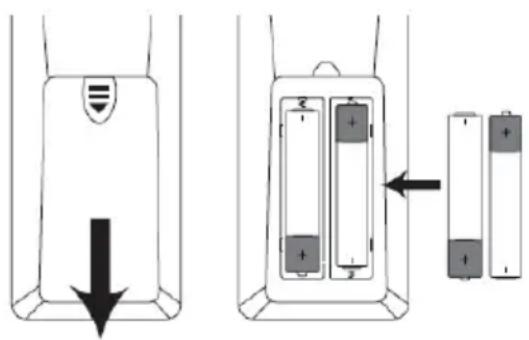
Une utilisation sûre des baUeries
- Utiliser l'appareil uniquement avec les baGeries autorisées pour cet appareil.
- Les baGeries normales ne doivent pas être chargées. Les BaGeries ne doivent pas être réactivées avec d'autres MiGer, ne doivent pas être démontées, chauffées ou jetées dans un feu ouvert (risque d'explosion!).
- BaNettoyer les contacts de série et les contacts de l'appareil avant de les insérer.
- Fais attention à la polarité. Si la baGerie est mal insérée, il y a risque d'explosion.
- Remplace les baGeries uniquement par des baGeries du bon type et du bon numéro de modèle.
- Ne pas exposer les baGeries à des conditions extrêmes. Ne pas poser sur des radiateurs, ne pas exposer directement aux rayons du soleil !
- Les BaGeries déversées ou endommagées peuvent provoquer des brûlures en cas de contact la peau. Dans ce cas, utilise des gants de protection appropriés. Nettoie le compartiment de la baGerie avec un chiffon sec.
- Si l'appareil n'est pas utilisé pendant une longue période, retire les baGeries.
Insérer les BaUerien dans la télécommande :
4.3 Pauses d'exploitation
Pendant un orage ou une longue période d'inactivité (vacances par exemple), l'appareil doit être débranché et le câble de l'antenne doit être retiré. Avant de débrancher l'appareil, tu dois d'abord le mettre en veille et attendre que le voyant rouge s'allume.
4.4 Remarques importantes sur l'utilisation
L'utilisation de ce que l'on appelle l'affichage à l'écran simplifie l'utilisation de l'appareil et réduit le nombre de touches de la télécommande.
Toutes les fonctions s'affichent à l'écran et peuvent être contrôlées à l'aide de quelques boutons.
Les fonctions associées sont regroupées sous forme de "MENU". La fonction sélectionnée est mise en évidence. Sur la ligne inférieure, les "touches de fonction" sont représentées par des barres de couleur rouge, jaune, verte et bleue. Ces barres de couleur différentes fonctions dans les différents menus, qui sont déclenchées en appuyant sur la touche de couleur correspondante ("touche multifonction") sur la télécommande. Les "touches de fonction" ne sont actives que si une désignation abrégée est indiquée dans le champ correspondant.
Les noms des touches et les termes qui apparaissent dans le menu OSD sont imprimés en feU dans ce mode d'emploi.

Les illustrations (captures d'écran) de ce mode d'emploi doivent être considérées comme des exemples d'utilisation et comme des illustrations des instructions de base. Elles peuvent éventuellement varier en fonction du matériel utilisé.
4.5 Remarque importante sur la sauvegarde des données
Nous recommandons d'enlever tous les supports de stockage ou de données avant de remettre l'appareil à ton revendeur à des fins de maintenance.
La récupération des données ne fait pas partie des travaux d'entretien et de réparation. TechniSat ne garantit pas la perte ou l'endommagement des données pendant la réparation.

Pour éviter la perte de données, tu devrais sauvegarder tes données de temps en
temps.
5 Conseil pour l'élimination
L'emballage de ton appareil se compose exclusivement de matériaux recyclables. BiGe les trie en conséquence et les remet au "système dual".


Élimination de l'emballage :
Ton nouvel appareil a été protégé par son emballage pendant le trajet jusqu'à toi. Tous les matériaux utilisés sont respectueux de l'environnement et recyclables. BiGe aide et élimine l'emballage
Dans le respect de l'environnement. Pour connaître les méthodes de recyclage actuelles, renseigne-toi auprès de ton revendeur ou de ton service municipal de recyclage.

AVERTISSEMENT
Risque d'étouffement par les films et autres matériaux d'emballage. Ne pas laisser l'emballage et ses pièces aux enfants.

Élimination de l'appareil :
Les appareils usagés ne sont pas des déchets sans valeur. Une élimination respectueuse de l'environnement permet de récupérer de précieuses matières premières. Renseigne-toi auprès de ta municipalité sur les possibilités d'éliminer l'appareil de manière écologique et appropriée. Avant d'éliminer l'appareil, il convient d'enlever les piles/batteries qu'il contient.

Remarque importante sur l'élimination des piles/accus :
Les piles/batteries peuvent contenir des substances nocives pour l'environnement.
Retire toutes les piles/batteries avant de les jeter et élimine-les séparément de l'appareil conformément aux dispositions légales en vigueur. Ne jamais jeter les baGeries/piles dans la poubelle normale.
Les déchets ménagers. Tu peux te débarrasser gratuitement des baGeries/accumulateurs usagés chez ton revendeur ou dans des points de collecte spéciaux.

Nous t'informons par la présente qu'il est de ta propre responsabilité de supprimer toutes les données personnelles stockées sur l'appareil avant de t'en débarrasser.
6 Juridique
Ton appareil porte le label CE et répond à toutes les normes européennes requises. Sous réserve de modifications et d'erreurs d'impression. Version 01/25.
Copie et reproduction uniquement avec l'autorisation de l'éditeurTechniSat et TECHNIVISTA sont des marques déposées de
Déclaration de conformité
Par la présente, TechniSat déclare que le type d'appareil radio TECHNIVISTA 43 CL est conforme à la directive 2014/53/UE.
Le texte complet de la déclaration de conformité de l'UE est disponible aux adresses Internet suivantes :
Tu peux également trouver la déclaration de conformité dans la zone de téléchargement de ton produit sur le site Internet de TechniSat à l'adresse www.technisat.de.

Les termes HDMI, HDMI High-Definition Multimedia Interface, la présentation HDMI (HDMI Trade Dress) et les logos HDMI sont des marques ou des marques déposées de HDMI Licensing Administrator, Inc.
Dolby AUDIO
Dolby, Dolby Audio et le symbole du double D sont des marques de Dolby Laboratories Licensing Corporation.
"YouTube et le logo YouTube sont des marques de Google Inc".
Les noms des entreprises, institutions ou marques mentionnées sont des marques ou des marques déposées de leurs propriétaires respectifs.

TechniSat n'est pas responsable des dommages causés au produit en raison d'influences extérieures, de l'usure ou d'une mauvaise manipulation, d'une réparation non autorisée, de modifications ou d'accidents.

Dans les pays mentionnés ci-dessous, l'appareil ne peut être utilisé dans la gamme WLAN 5GHz (5150 à 5350MHz) que dans des espaces fermés.
| AT | BE | BG | RH | CY | DK | EE |
| FI | FR | FR | EL | HU | IE | IT |
| LV | LT | LU | MT | NL | PL | PT |
| RO | SK | SI | ES | SE | UK | UK (NI) |
6.1 Conseils de service

Ce produit est de qualité contrôlée et de la garantie légale de 24 mois à partir de la date d'achat. Conserve la facture comme preuve d'achat. En cas de
Pour toute demande de garantie, adresse-toi au revendeur du produit. Tu trouveras les conditions de garantie à la fin de ce document.

Pour toute question ou information, ou si tu as un problème avec cet appareil, notre hotline technique est à ta disposition.
Lundi - Vendredi 8:00 - 17:00
accessible par téléphone :
03925/9220 1800

Les demandes de réparation peuvent aussi être envoyées directement en ligne sur www.technisat.de/reparaturll est important que tu puisses te concentrer sur ton travail.

Pour un éventuel envoi de l'appareil, utilise uniquement les étiquettes suivantes :
7 Première utilisation
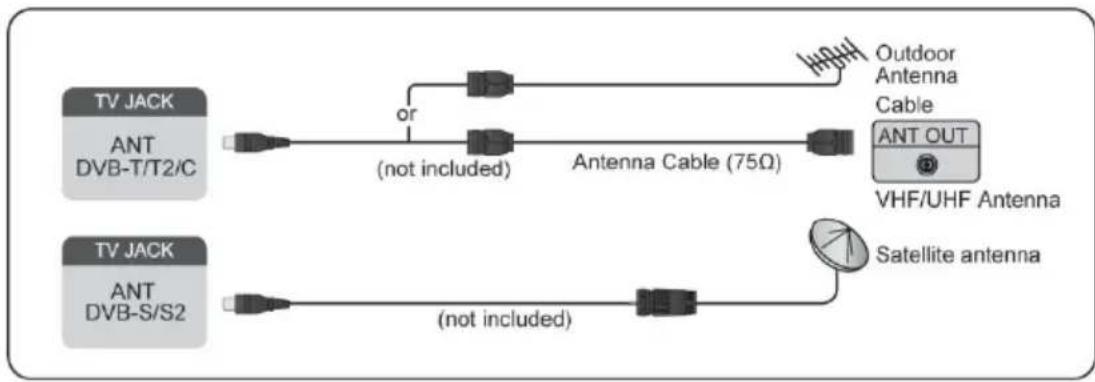
7.1 Connexion du satellite/de l'antenne/du câble au téléviseur
flowchart
graph LR
    A["TV JACK ANT DVB-T/T2/C"] -->|or| B["Antenna Cable (75Ω)"]
    B --> C["Outdoor Antenna Cable"]
    C --> D["VHF/UHF Antenna ANT OUT"]
    E["TV JACK ANT DVB-S/S2"] -->|(not included)| F["Antenna Cable"]
    F --> G["Satellite antenna"]
Les connexions TV peuvent varier et la fonction satellite/antenne/câble ne peut pas être utilisée dans certains modèles/pays/régions.
Tu peux aussi connecter des appareils qui peuvent recevoir des signaux de diffusion, z. Par exemple, un décodeur.
7.2 Assistant de première installation
Après avoir allumé le téléviseur pour la première fois, l'assistant de configuration initiale démarre et te guide à travers les paramètres de base.
Sélectionne d'abord la langue d'utilisation avec le curseur et confirme avec le bouton .OK
Dans l'étape suivante, à propos de la configuration de la télévision, sélectionne le bouton Démarrer et appuie sur le bouton Ok Tu peux également lancer la configuration initiale via un smartphone. Pour ce faire, scanne le code QR affiché et suis les instructions qui s'affichent sur ton smartphone.
L'étape suivante consiste à connecter à Internet. Commence par activer ou désactiver la fonction de veille réseau. Ensuite, tu peux choisir si ton téléviseur est connecté à Internet par câble (LAN) ou par une connexion sans fil (WLAN).
Pour la connexion sans fil via WLAN, tu as besoin du SSID ainsi que du mot de passe de ton réseau. Pour plus de détails, consulte la documentation du fabricant de ton routeur. Tu trouveras également plus de détails dans le chapitre "10 Connexion à Internet" à la page 20.
Choisis ensuite l'emplacement de ton téléviseur.Dans l'étape suivante, tu peux maintenant lancer la recherche de stations ou, si tu n'utilises que des appareils externes pour la lecture, sélectionner une entrée externe.
Démarrer la recherche de chaînes
Choisis ton mode de réception préféré et lance la recherche de chaînes. Ensuite, l'image de la télévision en direct est affichée. Tu trouveras des informations sur la manière de configurer les différentes voies de réception dans le chapitre "11 Recherche de chaînes" à la page 21.
Une fois l'assistant d'installation initiale terminé avec succès, tu recevras une brève introduction sur l'utilisation de base de ton téléviseur.
7.3 Utilisation du mode d'emploi électronique
Ton téléviseur dispose d'un mode d'emploi électronique intégré qui contient des informations sur les principales fonctions de ton téléviseur.
Exclusion du crochet :
Les instructions et les illustrations de ce manuel sont fournies à titre de référence uniquement et peuvent différer du produit réel.
74 Consulter le mode d'emploi électronique
En mode TV normal, appuie sur le bouton éte ta télécommande. Ensuite, sélectionne dans la liste l'entrée Mode d'emploi électronique.
i Consulte le chapitre TV en direct pour en savoir plus sur la manière de configurer les fonctions de TV en direct.
i Appuie sur le bouton INPUT télécommande et sélectionne Guide de connexion. Dans le chapitre Connecter des appareils externes, tu en apprendras plus sur la manière de connecter des appareils externes à ton téléviseur et sur la façon de les configurer.
Les icônes avec un fond noir représentent le bouton de la télécommande.
Les icônes grisées indiquent les options que tu peux sélectionner dans le menu sur l'écran du téléviseur.
8 L'écran HOME (page d'accueil)
Toutes les fonctions de la télévision sont accessibles via l'écran HOME.
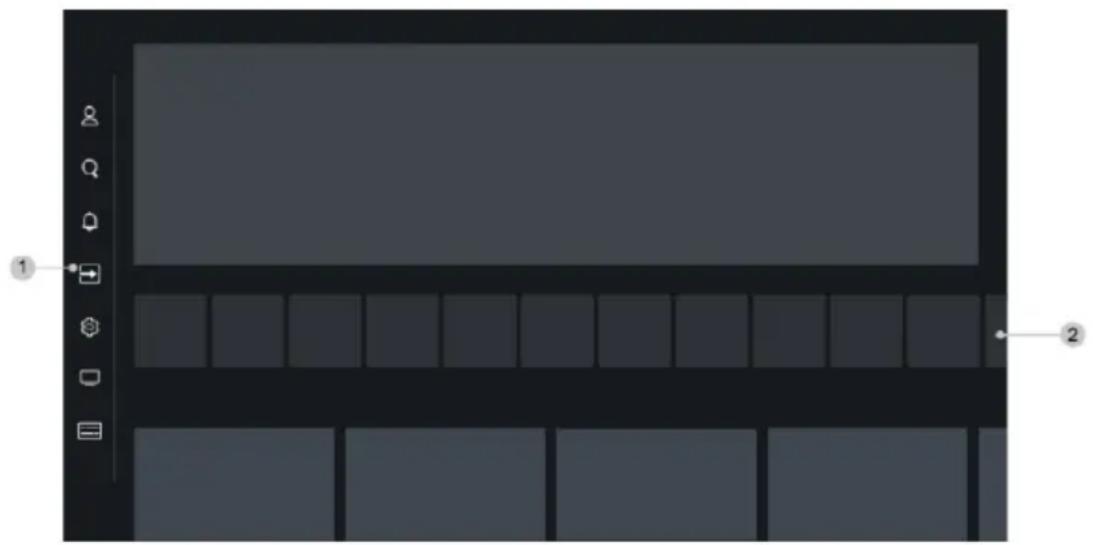
L'affichage à l'écran ou les icônes présentées peuvent varier en fonction du modèle/pays/région.
8.1 Afficher l'écran HOME
Appuie sur le boutonîte ta télécommande pour accéder à l'écran HOME.
Pour choisir une autre source de lecture, appuie sur le bouton INPUT télécommande ou utilise les touches de navigation pour trouver le Focus sur l'image mettre l'icône d'entrée dans la barre de navigation, appuie sur le bouton pour sélectionner la source d'entrée souhaitée.
Pour quitter l'écran HOME sans faire de sélection, appuie à nouveau sur le bouton
82 Utiliser la barre de navigation
La barre de navigation fait référence aux affichages et aux icônes situés en de l'écran HOME.

L'affichage à l'écran ou les icônes présentées peuvent varier en fonction du modèle/pays/région.

Recherche
Cherche le contenu souhaité.

Source de lecture
Sélectionne la source de lecture que tu as connectée à ton téléviseur.

Paramètres
Gère la configuration de la télévision.

Notifications
Autorise laffichage de notifications pop-up pour les informations et événements utiles que reçoit ton téléviseur, y compris : les publicités, les actualités, les avertissements et les informations légales et les messages système. Tu peux activer/désactiverchacune de ces notifications dans les paramètres du centre de notifications.
Tu peux afficher la liste des notifications d'événements générées par le téléviseur. Pour supprimer toutes les notifications, sélectionne Tout supprimer.

Lorsque tu te connectes à ton compte VIDAA, tu trouveras l'option Notifications sous Compte VIDAA sur l'écran d'accueil.

Compte VIDAA
Avec un compte VIDAA, tu peux profiter des meilleures fonctionnalités de ta Smart TV et t'assurer que tous les services sont toujours à jour.
Tu trouveras plus d'informations sur le compte VIDAA sous
Avantages de Smart TV> Utiliser un compte VIDAA dans ce guide.

Service linguistique
Accès rapide au service vocal. Pour plus d'informations, consulte
Avantages de Smart TV> Mise en place du service vocal dans ce guide.

Télévision en direct
Accès rapide à la TV en direct. Pour plus d'informations, voir Préparer la TV en direct> dans ce manuel.
Temps
Tu peux toujours voir l'heure actuelle en haut à droite de l'écran d'accueil.
Réseau
Connecte ton téléviseur à Internet via une connexion Wi-Fi sans fil au un câble Ethernet, et l'icône correspondante s'affichera.
8.3 Utiliser les raccourcis
Tu peux ajouter des entrées, des chaînes et/ou des pages web à l'écran HOME pour y accéder rapidement.
8.3.1 Ajouter et supprimer des entrées externes
Appuie sur le bouton INPUT
Mets l'accent sur l'une des entrées externes que tu veux ajouter à l'écran d'accueil et appuie Ajouter à l'écran HOME > . Okins la section Apps de l'écran HOME, tu peux ajouter l'entrée externe.
Entrée sélectionner sous Raccourcis.
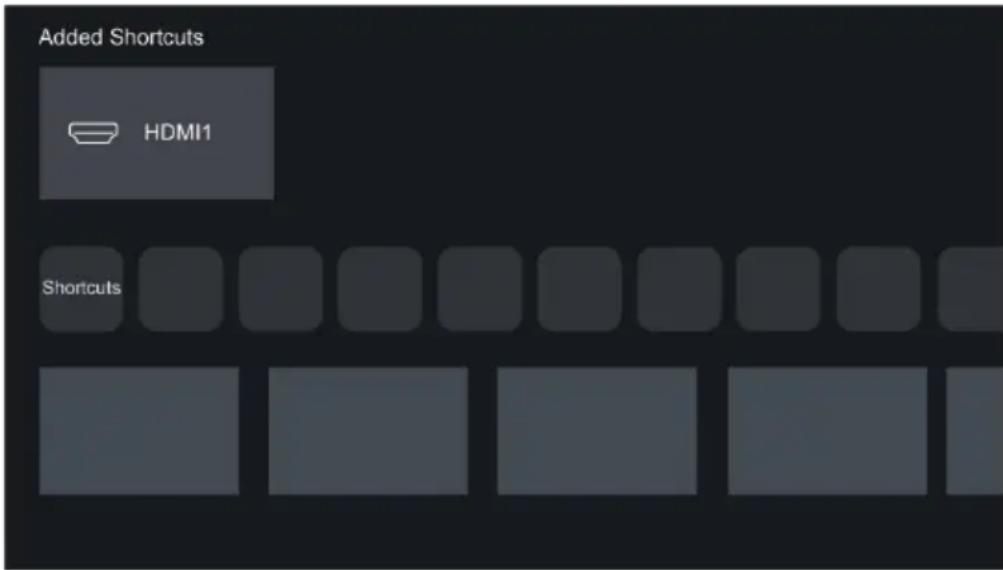

Certaines options de la page de la source d'entrée ne peuvent pas être ajoutées à l'écran d'accueil.

Pour supprimer l'entrée des raccourcis, mets l'accent sur la source, puis maintiens le boutonoïke ta télécommande.
8.3.2 Ajouter et supprimer des stations
En mode TV en direct, appuie sur les boutons OK / OUST pour accéder à la liste des chaînes.
Appuie sur le bouton épuis poOK sélectionner le ou les canaux que tu veux ajouter à l'écran d'accueil.
Sélectionne ensuite Ajouter à l'écran HOME. L'icône de la chaîne apparaît sur l'écran HOME dans la section Apps sous Raccourcis.

Pour supprimer la chaîne des raccourcis, mets le focus sur la chaîne, puis maintiens le boutonôke ta télécommande.
9 Le menu à l'écran
En mode TV en direct, appuie sur cour afficher le menu à l'écran.
Liste des chaînes
Accès à la liste des chaînes.
Aperçu du programme
Démarre le guide des programmes (EPG).
Télétexte
Activer ou désactiver le télétexte de la chaîne en cours.
Langue audio
Change la langue de lecture de la station actuelle.
Sous-titres
Active la fonction de sous-titres ou sélectionne l'option de sous-titres pour le contenu de diffusion numérique.
Liste d'admission
Accès rapide à la liste d'enregistrement (uniquement avec un support de stockage externe).
Enregistrement
Démarre la saisie de l'agenda (uniquement avec un support de stockage externe).
TimeshiL
Démarre le timeshik (uniquement avec un support de stockage externe).
Mode d'emploi électronique
Démarre le mode d'emploi électronique
Seulement audio
Si tu choisis cette option, aucune image ne s'affiche à l'écran. Seul le son de l'émission en cours est diffusé. Cette fonction est particulièrement utile en mode radio.
Appuie sur n'importe quel bouton (à l'exception du bouton d'allumage, des boutons de volume et du bouton de coupure du son) pour afficher à nouveau l'image.
Paramètres
Mettre en place l'image, le son, l'émetteur, le réseau, l'accessibilité, le système et le support.

Certains des menus ci-dessus peuvent ne pas être disponibles dans tous les modèles/pays/régions.
10 V connexion à Internet
Tu peux accéder à Internet via une connexion câblée (connexion LAN) ou une connexion à un réseau sans fil disponible (connexion WLAN).
10.1 Connexion à un réseau câblé (Ethernet)
Pour accéder à Internet via une connexion câblée, il est recommandé d'utiliser un modem ou un routeur qui supporte le protocole DHCP (Dynamic Host Configuration Protocol). Les modems et les routeurs qui supportent le DHCP fournissent automatiquement l'adresse IP, le masque réseau, la passerelle, le serveur DNS 1 et le serveur DNS 2, de sorte que tu n'aies pas à les saisir manuellement. La plupart des réseaux domestiques disposent déjà d'une fonction DHCP.
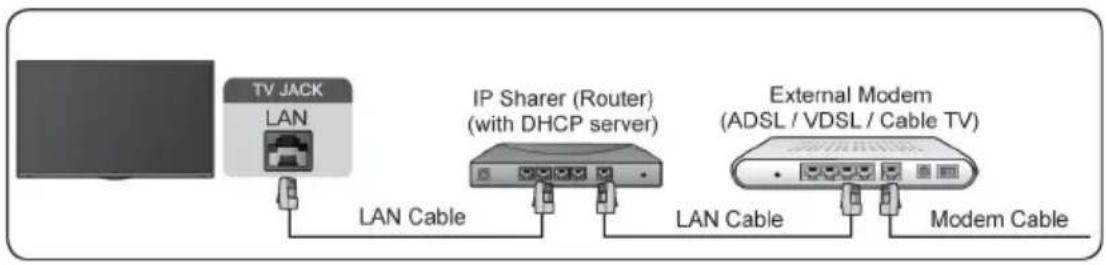
Après avoir établi une connexion à un réseau câblé (Ethernet), appuie sur le bouton une ta télécommande et sélectionne >Réseau> Configuration du réseau et appuie sur le bouton OK
Type de connexion
Choisis une connexion réseau câblée (Ethernet) pour accéder à Internet via un câble LAN.
Ethernet
Affichage de l'état du réseau.
Paramètres IP
Configure les paramètres IP pour ta connexion réseau.
10.2 Connexion à un réseau sans fil
Pour te connecter à un réseau sans fil disponible (WLAN), assure-toi que ton routeur WLAN est allumé et connecté à Internet. Le cas échéant, prépare le SSID et le mot de passe du routeur WLAN avant d'essayer de te connecter au routeur WLAN.
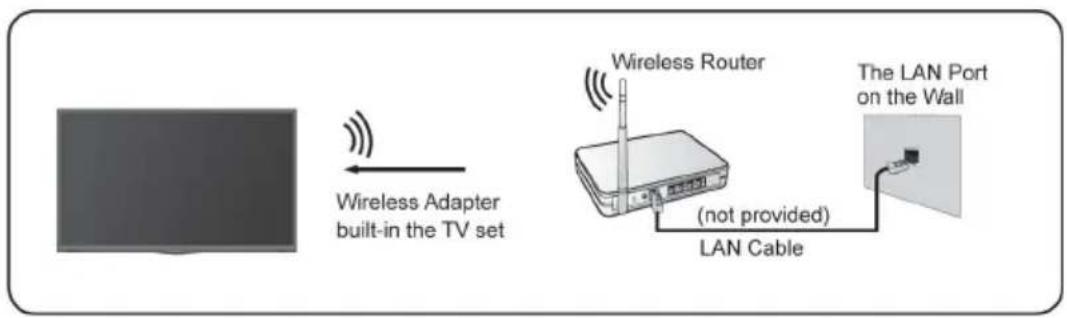
Pour accéder à Internet via une connexion sans fil, appuie sur le bouton ta télécommande et sélectionne > Réseau> Configuration du réseau et appuie sur le bouton .OK
Type de connexion
Sélectionne WLAN pour la connexion sans fil à Internet.
Mettre à jour et se connecter
Démarre la recherche des réseaux WLAN disponibles. Les réseaux WLAN trouvés s'affichent dans la liste. Sélectionne le réseau WLAN auquel tu veux te connecter dans la liste et appuie sur OK Ensuite, tu dois saisir le mot de passe du réseau WLAN à l'aide du clavier virtuel. Sélectionne ensuite Connecter pour te connecter au réseau WLAN. Une coche verte indique une connexion réussie.
Paramètres avancés
Sous Paramètres avancés, tu peux activer la fonction WPS (PBC) ou activer WPS avec PIN. Sous Paramètres IP, tu peux activer/désactiver la fonction DHCP et effectuer les réglages IP manuellement.
Ajouter
Sous Ajouter, tu peux ajouter manuellement le SSID (nom de réseau) de ton réseau WLAN.
11 Recherche de chaînes
Tu peux rechercher des chaînes automatiquement ou manuellement.

Les chaînes ne peuvent être triées que si "Standard" a été sélectionné lors de la recherche de chaînes. Si un opérateur est sélectionné, le tri est effectué par l'opérateur. Un tri ultérieur n'est alors plus possible.
11.1 Recherche automatique des chaînes
Passe d'abord en mode TV en direct (bouton INPUT>TV).
Appuie sur le boutonîne ta télécommande et sélectionne > Chaînes> Recherche automatique et sur le boutonOK

Si aucune chaîne de télévision n'a été enregistrée auparavant, tu seras invité à effectuer une recherche de chaînes.
Sélectionne Rechercher à nouveau pour lancer une recherche avec les paramètres de réception actuels.
Sélectionne Modifier les paramètres pour modifier les paramètres de réception pour la recherche.
11.1.1 Recherche de satellites (DVB-S/S2)
Sous Réception, sélectionne Satellite et appuie sur OK appuie ensuite sur le bouton pour choisir un fournisseur (Astra ou Standard).
Un seul satellite :
Si ton antenne satellite n'a qu'une seule position satellite, sélectionne Satellite unique. Si tu as plusieurs positions satellites, sélectionne DiSEqC.
Ensuite, tu peux la détection automatique des satellites, sélectionner manuellement le satellite ou configurer les paramètres de réception du LNB.
Sous Régler le mode, tu peux configurer si, par exemple, toutes les stations ou seulement les stations libres doivent être recherchées, si une recherche de fréquence (plus longue) ou le balayage rapide doit être activé.
Appuie une dernière fois sur pour lancer la recherche. Une fois la recherche terminée, sélectionne Terminé pour terminer la recherche ou Rechercher à nouveau pour lancer une nouvelle recherche.
DiSEqC :
Tu peux choisir DiSEqC si tu possèdes une installation DiSEqC avec plusieurs positions satellite. Il est possible de configurer jusqu'à quatre satellites en mode DiSEqC 1.0. Après avoir configuré les satellites, comme décrit sous Satellite unique.
Si tu utilisés une antenne motorisée, tu peux utiliser le mode DiSEqC 1.2.
Câble unique :
Si ta maison est équipée d'un système satellite Unicable, tu devrais utiliser cette option. Après avoir configuré les satellites, continue comme décrit sous Satellite unique.
BiGe assure-toi de connaître la bande Unicable et la fréquence à utiliser. Ces informations devraient être disponibles sur l'appareil ou le loueur/installateur peut les fournir.
11.1.2 Antenne (DVB-T2)
Mode :
Sélectionne Toutes les chaînes ou Chaînes gratuites. Cette option peut ne pas être disponible selon le pays/la région/l'opérateur.
Mode de recherche :
Choisis entre les chaînes numériques uniquement (TV numérique), les chaînes numériques et analogiques (DTV+ATV) ou les chaînes analogiques uniquement (ATV).
Si tu reçois un signal DVB-T ou DVB-T2, utilise biGe Digital TV.
LCN :
Il faut savoir que certains opérateurs bloquent le tri manuel des chaînes. Si tu désactives LCN, la liste des chaînes peut être éditée après la recherche des chaînes.
11.1.3 Câble (DVB-C)
Mode :
Sélectionne Toutes les chaînes ou Chaînes gratuites. Cette option peut ne pas être disponible selon le pays/la région/l'opérateur.
Mode de recherche :
Choisis entre les chaînes numériques uniquement (TV numérique), les chaînes numériques et analogiques (DTV+ATV) ou les chaînes analogiques uniquement (ATV).
LCN :
Il faut savoir que certains opérateurs bloquent le tri manuel des chaînes. Si tu désactives LCN, la liste des chaînes peut être éditée après la recherche des chaînes.
11.2 Recherche manuelle
Passe d'abord en mode TV en direct (bouton INPUT > TV). Appuie sur le bouton inte ta télécommande et sélectionne > chaînes> paramètres avancés> recherche manuelle et appuie sur le bouton OK
11.2.1 Recherche manuelle de télévision numérique
Lorsque l'écran de recherche manuelle de la télévision numérique s'affiche, appuie
sur les boutons◀ /▶ pour sélectionner l'antenne, le câble ou le satellite et effectuer les réglages correspondants. Sélectionne ensuite
Démarrer pour commencer à chercher cette station. Si le signal a été reçu, l'intensité du signal s'affiche sur l'écran.
11.2.2 Recherche manuelle de TV analogique
Fréquence : la fréquence souhaitée du canal.
Système d'image : sélectionne le système de couleurs de l'image.
Système audio : sélectionne le format audio.
Sélectionne ensuite Démarrer pour la recherche.
12 Lire des appareils externes
Appuie sur le bouton INPUT télécommande et sélectionne une source d'entrée.
Alternative :
Appuie sur le bouton puis mets le focus sur le champ (source d'entrée) dans la barre de navigation de l'écran HOME. Pour y accéder, appuie sur le bouton OK
Sélectionne la source d'entrée souhaitée.
Les sources d'entrée HDMI1, HDMI2 et HDMI3 grisées si aucun signal n'y est actuellement lu.
121 Modifier le nom de la source d'entrée
Tu peux personnaliser les noms des sources d'entrée. Méthode 1 :
Appuie sur le bouton de la télécommande.
Alternative :
Appuie sur le bouton puis mets le focus sur le champ (source d'entrée) dans la barre de navigation de l'écran HOME. Pour y accéder, appuie sur le bouton OK
Mets le focus sur une source d'entrée et appuie sur le bouton éle ta télécommande.
Sélectionne Renommer. Ensuite, tu peux utiliser le clavier virtuel qui s'affiche pour saisir un nouveau nom. Sélectionne ensuite le
champ OK et déplace le bouton

Méthode 2 :
Appuie sur le bouton éte ta télécommande, puis sélectionne > Système > Paramètres avancés > Noms des entrées. Choisis une Source d'entrée que tu souhaites renommer. Ensuite, tu peux utiliser le clavier virtuel qui s'affiche pour saisir un nouveau nom. Sélectionne ensuite le champ OK et déplace le bouton .OK

Il se peut que certaines sources d'entrée ne puissent pas être renommées.
13 Utilisation du service vocal TV
Voici comment accéder au service vocal et choisir un assistant vocal :
Appuie sur le bouton de ta télécommande et sélectionne l'icône Langue dans la barre de navigation ;
ou
Appuie sur le bouton de ta télécommande ; ou
Appuie sur le bouton pour sélectionner l'icône Paramètres, puis sélectionne Système> Service vocal.
Tu peux utiliser l'assistant vocal avec ta voix en appuyant simplement sur le bouton de la télécommande.
La fonction de service vocal peut ne pas être disponible dans certains modèles/pays/régions.
Pour pouvoir utiliser cette fonction, il se peut que tu doives accepter le contrat de licence de l'utilisateur final et la politique de confidentialité/les conditions commerciales correspondantes pour la fonction Smart.
14 Personnaliser les émetteurs et les apps
14.1 Trier les émetteurs
Attention!
Les chaînes ne peuvent être triées que si l'opérateur Standard a été sélectionné sous l'option Opérateur lors de la recherche de chaînes. Si l'opérateur Astra 19,2 est sélectionné, le tri est effectué par l'opérateur. Un tri ultérieur n'est alors plus possible.
En mode TV en direct, appuie sur le bouton OK / CLUST de ta télécommande pour accéder à la liste des chaînes. Appuie ensuite sur le bouton pour passer à la page de droite. Ici, tu peux choisir une liste de réception comme par exemple le satellite, l'antenne ou le câble, ou trier la liste par genre. Utilise ensuite le pavé directionnel (D-Pad) pour sélectionner l'option Modifier tout en bas de la liste.
Sinon, en mode TV en direct, tu peux appuyer sur 📄, puis sélectionner Paramètres > Chaînes > Modifier les chaînes et choisir une liste de réception TV en direct, comme par exemple le satellite, l'antenne ou le câble.
Appuie sur le bouton Okur la chaîne sélectionnée, une case à cocher apparaît ensuite. Tu peux sélectionner plusieurs chaînes en même temps pour les déplacer ou les supprimer en appuyant sur le bouton Okur chaque chaîne.
Trier : Appuie sur le bouton Srier pour déplacer la ou les chaînes sélectionnées. Les chaînes s'affichent maintenant à gauche de la liste. Place maintenant la barre bleue dans la liste des chaînes à la position où les chaînes ou la chaîne doivent être déplacées et appuie sur le bouton OK Appuie sur le bouton EXIT pour enregistrer et quitter.
Supprimer : Appuie sur le bouton Effacer pour supprimer la ou les chaînes sélectionnées.
Rétablir : Appuie sur le bouton [ROUGE] pour accéder à la liste des chaînes supprimées. Appuie sur le bouton pour restaurer la chaîne supprimée.
Filtrer : appuie sur le bouton [JAUNE] pour afficher l'écran des filtres. Sélectionne un ou plusieurs filtres et appuie sur le bouton OK Appuie sur le bouton EXIT pour enregistrer et quitter.
Chercher : Appuie sur le bouton [BLEU] et entre le nom de la station que tu souhaites rechercher à l'aide du clavier virtuel pour trouver cette station.
14.1.1 Liste de favoris
Afficher la liste des favoris
Appuie sur en mode TV en direct sur le bouton OK / oust de ta télécommande pour accéder à la liste des chaînes. Appuie sur le bouton pour passer à la colonne de droite. Sélectionne ensuite FAV pour afficher les listes de favoris.
Modifier la liste des favoris
Comme décrit précédemment, sélectionne une des listes de favoris FAV1, FAV2, FAV3 ou FAV4. La liste de favoris active est représentée par une coche verte. Sélectionne ensuite Modifier.
Tu peux maintenant ajouter, déplacer ou supprimer tes chaînes préférées.
Sélectionne Ajouter des chaînes pour ajouter la ou les chaînes préférées à la liste des favoris. Un cœur marque les stations favorites. Appuie sur le bouton RETOUR lorsque toutes les chaînes ont été marquées.
Pour trier les chaînes favorites, sélectionne une ou plusieurs chaînes dans la liste des favoris et appuie sur le bouton Srier pour les déplacer.
Sélectionne une chaîne dans une liste de favoris et appuie ▶ Enlever pour enlever
14.2 Apps
Appuie sur le bouton de ta télécommande pour afficher l'écran HOME. pour y accéder. Passe à la ligne des applications.
Applications installées en usine :
Mets en évidence l'app à déplacer avec le D-pad. Appuie sur le bouton OK maintiens-le enfoncé. Ensuite, déplace-la avec le D-pad, puis appuie à nouveau sur OK pour enregistrer la position.
Applications non installées en usine :
Sélectionne l'élément que tu veux déplacer, puis maintiens le bouton pour sélectionner "trier". Utilise le D-pad pour le déplacer et appuie sur le bouton pour enregistrer la position.
i Certaines apps ne peuvent pas être déplacées.
15 La liste des chaînes
La liste des chaînes contient toutes les chaînes trouvées lors d'une recherche de chaînes. Tu peux trier les chaînes, les filtrer par genre ou créer des listes de favoris.
15.1 Consulter la liste des chaînes
En mode TV en direct, appuie sur OK / OUST sur ta télécommande pour accéder à la liste des chaînes. Tu peux aussi appuyer sur la touche de ta télécommande en mode TV en direct et sélectionner la liste des chaînes.
15.2 Le sous-menu de la liste des chaînes
Dans le sous-menu de la liste des chaînes, tu peux choisir une liste de réception, sélectionner un genre selon lequel la liste actuelle des chaînes sera triée, définir un filtre, modifier la liste des chaînes ou créer/sélectionner une liste de favoris.
Ouvre le sous-menu (2) de la liste des chaînes (1) en ouvrant la liste des chaînes avec OK /CHUST en mode TV en direct, puis en appuyant sur
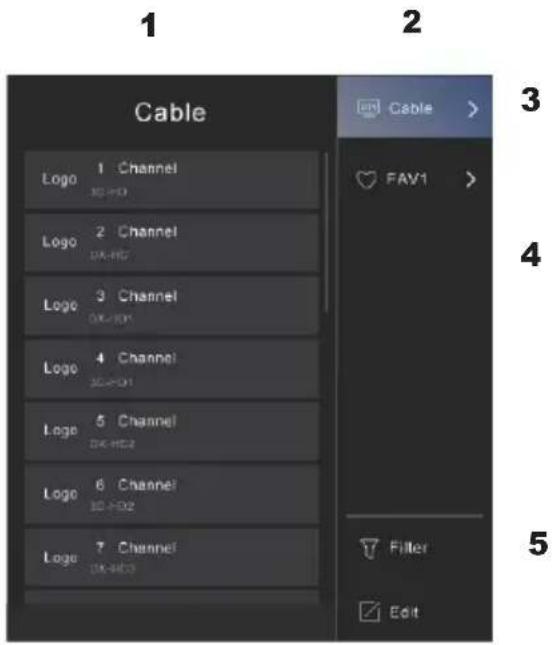
Liste de réception (3)
Affiche la liste de réception active satellite, antenne ou câble.
Genres et favoris (4)
Affiche les applications de différents genres et les listes de favoris FAV1 ... FAV4.
Filtre (5)
Filtre les chaînes par contenu, HD, contrôle parental, cryptées et triées. Certaines options dans Filtre peuvent ne pas être disponibles dans certains modèles/pays/régions.
Modifier (5)
Modifie la liste des chaînes.

Les options du sous-menu peuvent varier en fonction du modèle/pays/région.
16 Infos sur le programme
Pendant que tu regardes la télévision, appuie sur les boutons pour afficher la barre d'information du programme en haut de l'écran.
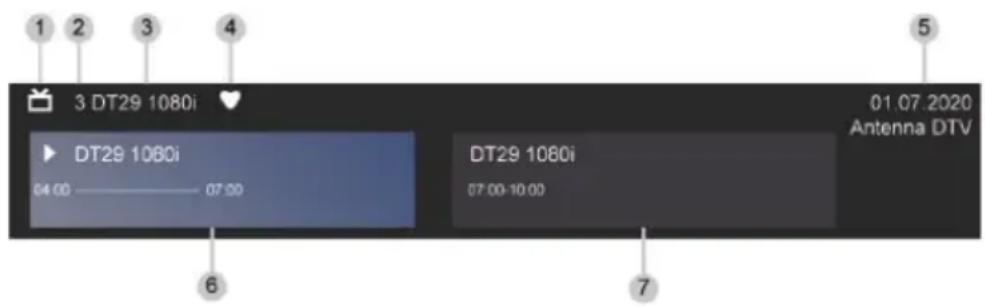
- Logo de réception
- Numéro de l'émetteur
- Nom de l'émetteur
- Indicateur de favori
- Date et heure ainsi que catégorie de réception
- Programme actuel
- Prochain programme

L'image sert uniquement de référence et peut différer du cas concret.
17 Guide des programmes(EPG)
Le guide des programmes (EPG) offre un moyen pratique d'afficher les programmes de télévision des 8 jours à venir. Les informations affichées dans le guide des programmes (EPG) sont à disposition par les chaînes de télévision uniquement pour les chaînes numériques. Le guide des programmes (EPG) offre également un moyen facile d'enregistrer tes émissions préférées et une fonction de rappel qui te permet de passer automatiquement d'une chaîne à l'autre à des heures précises, de sorte que tu ne manques aucune émission intéressante. La disponibilité et l'étendue des informations sur les programmes varient selon les chaînes.

Le guide des programmes (EPG) n'est disponible que pour les chaînes numériques. Les chaînes analogiques ne sont pas prises en charge.
17.1 Accéder à IEPG
En mode TV en direct, appuie sur «du appuie sur e électionne Aperçu des programmes pour afficher l'EPG.
L'écran principal de l'EPG affiche maintenant les émissions actuelles et suivantes. La barre verticale indique l'heure actuelle.
172 Fonctions dans l'EPG
Regarder l'émission
Commence par marquer une émission en cours. Appuie sur le bouton pour accéder à des informations supplémentaires sur cette émission. Sélectionne le champ Regarder pour passer à la chaîne souhaitée.
Enregistrement/souvenir
Ouvre les informations supplémentaires d'une émission et sélectionne
Enregistrement pour démarrer un enregistrement (pour une émission en cours, l'enregistrement démarre immédiatement, pour une émission à venir, une minuterie est définie) ou Rappel (uniquement pour une émission à venir).
Prévu
Dans le guide des programmes, appuie sur le bouton [ROUGE] Planifié pour accéder à la liste des rappels et des enregistrements planifiés.
Genre Couleurs
Dans le guide des programmes, appuie sur le bouton [VERT] Couleurs du genre. Utilise les couleurs pour représenter les différents genres dans le guide des programmes afin de les reconnaître rapidement et facilement. Il est possible de définir trois couleurs. Les genres actuels sont affichés en haut à droite du guide des programmes.
24h-
Dans le guide des programmes, appuie sur le bouton [JAUNE] 24h-pour afficher les émissions du jour précédent.
24h+
Dans le guide des programmes, appuie sur le bouton [BLEU] 24h+ pour afficher les programmes du jour suivant.
18 Lignes directrices
18.1 Comment les chaînes de télévision sont-elles classées et pourquoi ?
18.1.1 Trier les chaînes
- La disponibilité de chaque chaîne peut dépendre du mode de réception choisi, comme le satellite (DVB-S/S2), le câble (DVB-C) ou l'antenne (DVB-T2) et de la puissance du signal.
- Pour la recherche automatique de chaînes, il est possible de sélectionner le tri standard ou un opérateur (Astra 19.2°, Vodafone (NRW, Hessen, BW) ou Pÿur).
Tri des chaînes lors de la sélection d'un opérateur :
- Lorsqu'un opérateur sélectionné, les canaux sont triés selon les critères de l'opérateur.
Trier les chaînes en choisissant Standard :
- Une fois la recherche de chaînes réussie, les chaînes sont classées par genre. Cela comprend les programmes complets, les enfants, le sport, les documentaires ou les programmes régionaux et locaux.
- Les chaînes à faible portée et, si elles existent, les chaînes internationales sont listées par ordre alphabétique selon la liste pré-triée.
- Si le LCN (Logical Channel Number, uniquement possible pour la réception par câble) est activé lors de la recherche de chaînes, le tri se fait selon les critères du câblo-opérateur local.
Recherche par nom de chaîne
- La recherche au sein de Live TV peut être ouverte avec le bouton Vici, tu peux rechercher des chaînes individuelles par leur nom.
Station de radio
- Les stations de radio sont classées par ordre alphabétique après la liste des chaînes de télévision.
- Pour faciliter la recherche de stations de radio, il est recommandé d'utiliser la fonction de filtrage de la liste des chaînes (voir Afficher la liste des chaînes dans ce manuel).
Contenu sponsorisé
- Sur la base de contrats conclus avec les chaînes concernées, les différents programmes sont placés à une position définie par la chaîne dans la liste des programmes.
Trier manuellement
- La liste des chaînes peut être triée manuellement à tout moment. Pour plus d'informations, voir Modifier la liste des chaînes et Modifier la liste des favoris dans ce manuel.
182 Comment les applications sont-elles classées et pourquoi ?
Les applications sur la platform VIDAA sont positionnées selon les critères. Dans la zone des applications sur l'écran d'accueil :
Afin de garantir une représentation équitable des applications et de permettre un traitement équitable des partenaires de contenu nouvellement lancés, les applications sont évaluées sur la base (i) du nombre d'utilisateurs dans le monde, (ii) du nombre d'utilisateurs en France, (iii) du nombre d'abonnés en France, (iv) de la part de classés en fonction du contenu en langue locale, (v) de la diversité du contenu et (vi) de la nouveauté de la platform. Le lanceur de l'application doit contenir à tout moment :
les 2 premières plaformes mondiales de
SVOD les 2 premières plaformes mondiales
de TVOD les 2 premières platformes
mondiales d'AVOD la première plaforme
sportive locale
Au moins 4 applications locales de premier plan avec un contenu principalement en allemand
Au moins 1 application phare avec un contenu adapté aux enfants
Au moins 2 applications lancées au cours des 6 derniers mois
L'ordre des applications est vérifié tous les 6 mois et un nouveau tableau de programmation est créé pour les nouveaux appareils connectés.
Dans la section Mes apps :
Les applications sont classées par ordre alphabétique.
18.3 Comment les recommandations sont-elles établies ?
Les recommandations sur la Platform de la capacité et de la volonté des partenaires de des métadonnées à la Platform. Le positionnement des contenus se fait selon les critères suivants : Applications :
Les recommandations proviennent des partenaires de contenu mis en évidence.
Autres recommandations :
Les recommandations sont rédigées par l'équipe de rédaction en fonction de ces lignes directrices :
- Diversité des contenus - fournir un large choix de contenus.
- Diversité des types d'accès - mise à disposition de contenus basés sur la publicité, sur abonnement et transactionnels.
- Equilibre - créer un équilibre entre le contenu global et le contenu local.
19 Caractéristiquestechniques
| Écran | |
| Diagonale | 43" |
| Type | TFT-LCD (IPS) |
| Résolution | 1920 x 1080 |
| Taux de rafraîchissement | 60 Hz |
| Luminosité | 250 nits |
| Rétroéclairage | LED directe (DLED) |
| Format | 16:9 |
| Contraste | 1200:1 (typ.) |
| Temps de réaction | 10 ms |
| Tuner | |
| Câble/antenne numérique | DVB-T/T2/C |
| Satellite numérique | DVB-S/S2 (SCR I/II EN50494, EN50607) |
| Câble/antenne analogique | PAL/SECAM |
| Connexions | |
| HDMI | HDMI1 (eARC) , HDMI2, HDMI3 |
| Version HDMI | 1.4 |
| COMPOSITE + Audio | 1 |
| Kopffiörer | 1 |
| SPDIF | 1 (optique) |
| USB | 2 (V2.0) |
| Ethernet (RJ-45) | 1 (10/100Mbps) |
| Connexion F | 1 |
| IEC | 1 |
| Listes de programmes Chaînes | Sat : 3500DVB-T+ DVB-C : 700 |
| Système de son | |
| Haut-parleur | 2 |
| Puissance de sortie | 2x 10 W RMS |
| Formats de médias | |
| Musique | LPCM, MPEG1/2 Layer 1, MPEG1/2 Layer 2, MPEG1/2/2.5 Layer 3, AAC, MPEG-H, FLAC, VORBIS, OPUS |
| Images | JPG, BMP, PNG, GIF, Webp |
| Décodeur vidéo/audio multimédia | MPEG1/2, AVC(H.264), HEVC(H.265), WMV3, VC1, VP8, VP9, AV1, mp4, mov, mks, ts, avi, flv, webm |
| Format vidéo (jusqu'à) | 1920x1080 |
| Dispositif radio/réseau | |
| Bluetooth | BT2.1+EDR/4.2/5.1 |
| Fréquence BT | 2,402 GHz ~2,480 GHz |
| Puissance d'émission BT | 4 dBm max. |
| WLAN | IEEE 802.11bIEEE 802.11gIEEE 802.11nIEEE 802.11aIEEE 802.11ac |
| Fréquences WLAN et puissance d'émission | - 2400-2483.5MHz :< 20 dBm (EIRP)- 5150-5250MHz :< 23 dBm (PIRE)- 5250-5350MHz :< 23 dBm (PIRE)- 5470-5725MHz :< 30 dBm (PIRE)- 5725-5875MHz :< 13,98 dBm (PIRE) |
| Alimentation électrique | |
| Réseau | 220 V~ 240 V |
| Consommation d'électricité | 75 W |
| Consommation en veille | < 0.5W |
| Dimensions / Poids | |
| Large | - |
| Hauteur (avec pied) | - |
| Hauteur (sans pied) | - |
| Profondeur (avec pied) | - |
| Profondeur (sans pied) | - |
| Poids (avec pied) | - |
| Poids (sans pied) | - |
| Support VESA (montage mural) | |
| Standard | 200 X 200 |
| Vis de montage nécessaires (recommandé) | 4X M6x10 |
* Tu trouveras ces données dans l'annexe ci-jointe.
20 Consommation d'électricité
TECHNIVISTA 43 CL

Informations sur la protection des données pour ton appareil
Pour satisfaire à l'obligation légale d'information selon l'article 13 du RGPD concernant le traitement de tes données personnelles, TechniSat Digital GmbH se conforme à l'avis de protection des données pour les clients, consultable sur https://www.technisat.de/produktdatenschutz
Tu peux également accéder à la note d'information sur la protection des données en utilisant le code QR suivant :

Si tu as des questions sur le traitement de tes données personnelles, n'hésite pas datenschutz@technisat.de.
Avec mes meilleures salutations
TechniSat
TechniSat
TECHNIVISTA 43 CL

- Table des matières
- Aperçu des appareils
- Télécommande
- Lire la biUe en premier
- Consignes de sécurité
- Explication des signes
- AVERTISSEMENT
- Utilisation prévue
- Domaine d'utilisation
- i
- Consignes de sécurité concernant la stabilité
- Une utilisation sûre des baUeries
- Insérer les BaUerien dans la télécommande :
- Pauses d'exploitation
- Remarques importantes sur l'utilisation
- Remarque importante sur la sauvegarde des données
- Conseil pour l'élimination
- Remarque importante sur l'élimination des piles/accus :
- Juridique
- Déclaration de conformité
- Dolby AUDIO
- Conseils de service
- Première utilisation
- Connexion du satellite/de l'antenne/du câble au téléviseur
- Assistant de première installation
- Démarrer la recherche de chaînes
- Utilisation du mode d'emploi électronique
- Consulter le mode d'emploi électronique
- L'écran HOME (page d'accueil)
- Afficher l'écran HOME
- Utiliser la barre de navigation
- Recherche
- Source de lecture
- Paramètres
- Notifications
- Compte VIDAA
- Service linguistique
- Télévision en direct
- Temps
- Réseau
- Utiliser les raccourcis
- Ajouter et supprimer des entrées externes
- Ajouter et supprimer des stations
- Le menu à l'écran
- Liste des chaînes
- Aperçu du programme
- Télétexte
- Langue audio
- Sous-titres
- Liste d'admission
- Enregistrement
- TimeshiL
- Mode d'emploi électronique
- Seulement audio
- V connexion à Internet
- Connexion à un réseau câblé (Ethernet)
- Type de connexion
- Ethernet
- Paramètres IP
- Connexion à un réseau sans fil
- Mettre à jour et se connecter
- Paramètres avancés
- Ajouter
- Recherche de chaînes
- Recherche automatique des chaînes
- Recherche de satellites (DVB-S/S2)
- Un seul satellite :
- DiSEqC :
- Câble unique :
- Antenne (DVB-T2)
- Mode :
- Mode de recherche :
- LCN :
- Câble (DVB-C)
- Recherche manuelle
- Recherche manuelle de télévision numérique
- Recherche manuelle de TV analogique
- Lire des appareils externes
- Alternative :
- Modifier le nom de la source d'entrée
- Utilisation du service vocal TV
- Personnaliser les émetteurs et les apps
- Trier les émetteurs
- Attention!
- Liste de favoris
- Afficher la liste des favoris
- Modifier la liste des favoris
- Apps
- La liste des chaînes
- Consulter la liste des chaînes
- Le sous-menu de la liste des chaînes
- Liste de réception (3)
- Genres et favoris (4)
- Filtre (5)
- Modifier (5)
- Infos sur le programme
- Guide des programmes(EPG)
- Accéder à IEPG
- Fonctions dans l'EPG
- Regarder l'émission
- Enregistrement/souvenir
- Prévu
- Genre Couleurs
- 24h-
- 24h+
- Lignes directrices
- Comment les chaînes de télévision sont-elles classées et pourquoi ?
- Trier les chaînes
- Tri des chaînes lors de la sélection d'un opérateur :
- Trier les chaînes en choisissant Standard :
- Recherche par nom de chaîne
- Station de radio
- Contenu sponsorisé
- Trier manuellement
- Comment les applications sont-elles classées et pourquoi ?
- Comment les recommandations sont-elles établies ?
- Consommation d'électricité
- Informations sur la protection des données pour ton appareil
- TechniSat
Marque : TECHNISAT
Modèle : TECHNIVISTA 43 CL
Catégorie : Téléviseur