Techniline 32 ISI 2 - Televisore TECHNISAT - Manuale utente e istruzioni gratuiti
Trova gratuitamente il manuale del dispositivo Techniline 32 ISI 2 TECHNISAT in formato PDF.


| Tipo di prodotto | Televisore LED |
| Marca | TechniSat |
| Modello | Techniline 32 ISI 2 |
| Dimensione dello schermo | 32 pollici (81 cm) |
| Risoluzione | HD Ready (1366 x 768 pixel) |
| Retroilluminazione | LED |
| Formati immagine | 16:9, 4:3, zoom, allungamento, personalizzato |
| Connettività | 2x HDMI (di cui 1 ARC), 2x USB, LAN, CI+, ingresso antenna (DVB-S/C/T), uscita audio digitale coassiale, uscita cuffie, subwoofer, AV (jack 3,5 mm) |
| Sintonizzatore | DVB-S/S2, DVB-C, DVB-T/T2, IPTV |
| Funzioni intelligenti | HbbTV, browser Internet, portale ISIO Live, watchmi, registrazione DVR |
| Manutenzione e pulizia | Scollegare prima della pulizia, utilizzare un panno morbido e asciutto. Non utilizzare prodotti abrasivi. |
| Sicurezza | Non aprire l'apparecchio. Non esporre all'acqua. Mantenere uno spazio di 10 cm intorno per la ventilazione. Scollegare in caso di temporale. |
| Consumo elettrico (funzionamento) | < 37 W |
| Consumo elettrico (standby) | < 0,37 W |
| Alimentazione | 230 V / 50 Hz |
| Telecomando | Fornito con batterie |
| Accessori forniti | Adattatore AV, guida rapida |
| Ricambi e riparabilità | Contattare l'assistenza post-vendita TechniSat al +49 (0)39 25 92 20 1800 per qualsiasi riparazione. Non aprire da soli. |
Domande frequenti - Techniline 32 ISI 2 TECHNISAT
Domande degli utenti su Techniline 32 ISI 2 TECHNISAT
0 domanda su questo apparecchio. Rispondi a quelle che conosci o fai la tua.
Fai una nuova domanda su questo apparecchio
Scarica le istruzioni per il tuo Televisore in formato PDF gratuitamente! Trova il tuo manuale Techniline 32 ISI 2 - TECHNISAT e riprendi in mano il tuo dispositivo elettronico. In questa pagina sono pubblicati tutti i documenti necessari per l'utilizzo del tuo dispositivo. Techniline 32 ISI 2 del marchio TECHNISAT.
MANUALE UTENTE Techniline 32 ISI 2 TECHNISAT
Liste TV, Région: SAT.1
19.2E SAT.1

Options
107 100 169
Istruzioni Sintetiche
TECHNILINE ISI
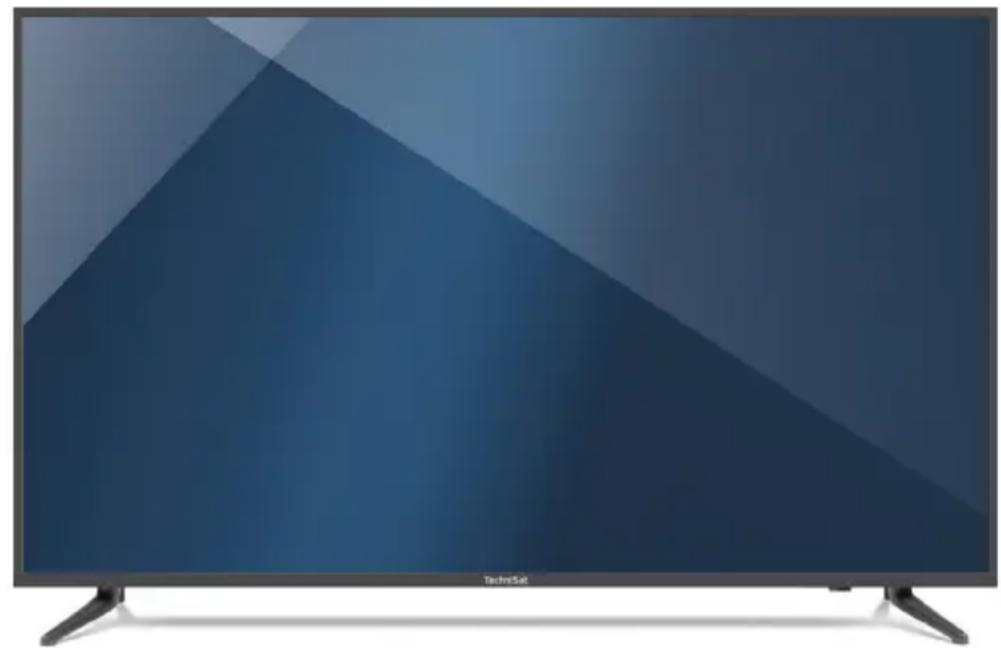
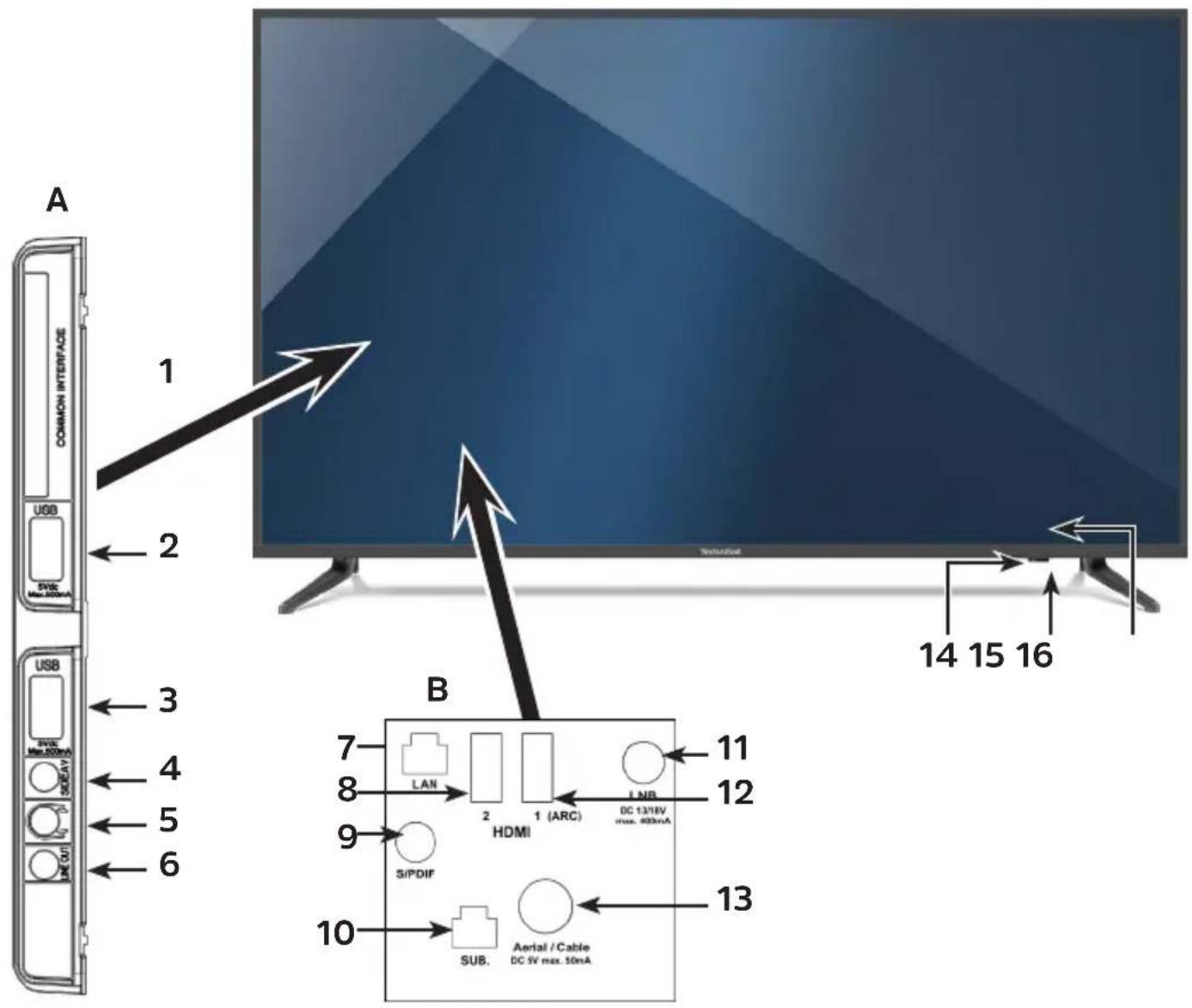
Collegamenti / Indicazioni / Comandi
i Attenzione: i punti A, B e 16 si trovano sul lato posteriore dell'apparecchio, approssativamente in corrispondenza della posizione della freccia.
Collegamenti
1 Common Interface
2 Presa USB
3 Presa USB
4 Presa AV* (connettore jack 3,5 mm)
5 Uscita cuffie (connettore jack 3,5 mm)
6 Uscita audio analogica (connettore jack da 3,5 mm)
7 Presa di rete LAN
8 Ingresso HDMI 2
9 Uscita audio digitale (S/P-DIF coassiale)
10 Presa subwoofer
11 Ingrasso LNB (DVB-S)
12 Ingrasso HDMI 1 (ARC)
13 Ingresso antenna (DVB-C, DTT, analogico)
Indicazioni / Comandi
14 LED IR
15 LED ON/Standby
16 Tasto ON/Standby (retro dell'apparecchio)
- Adattatore AV compreso nella dotazione.
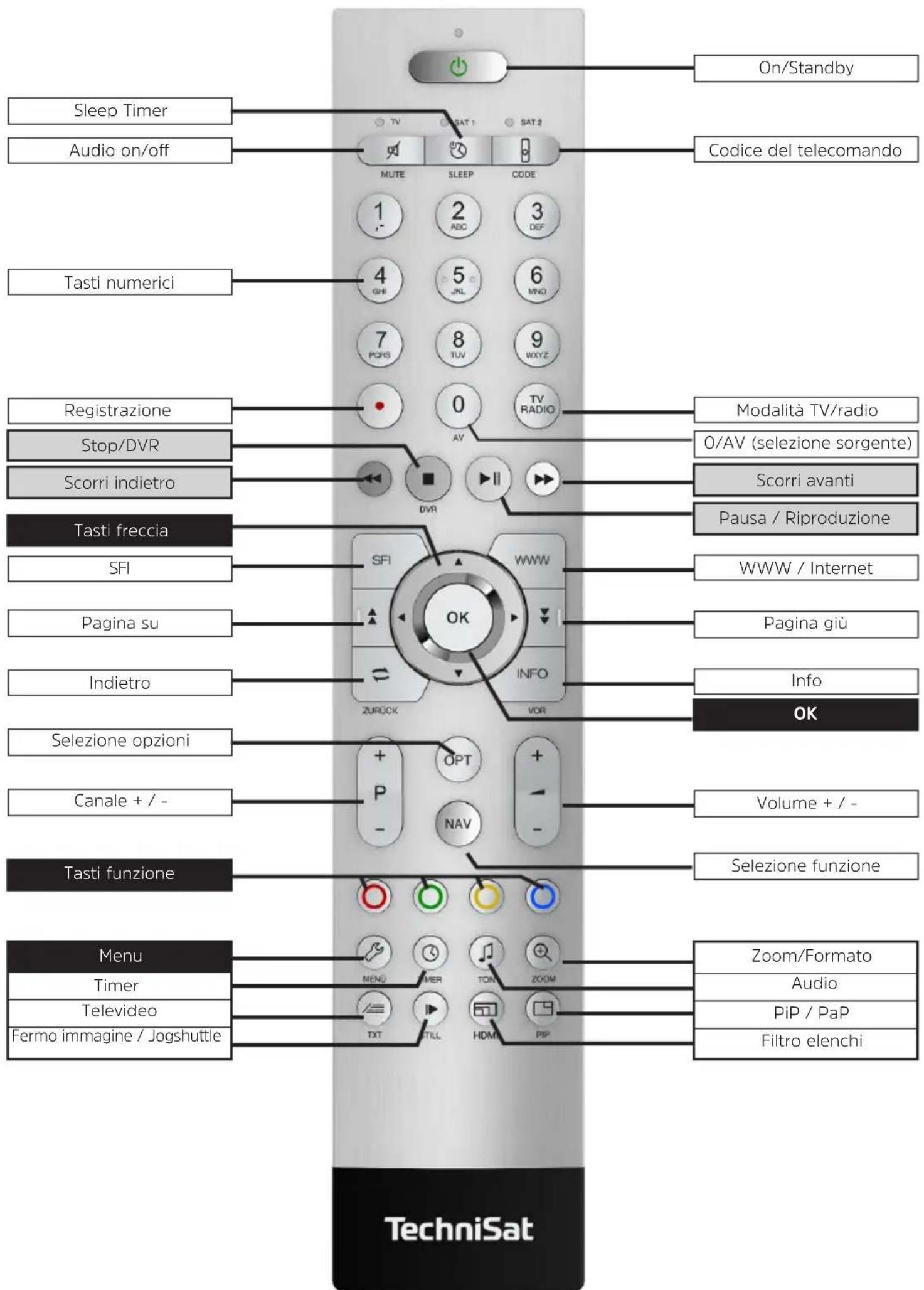
Telecomando
2 Leggere attendamente prima di cominciare
Gentile cliente,
A presente guida rapida descrive esclusivamente le principali opzioni di collegamento e le operazioni d'uso di base per consentire un primo approccio veloce all'uso di TECHNIVISTA e non sostituiscono le istruzioni per l'uso.
Nelle istruzioni per l'uso sono descripte molte altre funzioni non menzionate nella guida rapida. Inoltre, nelle istruzioni per l'uso sono continue molte informazioni aggintive sulle singole funzioni dell'apparecchio e sulle impostazioni che spiegano dettagliatamente le opzioni e il significato delle impostazioni e delle funzioni.
Osservareanche le avventenze del punto 3 delle istruzioni per l'uso sulla sicurezza, I'uso conforme alle disposizioni, il funzionamento, il consumo elettrico, il trasporto e la pulizia dell'apparecchio. In questo punto sono presenti informazioni sullo smaltimento dell'imballaggio e dell'apparecchio. Inoltre quello punto riporta la dichiarazione del produttore.
2.1 Inserimento/sostituzione delle batterie del telecomando
Aprire il coperchio del vano batterie sul lato posteriore del telecomando, facendolo scorrere nella direzione della freccia e quindi sollevandolo.
I nserire le batterie in dotazione prestando attenzione alla polarità (indicata nel vano batterie) e richiudere il vano batterie.
2.2 Note legali

Con la presente TechniSat dichiarare che il modello di impianto radio TECHNILINE ISI è conforme alla direttiva 2014/53/UE. Il testo completo della dichiarazione di conformità UE è disponibile al seguito indirizzo Internet:
Gli apparecchi possiedono inoltre il marchio CE.

2.3 Avvertenze di assistenza

Attenzione, qualora il presente apparecchio presentasse un problema, rivolgersi in primo luogo alla nostra linea diretta per l'assistenza tecnica. L'assistenza è disponibile da lunedi a venerdi, dalle ore 08:00 alle ore 20:00 al numero +49 (0)3925/92201800.

Se dovesse essere necessario inviare l'apparecchio, spedirlo a TechniSat Teledigital GmbH, Service-Center, Nordstr. 4a, 39418 Staßfurt.
2.4 Avvertenze importanti
Si prega di rispetto are avventenze riportate di seguito per escludere qualsiasi rischio per la sicurezza, evitare danni all'apparecchio e per contribuire alla salvaguardia dell'ambiente.
2.4.1 Sicurezza
Per la propria sicurezza, leggere attendamente le norme di sicurezza prima di mettere in funzione il nuovo appearecchio. Il produttore non si assume alcuna responsabilità dei danni scaturiti da un uso non conforme e dal non rispetto delle norme di sicurezza.

Il contatto con parti sotto tensione può essere mortale!

Eventuali interventi che si rendano necessari devono essere eseguiti solo da personale specializzato.

Mettere in funzione l'apparecchio solo con un clima temperato.

Non mettere in funzione l'apparecchio in condizioni di freddo dopo la consegna o il trasporto; attendere la compensazione della temperatura.

Non esporre l'apparecchio a gocce o spruzzi di acqua. Se è penetrata dell'acqua nell'apparecchio, staccare la spina e contattare l'assistenza.

Non appoggiare il tevisore su mensole o in armadi stretti, Maintainere una distanza di ventilazione di almeno 10 cm.

L'apparecchio è dotato di fessure di ventilazione che consentono la dissipazione del calore interno. Non copire le fessure di ventilazione con oggetti come giornali, tovaglie, ecc.

Non accendere fonti di calore nei pressi dell'apparecchio per evitarne un ulteriore surriscaldamento.

Non infrilare nessun oggetto nelle fissure di ventilazione.

In caso di temporali e interruzioni di funzionamento prolongate o assenza, staccare la spina di alimentazione e quella dell'antenna. La sovratensione può danneggiare l'apparecchio.

Iln caso di difetti evidenti all'apparecchio, presenza di cattivo odore o fumo, malfunzionamenti significativi, danni al cavo di alimentazione o all'alloggiamento nonché in caso di penetrazione di liquidi, staccare immediatamente la spina e contattare l'assistenza.
In caso di assenza prolongata, spegnere il teilevisore. In quello modo si prolunga la durata dello schermo e si risparmia energia.
Non esporre mai le batterie a sorgenti di calore, fuoco o sollecitazioni meccaniche e non cercare di aprirle o deformarle.
2.4.2 Smaltimento
La confezione dell'apparecchio è costituita esclusivamente da materiali riciclabili.
Smaltire pertanto la confezione con il "sistema duale" separando opportunamente i materiali.
Al termine del ciclo di vita quello prodotto non può essere smaltito con i normali rifiuti domestici, pensi deve essere conferito in un centro di raccolta per il ricicchio di apparecchi elettrici ed elettronici.
Il significato sul prodotto, sulle istruzioni per l'uso o sulla confezione indica le modalità di smaltimento.
I materiali devono essere riciclati in base al corrispondente symbolo.
Con il riciclaggio, il recupero dei materiali o altre forme di riciclaggio di apparecchi usati si contribuisce alla tutela dell'ambiente.

Rivolgersi alle autorità competenti per individuire il centro di smaltimento di apparomenza.
Attenzione, le batterie esaurite del telecomando e i rifiuti elettronici non devono esseregettati tra i rifiuti domestici, bensi vanno smaltiti secondo le normative (restituzione al rivenditore specializzato, rifiuti speciali).

2.4.3 Consumo in standby e durante il funzionamento
Il consumo elettrico dell'apparecchio in standby e durante il funzionamento dipende dalle impostazioni eseguite, delle funzioni utilizzate e nelle apparecchiature collegate, come moduli CI o supporti di memoria USB.
Il consumo elettrico durante il funzionamento può essere ridotto ad esempio collegando moduli Cl e supporti di memoria USB solo quando vengono effettivamente utilizzati. Il consumo elettrico durante il funzionamento viene influenzatoanche alla modalità dell'immagine selezionata (punto 7.10 e 10.1.2 delle istruzioni per l'uso) e alla retroilluminazione impostata (punto 10.1.4 delle istruzioni per l'uso). Maggiore è la retroilluminazione impostata, più elevato è il consumo di corrente.
Valori energetici:
Potenza assorbita TECHNILINE 32 ISI
Classe di efficienza energetica** A
Potenza assorbita in modalità ON < 37 (W)
Potenza assorbita in modalità Standby < 0,37 (W)
Consumo annuo di energia* 54 (kWh)
Potenza assorbita TECHNILINE 43 ISI
Classe di efficienza energetica A+
Potenza assorbita in modalità ON < 51 (W)
Potenza assorbita in modalità Standby < 0,43 (W)
Consumo annuo di energia* 75 (kWh)
- Consumo energetico XYZ kWh/anno, sulla base di un funzionamento quotidiano del teilevisore di quattro ore per 365 giorni. Il consumo energetico effettivo dipende dal tipo di utilizzo del teilevisore
** Rango di classe di efficienza energetica: A++, A++, A+, A, B, C, D
2.4.4 Uso conforme alle disposizioni
- Collegamento alla tensione di rete 230V / 50Hz
- Il teilevisore è predisistosto unicamente per la riscezione e la riproduzione di segnalii video e audio.
- L'apparecchio è adatto esclusivamente al collegamento ad apparecchiature audio e video, a impianti di antenna e a computer che soddisfino le normative DIN e chiesano provvisti di marcatura CE.
- L'utilizzo è consentito in ambito privato e commerciale, in ambienti asciutti e sosto sorveglianza.
- Viene espresmente escluso qualsiasi altro utilizzato.
3 Collegamento
a Collegamento/i dell'antenna satellitare con l'ingresso LNB.
b Collegamento del cavo (digitale e/o analogico) e/o dell'antenna DTT con l'ingresso antenna del teilevisore.
c Collegamento del teilevisore con unlettore BluRay mediate cavo HDMI.
d Collegamento dell'uscita audio digitale o HDMI 1 (ARC) con un impianto surround o stereo.
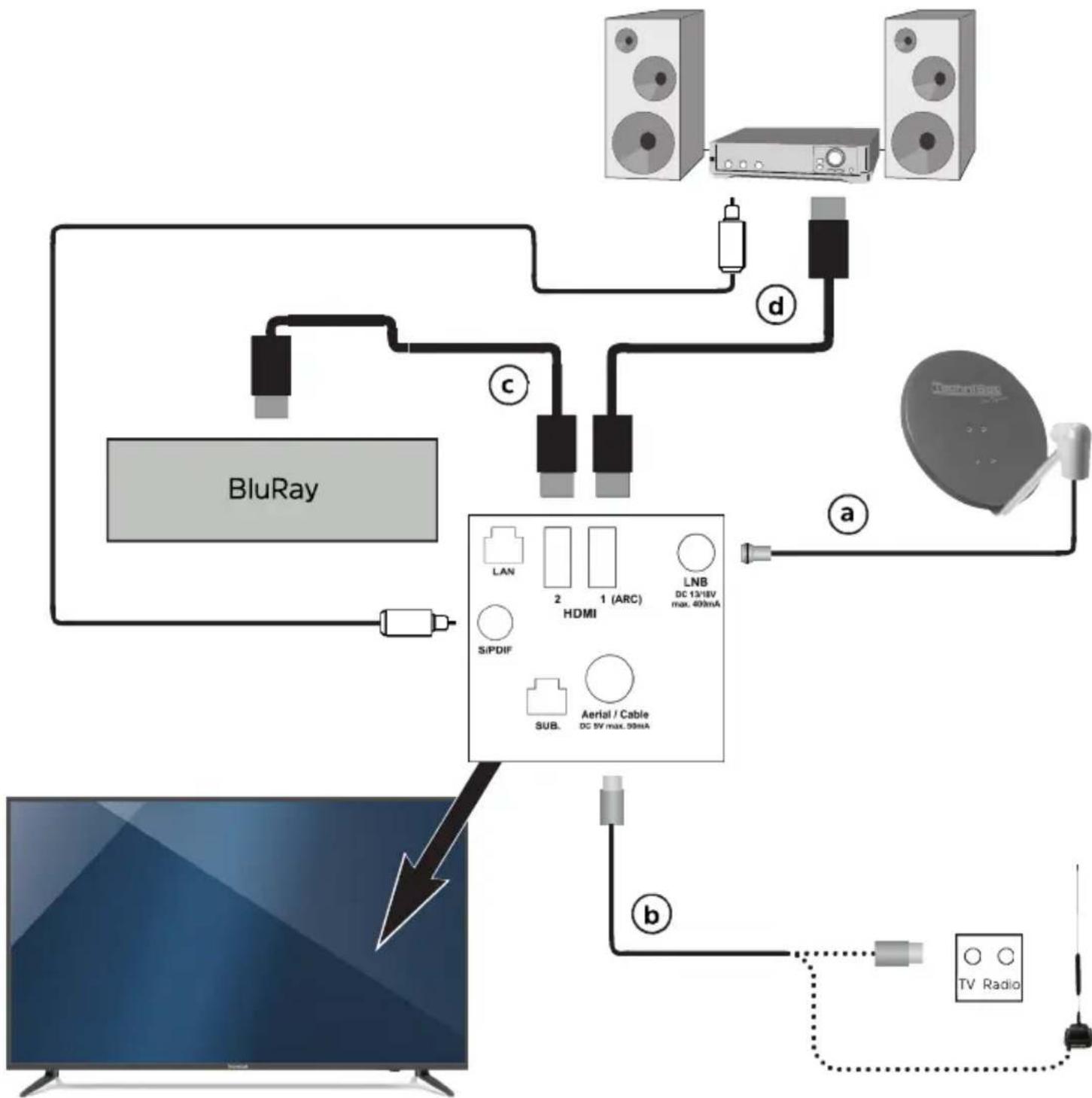
Attenzione: i collegamenti si trovano sul lato posteriore dell'apparecchio, approssimativamente in corrispondenza della posizione della frezza.
I seguenti rimandi a b c fanno riferimento all'esempio di collegamento a pagina 7.
3.1 Antenna satellitare
a Collegare l'ingresso LNB dell'apparecchio mediante apposto cavo coassiale con la presa di collegamento dell'antenna o l'unità esterna.
3.2 Collegamento dell'antenna e del cavo (digitale)
b Collegare l'ingresso dell'antenna del teilevisore LCD con un'antenna terrestre o con la presa di collegamento del cavo o dell'antenna.
3.3 Lettore BluRay/DVD
c Collegare illettore BluRay/DVD ad esempio mediante un cavo HDMI alla presa HDMI.
i Verificare che l'apparecchio collegato possa essere azionato anche con il telecomando del teilevisore (vedere punto 10.5.5 delle istruzioni per l'uso).
3.4 Amplificatore surround/Hi-Fi
Per ottenere la migliorie qualità del suono, è possibile collegare il tevisore LCD ad un amplificatore surround o Hi-Fi.
3.4.1 Digitale
d Collegare l'amplificatore (ingresso elettrico S/P-DIF) con la presa Uscita audio digitale oppure (uscita HDMI con funzione ARC) con HDMI 1 (ARC).
3.4.2 Analogico
Collegare la presa da 3,5 mm dell'uscita audio analogica del teilevisore alle prese Cinch di un ingressso dell'amplificatore (ad es. TV o AUX; attenzione! L'ingresso phono non è adatto!).
3.5 Collegamento alla rete elettrica
Collegare la spina di alimentazione ad una presa (230 V/ 50 Hz).
L'apparecchio deve essere collegato alla rete elettrica solo una volta effettuato il cablaggio completo con tutti i relativi componenti al fine di evitare danni all'apparecchio o ad altri componenti.
4 Funzionamento di base
Egregio cliente,
Nei seguenti punti descriptors il funzionamento di base e gli aspetti del funzionamento dell'apparecchio ricorrenti. Lagettura è più semplice non essendo necessario ripetere fasi identiche in agli punto delle istruzioni.
Se una funzione o un'impostazione dell'apparecchio dovesse presentare differenze dall'uso di base, l'uso diverso verrà dettagliamente in un'apposita sezione delle istruzioni.
Nell'apparecchio acquistato viene utilizzato il cosiddetto "On Screen Display" (sovrimpressione a schermo). Questa funzionalità facilitita l'uso dell'apparecchio, poiché i tasti del telecomando possono svolgere diverse funzioni e quando il loro numero può essere ridotto.
Con l'On Screen Display (in breve OSD) le funzioni o le impostazioni selezionate sono messe in risalto mediante un contrassegno.
Inoltre, sul bordo inferiore dello schermo, è presente una riga in cui vengono rappresentati i diversi tasti del telecomando con le funzioni associate in un dato momento.
In queste istruzioni sono evidenziate in grassetto i concetti rappresentati nell'OSD e i tasti da premere per distinguuerli dal resto del testo.

"Attenzione": indica un'avvertenza importante che deve essere rispetto per evitare difetti all'apparecchio o un funzionamento indesiderato.

"Suggerimento": indica un'avertenza relativa alla funzione descritta e una funzione in relazione adessa o da osservare con riferimento al corrispondente punto delle istruzioni.
4.1 Accensione e spegnimento dell'apparecchio
Se l'apparecchio si trova in standby, accenderlo premendo il tasto On/Standby sul telecomando o sull'apparecchio.
Dalla modalità in corso,METTERE in standby l'apparecchio premendo il tasto On/ Standby sul telecomando.

Per l'accensione e lo spegnimento dell'apparecchio seguire ancche il punto 7.1 delle istruzioni per l'uso nonché i rimandi ivi indicate.
4.2 Accesso al menu principale e navigazione nei menu / nelle funzioni
Il seguente esempio illustra come accedere al menu principale e ad un sottomenu. L'obiettivo dell'esempio è di accedere al menu Impostazioni immagine.
Dopo aver premuto il tastingo Menu sullo schermo si après il menu principale.
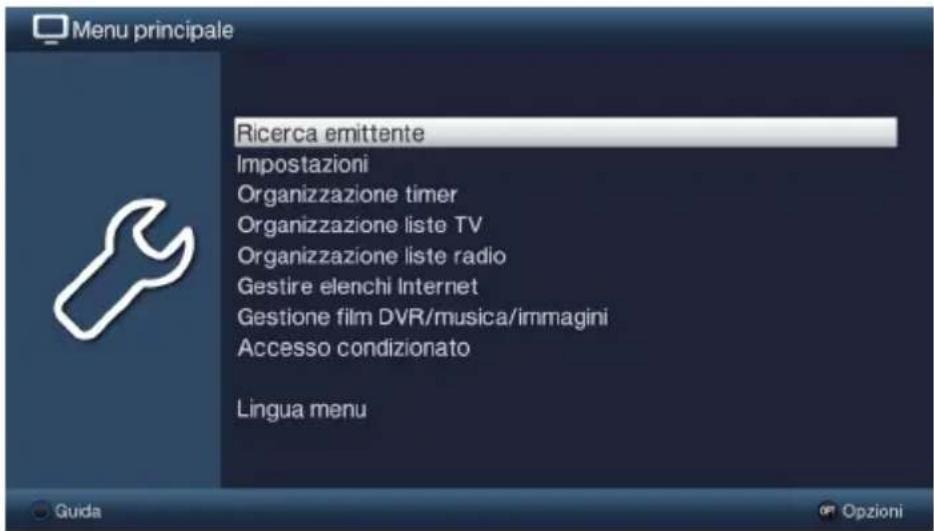
Selezionare la voce del menu Impostazioni, spostando la selezione con i tasti freccia su esta funzione.
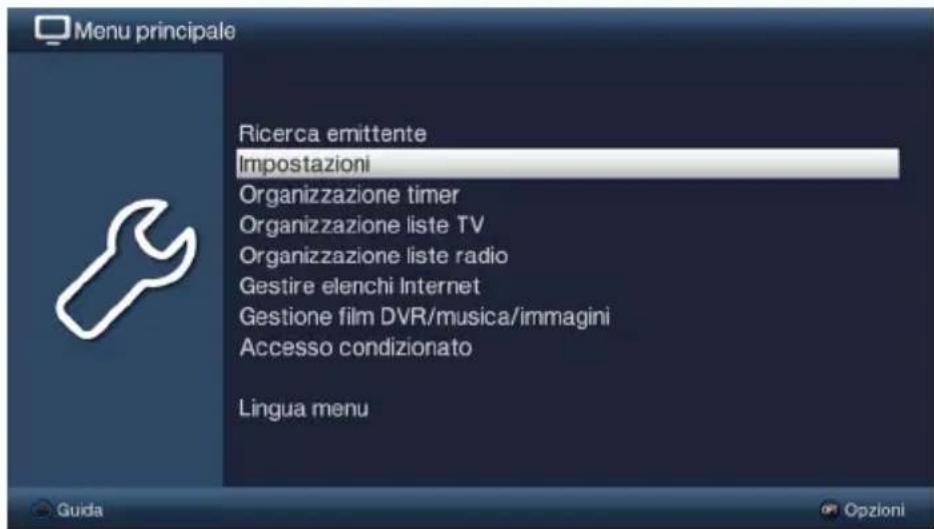
Premere il tasting OK per aprire il menu Impostazioni.
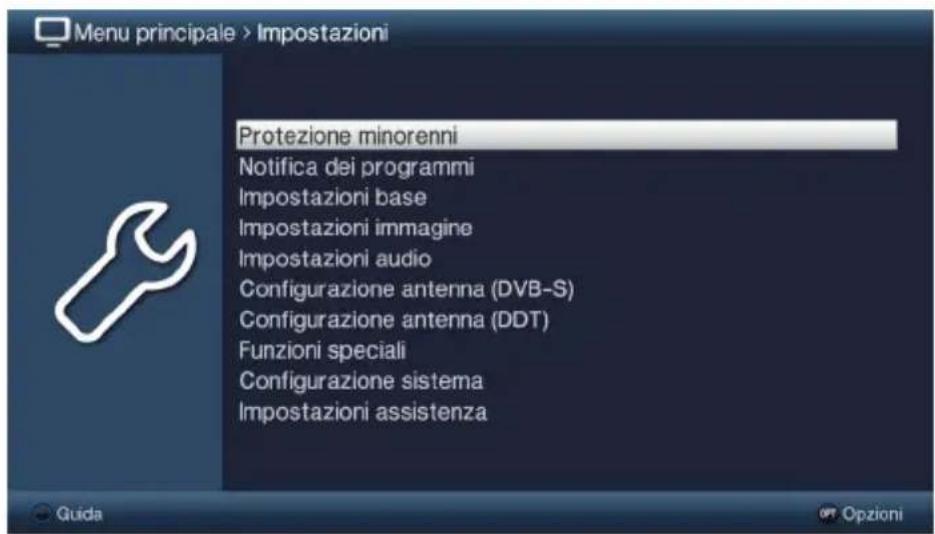
Selezionare ora con i tasti freccia su/giù la voce Impostazioni.
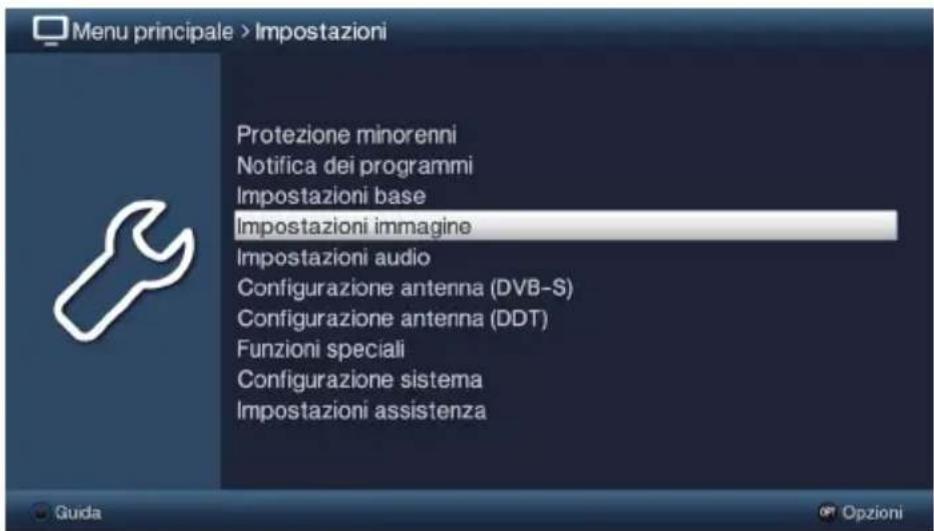
Confermando con il tasting OK si après il menu Impostazioni imagine.
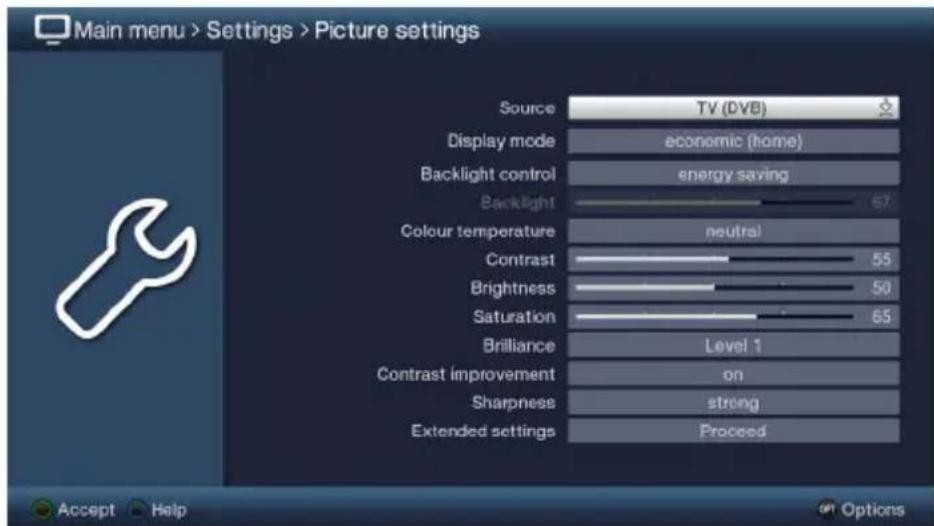
i Allo stesso modo, quando si selezione la voce di un sottomenu per aprirla, è possibile selezionare ancche i singoli punti del menu per modificare le relative impostazioni.
In alcuni menu le voci devono essere selezionate con uno spostamento laterale. Ciò è possibile premendo i tasti freccia destra/sinistra.
Premendo i tasti freccia su/giù è possibile spostare la selezione di una riga e con i tasti Pagina su/giù è possibile spostarla di una pagina in su/giù.
Nella riga superiore del menu è visualizzato il cosiddetto percorso del menu. Esso indica in quale menu ci si trovare e il percorso seguito per raggiungerlo. Nell'esempio riportato Menu principale > Impostazioni > Impostazioni immagine. Più avanti nel manuale verrà indicatoratoanche il percorso del menu, il quale indica in che modo raggiungere un determinato menu con le Impostazioni descrirente.
Se nella riga inferiore dello schermo compare un tasting funzione blu con Guida, è possibile premere quello tasting per visualizzare una guida. Per chiuderla premere lo stesso tasting.
4.3 Accesso al menu principale e navigazione nei menu / nelle funzioni
In alcuni menu e funzioni è necessario confermare manualmente le modifiche eseguite per poterle salvare. In caso contrario, uscendo dal menu o alla funzione vengono ripristinati automaticamente i valori validi prima della modifica.

Se viene visualizzato un Campo Accettare o nella riga inferiore dello schermo compare un tasto funzione verde con Accettare, le modifiche apportate devono essere salvate manualmente.
Selezionare Accettare con i tasti freccia destra/sinistra e confermare con il tasting OK o premere il tasting funzione verde Accettare per salvare le modifiche e tornare al livello di menu superiore.
In alternative
Premere il tasting Indietro.
Ilsystema chiede se si desiderano salvare le modifiche apportate.
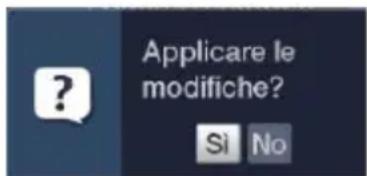
Selezionare con i tasti freccia destra/sinistra Si o No e confermare con il tasting OK.
A seconda della scelta vengono Salvate o annullate le modifiche e si torna al livello di menu superiore.
In alternative
Per uscire direttamente dal menu, premere il tasting Menu.
In questo caso vengono ripristinate manualmente le impostazioni da salvare.

Se nella riga inferiore dello schermo non compare il tasting funzione verde con Accettare, le modifiche vengono salvate automaticamente all'uscita dal menu.
4.4 Modificare un'impostazione
È possibile modificare le impostazioni mediante la freccia di selezione, l'elenco di selezione, l'immissione numerica e la tastiera virtuale. Il metod per modificare un'impostazione selezionata è predefinito dall'apparecchio. Il metod si può riconoscere dai seguenti symboli:
- Freccia di selezione (punto 4.4.1)
Le frece sono rappresentate sul lato sinistro o destro della selezione.
- Elenco di selezione (punto 4.4.2)
Le frece sono rappresentate sul lato sinistro o destro della selezione.
Le frece sono rappresentate sul lato sinistro o destro della selezione.
4.4.1 Freccia di selezione
Se è rappresentato a sinistra o a destra del valore impostato, quello cui è sere modificato con i tasti freccia sinistra/destra.
4.4.2 Elenco di selezione
Se visualizzato a destra del valore impostato, quello cui quod assere modificato.
mediante l'elenco di selezione.
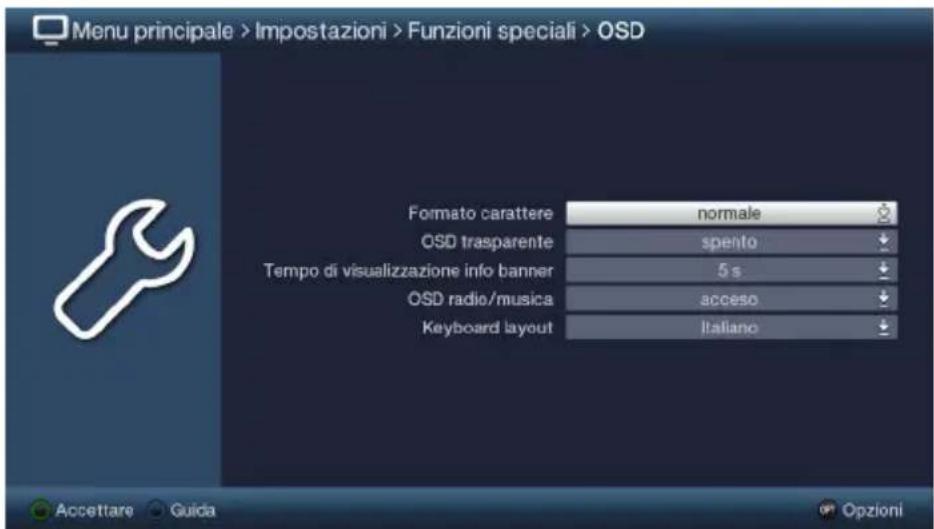
Premere il tasto OK, per aprire l'elenco di selezione.

Selezionare l'impostazione desiderata con i tasti freccia su/giù.

Premendo i tasti freccia su/giù è possibile spostare la selezione di una riga e con i tasti Pagina su/giù è possibile spostarla di una pagina in su/giù.
Confermare con OK per chiudere l'elenco di selezione e visualizzare l'impostazione selezionata nel menu.
4.4.3 Immissione numerica
Utilizzato i tasti numerici inseire la nuova impostazione desiderata se all'interno della selezione è presente un punto interrogativo O?Un valore numero o. 12109

Prestare attenzione al numero di cifre inserite: il loro numero deve essere sempre uguali. Questo significica che se viene richiesto un valore a cinque cifre (ad es. "10600"), ma si vuole insereire un valore a quattro cifre (ad es. "9750"), si deve anteporre uno "O" per ogni cifra non utilizzata. In quello esempio si deve insereire "09750".
4.4.4 Tastiera virtuale
Se visualizzato a destra del valore impostato, quello cui sono modificato nelle pasti. Per esso lo metodo di immissione sono disponibili tre diverse tipologi di pastiera.
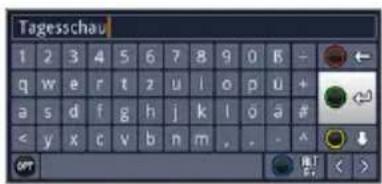
È possibile passare alla cosiddetta tastiera QWERTY alla tastiera alfabetica o utilizzare una tastiera per SMS.
Il funzionamento della tastiera QWERTY è identico a quello della tastiera alfabetica. Si differenziano solo nella disposizione di lettere, numeroi, segni e symboli.
Premere il tasting OK per visualizzare la tastiera virtuale.
La tastiera compare nella rappresentazione alfabetica.
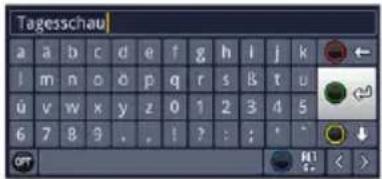
Premere il tasting Opzione per passare alla tastiera QWERTY e per tornare alla tastiera alfabetica.
Ora è possibile effettuare l'immissione desiderata come descripto di seguito.
Tasti freccia: Spostamento della selezione sui tasti della tastiera virtuale.
OK: Il symbolo selezionato viene acquisito nell'immissione e
aggiunto in coda o viene eseguita la funzione selezionata.
/ Tasto funzione giallo: La tastiera passa da maiuscolo a minuscolo e viceversa.
/ Tasto funzione rosso: Premendolo/tenendolo premuto si cancella il carattere che precede la selezione arancione/l'intera immissione.
/ Tasto funzione verde: L'immissione effettuata viene salvata.
/ Tasto funzione blu: La tastiera passa ai simboli alternativi.
: Spostamento della selezione arancione all'interno dell'immissione.
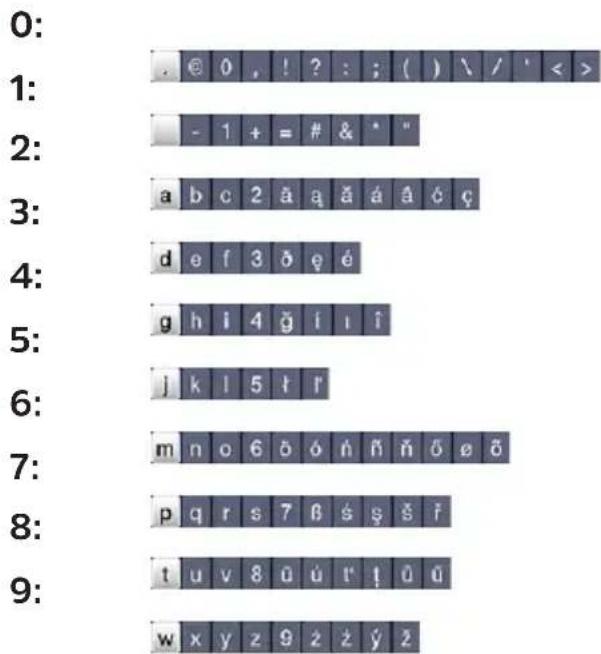
L'uso della tastiera SMS precede l'utilizzo dei tasti numerici della tastiera alfabetica o della tastiera QWERTY e può avvenire in qualsiassi volte. I tasti colorati mantengono le funzioni descritte precedentamente.
Premere uno dei tasti numerici 0 - 9 per selezionare le diverse lettere, cifre, caratteri e symboli.
Dopo la prima pressione di un tasto numerico viene marcata la prima lettera della corrispondente riga di caratteri.
Premendo nuovamente lo stesso tasto numero, la selezione si sposta di un Campo a destra.
Premere finché non si raggiunge il carattere desiderato. Dopo quale istante, quello viene aggiunto all'immissione.
Ai diversi tasti numerici sono associati i seguenti numeroi, lettere, segni e symboli.
i Una volta raggiunto il Campo desiderato con la selezione, è possibile iniziare direttamente la selezione del symbolo successivo, poiché in quello caso il symbolo viene aggiunto direttamente all'immissione.
i Se si desidera proseguire direttamente con la selezione di un symbolo dello stesso tasto numero, è possibile aggiungere il symbolo precedentemente selezionato premendo il tasto freccia destra.
Se si utilizza una tastiera USB o wireless, ad es. TechniSat ISIOControl Keyboard (cod. art. 0002/3850), tutte le immissioni effettuate mediante la tastiera virtuale possono essere eseguite ancche con但这a tastiera. Le tastiere TechniSat ISIOControl si adattano all'apparecchio e permettono di comandare ancche molte altre funzioni.
i Con la MyTechniSat App per smartphone o tablet, mediate esta tastiera è possibileanche seguire insertimenti eutilizzare tutte le funzioni dell'apparecchio.
4.5 Selezione opzioni
In alcuni menu e modi operativi (ad es. modalità TV, riproduzione musica/immagini, ecc.) è possibile accedere a funzioni aggintive e opzioni mediante la selezione opzioni.
Premere il tasting Opzione per aprire la selezione delle opzioni nell'angolo inferiore destro dello schermo.
In questo esempio è raffigurata la selezione delle opzioni dell'elenco canali.
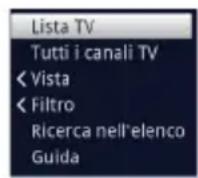
Premere nuovamente il tasto Opzione per tornare indietro di una riga.

Alcune opzioni vengono selezionate direttamente in questa finestra. Altre opzioni, che presentano diverse possibilità di selezione secondaria, sono suddivise in gruppi di opzioni. Selezionare uno di questi gruppi di opzioni per aprire automaticamente un'ulteriore finestra a sinistra.
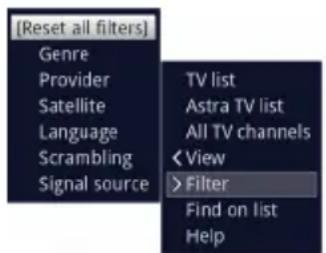

All'interno del gruppo è possibile selezionare una delle opzioni con i tasti freccia su/giù.
Premendo i tasti freccia su/giù è possibile spostare la selezione di una riga e con i tasti Pagina su/giù è possibile spostarla di una pagina in su/giù.
Premere il tasting OK per selezionare l'opzione e uscire alla selezione opzioni.
Se non si desidera selezionare alcuna opzione, pensi si vuole uscire alla selezione opzioni sulla apportare modifiche, premere il tasto Opzione finché non si esce.
5 Prima installatione
Alla prima messa in funzione dell'apparecchio viene avviata automaticamente la guida d'installazione AutolInstall. Con la guida d'installazione è possibile modificare le impostazioni più importanti del tevisore in modo rapido e semplice.

La procedura di prima installatione mostrata qui è solo un esempio. L'esatta procedura di prima installatione dipende dalle impostazioni effettuate. Seguire quando con precisione le istruzioni sullo schermo.
Lingua di sistema
La guida d'installazione viene avviata selezionando la lingua diSYSTEMA.
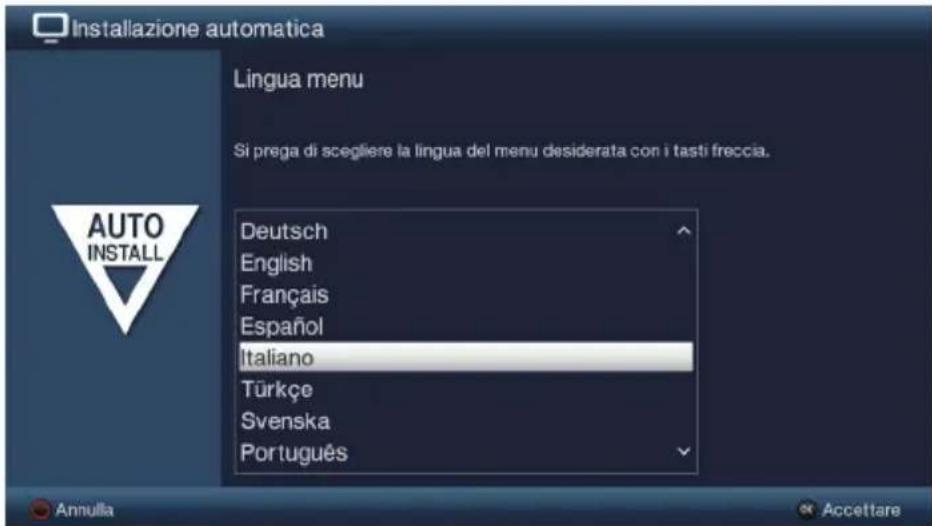

Con i tasti freccia su/giù selezionare la lingua di sistema desiderata e confermare premendo il tasting OK.

A seconda della selezione, viene impostata automaticamente la lingua audio preferita.
Selezione del Paese
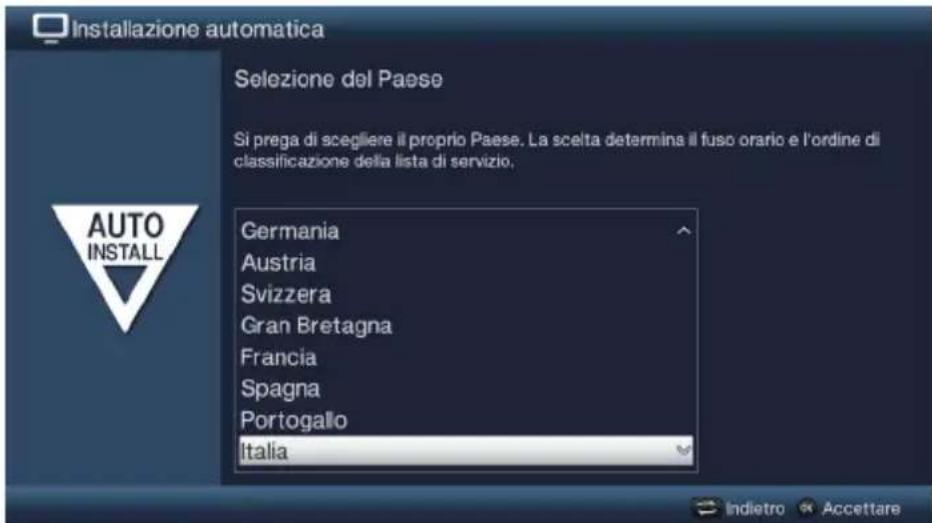

Selezionare con i tasti freccia su/giù il Paese in cui si utilizes l'apparecchio e confermare premendo il tasting OK.

A seconda della selezione vengono impostate automaticamente l'ora/l'ora legale. Inoltr e, con但这a impostazione nella guida d'installazione e dopo una ricerca emittenti, i canali vengono ordinati automaticamente.
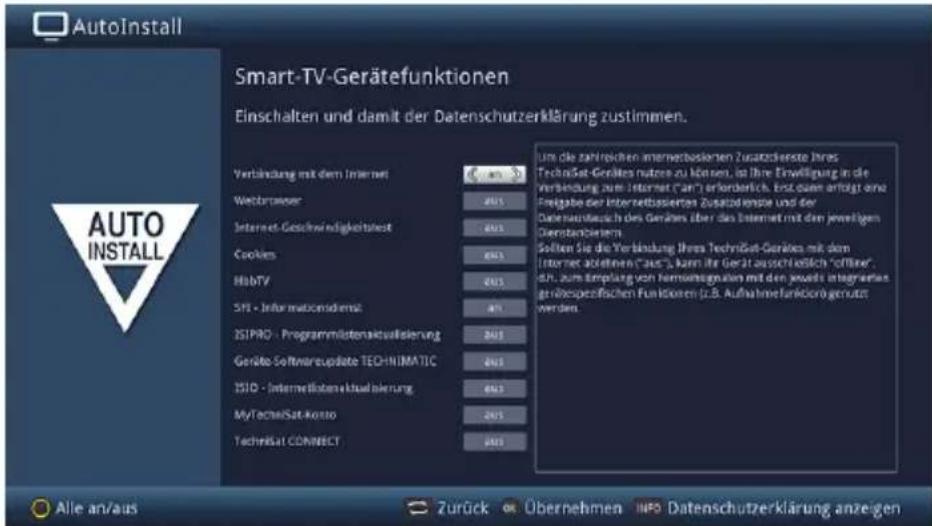
i Su quello lato è possibile selezionare quali delle numerose funzioni TV basate su Internet e servizi aggiuntivi si desidera utilizzato.
Nella prima riga è possible attivare o disattivare completeness il collegamento a Internet con i tasti freccia destra/sinistra.
Con il collegamento a Internet attivato è possibile selezionare con i tasti freccia su/giù la funzione che si potrà poi attivare o disattivare con i tasti freccia destra/ sinistra.
i Se si è attivato uno o più servizi aggiuntivi basati su Internet, prima di poterli utilizzare si deve rilasciare il proprio consenso alla dichiarazione sulla protezione dei dati.
i La dichiarazione sulla protezione dei dati cui quere assere consultata manualmente premendo il tasto Info, ma compare ancche automaticamente quando si utilizza la funzione Tutti on/offtramite il tasto funzione giallo.
Confermare la dichiarazione di protezione dei dati premendo il tasto OK quando esta viene migliorata sullo schermo.
i Se si disattiva il collegamento a Internet, sono disponibili solo i servizi della rete locale.
Le impostazioni delle funzioni del dispositivo Smart TV e la dichiarazione di protezione dei dati possono essere modificate e visualizzate in un momento successivotramite il menu principale > Tasto funzione giallo.
Le funzioni riportate nelle presenti istruzioni per l'uso descrivono la situazione di attivazione del collegamento a Internet e di tutti i servizi aggiuntivi, nonché della dichiarazione di protezione dei dati accettata.
i Non tutti i servizi riportati nelle'informativa sulla protezione dei dati sono necessariamente supportati.
Premere il tasto OK per salvare la selezione.
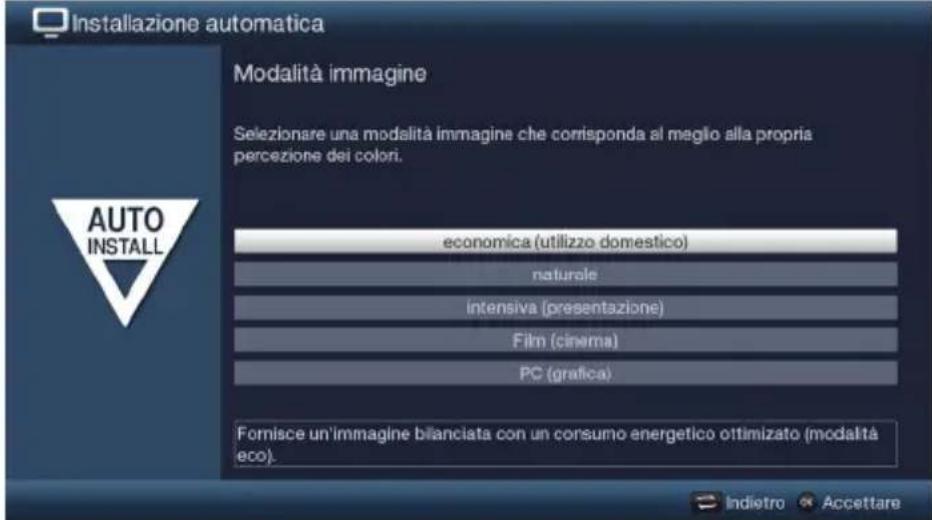
Con i tasti freccia su/giù selezionare la modalità immagine preferita.

Dopo l'AutoInstall è possibile modificare ulteriormente, secondo le proprie preferenze, i valori preimpostati nella modalità immagine selezionata, come descritto nel punto 10.1.3 del manuale d'uso.
Confermare premendo il tasto OK.
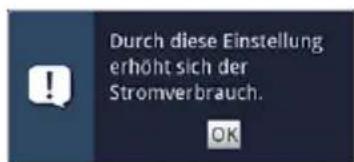
In fase di selezione della modalità immagine intensa o naturale prestare attenzione all'avventenza che compare e ai puniti 3.3.3, 7.10 e 10.1.2 del manuale d'uso e confermare premendo il tasto OK.
Luogo di posizionamento
Con i tasti freccia su/giù selezionare se l'apparecchio è posizionato in un punto libero nelle spazio (ad es. su un ravolo o mobile) o è montato ad una parete (montaggio a parete).
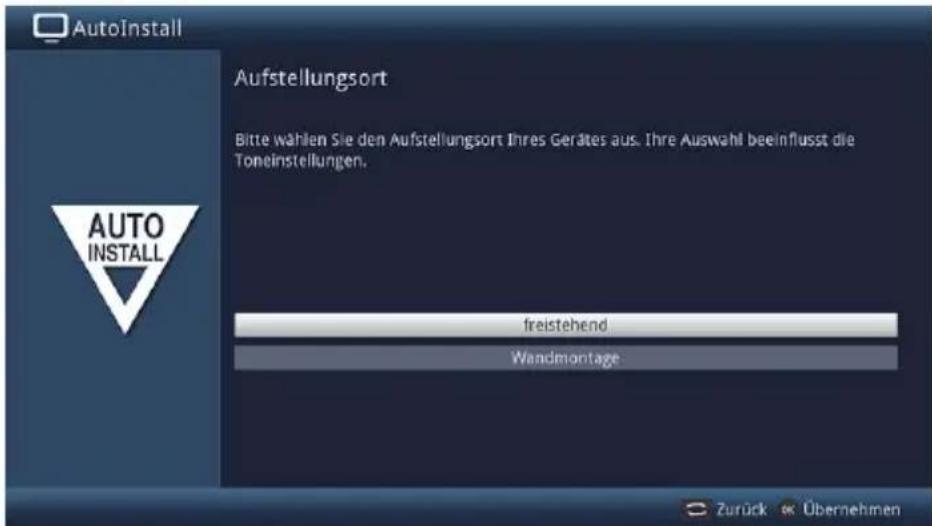
i Questa selezione adatta le pre-impostazioni degli altoparlanti all'ambiente.
Con i tasti freccia su/giù selezionare i segnali di ricezione di cui si desidera attivare o disattivare la disponibilità.
DVB-S per i canali satellitari digitali;
DVB-C per i canali digitali via cavo;
DVB-T per i canali del digitale terrestre;
CT analogico per canali via cavo e terrestri analogici
Rete (IPTV) per canali TV IP digitali
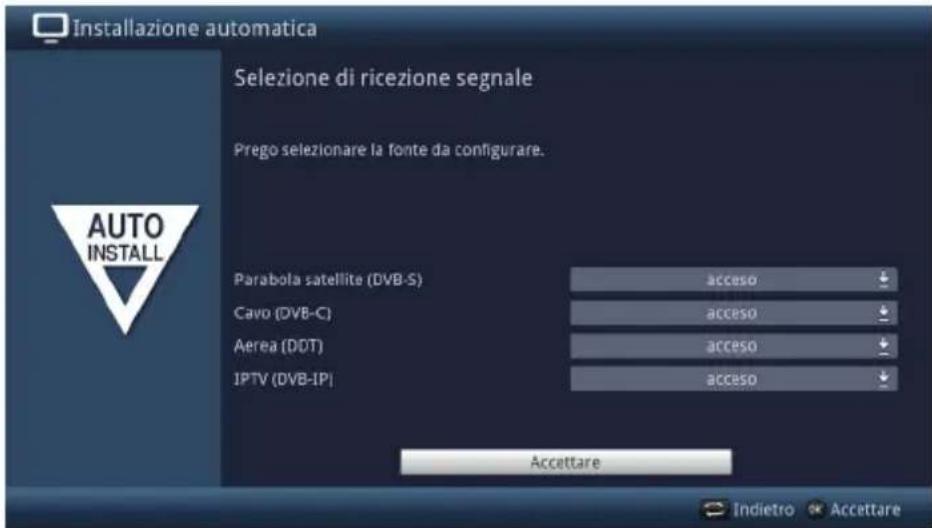
Premendo il tasto OK aprire la finestra di selezione, con i tasti freccia su/ giù selezionare l'impostazione desiderata e chiudere la finestra premendo nuovamente il tasto OK.
Per passare alla fase d'installazione successiva, selezionare con i tasti freccia il Campo Accettare e confermare con il tasto OK.
IPTV provider
Se nella selezione dei segnali di ricezione è stata attivata l'opzione IPTV, in questa fase è possibile configurare un provider.
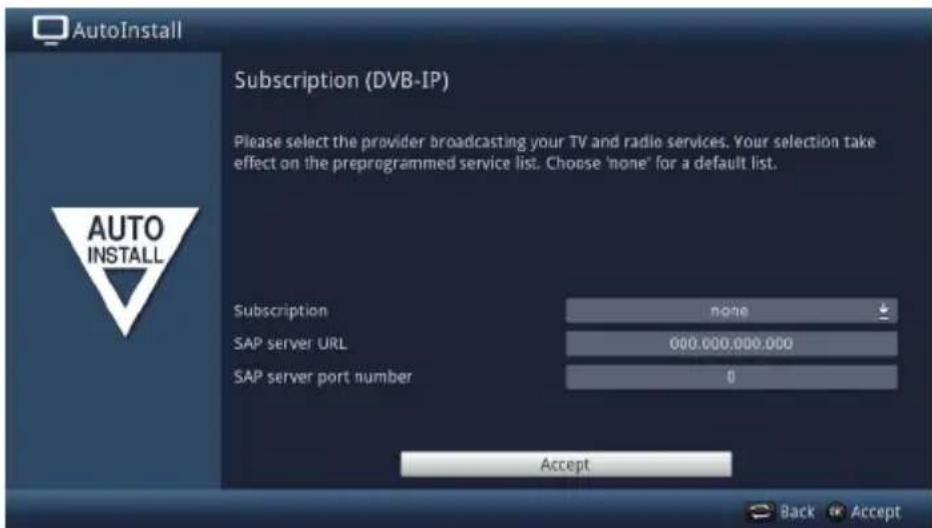
Se si utilizza il servizio di un IPTV provider, selezionare l'impostazione desiderata con i tasti freccia e con il tasto OK.
Selezionare Accettare e premere il tasto OK-per salvare le impostazioni.
In questa fase d'installazione è possibile adattare l'impostazione dell'apparecchio alla configurazione dell'antenna satellitare.
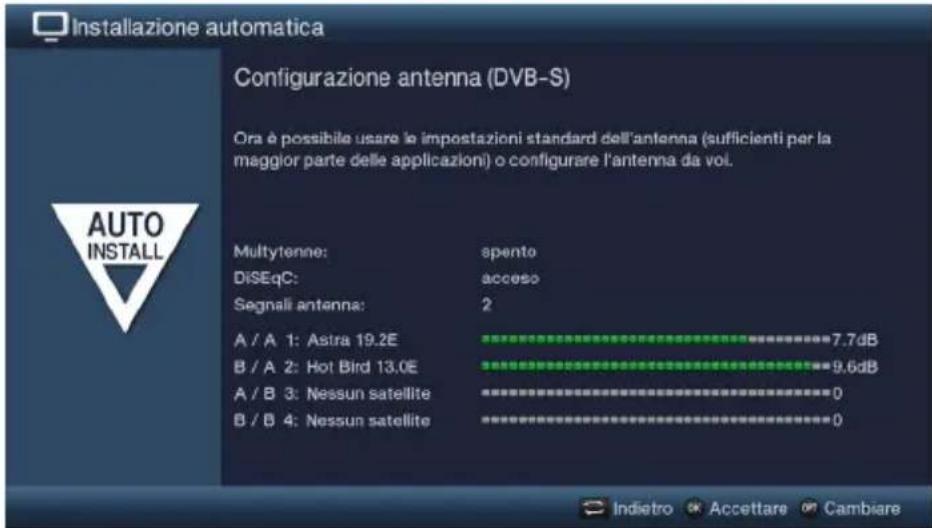
Premere il tasto OK per salvare l'impostazione standard dell'antenna e proseguire con il punto "Impostazioni antenna (DDT)".
Se la configurazione dell'impiano di ricezione non corrisponde all'impostazione standard, premere il tasto Opzione per aprire la configurazione dell'antenna e modificare le impostazioni in base all'impianto di ricezione. Ulteriori informazioni sono disponibili dalle istruzioni per l'uso.
Impostazioni antenna (DDT)
In questa fase viene visualizzata una gamma di canali con le rispettive soglie di segnale al fine di orientare l'antenna DDT per una ricezione ottimale.
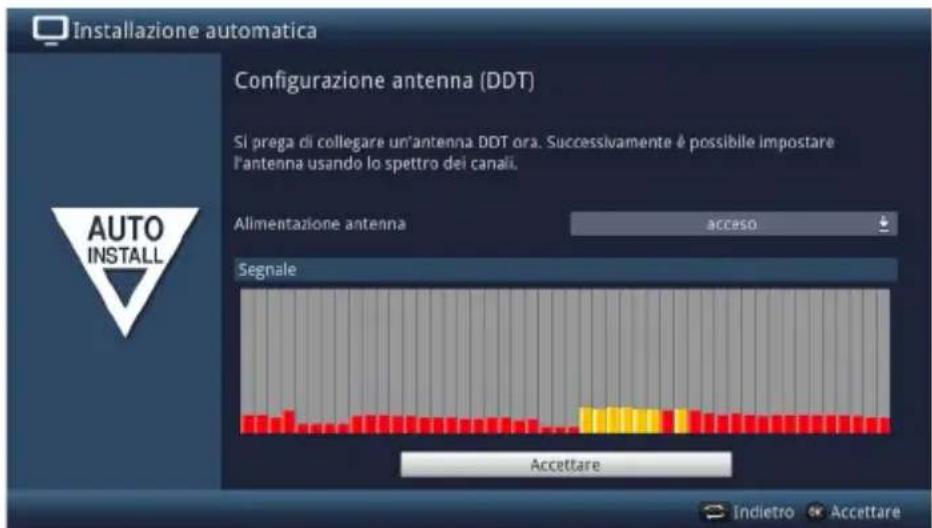
Con i tasti freccia su/giù selezionare il Campo Alimentazione antenna e aprire la finestra di selezione premendo il tasto OK.
Attivare o disattivare l'alimentazione dell'antenna selezionando l'immissione corrispondente con i tasti freccia su/giù e confermando con il tasting OK.
Per passare alla fase d'installazione successiva, selezionare con i tasti freccia il Campo Accettare e confirmare con il tasto OK.
In questa fase ha luogo la verifica automatica della configurazione di rete.
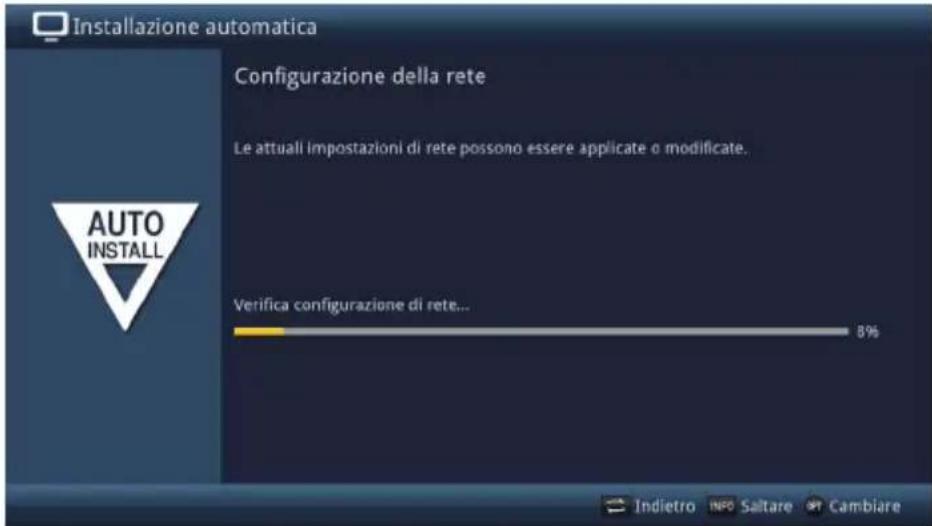
Se non si desidera eseguire la verifica della configurazione di rete, premere il tasto Info.
Se si desidera modificare le impostazioni di rete, premere il tasting Opzione ed eseguire ora le impostazioni desiderate. Confermare quindi con il tasting funzione verde per salvare le impostazioni.
Ulteriori informazioni sono disponibili delle istruzioni per l'uso.
Al terme della verifica della rete, premere il tasto OK, per passare alla fase d'installazione successiva.
Ricerca emittenti / ISIPROnur DVB-S
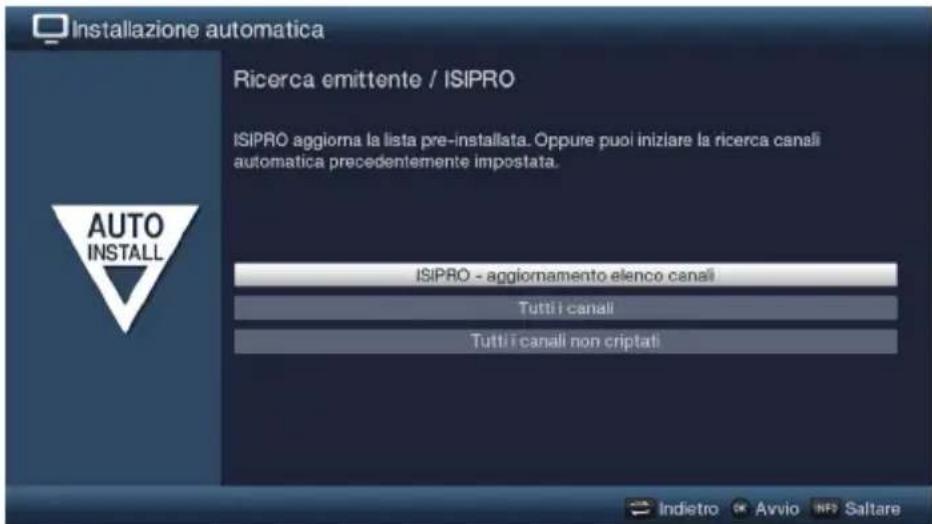
Per scaricare un elenco canali aggiornato, selezionare con i tasti freccia su/giù la riga ISIPRO - Aggiornamento elenco canali e avviare la procedura premendo il tasting OK.
Se si desidera eseguire una ricerca canalianche mediante satellte o se DvB-S non è stato configurato, con i tasti freccia su/giù selezionare il Campo Tutti i canali o Tutti i canali non criptati e avviare la ricerca dei canali premendo il tasto OK.
i Con Tutti i canali vengono ricercati i canali in chiaro e quelli codificati, nelle con Tutti i canali non criptati vengono ricercati solo i canali in chiaro.
Canali regionali
Alcune emittenti trasmettono una programmazione con contento che varia da regione a regione. Da esta pagina è possibile stabilire a quale canale regionale dare la preferenza.
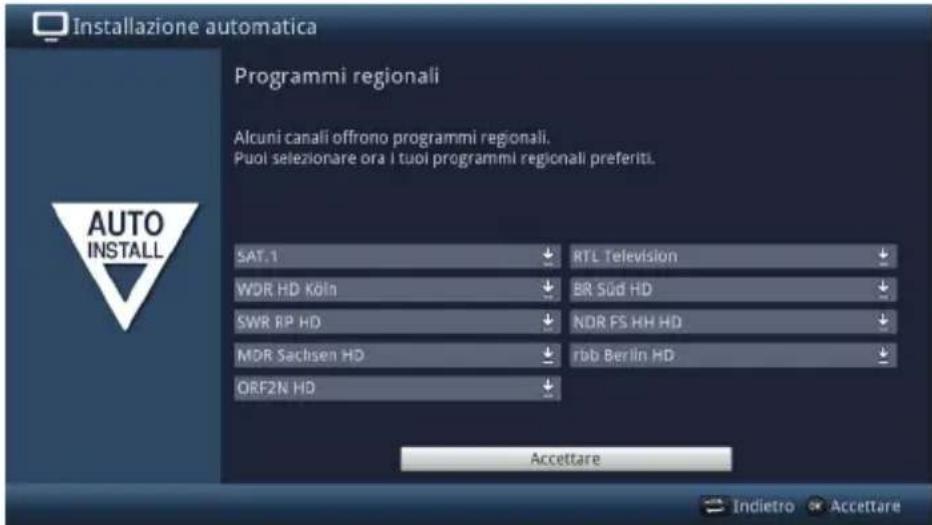
Con i tasti freccia, selezionare l'emittente che si desidera impostare come canale regionale e selezionare il canale mediante l'elenco di selezione.
i Successivamente selezionare un'alto canale regionale per un'emittente,come da punto 6.2.4; il canale viene salvato per questa emittente.
Attualizzazione del software
Ora l'apparecchio verifica se è disponibile un nuovo software per l'apparecchio.
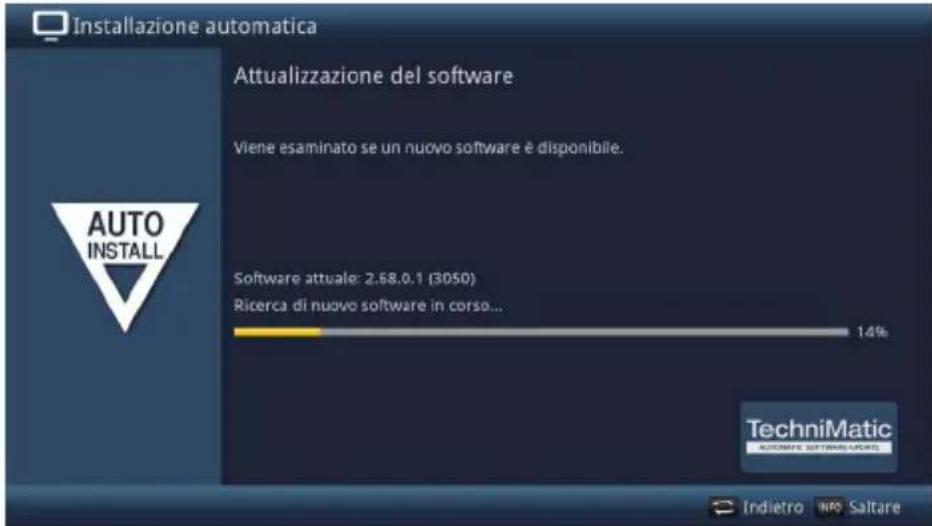
Se non si desidera ricercare un nuovo software ed eventualmente attendere il caricamento del software, è possibile saltare quella fase premendo il tasto Info
Se non è disponibile alcun aggiornamento software, premendo il tasting OK si passava direttamente alla fase successiva della guida d'installazione.
Se"Ince e stato rilevato un nuovo software per l'apparecchio, premendo il tasto OK viene avviato automaticamente l'aggiornamento software.
A tal fine seguire ancche i puncti 15.5 e 18 delle istruzioni per l'uso.
Aggiornamento elenchi Internet ISIO
Ora l'apparecchio verifica se è disponibile un nuovo elenco con link Internet.
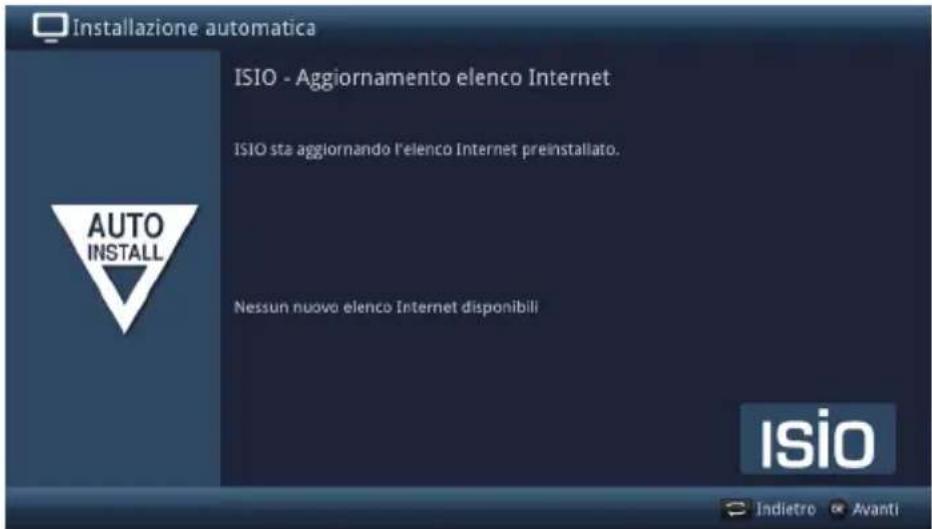
Se non si desidera ricercare un nuovo elenco Internet ed eventualmente attendere il caricamento dell'elenco, è possibile saltare esta fase premendo il tasto Info o annullare premendo il tasto OK.
watchmi
Dopo aver effettuato il passaggio „Aggiornamento elenchi Internet ISIO“ è possibile selezionare le opzioni watchmi.
Selezionare l'opzione desiderata con i tasti freccia e confermare premendo il tasting OK.
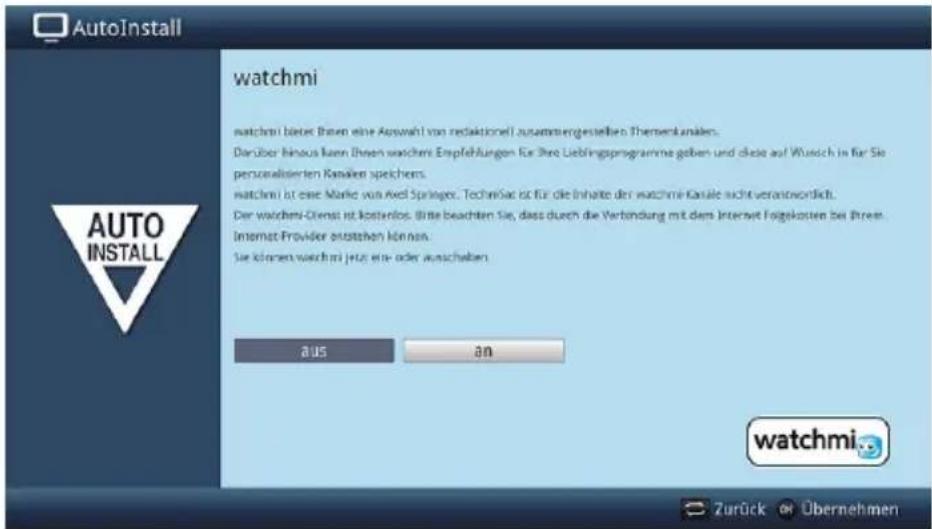
off Il servizio watchmi viene disattivato.
on Il servizio watchmi viene attivato.
i Attenzione: per effettuire l'operazione è necessario avee un collegamento ad Internet.
i Inoltre rispettare ancche le ulteriori indicazioni e le spiegazioni su watchmi riportate al punto 7.24 delle istruzioni per l'uso
Caricamento dei dati SFI
Per poter visualizzare i dati della guida elettronica dei canali SFI (SiehFernInfo) questi devono prima essere scaricati. In quello modo il tevisore si attiva automaticamente caricando i dati SFI.
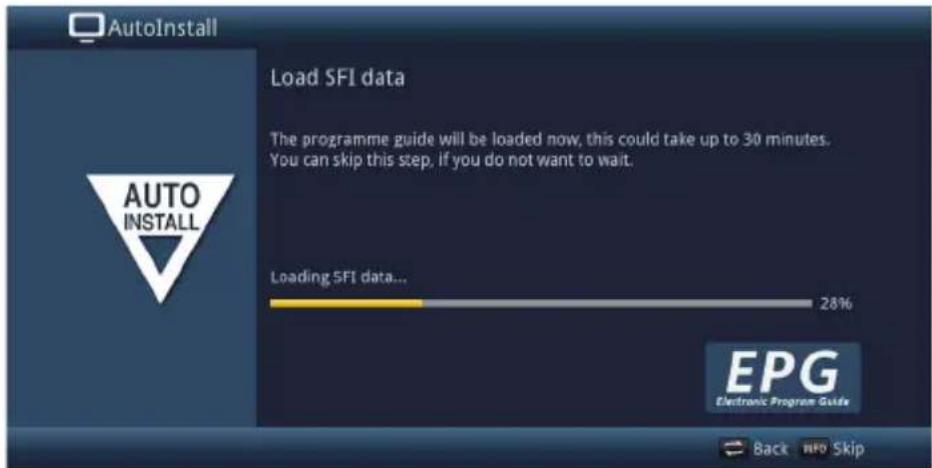
i Seguire anche il punto 10.8.2 delle istruzioni per I'uso.
Registrazione del prodotto
La registrazione del prodotto consente di usfuquire di ulteriori vantage di contribuire ad ottimizzare ulteriormente i nostri prodotti e servizi.
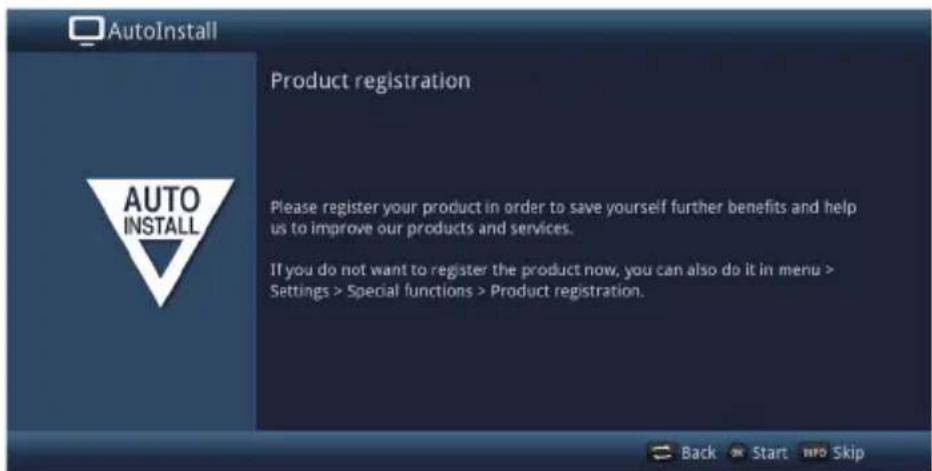
i Attenzione, per effettuire la registrazione è necessario ave un collegamento ad Internet.
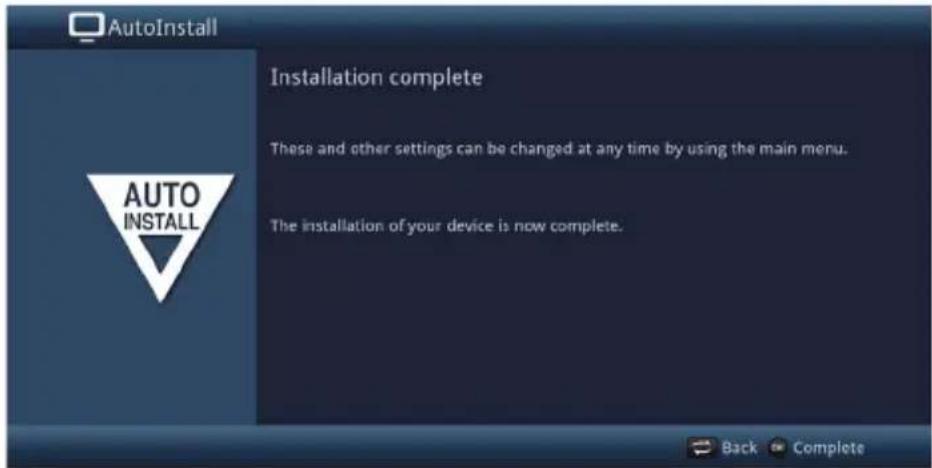
Chiudere l'assistente d'installazione
Confermare il messaggio finale della guida d'installazione premendo il tasto OK.
6.1 Accensione e spegnimento del teilevisore
6.1.1 Accensione dallo stato di standby
Spagnere l'apparecchio premendo il tasto On/Standby del telecommando o dell'apparecchio o il tasto Canale +/- del telecommando o dell'apparecchio o premendo un tasto numerico da 0 a 9 del telecommando.
i Se è stato attivato il parental control definito dall'utente (TechniFamily) sotto Menu > Impostazioni > Parental control, compare la selezione dell'utente. Ulteriori informazioni sono disponibili dalle istruzioni per l'uso.
6.1.2 Spegnimento dallo stato di standby
Spagnere l'apparecchio premendo il tasto On/Standby del telecomando o sull'apparecchio.
i Allo spegnimento dell'apparecchio il database dell'apparecchio viene salvato. Questa operazione richiede alcuni secondi. Lo schermo LCD si è giornato.
Al terminel del salvataggio, l'apparecchio passa in standby.
L'apparecchio si trovava ora in standby e cui esse spento completamente con il pulsante di accensione.
6.2 Sezione del canale
6.2.1 Con i tasti Canale su/giu
Utilizzato i tasti Canale +/- del telecomando o dell'apparecchio per spostarsi avanti e indietro di un canale.
6.2.2 Con i tasti numerici
Inserire il numero di canale desiderato con i tasti numerici.
1 per la posizione di canale 1
1, quindi 4
per la posizione di canale 14
2,quindi 3,tquindi 4
per la posizione di canale 234
1, quindi 2, quindi 4, tquindi 5
per la posizione di canale 1245
Nell'operazione di inserimento di un numero di canale a più cifre sono disponibili circa 3 secondi alla pressione di un tasting per completare l'immissione.
i Se si desidera insertire solo un numero a una, due o tre cifre, è possibile accelerare la procedura di cambio canale tenendo premuta l'ultima cifra e andere premendo il tasto OK.
6.2.3 Con I'elenco canali
Premere il tasting OK.
Per maggiori informazioni sulla trasmissione in corso, premere il tasting INFO.
6.2.3.1 Sezione di un elenco
Ora con i tasti freccia su/giù, i tasti pagina su/giù e i tasti numerici è possibile selezionare il canale desiderato.
Premere il tasting OK per uscire dal navigatore e visualizzare sullo schermo il canale selezionato.
6.2.3.2 Selezione di un elenco
Per facilitare la ricerca di canali, l'apparecchio è dotato di diversi elenchi canali. In quello modo è possibile selezionare gli elenchi dei preferiti o visualizzare i canali nella'elenco completo in ordine alfabetico, gli elenchi delle emittenti o secondo il genere.
Ora è possibile selezionare gli elenchì dei preferiti e l'élenco completo con i tasti freccia destra/sinistra (elenco TV) e l'élenco canali (Tutte le emittenti TV) e filtrare l'élenco canali con la Sezione opzioni (ad es. a seconda dell'emittente, del genere o della sorgente di segnale), l'élenco si può in modo alfabetico o secondo il numero di posizione del canale e ricercare un canaletramite la ricerca negli elenchì.
6.2.4 Selezione di un canale regionale
Con la selezione opzioni è possibile selezionare i vari canali regionali alla voce Regione.
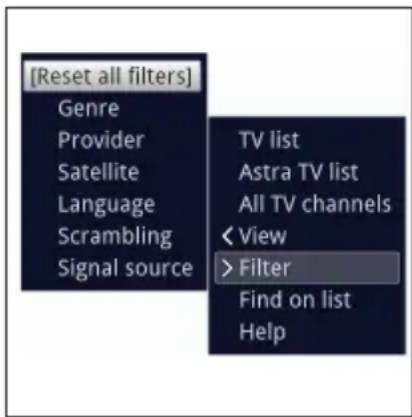
Il canale regionale selezionato viene salvato come canale regionale preferito.
6.2.5 Ritorno all'ultimo canale impostato
Premendo il tasto Indietro si ritorna all'ultimo canale impostato.
6.2.6 Commutazione TV/radio
Con il tasting TV/Radio è possibile passare alla modalità TV alla modalità radio e viceversa.
L'apparecchio attiva l'ultimo canale radio ascoltato.
In alternatively è possibile passare da modalità TV a radio e viceversa come detritto nei punti 7.3 e 7.19 del manuale d'uso.
6.3 Sorgente AV
Aprire la finestra di selezione Sorgenti AV premendo il tasto AV per poter selezionare un appearecchio collegatoagli ingressi (HDMI 1/2) o alla presa AV (tramite adattatore AV) (AV) del teilevisore.
Selezionare la sorgente desiderata con i tasti freccia su/giù e confermare con OK per passare all'ingresso selezionato.
i Consultare anche i punti 7.2.1 - 7.2.3, 7.2.6, 10.9 e 12 delle istruzioni per l'uso.
Un ingressso HDMI cui essere associato al tasting HDMI (punto 10.5.7.2 delle istruzioni per l'uso) in modo che quello venga richiamato alla pressione del tasting.
6.4 Informazioni sulla sorgente e sul canale
6.4.1 Box informazioni
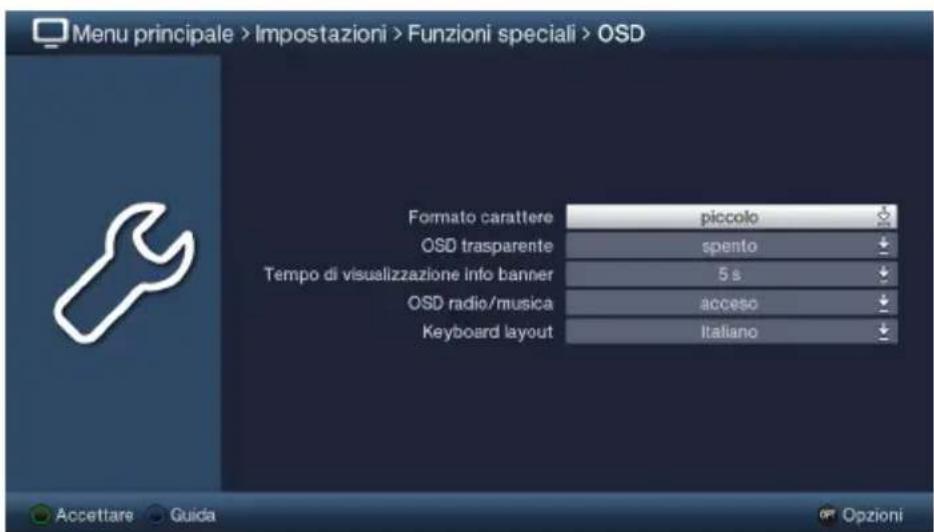
Dopo aver cambioso canale, sullo schermo compare una casella informazioni per la durata impostata在整个 Menu > Impostazioni > Funzioni speciali > OSD > Tempo di visualizzazione info banner.

In questa casella informazioni compaiono la posizione e il nome del canale, nonché la sorgente del canale impostato, l'elenco canali in cui si trovva il canale e il titolo della trasmissione in onda con ora di inizio e fine e barra di avanzamento e altre informazioni sul canale (ad es. il televideo, per 4:3 trasmissioni 4:3, per i sc:7 titoli,
per i canali codificati o le trasmissioni Dolby Digital).
i Nell'angolo in alto a destra dello schermo viene visualizzata l'ora attuale.
6.4.2 Visualizzazione ora e informazioni sul canale
Questa funzione permette di visualizzare le informazioni sul programma che si sta guardando.
Premendo il tasto Info compaiono nuovamente le informazioni contenate al punto 6.4.1 per la durata impostata在整个Menu > Impostazioni > Funzioni speciali > OSD > Tempo di visualizzazione info banner.
6.4.3 Altre informazioni sul canale
Se disponibili, si possono visualizzare ulteriori informazioni sul programma selezionato.
Premendo due volte il tasto Info la finestra di informazioni viene ingrandita e vengono visualizzate maggiori informazioni relative al canale selezionato.
É possibile scorrere i testi più lunghi con i tasti freccia su/giù una riga per volta o pagina per pagina con i tasti pagina su/giù.
Se disponibile, viene visualizzata la trasmissione successiva premendo nuovamente il tasting Info.
Premere di nuovo il tasto Info per nascondere la visualizzazione.
6.5 Ricezione di canali codificati
Inserire il modulo Cl-/Cl+ nella presa con il lato superiore rivolto all'indietro e insertire la smartcard con il chip dorato sul lato posteriore e in direzione di inserimento rivolta verso la fessura della sched del modulo Cl-/Cl+.
i Seguire anche il punto Ricezione di canali codificati delle istruzioni per l'uso.
6.6 Regolazione del volume
Dopo l'accensione del teilevisore, l'audio viene riproduotto al volume di accensione impostato nel menu Impostazioni audio (punto 10.2.1 delle istruzioni per l'uso).
Aumentare il volume del teileisore con il tasto doppio Volume ^+ e ridurlo con il tasto doppio Volume-.
6.6.1 Attivazione del muto
Premendo il tasto Audio on/off l'audio viene disattivato e, premendolo nuovamente, riattivato.
6.6.2 Volume delle cuffie
Quando l'audio è in muto, è possibile regolare il volume delle cuffie con il tasto doppio Volume + e Volume -.
6.7 Sezione di un'altra lingua / opzioni audio
Per alcuni canali è possibile selezionare un'altra opzione audio (Dolby Digital, stereo o canale audio 1 o canale audio 2) o un'altra lingua.
Con la Sezione opzioni è possibile selezionare dall'opzione Audio la lingua/opione desiderata.
i Seguire anche il punto Opzioni audio delle istruzioni per l'uso.
6.8 Modalità di suono
Selezionando la modalità di suono è possibileambiare direttamente tra le modalità di suono Standard, Film, Musica e Lingua.
Selezionare la modalità desiderata mediante la Sezione opzioni alla voce Modalità di suono.
i Le modalità di suono possono essere modificate in base alle proprie esigenze.
6.9 Modalità immagine
Selezionando la modalità immagine è possibile cancellare direttamente tra le modalità di immagine Economica (utilizzo domestico), Naturale (standard), Intensiva (presentazione), Film (cinema) e PC (grafica).
Selezionare la modalità immagine desiderata mediante la Selezione opzioni nella voce Modalità immagine.
i Le modalità di immagine possono essere modificate secondo le proprie esigenze come descritto nel punto 10.1 delle istruzioni per l'uso.
6.10 Sottotitoli
Per le trasmissioni che dispongono di sottotitoli viene visualizzata l'icona dei sottotitoli
nel box informazioni.
Con la Sezione opzioni è possibile selezionare i sottotitoli desiderati alla voce Sottotitoli.
i Seguire anche il punto Sottotitoli delle istruzioni per I'uso.
6.11 Televideo
Il tevisore consente la visualizzazione delle informazioni del televisione dei canali che inviano i dati del televisione. Il televisione vieneindicato dall'icona l box informazioni.
6.11.1 Altre informazioni sul canale
Premere il tasto Televideo per attivare il televideo del canale attualmente selezionato alla pagina generale.
Per chiudere premere il tasto Indietro.
i Seguire ancche il punto Televideo delle istruzioni per I'uso.
6.11.2 Selezione della pagina
Con i tasti numerici da 0 a 9 inserire il numero a 3 cifre della pagina di televideo desiderata.
Utilizzare i tasti funzione colorati per accedere alle pagine visualizzate nei rispettivi campi.
6.12 Fermo imagine
Premere il tastingo Fermo immagine per visualizzare l'immagine del teilevisore in fermo immagine.
Premere nuovamente quello tasto per terminare il fermo immagine e avviare la normale riproduzione delle immagini televisive.
i Durante il fermo immagine, il suono continua a essere riprodotto normalmente.
6.13 Sleep timer
Con lo sleep timer è possibile impostare l'ora di spegnimento dell'apparecchio.
Premere più volte il tasting Sleep timer per attivare il timer (da 15 a 120 minutes) o per disattivarlo.
6.14 Selezione delle funzioni
Premere il tasto Sezione funzione per aprire il menu di navigazione (menu NAV) e selezionare la funzione desiderata.
A tal fine seguire i puncti 7.19 e 10.9 delle istruzioni per l'uso.
6.15 HbbTV
i Ilsimbolonel lebTV asella informazioni indica che I'emittente dispone di un'applicazione HbbTV.
i Questa funzione più essere utilizzata solo quando è presente un collegamento a Internet (punti 10.4.1 o 10.4.2 delle istruzioni per l'uso) ed è stata attivata l'HbbTV (punto 10.5.2.8 delle istruzioni per l'uso).
Attivare la funzione HbbTV mediante la Sezione opzioni al punto HbbTV, affinché esta possa essere utilizzata per l'emittente impostata.
Passare ad un canale che invia dati HbbTV.
i Dopo quale secondo compare una finestra in basso a destra che indica la presenza di contentuti HbbTV.
Avviare l'applicazione HbbTV premendo il tasto funzione rosso.
i La rappresentazione e l'uso dell'applicazione HbbTViene determinata dai dati ricevuti.
Solitamente l'uso di base avviene come descripto di seguito.
A seconda della velocità del collegamento Internet è possibile che i tempi di reazione siano lenti e che vi siano brevi interruzioni.
All'interno dell'applicazione HbbTV è possibile spostare la selezione utilizzato i tasti freccia o i tasti raffigurati e confermare la selezione utilizzato il tasto OK.
Per uscire dall'applicazione HbbTV premere il tasto Indietro o procedere come indicato nell'applicazione stessa, ad es. premendo il tasto colorato raffigurato.
Per l'uso osservare leindicazioni e le immagini sullo schermo.
6.16 Commutazione del formato / Zoom
Premere il tasto Zoom/Formato per accedere ai formati predefiniti (originale, ottimale, ottimale 16:9, zoom piano e stretch) e all'impostazione definite dall'utente, in cui è possibile adattare l'imagine alle proprie necessità.
i Per adattare l'immagine alle proprie necessita, sono disponibili le seguente possibilità:
tasto funzione rosso ingrandire l'altezza dell'imagine
tasto funzione verde ridurre l'altezza dell'immagine tasting
tasto funzione giallo ingrandire la larghezza dell'immagine tasto
tasto funzione blu ridurre la larghezza dell'immagine
| Tasto freccia su | spostare l'immagine verso l'alto (solo per altezza dell'immagine aumento) |
| tasto freccia su | spostare l'immagine verso il basso (solo per altezza dell'immagine aumento) |
| tasto OK | Modificare il livello di zoom |
| Tasto freccia sinistro | ripristinare l'impostazione di formato definita dall'utente |
Per nascondere la commutazione del formato, premere il tasto Indietro.
6.17 Guida dei canali SFI
Il tevisore è dotato di una guida elettronica dei canali SiehFern Info.
Con la guida è possibile visualizzare sullo schermo le informazioni su uno o più canali digitali e ottenero molto rapidamente una panoramicica delle trasmissioni in corso, del giorno o dei giorni successivi.
i Seguire ancche i relativi puncti delle istruzioni per I'uso.
Premere il tasting SFI per accedere alla guida elettronica dei programmi.
i La guida elettronica dei programmi viene visualizzata con la. categoria iniziale selezionata. Nell'impostazione di fabbrica è selezionata la categoria iniziale Vista generale.
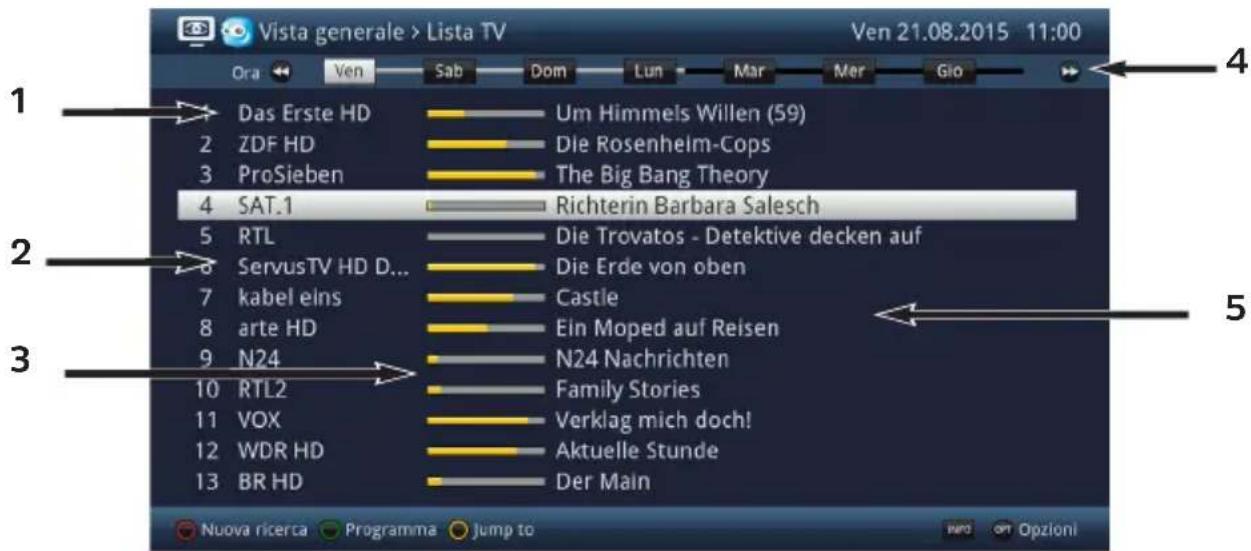
1 Tempo di visualizzazione > indica il momento di visualizzazione della trasmissione. Barra del tempo > rappresentazione grafica dei dati disponibili del canale selezionato.
2 Nome del canale con la posizione del canale all'interno dell'elenco preferiti attivo.
3 Barra di avanzamento od ora di inizio/fine della trasmissione visualizzata.
4 Data e ora attuali.
5 Trasmissioni dei canali visualizzati.
Per accedere alle finestre e alle funzioni SFI utilizzare la Sezione opzioni e il tasto funzione presente sul bordo inferiore dello schermo.
Utilizzato i tasti freccia destra/sinistra, i tasti scorrere avanti/indietro, i tasti freccia su/giù e il tastingo pagina su/giù è possibile procedere e indietreggiare nel tempo di visualizzazione o spostare la selezione.
Se sono disponibili ulteriori informazioni sulla trasmissione selezionata, è possibile visualizzarle o uscire premendo il tasto Info.
Premendo il tasting OK è possibile passare direttamente al canale selezionato.
Premere il tasto SFI per uscire alla guida elettronica dei canali.
6.18 Internet
L'apparecchio consente l'accesso a Internet mediante il collegamento a banda larga. A tal fine, il tevisore deve essere collegato ad una rete locale/router DSL mediante LAN o WLAN e l'utente deve autorizzato l'utilizzo del collegamento a Internetosi come le norme sulla protezione dei dati.
Attraverso l'accesso a Internet sono disponibili diverse funzioni Internet come la navigazione libera, l'uso di servizi interattivi, il Video on Demand e il portale di assistenza TechniSat ISIO Live.
i Rispettare sempre ancche i punti 7.23, 10.4.1, 10.4.2 e 10.5.2 delle istruzioni per l'uso o leindicazioni e quanto visualizzato sullo schermo.
Un elenco Internet pre-programmato facilita l'apertura di alcune pagine Internet interessanti. Tale elenco può essere integrato o modificato in base alle proprie esigenze.
i Per garantire una perfetta riproduzione delle immagini in movimento, deve essere disponibile una larghezza di banda minima di 3Mbit/s. Se la larghezza di banda è inferiore, possono verificarsi dei disturbi (immagini mosse, fermo imagine) che non dipendono da un malfunzionamento dell'apparecchio.
6.18.1 Accesso a pagine Internet con l'elenco Internet
Premere il tasting WWW per passare alla modalità Internet e aprire l'elenco Internet
Viene visualizzato il navigatore degli elenchi Internet. L'ultimo link Internet aperto è selezionato e viene più caricato sullo sfondo.
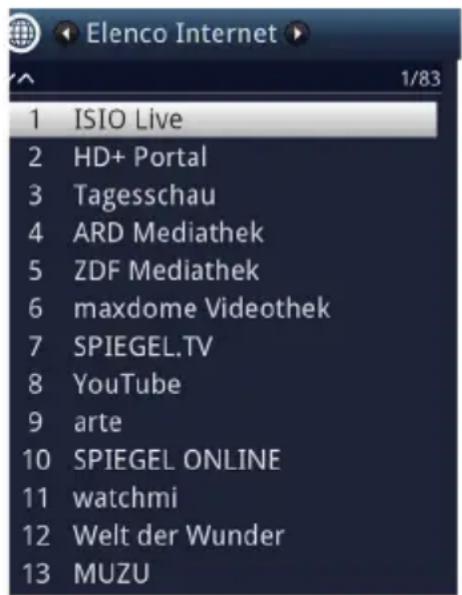
Ora con i tasti freccia su/giù, i tasti pagina su/giù e i tasti numerici è possibile selezionare il link Internet desiderato.
Premendo il tasting OK viene aperto il link Internet selezionato.
Il tempo di visualizzazione della pagina selezionata dipende alla pagina e alla larghezza di banda del collegamento DSL.
Il tempo di visualizzazione della pagina selezionata dipende nella pagina e nella larghezza di banda del collegamento DSL.
6.18.1.1 Selezione di un elenco
Per facilitare la ricerca di link Internet, l'apparecchio è dotato di diversi elenchi Internet. É possibile selezionare e visualizzare tutti gli elenchi dei preferiti secondo il punto Elenchi Internet delle istruzioni per l'uso.
Con la Sezione opzioni alla voce Elenchi internet è possibile selezionare l'elenco Internet desiderato
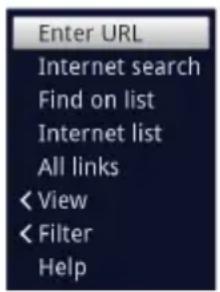
6.18.1.2 Filtrare elenco Internet per genere
Con la Selezione opzioni > Vista è possibile selezionare l'ordine dell'elenco Internet attualmente visualizzato.
Per ricercare un link Internet memorizzato utilizzato la Sezione opzioni > Cerca elenco.
Per filtrare un elenco Internet secondo un determinato genere, alla Sezione opzioni > Filtro > Genere selezionare il genere di cui si desidera visualizzare il link.
6.18.2 Filtrare elenco Internet per genere
Oltre alla possibilità di selezionare i link Internet, è possibile accedere alle pagine Internet desiderate mediante immissione manuale dell'URL (Uniform Resource Locator).
Premere due volte il tasting WWW.
oppure
Dalla Sezione opzioni nell'opzione Navigazione selezionare la voce URL
i La tastiera virtuale si apree e consente di insere l'indirizzo internet desiderato.
6.18.3 Navigare nella pagina Internet aperta
Con i tasti freccia, a seconda dell'impostazione al punto 10.5.2.6 delle istruzioni per l'uso, è possibile spostare la selezione/la cornice/il punctatore sulle apposite aree (ad es. un altro link, un pulsante, un menu a tendina, ecc.).
Premendo il tasto OK, viene eseguita l'azione corrispondente.
Se si utilizes ad es. una tastiera ISIOControl II (cod. art. 0002/3850) e la navigazione mediante mouse è stata attivata, è possible comandare il puntatore del mouse sullo schermoanche con la cosiddetta trackball, rendendo in quello modo l'utilizzo di internet molto più come do.
Allo stesso modo è possibile spostare comodamente il punctatore del mouse sullo schermo mediante l'app MyTechniSat per smartphone o tablet, se la funzione di commando da smartphone è stata attivata.
6.18.4 Aggiornare il contentuto delle pagine
Talvolta può essere utile e necessario aggiornare nuovamente il contentuto di una pagina Internet aperta.
Dalla selezione opzioni selezionare la voce Aggiornare.
6.18.5 Interrimpere il caricamento
Per interrompere o annullare il caricamento di una pagina Internet, selezionare la voceAnnulla alla Sezione opzioni.
Selezionando il punto Aggiornamento tra le opzioni è possibile proseguire o riavviare il caricamento della pagina.
6.18.6 Aggiungere preferiti all'elenco Internet
Mediente l'immissione URL après la pagina Internet che si desidera aggiungere all'elenco Internet come preferito.
Dalla Selezione opzioni selezionare la voce Aggiungere preferito.
i Seguire anche il punto 13 delle istruzioni per I'uso.
6.18.7 Motore di ricerca
Selezionando la voce Ricerca Internet alla Sezione opzioni, si apree automaticamente la pagina Internet del motore di ricerca selezionato come descritto al punto 10.5.2.7 delle istruzioni per l'uso.
6.18.8 Stato
Dalla selezione opzioni selezionare la voce Stato.
Con i tasti freccia su/giù è possibile selezionare lo stato generale e lo stato di sicurezza e visualizzarlo premendo il tasting OK.
6.18.9 Uscire da Internet
Per passare da una pagina Internet aperta alla modalità TV/radio, premere il tasting TV/Radio o tre volte il tasting WWW.
7 Modalità DVR
Grazie alla funzione DVR (DVR=Digital Video Recorder) per la registrazione di una trasmissione non è necessario alcun dispositivo di registrazione esterno (ad es. registratore video o DVD), poiché mediante但这a funzione è possibile registrare su una memoria USB o di rete.
i E possibile eseguire registrazioni DVR di programmi da sorgenti DVB-S, DVB-C e DTT.
A tal fine seguire ancche i puncti 8, 9.1 e 9.4 delle istruzioni per l'uso.
i Duringe la registrazione è possibile registrarare, othere ai dati audio e video, ulteriori i canali audio, i dati del televideo e i sottotitoli.
Questi possono essere richiamati nella successiva riproduzione, come descrizione ai punti 7.7, 7.11 e 7.12.
7.1 Registrazione DVR
Per la registrazione DVR sono disponibili le seguenti modalità di registrazione:
1. Registrazione immediata
Selezionare quello tipo di registrazione per registrarare immediatamente la trasmissione in corso premendo un tasting.
2. Registrazione con timer
Con这对于 the transmissione ad esempio in assenza dell'utente. A tal fine programmare il timer in modo manuale o automatico con l'SFI.
3. Registrazione timeshift
Con la registrazione timeshift è possibile visualizzare la televisione in differita. In quello modo è possibile riproduire la registrazione in differita quando esta è ancora in corso.
7.1.1 Registrazione immediata
Attivare il canale di cui si desidera effettuare una registrazione.
Premere il tasto Registrazione per registrarare la trasmissione in corso.
Per sospendere la riproduzione della trasmissione in corso in un determinato punto, premere il tasto Pausa / Riproduzione.
Per riprendere la riproduzione della trasmissione in quello punto, premere nuovamente il tasto Pausa / Riproduzione.
7.1.2 Registrazione timeshift
Se si deve interrompere la visione di una trasmissione ad es. a causa di una conversazione al Telefono, è possibile premendo il tasto Pausa / Riproduzione, sospendere la riproduzione della trasmissione e contemporaneamente avviare la registrazione della trasmissione in corso.
Per proseguire con la riproduzione della trasmissione da quello punto, premere nuovamente il tasto Pausa / Riproduzione.

La trasmissioneiene visualizzata con un ritardo rispetto alla trasmissione in diretta (Timeshift; vedere il punto Funzione Timeshift delle istruzioni per l'uso), quando la trasmissione in corso sullo sfondo continua a essere registrata.
7.1.3 Terminare manualmente la registrazione
Premendo il tasting Stop compare un messaggio che chiede se salvare o annullare la registrazione.
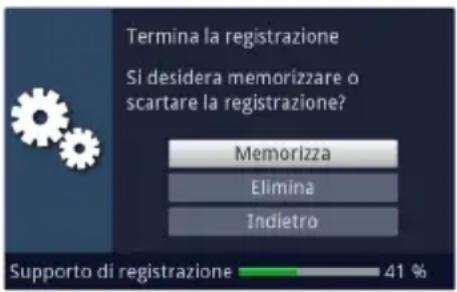
Selezionare Memorizza per salvare la registrazione, Elimina per non salvare la registrazione o Indietro per proseguire con la registrazione quando interromperà automaticamente la registrazione.
7.1.4 Terminare automaticamente la registrazione
Premendo il tastingo Registrazione compare una finestra con le funzioni a disposizione.
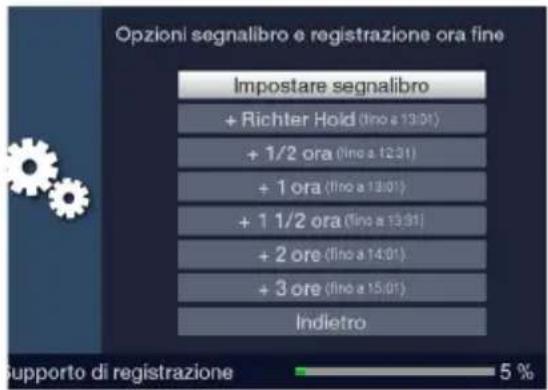
Selezionando ad es. +1 ora, il tevisore registrarà il canale per quello arco di tempo, quando interromperà automaticamente la registrazione.
7.1.5 Registrazioni con timer
Il timer DVR consente di registrarare automaticamente le trasmissioni su un supporto di memoria selezionato, ad es. in assenza dell'utente (punto 9.4.1 delle istruzioni per l'uso).

I timer DVR possono essere programmati manualmente come descriptors nel punto 7.16.6 delle istruzioni per l'uso con l'ausilio dell'SFI e nel punto 7.17.1.1 delle istruzioni per l'uso.
7.2 Riproduzione DVR
Per accedere alle registrazioni DVR,utilizzare il navigatore DVR.
7.2.1 Accedere al navigatore DVR / avviare la riproduzione DVR
Per accedere al navigatore DVR sono disponibili i seguenti modi. A seconda se ci si trova in modalità TV o radio, compare un elenco con le registrazioni TV o radiofoniche presenti sul supporto di memoria.
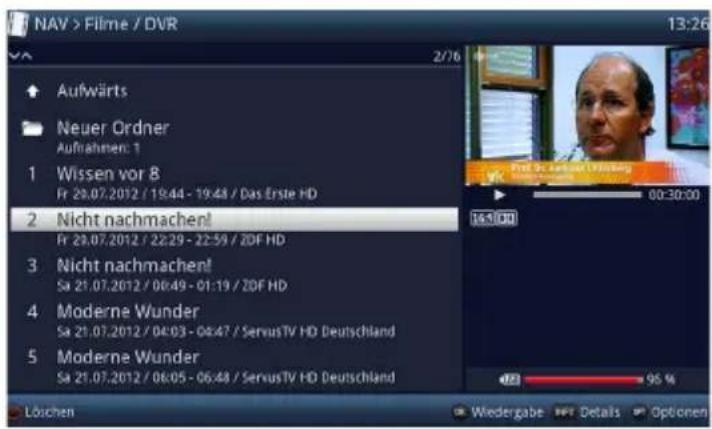
Avviare la riproduzione di una registrazione selezionandola e confermando con OK.

Seguire ancche il punto 10.9 del manuale d'uso.

Con il tasting Info è possibile visualizzare le informazioni sulla trasmissione o nasconderle premendo nuovamente il tasting.
7.2.1.1 Dalla modalità TV
In modalità TV premere il tasto Stop / DVR per passare direttamente al navigatore DVR.
oppure
Con il tasting OK après il Navigatore delle liste programmi e passare al navigatore DVR con il tasting Stop / DVR.
oppure
Nella Selezione funzione selezionare la voce Film / DVR.
Selezionare prima il supporto di memoria e quando après la cartella Registrazioni proprioe.
7.2.1.2 Dalla riproduzione di una registrazione DVR
Premere il tasting OK per aprire il navigatore DVR.
oppure
Nella Selezione funzione selezionare la voce Film / DVR.
Selezionare prima il supporto di memoria e quando aprire la cartella Registrazioni proprie.
7.2.2 Pausa / Fermo imagine
Per fermare la riproduzione di una registrazione (fermo immagine), premere il tasto Pausa / Riproduzione durante la riproduzione.
Premere nuovamente il tasting Pausa / Riproduzione per proseguire la riproduzione dallo stesso punto.
7.2.3 Scorrimento rapido in avanti e indietro
Per raggiungere un determinato punto della registrazione, il DVR dispone di funzioni di esccorrimento rapido in avanti e indietro.
Durante la riproduzione premere il tasto Scorri avanti o Scorri indietro.
Sono disponibili le seguenti velocità di avvolgimento in agli direzione:











Una volta raggiunto il punto desiderato del film, premere il tasto Pausa / Riproduzione per passare alla modalità di riproduzione normale.
7.2.4 Funzione Jogshuttle
Durante la riproduzione premere il tasto Jogshuttle (fermo imagine), per passare alla modalità Jogshuttle.
i La riproduzione della registrazione viene sospesa (fermo imagine) e nella casella informazioni compare la sovrimpressione
Premendo più volte i tasti freccia destra/sinistra modificare la velocità e la direzione di riproduzione in base alle visualizzazioni e le velocità indicate in precedenza.
7.2.5 Passare alle etichette
Durante la riproduzione della registrazione è possible passare direttamente ai puniti della registrazione indicati con le etichette come descritto nei puniti 8.1.4, 8.2.5, 9.1.3.2 o 9.5.3 delle istruzioni per l'uso.
Con la Sezione opzioni alla voce Etichette selezionare l'etichetta corrispondente per raggiungere il punto della registrazione desiderato.
7.2.6 Terminare la riproduzione
Premere il tasting Stop per terminare la riproduzione.
i La riproduzione viene terminata e il tevisore passa alla modalità TV. Il tevisore „ricorda" il punto della registrazione in cui si è interrotta la riproduzione.
Riavviando la riproduzione di esta registrazione, la riproduzione riprende automaticamente dal punto in cui è stata terminata.
- Istruzioni Sintetiche
- Collegamenti
- Indicazioni / Comandi
- Leggere attendamente prima di cominciare
- Gentile cliente,
- Inserimento/sostituzione delle batterie del telecomando
- Note legali
- Avvertenze di assistenza
- Avvertenze importanti
- Sicurezza
- Il contatto con parti sotto tensione può essere mortale!
- Smaltimento
- Consumo in standby e durante il funzionamento
- Valori energetici:
- Potenza assorbita TECHNILINE 32 ISI
- Potenza assorbita TECHNILINE 43 ISI
- Uso conforme alle disposizioni
- Collegamento
- Antenna satellitare
- Collegamento dell'antenna e del cavo (digitale)
- Lettore BluRay/DVD
- Amplificatore surround/Hi-Fi
- Digitale
- Analogico
- Collegamento alla rete elettrica
- Funzionamento di base
- Egregio cliente,
- Accensione e spegnimento dell'apparecchio
- Accesso al menu principale e navigazione nei menu / nelle funzioni
- Accesso al menu principale e navigazione nei menu / nelle funzioni
- Modificare un'impostazione
- Freccia di selezione
- Elenco di selezione
- Immissione numerica
- Tastiera virtuale
- Selezione opzioni
- Prima installatione
- Lingua di sistema
- Selezione del Paese
- Luogo di posizionamento
- IPTV provider
- Impostazioni antenna (DDT)
- Ricerca emittenti / ISIPROnur DVB-S
- Canali regionali
- Attualizzazione del software
- Aggiornamento elenchi Internet ISIO
- watchmi
- Caricamento dei dati SFI
- Registrazione del prodotto
- Chiudere l'assistente d'installazione
- Accensione e spegnimento del teilevisore
- Accensione dallo stato di standby
- Spegnimento dallo stato di standby
- Sezione del canale
- Con i tasti Canale su/giu
- Con i tasti numerici
- Con I'elenco canali
- Sezione di un elenco
- Selezione di un elenco
- Selezione di un canale regionale
- Ritorno all'ultimo canale impostato
- Commutazione TV/radio
- Sorgente AV
- Informazioni sulla sorgente e sul canale
- Box informazioni
- Visualizzazione ora e informazioni sul canale
- Altre informazioni sul canale
- Ricezione di canali codificati
- Regolazione del volume
- Attivazione del muto
- Volume delle cuffie
- Sezione di un'altra lingua / opzioni audio
- Modalità di suono
- Modalità immagine
- Sottotitoli
- Televideo
- Altre informazioni sul canale
- Selezione della pagina
- Fermo imagine
- Sleep timer
- Selezione delle funzioni
- HbbTV
- Commutazione del formato / Zoom
- Guida dei canali SFI
- Internet
- Accesso a pagine Internet con l'elenco Internet
- Selezione di un elenco
- Filtrare elenco Internet per genere
- Filtrare elenco Internet per genere
- Navigare nella pagina Internet aperta
- Aggiornare il contentuto delle pagine
- Interrimpere il caricamento
- Aggiungere preferiti all'elenco Internet
- Motore di ricerca
- Stato
- Uscire da Internet
- Modalità DVR
- Registrazione DVR
- Registrazione immediata
- Registrazione con timer
- Registrazione timeshift
- Registrazione immediata
- Registrazione timeshift
- Terminare manualmente la registrazione
- Terminare automaticamente la registrazione
- Registrazioni con timer
- Riproduzione DVR
- Accedere al navigatore DVR / avviare la riproduzione DVR
- Dalla modalità TV
- Dalla riproduzione di una registrazione DVR
- Pausa / Fermo imagine
- Scorrimento rapido in avanti e indietro
- Funzione Jogshuttle
- Passare alle etichette
- Terminare la riproduzione
Marca : TECHNISAT
Modello : Techniline 32 ISI 2
Categoria : Televisore