Techniline 32 ISI 2 - Téléviseur TECHNISAT - Notice d'utilisation et mode d'emploi gratuit
Retrouvez gratuitement la notice de l'appareil Techniline 32 ISI 2 TECHNISAT au format PDF.


| Type de produit | Téléviseur LED |
| Marque | TechniSat |
| Modèle | Techniline 32 ISI 2 |
| Taille de l'écran | 32 pouces (81 cm) |
| Résolution | HD Ready (1366 x 768 pixels) |
| Rétroéclairage | LED |
| Formats d'image | 16:9, 4:3, zoom, stretch, personnalisé |
| Connectivité | 2x HDMI (dont 1 ARC), 2x USB, LAN, CI+, entrée antenne (DVB-S/C/T), sortie audio numérique coaxiale, sortie casque, subwoofer, AV (jack 3,5 mm) |
| Tuner | DVB-S/S2, DVB-C, DVB-T/T2, IPTV |
| Fonctions intelligentes | HbbTV, navigateur Internet, portail ISIO Live, watchmi, enregistrement DVR |
| Entretien et nettoyage | Débrancher avant nettoyage, utiliser un chiffon doux et sec. Ne pas utiliser de produits abrasifs. |
| Sécurité | Ne pas ouvrir l'appareil. Ne pas exposer à l'eau. Respecter un espace de 10 cm autour pour la ventilation. Débrancher en cas d'orage. |
| Consommation électrique (marche) | < 37 W |
| Consommation électrique (veille) | < 0,37 W |
| Alimentation | 230 V / 50 Hz |
| Télécommande | Fournie avec piles |
| Accessoires fournis | Adaptateur AV, guide de démarrage rapide |
| Pièces détachées et réparabilité | Contacter le service après-vente TechniSat au +49 (0)39 25 92 20 1800 pour toute réparation. Ne pas ouvrir soi-même. |
FOIRE AUX QUESTIONS - Techniline 32 ISI 2 TECHNISAT
Questions des utilisateurs sur Techniline 32 ISI 2 TECHNISAT
0 question sur cet appareil. Repondez a celles que vous connaissez ou posez la votre.
Poser une nouvelle question sur cet appareil
Téléchargez la notice de votre Téléviseur au format PDF gratuitement ! Retrouvez votre notice Techniline 32 ISI 2 - TECHNISAT et reprennez votre appareil électronique en main. Sur cette page sont publiés tous les documents nécessaires à l'utilisation de votre appareil Techniline 32 ISI 2 de la marque TECHNISAT.
MODE D'EMPLOI Techniline 32 ISI 2 TECHNISAT
7.2.2 Pause/freeze frame
Guide de Demarrage Rapide
TECHNILINE ISI
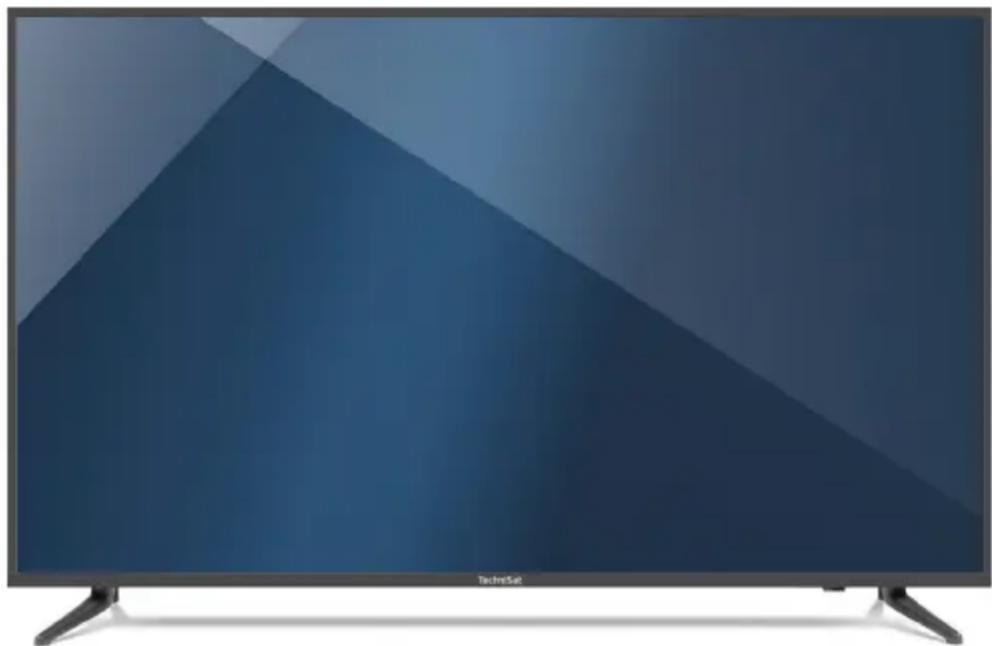
Connectique / Affichage / Commande
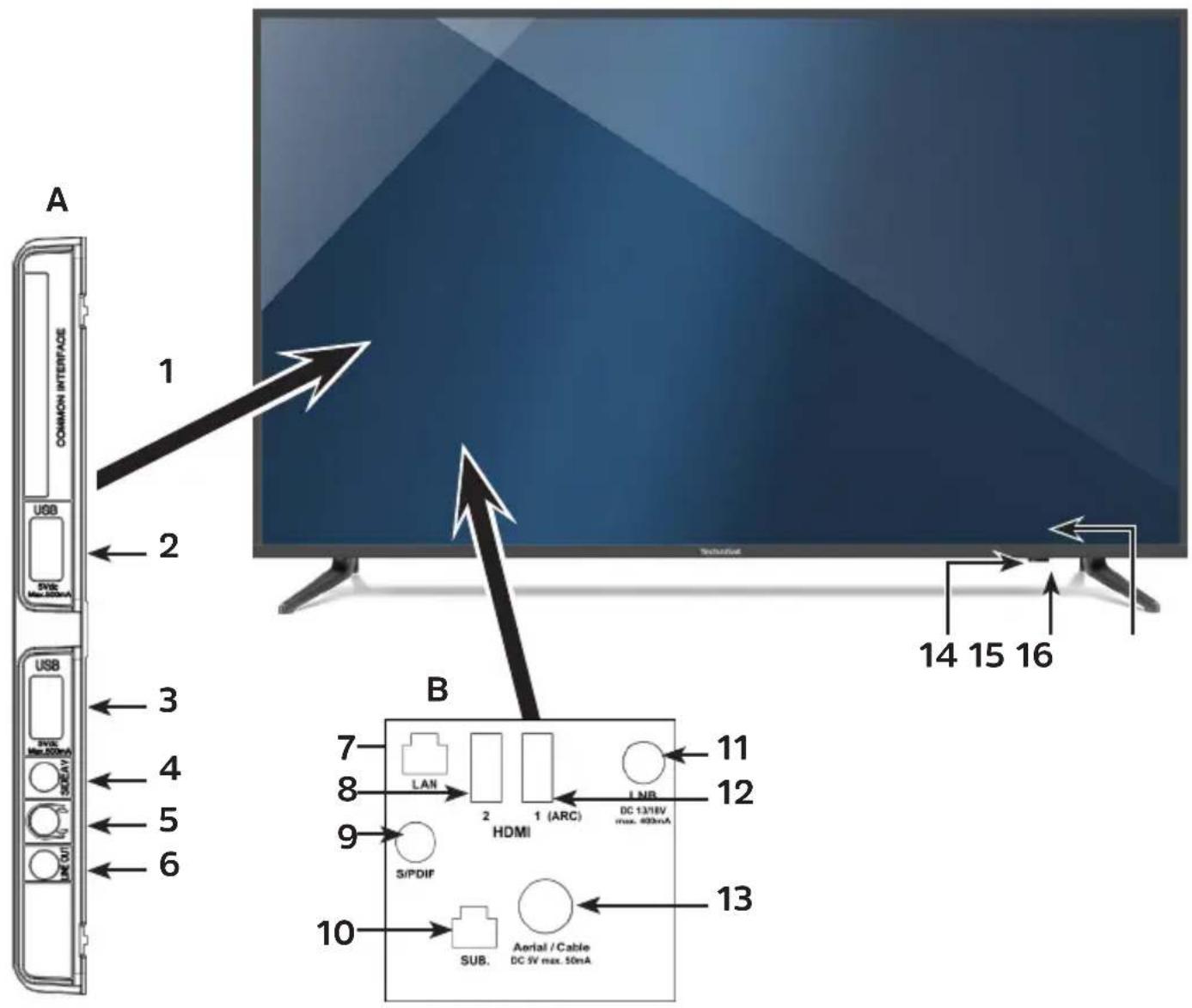
Veuillez noter que les points A, B et 16 se trouvent à l'arrête de l'appareil approximativement au niveau de la position de la flèche.
Connectique
1 Interface CI
2 Port USB
3 Port USB
4 Connecteur AV* (prise jack de 3,5 mm)
5 Sortie casque (prise jack de 3,5 mm)
6 Sortie audio analogue (prise jack de 3,5 mm)
7 Prise réseau LAN
8 Port HDMI 2
9 Sortie audio numérique (S/P-DIF coaxial)
10 Port Subwoofer
11 Entre LNB (DVB-S)
12 Port HDMI 1 (ARC)
13 Entrée d'antenne (DVB-C, TNT, analogue)
Affichage / Commande
14 LED IR
15 LED Marche/veille
16 Touche Marche/veille (arrière de l'appareil)
- Adaptateur AV fourni.
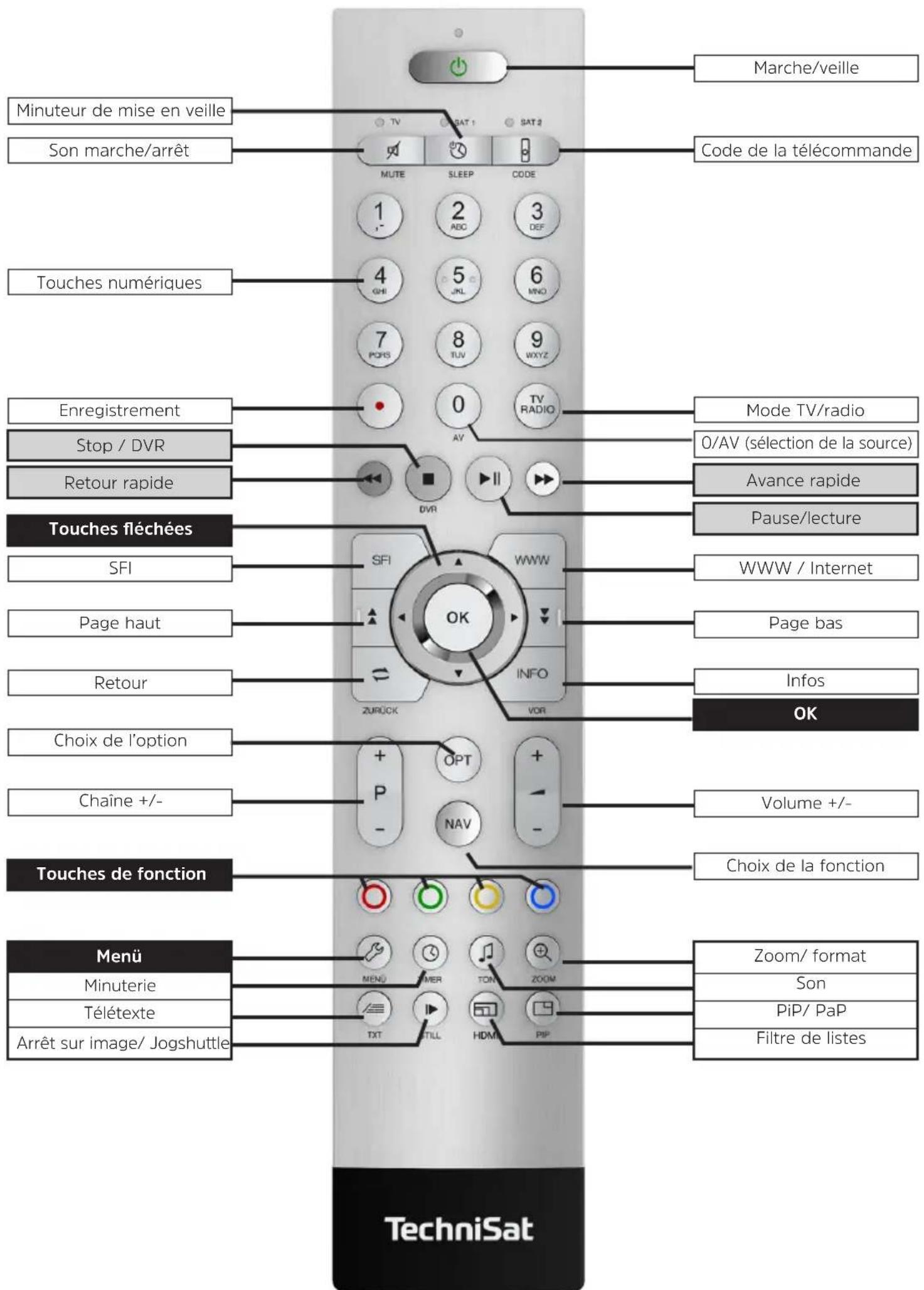
Télécommande
2 litre avant utilisation
Ce guide de démarrage rapide déscrit uniquement les principales options de raccordement et commandes de base des appareils TECHNIVISTA afin de vous familiariserrapidement à leurutilisation et ne remplace pas la notice d'utilisation. La notice d'utilisation déscrit de nombreuses fonctionnalités supplémentaires qui ne sont pas mentionnées dans ce guide de démarrage rapide.
De plus, la notice d'utilisation propose de nombreuses informations complémentaires sur les fonctions et réglages, expliquant de manière détaillée les différentes fonctions et les différents réglages de l'appareil.
Veuillez également observer les indications prsentes au point 3 de la notice d'utilisation, relatives à la sécurité, l'utilisation conforme, la commande, la consommation électrique, le transport et le nettoyage de l'appareil. Sous ce point, vous trouvez également des informations sur la mise au rebut de l'emballage et de l'appareil. La déclaration du fabricant est également présente sous ce point.
2.1 Insertion/remplacement des piles de la télécommande
Ouvrez le couvercle du compartment à piles à l'arrière de la télécommande en le faisant glisser dans le sens de la flèche, puis en le boulevant.
Insérez les piles fournies en respectant la polarité (indiquée au niveau du compartmentement à piles) et reférerlez compartiment à piles.
2.2 Mentions légales

Par la presente, TechniSat déclare que l'installation radioélectrique TECHNIVISTA est conforme à la directive 2014/53/UE. Le texte intégral de la déclaration de conformité européen est disponible à l'adresse suivante:
Les apparèils portent également le marquage CE.

Attention, veuilles d'abord contacter notre service d'assistance technique en cas de problèmes avec cet apparéil. Celui-ci est joignable du lundi au vendredi de 8h à 20h au +49 (0)39 25 92 20 1800.
En cas d'eventuel retour de l'appareil, celui-ci doit être renvoyé à l'adresse suivante : TechniSat Teledigital AG, Service-Center, Nordstr. 4a, 39418 Stassfurt.
2.4 Consignes importantes
Veuillez observer les indications listées ci-dessous afin d'exclure tout risque au niveau de la sécurité, toute déterioration sur l'appareil, ainsi que pour apporter une contribution à la protection de l'environnement.
2.4.1 Sécurité
Pour votre sécurité, vous doivent lire attentivement les consignes de sécurité avant d'utiliser l'appareil pour la première fois. Le fabricant décline tout responsabilité pour les dommages resultant d'une utilisation inappropriée de l'appareil ou du non-respect des dispositions de sécurité.
N'ouvrez jamais l'appareil !
Le contact avec les pieces sous haute tension peut entrainer la mort !
Une intervention eventuelle nécessaire doit etre uniquement effectuee par du personnel formé.
L'appareil doit uniquement etre utilise dans un climat temporé.
Le téléviseur ne doit pas etre allumé directement apres livreaison ou en cas de transport par temps froid; attendez une regulation de la temperature.
N'exposez pas l'appareil à des gouttes d'eau ni à des éclaboussures. Si de l'eau penètre dans l'appareil, débrancher immédiatement la fiche secteur et informer le service après-vente.
Ne place pas l'appareil sur des etagères ou dans des armoires étroites ; respecter un espace de 10 cm au moins autour de l'appareil pour la ventilation.
L'appareil dispose de fentes de ventilation pour permettre l'évacuation de l'air chaud provenant de l'intérieur. Ne recouvre pas les fentes de ventilation avec des objets ( comme par ex. journaux, nappes, etc.).
N'utilisez pas l'appareil à proximé de sources de chaleur, qui risqueraient de réchauffer encore l'appareil.
N'insérez aucun objet dans les fentes de ventilation.
En cas d'orage, de périodes d'arrêt ou d'absences prolongées, débrancher la fiche secteur et tous les connecteurs d'antenne. La surtension peut endommager le télévisueur.
Si l'appareil semble defectueux, s'il émet des odeurs ou des fumées, s'il ne fonctionne pas correctement, si le cable électrique ou le boîtier sont endommagés ou si un liquide a pénétré dans l'appareil, débranchez immédiatement la fiche secteur et contactez l'assistance technique.
En cas d'absence prolongée, le téléviseur doit être étant. Cela permet de prolonger la durée de vie de l'écran et de diminuer la consommation d'énergie.
N'exposez jamais les piles à des sources de chaleur, un feu ou une sollicitation mécanique et n'essayez pas de les ouvrir ou de les déformer.
2.4.2 Disposal
L'emballage de votre apparéil se compose exclusivement de matérielaux recyclables.
Veuillez les alimenter au circuit du tri sélectif régulations
En fin de vie, ce produit ne doit pas etre jeté avec les ordures menagères ordinaires, mais ramené à un point de collecte pour le recyclage des apparils électriques et électroniques.
Le symbole é fixigurant sur le produit, dans le manuel d'utilisation ou sur l'emballage l'indique.
Les matériaux peuvent être recyclés conformément à leur marquage. Le recyclage, la réutilisation des matériaux et toute autre forme de réutilisation des apparèils usages contribuient de manière importante à la protection de notre environnement.

Veuillez contacter votre municipalité pour connaître le lieu de mise au rebut adaptable.
Veillez à ce que les piles vides de la télécommande ainsi que les déchetslectroniques ne soient pas jetés avec les ordures menagères, mais qu'ils soient éliminés de façon adaptée (reprise par les détaillants spécialisés, déchets dangereux).

2.4.3 Consommation en marche et en veille
La consommation électrique de l'appareil dépend aussi bien en veille qu'en marche des réglages effectuels par vos soins, des fonctions utilisées et des péripériques branchés/ connectés, tels que les modules Cl ou les supports de stockage USB. Vous pouvez réduire la consommation électrique de votre apparéil, si vous branchez/connectez les modules Cl et les supports de stockage USB à l'appareil uniquement lorsque vous en avez besoin.
La consommation électrique en marche peut être également influencée par le mode d'affichage sélectionné (points 7.10 et 10.1.2 de la notice d'utilisation) et le rétroéclairage paramétré (point 10.1.4 de la notice d'utilisation). La consommation augmente parallèlement au réglage du rétroéclairage.
Valeurs énergétiques :
Absorption de puissance TECHNILINE 32 ISI
Classe énergétique** A
Consommation électrique en marche < 37 (W)
Consommation électrique en veille < 0,37 (W)
Consommation d'énergie annuelle* 54 (kWh)
Consommation électrique TECHNILINE 43 ISI
Classe d'efficience energetique A+
Consommation electrique en marche < 51 (W)
Consommation electrique en veille < 0.43 (W)
Consommation d'énergie annuelle* 75 (kWh)
- Consommation énergétique XYZ kWh/an à raison de 4 heures par jour, 365 jours par an. La consommation réelle dépend du type d'utilisation du téléviseur.
** Spectre de classe d'efficience énergétique des téléviseurs : A++, A++, A+, A, B, C, D.
2.4.4 Utilisation conforme
- Raccordement au secteur 230 V/50 Hz
- Le téléviseur est uniquement concu pour la réception et la restitution de signaux video et audio.
- L'appareil est uniquement concu pour etre connecte a des peripheriques audio et video, des antennes et des ordinateurs qui repondent a la norme DIN et beneficient de la certification CE.
- L'appareil peut être utilisé dans une sphère privée ou commerciale, dans des lieux secs et sous surveillance.
- Jegliche andere Verwendung ist ausdrücklich ausgeschlossen.
3 Les termion
a Raccordement(s) de l'antenne satellite à l'entrée LNB.
b Raccordement du cable (numérique et/ou analogique) et/ou de l'antenne TNT à l'entrée d'antenne du téléviseur.
c Raccordement du téléviseur à un lecteur BluRay via un cable HDMI.
d Raccordement de la sortie audio numérique ou HDMI 1 (ARC) à une installation stéreo ou Surround.
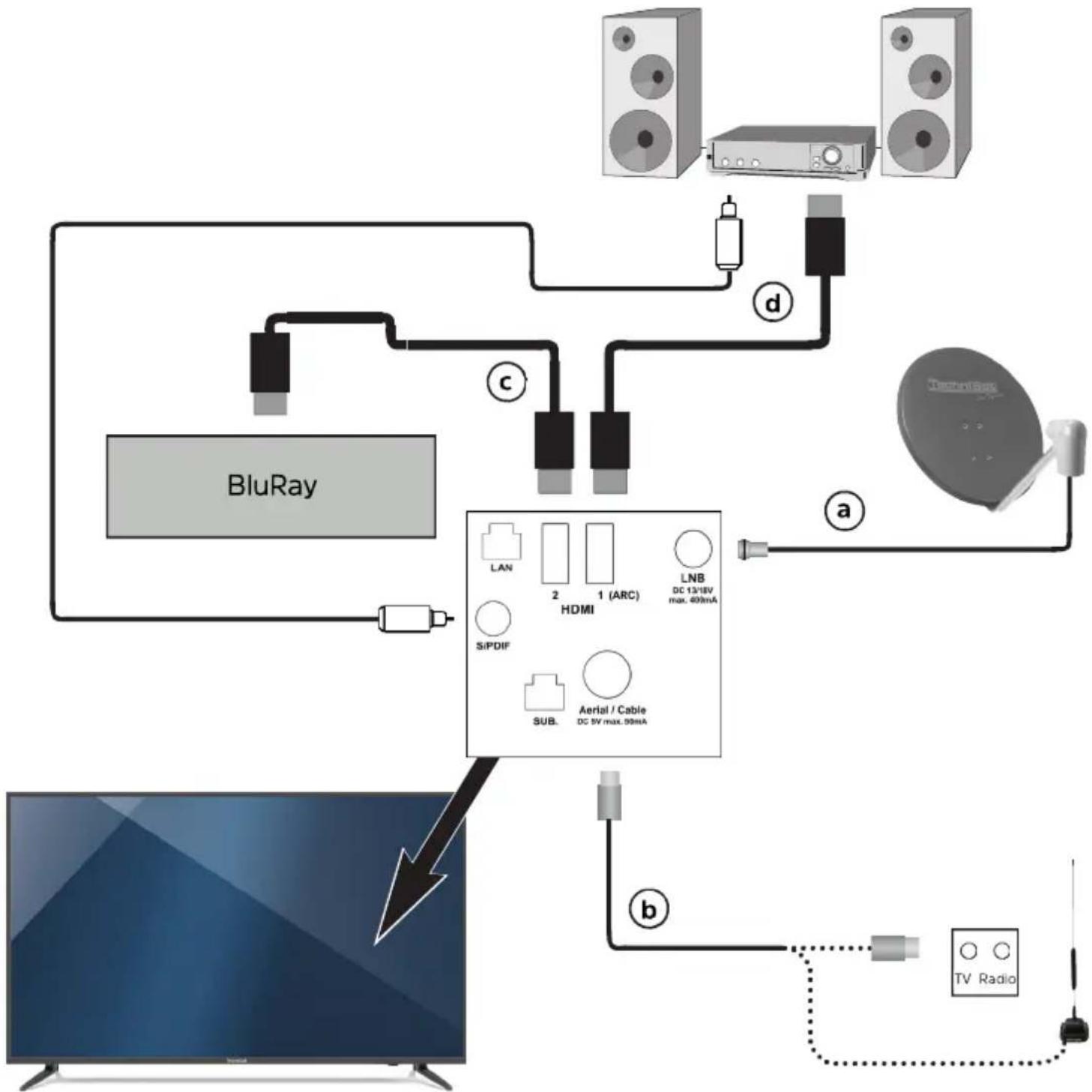
Veuillez noter que les ports à l'arrière de l'appareil se trouvent approximativement au niveau de la position de la flèche.
i Les points a b c suivants rengoient à l'exemple de raccordement de la page 8.
3.1 Antenna satellite
a Raccordez l'entrée LNB de l'appareil à la prise de l'antenne ou unité externe à l'aide d'un cable coaxial adapté.
3.2 Raccordement de l'antenne/du cable (numérique)
b Raccordez l'entrée d'antenne du téléviseur LCD à une antenna terrestre ou à la prise du cable ou de l'antenne.
3.3 FireTV/BluRay-/DVD-Player/Streaming-Box
c Branchez votre lecteur BluRay/DVD au port HDMI au moyen d'un cable HDMI par exemple.
Veuillez notes que l'appareil connecté peut également être commandé avec la télécommande (voir point 10.5.5 de la notice d'utilisation).
3.4 Amplificateur Surround/HiFi
Afin d'obtenir la meilleure qualité audio possible, vous pouvez brancher un amplificateur Surround ou hi-fi sur le téléviseur LCD.
3.4.1 Digital
d Connectez votre amplificateur (entree electrique S/P-DIF) à l'amplificateur.
Sortie audio numérique ou (sortie HDMI avec fonction ARC) avec HDMI 1 (ARC).
3.4.2 Analog
Connectez la prise jack 3,5 mm de la sortie audio analogue du téléviseur aux connecteurs Cinch d'une entrée de votre amplificateur (par ex.TV ou AUX Attention! La prise casque ne convient pas à ce type de branchement!).
3.5 Netzanschluss
Insérez la fiche secteur dans une prise secteur (230 V / 50 Hz).
L'appareil ne doit être raccordé au secteur qu'une fois le câblage des composants terminé afin d'éviter d'endommager l'appareil ou les autres composants.
4 Commandes de base
Cher client,
Les points suivants vousprésentent les commandes de base, ainsi que les étapes d'utilisation répetitives de l'appareil. Cela doit vous simplifier la lecture de la notice puisque tous les points ne reconnent pas la description des étapes identiques.
Si une fonction ou un réglage de l'appareil diffère de la commande de base, la nouvelle commande sera décrite précisé à l'endroit correspondant des instructions.
Cet apparéil utilise une fonctionnalité appelée « On Screen Display » (affichage à l'écran).
Cette fonctionnalité simplifie l'utilisation de votre apparéil puisque les touches de la télécommande peuvent couvir plusieurs fonctions différentes, ce qui réduit le nombre de touches.
Dans ce On Screen Display (en abrégé OSD) les fonctions ou les réglages indiqués sont identifiés à l'aide d'un surlignage.
Une ligne est, en outre, affichée sur la partie inférieure de l'écran et déscrit les différentes touches de la télécommande avec leurs fonctions actuelles.
Dans ces instructions, les termes relatifs à l'OSD ainsi que les touches à utiliser se démarquent du texte standard grâce à la capture d'écran représentée.

Attention : désigne une indication importante à dire impératifement, afin d'éviter toute déterioration de l'appareil, toute perte de données ou tout fonctionnement indésirable.

Astuce : désigne une indication relative à la fonction représentée, ainsi qu'une autre fonction liée et eventuèlement à respecter, avec ses références dans la notice.
4.1 Mise en marche et arrêt de l'appareil
Lorsque l'appareil est en veille, vous pouze lemettre en marche en appuyant sur la touche Marche/veille de la telecommande ou de l'appareil.
Pour arrêté l'appareil, appuyez sur la touche Marche/veille sur la télécommande de l'appareil dans le mode de disponibilité.
Pour la mise en marche et l'arrêt de l'appareil, respectez également le point 7.1 de la notice d'utilisation et les renoivos à ce point.
4.2 Appel du menu principal et navigation dans les menus/ fonctions
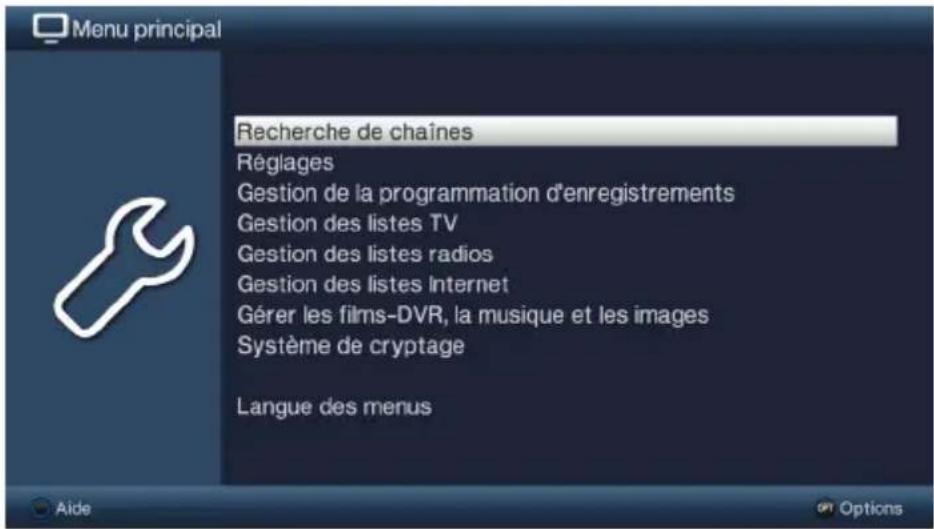
L'exemple suivant explique la manière d'acceder au menu principal et d'ouvrir un sousmenu. L'exemple vise à appeler le Menu réglages écran.
Appuyez sur la touche Menu pour afficher le menu principal à l'écran.
Sélectionnez le point de menu Réglages en déplaçant la sélection au moyen des touches fléchéées sur cette entrée.
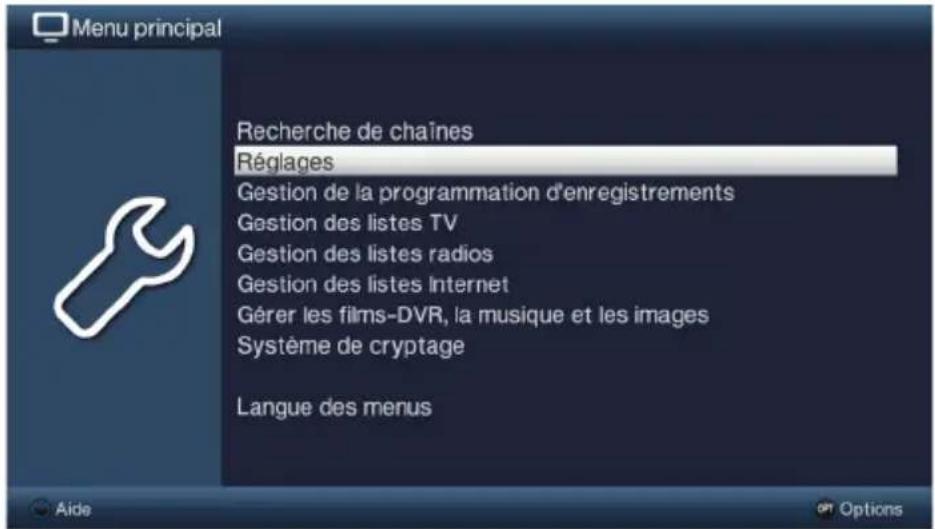
Appuyez sur la touche OK pour ouvrir le menu Réglages.
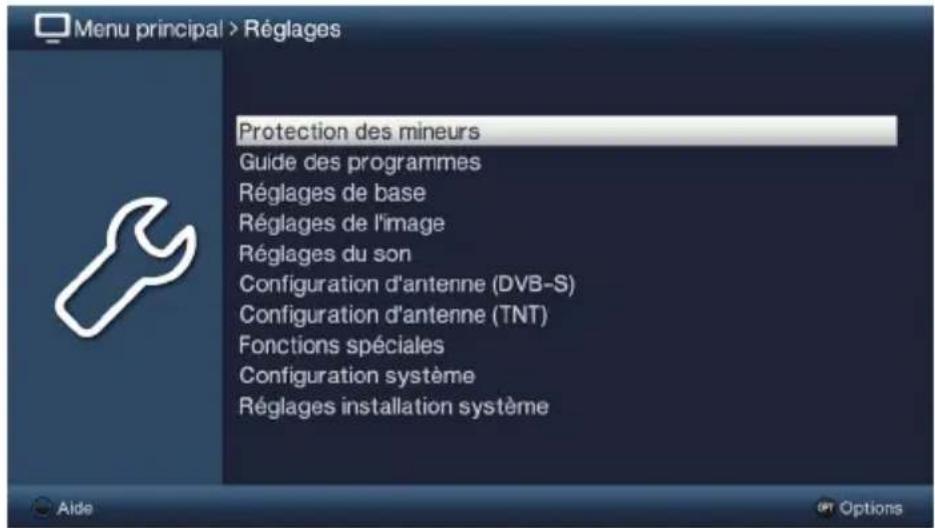
Sélectionnez maintenant l'entrée Réglages de l'image au moyen des touches fléchéées haut/bas.
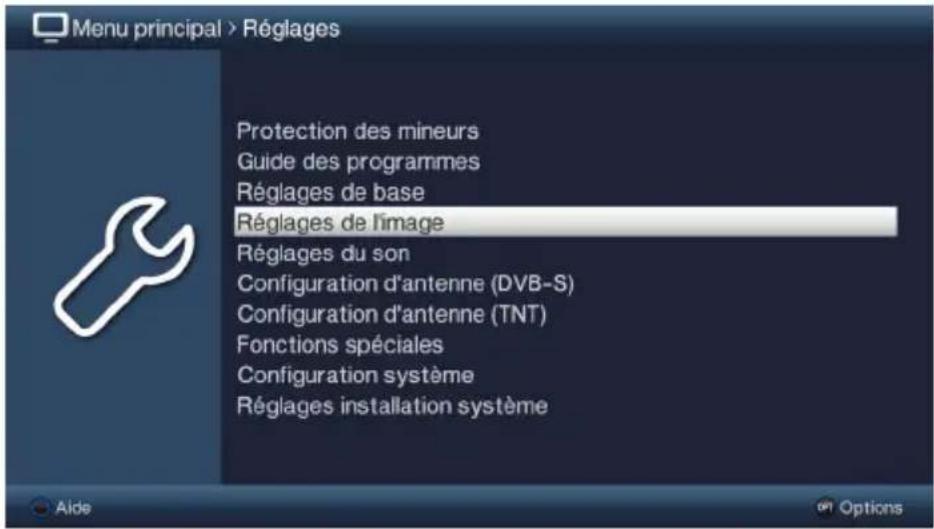
Confirmez au moyen de la touche OK, le menu Réglages de l'image s'affiche.
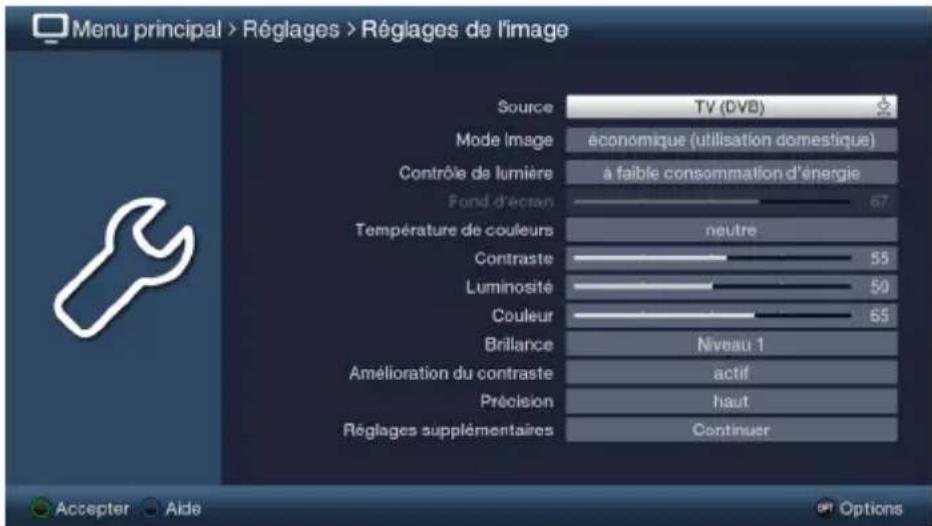
i De même que vous selectionnez l'entrée d'un sous-menu pour l'ouvrir, vous pouvez également selectionner les points de menu individuels pour modifier les réglages correspondants.
Dans certains menus, vous devez déplacer la sélection latéralement pour sélectionner les entrées. Pour ce faire, appuyez sur les touches fléchéées gauche/ droite.
i Les touches fléchées haut/bas permettent de déplacer la sélection ligne par ligne et les touches Page haut/bas de déplacer la sélection page par page vers le haut ou le bas.
i ous voyagez le chemin de menu dans la ligne supérieure du menu. Celui-ci vous indique le menu dans lequel vous vous trouvez actuellement et la maniere dont vous y avez accede.Dans l'exemple presenté,le chemin est le suivant:Menu principal > Reglages Reglages de I'image.Les chemins de menus seront indiqués tout au long de ce guide, you saurez ainsi comment acceder a chacun des menus avec les reglages décrits.
Si la touche de fonction bleue d'aide est affichee dans la ligne inférieure de l'ecran, vous pouze acceder à la page d'aide correspondante en appuyant sur cette touche, puis refermer cette page en appuyant à nouveau sur la touche.
4.3 Enregistrer les réglages / quitter les menus et les fonctions
Dans certains menus et certaines fonctions, les modifications effectuees doivent etre enregistrées manuellement pour etre sauvegardées durablement.
Si vous n'enregistrez pas les menus ou les fonctions manuellement, ils reconnent automatiquement les valeurs qu'ils avaient avant modification lorsque vous les quittez.

S'il existe un champ Enregistrer ou dans la ligne inférieure de l'écran une touche de fonction verte intitulée Enregistrer cela implique que vous doivent enregistrer manuellement les modifications effectuees pour les sauvegarder.
En sélectionnant Enregistrer à l'aide des touches fléchées gauche/droite et en confirmant avec la touche OK ou en appuyant sur la touche de fonction verte intitulée Enregistrer les modifications sont enregistrées et vous revenez au niveau supérieur du menu.
Autre méthode
Appuyez sur la touche Retour.
Une requête s'affiche, vous invitant à indiquer si les modifications apportées doivent enregistrées.
Utilisez les touches fléchées croite / gauche pourmettre en surbrillance Oui ou Non et confirmez en appuyant sur le bouton OK.
Selon votre sélection, les modifications sontMAINANT enregistrées ou rejetées et vous revenez au niveau de menu suivant.
Autre méthode
Pour quitter directement le menu, appuyez sur la touche Menu.
Dans ce cas, les réglages à sauvégarder manuellement seront annulés.

Si la ligne d'écran inférieure n'affiche pas la touche de fonction verte avec Enregistrer les modifications sont automatiquement sauvegardées lorsque vous quitterze le menu.
4.4 Modification d'un réglage
Voussouvez effectuer des réglages avec la flèche de sélection, de la liste de sélection, de l'entrée numérique et du clavier virtuel.
L'appareil précise la méthode à utiliser pour changer un réglage sélectionné.
Celle-ci peut être identifiée grâce aux symboles représentés ci-dessous :
- Rèche de sélection (point 4.4.1)
Les flèches apparaisent sur le côté droit ou gauche de la selection.
- LiSTE de selection (point 4.4.2)
Le symbole apparait sur le (:oté croit de la selection
-
Entrée numérique (point 4.4.3)
-
- Clavier virtuel (point 4.4.4)
Le symbole apparait sur le côté droit de la seLECTION.
4.4.1 Flèche de sélection
Si le symbole s'affiche à gauche ainsi qu'a droite à côté de la valeur régée, vous pouvez la modifier à l'aide des touches fléchéées gauche/droite.
4.4.2 List de selection
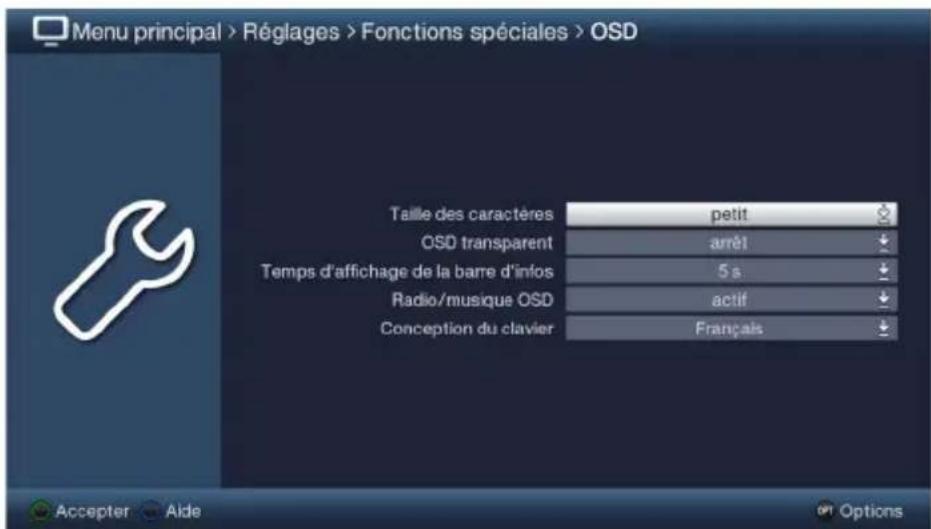
Si le symbole apparait à droite de la valeur paramétrée, vous pouvez modifier celle-ci au moyen de la liste de selection.
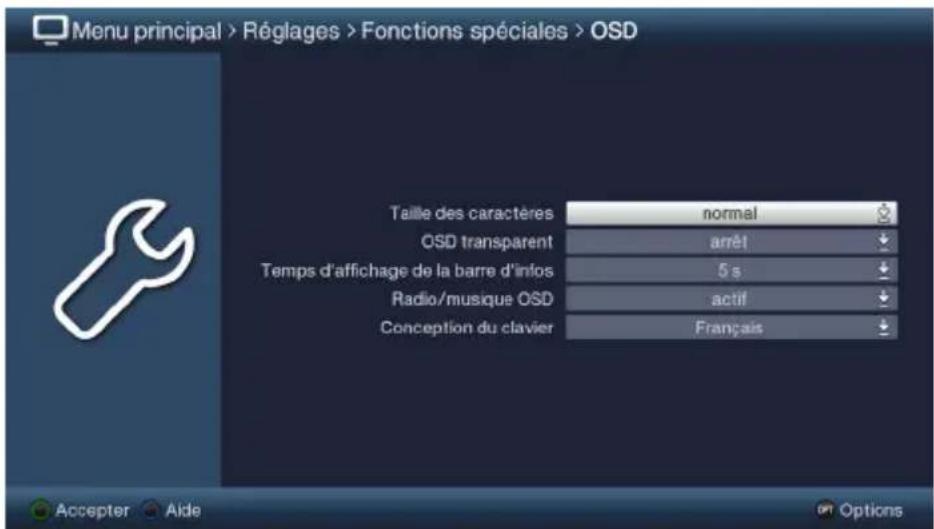
Appuyez sur la touche OK pour acceder à la liste de selection.
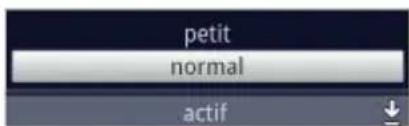
Utilisez les touches fléchées haut/bas pour sélectionner le réglage souhaité.
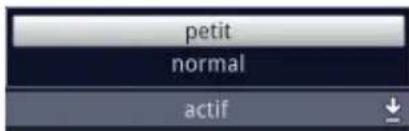
En appuyant sur les touches fléchées haut/bas, vous pouvez déplacer la sélection par ligne et avec les touches Page haut/bas page par page vers le haut/le bas.
Confirmez avec OK, la liste de selection se ferme et le réglage sélectionné apparait dans le menu.
4.4.3 Saisie de chiffres
Utilisez les touches numériques pour entrer le nouveau réglage souhaïte si une sériection présente des points d'interrogation ou une valeur numérique ou 12109 0.
Veillez à saisir le même nombre de chiffres que celui indiqué à l'écran. En d'autres termes, si la valeur requise compte cinq chiffres (p. ex. « 10600 ») alors que votre valeur ne compte que quatre chiffres (p. ex. « 9750 »), vous devez saisir un « O » pour chaque caractère non utilisé. Ainsi, dans cet exemple, vous devez saisir « 09750 »
4.4.4 Virtual keyboard
Le symbole apparaissant à droite de la valeur paramétrée indique que les modifications doivent être effectuées au moyen du clavier virtuel. Cette méthode de saisie vous propose trois types de clavier.
Vous pouvez utiliser à tout moment un clavier appelé AZERTY, un clavier alphabétique ou un clavier SMS.
Le fonctionnement du clavier AZERTY est identique à celui du clavier alphabétique. Ces claviers se différencient uniquement par l'ordre des lettres, des chiffres, des caractères et des symboles.
Appuyez sur la touche OK pour ouvrir le clavier virtuel.
Le clavier de type alphabétique s'affiche à l'écran.
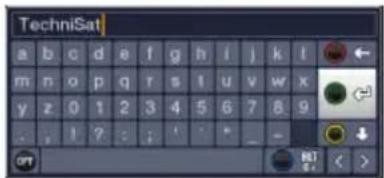
Pour basculer au clavier AZERTY ou revenir au clvier alphabetique, appuyez sur la touche Option.
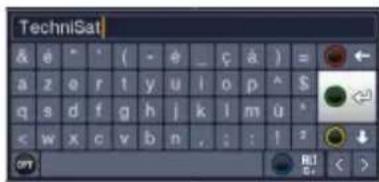
Yououpouvezmaintenant saisirle terme souhaite comme indiqué ci-apres.
Touches fléchéées : Permettent de déplacer la sélection sur les touches du clavier
OK:le caractère selectionné est inséré dans ou à la suite du terme ou la fonction selectionnée sur le clavier est executée.
/ Touche de fonction jaune : permet au clavier de passer entre majuscules et minuscules.
/ Touche de fonction / rouge: permet de supprimer le caractère situé devant le curseur orange ou toute l'entrée en appuyant sur la touche de manière prolongée.
/ Touche de fonction verte : le terme saisi est enregistré.
/ Touche de fonction bleue : le clavier passe aux caractères spéciaux.
: permutation de déplacer la sélection orange dans le terme.
L'utilisation du clavier SMS, qui peut intervenir à tout moment, s'effectue via les touches numériques du clavier alphabétique et AZERTY. Les touches colorées conservent les mêmes fonctions que celles précédemment décrites.
Appuyez sur une des touches numériques 0 - 9, pour selectionner les différentes lettres, chiffres, caractères et symboles.
Après avoir appuyé une première fois sur une touche numérique, la première lecture de la plage de caractères est selectionnée.
Chaque fois que vous appuyez sur la même touche numérique, la sélection se décale d'un champ vers la droite.
Appuyez ainsi jusqu'à atteindre le caractère souhaité. ÀpRES un bref instant, celui-ci est ajoute au terme saisi.
Les différentes touches numériques sont affectées aux lettres, chiffres, caractères et symboles représentés ci-après.
0: 0 0 1 ? : ()
1:
2: a b c 2 a a a a a
3:
4:
5:
6:
7:
8:
9: Wx y z 92 2 y 2
i Une fois arrivé au champ souhaïte avec le curseur, vous pouvez lancer directement la sélection du caractère suivant puisque, dans ce cas, le caractère s'ajoute directement au terme.
Si vous foulez poursuivre la sélection d'un caractère affecté à la même touche numérique, appuyez sur la touche fléchée droite pour ajouter le caractère précédemment sélectionné au terme.
Si vous utilisez un clavier sans fil ou connecté par USB, p. ex. le clavier ISIOControl II de TechniSat (référence : 0002/3850), vous pouvez l'utiliser pour effectuer toutes les saisies généralement réalisées depuis le clavier virtuel.
Les claviers ISIOControl de TechniSat sont spécialement conçus pour fonctionner avec le téléviseur et permettent également de commander de nombreuses autres fonctions.
Yououpouvezegalementeffectuerla saisieouutiliserl'ensembledes fonctionsdecommandede l'appareilgraceaIapplicationMyTechniSatateléchargersurvotresmartphoneoutablette.
4.5 Sélection d'options
Dans certains menus et modes de fonctionnement (teils que le mode TV, la lecture d'images et de musique, etc.), la sélection d'options vous donne la possibilité de consulter des fonctions et options supplémentaires.
En appuyant sur la touche Option vous ouvre la sélection d'options placée dans le coin inférieur droit de l'écran.
La selection d'options représentée dans cet exemple est la liste de chaînes.
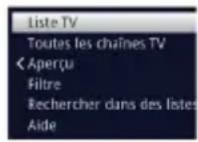
Chaque fois que vous appuyez sur la touche Option la sélection passé à la ligne suivante.
Yououpouezselectionnercertainesoptionsdirectementdansceftefenetre. Dautresoptions,pourlesquellesilexisteplusieushoixinférieurs,setrouvend dansdesgrouped'options.Siyoussellectionnezundede ces groupesd'options,unenouvelle fenetre s'ouvrira automatiquement surle cotegauche.
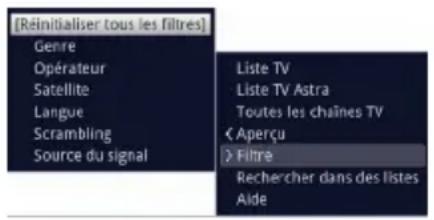
Dans le groupe d'options, utilisez les touches fléchées haut/bas pour sélectionner une des options disponibles.
i Les touches fléchées haut/bas permettent de déplacer la sélection ligne par ligne et les touches Page haut/bas de déplacer le curseur page par page vers le haut ou le bas.
Appuyez sur la touche OK pour valider l'option selectionnée et quitter la sélection d'options.
Si vous ne souhaitez pas selectionner d'option et foulez, au contraire, quitter la selection d'option sans effectuer de modifications, appuyez plusieurs fois sur la touche Option jusqu'à ce qu'elle disparaissé de l'écran.
L'assistant: L'assistant: L'assistant: L'assistant: L'assistant: L'assistant: L'assistant: L'assistant: L'assistant: L'assistant: L'assistant: L'assistant: L'assistant: L'assistant: L'assistant: L'assistant: L'assistant: L'assistant: L'assistant: L'assistant: L'assistant: L'assistant: L'assistant: L'assistant: L'assistant: L'assistant:

Le déroulement de la mise en service représenté ici est uniquement indiqué à titre indicatif. Le déroulement exact de la première installation dépend des réglages effectuels par vos soins.
Veuillez, par conséquent, suivre les indications affichées à l'écran.
Langue des menus
L'assistant d'installation demarre avec le choix de la Langue des menus.
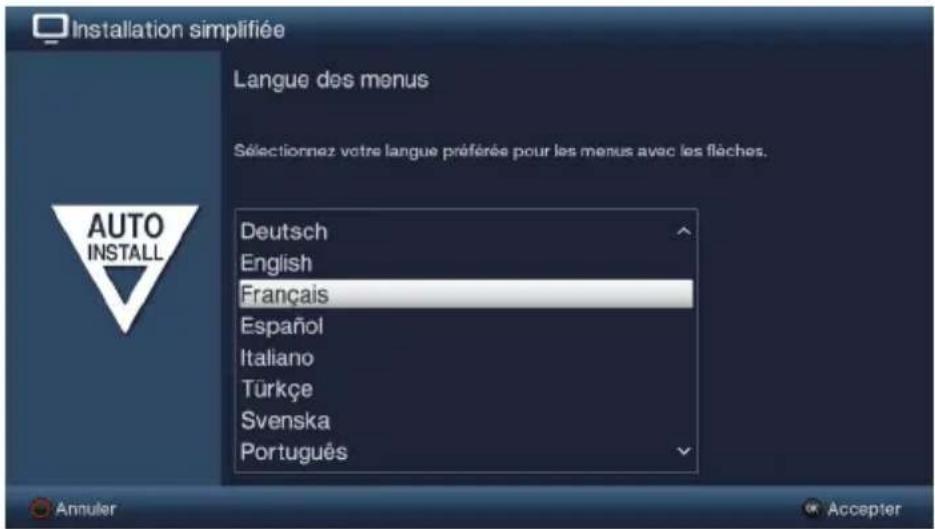
Utilisez les touches fléchées haut/bas pour sélectionner la Langue des menus souhaïée et confirmez en appuyant sur la touche OK.

La langue audio privilégiee est automatiquement définie en fonction du choix.
Configuration pays
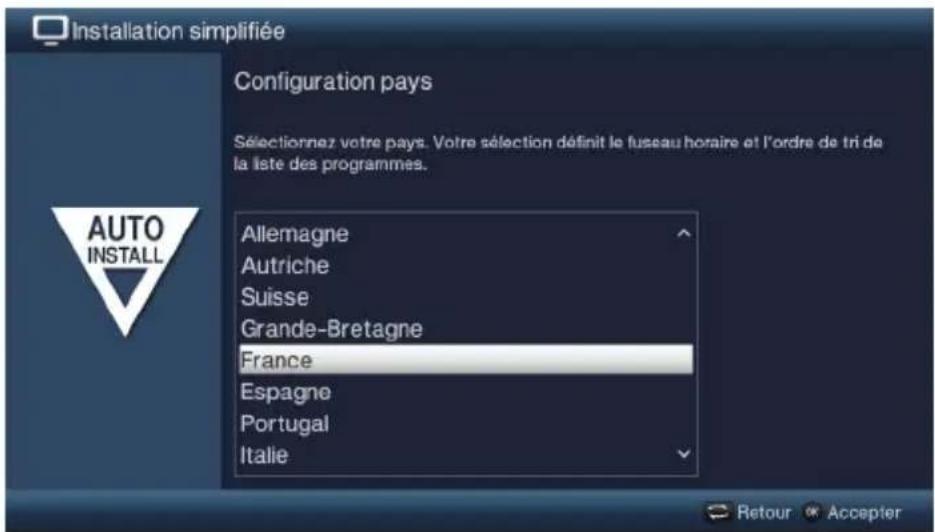
Utilisez les touches fléchéées haut/bas pour sélectionner le pays dans lequel vous allez utiliser l'appareil et confirmez en appuyant sur la touche OK.

L'heure courante ainsi que l'heure d'hiver/d'été sont automatiquement régliées en fonction de votre choix.
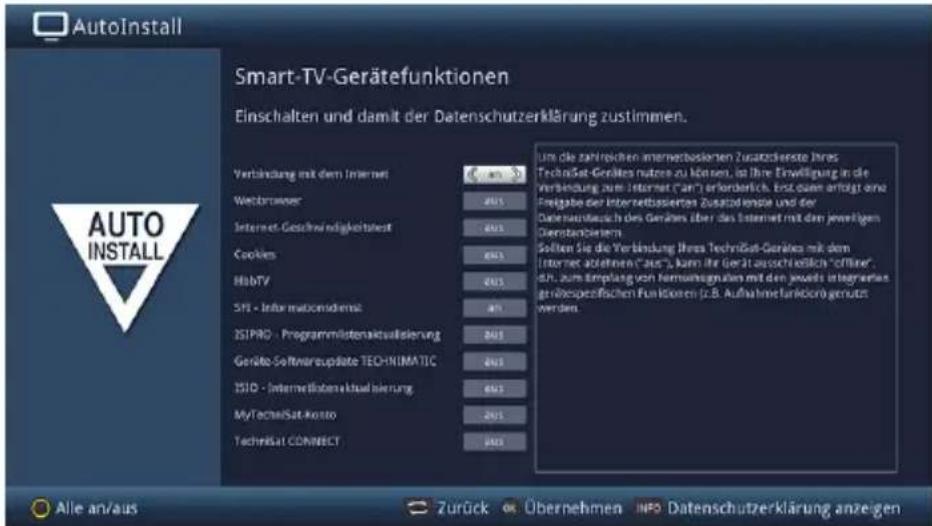

Sur cette page, vous pouvez selectionner vous-même lesquelles des nombreuses fonctions TV et services supplémentaires basés sur Internet que vous souhaitez utiliser.
Sur la première ligne, vous pouvez activer ou désactiver complètement la connexion Internet avec les touches féchéées droite/gauche.
En cas de connexion Internet activée, vous pouvez selectionner avec les touches fléchées haut/bas la fonction que vous pouvez ensuite activer ou désactiver avec les touches fléchées droite/gauche.

Dans la mesure où vous avez activé un ou plusieurs services supplémentaires basés sur Internet, vous devez également accepter la déclaration de confidentialité pour pouvoir les utiliser.

Vous pouvez ouvrir manuellement la déclaration de confidentialité en appuyant sur la touche Info. Celle-ci vous sera également affichée automatiquement si vous utilisez la fonction Tout on/off via la touche de fonction jaune.
Validez la déclaration de confidentialité en appuyant sur la touche OK, pendant que celle-ci est affichée à l'écran.

Si vous déconnectez votre appareil d'Internet, theirs des services du réseau local seront à leur disposition.

Les réglages des fonctions de l'appareil Smart TV et la déclaration de confidentialité peuvent également être modifiés et consultés à tout moment ultérieurment via le menu principal > touche de fonction jaune.

Les modes de fonctionnement décrits dans cette notice d'utilisation décrivent la situation lorsque la connexion à Internet ainsi que tous les services supplémentaires sont actifs et la déclaration de confidentialité acceptée.

Tous les services décrits dans la déclaration de protection des données ne sont pasforcément pris en charge par l'appareil.
Appuyez sur OK pour valider votrechoix.
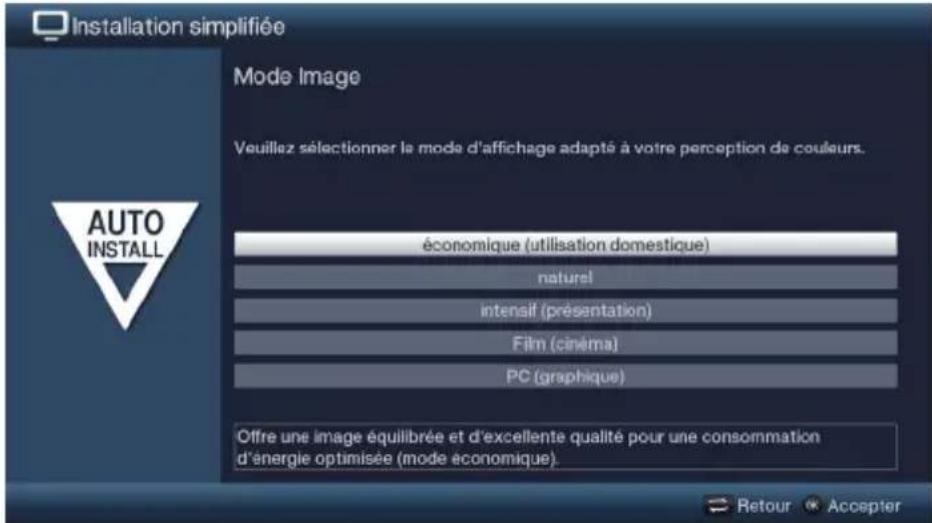
Sélectionnez le format d'images privilégie à l'aide des touches fléchées haut/bas.
Yououpouvezadapteraovetrecovenancelesvaleursprédefinies pourlemode Image selectionnéparlininstallation simplifiée, commeindiquéau point10.1.3de la notice d'utilisation.
Confirmez en appuyant sur la touche OK.
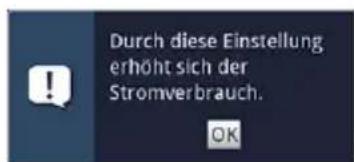
Lorsque vous sélectionnez le mode image intensif ou naturel, veuillez dire attentivement les instructions fournies ainsi que les points 3.3.3, 7.10 et 10.1.2 de la notice d'utilisation puis valider avec OK.
Lieud'installation
Sélectionnez avec les touches fléchées haut/bas si votre apparéil doit être installé au mur (montage mural) ou tout simplement posé (p. ex. sur une table ou une armoire).
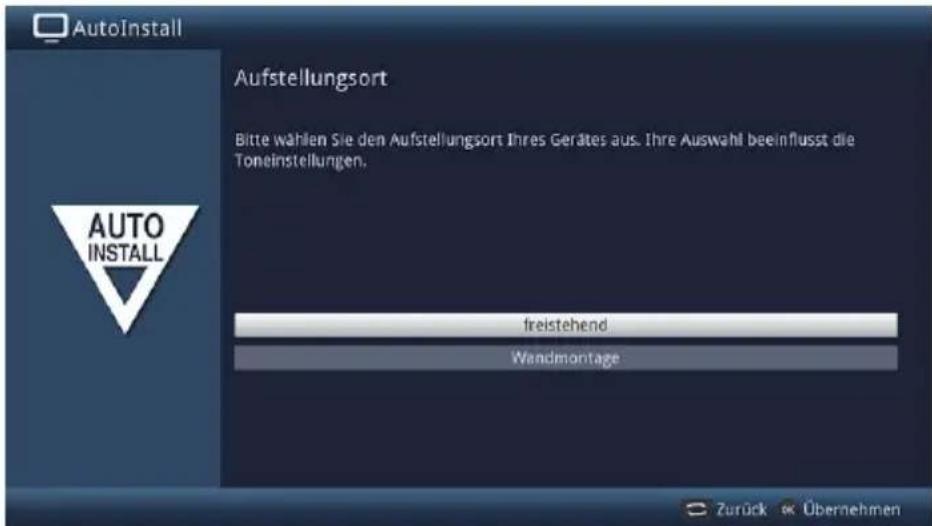
i Ce choix adapte les preréglages du haut-parleur à votre environnement.
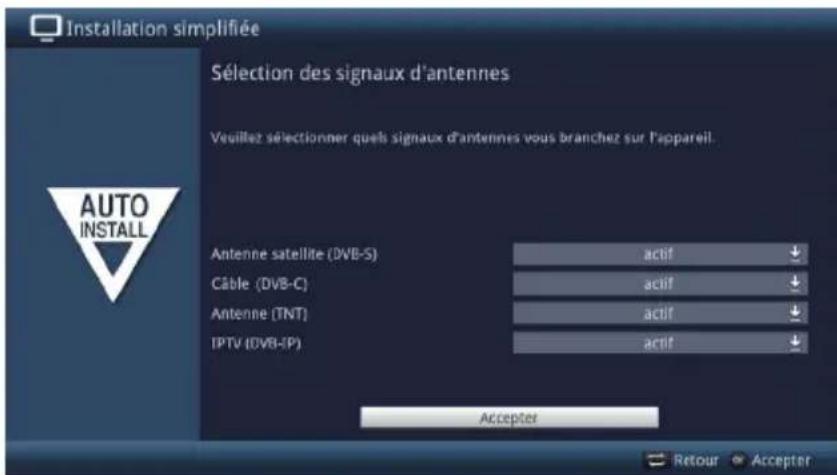
Choisissez à l'aide des touches fléchéées haut/bas les signaux de réception dont vous souhaitez activer ou désactiver la disponibilité.
DVB-S pour les chaînes satellites numériques;
DVB-C pour les chaînes du cable numérique;
TNT pour les programmes du numérique terrestre;
Analogue CT pour les programmes du cable et analogiques terrestres
Réseau (IPTV) pour les programmes TV numériques par IP.
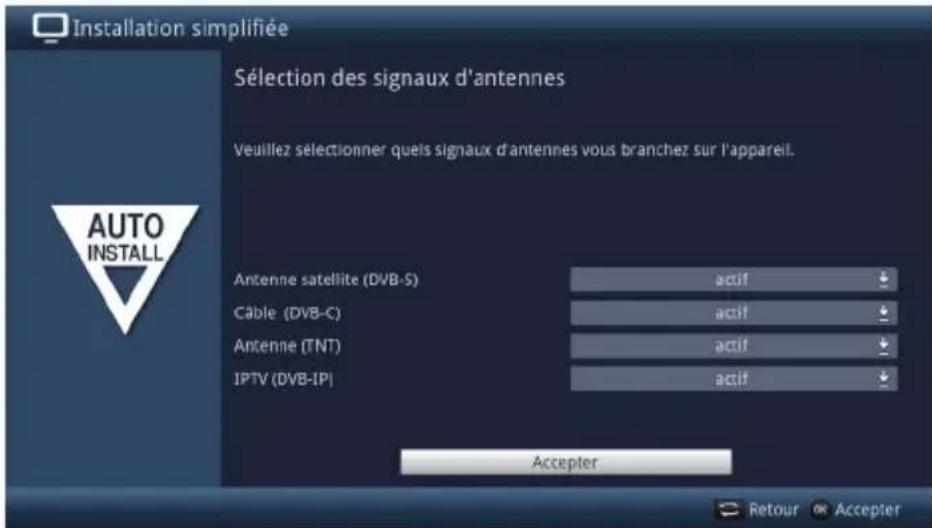
En appuyant sur la touche OK ouvre la fenêtre de selection, sélectionnez à l'aide des touches fléchées haut/bas le réglage souhaité et fermez la fenêtre en appuyant à nouveau sur la touche OK.
Pour acceder à l'etape d'installation suivante, Sélectionnez à l'aide des touches fléchéées le champ Accepter et confirmez avec la touche OK.
Fournisseur IPTV
Si lors de la sélection des signaux de réception, vous avez activé l'option IPTV vous pouvez alors configurer un fournisseur lors de cette étape.
Si vous utilisez le service d'un fournisseur IPTV, selectionnez avec les touches fléchées, ainsi qu'avc la touche OK le réglage souhaité.
Sélectionnez Accepter et appuyez sur la touche OK pour enregistrer les paramétres.
Durant cette étape de l'installation, vous pouvez adapter le réglage de votre appareil à la configuration de votre antennes satellite.
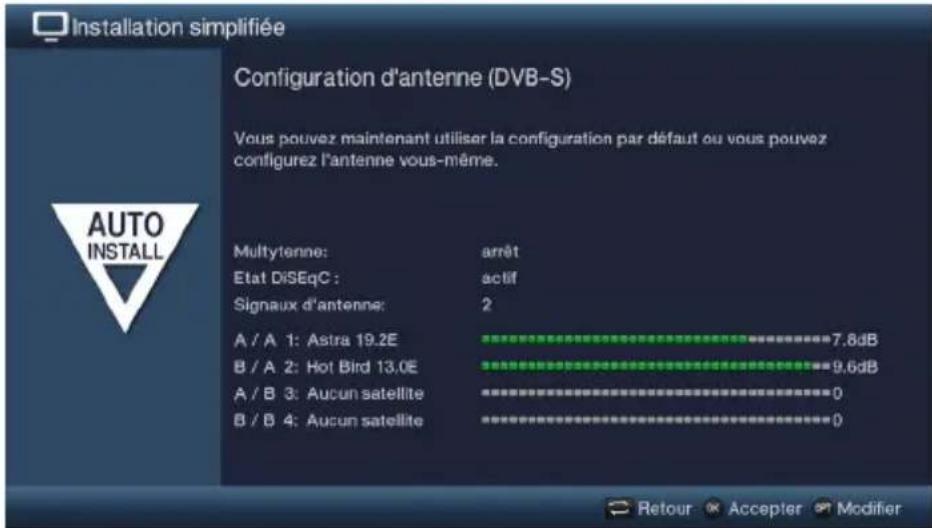
En appuyant sur la touche OK vous acceptez les réglages standards de l'antenne et poursuivez ensuite avec le point "Réglages d'antenne (TNT)".
Si la configuration de votre installation de réception ne correspond pas au réglage standard, appuyez sur la touche Option pour ouvrir la configuration de l'antenne et adapter le réglage de votre installation de réception.
Voutrouvrez de plus amples informations à ce sujet dans la notice d'utilisation.
Paramètres de l'antenne (TNT)
Au cours de cette étape, un spectre des canaux s'affiche avec les niveaux de signal des canaux pour vous permettre d'adapter votre antenné TNT afin de bénéficier d'une réception optimale.
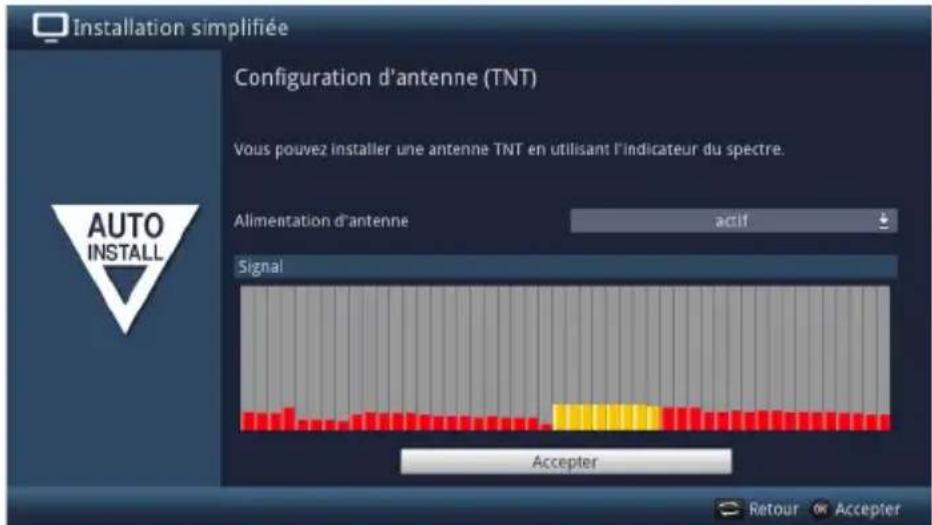
À l'aide des touches fléchées haut/bas sélectionnez le champ Alimentation d'antenne et ouvre la fenêtre de selection en appuyant sur OK.
Activez ou désactivez l'alimentation de l'antenne en seLECTIONnant l'entrée correspondante à l'aide des touches fléchées haut/bas et en appuyant sur la touche OK.
Pour acceder à l'objet d'installation suivante, sélectionnez à l'aide des touches fléchéées le champ Enregistrer et confirmez avec la touche OK.
Une vérification automatique de la configuration réseau s'effectue lors de cette étape.
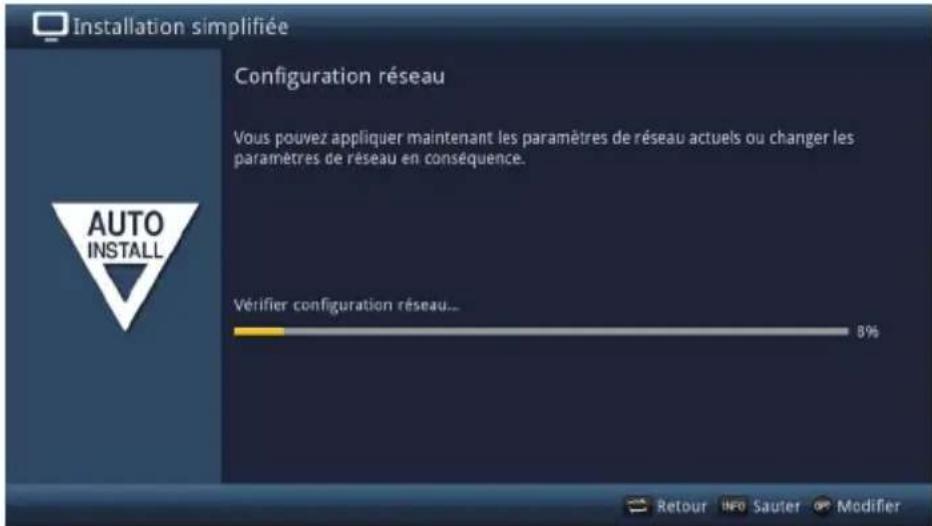
Si vous souhaitez modifier les réglages réseau, appuyez sur la touche d'option, Sélectionnez LAN ou WLAN avec les touches fléchées haut/bas et appuyez sur la touche OK.
Entreprenez ensuite les réglages réseau comme décrit au point 10.4.1 ou 10.4.2 de la notice d'utilisation et appuyez ensuite sur la touche de fonction verte pour valider les réglages.
ÀpRES avoir vérifié le réseau, appuyez sur la touche OK pour acceder à l'étape suivante.
Recherche de chaînes / ISIPROur DVB-S
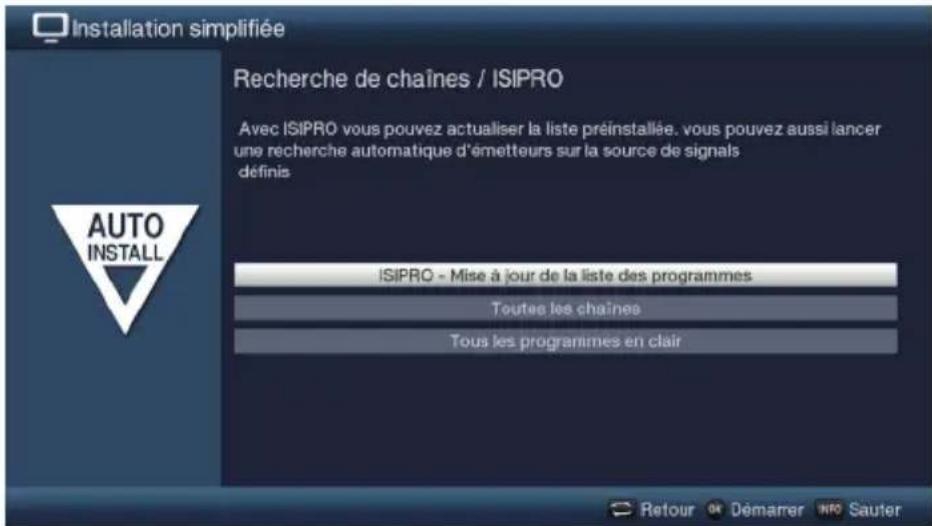
Pour télécharger une liste de chaînes à jour disponible, Sélectionnez à l'aide des touches fléchées haut/bas la ligne ISIPRO - Mise à jour de la liste des programmes et lancez l'opération en appuyant sur la touche OK.
Pour lancer une recherche de chaînes par satellite ou si DVB-S n'a pas été configuré, sélectionnez à l'aide des touches fléchées haut/bas le champ Toutes les chaînes ou Toutes les chaînes en clair et démarrez ensuite la recherche de chaînes en appuyant sur la touche OK.
Avec Toutes les chaînes les chaînes cryptées et en clair sont recherchées alors que si vous sélectionnez Toutes les chaînes en clair seules les chaînes en clair sont recherchées.
Programmes régionales
Certains diffuseurs émettent leurs chaînes avec différents contenus régionaux. Sur cette page, vous pouvez maintainant définir vos chaînes régionales préférentes.
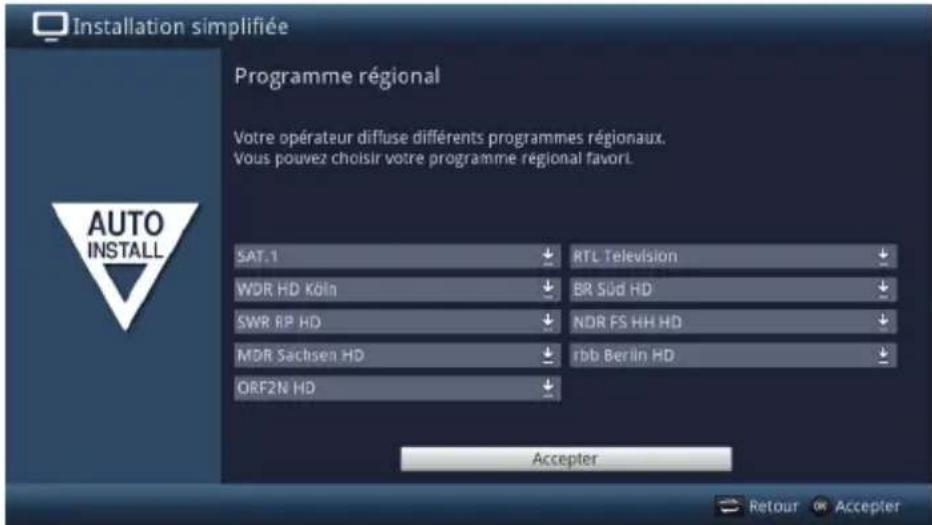
Sélectionnez à l'aide des touches fléchéées, le diffuseur dont vous souhaitez désir la chaînes régionale, puis sélectionné la chaine au moyen de la Liste des sélection.
Si vous sélectionnez par la suite une autre chaine régionale comme cela est décrit au point 6.2.4, celle-ci sera enregistrée pour ce diffuseur.
Actualisation du logiciel
Votre apparéil vérifie maintainant si une nouvelle version du logiciel de l'appareil est disponible.
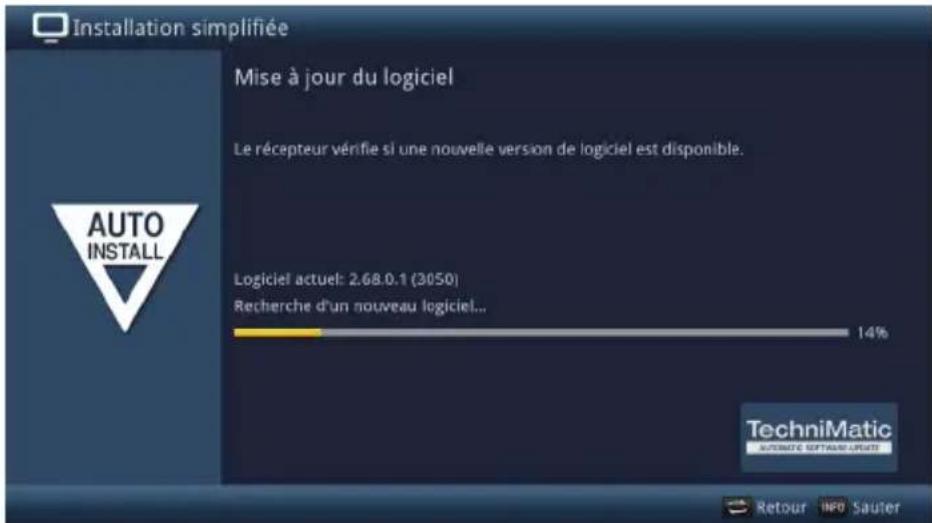
Si vous ne souhaitez pas attendre la recherche d'un nouveau logiciel et, le cas échéant, le téléchargement du logiciel, vous pouvez passer cette étape en appuyant sur la touche Info.
Sieldom nouveau logiciel n'est disponible pour l'appareil, appuyez sur OK pour passer à l'étape suivante de l'assistant d'installation.
En revanche, si un nouveau logiciel est disponible pour l'ordinateil, appuyez sur la touche OK pour lancer l'actualisation automatique du logiciel.
Voutrouvez de plus amples informations a ce sujet dans la notice.
L'appareil vérifie maintenant, si une nouvelle liste de liens Internet est disponible.
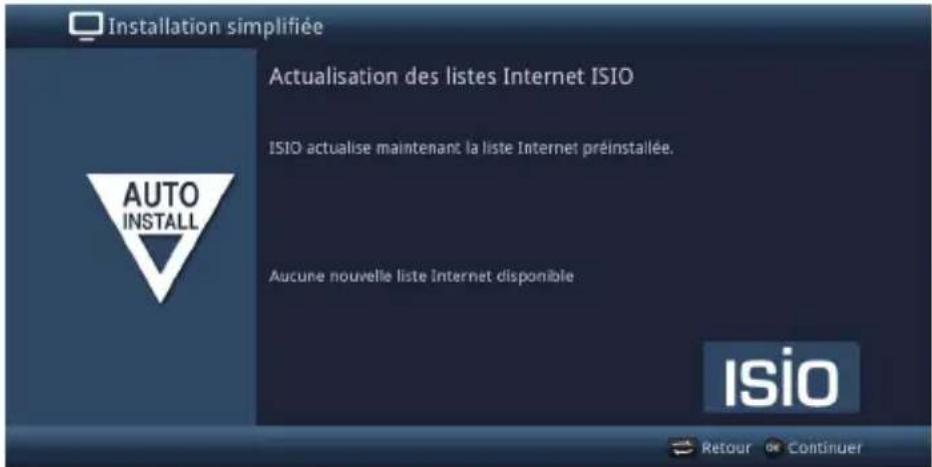
Si vous ne souhaitez pas attendre la recherche d'une nouvelle liste de liens Internet et, le cas échéant, le chargement de celle-ci, vous pouvez ignorer cette étape en appuyant sur la touche Info ou l'annuler en appuyant sur la touche OK.
watchmi
Après l' étape « Actualisation des listedes Internet ISIO», vous avez la possibilité de selectionner les options watchmi.
Sélectionnez l'option souhaitée à l'aide des touches fléchées et validez en appuyant sur OK.
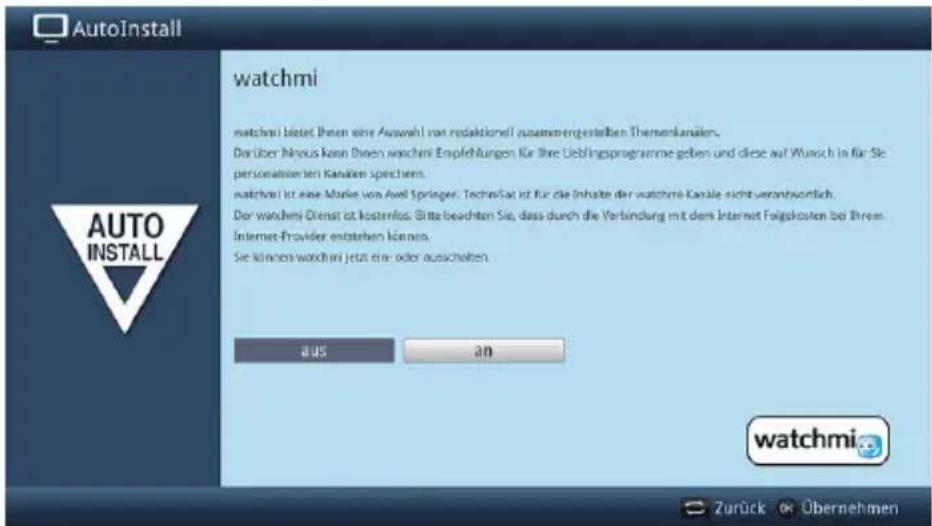
Off Le service watchmi est désacté.
On Le service watchmi est activé.
Veuillez tenir compte du fait qu'une connexion Internet est nécessaire.
Veuillez également observer les indications supplémentaires et explications à propos du service watchmi générées au point 7.24 de la notice d'utilisation.
Téléchargement des données SFI
Pour que les données du guide électronique des chaînes SFI (SiehFernInfo) poussent être affichées, elles doivent d'abord être téléchargees. À cette fin, votre téléviseur démarre automatiquement le chargement des données SFI.
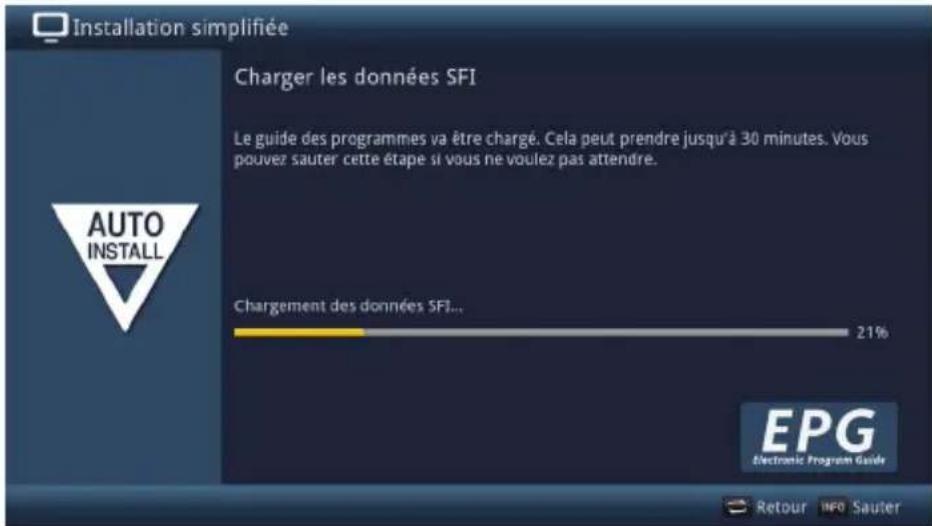
Tenez ici également compte du point 10.8.2 de la notice d'utilisation.
Enregistrement du produit
L'enregistrement du produit vous assure de nombreux avantages et nous aide à encore derniers adapter nos produits et nos services à vos attentes.
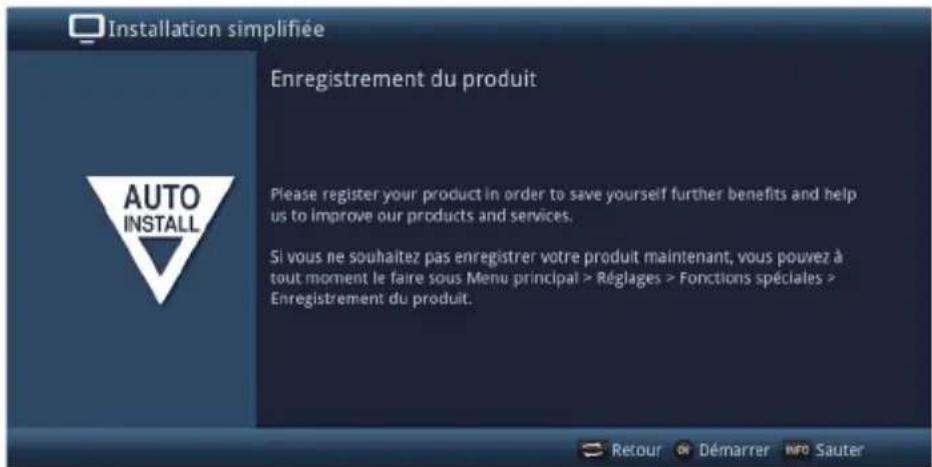
Veuillez tenir compte du fait qu'une connexion Internet est nécessaire.
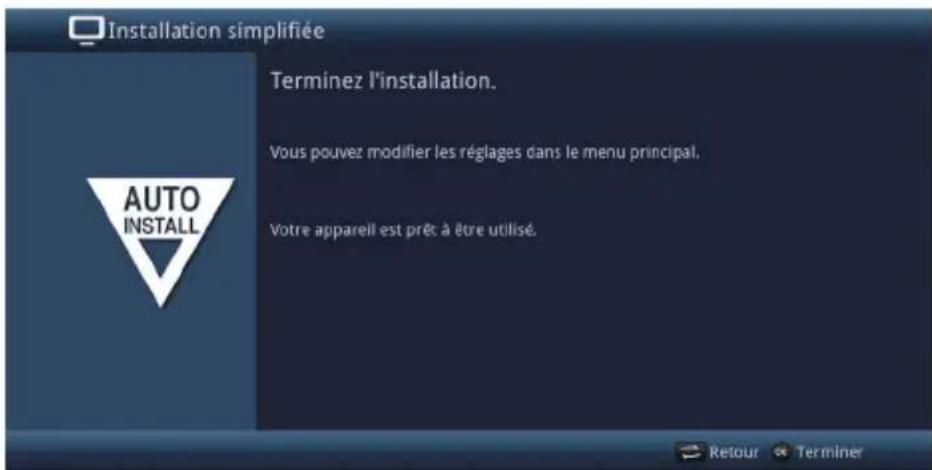
Fermer l'assistant d'installation
Confirmez le message de fin de l'assistant d'installation en appuyant sur la touche OK.
6.1 Mise en marche et arrêt du téléviseur
6.1.1 Mise en marche à partir du mode veille
Mettez l'appareil en marche en appuyant sur la touche Marche/veille de la télécommande ou de l'appareil ou en appuyant sur les touches Chaîne +/- de la télécommande ou de l'appareil ou en appuyant sur une des touches numériques de 0 à 9 de la télécommande.
Si le contrôle parental personnalisable (TechniFamily) est activé sous Menu >Réglages
Contrôle parental, le besoin de l'utilisateur apparait alors. Vous trouverez de plus amples informations à ce sujet dans la notice d'utilisation.
6.1.2 Arrêt à partir du mode veille
Désactivez l'appareil en appuyant sur la touche Marche/veille de la télécommande ou sur l'appareil.
Veuillez notes qu'au moment ou l'appareil s'estint, la banque de données de l'appareil est sauvegardée. Cette opération peut durer quelques secondes, L'écran LCD est déjà étant.
À la fin de l'enregistrement, l'appareil se met entièrement en voille. L'appareil est désormais en mode veille et vous pouvez l'éteindre complètement en appuyant sur son interrupteur secteur.
6.2 Sélection des chaînes
6.2.1 À l'aide des touches haut/bas
Les touches Chaine +/- de l'ordinate ou de la télécommande vous permettent de vous déplacer dans la liste des chaînes.
6.2.2 À l'aide des touches numériques
Saisissez à l'aide des touches numériques le numéro de chaine souhaité.
Par example :
1 pour l'emplacement de chaîne 1
1, puis 4
pour l'emplacement de chaine 14
2, puis 3, puis 4
pour l'emplacement de chaîne 234
1, puis 2, puis 4, puis 5
pour l'emplacement de chaine 1245
Lors de la saisie de numérores de chaînes comptant plusieurs chiffres, vous disposez d'environ trois secondes pour compléter la saisie une fois une touche activée.
Si vous voulez saisir un numéro qu'a un, deux ou trois chiffres, vous pouvez accélérer la procédure de changement en maintainant la touche du dernier chiffre enforcée mais également en appuyant sur OK.
6.2.3 À l'aide de la liste des chaînes
Appuyez sur la touche OK.
Pour obtenir des informations supplémentaires sur l'émission en cours, appuyez sur la touche INFO.
6.2.3.1 Sélection d'une chaine
À l'aide des touches fléchées haut/bas, des touches Page haut/bas ainsi que des touches numériques vous pouvez selectionner la chaîne souhaïée.
Appuyez sur la touche OK pour quitter le navigateur, la chaine selectionnée s'affiche alors l'écran.
6.2.3.2 Sélection d'une liste
Votre appeareil dispose de différentes listedes de chaînes pour faciliter la recherche des chaînes. Vous pouvez selectionner vos Lists de favors ou faire s'afficher les chaînes classées par ordre alphabetique dans la liste complète, les listedes de fournisseurs ou par genres.
À l'aide des touches fléchées droite/gauche vous pouvez maintainant sélectionner vos listedes de favors et la liste complète (toutes les chaînes TV) ainsi que filtrer la liste de chaînes à l'aide de la Sélection d'options (p. ex. par fournisseur, genres ou source du signal), classer la liste par ordre alphasétique ou par numéro de chaine et rechercher une chaine via la recherche de listedes.
6.2.4 Sélection d'une chaînes régionale
À l'aide de la Sélection d'options vous pouze désirer entre les différentes chaînes régionales sous le point Région.

i La chaîne régionale sélectionnée est alors définie comme votre chaîne régionale préféérée.
6.2.5 Retour au dernier programme paramétré
En appuyant sur la touche Retour, le dernier programme paramétré est réglé à nouveau.
6.2.6 Basculement mode TV/radio
La touche TV/Radio vous permet de passer du mode TV au mode radio et inversement
L'appareil s'allume sur la derniere station radio écoutee.
Yououpouvezegalementproceder commeindiquéaux points7.3et7.19de la notice d'utilisation pour passer du mode TV au mode radio.
6.3 Source AV
Ouvrez la fenêtre de selection Sources AV en appuyant sur la touche AV pour sélectionner un apparéil connecté au téléviseur via une des entrées HDMI (HDMI 1 / 2) ou la prise AV (via l'adaptateur AV) (AV).
Sélectionnez la source souhaitation avec les touches fléchées haut/bas et validez avec OK pour permettre la commutation sur l'entrée sélectionnée.
Veuillez également tener compte des points 7.2.1 - 7.2.3, 7.2.6, 10.9 et 12 de la notice d'utilisation.
i Une entrée HDMI peut en outre etre attribuée à la touche HDMI (point 10.5.7.2 de la notice d'utilisation) de manière à l'ouvrir lorsque vous appuyez sur cette touche.
6.4 Informations sur la source/chaîne
6.4.1 Fenêtre d'information
Après chaque changement de programme, une fenêtre d'information s'affiche à l'écran pour une durée définie au point 10.5.1.3 de la notice d'utilisation.

Cette fenêtre d'information affiche l'emplacement de la chaine, son nom ainsi que la source de la chaine définie, la liste des chaines dans laquelle figure la chaine sélectionnée, le titre de l'émission en cours, ainsi que les heures de début et de fin, la barre de progression et d'autres informations sur la chaine ( comme 104ur le télétexte, 03ur les émissions en 16/9ème, pou2es sous-titres, pour les 5-7chaines cryptées ou pour la diffusion en Dolby Digital CD
L'heure actuelle est affichée dans le coin supérieur droit de l'écran.
6.4.2 Affichage de l'heure et des informations sur la chaine
Cette fonction vous permet d'afficher des informations concernant les programmes de la chaine sélectionnée.
En appuyant sur la touche Info les informations individues au point 6.4.1 apparaisent à nouveau pour la durée réglée sous >Réglages> Fonctions spéciales >OSD >durée d'affichage bannière d'info.
6.4.3 Autres informations sur la chaine
Dans la mesure où d'autres informations sont transmises par la chaine, vous pouvez y acceder.
En appuyant deux fois sur la touche Info la fenêtre d'information s'agrandit et affiche des informations supplémentaires relatives à la chaine actuellément réglée.
Les textes d'information plus longs peuvent être déplacés ligne par ligne à l'aide des touches fléchéées haut/bas ou feuilletées page par page avec les touches Page haut/bas.
En appuyant une nouvelle fois sur la touche Info l'émission suivante s'affiche.
Appuyez à nouveau sur la touche Info pour masquer ces informations.
6.5 Réception des chaînes cryptées
Insérez un module Cl/Cl+ dans l'emplacement prévu à cet effet, en orientant la face supérieure vers l'arrière et insérez la carte à puce dorée à l'arrière et dans le sens d'insertion dans la fente pour les cartes du module Cl/Cl+.
À cet effet, veuilles également observer le point Réception de chaînes cryptées de la notice d'utilisation.
6.6 Réglage du volume
Lorsque vous allumez le téléviseur, le son restitué correspond au volume régle dans le menu Réglages du son (point 10.2.1 de la notice d'utilisation).
Montez le volume de votre téléviseur à l'aide de la touche à bascule Volume + et baissez-le à l'aide de la touche à bascule Volume -.
6.6.1 Mise en sourdine
En appuyant sur la touche Son marche/arrêt le son sera momentarily mis en sourdine puis restitué si vous appuyez une nouvelle fois sur la touche.
6.6.2 Volume du casque
Lors de la mise en sourdine-temporaire, vous pouvez régler le volume du casque au moyen des touches à bascule Volume + et Volume -.
6.7 Sélection d'une autre langue/d'une autre option audio
Pour certaines chaînes, vous avez la possibilité de selectionner une autre option audio (Dolby Digital, stéréo, canal audio 1 ou canal audio 2) ou une autre langue.
La selection d'option vous permet de selectionner sous l'options Son l'options audio/la langue souhaitation.
i A cet effet, veuillez également observer le point Options de son de la notice d'utilisation.
6.8 Mode son
La sélection du mode son vous permet de passer directement durant la marche entre les modes son Standard, Film, Musique et Langue.
Vous sélectionné le son souhaité au moyen de la sélection d'options au point Mode son.
i Vos pouvez adapter les modes son en fonction de vos propres souhaits dans le menu.
6.9 Mode Image
La sélection du mode Image vous permet de changer le mode image directement pendant son fonctionnement et de désir entre les modes image économique (utilisation domestique), naturel (standard), intensif (présentation), film (cinéma) et PC (graphique).
Vous sélectionnez le mode Image souhaité à l'aide de la sélection d'options sous le point Mode image.
Yououpouvezadapterlesmodeimagencfonctiondevospropressoushaits sous Menu Reglages Reglagesimage.
6.10 Sous-titres
Si vous choisissez une émission diffusée avec un sous-titre, la boîte d'informations affiche le symbole du sous-titre.
La sélection d'options vous permet de selectionner sous le point Sous-titres les sous-titres souhaits à afficher.
Tenez ici également compte du point 7.11 de la notice d'utilisation.
6.11 Téléxte
Votre téléviseur peut afficher des informations de type télétexte sur les chaînes qui diffusent des données via télétexte. La disponibilité de ces informations est signalée par le symbole cns la fenêtre d'information.
6.11.1 Activation/désactivation du télétexte
En appuyant sur la touche Téletexte vous ouvrez la page de synthèse du têlétexte de la chaîne actuèlement sélectionnée
Appuyez sur la touche Retour pour quitter la page.
Tenez ici également compte du point 7.12 de la notice d'utilisation.
6.11.2 Sélection de page
À l'aide des touches numériques 0 à 9 saississez le numéro de page à trois chiffres de la page télétexte souhaitation.
Utilisez les touches de fonction de couleur pour ouvrir les pages affichées dans les champs correspondants.
6.12 Arrêt sur image
Appuyez sur la touche Arrêt sur image pour créé un instantané de l'image diffusée.
Appuyez de nouveau sur cette touche pour terminer l'arrêt sur image et reprendre une diffusion normale.
Le son continue à être diffusé normalement pendant l'arrêt sur image.
6.13 Minuterie de mise en veille
Le minuteur de mise en veille vous permet de régler facilement l'heure d'arrêt de l'appareil.
Appuyez plusieurs fois sur la touche Minuterie de mise en veille pour activer la minuterie (de 15 à 120 minutes) ou la désactiver.
6.14 Choix de la fonction
Appuyez sur la touche Choix de la fonction pour ouvrir le menu de navigation (menu NAV) afin de selectionner la fonction souhaitation.
Tenez ici également compte des points 7.19 et 10.9 de la notice d'utilisation.
6.15 HbbTV
i Lesymboleaffin dans la fenetre d'information montre la mise a disposition d'une application HbbTV par le diffuseur.
i erte fonction peut uniquement etre utilise si une connexion a Internet est etablie (points 10.4.1 ou 10.4.2 de la notice d'utilisation) et si l'HbbTV a ete activé (point 10.5.2.8 de la notice d'utilisation).
Démarrez la fonction HbbTV via la selection d'option sous Point HbbTV activé, pour qu'elle puisse être utilisée pour l'émetteur actuèlement régle.
Lancez une chaîne émettant des données HbbTV.
i Aprees quelques secondes, un message indiquant la presence de contenus HbbTV s'affiche en bas a droite de I'ecran.
Lancez l'application HbbTV en appuyant sur la touche de fonction rouge.
L'affichage et l'utilisation des services HbbTV sont déterminées par les données reçues. En règle générale, les commandes de base s'effectuent comme décrit cassous.
La vitesse de la connexion Internet peut entraîner de petites interruptions ou des temps de réaction un peu longs.
Vous pouvez déplacer la sélection dans l'application HbbTV avec les touches fléchées ou les touches affichées à l'écran et valider la sélection à l'aide de la touche OK.
Pour quitter l'application HbbTV, appuyez sur la touche Retour ou comme indiquedans l'application elle-même, appuyez p. ex. sur la touche de couleur représentée.
Pour ce faire, veuillez absolument tener compte des indications écrites et iconographiques générées à l'écran.
6.16 Changement de format/ zoom
Appuyez sur la touche Zoom/format pour selectionner les différents formats prédéfinis (d'origine, optimal, optimal 16:9, plein zoom et stretch) ainsi que le réglage personnelisé, dans lequel vous pouvez adapter l'image en fonction de vos souhaits.
Pour adapter l'image à vos souhaits, vous disposez des possibilités suivantes : Touche de fonction rouge Agrandir la hauteur de l'image
Touché de fonction verte
Réduire la hauteur de l'image
Touch de fonction jaune Agrandir la largeur de l'image
Touch de fonction bleue RÉduire la largeur de l'image
Touché fléchée haut
Faire glisser l'image vers le haut (uniquement après agrandissement de l'image)
Toucheflecheebas
Faire glisser l'image vers le bas (uniquement après agrandissement de l'image)
Touche OK
Parcourir les niveaux de zoom
Touché fléchée gauche
Réinitialiser le réglage de format définir par l'utilisateur
Pour masquer le changement de format, appuyez sur la touche Retour.
6.17 Guide des chaînes SFI
Votre téléviseur dispose d'un guide electronique des chaînes SiehFern Info.
Vous pouvez ainsi afficher à l'écran des informations relatives à une ou plusieurs chaînes numériques et obtenirrapidement un aperçu des émissions en cours ou des émissions de la journée ou du lendemain.
i A cet effet, veuilles egalement observer le point correspondant de la notice d'utilisation.
Appuyez sur la touche SFI pour acceder au guide électronique des chaînes.
Le guide électronique des chaînes apparaît dans la catégorie initiale réglée. Par défaut, la catégorie initiale Aperçu est sélectionnée.
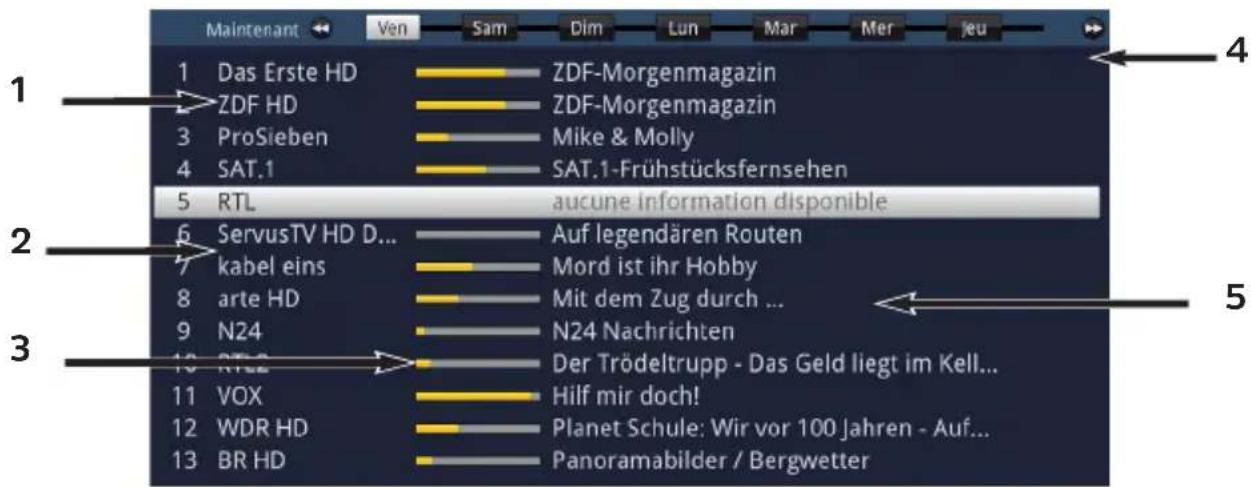
1 Période d'affichage > indique la période de presentation des émissions.
Barre de temps > presentation graphique des données disponibles de la chaîne sélectionnée.
2 Nom de la chaine avec l'emplacement de chaine correspondant dans la liste des favoris active.
3 Barre de progression ou heures de début/de fin de l'émission diffusée.
4 Date et heures actuelles.
5 Émissions des chaînes affichées.
Pour acceder aux différents affichages et aux différentes fonctions SFI, utilisez la selection d'option, ainsi que les touches de fonction assignées figurant dans la partie basse de l'écran.
Les touches fléchées droite/gauche, les touches avance rapide/retour rapide, les touches fléchées haut/bas ainsi que les touches page haut/bas vous permettent d'avancer ou de reculer la période d'affichage ou de déplacer la seLECTION.
Si des informations complémentaires sur l'émission sélectionnée sont disponibles, vous pouvez les consulter en appuyant sur la touche Info et quitter.
En appuyant sur la touche OK vous pouvez basculer directement à la chaîne sélectionnée.
Pour quitter le guide électronique des chaînes, appuyez sur la touche SFI.
6.18 Internet
Votre apparéil vous permet d'acceder à Internet via une connexion à large bande existante.
Pour ce faire, le téléviseur doit être connecté au réseau local ou Wi-Fi via un réseau domestique ou router ADSL et vous doivent accepter l'utilisation de la connexion Internet ainsi que les dispositions relatives à la protection des données.
Cet accès à Internet met à votre disposition différentes fonctionnalités Internet comme un navigateur Internet gratuite, des services interactifs, de la vente à la demande et le nouveau portail de services ISIO Live de TechniSat.
Pour ce faire, veuilles impérativement observer également les points 7.23, 10.4.1, 10.4.2 et 10.5.2 de la notice d'utilisation ainsi que les indications et affichages à l'écran.
i Une liste Internet préprogrammée facilité la consultation de certaines pages Internet intereessantes. Vous pouez completer et modifier cette liste à votre guise.
Afin de garantir un affichage correct des images en mouvement, vous doivent désposer d'une bande passante de 3 Mo/s minimum. Une bande passante insuffisante peut provoquer des interférences (images fixes ou saccadées) ne provenant pas d'un mauvais fonctionnement de l'appareil.
6.18.1 Consultation de pages Internet via la liste de sites Internet
Appuyez sur la touche WWW, pour basculer vers le mode Internet et ouvrir la liste Internet.
Le navigateur des listedes Internet apparait alors à l'écran. Le dernier site Internet consulté est sélectionné et déjà téléchargeé en arrêté-plan.
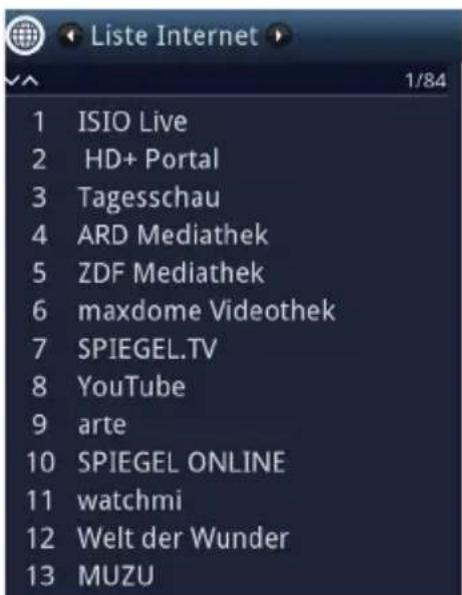
Sélectionnez maintenant le lien Internet souhaité à l'aide des touches fléchéées haut/bas, des touches page haut/bas ainsi que des touches numériques.
Vous ouvrez le lien Internet sélectionné en appuyant sur la touche OK.
Le temps mis par la page pour s'afficher dépend de la page可以选择 et du début de votre connexion DSL.
6.18.1.1 Sélection d'une liste
Viete appareil dispose de differentes listedes Internet pour facilititer la recherche de liens Internet. Yous pouze gerer et afficher toutes les listedes de favorsis configuerées au point Listes Internet de la notice d'utilisation.
Sélectionnez la liste des sites Internet souhaitation à l'aide de la sélection d'options sous le point Lists Internet.
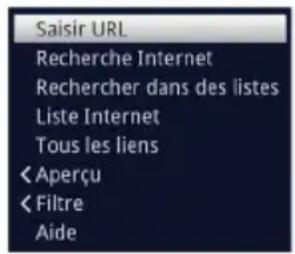
6.18.1.2 Filtrer la liste Internet par genre
À l'aide de la sélection d'options > Affichage, vous pouvez selectionner le tri de la liste Internet actuèlement affichée.
Recherche un lien Internet enregistré via la selection d'option > Recherche de liste.
Pour filtrer une liste Internet selon un genre précis, Sélectionnez le genre dont les liens doivent être affichés, enutilisation la sélection d'options > Filtre > Genre.
6.18.2 Consultation de pages Internet grâce à la saisie de l'URL
Outre la possibilité de sélectionner des liens Internet, vous pouvez consulter les pages Internet souhaitées en saisissant manuellement leur adresse URL (Uniform Resource Locator).
Appuyez deux fois sur WWW.
ou
Dans la selection d'option sous l'options Navigation entrez le point URL.
Le clavier virtuel s'affiche à l'écran pour vous permettre de saisir l'adresse Internet souhaitation.
6.18.3 Navigation sur la page Internet ouverte
Avec les touches fléchéées, vous pouvez, selon le réglage au point 10.5.2.6 de la notice d'utilisation, bouger la sélection/le cadre/le pointeur de la souris vers les surfaces prévues à cet effet (p. ex. un lien vers la page suivante, un bouton, une liste déroulante, etc.).
En appuyant sur la touche OK, l'action correspondante sera executée.
Si vous utilisez p. ex. le clavier ISIOControl II de TechniSat (ref. 0002/3850) et que vous avez activé la navigation avec la souris, vous pouvez également contrôler le curseur de la souris à l'écran grâce à la boule de commande sur le clavier, ce qui facilitate grandement la navigation sur Internet.
Yououpvezegalement deplacerfacilitemla sourisvia l'appli CONNECT de TechniSattelechargeesurvoiresmartphoneoutablettes,si la commande via vorte smartphonea eté activée au point 10.5.3.1.1de la notice d'utilisation.
6.18.4 Actualiser le contenu des pages
Il est parfois sensé voire nécessaire de recharger le contenu d'une page Internet affichée.
Pour ce faire, Sélectionnez dans la sélection d'options le point Actualiser.
6.18.5 Interruption du téléchargement
Pour suspendre ou interrompre le chargement d'une page Internet, Sélectionnez à l'aide de la Sélection d'options le point Annuler.
Vous pouvez poursuivre ou redémarrer le chargement de la page en sélectionnant le point Actualiser dans la selection d'options.
6.18.6 Ajout de favors à la liste Internet
Commencez par ouvrir la page Internet, que vous souhaitez ajouter comme favori à la liste des sites Internet, via la saisie d'URL.
Sélectionnez ensuite dans la sélection d'options le point Ajouter un favori.
A cet effet, veuillez également observer le point 13 de la notice d'utilisation.
6.18.7 Moteur de recherche
En sélectionnant le point Recherche Internet à l'aide de la sélection d'option, vous ouvrez automatiquement la page Internet du moteur de recherche sélectionné au point 10.5.2.7 de la notice d'utilisation.
6.18.8 Statut
Pour ce faire, Sélectionnez dans la Sélection d'options le point Statut.
Avec les touches fléchées haut/bas, vous pouvez selectionner le statut général ou le statut de sécurité et l'afficher en appuyant sur la touche OK.
6.18.9 Quitter la session Internet
Pour fermer la page Internet ouverte et returner au mode TV/Radio, appuyez sur la touche TV/Radio ou trois fois sur la touche WWW.
7 Mode DVR
Grâce à la fonction (DVR=Digital Video Recorder) vous n'avez plus besoin d'un support d'enregistrement externe (tel qu'un magnétoscope ou un enregistrure DVD) pour enregistrer une émission, puisque cette fonction vous permet d'enregistrrer sur une clé USB ou une mémoire réseau.
You pouvez effectuer des enregistements DVR de chaînes à partir de sources DVB-S, DVB-C et TNT.
A cet effet, veuillez également respecter les points Mode DVR et supports d'enregistrement de la notice d'utilisation.
Outre des données audio et video sont également enregistrées les canaux sonores, les données du télétexte et les sous-titres, dans la mesure ou ceux-ci sont diffusés. Vous pouvez les consulter pendant la lecture comme déscrit aux points 7.7, 7.11 et 7.12.
7.1 Enregistrement immédiat
Pour effectuer un enregistrement DVR, vous disposez des modes d'enregistrement suivants:
1. Enregistrement immédiat
Choisissez ce type d'enregistrement pour enregistrer immédiatement une émission en cours en appuyant simplement sur une touche.
2. Enregistrement via le minuteur
Grâce à cette fonction, votre téléviseur s'allume et s'éteint pour enregistrer l'émission可以选择, par ex. pendant votre absence.
Vous pouvez programmermer le minuteur soit manuellement, soit automatiquement grâce au SFI.
3. Enregistrement décalé
Avec l'enregistrement décalé, il est possible de regarder une émission en direct de manière différée dans le temps. Vous pouvez donc commencer la lecture de votre enregistrement alors que celui-ci est encore en cours.
Allumez la chaîne que vous souhaitez enregistrer.
Appuyez sur la touche Enregistrement pour enregistrer l'émission en cours.
Pour stopper la lecture de l'émission en cours à un endroit précis, appuyez sur la touche Pause/lecture.
Pour poursuivre la lecture de l'émission à partir de ce moment, appuyez une nouvelle fois sur la touche Pause/lecture.
7.1.2 Enregistrement decalé
Si vous étés en train de regarder une émission et étés obligé de l'interrompre par exemple à cause d'un appel téléphonique ou autre vous pouvez, en appuyant sur la touche Pause / lecture stopper la lecture de cette émission et en même temps débuter l'enregistrement de l'émission en cours.
Pour relancer la lecture de l'émission à partir de ce moment, appuyez une nouvelle fois sur la touche Pause / lecture.
You visionnez alors l'émission en différé par rapport à la diffusion en direct (Timeshift; voir le point Fonction Timeshift de la notice d'utilisation), pendant que l'émission continue à être enregistrée en arrêté-plan.
7.1.3 Arrêt manuel de l'enregistrement
Lorsque vous appuyez sur la touche Stop un message vous demande si l'enregistrement doit être sauvégardé ou supprimé.
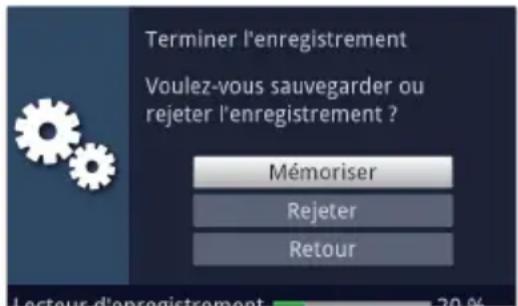
Sélectionnez Mémoriser, pour sauvégarder l'enregistrement, Rejeter, pour ne pas sauvégarder l'enregistrement ou Retour, pour poursuivre l'enregistrement.
7.1.4 Arrêt automatique de l'enregistrement
Lorsque vous appuyez sur la touche Mémoriser, une fenêtre repertoriant les fonctions disponibles apparaît.
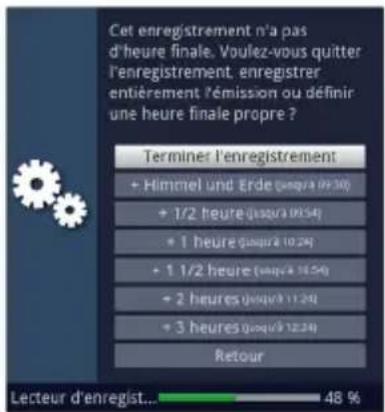
Sélectionnez par exemple +1 heures pour que le téléviseur poursuive l'enregistrement du programme pendant cette période et qu'il arrête ensuite automatiquement l'enregistrement.
7.1.5 Enregistrements via le minuteur
Gréce au minuteur DVR, vous pouvez enregistrer automatiquement des émissions sur un support de stockage sélectionné p. ex. durant votre absence (point 9.4.1 de la notice d'utilisation).
i Les minuteurs DVR peuvent etre programmés manuellement comme decrit au point 7.16.6 de la notice d'utilisation a l'aide du guide SFI et au point 7.17.1.1 de la notice d'utilisation.
7.2 Lecture DVR
Vous accedez à vos enregistrements DVR via le navigateur DVR.
7.2.1 Ouverture du navigateur DVR/ démarrage de la lecture DVR
Il est possible d'ouvoir le navigateur DVR de différentes manières. Selon le mode activé (TV ou radio), une liste de tous les enregistrements TV ou radio stockés sur le support de stockage s'affiche à l'écran.
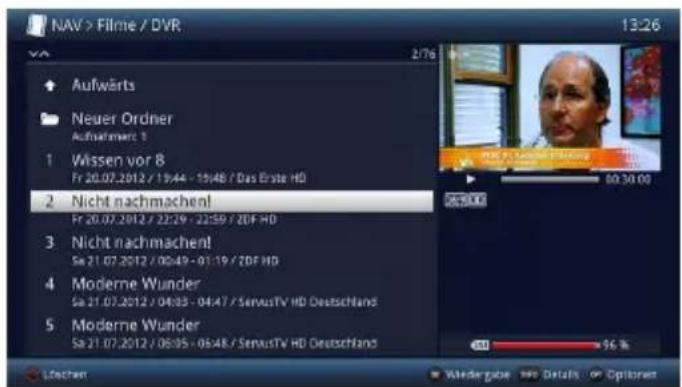
Vous démarrez la lecture d'un enregistrement en selectionnant celui-ci et en confirmant ensuite avec OK.
A cet effet, veuilles egalement respecter le point 10.9 de la notice d'utilisation.
i La touche Info vous permet d'afficher les informations sur l'émission et une nouvelle pression sur cette touche permet de les masquer.
7.2.1.1 À partir du mode TV
En mode TV, appuyez sur la touche Stop/DVR pour passer directement au navigateur DVR
ou
Ouvrez le navigateur de la liste de chaînes en appuyant sur OK et passez avec la touche Stop / DVR au navigateur DVR.
ou
Appelez dans le besoin de la fonction le point Films / DVR.
Sélectionnez si besoin le support de stockage et ouvre le dossier Mes enregistements.
7.2.1.2 À partir de la lecture d'un enregistrement DVR
Appuyez sur la touche OK pour ouvrir le navigateur DVR.
ou
Appeler dans le besoin de la fonction le point Films / DVR.
Sélectionnez si besoin le support de stockage et ouvre ensuite le dossier Mes enregistements.
7.2.2 Pause/ arrêt sur image
Pour stopper la lecture d'un enregistrement (image fixe), appuyez sur la touche Pause / lecture pendant la lecture.
Appuyez à nouveau sur la touche Pause/ lecture pour poursuivre la lecture à partir du même endroit..
7.2.3 Avance et retour rapides
Pour arriver à un certain moment de l'enregistrement, votre DVR propose des fonctions d'avance et retard rapides.
Pendant la lecture, appuyez sur la touche Avance rapide ou Retour rapide.
i Dans chaque direction, les vitesses de lecture suivantes sont a votre disposition :
ou >4x
ou >16x
ou >64x
+/- 10:00 > Avancer ou reculer par tranches de 10 minutes
Une fois arrivé à l'endetroit du film souhaité, revenez au mode de lecture normal en appuyant sur la touche Pause / lecture.
7.2.4 Fonction Jogshuttle
Pendant la lecture, appuyez sur la touche Jogshuttle (arrêt sur image) pour acceder au mode Jogshuttle.
i La lecture de l'enregistrement est suspendue (arrêt sur image) et vous voyagez apparaitre II'. dans la fenetre d'information.
Si vous appuyez plusieurs fois sur les touches fléchéées droite/gauche, vous changez la vitesse et le sens de la lecture comme indiqué dans les points précédant portant sur l'affichage et la vitesse.
7.2.5 Accès aux repêres
Pendant la lecture, vous avez la possibilité de passer directement aux moments de l'enregistrement que vous avez marqués par des repères comme indiqué aux points 8.1.4, 8.2.5, 9.1.3.2 ou 9.5.3 de la notice d'utilisation.
Sélectionnez à l'aide de la sélection d'options sous le point Repère le repère correspondant pour passer à l'endroit souhaité de l'enregistrement.
7.2.6 Arrêt de la lecture
Appuyez sur la touche Stop pour terminer la lecture.
i La lecture est arrêtée et votre téléviseur repasse en mode TV.
Le téléviseur garde en mémoire le moment de l'enregistrement où vous avez arrêté la lecture.
Lorsque vous reprenez la lecture de cet enregistrement, il se poursuit automatiquement à partir du moment où il avait été arrêté.
Non après mai l'apparecchio!

- Pause/freeze frame
- Guide de Demarrage Rapide
- Connectique / Affichage / Commande
- Connectique
- Affichage / Commande
- litre avant utilisation
- Insertion/remplacement des piles de la télécommande
- Mentions légales
- Consignes importantes
- Sécurité
- Disposal
- Consommation en marche et en veille
- Valeurs énergétiques :
- Absorption de puissance TECHNILINE 32 ISI
- Consommation électrique TECHNILINE 43 ISI
- Utilisation conforme
- Les termion
- Antenna satellite
- Raccordement de l'antenne/du cable (numérique)
- FireTV/BluRay-/DVD-Player/Streaming-Box
- Amplificateur Surround/HiFi
- Digital
- Analog
- Netzanschluss
- Commandes de base
- Mise en marche et arrêt de l'appareil
- Appel du menu principal et navigation dans les menus/ fonctions
- Enregistrer les réglages / quitter les menus et les fonctions
- Modification d'un réglage
- Flèche de sélection
- List de selection
- Saisie de chiffres
- Virtual keyboard
- Sélection d'options
- Langue des menus
- Configuration pays
- Lieud'installation
- Fournisseur IPTV
- Paramètres de l'antenne (TNT)
- Recherche de chaînes / ISIPROur DVB-S
- Programmes régionales
- Actualisation du logiciel
- watchmi
- Téléchargement des données SFI
- Enregistrement du produit
- Fermer l'assistant d'installation
- Mise en marche et arrêt du téléviseur
- Mise en marche à partir du mode veille
- Arrêt à partir du mode veille
- Sélection des chaînes
- À l'aide des touches haut/bas
- À l'aide des touches numériques
- À l'aide de la liste des chaînes
- Sélection d'une chaine
- Sélection d'une liste
- Sélection d'une chaînes régionale
- Retour au dernier programme paramétré
- Basculement mode TV/radio
- Source AV
- Informations sur la source/chaîne
- Fenêtre d'information
- Affichage de l'heure et des informations sur la chaine
- Autres informations sur la chaine
- Réception des chaînes cryptées
- Réglage du volume
- Mise en sourdine
- Volume du casque
- Sélection d'une autre langue/d'une autre option audio
- Mode son
- Mode Image
- Sous-titres
- Téléxte
- Activation/désactivation du télétexte
- Sélection de page
- Arrêt sur image
- Minuterie de mise en veille
- Choix de la fonction
- HbbTV
- Changement de format/ zoom
- Guide des chaînes SFI
- Internet
- Consultation de pages Internet via la liste de sites Internet
- Sélection d'une liste
- Filtrer la liste Internet par genre
- Consultation de pages Internet grâce à la saisie de l'URL
- Navigation sur la page Internet ouverte
- Actualiser le contenu des pages
- Interruption du téléchargement
- Ajout de favors à la liste Internet
- Moteur de recherche
- Statut
- Quitter la session Internet
- Mode DVR
- Enregistrement immédiat
- Enregistrement immédiat
- Enregistrement via le minuteur
- Enregistrement décalé
- Enregistrement decalé
- Arrêt manuel de l'enregistrement
- Arrêt automatique de l'enregistrement
- Enregistrements via le minuteur
- Lecture DVR
- Ouverture du navigateur DVR/ démarrage de la lecture DVR
- À partir du mode TV
- À partir de la lecture d'un enregistrement DVR
- Pause/ arrêt sur image
- Avance et retour rapides
- Fonction Jogshuttle
- Accès aux repêres
- Arrêt de la lecture
- Non après mai l'apparecchio!
Marque : TECHNISAT
Modèle : Techniline 32 ISI 2
Catégorie : Téléviseur