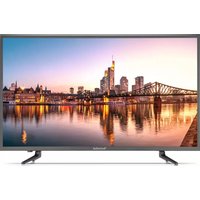
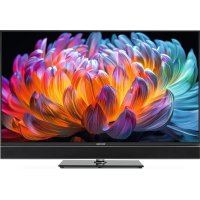
Techniline 43 ISI - Televisore TECHNISAT - Manuale utente e istruzioni gratuiti
Trova gratuitamente il manuale del dispositivo Techniline 43 ISI TECHNISAT in formato PDF.


| Tipo di prodotto | Televisore LED |
| Marca | TechniSat |
| Modello | Techniline 43 ISI |
| Categoria | Televisore |
| Dimensioni schermo | 43 pollici (109 cm) |
| Formato immagine | 16:9 |
| Alimentazione | Rete 230 V / 50 Hz |
| Consumo elettrico (funzionamento) | < 51 W |
| Consumo elettrico (standby) | < 0,43 W |
| Classe di efficienza energetica | A+ |
| Ricezione TV | DVB-S, DVB-C, DVB-T, analogico, IPTV |
| Connettività | 2x HDMI (1 ARC), 2x USB, LAN, AV (jack 3,5 mm), uscita cuffie, uscita audio analogica, uscita audio digitale coassiale, uscita subwoofer, ingresso LNB, ingresso antenna |
| Funzioni Smart TV | Browser Internet, HbbTV, portale ISIO Live, watchmi |
| Registrazione | Registrazione DVR su chiavetta USB o memoria di rete |
| Funzioni audio | Audio stereo, modalità audio (Standard, Film, Musica, Lingua), Dolby Digital |
| Funzioni immagine | Modalità immagine (Economica, Naturale, Intensiva, Film, PC) |
| Telecomando | Telecomando a infrarossi con pile |
| Guida programmi | SFI elettronico |
| Controllo genitori | TechniFamily |
| Sicurezza | Non aprire, evitare l'umidità, ventilazione, scollegare in caso di temporale |
| Pulizia | Panno morbido e asciutto |
Domande frequenti - Techniline 43 ISI TECHNISAT
Domande degli utenti su Techniline 43 ISI TECHNISAT
0 domanda su questo apparecchio. Rispondi a quelle che conosci o fai la tua.
Fai una nuova domanda su questo apparecchio
Scarica le istruzioni per il tuo Televisore in formato PDF gratuitamente! Trova il tuo manuale Techniline 43 ISI - TECHNISAT e riprendi in mano il tuo dispositivo elettronico. In questa pagina sono pubblicati tutti i documenti necessari per l'utilizzo del tuo dispositivo. Techniline 43 ISI del marchio TECHNISAT.
MANUALE UTENTE Techniline 43 ISI TECHNISAT
Istruzioni Sintetiche
TECHNILINE ISI
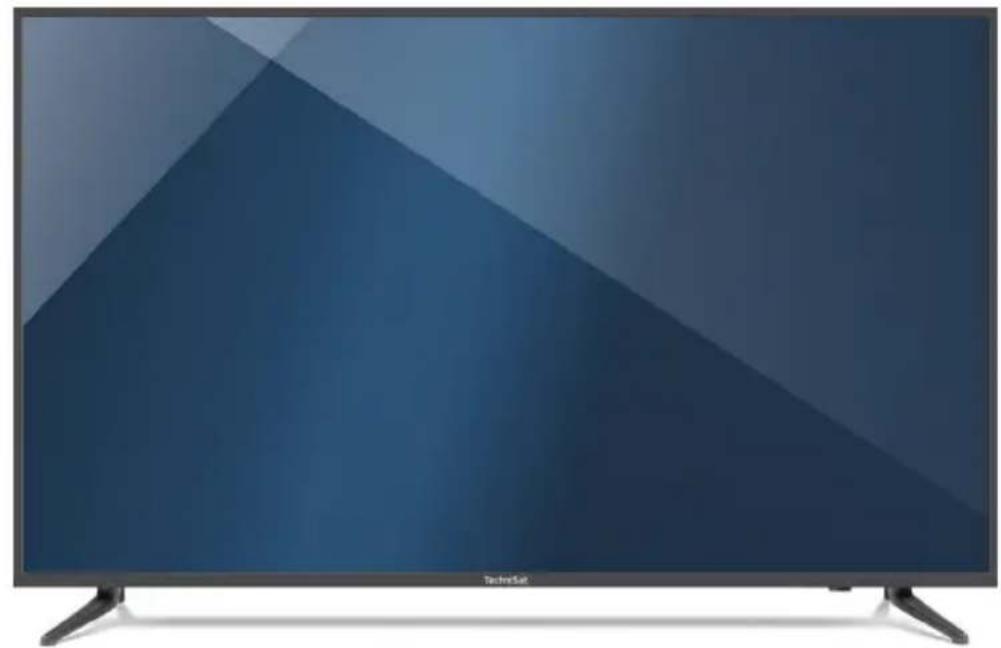
Collegamenti / Indicazioni / Comandi
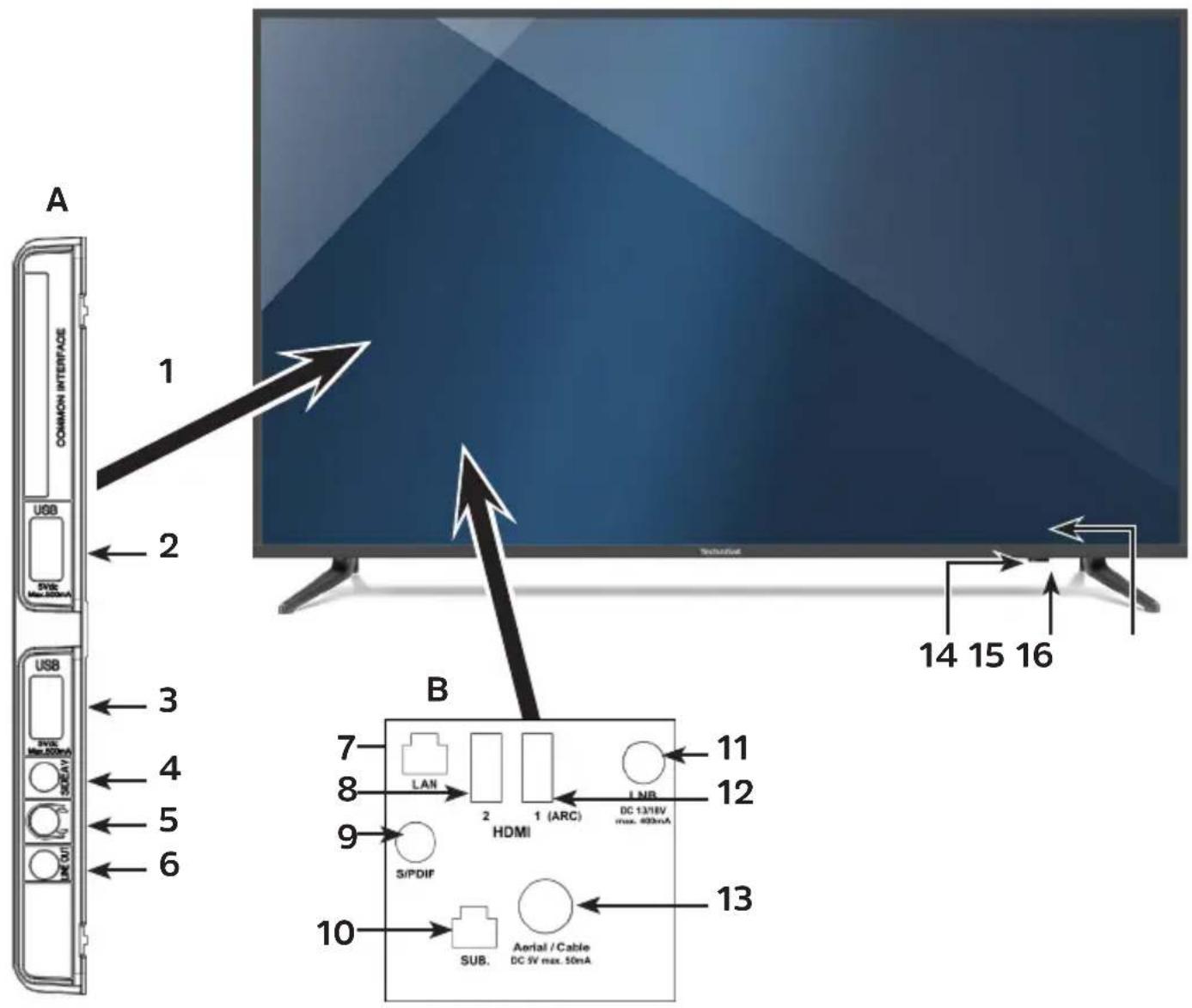
Attenzione: i punti A, B e 16 si trovano sul lato posteriore dell'apparecchio, approssimativamente in corrispondenza della posizione della freccia.
Collegamenti
1 Common Interface
2 Presa USB
3 Presa USB
4 Presa AV* (connettore jack 3,5 mm)
5 Uscita cuffie
(connettore jack 3,5 mm)
6 Uscita audio analogica (connettore jack da 3,5 mm)
7 Presa di rete LAN
8 Ingresso HDMI 2
9 Uscita audio digitale (S/P-DIF coassiale)
10 Presa subwoofer
11 Ingresso LNB (DVB-S)
12 Ingresso HDMI 1 (ARC)
13 Ingresso antenna (DVB-C, DTT, analogico)
Indicazioni / Comandi
14 LED IR
15 LED ON/Standby
16 Tasto ON/Standby (retro dell'apparecchio)
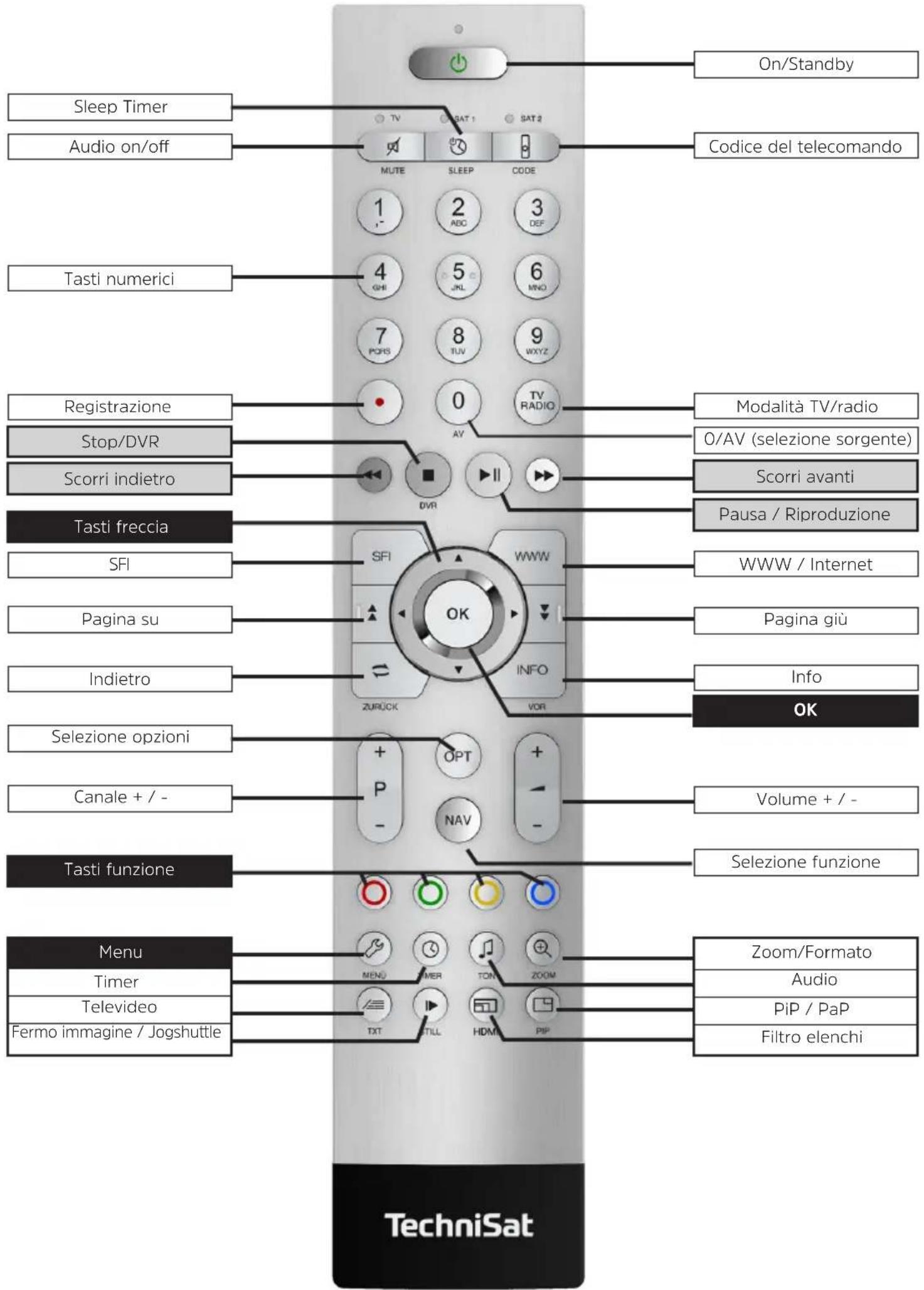
Telecomando
2 Leggere attentamente prima di cominciare
Gentile cliente,
A presente guida rapida descrive esclusivamente le principali opzioni di collegamento e le operazioni d'uso di base per consentire un primo approccio veloce all'uso di TECHNIVISTA e non sostituiscono le istruzioni per l'uso.
Nelle istruzioni per l'uso sono descritte molte altre funzioni non menzionate nella guida rapida. Inoltre, nelle istruzioni per l'uso sono contenute molte informazioni aggiuntive sulle singole funzioni dell'apparecchio e sulle impostazioni che spiegano dettagliatamente le opzioni e il significato delle impostazioni e delle funzioni.
Osservare anche le avvertenze del punto 3 delle istruzioni per l'uso sulla sicurezza, l'uso conforme alle disposizioni, il funzionamento, il consumo elettrico, il trasporto e la pulizia dell'apparecchio. In questo punto sono presenti informazioni sullo smaltimento dell'imballaggio e dell'apparecchio. Inoltre questo punto riporta la dichiarazione del produttore.
2.1 Inserimento/sostituzione delle batterie del telecomando
Aprire il coperchio del vano batterie sul lato posteriore del telecomando, facendolo scorrere nella direzione della freccia e quindi sollevandolo.
I nserire le batterie in dotazione prestando attenzione alla polarità (indicata nel vano batterie) e richiudere il vano batterie.
2.2 Note legali

Con la presente TechniSat dichiara che il modello di impianto radio TECHNILINE ISI è conforme alla direttiva 2014/53/UE. Il testo completo della dichiarazione di conformità UE è disponibile al seguente indirizzo Internet:
Gli apparecchi possiedono inoltre il marchio CE.

2.3 Avvertenze di assistenza

Attenzione, qualora il presente apparecchio presentasse un problema, rivolgersi in primo luogo alla nostra linea diretta per l'assistenza tecnica. L'assistenza è disponibile da lunedì a venerdì, dalle ore 08:00 alle ore 20:00 al numero +49 (0)3925/92201800.

Se dovesse essere necessario inviare l'apparecchio, spedirlo a TechniSat Teledigital GmbH, Service-Center, Nordstr. 4a, 39418 Staßfurt.
2.4 Avvertenze importanti
Si prega di rispettare le avvertenze riportate di seguito per escludere qualsiasi rischio per la sicurezza, evitare danni all'apparecchio e per contribuire alla salvaguardia dell'ambiente.
2.4.1 Sicurezza
Per la propria sicurezza, leggere attentamente le norme di sicurezza prima di mettere in funzione il nuovo apparecchio. Il produttore non si assume alcuna responsabilità dei danni scaturiti da un uso non conforme e dal non rispetto delle norme di sicurezza.

Non aprire mai l'apparecchio!
Il contatto con parti sotto tensione può essere mortale!

Eventuali interventi che si rendano necessari devono essere eseguiti solo da personale specializzato.

Mettere in funzione l'apparecchio solo con un clima temperato.

Non mettere in funzione l'apparecchio in condizioni di freddo dopo la consegna o il trasporto; attendere la compensazione della temperatura.

Non esporre l'apparecchio a gocce o spruzzi di acqua. Se è penetrata dell'acqua nell'apparecchio, staccare la spina e contattare l'assistenza.

Non appoggiare il televisore su mensole o in armadi stretti, mantenere una distanza di ventilazione di almeno 10 cm.

L'apparecchio è dotato di fessure di ventilazione che consentono la dissipazione del calore interno. Non coprire le fessure di ventilazione con oggetti come giornali, tovaglie, ecc.

Non accendere fonti di calore nei pressi dell'apparecchio per evitarne un ulteriore surriscaldamento.

Non infilare nessun oggetto nelle fessure di ventilazione.

In caso di temporali e interruzioni di funzionamento prolungate o assenza, staccare la spina di alimentazione e quella dell'antenna. La sovratensione può danneggiare l'apparecchio.

In caso di difetti evidenti all'apparecchio, presenza di cattivo odore o fumo, malfunzionamenti significativi, danni al cavo di alimentazione o all'alloggiamento nonché in caso di penetrazione di liquidi, staccare immediatamente la spina e contattare l'assistenza.
In caso di assenza prolungata, spegnere il televisore. In questo modo si prolunga la durata dello schermo e si risparmia energia.
Non esporre mai le batterie a sorgenti di calore, fuoco o sollecitazioni meccaniche e non cercare di aprirle o deformarle.
2.4.2 Smaltimento
La confezione dell'apparecchio è costituita esclusivamente da materiali riciclabili.
Smaltire pertanto la confezione con il “sistema duale” separando opportunamente i materiali.
Al termine del ciclo di vita questo prodotto non può essere smaltito con i normali rifiuti domestici, bensì deve essere conferito in un centro di raccolta per il riciclo di apparecchi elettrici ed elettronici.
Il simbolo sul prodotto, sulle istruzioni per l'uso o sulla confezione indica le modalità di smaltimento.
I materiali devono essere riciclati in base al corrispondente simbolo.
Con il riciclaggio, il recupero dei materiali o altre forme di riciclaggio di apparecchi usati si contribuisce alla tutela dell'ambiente.

Rivolgersi alle autorità competenti per individuare il centro di smaltimento di appartenenza.
Attenzione, le batterie esaurite del telecomando e i rifiuti elettronici non devono essere gettati tra i rifiuti domestici, bensì vanno smaltiti secondo le normative (restituzione al rivenditore specializzato, rifiuti speciali).

2.4.3 Consumo in standby e durante il funzionamento
Il consumo elettrico dell'apparecchio in standby e durante il funzionamento dipende dalle impostazioni eseguite, dalle funzioni utilizzate e dalle apparecchiature collegate, come moduli CI o supporti di memoria USB.
Il consumo elettrico durante il funzionamento può essere ridotto ad esempio collegando moduli CI e supporti di memoria USB solo quando vengono effettivamente utilizzati. Il consumo elettrico durante il funzionamento viene influenzato anche dalla modalità dell'immagine selezionata (punto 7.10 e 10.1.2 delle istruzioni per l'uso) e dalla retroilluminazione impostata (punto 10.1.4 delle istruzioni per l'uso). Maggiore è la retroilluminazione impostata, più elevato è il consumo di corrente.
Valori energetici:
Potenza assorbita TECHNILINE 32 ISI
Classe di efficienza energetica** A
Potenza assorbita in modalità ON < 37 (W)
Potenza assorbita in modalità Standby < 0,37 (W)
Consumo annuo di energia* 54 (kWh)
Potenza assorbita TECHNILINE 43 ISI
Classe di efficienza energetica A+
Potenza assorbita in modalità ON < 51 (W)
Potenza assorbita in modalità Standby < 0,43 (W)
Consumo annuo di energia* 75 (kWh)
* Consumo energetico XYZ kWh/anno, sulla base di un funzionamento quotidiano del televisore di quattro ore per 365 giorni. Il consumo energetico effettivo dipende dal tipo di utilizzo del televisore
** Rango di classe di efficienza energetica: A+++ , A++, A+, A, B, C, D
2.4.4 Uso conforme alle disposizioni
- Collegamento alla tensione di rete 230 V / 50 Hz.
- Il televisore è predisposto unicamente per la ricezione e la riproduzione di segnali video e audio.
- L'apparecchio è adatto esclusivamente al collegamento ad apparecchiature audio e video, a impianti di antenna e a computer che soddisfino le normative DIN e che siano provvisti di marcatura CE.
- L'utilizzo è consentito in ambito privato e commerciale, in ambienti asciutti e sotto sorveglianza.
- Viene espressamente escluso qualsiasi altro utilizzo.
3 Collegamento
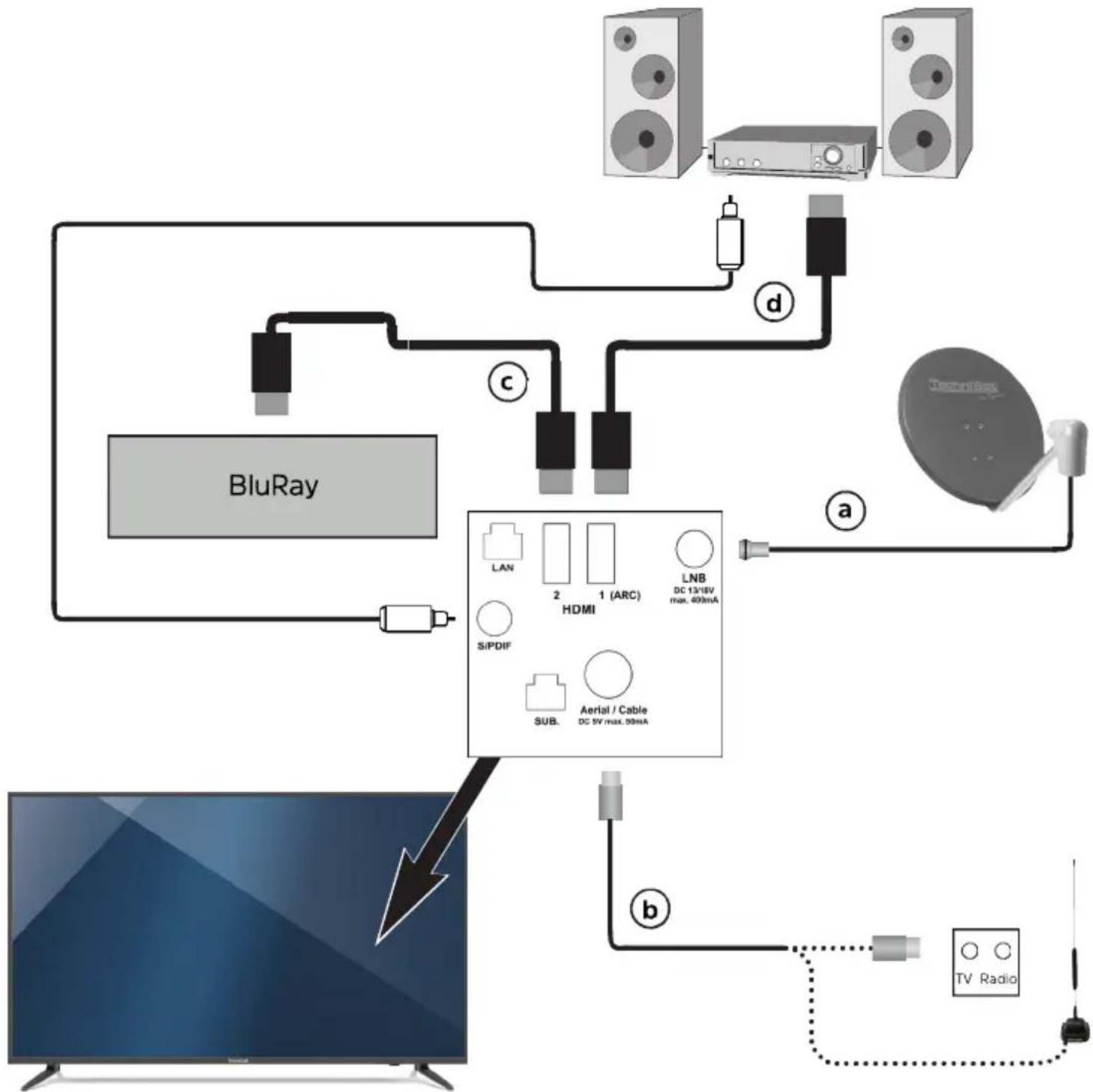
a Collegamento/i dell'antenna satellitare con l'ingresso LNB.
b Collegamento del cavo (digitale e/o analogico) e/o dell'antenna DTT con l'ingresso antenna del televisore.
c Collegamento del televisore con un lettore BluRay mediante cavo HDMI.
d Collegamento dell'uscita audio digitale o HDMI 1 (ARC) con un impianto surround o stereo.
flowchart
graph TD
    A["BluRay"] --> B["HDMI"]
    B --> C["TV Radio"]
    B --> D["LNB DC 13/16V max. 400mA"]
    B --> E["Aerial / Cable DC 5V max. 50mA"]
    B --> F["LAN 2 1 (ARC)"]
    B --> G["S/PDIF"]
    B --> H["SUB."]
    B --> I["Radio"]
    B --> J["Radio Cable"]
    style A fill:#f9f,stroke:#333
    style B fill:#ccf,stroke:#333
    style C fill:#cfc,stroke:#333
    style D fill:#fcc,stroke:#333
    style E fill:#cff,stroke:#333
    style F fill:#ffc,stroke:#333
    style G fill:#cfc,stroke:#333
    style H fill:#fcc,stroke:#333
    style I fill:#ffc,stroke:#333
    style J fill:#fcc,stroke:#333
Attenzione: i collegamenti si trovano sul lato posteriore dell'apparecchio, approssimativamente in corrispondenza della posizione della freccia.
I seguenti rimandi a b c fanno riferimento all'esempio di collegamento a pagina 7.
3.1 Antenna satellitare
a Collegare l'ingresso LNB dell'apparecchio mediante apposito cavo coassiale con la presa di collegamento dell'antenna o l'unità esterna.
3.2 Collegamento dell'antenna e del cavo (digitale)
b Collegare l'ingresso dell'antenna del televisore LCD con un'antenna terrestre o con la presa di collegamento del cavo o dell'antenna.
3.3 Lettore BluRay/DVD
c Collegare il lettore BluRay/DVD ad esempio mediante un cavo HDMI alla presa HDMI.
i Verificare che l'apparecchio collegato possa essere azionato anche con il telecomando del televisore (vedere punto 10.5.5 delle istruzioni per l'uso).
3.4 Amplificatore surround/Hi-Fi
Per ottenere la migliore qualità del suono, è possibile collegare il televisore LCD ad un amplificatore surround o Hi-Fi.
3.4.1 Digitale
d Collegare l'amplificatore (ingresso elettrico S/P-DIF) con la presa Uscita audio digitale oppure (uscita HDMI con funzione ARC) con HDMI 1 (ARC).
3.4.2 Analogico
Collegare la presa da 3,5 mm dell'uscita audio analogica del televisore alle prese Cinch di un ingresso dell'amplificatore (ad es. TV o AUX; attenzione! L'ingresso phono non è adatto!).
3.5 Collegamento alla rete elettrica
Collegare la spina di alimentazione ad una presa (230 V/ 50 Hz).
L'apparecchio deve essere collegato alla rete elettrica solo una volta effettuato il cablaggio completo con tutti i relativi componenti al fine di evitare danni all'apparecchio o ad altri componenti.
4 Funzionamento di base
Egregio cliente,
Nei seguenti punti descriveremo il funzionamento di base e gli aspetti del funzionamento dell'apparecchio ricorrenti. La lettura è più semplice non essendo necessario ripetere fasi identiche in ogni punto delle istruzioni.
Se una funzione o un'impostazione dell'apparecchio dovesse presentare differenze dall'uso di base, l'uso diverso verrà descritto dettagliatamente in un'apposita sezione delle istruzioni.
Nell'apparecchio acquistato viene utilizzato il cosiddetto "On Screen Display" (sovrimpressione a schermo). Questa funzionalità facilita l'uso dell'apparecchio, poiché i tasti del telecomando possono svolgere diverse funzioni e quindi il loro numero può essere ridotto.
Con l'On Screen Display (in breve OSD) le funzioni o le impostazioni selezionate sono messe in risalto mediante un contrassegno.
Inoltre, sul bordo inferiore dello schermo, è presente una riga in cui vengono rappresentati i diversi tasti del telecomando con le funzioni associate in un dato momento.
In queste istruzioni sono evidenziati in grassetto i concetti rappresentati nell'OSD e i tasti da premere per distinguerli dal resto del testo.

"Attenzione": indica un'avvertenza importante che deve essere rispettata per evitare difetti all'apparecchio o un funzionamento indesiderato.

"Suggerimento": indica un'avvertenza relativa alla funzione descritta e una funzione in relazione ad essa o da osservare con riferimento al corrispondente punto delle istruzioni.
4.1 Accensione e spegnimento dell'apparecchio
Se l'apparecchio si trova in standby, accenderlo premendo il tasto On/Standby sul telecomando o sull'apparecchio.
Dalla modalità in corso, mettere in standby l'apparecchio premendo il tasto On/Standby sul telecomando.

Per l'accensione e lo spegnimento dell'apparecchio seguire anche il punto 7.1 delle istruzioni per l'uso nonché i rimandi ivi indicati.
4.2 Accesso al menu principale e navigazione nei menu / nelle funzioni
Il seguente esempio illustra come accedere al menu principale e ad un sottomenu. L'obiettivo dell'esempio è di accedere al menu Impostazioni immagine.
Dopo aver premuto il tasto Menu sullo schermo si apre il menu principale.
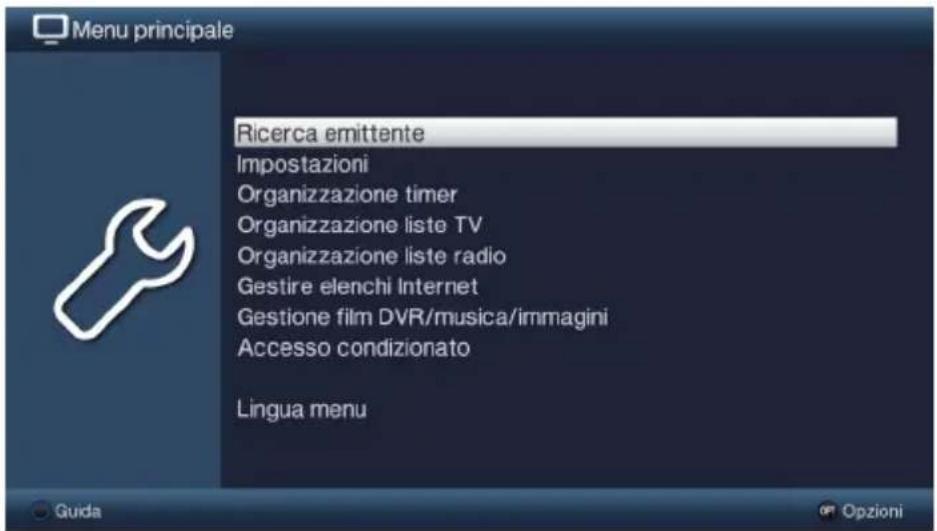
Selezionare la voce del menu Impostazioni, spostando la selezione con i tasti freccia su questa funzione.
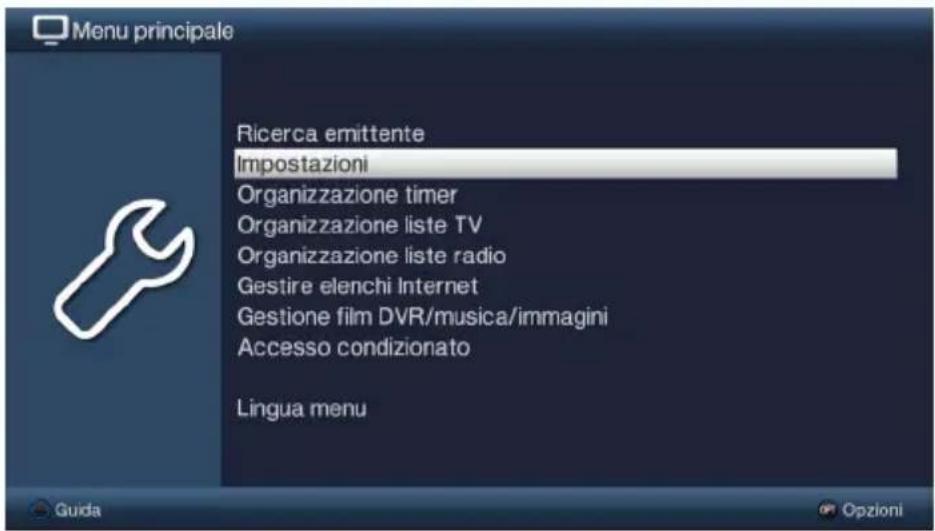
Premere il tasto OK per aprire il menu Impostazioni.
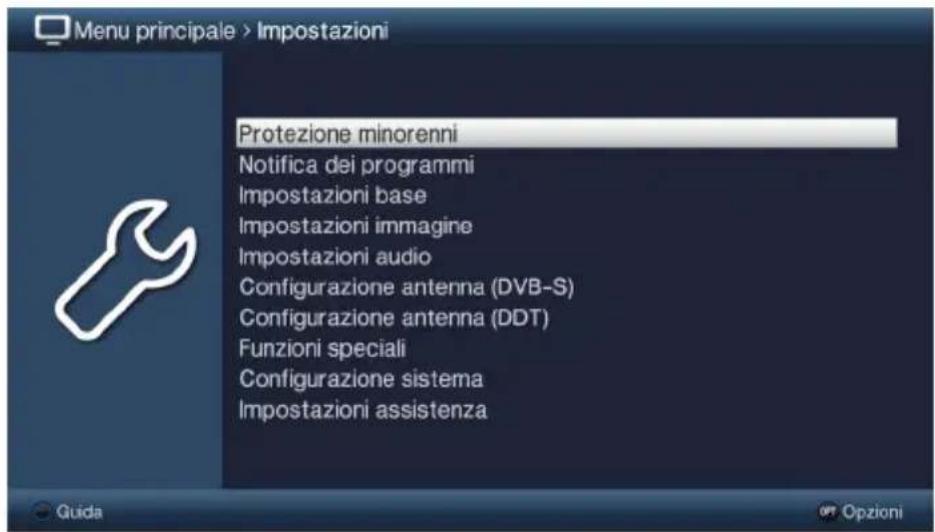
Selezionare ora con i tasti freccia su/giù la voce Impostazioni.
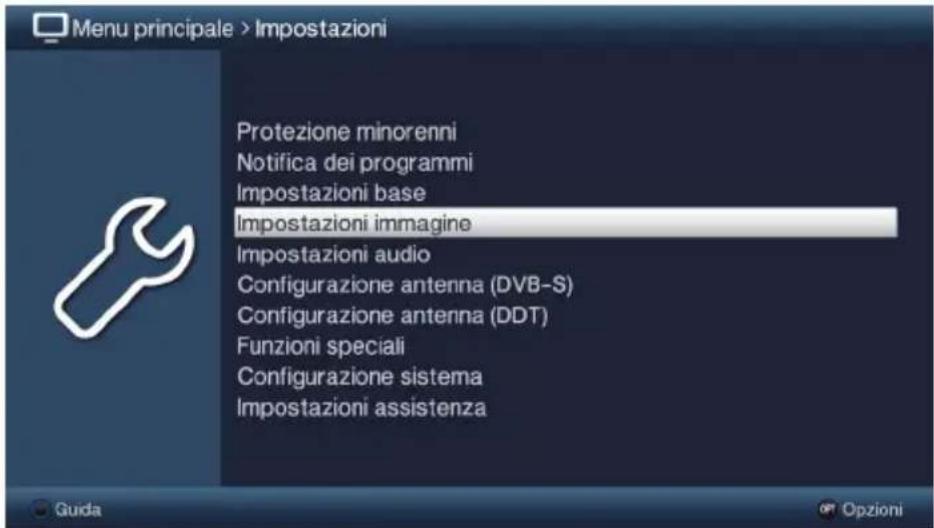
Confermando con il tasto OK si apre il menu Impostazioni immagine.
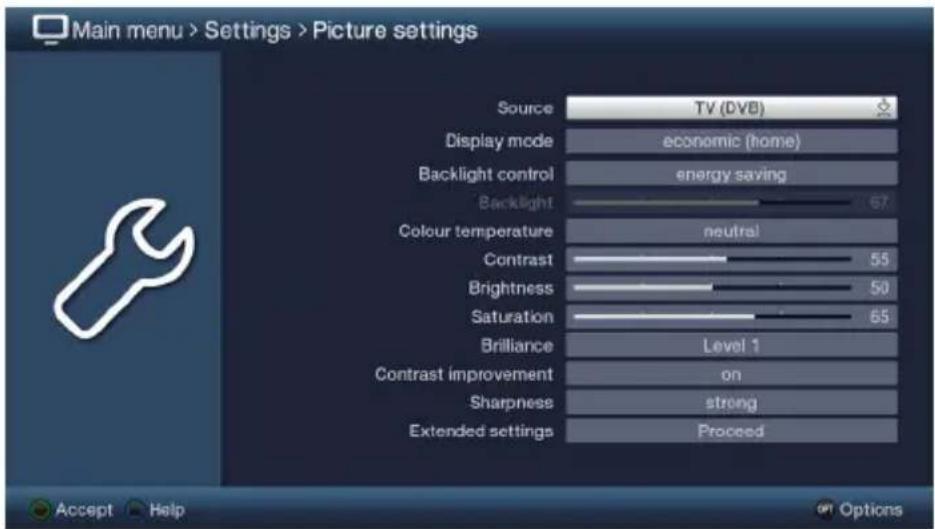
Allo stesso modo, quando si seleziona la voce di un sottomenu per aprirla, è possibile selezionare anche i singoli punti del menu per modificare le relative impostazioni.
In alcuni menu le voci devono essere selezionate con uno spostamento laterale. Ciò è possibile premendo i tasti freccia destra/sinistra.
Premendo i tasti freccia su/giù è possibile spostare la selezione di una riga e con i tasti Pagina su/giù è possibile spostarla di una pagina in su/giù.
Nella riga superiore del menu è visualizzato il cosiddetto percorso del menu. Esso indica in quale menu ci si trova e il percorso seguito per raggiungerlo. Nell'esempio riportato Menu principale > Impostazioni > Impostazioni immagine. Più avanti nel manuale verrà indicato anche il percorso del menu, il quale indica in che modo raggiungere un determinato menu con le Impostazioni descritte.
Se nella riga inferiore dello schermo compare un tasto funzione blu con Guida, è possibile premere questo tasto per visualizzare una guida. Per chiuderla premere lo stesso tasto.
4.3 Accesso al menu principale e navigazione nei menu / nelle funzioni
In alcuni menu e funzioni è necessario confermare manualmente le modifiche eseguite per poterle salvare. In caso contrario, uscendo dal menu o dalla funzione vengono ripristinati automaticamente i valori validi prima della modifica.

Se viene visualizzato un campo Accettare o nella riga inferiore dello schermo compare un tasto funzione verde con Accettare, le modifiche apportate devono essere salvate manualmente.
Selezionare Accettare con i tasti freccia destra/sinistra e confermare con il tasto OK o premere il tasto funzione verde Accettare per salvare le modifiche e tornare al livello di menu superiore.
In alternativa
Premere il tasto Indietro.
Il sistema chiede se si desiderano salvare le modifiche apportate.
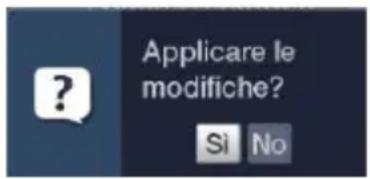
Selezionare con i tasti freccia destra/sinistra Sì o No e confermare con il tasto OK.
A seconda della scelta vengono salvate o annullate le modifiche e si torna al livello di menu superiore.
In alternativa
Per uscire direttamente dal menu, premere il tasto Menu.
In questo caso vengono ripristinate manualmente le impostazioni da salvare.

Se nella riga inferiore dello schermo non compare il tasto funzione verde con Accettare, le modifiche vengono salvate automaticamente all'uscita dal menu.
4.4 Modificare un'impostazione
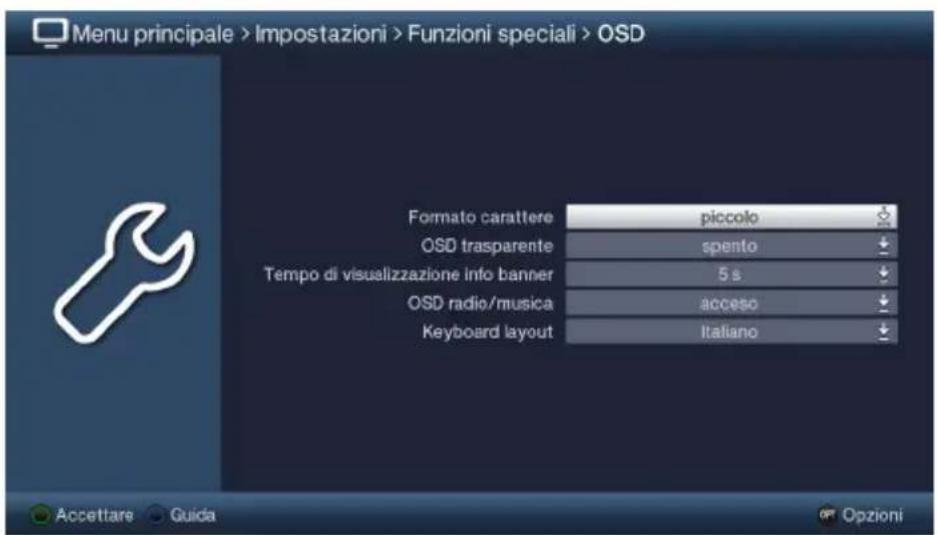
È possibile modificare le impostazioni mediante la freccia di selezione, l'elenco di selezione, l'immissione numerica e la tastiera virtuale. Il metodo per modificare un'impostazione selezionata è predefinito dall'apparecchio. Il metodo si può riconoscere dai seguenti simboli:
- Freccia di selezione (punto 4.4.1)
Le frecce sono rappresentate sul lato sinistro o destro della selezione. - Elenco di selezione (punto 4.4.2)
Le frecce sono rappresentate sul lato sinistro o destro della selezione. - Immissione numerica (punto 4.4.3)
- fastiera virtuale (punto 4.4.4)
Le frecce sono rappresentate sul lato sinistro o destro della selezione.
4.4.1 Freccia di selezione
Se è rappresentato a sinistra o a destra del valore impostato, questo può essere modificato con i tasti freccia sinistra/destra.
4.4.2 Elenco di selezione
Se è visualizzato a destra del valore impostato, questo può essere modificato mediante l'elenco di selezione.
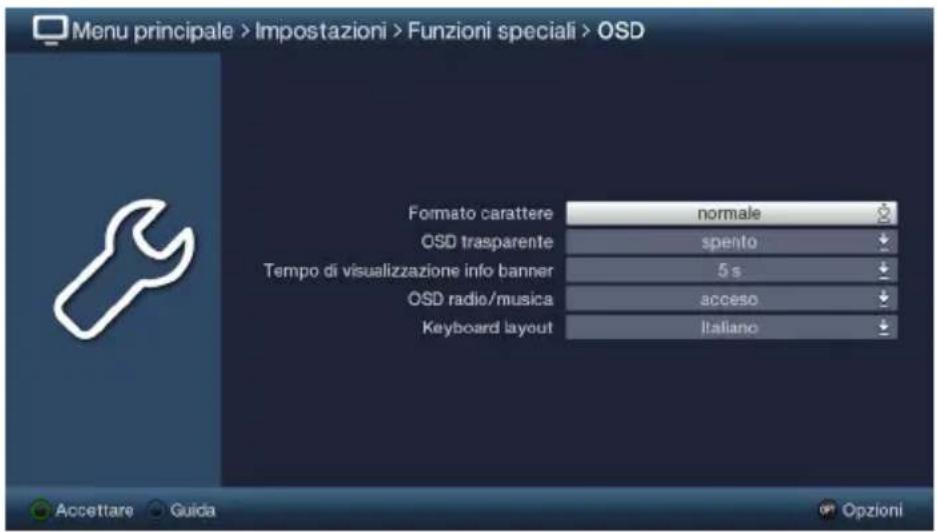
Premere il tasto OK, per aprire l'elenco di selezione.

Selezionare l'impostazione desiderata con i tasti freccia su/giù.

Premendo i tasti freccia su/giù è possibile spostare la selezione di una riga e con i tasti Pagina su/giù è possibile spostarla di una pagina in su/giù.
Confermare con OK per chiudere l'elenco di selezione e visualizzare l'impostazione selezionata nel menu.
4.4.3 Immissione numerica
Utilizzando i tasti numerici inserire la nuova impostazione desiderata se all'interno della selezione è presente un punto interrogativo ☐?un valore numerico o. 12109

Prestare attenzione al numero di cifre inserite: il loro numero deve essere sempre uguale. Questo significa che se viene richiesto un valore a cinque cifre (ad es. "10600"), ma si vuole inserire un valore a quattro cifre (ad es. "9750"), si deve anteporre uno "O" per ogni cifra non utilizzata. In questo esempio si deve inserire "09750".
4.4.4 Tastiera virtuale
Se è visualizzato a destra del valore impostato, questo può essere modificato mediante la tastiera virtuale. Per questo metodo di immissione sono disponibili tre diverse tipologie di tastiera.
È possibile passare dalla cosiddetta tastiera QWERTY alla tastiera alfabetica o utilizzare una tastiera per SMS.
Il funzionamento della tastiera QWERTY è identico a quello della tastiera alfabetica. Si differenziano solo nella disposizione di lettere, numeri, segni e simboli.
Premere il tasto OK per visualizzare la tastiera virtuale.
La tastiera compare nella rappresentazione alfabetica.
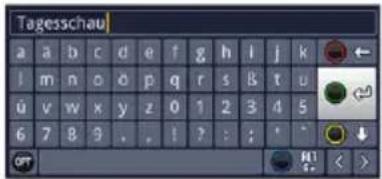
Premere il tasto Opzione per passare alla tastiera QWERTY e per tornare alla tastiera alfabetica.
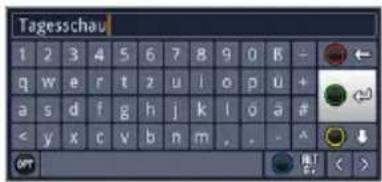
Ora è possibile effettuare l'immissione desiderata come descritto di seguito.
Tasti freccia: Spostamento della selezione sui tasti della tastiera virtuale.
OK: Il simbolo selezionato viene acquisito nell'immissione e aggiunto in coda o viene eseguita la funzione selezionata.

/ Tasto funzione giallo: La tastiera passa da maiuscolo a minuscolo e viceversa.

/ Tasto funzione rosso: Premendolo/tenendolo premuto si cancella il carattere che precede la selezione arancione/l'intera immissione.

/ Tasto funzione verde: L'immissione effettuata viene salvata.

/ Tasto funzione blu: La tastiera passa ai simboli alternativi.

: Spostamento della selezione arancione all'interno dell'immissione.
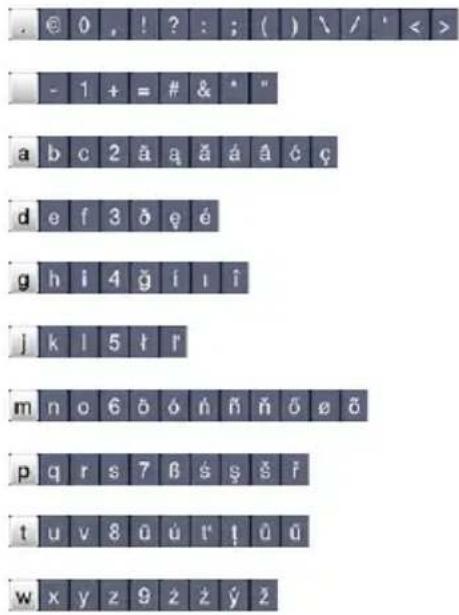
L'uso della tastiera SMS prevede l'utilizzo dei tasti numerici della tastiera alfabetica o della tastiera QWERTY e può avvenire in qualsiasi momento. I tasti colorati mantengono le funzioni descritte precedentemente.
Premere uno dei tasti numerici 0 - 9 per selezionare le diverse lettere, cifre, caratteri e simboli.
Dopo la prima pressione di un tasto numerico viene marcata la prima lettera della corrispondente riga di caratteri.
Premendo nuovamente lo stesso tasto numerico, la selezione si sposta di un campo a destra.
Premere finché non si raggiunge il carattere desiderato. Dopo qualche istante, questo viene aggiunto all'immissione.
Ai diversi tasti numerici sono associati i seguenti numeri, lettere, segni e simboli.
0:
1:
2:
3:
4:
5:
6:
7:
8:
9:
i
Una volta raggiunto il campo desiderato con la selezione, è possibile iniziare direttamente la selezione del simbolo successivo, poiché in questo caso il simbolo viene aggiunto direttamente all'immissione.
i
Se si desidera proseguire direttamente con la selezione di un simbolo dello stesso tasto numerico, è possibile aggiungere il simbolo precedentemente selezionato premendo il tasto freccia destra.
i
Se si utilizza una tastiera USB o wireless, ad es. TechniSat ISIOControl Keyboard (cod. art. 0002/3850), tutte le immissioni effettuate mediante la tastiera virtuale possono essere eseguite anche con questa tastiera. Le tastiere TechniSat ISIOControl si adattano all'apparecchio e permettono di comandare anche molte altre funzioni.
i
Con la MyTechniSat App per smartphone o tablet, mediante questa tastiera è possibile anche eseguire inserimenti e utilizzare tutte le funzioni dell'apparecchio.
4.5 Selezione opzioni
In alcuni menu e modi operativi (ad es. modalità TV, riproduzione musica/immagini, ecc.) è possibile accedere a funzioni aggiuntive e opzioni mediante la selezione opzioni.
Premere il tasto Opzione per aprire la selezione delle opzioni nell'angolo inferiore destro dello schermo.
In questo esempio è raffigurata la selezione delle opzioni dell'elenco canali.
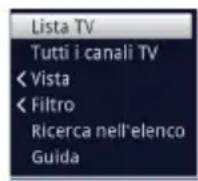
Premere nuovamente il tasto Opzione per tornare indietro di una riga.

Alcune opzioni vengono selezionate direttamente in questa finestra. Altre opzioni, che presentano diverse possibilità di selezione secondaria, sono suddivise in gruppi di opzioni. Selezionare uno di questi gruppi di opzioni per aprire automaticamente un'ulteriore finestra a sinistra.
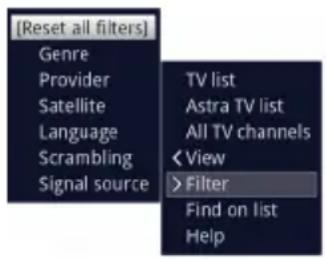
All'interno del gruppo è possibile selezionare una delle opzioni con i tasti freccia su/giù.

Premendo i tasti freccia su/giù è possibile spostare la selezione di una riga e con i tasti Pagina su/giù è possibile spostarla di una pagina in su/giù.
Premere il tasto OK per selezionare l'opzione e uscire dalla selezione opzioni.
Se non si desidera selezionare alcuna opzione, bensì si vuole uscire dalla selezione opzioni senza apportare modifiche, premere il tasto Opzione finché non si esce.
5 Prima installazione
Alla prima messa in funzione dell'apparecchio viene avviata automaticamente la guida d'installazione AutoInstall. Con la guida d'installazione è possibile modificare le impostazioni più importanti del televisore in modo rapido e semplice.

La procedura di prima installazione mostrata qui è solo un esempio. L'esatta procedura di prima installazione dipende dalle impostazioni effettuate. Seguire quindi con precisione le istruzioni sullo schermo.
Lingua di sistema
La guida d'installazione viene avviata selezionando la lingua di sistema.
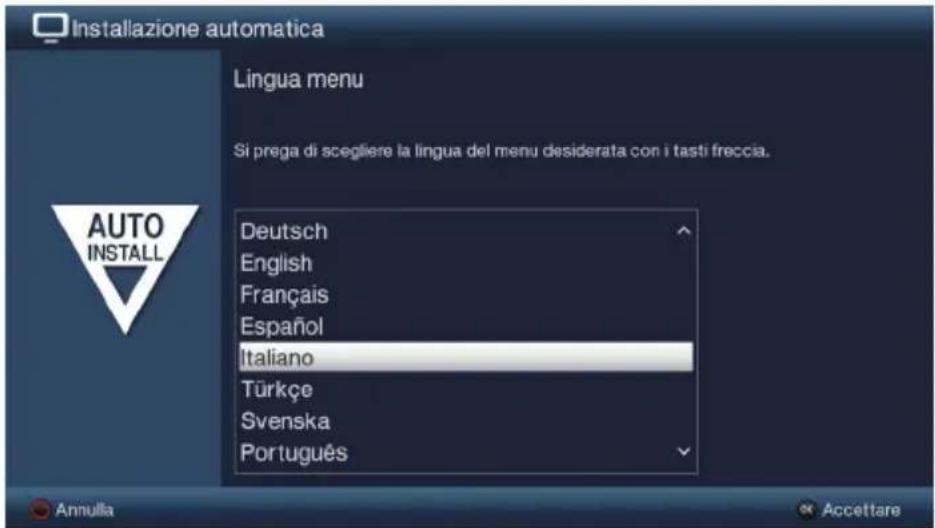
Con i tasti freccia su/giù selezionare la lingua di sistema desiderata e confermare premendo il tasto OK.

A seconda della selezione, viene impostata automaticamente la lingua audio preferita.
Selezione del Paese
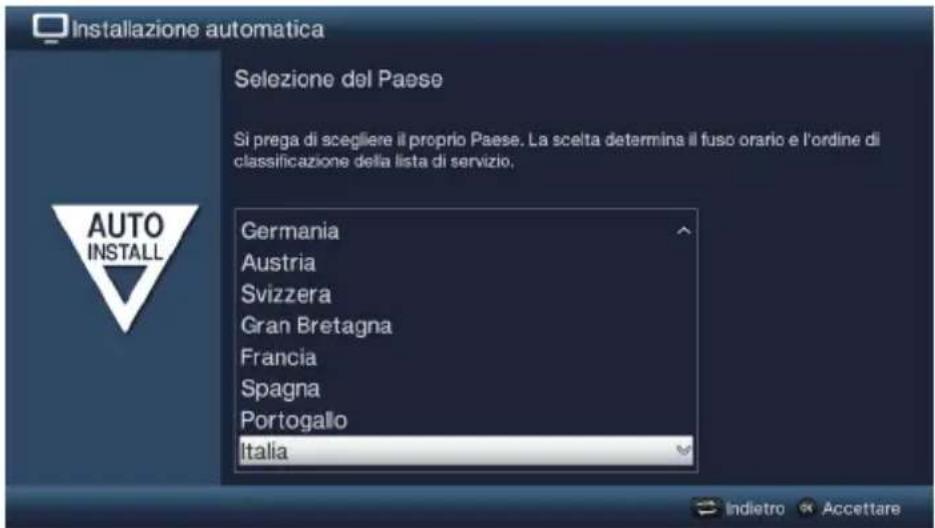
Selezionare con i tasti freccia su/giù il Paese in cui si utilizza l'apparecchio e confermare premendo il tasto OK.

A seconda della selezione vengono impostate automaticamente l'ora/l'ora legale. Inoltr e, con questa impostazione nella guida d'installazione e dopo una ricerca emittenti, i canali vengono ordinati automaticamente.
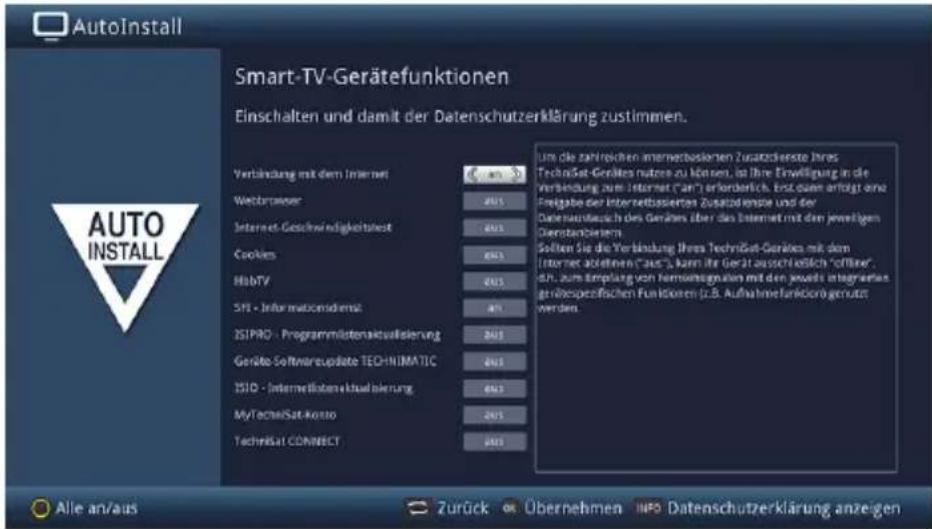
Su questo lato è possibile selezionare quali delle numerose funzioni TV basate su Internet e servizi aggiuntivi si desidera utilizzare.
Nella prima riga è possibile attivare o disattivare completamente il collegamento a Internet con i tasti freccia destra/sinistra.
Con il collegamento a Internet attivato è possibile selezionare con i tasti freccia su/giù la funzione che si potrà poi attivare o disattivare con i tasti freccia destra/sinistra.
Se si è attivato uno o più servizi aggiuntivi basati su Internet, prima di poterli utilizzare si deve rilasciare il proprio consenso alla dichiarazione sulla protezione dei dati.
La dichiarazione sulla protezione dei dati può essere consultata manualmente premendo il tasto Info, ma compare anche automaticamente quando si utilizza la funzione Tutti on/off tramite il tasto funzione giallo.
Confermare la dichiarazione di protezione dei dati premendo il tasto OK mentre questa viene mostrata sullo schermo.
Se si disattiva il collegamento a Internet, sono disponibili solo i servizi della rete locale.
Le impostazioni delle funzioni del dispositivo Smart TV e la dichiarazione di protezione dei dati possono essere modificate e visualizzate in un momento successivo tramite il menu principale > Tasto funzione giallo.
Le funzioni riportate nelle presenti istruzioni per l'uso descrivono la situazione di attivazione del collegamento a Internet e di tutti i servizi aggiuntivi, nonché della dichiarazione di protezione dei dati accettata.
Non tutti i servizi riportati nell'informativa sulla protezione dei dati sono necessariamente supportati.
Premere il tasto OK per salvare la selezione.
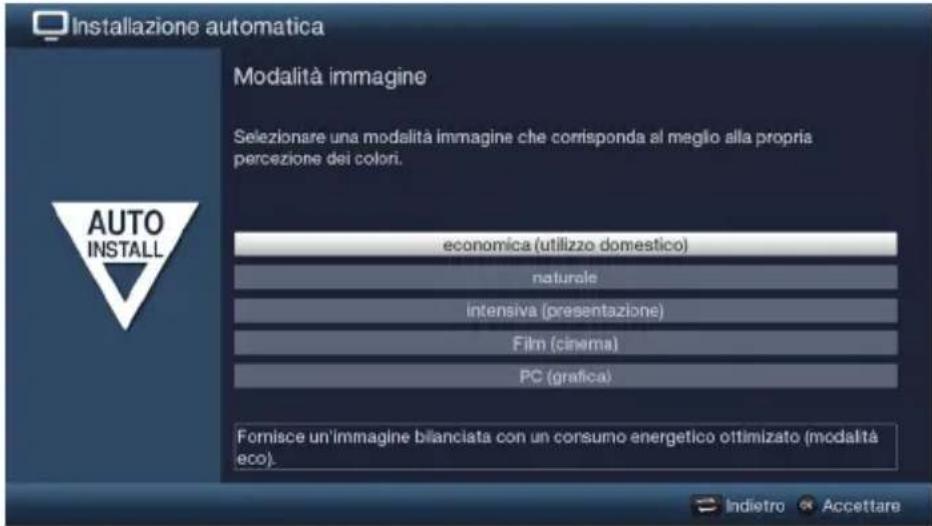
Con i tasti freccia su/giù selezionare la modalità immagine preferita.
Dopo l'AutoInstall è possibile modificare ulteriormente, secondo le proprie preferenze, i valori preimpostati nella modalità immagine selezionata, come descritto nel punto 10.1.3 del manuale d'uso.
Confermare premendo il tasto OK.
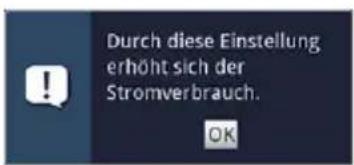
In fase di selezione della modalità immagine intensa o naturale prestare attenzione all'avvertenza che compare e ai punti 3.3.3, 7.10 e 10.1.2 del manuale d'uso e confermare premendo il tasto OK.
Luogo di posizionamento
Con i tasti freccia su/giù selezionare se l'apparecchio è posizionato in un punto libero nello spazio (ad es. su un tavolo o mobile) o è montato ad una parete (montaggio a parete).
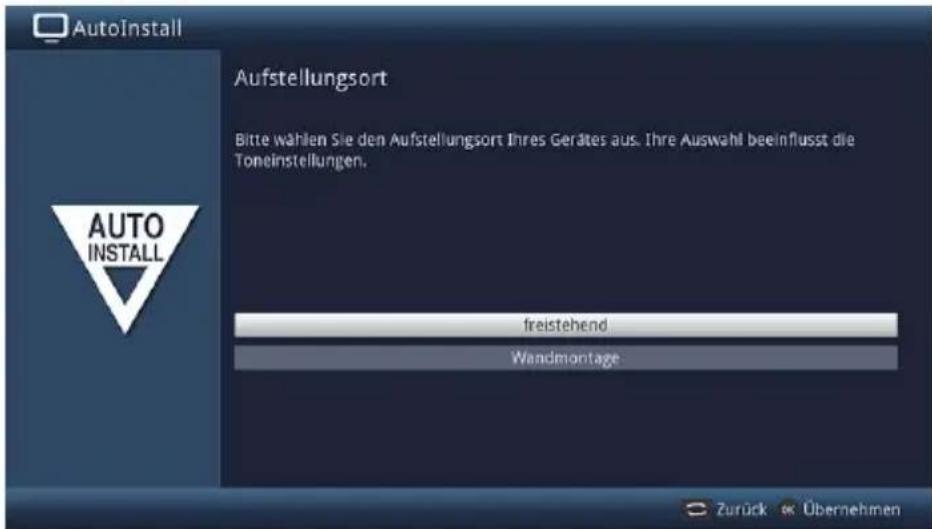
i Questa selezione adatta le pre-impostazioni degli altoparlanti all'ambiente.
Selezione dei segnali di ricezione
Con i tasti freccia su/giù selezionare i segnali di ricezione di cui si desidera attivare o disattivare la disponibilità.
DVB-S per i canali satellitari digitali;
DVB-C per i canali digitali via cavo;
DVB-T per i canali del digitale terrestre;
CT analogico per canali via cavo e terrestri analogici
Rete (IPTV) per canali TV IP digitali
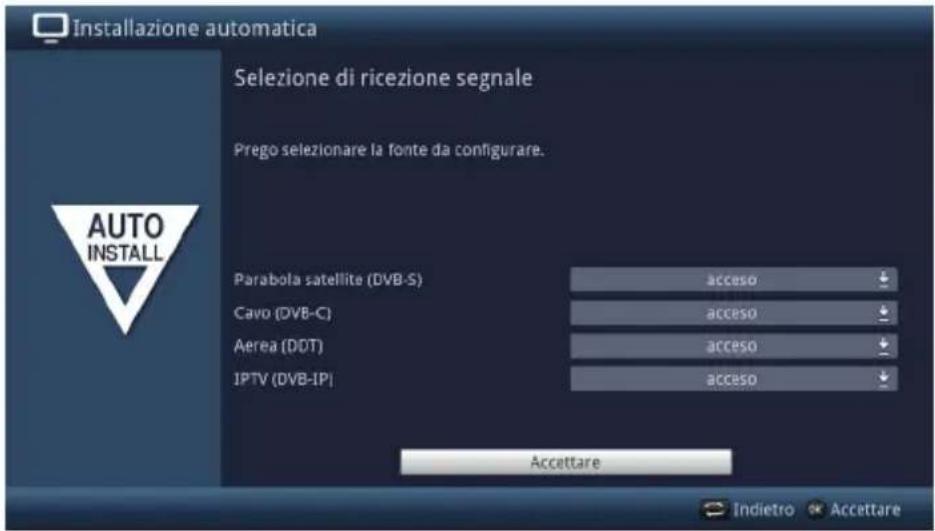
Premendo il tasto OK aprire la finestra di selezione, con i tasti freccia su/giù selezionare l'impostazione desiderata e chiudere la finestra premendo nuovamente il tasto OK.
Per passare alla fase d'installazione successiva, selezionare con i tasti freccia il campo Accettare e confermare con il tasto OK.
IPTV provider
Se nella selezione dei segnali di ricezione è stata attivata l'opzione IPTV, in questa fase è possibile configurare un provider.
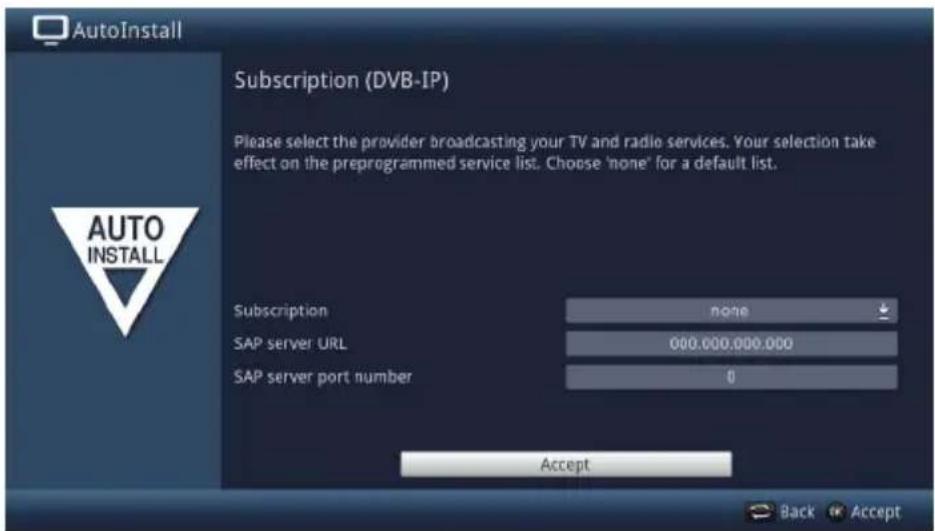
Se si utilizza il servizio di un IPTV provider, selezionare l'impostazione desiderata con i tasti freccia e con il tasto OK.
Selezionare Accettare e premere il tasto OK-per salvare le impostazioni.
Configurazione dell'antenna (DVB-S)
In questa fase d'installazione è possibile adattare l'impostazione dell'apparecchio alla configurazione dell'antenna satellitare.
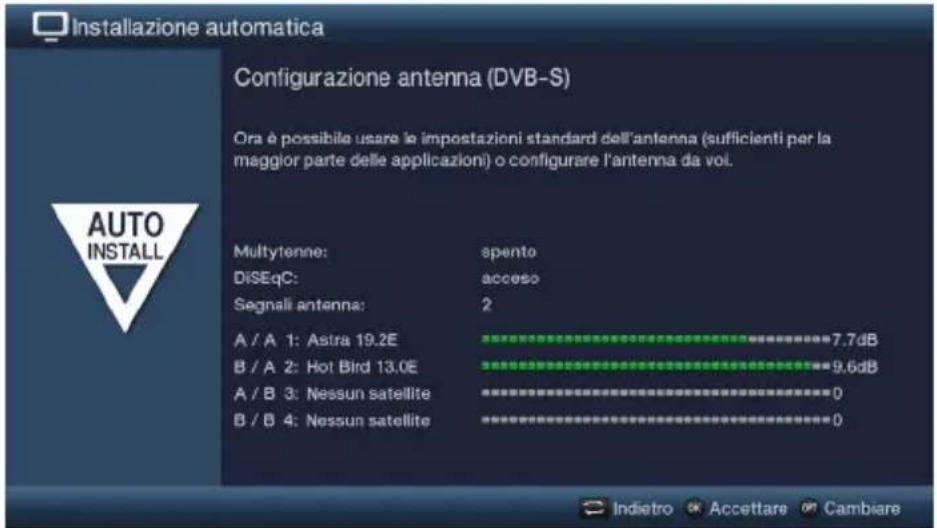
Premere il tasto OK per salvare l'impostazione standard dell'antenna e proseguire con il punto "Impostazioni antenna (DDT)".
Se la configurazione dell'impianto di ricezione non corrisponde all'impostazione standard, premere il tasto Opzione per aprire la configurazione dell'antenna e modificare le impostazioni in base all'impianto di ricezione. Ulteriori informazioni sono disponibili dalle istruzioni per l'uso.
Impostazioni antenna (DDT)
In questa fase viene visualizzata una gamma di canali con le rispettive soglie di segnale al fine di orientare l'antenna DDT per una ricezione ottimale.
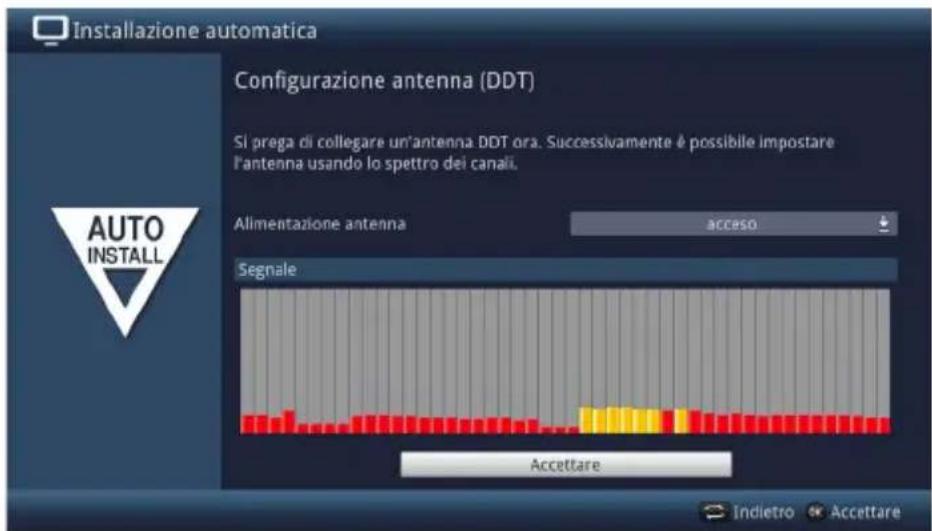
Con i tasti freccia su/giù selezionare il campo Alimentazione antenna e aprire la finestra di selezione premendo il tasto OK.
Attivare o disattivare l'alimentazione dell'antenna selezionando l'immissione corrispondente con i tasti freccia su/giù e confermando con il tasto OK.
Per passare alla fase d'installazione successiva, selezionare con i tasti freccia il campo Accettare e confermare con il tasto OK.
Configurazione di rete
In questa fase ha luogo la verifica automatica della configurazione di rete.
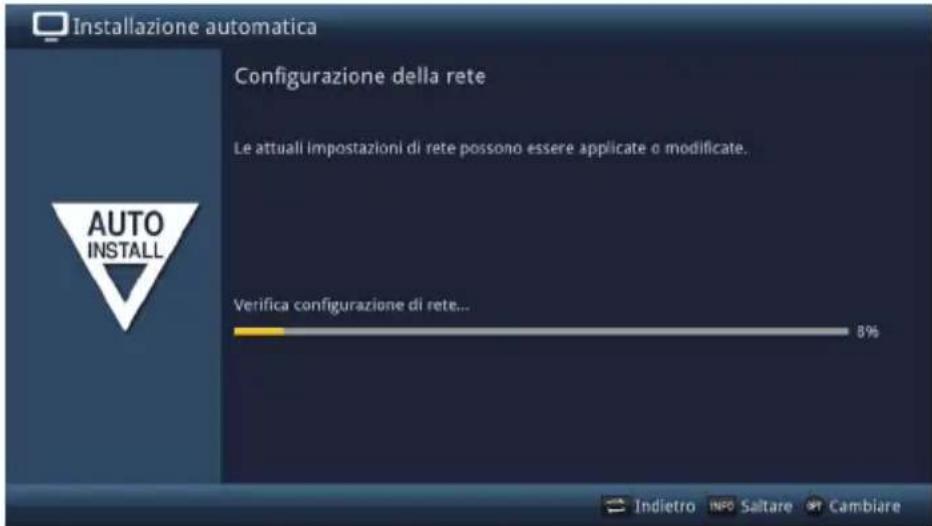
Se non si desidera eseguire la verifica della configurazione di rete, premere il tasto Info.
Se si desidera modificare le impostazioni di rete, premere il tasto Opzione ed eseguire ora le impostazioni desiderate. Confermare quindi con il tasto funzione verde per salvare le impostazioni.
Ulteriori informazioni sono disponibili dalle istruzioni per l'uso.
Al termine della verifica della rete, premere il tasto OK, per passare alla fase d'installazione successiva.
Ricerca emittenti / ISIPRO ^nur DVB-S
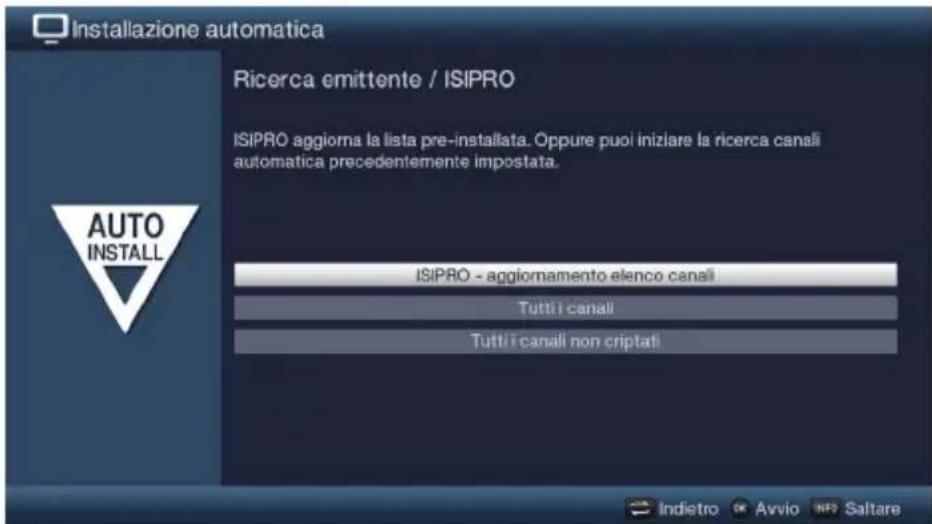
Per scaricare un elenco canali aggiornato, selezionare con i tasti freccia su/giù la riga ISIPRO - Aggiornamento elenco canali e avviare la procedura premendo il tasto OK.
Se si desidera eseguire una ricerca canali anche mediante satellite o se DvB-S non è stato configurato, con i tasti freccia su/giù selezionare il campo Tutti i canali o Tutti i canali non criptati e avviare la ricerca dei canali premendo il tasto OK.
Con Tutti i canali vengono ricercati i canali in chiaro e quelli codificati, mentre con Tutti i canali non criptati vengono ricercati solo i canali in chiaro.
Canali regionali
Alcune emittenti trasmettono una programmazione con contenuto che varia da regione a regione. Da questa pagina è possibile stabilire a quale canale regionale dare la preferenza.
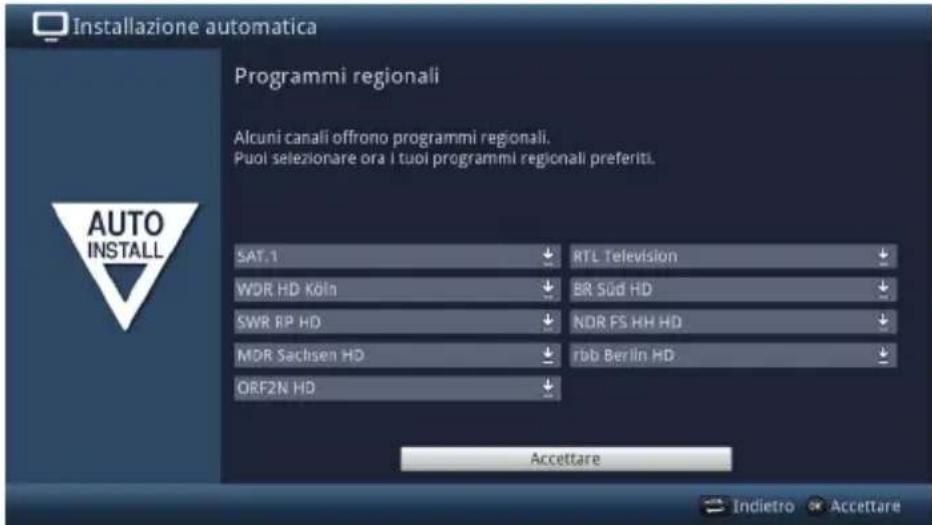
Con i tasti freccia, selezionare l'emittente che si desidera impostare come canale regionale e selezionare il canale mediante l'elenco di selezione.
i Successivamente selezionare un altro canale regionale per un'emittente, come da punto 6.2.4; il canale viene salvato per questa emittente.
Attualizzazione del software
Ora l'apparecchio verifica se è disponibile un nuovo software per l'apparecchio.
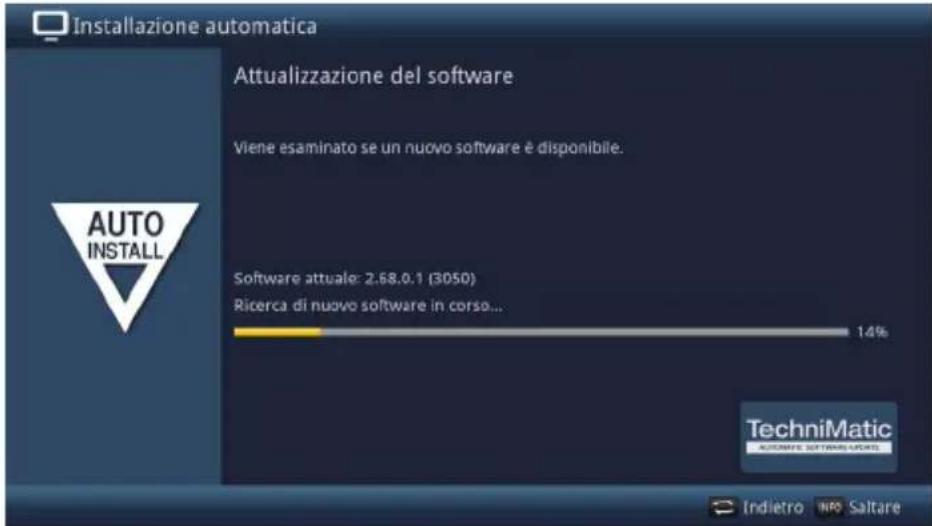
Se non si desidera ricercare un nuovo software ed eventualmente attendere il caricamento del software, è possibile saltare questa fase premendo il tasto Info
Se non è disponibile alcun aggiornamento software, premendo il tasto OK si passa direttamente alla fase successiva della guida d'installazione.
Se invece è stato rilevato un nuovo software per l'apparecchio, premendo il tasto OK viene avviato automaticamente l'aggiornamento software.
i A tal fine seguire anche i punti 15.5 e 18 delle istruzioni per l'uso.
Aggiornamento elenchi Internet ISIO
Ora l'apparecchio verifica se è disponibile un nuovo elenco con link Internet.
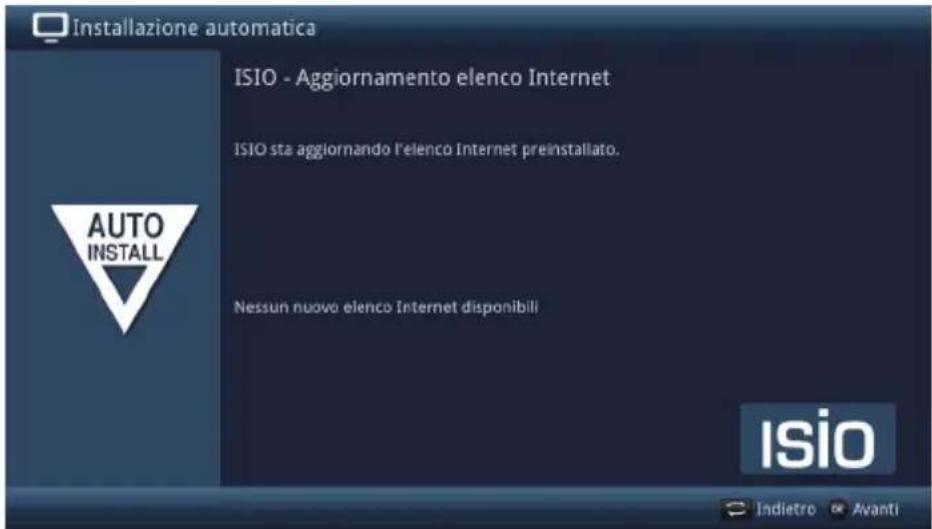
Se non si desidera ricercare un nuovo elenco Internet ed eventualmente attendere il caricamento dell'elenco, è possibile saltare questa fase premendo il tasto Info o annullare premendo il tasto OK.
watchmi
Dopo aver effettuato il passaggio „Aggiornamento elenchi Internet ISIO“ è possibile selezionare le opzioni watchmi.
Selezionare l'opzione desiderata con i tasti freccia e confermare premendo il tasto OK.
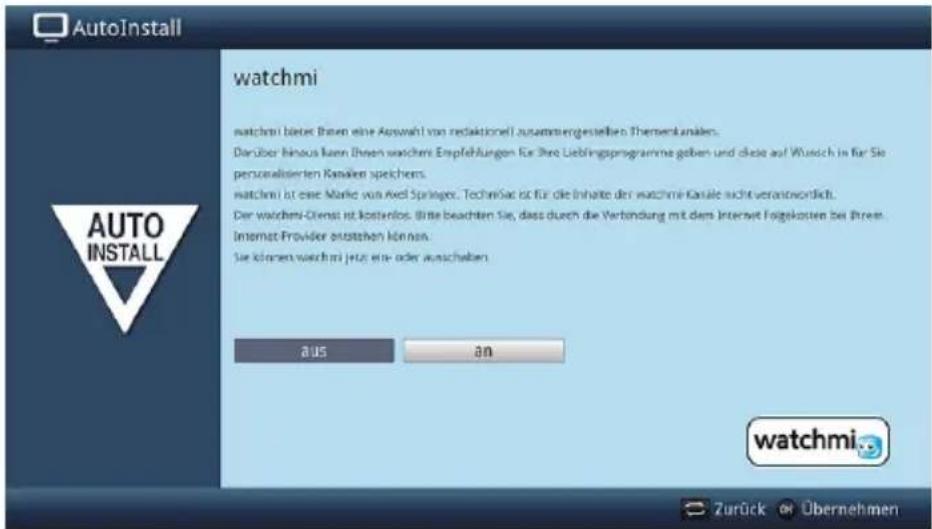
off Il servizio watchmi viene disattivato.
on Il servizio watchmi viene attivato.
Attenzione: per effettuare l'operazione è necessario avere un collegamento ad Internet.
Inoltre rispettare anche le ulteriori indicazioni e le spiegazioni su watchmi riportate al punto 7.24 delle istruzioni per l'uso
Caricamento dei dati SFI
Per poter visualizzare i dati della guida elettronica dei canali SFI (SiehFernInfo) questi devono prima essere scaricati. In questo modo il televisore si attiva automaticamente caricando i dati SFI.
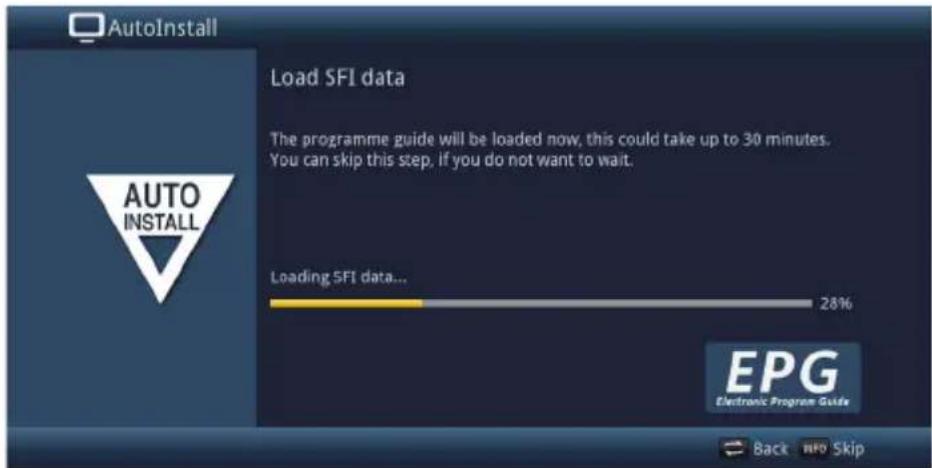
Seguire anche il punto 10.8.2 delle istruzioni per l'uso.
Registrazione del prodotto
La registrazione del prodotto consente di usufruire di ulteriori vantaggi e di contribuire ad ottimizzare ulteriormente i nostri prodotti e servizi.
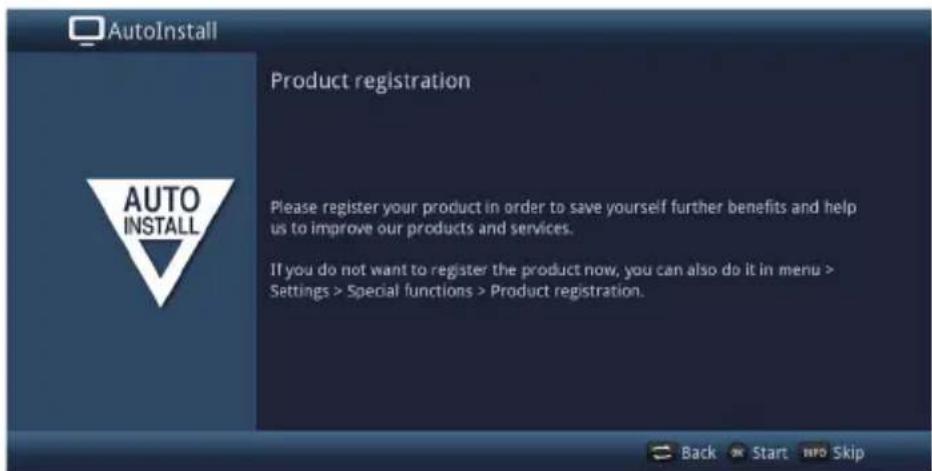
Attenzione, per effettuare la registrazione è necessario avere un collegamento ad Internet.
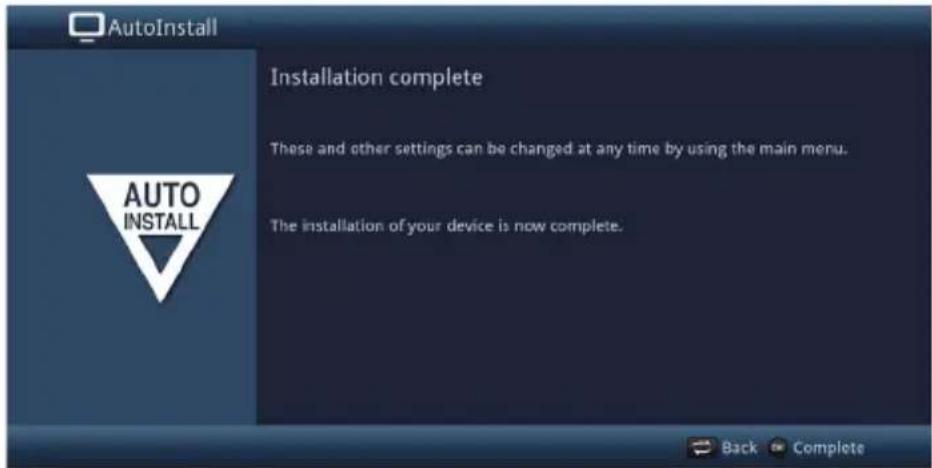
Chiudere l'assistente d'installazione
Confermare il messaggio finale della guida d'installazione premendo il tasto OK.
6.1 Accensione e spegnimento del televisore
6.1.1 Accensione dallo stato di standby
Spegnere l'apparecchio premendo il tasto On/Standby del telecomando o dell'apparecchio o il tasto Canale +/- del telecomando o dell'apparecchio o premendo un tasto numerico da 0 a 9 del telecomando.
Se è stato attivato il parental control definito dall'utente (TechniFamily) sotto Menu > Impostazioni > Parental control, compare la selezione dell'utente. Ulteriori informazioni sono disponibili dalle istruzioni per l'uso.
6.1.2 Spegnimento dallo stato di standby
Spegnere l'apparecchio premendo il tasto On/Standby del telecomando o sull'apparecchio.
Allo spegnimento dell'apparecchio il database dell'apparecchio viene salvato. Questa operazione richiede alcuni secondi. Lo schermo LCD si è già spento.
Al termine del salvataggio, l'apparecchio passa in standby.
L'apparecchio si trova ora in standby e può essere spento completamente con il pulsante di accensione.
6.2 Selezione del canale
6.2.1 Con i tasti Canale su/giù
Utilizzare i tasti Canale +/- del telecomando o dell'apparecchio per spostarsi avanti e indietro di un canale.
6.2.2 Con i tasti numerici
Inserire il numero di canale desiderato con i tasti numerici.
1 per la posizione di canale 1
1, quindi 4 per la posizione di canale 14
2, quindi 3, tquindi 4 per la posizione di canale 234
1, quindi 2, quindi 4, tquindi 5 per la posizione di canale 1245
Nell'operazione di inserimento di un numero di canale a più cifre sono disponibili circa 3 secondi dalla pressione di un tasto per completare l'immissione.
Se si desidera inserire solo un numero a una, due o tre cifre, è possibile accelerare la procedura di cambio canale tenendo premuta l'ultima cifra e anche premendo il tasto OK.
6.2.3 Con l'elenco canali
Premere il tasto OK.
Per maggiori informazioni sulla trasmissione in corso, premere il tasto INFO.
6.2.3.1 Selezione di un elenco
Ora con i tasti freccia su/giù, i tasti pagina su/giù e i tasti numerici è possibile selezionare il canale desiderato.
Premere il tasto OK per uscire dal navigatore e visualizzare sullo schermo il canale selezionato.
6.2.3.2 Selezione di un elenco
Per facilitare la ricerca di canali, l'apparecchio è dotato di diversi elenchi canali. In questo modo è possibile selezionare gli elenchi dei preferiti o visualizzare i canali nell'elenco completo in ordine alfabetico, gli elenchi delle emittenti o secondo il genere.
Ora è possibile selezionare gli elenchi dei preferiti e l'elenco completo con i tasti freccia destra/sinistra (elenco TV) e l'elenco canali (Tutte le emittenti TV) e filtrare l'elenco canali con la Selezione opzioni (ad es. a seconda dell'emittente, del genere o della sorgente di segnale), l'elenco si può ordinare in modo alfabetico o secondo il numero di posizione del canale e ricercare un canale tramite la ricerca negli elenchi.
6.2.4 Selezione di un canale regionale
Con la selezione opzioni è possibile selezionare i vari canali regionali dalla voce Regione.
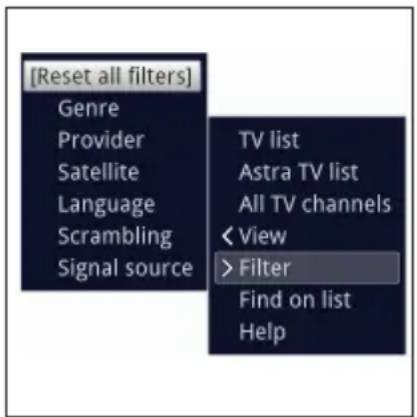
Il canale regionale selezionato viene salvato come canale regionale preferito.
6.2.5 Ritorno all'ultimo canale impostato
Premendo il tasto Indietro si ritorna all'ultimo canale impostato.
6.2.6 Commutazione TV/radio
Con il tasto TV/Radio è possibile passare dalla modalità TV alla modalità radio e viceversa.
i L'apparecchio attiva l'ultimo canale radio ascoltato.
In alternativa è possibile passare da modalità TV a radio e viceversa come descritto nei punti 7.3 e 7.19 del manuale d'uso.
6.3 Sorgente AV
Aprire la finestra di selezione Sorgenti AV premendo il tasto AV per poter selezionare un apparecchio collegato agli ingressi (HDMI 1 / 2) o alla presa AV (tramite adattatore AV) (AV) del televisore.
Selezionare la sorgente desiderata con i tasti freccia su/giù e confermare con OK per passare all'ingresso selezionato.
Consultare anche i punti 7.2.1 - 7.2.3, 7.2.6, 10.9 e 12 delle istruzioni per l'uso.
Un ingresso HDMI può essere associato al tasto HDMI (punto 10.5.7.2 delle istruzioni per l'uso) in modo che questo venga richiamato alla pressione del tasto.
6.4 Informazioni sulla sorgente e sul canale
6.4.1 Box informazioni
Dopo aver cambiato canale, sullo schermo compare una casella informazioni per la durata impostata sotto Menu > Impostazioni > Funzioni speciali > OSD > Tempo di visualizzazione info banner.

In questa casella informazioni compaiono la posizione e il nome del canale, nonché la sorgente del canale impostato, l'elenco canali in cui si trova il canale e il titolo della trasmissione in onda con ora di inizio e fine e barra di avanzamento e altre informazioni sul canale (ad es. per il televideo, per 4:3 trasmissioni 4:3, per i soltitoli,
per i canali codificati o per le trasmissioni Dolby Digital).
i Nell'angolo in alto a destra dello schermo viene visualizzata l'ora attuale.
6.4.2 Visualizzazione ora e informazioni sul canale
Questa funzione permette di visualizzare le informazioni sul programma che si sta guardando.
Premendo il tasto Info compaiono nuovamente le informazioni contenute al punto 6.4.1 per la durata impostata sotto Menu > Impostazioni > Funzioni speciali > OSD > Tempo di visualizzazione info banner.
6.4.3 Altre informazioni sul canale
Se disponibili, si possono visualizzare ulteriori informazioni sul programma selezionato.
Premendo due volte il tasto Info la finestra di informazioni viene ingrandita e vengono visualizzate maggiori informazioni relative al canale selezionato.
È possibile scorrere i testi più lunghi con i tasti freccia su/giù una riga per volta o pagina per pagina con i tasti pagina su/giù.
Se disponibile, viene visualizzata la trasmissione successiva premendo nuovamente il tasto Info.
Premere di nuovo il tasto Info per nascondere la visualizzazione.
6.5 Ricezione di canali codificati
Inserire il modulo Cl-/Cl+ nella presa con il lato superiore rivolto all'indietro e inserire la smartcard con il chip dorato sul lato posteriore e in direzione di inserimento rivolta verso la fessura della scheda del modulo Cl-/Cl+.
Seguire anche il punto Ricezione di canali codificati delle istruzioni per l'uso.
6.6 Regolazione del volume
Dopo l'accensione del televisore, l'audio viene riprodotto al volume di accensione impostato nel menu Impostazioni audio (punto 10.2.1 delle istruzioni per l'uso).
Aumentare il volume del televisore con il tasto doppio Volume + e ridurlo con il tasto doppio Volume -.
6.6.1 Attivazione del muto
Premendo il tasto Audio on/off l'audio viene disattivato e, premendolo nuovamente, riattivato.
6.6.2 Volume delle cuffie
Quando l'audio è in muto, è possibile regolare il volume delle cuffie con il tasto doppio Volume + e Volume -.
6.7 Selezione di un'altra lingua / opzioni audio
Per alcuni canali è possibile selezionare un'altra opzione audio (Dolby Digital, stereo o canale audio 1 o canale audio 2) o un'altra lingua.
Con la Selezione opzioni è possibile selezionare dall'opzione Audio la lingua/opzione desiderata.
Seguire anche il punto Opzioni audio delle istruzioni per l'uso.
6.8 Modalità di suono
Selezionando la modalità di suono è possibile cambiare direttamente tra le modalità di suono Standard, Film, Musica e Lingua.
Selezionare la modalità desiderata mediante la Selezione opzioni dalla voce Modalità di suono.
Le modalità di suono possono essere modificate in base alle proprie esigenze.
6.9 Modalità immagine
Selezionando la modalità immagine è possibile cambiare direttamente tra le modalità di immagine Economica (utilizzo domestico), Naturale (standard), Intensiva (presentazione), Film (cinema) e PC (grafica).
Selezionare la modalità immagine desiderata mediante la Selezione opzioni dalla voce Modalità immagine.
Le modalità di immagine possono essere modificate secondo le proprie esigenze come descritto nel punto 10.1 delle istruzioni per l'uso.
6.10 Sottotitoli
Per le trasmissioni che dispongono di sottotitoli viene visualizzata l'icona dei sottotitoli

nel box informazioni.
Con la Selezione opzioni è possibile selezionare i sottotitoli desiderati dalla voce Sottotitoli.

Seguire anche il punto Sottotitoli delle istruzioni per l'uso.
6.11 Televideo
Il televisore consente la visualizzazione delle informazioni del televideo dei canali che inviano i dati del televideo. Il televideo viene indicato dall'icona TxE box informazioni.
6.11.1 Altre informazioni sul canale
Premere il tasto Televideo per attivare il televideo del canale attualmente selezionato alla pagina generale.
Per chiudere premere il tasto Indietro.

Seguire anche il punto Televideo delle istruzioni per l'uso.
6.11.2 Selezione della pagina
Con i tasti numerici da 0 a 9 inserire il numero a 3 cifre della pagina di televideo desiderata.
Utilizzare i tasti funzione colorati per accedere alle pagine visualizzate nei rispettivi campi.
6.12 Fermo immagine
Premere il tasto Fermo immagine per visualizzare l'immagine del televisore in fermo immagine.
Premere nuovamente questo tasto per terminare il fermo immagine e avviare la normale riproduzione delle immagini televisive.

Durante il fermo immagine, il suono continua a essere riprodotto normalmente.
6.13 Sleep timer
Con lo sleep timer è possibile impostare l'ora di spegnimento dell'apparecchio.
Premere più volte il tasto Sleep timer per attivare il timer (da 15 a 120 minuti) o per disattivarlo.
6.14 Selezione delle funzioni
Premere il tasto Selezione funzione per aprire il menu di navigazione (menu NAV) e selezionare la funzione desiderata.

A tal fine seguire i punti 7.19 e 10.9 delle istruzioni per l'uso.
6.15 HbbTV
Ilsimbolonell HbbTV asella informazioni indica che l'emittente dispone di un'applicazione HbbTV.
Questa funzione può essere utilizzata solo quando è presente un collegamento a Internet (punti 10.4.1 o 10.4.2 delle istruzioni per l'uso) ed è stata attivata l'HbbTV (punto 10.5.2.8 delle istruzioni per l'uso).
Attivare la funzione HbbTV mediante la Selezione opzioni al punto HbbTV, affinché questa possa essere utilizzata per l'emittente impostata.
Passare ad un canale che invia dati HbbTV.
Dopo qualche secondo compare una finestra in basso a destra che indica la presenza di contenuti HbbTV.
Avviare l'applicazione HbbTV premendo il tasto funzione rosso.
La rappresentazione e l'uso dell'applicazione HbbTV viene determinata dai dati ricevuti.
Solitamente l'uso di base avviene come descritto di seguito.
A seconda della velocità del collegamento Internet è possibile che i tempi di reazione siano lenti e che vi siano brevi interruzioni.
All'interno dell'applicazione HbbTV è possibile spostare la selezione utilizzando i tasti freccia o i tasti raffigurati e confermare la selezione utilizzando il tasto OK.
Per uscire dall'applicazione HbbTV premere il tasto Indietro o procedere come indicato nell'applicazione stessa, ad es. premendo il tasto colorato raffigurato.
Per l'uso osservare le indicazioni e le immagini sullo schermo.
6.16 Commutazione del formato / Zoom
Premere il tasto Zoom/Formato per accedere ai formati predefiniti (originale, ottimale, ottimale 16:9, zoom pieno e stretch) e all'impostazione definita dall'utente, in cui è possibile adattare l'immagine alle proprie necessità.
Per adattare l'immagine alle proprie necessità, sono disponibili le seguenti possibilità:
tasto funzione rosso ingrandire l'altezza dell'immagine
tasto funzione verde ridurre l'altezza dell'immagine tasto
tasto funzione giallo ingrandire la larghezza dell'immagine tasto
tasto funzione blu ridurre la larghezza dell'immagine
| Tasto freccia su | spostare l'immagine verso l'alto (solo per altezza dell'immagine aumentata) |
| tasto freccia su | spostare l'immagine verso il basso (solo per altezza dell'immagine aumentata) |
| tasto OK | Modificare il livello di zoom |
| Tasto freccia sinistro | ripristinare l'impostazione di formato definita dall'utente |
Per nascondere la commutazione del formato, premere il tasto Indietro.
6.17 Guida dei canali SFI
Il televisore è dotato di una guida elettronica dei canali SiehFern Info.
Con la guida è possibile visualizzare sullo schermo le informazioni su uno o più canali digitali e ottenere molto rapidamente una panoramica delle trasmissioni in corso, del giorno o dei giorni successivi.
Seguire anche i relativi punti delle istruzioni per l'uso.
Premere il tasto SFI per accedere alla guida elettronica dei programmi.
La guida elettronica dei programmi viene visualizzata con la categoria iniziale selezionata. Nell'impostazione di fabbrica è selezionata la categoria iniziale Vista generale.
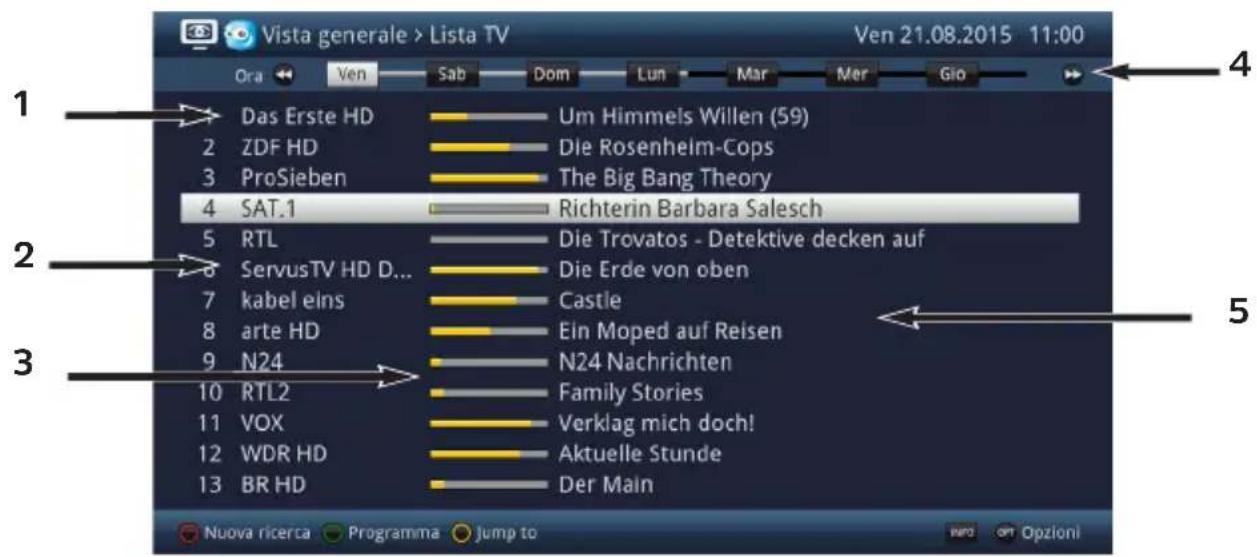
1 Tempo di visualizzazione > indica il momento di visualizzazione della trasmissione. Barra del tempo > rappresentazione grafica dei dati disponibili del canale selezionato.
2 Nome del canale con la posizione del canale all'interno dell'elenco preferiti attivo.
3 Barra di avanzamento od ora di inizio/fine della trasmissione visualizzata.
4 Data e ora attuali.
5 Trasmissioni dei canali visualizzati.
Per accedere alle finestre e alle funzioni SFI utilizzare la Selezione opzioni e il tasto funzione presente sul bordo inferiore dello schermo.
Utilizzando i tasti freccia destra/sinistra, i tasti scorrere avanti/indietro, i tasti freccia su/giù e il tasto pagina su/giù è possibile procedere e indietreggiare nel tempo di visualizzazione o spostare la selezione.
Se sono disponibili ulteriori informazioni sulla trasmissione selezionata, è possibile visualizzarle o uscire premendo il tasto Info.
Premendo il tasto OK è possibile passare direttamente al canale selezionato.
Premere il tasto SFI per uscire dalla guida elettronica dei canali.
6.18 Internet
L'apparecchio consente l'accesso a Internet mediante il collegamento a banda larga. A tal fine, il televisore deve essere collegato ad una rete locale/router DSL mediante LAN o WLAN e l'utente deve autorizzare l'utilizzo del collegamento a Internet così come le norme sulla protezione dei dati.
Attraverso l'accesso a Internet sono disponibili diverse funzioni Internet come la navigazione libera, l'uso di servizi interattivi, il Video on Demand e il portale di assistenza TechniSat ISIO Live.
Rispettare sempre anche i punti 7.23, 10.4.1, 10.4.2 e 10.5.2 delle istruzioni per l'uso o le indicazioni e quanto visualizzato sullo schermo.
i Un elenco Internet pre-programmato facilita l'apertura di alcune pagine Internet interessanti. Tale elenco può essere integrato o modificato in base alle proprie esigenze.
Per garantire una perfetta riproduzione delle immagini in movimento, deve essere disponibile una larghezza di banda minima di 3Mbit/s. Se la larghezza di banda è inferiore, possono verificarsi dei disturbi (immagini mosse, fermo immagine) che non dipendono da un malfunzionamento dell'apparecchio.
6.18.1 Accesso a pagine Internet con l'elenco Internet
Premere il tasto WWW per passare alla modalità Internet e aprire l'elenco Internet
Viene visualizzato il navigatore degli elenchi Internet. L'ultimo link Internet aperto è selezionato e viene già caricato sullo sfondo.
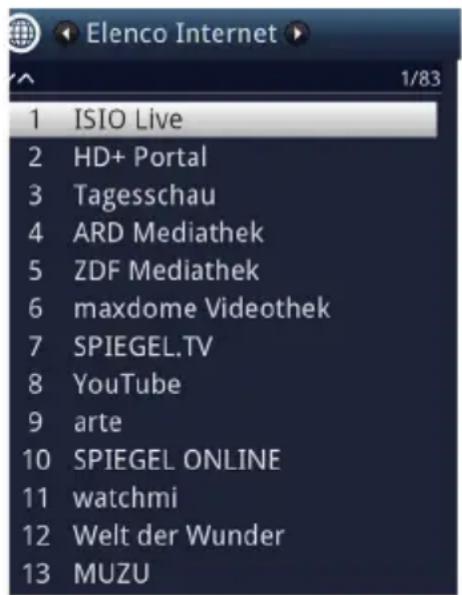
Ora con i tasti freccia su/giù, i tasti pagina su/giù e i tasti numerici è possibile selezionare il link Internet desiderato.
Premendo il tasto OK viene aperto il link Internet selezionato.
Il tempo di visualizzazione della pagina selezionata dipende dalla pagina e dalla larghezza di banda del collegamento DSL.
Il tempo di visualizzazione della pagina selezionata dipende dalla pagina e dalla larghezza di banda del collegamento DSL.
6.18.1.1 Selezione di un elenco
Per facilitare la ricerca di link Internet, l'apparecchio è dotato di diversi elenchi Internet. È possibile selezionare e visualizzare tutti gli elenchi dei preferiti secondo il punto Elenchi Internet delle istruzioni per l'uso.
Con la Selezione opzioni alla voce Elenchi internet è possibile selezionare l'elenco Internet desiderato
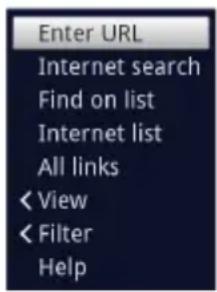
6.18.1.2 Filtrare elenco Internet per genere
Con la Selezione opzioni > Vista è possibile selezionare l'ordine dell'elenco Internet attualmente visualizzato.
Per ricercare un link Internet memorizzato utilizzare la Selezione opzioni > Cerca elenco.
Per filtrare un elenco Internet secondo un determinato genere, dalla Selezione opzioni > Filtro > Genere selezionare il genere di cui si desidera visualizzare il link.
6.18.2 Filtrare elenco Internet per genere
Oltre alla possibilità di selezionare i link Internet, è possibile accedere alle pagine Internet desiderate mediante immissione manuale dell'URL (Uniform Resource Locator).
Premere due volte il tasto WWW.
oppure
Dalla Selezione opzioni nell'opzione Navigazione selezionare la voce URL
i La tastiera virtuale si apre e consente di inserire l'indirizzo internet desiderato.
6.18.3 Navigare nella pagina Internet aperta
Con i tasti freccia, a seconda dell'impostazione al punto 10.5.2.6 delle istruzioni per l'uso, è possibile spostare la selezione/la cornice/il puntatore sulle apposite aree (ad es. un altro link, un pulsante, un menu a tendina, ecc.).
Premendo il tasto OK, viene eseguita l'azione corrispondente.
Se si utilizza ad es. una tastiera ISIOControl II (cod. art. 0002/3850) e la navigazione mediante mouse è stata attivata, è possibile comandare il puntatore del mouse sullo schermo anche con la cosiddetta trackball, rendendo in questo modo l'utilizzo di internet molto più comodo.
Allo stesso modo è possibile spostare comodamente il puntatore del mouse sullo schermo mediante l'app MyTechniSat per smartphone o tablet, se la funzione di comando da smartphone è stata attivata.
6.18.4 Aggiornare il contenuto delle pagine
Talvolta può essere utile e necessario aggiornare nuovamente il contenuto di una pagina Internet aperta.
Dalla selezione opzioni selezionare la voce Aggiornare.
6.18.5 Interrompere il caricamento
Per interrompere o annullare il caricamento di una pagina Internet, selezionare la voceAnnulla dalla Selezione opzioni.
Selezionando il punto Aggiornamento tra le opzioni è possibile proseguire o riavviare il caricamento della pagina.
6.18.6 Aggiungere preferiti all'elenco Internet
Mediante l'immissione URL aprire la pagina Internet che si desidera aggiungere all'elenco Internet come preferito.
Dalla Selezione opzioni selezionare la voce Aggiungere preferito.
Seguire anche il punto 13 delle istruzioni per l'uso.
6.18.7 Motore di ricerca
Selezionando la voce Ricerca Internet dalla Selezione opzioni, si apre automaticamente la pagina Internet del motore di ricerca selezionato come descritto al punto 10.5.2.7 delle istruzioni per l'uso.
6.18.8 Stato
Dalla selezione opzioni selezionare la voce Stato.
Con i tasti freccia su/giù è possibile selezionare lo stato generale e lo stato di sicurezza e visualizzarlo premendo il tasto OK.
6.18.9 Uscire da Internet
Per passare da una pagina Internet aperta alla modalità TV/radio, premere il tasto TV/Radio o tre volte il tasto WWW.
7 Modalità DVR
Grazie alla funzione DVR (DVR=Digital Video Recorder) per la registrazione di una trasmissione non è necessario alcun dispositivo di registrazione esterno (ad es. registratore video o DVD), poiché mediante questa funzione è possibile registrare su una memoria USB o di rete.
È possibile eseguire registrazioni DVR di programmi da sorgenti DVB-S, DVB-C e DTT.
A tal fine seguire anche i punti 8, 9.1 e 9.4 delle istruzioni per l'uso.
Durante la registrazione è possibile registrare, oltre ai dati audio e video, ulteriori i canali audio, i dati del televideo e i sottotitoli.
Questi possono essere richiamati nella successiva riproduzione, come descritto ai punti 7.7, 7.11 e 7.12.
7.1 Registrazione DVR
Per la registrazione DVR sono disponibili le seguenti modalità di registrazione:
1. Registrazione immediata
Selezionare questo tipo di registrazione per registrare immediatamente la trasmissione in corso premendo un tasto.
2. Registrazione con timer
Con questa funzione il televisore si accende e si spegne per registrare la trasmissione ad esempio in assenza dell'utente. A tal fine programmare il timer in modo manuale o automatico con l'SFI.
3. Registrazione timeshift
Con la registrazione timeshift è possibile visualizzare la televisione in differita. In questo modo è possibile riprodurre la registrazione in differita quando questa è ancora in corso.
7.1.1 Registrazione immediata
Attivare il canale di cui si desidera effettuare una registrazione.
Premere il tasto Registrazione per registrare la trasmissione in corso.
Per sospendere la riproduzione della trasmissione in corso in un determinato punto, premere il tasto Pausa / Riproduzione.
Per riprendere la riproduzione della trasmissione in questo punto, premere nuovamente il tasto Pausa / Riproduzione.
7.1.2 Registrazione timeshift
Se si deve interrompere la visione di una trasmissione ad es. a causa di una conversazione al telefono, è possibile premendo il tasto Pausa / Riproduzione, sospendere la riproduzione della trasmissione e contemporaneamente avviare la registrazione della trasmissione in corso.
Per proseguire con la riproduzione della trasmissione da questo punto, premere nuovamente il tasto Pausa / Riproduzione.

La trasmissione viene visualizzata con un ritardo rispetto alla trasmissione in diretta (Timeshift; vedere il punto Funzione Timeshift delle istruzioni per l'uso), mentre la trasmissione in corso sullo sfondo continua a essere registrata.
7.1.3 Terminare manualmente la registrazione
Premendo il tasto Stop compare un messaggio che chiede se salvare o annullare la registrazione.
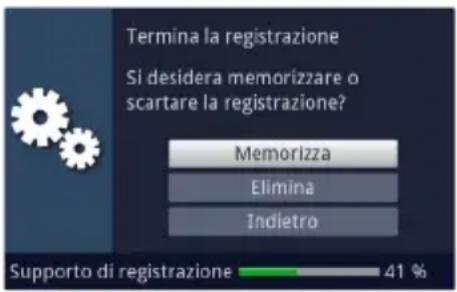
Selezionare Memorizza per salvare la registrazione, Elimina per non salvare la registrazione o Indietro per proseguire con la registrazione quindi interromperà automaticamente la registrazione.
7.1.4 Terminare automaticamente la registrazione
Premendo il tasto Registrazione compare una finestra con le funzioni a disposizione.
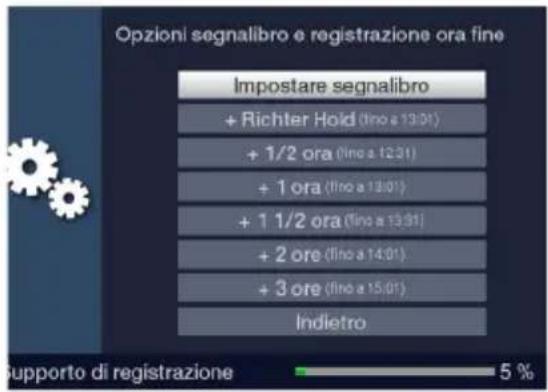
Selezionando ad es. +1 ora, il televisore registrerà il canale per questo arco di tempo, quindi interromperà automaticamente la registrazione.
7.1.5 Registrazioni con timer
Il timer DVR consente di registrare automaticamente le trasmissioni su un supporto di memoria selezionato, ad es. in assenza dell'utente (punto 9.4.1 delle istruzioni per l'uso).

I timer DVR possono essere programmati manualmente come descritto nel punto 7.16.6 delle istruzioni per l'uso con l'ausilio dell'SFI e nel punto 7.17.1.1 delle istruzioni per l'uso.
7.2 Riproduzione DVR
Per accedere alle registrazioni DVR, utilizzare il navigatore DVR.
7.2.1 Accedere al navigatore DVR / avviare la riproduzione DVR
Per accedere al navigatore DVR sono disponibili i seguenti modi. A seconda se ci si trova in modalità TV o radio, compare un elenco con le registrazioni TV o radiofoniche presenti sul supporto di memoria.
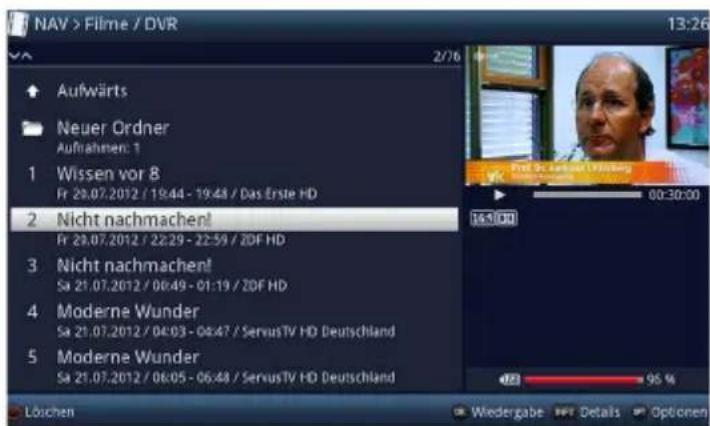
Avviare la riproduzione di una registrazione selezionandola e confermando con OK.

Seguire anche il punto 10.9 del manuale d'uso.

Con il tasto Info è possibile visualizzare le informazioni sulla trasmissione o nasconderle premendo nuovamente il tasto.
7.2.1.1 Dalla modalità TV
In modalità TV premere il tasto Stop / DVR per passare direttamente al navigatore DVR.
oppure
Con il tasto OK aprire il Navigatore delle liste programmi e passare al navigatore DVR con il tasto Stop / DVR.
oppure
Nella Selezione funzione selezionare la voce Film / DVR.
Selezionare prima il supporto di memoria e quindi aprire la cartella Registrazioni proprie.
7.2.1.2 Dalla riproduzione di una registrazione DVR
Premere il tasto OK per aprire il navigatore DVR.
oppure
Nella Selezione funzione selezionare la voce Film / DVR.
Selezionare prima il supporto di memoria e quindi aprire la cartella Registrazioni proprie.
7.2.2 Pausa / Fermo immagine
Per fermare la riproduzione di una registrazione (fermo immagine), premere il tasto Pausa / Riproduzione durante la riproduzione.
Premere nuovamente il tasto Pausa / Riproduzione per proseguire la riproduzione dallo stesso punto.
7.2.3 Scorrimento rapido in avanti e indietro
Per raggiungere un determinato punto della registrazione, il DVR dispone di funzioni di scorrimento rapido in avanti e indietro.
Durante la riproduzione premere il tasto Scorri avanti o Scorri indietro.
i Sono disponibili le seguenti velocità di avvolgimento in ogni direzione:
▶▶ ○ ◀◀ > 4 volte
▶▶▶ ○ ◀◀◀ > 16 volte
▶▶▶▶ ○ ◀◀◀◀ > 64 volte
+/- 10:00 > scorrere in avanti o indietro in blocchi di 10 minuti
Una volta raggiunto il punto desiderato del film, premere il tasto Pausa / Riproduzione per passare alla modalità di riproduzione normale.
7.2.4 Funzione Jogshuttle
Durante la riproduzione premere il tasto Jogshuttle (fermo immagine), per passare alla modalità Jogshuttle.
La riproduzione della registrazione viene sospesa (fermo immagine) e nella casella informazioni compare la sovrimpressione “▶II”.
Premendo più volte i tasti freccia destra/sinistra modificare la velocità e la direzione di riproduzione in base alle visualizzazioni e le velocità indicate in precedenza.
7.2.5 Passare alle etichette
Durante la riproduzione della registrazione è possibile passare direttamente ai punti della registrazione indicati con le etichette come descritto nei punti 8.1.4, 8.2.5, 9.1.3.2 o 9.5.3 delle istruzioni per l'uso.
Con la Selezione opzioni alla voce Etichette selezionare l'etichetta corrispondente per raggiungere il punto della registrazione desiderato.
7.2.6 Terminare la riproduzione
Premere il tasto Stop per terminare la riproduzione.
La riproduzione viene terminata e il televisore passa alla modalità TV.
Il televisore „ricorda“ il punto della registrazione in cui si è interrotta la riproduzione.
Riavviando la riproduzione di questa registrazione, la riproduzione riprende automaticamente dal punto in cui è stata terminata.



- Istruzioni Sintetiche
- Collegamenti
- Indicazioni / Comandi
- Leggere attentamente prima di cominciare
- Gentile cliente,
- Inserimento/sostituzione delle batterie del telecomando
- Note legali
- Avvertenze di assistenza
- Avvertenze importanti
- Sicurezza
- Non aprire mai l'apparecchio!
- Il contatto con parti sotto tensione può essere mortale!
- Smaltimento
- Consumo in standby e durante il funzionamento
- Valori energetici:
- Potenza assorbita TECHNILINE 32 ISI
- Potenza assorbita TECHNILINE 43 ISI
- Uso conforme alle disposizioni
- Collegamento
- Antenna satellitare
- Collegamento dell'antenna e del cavo (digitale)
- Lettore BluRay/DVD
- Amplificatore surround/Hi-Fi
- Digitale
- Analogico
- Collegamento alla rete elettrica
- Funzionamento di base
- Accensione e spegnimento dell'apparecchio
- Accesso al menu principale e navigazione nei menu / nelle funzioni
- Accesso al menu principale e navigazione nei menu / nelle funzioni
- Modificare un'impostazione
- Freccia di selezione
- Elenco di selezione
- Immissione numerica
- Tastiera virtuale
- Selezione opzioni
- Prima installazione
- Lingua di sistema
- Selezione del Paese
- Luogo di posizionamento
- Selezione dei segnali di ricezione
- IPTV provider
- Configurazione dell'antenna (DVB-S)
- Impostazioni antenna (DDT)
- Configurazione di rete
- Ricerca emittenti / ISIPRO nur DVB-S
- Canali regionali
- Attualizzazione del software
- Aggiornamento elenchi Internet ISIO
- watchmi
- Caricamento dei dati SFI
- Registrazione del prodotto
- Chiudere l'assistente d'installazione
- Accensione e spegnimento del televisore
- Accensione dallo stato di standby
- Spegnimento dallo stato di standby
- Selezione del canale
- Con i tasti Canale su/giù
- Con i tasti numerici
- Con l'elenco canali
- Selezione di un elenco
- Selezione di un elenco
- Selezione di un canale regionale
- Ritorno all'ultimo canale impostato
- Commutazione TV/radio
- Sorgente AV
- Informazioni sulla sorgente e sul canale
- Box informazioni
- Visualizzazione ora e informazioni sul canale
- Altre informazioni sul canale
- Ricezione di canali codificati
- Regolazione del volume
- Attivazione del muto
- Volume delle cuffie
- Selezione di un'altra lingua / opzioni audio
- Modalità di suono
- Modalità immagine
- Sottotitoli
- Televideo
- Altre informazioni sul canale
- Selezione della pagina
- Fermo immagine
- Sleep timer
- Selezione delle funzioni
- HbbTV
- Commutazione del formato / Zoom
- Guida dei canali SFI
- Internet
- Accesso a pagine Internet con l'elenco Internet
- Selezione di un elenco
- Filtrare elenco Internet per genere
- Filtrare elenco Internet per genere
- Navigare nella pagina Internet aperta
- Aggiornare il contenuto delle pagine
- Interrompere il caricamento
- Aggiungere preferiti all'elenco Internet
- Motore di ricerca
- Stato
- Uscire da Internet
- Modalità DVR
- Registrazione DVR
- Registrazione immediata
- Registrazione con timer
- Registrazione timeshift
- Registrazione immediata
- Registrazione timeshift
- Terminare manualmente la registrazione
- Terminare automaticamente la registrazione
- Registrazioni con timer
- Riproduzione DVR
- Accedere al navigatore DVR / avviare la riproduzione DVR
- Dalla modalità TV
- Dalla riproduzione di una registrazione DVR
- Pausa / Fermo immagine
- Scorrimento rapido in avanti e indietro
- Funzione Jogshuttle
- Passare alle etichette
- Terminare la riproduzione
Marca : TECHNISAT
Modello : Techniline 43 ISI
Categoria : Televisore