Techniline 43 ISI - Téléviseur TECHNISAT - Notice d'utilisation et mode d'emploi gratuit
Retrouvez gratuitement la notice de l'appareil Techniline 43 ISI TECHNISAT au format PDF.


| Type de produit | Téléviseur LED |
| Marque | TechniSat |
| Modèle | Techniline 43 ISI |
| Catégorie | Téléviseur |
| Taille d'écran | 43 pouces (109 cm) |
| Format d'image | 16:9 |
| Alimentation | Secteur 230 V / 50 Hz |
| Consommation électrique (marche) | < 51 W |
| Consommation électrique (veille) | < 0,43 W |
| Classe d'efficacité énergétique | A+ |
| Réception TV | DVB-S, DVB-C, TNT, analogique, IPTV |
| Connectivité | 2x HDMI (1 ARC), 2x USB, LAN, AV (jack 3,5 mm), sortie casque, sortie audio analogique, sortie audio numérique coaxiale, sortie subwoofer, entrée LNB, entrée antenne |
| Fonctions Smart TV | Navigateur Internet, HbbTV, portail ISIO Live, watchmi |
| Enregistrement | Enregistrement DVR sur clé USB ou mémoire réseau |
| Fonctions audio | Son stéréo, modes son (Standard, Film, Musique, Langue), Dolby Digital |
| Fonctions image | Modes image (Économique, Naturel, Intensif, Film, PC) |
| Télécommande | Télécommande infrarouge avec piles |
| Guide des programmes | SFI électronique |
| Contrôle parental | TechniFamily |
| Sécurité | Ne pas ouvrir, éviter l'humidité, ventilation, débrancher en cas d'orage |
| Nettoyage | Chiffon doux et sec |
FOIRE AUX QUESTIONS - Techniline 43 ISI TECHNISAT
Questions des utilisateurs sur Techniline 43 ISI TECHNISAT
0 question sur cet appareil. Repondez a celles que vous connaissez ou posez la votre.
Poser une nouvelle question sur cet appareil
Téléchargez la notice de votre Téléviseur au format PDF gratuitement ! Retrouvez votre notice Techniline 43 ISI - TECHNISAT et reprennez votre appareil électronique en main. Sur cette page sont publiés tous les documents nécessaires à l'utilisation de votre appareil Techniline 43 ISI de la marque TECHNISAT.
MODE D'EMPLOI Techniline 43 ISI TECHNISAT
7.2.2 Pause/freeze frame
Guide de Démarrage Rapide
TECHNILINE ISI
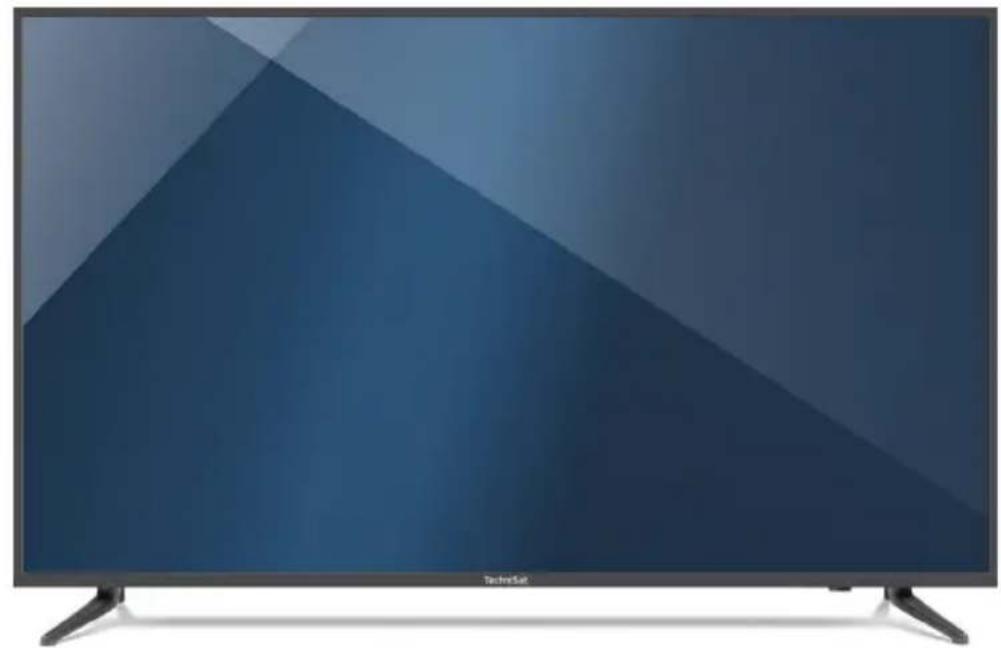
Connectique / Affichage / Commande
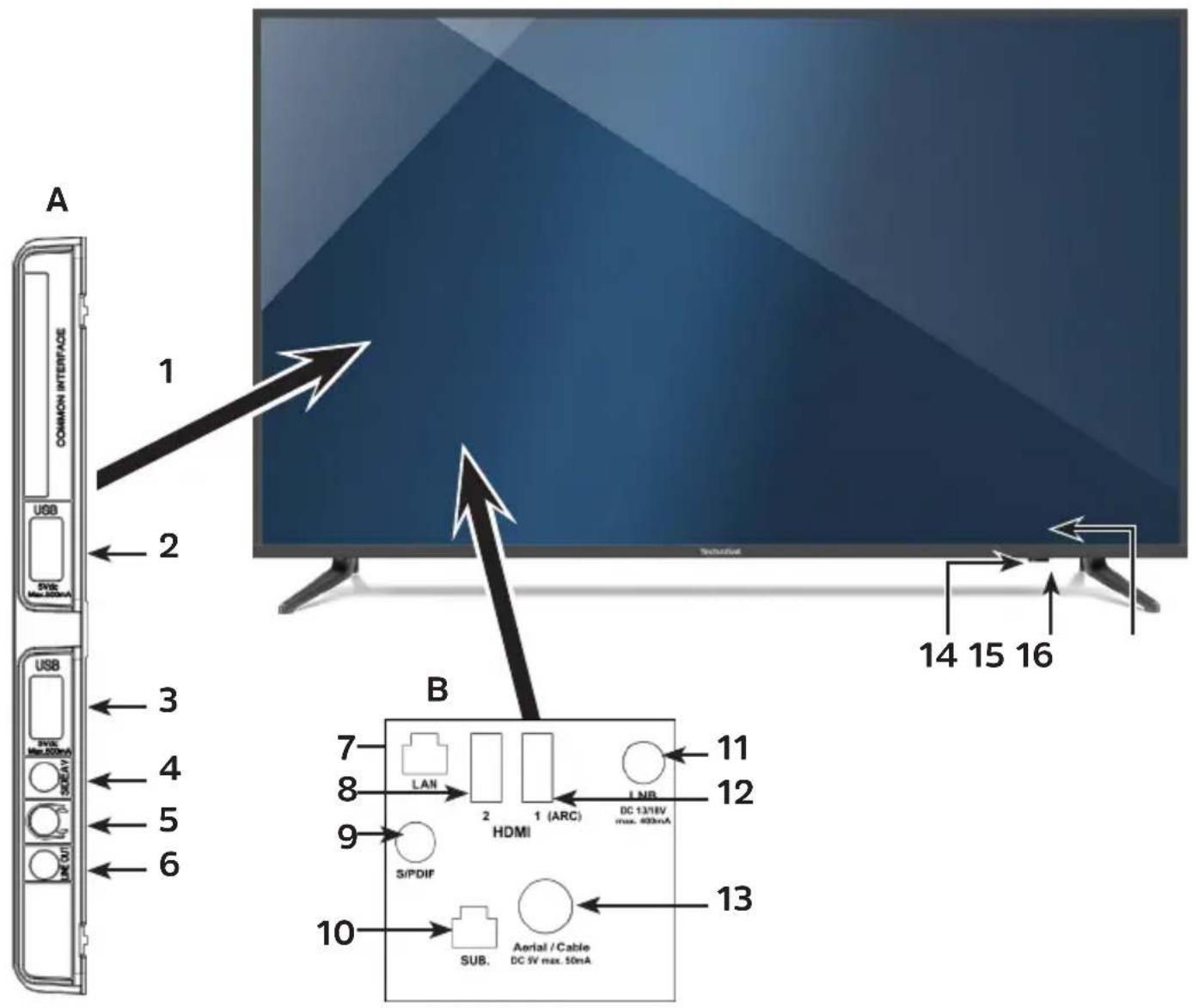
i Veuillez noter que les points A, B et 16 se trouvent à l'arrière de l'appareil approximativement au niveau de la position de la flèche.
Connectique
1 Interface Cl
2 Port USB
3 Port USB
4 Connecteur AV* (prise jack de 3,5 mm)
5 Sortie casque (prise jack de 3,5 mm)
6 Sortie audio analogique (prise jack de 3,5 mm)
7 Prise réseau LAN
8 Port HDMI 2
9 Sortie audio numérique (S/P-DIF coaxial)
10 Port Subwoofer
11 Entrée LNB (DVB-S)
12 Port HDMI 1 (ARC)
13 Entrée d'antenne (DVB-C, TNT, analogique)
Affichage / Commande
14 LED IR
15 LED Marche/veille
16 Touche Marche/veille (arrière de l'appareil)
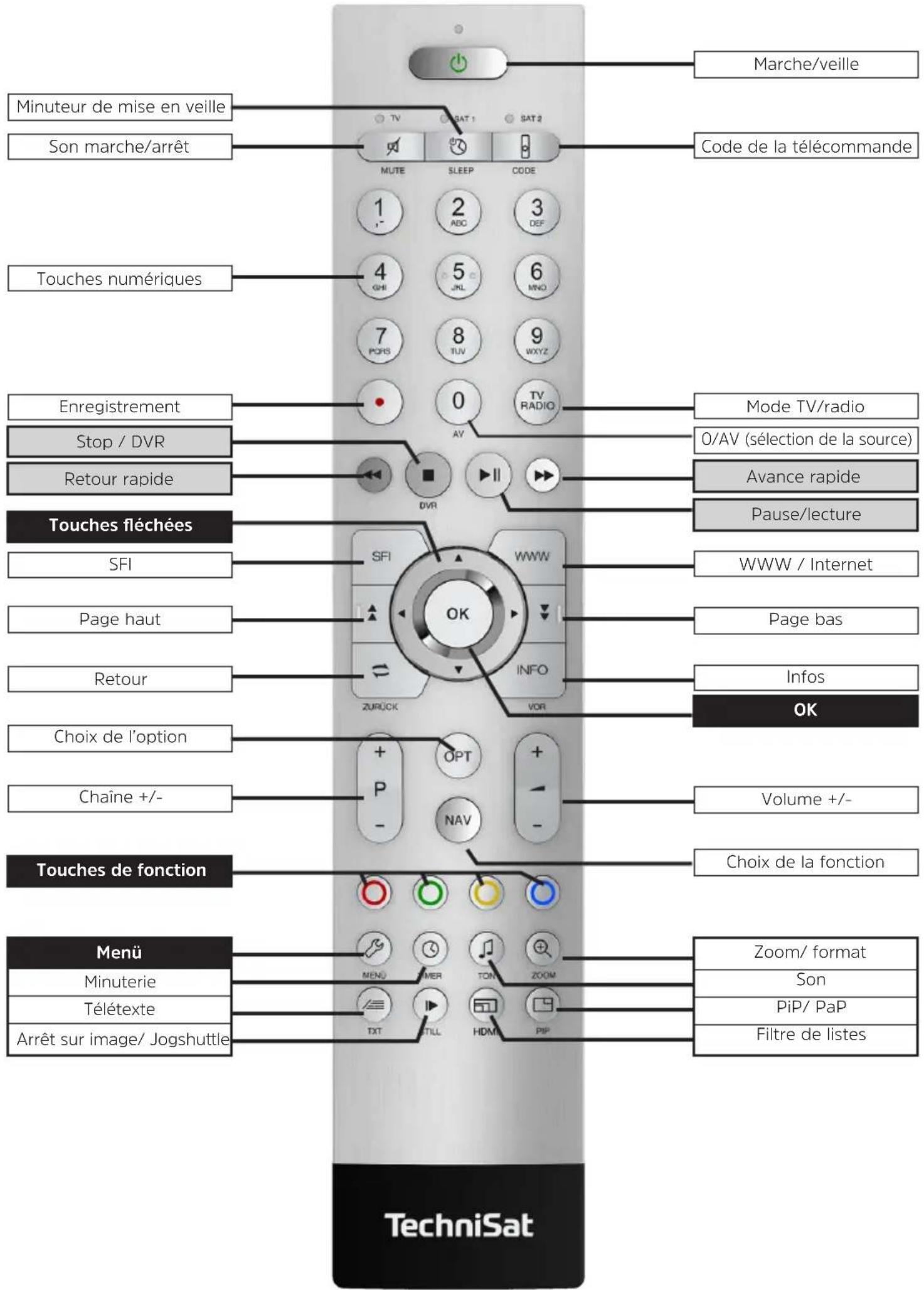
Télécommande
2 lire avant utilisation
Chère cliente, cher client,
Ce guide de démarrage rapide décrit uniquement les principales options de raccordement et commandes de base des appareils TECHNIVISTA afin de vous familiariser rapidement à leur utilisation et ne remplace pas la notice d'utilisation. La notice d'utilisation décrit de nombreuses fonctionnalités supplémentaires qui ne sont pas mentionnées dans ce guide de démarrage rapide.
De plus, la notice d'utilisation propose de nombreuses informations complémentaires sur les fonctions et réglages, expliquant de manière détaillée les différentes fonctions et les différents réglages de l'appareil.
Veuillez également observer les indications présentes au point 3 de la notice d'utilisation, relatives à la sécurité, l'utilisation conforme, la commande, la consommation électrique, le transport et le nettoyage de l'appareil. Sous ce point, vous trouverez également des informations sur la mise au rebut de l'emballage et de l'appareil. La déclaration du fabricant est également présente sous ce point.
2.1 Insertion/remplacement des piles de la télécommande
Ouvrez le couvercle du compartiment à piles à l'arrière de la télécommande en le faisant glisser dans le sens de la flèche, puis en le soulevant.
Insérez les piles fournies en respectant la polarité (indiquée au niveau du compartiment à piles) et refermez le compartiment à piles.
2.2 Mentions légales

Par la présente, TechniSat déclare que l'installation radioélectrique TECHNIVISTA est conforme à la directive 2014/53/UE. Le texte intégral de la déclaration de conformité européenne est disponible à l'adresse suivante:
Les appareils portent également le marquage CE.

Attention, veuillez d'abord contacter notre service d'assistance technique en cas de problèmes avec cet appareil. Celui-ci est joignable du lundi au vendredi de 8h à 20h au +49 (0)39 25 92 20 1800.

En cas d'éventuel retour de l'appareil, celui-ci doit être renvoyé à l'adresse suivante : TechniSat Teledigital AG, Service-Center, Nordstr. 4a, 39418 Stassfurt.
2.4 Consignes importantes
Veuillez observer les indications listées ci-dessous afin d'exclure tout risque au niveau de la sécurité, toute détérioration sur l'appareil, ainsi que pour apporter une contribution à la protection de l'environnement.
2.4.1 Sécurité
Pour votre sécurité, vous devez lire attentivement les consignes de sécurité avant d'utiliser l'appareil pour la première fois. Le fabricant décline tout responsabilité pour les dommages résultant d'une utilisation inappropriée de l'appareil ou du non-respect des dispositions de sécurité.

N'ouvrez jamais l'appareil !
Le contact avec les pièces sous haute tension peut entraîner la mort !

Une intervention éventuellement nécessaire doit être uniquement effectuée par du personnel formé.

L'appareil doit uniquement être utilisé dans un climat tempéré.

Le téléviseur ne doit pas être allumé directement après livraison ou en cas de transport par temps froid; attendez une régulation de la température.

N'exposez pas l'appareil à des gouttes d'eau ni à des éclaboussures. Si de l'eau pénètre dans l'appareil, débrancher immédiatement la fiche secteur et informer le service après-vente.

Ne placez pas l'appareil sur des étagères ou dans des armoires étroites ; respecter un espace de 10 cm au moins autour de l'appareil pour la ventilation.

L'appareil dispose de fentes de ventilation pour permettre l'évacuation de l'air chaud provenant de l'intérieur. Ne recouvrez pas les fentes de ventilation avec des objets (comme par ex. journaux, nappes, etc.).

N'utilisez pas l'appareil à proximité de sources de chaleur, qui risqueraient de réchauffer encore l'appareil.

N'insérez aucun objet dans les fentes de ventilation.

En cas d'orage, de périodes d'arrêt ou d'absences prolongées, débrancher la fiche secteur et tous les connecteurs d'antenne. La surtension peut endommager le téléviseur.

Si l'appareil semble défectueux, s'il émet des odeurs ou des fumées, s'il ne fonctionne pas correctement, si le câble électrique ou le boîtier sont endommagés ou si un liquide a pénétré dans l'appareil, débranchez immédiatement la fiche secteur et contactez l'assistance technique.

En cas d'absence prolongée, le téléviseur doit être éteint. Cela permet de prolonger la durée de vie de l'écran et de diminuer la consommation d'énergie.

N'exposez jamais les piles à des sources de chaleur, un feu ou une sollicitation mécanique et n'essayez pas de les ouvrir ou de les déformer.
2.4.2 Disposal
L'emballage de votre appareil se compose exclusivement de matériaux recyclables.
Veuillez les alimenter au circuit du tri sélectif régulations
En fin de vie, ce produit ne doit pas être jeté avec les ordures ménagères ordinaires, mais ramené à un point de collecte pour le recyclage des appareils électriques et électroniques.
Le symbole ☒figurant sur le produit, dans le manuel d'utilisation ou sur l'emballage l'indique.
Les matériaux peuvent être recyclés conformément à leur marquage. Le recyclage, la réutilisation des matériaux et toute autre forme de réutilisation des appareils usagés contribuent de manière importante à la protection de notre environnement.

Veuillez contacter votre municipalité pour connaître le lieu de mise au rebut adapté.
Veillez à ce que les piles vides de la télécommande ainsi que les déchets électroniques ne soient pas jetés avec les ordures ménagères, mais qu'ils soient éliminés de façon adaptée (reprise par les détaillants spécialisés, déchets dangereux).

2.4.3 Consommation en marche et en veille
La consommation électrique de l'appareil dépend aussi bien en veille qu'en marche des réglages effectués par vos soins, des fonctions utilisées et des périphériques branchés/connectés, tels que les modules CI ou les supports de stockage USB. Vous pouvez réduire la consommation électrique de votre appareil, si vous branchez/connectez les modules CI et les supports de stockage USB à l'appareil uniquement lorsque vous en avez besoin.
La consommation électrique en marche peut être également influencée par le mode d'affichage sélectionné (points 7.10 et 10.1.2 de la notice d'utilisation) et le rétroéclairage paramétré (point 10.1.4 de la notice d'utilisation). La consommation augmente parallèlement au réglage du rétroéclairage.
Valeurs énergétiques :
Absorption de puissance TECHNILINE 32 ISI
Classe énergétique** A
Consommation électrique en marche < 37 (W)
Consommation électrique en veille < 0,37 (W)
Consommation d'énergie annuelle* 54 (kWh)
Consommation électrique TECHNILINE 43 ISI
Classe d'efficience énergétique A+
Consommation électrique en marche < 51 (W)
Consommation électrique en veille < 0,43 (W)
Consommation d'énergie annuelle* 75 (kWh)
* Consommation énergétique XYZ kWh/an à raison de 4 heures par jour, 365 jours par an. La consommation réelle dépend du type d'utilisation du téléviseur.
** Spectre de classe d'efficience énergétique des téléviseurs : A+++ , A++, A+, A, B, C, D.
2.4.4 Utilisation conforme
- Raccordement au secteur 230 V/50 Hz
- Le téléviseur est uniquement conçu pour la réception et la restitution de signaux vidéo et audio.
- L'appareil est uniquement conçu pour être connecté à des périphériques audio et vidéo, des antennes et des ordinateurs qui répondent à la norme DIN et bénéficient de la certification CE.
- L'appareil peut être utilisé dans une sphère privée ou commerciale, dans des lieux secs et sous surveillance.
- Jegliche andere Verwendung ist ausdrücklich ausgeschlossen.
3 Les termion
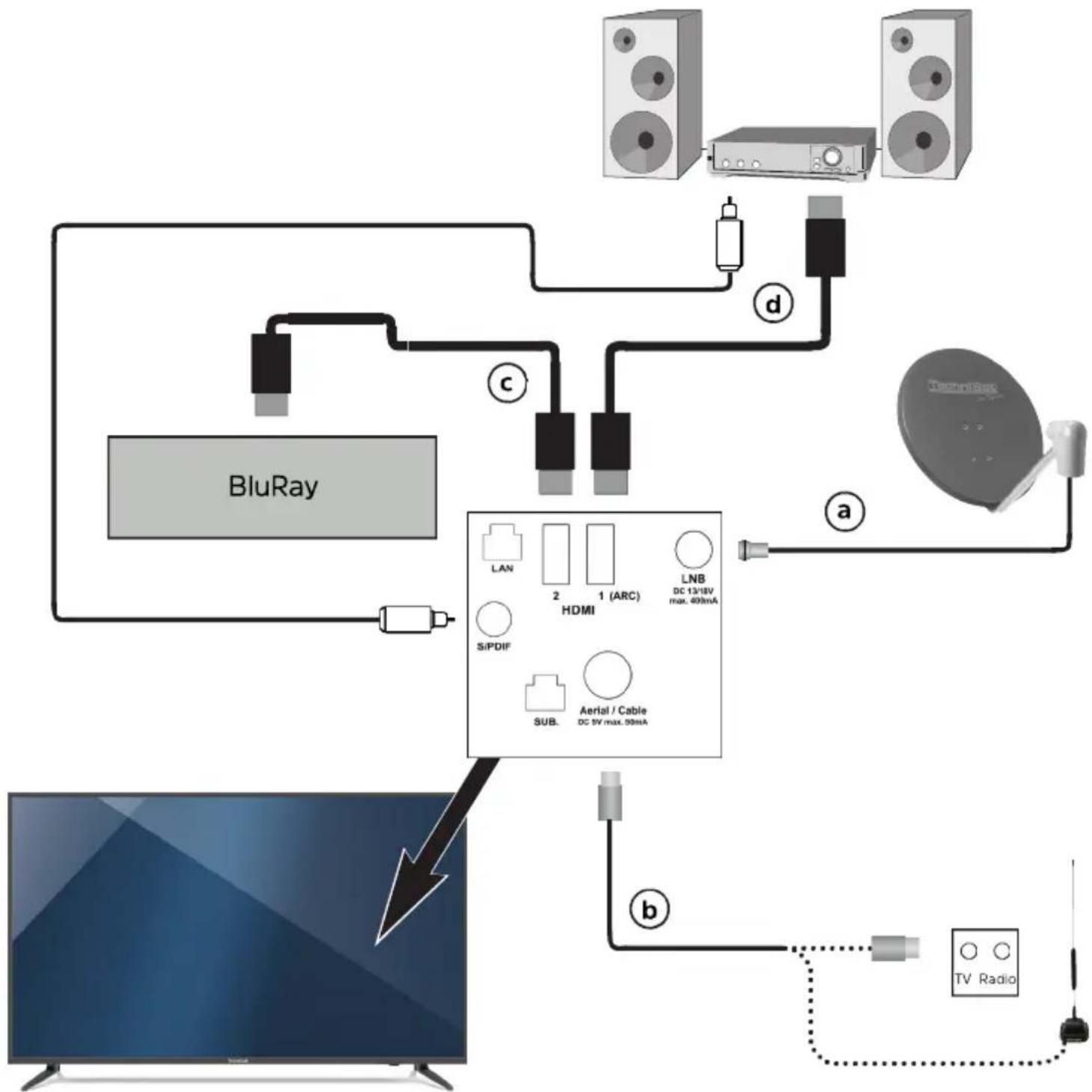
a Raccordement(s) de l'antenne satellite à l'entrée LNB.
b Raccordement du câble (numérique et/ou analogique) et/ou de l'antenne TNT à l'entrée d'antenne du téléviseur.
c Raccordement du téléviseur à un lecteur BluRay via un câble HDMI.
d Raccordement de la sortie audio numérique ou HDMI 1 (ARC) à une installation stéréo ou Surround.
flowchart
graph TD
    A["BluRay"] --> B["HDMI"]
    B --> C["TV Radio"]
    D["TV Radio"] --> E["Aerial / Cable DC 5V max. 50mA"]
    F["TechnicalRad"] --> G["LNB DC 13/18V max. 40mA"]
    G --> H["2"]
    G --> I["1 (ARC)"]
    G --> J["S/PDIF"]
    G --> K["SUB."]
    G --> L["Sub."]
    style A fill:#f9f,stroke:#333
    style B fill:#ccf,stroke:#333
    style C fill:#cfc,stroke:#333
    style D fill:#fcc,stroke:#333
    style E fill:#cff,stroke:#333
    style F fill:#ffc,stroke:#333
    style G fill:#fcf,stroke:#333
    style H fill:#cff,stroke:#333
    style I fill:#ffc,stroke:#333
    style J fill:#cff,stroke:#333
    style K fill:#ffc,stroke:#333
    style L fill:#cff,stroke:#333
Veuillez noter que les ports à l'arrière de l'appareil se trouvent approximativement au niveau de la position de la flèche.
Les points a b c suivants renvoient à l'exemple de raccordement de la page 8.
3.1 Antenne satellite
a Raccordez l'entrée LNB de l'appareil à la prise de l'antenne ou unité externe à l'aide d'un câble coaxial adapté.
3.2 Raccordement de l'antenne/du câble (numérique)
b Raccordez l'entrée d'antenne du téléviseur LCD à une antenne terrestre ou à la prise du câble ou de l'antenne.
3.3 FireTV/BluRay-/DVD-Player/Streaming-Box
c Branchez votre lecteur BluRay/DVD au port HDMI au moyen d'un câble HDMI par exemple.
i Veuillez noter que l'appareil connecté peut également être commandé avec la télécommande (voir point 10.5.5 de la notice d'utilisation).
3.4 Amplificateur Surround/HiFi
Afin d'obtenir la meilleure qualité audio possible, vous pouvez brancher un amplificateur Surround ou hi-fi sur le téléviseur LCD.
3.4.1 Digital
d Connectez votre amplificateur (entrée électrique S/P-DIF) à l'amplificateur.
Sortie audio numérique ou (sortie HDMI avec fonction ARC) avec HDMI 1 (ARC).
3.4.2 Analog
Connectez la prise jack 3,5 mm de la sortie audio analogique du téléviseur aux connecteurs Cinch d'une entrée de votre amplificateur (par ex.TV ou AUX; Attention ! La prise casque ne convient pas à ce type de branchement !).
3.5 Netzanschluss
Insérez la fiche secteur dans une prise secteur (230 V / 50 Hz).
L'appareil ne doit être raccordé au secteur qu'une fois le câblage des composants terminé afin d'éviter d'endommager l'appareil ou les autres composants.
4 Commandes de base
Cher client,
Les points suivants vous présentent les commandes de base, ainsi que les étapes d'utilisation répétitives de l'appareil. Cela doit vous simplifier la lecture de la notice puisque tous les points ne reprennent pas la description des étapes identiques.
Si une fonction ou un réglage de l'appareil diffère de la commande de base, la nouvelle commande sera décrite précisément à l'endroit correspondant des instructions.
Cet appareil utilise une fonctionnalité appelée « On Screen Display » (affichage à l'écran).
Cette fonctionnalité simplifie l'utilisation de votre appareil puisque les touches de la télécommande peuvent couvrir plusieurs fonctions différentes, ce qui réduit le nombre de touches.
Dans ce On Screen Display (en abrégé OSD) les fonctions ou les réglages indiqués sont identifiés à l'aide d'un surlignage.
Une ligne est, en outre, affichée sur la partie inférieure de l'écran et décrit les différentes touches de la télécommande avec leurs fonctions actuelles.
Dans ces instructions, les termes relatifs à l'OSD ainsi que les touches à utiliser se démarquent du texte standard grâce à la capture d'écran présentée.

Attention : désigne une indication importante à lire impérativement, afin d'éviter toute détérioration de l'appareil, toute perte de données ou tout fonctionnement indésirable.

Astuce : désigne une indication relative à la fonction présentée, ainsi qu'une autre fonction liée et éventuellement à respecter, avec ses références dans la notice.
4.1 Mise en marche et arrêt de l'appareil
Lorsque l'appareil est en veille, vous pouvez le mettre en marche en appuyant sur la touche Marche/veille de la télécommande ou de l'appareil.
Pour arrêter l'appareil, appuyez sur la touche Marche/veille sur la télécommande de l'appareil dans le mode de disponibilité.

Pour la mise en marche et l'arrêt de l'appareil, respectez également le point 7.1 de la notice d'utilisation et les renvois à ce point.
4.2 Appel du menu principal et navigation dans les menus/ fonctions
L'exemple suivant explique la manière d'accéder au menu principal et d'ouvrir un sous-menu. L'exemple vise à appeler le Menu réglages écran.
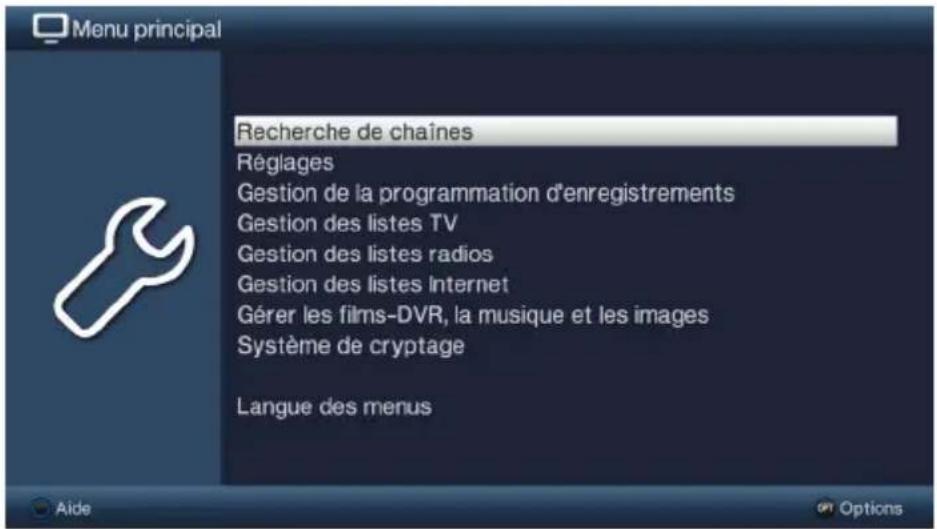
Appuyez sur la touche Menu pour afficher le menu principal à l'écran.
Sélectionnez le point de menu Réglages en déplaçant la sélection au moyen des touches fléchées sur cette entrée.
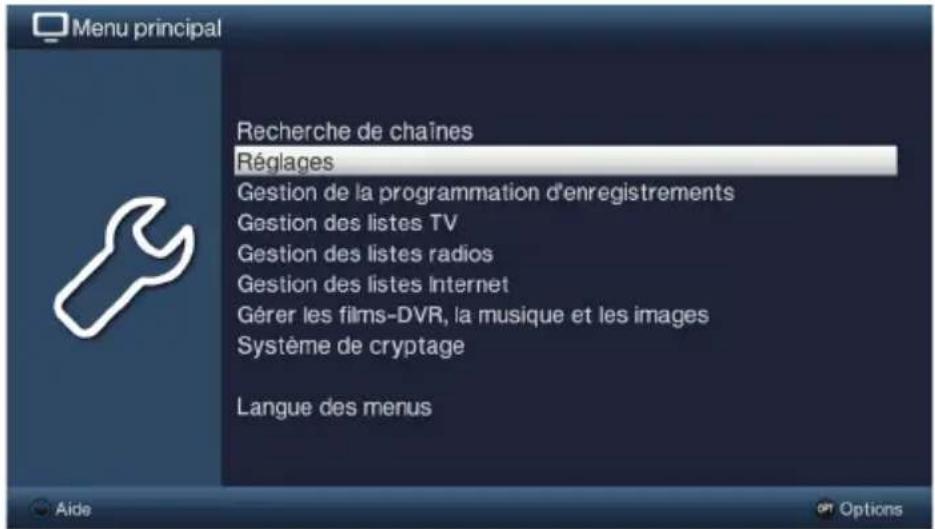
Appuyez sur la touche OK pour ouvrir le menu Réglages.
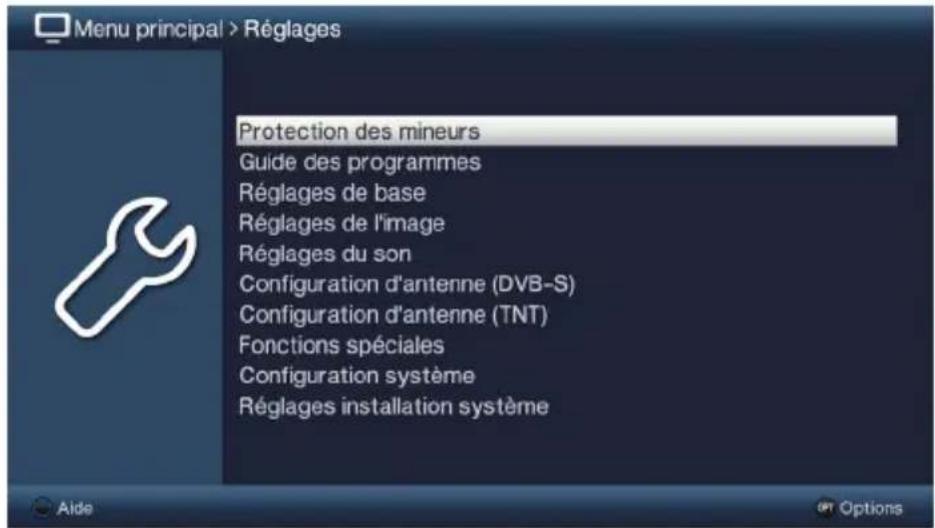
Sélectionnez maintenant l'entrée Réglages de l'image au moyen des touches fléchées haut/bas.
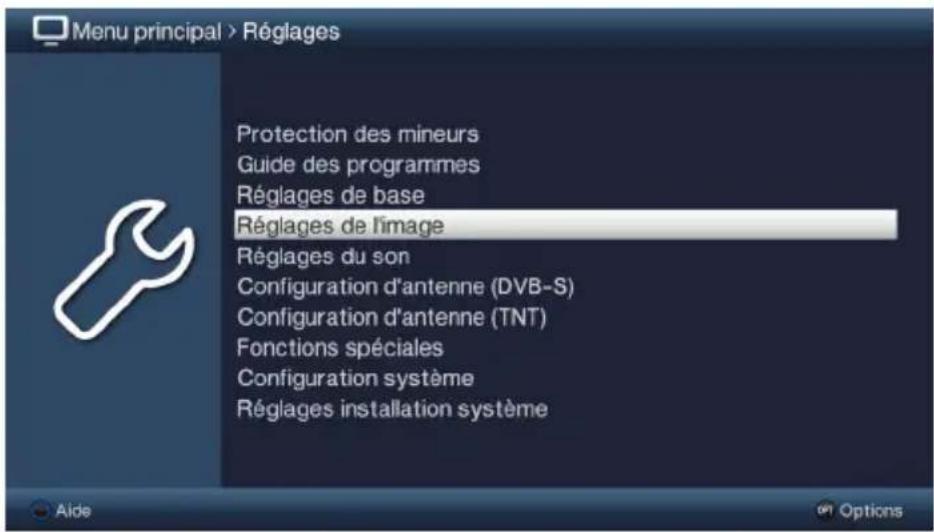
Confirmez au moyen de la touche OK, le menu Réglages de l'image s'affiche.
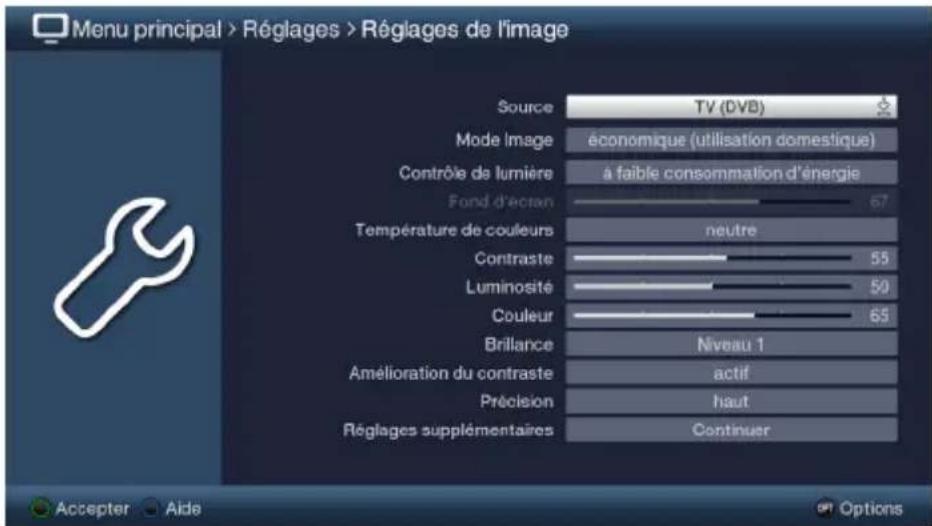
De même que vous sélectionnez l'entrée d'un sous-menu pour l'ouvrir, vous pouvez également sélectionner les points de menu individuels pour modifier les réglages correspondants.
Dans certains menus, vous devez déplacer la sélection latéralement pour sélectionner les entrées. Pour ce faire, appuyez sur les touches fléchées gauche/droite.
Les touches fléchées haut/bas permettent de déplacer la sélection ligne par ligne et les touches Page haut/bas de déplacer la sélection page par page vers le haut ou le bas.
Vous voyez le chemin de menu dans la ligne supérieure du menu. Celui-ci vous indique le menu dans lequel vous vous trouvez actuellement et la manière dont vous y avez accédé. Dans l'exemple présenté, le chemin est le suivant : Menu principal > Réglages > Réglages de l'image. Les chemins de menus seront indiqués tout au long de ce guide, vous saurez ainsi comment accéder à chacun des menus avec les réglages décrits.
Si la touche de fonction bleue d'aide est affichée dans la ligne inférieure de l'écran, vous pouvez accéder à la page d'aide correspondante en appuyant sur cette touche, puis refermer cette page en appuyant à nouveau sur la touche.
4.3 Enregistrer les réglages / quitter les menus et les fonctions
Dans certains menus et certaines fonctions, les modifications effectuées doivent être enregistrées manuellement pour être sauvegardées durablement.
Si vous n'enregistrez pas les menus ou les fonctions manuellement, ils reprennent automatiquement les valeurs qu'ils avaient avant modification lorsque vous les quittez.

S'il existe un champ Enregistrer ou dans la ligne inférieure de l'écran une touche de fonction verte intitulée Enregistrer cela implique que vous devez enregistrer manuellement les modifications effectuées pour les sauvegarder.
En sélectionnant Enregistrer à l'aide des touches fléchées gauche/droite et en confirmant avec la touche OK ou en appuyant sur la touche de fonction verte intitulée Enregistrer les modifications sont enregistrées et vous revenez au niveau supérieur du menu.
Autre méthode
Appuyez sur la touche Retour.
Une requête s'affiche, vous invitant à indiquer si les modifications apportées doivent enregistrées.
Utilisez les touches fléchées droite / gauche pour mettre en surbrillance Oui ou Non et confirmez en appuyant sur le bouton OK.
Selon votre sélection, les modifications sont maintenant enregistrées ou rejetées et vous revenez au niveau de menu suivant.
Autre méthode
Pour quitter directement le menu, appuyez sur la touche Menu.
Dans ce cas, les réglages à sauvegarder manuellement seront annulés.

Si la ligne d'écran inférieure n'affiche pas la touche de fonction verte avec Enregistrer les modifications sont automatiquement sauvegardées lorsque vous quittez le menu.
4.4 Modification d'un réglage
Vous pouvez effectuer des réglages avec la flèche de sélection, de la liste de sélection, de l'entrée numérique et du clavier virtuel.
L'appareil précise la méthode à utiliser pour changer un réglage sélectionné.
Celle-ci peut être identifiée grâce aux symboles représentés ci-dessous :
- Flèche de sélection (point 4.4.1)
Les flèches apparaissent sur le côté droit ou gauche de la sélection.
- Liste de sélection (point 4.4.2)
Le symbole apparaît sur le côté droit de la sélection
- Entrée numérique (point 4.4.3)
- Clavier virtuel (point 4.4.4)
Le symbole apparaît sur le côté droit de la sélection.
4.4.1 Flèche de sélection
Si le symbole s'affiche à gauche ainsi qu'à droite à côté de la valeur réglée, vous pouvez la modifier à l'aide des touches fléchées gauche/droite.
4.4.2 Liste de sélection
Si le symbole apparaît à droite de la valeur paramétrée, vous pouvez modifier celle-ci au moyen de la liste de sélection.
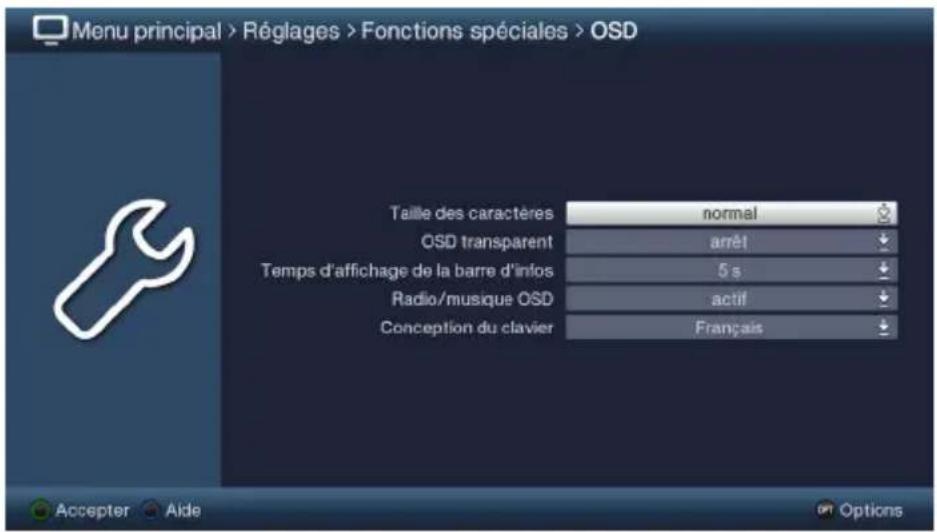
Appuyez sur la touche OK pour accéder à la liste de sélection.
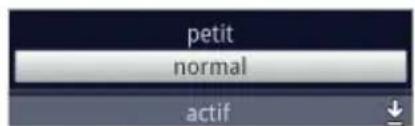
Utilisez les touches fléchées haut/bas pour sélectionner le réglage souhaité.
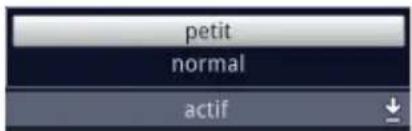
En appuyant sur les touches fléchées haut/bas, vous pouvez déplacer la sélection par ligne et avec les touches Page haut/bas page par page vers le haut/le bas.
Confirmez avec OK, la liste de sélection se ferme et le réglage sélectionné apparaît dans le menu.
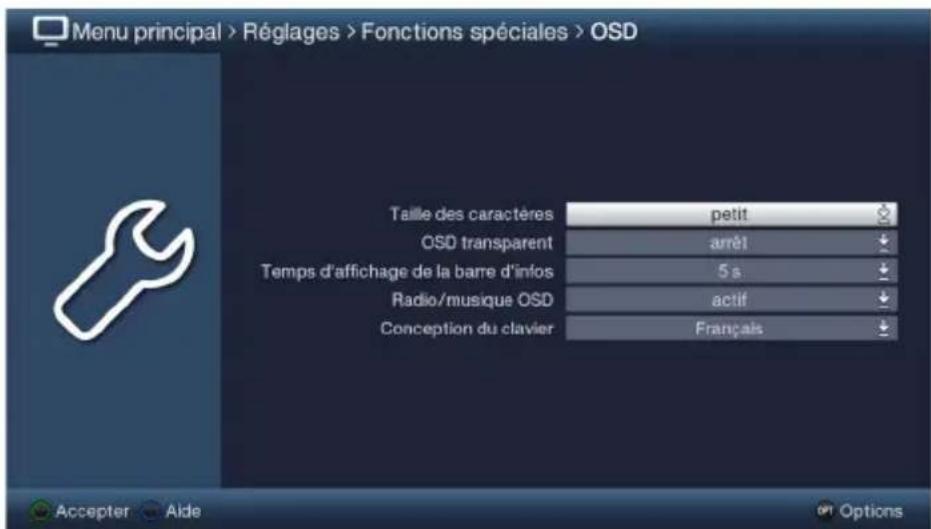
4.4.3 Saisie de chiffres
Utilisez les touches numériques pour entrer le nouveau réglage souhaité si une sélection présente des points d'interrogation ou une valeur numérique ou 12109.
Veillez à saisir le même nombre de chiffres que celui indiqué à l'écran. En d'autres termes, si la valeur requise comporte cinq chiffres (p. ex. « 10600 ») alors que votre valeur ne comporte que quatre chiffres (p. ex. « 9750 »), vous devez saisir un « 0 » pour chaque caractère non utilisé. Ainsi, dans cet exemple, vous devez saisir « 09750 ».
4.4.4 Virtual keyboard
Le symbole Japparaissant à droite de la valeur paramétrée indique que les modifications doivent être effectuées au moyen du clavier virtuel. Cette méthode de saisie vous propose trois types de clavier.
Vous pouvez utiliser à tout moment un clavier appelé AZERTY, un clavier alphabétique ou un clavier SMS.
Le fonctionnement du clavier AZERTY est identique à celui du clavier alphabétique. Ces claviers se différencient uniquement par l'ordre des lettres, des chiffres, des caractères et des symboles.
Appuyez sur la touche OK pour ouvrir le clavier virtuel.
Le clavier de type alphabétique s'affiche à l'écran.
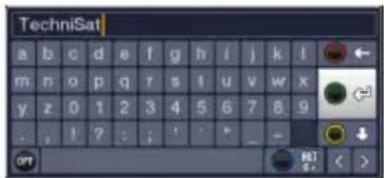
Pour basculer au clavier AZERTY ou revenir au clavier alphabétique, appuyez sur la touche Option.
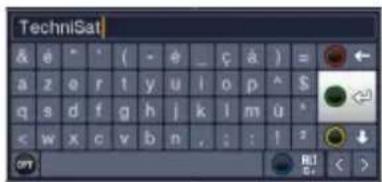
Vous pouvez maintenant saisir le terme souhaité comme indiqué ci-après.
Touches fléchées : Permettent de déplacer la sélection sur les touches du clavier
OK:le caractère sélectionné est inséré dans ou à la suite
du terme ou la fonction sélectionnée sur le clavier est exécutée.
/ Touche de fonction jaune : permet au clavier de passer entre majuscules et minuscules.
/ Touche de fonction / rouge : permet de supprimer le caractère situé devant le curseur orange ou toute l'entrée en appuyant sur la touche de manière prolongée.
/ Touche de fonction verte : le terme saisi est enregistré.
/ Touche de fonction bleue : le clavier passe aux caractères spéciaux.
< > : permet de déplacer la sélection orange dans le terme.
L'utilisation du clavier SMS, qui peut intervenir à tout moment, s'effectue via les touches numériques du clavier alphabétique et AZERTY. Les touches colorées conservent les mêmes fonctions que celles précédemment décrites.
Appuyez sur une des touches numériques 0 - 9, pour sélectionner les différentes lettres, chiffres, caractères et symboles.
Après avoir appuyé une première fois sur une touche numérique, la première lettre de la plage de caractères est sélectionnée.
Chaque fois que vous appuyez sur la même touche numérique, la sélection se décale d'un champ vers la droite.
Appuyez ainsi jusqu'à atteindre le caractère souhaité. Après un bref instant, celui-ci est ajouté au terme saisi.
Les différentes touches numériques sont affectées aux lettres, chiffres, caractères et symboles présentés ci-après.
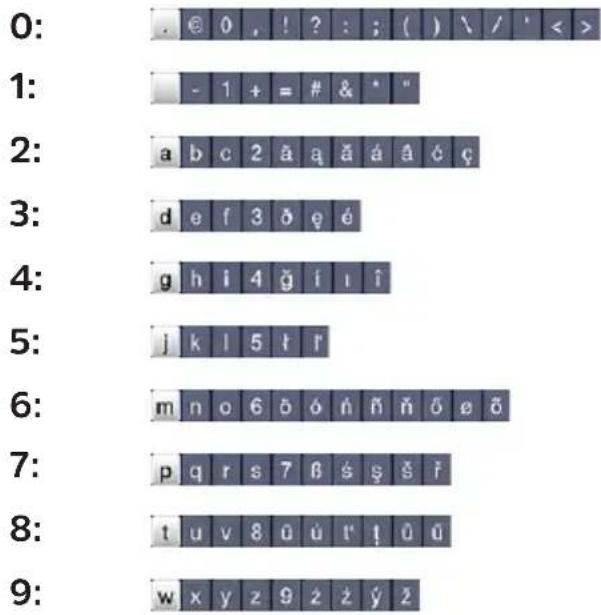
Une fois arrivé au champ souhaité avec le curseur, vous pouvez lancer directement la sélection du caractère suivant puisque, dans ce cas, le caractère s'ajoute directement au terme.
Si vous voulez poursuivre la sélection d'un caractère affecté à la même touche numérique, appuyez sur la touche fléchée droite pour ajouter le caractère précédemment sélectionné au terme.
Si vous utilisez un clavier sans fil ou connecté par USB, p. ex. le clavier ISIOControl II de TechniSat (référence : 0002/3850), vous pouvez l'utiliser pour effectuer toutes les saisies généralement réalisées depuis le clavier virtuel.
Les claviers ISIOControl de TechniSat sont spécialement conçus pour fonctionner avec le téléviseur et permettent également de commander de nombreuses autres fonctions.
Vous pouvez également effectuer la saisie ou utiliser l'ensemble des fonctions de commande de l'appareil grâce à l'application MyTechniSat à télécharger sur votre smartphone ou tablette.
4.5 Sélection d'option
Dans certains menus et modes de fonctionnement (tels que le mode TV, la lecture d'images et de musique, etc.), la sélection d'option vous donne la possibilité de consulter des fonctions et options supplémentaires.
En appuyant sur la touche Option vous ouvrez la sélection d'options placée dans le coin inférieur droit de l'écran.
La sélection d'option présentée dans cet exemple est la liste de chaînes.
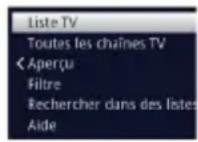
Chaque fois que vous appuyez sur la touche Option la sélection passe à la ligne suivante.
Vous pouvez sélectionner certaines options directement dans cette fenêtre. D'autres options, pour lesquelles il existe plusieurs choix inférieurs, se trouvent dans des groupes d'options. Si vous sélectionnez un de ces groupes d'options, une nouvelle fenêtre s'ouvrira automatiquement sur le côté gauche.
![[Réinitialiser tous les filtres] Genre Opérateur Satellite Langue Scrambling Source du signal Liste TV Liste TV Astra Toutes les chaînes TV < Aperçu Filtre Rechercher dans des listes Aide](/content/2026/04/642365/images/5ebc1eea90f4bb32a4c34d3113d24928e1df1ba1f27837df3cec382823a01c59.jpg)
Dans le groupe d'options, utilisez les touches fléchées haut/bas pour sélectionner une des options disponibles.
Les touches fléchées haut/bas permettent de déplacer la sélection ligne par ligne et les touches Page haut/bas de déplacer le curseur page par page vers le haut ou le bas.
Appuyez sur la touche OK pour valider l'option sélectionnée et quitter la sélection d'options.
Si vous ne souhaitez pas sélectionner d'option et voulez, au contraire, quitter la sélection d'option sans effectuer de modifications, appuyez plusieurs fois sur la touche Option jusqu'à ce qu'elle disparaisse de l'écran.
L'assistant d'installation Autolnstall démarre automatiquement lors de la première mise en service de l'appareil. L'assistant d'installation facilite les principaux réglages du téléviseur.

Le déroulement de la mise en service présenté ici est uniquement indiqué à titre indicatif. Le déroulement exact de la première installation dépend des réglages effectués par vos soins.
Veuillez, par conséquent, suivre les indications affichées à l'écran.
Langue des menus
L'assistant d'installation démarre avec le choix de la Langue des menus.
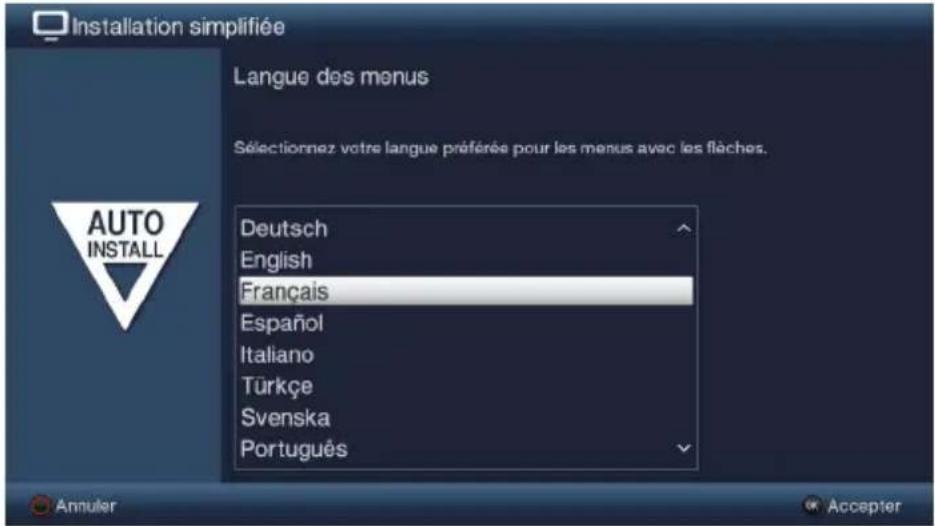
Utilisez les touches fléchées haut/bas pour sélectionner la Langue des menus souhaitée et confirmez en appuyant sur la touche OK.

La langue audio privilégiée est automatiquement définie en fonction du choix.
Configuration pays
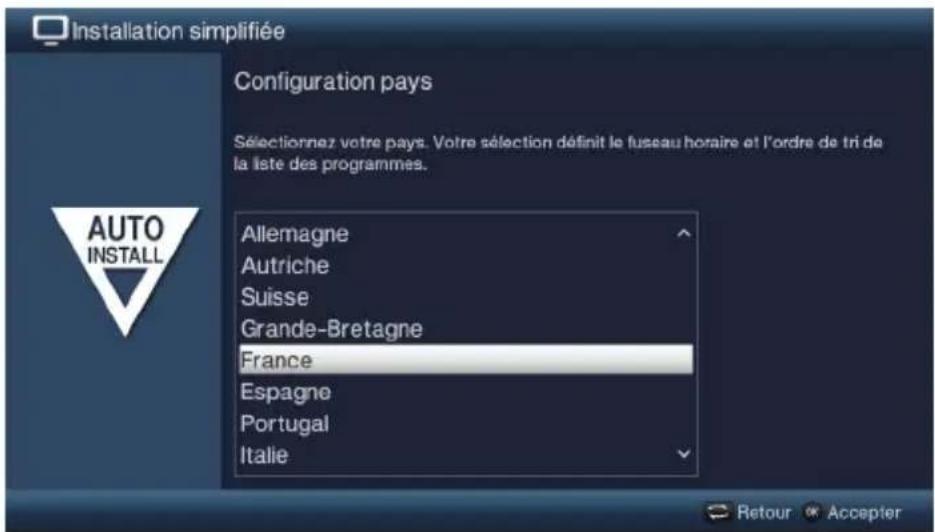
Utilisez les touches fléchées haut/bas pour sélectionner le pays dans lequel vous allez utiliser l'appareil et confirmez en appuyant sur la touche OK.

L'heure courante ainsi que l'heure d'hiver/d'été sont automatiquement réglées en fonction de votre choix.
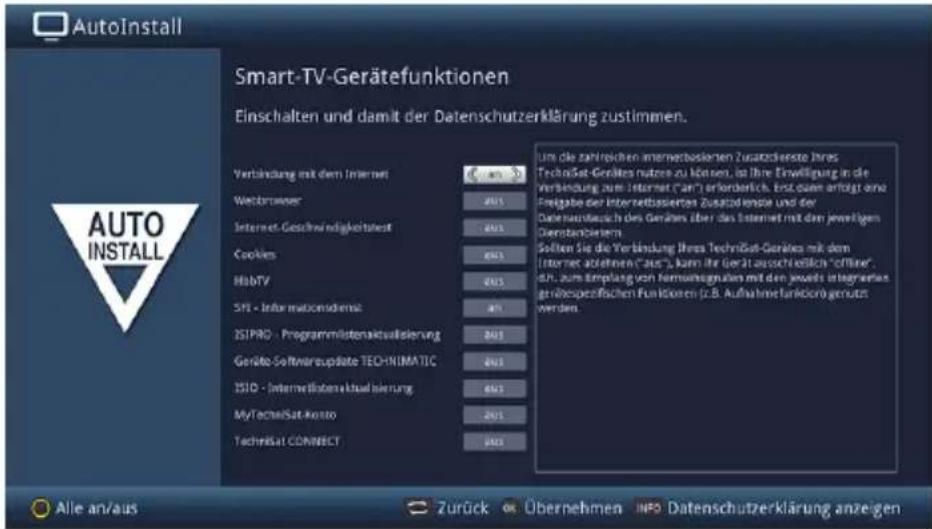
i Sur cette page, vous pouvez sélectionner vous-même lesquelles des nombreuses fonctions TV et services supplémentaires basés sur Internet que vous souhaitez utiliser.
Sur la première ligne, vous pouvez activer ou désactiver complètement la connexion Internet avec les touches fléchées droite/gauche.
En cas de connexion Internet activée, vous pouvez sélectionner avec les touches fléchées haut/bas la fonction que vous pouvez ensuite activer ou désactiver avec les touches fléchées droite/gauche.
Dans la mesure où vous avez activé un ou plusieurs services supplémentaires basés sur Internet, vous devez également accepter la déclaration de confidentialité pour pouvoir les utiliser.
Vous pouvez ouvrir manuellement la déclaration de confidentialité en appuyant sur la touche Info. Celle-ci vous sera également affichée automatiquement si vous utilisez la fonction Tout on/off via la touche de fonction jaune.
Validez la déclaration de confidentialité en appuyant sur la touche OK, pendant que celle-ci est affichée à l'écran.
Si vous déconnectez votre appareil d'Internet, seuls des services du réseau local seront à votre disposition.
Les réglages des fonctions de l'appareil Smart TV et la déclaration de confidentialité peuvent également être modifiés et consultés à tout moment ultérieurement via le menu principal > touche de fonction jaune.
Les modes de fonctionnement décrits dans cette notice d'utilisation décrivent la situation lorsque la connexion à Internet ainsi que tous les services supplémentaires sont activés et la déclaration de confidentialité acceptée.
Tous les services décrits dans la déclaration de protection des données ne sont pas forcément pris en charge par l'appareil.
Appuyez sur OK pour valider votre choix.
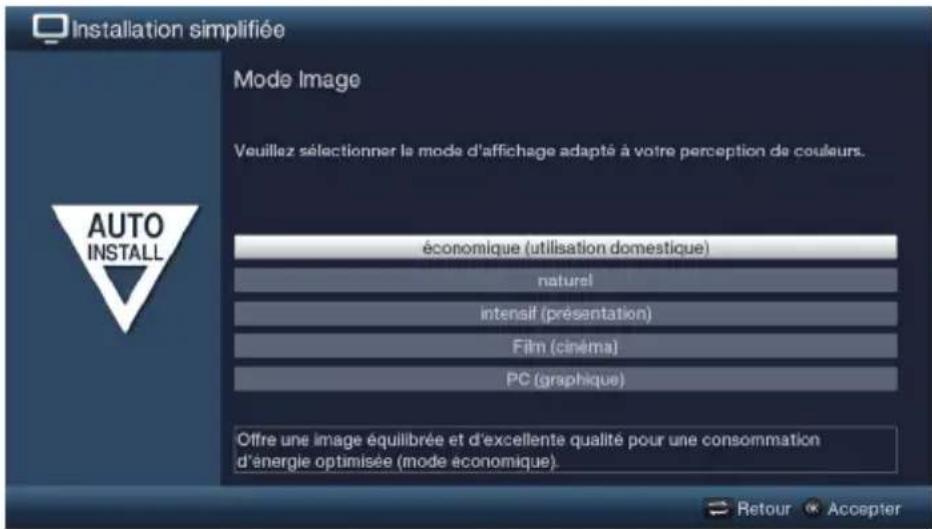
Sélectionnez le format d'images privilégié à l'aide des touches fléchées haut/bas.
Vous pouvez adapter à votre convenance les valeurs prédéfinies pour le mode Image sélectionné par l'installation simplifiée, comme indiqué au point 10.1.3 de la notice d'utilisation.
Confirmez en appuyant sur la touche OK.
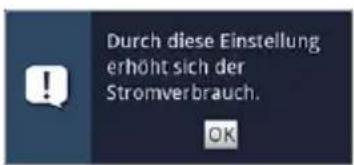
Lorsque vous sélectionnez le mode image intensif ou naturel, veuillez lire attentivement les instructions fournies ainsi que les points 3.3.3, 7.10 et 10.1.2 de la notice d'utilisation puis valider avec OK.
Sélectionnez avec les touches fléchées haut/bas si votre appareil doit être installé au mur (montage mural) ou tout simplement posé (p. ex. sur une table ou une armoire).
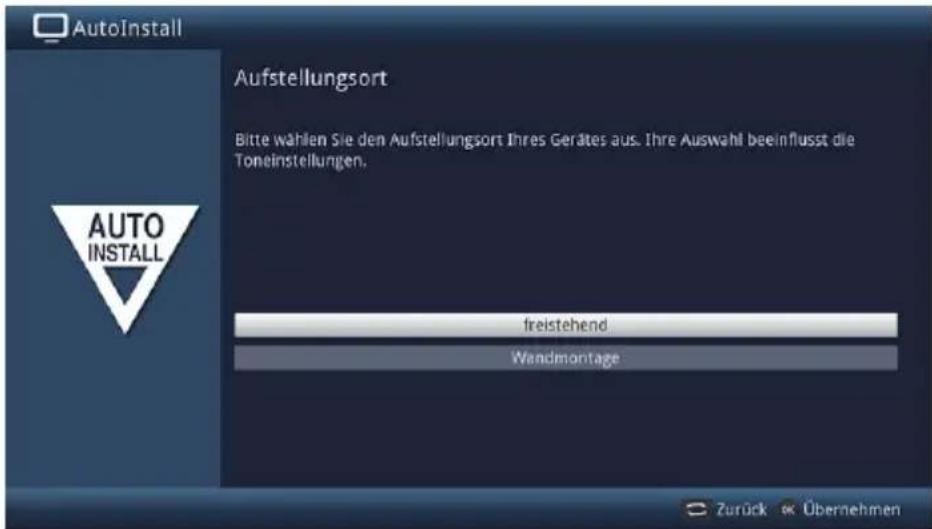
i Ce choix adapte les préréglages du haut-parleur à votre environnement.
Sélection des signaux de réception
Choisissez à l'aide des touches fléchées haut/bas les signaux de réception dont vous souhaitez activer ou désactiver la disponibilité.
DVB-S pour les chaînes satellites numériques ;
DVB-C pour les chaînes du câble numérique ;
TNT pour les programmes du numérique terrestre ;
Analogique CT pour les programmes du câble et analogiques terrestres
Réseau (IPTV) pour les programmes TV numériques par IP.
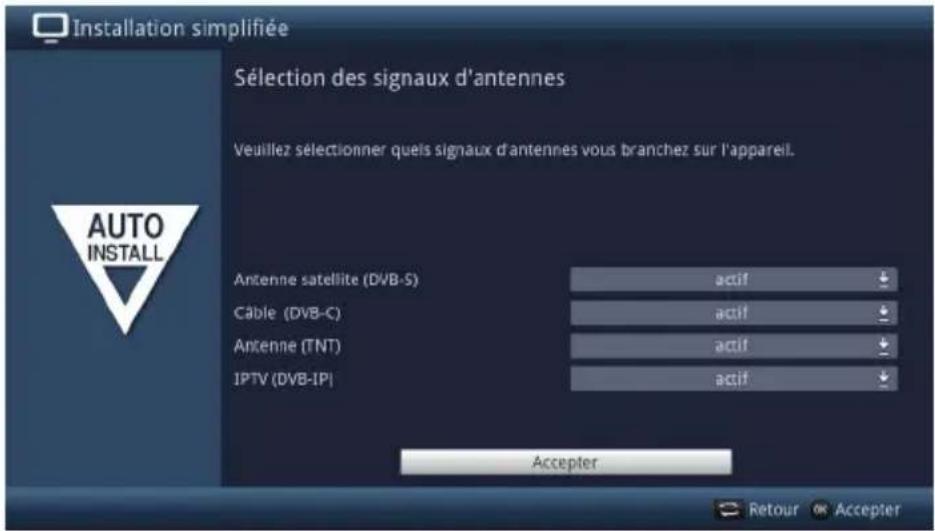
En appuyant sur la touche OK ouvrez la fenêtre de sélection, sélectionnez à l'aide des touches fléchées haut/bas le réglage souhaité et fermez la fenêtre en appuyant à nouveau sur la touche OK.
Pour accéder à l'étape d'installation suivante, sélectionnez à l'aide des touches fléchées le champ Acceptor et confirmez avec la touche OK.
Fournisseur IPTV
Si lors de la sélection des signaux de réception, vous avez activé l'option IPTV vous pouvez alors configurer un fournisseur lors de cette étape.
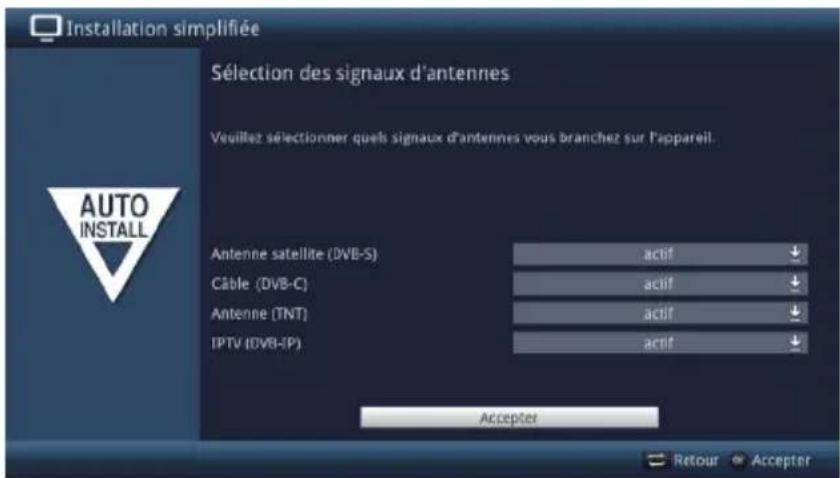
Si vous utilisez le service d'un fournisseur IPTV, sélectionnez avec les touches fléchées, ainsi qu'avec la touche OK le réglage souhaité.
Sélectionnez Acceptor et appuyez sur la touche OK pour enregistrer les paramètres.
Configuration de l'antenne (DVB-S)
Durant cette étape de l'installation, vous pouvez adapter le réglage de votre appareil à la configuration de votre antenne satellite.
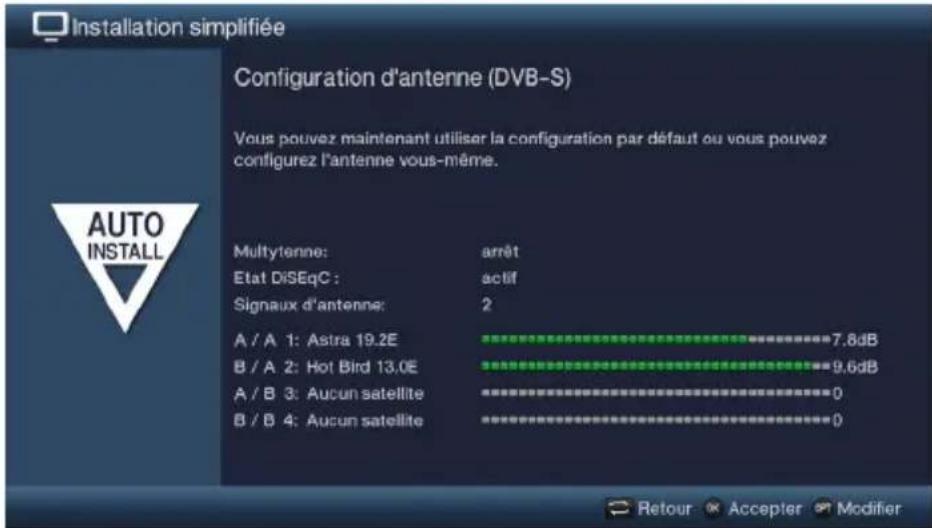
En appuyant sur la touche OK vous acceptez les réglages standards de l'antenne et poursuivez ensuite avec le point "Réglages d'antenne (TNT)".
Si la configuration de votre installation de réception ne correspond pas au réglage standard, appuyez sur la touche Option pour ouvrir la configuration de l'antenne et adapter le réglage de votre installation de réception.
Vous trouverez de plus amples informations à ce sujet dans la notice d'utilisation.
Paramètres de l'antenne (TNT)
Au cours de cette étape, un spectre des canaux s'affiche avec les niveaux de signal des canaux pour vous permettre d'adapter votre antenne TNT afin de bénéficier d'une réception optimale.
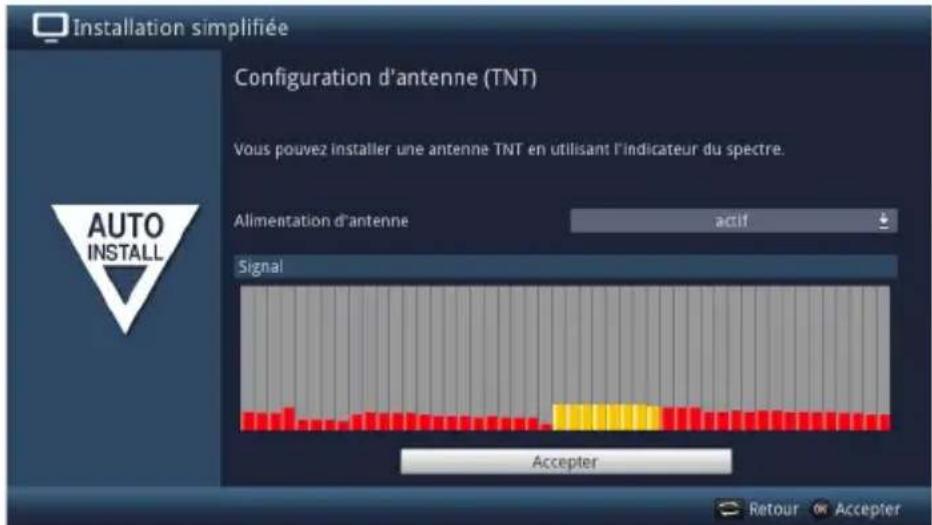
À l'aide des touches fléchées haut/bas sélectionnez le champ Alimentation d'antenne et ouvrez la fenêtre de sélection en appuyant sur OK.
Activez ou désactivez l'alimentation de l'antenne en sélectionnant l'entrée correspondante à l'aide des touches fléchées haut/bas et en appuyant sur la touche OK.
Pour accéder à l'étape d'installation suivante, sélectionnez à l'aide des touches fléchées le champ Enregistrer et confirmez avec la touche OK.
Configuration réseau
Une vérification automatique de la configuration réseau s'effectue lors de cette étape.
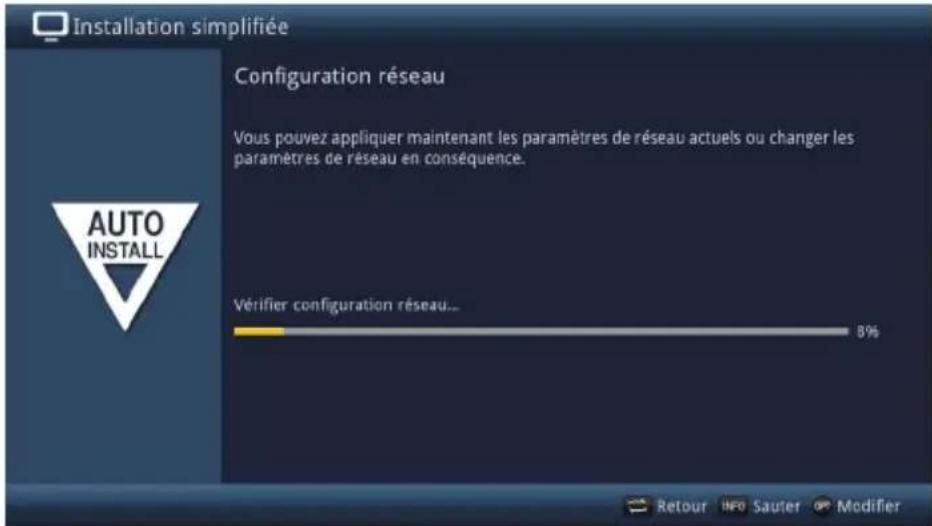
Si vous souhaitez modifier les réglages réseau, appuyez sur la touche d'option, sélectionnez LAN ou WLAN avec les touches fléchées haut/bas et appuyez sur la touche OK.
Entreprenez ensuite les réglages réseau comme décrit au point 10.4.1 ou 10.4.2 de la notice d'utilisation et appuyez ensuite sur la touche de fonction verte pour valider les réglages.
Après avoir vérifié le réseau, appuyez sur la touche OK pour accéder à l'étape suivante.
Recherche de chaînes / ISIPRO ^nur DVB-S
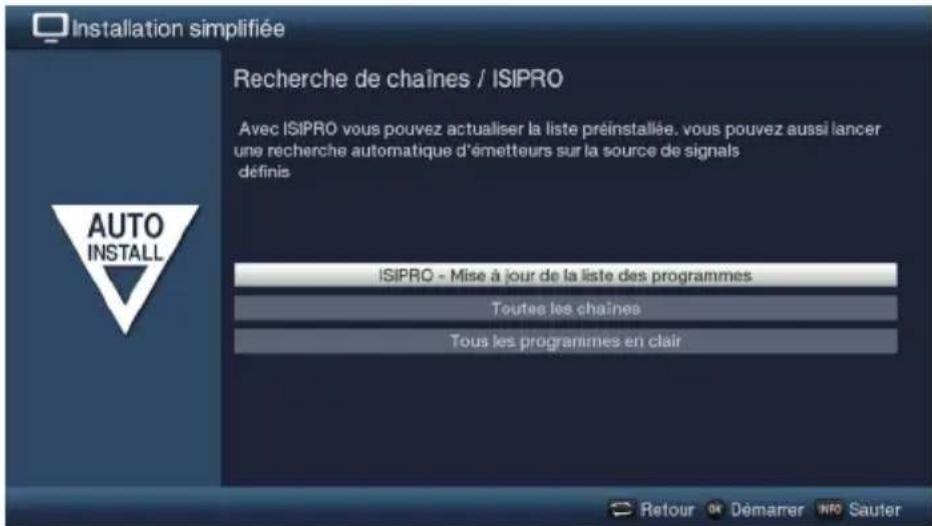
Pour télécharger une liste de chaînes à jour disponible, sélectionnez à l'aide des touches fléchées haut/bas la ligne ISIPRO - Mise à jour de la liste des programmes et lancez l'opération en appuyant sur la touche OK.
Pour lancer une recherche de chaînes par satellite ou si DVB-S n'a pas été configuré, sélectionnez à l'aide des touches fléchées haut/bas le champ Toutes les chaînes ou Toutes les chaînes en clair et démarrez ensuite la recherche de chaînes en appuyant sur la touche OK.
i Avec Toutes les chaînes les chaînes cryptées et en clair sont recherchées alors que si vous sélectionnez Toutes les chaînes en clair seules les chaînes en clair sont recherchées.
Programmes régionaux
Certains diffuseurs émettent leurs chaînes avec différents contenus régionaux. Sur cette page, vous pouvez maintenant définir vos chaînes régionales préférées.
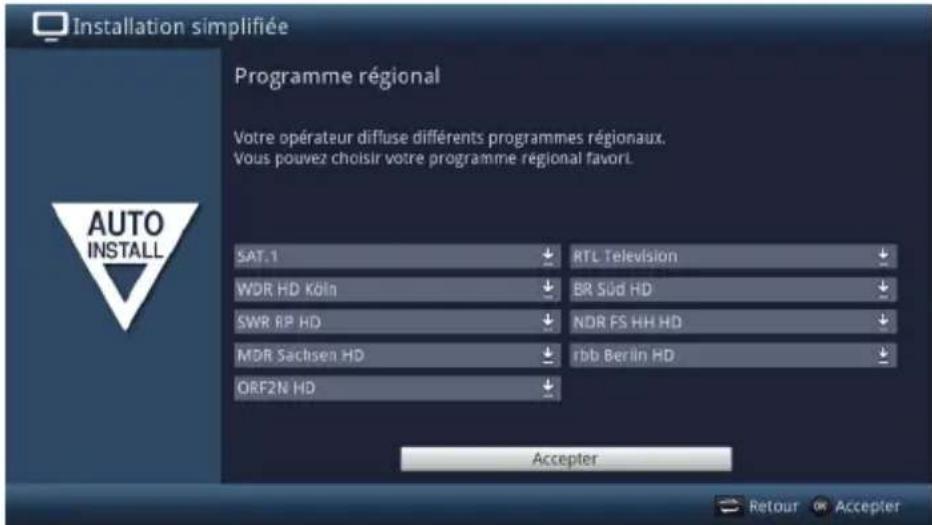
Sélectionnez à l'aide des touches fléchées, le diffuseur dont vous souhaitez choisir la chaînes régionale, puis sélectionnez la chaîne au moyen de la Liste de sélection.
Si vous sélectionnez par la suite une autre chaîne régionale comme cela est décrit au point 6.2.4, celle-ci sera enregistrée pour ce diffuseur.
Actualisation du logiciel
Votre appareil vérifie maintenant si une nouvelle version du logiciel de l'appareil est disponible.
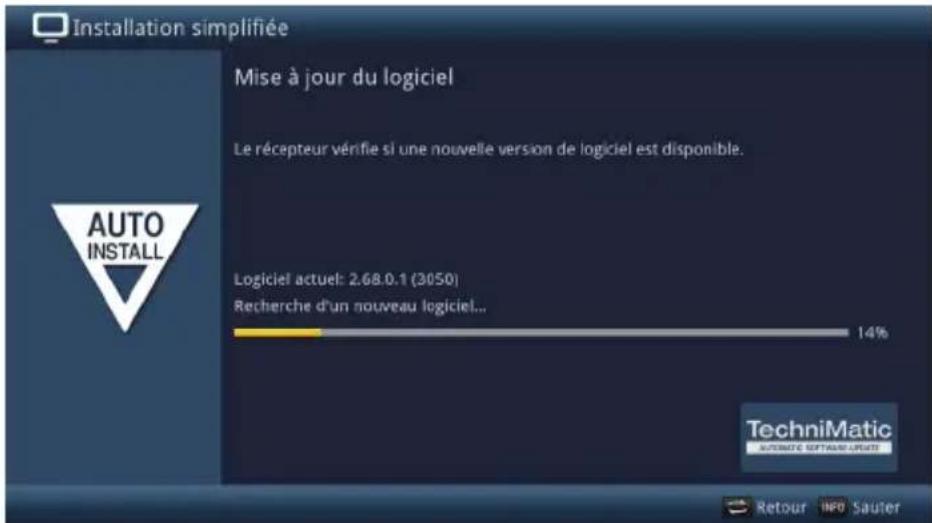
Si vous ne souhaitez pas attendre la recherche d'un nouveau logiciel et, le cas échéant, le téléchargement du logiciel, vous pouvez passer cette étape en appuyant sur la touche Info.
Si aucun nouveau logiciel n'est disponible pour l'appareil, appuyez sur OK pour passer à l'étape suivante de l'assistant d'installation.
En revanche, si un nouveau logiciel est disponible pour l'appareil, appuyez sur la touche OK pour lancer l'actualisation automatique du logiciel.
i Vous trouverez de plus amples informations à ce sujet dans la notice.
Actualisation des listes Internet ISIO
L'appareil vérifie maintenant, si une nouvelle liste de liens Internet est disponible.
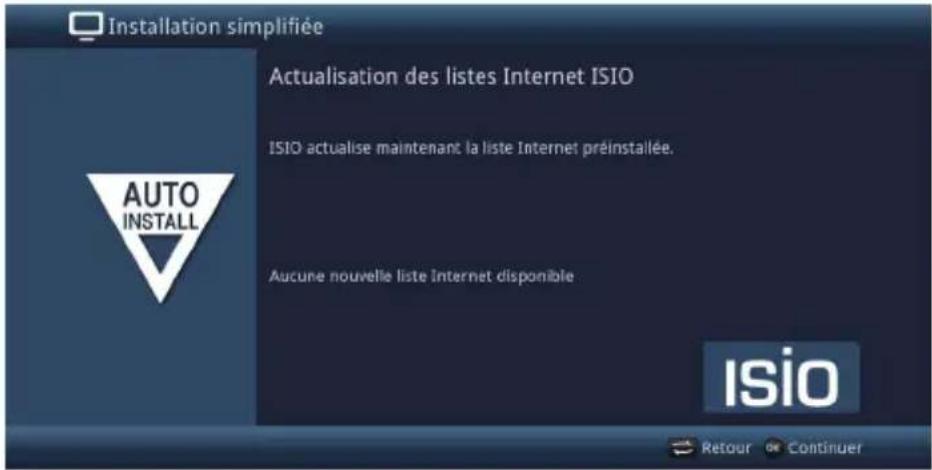
Si vous ne souhaitez pas attendre la recherche d'une nouvelle liste de liens Internet et, le cas échéant, le chargement de celle-ci, vous pouvez ignorer cette étape en appuyant sur la touche Info ou l'annuler en appuyant sur la touche OK.
watchmi
Après l'étape « Actualisation des listes Internet ISIO », vous avez la possibilité de sélectionner les options watchmi.
Sélectionnez l'option souhaitée à l'aide des touches fléchées et validez en appuyant sur OK.
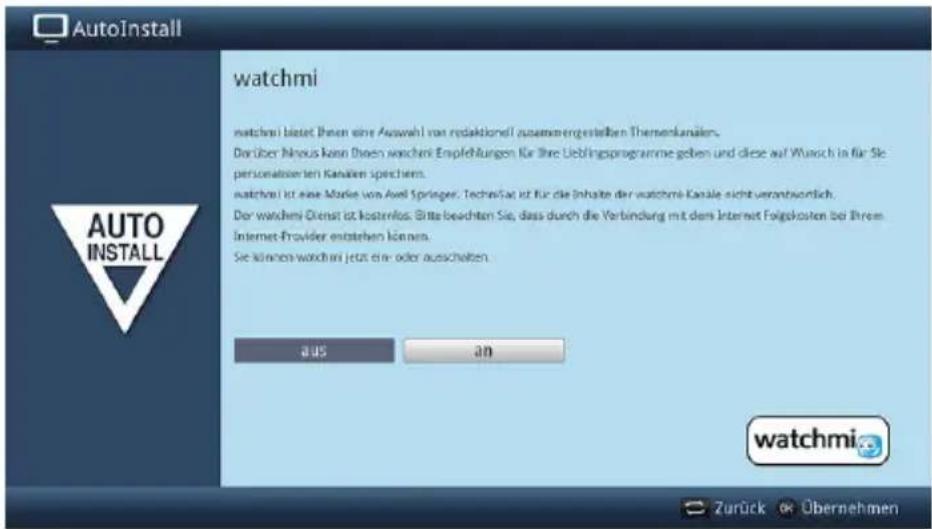
Off Le service watchmi est désactivé.
On Le service watchmi est activé.
i Veuillez tenir compte du fait qu'une connexion Internet est nécessaire.
i Veuillez également observer les indications supplémentaires et explications à propos du service watchmi présentes au point 7.24 de la notice d'utilisation.
Téléchargement des données SFI
Pour que les données du guide électronique des chaînes SFI (SiehFernInfo) puissent être affichées, elles doivent d'abord être téléchargées. À cette fin, votre téléviseur démarre automatiquement le chargement des données SFI.
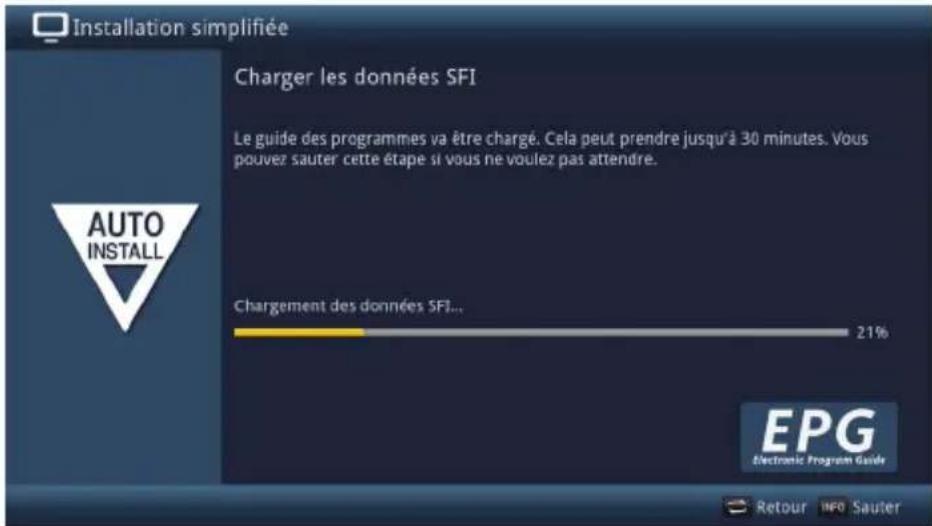
i Tenez ici également compte du point 10.8.2 de la notice d'utilisation.
Enregistrement du produit
L'enregistrement du produit vous assure de nombreux avantages et nous aide à encore mieux adapter nos produits et nos services à vos attentes.
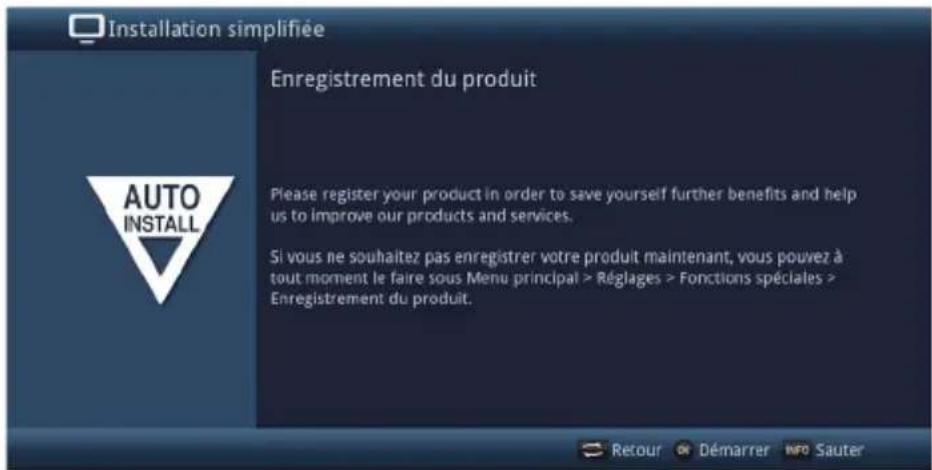
i Veuillez tenir compte du fait qu'une connexion Internet est nécessaire.
Fermer l'assistant d'installation
Confirmez le message de fin de l'assistant d'installation en appuyant sur la touche OK.
6 Utilisation
6.1 Mise en marche et arrêt du téléviseur
6.1.1 Mise en marche à partir du mode veille
Mettez l'appareil en marche en appuyant sur la touche Marche/veille de la télécommande ou de l'appareil ou en appuyant sur les touches Chaîne +/- de la télécommande ou de l'appareil ou en appuyant sur une des touches numériques de 0 à 9 de la télécommande.
Si le contrôle parental personnalisable (TechniFamily) est activé sous Menu > Réglages
Contrôle parental, le choix de l'utilisateur apparait alors. Vous trouverez de plus amples informations à ce sujet dans la notice d'utilisation.
6.1.2 Arrêt à partir du mode veille
Désactivez l'appareil en appuyant sur la touche Marche/veille de la télécommande ou sur l'appareil.
Veuillez noter qu'au moment où l'appareil s'éteint, la banque de données de l'appareil est sauvegardée. Cette opération peut durer quelques secondes, L'écran LCD est déjà éteint.
À la fin de l'enregistrement, l'appareil se met entièrement en veille. L'appareil est désormais en mode veille et vous pouvez l'éteindre complètement en appuyant sur son interrupteur secteur.
6.2 Sélection des chaînes
6.2.1 À l'aide des touches haut/bas
Les touches Chaîne +/- de l'appareil ou de la télécommande vous permettent de vous déplacer dans la liste des chaînes.
6.2.2 À l'aide des touches numériques
Saisissez à l'aide des touches numériques le numéro de chaîne souhaité.
Par exemple :
1 pour l'emplacement de chaîne 1
| 1, puis 4 | pour l'emplacement de chaîne 14 |
| 2, puis 3, puis 4 | pour l'emplacement de chaîne 234 |
| 1, puis 2, puis 4, puis 5 | pour l'emplacement de chaîne 1245 |
Lors de la saisie de numéros de chaînes comprenant plusieurs chiffres, vous disposez d'environ trois secondes pour compléter la saisie une fois une touche activée.
Si vous voulez saisir un numéro qu'à un, deux ou trois chiffres, vous pouvez accélérer la procédure de changement en maintenant la touche du dernier chiffre enfoncée mais également en appuyant sur OK.
6.2.3 À l'aide de la liste des chaînes
Appuyez sur la touche OK.
Pour obtenir des informations supplémentaires sur l'émission en cours, appuyez sur la touche INFO.
6.2.3.1 Sélection d'une chaîne
À l'aide des touches fléchées haut/bas, des touches Page haut/bas ainsi que des touches numériques vous pouvez sélectionner la chaîne souhaitée.
Appuyez sur la touche OK pour quitter le navigateur, la chaîne sélectionnée s'affiche alors l'écran.
6.2.3.2 Sélection d'une liste
Votre appareil dispose de différentes listes de chaînes pour faciliter la recherche des chaînes. Vous pouvez sélectionner vos Listes de favoris ou faire s'afficher les chaînes classées par ordre alphabétique dans la liste complète, les listes de fournisseurs ou par genres.
À l'aide des touches fléchées droite/gauche vous pouvez maintenant sélectionner vos listes de favoris et la liste complète (toutes les chaînes TV) ainsi que filtrer la liste de chaînes à l'aide de la Sélection d'option (p. ex. par fournisseur, genres ou source du signal), classer la liste par ordre alphabétique ou par numéro de chaîne et rechercher une chaîne via la recherche de listes.
6.2.4 Sélection d'une chaînes régionale
À l'aide de la Sélection d'option vous pouvez choisir entre les différentes chaînes régionales sous le point Région.

La chaîne régionale sélectionnée est alors définie comme votre chaîne régionale préférée.
6.2.5 Retour au dernier programme paramétré
En appuyant sur la touche Retour, le dernier programme paramétré est réglé à nouveau.
6.2.6 Basculement mode TV/radio
La touche TV/Radio vous permet de passer du mode TV au mode radio et inversement
i L'appareil s'allume sur la dernière station radio écoutée.
Vous pouvez également procéder comme indiqué aux points 7.3 et 7.19 de la notice d'utilisation pour passer du mode TV au mode radio.
6.3 Source AV
Ouvrez la fenêtre de sélection Sources AV en appuyant sur la touche AV pour sélectionner un appareil connecté au téléviseur via une des entrées HDMI (HDMI 1 / 2) ou la prise AV (via l'adaptateur AV) (AV).
Sélectionnez la source souhaitée avec les touches fléchées haut/bas et validez avec OK pour permettre la commutation sur l'entrée sélectionnée.
i Veuillez également tenir compte des points 7.2.1 - 7.2.3, 7.2.6, 10.9 et 12 de la notice d'utilisation.
Une entrée HDMI peut en outre être attribuée à la touche HDMI (point 10.5.7.2 de la notice d'utilisation) de manière à l'ouvrir lorsque vous appuyez sur cette touche.
6.4 Informations sur la source/chaîne
6.4.1 Fenêtre d'information
Après chaque changement de programme, une fenêtre d'information s'affiche à l'écran pour une durée définie au point 10.5.1.3 de la notice d'utilisation.

Cette fenêtre d'information affiche l'emplacement de la chaîne, son nom ainsi que la source de la chaîne définie, la liste des chaînes dans laquelle figure la chaîne sélectionnée, le titre de l'émission en cours, ainsi que les heures de début et de fin, la barre de progression et d'autres informations sur la chaîne (comme 1x1ur le télétexte, 43ur les émissions en 16/9ème, pour 2es sous-titres, pour les chaînes cryptées ou pour la diffusion en Dolby Digital
i L'heure actuelle est affichée dans le coin supérieur droit de l'écran.
6.4.2 Affichage de l'heure et des informations sur la chaîne
Cette fonction vous permet d'afficher des informations concernant les programmes de la chaîne sélectionnée.
En appuyant sur la touche Info les informations indiquées au point 6.4.1 apparaissent à nouveau pour la durée réglée sous > Réglages> Fonctions spéciales > OSD > durée d'affichage bannière d'info.
6.4.3 Autres informations sur la chaîne
Dans la mesure où d'autres informations sont transmises par la chaîne, vous pouvez y accéder.
En appuyant deux fois sur la touche Info la fenêtre d'information s'agrandit et affiche des informations supplémentaires relatives à la chaîne actuellement réglée.
Les textes d'information plus longs peuvent être déplacés ligne par ligne à l'aide des touches fléchées haut/bas ou feuilletées page par page avec les touches Page haut/bas.
En appuyant une nouvelle fois sur la touche Info l'émission suivante s'affiche.
Appuyez à nouveau sur la touche Info pour masquer ces informations.
6.5 Réception des chaînes cryptées
Insérez un module Cl/Cl+ dans l'emplacement prévu à cet effet, en orientant la face supérieure vers l'arrière et insérez la carte à puce dorée à l'arrière et dans le sens d'insertion dans la fente pour les cartes du module Cl/Cl+.
À cet effet, veuillez également observer le point Réception de chaînes cryptées de la notice d'utilisation.
6.6 Réglage du volume
Lorsque vous allumez le téléviseur, le son restitué correspond au volume réglé dans le menu Réglages du son (point 10.2.1 de la notice d'utilisation).
Montez le volume de votre téléviseur à l'aide de la touche à bascule Volume + et baissez-le à l'aide de la touche à bascule Volume -.
6.6.1 Mise en sourdine
En appuyant sur la touche Son marche/arrêt le son sera momentanément mis en sourdine puis restitué si vous appuyez une nouvelle fois sur la touche.
6.6.2 Volume du casque
Lors de la mise en sourdine temporaire, vous pouvez régler le volume du casque au moyen des touches à bascule Volume + et Volume -.
6.7 Sélection d'une autre langue/d'une autre option audio
Pour certaines chaînes, vous avez la possibilité de sélectionner une autre option audio (Dolby Digital, stéréo, canal audio 1 ou canal audio 2) ou une autre langue.
La sélection d'option vous permet de sélectionner sous l'option Son l'option audio/la langue souhaitée.
À cet effet, veuillez également observer le point Options de son de la notice d'utilisation.
6.8 Mode son
La sélection du mode son vous permet de passer directement durant la marche entre les modes son Standard, Film, Musique et Langue.
Vous sélectionnez le son souhaité au moyen de la sélection d'option au point Mode son.
Vous pouvez adapter les modes son en fonction de vos propres souhaits dans le menu.
6.9 Mode Image
La sélection du mode Image vous permet de changer le mode image directement pendant son fonctionnement et de choisir entre les modes image économique (utilisation domestique), naturel (standard), intensif (présentation), film (cinéma) et PC (graphique).
Vous sélectionnez le mode Image souhaité à l'aide de la sélection d'option sous le point Mode image.
Vous pouvez adapter les modes image en fonction de vos propres souhaits sous Menu > Réglages > Réglages image.
6.10 Sous-titres
Si vous choisissez une émission diffusée avec un sous-titre, la boîte d'informations affiche le symbole du sous-titre
La sélection d'option vous permet de sélectionner sous le point Sous-titres les sous-titres souhaités à afficher.
i Tenez ici également compte du point 7.11 de la notice d'utilisation.
6.11 Télétexte
Votre téléviseur peut afficher des informations de type télétexte sur les chaînes qui diffusent des données via télétexte. La disponibilité de ces informations est signalée par le symbole 📊ns la fenêtre d'information.
6.11.1 Activation/désactivation du télétexte
En appuyant sur la touche Télétexte vous ouvrez la page de synthèse du télétexte de la chaîne actuellement sélectionnée
Appuyez sur la touche Retour pour quitter la page.
i Tenez ici également compte du point 7.12 de la notice d'utilisation.
6.11.2 Sélection de page
À l'aide des touches numériques 0 à 9 saisissez le numéro de page à trois chiffres de la page télétexte souhaitée.
Utilisez les touches de fonction de couleur pour ouvrir les pages affichées dans les champs correspondants.
6.12 Arrêt sur image
Appuyez sur la touche Arrêt sur image pour créer un instantané de l'image diffusée.
Appuyez de nouveau sur cette touche pour terminer l'arrêt sur image et reprendre une diffusion normale.
Le son continue à être diffusé normalement pendant l'arrêt sur image.
6.13 Minuterie de mise en veille
Le minuteur de mise en veille vous permet de régler facilement l'heure d'arrêt de l'appareil.
Appuyez plusieurs fois sur la touche Minuterie de mise en veille pour activer la minuterie (de 15 à 120 minutes) ou la désactiver.
6.14 Choix de la fonction
Appuyez sur la touche Choix de la fonction pour ouvrir le menu de navigation (menu NAV) afin de sélectionner la fonction souhaitée.
Tenez ici également compte des points 7.19 et 10.9 de la notice d'utilisation.
6.15 HbbTV
Lesymboleaffi dans la fenêtre d'information montre la mise à disposition d'une application HbbTV par le diffuseur.
Cette fonction peut uniquement être utilisée si une connexion à Internet est établie (points 10.4.1 ou 10.4.2 de la notice d'utilisation) et si l'HbbTV a été activé (point 10.5.2.8 de la notice d'utilisation).
Démarrez la fonction HbbTV via la sélection d'option sous Point HbbTV activé, pour qu'elle puisse être utilisée pour l'émetteur actuellement réglé.
Lancez une chaîne émettant des données HbbTV.
i Après quelques secondes, un message indiquant la présence de contenus HbbTV s'affiche en bas à droite de l'écran.
Lancez l'application HbbTV en appuyant sur la touche de fonction rouge.
L'affichage et l'utilisation des services HbbTV sont déterminées par les données reçues. En règle générale, les commandes de base s'effectuent comme décrit ci-dessous.
La vitesse de la connexion Internet peut entraîner de petites interruptions ou des temps de réaction un peu longs.
Vous pouvez déplacer la sélection dans l'application HbbTV avec les touches fléchées ou les touches affichées à l'écran et valider la sélection à l'aide de la touche OK.
Pour quitter l'application HbbTV, appuyez sur la touche Retour ou comme indiqué dans l'application elle-même, appuyez p. ex. sur la touche de couleur représentée.
Pour ce faire, veuillez absolument tenir compte des indications écrites et iconographiques présentes à l'écran.
6.16 Changement de format/ zoom
Appuyez sur la touche Zoom/format pour sélectionner les différents formats prédéfinis (d'origine, optimal, optimal 16:9, plein zoom et stretch) ainsi que le réglage personnalisé, dans lequel vous pouvez adapter l'image en fonction de vos souhaits.
Pour adapter l'image à vos souhaits, vous disposez des possibilités suivantes :
Touche de fonction rouge Agrandir la hauteur de l'image
Touche de fonction verte
Réduire la hauteur de l'image
Touche de fonction jaune Agrandir la largeur de l'image
Touche de fonction bleue Réduire la largeur de l'image
Touche fléchée haut
Faire glisser l'image vers le haut (uniquement après agrandissement de l'image)
Touche fléchée bas Faire glisser l'image vers le bas (uniquement après agrandissement de l'image)
Touche OK
Parcourir les niveaux de zoom
Touche fléchée gauche Réinitialiser le réglage de format défini par l'utilisateur
Pour masquer le changement de format, appuyez sur la touche Retour.
6.17 Guide des chaînes SFI
Votre téléviseur dispose d'un guide électronique des chaînes SiehFern Info.
Vous pouvez ainsi afficher à l'écran des informations relatives à une ou plusieurs chaînes numériques et obtenir rapidement un aperçu des émissions en cours ou des émissions de la journée ou du lendemain.
À cet effet, veuillez également observer le point correspondant de la notice d'utilisation.
Appuyez sur la touche SFI pour accéder au guide électronique des chaînes.
Le guide électronique des chaînes apparaît dans la catégorie initiale réglée.
Par défaut, la catégorie initiale Aperçu est sélectionnée.
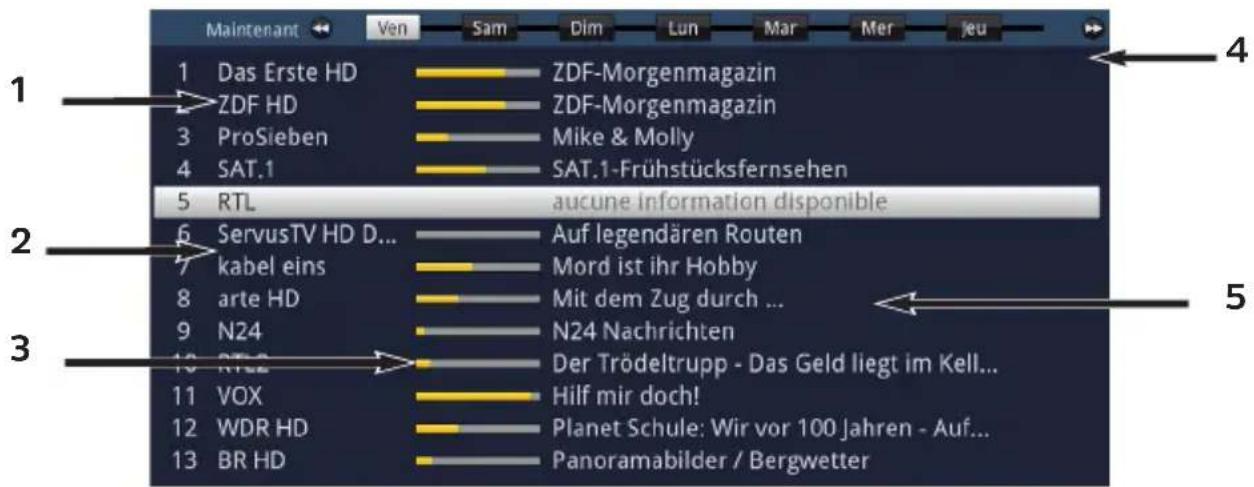
1 Période d'affichage > indique la période de présentation des émissions.
Barre de temps > présentation graphique des données disponibles de la chaîne sélectionnée.
2 Nom de la chaîne avec l'emplacement de chaîne correspondant dans la liste des favoris active.
3 Barre de progression ou heure de début/de fin de l'émission diffusée.
4 Date et heure actuelles.
5 Émissions des chaînes affichées.
Pour accéder aux différents affichages et aux différentes fonctions SFI, utilisez la sélection d'option, ainsi que les touches de fonction assignées figurant dans la partie basse de l'écran.
Les touches fléchées droite/gauche, les touches avance rapide/retour rapide, les touches fléchées haut/bas ainsi que les touches page haut/bas vous permettent d'avancer ou de reculer la période d'affichage ou de déplacer la sélection.
Si des informations complémentaires sur l'émission sélectionnée sont disponibles, vous pouvez les consulter en appuyant sur la touche Info et quitter.
En appuyant sur la touche OK vous pouvez basculer directement à la chaîne sélectionnée.
Pour quitter le guide électronique des chaînes, appuyez sur la touche SFI.
6.18 Internet
Votre appareil vous permet d'accéder à Internet via une connexion à large bande existante.
Pour ce faire, le téléviseur doit être connecté au réseau local ou Wi-Fi via un réseau domestique ou router ADSL et vous devez accepter l'utilisation de la connexion Internet ainsi que les dispositions relatives à la protection des données.
Cet accès à Internet met à votre disposition différentes fonctionnalités Internet comme un navigateur Internet gratuit, des services interactifs, de la vidéo à la demande et le nouveau portail de services ISIO Live de TechniSat.
Pour ce faire, veuillez impérativement observer également les points 7.23, 10.4.1, 10.4.2 et 10.5.2 de la notice d'utilisation ainsi que les indications et affichages à l'écran.
Une liste Internet préprogrammée facilite la consultation de certaines pages Internet intéressantes. Vous pouvez compléter et modifier cette liste à votre guise.
Afin de garantir un affichage correct des images en mouvement, vous devez disposer d'une bande passante de 3 Mo/s minimum. Une bande passante insuffisante peut provoquer des interférences (images fixes ou saccadées) ne provenant pas d'un mauvais fonctionnement de l'appareil.
6.18.1 Consultation de pages Internet via la liste de sites Internet
Appuyez sur la touche WWW, pour basculer vers le mode Internet et ouvrir la liste Internet.
Le navigateur des listes Internet apparaît alors à l'écran. Le dernier site Internet consulté est sélectionné et déjà téléchargé en arrière-plan.
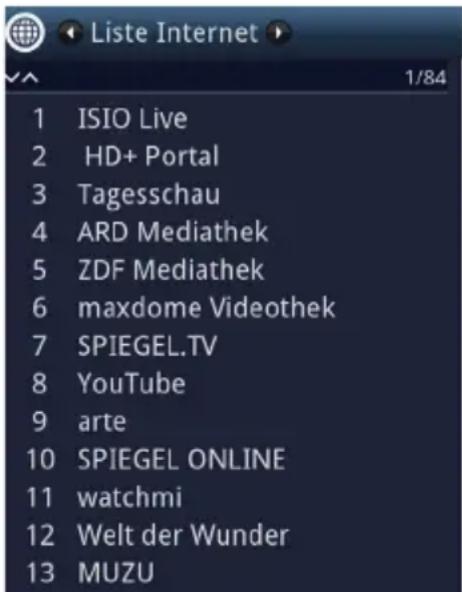
Sélectionnez maintenant le lien Internet souhaité à l'aide des touches fléchées haut/bas, des touches page haut/bas ainsi que des touches numériques.
Vous ouvrez le lien Internet sélectionné en appuyant sur la touche OK.
Le temps mis par la page pour s'afficher dépend de la page choisie et du débit de votre connexion DSL.
6.18.1.1 Sélection d'une liste
Votre appareil dispose de différentes listes Internet pour faciliter la recherche de liens Internet. Vous pouvez gérer et afficher toutes les listes de favoris configurées au point Listes Internet de la notice d'utilisation.
Sélectionnez la liste des sites Internet souhaitée à l'aide de la sélection d'option sous le point Listes Internet.
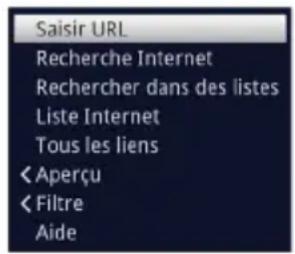
6.18.1.2 Filtrer la liste Internet par genre
À l'aide de la sélection d'option > Affichage, vous pouvez sélectionner le tri de la liste Internet actuellement affichée.
Recherchez un lien Internet enregistré via la sélection d'option > Recherche de liste.
Pour filtrer une liste Internet selon un genre précis, sélectionnez le genre dont les liens doivent être affichés, en utilisation la sélection d'option > Filtre > Genre.
6.18.2 Consultation de pages Internet grâce à la saisie de l'URL
Outre la possibilité de sélectionner des liens Internet, vous pouvez consulter les pages Internet souhaitées en saisissant manuellement leur adresse URL (Uniform Resource Locator).
Appuyez deux fois sur WWW.
ou
Dans la sélection d'option sous l'option Navigation entrez le point URL.
Le clavier virtuel s'affiche à l'écran pour vous permettre de saisir l'adresse Internet souhaitée.
6.18.3 Navigation sur la page Internet ouverte
Avec les touches fléchées, vous pouvez, selon le réglage au point 10.5.2.6 de la notice d'utilisation, bouger la sélection/le cadre/le pointeur de la souris vers les surfaces prévues à cet effet (p. ex. un lien vers la page suivante, un bouton, une liste déroulante, etc.).
En appuyant sur la touche OK, l'action correspondante sera exécutée.
Si vous utilisez p. ex. le clavier ISIOControl II de TechniSat (réf. 0002/3850) et que vous avez activé la navigation avec la souris, vous pouvez également contrôler le curseur de la souris à l'écran grâce à la boule de commande sur le clavier, ce qui facilite grandement la navigation sur Internet.
Vous pouvez également déplacer facilement la souris via l'appli CONNECT de TechniSat téléchargée sur votre smartphone ou tablette, si la commande via votre smartphone a été activée au point 10.5.3.1.1 de la notice d'utilisation.
6.18.4 Actualiser le contenu des pages
Il est parfois sensé voire nécessaire de recharger le contenu d'une page Internet affichée.
Pour ce faire, sélectionnez dans la sélection d'option le point Actualiser.
6.18.5 Interruption du téléchargement
Pour suspendre ou interrompre le chargement d'une page Internet, sélectionnez à l'aide de la sélection d'option le point Annuler.
Vous pouvez poursuivre ou redémarrer le chargement de la page en sélectionnant le point Actualiser dans la sélection d'option.
6.18.6 Ajout de favori à la liste Internet
Commencez par ouvrir la page Internet, que vous souhaitez ajouter comme favori à la liste des sites Internet, via la saisie d'URL.
Sélectionnez ensuite dans la sélection d'option le point Ajouter un favori.
À cet effet, veuillez également observer le point 13 de la notice d'utilisation.
6.18.7 Moteur de recherche
En sélectionnant le point Recherche Internet à l'aide de la sélection d'option, vous ouvrez automatiquement la page Internet du moteur de recherche sélectionné au point 10.5.2.7 de la notice d'utilisation.
6.18.8 Statut
Pour ce faire, sélectionnez dans la sélection d'option le point Statut.
Avec les touches fléchées haut/bas, vous pouvez sélectionner le statut général ou le statut de sécurité et l'afficher en appuyant sur la touche OK.
6.18.9 Quitter la session Internet
Pour fermer la page Internet ouverte et retourner au mode TV/Radio, appuyez sur la touche TV/Radio ou trois fois sur la touche WWW.
7 Mode DVR
Grâce à la fonction (DVR=Digital Video Recorder) vous n'avez plus besoin d'un support d'enregistrement externe (tel qu'un magnétoscope ou un enregistreur DVD) pour enregistrer une émission, puisque cette fonction vous permet d'enregistrer sur une clé USB ou une mémoire réseau.
Vous pouvez effectuer des enregistrements DVR de chaînes à partir de sources DVB-S, DVB-C et TNT.
À cet effet, veuillez également respecter les points Mode DVR et supports d'enregistrement de la notice d'utilisation.
i Outre des données audio et vidéo sont également enregistrés les canaux sonores, les données du télétexte et les sous-titres, dans la mesure où ceux-ci sont diffusés.
Vous pouvez les consulter pendant la lecture comme décrit aux points 7.7, 7.11 et 7.12.
7.1 Enregistrement immédiat
Pour effectuer un enregistrement DVR, vous disposez des modes d'enregistrement suivants :
1. Enregistrement immédiat
Choisissez ce type d'enregistrement pour enregistrer immédiatement une émission en cours en appuyant simplement sur une touche.
2. Enregistrement via le minuteur
Grâce à cette fonction, votre téléviseur s'allume et s'éteint pour enregistrer l'émission choisie, par ex. pendant votre absence.
Vous pouvez programmer le minuteur soit manuellement, soit automatiquement grâce au SFI.
3. Enregistrement décalé
Avec l'enregistrement décalé, il est possible de regarder une émission en direct de manière différée dans le temps. Vous pouvez donc commencer la lecture de votre enregistrement alors que celui-ci est encore en cours.
Allumez la chaîne que vous souhaitez enregistrer.
Appuyez sur la touche Enregistrement pour enregistrer l'émission en cours.
Pour stopper la lecture de l'émission en cours à un endroit précis, appuyez sur la touche Pause/lecture.
Pour poursuivre la lecture de l'émission à partir de ce moment, appuyez une nouvelle fois sur la touche Pause/lecture.
7.1.2 Enregistrement décalé
Si vous êtes en train de regarder une émission et êtes obligé de l'interrompre par exemple à cause d'un appel téléphonique ou autre vous pouvez, en appuyant sur la touche Pause / lecture stopper la lecture de cette émission et en même temps débuter l'enregistrement de l'émission en cours.
Pour relancer la lecture de l'émission à partir de ce moment, appuyez une nouvelle fois sur la touche Pause / lecture.
Vous visionnez alors l'émission en différé par rapport à la diffusion en direct (Timeshift; voir le point Fonction Timeshift de la notice d'utilisation), pendant que l'émission continue à être enregistrée en arrière-plan.
7.1.3 Arrêt manuel de l'enregistrement
Lorsque vous appuyez sur la touche Stop un message vous demande si l'enregistrement doit être sauvegardé ou supprimé.
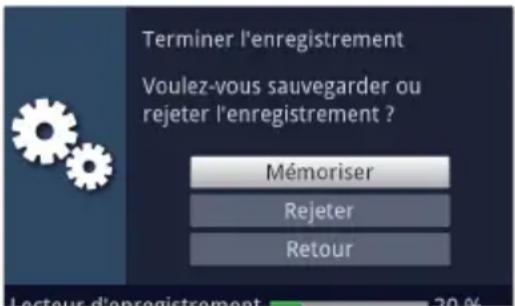
Sélectionnez Mémoriser, pour sauvegarder l'enregistrement, Rejeter, pour ne pas sauvegarder l'enregistrement ou Retour, pour poursuivre l'enregistrement.
7.1.4 Arrêt automatique de l'enregistrement
Lorsque vous appuyez sur la touche Mémoriser, une fenêtre répertoriant les fonctions disponibles apparaît.
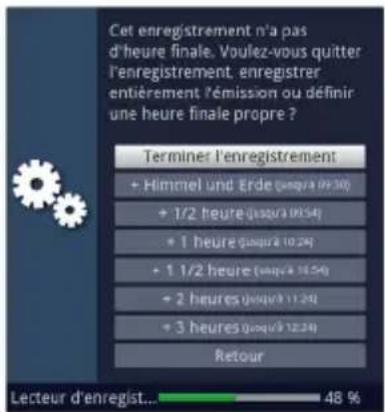
Sélectionnez par exemple +1 heure pour que le téléviseur poursuive l'enregistrement du programme pendant cette période et qu'il arrête ensuite automatiquement l'enregistrement.
7.1.5 Enregistrements via le minuteur
Grâce au minuteur DVR, vous pouvez enregistrer automatiquement des émissions sur un support de stockage sélectionné p. ex. durant votre absence (point 9.4.1 de la notice d'utilisation).
Les minuteurs DVR peuvent être programmés manuellement comme décrit au point 7.16.6 de la notice d'utilisation à l'aide du guide SFI et au point 7.17.1.1 de la notice d'utilisation.
7.2 Lecture DVR
Vous accédez à vos enregistrements DVR via le navigateur DVR.
7.2.1 Ouverture du navigateur DVR/ démarrage de la lecture DVR
Il est possible d'ouvrir le navigateur DVR de différentes manières. Selon le mode activé (TV ou radio), une liste de tous les enregistrements TV ou radio stockés sur le support de stockage s'affiche à l'écran.
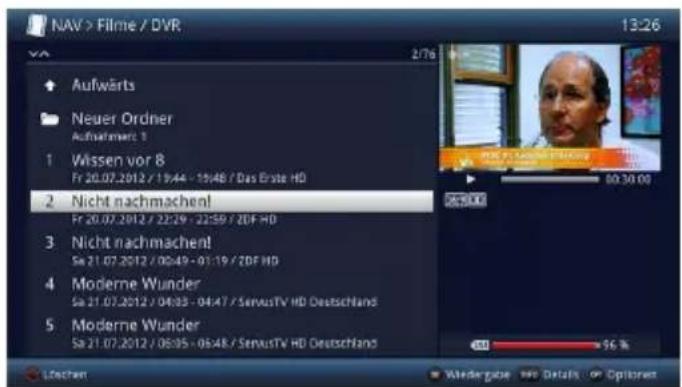
Vous démarrez la lecture d'un enregistrement en sélectionnant celui-ci et en confirmant ensuite avec OK.
À cet effet, veuillez également respecter le point 10.9 de la notice d'utilisation.
La touche Info vous permet d'afficher les informations sur l'émission et une nouvelle pression sur cette touche permet de les masquer.
7.2.1.1 À partir du mode TV
En mode TV, appuyez sur la touche Stop/DVR pour passer directement au navigateur DVR
ou
Ouvrez le navigateur de la liste de chaînes en appuyant sur OK et passez avec la touche Stop / DVR au navigateur DVR.
ou
Appelez dans le choix de la fonction le point Films / DVR.
Sélectionnez si besoin le support de stockage et ouvrez le dossier Mes enregistrements.
7.2.1.2 À partir de la lecture d'un enregistrement DVR
Appuyez sur la touche OK pour ouvrir le navigateur DVR.
ou
Appeler dans le choix de la fonction le point Films / DVR.
Sélectionnez si besoin le support de stockage et ouvrez ensuite le dossier Mes enregistrements.
7.2.2 Pause/ arrêt sur image
Pour stopper la lecture d'un enregistrement (image fixe), appuyez sur la touche Pause / lecture pendant la lecture.
Appuyez à nouveau sur la touche Pause/ lecture pour poursuivre la lecture à partir du même endroit..
7.2.3 Avance et retour rapides
Pour arriver à un certain moment de l'enregistrement, votre DVR propose des fonctions d'avance et retour rapides.
Pendant la lecture, appuyez sur la touche Avance rapide ou Retour rapide.
Dans chaque direction, les vitesses de lecture suivantes sont à votre disposition :
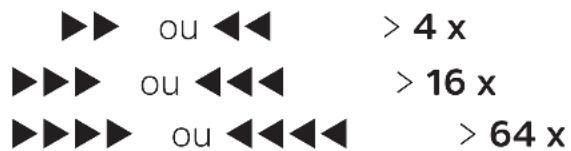
+/- 10:00 > Avancer ou reculer par tranches de 10 minutes
Une fois arrivé à l'endroit du film souhaité, revenez au mode de lecture normal en appuyant sur la touche Pause / lecture.
7.2.4 Fonction Jogshuttle
Pendant la lecture, appuyez sur la touche Jogshuttle (arrêt sur image) pour accéder au mode Jogshuttle.
La lecture de l'enregistrement est suspendue (arrêt sur image) et vous voyez apparaître "▶II". dans la fenêtre d'information.
Si vous appuyez plusieurs fois sur les touches fléchées droite/gauche, vous changez la vitesse et le sens de la lecture comme indiqué dans les points précédant portant sur l'affichage et la vitesse.
7.2.5 Accès aux repères
Pendant la lecture, vous avez la possibilité de passer directement aux moments de l'enregistrement que vous avez marqués par des repères comme indiqué aux points 8.1.4, 8.2.5, 9.1.3.2 ou 9.5.3 de la notice d'utilisation.
Sélectionnez à l'aide de la sélection d'option sous le point Repère le repère correspondant pour passer à l'endroit souhaité de l'enregistrement.
7.2.6 Arrêt de la lecture
Appuyez sur la touche Stop pour terminer la lecture.
La lecture est arrêtée et votre téléviseur repasse en mode TV.
Le téléviseur garde en mémoire le moment de l'enregistrement où vous avez arrêté la lecture.
Lorsque vous reprenez la lecture de cet enregistrement, il se poursuit automatiquement à partir du moment où il avait été arrêté.

- Pause/freeze frame
- Guide de Démarrage Rapide
- Connectique
- Affichage / Commande
- lire avant utilisation
- Chère cliente, cher client,
- Insertion/remplacement des piles de la télécommande
- Mentions légales
- Consignes importantes
- Sécurité
- N'ouvrez jamais l'appareil !
- Le contact avec les pièces sous haute tension peut entraîner la mort !
- Disposal
- Consommation en marche et en veille
- Valeurs énergétiques :
- Absorption de puissance TECHNILINE 32 ISI
- Consommation électrique TECHNILINE 43 ISI
- Utilisation conforme
- Les termion
- Antenne satellite
- Raccordement de l'antenne/du câble (numérique)
- FireTV/BluRay-/DVD-Player/Streaming-Box
- Amplificateur Surround/HiFi
- Digital
- Analog
- Netzanschluss
- Commandes de base
- Mise en marche et arrêt de l'appareil
- Appel du menu principal et navigation dans les menus/ fonctions
- Enregistrer les réglages / quitter les menus et les fonctions
- Modification d'un réglage
- Flèche de sélection
- Liste de sélection
- Saisie de chiffres
- Virtual keyboard
- Sélection d'option
- Langue des menus
- Configuration pays
- Sélection des signaux de réception
- Fournisseur IPTV
- Configuration de l'antenne (DVB-S)
- Paramètres de l'antenne (TNT)
- Configuration réseau
- Recherche de chaînes / ISIPRO nur DVB-S
- Programmes régionaux
- Actualisation du logiciel
- Actualisation des listes Internet ISIO
- watchmi
- Téléchargement des données SFI
- Enregistrement du produit
- Fermer l'assistant d'installation
- Utilisation
- Mise en marche et arrêt du téléviseur
- Mise en marche à partir du mode veille
- Arrêt à partir du mode veille
- Sélection des chaînes
- À l'aide des touches haut/bas
- À l'aide des touches numériques
- À l'aide de la liste des chaînes
- Sélection d'une chaîne
- Sélection d'une liste
- Sélection d'une chaînes régionale
- Retour au dernier programme paramétré
- Basculement mode TV/radio
- Source AV
- Informations sur la source/chaîne
- Fenêtre d'information
- Affichage de l'heure et des informations sur la chaîne
- Autres informations sur la chaîne
- Réception des chaînes cryptées
- Réglage du volume
- Mise en sourdine
- Volume du casque
- Sélection d'une autre langue/d'une autre option audio
- Mode son
- Mode Image
- Sous-titres
- Télétexte
- Activation/désactivation du télétexte
- Sélection de page
- Arrêt sur image
- Minuterie de mise en veille
- Choix de la fonction
- HbbTV
- Changement de format/ zoom
- Guide des chaînes SFI
- Internet
- Consultation de pages Internet via la liste de sites Internet
- Sélection d'une liste
- Filtrer la liste Internet par genre
- Consultation de pages Internet grâce à la saisie de l'URL
- Navigation sur la page Internet ouverte
- Actualiser le contenu des pages
- Interruption du téléchargement
- Ajout de favori à la liste Internet
- Moteur de recherche
- Statut
- Quitter la session Internet
- Mode DVR
- Enregistrement immédiat
- Enregistrement immédiat
- Enregistrement via le minuteur
- Enregistrement décalé
- Enregistrement décalé
- Arrêt manuel de l'enregistrement
- Arrêt automatique de l'enregistrement
- Enregistrements via le minuteur
- Lecture DVR
- Ouverture du navigateur DVR/ démarrage de la lecture DVR
- À partir du mode TV
- À partir de la lecture d'un enregistrement DVR
- Pause/ arrêt sur image
- Avance et retour rapides
- Fonction Jogshuttle
- Accès aux repères
- Arrêt de la lecture
Marque : TECHNISAT
Modèle : Techniline 43 ISI
Catégorie : Téléviseur