TechniVision 22 HD - Televize TECHNISAT - Bezplatný návod k obsluze
Najděte návod k zařízení zdarma TechniVision 22 HD TECHNISAT ve formátu PDF.

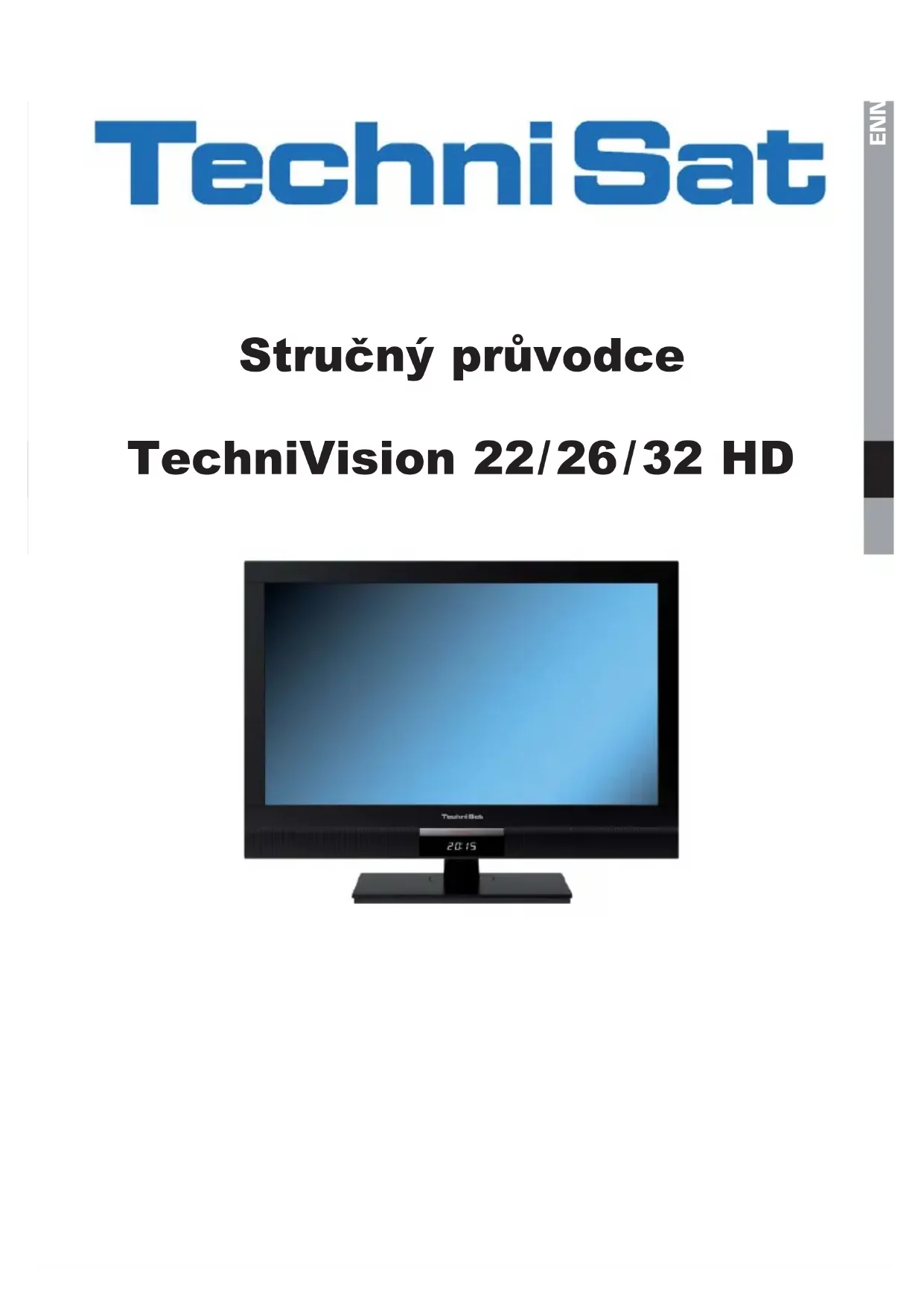


| Typ produktu | LCD HD televizor |
| Značka | TechniSat |
| Model | TechniVision 22 HD |
| Velikost obrazovky (úhlopříčka) | 55 cm (22 palců) |
| Rozměry (Š x V x H) bez stojanu | Přibližně 50 x 35 x 5 cm |
| Hmotnost netto | Přibližně 3,5 kg |
| Napájení | Externí síťový adaptér 12 V DC (230 V AC) |
| Příkon (maximální) | 30 W |
| Integrované tunery | DVB-S/S2, DVB-C, DVB-T/T2, analogový |
| Video vstupy | HDMI (2), VGA, Scart (EuroAV), komponentní (YPbPr), S-Video, kompozitní video |
| Audio vstupy | Audio L/R (pro S-Video/komponentní/VGA) |
| Audio výstupy | Digitální elektrický S/P-DIF, sluchátkový 3,5 mm |
| USB porty | 1 (pro nahrávání/přehrávání multimédií) |
| Common Interface | 1 x CI/CI+ (pro kódované kanály) |
| Hlavní funkce | Programový průvodce (SFI), DVR nahrávání na USB, Timeshift, teletext, titulky, programovatelný časovač vypnutí |
| Režimy obrazu | Přirozený, Intenzivní, Film, PC, Uživatelský |
| Formáty obrazu | Originální, Optimální, 16:9, Plný zoom, Stretch |
| Údržba a čištění | Čistěte měkkým suchým hadříkem; nepoužívejte tekuté nebo abrazivní prostředky |
| Bezpečnost | CE certifikace; nevystavujte vlhkosti; používejte dodávaný adaptér |
| Náhradní díly a opravitelnost | Dálkový ovladač a síťový adaptér k dispozici; žádné uživatelem opravitelné díly |
Často kladené otázky - TechniVision 22 HD TECHNISAT
Dotazy uživatelů ohledně TechniVision 22 HD TECHNISAT
0 otázka o tomto zařízení. Odpovězte na ty, které znáte, nebo položte vlastní.
Položte novou otázku o tomto zařízení
Stáhněte si návod pro váš Televize ve formátu PDF zdarma! Najděte svůj návod TechniVision 22 HD - TECHNISAT a vezměte svůj elektronický přístroj zpět do rukou. Na této stránce jsou zveřejněny všechny dokumenty potřebné k používání vašeho zařízení. TechniVision 22 HD značky TECHNISAT.
NÁVOD K OBSLUZE TechniVision 22 HD TECHNISAT
Zadni strana zařizení
TechniVision 22 HD
(konektory, pripevnéni, kryt)
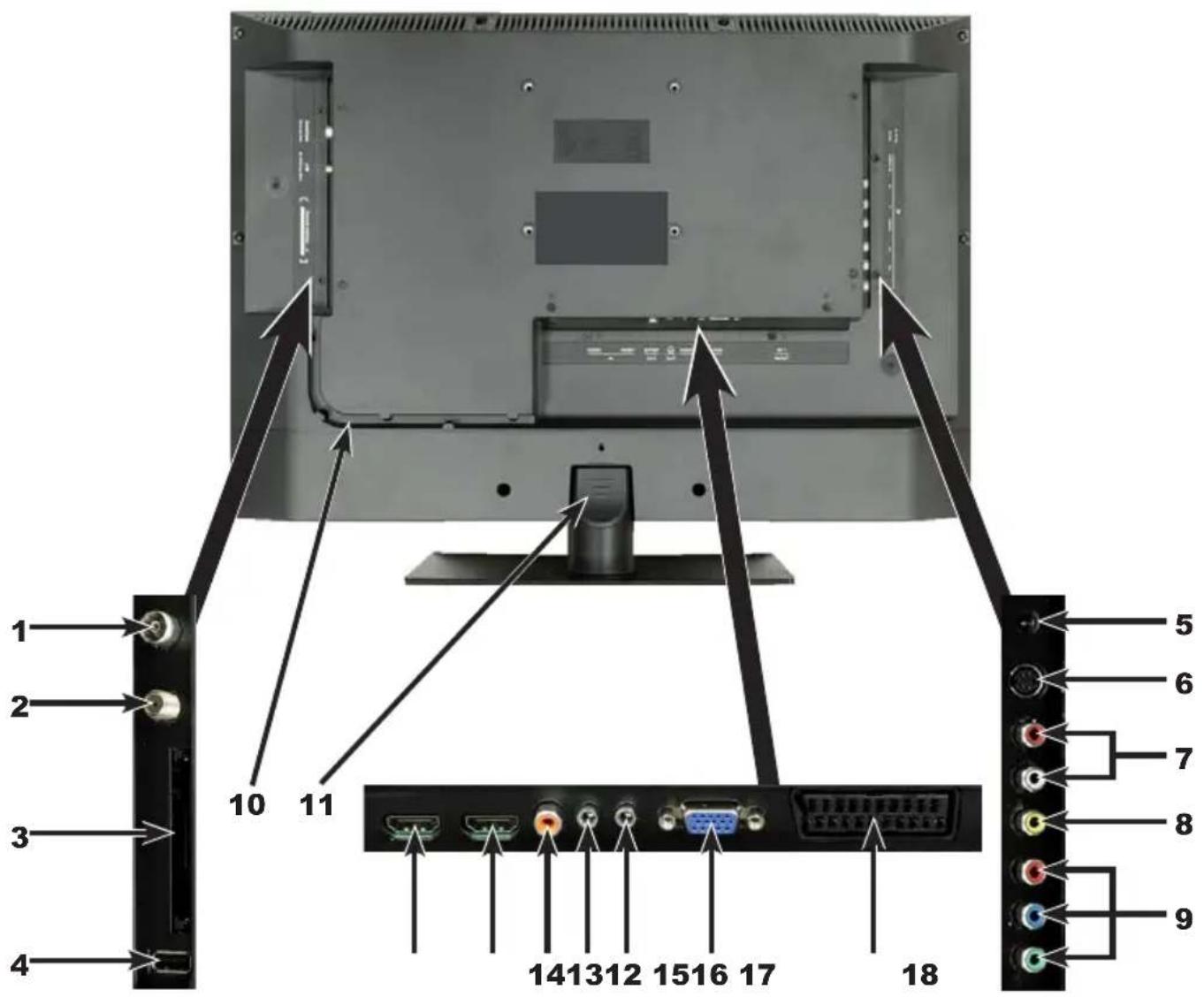
1 Vstup anteny (DVB-C, DVB-T, analog)
2 Vstup LNB (DVB-S)
3 Spolecné rozhraní
4 USB konektor
5 Zdirka napajeni elektrickym proudem
6 Vstup S-Video
7 audio vstup (R, L) (vstup S-Video, video a componentni vstup)
8 Video vstup
9 Komponentni vstup
10 Vedení kabelü
11 Kryt upevnéni stojanu
12 Vstup HDMI 2
13 Vstup HDMI 1
14 Audio vstup digitálni (S/P-DIF elektricky)
15 Vystup pro sluchatka (jack 3,5 mm)
16 Audio vstup (VGA/DVI) (jack 3,5 mm)
17 Konektor VGA
18 Zdirka Scart (EuroAV)
Zadni strana zařizení TechniVision 26 / 32 HD (konektory, kryt)
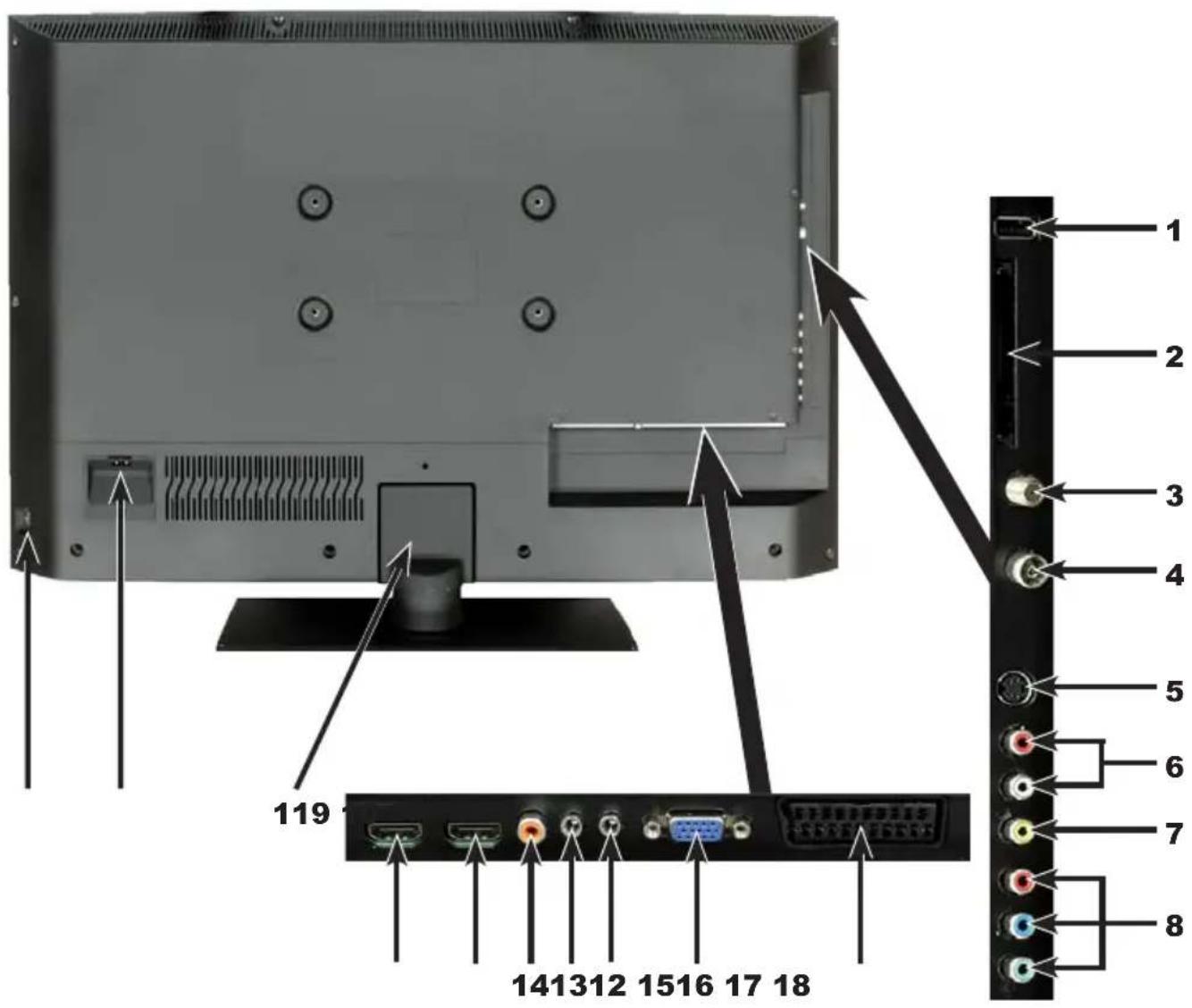
1 USB konektor
2 Spolecné rozhrani
3 Vstup LNB (DVB-S)
4 Vstup anteny (DVB-C, DVB-T, analog)
5 Vstup S-Video
6 audio vstup (R, L) (vstup S-Video, video a komponentni vstup)
7 Video vstup
8 Komponentí vstup
9 Sityovy prepinae
10 Sitovázdirka
11 Kryt upevnéni stojanu
12 Vstup HDMI 2
13 Vstup HDMI 1
14 Audio vstup digitálné (S/P-DIF elektricky)
15 Vystup pro sluchatka (jack 3,5 mm)
16 Audio vstup (VGA/DVI) (jack 3,5 mm)
17 Konektor VGA
18 Zdirka Scart (EuroAV)
tento strucny námov popisuje pouze nejduležitejs moznosti pripojeni a základné kroky obsluhy, aby vás rychle seznámils používaním modelů TechniVision 22, TechniVision 26, resp. TechniVision 32.
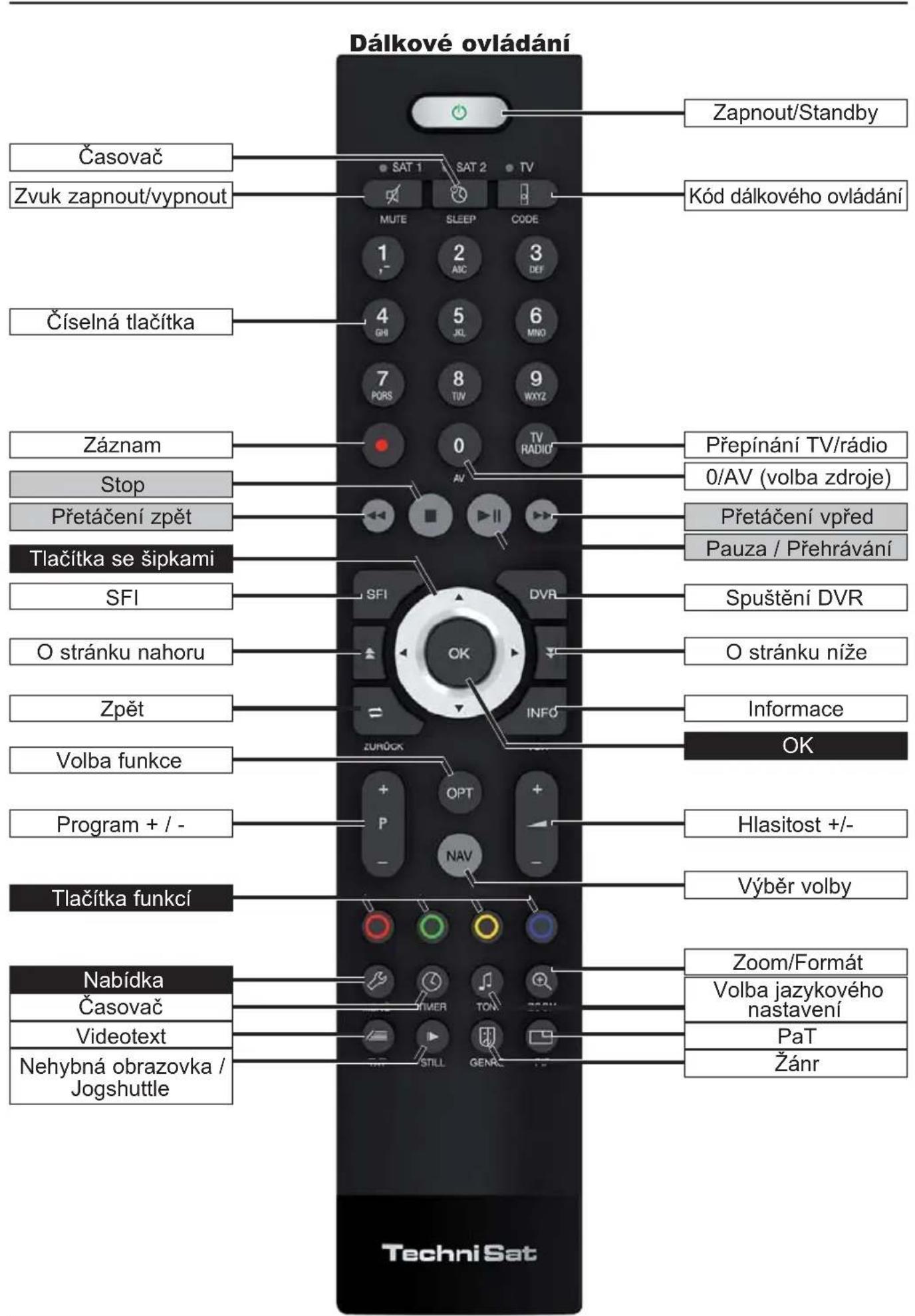
3 Dálkové ovladání
3.1 Vymena baterii
Otevřete kryt prostoru bateri na zadni straně dalkového ovládání tim, ze jej posunete ve směru šipky a následné nadzdvihnete.
Dodávané baterie vkládejte s ohledem na správné umistěné polů (viditelné označeni v prostoru baterí).
Prostor bateri opet zavret.
3.2 Kód dalkového ovládání
Prepnutim volby dalkohe ovladani lze timto dalkovym ovladanim ovladat televizni pristroj TechniSat, stejnne jako dva prijimace TechniSat se stejnym kodovanim.
K prépnutí volby dalkoveho ovládání pridržte stisknute tlacitko Kód dalkoveho ovládání a tlacitko OK držte stisknute do te doby, dokud nezačne krátce blikat LED požadované volby dalkoveho ovládání (TV, SAT1, resp. SAT2).
Během pridrženi stisknutého tlacítka se zobraź aktuálné nastavený kód dalkového ovládání zablikámím opodvidajćí LED.
4 Pripojení
a Pripojeni satelitni anteny se Vstupem LNB.
b Pripojeni kabelové prípojky (digitánlí a/nebo analogové) nebo antény DVB-T s vstupem Antény televizniho prístroje.
c Pripojení televizního prístroje k prehrávací BluRay/DVD pomocić kabelu HDMI nebokomponentním Cinch kabelem.
d Pripojení digitárního Audio vystupu k Hifi-Stereo nebo Surround zařizení.
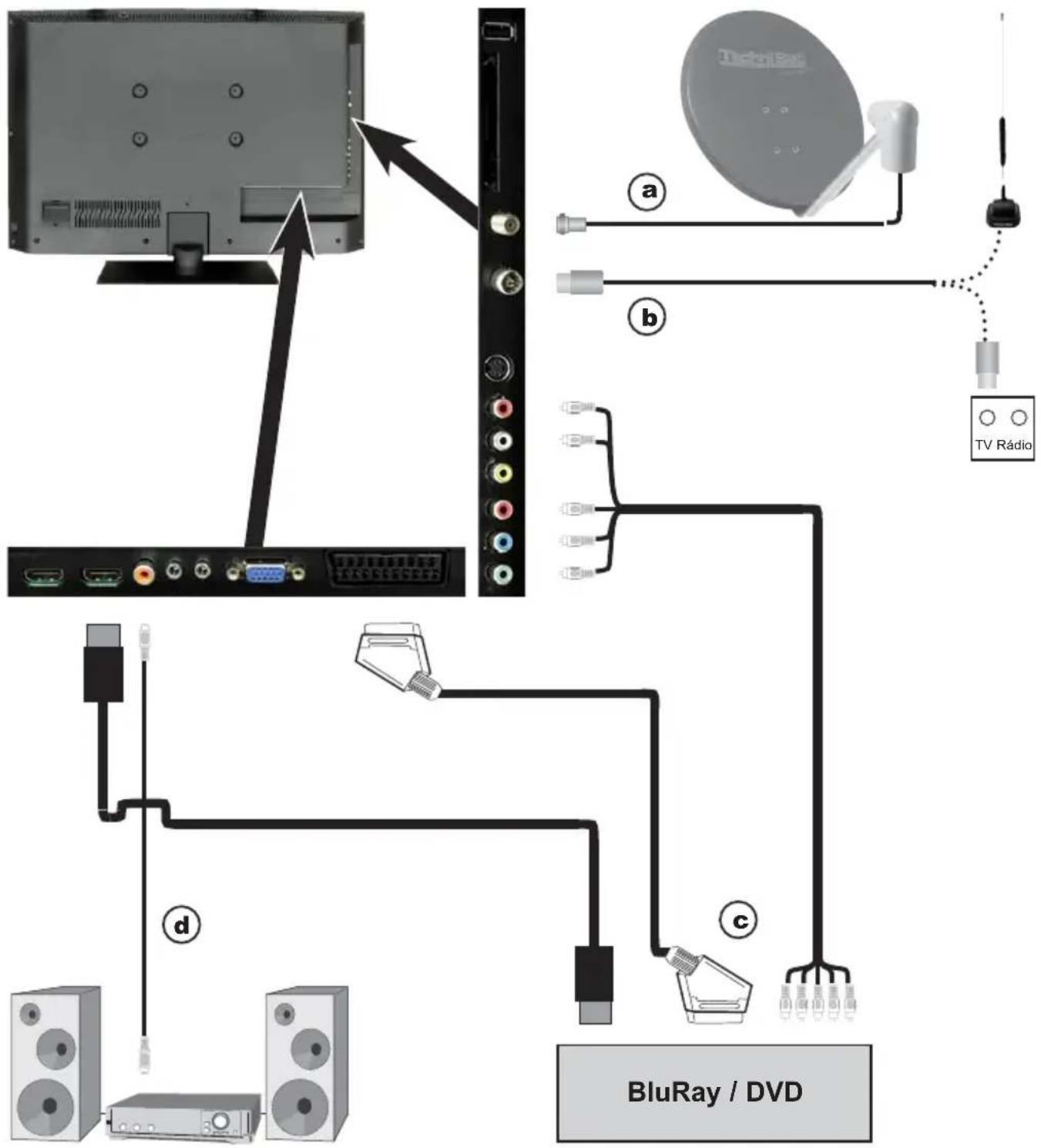
Odkazy a b c uvádené níze se vztahují na príklad pripojení na straně 211.
4.1 Satelitné anténa
a Pripojte vstup LNB 1 pristroje prses vchodny koaxialni kabel k externi Jednotice.
b Pripojte vstup anteny pristroje LCD-TV bud k terestrialni antene nebo k pripojovaci krabici kabelove, resp. antenni pripojky.
K současněmu prijmu signálù DVB-T a DVB-C, stejně jako analogovych kabelovych programu použijte prepinač DVB C/T spelečnosti TechniSat (с. zboží 0000/3263). Tento prepinač automaticicky meni mezi prijmem DVB-T a DVB-C, stejně jako mezi analogovymi kabelovymi programa y a zabrañuje tak pripadnému vázajemnému ovlivnovány frekvenci.
Nejlepsí moyen kvality zvuku dosáhnete, když pristroj LCD-TV pripojite k zerosilovacis funkci Surround nebo HiFi.
d Pokud Váš zesilovač má odpovídajici elektrický vstup (S/P-DIF), spojte zásuvku digitánlího vystupu audia elektricky ke vstupu svého zesilovace.
Nezávisle na konkrétnim vysilaci je k dispozici stereo signal (PCM) stejně jako v pripadě,Že je vysilán, digitálné signal Dolby (AC3).
4.5 Sítová prípojka
TechniVision 22 HD
Přistroj by měl být pripojovan pomoci napajeciho zdroje do elektrické sítě teprve poté, je-li zcela pripojen k príslušnám součástem. Tim se vyloučí poškození prístroje nebo ostatních současti.
Kulatou zástróku napajecího zdroje pripojte k elektrickézdirce (viz strana 206 #5).
Následné sítový kabel zastréte do napájecího zdroje a pripojte tento k zásuvce 230 V / 50 Hz.
TechniVision 26 HD/32 HD
Přistroj by měl být pripojovan k elektrické siti teprve tehdy, je-li zcela pripojen k príslušnám součástem. Tim se vyloučí poškození prístroje nebo ostatních součástí.
K tomu sǐ'tovy kabel zastréte do sǐtove zdirky (viz strana 207 #10) a pripojte tento k zásuvce 230 V / 50 Hz.
5 Základní ovládání
Vázěný zákazníku,
v následujících bodech vám bude postupné prědstaveno základní ovládání, stejně jako opakující se kroky ovládání prístroje. To by vám mělo usnadnit Četení námodu, tím ze odpadnou opakující se popisy shodnych krokú v každém jegnotlivém bodě námodu.
Ve vašem pristroji se používa takzvaný „On Screen Display" (zobrazení OSD). Toto zobrazení usnadnjupe ovládoní vašeho pristroje, jelikož zde mohou tlacítka dálkového ovládoní prebirat ruzné funkce a tím bylo možné jejich počet snizit na minimum.
V toto zobrazeni On Screen Display (krátce OSD) jsou vybrané funkce nebo nastavení zvyrazněny označením.
Podrobnosti naleznete na dolnim okraji obrazovky, radku, ve kterém jsou znazorneny ruzná tlacitka dalkovo hovladani s jejich aktuálni mi fungkemi.
V toto navodu jsou zvyraznény znázorněné vyrazy v OSD stejně jako tlacítka, které mají byt stisknuty, zvyrazněnym potiskem od ostatniho textu.
Pozor - označuje duležitýPokyn, na který bystande kvūli predcházení poškození pristroje, ztrátám dat nebo nechtěnému provozu měli bezpodminéčné věnovat pozornost.
Tip - označuje informaci k popisované funkci, stejně jako souvisejíci funkci, na kterou je třeba si dávat pozor, s odkazem na odpovídajíci bod námodu
5.1 Zapnuti/vypnuti pristroje
Pokud se prístroj nachází v pohotovostním režimu, múžete tillo prístroj zapnout stisknutím tlacitka Zapnout/Standby.
Ze spustěného provozu prepněte prístroj stisknutím tlacitka Zapnout/Standby do pohotovostního režimu.
Při zapínáni/vypínáni prístroje věnujte pozornost také bode 7.1 a body 7.11-7.14, stejně jako odkazu uvedeným pod temito body.
5.2 Spustěni hlavního menu a navigace v nabídkách/funkcích
Na následujícím príkladu má byt znázorněno, jak vstoupíte do hlavního menu a muzete spustit podnabídku. Cilem príkladu je spustit nabídku Nastavení obrazu.
Po stisku tlačitka Nabidka se na obrazovce nejprve otevře hlavní menu.
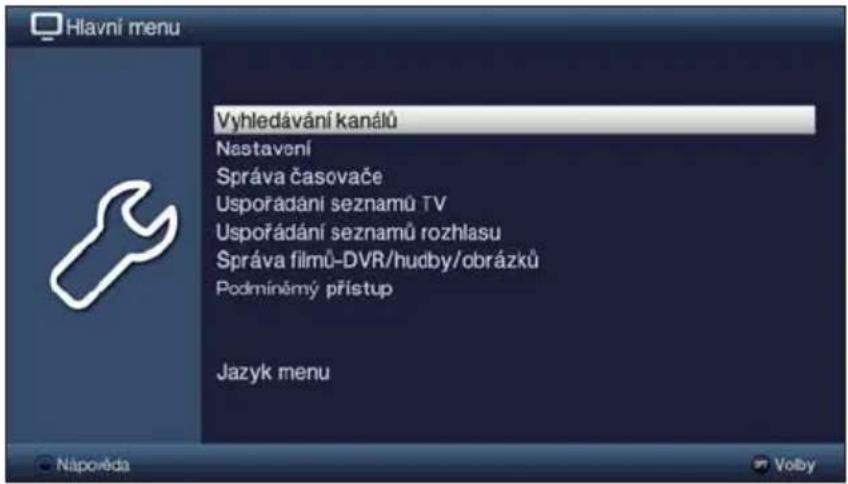
Vyberte bod nabidky Nastaveni tim, ze na tento zaznam presunete zvyrazneni textu tlačitky se šipkami.
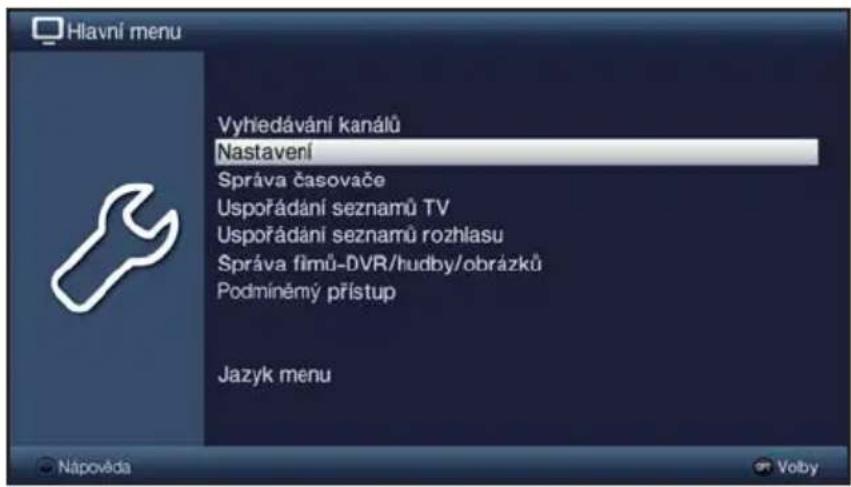
Stisknutim tlačitka OK se otevře nabidka Nastaveni.
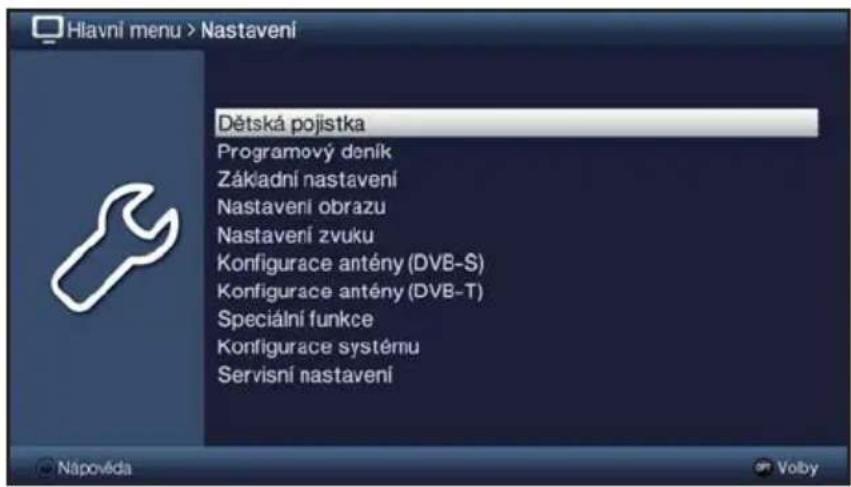
Tlacitky se šipkami nahoru/dolů nyní oznácte záznam Nastavení obrazu.
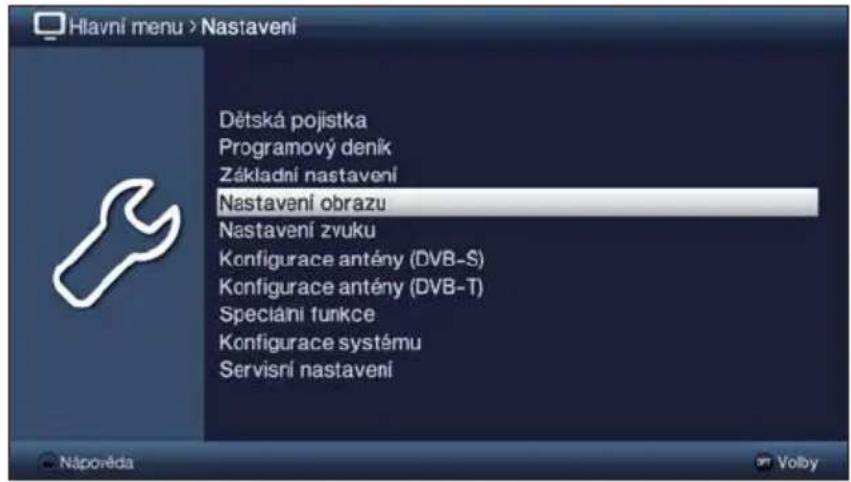
Jakmile následné stisknete tlacítko OK, otevře se nabídka Nastavení obrazu.
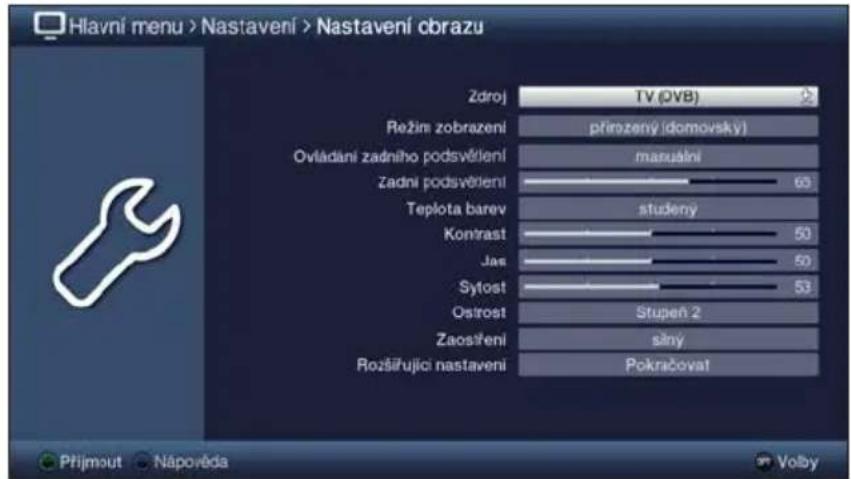
i Stejnym zpusobem, jako vybirate zaznam podnabidky, abyste jej otevreli, muzete zaroen zvyraznovat jegnotlivé body nabidky a menit konkrtni nastaveni.
V některych nabídák je nutné záznamy nabídek zvyraznovat pohybem do stran. To dosáhnete stisknutím tlacítek se šipkami vpravo/vlevo.
Aktivaci tlacitek se sipkami nahoru/dolu muzete zvyrazneni posouvat po radcich a tlacitky Strana nahoru/dolu po strankach nahoru/dolu.
V hornim radku nabidky vidite takzvany nabidkovy Rozcestnik. Tento vam oznamuje, ve které nabidce se aktuálne nacházite a jak jste se do tefo nabidky dostali. V popisovaném príkladu je tato cesta Hlavni menu > Nastaveni > Nastaveni obrazu V dalşim prüběhu navodu bude nabidkovy Rozcestnik uváden take a ukáze vám, jak se do príslusné nabidky s popisovanymi nastaveními prejudice.
i Pokud bude v dolnim radku obrazovky zobrazeno modre funkcni tlačitko Napoveda, mužete stiskutim tohoto tlačitka zobrazit stranku napovedy a opakovanym stiskutim ji znovu zavřit.
5.3 Přijmutí nastavení / opustěné nabídek a funkci
V některych nabídkách a funkácích je nutné provedené změny prijmout ručné, aby je bylo možné uložit trvale. Pokud se tak nestane, dojde pri opustěné nabídky, resp. funkce automaticky k opětovnému nastavení platních hodnot prěd provedeni změny.

Pokud je pole prijato nebo se v dolnim radku na obrazovce zobrazi zelené funkcni tlačitko s textem Prijmout, Rozpoznáte na tom, ze požadované zmeny je nutné kvuli uloženi do paměti prijmout ručné.

Zvyraznémíbodu Prijmout stisknutím tlacitek se šipkami vpravo/vlevo a potvrzením tlacitkem OK, resp. stisknutím zeleného funkčniho tlacitka Prijmout, budou změny uloženy do paměti a vy budete présmerováni zpět donejblžsí nadřazené nabídky.
Dalshi moznost

Stiskněte tlacítko Zpět.
Zobrazí se dotaz, zda si prějete uložit provedené úpravy.
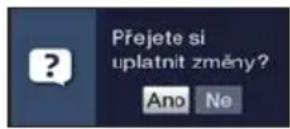

Šipkami se šipkami vpravo/vlevo zvyrazněte volbu Ano, resp. Ne a stisknéte tlačitko OK.
Podle vašeho vybru budou změny nyní uloženy, resp. zahozeny, a vy prějdete zpět do nejblžsí nadřazené nabídky.
Dalsi moznost

Nabidku okamžite ukončite stisknutim tlačitka Nabidka.
V toto pripadé budou nastavení, která měla být uložena ručné, vrácena do svych púvodních hodnot.

Pokud se v dolnim rădku obrazovky zelené funkčni tlačitko s textem Prijmout nezobrazuje, budou změny pri opustěné nabídky do paměti uloženy automaticicky.
5.4 Změna nastavení
Nastavení muzete provest vyběrem šipkami, vseznamu voleb, zadámim cislice, stejně jak na virtuálni klávesnici. Metoda, kterou lze zvyrazné nestavení menit, je dána prístrojem. Tuto Rozpoznáte na nasledujićích znázorněnych symbolech:

Volba sipkami (bod 5.4.1)
Šipky jsou znázorněny na levém, resp. pravém okraji zvyrazněni.

Symbol je znázorněn na pravém okrají zvyraznéni.

Zadani cislice (bod 5.4.3)

Virtuálni klávesnice (bod 5.4.4)
Symbol je znázornén na pravém okrají zvyrazněni.
5.4.1 Volba šipkami
Pokud je vedle nastavené hodnoty znázorněn symbol « vlevo nebo » vpravo, muzete tento pomoci tlacitek se šipkami vlevo/vpravo zmenit.
5.4.2 Seznam voleb
Pokud je vedle nastavené hodnoty znázorněn symbol vpravo, proběhne změna hodnoty prěsseznam voleb.
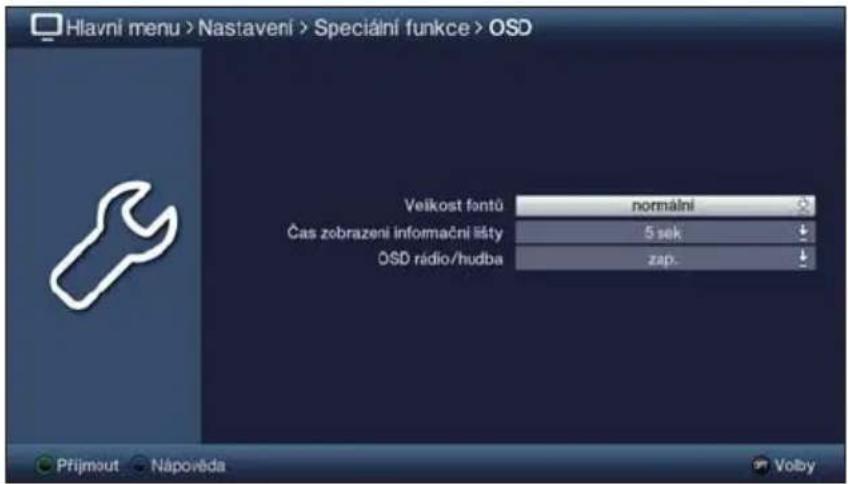
Seznam voleb otevrete stisknutim tlacitka OK.
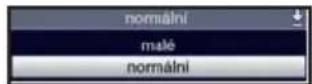
Tlačitky se šipkami nahoru/dolù označte požadované nastavení.
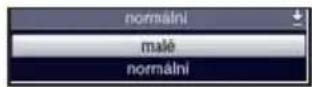
Aktivaci tlacitek se sipkami nahoru/dolu muzete zvyrazneni posouvat po radcich a tlacitky Strana nahoru/dolu po strankach nahoru/dolu.
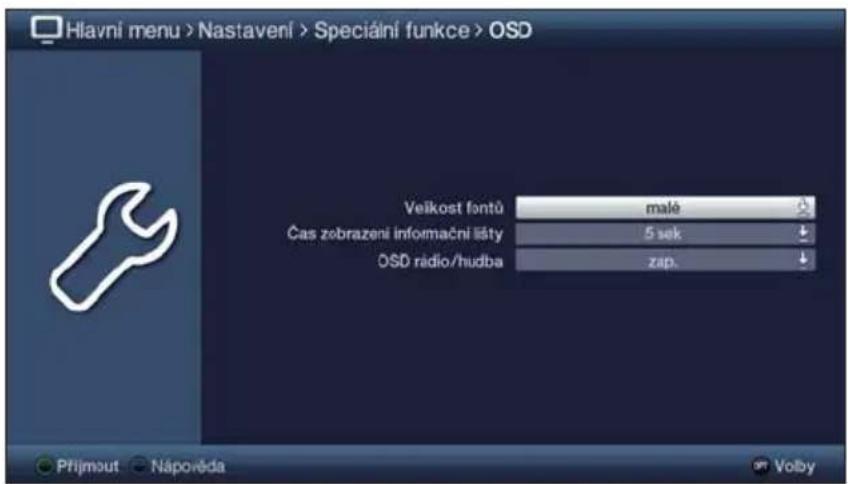
Pri stisknuti OK seseznam voleb opet uzavre a v nabidce bude znazorneno zvolené nastaveni.
5.4.3 Zadání Číslice
Pomoci ciselnych tlacitek zadeje pozadované nové nastavení, bude-li uvnitr zvyrazněni zobrazen znak otazníku nebo ciselná hodnota 12109, resp. 0.
Davejte pozor na počet Čslic v zadání, jelíkož uváden musí byt vždy stejný počet. To znamená, je-li požadována petimístná hodnota, např. „10600“, ale vy chcete nastavit pouze Čtyřmístnou hodnotu, např. „9750“, musité tedy za každé nepoužité mistro prědradit Čslici „0.“ V toto prikladu musí byt tedy zadána Čslice „09750".
5.4.4 Virtuálni klávesnice
Pokud je vedle nastavené hodnoty znázorněn symbol vpravo, probílá změna hodnoty prěs virtuálné klávesnici. Pri těto vstupné metodé mate na vyber tri možnosti rúzněch klávesnic.
Zobrazení klávesnice műzete prepínat mezi takzvanou klávesnici QWERTZ a abecední klávesnici, zároven műzete kdykoliv použít klávesnici SMS.
Zpusob fungovani klavesnice QWERTZ je identicky, jak u abecední klavesnice. Liś se pouze v usporadání ruznych pismen, cislic, znaku a symbolu.
Stiskněte tlacítko OK a otevřeve virtuálné klávesnici. Klávesnice je nyní zobrażena v abecednim znázorněni.
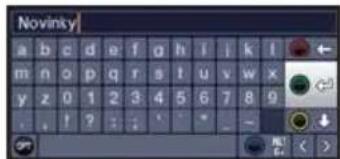
Stisknutim tlacitka Volby muzete prepnout na klavesnici QWERTZ a opet zpét na abecedni klavesnici.
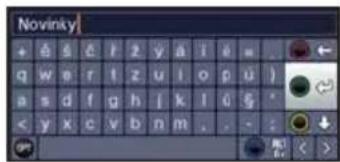
Nyní muzete zadat požadovaný výraz tak, jak je popsáno níze.
Tlacitka se šipkami:
OK:
/ Zlute funkcn tlačitko:
/ Červéne funkčni tlacíftko:
Zelené funkcní tlačítko:
Modre funkni tlačitko:
图:
Zvyrazněni présunte na tlacitka virtuálné klávesnice.
Oznacenyznak bude prenesen do vyrazu a priopojen na pozadi, resp. provedena oznacenafunkce.
Klavesnice se mei mezi psanim velkych a malch pismen.
Stisknuti/pridrzení maže záznam préd oranžovým
zvyrazněním / cely záznam.
Zadany výraz se převezme do systému.
Klavesnice se prepne na alternativni znaky.
Pohyb oranžového zvyrazněni uvnitř vyrazu.
Pro ovladani klavesnice SMS se používají ciselná tlacítka z abecední nebo klavesnice QWERTZ a lze je zvolit kdykoliv. Barevná tlacítka si proto ponechávají své vyše popsané funkce.
Stiskněte jegno z Číselnéch tlaciték 0-9 a vyberte rūzná písmena, Čísole, znaky a symboly.
Po prvnim stisknuti ciselne klavesy se zvyrazni prvni pismeno prslusne rady znaku.
Každým novým stisknutím stejného ciselného tlacítka se posune zvyraznéni o)\ jedno pole směrem doprava.
Tlacitko stisknete tolkrát, dokud nedosáhnete požadovaného znaku. Krátce poté bude tento znak pripojen k zadávanému vyrazu.
Ruznym ciselnym tlacitkum jsou prirazena nasledujicznazornenapismena, cislice, znaky a symboly.
0: 00,1? : ( ) \ / < >
1:
2: abc2a aaaa c
3: d ef 3 8 q 6
4: 0 h 1 4 0 1 1 2
5:
6: n no 6 o o n n no o
7:
8: Uv 8 0 t f 0 0
9: Wx yz 9zzy
i Pokud jste zvyraznem dosahli pozadovaného pole, muzete zacit rovrou s vbyerrem dalshiho znaku, jelikoov tomto priapde bude znak pripojen primo k vyrazu.
i Pokud bye st chteliPokracovat vberem znaku na stejnem ciselnem tlacitku, muzete predem zvrayznenyznak pripojit k vyrazu stiskutim tlacitka se sipkou vpravo.
5.5 Vyběr voleb
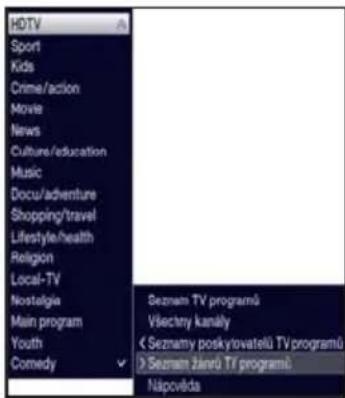
V některych nabídákach a provoznich režimech (např. režim TV, prehrávání hudby/snímku) mate možnost volat dodatečné funkce a volby pomoci vyberu voleb.
Stisknutim tlačitka Volby otevřete vyber voleb v pravém dolním rohu obrazovky. V tomto prikladě je znázorněn vyber voleb seznamu programů.
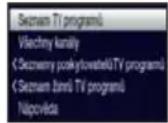
Každým novým stisknutím tlacítka Volby prechází zvyraznění vždy o jedem rádek níze.
Nekteré volby lze zvolit primo v toto okne. Nekteré dalsi volby, u ktery existuje vice podrizenych mozností vyberu, se nacházejí ve skupinach voleb. Pokud některou s těchto skupin voleb označite, automaticicky se otevře vlevo vedle dalsi okno.
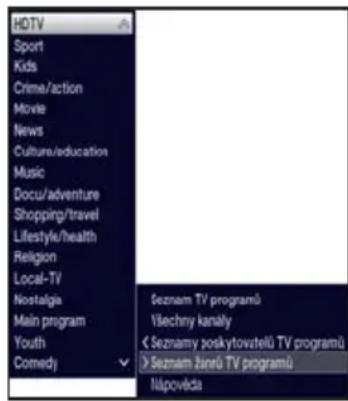
V rámci skupiny voleb mužete zvyraznovat zde vytridné volby pomoci tlacitek se šipkami nahoru/dolú.
Aktivaci tlacitek se sipkami nahoru/dolu muzete zvyrazneni posouvat po radcich a tlacitky Strana nahoru/dolu po strankach nahoru/dolu.
Stisknutim tlacitka OK bude zvyraznéná volba vybrána a vyber voleb opustěn.
Pokud nechcete vybratŽadnou volbu, nýbrž výber voleb beze změny opustit, stisknéte tlacitko Volby tolíkrát, dokud se tato nabídka nezavře.
6 První instalace
Pri první umedením pristroje do provozu se automatický spoustí instalacné assistant Automatická instalace. Pomoci Instalačného průvodce lze snadno provést nejdúležitějsí nastavení televizného pristroje.
Zde uvedeny postup první instalace slouží Jen jako príklad. Přesné prúbeh první instalace závisí na vámí provedenych nastaveních. Postupujte proto prěsně podlePokynù na obrazovce.
Jazyk menu
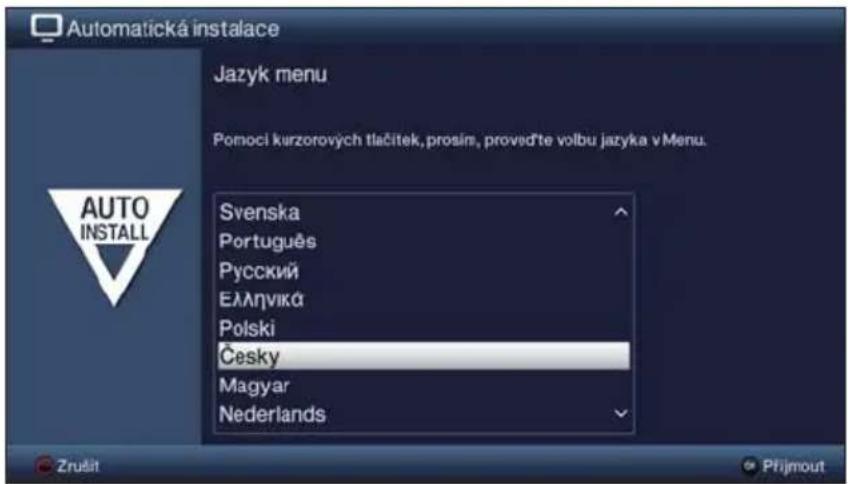
Tlacitky se šipkami nahoru/dolú označte požadovaný jazyk ovládání a potvrde stisknutim tlacitka OK.
i Podle vybru se automaticky nastavi preferované jazykové nastavení pro zvukový režim.
Volba země
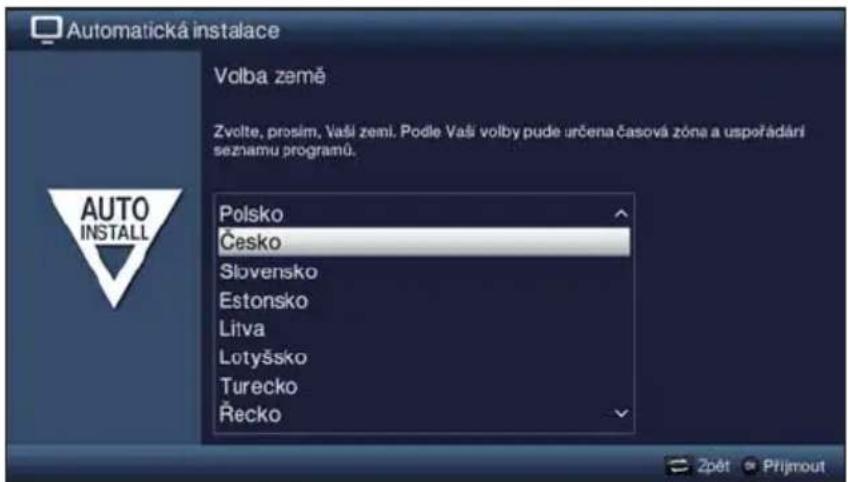
Pomoci tlacitek se šipkami nahoru/dolu vyberte zemi, ve které bude prístroj provozován a potvrd'te stisknutím tlacítka OK.
i Podle vaši volby bude provedeno automaticke nastavení hodin, stejně jako serízení letniho/zimného Času.
Na základe tohoto nastavení bude prováde no automaticke tridéní programu v instalacním asistentu i po vyhledání vysilace.
Režim zobrazení
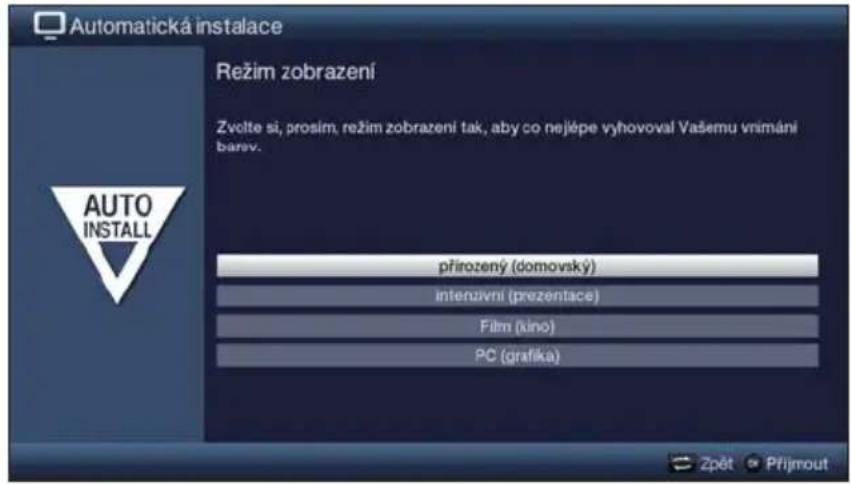
Tlacitky se šipkami nahoru/dolú zvolte preferovaný režim obrazu a potvrdtesteisknutim tlacitka OK.
Pridnastavené hodnoty vybrané režimem zobrazeni muzete po provedeni automatické instalace dale upravovat podle libosti v Hlavni nabidce volbou Nastavení > Nastavení obrazu.
Při vybru režimu obrazu věnujte svoji intenszivné zobrażem upozorněm a režim potvrd'te stisknutím tlacitka OK.
Vyber prijimanych signalu
Pomoci tlacitek se šipkami nahoru/dolù zvolte své dostupné prijimané signály.
DVB-S pro digitálni satelitni programy;
DVB-C pro digitálni kabelové programy;
DVB-T pro digitálni terestriálni programy;
analogové CT pro analogové terestriálni a kabelové programy
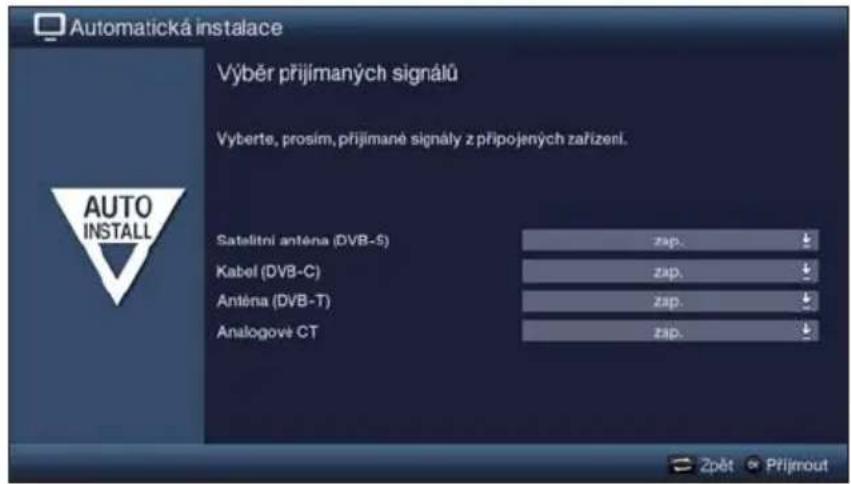
Tlacitky se šipkami vpravo/vlevo nastavte, zda bye ste chteli použit označený prijímaný signal (Zap) nebo ne (Vyp).
Volbu potvrde stisknutim tlacitka OK.
Konfigurace antény (DVB-S)
V toto kroku instalace mužete prizpúsobit nastavení svého pristroje na konfiguraci satelitni anteny.
Stisknutim tlacitka OK prijmete standardni nastaveni anteny a budetePokračovat bodem „Nastaveni anteny (DVB-T)”.
Pokud konfigurace vašeho prijimače neodpovída standardnímu nastavení, muzete stisknutím tlacítka Zmenit otevřit konfiguraci antény a nastavení na prijimači prizpúsobit podle bodu 10.5 námodu k obsluze.
Nastavení antény (DVB-T)
V toto kroku se zobrazije spektrum kanalu se signavomyi hladinami kanalu tak, abyst mohli vyladit antenu DVB-T pro optimalinji prijem.
i Pokud byla DVB-T deaktivována, zobrazi se primo „Vyhledávání vysilace / ISIPRO".
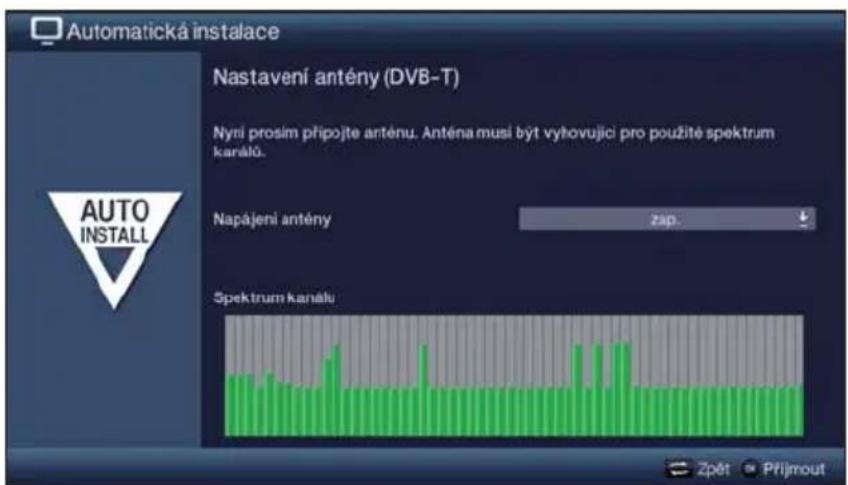
Tlačitky se šipkami vpravo/vlevo zapnéte sǐtové napájení, resp. vypnéte.
Stisknutim tlacitka OK nastaveni prijmete a budetePokračovat k dalsimu kroku instalacniho asistenta.
Vyhledávání kanalù / ISIPRO pouze DVB-S
Pri vyhledávání novych kanálu nebo actualizaciseznamu programú mate ruzné možnosti. Pomoci funkce geznamu programú ISIPRO muzete do svého prístroje ze satelitu stahovat novéseznamy satelitnich programú nebo provest vyhledávání kanálu.
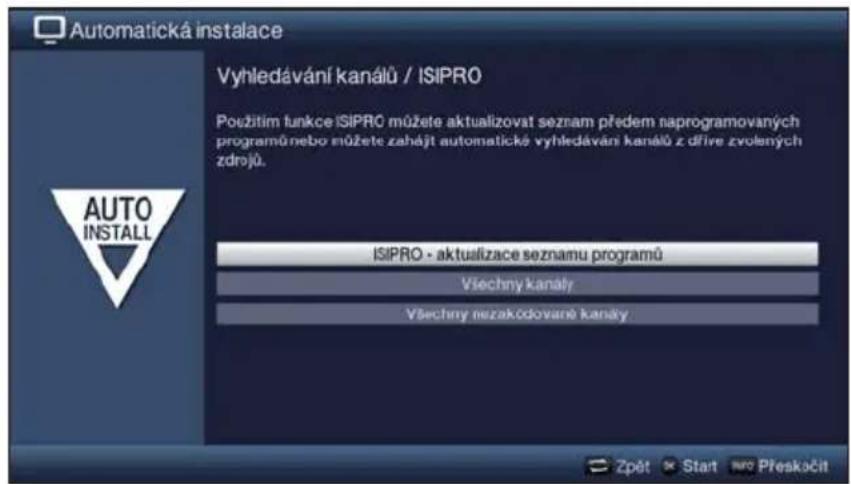
Abyste stáhli stavajíci aktuálniseznam programú, označte tlacitky se šipkami nahoru/dolú radek ISIPRO -actualizaceseznamu programú a spustte prüběh stisknutim tlacitka OK.
Pokud chcete mistoactualizeseznamu programu provesttakevyhledavani vysilacupres satelit nebo nebly nakonfigurován prijimaci signal DVB-S, tlačitky se šipkami nahoru/dolu označte pole Vsechny kanály, resp. Vsechny nezakódovanékanály a následné spustte pruběh vyhledavani vysilacu stisknutim tlačitka OK.
Pokud nechcete spustitactualizaciseznamu programu ani vyhledat vysilace, muze tento krok stisknutim tlacitka Info preskocit.
Bod ISIPRO - aktualizace beznamu programu lze vybrat pouze tehdy,Pokud jste pod volbouVyber prijimanych signalu"aktivovali zdroj DVB-S. Poactualizaci beznamu programu automaticky nasleduje vyhledavani vysilace pres volbu "Vsechny vysilace" na vsech dalsich konfigurovanych prijimanych zdrojich.
U volby Vsechny kanaly budou hledany nekódované a kódované programa y u volby Vsechny nezakódované kanaly pouze programa bez kódování pro prijem zdarma.
Bēhem vyhledávání vysilace se automaticky prohledávaji programy ve vami vybranych prijímanych rozsazich. To muže trvat několik minut. Věnujte prosím pozornost dalşim hlášením zobrazovaným na obrazovce.
i Pokud vyhledávání vysilacu / aktualizaceseznamu programu preskocite, budetePokračovat do továrního nastaveníseznamu programu,pokud byl zkonfigurovanDVB-S pod volbou ,Vyber prijimanych signalu".Pro vsechny ostatni zdrojenejsou v totom pripadék dispozicižádnéprogramy.Vyhledani vysilace muze ale vždyprovest v Hlavní nabídce pod volbou Vyhledávání kanálú.
Regionálni pořady
Nekteré vysilaci stanice vysilaji svuj program s ruznám regionálnim obshem. Na teto strancé muzete nyní stanovit, ktery tento regionálné program preferujete.
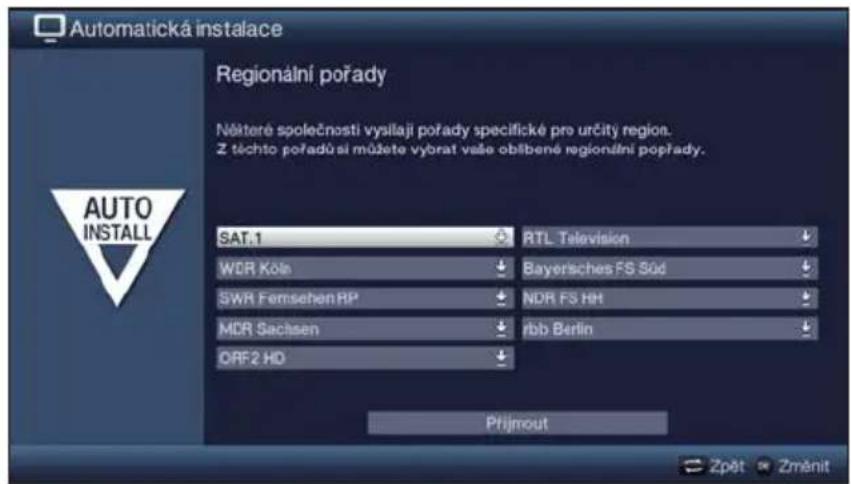
Tlacitky se šipkami oznácte vysilaci stanici, jejíž preferovaný regionální porad bystande chtěli stanovit, a tento vyberte pomociseznamu voleb.
Vyberete-li později podle bodu 7.2.4 pro vysilaci stanici jiný regionální program, bude tento nadále pro touto vysilaci stanici uložen do paměti.
Aktualizace software
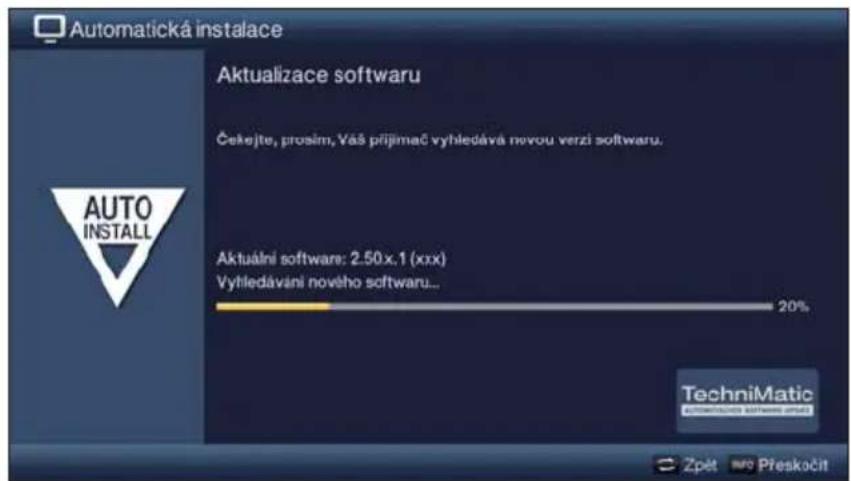
Pokud chcete vyhledat novy software, nebo popr. nechcetecekat na nahrani softwaru, muzete tento krok prskocit stisknutim tlacitka Info.
Neni-li Žádný novy software pro prístroj k disposzici,Pokracujte stisknutím tlacítka OK k dalsimu kroku instalacniho asistenta.
Nicmène budé novy software pristroje nalezen, muzete stisknutim tlacitka OK spustit automatickouactualizaci softaru.
SFI - data jsou nahrána
Váš televizní prístroj obsahuje elektronický prěhled programů SFI (SiehFernInfo). Aby mohma byt data tohoto elektronického prěhledu programů zobrażena, je nutné je nejmoprve stáhnout. Váš prístroj za tímtó učelem spustí automatické nahravání dat SFI, např. poté, co jste dokončiliactualizaci softaru. To muže trvat až 30 minut.
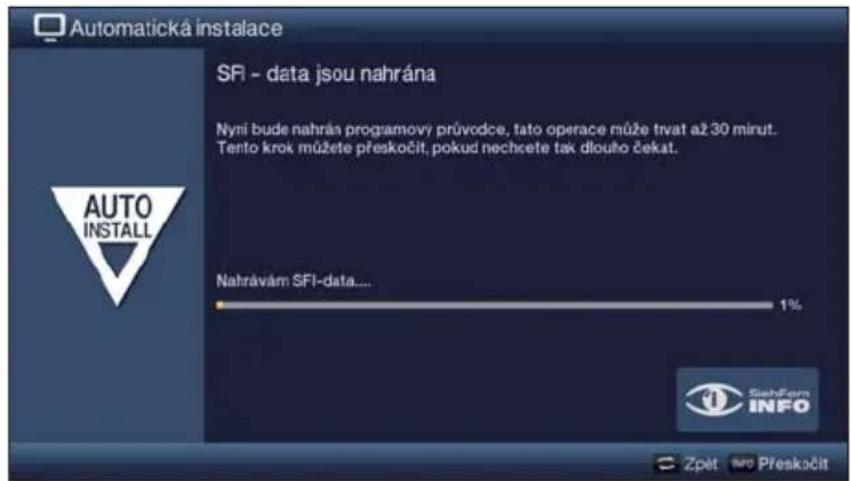
Pokud si neprejtecekat po dobu načitani udajú SFI, muzete tento postup stisknutim tlacitka Info preskoviţ.
i Pokudactualizaci SFI preskocite,nae vas pristroj data SFI automaticky po k tomu nestavené době,pokud tato funkce zustane aktivována a pristroj se nebude v tento okamzik nacházet v pohotovostním režimu.
Navicactualizace muzete kdykoliv spustit rucné v Hlavni nabidce pod volbou. Nastaveni Programovy denik.
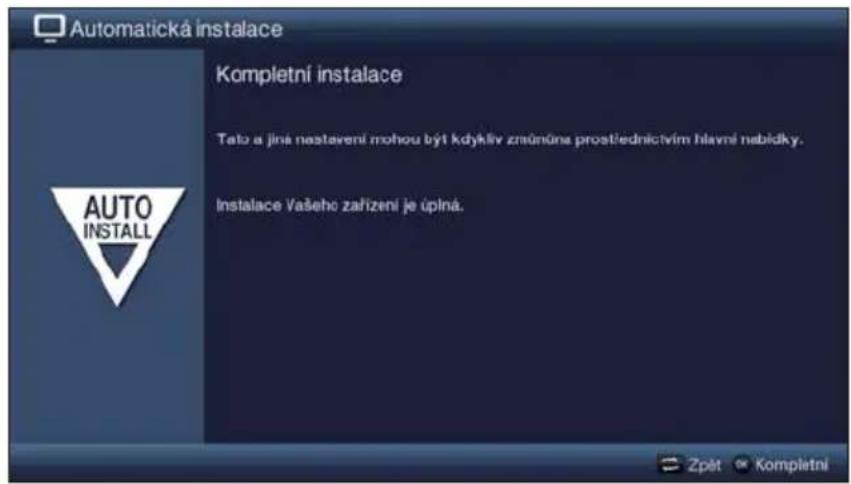
Ukončeni instalacniho průvodce
Upozorneni na ukonceni instalacniho pruvodce potvrde stiskutim tlacitka OK.
7 Ovladani
7.1 Zapnutí a vypnutí televizního prístroje
7.1.1 Zapnuti sít'ovym prepinačem na prístroji (pouze u TechniVision 26/32 HD)
Televizni pristroj zapnete stisknutim Sit'ovy prepinač (viz Strana 207 #9).
Televizni pristroj nyni provede initializaci a bēhem teto doby nelze ovládat. Tento prüběh muže trvat několik sekund.
7.1.2 Zapnutí z pohotovostniho režimu
Prístroj zapnéte stisknutím tlacítka Zapnout/Standby, nebo stisknutím tlacítka Program +/-, nebo stisknutím ciselného tlacítka od 0 do 9 na dalkovém ovládání.
i Provozní režim se zobrázi zelenou LED,Pokud je aktivována v Hlavní nabídce pod volbou Nastavení > Základné nastavení.
i Pokud je v souvislosti s uživatským profilem aktivována dětská pojistka (TechniFamily), objeví se nyní volba uživatele odpovedající bodu 7.1.3 stručného námovodu.
7.1.3 Vypínáni do pohotovostného režimu
Pristroj vypnete stisknutim tlacitka Zapnout/Standby.
Daveje prosim pozor, abyste pri vypinani pristroje zkontrolovali, zda neni k dispozici novy provozni software nebo seznam programu. Tento prubeh muze trvat nekolik sekund. Behem testu je LCD panel jiz vypnuty.
Po dokončeni testu se prístroj prěpne zcela do pohotovostniho režimu. Nyní se prístroj nacházi v pohotovostním režimu a muže byt zcela vypnut sitovým prepinačem. V pohotovostním režimu svítí Červé na LED, nebo se objevuje na displeji hodin,Pokud je tato aktivována v Hlavné nabídce pod volbou Nastavení > Základné nastavení.
7.1.4 Vypinani sitovym prepinačem na pristroji (pouze u TechniVision 26/32 HD)
Stisknutim sit'ovy prepinae se pristroj zcela vypne.
V toto pripadé nelze provést ani automatická aktualizace softaru a dat SFI, ani Časovač záznamu nebo budíku.
i Pristroj si zapamatuje posledni stav prepnuti „Zapnuto" nebo „Vypnuto", ktery byl zadan dalkovym ovladanim . Pokud byl pristroj behem provozu vypnut sitovym prepinačem, zapne se pri aktiv sitového prepinače opět prímo do pohotovostné režimu.
Dojde-li během provozu k výpadku elektrického proudu, měli bye ste prístroj vypnout sítovém prepinačem, címž jej nebude možné nechtěné opět zapnout, jakmile bude proud opět k dispozici.
7.2 Volba programu
7.2.1 Pomoci tlacitka volby programu nahoru/dolu
Programy muzete prepinat nahoru nebo dolu tlacitky Program +/- na dalkovem ovladaci nebo na pristroji vzdy o jakno programové misto.
7.2.2 Pomoci ciselnych tlačitek
Ciselnymi tlacitky zadejte pozadované cislo programu.
Například:
1 pro program 1
1, poté 4 pro program 14
2, poté 3, poté 4 pro program 234
1, poté 2, poté 4, poté 5 pro program 1245
Při zadáni vícemistněch císel programů mate po stisknutí tlacitka 3 sekundy pro dokončeni zadáni.
i Pokud si prejete zadat jegno, dvou nebo trojmistné cislo, muzete zdavani urychlit stisknutim a delsim pridrzenim posledni cislice, nebo také stisknutim tlacitka OK.
7.2.3 Pomociseznamu TV programu
Stiskněte tlacítko OK.
V režimu televize se objevíseznam televiznich programu a v režimu rádia se objevíseznam rozhlasovych programu. Aktuálne zvoleny program je označen.
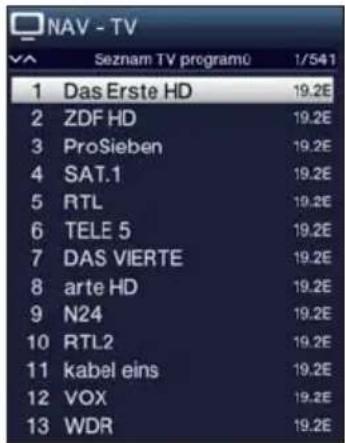
Dalşı informace k aktuálınüm vysilány zobrazite stisknutim tlacítka INFO.
7.2.3.1 Vyber programu
Nyní mužete tlacitky se šipkami nahoru/dolů, tlacitky Strana nahoru/dolů ciselnými tlacitky oznacit požadovaný program.
Stisknutim tlacitka OK opustite navigator a zobrazte označený program na obrazovce.
Přístroi je vybaven ruznýmiseznamy programu pro usnadnéviyhledáváníprogramu. Sve Uprednostnovaneseznamy programu mužete vybirat nebo programy zobrazovat v abecednim poradi v Celkovémseznamu, tridit je dleseznamu stanic nebo drežnru.
Stisknutim tlačitka OK otevřete aktivníseznam programů.
Nyní muzete pomoci Vyberu voleb vybirat požadovanýseznam programu (Uprednostnovanéseznamyprogramu, Celkovýseznam, Seznam poskytovatelú aseznam zánru).
Dle popisu v bode 7.2.3.1 stručného námodu oznáčte program, který bye ste chtěli sledovat a potvrde tlacitkem OK.
7.2.4 Vyber regionálniho programu
Preferované regionálni programy jste si vybirali pri první instalaci. Nyní nastavte jeder z těchto regionálnich programů, poté se objeví upozorněni o mozném vyberu dalsích regionálnich programů.

Vyberem voleb muzete vybirat mezi ruznymi regionalmimi programy v bodenabidky Region.
Vybrany regionálni program bude nyní uložen jako preferovaný regionálni program teto vysilaci stanice.
7.2.5 Přepínáni TV/rádio
Tlačítkem TV/rádio mužete prepínat mezi provozem TV a rádia.
Přistroj prépne na naposledy poslouchany rozhlasovy program.
Zde mužete k tomu prepínat také, jak je popsánov bodech 7.3 stručného námodu, prepínat mezi provozem TV a rádia.
Zde davejte pozor také na nastavení OSD Rádio/hudba v Hlavní nabídce pod volbou.
Nastavení > Speciální funkce > OSD.
7.3 Zdroj AV
Stisknutim tlacitka AV otevrete vyberovo okno Zdroje AV a vyberte pristroj pripojeny ke konektorum HDMI (HDMI 1/2),komponentnimu vstupu (YPbPr),Scart zdirce (EuroAV), pripojce VGA (VGA), video pripojce (Video) nebo konektoru S-Video (S-Video) televizniho pristoje.
Zvolte požadovaný zdroj tlacitky se šipkami nahoru/dolù a potvrde tlacitkem OK, tím prepnete na vybraný vstup.
Venujte svoji pozornost také bodum 7.2.1 a 7.2.3 stručného námodu.
7.4 Informace o programu/zdroji
7.4.1 Infobox
Po kaźdé změné programu se po stanovenou dobu na obravce zobraź Infobox.

V tomto infoboxu se zobruzji informace o poriadí programu a názvu programu, stejně jako zdroji nastaveného programu,seznamu programu,ve kterém se program nacházi,a název práve sledovaného vysilánis dobou zaćatku a konce, a stavovy radek, jako i dalsi informace o programu (napr. [1] pro videotext, 169] pro vysilání 16:9, [2] pro titulky, [3] pro kódované programy nebo [4] pro vysilání v systému Dolby Digital).
Stavovy radek se podle jiz uplynuleho vysilaciho casu probihajiciho vysilani zabarvuje blute. Pokud je zacatek stavoveho radku zaraveny cervene, zacalo vysilani priliis brzy, je-li cervene zaraveny konec presahuje probihajici vysilani svoji vymezenou dobu.
V horním pravém rohu obrazovky se zobrazujé aktuálnéchas.
7.4.2 Zobrazení hodin a informác o programu
Stisknutím tlacítka Info se objevúj zadané informace dle bodu 7.4.1 stručného námovodu, obnovované po nastavenou dobu.
Do slotuzasunte modul Cl-/Cl+ horní stranou směrem dozadu.
Kartu Smartcard zasuunte do otvoru pro karty v modulu Cl-/ Cl+.
7.5.1 PIN kód karty Smartcard
U kódovanych programu lze vysilání, ktera jsou nevhodná pro děti, predem uzamknout funkci identifikace pro ochranu mládeže. Aby došlo k odblokovány príslušného vysilány, je nutné zadat PIN kód uloženy na kartě Smartcard.
Pro odblokováni vysilání zadejte ciselnými tlacitky 4mistny PIN kód na kartě Smartcard.
7.6 Nastavení hlasitosti
Po zapnuti televizoru Ize zvuk nastavit volbou hlasitosti po zapnuti v nabidce Nastaveni zvuku.
Hlasitost vašeho televizniho pristroje zesilujete kolébkovým tlacitkem Hlasitost + a snižujte pomoci kolébkovým tlacitkem Hlasitost -.
7.6.1 Prepinani ztlumeni zvuku
Stisknutim tlacitka Zvuk zap./vyp. se zvuk vypne, popr. opakovanym stisknutim tohoto tlacitka opet zapne.
7.6.2 Hlasitost sluchátek
Pri aktivované funkci ztlumeni hlasitosti mužete ovladánim kolébkového tlacitka Hlasitost + a Hlasitost - regulovat hlasitost sluchátek.
7.7 Volba jiného jazykového nastavení / zvukové volby
U některych programů mate možnost vybrat jinou volbu zvuku (Dolby Digital, stereo, resp. audiokanal 1 nebo audiokanal 2), nebo jiné jazykové nastavení.
Vyberem voleb muzete pod volbou Audio vybirat pozadované jazykové nastaveni / volbu zvuku.
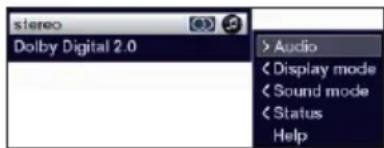
Je-li ve zvýrazněni zobrazeno, muzete stisknutim tlacitka audiokanal prépınat mezi préhravámim ve stereofonním zvuku, audiokanálem 1 a audiokanálem 2.
7.8 Režim zobrazeni
Volbou režimu obrazu mate moznost prepınat prímo pri provozu mezi prédnastavenymi režimi obrazu prirozený (domovsky), intenszivné (prezentace), film (kino) a PC (grafika), a mezi volné konfigurovatelnymi režimi obrazu, definovanymi uživatelem.
Požadovany režim obrazu vyberete v nabídce Vyber voleb pod bodem Režim zobrazení.
7.9 Titulky
Pri spusteni poradu, ktery vysilia titulky, objev se v Infoboxu symbol titulku.
Vybrem voleb muzete pod bodem Titulky vybrat pozadované zobrazovani titulku.
7.10 Teletext
Váš televizní pristroj umí zobrazovat informace o programech, které data vysilaji ve formátu videotextu. Na toto jste upozorñování symbolem infoboxu.
7.10.1 Zapnutí a vypnutí telex
Stisknutim tlacitka Teletpnete teletext aktualse zvoleného programu s jeho strankou s prehledem.
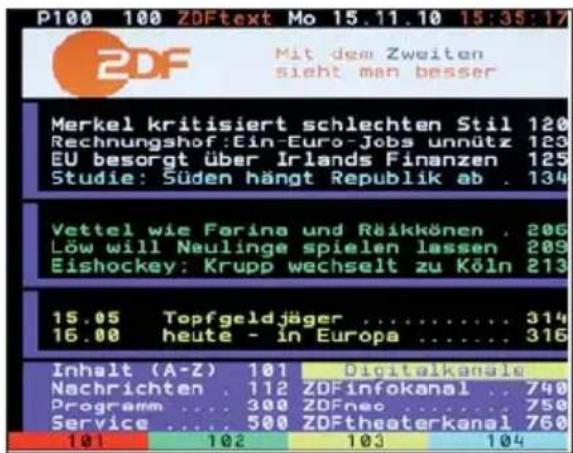
Teletext opustite dalšim stisknutim tlačitka Teletext.
7.10.2 Volba stranky
Čiselnými tlacitky 0 až 9 zadejte místné cislo stránky požadované strany videotextu.
Stisknutim Červenébeleného, Žluteho, resp modrého funkčniho tlacitka spust'te v něm uloženou zobrazovanou stránku videotextu.
7.11 Prepinani formatu / zoom
Stisknutim tlacitka Zoom/formát mužete prepínat ruzné prédedefinované formáty (originálni, optimálni, optimálni 16:9, celoobrazová a široký)
Nastaveny obrazovy format je zobrazovan na dolnim okraji obrazovky.

Přepínáni formátu zavrte stisknutim tlacitka Zpet.
7.12 Nehybný obraz
Stisknutim tlacitka Nehybný obraz se televizní obraz zobraź jako nehybného obrazu.
Opakovanym stisknutim tohoto tlacitka se nehybny obraz ukonci aPokracuje opet bezné prehravani televizniho vysilani.
Behem nehybného obrzu se zvuk prehráva dál standardním zpúsobem.
7.13 Časovač
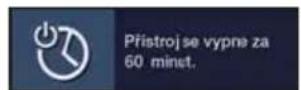
Časovacem muzete nastavovat dobu vypnuti svého pristroje.
Vicenásobný stisknutím tlacítka Časováč jej muzete nastavit (15 minut až 2 hodiny) nebo jej vypnout.
i Podle nastaveni se na obrazovce objevi prisluzná informace.
7.14 Volba funkce
Stisknutim tlacitka Volba funkce muzete otevirat navigacni nabidku (Menu NAV) a vybirat pozadovanou funkci.
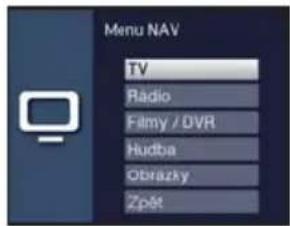
TV TV: Vnitniprijima c a externi konektory.
Rádio Provoz rádio: Vnitřné prijímač a externí konektory.
Filmy/DVR Navigator Filmy/DVR: Spustěni uloženych souboru MPEG2, VOB, TS nebo TS4 na pripojeném zařizení USB.
Hudba Navigator hubbou: Spusteni ulozenych skladeb MP3, stejně jako dostupnych rozhlasovych nahrávek DVR na pripojeném zařizení USB.
Obrázky Navigator snímky: Spustěni uloženych souboru.JPG na pripojeném zařizení USB.
7.15 Programový průvodce SFI
Vás Čhled programú obsahuje elektronické informace s Čhledem programú SFI (zobrazení informác i o televizním vysilání). Timto mužete na obrazovce zobrazovat informace o programech Jednotlivých nebo vice digitálních programú a velmi rychle ziskávat Čhled o práve probíhájících vysilání nebo vysilání daný den, resp. nasledujícíden.
Stisknéte tlačítko SFI a spust'te elektronický prehled programů.
Zobrazi se elektronicky prehled programu ve vychozí nastavené kategorii. V továrním nastavení je zvolena vychozí kategorie Přehléd.
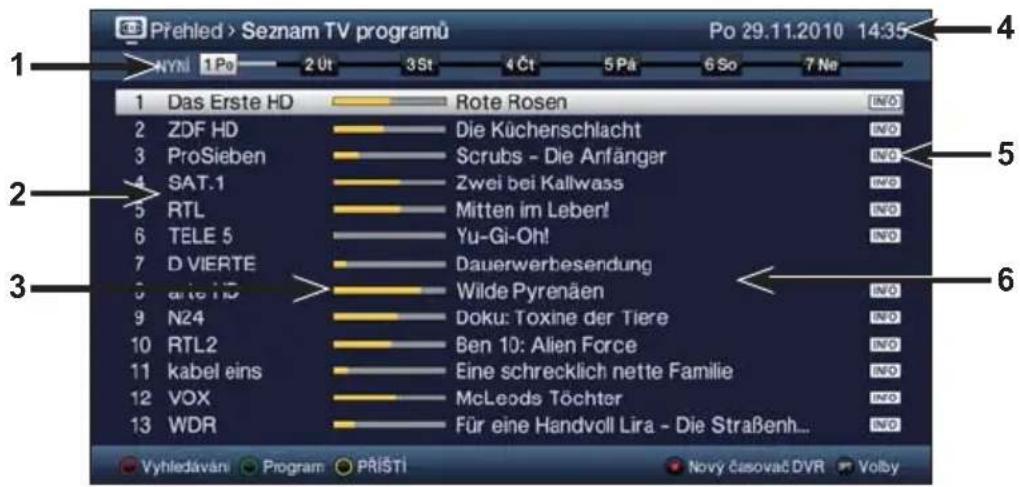
1 Informace o chase > udáva dobu zobrazovaného vysilání. Časová lišta > grafické znázorněni informace o chasu na stavové listě.
2 Název programu s odpovidajícím pořadím programu v rámci aktivného preferovanéhoseznamu.
3 Stavová lišta, resp. doba zaćátku/konce zobrazeného vysilání.
4 Aktuálni datum a aktuálničas.
5 Ukazuje, ze k poradu jsouk dispozici dal's informace.
6 Vysilani zobrazeného programu.
K ruznym nahledum a funkcim SFI se dostanete prses Vyber voleb, stejnne jako prses priarenou funkcni klavesu na dolnim okraji obrazovky.
Tlačitky se šipkami vpravo/vlevo, tlacitky nahoru/dolu, stejně jako tlacitky Strana nahoru/dolů mužete posunovat vpřed a vzad zobrazený udaj oČase, resp. zvyrazněnéí.
Stisknutim tlačitka SFI muzete elektronický prehled programu opět opustit.
8 Provoz DVR
Díky funkci DVR (DVR = Digital Video Recorder) jž nepotřebujete pro záznam vysilání zhádné externí záznamové zařizení (např. video nebo DVDrekordér), jelikož muzete touto funkci zaznamenávat nazasunutou USB pamět'.
Kapacita záznamu je pritom závislá na objemu dat vysilaného materialu a na velikost pripojeného pamětového media.
DVR záznamy Ize poñizovat ze zdrojú vysilání DVB-S, DVB-C a DVB-T.
Bezpodminečné zde věnujte svoji pozornost tokynům a nastavením v bodě 8 stručného námodu.
8.1 Záznam DVR
K záznamu DVR jsou k dispozici následujíci záznamové režimy:
1. Okamžitý záznam
Zvolte tento typ záznamu pro pořizení okamžitého záznamu aktuálniho vysilání, ktery spustîte stisknutím tlacítka.
2. Záznam rízeny casovacem
Touro funkci se văs televizor po dobu vybraného vysilání zapne a vypne, Čimž mohl, napr. kvuli vași nepřitomnosti, program zaznamenat. K tomu mužete Časovat bud' naprogramovat ručné nebo automaticicky pomoci prehledu SFI.
3. Záznam s posunem Času
Díky záznamu s posunem chasu je možné sledovat televizi s chasovym posunem. Tak muzete po dobu spustěného záznamu, tento záznam již s chasovym posunem prehrávat.
8.1.1 Okamžity záznam
Program/zdroj zapněte, na kterém chcete záznam provést a stisknéte tlacítko Nahravání, tím probíhajíci vysilání zaznamenáte.
Bēhem poživání záznamu se vysilání nadále zobrazujé na obrazovce.
Abyste prehravani probihajiciho vysilani na urcitem miste zastavili, stisknete tlacitko Pauza / Prehravani.
ProPokračovani v prehravani vysilani od teto Časti stisknéte znovu tlacitko Pauza / Prehravani.
8.1.2 Záznam s posunem Času
Pokud musite prerusit sledovani vysilani z duvodu napr. prijeti Telefonnoho hovoru, Ize prehravani tohoto vysilani mimo jiné prerusit stisknutim tlačitka Pauza / Prehravani a soucasne spustit zaznam aktuálnoho vysilani.
ProPokračovani v prehravani vysilani od teto Časti stisknéte znovu tlacítko Pauza / Prehravani.
Vysilani nyni sledujete v chasovem posunu k zivemu vysilani (Timeshift), zatimco v pozadi probihá nadale zaznam aktuálnoho vysilani.
8.1.3 Manuálí ukončeni záznamu
Stisknutím tlacítka Stop se zobráf dotaz na uložení nebo vymazání záznamu.
Zvolte Uložit a záznam uložte, zvolte Zahodit a záznam nebude uložen, nebo Zpět a záznam nechte dálePokračovat.
8.1.4 Automaticke ukončeni záznamu
Stisknutim tlačitka Záznam se spustí okno s dostupnými funkcem.
Zvolte napr. +1 hodina, aby televizor tento chasovy ramec programu dane nahrával a následné záznam automaticky zastvil.
8.1.5 Časované záznamy
Časovacem DVR mužete vysilání, napr. pri své nepřitomnosti, automaticky zaznamenávat nazasunutou USB pamět. K tomu lze Časovac naprogramovat v Hlavni nabidce pod volbou Správa Časovace.
8.2 Přehrávani DVR
Pristup ke svym záznamum DVR ziskáte prs navigator DVR.
8.2.1 Spusteni navigatoru DVR / spusteni prehravani DVR
Podle toho, zda se nacházite v televizním nebo rozhlasovém provozu, se zobráseznam s dostupnými televizním i nebo rozhlasovými nahrávkami nazasunute USB paměti.
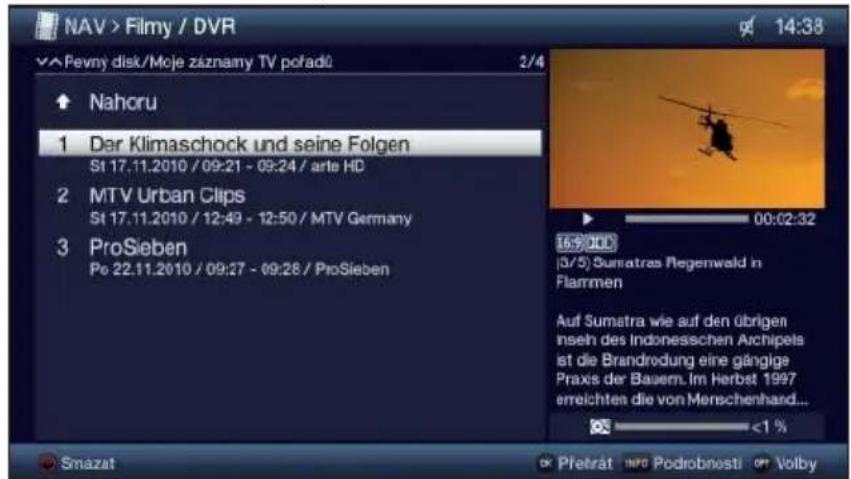
Navigator DVR muzete vyvolat jak stisknutim tlacitka Provoz DVR, tak také vyberem bodu Filmy/DVR ve Vyberu voleb a následné vyberem složky Vlastni nahrávy.
Požadovanou nahrávku označte a potvrd'te tlacítkem OK, tim spustíte prěhrávní.
Tlacitkem Info muzete informace o vysilani otevirat a novym stisknutim opet zavirat.
8.2.2 Pauza / nehybná obrazovka
K prerušeni prehravani záznamu (nehybná obrazovka) stisknéte během prehrávani tlacitko Pauza/prehrávani.
Toto tlacitko stisknete znovu a prehravani budePokračovat.
8.2.3 Rychlé prétáčeni vpřed a zpět
Pro nastavení určité césti filmu je vás prístroj DVR vybaven funkcem i rychlého pretáčeni vpřed a zpět.
Stiskněte během prehrávání tlacítko Přétáčeni vpred, resp. Přétáčeni zpět.
Ve vyše uvedeném infoboxu se zobraź dialog▶▶, resp. ▲▲. Film se nyní prehráva 4 nasobnou rychlostí ve zvoleném směru.
Znovu stiskněte tlacitko Šprečit vpred, resp. Šprečit zpět, rychlost prehrávání stoupne na 16násobek a dialog se zmení na >, resp. <
Stiskněte tlacitko Pretočit vpred, resp. Pretočit zpět jestě Jednou, rychlost prehrávání stoupne na 64násobek (dialog se zmení na▶▶▶, resp. △◁◁).
Opakovanym stisknutim tlacitka Preetaceni vpred, resp. Preetaceni zpet muzete skakat vpred a zpét v krocích po 10 minutach.
Po nalezeni požadované Časti filmu prepnete stisknutim tlacitka Pauza / Přehrávání zpet do bežného provozu prehrávání.
8.2.4 Funkce Jogshuttle
Pro rychlé a precizni nastaveni určité casti záznamu je vás televizor vybaven také takzvanou funkci Jogshuttle. Funkce se ovláda následujícím zpúsobem:
Během prehrávání stiskněte tlacítko Jogshuttle (nehybná obrazovka) a vstupte do režimu Jogshuttle.
Přehrávání nahrávy se zastaví (nehybný obraz) a v infoboxu se objeví hlášeni „II".
8.2.5 Prěskočeni na značku
Bēhem prěhrávání mate možnost v nahrávce prěskočit prímo na vložené značky.
Vyberem voleb vyberte pod bodem Znacka značku a preskovićte na požadované misto nahrávky.
8.2.6 Ukončeni prehravani
Stiskněte tlacítko Stop pro ukončeni prehrávání.
Přehrávány se ukoné a vás televizor se prepne zpět do televizného provozu.
Televizor si pritom „zapamatuje“ misto nahrávy, na kterém jste prehráványukončili.
Pri opakovaném prehrány nahrávy se prehrávány automaticicky spustí na tom misté, na kterém se prěd tím ukončilo.
Váš prístroj nese označeni CE a splnuje vsechny požadované normy EU.
Změny a tiskové chyby vyhrazeny. Stav 01/11
Kopie a sireni pouze se souhlasem vydavatele.
TechniVision 22 HD, TechniVision 26 HD, TechniVision 32 HD a TechniSat registrované obchodni známky společnosti
Technická horká linka
Po-Pa 8:00-19:00
+49 180/5005-910
(0,14 €/min. z němečé pevné site, až
0,42 €/min. pri volání z mobilísite)
Po 19:00, o vikendech a svatcich
0900-3 TECHNISAT (+49 900-3 832464728)
(0,62 EUR/min.)
TechniSat
Rövidített utmutató



- Zadni strana zařizení
- TechniVision 22 HD
- (konektory, pripevnéni, kryt)
- Zadni strana zařizení TechniVision 26 / 32 HD (konektory, kryt)
- Dálkové ovladání
- Vymena baterii
- Kód dalkového ovládání
- Pripojení
- Satelitné anténa
- Sítová prípojka
- TechniVision 26 HD/32 HD
- Základní ovládání
- Vázěný zákazníku,
- Zapnuti/vypnuti pristroje
- Spustěni hlavního menu a navigace v nabídkách/funkcích
- Přijmutí nastavení / opustěné nabídek a funkci
- Změna nastavení
- Volba šipkami
- Seznam voleb
- Zadání Číslice
- Virtuálni klávesnice
- Tlacitka se šipkami:
- OK:
- Vyběr voleb
- První instalace
- Jazyk menu
- Volba země
- Režim zobrazení
- Vyber prijimanych signalu
- Konfigurace antény (DVB-S)
- Nastavení antény (DVB-T)
- Vyhledávání kanalù / ISIPRO pouze DVB-S
- Regionálni pořady
- Aktualizace software
- SFI - data jsou nahrána
- Ukončeni instalacniho průvodce
- Ovladani
- Zapnutí a vypnutí televizního prístroje
- Zapnuti sít'ovym prepinačem na prístroji (pouze u TechniVision 26/32 HD)
- Zapnutí z pohotovostniho režimu
- Vypínáni do pohotovostného režimu
- Vypinani sitovym prepinačem na pristroji (pouze u TechniVision 26/32 HD)
- Volba programu
- Pomoci tlacitka volby programu nahoru/dolu
- Pomoci ciselnych tlačitek
- Pomociseznamu TV programu
- Vyber programu
- Vyber regionálniho programu
- Přepínáni TV/rádio
- Zdroj AV
- Informace o programu/zdroji
- Infobox
- Zobrazení hodin a informác o programu
- PIN kód karty Smartcard
- Nastavení hlasitosti
- Prepinani ztlumeni zvuku
- Hlasitost sluchátek
- Volba jiného jazykového nastavení / zvukové volby
- Režim zobrazeni
- Titulky
- Teletext
- Zapnutí a vypnutí telex
- Volba stranky
- Prepinani formatu / zoom
- Nehybný obraz
- Časovač
- Volba funkce
- Programový průvodce SFI
- Provoz DVR
- Záznam DVR
- Okamžitý záznam
- Záznam rízeny casovacem
- Záznam s posunem Času
- Okamžity záznam
- Záznam s posunem Času
- Manuálí ukončeni záznamu
- Automaticke ukončeni záznamu
- Časované záznamy
- Přehrávani DVR
- Spusteni navigatoru DVR / spusteni prehravani DVR
- Pauza / nehybná obrazovka
- Rychlé prétáčeni vpřed a zpět
- Funkce Jogshuttle
- Prěskočeni na značku
- Ukončeni prehravani
- TechniSat
- Rövidített utmutató
Značka : TECHNISAT
Model : TechniVision 22 HD
Kategorie : Televize