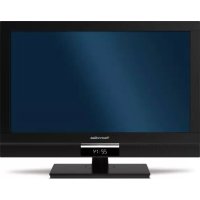
TechniVision 22 HD - Telewizor TECHNISAT - Bezpłatna instrukcja obsługi
Znajdź bezpłatnie instrukcję urządzenia TechniVision 22 HD TECHNISAT w formacie PDF.

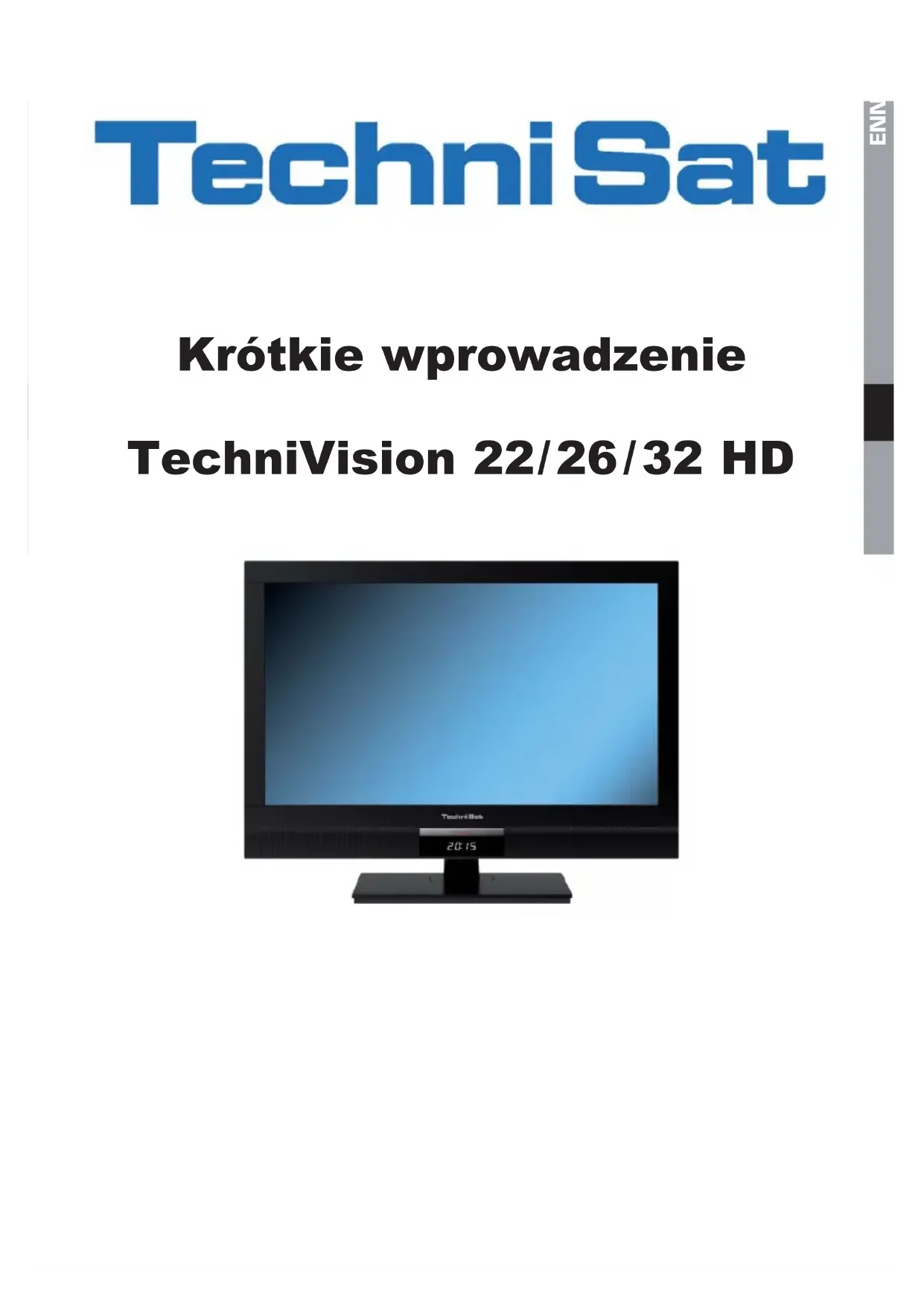


| Typ produktu | Telewizor LCD HD |
| Marka | TechniSat |
| Model | TechniVision 22 HD |
| Rozmiar ekranu (przekątna) | 55 cm (22 cale) |
| Wymiary (S x W x G) bez podstawy | Ok. 50 x 35 x 5 cm |
| Waga netto | Ok. 3,5 kg |
| Zasilanie | Zewnętrzny zasilacz 12 V DC (230 V AC) |
| Pobór mocy (maksymalny) | 30 W |
| Wbudowane tunery | DVB-S/S2, DVB-C, DVB-T/T2, analogowy |
| Wejścia wideo | HDMI (2), VGA, Peritel (EuroAV), Component (YPbPr), S-video, Composite |
| Wejścia audio | Audio L/R (dla S-video/Component/VGA) |
| Wyjścia audio | Cyfrowe elektryczne S/P-DIF, słuchawkowe 3,5 mm |
| Porty USB | 1 (do nagrywania/odtwarzania multimediów) |
| Common Interface | 1 x CI/CI+ (dla kanałów kodowanych) |
| Główne funkcje | Przewodnik telewizyjny (SFI), nagrywanie DVR na USB, Timeshift, teletekst, napisy, programowalne wyłączenie |
| Tryby obrazu | Naturalny, Intensywny, Film, PC, Dostosowywany |
| Formaty obrazu | Oryginalny, Optymalny, 16:9, Pełny zoom, Rozciągnięty |
| Konserwacja i czyszczenie | Czyścić miękką, suchą szmatką; nie używać płynnych ani ściernych środków |
| Bezpieczeństwo | Certyfikat CE; nie wystawiać na wilgoć; używać dostarczonego zasilacza |
| Części zamienne i naprawy | Dostępny pilot i zasilacz; brak części naprawialnych przez użytkownika |
Często zadawane pytania - TechniVision 22 HD TECHNISAT
Pytania użytkowników dotyczące TechniVision 22 HD TECHNISAT
0 pytanie dotyczące tego urządzenia. Odpowiedz na te, które znasz, lub zadaj własne.
Zadaj nowe pytanie dotyczące tego urządzenia
Pobierz instrukcję dla swojego Telewizor w formacie PDF za darmo! Znajdź swoją instrukcję TechniVision 22 HD - TECHNISAT i weź swoje urządzenie elektroniczne z powrotem w ręce. Na tej stronie opublikowane są wszystkie dokumenty niezbędne do korzystania z urządzenia. TechniVision 22 HD marki TECHNISAT.
INSTRUKCJA OBSŁUGI TechniVision 22 HD TECHNISAT
Tyt urzadzenia TechniVision 22 HD (zcta, zamocowanie, oslona)
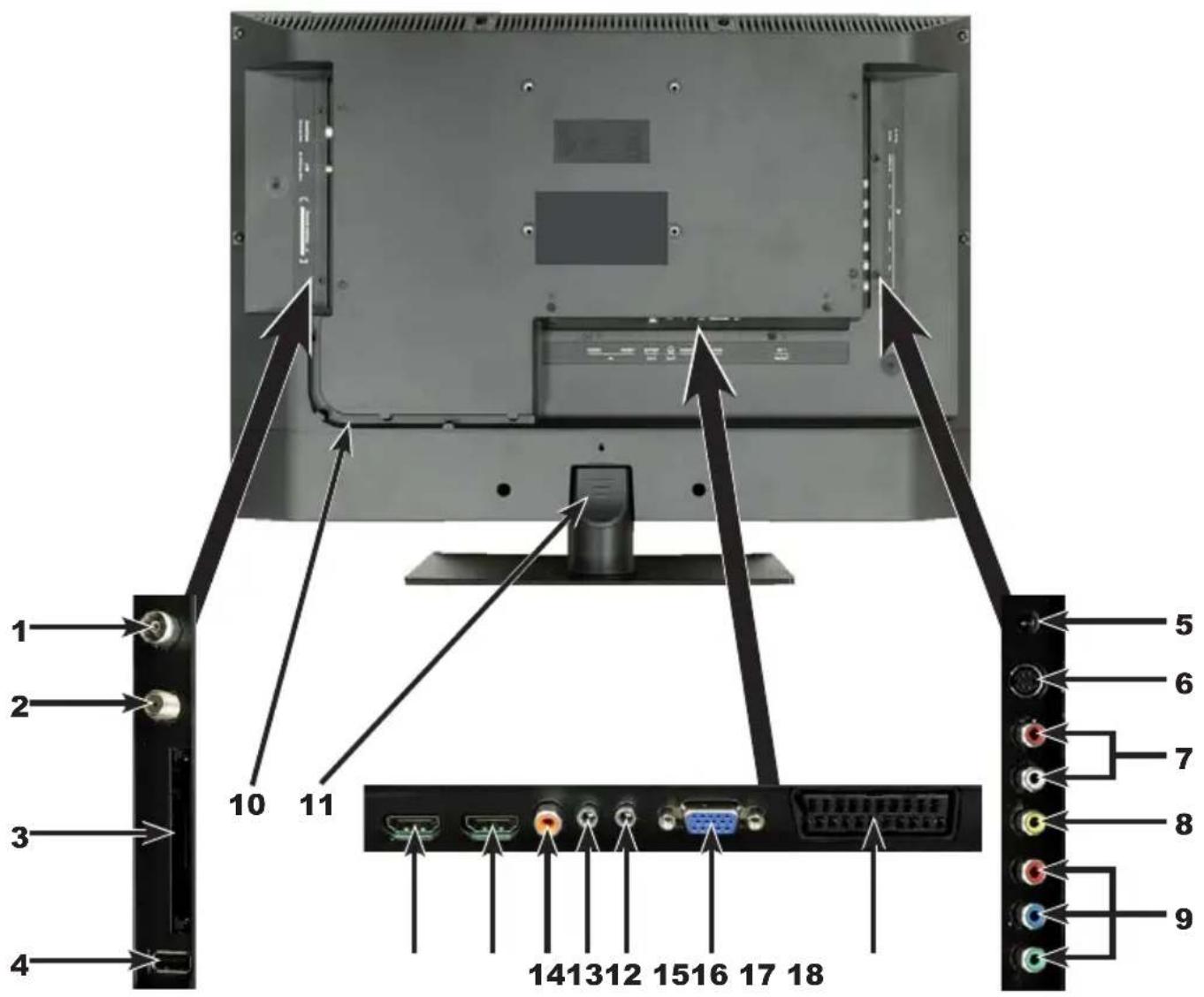
1 Wejscie antenowe (DVB-C, DVB-T, analogowe)
2 Wejscie LNB (DVB-S)
3 Common Interface
4 Zlacze USB
5 Gniazdo DC
6 Wejscie S-Video
7 Wejscie audio (R, L) (S-Video, video i wejscie componentowe)
8 Wejscie video
9 Wejscie komponentowe
10 Prowadnica okablowania
11 Ostona zamocowania na noźce
12 Wejscie HDMI 2
13 Wejscie HDMI 1
14 Wyjscie audio cyfrowe (elektryczne S/P-DIF)
15 Wyjscie sluchawkowe (gniazdo "mini jack" 3,5 mm)
16 Wejscie audio (VGA/DVI) ("mini jack" 3,5 mm)
17 Zlacze VGA
18 Gniazdo scart (EuroAV)
Tyt urzadzenia
TechniVision 26 / 32 HD
(zlacza, oslona)
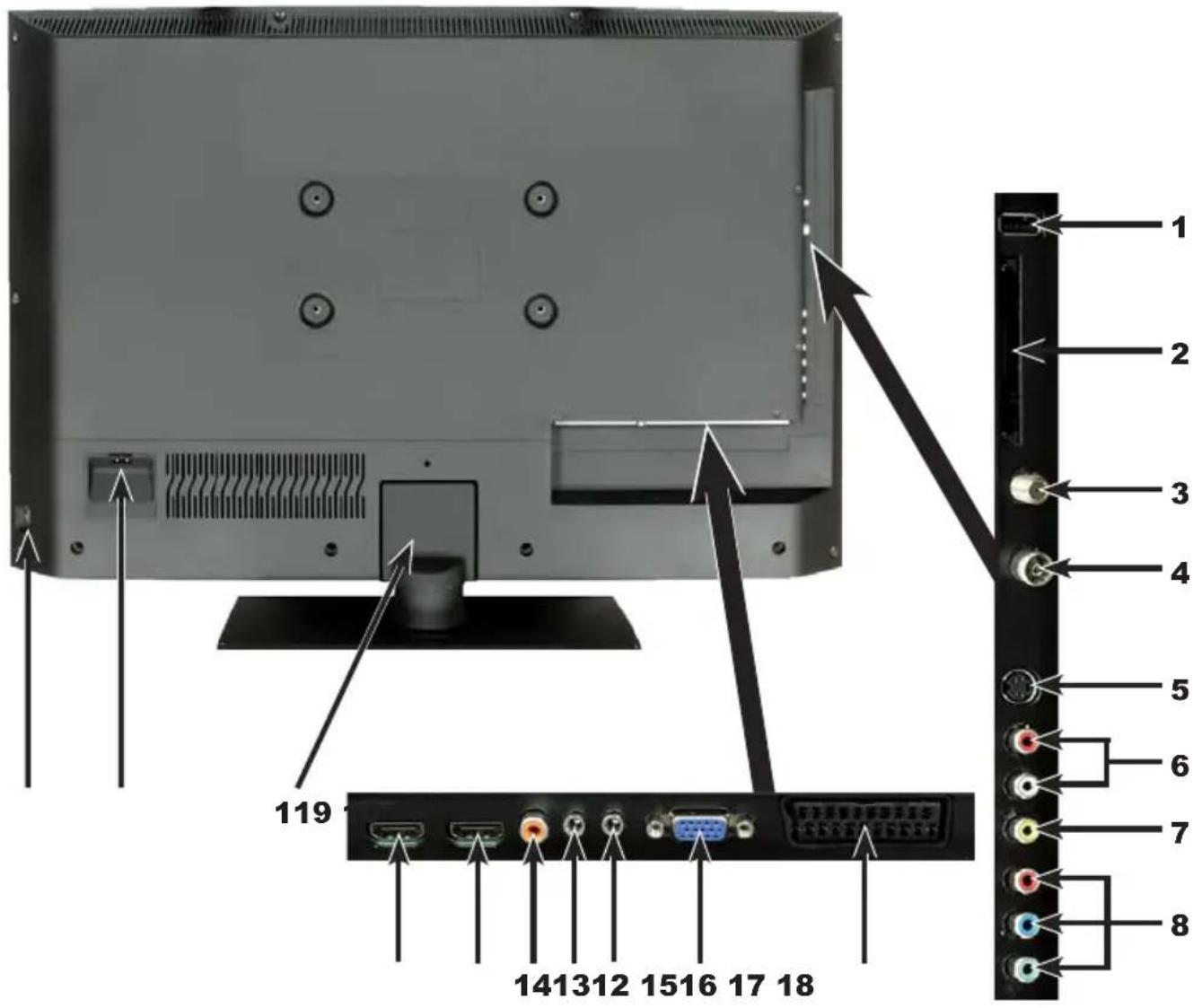
1 Zpacze USB
2 Common Interface
3 Wejscie LNB (DVB-S)
4 Wejscie antenowe (DVB-C, DVB-T, analogowe)
5 Wejscie S-Video
6 Wejscie audio (R, L) (S-Video, video i wejscie componentowe)
7 Wejscie video
8 Wejscie komponentowe
9 Włacznik zasilania
10 Gniazdo sieciowe
11 Osłona zamocowania na noźce
12 Wejscie HDMI 2
13 Wejscie HDMI 1
14 Wyjscie audio cyfrowe (elektryczne S/P-DIF)
15 Wyjscie sluchawkowe (gniazdo "mini jack" 3,5 mm)
16 Wejscie audio (VGA/DVI) ("mini jack" 3,5 mm)
17 Zláçce VGA
18 Gniazdo scart (EuroAV)
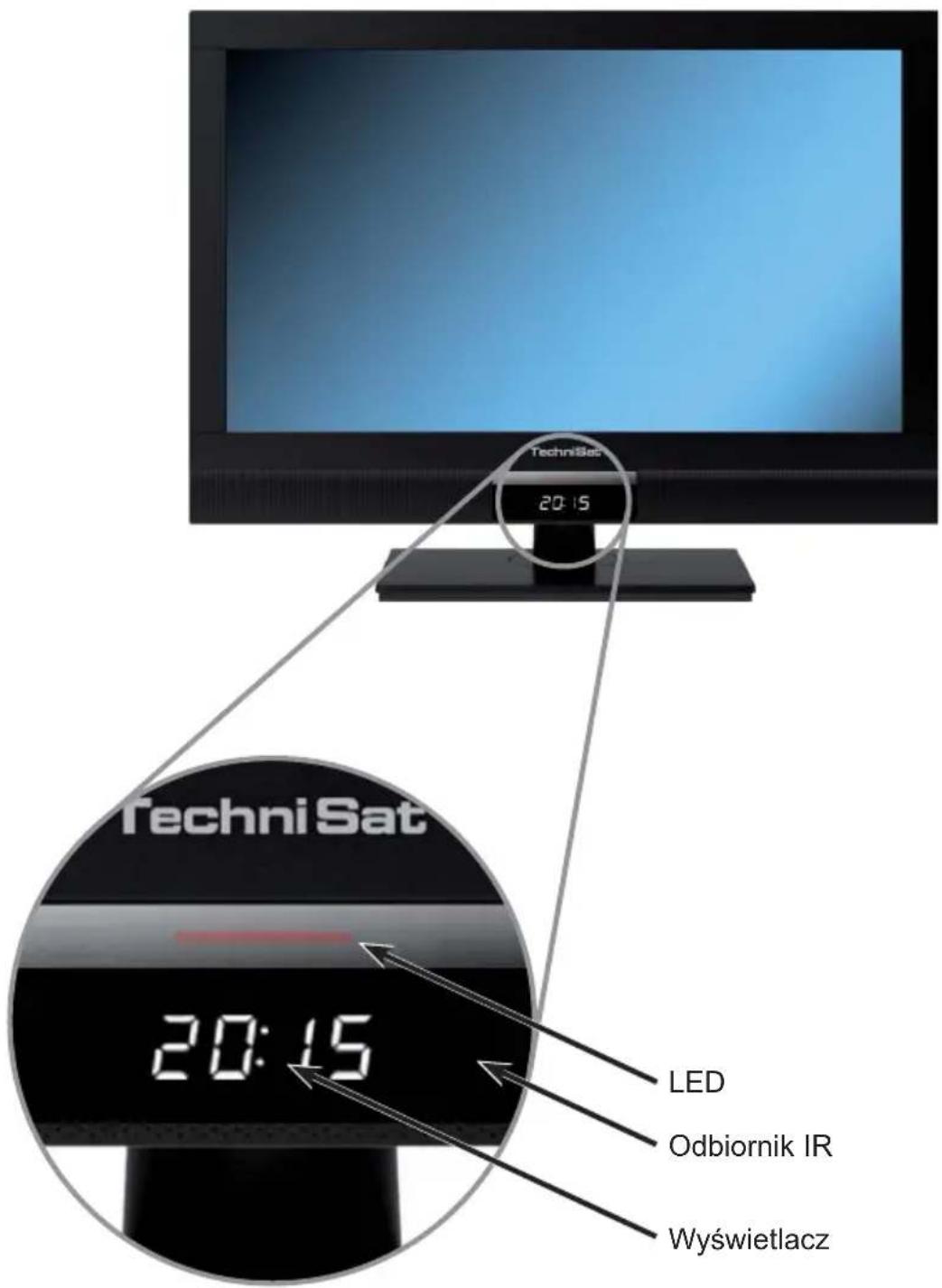
Przód urzadzenia
(Wyświetlacz)
2 Prosze najpierw przyeczyta
Szanowski Klienci,
niniejsze krótkie wprovadzenie obejmuje tylko najwazniejsze moziwość podłaczenia i podstawowe czynnosci obslugowe, umozgliwie są zapoznanie są z obsluga urzadzenia TechniVision 22, TechniVision 26 lub TechniVision 32.
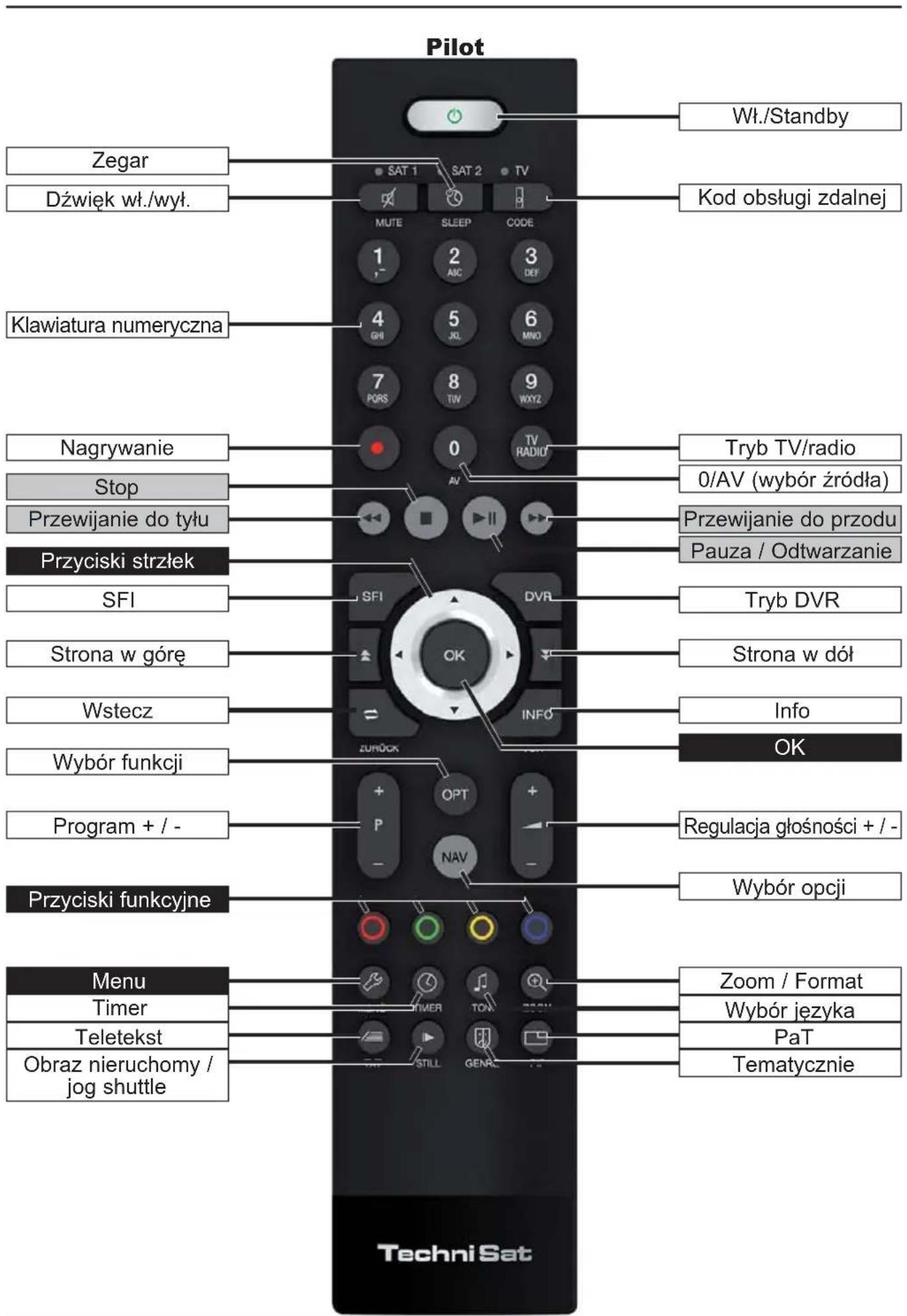
3 Pilot
3.1 Wymiana baterii
Otwórz pokrzywo komory baterii na tylnej stronie pilota, przywuławac ja w kierunku wskazanym strz空气质量, a nastepnie podnoszac.
Włód dołaczone baterie, zachowujac prawidłowę biegunowych (wyrażne oznakowanie w komorze baterii).
Zamknij komore baterii.
3.2 Kod zdalnej obstugi
Po przyćzyceniu na funkcję obśglu zdalnejromaticy obśgluwać tym pilotem jeder telewizor TechniSat i dwa dekodery TechniSat przy tym samym kodowaniu.
W celu przyzniety przycisk Kod obslugi zdalnej i naciskaj przycisk OK do momentu, kiedy na krótko zastawieci sie dioda LED zadanej obslugi zdalnej (TV, SAT1 lub SAT2).
i Podczas naciskania przyciskuactualnie ustawiony kod obslugi zdalnej zostanie zasygnalizowany przyez miganie odpowiednej diody LED.
4 Podłuczanie
a Podłuczanie anteny satelitarnej do wejscia LNB.
b Polaczenia zlokza kablowego (cyfrowego i/lub analogowego) lub anteny DVB-T z wejsciem antenowym telewizora.
c Połaczenia telewizora z odtwarzaczem BluRay-/DVD za pomocamy kabla HDMI lub kabla componentowego z końcowkami cinch.
d Połaczenia cyfrowego wyjschia audio z urzadzeniem stereo Hi-Fi lub kinem domowym.
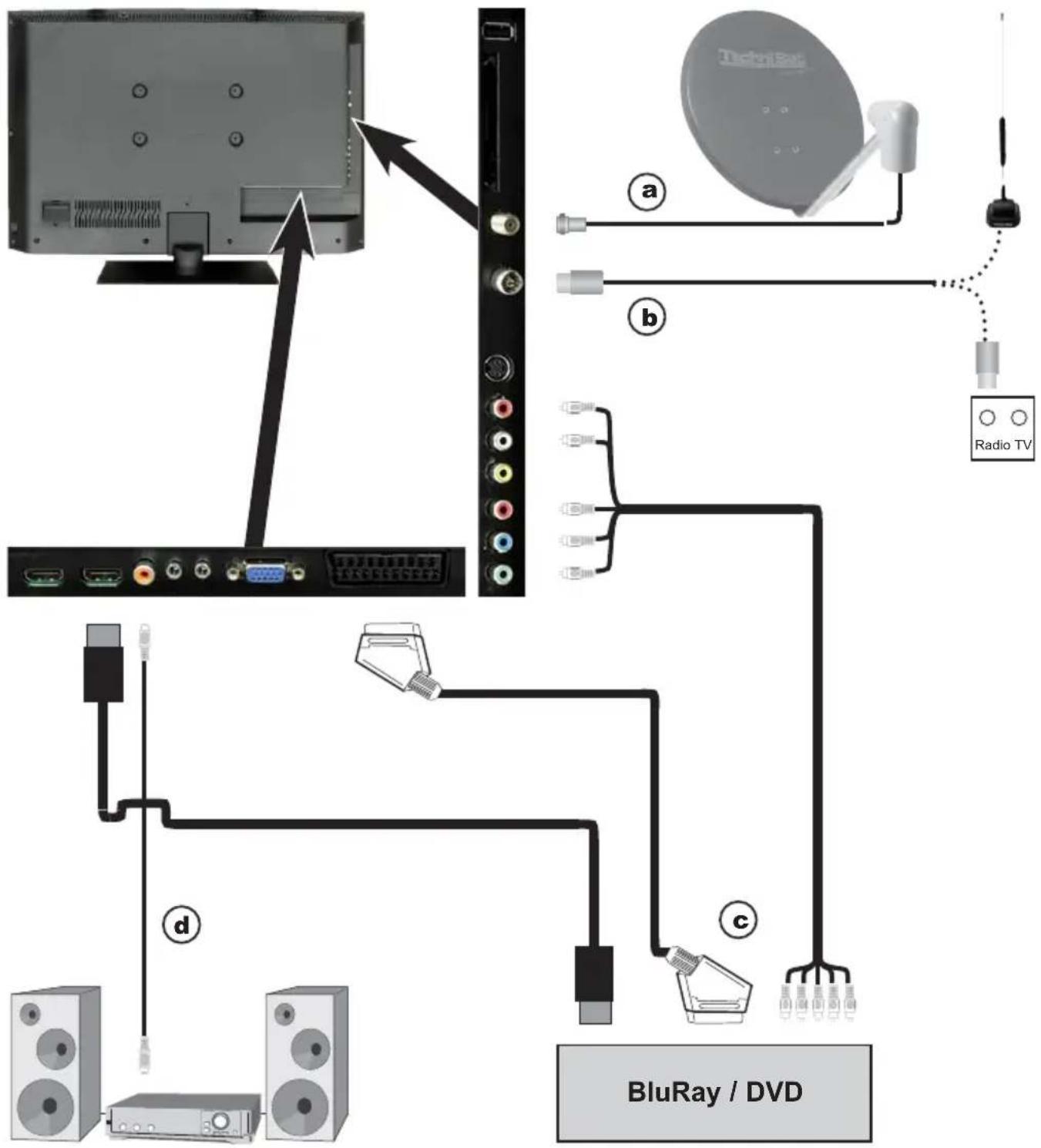
Odnosniki a b c w dalszej czeci odnosza sie do przykładowego podączenia ze strony 177.
4.1 Antena satelitarna
a Połac Wejscie LNB 1 urzadzenia za pomocag kabla koncentrycznégo ze zrodlem.
4.2 Z管理条例 antenowe/kablowe (analogowe i cyfrowe)
b Połucz wejscie antenowe televizora LCD z antenna naziemna albo z wtykiem przyłączeniowym kabla lub zȩca antenowego.
Zastosuj do rownikoczesnego odbioru sygnaw DVB-T i DVB-C oraz analogowych programów kablowych przyłącznik TechniSat DVB C/T Switch (nr art. 0000/3263). Ten przyłącznik automatycznie zmieenia pomiedzy odiorem DVB-T i odiorem DVB-C oraz programami analogowymi, rownikoczesnie zapobiegajac ewentualnemu wzajemnemu oddzialywniu czestotliwość.
4.3 Odtwarzacz BluRay-/DVD
c Podlacz odtwarzacz BluRay-/DVD za pomocag kabla przyłączeniowej HDMI ze zȩczem HDMI.
4.4 Wzmacniacz hi-fi / kino domowe
Aby uzyskać optymalna jakość dzwieku,łą podȩczyć telewizor LCD do wzmacniacza hi-fi lub kina domowego.
d Jesli wzmacniacz posiada odpowiednie wejscie elektryczne (S/P-DIF), nalezy połacyc gniazdo elektryczne cyfrowe audio z wyjsciem wzmacniacza.
W zależnosci od staci dostepny jest sygnat stereo (PCM) oraz,jectionistprzesyany, sygnat Dolby Digital (AC3).
4.5 Podłaczenia zasilania sieciowego
TechniVision 22 HD
Urzadzenie powinno zostac podlaczone dozasilania sieciowego poprzej zasilacz dopiero wowczas, gdy jest kompletnie połaczone przywodami z przynależnymi do niedo gokomponentami. Zapobiegnie to uszkodzeniu urzadzenia i innych komponentów.
Polacz okragy wtyk zasilacza z Gniazdem DC (patrz strona 172 # 5).
Na koniec połucz kabel sieciowy z zasilaczem i podłucz go do gniaźdka 230 V / 50 Hz.
TechniVision 26 / 32 HD
Urzadzenie powinno zostac podlaczone do zasilania sieciowego dopiero woczas, gdy jest kompletnie połaczone przywodami z przynaleznymi do=no gokomponentami. Zapobiegnie to uszkodzeniu urzadzenia i innych componentów.
Polacz jesteczke kabel sieciowy z Gniazdem sieciowym (patrz strona 173 #10) i podlacz go do gniazdka 230 V / 50 Hz.
5 Podstawowa obśługa
Szanowny Kliencie,
w ponieszych punktach przystawymi najpierw podstawowa obsluge oraz powtarzalne czynnosci zwiazane z obsluga urzadzenia. Powinno to ułatwoczytanie instrukcji, poniewaz w ten sposob uniknólismy wielekrotné opisywnia identycznych czynnosci w kaźdym punkcie instrukcji.
W urzadzeniu zastosowano tzw. "On Screen Display" (menu wyświetlane na ekranie).
Ułatwa ono obłowę urzadzenia, poniewaN przyciski pilota moga przyjmownikówć roźne funkcie, co uzmgliwa zmiejejszenia ich liczby.
W tym On Screen Display (w skrócie OSD) wybrane funkcje lub ustawenia są wyroźnione przyez zaznaczenia.
Ponadto w wierszu u dofu ekranu pokazane są przyciski pilota wraz zactualnie przypisanymi do nich funkcjami.
W niniejszej instrukcji słowa wyświetlane w OSD i przyciski, króre naleźny nacisnám są wyróznione na tle pozostalego tekstu.
Uwaga - Oznacza wągne zalecenie, którego obłowiazkowo naleźy przyestrzegać, abyunikność uszkodzenia urzadzenia, utraty danych lub niedzamierzonego trybu pracy.
Wskazówka - Oznacza zalecenie dotyczne opisanej funkcjioraz innay fungcjepowiazana i ewentualnie konieczna do uwzgliednienia wraz z odniesieniem do opposiedniago punktu instrukcji.
5.1 Włączanie/wyłączanie urzadzenia
Ješli urzadzenie jest w trybie czuwania, to:no na je wączyć przyez naciść przyzycisku Wl./Standby.
Uruchomione urzadzenie maya przyczyc w tryb czuwania przye naciść przyciscu Wl./Standby.
i Przy wączaniu/wyȩczaniu urzadzenia naleź wywgólędnić sąze odnosniki podane w punktach 7.1 i 7.1.1.-7.1.4 oraz w niniejszym punkcie.
5.2 Wywołanie menu glówno i poruszanie są po menu / funkcjé
Na ponieszym przykładzie zaprezentujemy, jak są za wiejsć do menu glówno i wywoły submenu. Celemagic przykładu jest wywołyanie menu Ustawienia video.
Po naciśću przycisku Menu na ekranie wyświetli są menu glówne.
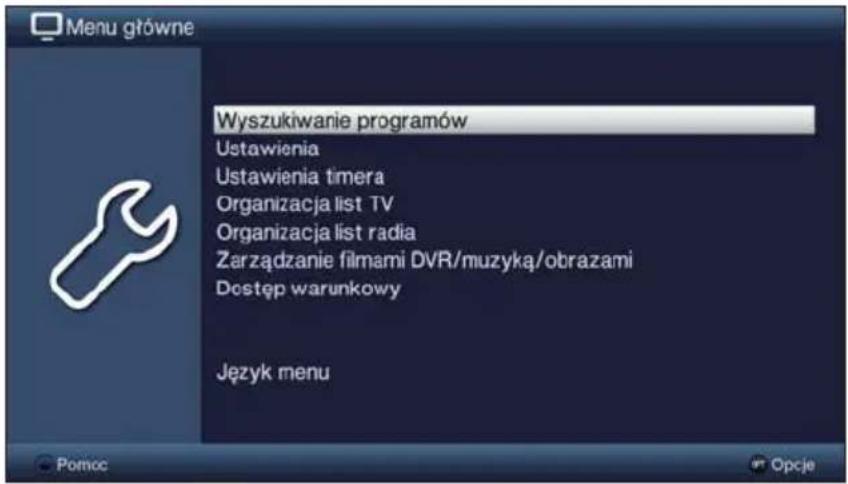
Wybierz punkt menu Ustawienia, w krórym przy przesunć zaznaczenia przy uzyciu przycisków strza引擎 na te pozycje.
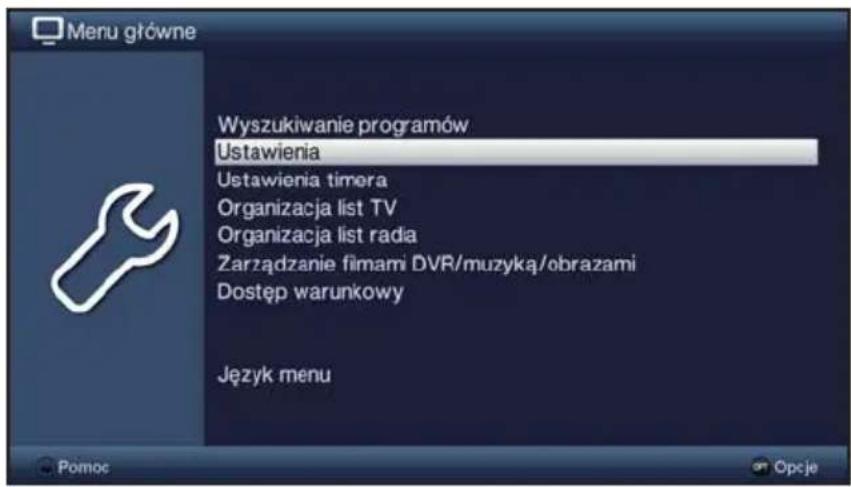
Po naciśću przyciscu OK otwiera są menu Ustawenia.
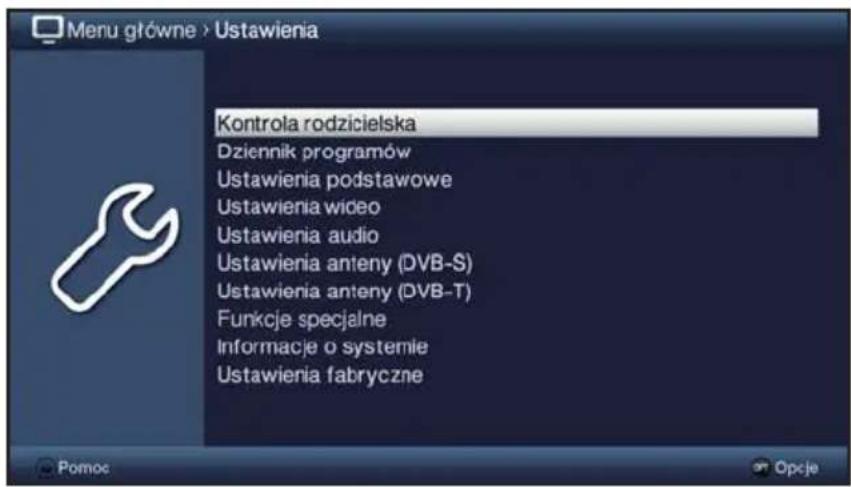
Przy użyciu przyciskowy strzaść w goły / w dót zaznacz poźycje Ustawienia video.
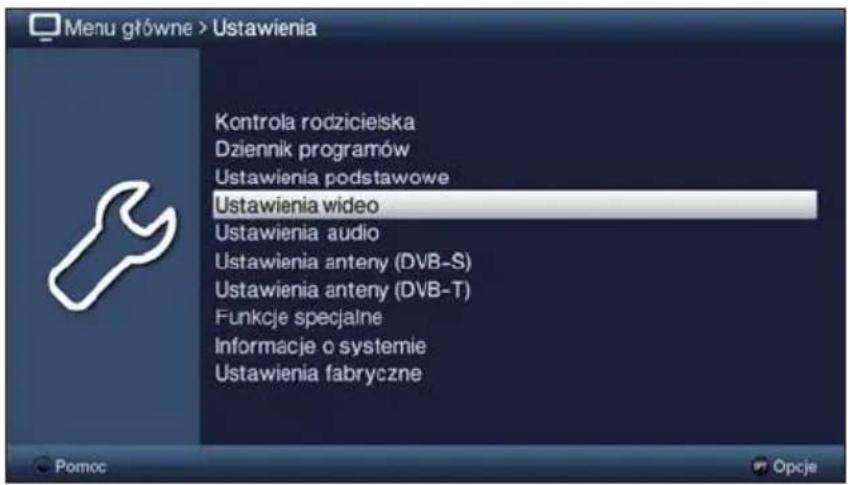
Po potwierdzeniu przyciskiem OK otworzy sie menu Ustawenia video.
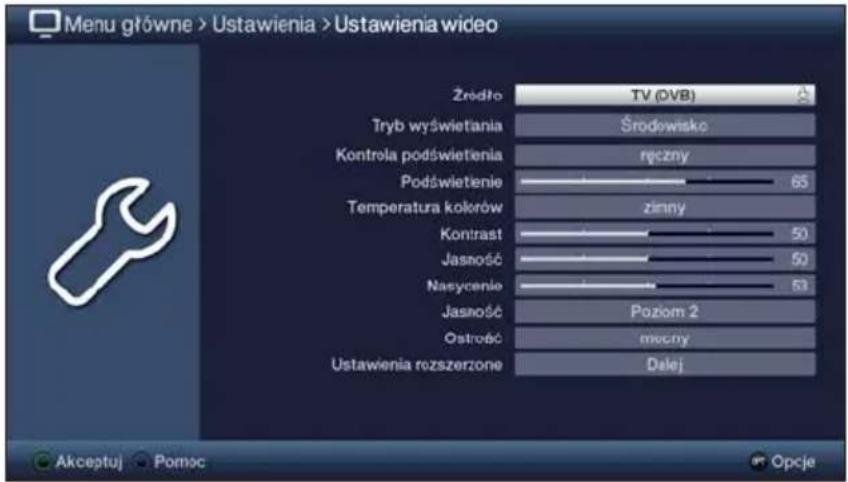
W taki sam sposob, w jaki zaznacza sie pozycje submenu, aby ja otworzyc, można takź e zaznaczyc poszczejne punkty menu w celu wybrania odpowiednich ustawien.
W niedtorych menu trzeba zaznaczać pozycje menu przyez przesuwanie w bok. Może je uzyskać, nacziskajć przyciski strza引擎 w góre / w dól.
i Przyciskami strzalek w gore / w dof przyna przyszaczenia o wiersz, a przyciskami Strona w gore / w dof na poprzednia i kolejna strone.
W najwyyszym wierszu menu wyświetla sie tak zwana scieżka menu. Pokazuje ona, w jakim menu uzytkownik sie obecnie znajduje i jaka droga do niedo dotarł. W przytoczonym przykładzie jest to Menu glówn > Ustawenia > Ustawenia video. W dalszych czȩciach instrukcji zawsze podawana三点點點ka menu, wskazujuca w jaki sposob uzytkownik dotarł do danego menu przy opisanych ustawieniach.
i Jesli u dolu ekranu wyswietla sie niebieski przycisk funkcyjny z nazwa Pomoc, po loro naciśćciu besoin wyswietlic strone pomocy, a po kolejnym naciśćciu ja ukryc.
5.3 Zatwierdzanie ustawien / wychodzenia z menu i funkcjji
W niedtorych menu i funkcjach dokonane zmiany musza byc ręcznie zatwierdzone w celu ich trwało zapisania. W przyciwnym razie po opuszczeniu menu lub funkcji ponownie ustawione zostano wartosci obowiazujuce przyded dokonaniemzmian.

Wyswietlanie pola Akceptuj lub Zielonego przycisku funkcyjnégo Akceptuj u dołu ekranu oznacza,źekonane zmiezy musza byc ręcznie akzeptowane do zapisania.
Zaznaczenia Akceptuj przy uzyciu przycisków strzałek w gorę / w d
i zatzierdzeniu przyciskiem OK albo przyez naciśćcie Zielonego przycisku funkcyjnégo Akceptuj powoduje zapisaniezmian i przyejscie do nastepnégo poziomu menu.
Alternatywnie:
nacisnac przycisk Wstecz.
Wyświetlane jest pytanie,czy wpwadzone zmiany major zostać zapisane.
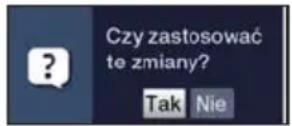
Można zaznacimiento przyciskami strzaleck w goř / w dof Tak lub Nie i zatwierdzić przyciskiem OK.
Zgodnie z wyborem dokonnym przy uzytkownika zmiany dostana teraz zapisane lub oderzucone, co spowoduje przyejscie do nastepnego poziomu menu.
Alternatywnie:
Aby bezposrednio wyjsc z menu, nalezy nacisnac przycisk Menu.
W takim przypadku zostana ponownie ustawione ustawenia do recznego zapisania.

Brak Zielonego przycisku funkcyjnégo Akceptuj u dołu ekranu oznacza,źemiany zostana automatycznie zapisane przy opuszczaniu menu.
5.4 Zmienianie ustawien
Ustawienia要去 wybrać za pomocę strzaleck wyboru, listy wyboru, wpwadzanych cyfr lub klawiatury wirtualnej. Metoda zmieiania zaznaczonego ustawenia jest okreslona przyez urzadzenia. Można ja Rozpoźneć po nimiej podanych symbolach:

strzalki wyboru (punkt 5.4.1)
Strzałki wyświetlaja są na lewej lub prawej krawędzi.

Symbol wyświetla sie na sprawej krawędzi zaznaczenia.
wpwadzane cyfry (punkt 5.4.3)

virtualnej klawiatury (punkt 5.4.4)
Symbol wyświetla sie na sprawej krawędzi zaznaczenia.
5.4.1 Strzański wyboru
Jesli są widoczne « na lewo i» na sprawo od wpwadzonej wartosci,MZna zmieniace tewartosc za pomocaprzyciskow strzalek wyboru w lewo /w sprawo.
5.4.2 Listawyboru
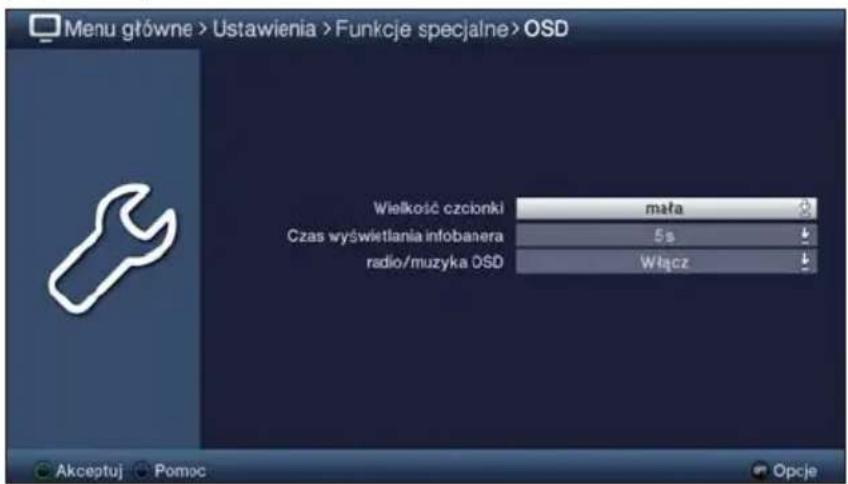
Jesli jest widoczna po prawej stronie wpwadzonej wartosci, mozna zmieniac wartosci przy uzyciu listy wyboru.
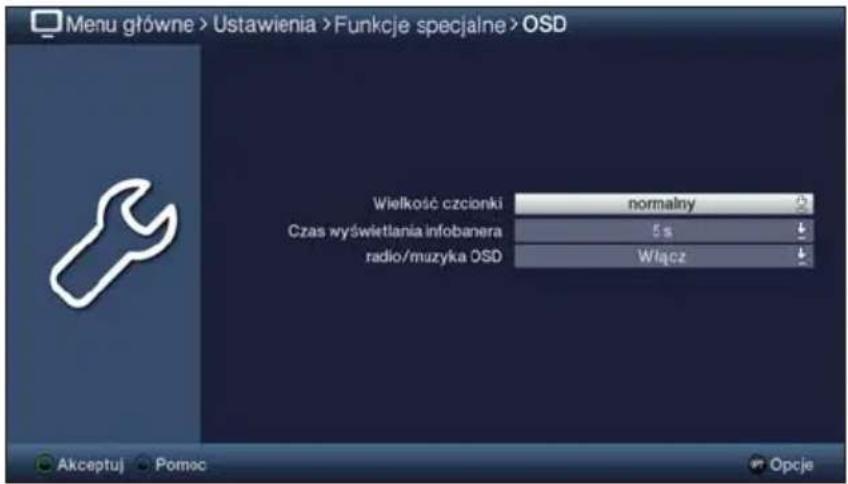
Nacisnac przycisk OK, aby otworzyc liste wyboru.
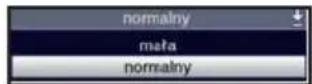
Przyciskami strzalek w gore / w dof zaznaczycz zdane ustawienie.
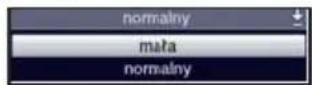
i Przyciskami strzalek w gore / w do!要不要 przysemuwac zaznaczenia o wiersz, a przyciskami Strona w gore / w do! na poprzednia i kolejna strone.
Po zatwierdzeniu przyciskiem OK lista wyboru zestanie zamknieta, a wybrane ustawuminium pojawi są w menu.
5.4.3 Wprowadzane cyfry
Wprowadz nowe ustawienie przy uzyciu przycisków numerycznych, kiedy w obreibie zaznaczenia wyświetlany jest znak zapytania lub wartosć liczbowa albo
Naleź uwaźć na licze w prowadzanych cyfr, pamiętajć,ź musi ona być zawsze jegnakowa. Oznacza to,ź jestli obstugiwana jest wartość pięciocyfrowa, np. "10600", toość w prowadzić licze czterocyfrowa, np. "9750", daneź ja zawsze poprzedźć cyfra "0". W tym przyklejadzie sąȩzy zatem wpisać "09750".
5.4.4 Virtualnej klawiatory
Widoczna po prawej stronie wpwadzonej wartosci,ktora moza zmieniacz wirtualnej klawiatury. W tej metodzie wpwadzanie dostepne sa trzy rozne mozliwosci klawiatury. Widok klawiatury moza przyȩczać pomiedzy klawiatura QWERTZ i klawiatura alfabetyczna, a w dowolnym momencie moza teź uzyc klawiatury SMS.
Zasada dzialania klawiatury QWERTZ i klawiatury alfabetycznej jest identyczna.Roznica między nimi polega wyłacznie na sposobie przyporzadkowania liter, cyfr, znakow i symboli.
Nacisnac przycisk OK, aby otworzyc wirtualna klawiature. Klawiatura wyświetla są teraz w uładzie alfabetycznym.
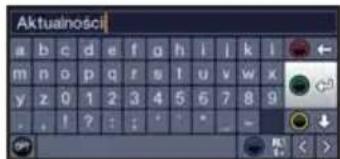
Naciskajac przycisk Opcje besoinzmienic klawiature na QWERTZ i z powrotem na klawiature alfabetyczna.
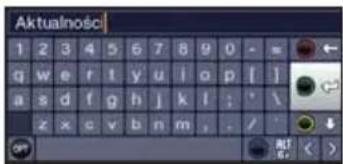
Terazdoğan wppowadzić zadany termin zgodnie z ponizszym opisem.
Przyciski strzałek:
Przesuwac zaznaczenia po przyciskach virtualnej klawiatury.
OK:
Zaznaczony znak zestaje zaakzeptowany do sąwa i dodawany na koncu albo wykonana zestaje zaznaczona funkcja.
/ ZóIty przycisk funkcyjny:
Klawiatura przyłącza sie pomiedzy weilimi i malymi literami.
Czerwony przycisk funkcyjny:
Naciśćcie/przytrzymanie powoduje wykasowanie znaku przy domarńczowym zaznaczeniem/calej pozycji.
Zielony przycisk funkcyjny:
Wprowadzone slowo zostaje zapisane.
/ Niebieski przycisk funkcyjny:
Klawiatura przyłącza są zański spejalne.
图:
Przesuwaj pomarńczowe zaznaczenia w obrębie sąwa.
Obstuga klawiatury SMS nastepuje poprzej przyciski numeryczne z klawiatury alfabetycznej lub klawiatury QWERTZ i jest myliwa w dowolnym momencie. Kolorowe przyciski zachowuja przy tymwczesnej przypisane funkcie.
Naciśnij jeder z przycisków numerycznych 0 - 9, aby wybierać roźne litery, cyfry, znaki i symbole.
Po pierwszym naciśćciu przyciscu numerycznégo zaznaczona zestaje pierwsza litera odpowiedniago szeregu znaków.
Po ponownym naciśću untoedo samego przycisku numerycznego zaznaczenia przyzesuwa sie o jederpole w sprawo.
Naciskaj go az do uzyskania zadanego znaku. Po krótkiej chwili zaznaczenia przeniesie sie na wpwadzone sslowo.
Do poszczególnych przycisków numerycznych zestajna nastepnie przyporȩdkowej wyświetlone literzy, cyfry, znaki i symbole.
0: 0 7
1:
2: a b c 2 a a a a a c
3: d e f 3 0 9 6
4:
5: 1x151r
6: mn 06 06 hn h 8
7:
8: 109800f106
9: W X y Z 9 Z 2 Y Z
i Po dotarciu do zadanego pola z zaznaczeniem przyz przystapić do wybrania kolejnégo znaku, króy zostanie bezpośrednio dodany do sąwa.
i Jesli bezposrednio po wybraniu jakiegość znaku chce sie wybrać taki sam przycisk numeryczny, toość dodaćwczesnej zaznaczony znak do tego sąwa przy czsiȩpie przycisku strzały w sprawo.
5.5 Wybór opcji
W niedtorych menu i trybach pracy (np. Tryb TV, Odtwarzanie muzyki/obrazów itd.) uzytkownik ma moziwość wywołania dodatkowych funkcj i opcj poprzej z wybor opcj.
Przej naciśćcie przyciscu Opcja uzytkownik otwiera wybor opcj w sprawym dolnym rogu ekranu.
W tym przykładziePokazany jest wybor opcji listy programów.
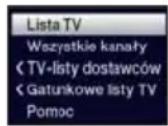
Po kaźdym kolejnym naciśću przycisku Opcja oznaczenia cofa są o jeder wiersz.
Nietóre opcjé sá wybierane bezposrednio w tym oknie. Niekóre inne opcjé, do kórych przyporzadkowanych jest kilka opcjí wyboru, sá dostepne w grupach opcjí. Po zaznaczeniu jedernej z tych grup opcjí po lewej stronie automatycznie otwiera sie kolejne okno.
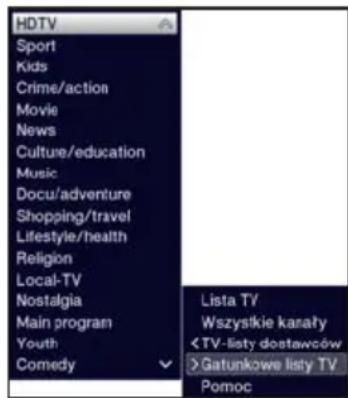
W obrebie grupy opcj moza zaznaczyc jederz wyselekjonowanych opcj przy uzyciu przyciskow strzalek w gore / w dof.
i Przyciskami strzalek w gore / w dof mayn przesuwac zaznaczenia o wiersz, a przyciskami Strona w gore / w dof na poprzednia i kolejna strone.
Naciśćcie przycisku OK spowoduje wybranie zaznaczonej opcj i wyjscie z wyboru opcj.
Jesli chce sie wyjsc z wyboru opcji bez wybierania zadnej opcji, nalezy nacisnac przycisk Opcja az do seinen wyłaczenia.
6 Pierwsza instalacja
Przy pierwszym uruchomieniu urzadzenia automatycznie uruchamia są asystent instalacji Autoinstall. Za pomocą asystenta instalacjiłą na w prosty sposob dokonać najwaźnejszych ustawyen telewizora.
Zaprezentowy tutaj przybieg pierwszej instalacji jest Jedynie przykladowy. Przebieg pierwszej instalacji zaleź od ustawien wybranych przy bez uzytkownika. Wzwiazku z tym naleź slezdio instrukcje na ekranie.
Język menu
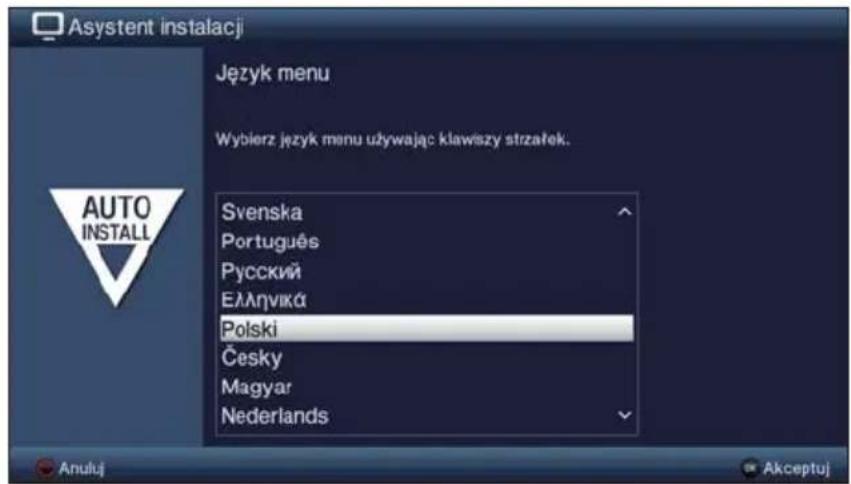
Zaznaczyc zadany jejzyk obstugi przyciskami strzaleck w gor / w dót i potwierdzic wybor przyeznaciść przycisku OK.
Zgodnie z dokonanym wyborem automatycznie zestanie ustawiony preferowy jezyk audio.
Wybór kraju
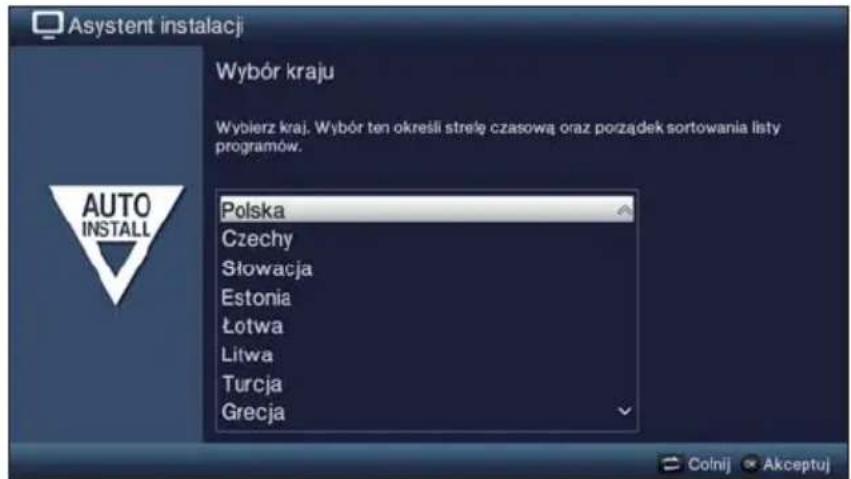
Przyciskami strzalek w góre / w doł wybierz kraj, w ktorym urzadzenia ma być uzywane, i potworź wybor przyez naciść przyzycisku OK.
Zgodnie z Twoim wyborem dostanie dokonane automatyczne ustawierenie godziny i dopasowanie czasu letniego/zimowego. Ponadto, na bazie tego ustawienia nastapi automatyczne sortowanie kanatow w asystencie instalacji i wedlug wyszukiwania staci.
Tryb wyświetmania
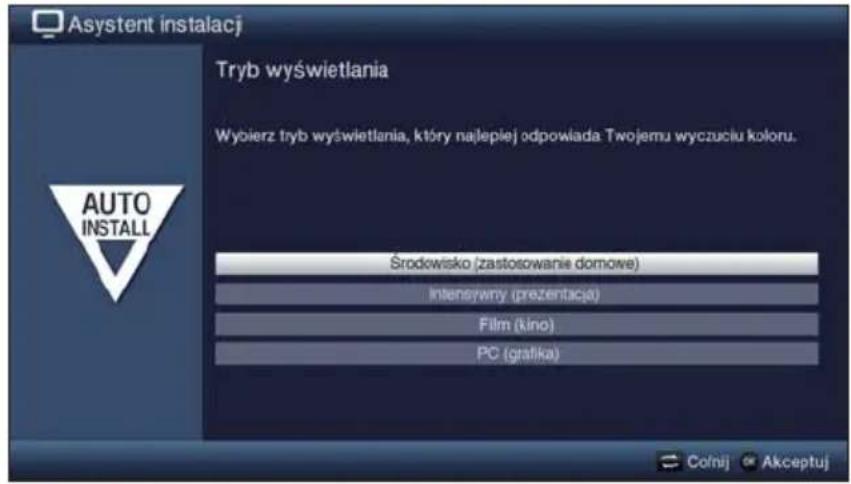
Wybrać preferowy tryb wyswietlania przyciskami strzalek w gor / w dót i potwierdzic wybor przyez naciść przycisku OK.
Wartosci ustawione wczesnej poprzej wybrany tryb wyswietlania przyna po Autoinstall dodatkowo dostosowac do swoich potrzeb zgodnie z opisem podanym w menu glowynym pod Ustawenia > Ustawenia video.
Wybierajac obrz w trybie intensywnym nalezy postepowac zgodnie z wyswietlanawskazowka i potwierdzić dokonany wybor przyznaciść przycisku OK.
Wybór zródla sygnalu
Przyciskami strzalek w gore / w doł przyna wybrać dostepne sygnaly odbiorcze.
DVB-S
dla cyfrowych kanałow satelitarnych;
DVB-C
dla cyfrowych kanałów kablowych;
DVB-T
dla cyfrowych kanalow naziemnych;
Analogowe
dla analogowychkanawnaziemnyichkablowych
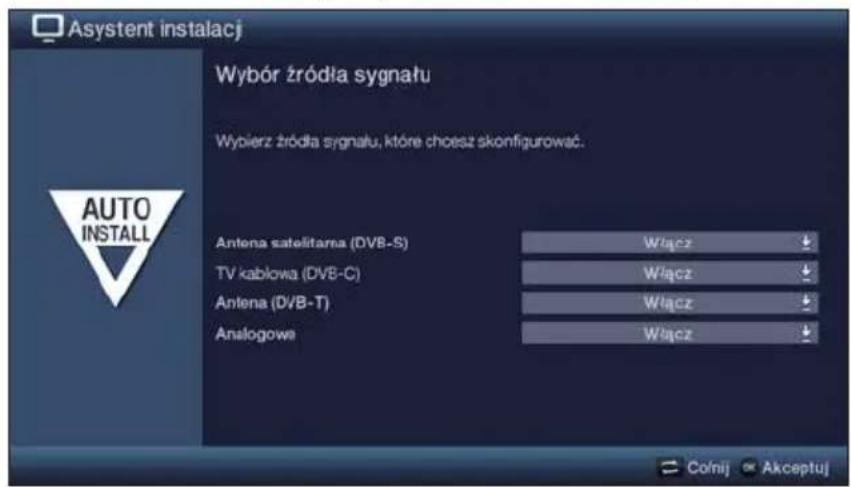
Przyciskami strzalek w lewo / w sprawo wybierz,czy chcesz uzywać zaznaczonego sygnalu odbiorczego (Włac),czy nie (Wylac).
Potwierdzic,wciskajacprzycisk OK.
Konfiguracja anteny (DVB-S)
Na tym etapie instalacji przy na dopasować ustawenia swojejego urzadzenia do konfiguracje swojej anteny satelitarnej.
W przypadku odłączenia zródría DVB-S zamiast tej strony w asystenci instalacji pojawia są od razu strona "Ustawenia anteny (DVB-T)".
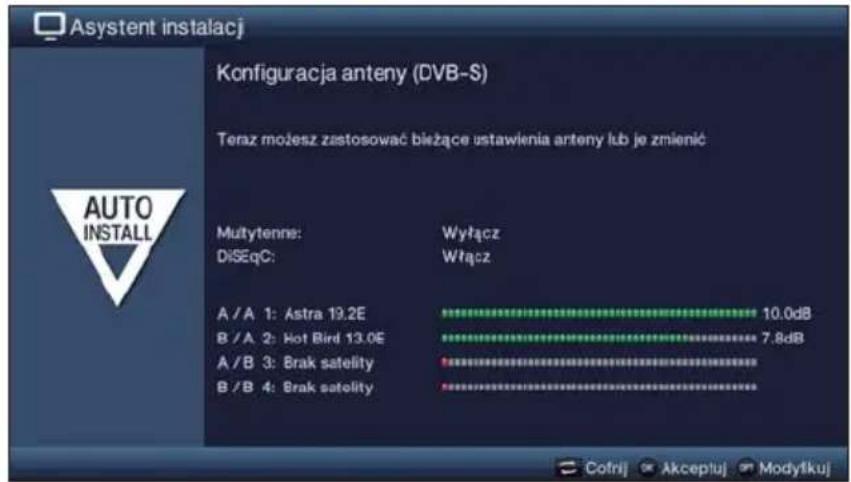
Naciskajac przycisk OK, akceptuj standardowe ustawieuie anteny i kontynuuj konfiguracja w punkcie "Ustawenia anteny (DVB-T)".
Jesli konfiguracja anteny nie odpowiada ustawieniom standardowym,要去 sz otworzyk konfiguracja anteny, naciskajc przycisk Opcja i dostosowej ustawenia do swojej anteny zgodnie z punktem 10.5 instrukcji obslugi.
Ustawenia anteny (DVB-T)
Na tym etapie wyświetlone zostanie spektrum kanatów z progami ich sygnatów, co uzmgliwi ustawienie anteny DVB-T na optymalny odbior.
i Jesli DVB-T jest odlaczone, od razu wyswietla sie "Wyszukiwanie kanalu / ISIPRO".
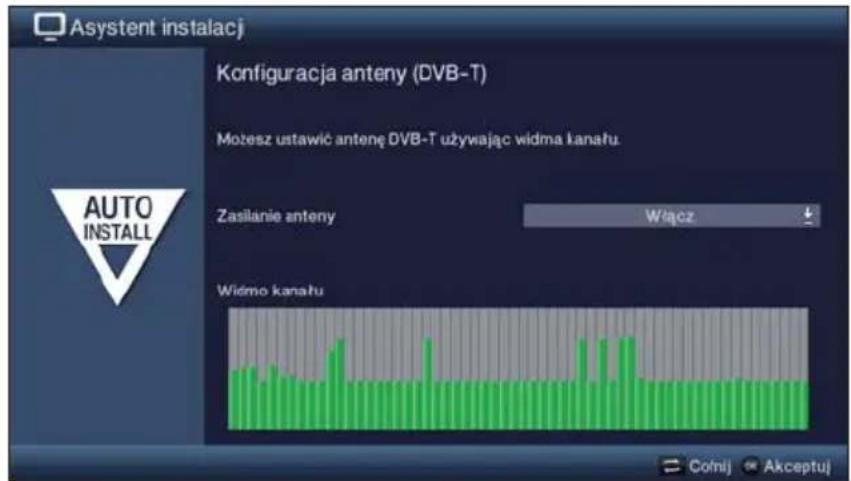
Przyciskami strzalek w lewo / w przywo przyȩćczyc zasilenie energia elektryczna na wł. lub wymi.
Naciśćcie przyciscu OK spowoduje zatwierdzenia ustawien i przyjectie do kolejnégo kroku asystenta instalacje.
Wyszukiwanie kanalu / ISIPRO tylko DVB-S
Masz rożne mözgliwość wyszukiwania nowych staci lubactualizacje listy kanalów. Przy użyciu funkci list programów ISIPRO są za poprac nowa liste kanalów satelitarnych na swoje urzadzenia z satelitów albo przypoprowadzić wyszukiwanie staci.
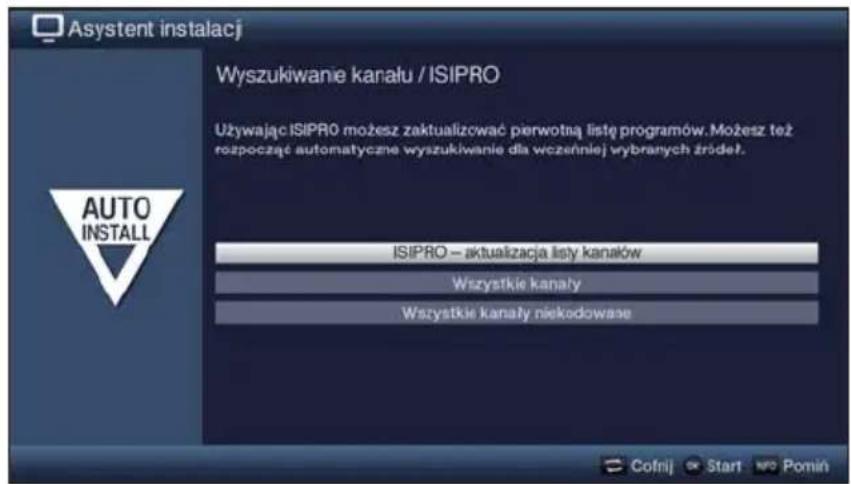
Aby pourac aktuañn dostepnla liste kanałow, uzyj przyciski strzalek w góre / w do zaznaczenia wiersza ISIPRO -actualização listy kanałów i Rozpocznych proceses przyznaciść przycisku OK.
Jesli zamiast actualzacji listy kanałow chcesz rowniez przypegowadzić wyszukiwanie stacji przyez satelitę albo jesti sygnat DVB-S nie zostal skonfigurowany, zaznacz przyciskami strza引擎 w gole / w dof pole Wszystkie kanaly lub Wszystkie kanaly niedodowane i Rozpoczniż wyszukiwanie staci, naciskajc przycisk OK.
Jesli nie chcesz Rozpoczynać aktual化进程 listy kanów ani wyszukiwania staci, możesź poinac ten krok,wciskajć przycisk Info.
Punkt ISIPRO - aktualizacja listy kanalów bedzie dostepny tylko, sąsi aktywujesz zródló DVB-S w punkcie "Wybor zródla sygnał". Poactualizcjli listy kanalów nastepuje automatycznie wyszukiwanie staci poprzejcz "Wszystkie kanaly" na wzystkich pozostalych skonfigurowanych zródlach odbioru.
Po wybraniu Wszystkie kanaly wyszukiwane będa kanaly niedodowane i kodowane, a po wybraniu Wszystkie kanaly niedodowane tylko programy niedodowane.
i Podczas wyszukiwania staci zostana automatycznie wyszukane kanaly w wybranych przyez Ciebie zakresach odbieranych czestotliwosci. Proces ten要去 potrwac kilka minut. Nalezy sledzic komunikaty pojawiazace sie na ekranie.
W przypadku pominiecia wyszukiwania staci/aktualizaci listy kanatow zostanie比重a fabryczna lista kanatow, o ile skonfigurowano DVB-S w "Wyborze zrodla sygnalu". W tym przypadku nie są dostepne zadne kanaly dla wsztkich pozostalych zrodel. W dowolnym momencie maya jakn przemrowadzić wyszukiwanie staci w menu glownym pod Wyszukiwanie kanaly.
Programy regionalne
Niekotre stacja nadawcie udostepniaja kanal o tresci zróznicowanej regionalnie. Na tej stronie przy na teraz ustalic preferowane przy siebie programy regionalne.
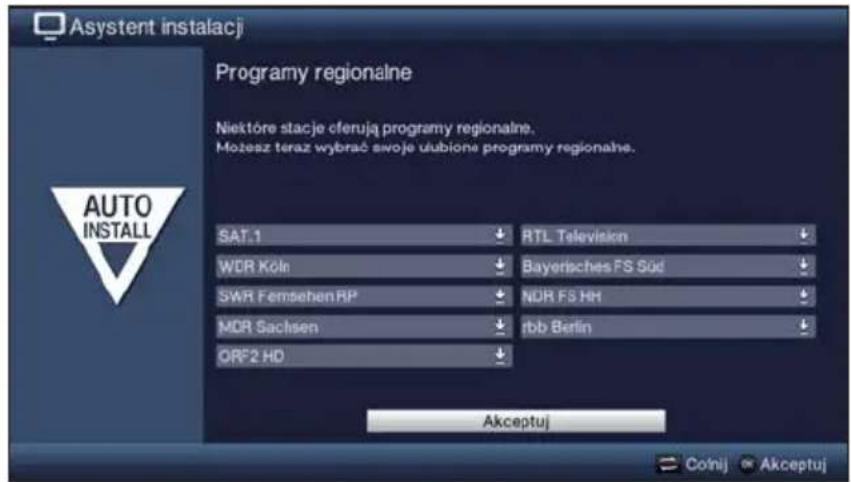
Zaznacz Przyciskami strzalek te stacje nadawcze, których preferowykana regionalny chcesz ustalic i wybierz go przy uzyciu Listy wyboru.
Nastepnie wybierz zgodnia z punktem 7.2.4 inny kanal regionalny dla staci nadawczyj, ktory ma zostac zapamiątany dla tej staci nadawczyj.
Jesli nie chce sie czekać na wyszukanie lub povranie nowego oprogramowania,doğan poinac ten krok przycisku Info.
Jesli nie jest dostepne zadne nowe oprogramowanie sprzętowe, naciȩcie przycisku OK powoduje przyjecie do dostepnégo kroku asystenta instalacji.
Ješli dostanie znalezione nowe oprogramowanie sprzętowe,łą Rozpoczność automatycznych realizacja oprogramowania przyznacȩcie przycisku OK.
Pobieranie dansch SFI
Telewizor jest wyposzaźony w elektroniczny przyzewodnik po programach SFI (SiehFernInfo). Aby möglich beły wyświetlienie danych z togo elektronicznego przyzewodnika, konieczne jest ichwczesniejsze povranie.
Odbiornik TV automatycznie Rozpocznie podieranie danych SFI po zakończeniu ewentualnejactualizacja oprogramOWania. Proces ten trwa do 30 minut.
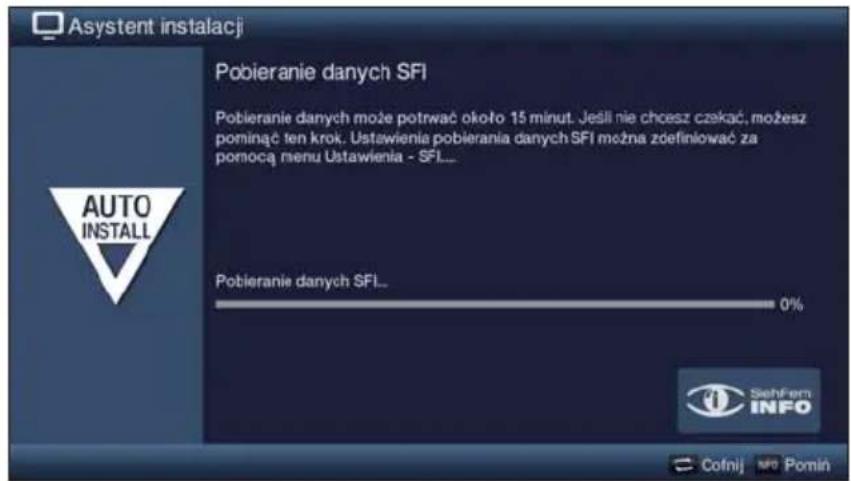
Jesli nie chcesz czekać na povranie danych SFI, możesz poinac ten proces, nacziskajac przycisk Info.
i Jesliactualizacja SFI zostala pominieta, urzadzenie automatycznie poviera dane SFI po uplywie czasu ustawionego,o ile pozostawiono te funkjcye aktywna,a urzadzenie do tego momentu znajdowalo sie w trybie czuwania.
Aktualizacja要去 uruchomic ręcznie w dowolnym momencie w menu glównym pod Ustawenia > Dziennik programów.
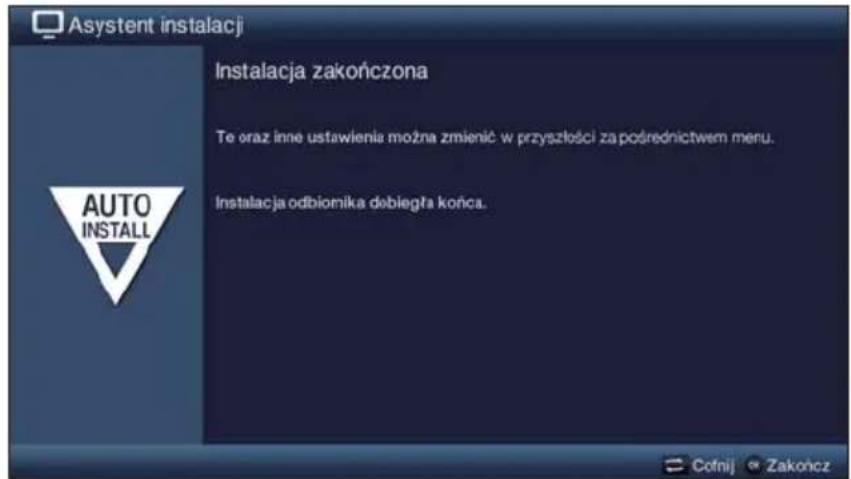
Zamykanie asystenta instalacji
Zatwierdź ostatni komunikat asystenta instalacji przyznacisność przycisku OK.
7 Obsługa
7.1 Włączanie/wythagania telewizora
7.1.1 Włączanie wȩcznikiem zasilania urzadzenia (tylko w przypadku TechniVision 26/32 HD)
Włacz telewizor przyez naciśćcie Włacznika zasilania (patrz strona 173 #9).
Telewizor jest teraz w trakcie inicjalizacje i nie mayna go w tym czasie obstugiwac. Ten proces moze potrwać kilka sekund.
7.1.2 Włączanie z trybu czuwania
Włacz urzadzenia przyznacisność przycisku Wl./Standby lub przycisku Program +/- albo przyznacisność jederego z przycisków numerycznych od 0 do 9 na pilocie.
Tryb przy jest sygnalizowy przy bez zielona diode LED, o ile zostal aktywowany w menu glówny pod Ustawenia > Ustawenia Podstawowe.
i) Jesli aktywowana jest kontrola rodzicielska zależna od uzytkownika (TechniFamily), teraz pojawia sie wybor uzytkownika zgodnie z punktem 7.1.3 krótkiego wprovadzenia.
7.1.3 Wyluczanie w trybie czuwania
Wylacz urzadzenie przyez naciśćcie przycisku Wl./Standby.
Uwaga! Przy wyłuczaniu urzadzenia zostanie sprawdzone,czy dostepne jest nowe oprogramowanie systemowe lub lista kanalów. Ten proces potrwa kilka sekund. Podczas testu panel LCD jest juiceszyszony.
i Po zakończeniu testu urzadzenie calkowicie przyłącza sie na tryb czuwania. Urzadzenia znajduje sie teraz w trybie czuwania i pozna je calkowicie wyłaczyc zasilaczem. Tryb czuwania (Standby) pozna po swieciej na czerwono biodzie LED lub godzinie widocznej na wyświetlaczu, pod warunkiem, ze takaopcja została aktywowana w menu glównym pod Ustawenia > Ustawenia podstawowe.
7.1.4 Węłuczanie wȩcznikiem zasilania urzadzenia (tylko w przypadku TechniVision 26/32 HD)
Po naciśću wącznika zasilania urzadzenia zostanie calkowicie wymięczone.
W takim przypadku nie maya dokonać automatycznej aktualizacje oprogramowania i danych SFI ani timera nagrywania lub budzenia.
Urzadzenie "zaznacza sobie" ostatni stan "Wt." lub "Wyt," ktory zostawprowadzony przy uzyciu pilota. Jesli urzadzenie zostato wylaczone w trakcie pracy wylacznikiem zasilania, to po nacinieciu wracznika zasilania ponownie wracza sie w trybie pracy.
Ješli podczas pracy wystapi przerwa w zasilaniu, naležy wyłaczyc urzadzenia wącznikiem zasilania, aby nie doszło do seinen niedzamierzonego wączenia, kiedy napięcie elektryczne ponownie są pojawi.
7.2 Wybór kanału
7.2.1 Za pomocę przyciskówkanalwgóre/wdo
Przy uzyciu przycisku Program +/- na pilocie/urzadzeniu föna przechodzić o jedem kanal w goře lub w doł.
7.2.2 Za pomocę przycisków numerycznych
Wprowadz numer kanalu za pomocaprzyciskow numerycznych.
Na przyklassd:
1 aby wybrać kanat nr 1
1, a nastepnie 4 ay wybrać kanat nr 14
2, a nastepnie 3, a nastepnie 4, aby wybrać kanal nr 234
1, a nastepnie 2, a nastepnie 4, a nastepnie 5, aby wybrać kanal nr 1245
i Podczas wpisywania wielocyfrowych numerow kanalow uzytkownik ma ok. 3 sekund po nacinieciu przycisku na uzupelnienie numeru kanalu.
i Przy wpwadzaniu liczby jegno-, dwu- lub trzycfrowej przyspieszyc proces przyȩczania poprzej dluszse przytrzymanie ostatnej cyfry, ale przyna go teź spowolnić przyez naciśćcie przycisku OK.
7.2.3 Za pomocaj listy kanatow
Nacijsnij przycisk OK.
W trybie TV wyświetla są lista kanów TV, a w trybie radiowym - lista kanów radiowych. Ustawiony w danym momencie kaną jest zaznaczony.
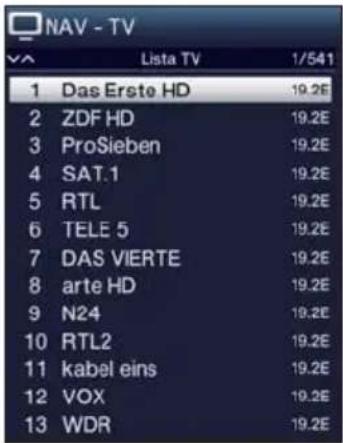
Dodatkowe informacja o bieźycym programieromatica uzyskać, nacziskajc przyczisk INFO.
7.2.3.1 Wybor kanatu
Teraz mozesz uzyc Przycisków strzałek w goř / w dól, przycisku Strona w goř / w dól i Przycisków numerycznych do zaznaczenia ządanego kanalu.
Naciśćcie przyciscu OK spowoduje opuszczenie nawigatora i wyświetlenie zaznaczonego kanalu na ekranie.
7.2.3.2 Wybór listy
Aby ułatwoć odszukiwanie kanawów, urzadzenie dysponuje rożnych listami kanawów. Mnza wybierać listy ulubionych lub wyświetlickanały posortowane alfabetycznie na liste wsztstkich kanawów, wedlug listy staci lub listy tematyczne.
Naciśnij przycisk OK, aby otworzyć aktywna liste kanalów.
Teraz za pomocę Wyboru opcji możesz wybrać dowolna liste kanów (listy ulubionych, lista wsystkich kanów, listy stacji i listy tematyczne).

Zgodnie z opisem podanym w punkcie 7.2.3.1 krótkiego wpwadzenia zaznacz kanal, kóry chcesz ogladać, i potwierdz wybor przyciskiem OK.
7.2.4 Wybór kanału regionalnégo
W trakcie pierwszej instalacji wybrano preferowane kanaly regionalne. Ustaw teraz jedem z tych kanalów regionalnych, a wyświetli są informacja,ź masz do wyboru kolejne kanaly regionalne.

Za pomocę Wyboru opcji możesz wybierać spośród roźnych kanów regionalnych w punkcie Region.
Wybrany kanal regionalny zostanie teraz zapisany jako preferowany kanal regionalny tej stacli nadawczyj.
7.2.5 Przeloczanie TV / radio
Za pomocę przycisku TV/radio sąȩćzȩ przejność zemietem TV i trybem radiowym.
Urzadzenie przyȩćca są na ostatinio słuchany kanat radiowy.
i Alternatywnie mozesz tez przyȩczać pomiedzy trybem TV i trybem radiowym zgodnia z opisem podanym w punkcie 7.3 krótkiego wgowadzenia.
i Przechytaj o ustawianiu OSD radia/muzyki w menu glownym pod Ustawienia > Funktion specjalne OSD.
7.3 Zródla AV
Nacijsnij przycisk AV, aby otworzyć okno wyboru zródła AV, umozgliwie sący wybranie urzadzenia podlaczonego do wejsć HDMI (HDMI 1 / 2), wieścia componentowego (YPbPr), gniażda scart (EuroAV), zȩcza VGA (VGA), zȩcza Video (Video) lub zȩcza S-Video (S-Video) telewizora.
Wybierz zędane zródló przyciskami strza引擎 w góre / w dót i potwierdź wybor przyciskiem OK, aby przyćzycs鳩 na wybrane wejscie.
i Przechytaj takze informace podane w punktach 7.2.1 i 7.2.3 krótkiego wprovadzenia.
7.4 Informacja o kanale/źródle
7.4.1 Baner informacyjny
Po kaźdej zmianie kanalu na ekranie przy uzastawiony czas wyświetla są baner informacyjny.

Na tym banerze informacyjnym pokazany jest numer kanalu i了我的 nazwa oraz zrodlo ustawionego kanalu, lista kanalow, na ktorej znajduje sie ten kanal, oraz tytuła wlasnie nadawanego programu wraz czasem myo Rozpoczecia/zakończenia i paskiem postepu i dodatkowymi informacjami o kanale (np. ta teletekstu, programów 16:9, dla napisów ekranowych, cda kanalow kodowanych albo emisi Dolby Digital).
Pasek postępu zabarwią są naźolte wraz z upływoem czasu, jaki uplynat od poczȩtku aktualnégo programu. Zabarwuminium poczȩtku paska posȩpu na czerwono oznacza zbytwczesne Rozpoczȩcie programu, a zabarwuminium na czerwono_GOćko -oznacza opóźnienie aktualnégo programu.
W prawym gornym rogu ekranu wyświetla są aktualna godzina.
7.4.2 Wyswietlanie godziny i informaci o kanale
Dzieki tej funkcji:noza wyświetlic informacje o wączonym kanale.
Po naciśćciu przyciscu Info ponownie przyz ustawiony czas widoczne są informacja podane w punkcie 7.4.1 krótkiego wadowszenia.
7.5 Odbior kanałów kodowanych
Wprowadz do gniazda modu Cl / Cl+ , skierowany gorna strona do tylu.
Wprowadz karte Smart doczytnika kart modu Ci-/ CI+.
7.5.1 Kod PIN karty Smart
W przypadku kanalów kodowanych要去 zablokowania niedopowiecie dla dane za pomocamyodu ochry odzicielskiej.W celu odlokowania dowolnego programu konieczne jest wprovadzenia zapisanego na karcie Smartcard kodu PIN.
Aby odkodować program, wprówadź za pomoczą Przycisków numerycznych 4-znakowy kod PIN karty Smartcard.
7.6 Regulacja glosnosci
Po walksieniu telewizora dostaje odtworzony poziom gośnosci dźwięku ustawiony w Ustawieniach dźwiȩku.
Nateżenie dzwieku telewizora sączna ustawiać przyłącznikiem kołyskowym Regulacja gólosnosci + (gólnej) i przyłącznikiem kołyskowym Regulacja gólosnosci - (ciszej).
7.6.1 Włączanie i wyłączanie dzwieku
Naciśćcie przycisku Dzwiek w.l./wyI. powoduje wyłaczenia dzwieku; loro wączenia nastepuje po ponownym naciśćciu unto przycisku.
7.6.2 Natażenie dzwieku w sluchawkach
Przy wyciszonym dzwieku przyzniaczne natęzenia dzwieku w słuchawkach przyłącznikiem kołyskowym Regulacja gólnosci + i Regulacja gólnosci -
7.7 Wybórinnego języka / opcja dzwieku
W przypadku niedźmych kanaw możesz wybrać inna opcję dzwieku (Dolby Digital, Stereo albo kanat audio 1 lub 2) lub inny jejzyk.
Za pomocag Wyboru opcji mozesz wybrać zadany sązyk/opcję dzwieku w opcji Audio.
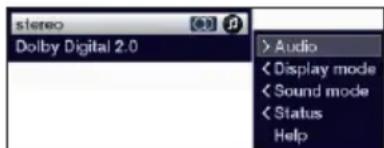
Jesli przycisk kanal audio jest widoczny w zaznaczeniu, mozesz za和他的 pomocapi przy)!
7.8 Tryb wyświetmania
Wybor trybu wyswietlania umozliwa przyłączanie uruchomionego urzadzenia pomiedzywczesnej ustawionymi trybami obrazu srodowisko (zastosowanie domowe),intensywny (prezentacja), film (kino) i PC (grafika) oraz dowolnieskonfigurowanym trybem zdefiniowanym przy uzytkownika.
Zadany tryb wyświetlania wybiera są poprzej wybour opcji w punkcie tryb wyświetlania.
7.9 Napisy
Przywczaniu programuemitowanegoznapisami ekranowymi na banerze informacyjnym pojawia sie symbol napisow ekranowych
Za pomocaj Wyboru opcji przy w punkcie Napisy wybrać rodzaj wyświetlanych napisów ekranowych.
7.10 Teletekst
W telewizorze moga pojawic sie informacje teletekstowe kanalów, ktore przyślaja dane teletekstu. jest to sygnalizowane przysz symbol na banerze informacyjnym.
7.10.1 Włacznie / wylacznie teletekstu
Naciśćcie przycisku Teletekst powoduje wączenia teletekstu aktualnie wybranego kanalu wraz z seinen mapa strony.
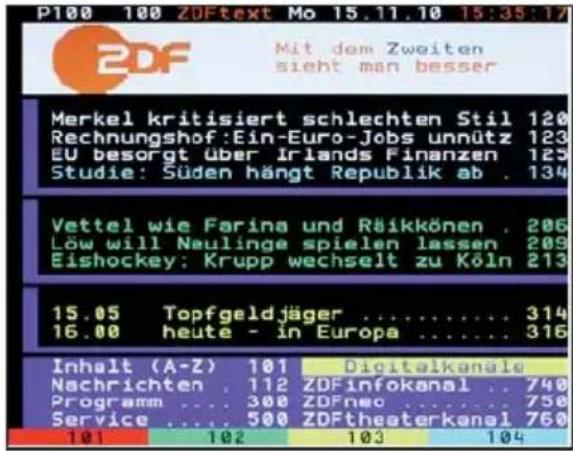
Aby wyjsć z teletekstu, naleź ponownie nacisnȩ przyczisk teletekst.
7.10.2 Wybór strony
Przy uzyciu przyciskowy numerycznych od 0 do 9 wadows numer zadanej strony teletekstu w formacie trzycfrowym.
Naciskajac czerwony, Zielony, zoIty lub niebieski przycisk funkcyjny, wywoIuj przypisane do nich strony teletekstu.
7.11 Przelaczanie=formatów / zoom
Naciskajac przycisk Zoom/Format,doğanzć pomiedzy roznymiwczesnej zdefiniowanychi formatami (oryginalny,optymalny,optymalny 16:9,peyny zoom irozciagniecie).
i Informacja o ustawionym formacie obrzu jest wyświetlana u dołu ekranu.

Aby ukryc przyęczanie formatu, nacisnij przyycisk Wstecz.
7.12 Obraz hieruchomy
Po naciśću przyciscu Still aktualny obrzostanie unieruchomiony.
Ponowne naciśćtego przycisku zakość unieruchomienie obrzu i przywróci normalne odtkwarzanie obrzu telewizyjniego.
W trakcie zatrzymania obrazu dzwiek jest odtwarzany normalnie.
7.13 Zegar
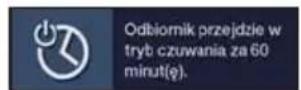
Zegar umozliwa ustawienie czasu wylaczenia sie urzadzenia.
Po ponownym naciśću przycisku Sleep-Timerość sąwać zegar (od 15 minut do 2 godzin) lub go wyłaczyc.
i Na ekranie widoczna jest informacja o wybranym ustawieniu.
7.14 Wybór funkcjj
Pa naciśću przyciscu Wybór funkcjı:nożna otworzyć menu nawigȩ (Menu NAV), aby wybrać zędana funkcję.
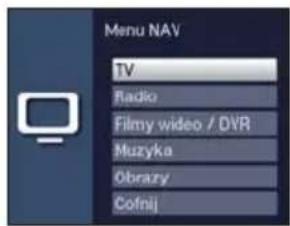
TV Tryb TV: Odbiornik wewnetrzny i zlacza zewnetrzne.
Radio Tryb radio: Odbiornik wewnetrzny i zlacza zewnetrzne.
Filmy/DVR Nawigator filmów/DVR: Wywołanie plików MPEG2, VOB, TS lub TS4 zapisanych na urzadzeniu podlączonym do gniazda USB.
Mupyka Navigator muzyki: Wywołanie plików MP3 zapisanych na podźczonym urzadzeniu USB oraz dostepnych nagrań radiowych DVR.
Obrazy Navigator obrzow: WywoIanie plików.JPG zapisanych na podlączonejAMIęci USB.
7.15 Przewodnik po programach SFI
Telewizor wyposzaźony jest w elektroniczny przywodnik po programach SiehFern Info. Pozwala on na wyświetlenie na ekranie informacja o programach jederngo lub kilku kanalów i bardzo szybkie uzyskanie przygladu,trwajycych programów albo programów dnia bierzacego lub nastepnégo.
Naciśnij przycisk SFI, aby wywoły elektroniczny przyzewodnik po programach.
Wyświetli są elektroniczny przywodnik po programach w kategoriach startowych. Wustawieniach fabrycznych w kategorii startowej wybrany jest Przejglad.
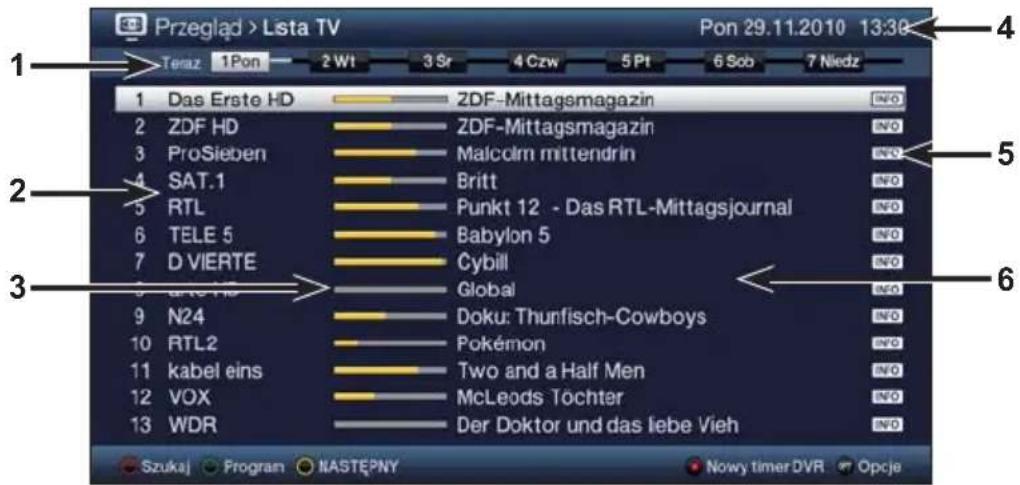
1 Czas emisi > godzina emisi zaplanowanych programów. Pasek czasu > graficznata prezentacja czasu emisi w formie paska stanu.
2 Nazwa kanalu z numeroem kolejnym kanalu na aktywnej lisie ulubionych.
3 Pasek stanu lub czas Rozpoczecia/zakończenia emisi programu.
4 Aktualna data i godzina.
5 Wskazuje, ze dla tego programu dostepne są informacja dodatkowe.
6 Programy emitowane na danym kanale.
Przejcie do rożnych widoków i funkcji SFI jest.mlwe poprzej Wybór opcji i poprzej odpowiednie przyciski funkcyjne widoczne u dołu ekranu.
Za pomocaj przyciskow strzalek w sprawo / w lewo, przyciskow Strzalek w gore / w doj i przycisku strona w gore / w doj maybe przysuwać czas emisi do przyodu / do tylu lub przysuwać zaznaczenia.
Naciskajc przycisk SFI,doğan wyjśc z elektronicznego przewodnika po programach.
8 Tryb DVR
Dzieki funkcj di VR (DVR=Digital Video Recorder) nie potrzebujesz juz zadnego
zewnetrzneo urzadzenia rejestrujacego (np. odtwarzacza video przy DVR), poniewa
mozesz zapisywa c nagrania na podlaczonej pamięci USB.
Pojemnosć rejestracyjna jest uzalezniona od objetość nadawanego materia'u i pojemnosci podlaczonego nośnika danych.
Można wykonywać nagrania DVR z kanalów oźródle DVB-S, DVB-C i DVB-T.
Nalezy koniecznie zapoznać są z zaleceniami i ustawieniami opisanymi w punkcie 8 krótkiego wadowszenia.
8.1 Nagranie DVR
Nagrania DVRdoğan wykonywać przy zastosowaniu jederngoźnapujacychtrybow nagrywania:
1. Nagrywanie w trybie natychmiastowym
Ten typ nagrywania naleź wybrać, aby nagrac w trybie natychmiastowym nadawany w danym momencie program{jednym nacinieciem przycisku.
2. Nagrywanie w ustalonym czasie
Wybranie tej funkcji powoduje wączenia telewizora w momencie rozpoczćcia wybranedo program i wączenia po seinem zakończeniu welu dokonania nagrania np. w czasie Twojej nieobecnosci. W tymeluMZna zaprogramować timer ręcznie lub automatycznie za pomocz fungcj SFI.
3. Nagrywanie w trybie Timeshift
Po wybraniu funkci nagrywania w trybie Timeshift möliwe jest ogladanie telewizji z opóznieniem czasowym. Dzięki temułąna odtrwarzać nagranie juź w trakcie为其 go rejestracje.
8.1.1 Nagrywanie w trybie natychmiastowym
Właczkanal/żródló, z ktorego chcesz nagrywać, i nacisnij przycisk Nagrywanie, aby zarejestrować aktualnie wyświetlany program.
i Podczas nagrywania program jest nadal odtwarzany na ekranie.
Aby wstrzymać odtwarzanie bierzacego programu w okreslonym mistręscu, nacinność przycisk, naciśnij przycisk Pauza / Odtwarzanie.
Aby kontynuowej odtwarzanie programu od unto sąsca, nacijsnij ponownie przycisk Pauza / Odtwarzanie.
8.1.2 Nagrywanie w trybie TimeShift
Jesli uzytkownik musi przerwać ogladanie programu, np. z powodu rozmowy telefonicznej,MZe wciskajc przycisk Pauza / Odtwarzanie wstrzymać odtwarzanie programu i jederoczesnie uruchomic nagrywanie bierzacego programu.
Aby kontynuowej odtwarzanie programu od unto sąsca, nacijsnij ponownie przycisk Pauza / Odtwarzanie.
i Program oglada sie w przesunięciu czasowym w stosunku do emisi j live (timeshift), podczas gdy bierzcy program jest nadal nagrywany w tle.
8.1.3 Réczne konczenia nagrywania
Po naciśću przyciscu Stop lijawi są pytanie, czy to nagranie ma być zapisaneczy odrucone.
Wybierz Zapisz, aby zapisać to nagranie, Odrzuc, aby go nie zapisywać lub Wstecz, by kontynuowej nagrywanie.
8.1.4 Automatyczne konczenia nagrywania
Po wciśnieceiu przyciscu Nagrywanie otwiera są okno z dostepnymi funkcjami.
Wybierz np. +1 godzina, aby telewizor nadal rejestrowat program przytez ten czas i wyłaczy są automatycznie po seinem upływie.
8.1.5 Nagrywanie z timerem
Za pomocă timera DVR:noza automatycznie zapisywac programy, na przykBad w czasie swojejNieobecnosci, na podlaczonej pamięci USB. W tym celu:noza zaprogramować timer w menu glównym pod Ustawienia timera.
8.2 Odtwarzanie DVR
Dostep do nagrań DVR zapewnia uzytkownikow nawigator DVR.
8.2.1 Wywoływanie nawigatora DVR / rozpoczynanie odtwarzania DVR
W zależnosci od体系建设,czy urzadzenia znajduje sie w trybie TV,czy w trybie radiowym, wyświetla są lista ze wszystkimi nagraniami TV i radiowymi dostepnymi na podłączonej pamieci USB.
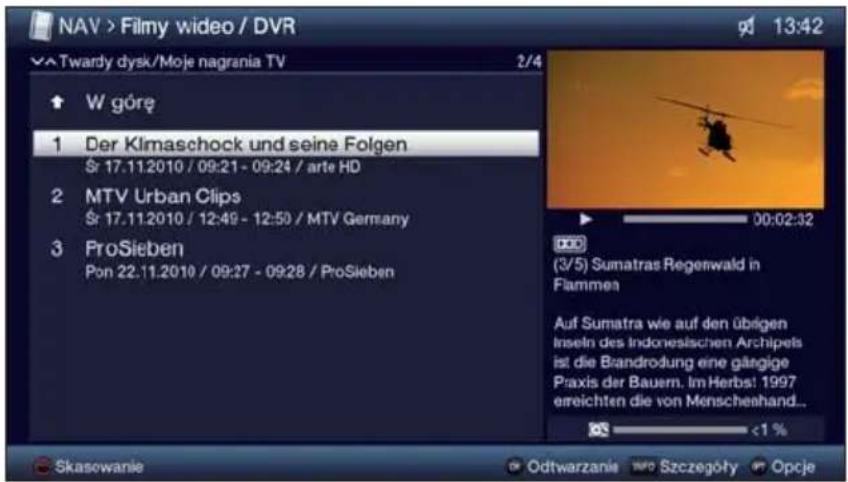
Navigator DVR:nożna wywołac poprzej naciśćcie przycisku Tryb DVR albo wybranie punktu Filmy video / DVR w Wyborze funkci i wybranie folderu Wlasne nagrania.
Zaznacz odpowiednie nagranie i zatwierdz wybór przyciskiem OK, aby Rozpoczć odtwarzanie.
Naciskajc przycisk Info maybe wyswietlic informace o programie; ponowne naciennie przyciscu spowoduje ukrycie tych informacji.
8.2.2 Pauza/obraz hieruchomy
Aby zatrzymać odtwarzanie nagrania (obraz hieruchomy), naleź podczas odtwarzania nacisnám przycisk Pauza / Odtwarzanie.
Ponowne naciśćtego przycisku spowoduje kontynuacje odtwarzania.
8.2.3 Szybkie przywijanie do przyodu i do tyłu
Urzadzenie DVR jest wyposazone w funkcje szybkiego przewijania do przyodu i do tyfu, która umozliwa przewijanie filmu do okreslonego momentu.
Podczas odtwarzania naciśnij przycisk Przewijanie do przydodu lub Przewijanie do tylu. Wewczesnej wspomnianym małym banerze informacyjnym wyświetlany jest symbol lub . Film jest teraz odtwarzany z 4-krotna szybkość w wybranych kierunku.
Po ponownym naciśću przycisku Przewijanie do przydodu lub Przewijanie do tylu prędkość zȩksza są do 16-krotnej i wyświetlany jest symbol lub
Po ponownym naciśćciu przyciscu Przewijanie do przydodu lub Przewijanie do tyfu prędkość zȩksza są do 64-krotnej (wyświetlany jest symbol ✔ ✔ ✔ lub ✔ ✔).
Po ponownym wciśnocyciu przyciscu Przewijanie do przydodu lub Przewijanie do tyludoğan przyskakiwać co 10 minut do przydodu lub do tylu.
Po odnalezieniu szukanego.), na filmie przy..." przyciskiem Pauza / Odtwarzanie na normalny tryb odtwarzania.
8.2.4 Funkcja jog shuttle
Telewizor jest także wyposzaźony w tak zwana funkacja jog shuttle (odtwarzaniaPoklatkowej), kóra pozwala szybko i preczyznie wyszukac wybrane.), nagrania. Można ja obśgluwać w nastepujczy sposob:
Podczas odtwarzania nacijsnij przycisk jog shuttle (obraz hieruchomy), aby przyjeść do trybu jog shuttle.
Odtwarzanie nagrania zostanie zatrzymane (obraz hieruchomy), a na banerze informacyjnym pijwi sie symbol "II".
8.2.5 Przeskakiwanie do znaczników
W trakcie odtwarzania istnieje moziwość przeskoczenia bezposrednio do.), w ktorym zostal ustawiony znacznik.
Korzystajac z Wyboru opcji w punkcie Znacznik wybierz znacznik, aby przyszeskoczyc wźadane.), nagna.
8.2.6 Zakończenie odtwarzania
Nacijsnij przycisk Stop, aby zakończyć odtwarzanie. Odtwarzanie zestaje zakończone, a telewizor przechodzi w tryb TV. Telewizor „zaznacza sostie".),..., w ktorym zakończono odtwarzanie. Jesli odtwarzanie zostanie uruchomione ponownie, budzie automatycznie kontynuowane od体系建设, w ktorym zostalu uprzejno przerwane.
Urzadzenie jest opatrzone znakiem CE i speltnia wszystkie niedzbedne normy UE.
Zastrzega są不可避免y wypłodziania zmian i wystapienia będów drukarskich. Stan na 01/11 Kopiowanie i powielanie不可避免ne tylko za zgoda wydawcy.
TechniVision 22 HD, TechniVision 26 HD, TechniVision 32 HD i TechniSat sa zarejestrowanymi znakami towardwymi firmy
Infolinia pomocy technicznej
Pn.- pt. 8.00-19.00
+49 180/5005-910
(0,14 EUR/min z niemieckiej stacjonarnej sieci telekomunikacynej;
do 0,42 EUR/min z sieci Telefonii komórkowej)
po 19.00, w weekendyi dni swiateczne
0900-3 TECHNISAT (+49 900-3 832464728)
(0,62 EUR/min.)
TechniSat
Stručný průvodce



- Tyt urzadzenia
- TechniVision 26 / 32 HD
- (zlacza, oslona)
- Przód urzadzenia
- (Wyświetlacz)
- Prosze najpierw przyeczyta
- Szanowski Klienci,
- Pilot
- Wymiana baterii
- Kod zdalnej obstugi
- Podłuczanie
- Antena satelitarna
- Z管理条例 antenowe/kablowe (analogowe i cyfrowe)
- Odtwarzacz BluRay-/DVD
- Wzmacniacz hi-fi / kino domowe
- Podłaczenia zasilania sieciowego
- TechniVision 22 HD
- Podstawowa obśługa
- Włączanie/wyłączanie urzadzenia
- Wywołanie menu glówno i poruszanie są po menu / funkcjé
- Zatwierdzanie ustawien / wychodzenia z menu i funkcjji
- Zmienianie ustawien
- Strzański wyboru
- Listawyboru
- Wprowadzane cyfry
- Virtualnej klawiatory
- Przyciski strzałek:
- OK:
- Wybór opcji
- Pierwsza instalacja
- Język menu
- Wybór kraju
- Tryb wyświetmania
- Wybór zródla sygnalu
- Konfiguracja anteny (DVB-S)
- Ustawenia anteny (DVB-T)
- Wyszukiwanie kanalu / ISIPRO tylko DVB-S
- Programy regionalne
- Pobieranie dansch SFI
- Zamykanie asystenta instalacji
- Obsługa
- Włączanie/wythagania telewizora
- Włączanie wȩcznikiem zasilania urzadzenia (tylko w przypadku TechniVision 26/32 HD)
- Włączanie z trybu czuwania
- Wyluczanie w trybie czuwania
- Węłuczanie wȩcznikiem zasilania urzadzenia (tylko w przypadku TechniVision 26/32 HD)
- Wybór kanału
- Za pomocę przyciskówkanalwgóre/wdo
- Za pomocę przycisków numerycznych
- Za pomocaj listy kanatow
- Wybor kanatu
- Wybór listy
- Wybór kanału regionalnégo
- Przeloczanie TV / radio
- Zródla AV
- Informacja o kanale/źródle
- Baner informacyjny
- Wyswietlanie godziny i informaci o kanale
- Odbior kanałów kodowanych
- Kod PIN karty Smart
- Regulacja glosnosci
- Włączanie i wyłączanie dzwieku
- Natażenie dzwieku w sluchawkach
- Wybórinnego języka / opcja dzwieku
- Tryb wyświetmania
- Napisy
- Teletekst
- Włacznie / wylacznie teletekstu
- Wybór strony
- Przelaczanie=formatów / zoom
- Obraz hieruchomy
- Zegar
- Wybór funkcjj
- Przewodnik po programach SFI
- Tryb DVR
- Nagranie DVR
- Nagrywanie w trybie natychmiastowym
- Nagrywanie w ustalonym czasie
- Nagrywanie w trybie Timeshift
- Nagrywanie w trybie natychmiastowym
- Nagrywanie w trybie TimeShift
- Réczne konczenia nagrywania
- Automatyczne konczenia nagrywania
- Nagrywanie z timerem
- Odtwarzanie DVR
- Wywoływanie nawigatora DVR / rozpoczynanie odtwarzania DVR
- Pauza/obraz hieruchomy
- Szybkie przywijanie do przyodu i do tyłu
- Funkcja jog shuttle
- Przeskakiwanie do znaczników
- Zakończenie odtwarzania
- TechniSat
- Stručný průvodce
Marka : TECHNISAT
Model : TechniVision 22 HD
Kategoria : Telewizor