
HDTV 40 Plus - Téléviseur TECHNISAT - Notice d'utilisation et mode d'emploi gratuit
Retrouvez gratuitement la notice de l'appareil HDTV 40 Plus TECHNISAT au format PDF.



| Type de produit | Téléviseur LCD HDTV |
| Marque | TechniSat |
| Modèle | HDTV 40 Plus |
| Diagonale d'écran | 40 pouces (102 cm) |
| Résolution | 1920 x 1080 pixels (Full HD) |
| Formats d'image | Original, Optimal, 16:9, Plein écran, Étiré, Personnalisé |
| Tuner | DVB-S (satellite), DVB-C (câble), DVB-T (TNT), Analogique |
| Disque dur intégré | Oui (PVR - Personal Video Recorder) |
| Connectique HDMI | 3 entrées HDMI |
| Connectique Péritel | 2 entrées Péritel (AV1, AV2) |
| Autres entrées vidéo | VGA, Composant (YUV), Vidéo/S-Vidéo, USB |
| Sorties audio | Analogique (RCA), Numérique optique et électrique, Casque, Subwoofer, Centre |
| Fonctions spéciales | PiP (Picture in Picture), PaP (Picture and Picture), Arrêt sur image, Télétexte, Guide des programmes SFI+ |
| Alimentation | 230 V / 50 Hz |
| Consommation | Non spécifiée (estimation : environ 70-100 W) |
| Piles pour télécommande | 2 piles AAA (fournies) |
| Entretien | Nettoyer l'écran avec un chiffon doux et sec ; éviter les produits chimiques |
| Sécurité | Conforme aux normes CE ; utiliser l'interrupteur principal pour débrancher complètement |
| Langues disponibles | Multilingue (français, allemand, anglais, etc.) |
| Pays de réception | Sélectionnable lors de la première installation |
FOIRE AUX QUESTIONS - HDTV 40 Plus TECHNISAT
Questions des utilisateurs sur HDTV 40 Plus TECHNISAT
0 question sur cet appareil. Repondez a celles que vous connaissez ou posez la votre.
Poser une nouvelle question sur cet appareil
Téléchargez la notice de votre Téléviseur au format PDF gratuitement ! Retrouvez votre notice HDTV 40 Plus - TECHNISAT et reprennez votre appareil électronique en main. Sur cette page sont publiés tous les documents nécessaires à l'utilisation de votre appareil HDTV 40 Plus de la marque TECHNISAT.
MODE D'EMPLOI HDTV 40 Plus TECHNISAT
Guide de démarriage rapide
HDTV 46
HDTV 40 / HDTV 40 Plus
HDTV 32 / HDTV 32 Plus
1 Images
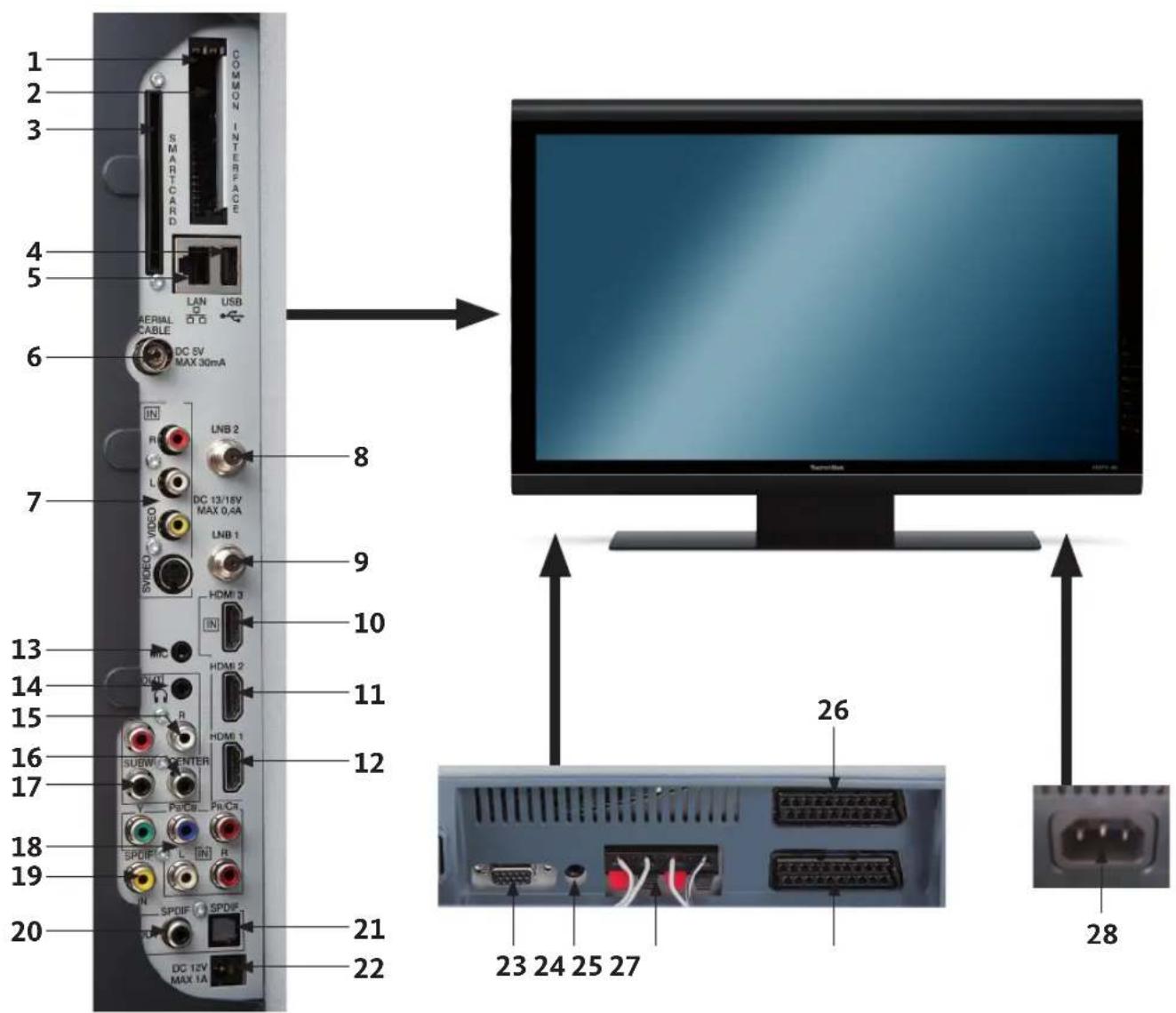
Prises de l'appareil
1 Logement 1 d'interface commune
2 Logement 2 d'interface commune
3 Lecteur de carte (la puce doree de la carte Conax doit etre vers I'avant et dans le sens du logement)
4 Prise USB
5 Prise réseau (LAN)
6 Entree antenne (DVB-C (numérique cablee), DVB-T (TNT), analogue)
7 Entre Video, S-Video et audio
8 LNB Entreee 2 (DVB-S - Numérique par satellite)
9 LNB Entre 1 (DVB-S - Numérique par satellite)
10 Prise HDMI 3
11 Prise HDMI 2
12 Prise HDMI 1
13 Entrée Microphone (Prise jack 3.5mm)
14 Sortie casque (Prise jack 3.5mm)
15 Sortie Audio (R «D», L «G»)
16 Sortie Centre
17 Sortie Subwoofer
18 Entrées composant (Y, Pb/Cb, Pr/Cr et audio)
19 Entree audio numérique (SPDIF électrique)
20 Sortie audio numérique (SPDIF électrique)
21 Sortie audio numérique (SPDIF optique)
22 Sortie CC 12V - commutation de tension ext. Amplificateurs
23 Prise VGA
24 Entre audio (VGA/DVI) (Prise jack 3.5mm)
25 Prise haut-parleur
26 Prise Peritel (AV1)
27 Prise Peritel (AV2)
28 Prise d'alimentation
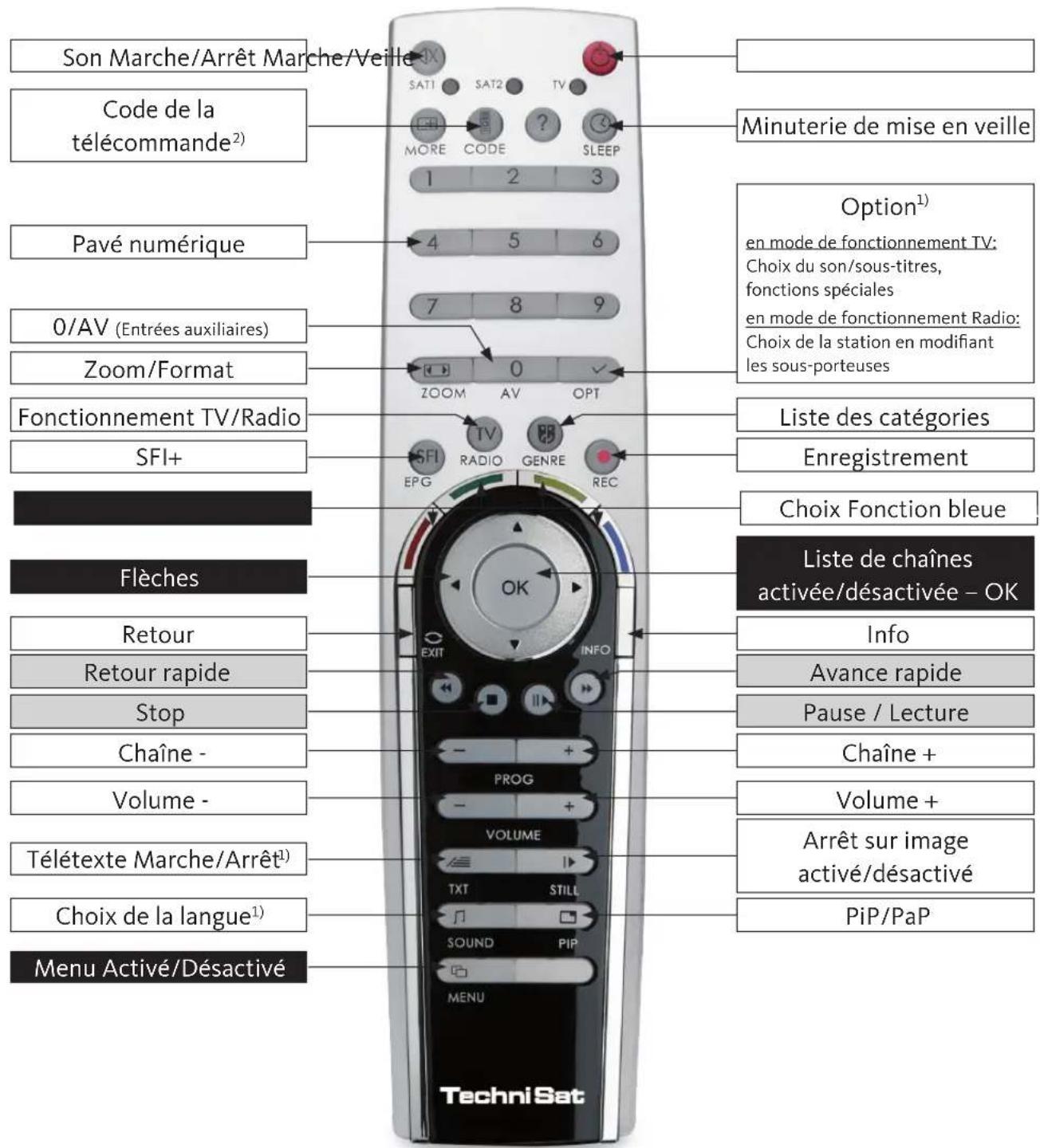
Telecommande
1) Cette fonction n'est disponible que si les données appropriées sont diffusées pour la chaîne可以选择.
2) Option de la télécommande:
Cette télécommande peut commander deux récepteurs TechniSat et un téléviseur TechniSat avec le même codage en effectuant la commutation grâce à la télécommande. Levoyant concerné clignote pour indiquer le code de la télécommande actuellement en cours lorsque cette touche est enforcée.
Pour changer l'option de la télécommande appuyez sur la touche code de la télécommande puis sur la touche OK autant de fois que nécessaire jusqu'à ce que levoyant de l'option de la télécommande voulue (SAT1, SAT2 et/ou TV) clignote brievement.
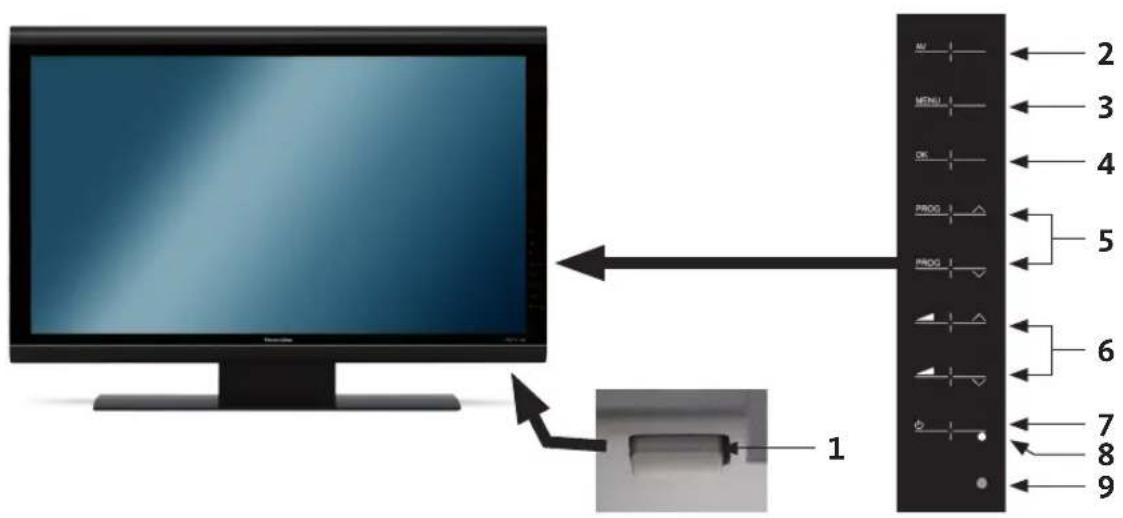
HDTV 46
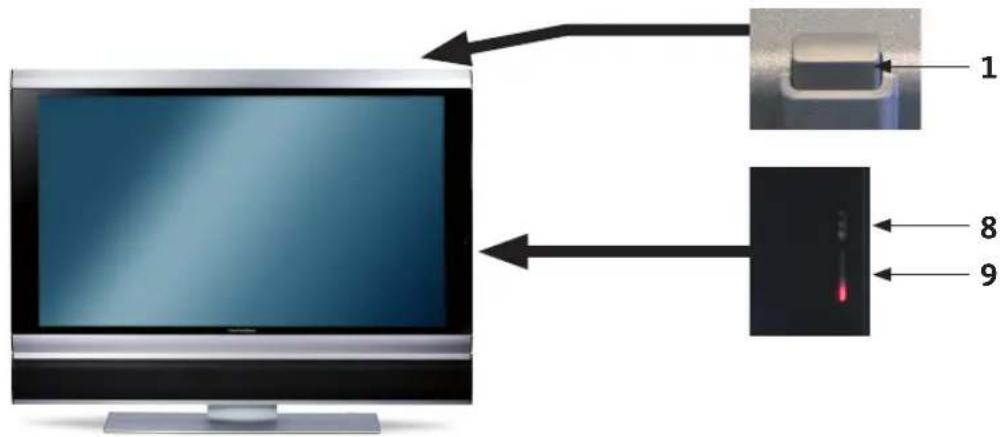
HDTV 32 Plus / HDTV 40 Plus
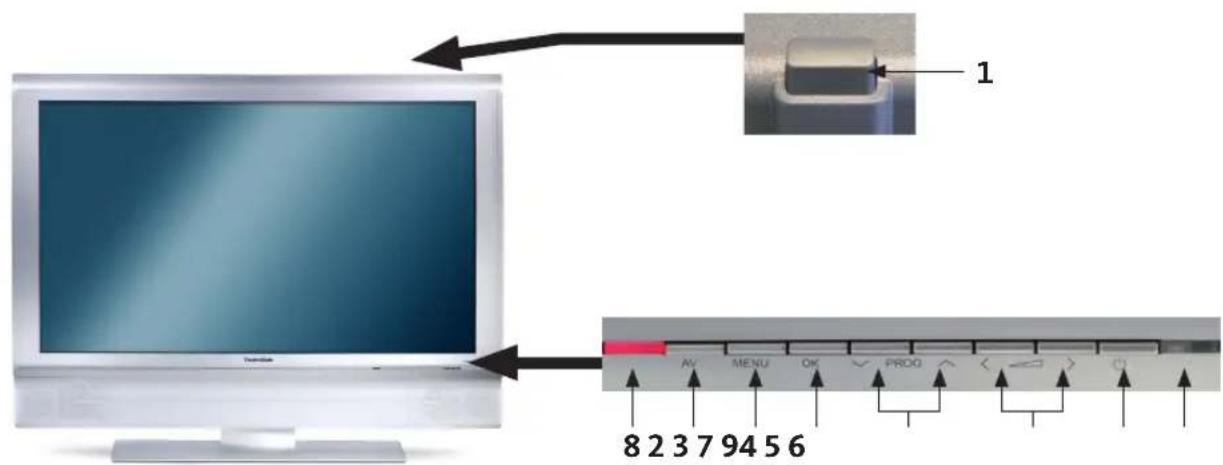
HDTV 32 / HDTV 40
1 Interrupteur principal
2AV
3 Menu
4 OK
5 Chaine +/-
6 Volume + / -
7 Marche/Veille
8 VOYANT
9 Récepteur IR
2 Remarque importante
Cher client,
Ce guide de démarrage rapide ne déscrit que les options de raccordement les plus importantes ainsi que les étapes de fonctionnement de base, qui vous permettront de vous familiariser rapidement avec le HDTV 32, HDTV 32 Plus, HDTV 40, HDTV 40 Plus et HDTV 46.
3 Télecommande / Mise en place des piles
Ouvrez le cache du département à piles à l'arrière de la télécommande en appuyant doucement sur les points marqués et en poussant le cache dans le sens de la flèche.
Insérez les piles fournies en respectant la polarité (marquage à l'intérieur du compartment) puis refermez le compartment.
4 Raccordement
Voudevezd'abordretirerlecacheafin d'accederauxprisesdel'appareil.
A cet effet, appuyez doucement sur les deux fixations vers le haut et retirez le cache vers l'arrière.
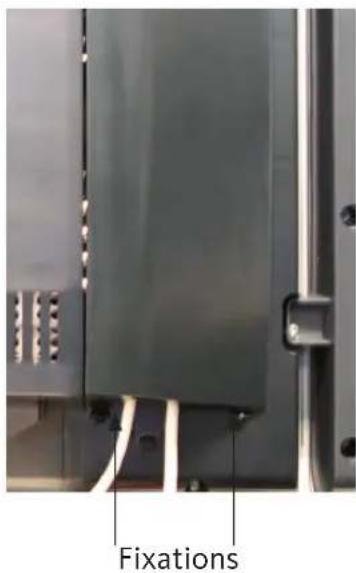
Afin de cacher le cable de raccordement, faites le courir le long de l'arrière du pied, derrière les supports détachables en plastique.
4.1 Exemple de raccordement
a Raccordement du cable (numérique et/ou analogue) ou de l'antenne TNT à l'entrée antenne du téléviseur.
b Raccordement de l'antenne satellite à l'entrée LNB 1/LNB 2. (A noter : La tête LNB doit être raccordée à l'entrée LNB 1 lorsqu'elle fonctionne avec un signal d'antenne)
c Raccordement du téléviseur à un lecteur DVD grâce à un cable HDMI, un cable Composant Cinch ou un cable PERITEL.
d Raccordement de la sortie audio analogue ou numérique à une chaine Hifi stéreo ou un équipement surround.
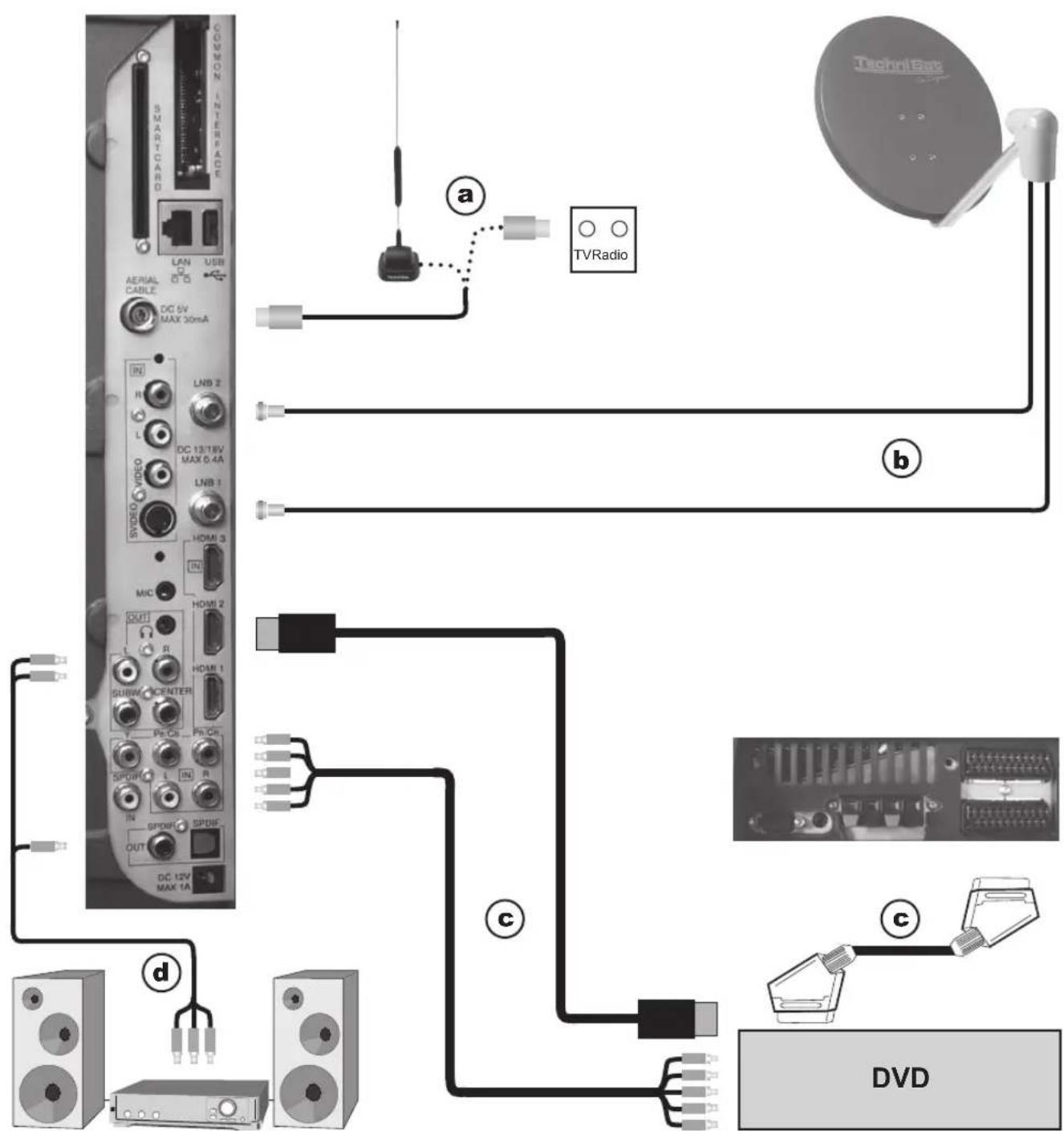
Les références suivantes (a b c) font réference aux exemplés de raccordement de la page 32.
4.2 Prise Antenne / cable (analogique et numérique)
a Raccordez l'entrée antenné du télévisueur LCD soit à une prise d'antenne terrestre soit à la prise de sortie cable ou antenne.
Il est à noter que la réception simultanée de signaux TNT et DVB-C peut engendrer des problèmes lors de la réception de certaines chaînes.
4.3 Antennesatellite
b Raccordez les entrées LNB 1/2 à deux cables d'alimentation antenne séparés, utilisés de façon identique, afin de pouvoir utiliser pleinement la plage de fonctionnement. ou S'il n'y a qu'un signal d'antenne disponible, raccordez-le alors à l'entrée LNB 1 de l'appareil.
4.4 Lecteur DVD
c Raccordez votre lecteur DVD soit -a l'aide d'un cable HDMI vers une prise HDMI soit
- à l'aide d'un cable DVI/HDMI vers une prise HDMI, avec en plus un cable audio vers l'entrée Audio (VGA/DVI) ou l'entrée Audio numérique (SPDIF électrique).
soit - à l'aide d'un cable PERITEL dans la prise PERITEL soit
- à l'aide d'un cable Cinch vers les entrées Composant du téléviseur LCD.
4.5 Chaine Hifi/Amplificateur surround
Vous pouvez raccorder le téléviseur LCD à un amplificateur Surround/Hifi afin d'obtenir la meilleure qualité de son possible.
Pour ce faire, raccordez les prises Cinch de la sortie audio analogique du téléviseur à l'entrée de votre ampli Hifi, à l'aide d'un cable ajustat (ex: CD ou AUX; Remarque! L'entrée phono ne convient pas!).
ou
Si vous ampli est équipé d'une entrée électrique ou optique appropriée (SPDIF), raccordez alors la prise de sortie audio numérique (electrique ou optique) à l'entrée de votre ampli.
4.6 Raccordement au secteur
Le téléviseur LCD ne doit être raccordé au secteur (230 V/50 Hz) qu'après que tous les cables de l'appareil et des composants associés aient été raccordés. Ceci afin de prévenir l'endommagement du téléviseur et des autres équipements.
5 Première installation
L'assistant: L'assistant: L'assistant: L'assistant: L'assistant: L'assistant: L'assistant: L'assistant: L'assistant: L'assistant: L'assistant: L'assistant: L'assistant: L'assistant: L'assistant: L'assistant: L'assistant: L'assistant: L'assistant: L'assistant: L'assistant: L'assistant: L'assistant: L'assistant: L'assistant: L'assistant:
La procédure illustrée ici n'est qu'un exemple. La procédure exacte dépend de vos propres régages. C'est la raison pour laquelle vous devez suivre les instructions qui apparaissent à l'écran.
5.1 Langue d'interface
L'assistant: L'assistant: L'assistant: L'assistant: L'assistant: L'assistant: L'assistant: L'assistant: L'assistant: L'assistant: L'assistant: L'assistant: L'assistant: L'assistant: L'assistant: L'assistant: L'assistant: L'assistant: L'assistant: L'assistant: L'assistant: L'assistant: L'assistant: L'assistant: L'assistant: L'assistant:
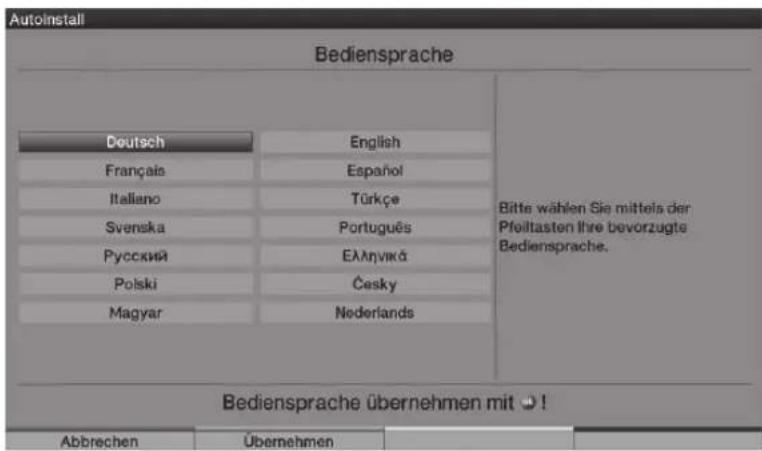
Utilisez les flèches pour sélectionner la langue d'interface voulue.
La langue audio favorite est également paramétrée en fonction de ce besoin.
Confirmez votrechoix en appuyant sur la touche de fonction verte Accept (Accepter).
5.2 Paramétrage du pays
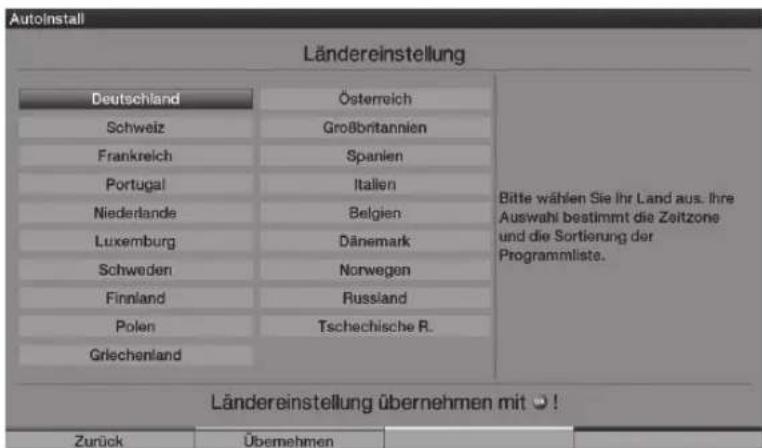
Utilisez les flèches pour sélectionner le pays dans lequel l'appareil sera utilisé. En fonction de votrechioix, l'heure ainsi que l'horaire d'éte/d'hiver seront automatiquement paramétrés. De plus, ce paramètre trie automatiquement les chaînes dans l'assistant d'installation après la recherche de stations.
Appuyez sur la touche de fonction verte Accept (Acceptor), afin de valider votre sélection et de passer à l'objet d'installation suivante.
5.3 Selection des signaux de réception
Sélectionnez les signaux de réception disponibles à l'aide des flèches Haut/Bas.
DVB-S pour les chaînes numériques par satellite;
DVB-C pour les chaînes numériques par cable;
DVB-T pour les chaînes numériques terrestres;
Analogue CT pour les chaînes analogiques terrestres et les chaînes câblées;
FM radio pour les stations de radio VHF.

Utilisez les flèches droite/gauche pour déterminer si le signal de réception marqué est disponible chez vous (Yes - Oui) ou (No - Non)
Appuyez sur la touche de fonction verte Accept (Accepter) pour sauvegarder les parametes.
5.4 Signaux antenna (DVB-S)
Sélectionnez le nombre de cable d'alimentation antenné DVB-S raccordés.
(Si la source DVB-S a été désactivée, comme décrit dans la section « Sélection des signaux de réception», la fenêtre «Antenna settings (DVB-T) (Paramètres Antenne (DVB-T)» apparait à la place de cette fenêtre dans l'assistant d'installation.)
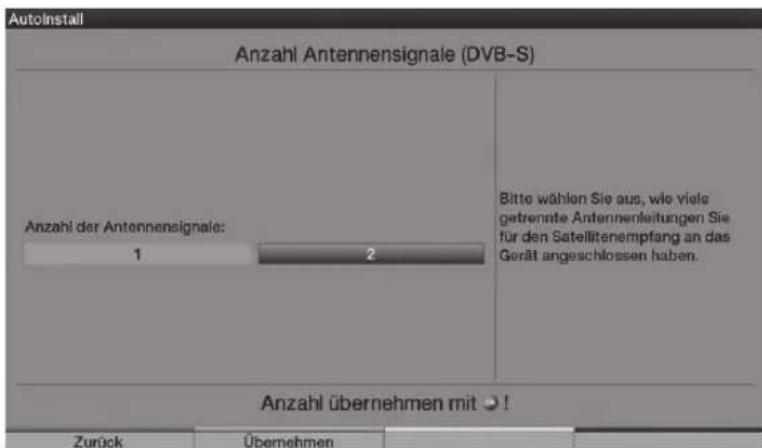
A l'aide des flèches droite/gauche,** selectionnez si vous avez raccordé un ou deux signal d'antenne.
Confirmez la sélection à l'aide de la touche de fonction verte Accept (Accepter), pour passer à l'étape «Antenna configuration (DVB-S) (Configuration Antenne (DVB-S)».
5.5 Configuration antenna (DVB-S)
A cette étape de l'installation, vous pouvez adapter les paramètres de votre téléviseur à ceux de la configuration de leur antennes satellite.
(Si la source DVB-S a été désactivée, comme décrit dans la section « Sélection des signaux de réception», la fenêtre «Antenna settings (DVB-T) (Paramètres Antenne (DVB-T)» apparait à la place de cette fenêtre dans l'assistant d'installation.)
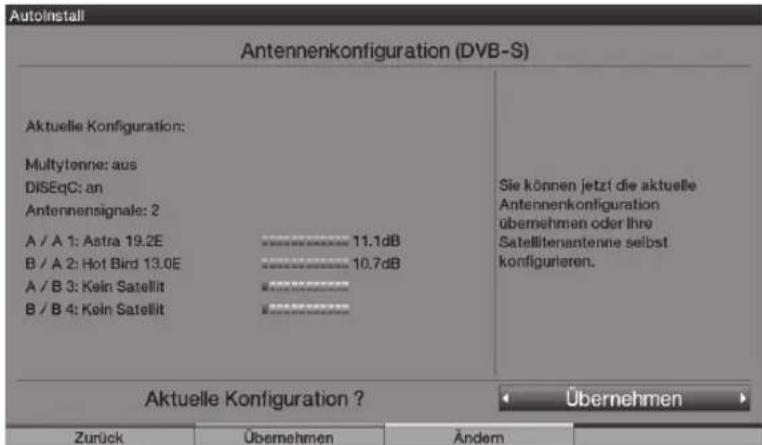
Si vous souhaitez accepter le paramétrage antennne standard,
appuyez sur la touche de fonction verte Accept (Accepter).
Dans ce cas, poursuivez avec l'etape «Antenna settings (DVB-T) Paramètres Antenne (DVB-T)»
Si la configuration de votre équipement de réception ne correspond pas au
paramétrage standard appuyez sur la touche de fonction jaune Change (Modifier).
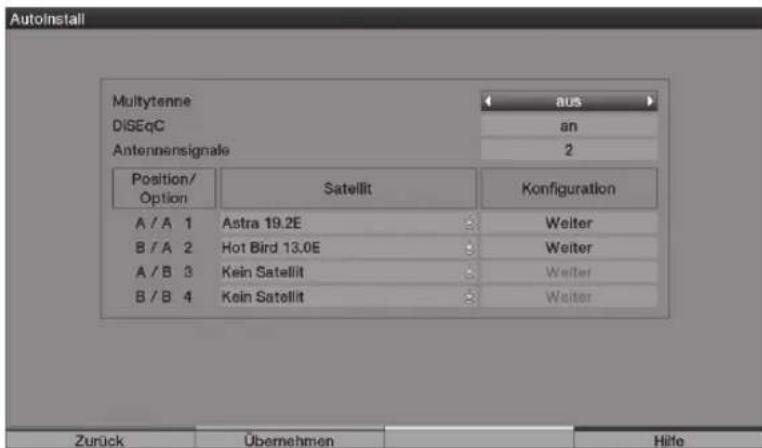
Après avoir adapte la configuration, appuyez sur la touche de fonction verte Accept (Acceptor).
Les paramètres Satellite sont à nouveau affichés afin que vous puissiez les vérifier.
Pour les accepter, appuyez sur la touche de fonction verte Accept (Accepter),
pour effectuer une autre modification utilisez la touche jaune Change (Modifier).
5.6 Paramétrage Antenne (DVB-T)
A cette étape, l'écran affiche un spectre des canaux avec leurs différents niveaux de signal. Ceci afin de vous permettre d'aligner l'antenne TNT pour la meilleure réception possible. (La fenêtre «Station search run/ISIPRO (Recherche de station/ISIPRO)» apparait immédiatement si la source DVB-T a été désactivée.)
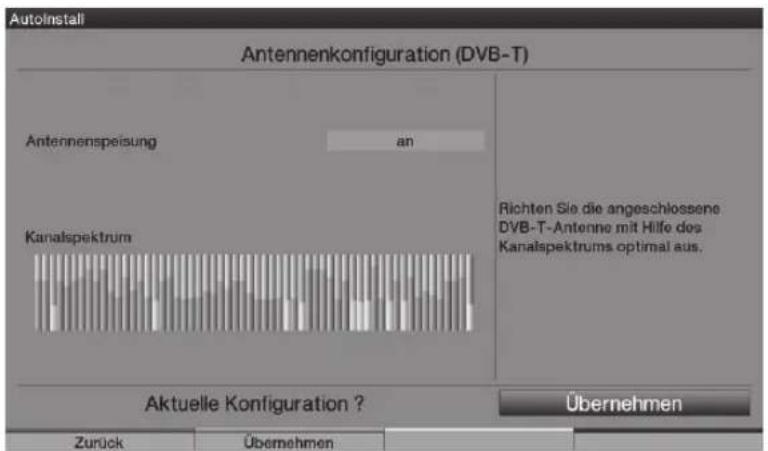
Activez l'alimentation electrique à l'aide des flèches droite/gauche (On/Off), si vous souhaitez alimenter une antenné DVB-T active par un cable coaxial, si vous souhaitez utiliser une antenné DVB-T passive ou alimenter l'antenné DVB-T active grâce à un adaptateur electrique séparé.
Confirmez votre réglage en appuyant sur la touche de fonction verte Accept (Accepter)
5.7 Recherche de Stations / ISIPRO [uniquement en DVB-S par le satellite ASTRA 19.2° Est]
![TECHNISAT HDTV 40 Plus - Recherche de Stations / ISIPRO [uniquement en DVB-S par le satellite ASTRA 19.2° Est] - 1](/content/2026/02/378711/images/28c07ad634146b65005a2cbd901af421989b4c94d936a2b874431a78ba327d1e.jpg)
Afin de télécharger une liste de chaînes existante, utilisez les flèches Haut/Bas pourmettre la ligne ISIPRO -Programme List Update (ISIPRO -Mise à jour Lieste de chaînes) en surbrillance. La liste de chaînes est alors telechargeé à partir du satellite ; il s'en suit une recherche de stations grâce à «All stations (Toutes les stations)», qui scanne toutes les sources de réception sélectionnées.
Pour réaliser une recherche de stations pour toutes les sources activées, cochez le champ All Stations (Toutes les stations) ou All Unencrypted Stations (Toutes les stations en clair) à l'aide des flèches Haut/Bas.
Vous lancez la mise à jour de la liste des chaînes et/ou la recherche de stations en appuyant sur la touche verte Start (Démarrer).
5.8 Chaines régionales
Certaines stations de transmission diffusent leurs programmes avec des contenus différents en fonction des régions. Il vous est possible de spécifique lesquels de ces programmes vous préférez.
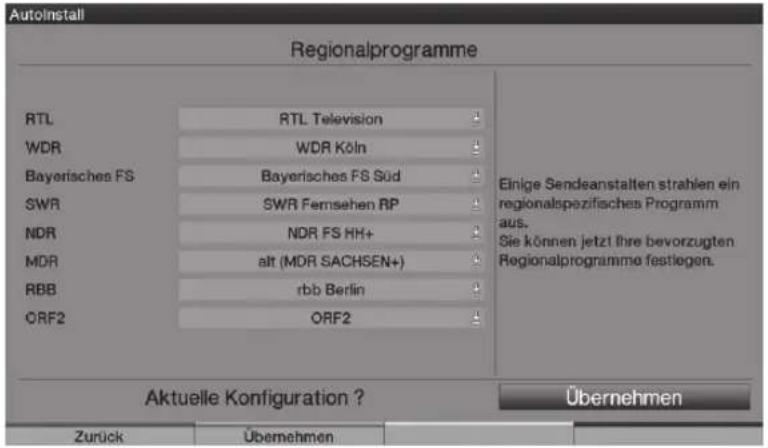
Sélectionnez la station dont vous souhaitez sélectionner les programmes régionaux en la marquant à l'aide des flèches Haut/Bas, et ouvrez la fenêtre avec les programmes régionaux disponibles pour cette station en appuyant sur la touche OK.
Mettez le programme que vous préférez en surbrillance à l'aide des flèches Haut/Bas et Sélectionnéz le en appuyant sur la touche OK.
Spcificiez tous vos programmes régionaux préféres de cette manière.
Appuyez ensuite sur la touche de fonction verte Accept (Acceptor),
afin de confirmer ce paramétrage et d'acceder à la nouvelle étape d'installation.
5.9 Mise à jour logicielle (DVB-S (ASTRA 19.2° Est), DVB-C/DVB-T (lorsque le canal de données est disponible))
Votre apparéil vérifie alors l'existence d'un nouveau logiciel système.
Le cas échéant, vous pouvez effectuer une mise à jour automatique.
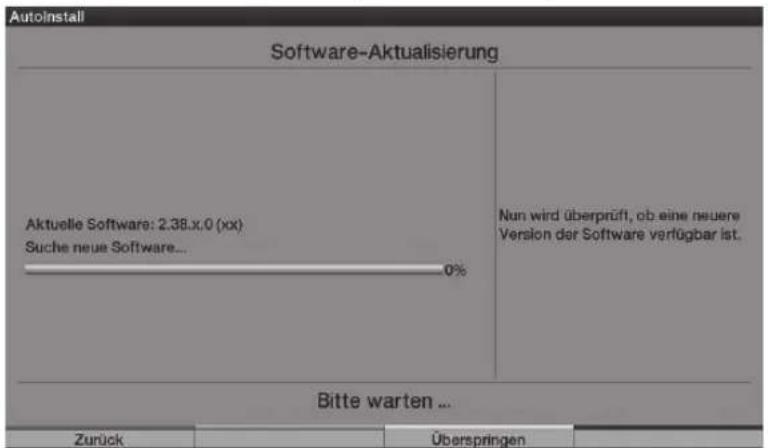
Sélectionnez le champ Update (Mise à jour) à l'aide des flèches Droite/Gauche et confirmez à l'aide de la touche OK.
Notez que le message «Software update, please be patient (Mise à jour logicielle, merci d'être patient)» apparait ainsi que trois barres de progression qui indiquent la progression de la procédure de mise à jour logicielle, la progression totale de la mise à jour ainsi que la progression des étapes de mise à jour individuelles. AutolInstall est alors executé comme suit.
5.10 Téchéargement des données «SFI+»
Votre televiseur est equiped'un guide electronique des programmes «SFl+» («SiehFern INFO Plus»). Afin de pouvoir afficher ce guide electronique des programmes il faut qu'il ait ete telecharge.
Votre téléviseur HD lance le téléchargement des données «SFI+» automatiquement après une mise à jour logicielle. Cette opération peut durer jusqu'à 30 minutes.
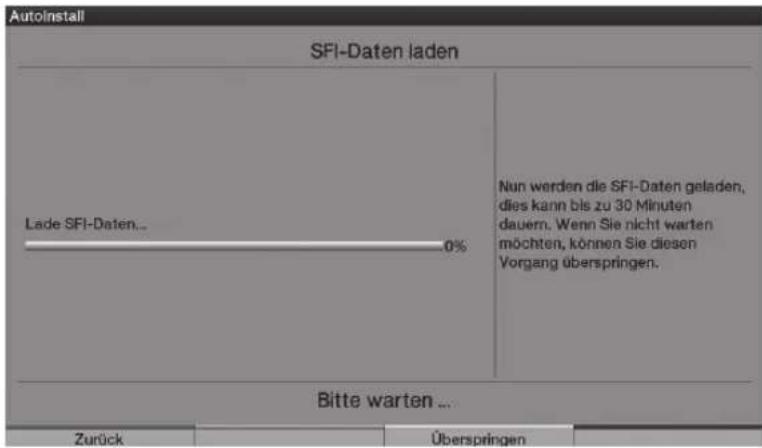
Vous pouvez ignorer cette procédure si vous ne souhaitez pas patienter jusqu'à la fin du téléchargement des données «SFI+». Appuyez alors sur la touche de fonction jaune Skip (Ignorer).
Les données „SFI+» ne sont disponibles qu'à partir d'ASTRA 19.2° Est. Ce sont les données de la station qui sont téléchargees si le canal de données n'est disponible ni par ASTRA 19.2° Est ni par DVB-C/DVB-T.
5.11 Quitter l'assistant d'installation
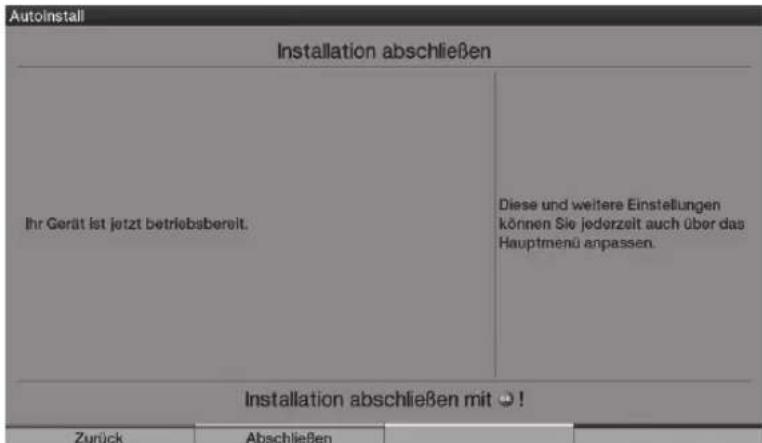
Confirmez le message final de l'assistant d'installation en appuyant sur la touche de fonction verte Finish (Terminer) afin de revenir au mode de fonctionnement normal.
6 Fonctionnement
6.1 Mettre en marche/eteindre le téléviseur
6.1.1 Mise en marche à l'aide de l'interrupteur principal du téléviseur
Allumez le téléviseur en appuyant sur l'interrupteur principal du téléviseur. Le téléviseur execrete une procEDURE d'initialisation pendant laquelle il ne peut pas etre utilise. Cette procEDURE dure quelques secondes.
6.1.2 Mise en marche à partir du mode Veille
Allumez le téléviseur en appuyant sur la touche On/Standby (Marche/Veille) ou les touches Programme + / - (Chaine + / - ) de la télécommande/du téléviseur1) ou en,enfantant l'une des touches numériques 0 à 9 de la télécommande. Levoyant vert allumé indique la mise en marche.
6.1.3 Passer en mode Veille
Eteignez le téléviseur en appuyant sur la touche On/Standby (Marche/Veille) de la télécommande/du téléviseur1).
Notez que lorsque l'appareil est eteint il verifie automatiquement I'existence d'un nouveau logiciel de fonctionnement 2) ou d'une nouvelleiste de chains3).Cette operation peut prender un certain temps. Le voyant devient orange et le panneau LCD s'eteint pendant cette procedure.
Le téléviseur se rallume immédiatement si la touche
On/Standby (Marche/Veille) est enforcée au cours de l'opération.
Le téléviseur passse effectivement en mode Veille une fois l'opération terminée et levoyant devient rouge. Le téléviseur est alors en mode Veille et il peut etre définitivement eteint grace a l'interrupteur principal.
Si un nouveau logiciel de fonctionnement2) ou une nouvelle liste dechains3) sont trouvés au moment de la mise en voille, un message s'affiche pour vous avertir lors de la prochaine mise en marche. Le nouveau logiciel ou la nouvelle liste dechains peuvent alors être télécharges immédiatement.
6.1.4 Extinction à l'aide de l'interrupteur principal du télévisueur
Le téléviseur peut être atteint complètement en appuyant sur l'interrupteur principal.
Notez que dans ce cas, il n'est pas possible de télécharger les mises à jour logicielles ou les données «SFI+» et que la minuterie ne peut pas non plus être utilisée.
Notez que le téléviseur ne peut être éteint à l'aide de l'interrupteur principal que s'il est en mode Veille. Ceci afin d'éviter les pertes de données et l'endommagement possible des fichiers et du disque dur.
L'appareil se pouvient s'il a eté mis sur On ou Off grêce aux touches de la télécommande ou du téléviseur1).
En cas de coupure d'électricité, le téléviseur doit être éteint à l'aide de l'interrupteur principal afin d'eviter une remise en marche automatique une fois le courant revenu.
1) Uniquement possible avec la télécommande sur les modèles HDTV 32 Plus et HDTV 40 Plus.
2) Uniquement en DVB-S (ASTRA 19.2^ Est) et DVB-C/DVB-T (lorsque le canal de données est disponible).
3) Uniquement en DVB-S (ASTRA 19.2° Est).
6.2 Sélectionner une chaine
6.2.1 A'aide des touches Programme Up/Down (Chaines Haut/Bas)
Voupsouspouce naviguer de chaine en chaine vers le haut ou le bas à l'aide des touchesProgramme + / - (Chaine + / - )de la telecommande ou du téléviseur1).
6.2.2 A l'aide du pavé numérique
Saisissez le numéro de la chaine désirée à l'aide du pavé numérique. Par exemple:
1 pour la chaîne en position 1
1, puis 4 pour la chaîne en position 14
2, puis 3, puis 4 pour la chaîne en position 234
1, puis 2, puis 4, puis 5 pour la chaîne en position 1245
Lorsque vous saississez des numérios de chaîne à plusieurs chiffres, vous avez environ 3 secondes entre chaque pression de touche pour terminer la saisie. Si vous souhaitez entra un numéro à un, deux ou trois chiffres, vous pouvez accélérer la procédure en appuyant plus longuement sur le dernier chiffre ou en appuyant sur la touche OK.
6.2.3 A l'aide de la liste des chaînes
Appuyez sur la touche OK.
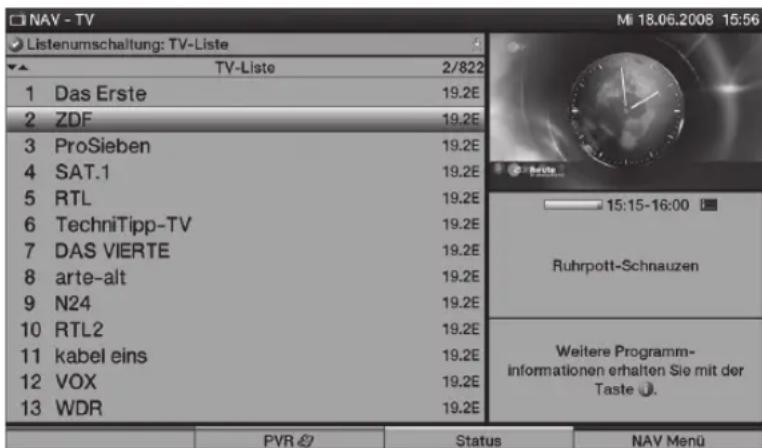
La liste de chaînes apparait. En mode TV, seules les chaînes TV sont affichées, et en mode Radio seules les stations de radio sont affichées. La chaine en cours est cochée.
6.2.3.1 Sélectionner une chaine
A l'aide des flèches ou du pavé numérique, vous pouvez alors sélectionner la chaîne voulue. Utilisez les flèches Haut/Bas pour déplacer le marqueur de ligne en ligne et utiliser les flèches Gauche/Droite pour passer de page en page dans la liste.
Vous pouvez obtenir des informations supplémentaires sur les programmes en cours en appuyant sur la touche INFO.
Pour quitter le navigateur, appuyez sur la touche OK. la chaine selectionnée apparait à l'écran.
1) Uniquement possible avec la télécommande sur les modèles HDTV 32 Plus et HDTV 40 Plus.
6.2.3.2 Sélection de la liste
Afin de facilititer la recherche de chaînes, votre apparéil est équipé de plusieurs listes de chaînes. Vous pouvez désirir vos listes favorites ou obtenir une vue d'ensemble des chaînes triées par ordre alphabétique, obtenir une liste de stations ou une liste en fonction de catégories.
Appuyez sur la touche OK pour ouvrir la liste de chaînes active.
Vous pouvez alors ouvrir la fenêtre avec les types de listedes de chaînes (Favourites lists (Listes Favorites), overview list (Vue d'ensemble), station lists (Listes de stations) et category lists (Listeste Catégories) en appuyant sur la touche Option.
Utilisez les flèches Haut/Bas pour sélectionner le type de listedes ou la liste complète puis appuyez sur OK pour confirmer.
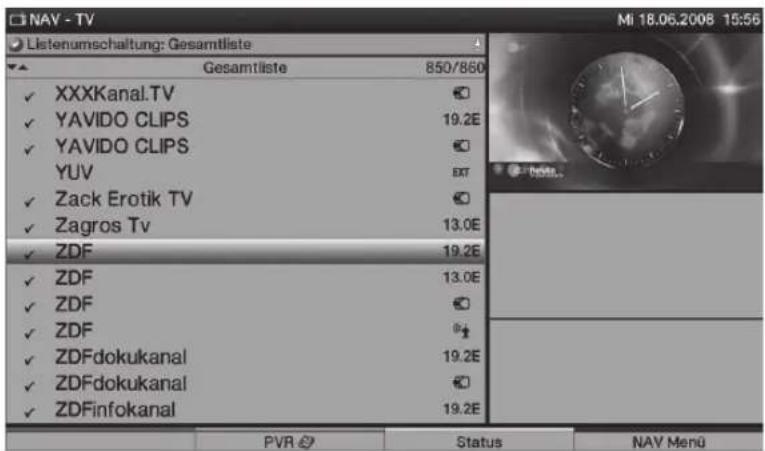
Sélectionnez ensuite la chaine voulue comme décrit plus haut.
6.2.4 Sélection d'une chaîne régionale
Vous avez defini vos programmes regionaux favors au moment de l'installation. Si vous selectionnez l'une de ces chaines regionales vous serez informé si d'autres chaînes regionales sont disponibles.

Appuyez sur la touche Option, pour ouvrir l'écran de selection.
Utilisez les flèches Haut/Bas pour sélectionner la chaine régionale voulue puis appuyez sur OK pour confirmer.
La chaîne régionale sélectionnée est alors sauvégardée en tant que chaîne régionale préféérée.
6.2.7 Commutation TV/radio
Passez en mode Radio en appuyant sur la touche TV/Radio.
L'appareil se positionne sur la dernière station de radio écoutee.
Vous pouvez repasser en mode TV en appuyant à nouveau.
sur la touche TV/Radio pour revenir à la dernière chaine regardée.
6.3 Source AV
Afin de sélectionner un équipement raccardé à la prise Péritel, l'entrée Composant, les entrées HDMI, la prise VGA ou à la prise AV du téléviseur, appuyez sur la touche AV.
Sélectionnez la source voulue (TV, Radio, EuroAV 1/2, HDMI 1/2/3, VGA, Video / S-Video ou YUV) à l'aide des flèches Haut/Bas.
Confirmez avec OK pour commuter l'appareil à l'entrée可以选择.
6.4 Information sur la chaîne/la source
6.4.1 Fenêtre d'informations
Une fenêtre d'informations apparait toujours à l'écran lorsque vous changez de chaine.

Cette fenêtre d'informations affiche le numéro et le nom de la chaîne en cours, le titre du programme en cours, la liste de chaînes active, l'houre ainsi que d'autres informations sur le programme en cours (ex: TdT pour Télétexte, 16:9 pour un programme en 16:9 et DQ pour un programme diffusé en Dolby numérique).
Une barre de progression (jaune) indique la durée ecoulée du programme en cours.
Le programme a duré plus longtemps que prévu si la fin de la barre est rouge.
6.4.2 Affichage de l'heure, des informations sur la chaine
et les informations supplémentaires sur le programme en cours
Utilisez cette fonction pour afficher des informations sur la chaine que vous regardez.
Appuyez sur la touche Info pour afficher les informations concernant le programme en cours.

Tant que le programme est diffusé vous pouvez obtenir des informations complémentaires en réappuyant sur la touche Info.
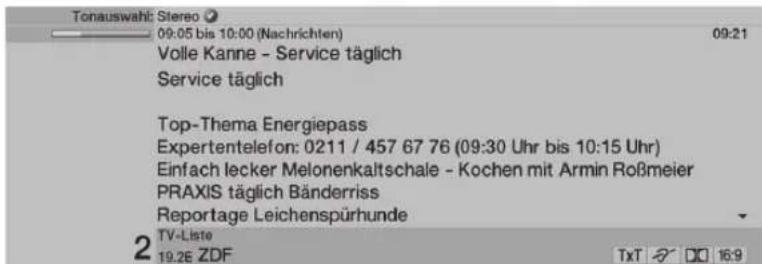
Le programme suivant est affché, s'il est disponible, en appuyant à nouveau sur la touche Info.
Appuyez à nouveau sur la touche Info pour quitter ce menu.
6.5 Réception des chaînes cryptées
Insérez une carte CONAX dans le logement du lecteur de carte intégré.
(La puce dorée doit pointée vers l'avant dans le sens d'insertion)
ou
Insérez un module Cl dans le logement face avant vers l'arrière.
Insérez la carte à puce dans le logement du module Cl.
Assurez-vous que la puce dorée de la carte pointe vers l'arrière dans le sens d'insertion.
Si vous sélectionnez une chaîne cryptée, votre téléviseur vérifie automatiquement la présence d'une carte ou d'un module Cl valables dans le logement Cl et le lecteur de carte.
6.5.1 Code PIN de la carte à puce
Un verrouillage infant peut être paramétré pour bloquer les chaînes cryptées qui pourrait être nuisibles pour les enfants. Il est nécessaire de saisir le code PIN de la carte afin de pouvoir acceder à la châne en question.
Utilisez le pavé numérique pour saisir le code PIN à 4 chiffres de la carte à puce afin d'acceder au programme.
6.6 Réglage du volume
Réglez le volume de votre téléviseur à l'aide des touches Volume + (pour augmenter) et Volume - (pour diminuer).
6.6.1 Fonction Muet
Appuyez sur la touche Son actif/inactif pour couper le son et appuyez à nouveau sur cette touche pour le rétabrir.
6.7 Sélection des différentes options de langue/son
Le message Sound Selection (Selection Son) apparait au dessus de la fenetre d'informations avec le cas échéant le symbole Dolby dans la fenêtre d'informations si le programme est diffusé en plusieurs langues ou sur plusieurs canaux sonores différents.
Une liste des options de langue et des options sonores apparaît à l'écran lorsque vous appuyez sur la touche Language Selection ( Sélection Langue).
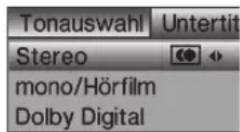
Utilisez les flèches Haut/Bas pour sélectionner la langue voulue, puis appuyez sur OK pour confirmer.
Notez que la sélection de son est sauvégardée comme langue audio préfééré pour la station en question et qu'elle est mémorisée après que le téléviseur soit éteint ou après un changement de châne.
6.8 Sous-titres
Le symbole apparait dans la fenetre d'informations lorsqu'un programme propose des sous-titres.
Si nécessaire, appuyez sur la touche Option plusieurs fois pour selectionner les sous-titres voulus.
Utilisez les flèches Haut/Bas pour sélectionner le sous-titre voulu puis appuyez sur OK pour confirmer.
6.9 Télexteste
Le symbole dans la fenêtre d'informations vous indique si la chaine que vous regardez propose le Téletexte ou non.
6.9.1 Activation/Désactivation du Télétexte
Sélectionnez la chaine pour laquelle vous pouez consulter les informations Télexte.
Vous accédez aux informations Télétexte en appuyant sur la touche Video text (Télétexte). La première page à apparaitre est la page 100 (vue d'ensemble).
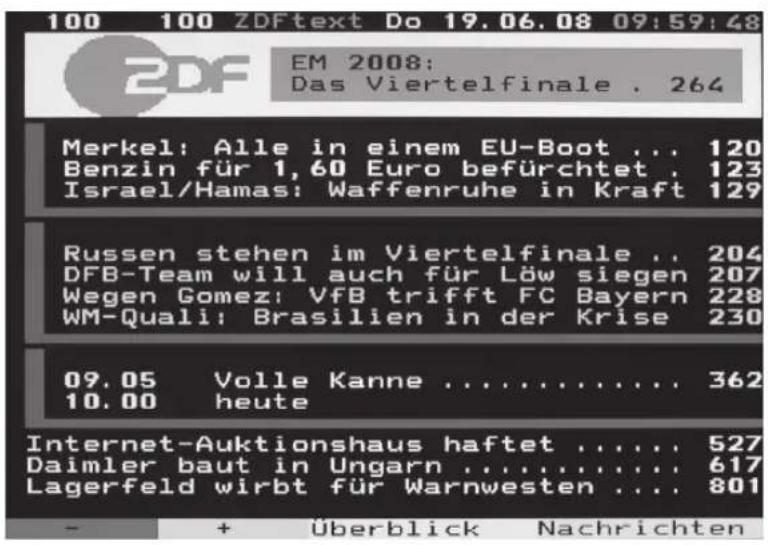
En reappuyant sur la touche Video text (Télétexte), vous passez en mode Mixte; les informations Télétexte sont affichées sans fond d'écran, avec, à la place l'image TV en arrêté plan.
Appuyez une nouvelle fois sur la touche Video text (Télétexte), afin de revenir au mode TV.
6.9.2 Sélection d'une page
Saisissez un numéro de page à 3 chiffres sur le pavé numérique.
Ce que vous saisissez s'affiche en haut à gauche de l'écran.
ou
Utilisez la touche rouge ou verte pour faire defiler les pages une a une vers l'avant ou l'arrive.
Appuyez sur la touche de fonction jaune pour acceder au bloc Téletexte affché dans la fenêtre jaune.
Appuyez sur la touche de fonction bleue pour acceder au bloc Tetexte affiché dans la fenêtre bleue.
6.10 Modifier le format / Zoomer
Appuyez sur la touche Zoom/Format pour naviguer entre les différents formats prédéfinis (original, optimal, always 16:9 (toujours 16:9), full zoom (plein écran) et stretch (étiré)) et acceder au paramétrage définir par l'utilisateur (user-defined), dans lequel vous pouvez adapter l'écran en fonction de vos préférences.
Les options suivantes sont disponibles pour vous permettre d'adapter l'image à vos préférences en utilisant les paramètres définis par l'utilisateur (user-defined):
Touché de fonction rouge/verte Augmente/reduit la hauteur de l'image
Touché de fonction jaune/bleue Augmente/reduit la largeur de l'image
Flèches Haut/Bas Déplace l'image vers le haut/le bas
Touche OK Permet de naviguer entre les différents niveaux de zoom
Flèche gauche Réinitialisation des paramètres de l'image
Appuyez sur la touche Back (Retour), afin de supprimer les modifications de format faites.
6.11 Fonction PiP-/PaP
Votre telleviseur est equipope d'une fonction PiP (PiP = Picture in Picture/Image dans Image) et d'une fonction PaP (PaP = Picture and Picture/Image et Image).
6.11.1 Acceder à la fonction PiP-/PaP
Vous pouvez activer la fonction PiP et/ou PaP en appuyant sur la touche PIP.
6.11.2 Echanger les images PiP-/PaP
Appuyez sur la touche Retour pour intervertir les deux images. L'image PIP/PAP devient alors l'image principale et inversement.
6.11.3 Désactiver la fonction PiP-/PaP
Il existe deux possibilités pour désactiver la fonction PiP et/ou PaP. Elles varient consécutivement suivant si c'est l'image principale ou l'image PiP/PaP qui doit rester à l'écran après avoir quitté le mode PiP /PaP.
En appuyant sur la touche PIP, vous effacez l'image principale et l'image PiP /PaP devient alors l'image principale.
Appuyez sur la touche TV/Radio, afin d'effacer l'image PiP /PaP et d'afficher l'image principale complètement à l'écran.
6.12 Arret sur image
Appuyez sur la touche Freeze image (Arrêt sur image) pour figer l'image en cours sur l'écran. Le son continue à être transmis normalement.
En appuyant à nouveau sur cette touche vous désactivez le mode Arrêt sur Image et l'image TV redevient normale.
6.13 Guide des chaînes «SFI+»
Viete telsiseur est equipe d'un guide electronique des programmes + «SiehFern INFO Plus>. Il yous permit d'afficher a I'ecran des informations sur une ou plusieurs chaines numeriques afin d'avoir un rapipe apercu des programmes en cours ou des programmes de la journee ou des jours suivants.
6.13.1 Acceder/Quitter le guide electronicque des chaines
Vous accédez à «SFI+» en appuyant sur la touche SFI.
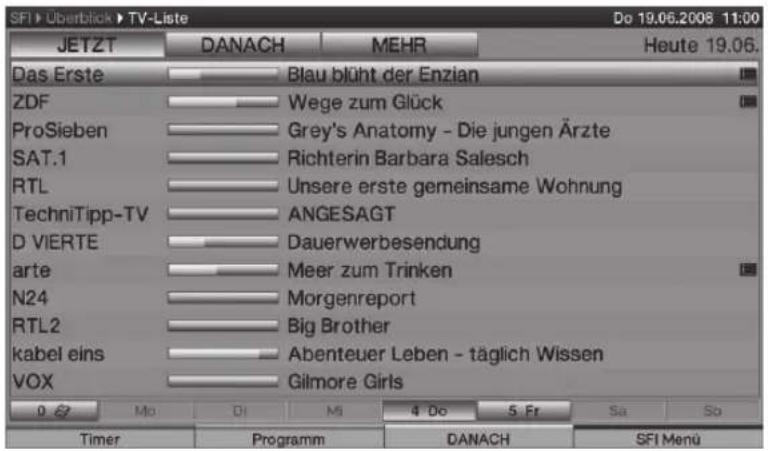
Appuyez sur la touche TV/Radio pour quitter «SFI+».
6.13.2 Naviguer à l'intérieur de „SFI+»
Vous pouvez déplacer le curseur ligne par ligne à l'aide des flèches Haut/Bas ou faire défiler les pages à l'aide des flèches Droite/Gauche.
Appuyez sur la touche de fonction verte/jaune pour executer la fonction spécifiée dans le champ vert/jaune.
Utilisez la touche de fonction bleue pour faire defiler le menu SFI et la touche rouge pour acceder au menu timer (Minuterie).
Vous pouvez alors utiliser les flèches pour sélectionner un élément et la touche OK pour confirmer.
Le touche Info vous permet d'acceder aux informations détaillées disponibles et d'en sortir.
6.14 Minuterie de mise en veille
Voupez deifnir l'heure dextinction de vrie teliseur grace a la minuterie de mise en veille.
Pour activer la minuterie de mise en veille, appuyez sur la touche Sleep timer (Minuterie Mise en Veille). 01:00 apparait pour vous permettre de vérifier la délai restant.
En appuyant de façon repétée sur la touche Sleep Timer (Minuterie Mise en Veille) vous pouvez régler le délié restant avant mise en veille de 15 minutes à 2 heures ou désactiver la fonction.
6.15 Sélection d'une fonction
Appuyez sur la touche de fonction bleue pour ouvrir le menu de navigation (menu NAV).
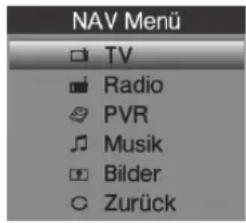
Utilisez les flèches Haut/Bas pour marquer la fonction (TV, radio, PVR, music ou pictures (images)), à laquelle vous souhaitez accéder.
Appuyez sur OK pour sélectionner la fonction marquee.
7 Fonctionnement du disque dur
Vous n'avez besoin d'aucun support de stockage externe pour pouvoir enregistrer (ex : magnétoscope ougraveur DVD) grâce au disque dur intégré et à la fonction PVR (PVR=Personal Video Recorder / Enregistrure Video Personnel). La capacité d'enregistrement dépend du volume de données diffusé et de la taille du disque dur. Toute modification du disque dur est interdite par TechniSat et conduit à l'annulation de la garantie.
Il est possible d'enregistrer sur le disque dur des programmes venant de sources DVB-S, DVB-C, DVB-T et CT analogue aussi bien que de sources externes EuroAV 1, EuroAV 2 et Video/S-Video. Pendant l'enregistrement, et à condition qu'ils soient diffusés, les canaux audio supplémentaires, les données telétexte et les sous-titres seront enregistrés en plus des données audio et video en cours. Vous pourrez donc y acceder à la lecture.
7.1 Enregistrement
Les modes d'enregistrement suivants sont disponibles pour pouvoir enregistrer les programmes sur le disque dur.
1. Enregistrement immédiat
Sélectionnez ce mode d'enregistrement pour immédiatement enregistrer le programme diffusé en une pression de touche.
2. Enregistrement contrôle par minuterie (programmation)
Cette fonction allumera et eteindra donne televiseur pour le programme selectionne
afin de I'enregister sur le disque dur, pendant sua absence par exemple.
La minuterie peut etre programmee automatiquement ou manuellement en utilisant la fonction SFI +
3. Enregistrement en différé
L'enregistrement différé permet de difféérer la diffusion TV.
Vouss pouvez regarder une autre chaîne tout en enregistrant et regarder l'enregistrement plus tard.
7.1.1 Enregistrement immédiat
Allumez la source, sélectionnez la chaine que vous souhaitez enregistrer.
Appuyez sur la touche Record (Enregistrer) pour enregistrer le programme en cours.
Si vous souhaitez arrêté la lecture du programme en cours à un endroit spécifique, appuyez sur la touche Pause/Playback (Pause/Lecture)
Si vous souhaitez poursuivre la lecture du programme à partir de cet endroit, vous n'avez qu'à appuyer à nouveau sur la touche Pause/Playback (Pause/Lecture). Vous regardez alors un programme en différé alors que ce programme même est encore en train d'être enregistré en arrêtre plan.
7.1.2 Enregistrement en diffé
Si vous étés dérange par un coup de fil par exemple alors que vous regardez un programme, appuyez simplement sur la touche Pause/Playback (Pause/Lecture) pour arrêté la diffusion de ce programme et pour en même temps en démarrer l'enregistrement.
Si vous souhaitez poursuivre la lecture du programme à partir de cet endroit, vous n'avez qu'à appuyer à nouveau sur la touche Pause/Playback (Pause/Lecture). Vous regardez alors un programme en différé alors que ce programme même est encore en train d'être enregistré en arrêté plan.
7.1.3 Arrêt manuel de l'enregistrement
Sélectionnez d'abord l'enregistrement que vous souhaitez arrêté en accédant au navigateur à l'aide de la touche OK, Sélectionnez Recording (Enregistrement) à l'aide des flèches et confirmez avec OK.
Appuyez ensuite sur la touche Stop.
Le message «Do you want to save or delete the recording?
(Souhaitez-vous sauegarder ou supprimer l'enregistrement ?)» apparait alors.
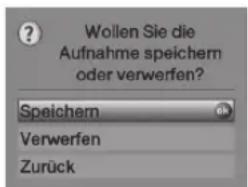
Sélectionnez Save (Sauvegarder) à l'aide des flèches Haut/Bas, afin de sauvegarder l'enregistrement sur le disque dur ou Reject (Refeter), afin de ne pas le sauvegarder.
Appuyez sur OK pour confirmer votrechoix.
7.1.4 Arrêt automatique de l'enregistrement
Appuyez sur la touche Record (Enregister).
Un fenêtre apparait listant toutes les fonctions disponibles.
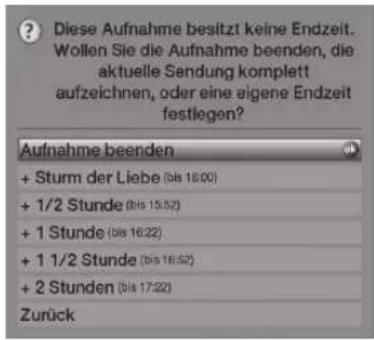
Sélectionnez la ligne contenant l'action voulue à l'aide des flèches Haut/Bas, ex. +1 hour (+1heure) et confirmez avec OK.
Le téléviseur enregistre la chaîne sélectionnée pour la durée spécifique et s'arrêtera automatiquement une fois la durée écoulée.
7.1.5 Enregistrements avec minuterie
Cette fonction allumera et éteindra vous telèviseur pour le programme sélectionné afin de l'enregistrer sur le disque dur, pendant votre absence par exemple.
La minuterie peut etre programmée automatiquement ou manuellement en utilisant la fonction ,SFI +
7.2 Retransmission
Voussouspouvez acceder a vortre disque dur a laide du navigateur du disque dur ou PVR.
7.2.1 Lecture des enregistrements du disque dur
Accédez au navigateur PVR en appuyant d'abord sur OK puis sur la touche de fonction verte.
Utilisez les touches flechéées haut/bas pour selectionner l'enregistrement que vous pouze reproduire.
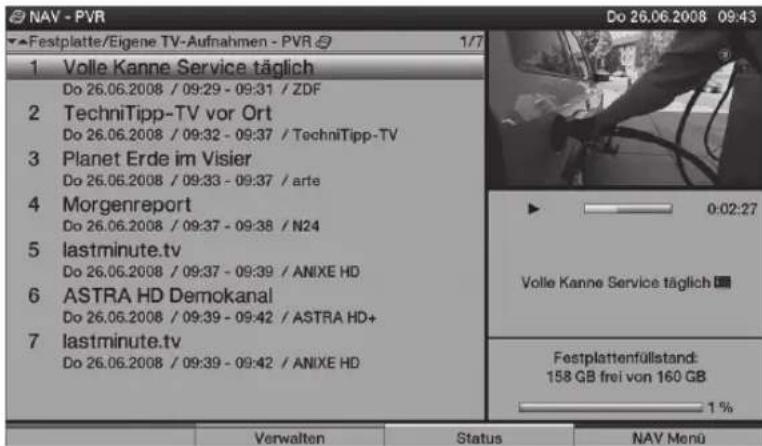
Appuyez sur OK pour lancer la reproduction. La fenêtre d'informations montre brièvement la durée totale d'enregistrement et la position actuelle ainsi que les informations habituelles.
7.2.2 Mettre en pause/Arrêt sur image
Si vous souhaitez arrêté la lecture de l'enregistrement (Arrêt sur Image), appuyez sur la touche Pause/Playback (Pause/Lecture) en cours de lecture. Pause II apparait à l'écran
Appuyez à nouveau sur la touche Pause/Playback (Pause/Lecture) pour relancer la lecture à partir du même endroit.
7.2.3 Retour et avance rapides
Votre PVR est équipé d'une fonction avance et retour rapides afin de vous permettre d'acceder rapidement à un endroit précis de l'enregistrement.
Appuyez sur la touche Fast forward (Avance rapide) ou Fast backwards (Retour rapide) en cours de lecture. Fast forward ou Fast backward apparaisent à l'écran. L'enregistrement est alors lu à une vitesse 4 fois supérieure dans la direction可以选择.
Le fait d'appuyer une nouvelle fois sur Fast forward ou Fast backward augmente la vitesse jusqu'à 16 fois. Fast forward ou Fast backward apparaissent maintainant.
Le fait d'appuyer une nouvelle fois sur Fast forward ou Fast backward augmente la vitesse jusqu'à 64 fois. Fast forward >> >> ou Fast backward << apparaissent à l'écran.
Vous pouvez effectuer des sauts de 10 minutes vers l'avant ou l'arrête en appuyant à nouveau sur la touche Fast Forward (Avance Rapide) ou Fast backward (Retour Rapide).
ÀpRES avoir trouve la position voulue sur l'enregistrement, appuyez sur la touche Pause/Playback (Pause/Lecture) pour revenir au mode de lecture normal.
7.2.4 Arrêter une lecture
Appuyez sur la touche Stop pour quitter le mode Lecture. La lecture est terminée et vous téléviseur revient en mode de fonctionnement normal. Le téléviseur se «souvent» toute fois de la position dans l'enregistrement au moment où vous avez arrêté la lecture. Le recepteur returnera automatiquement à la position où vous给你们 arrêté au moment de reprendre la lecture de cet enregistrement.
Votre appareil porte un marquage CE et il est parfaitement conforme aux normes de l'Union Européenne.
Sujet à modification et erreurs d'impression. Version 09/04. La duplication et la copie ne sont autorisées qu'avac l'accord de l'éditeur. HDTV 32, HDTV 32 Plus, HDTV 40, HDTV 40 Plus, HDTV 46 et TechniSat sont des marques déposées de
*0.14 EUR/Min. sur le réseau de la Deutschen Telekom AG, les prix à partir de téléphones portables ou de l'étranger peuvent varier.
3 Telekomando / Inserire le batterie

- Guide de démarriage rapide
- Images
- Remarque importante
- Cher client,
- Télecommande / Mise en place des piles
- Raccordement
- Exemple de raccordement
- Prise Antenne / cable (analogique et numérique)
- Antennesatellite
- Lecteur DVD
- Chaine Hifi/Amplificateur surround
- Raccordement au secteur
- Première installation
- Langue d'interface
- Paramétrage du pays
- Selection des signaux de réception
- Signaux antenna (DVB-S)
- Configuration antenna (DVB-S)
- Paramétrage Antenne (DVB-T)
- Recherche de Stations / ISIPRO [uniquement en DVB-S par le satellite ASTRA 19.2° Est]
- Chaines régionales
- Mise à jour logicielle (DVB-S (ASTRA 19.2° Est), DVB-C/DVB-T (lorsque le canal de données est disponible))
- Téchéargement des données «SFI+»
- Quitter l'assistant d'installation
- Fonctionnement
- Mettre en marche/eteindre le téléviseur
- Mise en marche à l'aide de l'interrupteur principal du téléviseur
- Mise en marche à partir du mode Veille
- Passer en mode Veille
- Extinction à l'aide de l'interrupteur principal du télévisueur
- Notez que le téléviseur ne peut être éteint à l'aide de l'interrupteur principal que s'il est en mode Veille. Ceci afin d'éviter les pertes de données et l'endommagement possible des fichiers et du disque dur.
- En cas de coupure d'électricité, le téléviseur doit être éteint à l'aide de l'interrupteur principal afin d'eviter une remise en marche automatique une fois le courant revenu.
- Sélectionner une chaine
- A'aide des touches Programme Up/Down (Chaines Haut/Bas)
- A l'aide du pavé numérique
- A l'aide de la liste des chaînes
- Sélectionner une chaine
- Sélection de la liste
- Sélection d'une chaîne régionale
- Commutation TV/radio
- Source AV
- Information sur la chaîne/la source
- Fenêtre d'informations
- Affichage de l'heure, des informations sur la chaine
- et les informations supplémentaires sur le programme en cours
- Réception des chaînes cryptées
- Code PIN de la carte à puce
- Réglage du volume
- Fonction Muet
- Sélection des différentes options de langue/son
- Sous-titres
- Télexteste
- Activation/Désactivation du Télétexte
- Sélection d'une page
- Modifier le format / Zoomer
- Fonction PiP-/PaP
- Acceder à la fonction PiP-/PaP
- Echanger les images PiP-/PaP
- Désactiver la fonction PiP-/PaP
- Arret sur image
- Guide des chaînes «SFI+»
- Acceder/Quitter le guide electronicque des chaines
- Naviguer à l'intérieur de „SFI+»
- Minuterie de mise en veille
- Sélection d'une fonction
- Fonctionnement du disque dur
- Enregistrement
- Enregistrement immédiat
- Enregistrement contrôle par minuterie (programmation)
- Enregistrement en différé
- Enregistrement immédiat
- Enregistrement en diffé
- Arrêt manuel de l'enregistrement
- Arrêt automatique de l'enregistrement
- Enregistrements avec minuterie
- Retransmission
- Lecture des enregistrements du disque dur
- Mettre en pause/Arrêt sur image
- Retour et avance rapides
- Arrêter une lecture
- Telekomando / Inserire le batterie
Marque : TECHNISAT
Modèle : HDTV 40 Plus
Catégorie : Téléviseur