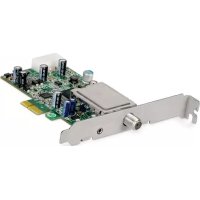
SkyStar 2 eXpress HD - Elektroninė plokštė TECHNISAT - Nemokama naudojimo instrukcija
Raskite įrenginio instrukciją nemokamai SkyStar 2 eXpress HD TECHNISAT PDF formatu.



| Produkto tipas | DVB-S2 imtuvas elektroninė kortelė |
| Prekės ženklas | TechniSat |
| Modelis | SkyStar 2 eXpress HD |
| Kategorija | Elektroninė kortelė |
| Sąsaja | PCI-Express (PCIe) |
| Pagrindinės funkcijos | Palydovinės televizijos (DVB-S2) priėmimas asmeniniame kompiuteryje, peržiūra ir įrašymas |
| Maitinimas | Per PCIe jungtį (atskiras maitinimo laidas iš kompiuterio maitinimo bloko) |
| Matmenys (apytiksliai) | Standartinė PCIe kortelė: 17,5 cm x 10,7 cm (galimas pusiau aukštis) |
| Svoris (apytiksliai) | Maždaug 50 g |
| Suderinamos operacinės sistemos | Windows (7, Vista ir kt.) ir Linux (per Video4Linux) |
| Pateikiama programinė įranga | DVB-PC TV Star, tvarkyklės, Server4PC programa, EVE v2 (vaizdo redagavimas) |
| Įdiegimas | Įstatykite kortelę į laisvą PCIe lizdą, prijunkite maitinimą, prijunkite palydovinį kabelį, įdiekite tvarkykles ir programas iš pateikto CD |
| Priežiūra ir valymas | Nereikia jokios priežiūros. Venkite dulkių ir drėgmės. Jei reikia, valykite sausa ir antistatine šluoste. |
| Saugumas | Prieš liesdami kortelę, išleiskite statinę elektrą. Prieš montuodami atjunkite kompiuterį. |
| Atsarginės dalys ir remontas | Netaikoma. Atsarginių dalių nėra. Sugedus, pakeiskite kortelę. |
| Garantija | Žiūrėkite gamintojo sąlygas. Teisinė atitikties garantija. |
| Bendra informacija | Naudojimo instrukcija pateikiama keliomis kalbomis (prancūzų, vokiečių, anglų ir kt.). Techninė pagalba telefonu ir interneto svetainėje. |
Dažnai užduodami klausimai - SkyStar 2 eXpress HD TECHNISAT
Naudotojų klausimai apie SkyStar 2 eXpress HD TECHNISAT
0 klausimas apie šį prietaisą. Atsakykite į tas, kurias žinote, arba užduokite savo.
Užduokite naują klausimą apie šį prietaisą
Atsisiųskite instrukciją savo Elektroninė plokštė PDF formatu nemokamai! Raskite savo instrukciją SkyStar 2 eXpress HD - TECHNISAT ir vėl perimkite savo elektroninį įrenginį. Šiame puslapyje skelbiami visi dokumentai, reikalingi jūsų įrenginio naudojimui. SkyStar 2 eXpress HD prekės ženklo TECHNISAT.
NAUDOJIMO INSTRUKCIJA SkyStar 2 eXpress HD TECHNISAT
- DVB-PC-TV produktų serijos aprašymas 87
1.1 PCI plokštés 87
1.2 „PCI-Express“ plokštěs 87
1.3 USB 2.0 blokai / atmintukai 87 - Naujausia programinė įranga ir nurodymai 87
- Vartotojo vadove naudojami žymėjimai 87
II. DVB-PC-TV prietaiso diegimas 87
- PCI / PCIe plokštės diegimas 87
- USB bloko / USB atmintuko diegimas 89
III. Tvarkyklės ir programinės įrangos komponentų diegimas 89
- Santrauka 89
- Tvarkyklès ir programinės įrangos paketų diegimas 89
- „DVB-PC TV Stars” programų diegimas 90
4.Tvarkyklès diegimas rankiniu būdu 94 - Tvarkyklès atnaujinimas 95
- „Linux“ 95
I. Ivadas
1. DVB-PC-TV produktų serijos aprašymas
1.1 PCI plokštės
PCI plokštės – tai išplėtimo plokštės, kurios įstatomos į kompiuterio pagrindinės plokštės PCI lizdą.
1.2 „PCI-Express“ plokštės
„PCI-Express“ plokštės – tai išplėtimo plokštės, kurios įstatomos į kompiuterio pagrindinės plokštės „PCI-Express“ lizdą.
1.3 USB 2.0 blokai / atmintukai
USB 2.0 blokai – tai išoriniai asmeninio kompiuterio prietaisai, kurie prijungiami prie kompiuterio USB 2.0 jungties USB kabelio pagalba. USB atmintukai jkišami betarpiškai j USB lizda.
2. Naujausia programinė įranga ir nurodymai
Naujausias tvarkyklių, programinės įrangos bei diegimo vadovų versijas galima atsisiųsti iš mūsų tinklalapio http://www.technisat.com.
3. Vartotojo vadove naudojami žymėjimai
Siekiant aiškumo vartotojo vadove naudojami tokie žymėjimai:
Naršymo keliai atrodo taip:
„Pradžia“ => „Programos“ => „TechniSat DVB“ => „Setup4PC“ (sąranka asmeniniam kompiuteriui)
Šiame pavyzdyje pavaizduotas kelias, skirtas pradėti „Setup4PC“ sąranką.
II. DVB-PC-TV prietaiso diegimas
Prašome nuosekliai vykdyti žemiau esančius diegimo nurodymus.
Irangos diegimo instrukcija taip pat yra diegimo kompaktinėje plokštelėje, o „TechniSat“ tinklapyje www.technisat.com yra DUK rubrika, padėsianti išspręsti galimas kilusias problemas.
Programinės įrangos diegimo procesui užbaigti reikia iš naujo paleisti sistemą. Pasirūpinkite, kad diegimo kompaktinė plokštelė nebūtų išimta iš diskasukio, kol nepasibaigs diegimas. Jeigu kompaktinė plokštelė nepasileis automatiškai, spragtelėkite joje esančią rinkmeną „Start.exe“.
1. PCI / PCIe plokštės diegimas
Paruošimas: Prieš įstatydami PCI / PCIe plokštę, įsitikinkite, ar išjungtas kompiuteris ir ištrauktas iš lizdo kištukas. Prie elektros tinklo prijungtas kompiuteris diegimo metu gali sugesti arba pažeisti DVB-PC-TV prietaisą.
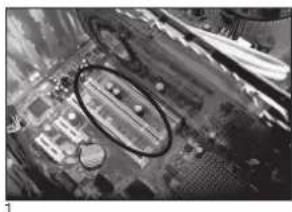
1.1 Atidarykite kompiuterio korpusą kaip nurodyta kompiuterio gamintojo instrukcijoje.
1.2 Išsirinkite laisvą PCI / PCIe lizdą savo PCI/PCIe plokštei. Nuimkite PCI / PCIe lizdo apsaugos dangtelį. (1 pav.)
1.3 Prieš paliesdami PCI / PCIe plokštę atsikratykite statinės elektros. Tam prisilieskite prie jžemintos dalies, pvz., metalinio paviršiaus ties kompiuterio maitinimo bloku. (2 pav.)
1.4 Tvirtai laikydami PCI / PCIe plokšte tik už šonų, atsargiai ir tuo pačiu ryžtingai įstatykite jąj lizdą taip, kad užsifi ksuotų. „TechniSat“ neprisiima atsakomybės už žalą, atsiradusią dėl netinkamo diegimo. (3 pav.)
1.5 PCIe plokštė: PCIe plokštė: PCIe plokštei reikalingas atskiras elektros maitinimas, kurį užtikrina maitinimo laidas, sujungiantis kompiuterio maitinimo bloką su PCIe plokštės jungtimi. Jeigu plokštė nebus prijungta prie elektros maitinimo tinklo, operacinė sistema neatpažins PCIe plokštės, todėl negalės būti įdiegta programinė įranga bei tvarkyklės. (4 ir 5 pav.)
1.6 Pritvirtinę kompiuterio korpusą prijunkite TV (palydovo, kabelinės TV arba antenos) kabelį, tinklo laidą ir visus prieš tai atjungtus kabelius. (6 pav.)
1.7 Ijunkite kompiuterj. „Windows“ aptiks naują aparatinę įrangą ir pareikalaus PCI / PCIe plokštės tvarkyklės. Įdėkite pridedamą diegimo kompaktinę plokštelę ir pradėkite diegimo procesą.
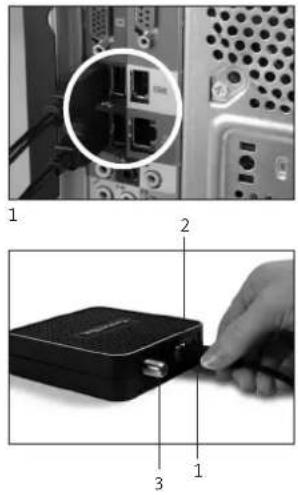
2.1 a Naudodami pridedamą USB kabelį sujunkite USB bloką su kompiuteriu.
2.1 b USB atmintuką galite jkišti į laisvą kompiuterio USB jungtį.
2.2 Prijunkite pridedamą maitinimo kabelį prie USB bloko. USB atmintukui nereikalingas atskiras maitinimo šaltinis, nes jis maitinamas per USB jungtį.
2.3 Prijunkite TV kabelj (palydovo, antenos ar kabelinės TV) prie USB bloko ar USB atmintuko. Atkreipkite dėmesį, kad su USB atmintuku
tiekiamas UHF adapteris, skirtas sujungti su buitine antena.
2.4 „Windows“ aptiks naują aparatinę įrangą ir pareikalaus USB gaminio tvarkyklės. Įdėkite pridedamą diegimo kompaktinę plokštelę ir pradėkite diegimo procesą.
III. Tvarkyklės ir programinės įrangos komponentų diegimas
1. Santrauka
Šiame skyriuje kaip pavyzdys aprašomas „SkyStar USB HD“ diegimas „Windows 7 Ultimate x86“ operacinėje sistemoje. Diegiant kitose šio gaminio palaikomose operacinėse sistemose diegimo procedūra yra panaši.
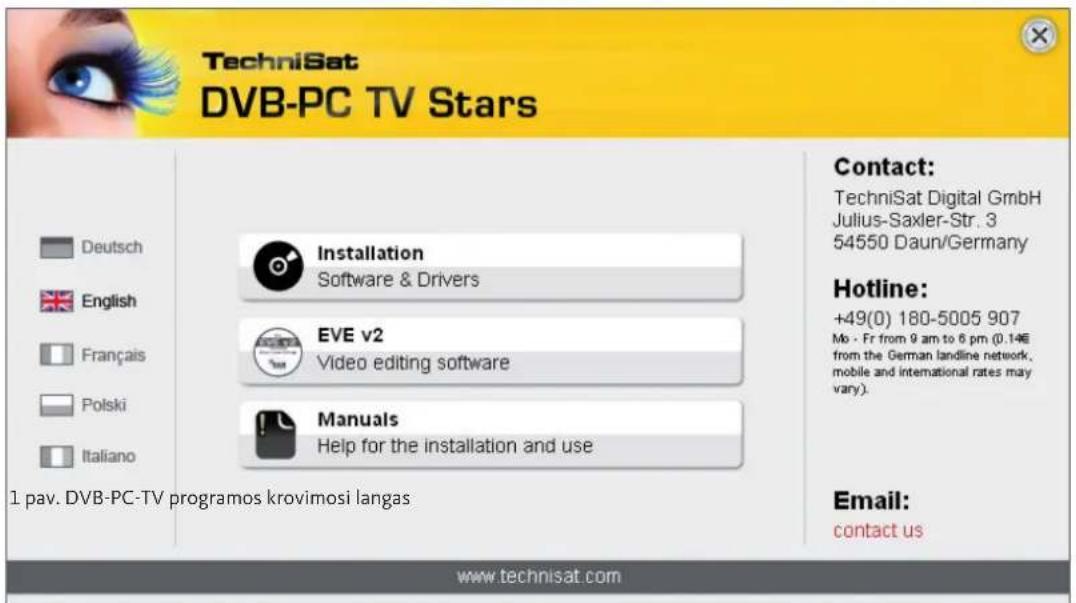
Diegimo ekrane spustelėję mygtuką „Vadovai“ (Manuals) pereisite prie naujausių naudojimo vadovų keliomis kalbomis.
2. Tvarkyklès ir programinės įrangos paketų diegimas
Idėkite diegimo kompaktinę plokštelę. Automatiškai atsivers dialogo langas (1 pav.).
Nepasirodžius šiam diegimo ekranui, paleisti jį galima rankiniu būdu spustelėjus rinkmeną „Start.exe“ esančią diegimo kompaktinėje plokštelėje.
3. „DVB-PC-TV Stars“ programų diegimas
Paleidus sąranką operacinėje sistemoje „Windows Vista“ arba „Windows 7“ atsidarys langas „Naudotojo paskyros valdymas“ (User Account Control) (2 pav.):
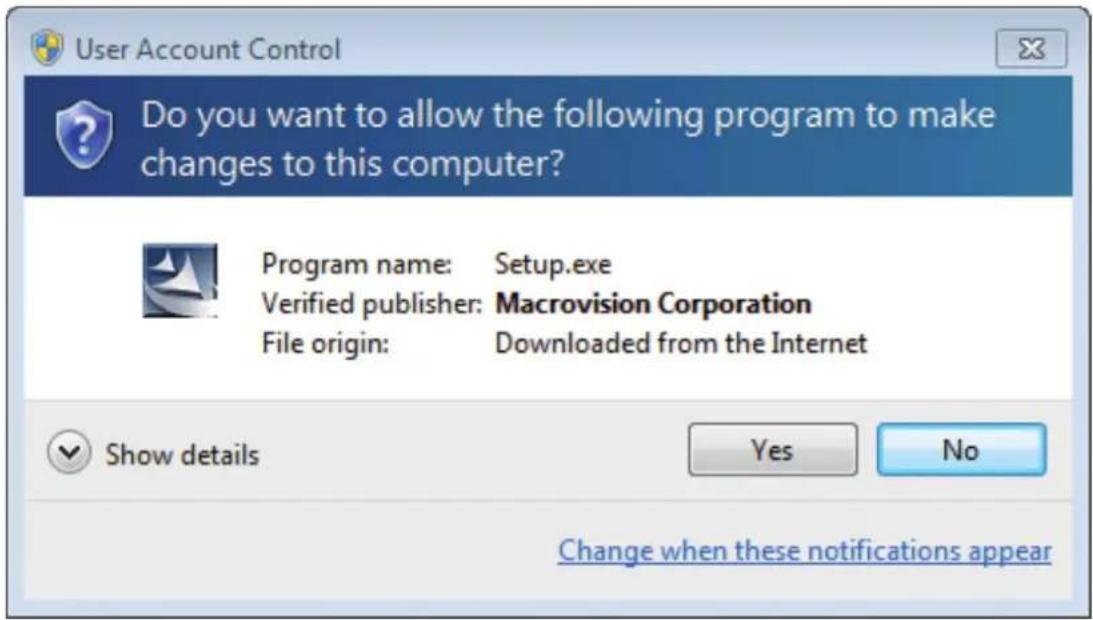
Patvirtinkite šią užklausą spustelėdami „Taip“ (Yes). Spustelėjus „Ne“ (No) sąranka bus nutraukta, ir tvarkyklės bei programinės įrangos diegimas nebus tęsiamas.
Pirmiausia atidaromas kalbų meniu. Pasirinkite norimą kalbą (pvz., anglu) ir spustelėkite „Toliau“ (Next). (3 pav.)
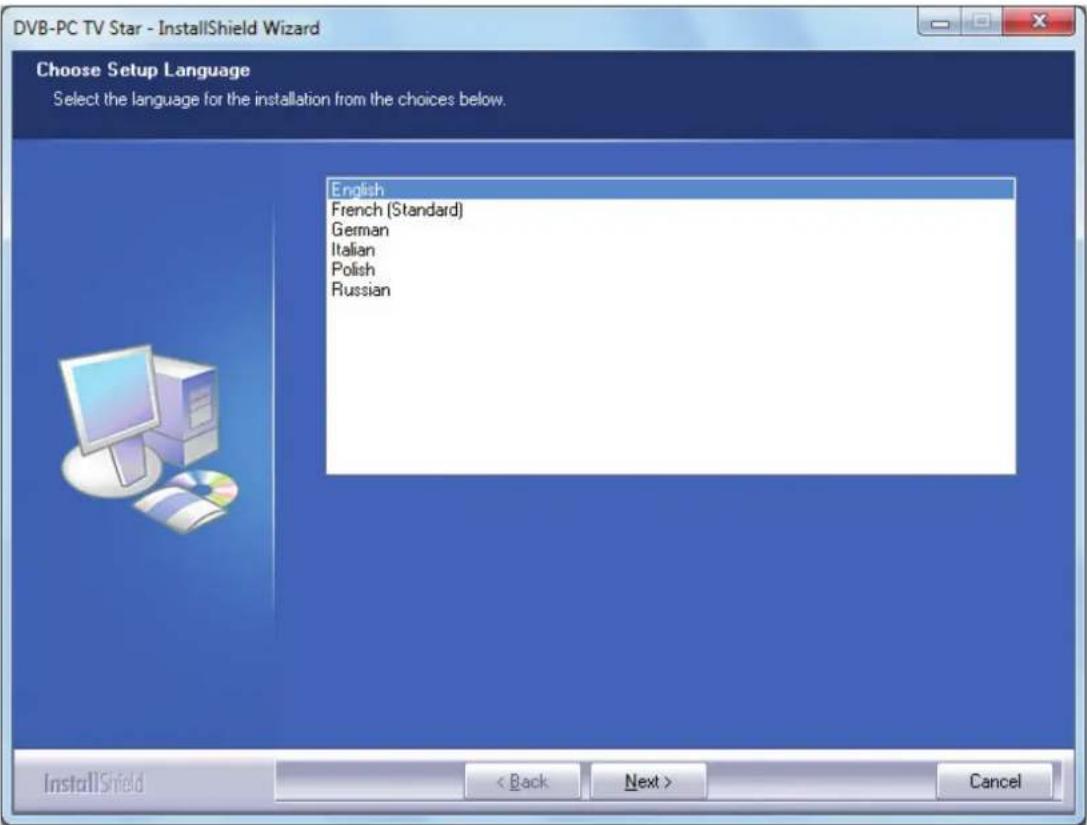
3 pav. Sąrankos kalbos pasirinkimas
Automatiškai pradedama diegti tvarkyklė jūsų „TechniSat DVB-PC-TV-Stars“ prietaisui. Jei jau buvo įdiegtos ankstesnės „TechniSat DVB-PC TV Stars“ tvarkyklių ir programinės įrangos versijos, sąranka pašalins seną tvarkyklę bei programinę įrangą ir paleis kompiuterį iš naujo. Po pakartotinio paleidimo naujos tvarkyklės bei programinės įrangos diegimo procesas prasidės automatiškai.
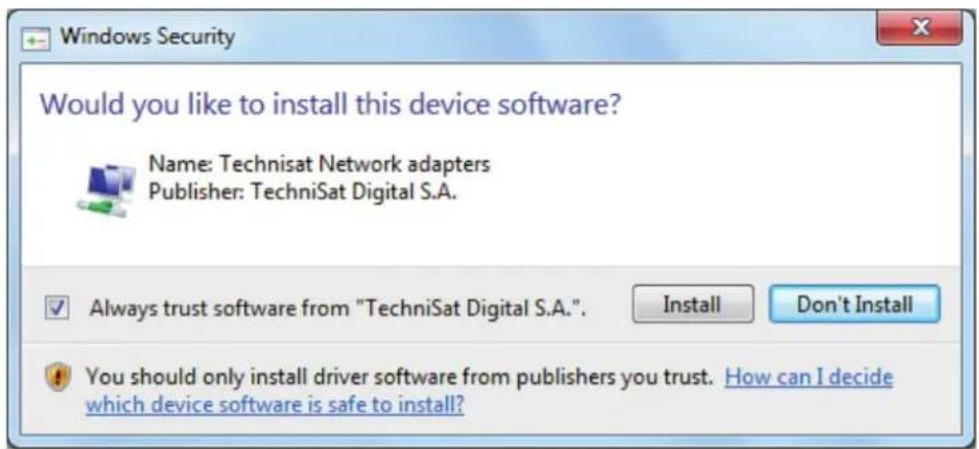
Tvarkyklės diegimo metu atsivers priemonė „Windows“ sauga“ (Windows Security) kaip parodyta žemiau (4 pav.)
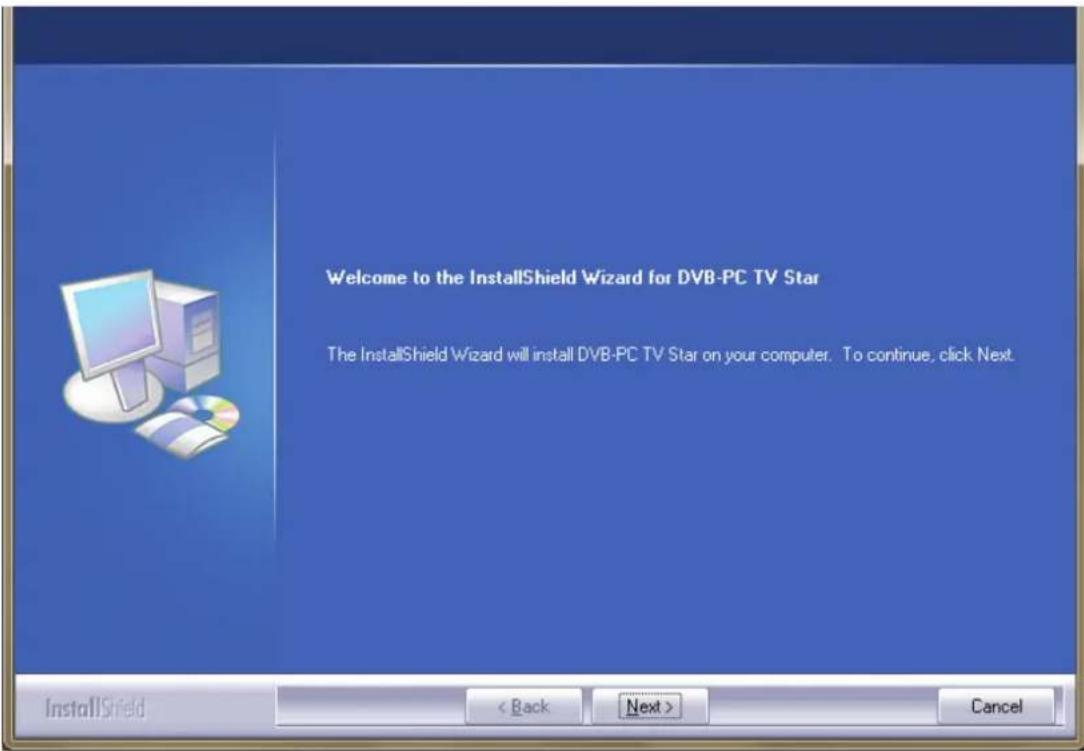
Dabar bus diegiami programinės įrangos komponentai. Spustelėkite „Toliau“ (Next), kad tęstumėte. (5 pav.)
Perskaitykite „TechniSat DVB-PC-TV Star“ licencinę sutartį ir, jei sutinkate, spustelėkite „Taip“ (Yes). (6 pav.)
Naudokite numatytajį paskirties aplanką arba nurodykite programos rinkmenų diegimo vietą spustelėję mygtuką „Naršyti“ (Browse). Spustelėkite „Toliau“ (Next), kad tęstumėte. (7 pav.)
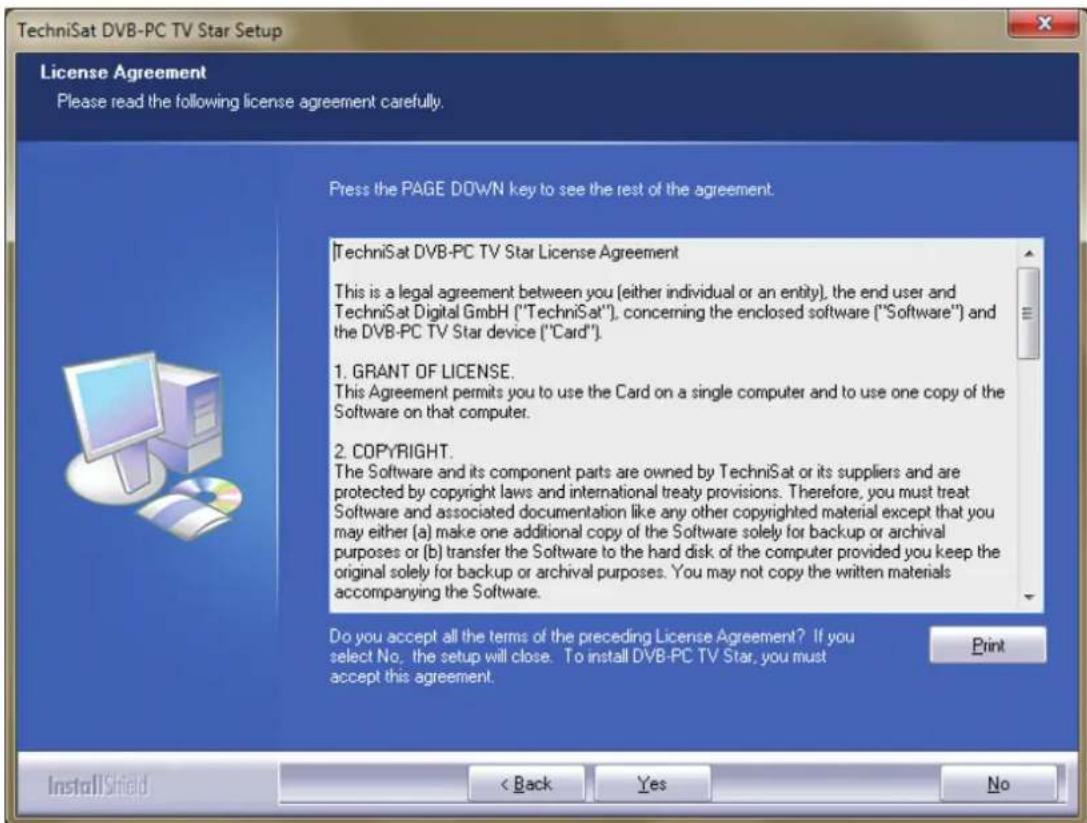
6 pav. Programinės įrangos licencinė sutartis
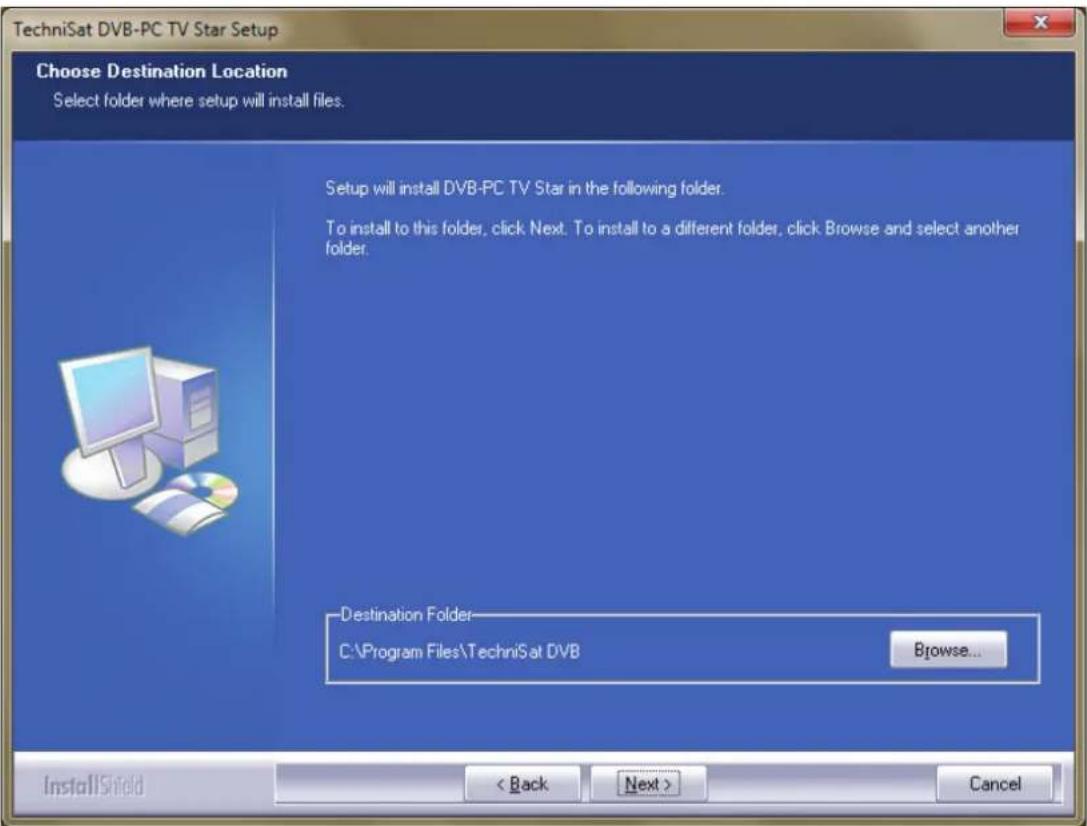
7 pav. Paskirties kelio pasirinkimas
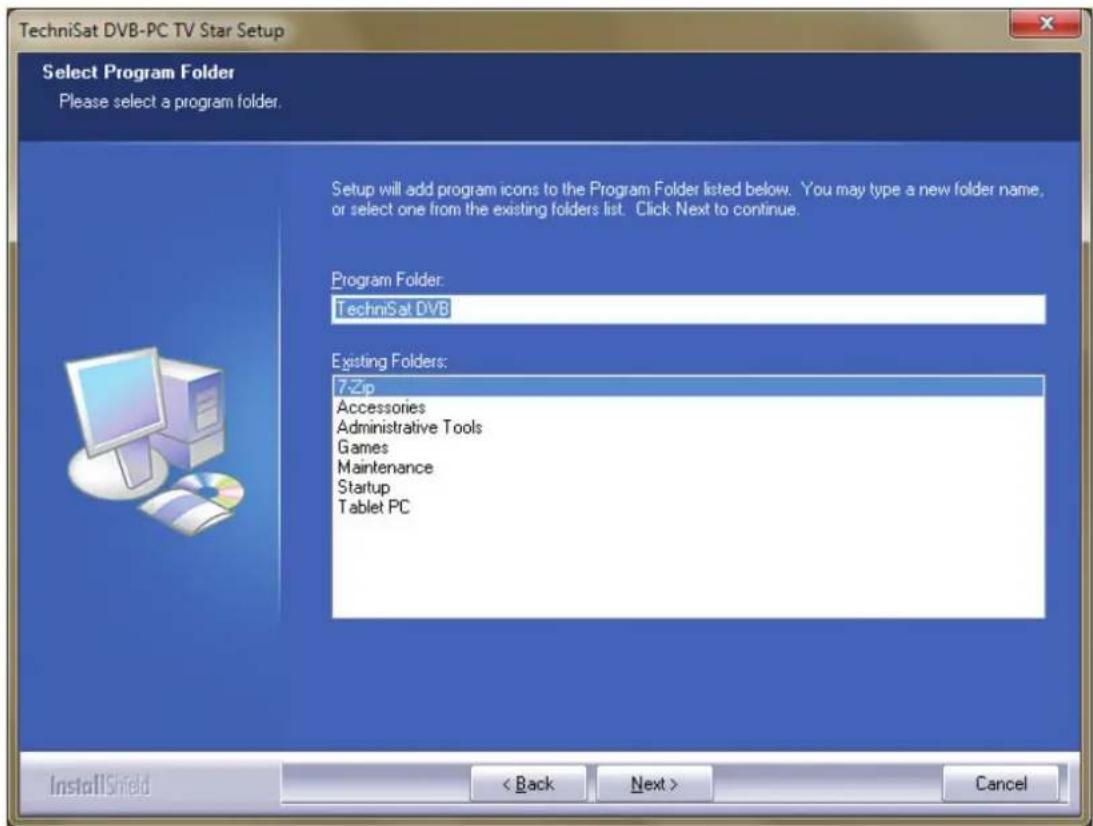
Spustelėkite „Toliau“ (Next), kad tęstumėte. Dabar sąranka įdiegs programinę įrangą. Baikite diegti programinę įrangą bei prietaiso tvarkyklę spustelėję „Baigti“ (Finish) ir paleidę kompiuterį iš naujo.
4. Tvarkyklès diegimas rankiniu būdu
Jeigu „TechniSat DVB-PC TV Stars“ prietaisams jau esate jdiegę senesnę tvarkyklės versiją arba programinę įrangą, prašome perskaityti III punkte esančią informaciją. 3.
Aparatinės įrangos diegimo vedlys įsijungs tik tada, kai „Windows“ aptiks naują prietaisą, kuriam dar neįdiegta jokia tvarkyklė. Jeigu prie Jūsų sistemos prijungta daugiau „DVB-PC TV Stars“ prietaisų, kiekvienam prietaisui atsivers vedlio langas „Naujai aptikta aparatinė įranga“ (Found New Hardware). Kiekvienam prietaisui būtina įdiegti atskiras tvarkykles. Įdiegus paskutinę tvarkyklę galima pradėti diegti programinę įrangą.

10 pav. Rasta nauja aparatūra
Norėdami įdiegti programinės įrangos paketus naujiems prietaisams, turite turėti administratoriaus teises.
„Naudotojo paskyrose“ (User Accounts) nurodykite, kad turite administratoriaus teises.
Iš pradžių galima įdiegti prietaiso tvarkykles, o paskui programinę įrangą, arba leisti diegti tvarkykles automatiškai programinės įrangos diegimo metu. Mažiau patyrusiems naudotojams rekomenduojame leisti diegti tvarkykles automatiškai, kai diegiama programinė įranga.
Iš pradžių „Windows 7“ automatiškai ieškos tvarkyklių internete. Jei įdėsite diegimo kompaktinę plokštelę, „Windows 7“ pradės ieškoti „TechniSat“ prietaisui tinkamos tvarkyklės ir įdiegs ją.
Jei šio proceso metu kiltų problemų, apsilankykite mūsų interneto svetainėje DUK (dažnai užduodamų klausimų) rubrikoje.
5. Tvarkyklès atnaujinimas
Jei ïdiegėte kelis „TechniSat“ PCI, „PCI-Express“ arba USB prietaisus, turite atnaujinti kiekvieno jrenginio tvarkykles.
Jeigu buvo jdiegta duomenų priėmimo programa „Server4PC“, ją reikia uždaryti po sistemos paleidimo ir prieš pradedant programinės įrangos naujinimą. Programos „Server4PC“ piktograma yra „Windows“ užduočių juostoje.
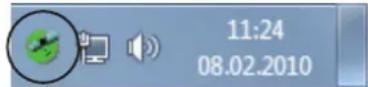
11 pav. „Server4PC“ sistemos indikatoriuje
Dabar pradėkite programinės įrangos diegimą. Programinės įrangos diegimo priemonė automatiškai atnaujins visų įdiegtų prietaisų tvarkykles ir įdiegtą programinės įrangos paketą. Kitas žingsnis bus programinės įrangos diegimo procedūra.
6. „Linux“
„TechniSat“ remia „Linux“ bendruomenės pastangas, todėl dauguma mūsų gaminių bus palaikoma „Video-4-Linux DVB Frameworks“ terpėje (www.linuxtv.org).
Atkreipkite dėmesį, kad „TechniSat“ šioms tvarkyklėms neteiks priežiūros priemonių ar garantijos, todėl kiekvienas vartotojas prisiima jos naudojimo riziką.
TechniSat
- DVB-PC-TV prietaiso diegimas 87
- Tvarkyklės ir programinės įrangos komponentų diegimas 89
- Ivadas
- DVB-PC-TV produktų serijos aprašymas
- PCI plokštės
- „PCI-Express“ plokštės
- USB 2.0 blokai / atmintukai
- Naujausia programinė įranga ir nurodymai
- Vartotojo vadove naudojami žymėjimai
- DVB-PC-TV prietaiso diegimas
- PCI / PCIe plokštės diegimas
- Tvarkyklės ir programinės įrangos komponentų diegimas
- Santrauka
- Tvarkyklès ir programinės įrangos paketų diegimas
- „DVB-PC-TV Stars“ programų diegimas
- Tvarkyklès diegimas rankiniu būdu
- Tvarkyklès atnaujinimas
- „Linux“
- TechniSat
Prekės ženklas : TECHNISAT
Modelis : SkyStar 2 eXpress HD
Kategorija : Elektroninė plokštė