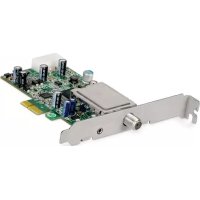
SkyStar 2 eXpress HD - Placa eletrônica TECHNISAT - Manual de utilização gratuito
Encontre gratuitamente o manual do aparelho SkyStar 2 eXpress HD TECHNISAT em formato PDF.



| Tipo de produto | Placa eletrônica receptora DVB-S2 |
| Marca | TechniSat |
| Modelo | SkyStar 2 eXpress HD |
| Categoria | Placa eletrônica |
| Interface | PCI-Express (PCIe) |
| Funções principais | Recepção de televisão por satélite (DVB-S2) no PC, visualização e gravação |
| Alimentação | Através do conector PCIe (cabo de alimentação separado da fonte do computador) |
| Dimensões (aprox.) | Padrão placa PCIe: 17,5 cm x 10,7 cm (formato meia altura possível) |
| Peso (aprox.) | Aproximadamente 50 g |
| Sistemas operacionais compatíveis | Windows (7, Vista, etc.) e Linux (via Video4Linux) |
| Software fornecido | DVB-PC TV Star, drivers, aplicativo Server4PC, EVE v2 (edição de vídeo) |
| Instalação | Inserir a placa em um slot PCIe livre, conectar a alimentação, conectar o cabo satélite, instalar os drivers e softwares a partir do CD fornecido |
| Manutenção e limpeza | Nenhuma manutenção necessária. Evitar poeira e umidade. Limpar com um pano seco e antiestático se necessário. |
| Segurança | Descarregar a eletricidade estática antes de manusear a placa. Desconectar o computador antes da instalação. |
| Peças de reposição e reparabilidade | Não aplicável. Nenhuma peça de reposição disponível. Em caso de falha, substituir a placa. |
| Garantia | Consultar as condições do fabricante. Garantia legal de conformidade. |
| Informações gerais | Manual disponível em vários idiomas (FR, DE, EN, etc.). Suporte técnico via hotline e site. |
Perguntas frequentes - SkyStar 2 eXpress HD TECHNISAT
Perguntas dos utilizadores sobre SkyStar 2 eXpress HD TECHNISAT
0 pergunta sobre este aparelho. Responda às que conhece ou faça a sua.
Faça uma nova pergunta sobre este aparelho
Baixe as instruções para o seu Placa eletrônica em formato PDF gratuitamente! Encontre o seu manual SkyStar 2 eXpress HD - TECHNISAT e retome o controlo do seu dispositivo eletrónico. Nesta página estão publicados todos os documentos necessários para a utilização do seu dispositivo. SkyStar 2 eXpress HD da marca TECHNISAT.
MANUAL DE UTILIZADOR SkyStar 2 eXpress HD TECHNISAT
Guia de instalação rápida
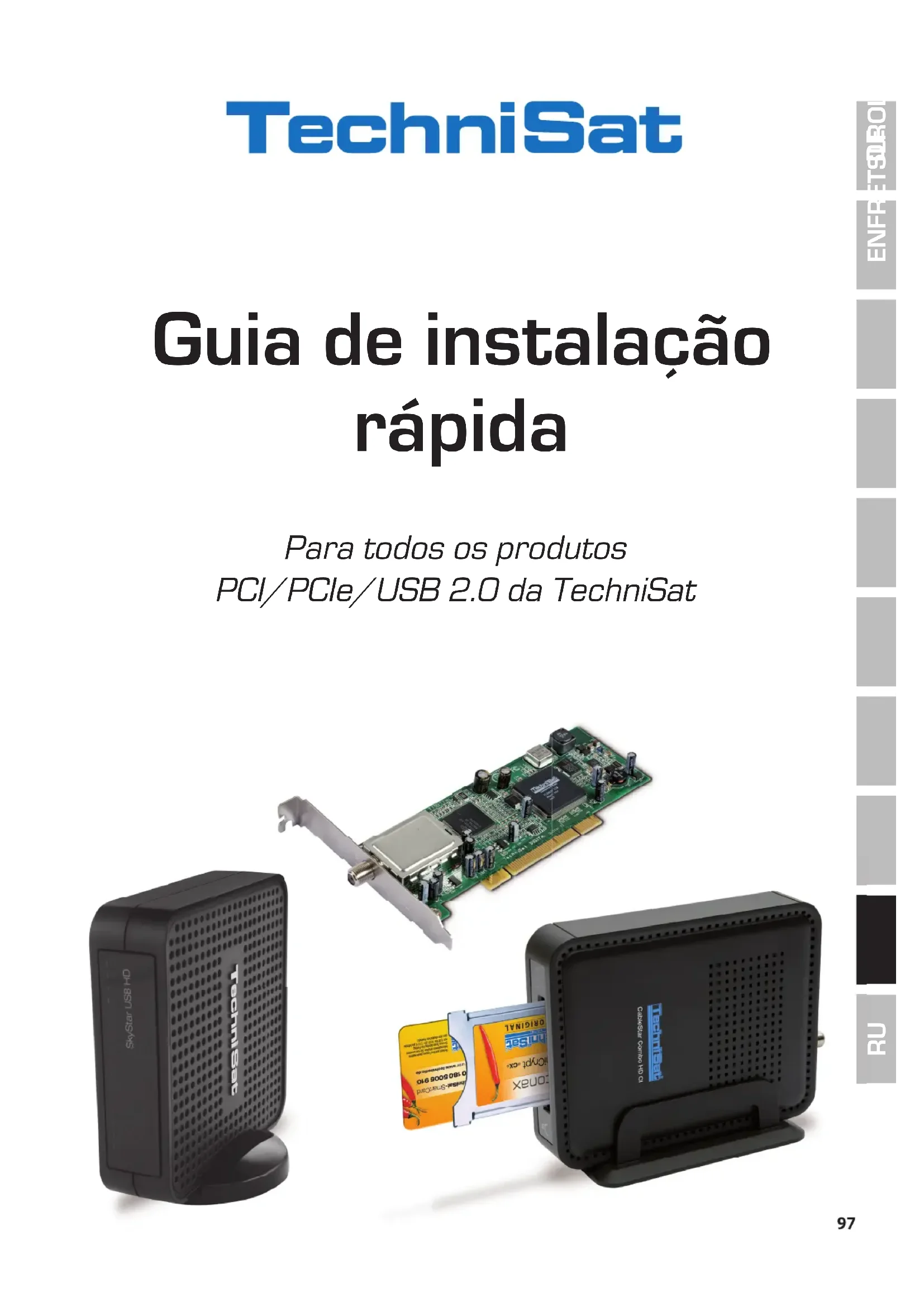
Para todos os produtos PCI/PCIe/USB 2.0 da TechniSat
- Descrição da gama de produtos DVB-PC-TV da TechniSat 99
1.1 Placas PCI 99
1.2 Placas PCI Express 99
1.3 Caixas/sticks USB 2.0 99
-
Actualidade do material de ajuda impresso 99
-
Software e instruções mais recentes 99
II. Instalação do dispositivo DVB-PC-TV 99
-
Instalação da placa PCI/PCIe 99
-
Instalação da caixa USB/do stick USB 101
III. Instalação dos componentes de software e controladores 101
-
Resumo 101
-
Instalação dos controladores e pacotes de software 101
-
Instalação das aplicações DVB-PC TV 102
-
Instalação manual docontrolador 106
-
Actualização do controlador 107
-
Linux 107
I. Introdução
1. Descrição da gama de produtos DVB-PC-TV da TechniSat
1.1 Placas PCI
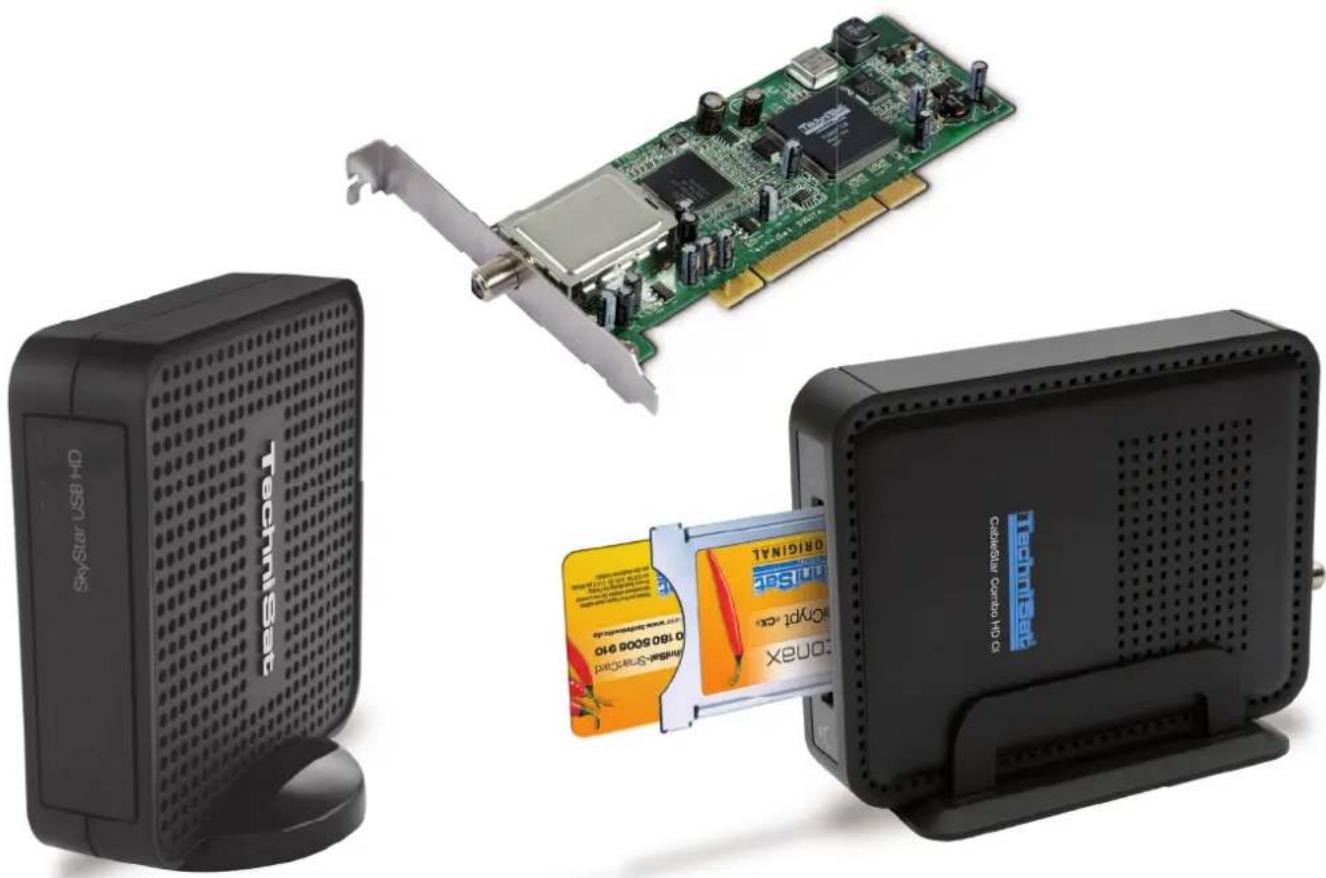
As placas PCI são placas de expansão que podem ser inseridas num slot PCI da placa-mãe de um computador.
1.2 Placas PCI Express
As placas PCI Express são placas de expansão que são inseridas num slot PCI Express da placa-mãe do seu computador.
1.3 Caixas USB 2.0
USB ao seu computador com um cabo USB. Os sticks USB são directamente inseridos numa porta USB.
2. Software e instruções mais recentes
A versão mais recente dos controladores, software e manuais de instruções encontra-se disponível para download na nossa página da Internet em http://www.technisat.com.
3. Convenções deste manual do utilizador
Para maior clareza, este manual do utilizador utiliza as seguintes convenções:
Os caminhos de navegação estão representados como se segue:
$$ " \text { Iniciar }" = >" \text { Programas }" = >" \text { TechniSat DVB }" = >" \text { Setup4PC }" $$
O caminho utilizado para este exemplo inicia o Setup4PC.
II. Instalação do dispositivo DVB-PC-TV
Por favor, siga as instruções de instalação passo a passo. As instruções de instalação também podem ser encontradas no CD de instalação e as FAQs estão na página www.technisat.com e poderão ajudá-lo em caso de problema.
O processo de instalação do software requer uma reiniciação do sistema. Por favor, certifique-se de que o CD de instalação não é removido da unidade de CD antes de o processo de instalação estar concluído. Se o CD não iniciar automaticamente, execute o ficheiro "Start.exe" que se encontra no CD.
1. Instalação da placa PCI/PCIe
Preparação: Antes de instalar a placa PCI/PCIe, certifique-se de que o computador está desligado e desconectado da rede eléctrica. Um computador ligado à rede eléctrica durante a instalação pode causar danos no seu PC ou no dispositivo DVB-PC-TV.
1.1 Abra a caixa do computador de acordo com as instruções do fabricante.
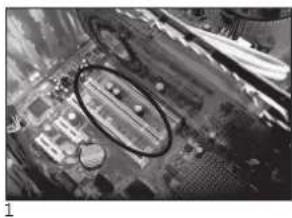
1.2 Localize um slot PCI/slot PCIe livre para sua placa PCI/PCIe e retire a protecção do slot PCI/PCIe. (Fig. 1)
1.3 Antes de tocar na placa PCI/PCIe, descarregue a electricidade estática do seu corpo tocando num ponto adequado ligado à terra. (Fig. 2)
1.4 Segure fi rmemente a placa PCI/PCIe apenas pelas laterais. Insira-a com fi rmeza mas com cuidado no slot até encaixar na posição correcta. A TechniSat não assume a responsabilidade por quaisquer danos decorrentes de uma instalação incorrecta. (Fig. 3)
1.5 Placa PCIe: A placa PCIe requer uma fonte de alimentação separada fornecida através de um cabo da fonte de alimentação do PC que é encaixado no conector da placa PCIe. Se não fi zer esta ligação, o sistema operativo não irá reconhecer a placa PCI. Desta forma, o software e os drivers não serão instalados. (Fig. 4 e 5)
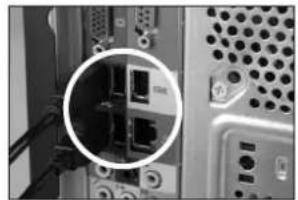
1.6 Depois de voltar a fechar a caixa do computador, volte a ligar o cabo de TV (satélite, cabo ou antena), o cabo de rede e todos os cabos que desligou anteriormente. (Fig. 6)
1.7 Ligue o seu computador. O Windows reconhecerá o novo hardware e perguntará pelo controlador da placa PCI/PCIe. Introduza o CD de instalação fornecido e inicie o procedimento de instalação.
2. Instalação da caixa USB/do stick USB
2.1 a Ligue a caixa USB ao seu computador com a ajuda do cabo USB fornecido.
2.1 b O seu stick USB deve ser inserido directamente numa porta USB livre do seu PC.
2.2 Ligue o cabo de alimentação fornecido à caixa USB. O stick USB não precisa de uma fonte alimentação separada, dado que é alimentado pela porta USB.
2.3 Ligue o seu cabo de TV (satélite, antena ou cabo) à caixa USB/
stick USB. Note que há um adaptador UHF fornecido com o stick USB para ligar a uma antena doméstica.
2.4 O Windows reconhecerá o novo hardware e perguntará pelo controlador do produto USB. Introduza o CD de instalação fornecido e inicie o procedimento de instalação.
III. Instalação dos componentes de software e controladores
1. Resumo
Este capítulo descreve o exemplo de instalação de um SkyStar USB HD num sistema operativo Windows 7 Ultimate x86. Para outros sistemas operativos suportados por este produto, o processo de instalação é semelhante.
Com um clique no botão "Manuais" (Manuals), poderá encontrar os manuais do utilizador mais recentes em várias línguas.
2. Instalação dos controladores e pacotes de software
Insira o CD de instalação. O Autostart deve exibir o ecrã de instalação (Fig. 1)
Se este ecrã não aparecer, pode iniciá-lo manualmente, executando o ficheiro "Start.exe" no CD de instalação.
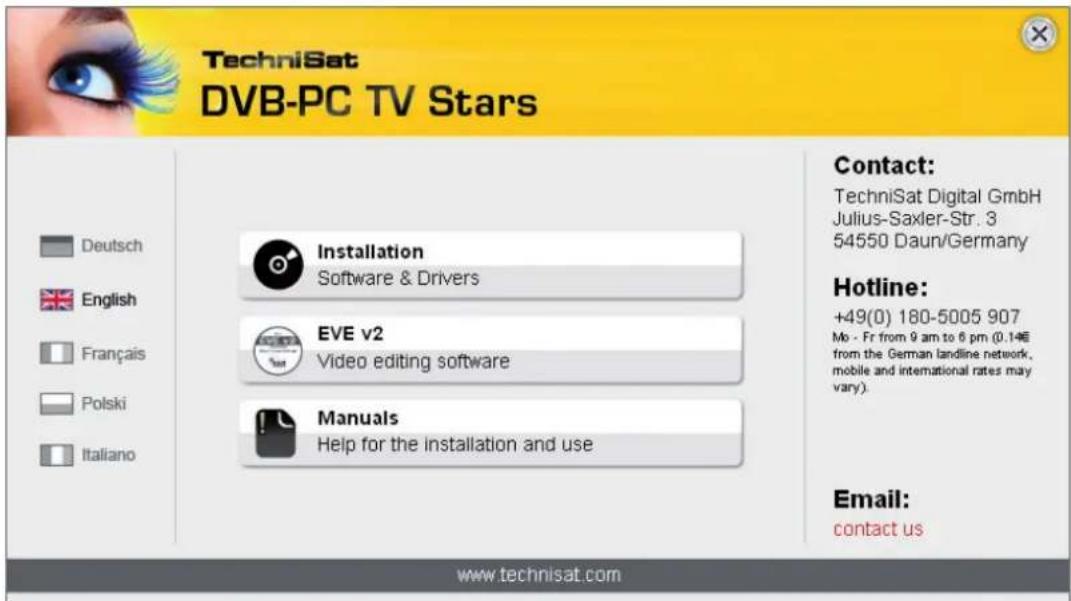
Figura 1: Ecrã de instalação do DVB-PC TV
3. Instalação das aplicações DVB-PC TV Stars
Se iniciar a configuração no Windows Vista ou Windows 7, aparece a janela "Controlo de conta de utilizador" (User Account Control) (Fig. 2):
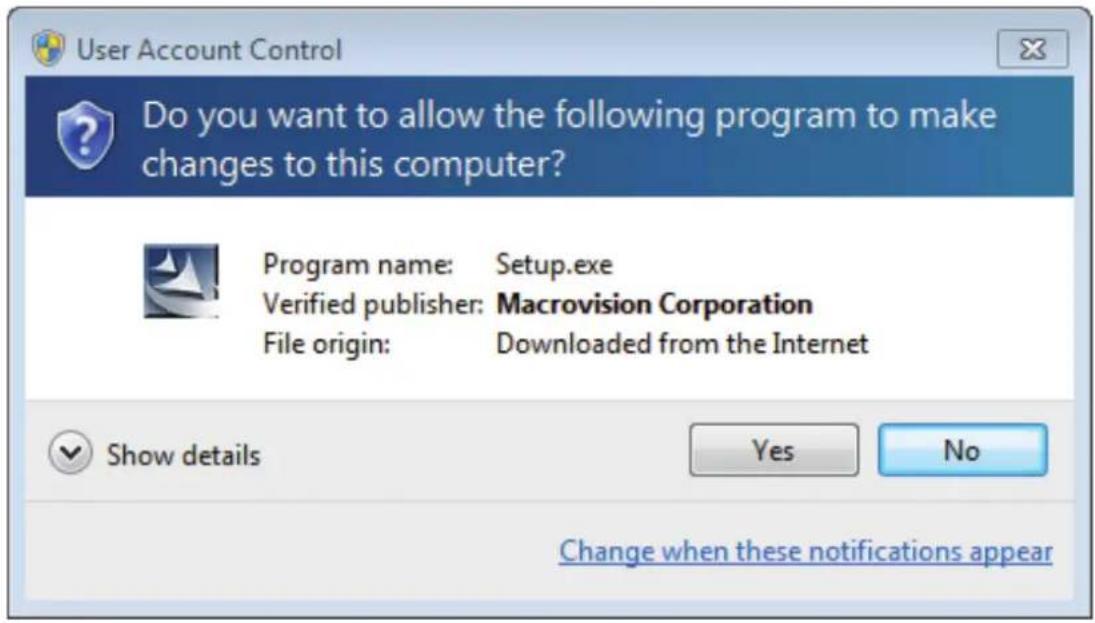
Confirme esta mensagem, clicando em "Sim" (Yes). Se clicar em "Não" (No), o processo de configuração é interrompido e a instalação de controladores e software não irá continuar.
Primeiro, será exibido o menu de idioma. Seleccione o idioma desejado (por exemplo, português) e continue, clicando em "Seguinte" (Next). (Fig. 3)
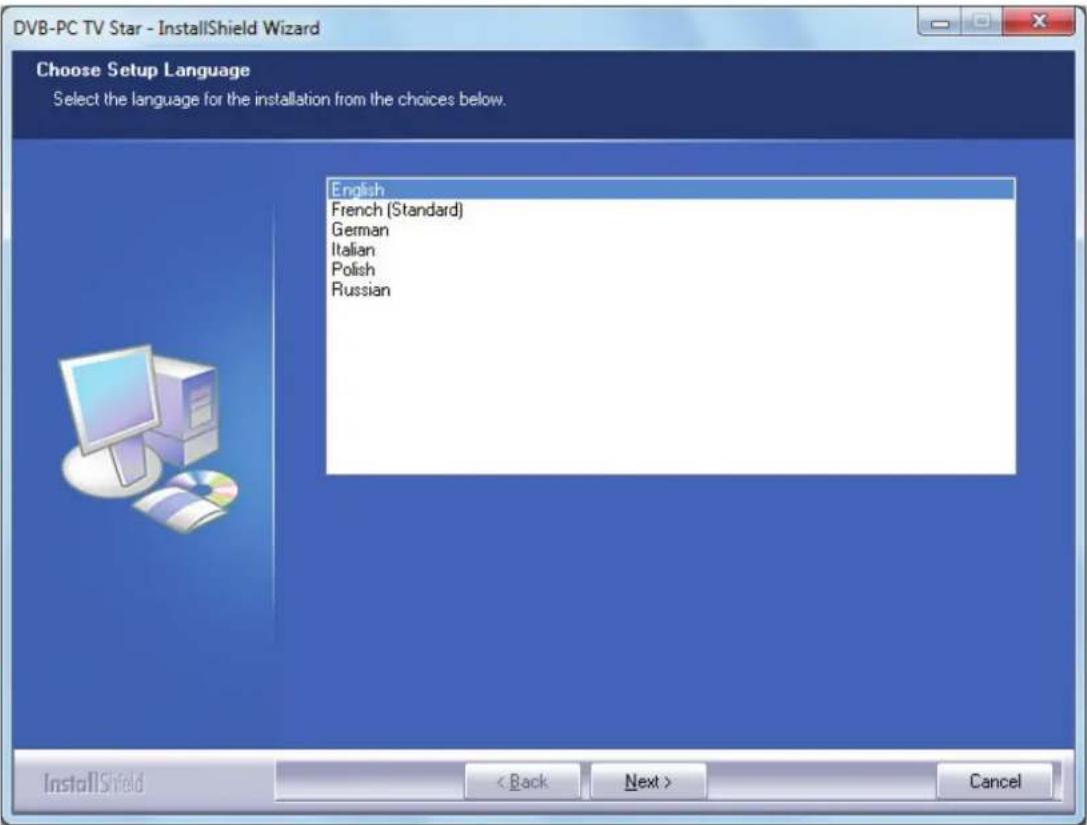
Figura 3: Seleção do idioma de instalação
Os controladores do seu dispositivo TechniSat DVB-PC-TV-Stars serão agora automaticamente instalados. Caso já tenha versões mais antigas dos controladores e do software TechniSat DVB-PC-TV Stars instaladas, o processo de configuração irá desinstalar os controladores e software antigos e reiniciar. Após a reiniciação, o processo de instalação dos novos controladores e software começará automaticamente.
Durante a instalação dos controladores, surge a janela "Segurança do Windows" (Windows Security) apresentada em baixo (Fig. 4).

Figura 4: Segurança do Windows
Clique em "Instalar" (Install) para executar a instalação dos controladores.
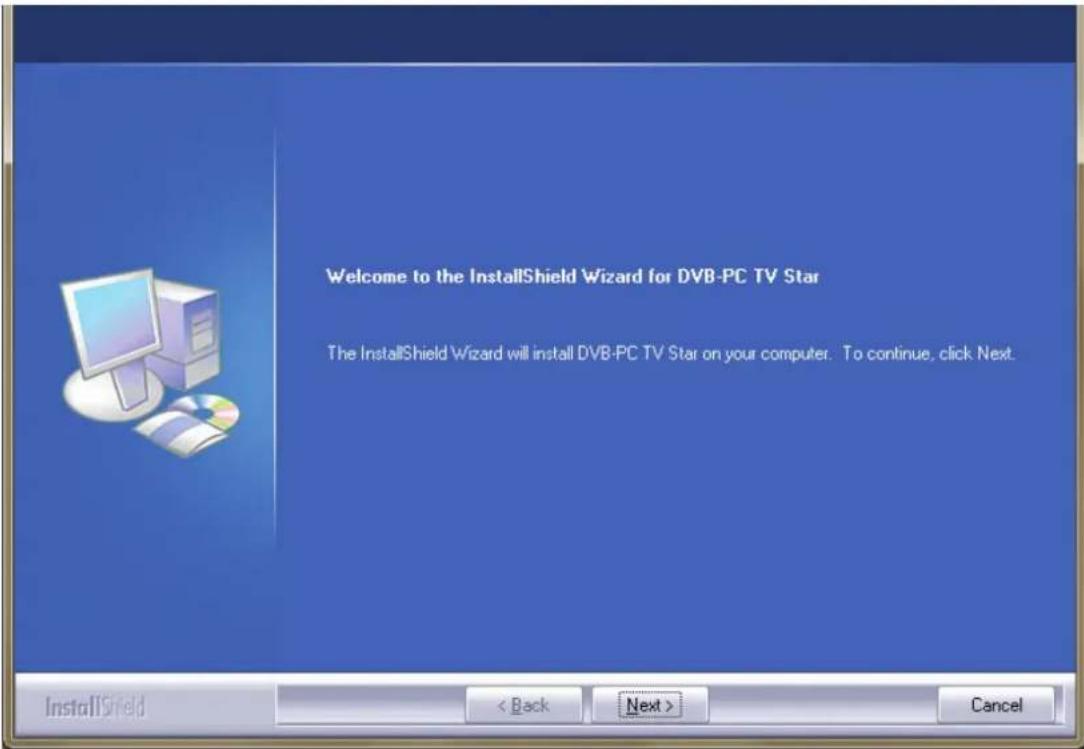
Agora, segue-se a instalação dos componentes de software.
Clique em "Seguinte" (Next) para continuar. (Fig. 5)
Leia o contrato de licença para o TechniSat DVB-PC-TV Star e clique em "Sim" (Yes) para aceitar. (Fig. 6)
Utilize a pasta padrão ou clique em "Procurar" (Browse) para seleccionar o caminho de destino para os ficheiros do software. Clique em "Seguinte" (Next) para continuar. (Fig. 7)
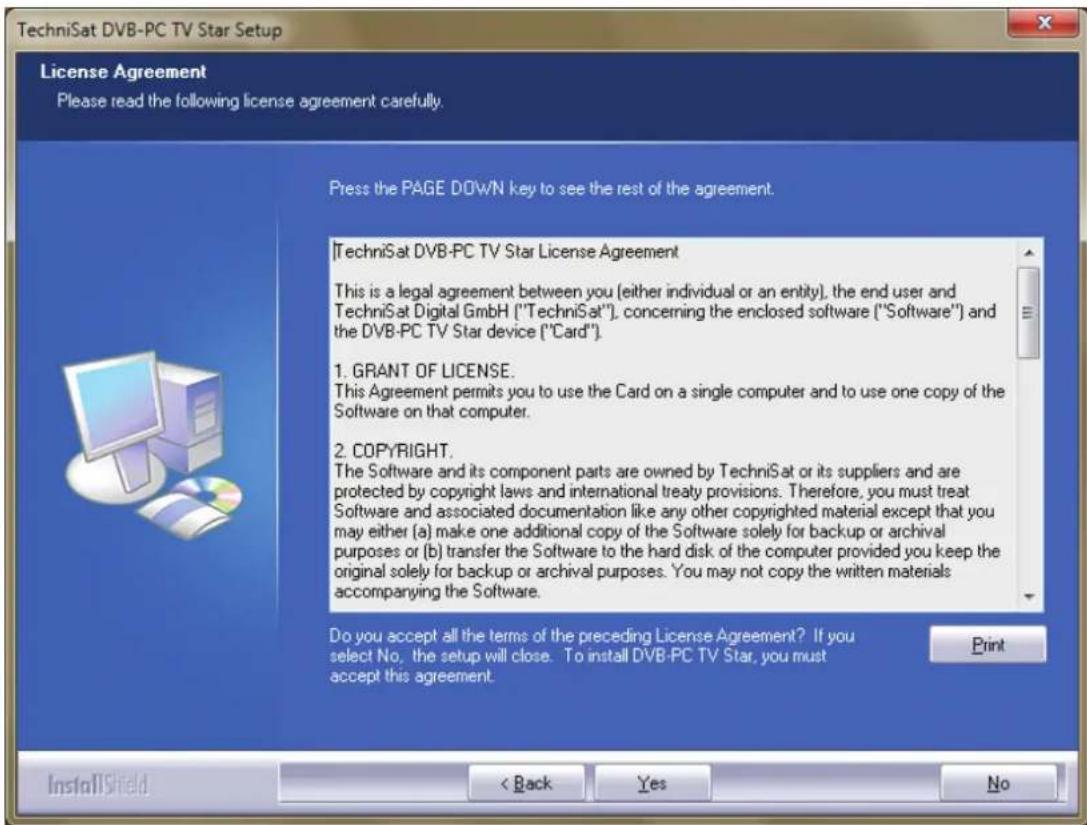
Figura 6: Contrato de licença de software
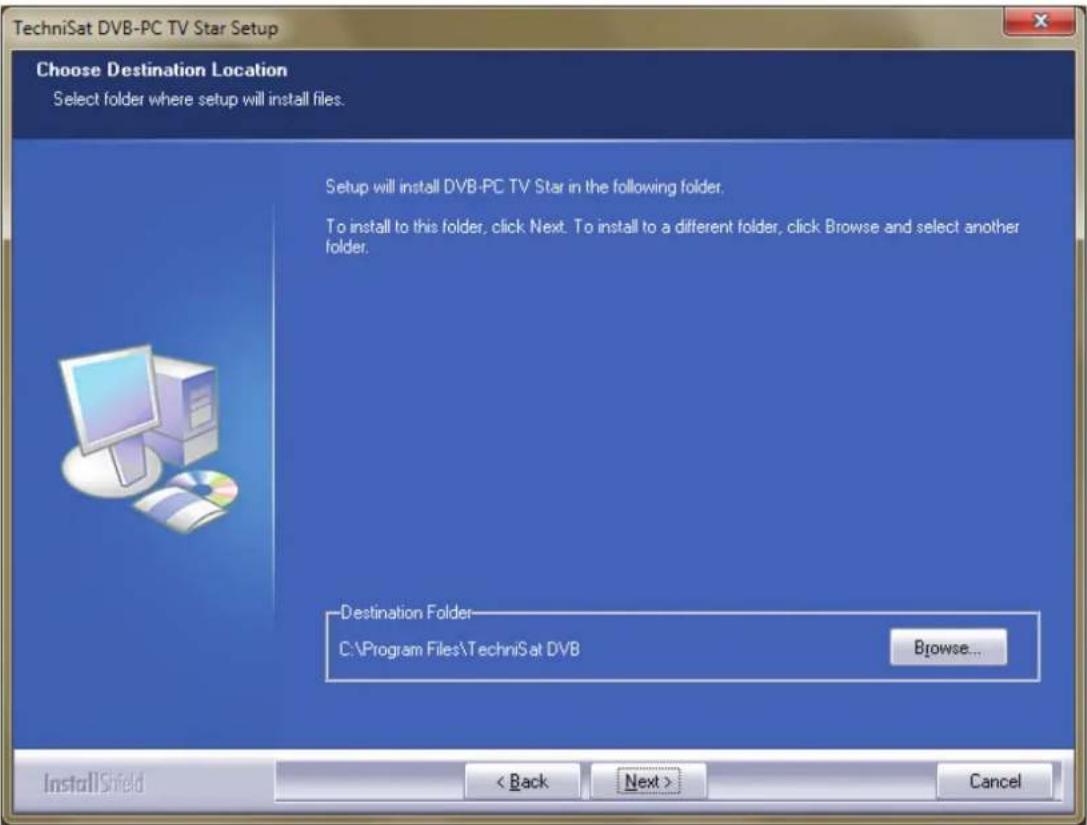
Figura 7: Escolha do caminho de destino
Clique em " Seguinte" (Next) para continuar. O processo de instalação instala agora o software. Encerre o processo de instalação dos controladores e do software clicando em "Concluir" (Finish) e reinicie o seu computador.
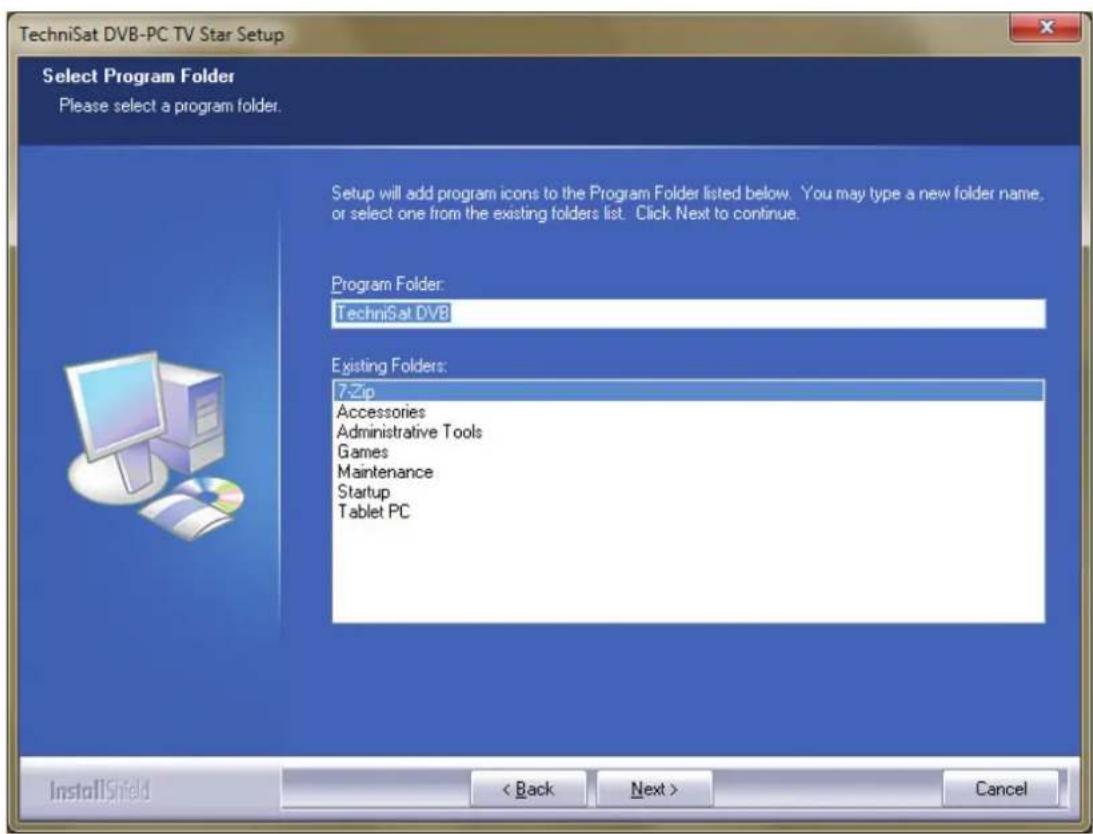
Figura 8: Seleção da pasta do programa
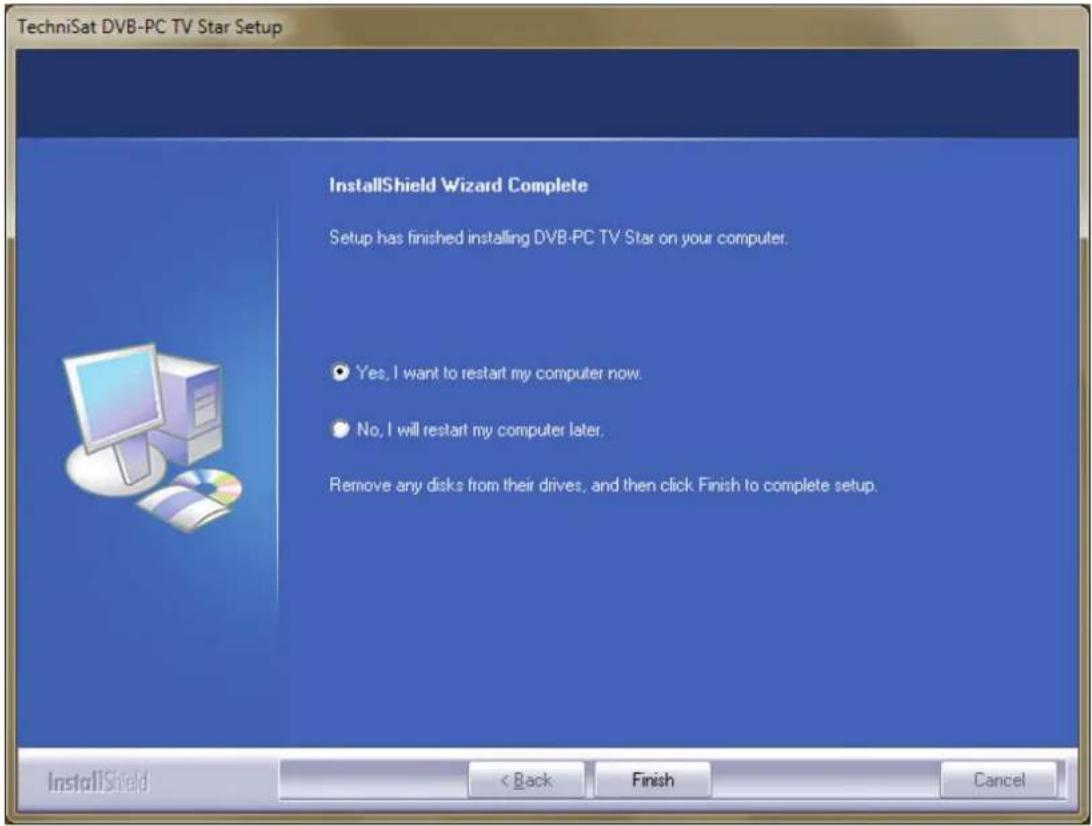
Figura 9: Instalação concluída
4. Instalação manual do controlador
Caso já tenha instalado uma versão anterior do controlador ou do software para os seus aparelhos TechniSat DVB-PC TV Stars, consulte o ponto III para obter mais informações. 3.
O assistente de instalação de hardware só se inicia se o Windows reconhecer um dispositivo novo para o qual ainda não tenha sido instalado um controlador. Caso diversos aparelhos DVB-PC TV Stars estejam ligados ao seu sistema, abrir-se-á para cada dispositivo um "Assistente de instalação de novo hardware" (Found New Hardware). Terá de instalar um controlador próprio para cada dispositivo. Assim que o último controlador de dispositivo estiver instalado, poderá dar início à instalação do software.

Figura 10: Novo hardware detectado
Para instalar o pacote de software dos seus produtos precisa de direitos de administrador. Certifique-se de que na "Conta de utilizadores" (User Accounts) possui direitos de administrador.
Poderá instalar primeiro manualmente os controladores dos dispositivos e depois o software ou deixar que os controladores sejam instalados automaticamente durante a instalação do software. Aos utilizadores pouco experientes recomendamos a instalação automática dos controladores através do processo de instalação do software.
Os DVB-PC TV Stars compatíveis com o Windows ® 7, o sistema operativo procura primeiro automaticamente por controladores online, pelo que é importante garantir que a ligação é de banda larga. Os controladores são instalados automaticamente e as actualizações são recebidas automaticamente.
Se surgir um problema durante este processo, informe-se nas FAQ (perguntas frequentes) na nossa página da Internet.
5. Actualização do controlador
Caso diversos dispositivos TechniSat PCI, PCI-Express ou USB tenham sido instalados, tem de actualizar os controladores para cada dispositivo individual.
Caso a aplicação de recepção de dados Server4PC tenha sido instalada, esta deverá ser encerrada após o arranque do sistema, antes de actualizar o software. O ícone do programa Server4PC encontra-se no tabuleiro de sistema do Windows.
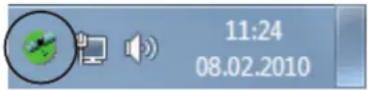
Figura 11: Server4PC no tabuleiro de sistema
Inicie agora a instalação do software. O assistente de instalação do software actualiza automaticamente os controladores de todos os dispositivos instalados e o pacote de software. Agora, o processo de instalação do software executará o próximo passo.
6. Linux
A TechniSat apoia os esforços da comunidade de desenvolvimento Linux e a maioria dos nossos produtos é suportada no âmbito do Video-4-Linux Framework (www.linuxtv.org).
Tenha em consideração que a TechniSat não dá assistência nem garantia para este software e que a sua utilização é da total responsabilidade do utilizador.
TechniSat
- Guia de instalação rápida
- Instalação do dispositivo DVB-PC-TV 99
- Instalação dos componentes de software e controladores 101
- Introdução
- Descrição da gama de produtos DVB-PC-TV da TechniSat
- Placas PCI
- Placas PCI Express
- Caixas USB 2.0
- Software e instruções mais recentes
- Convenções deste manual do utilizador
- Instalação do dispositivo DVB-PC-TV
- Instalação da placa PCI/PCIe
- Instalação da caixa USB/do stick USB
- Instalação dos componentes de software e controladores
- Resumo
- Instalação dos controladores e pacotes de software
- Instalação das aplicações DVB-PC TV Stars
- Instalação manual do controlador
- Actualização do controlador
- Linux
- TechniSat
Marca : TECHNISAT
Modelo : SkyStar 2 eXpress HD
Categoria : Placa eletrônica