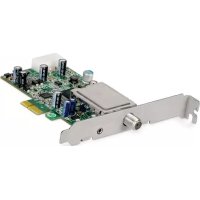
SkyStar 2 eXpress HD - Elektronische Platine TECHNISAT - Kostenlose Bedienungsanleitung
Finden Sie kostenlos die Bedienungsanleitung des Geräts SkyStar 2 eXpress HD TECHNISAT als PDF.



| Produkttyp | DVB-S2-Empfängerkarte |
| Marke | TechniSat |
| Modell | SkyStar 2 eXpress HD |
| Kategorie | Elektronikkarte |
| Schnittstelle | PCI-Express (PCIe) |
| Hauptfunktionen | Satellitenfernsehempfang (DVB-S2) am PC, Anzeige und Aufnahme |
| Stromversorgung | Über PCIe-Anschluss (separates Stromkabel vom Computer-Netzteil) |
| Abmessungen (ca.) | Standard-PCIe-Karte: 17,5 cm x 10,7 cm (Half-Height-Format möglich) |
| Gewicht (ca.) | Etwa 50 g |
| Kompatible Betriebssysteme | Windows (7, Vista usw.) und Linux (über Video4Linux) |
| Mitgelieferte Software | DVB-PC TV Star, Treiber, Server4PC-Anwendung, EVE v2 (Videobearbeitung) |
| Installation | Stecken Sie die Karte in einen freien PCIe-Steckplatz, schließen Sie die Stromversorgung an, verbinden Sie das Satellitenkabel, installieren Sie die Treiber und Software von der mitgelieferten CD. |
| Wartung und Reinigung | Keine Wartung erforderlich. Staub und Feuchtigkeit vermeiden. Bei Bedarf mit einem trockenen, antistatischen Tuch reinigen. |
| Sicherheit | Statische Elektrizität vor dem Umgang mit der Karte entladen. Computer vor der Installation vom Stromnetz trennen. |
| Ersatzteile und Reparierbarkeit | Nicht zutreffend. Keine Ersatzteile verfügbar. Im Fehlerfall Karte ersetzen. |
| Garantie | Herstellerbedingungen beachten. Gesetzliche Gewährleistung. |
| Allgemeine Informationen | Anleitung in mehreren Sprachen verfügbar (FR, DE, EN usw.). Technischer Support per Hotline und Website. |
Häufig gestellte Fragen - SkyStar 2 eXpress HD TECHNISAT
Benutzerfragen zu SkyStar 2 eXpress HD TECHNISAT
0 Frage zu diesem Gerät. Beantworten Sie die, die Sie kennen, oder stellen Sie Ihre eigene.
Eine neue Frage zu diesem Gerät stellen
Laden Sie die Anleitung für Ihr Elektronische Platine kostenlos im PDF-Format! Finden Sie Ihr Handbuch SkyStar 2 eXpress HD - TECHNISAT und nehmen Sie Ihr elektronisches Gerät wieder in die Hand. Auf dieser Seite sind alle Dokumente veröffentlicht, die für die Verwendung Ihres Geräts notwendig sind. SkyStar 2 eXpress HD von der Marke TECHNISAT.
BEDIENUNGSANLEITUNG SkyStar 2 eXpress HD TECHNISAT
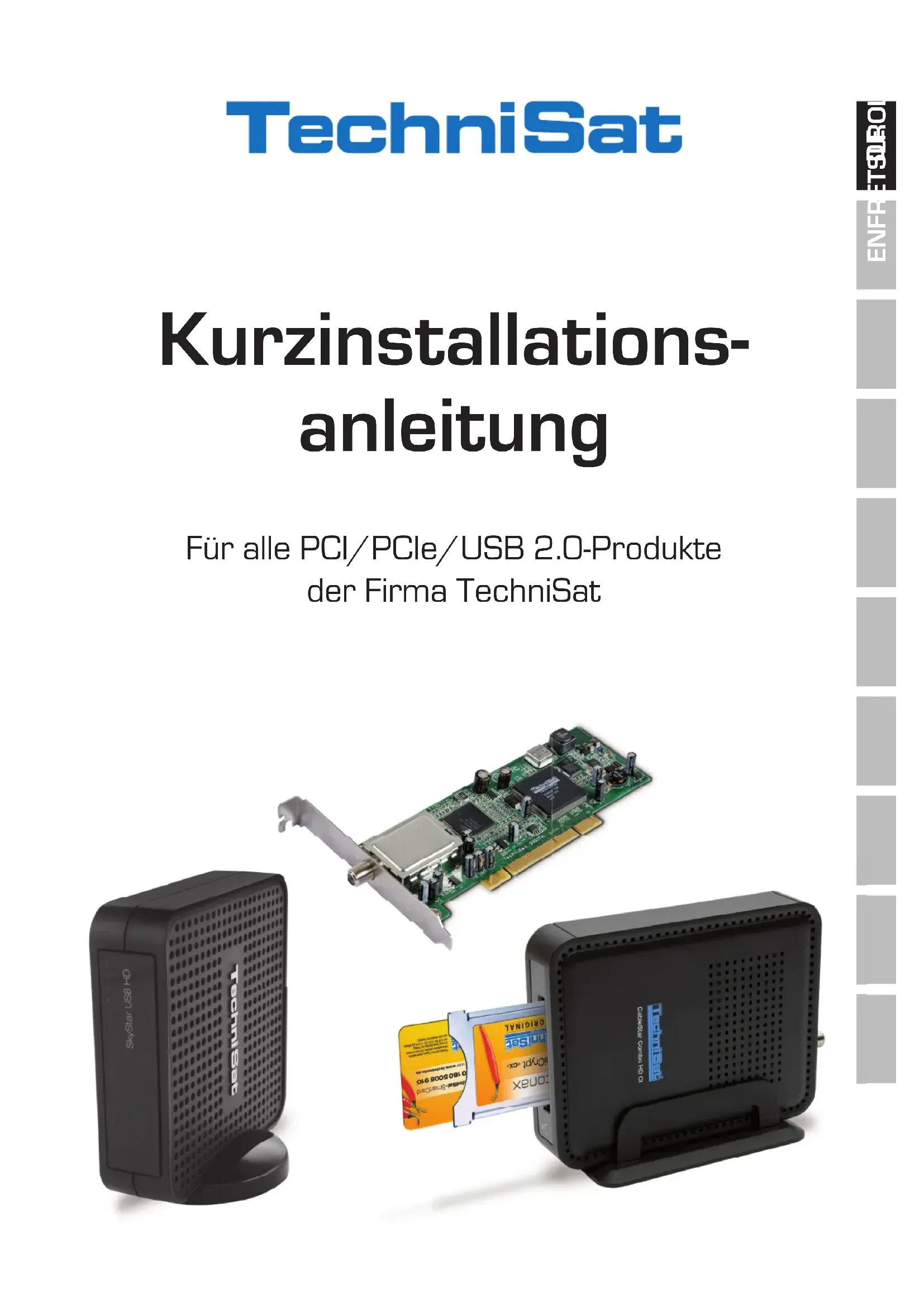
Kurzinstallations- anleitung
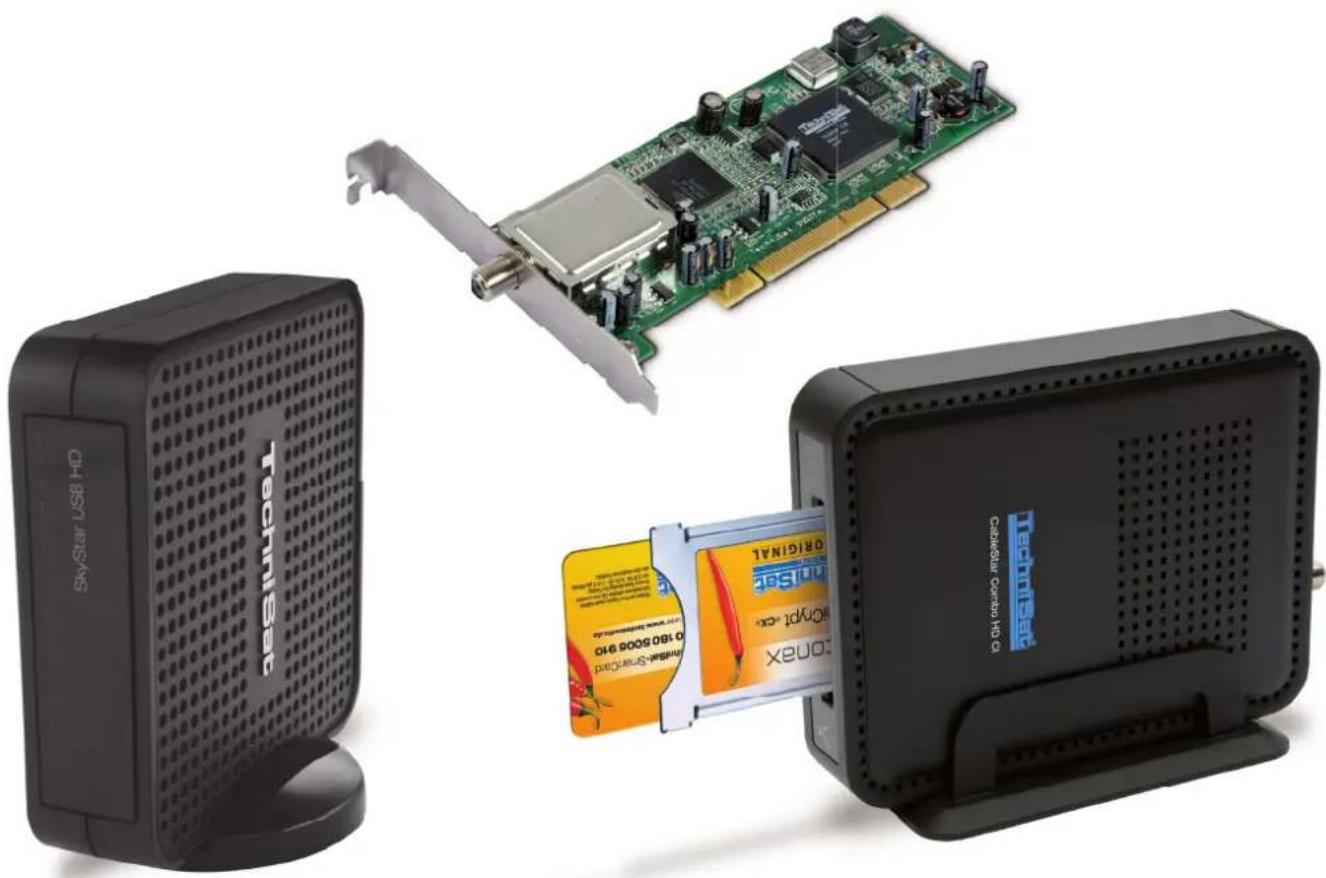
Für alle PCI/PCIe/USB 2.0-Produkte der Firma TechniSat
- Beschreibung der TechniSat DVB-PC-TV-Produktreihe 3
1.1 Beschreibung der PCI-Karten 3
1.2 Beschreibung der PCI-Express-Karten 3
1.3 Beschreibung der USB 2.0-Boxen/Sticks 3
-
Aktualität der gedruckten Hilfe 3
-
Konventionen dieses Benutzerhandbuches 3
II. Installation des DVB-PC-TV-Gerätes 3
-
Installation der PCI/PCIe-Karte 4
-
Installation der USB-Box / des USB-Sticks 5
III. Installation der Treiber- und Softwarekomponenten 5
-
Zusammenfassung 5
-
Installation der Treiber und Softwarepakete 5
-
Manuelle Installation des Treibers 10
-
Aktualisierung des Treibers 11
-
Linux 11
I. Einleitung
1. Beschreibung der TechniSat DVB-PC-TV-Produkreih
1.1 Beschreibung der PCI-Karten
PCI-Karten sind Erweiterungskarten, die in einen PCI-Slot der Hauptplatine Ihres Computers eingesetzt werden.
1.2 Beschreibung der PCI-Express-Karten
PCI-Express-Karten sind Erweitungskarten, die in einen PCI-Express-Slot der Hauptplatine Ihres Computers eingesetzt werden.
1.3 Beschreibung der USB 2.0-Boxen
USB 2.0-Boxen sind externe PC-Geräte, die mittels eines USB 2.0-Anschluss mit Ihrem Computer verbunden werden.
2. Aktualität der gedruckten Hilfe
Die neueste Version finden Sie im Paket mit dem aktuellen Treiber und der Software. Sie können das aktuelle Treiber-/Softwarepaket auch von unserer Webseite http://www.technisat.com herunterladen.
3. Konventionen dieses Benutzerhandbuches
Zur Klarheit verwendet dieses Benutzerhandbuch die folgenden Konventionen: Navigationspfade werden wie folgt dargestellt: „Start“ => „Programme“ => „TechniSat DVB“ => „Setup4PC“ Der in diesem Beispiel dargestellte Pfad startet Setup4PC.
II. Installation des DVB-PC-TV-Gerätes
Ihre PCI/PCIe Karte bzw. Ihre USB-Box/-Stick ist diesem Paket beigelegt. Bitte folgen Sie der Installationsanweisung Schritt für Schritt.
Die Installationsanleitung finden Sie ebenfalls auf der Installations-CD. Weiterhin finden Sie auf www.technisat.de FAQs, die Ihnen im Problemfall weiterhelfen können.
Der Software-Installationsvorgang erfordert einen Neustart des Systems. Bitte stellen Sie sicher, dass die Installations-CD nicht aus dem CD-Laufwerk entfernt wird, bis der Installationsvorgang abgeschlossen ist. Falls die CD nicht automatisch startet, führen Sie bitte die auf der CD befindliche Datei "Start.exe" aus.
1. Installation der PCI / PCIe-Karte
Vorbereitung: Bevor Sie die PCI/PCIe-Karte einbauen, stellen Sie bitte sicher, dass der Computer ausgeschaltet und vom Stromnetz getrennt ist. Ein am Stromnetz angeschlossener Computer während der Installation kann zu Schäden an Ihrem PC oder DVB-PC-TV Gerät führen.
1.1 Öff nen Sie das Computergehäuse gemäß der Anweisungen Ihrer PC-Anleitung.
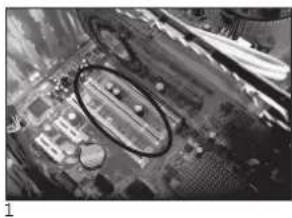
1.2 Suchen Sie einen freien PCI / PCIe-Steckplatz für Ihre PCI/PCIe-Karte. Entfernen Sie bitte die PCI/PCIe-Slot-Abdeckung. (Abb. 1)
1.3 Bevor Sie die PCI/PCIe-Karte berühren, entladen Sie Ihren Körper von statischer Elektrizität, indem Sie ein geerdetes Teil wie beispielsweise die Metalloberfläche am Netzteil des Computers berühren. (Abb. 2)
1.4 Halten Sie die PCI/PCIe-Karte nur an den Außenseiten fest und schieben Sie sie nun vorsichtig in den Steckplatz, bis Sie an der richtigen Stellen einrastet. TechniSat übernimmt keine Haftung für Schäden, die durch fehlerhafte Installation entstanden sind. (Abb. 3)
1.5 PCIe-Karte: Die PCIe-Karte benötigt einen Stromanschluss zur Stromversorgung. Wenn Sie die Karte nicht an die Stromversorgung anschließen, wird das Betriebssystem die PCIe-Karte nicht erkennen und sie steht Ihnen nicht für die Installation zur Verfügung. (Abb. 4 und 5)
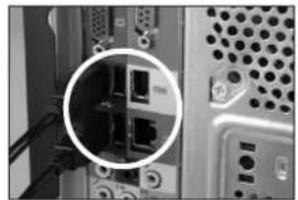
1.6 Nachdem Sie das Computergehäuse wieder geschlossen haben, schließen Sie Ihr TV-Kabel (Satellit, Kabel oder Antenne), Netzkabel und alle zuvor getrennten Kabel an. (Abb. 6)
1.7 Schalten Sie nun Ihren Computer an. Windows erkennt eine neue Hardware und fragt Sie nach einem Treiber für die PCI/PCIe-Karte. Legen Sie die mitgelieferte Installations-CD ein und starten Sie die Installationsroutine.
2. Installation der USB-Box / des USB-Sticks
1.1 a Verbinen Sie die USB-Box mittels des mitgelieferten USB-Kabels mit Ihrem Computer.
1.1 b Ihren USB-Stick können Sie direkt in einen freien USB-Anschluss installieren.
1.2 Schließen Sie das beiliegende Netzkabel an die USB-Box an.
1.3 Schließen Sie Ihr TV-Kabel (Satellit, Antenne oder Kabel) an die USB-Box den USB-Stick an.
1.4 Schalten Sie nun Ihren Computer an. Windows erkennt eine neue Hardware und fragt Sie nach einem Treiber für die PCI/PCIe-Karte. Legen Sie die mitgelieferte Installations-CD ein und starten Sie die Installationsroutine.
III. Installation der Treiber- und Softwarekomponenten
1. Zusammenfassung
Dieses Kapitel beschreibt als Beispiel die Installation eines SkyStar USB HD unter dem Betriebs-system Windows 7 Ultimate x86. Bei anderen von diesem Produkt unterstützten Betriebssystemen ist der Installationsvorgang ähnlich.
2. Installation der Treiber und Softwarepakete
Mit einem Klick auf die Schaltfläche „Installation“ im Autostart-Dialog starten Sie die Installation von Treiber und Software.
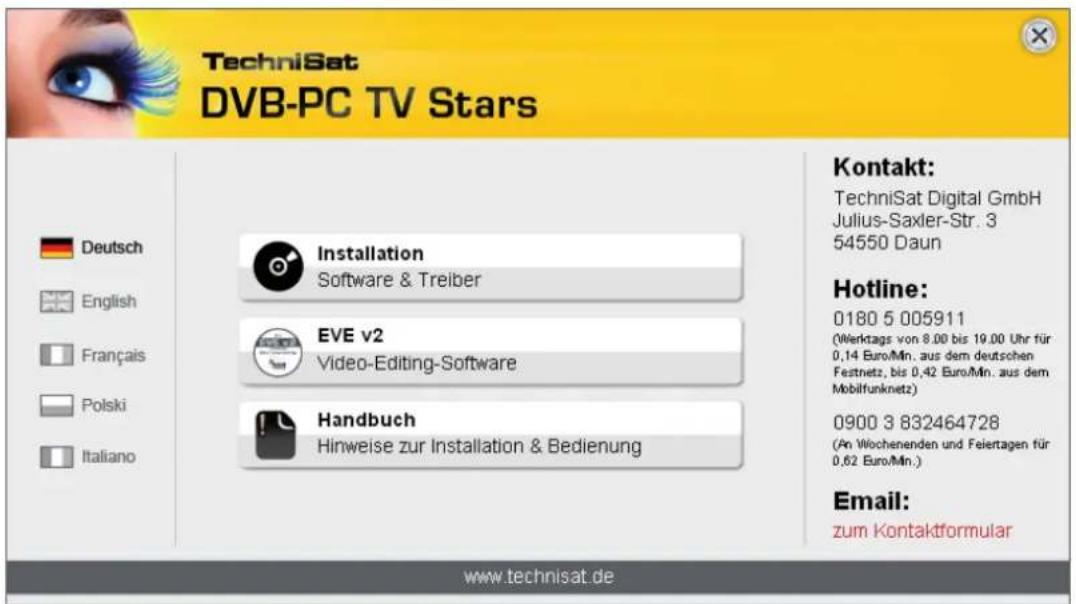
Abbildung 1: DVB-PC TV-Installationsbildschirm
Durch einen Klick auf die Schaltfläche "Handbuch" finden Sie die aktuellen Bedienungshandbücher in mehreren Sprachen.
Falls dieser Bildschirm nicht erscheint, können Sie ihn manuell durch Ausführen der Datei "Start.exe" auf Ihrer Installations-CD starten.
Installation der DVB-PC TV Stars-Anwendungen
Wenn Sie das Setup unter Windows Vista oder Windows 7 starten, erscheint das Fenster „Benutzerkontensteuerung“ (Abb. 2):
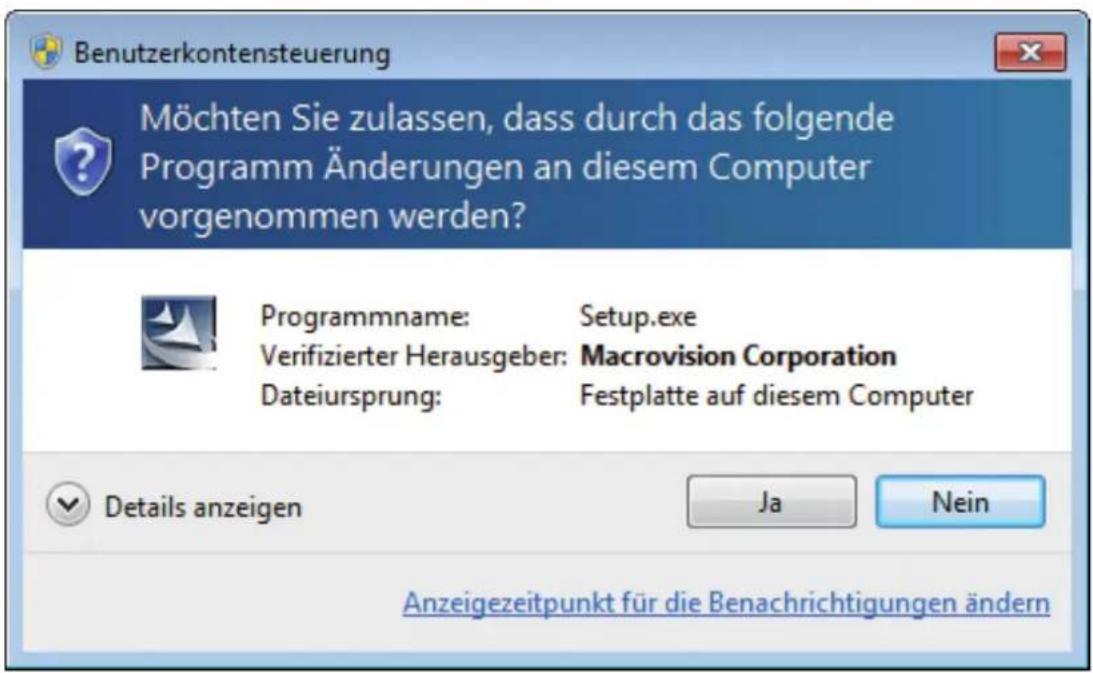
Abbildung 2: Benutzerkontensteuerung unter Windows 7
Bestätigen Sie diese Meldung durch Klicken auf „Ja“. Wenn Sie auf „Nein“ klicken, wird der Setup-Vorgang abgebrochen und die Installation von Treiber und Software wird nicht fortgesetzt.
Zuerst wird das Sprachmenü angezeigt. Wählen Sie hier die gewünschte Sprache (z.B. Deutsch) und klicken Sie auf „Weiter“. (Abb 3)
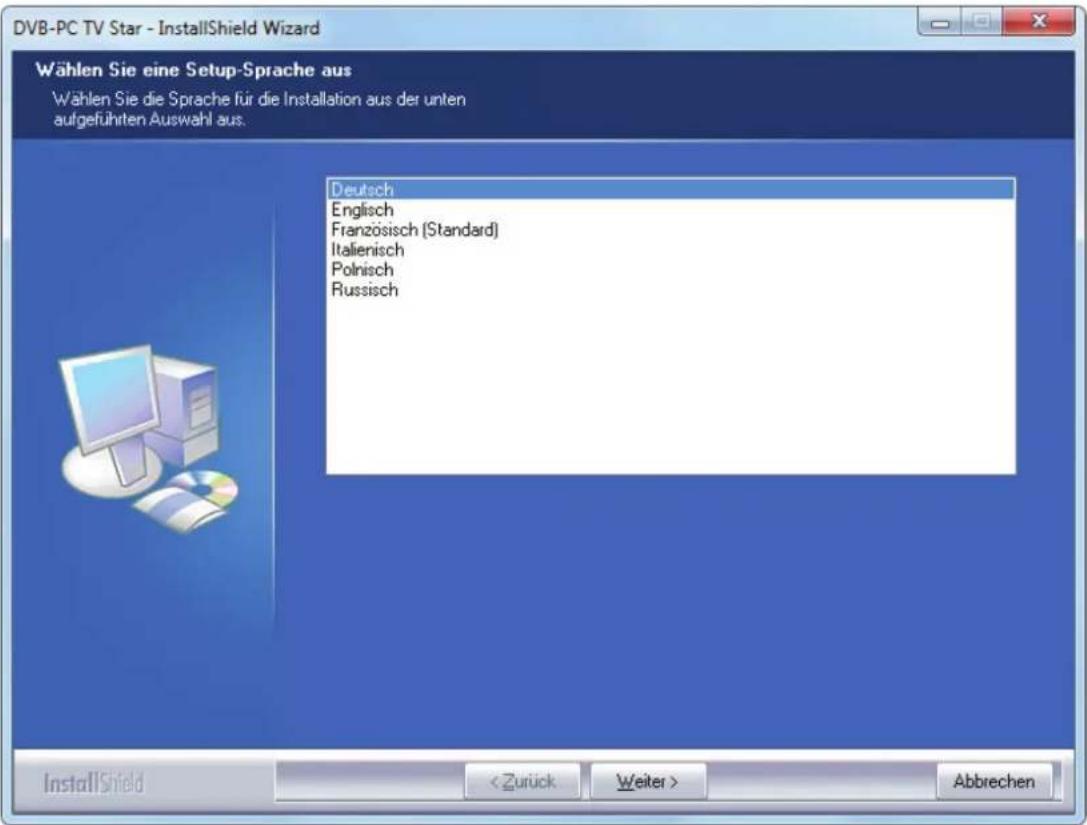
Abbildung 3: Wahl der Setup-Sprache
Der Installer startet nun die automatische Treiberinstallation für Ihr TechniSat DVB-PC-TV-Stars-Gerät. Wenn Sie bereits ältere Versionen der TechniSat DVB-PC-TV-Stars-Treiber und -Software installiert haben, aktualisiert das Setup das System automatisch mit dem neuesten Treiber.
Während der Treiberinstallation öffnet sich das unten abgebildete Fenster „Windows-Sicherheit“ (Abb. 4)
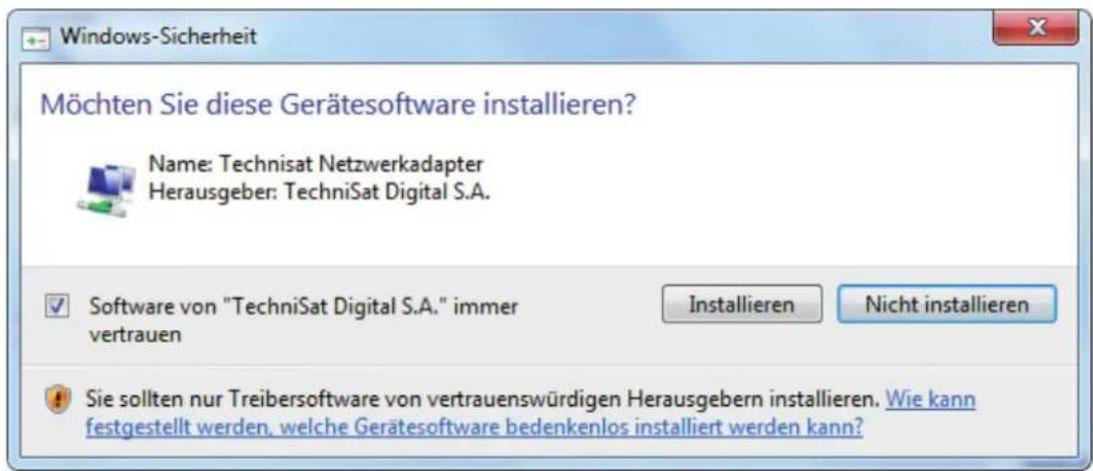
Abbildung 4: Windows-Sicherheit
Klicken Sie auf „Installieren“, um die Treiberinstallation auszuführen.
Nun folgt die Installation der Softwarekomponenten. Klicken Sie auf „Weiter“, um fortzufahren. (Abb.5)

Abbildung 5: Willkommen
Lesen Sie die Lizenzvereinbarung für TechniSat DVB-PC-TV-Star und klicken Sie auf „Ja“, wenn Sie dieser zustimmen. (Abb.6)
Verwenden Sie den voreingestellten Ordner oder klicken Sie auf „Durchsuchen“, um den gewünschten Zielpfad des Programms auszuwählen. Klicken Sie auf „Weiter“, um fortzufahren. (Abb. 7)
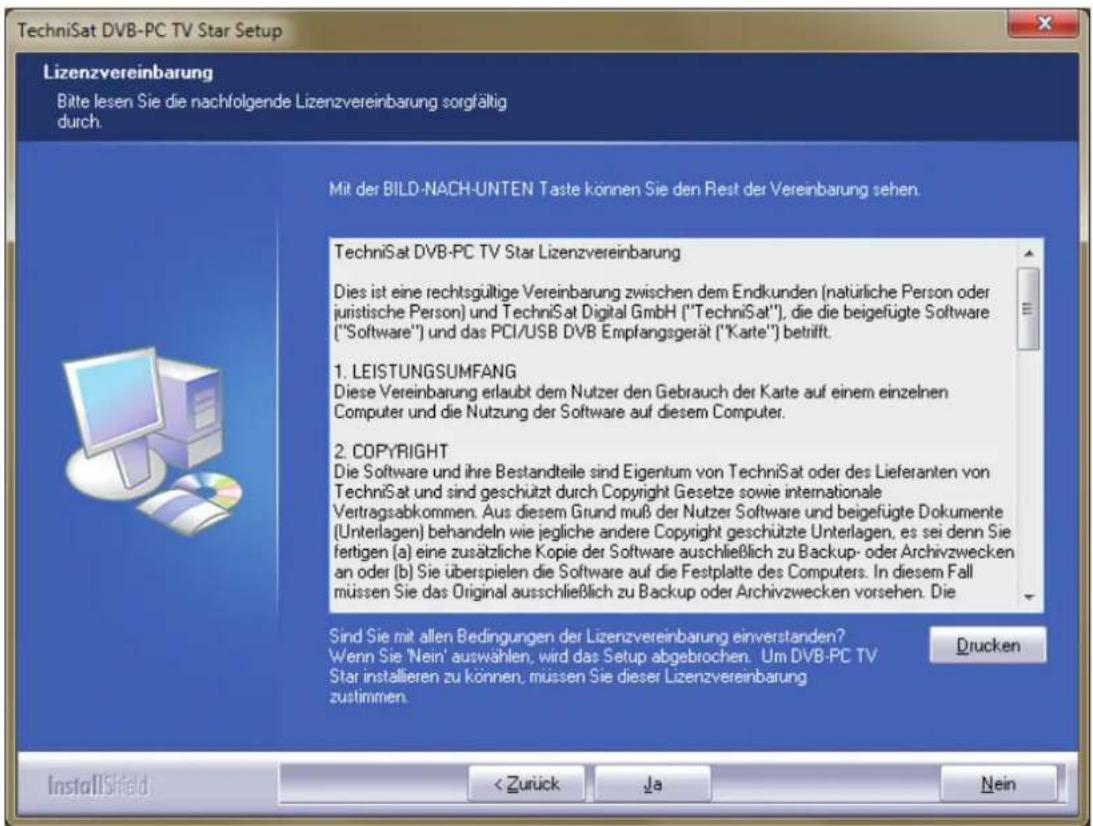
Abbildung 6: Software-Lizenzvereinbarung
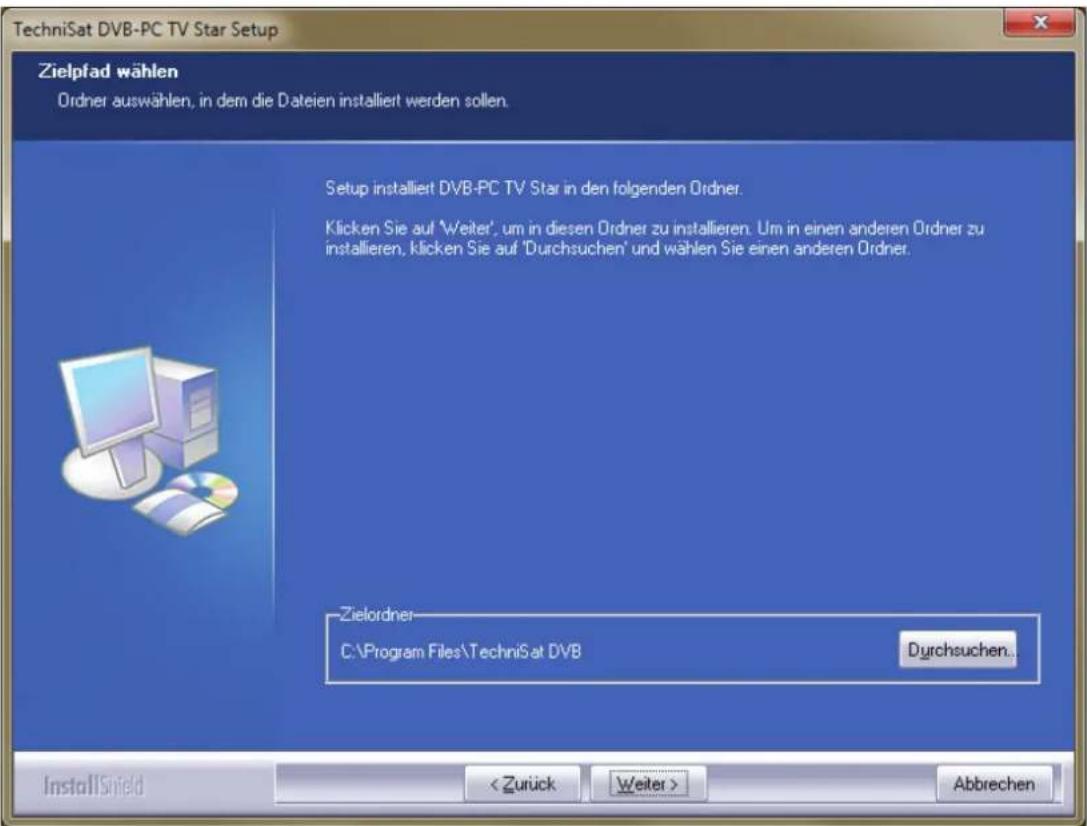
Abbildung 7: Wahl des Zielpfads
Klicken Sie auf „Weiter“, um fortzufahren. Das Setup installiert nun die Software.
Schließen Sie die Software- und Gerätetreiber-Installation durch Klicken auf „Fertig stellen“ ab und starten Sie Ihren Computer neu.
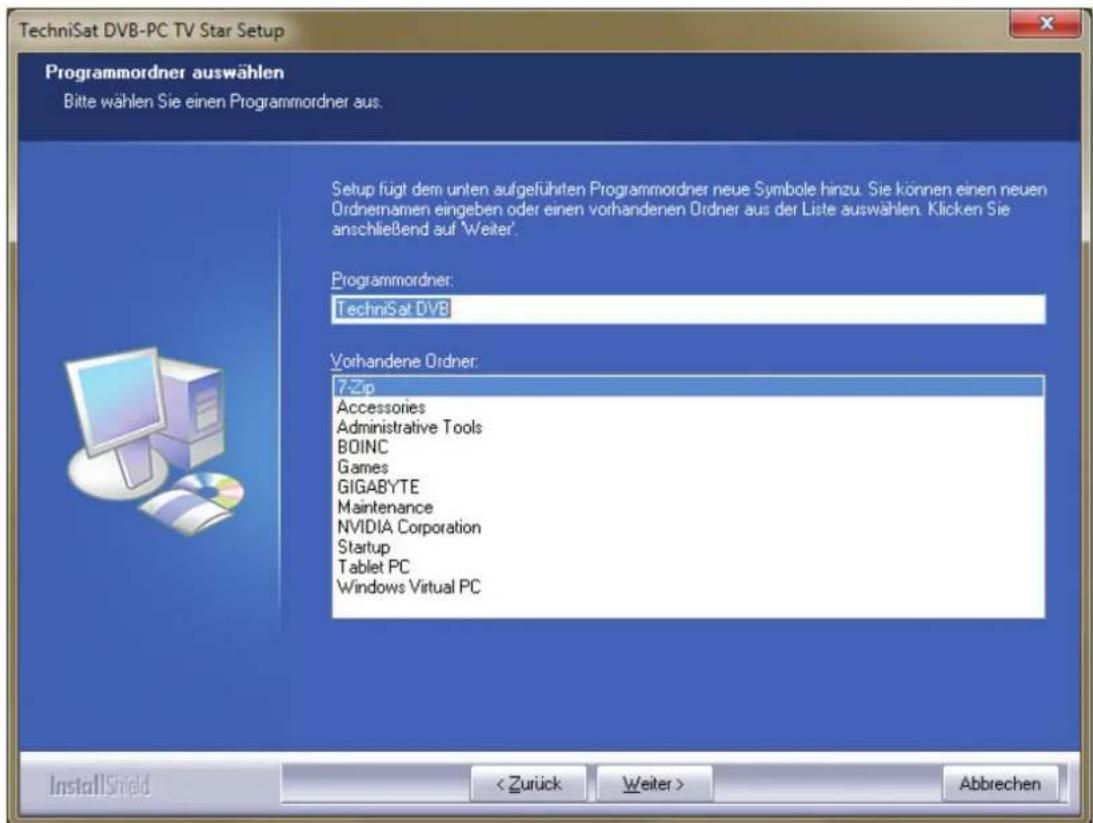
Abbildung 8: Auswahl des Programmordners
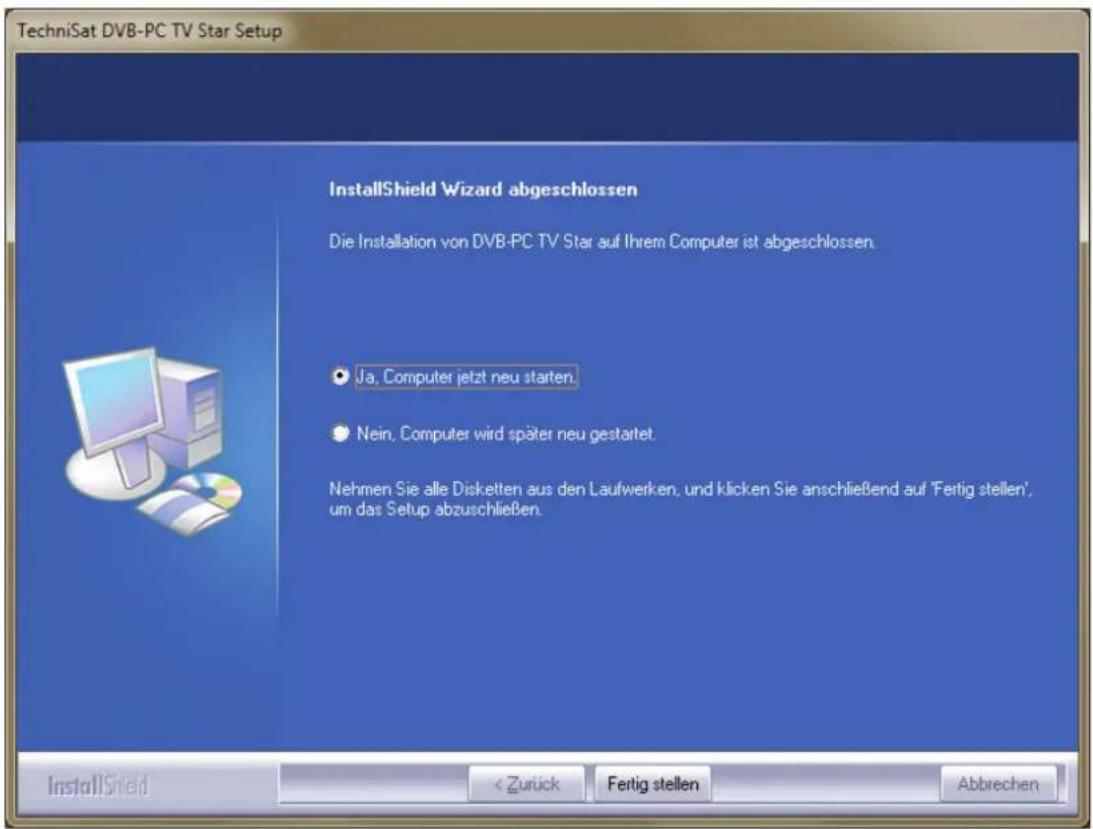
Abbildung 9: Setup abgeschlossen
3. Manuelle Installation des Treibers
Wenn Sie für Ihre TechniSat DVB-PC TV Stars-Geräte bereits eine vorherige Version des Treibers bzw. der Software installiert haben, informieren Sie sich unter Punkt III. 3.
Der Hardware-Installationsassistent startet nur, wenn Windows ein neues Gerät erkennt, für welches noch kein Treiber installiert wurde. Wenn mehrere DVB-PC TV Stars-Geräte an Ihr System angeschlossen sind, öffnet sich für jedes Gerät der Assistent „Neue Hardware gefunden“. Sie müssen für jedes Gerät einen eigenen Treiber installieren. Sobald der letzte Gerätetreiber installiert ist, können Sie mit der Installation der Software beginnen.

Abbildung 10: Neue Hardware gefunden
Zur Installation der Softwarepakete für Ihre Produkte benötigen Sie Administratorrechte. Stellen Sie in den „Benutzerkonten“ sicher, dass Sie Administratorrechte besitzen.
Sie können entweder zuerst die Gerätetreiber manuell installieren und danach die Software, oder die Treiber automatisch durch die Sotware-Installationsroutine installieren lassen. Weniger erfahrenen Benutzern empfehlen wir die automatische Installation der Treiber durch die Software-Installationsroutine.
Windows 7 sucht automatisch zuerst online nach Treibern. Wenn Sie die Installations-CD einlegen, sucht Windows 7 nach dem richtigen Gerätetreiber für Ihr TechniSat-Gerät und installiert ihn.
Falls bei diesem Vorgang ein Problem auftritt, informieren Sie sich in den FAQ (häufig gestellten Fragen) auf unserer Webseite.
4. Aktualisierung des Treibers
Wenn Sie mehrere TechniSat PCI-, PCI-Express- oder USB-Geräte installiert haben, müssen Sie die Treiber für jedes einzelne Gerät aktualisieren.
Wenn Sie die Datenempfangsanwendung Server4PC installiert haben, müssen Sie sie nach dem Systemstart schließen, bevor Sie Ihre Software aktualisieren. Das Server4PC-Programmzeichen befindet sich in der Windows-Taskleiste.
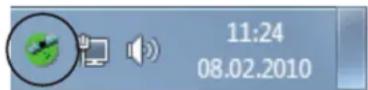
Abbildung 11: Server4PC an der Systemanzeige
Starten Sie nun die Softwareinstallation. Der Software-Installationsassistent aktualisiert automatisch die Treiber aller installierten Geräte und das Softwarepaket. Nun führt die Software-Installationsroutine den nächsten Schritt aus.
5. Linux
TechniSat unterstützt die Bemühungen der Linux-Entwicklungergemeinde und die meisten unserer Produkte werden innerhalb des Video-4-Linux Frameworks unterstützt (www.linuxtv.org). Bitte beachten Sie, dass TechniSat für diese Treiber keinen Support oder Garantie leisten kann und die Benutzung eigenverantwortlich geschieht
TechniSat
TechniSat Digital GmbH
TechniPark
D-54550 Daun / Vulkaneifel
- Kurzinstallations- anleitung
- Installation des DVB-PC-TV-Gerätes 3
- Installation der Treiber- und Softwarekomponenten 5
- Einleitung
- Beschreibung der TechniSat DVB-PC-TV-Produkreih
- Beschreibung der PCI-Karten
- Beschreibung der PCI-Express-Karten
- Beschreibung der USB 2.0-Boxen
- Aktualität der gedruckten Hilfe
- Konventionen dieses Benutzerhandbuches
- Installation des DVB-PC-TV-Gerätes
- Installation der PCI / PCIe-Karte
- Installation der USB-Box / des USB-Sticks
- Installation der Treiber- und Softwarekomponenten
- Zusammenfassung
- Installation der Treiber und Softwarepakete
- Installation der DVB-PC TV Stars-Anwendungen
- Manuelle Installation des Treibers
- Aktualisierung des Treibers
- Linux
- TechniSat
Marke : TECHNISAT
Modell : SkyStar 2 eXpress HD
Kategorie : Elektronische Platine