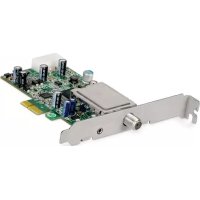
SkyStar 2 eXpress HD - Elektroniskā plate TECHNISAT - Bezmaksas lietošanas instrukcija
Atrodiet ierīces rokasgrāmatu bez maksas SkyStar 2 eXpress HD TECHNISAT PDF formātā.



| Produkta veids | DVB-S2 uztveroša elektroniskā karte |
| Zīmols | TechniSat |
| Modelis | SkyStar 2 eXpress HD |
| Kategorija | Elektroniskā karte |
| Interfeiss | PCI-Express (PCIe) |
| Galvenās funkcijas | Satelīttelevīzijas (DVB-S2) uztveršana datorā, skatīšanās un ierakstīšana |
| Barošana | Caur PCIe savienotāju (atsevišķs barošanas kabelis no datora barošanas avota) |
| Izmēri (aptuveni) | Standarta PCIe karte: 17,5 cm x 10,7 cm (iespējams pusaugstuma formāts) |
| Svars (aptuveni) | Apmēram 50 g |
| Saderīgās operētājsistēmas | Windows (7, Vista u.c.) un Linux (caur Video4Linux) |
| Iekļautā programmatūra | DVB-PC TV Star, draiveri, Server4PC lietotne, EVE v2 (video rediģēšana) |
| Uzstādīšana | Ievietojiet karti brīvā PCIe slotā, pievienojiet barošanu, pievienojiet satelīta kabeli, instalējiet draiverus un programmatūru no iekļautā CD |
| Apkope un tīrīšana | Nav nepieciešama apkope. Izvairieties no putekļiem un mitruma. Ja nepieciešams, tīriet ar sausu un antistatisku drānu. |
| Drošība | Pirms kartes apstrādes noņemiet statisko elektrību. Pirms uzstādīšanas atvienojiet datoru. |
| Rezerves daļas un remontējamība | Nav piemērojams. Nav pieejamas rezerves daļas. Bojājuma gadījumā nomainiet karti. |
| Garantija | Skatīt ražotāja nosacījumus. Juridiskā atbilstības garantija. |
| Vispārīga informācija | Lietošanas instrukcija pieejama vairākās valodās (FR, DE, EN u.c.). Tehniskā atbalsta dienests pa tālruni un tīmekļa vietnē. |
Bieži uzdotie jautājumi - SkyStar 2 eXpress HD TECHNISAT
Lietotāju jautājumi par SkyStar 2 eXpress HD TECHNISAT
0 jautājums par šo ierīci. Atbildiet uz tām, ko zināt, vai uzdodiet savu.
Uzdot jaunu jautājumu par šo ierīci
Lejupielādējiet instrukcijas savam Elektroniskā plate PDF formātā bez maksas! Atrodiet savu rokasgrāmatu SkyStar 2 eXpress HD - TECHNISAT un atgūstiet kontroli pār savu elektronisko ierīci. Šajā lapā ir publicēti visi dokumenti, kas nepieciešami jūsu ierīces lietošanai. SkyStar 2 eXpress HD zīmola TECHNISAT.
LIETOŠANAS INSTRUKCIJA SkyStar 2 eXpress HD TECHNISAT
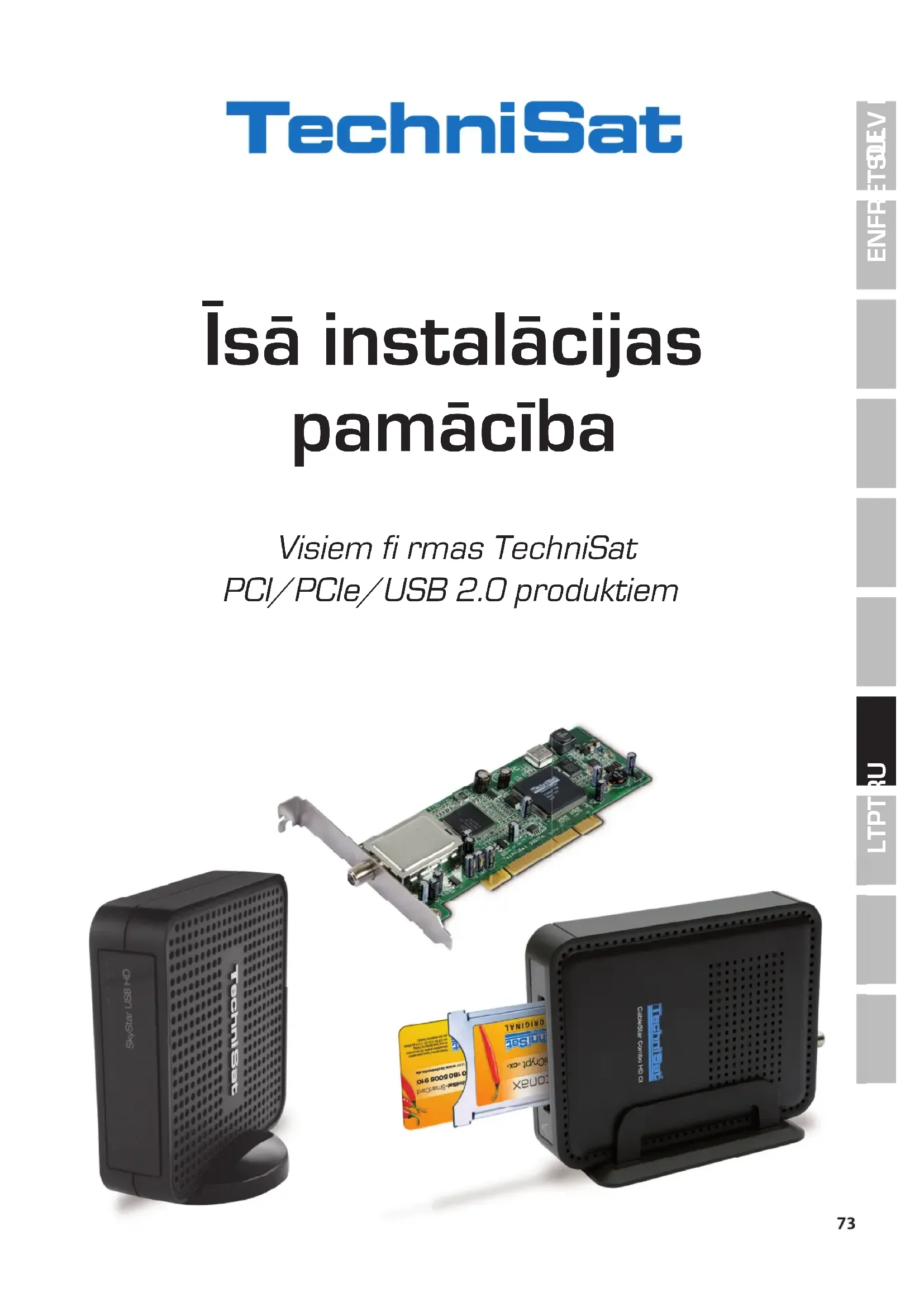
Īsā instalācijas pamācība
Visiem firmas TechniSat PCI/PCIe/USB 2.0 produktiem
- TechniSat DVB-PC-TV produktu sērijas apraksts 75
1.1 PCI kartes 75
1.2 PCI Express kartes 75
1.3 USB 2.0 box / stick ierīces 75
-
Jaunākā programmatūra un instrukcijas 75
-
Šīs lietotāja rokasgrāmatas apzīmējumi 75
II. DVB-PC-TV iekārtas uzstādīšana 75
-
PCI/PCIe kartes uzstādīšana 75
-
USB Box / USB Stick ierīces uzstādīšana 77
III. Draiveru un programmatūras komponentu instalācija 77
-
Kopsavilkums 77
-
Draiveru un programmatūras pakotņu instalācija 77
-
DVB-PC TV lietotnu instalacija 78
-
Draivera manuālā instalācija 79
-
Draivera atjaunināšana 80
-
Linux 80
I. levads
1. TechniSat DVB-PC-TV produktu sērijas apraksts
1.1 PCI kartes
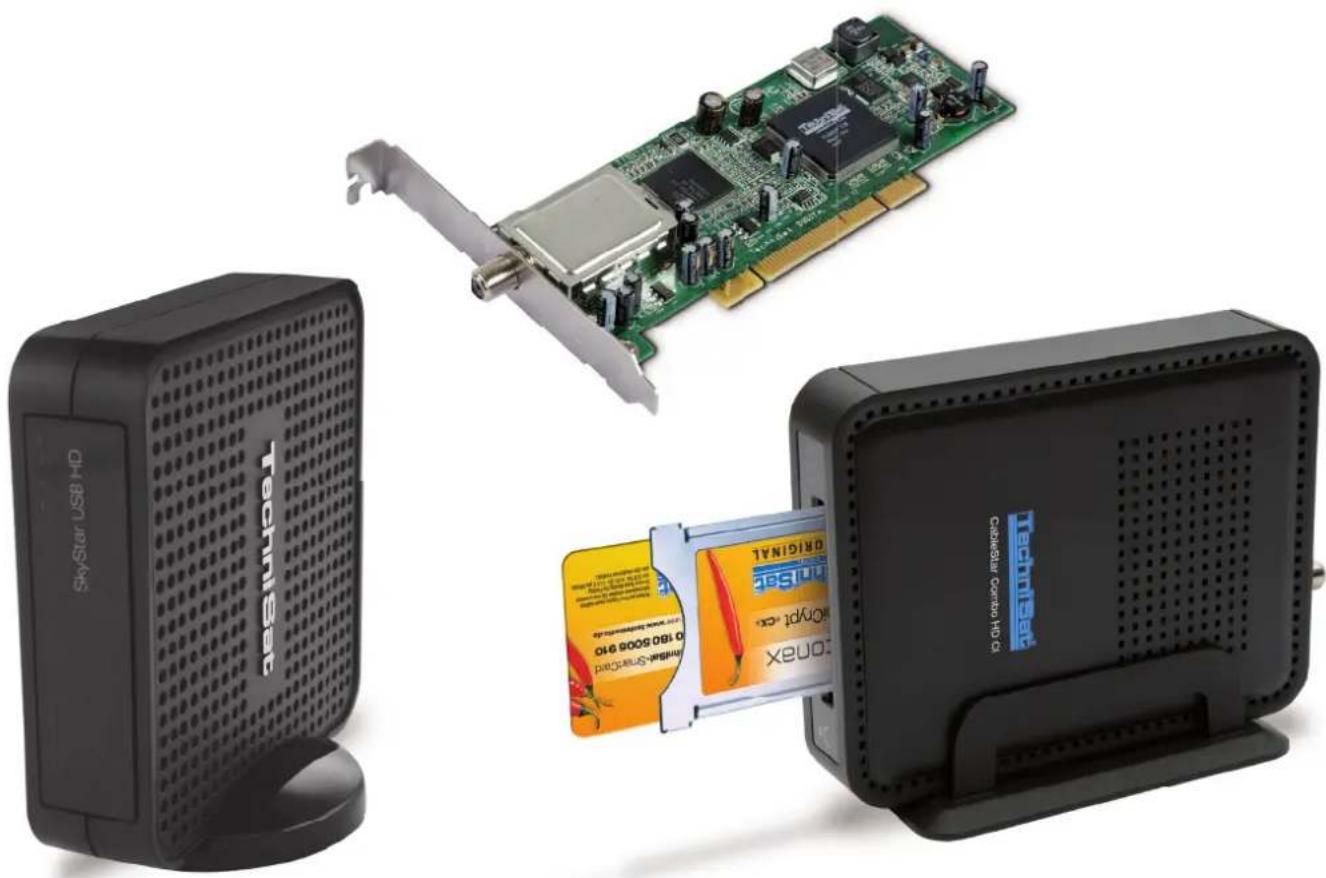
PCI kartes ir paplašinājuma kartes, kuras ieliek PCI slotā datora pamatplatē.
1.2 PCI Express kartes
PCI-Express kartes ir paplašinājuma kartes, kuras ieliek PCI-Express slotā datora pamatplatē.
1.3 USB 2.0 box / stick ierīces
USB 2.0-Box ir ārējas PC ierīces, kuras tiek pievienotas datora USB portam, izmantojot USB kabeli. USB ierīces tiek iespraustas tieši USB portā
2. Jaunākā programmatūra un instrukcijas
Jūs varat lejupielādēt draiveru, programmatūras un rokasgrāmatas mūsu mājaslapā: http://www.technisat.com.
3. Šīs lietotāja rokasgrāmatas apzīmējumi
Skaidrībai mēs darām zināmu, ka šajā lietotāja rokasgrāmatā ir izmantoti šādi apzīmējumi: Navigācijas celī tiek attēloti šādi:
$$ , \text { Start }" = >, \text { Programme }" = >, \text { TechniSat DVB }" = >, \text { Setup4PC } $$
Šajā piemērā attēlotais celš, kas palaiž Setup4PC.
II. DVB-PC-TV iekārtas uzstādīšana
Lūdzu, sekojiet šai pakāpeniskas instalācijas instrukcijai. Jūs arī atradīsiet instalācijas instrukcijas instalācijas CD un bieži uzdodamos jautājumos, kuri atrodas TechniSat tīmekļa vietnē www.technisat.com, lai sniegtu jums papildus palīdzību problēmas gadījumā.
Programmatūras instalācijas process pieprasa sistēmas pārstartēšanu. Lūdzu, pārliecinieties, ka instalācijas CD netiek izņemts no CD diskdziņa līdz instalācijas procedūras noslēgumam. Ja CD netiek palaists automātiski, lūdzu, palaidiet CD esošo datni „Start.exe“.
1. PCI/PCIe kartes uzstādīšana
Sagatavošana: Pirms PCI/PCIe kartes uzstādīšanas pārliecinieties, ka dators ir izslēgts un atvienots no strāvas. Uzstādīšanas laikā elektrotīklam pieslēgtais dators var izraisīt nopietnus jūsu PC vai DVB-PC-TV ierīces bojājumus.
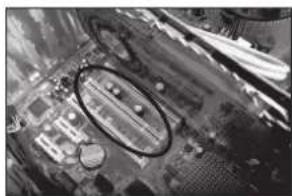
1.1 Atveriet datora korpusa apvalku saskaņā ražotāja instrukcijām.
1.2 Sameklējiet brīvu PCI / PCIe ligzdu jūsu PCI/PCIe kartei un noņemiet PCI/PCIe nosegvāciņu. (1. att.)
1.3 Pirms pieskaraties PCI/PCIe kartei, izlādējiet savu hermeni no statiskās elektrības, šim nolūkam pieskaroties attiecīgam sazemējuma punktam. (2. att.)
1.4 Turiet PCI/PCIe karti tikai aiz tās ārējām malām. lespraudiet to slotā stingri, bet piesardzīgi, līdz tā nofi ksējas pareizajā pozīcijā. TechniSat neuzņemas nekādu atbildību par bojājumiem, kuri rodas nepareizas uzstādīšanas dēļ. (3. att.)
1.5 PCIe karte: PCIe kartei ir nepieciešams atsevišks barošanas avots no datora barošanas bloka caur vadu, un tas jäpievieno PCIe kartes savienotājam. Ja šis savienojums netiek izveidots, operētājsistēma nevarēs atpazīt PCIe karti. Tādēl programmatūra un draiveri netiks instalēti. (4. un 5. att.)
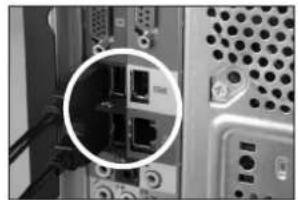
1.6 Pēc tam, kad atkal esat aizvēruši datora korpusu, pieslēdziet jūsu TV kabeli (satelīts, kabelis vai antena), tīkla kabeli un visus citus iepriekš atvienotus kabelus. (6. att.)
1.7 leslēdziet savu datoru. Tagad Windows atpazīst jaunu aparatūru un prasa jums draiveri PCI/PCIe kartei. lelieciet komplektā iekļauto instalācijas CD un palaidiet instalācijas procedūru.
2. USB Box / USB Stick ierīces uzstādīšana
2.1 a Pieslēdziet USB-Box jūsu datoram izmantojot komplektā iekļauto USB kabeli.
2.1 b USB Stick jāiesprauž tieši USB portā jūsu datorā.
2.2 Pievienojiet komplektā piegādāto barošanas bloku USB box ierīcei. USB Stick nav nepieciešama atseviška barošana, jo tās barošana notiek no USB porta.
2.3 Pieslēdziet TV kabeli (satelīts, kabelis vai antena) USB Box vai USB Stick ierīcei. Nemiet vērā, ka komplektā kopā ar USB stick ir ietverts UHF adapteris savienošanai ar mājas antenu.
2.4 Windows atpazis jaunu aparaturu un prasis jums draiveri USB produktam. Ielieciet komplektā iekļauto instalācijas CD un uzsāciet instalācijas procesu.
III. Draiveru un programmatūras komponentu instalācija
1. Kopsavilkums
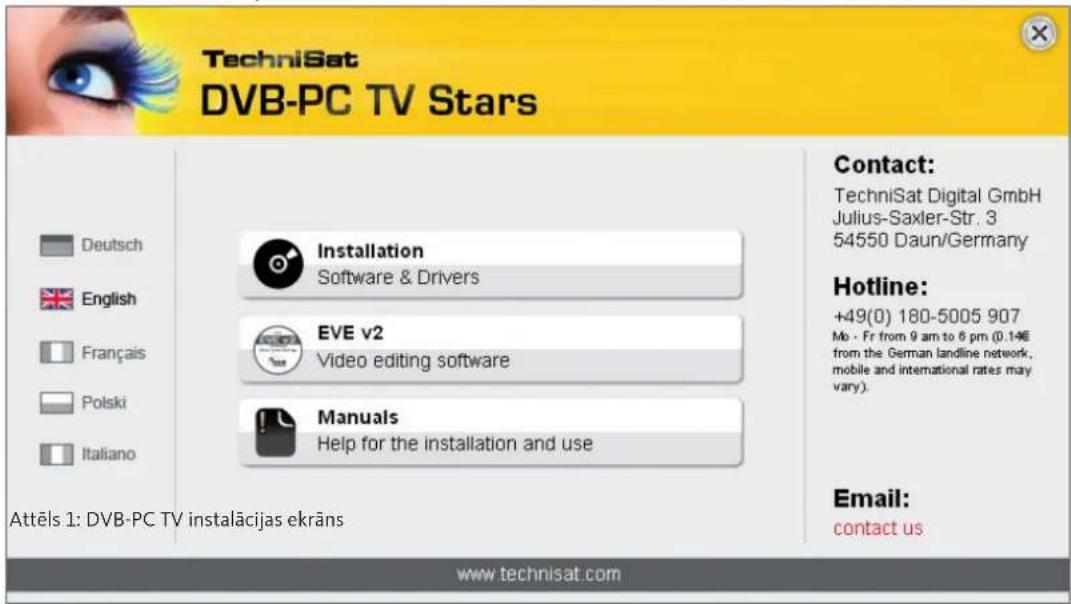
Šī sadaļa kā piemēru apraksta SkyStar USB HD instalāciju Windows 7 Ultimate x86 operētājsistēmā. Ar citām šī produkta atbalstītajām operētājsistēmām instalācijas procedūra ir līdzīga. Jaunākās lietošanas rokasgrāmatas vairākās valodās var atrast, noklikšķinot uz “Rokasgrāmata” instalācijas ekrānā.
Jaunākās lietošanas rokasgrāmatas daudzās valodās var saņemt noklikšķinot uz „Pamācības” (Manuals) instalācijas ekrānā,
2. Draiveru un programmatūras pakotņu instalācija
Ielieciet instalācijas CD. Automātiskajai palaišanai jāpalaiž instalācijas ekrāns (1. att.)
Ja instalācijas ekrāns neparādās, to var palaist manuāli, izmantojot failu „Start.exe“ instalācijas CD diskā.
3. DVB-PC TV Stars lietotnu instalacija
Kad jūs palaižat iestatīšanas funkciju Setup operētājsistēmā Windows Vista vai Windows 7, parādās logs „Lietotāju kontu vadība“ (User Account Control) (2. att.):
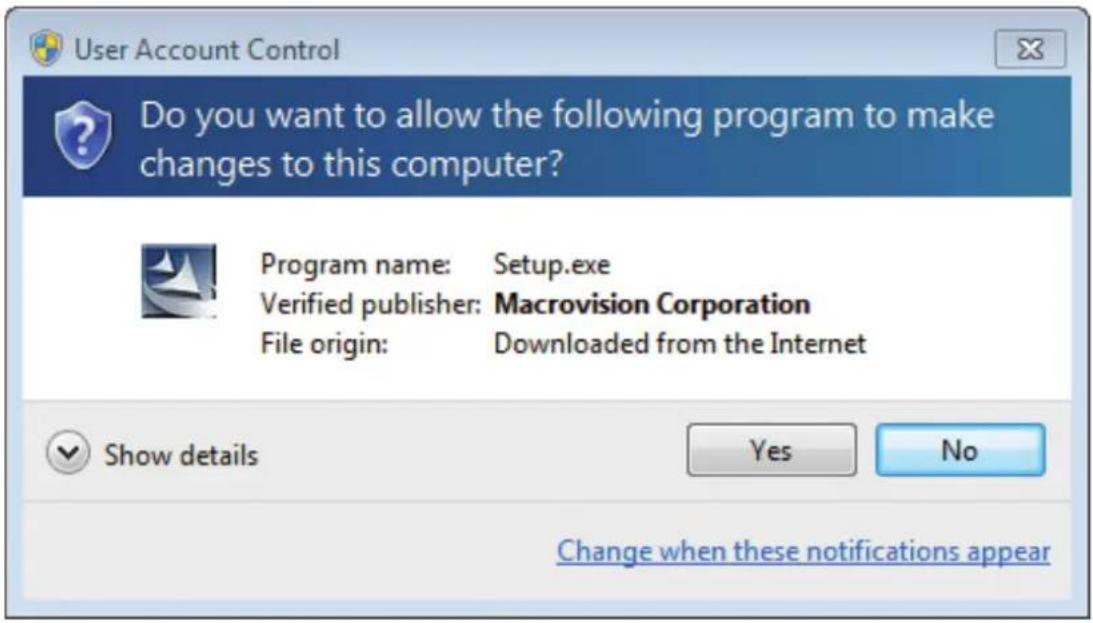
Attels 2: Lietotaju kontu vadiba operētājsistēmā Windows 7
Apstipriniet šo ziņojumu, noklikšķinot uz „Jā“ (Yes). Ja jūs noklikšķināt uz „Nē“ (No), Setup iestatīšanas process tiks pārtraukts un draiveru un programmatūras instalācija neturpinās.
Vispirms tiek attēlota valodu izvēlne. Šeit izvēlieties vēlamo valodu (piemēram, latviešu) un noklikšķiniet uz „Tālāk“ (Next). (3. att.)
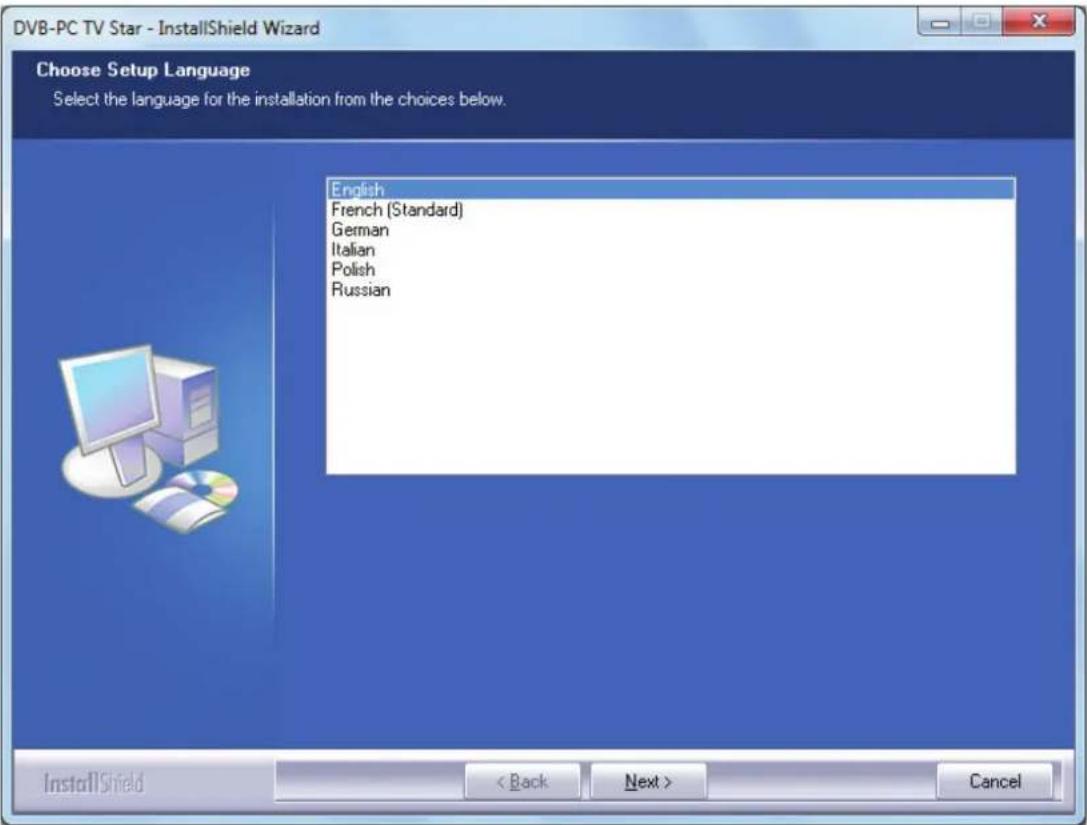
Attēls 3: Iestatījumu valodas izvēle
TechniSat DVB-PC-TV-Stars ierīces draiveri netiks instalēti automātiski. Ja jūs agrāk jau bijāt instalējuši vecākas TechniSat DVB-PC-TV-Stars draiveru un programmatūras versijas, iestatīšanas process atinstalē vecos draiverus un programmatūru un atsāknē datoru. Pēc atsāknēšanas jaunā draivera un programmatūras instalācijas process atsāksies automātiski.
Draiveru instalācijas laikā atveras zemāk attēlotais logs „Windows drošība“ (Windows Security) (4. att.)
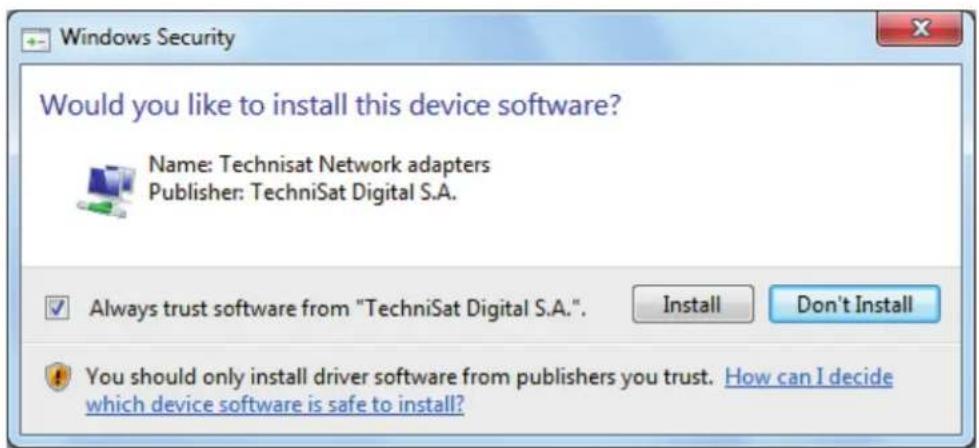
Attēls 4: Windows drošība
Noklikškiniet uz „Instalēt“ (Install), lai palaistu draiveru instalāciju.
Tagad seko programmatūras komponentu instalācija. Turpinājumam noklikškiniet uz „Tālāk“ (Next). (5. att.)
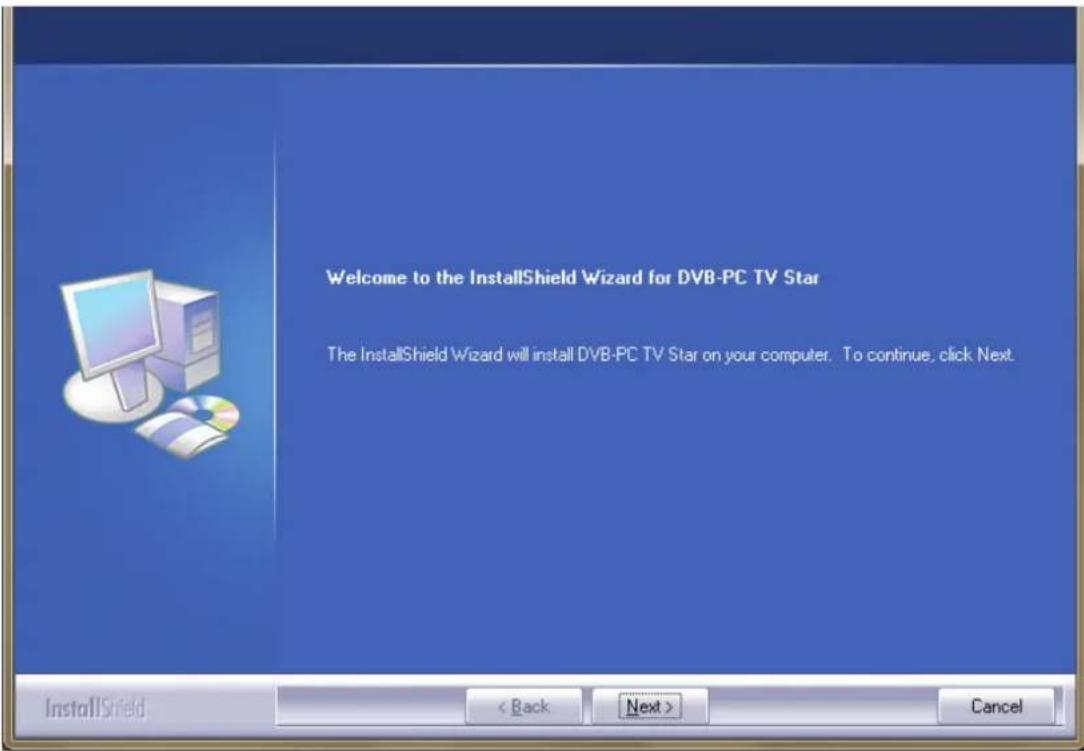
Attēls 5: Laipni lūgti!
Izlasiet licences vienošanos TechniSat DVB-PC TV Star ierīcei un noklikšķiniet uz „Jā“ (Yes), ja jūs tam piekritat. (6. att.)
Izmantojiet iepriekšiestatītu mapi vai noklikškiniet uz „Pārlūkot“ (Browse), lai izvēlētos programmas failu atrašanās vietu. Turpinājumam noklikškiniet uz „Tālāk“ (Next) (7. att.).
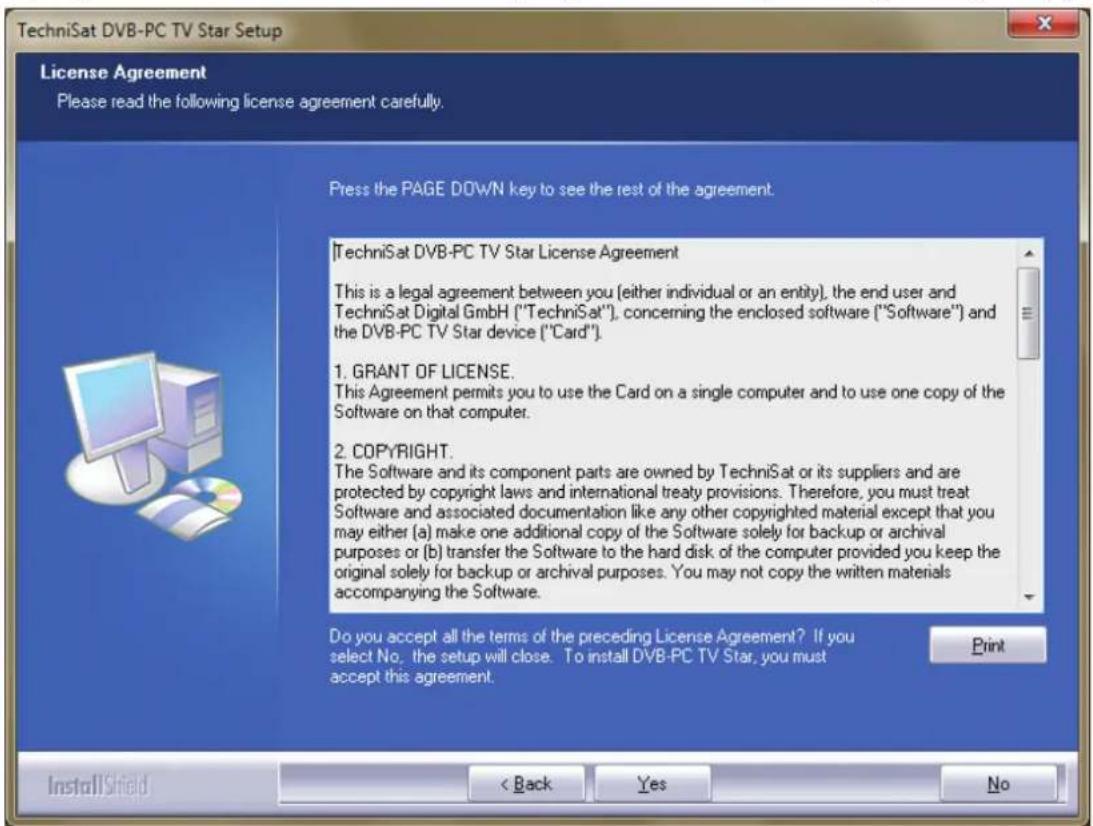
Attēls 6: Programmatūras licences vienošanās
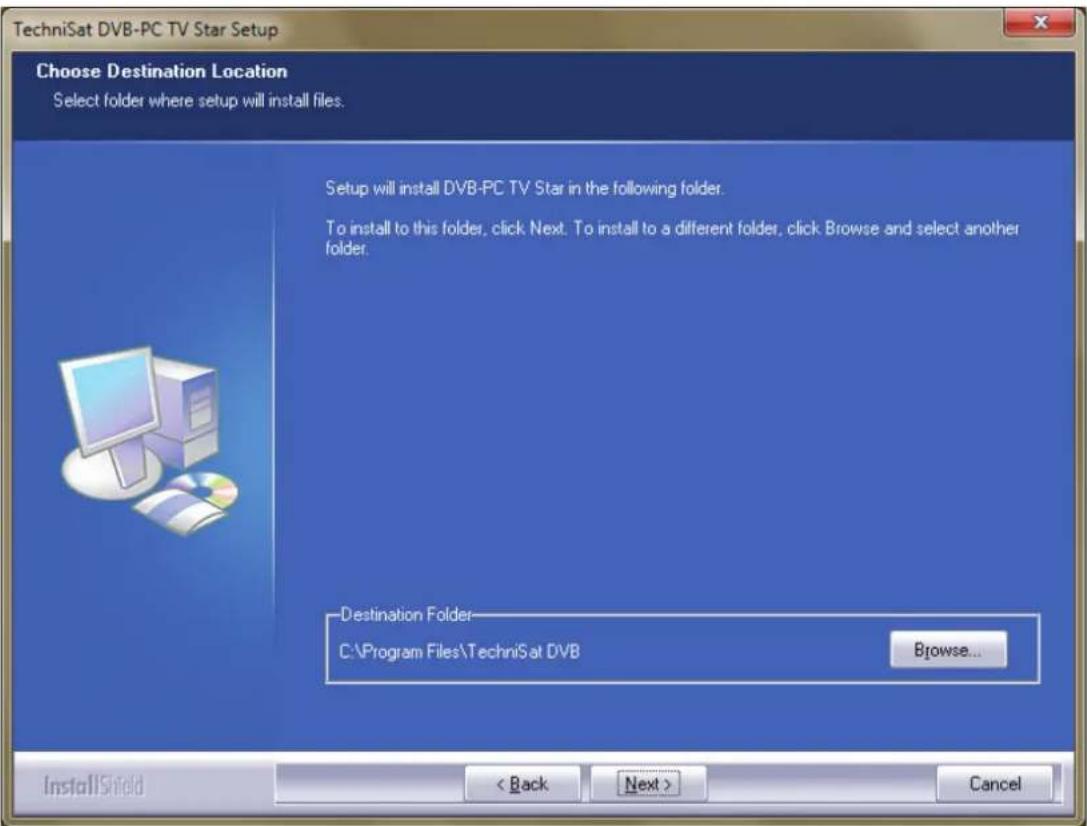
At Turpira jumama noklikškiniet uz „Tālāk“ (Next). Iestatīšanas programma tagad instalē programmatūru.
Pabeidziet programmatūras un draiveru iestatīšanu, noklikšķinot uz „Gatavs“ (Finish), un pārstartējiet datoru.
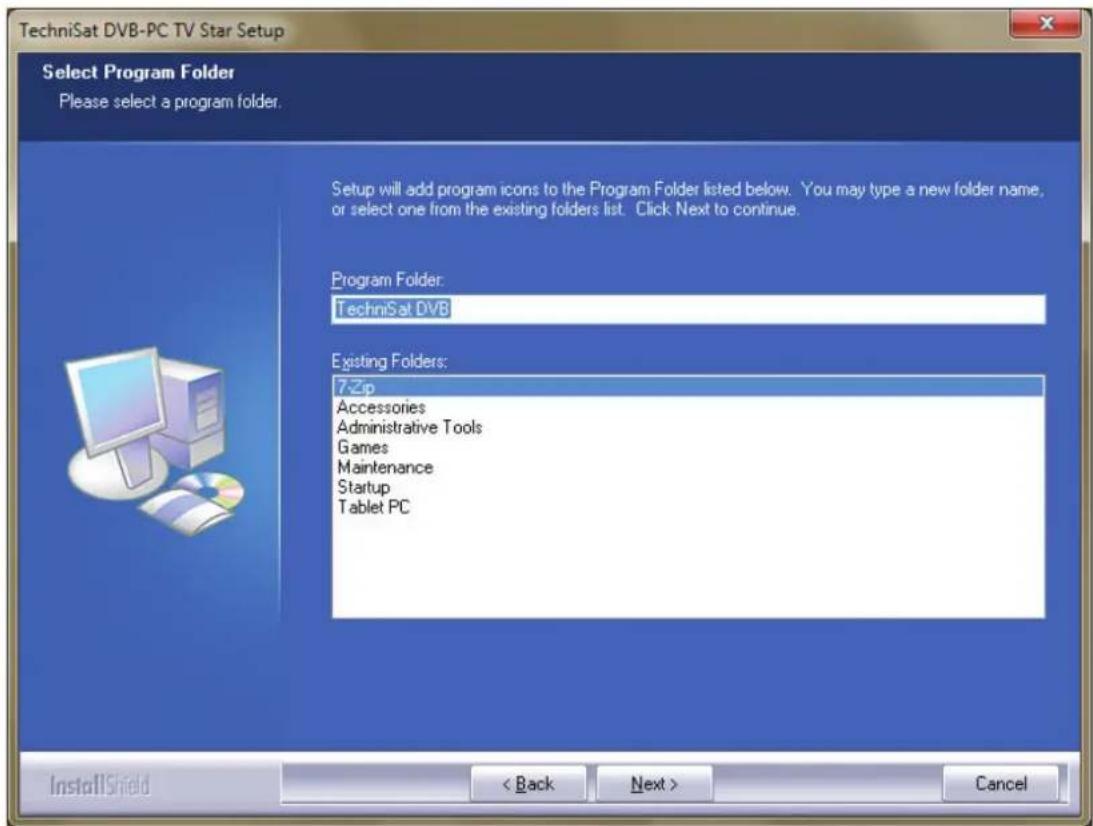
Attēls 9: Iestatīšana pabeigta
4. Draivera manuālā instalācija
Ja jūs savai TechniSat DVB-PC TV Stars ierīcei jau esat instalējuši iepriekšējo draivera vai programmatūras versiju, tad vadieties saskaņā ar punktu III. 3.
Programmatūras instalācijas asistents palaižas tikai tad, ja Windows ir atpazinis jaunu ierīci, kurai vēl nav instalēts draiveris. Ja jūsu sistēmai ir pieslēgti vairākas DVB-PC TV Stars ierīces, katrai ierīcei atseviški atveras asistents „Atrasta jauna aparatūra“. Katrai ierīcei jums ir jāinstalē savs draiveris. Līdzko ir instalēts pēdējais ierīces draiveris, jūs varat sākt programmatūras instalāciju.

Attëls 10: Atrasta jauna aparatūra
Programmatūras pakotņu instalācijai jūsu produktiem jums ir nepieciešamas administratora tiesības. Pārliecinieties „lietotāju kontos“ (User Accounts), ka jums ir administratora tiesības.
Jūs varat pēc izvēles vispirms instalēt ierīces draiverus un pēc tam programmatūru vai ľaut iestatīt draiverus automātiski programmatūras instalācijas procedūras laikā. Mazāk pieredzējušiem lietotājiem mēs iesakām draiveru automātisko instalāciju ar programmatūras instalācijas procedūras palīdzību.
DVB-PC TV Stars ierīcēm, kas ir saderīgas ar Windows ® 7, operētājsistēma tiešsaistē meklē pareizo ierīces draiveri, tādēl ir svarīgi nodrošināt, lai būtu pieejams platjoslas interneta pieslēgums. Tad draiveri tiek instalēti automātiski, bet draiveru atjauninājumi tiek saņemti, izmantojot automātiskos atjauninājumus.
Ja šī procesa laikā rodas problēma, vērsieties sadaļā BUJ (bieži uzdotie jautājumi) mūsu vietnē.
5. Draivera atjaunināšana
Ja jūs esat uzstādījuši vairākas TechniSat PCI, PCI-Express vai USB ierīces, tad jums jāatjaunina draiveri katrai atseviškai ierīcei.
Ja jūs esat instalējuši datu uztveršanas programmu Server4PC, tad pēc sistēmas palaides jums tā ir jāizslēdz pirms programmatūras atjaunināšanas. Programmas Server4PC ikona atrodas Windows izvēlņu joslā.
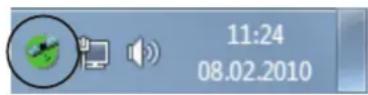
Attēls 11: Server4PC sistēmas rādījumā
Tagad sāciet programmatūras instalāciju. Programmatūras instalācijas asistents automātiski aktualizē visu uzstādītu ierīču draiverus un programmatūras pakotni.
Tagad programmatūras instalācijas procedūra izpilda nākamo soli.
6. Linux
TechniSat atbalsta Linux izstrādātāju kopienas centienus, un gandrīz visus mūsu produktus atbalsta Video-4-Linux (www.linuxtv.org).
Lūdzu, ṣemiet vērā, ka TechniSat nevar sniegt atbalstu vai garantiju šiem draiveriem un lietošana notiek uz paša atbildību.
TechniSat
Trumpas diegimo vadovas
Visiems fi rmos „TechniSat“ PCI/PCIe/USB 2.0 gaminiams
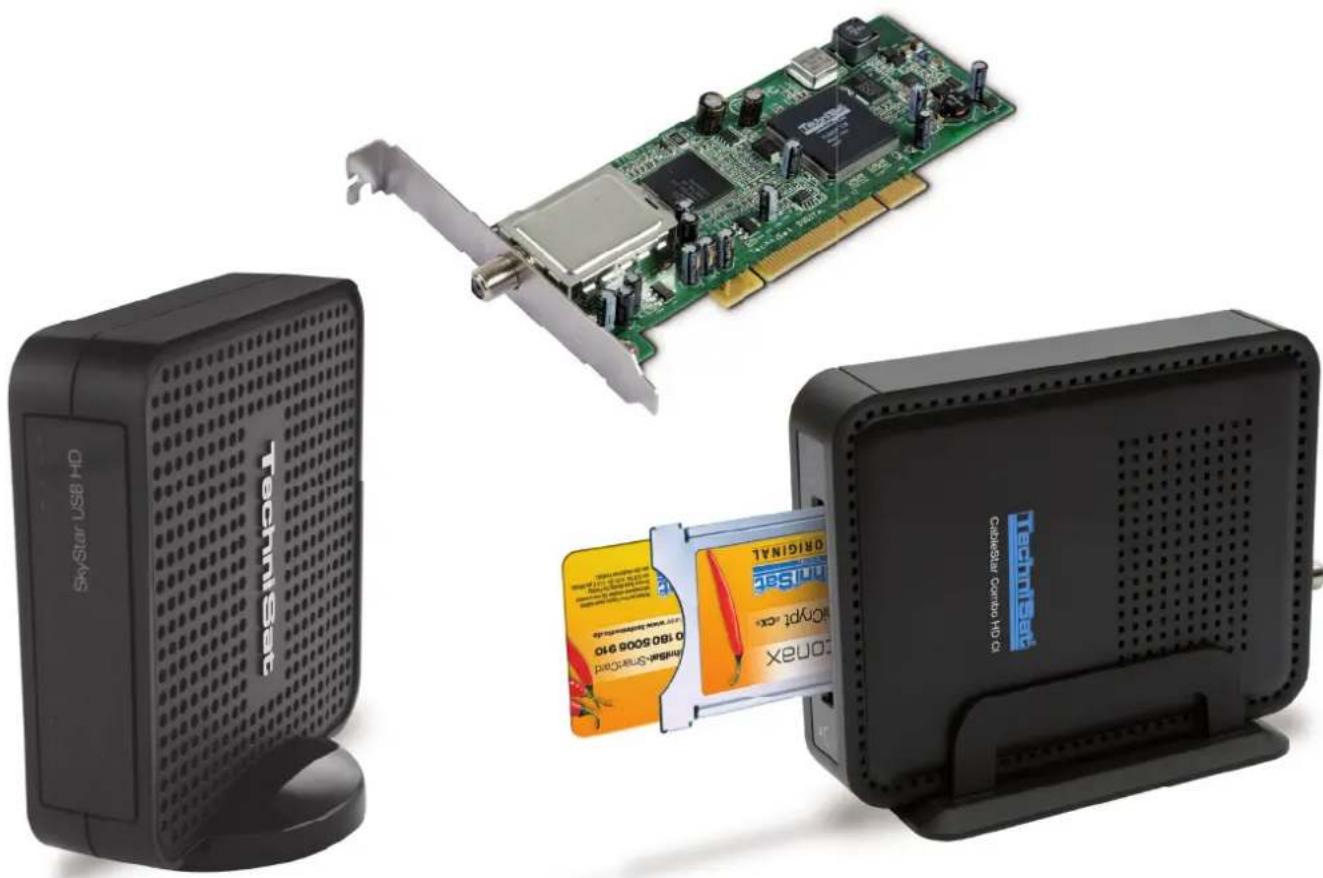
- Īsā instalācijas pamācība
- DVB-PC-TV iekārtas uzstādīšana 75
- Draiveru un programmatūras komponentu instalācija 77
- levads
- TechniSat DVB-PC-TV produktu sērijas apraksts
- PCI kartes
- PCI Express kartes
- USB 2.0 box / stick ierīces
- Jaunākā programmatūra un instrukcijas
- Šīs lietotāja rokasgrāmatas apzīmējumi
- DVB-PC-TV iekārtas uzstādīšana
- PCI/PCIe kartes uzstādīšana
- USB Box / USB Stick ierīces uzstādīšana
- Draiveru un programmatūras komponentu instalācija
- Kopsavilkums
- Draiveru un programmatūras pakotņu instalācija
- DVB-PC TV Stars lietotnu instalacija
- Draivera manuālā instalācija
- Draivera atjaunināšana
- Linux
- TechniSat
- Trumpas diegimo vadovas
Zīmols : TECHNISAT
Modelis : SkyStar 2 eXpress HD
Kategorija : Elektroniskā plate