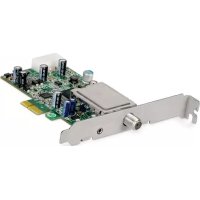
SkyStar 2 eXpress HD - Placă electronică TECHNISAT - Manual de utilizare gratuit
Găsiți gratuit manualul dispozitivului SkyStar 2 eXpress HD TECHNISAT în format PDF.



| Tip produs | Carte electronică receptoare DVB-S2 |
| Marcă | TechniSat |
| Model | SkyStar 2 eXpress HD |
| Categorie | Carte electronică |
| Interfață | PCI-Express (PCIe) |
| Funcții principale | Recepție de televiziune prin satelit (DVB-S2) pe PC, vizualizare și înregistrare |
| Alimentare | Prin conector PCIe (cablu de alimentare separat de la sursa calculatorului) |
| Dimensiuni (aprox.) | Standard carte PCIe: 17,5 cm x 10,7 cm (format semi-înălțime posibil) |
| Greutate (aprox.) | Aproximativ 50 g |
| Sisteme de operare compatibile | Windows (7, Vista, etc.) și Linux (prin Video4Linux) |
| Software furnizat | DVB-PC TV Star, drivere, aplicația Server4PC, EVE v2 (editare video) |
| Instalare | Introduceți cardul într-un slot PCIe liber, conectați alimentarea, conectați cablul satelit, instalați driverele și software-ul de pe CD-ul furnizat |
| Întreținere și curățare | Nu necesită întreținere. Evitați praful și umiditatea. Curățați cu o cârpă uscată și antistatică dacă este necesar. |
| Siguranță | Descărcați electricitatea statică înainte de a manipula cardul. Deconectați calculatorul înainte de instalare. |
| Piese de schimb și reparabilitate | Nu se aplică. Nu există piese de schimb disponibile. În caz de defecțiune, înlocuiți cardul. |
| Garanție | Consultați condițiile producătorului. Garanție legală de conformitate. |
| Informații generale | Manual disponibil în mai multe limbi (FR, DE, EN, etc.). Suport tehnic prin hotline și site web. |
Întrebări frecvente - SkyStar 2 eXpress HD TECHNISAT
Întrebările utilizatorilor despre SkyStar 2 eXpress HD TECHNISAT
0 întrebare despre acest aparat. Răspundeți la cele pe care le cunoașteți sau puneți-vă propria.
Pune o întrebare nouă despre acest aparat
Descărcați instrucțiunile pentru Placă electronică în format PDF gratuit! Găsiți manualul dvs. SkyStar 2 eXpress HD - TECHNISAT și luați din nou în mână dispozitivul dvs. electronic. Pe această pagină sunt publicate toate documentele necesare pentru utilizarea dispozitivului dvs. SkyStar 2 eXpress HD mărcii TECHNISAT.
MANUAL DE UTILIZARE SkyStar 2 eXpress HD TECHNISAT
Valabil pentru toate produsele PCI/PCIe/USB 2.0 ale fi rmei TechniSat
- Descrierea seriei de produse TechniSat DVB TV pentru PC 63
1.1 Carduri PCI 63
1.2 Carduri PCI Express 63
1.3 Echipamente USB 2.0 de tip Box/stick 63
-
Cele mai recente versiuni ale software-ului și instrucțiunilor 63
-
Convenții folosite în acest manual de utilizare 63
II. Instalarea dispozitivului DVB TV pentru PC 63
-
Instalarea cardului PCI/PCIe 63
-
Instalarea echipamentului USB Box / stick-ului USB 65
III. Instalarea driverelor și componentelor software 65
-
Rezumat 65
-
Instalarea driverului și a pachetului software 65
-
Instalarea aplicațiilor DVB TV Stars pentru PC 66
-
Instalarea manuală a driverului 70
-
Actualizarea driverului 71
-
Linux 71
I. Introducere
1. Descrierea seriei de produse TechniSat DVB TV pentru PC
1.1 Carduri PCI
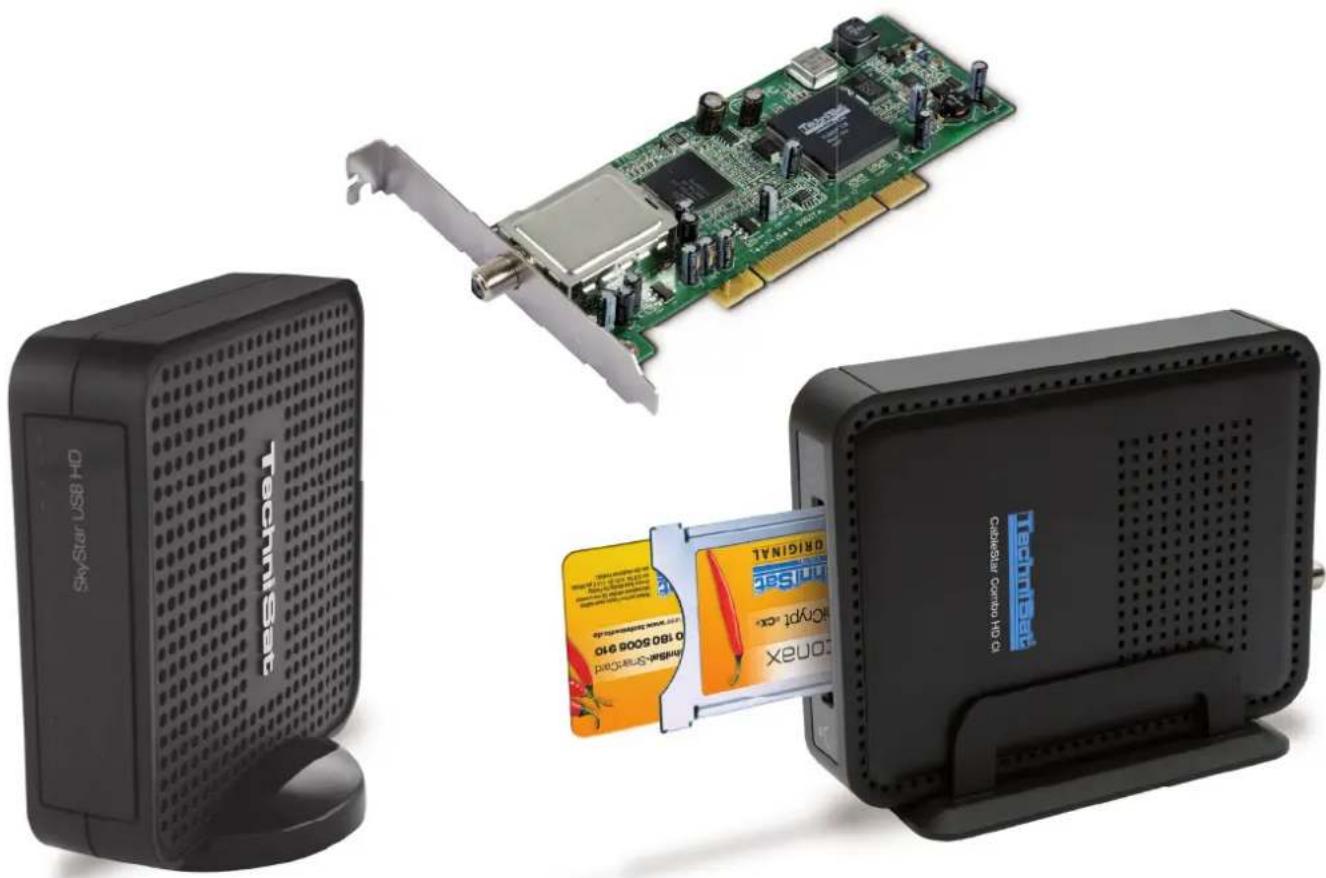
Cardurile PCI sunt carduri de extensie care se introduc într-un slot PCI al plăcii de bază a unui computer.
1.2 Carduri PCI Express
Cardurile PCI Express sunt carduri de extensie care se introduc într-un slot PCIe al plăcii de bază a unui computer.
1.3 Echipamente USB 2.0 de tip Box/stick
Echipamentele USB 2.0 box sunt dispositive PC externe, care se conectează la un port USB al unui PC printr-un cablu USB. Stick-urile USB se conectează direct la un port USB.
2. Cele mai recente versiuni ale software-ului și instructiunilor
Puteți descărca cele mai recente versiuni ale driverelor, software-ului și manualelor de utilizare de pe pagina noastră web: http://www.technisat.com.
3. Convenții folosite în acest manual de utilizare
Pentru o mai mare claritate, în prezentul manual se folosesc următoarele convenții:
Căile de navigare sunt reprezentate astfel:
$$ , \text { Start }" = >, \text { Programe }" = >, \text { TechniSat DVB }" = >, \text { Setup4PC } $$
Calea prezentată în acest exemplu lansează aplicația Setup4PC.
II. Instalarea dispozitivului DVB TV pentru PC
Vă rugăm să urmați aceste instrucțiuni de instalare pas cu pas.
Instrucțiunile de instalare pot fi găsite și pe CD-ul de instalare, iar pe pagina www.technisat.com găsiți și o secțiune FAQ (întrebări frecvente), care vă poate ajuta la rezolvarea problemelor. Procesul de instalare a software-ului necesită o repornire a sistemului. Vă rugăm să vă asigurați că CD-ul de instalare rămâne în unitatea de CD până la finalizarea instalării. Dacă CD-ul nu pornește automat, vă rugăm să lansați în execuție fișierul „Start.exe“ de pe CD.
1. Instalarea cardului PCI/PCIe
Pregătire: Înainte de a instala cardul PCI/PCIe, asigurați-vă că ați oprit computerul și l-ați deconectat de la rețeaua de curent electric. Un computer conectat la rețeaua de curent electric poate provoca daune computerului sau dispozitivului dumneavoastră DVB TV pentru PC.
1.1 Deschideți carcasa computerului în modul indicat de instrucțiunile producătorului.
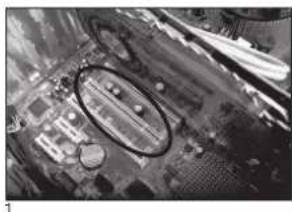
1.2 Localizați un slot PCI/PCIe liber pentru cardul dumneavoastră PCI/PCIe și îndepăratați capacul. (Fig. 1)
1.3 Înainte de a atinge cardul PCI/PCIe, descărcați electricitatea statică a corpului dumneavoastră atingând un obiect pământat corespunzător. (Fig. 2)
1.4 Apucați cardul PCI/PCIe numai de părțile laterale. Introduceți-l ferm dar cu atenție în slot, până când se fi xează în poziția corectă. TechniSat nu își asumă nicio răspundere pentru daunele produse ca urmare a unei instalări defectuoase. (Fig. 3)
1.5 Cardul PCIe: Cardul PCIe: Cardul PCIe necesită o alimentare separată printr- un cablu de la sursa de alimentare a PC-ului, care se conectează la conectorul de pe cardul PCIe. Dacă nu se realizează această conexiune, sistemul de operare nu va detecta cardul. Prin urmare, software-ul și driverele nu vor fi instalate. (Fig. 4 și 5)
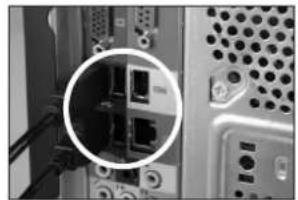
1.6 După ce ați închis la loc carcasa computerului, conectați cablul TV (satelit, cablu sau antenă), cablul de alimentare și orice alte cabluri deconectate anterior. (Fig. 6)
1.7 Porniți computerul. Windows va detecta noua componentă hardware și va solicita driverul cardului PCI/PCIe. Introduceți CD-ul de instalare livrat în unitate și începeti instalarea.
2. Instalarea echipamentului USB box / stick-ului USB
2.1 a Conectați dispozitivul USB box la PC-ul dumneavoastră, cu ajutorul cablului USB livrat.
2.1 b Stick-ul USB trebuie introdus direct într-un port USB al PC-ului dumneavoastră.
2.2 Conectați sursa de alimentare livrată la dispozitivul USB box. Stickul USB nu necesită o sursă de alimentare separată, deoarece este alimentat prin portul USB.
2.3 Conectați cablul TV (satelit, antenă sau cablu) la dispozitivul USB box sau la stick-ul USB. Împreună cu stick-ul USB se furnizează un adaptor UHF pentru conectarea la antena domestică.
2.4 Windows va detecta noua componentă hardware și va solicita driverul pentru dispozitivul USB. Introduceți CD-ul de instalare livrat și începeți instalarea.
III. Instalarea driverelor și componentelor software
1. Rezumat
Pentru exemplificare, acest capitol descrie instalarea unui dispozitiv SkyStar USB HD într-un sistem de operare Windows 7 Ultimate x86. Procesul de instalare este similar pentru celelalte sisteme de operare recunoscute de acest produs.
Cele mai recente manuale de utilizare în mai multe limbi accesate dând click pe „Manuale“ (Manuals) în ecranul de instalare.
2. Instalarea driverului și a pachetului software
Introduceți CD-ul de instalare. Funția de pornire automată (autostart) ar trebui să deschidă ecranul de instalare. (Fig. 1)
Dacă ecranul de instalare nu apare automat, acesta poate fi pornit manual executând fișierul „Start.exe“ de pe CD-ul de instalare.
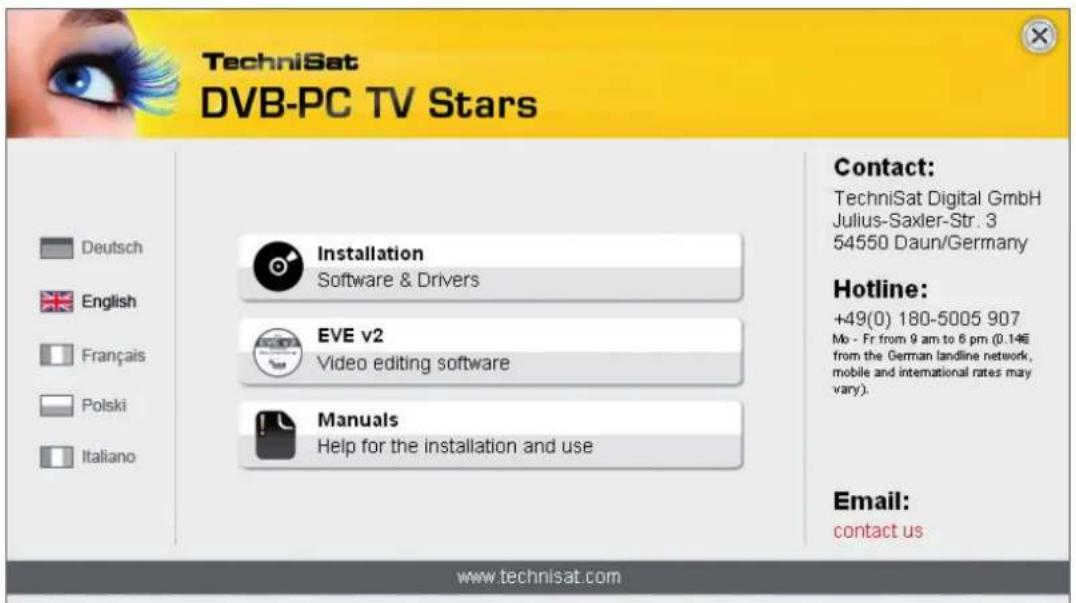
Figura 1: Ecranul de instalare a dispozitivului DVB TV pentru PC
3. Instalarea aplicațiilor DVB TV Stars pentru PC
Când porniți programul de configurare într-un sistem de operare Windows Vista sau Windows 7, apare fereastra „Control cont utilizator“ (User Account Control) (Fig. 2):
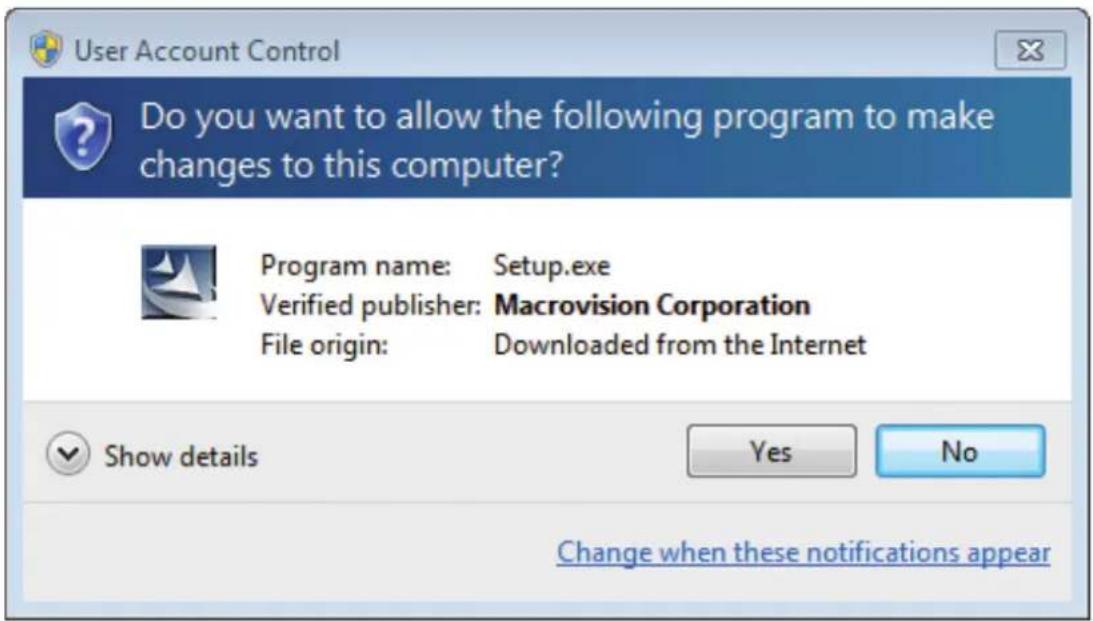
Figura 2: Control cont utilizator în Windows 7
Confirmați acest mesaj dând click pe „Da“ (Yes). Dacă dați click pe „Nu“ (No), procesul de configurare este întrerupt și instalarea driverului și a software-ului este abandonată.
Este afișat mai întâi meniul pentru alegerea limbii. Selectați limba dorită (de exemplu Română) și dați click pe „Continuare“ (Next) pentru a continua. (Fig. 3)
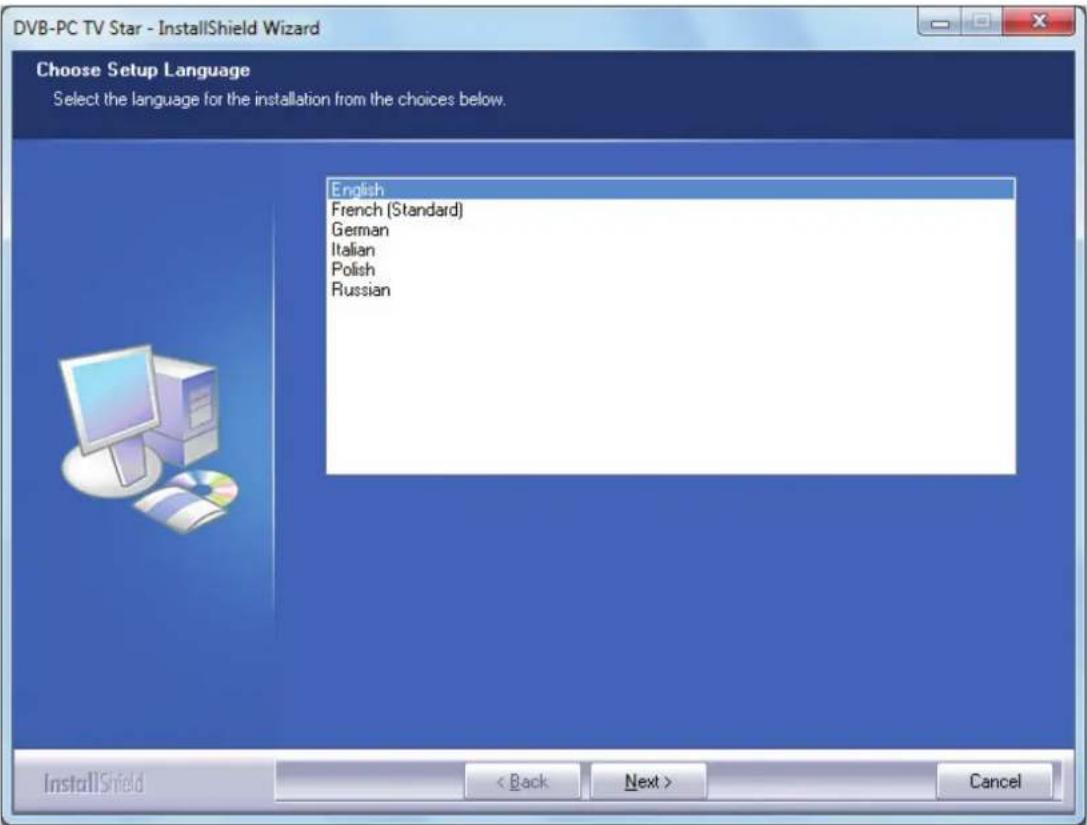
Figura 3: Selectarea limbii pentru configurare
Driverele pentru dispozitivul dumneavoastră PC TechniSat DVB TV Stars nu vor fi instalate automat. Dacă există deja instalate versiuni mai vechi ale driverului și software-ului TechniSat DVB TV Stars pentru PC, programul de configurare va dezinstala vechile drivere și software-uri și apoi va reporni sistemul. După repornirea sistemului, procesul de instalare a noului driver și software va fi reluat automat.
În timpul instalării driverului se deschide fereastra „Securitate Windows“ (Windows Security) prezentată mai jos (Fig. 4)
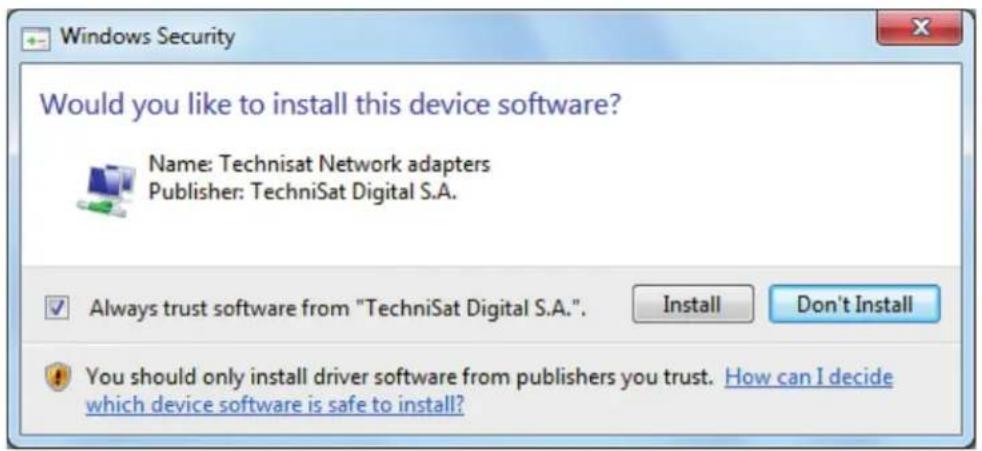
Clicati pe „Instalare“ (Install) pentru a executa instalarea driverului.
Urmează acum instalarea componentelor software.
Clicati pe „Următorul“ (Next) pentru a continua. (Fig. 5)
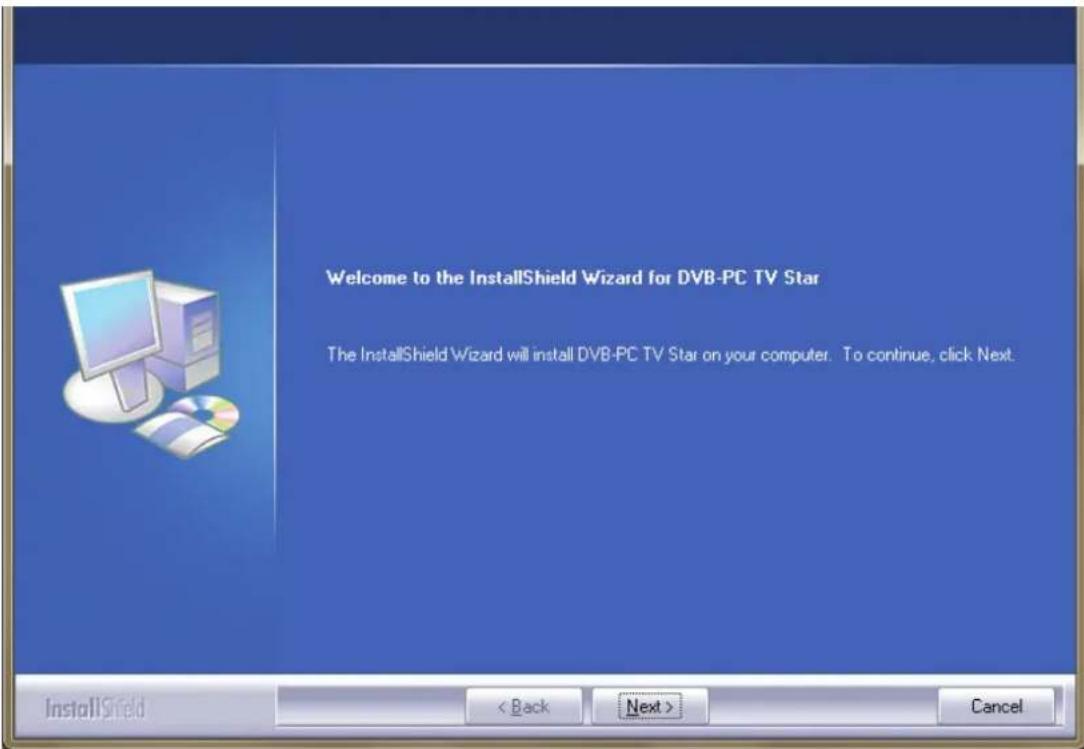
Figura 5: Ecranul de întâmpinare
Citiți acordul de licență pentru utilizarea TechniSat DVB TV Stars pentru PC și clicați pe „Da“ (Yes) pentru a vă da acordul. (Fig. 6)
Utilizați dosarul implicit sau clicați pe „Răsfoire“ (Browse) pentru a specifica locația de destinație a fișierelor software-ului. Clicați pe „Următorul“ (Next) pentru a continua. (Fig. 7)
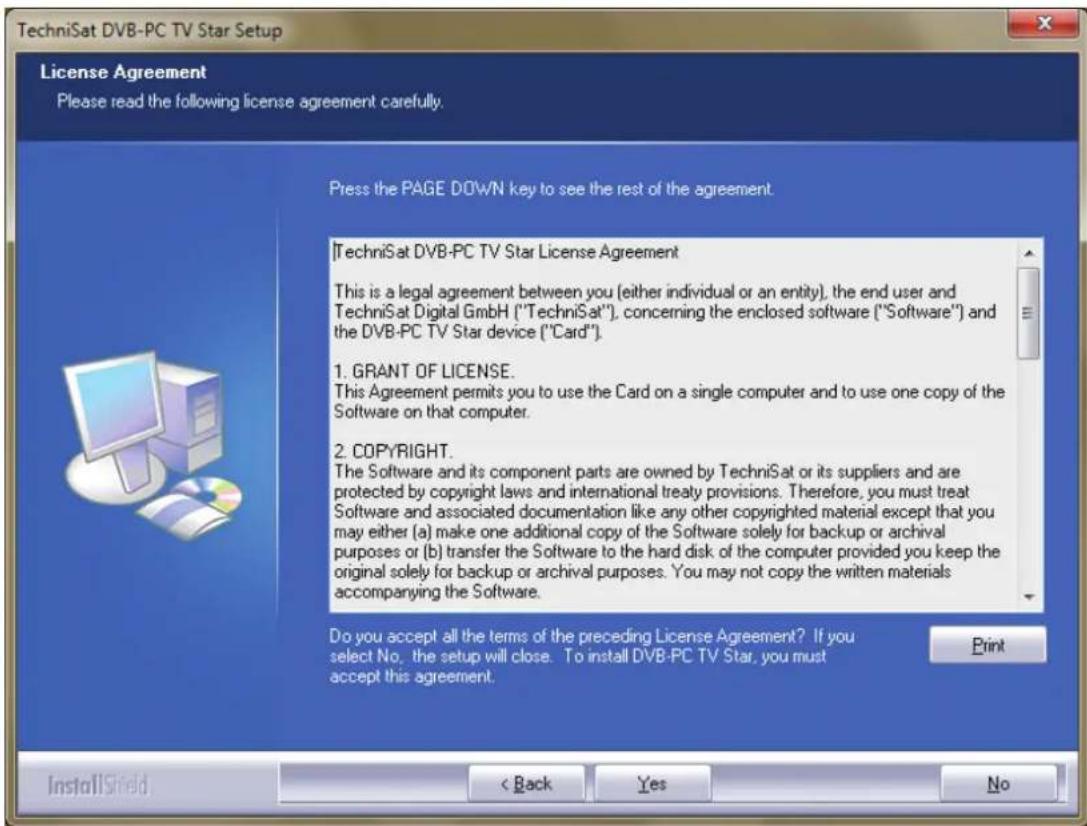
Figura 6: Acordul de licență software
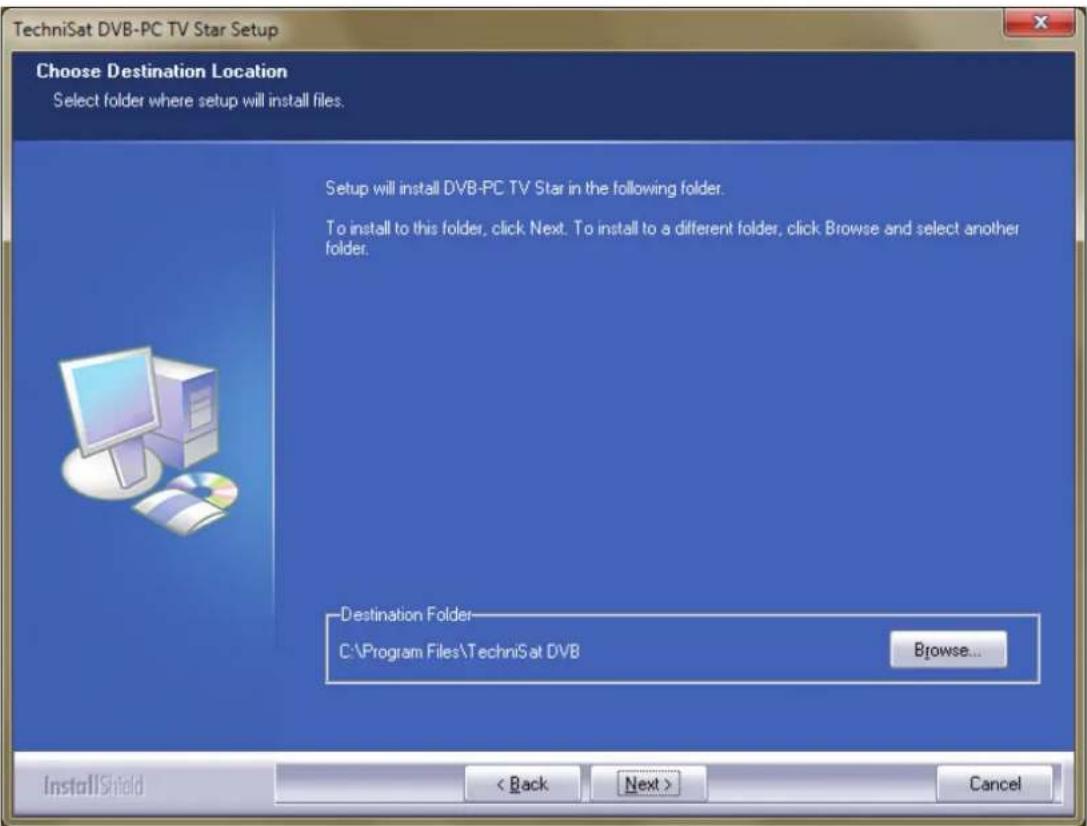
Clicați pe „Următorul“ (Next) pentru a continua. Programul de configurare instalează acum software-ul.
Finalizați instalarea software-ului și a driverului clicând pe „Terminare“ (Finish) și repornind computerul.
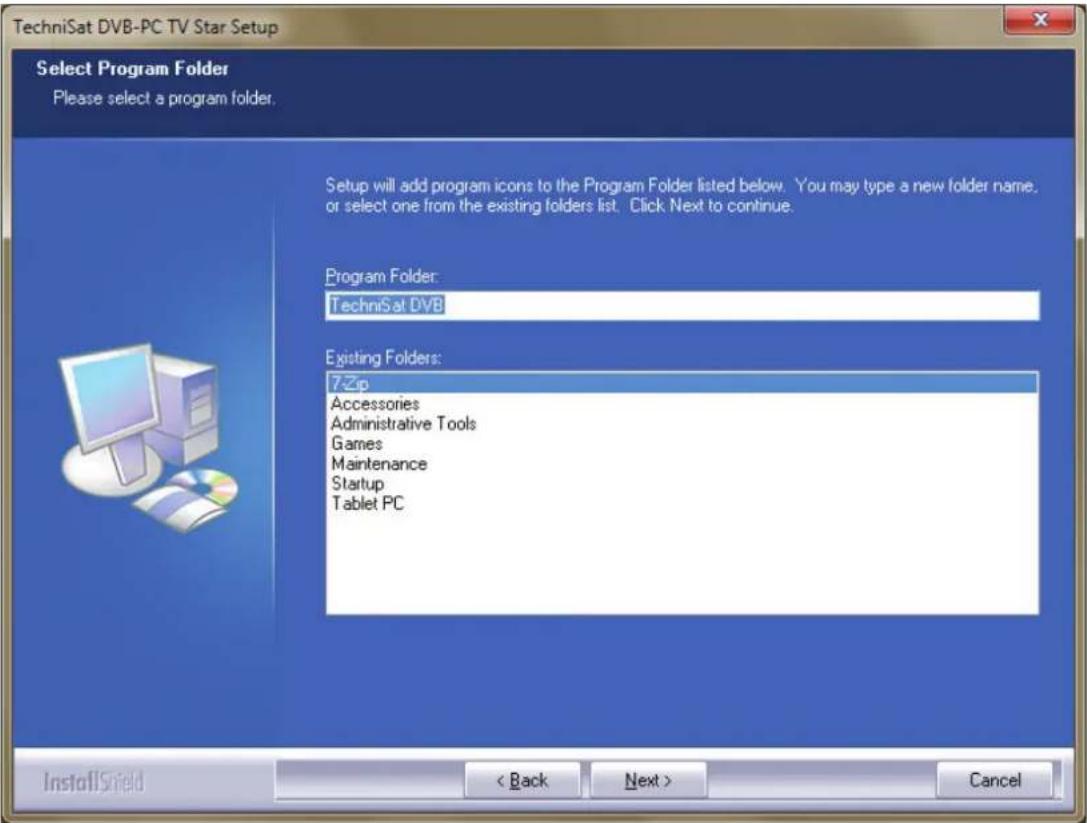
Figura 8: Selectarea dosarului programului
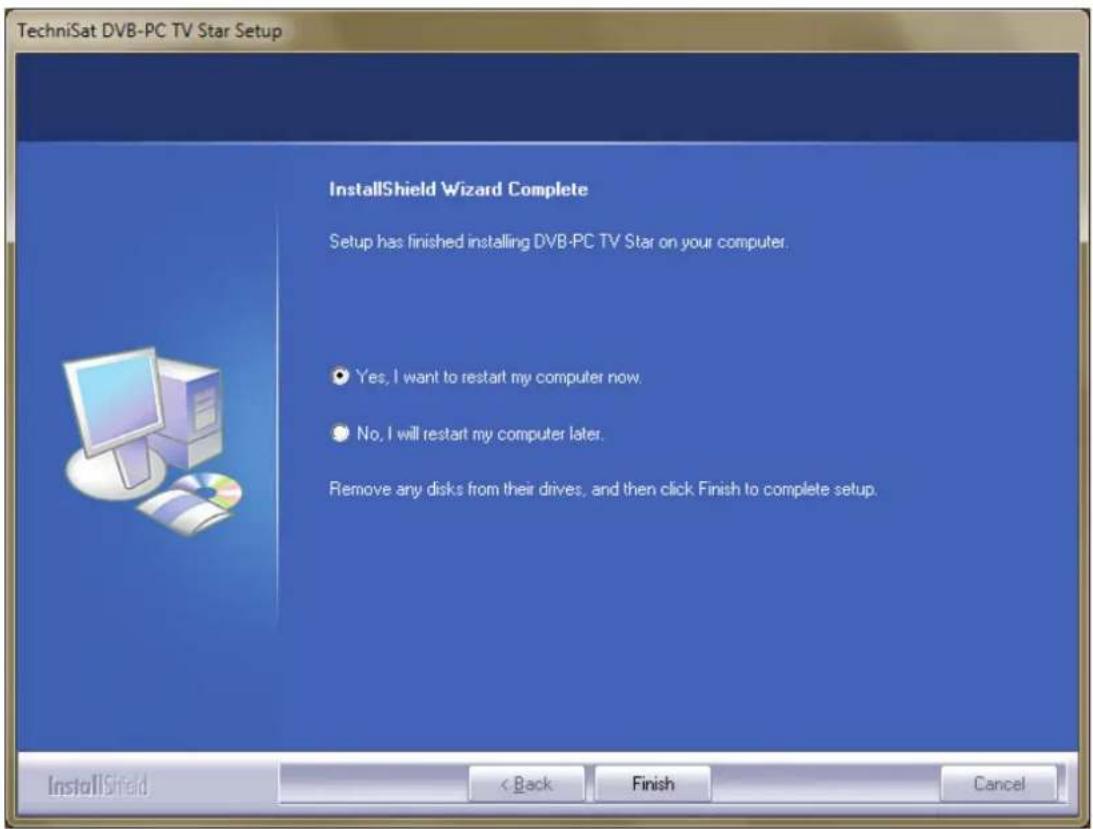
Figura 9: Configurare finalizată
4. Instalarea manuală a driverului
Dacă pe computerul dumneavoastră există deja instalată o versiune mai veche a driverului sau software-ului pentru dispozitivele dumneavoastră TechniSat DVB TV Stars pentru PC, vă rugăm să consultați punctul III. 3.
Expertul pentru adăugarea componentelor hardware pornește numai atunci când sistemul Windows detectează un dispozitiv nou, pentru care încă nu a fost instalat niciun driver. Dacă la sistemul dumneavoastră sunt conectate mai multe dispozitive PC TechniSat DVB TV Stars, pentru fiecare dintre acestea se va deschide un expert „Hardware nou detectat“ (Found New Hardware). Trebuie să instalați driverul corespunzător pentru fiecare dispozitiv. După ce ați terminat de instalat și ultimul driver, puteți începe instalarea software-ului.

Pentru a putea instala pachetele software ale produselor dumneavoastră trebuie să aveți drepturi de administrator. Accesați „Conturi utilizator“ (User Accounts) pentru a vă asigura că aveți drepturi de administrator.
Puteți să instalați întâi driverele manual și apoi software-ul, sau puteți instala driverele automat prin intermediul procedurii de instalare a software-ului. Recomandăm utilizatorilor mai puțin experimentați instalarea automată a driverelor prin intermediul procedurii de instalare a software-ului.
Pentru dispositivele DVB TV pentru PC care sunt compatibile cu Windows® 7, sistemul de operare va căuta driverul corespunzător online, astfel că este important să vă asigurați că dispuneți de o conexiune internet de bandă largă. Driverele sunt apoi instalate automat și actualizările acestora vor fi recepționate prin funcția Actualizări automate.
Dacă apare vreo problemă în cursul acestui proces, vă rugăm să consultați secțiunea de întrebări frecvente (FAQ) de pe pagina noastră web.
5. Actualizarea driverului
Dacă ați instalat mai multe dispozitive PCI, PCI Express sau USB de la TechniSat, trebuie să actualizați separat driverele fiecăruia dintre aceste dispozitive.
Dacă ați instalat aplicația de recepționare a datelor Server4PC, trebuie să o închideți după pornirea sistemului și înainte de actualizarea software-ului. Pictograma programului Server4PC se află pe bara de sarcini Windows.
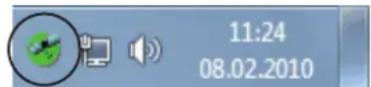
Figura 11: Server4PC în zona de notificare a sistemului
Puteți porni acum instalarea software-ului. Expertul de instalare a programelor software actualizează automat driverele tuturor dispozitivelor instalate, precum și pachetul software. Procedura de instalare a software-ului trece acum la execuția următorului pas.
6. Linux
TechniSat sprijină eforturile comunității de programatori Linux, majoritatea programelor noastre fiind suportate în cadrul Video 4 Linux Framework (www.linuxtv.com). Vă rugăm să rețineți că TechniSat nu poate acorda niciun fel de suport sau garanție pentru acest driver, utilizarea sa realizându-se pe propria răspundere.
TechniSat
- Instalarea dispozitivului DVB TV pentru PC 63
- Instalarea driverelor și componentelor software 65
- Introducere
- Descrierea seriei de produse TechniSat DVB TV pentru PC
- Carduri PCI
- Carduri PCI Express
- Echipamente USB 2.0 de tip Box/stick
- Cele mai recente versiuni ale software-ului și instructiunilor
- Convenții folosite în acest manual de utilizare
- Instalarea dispozitivului DVB TV pentru PC
- Instalarea cardului PCI/PCIe
- Instalarea echipamentului USB box / stick-ului USB
- Instalarea driverelor și componentelor software
- Rezumat
- Instalarea driverului și a pachetului software
- Instalarea aplicațiilor DVB TV Stars pentru PC
- Instalarea manuală a driverului
- Actualizarea driverului
- Linux
- TechniSat
Marcă : TECHNISAT
Model : SkyStar 2 eXpress HD
Categorie : Placă electronică