SkyStar S2 - Elektroniskā plate TECHNISAT - Bezmaksas lietošanas instrukcija
Atrodiet ierīces rokasgrāmatu bez maksas SkyStar S2 TECHNISAT PDF formātā.

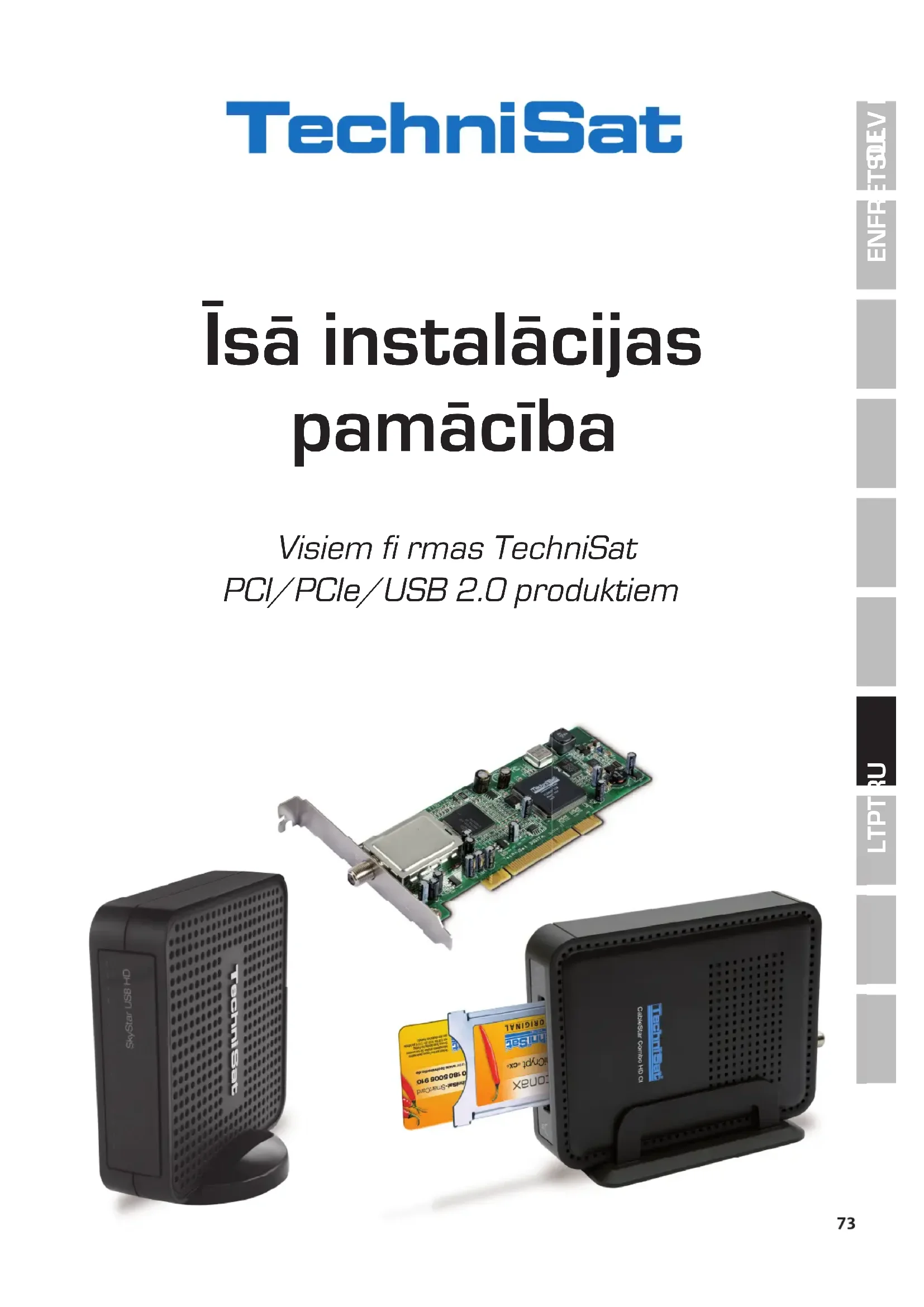


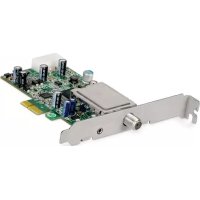
| Produkta veids | DVB-S/S2 satelīta TV karte datoram |
| Modelis | SkyStar S2 |
| Zīmols | TechniSat |
| Saskarne | PCI Express (PCIe) |
| Izmēri (aptuveni) | 17,3 cm × 10,7 cm |
| Svars (aptuveni) | 50 g |
| Barošana | Caur PCI Express kopni (PCIe kartei nepieciešams savienojums ar datora barošanu) |
| Antenas savienotājs | F savienotājs (sieviete, 75 Ω) |
| DVB standarts | DVB-S/DVB-S2 |
| Atbalstītais kodeks | MPEG-2, MPEG-4 H.264 |
| Atbalstītā operētājsistēma | Windows 7 un jaunākas, Linux (izmantojot V4L) |
| Galvenās funkcijas | Satelīta TV uztveršana, ierakstīšana, laika nobīde, aparatūras dekodēšana |
| Apkope un tīrīšana | Atvienot pirms tīrīšanas. Izmantot mīkstu, sausu drānu. |
| Drošība | Pirms apstrādes izvadīt statisko elektrību. Nepieskarties kontaktiem. |
| Rezerves daļas un remontējamība | Karte nav lietotāja labojama. Nav pieejamu rezerves daļu. |
| Vispārīga informācija | Ražotājs: TechniSat GmbH, Vācija. Lietošanas instrukcija lejupielādējama vairākās valodās. |
Bieži uzdotie jautājumi - SkyStar S2 TECHNISAT
Lietotāju jautājumi par SkyStar S2 TECHNISAT
0 jautājums par šo ierīci. Atbildiet uz tām, ko zināt, vai uzdodiet savu.
Uzdot jaunu jautājumu par šo ierīci
Lejupielādējiet instrukcijas savam Elektroniskā plate PDF formātā bez maksas! Atrodiet savu rokasgrāmatu SkyStar S2 - TECHNISAT un atgūstiet kontroli pār savu elektronisko ierīci. Šajā lapā ir publicēti visi dokumenti, kas nepieciešami jūsu ierīces lietošanai. SkyStar S2 zīmola TECHNISAT.
LIETOŠANAS INSTRUKCIJA SkyStar S2 TECHNISAT
Isā instalacijas pamácība
Visiem fi rmas TechniSat PCI/PCIe/USB 2.0 produitiom
I. levads 75
- TechniSat DVB-PC-TV produktu sērijas apraksts 75
1.1 PCIkartes75
1.2 PCI Expresskartes 75
1.3 USB 2.0 box / stick ierices 75
2.Jaunakaprogrammatura un instrukcijas 75
3. Sis lietotaja rokasgramatas apzimejumi 75
II. DVB-PC-TV iekartas uzstadisana 75
- PCI/PCIe kartes uzstadišana 75
- USB Box / USB Stick ierices uzstadisana 77
III. Draiveru un programmatūras componentu instalācija 77
- Kopsavilkums 77
2.Draiveru un programmaturas pakotnu instalacija 77
3.DVB-PC TV lietotnu instalacija 78
4.Draivera manuilar installacija 79
5.Draivera atjauninasa 80 - Linux 80
I. levads
1. TechniSat DVB-PC-TV produktu sérijas apraksts
1.1 PCIkartes
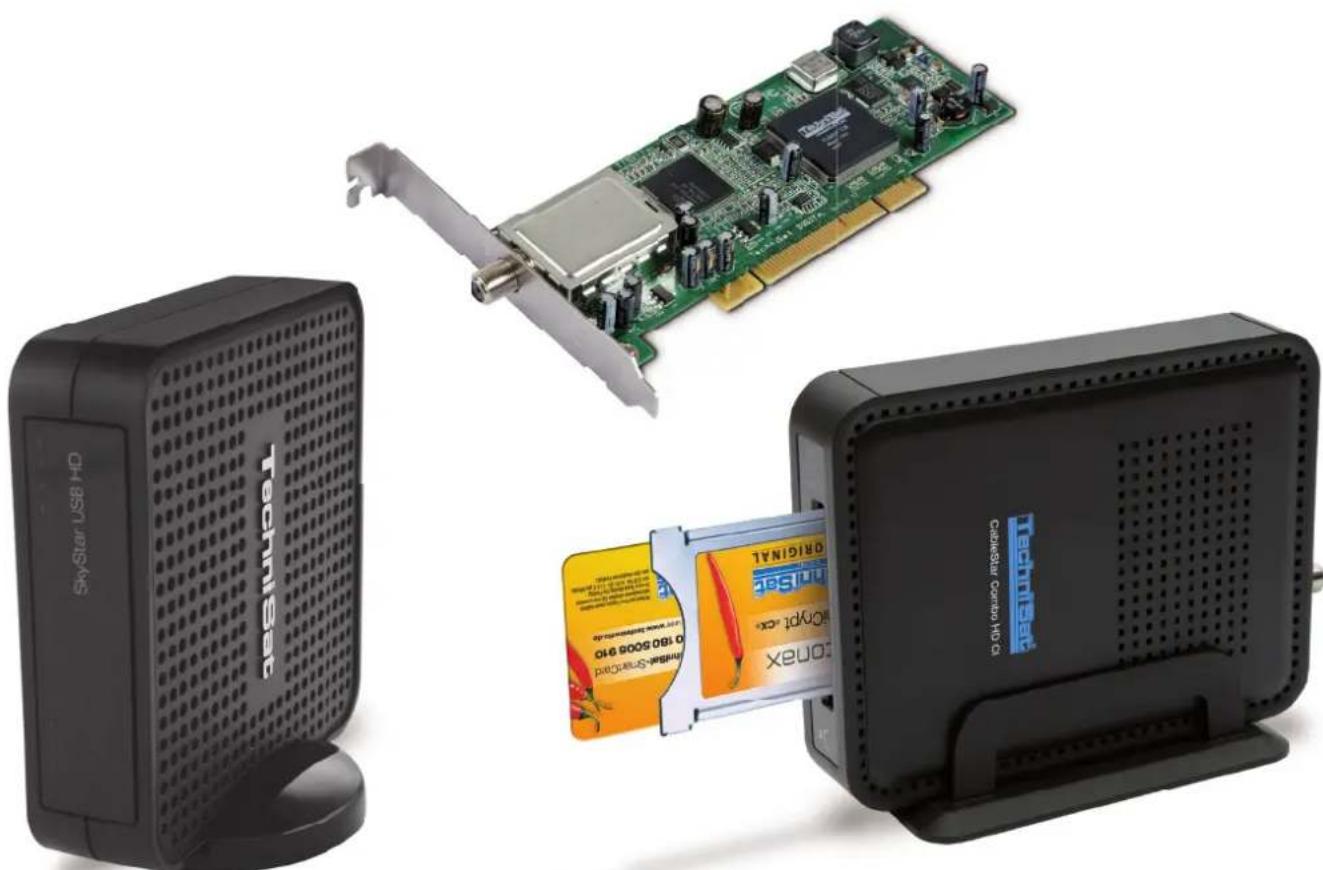
PCIkartesirpaplasinajumakartes,kurasieliekPCIslotadatorapatplate.
1.2 PCI Expresskartes
PCI-Expresskartes ir paplašinajumakartes, kuras ieliek PCI-Expressslotā datorapatmatplatē.
1.3 USB 2.0 box / stick ierices
USB 2.0-Box ir ārejas PC ierices, kuras tiek pievienotas datora USB portam, izmantojot USB kabeli. USB ierices tiek iespraustas tieši USB portā
2. Jaunaka programmatura un instrukcijas
Jus varat lejupieladet draiveru, programmaturas un rokasgramatas musu majaslapa: http://www.technisat.com.
3. Šīs lietotāja rokasgrāmatas apzimējumi
Skaidribai més daram zinamu, ka šajā lietotaja rokasgrāmata ir izmantoti šadi apzimejumi:
Navigacijas celi tiek atteloti šadi:
$$ , S t a r t ^ {\prime \prime} = >, P r o g r a m m e ^ {\prime \prime} = >, T e c h n i S a t D V B ^ {\prime \prime} = >, S e t u p 4 P C ^ {\prime \prime} $$
SajapiemeraattelotaisceIskaspalaiz Setup4PC.
II. DVB-PC-TV iekartas uzstadisana
Ludzu, sekojiet sai pakapeniskas instalacijas instrukcijai. Jus ari atradisiet instalacijas instrukcijas instalacijas CD un biezi uzdodamos jautajumos, kuri atrodas TechniSat timekla vietne www.technisat.com, lai sniegtu jums papildus palidzibu problemas gadijumā.
Programmaturas instalacijas process pieprasa sistemas pärstartesanu. Ludzu, parliecinieties, ka instalacijas CD netiek iznemts no CD diskdziña lidz instalacijas proceduras noslegumam. Ja CD netiek palaists automatiski, ludzu, palaidiet CD esoso datni „Start.exe".
1. PCI/PCIe cartes uzstadiisana
Sagatavošana: Pirms PCI/PCIe kartes uzstādīsanas pārliecinieties, ka dators ir izslēgts un atvienots no strāvas. Uzstādīsanas laika elektrotīklam pieslēgtais dators var izraisīt nopietnus jūsu PC vai DVB-PC-TV ierīces bojājumus.
1.1 Atveriet datora korpusa apvalku saska ražotaja instrukcijam.
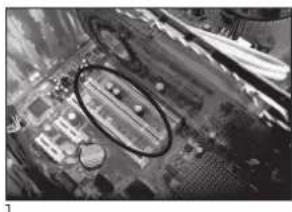
1.2 Sameklejiet brivu PCI / PCIe ligzdu jusu PCI/PCIe kartei un nonemiet PCI/PCIe nosegvacinu. (1. att.)
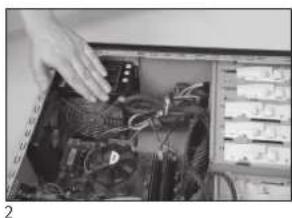
1.3 Pirms pieskaraties PCI/PCIe kartei, izladejiet savu kermeni no statiskas elektribas, sim nolukam pieskaroties attiecigam sazemejuma punktam. (2. att.)
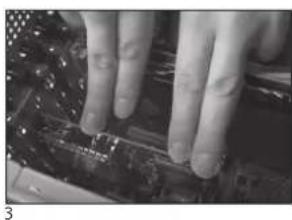
1.4 Turiet PCI/PCIe karti tikai aiz tās ārejām malām. lespraudiet to slotā stingri, bet piesardzīgī, līdz tā nofi ksejas pareizajā pozīcijā. TechniSat neuznēmas nekādu atbildibu par bojājumiem, kuri rodas nepareizas uzstādīsanas del. (3. att.)
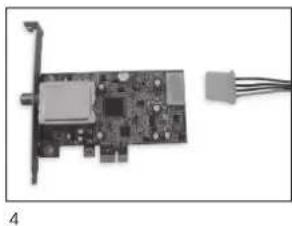
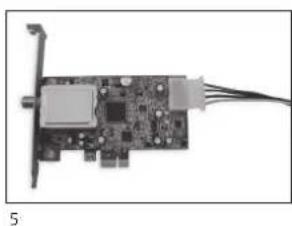
1.5 PCIe karte: PCIe kartei ir nepieciešams atsevisk's barosanas avots no datora barosanas bloka caur vadu, un tas japievieno PCIe kartenes savienotajam. Ja sis savienojums netiek izveidots, operetajstema nevarēs atpazit PCIe karti. Tādel programmatūr un draiveri netiks instaleti. (4. un 5. att.)
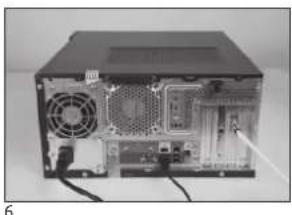
1.6 Pec tam, kad atkal esat aizveruši datora korpusu, piesledziet jusu TV kabeli (satelits, kabelis vai antenna), tikla kabeli un visus citrus iepriešs atvienotus kabelus. (6. att.)
1.7 lesledziet savu datoru. Tagad Windows atpazist jaunu aparaturu un prasa jums draiveri PCI/PCIe kartei. Ielieciet komplekta iekauto instalacijas CD un palaidiet instalacijas proceduru.
2. USB Box / USB Stick ierices uzstadiisana
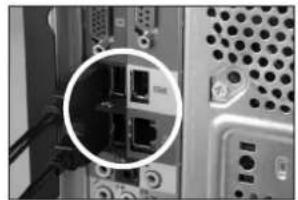
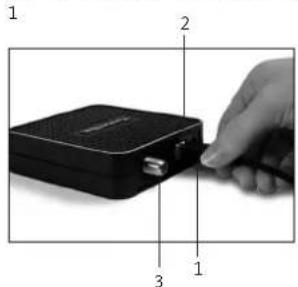
2.1 a Piesledziet USB-Box jusu datoram izmantojot komplekta iek|auto USB kabeli.
2.1 b USB Stick jaiesprauz tiei USB porta jusu datora.
2.2 Pievienojiet komplekta piegadato barosanas bloku USB box ieriei. USB Stick nav nepiecesama atseviska barosana, jo tas barosana notiek no USB porta.
2.3 Piesledziet TV kabeli (satelits, kabelis vai antenna) USB Box vai USB Stick iericei. Nemiet vera, ka komplekta kopar USB stick ir ietverts UHF adapteris savienosanai ar majas antenu.
2.4 Windows atpazis jaunu aparaturu un prasis jums draiveri USB produitam. Ielieciet komplektā ieklauto instalacijas CD un uzsqiet instalacijas procesu.
III. Draiveru un programmatūras componentu instalācija
1. Kopsavilkums
Ši sadala kā piemēru aprksta SkyStar USB HD instalaciju Windows 7 Ultimate x86 operētājsistemā. Ar citām šī produkta atbalstitajām operētājsistemām instalacijas procedūrā ir lidziga. Jaunakās lietošanas rokasgrāmatas vairakās valodās var atrast, noklikskinot uz "Rokasgrāmata" instalacijas ekrānā.
Jaunakās lietošanas rokasgramatas daudzas valodās var saṇemt noklikskinot uz „Pamacibas" (Manuals) instalacijas ekrāna,
2. Draiveru un programmaturas pakotnu instalacija
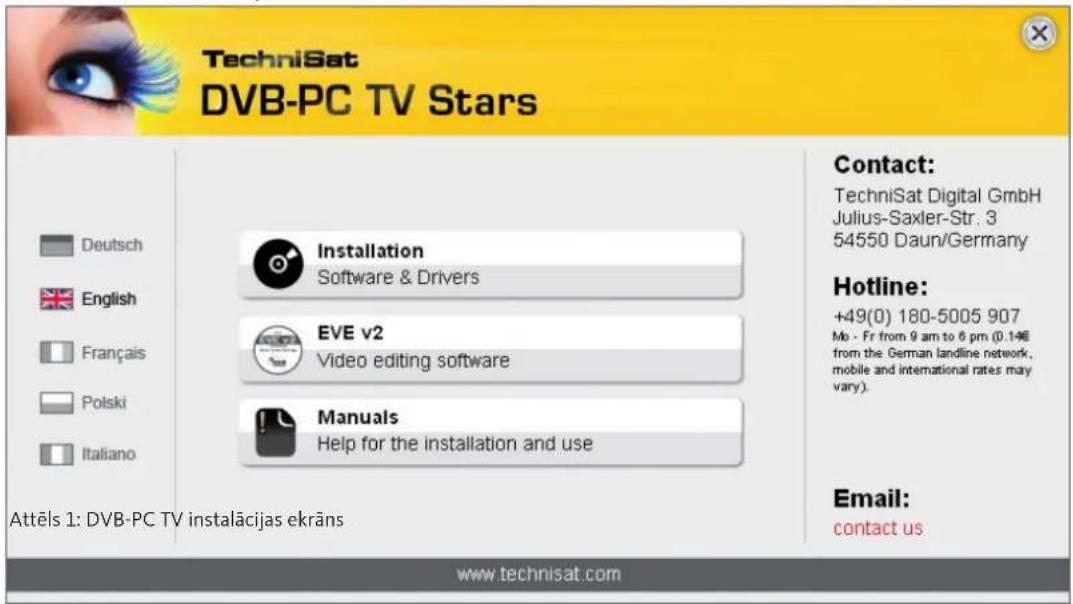
Ielieciet instalacijas CD. Automatiskajai palaišanai japalaiž instalacijas ekrans (1. att.)
Ja instalacijas ekrans neparadas, to var palaist manuali, izmantojot failu „Start.exe" instalacijas CD diska.
3. DVB-PC TV Stars lietotnu instalacija
Kad jus palaižat iestatisanas funkcju Setup operetajstēma Windows Vista vai Windows 7, parādās logs „Lietotāju kontu vadība“ (User Account Control) (2. att.):
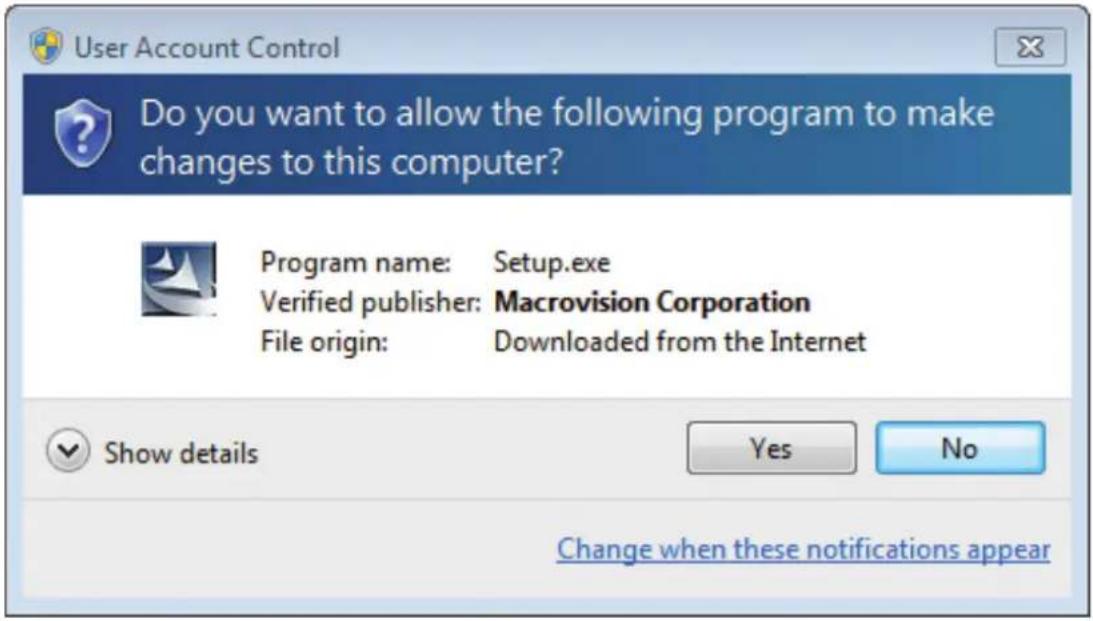
Attels 2: Lietotaju kontu vadiba operetajsystema Windows 7
Apstipriniet so zinojumu, noklikskinot uz „Ja“ (Yes). Ja jus noklikskinat uz „Ne“ (No), Setup iestatisanas process tiks partraukts un draiveru un programmaturas instalacija neturpinas.
Vispirms tiek attelota valodu izvelne. Seit izvelieties velamo valodu (piemēram, latviešu) un noklikskiniet uz „Tālak" (Next). (3. att.)
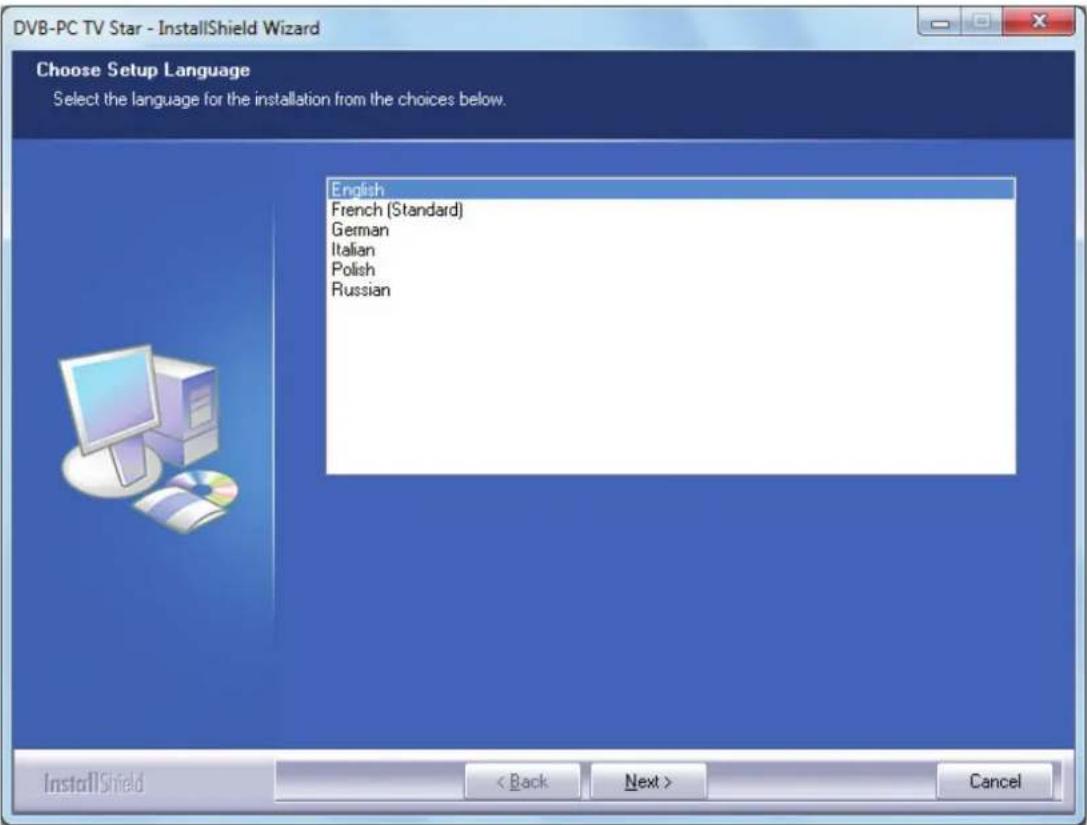
Attels 3: lestatijum valodas izvele
TechniSat DVB-PC-TV-Stars ierices draiveri netiks instaleti automatiski. Ja jus agrak jau bijat instalajusi vecakas TechniSat DVB-PC-TV-Stars draiveru un programmaturas versijas, iestatisanas process atinstale vecos draiverus un programmaturu un atsakne datoru. Pec atsaknesanas jauna draivera un programmaturas instalacijas process atsaksies automatiski.
Draiveru instalacijas laikā atveras zemāk attelotais logs „Windows drošiba“ (Windows Security) (4. att.)
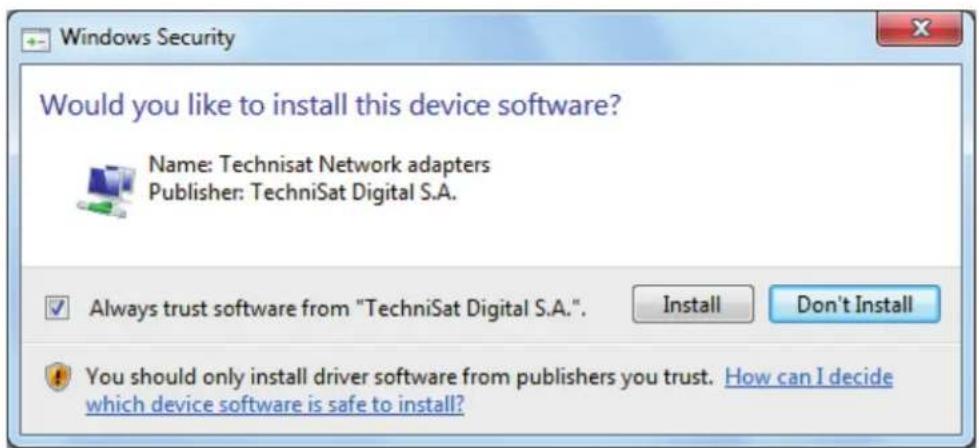
Attels 4: Windows drośība
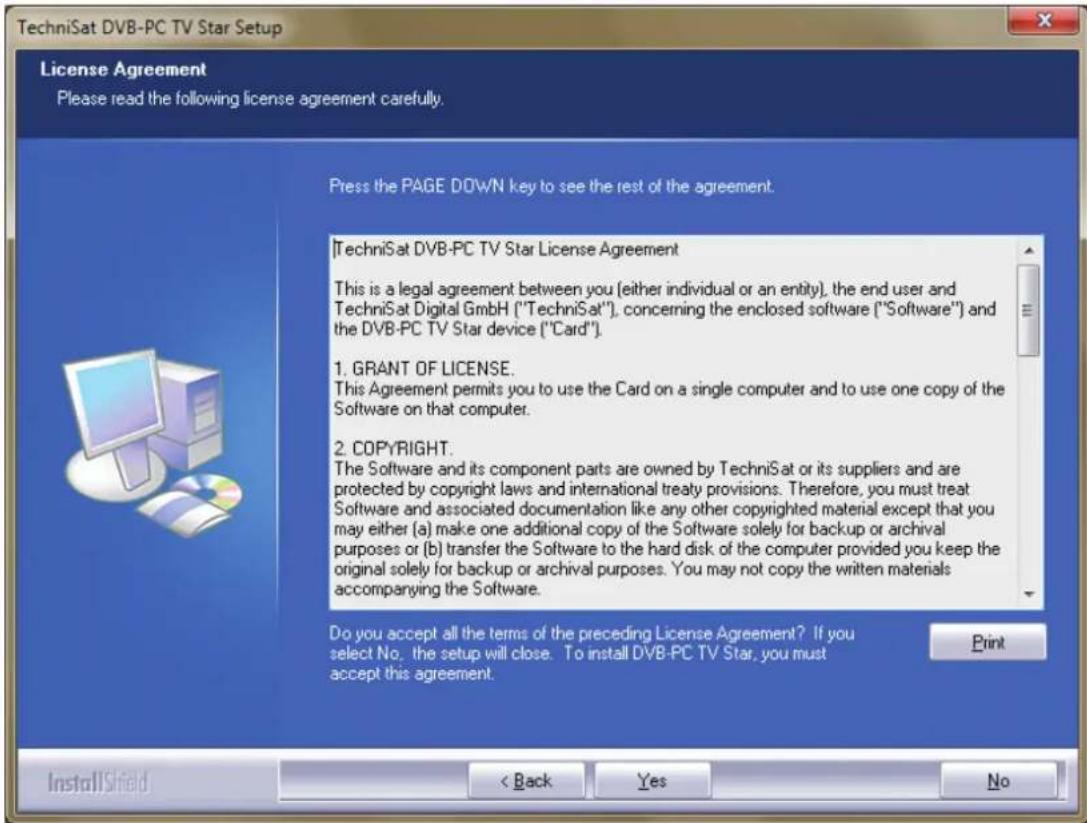
Attels 6: Programmaturas licences vienošanās
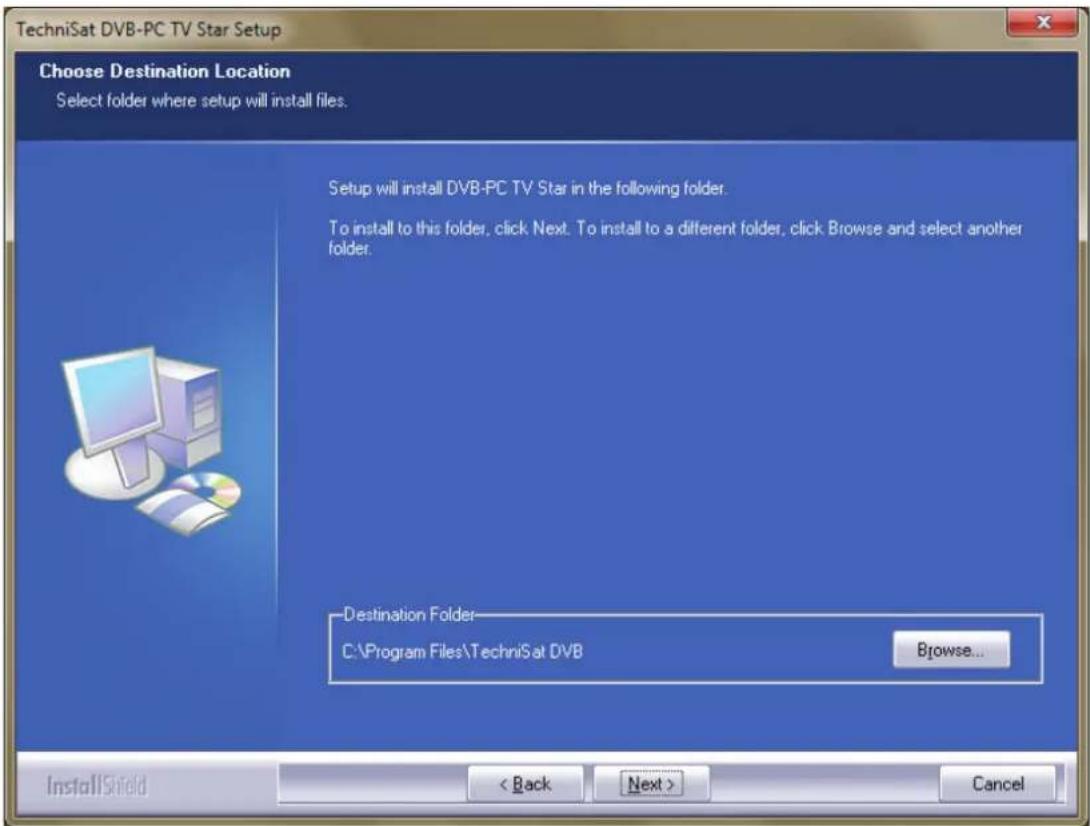
AtEuPraJumamnoedikskiniet uz,Talak"(Next). lestatiAs programma tagad instale programmaturu.
Pabeidziet programmatūras un draiveru iestatīsānū, noklikskinot uz „Gatavs" (Finish), un pārstartējiet datorū.
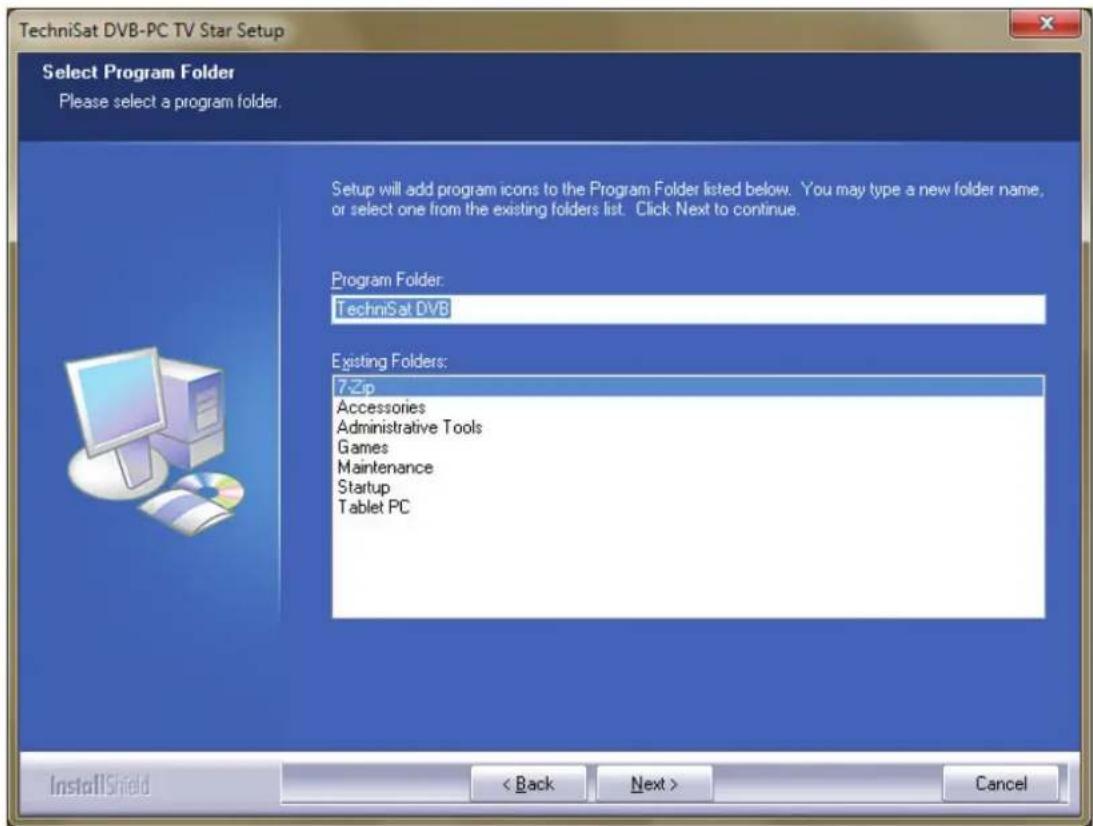
Attels 8: Programmas mapes izvele
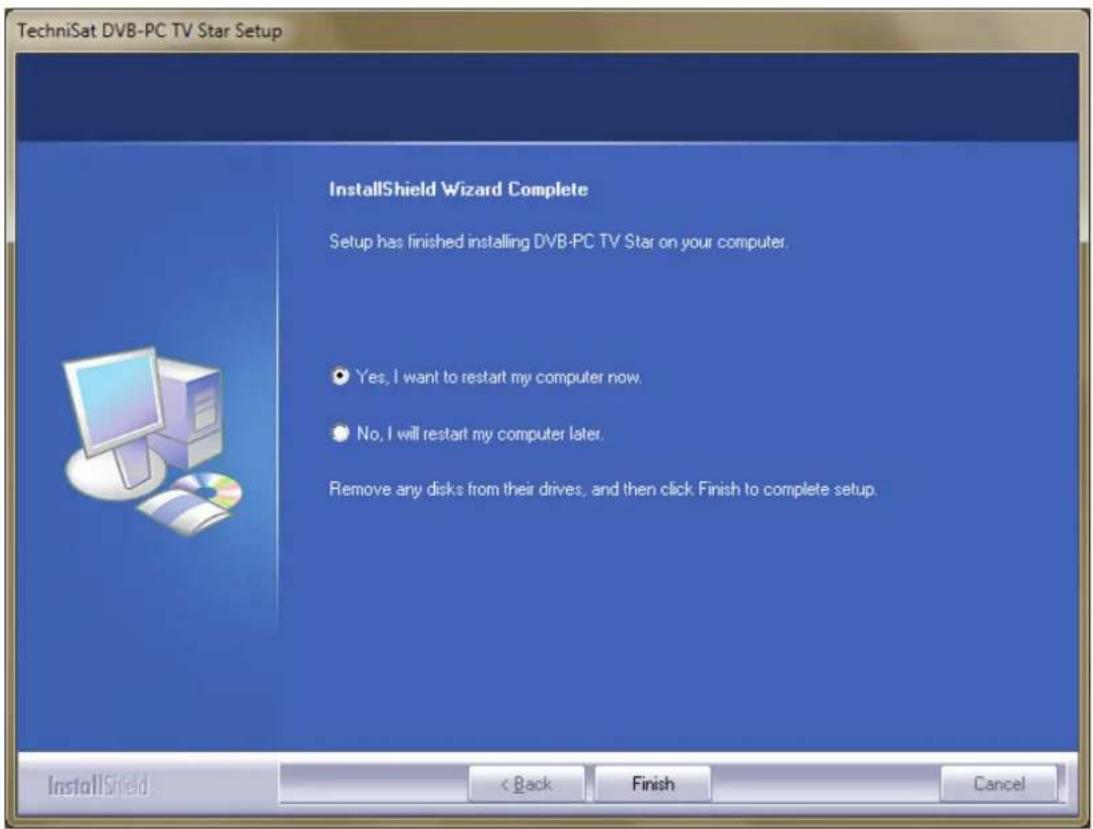
Attels 9: Iestatīsāna pabeigta
4. Draivera manuālā instalacija
Ja jus savai TechniSat DVB-PC TV Stars ierieci jau esat instaljuši ieprieksejo draivera vai programmatūras versiju, tad vadieties saskaña ar punktu III. 3.
Programmataras instalacijas asistents palaizas tikai tad, ja Windows ir atpazinis jaunu ierici, kurai vel nav instalæts draiveris. Ja jusu sistēmai ir pieslęgti vairakas DVB-PC TV Stars ierices, katrai iericei atseviški atveras asistents „Atrasta jauna aparatūra". Katrai iericei jums ir jainstale savs draiveris. Lidzko ir instalæts pèdejais ierices draiveris, jus varat sakt programmaturas instalaciju.

Attels 10: Atrasta jauna aparatura
Programmatūras pakotū instalacijai jūsu produktiem jums ir nepiečesamas administratora tiesības.
Pārliecinieties „lietotāju kontos" (User Accounts), ka jums ir administratora tiesības.
Jus varat pec izveles vispirms instalet ierices draiverus un pec tam programmaturu vai |aut iestatit draiverus automatiski programmaturas instalacijas proceduras laika. Mazak pieredzejusiem lietotajiem mēs iesakām draiveru automatisko instalaciju ar programmaturas instalacijas proceduras palidzibu.
DVB-PC TV Stars iericem, kas ir saderigas ar Windows 們 7, operetajstema tiessaisteme kle pareizo ierices draiveri, tadel ir svarigi nodrošinat, lai butu pieejams platjoslas interneta pieslęgums. Tad draiveri tiek instaleti automatiski, bet draiveru atjauninajumi tiek sanemti, izmantojot automatiskos atjauninajumus.
Ja šī procesa laikā rodas problema, vērsieties sadaḥa BUJ (bieži uzdotie jautājumi) mūsu vietne.
5. Draivera atjauninăšana
Ja jus esat uzstadijusi vairakas TechniSat PCI, PCI-Express vai USB ierices, tad jums jaatjaunina draiveri katrai atseviškai iericei.
Ja jus esat instaljusi dati uztversanas programmu Server4PC, tad pec sistemas palaides jums ta ir jazsledz pirms programmaturas atjauninasanas. Programmas Server4PC ikona atrodas Windows izvelnu joslā.
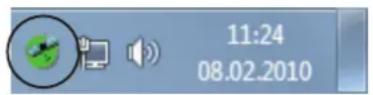
Attels 11: Server4PC sistemas radijuma
Tagad sāciet programmatūras instalaciju. Programmatūras instalacijas asistents automatiskiactualize visu uzstādītu ieriču draiverus un programmatūras pakotni.
Tagad programmatūras instalācijas procedū rizaḥpda nakamo soli.
6. Linux
TechniSat atbalsta Linux izstradataju kopienas centienus, un gandriz visus musu produktus atbalsta Video-4-Linux (www.linuxtv.org).
Ludzu, nemiet vērā, ka TechniSat nevar sniegt atbalstu vai garantiju šiem draiveriem un lietošana notiek uz paşa atbildūb.
TechniSat
Trumpas diegimo vadovas
Visiens fi rmos „TechniSat“ PCI/ PCIe/USB 2.0 gaminiams
Turinys
I. Jvadas 87
-
DVB-PC-TV produktu serijos aprasymas 87
1.1 PCI plokstès 87
1.2 "PCI-Express" plokstès 87
1.3 USB 2.0 blokai / atmintukai 87 -
Naujausia programiné jranga ir nurodymai 87
- Vartotojo vadove naudiojami zymejimai 87
II. DVB-PC-TV prietaiso diegimas 87
- PCI / PCIe plokstés diegimas 87
- USB bloko / USB atmintuko diegimas 89
III. Tvarkyklés ir programinés jrangos componentu diegimas 89
- Santrauka 89
- Tvarkyklès ir programinès jrangos paketu diegimas 89
- "DVB-PC TV Stars" programu diegimas 90
4.Tvarkyklés diegimas rankiniu budu 94

- Isā instalacijas pamácība
- levads 75
- DVB-PC-TV iekartas uzstadisana 75
- Draiveru un programmatūras componentu instalācija 77
- levads
- TechniSat DVB-PC-TV produktu sérijas apraksts
- PCIkartes
- PCI Expresskartes
- USB 2.0 box / stick ierices
- Jaunaka programmatura un instrukcijas
- Šīs lietotāja rokasgrāmatas apzimējumi
- DVB-PC-TV iekartas uzstadisana
- PCI/PCIe cartes uzstadiisana
- USB Box / USB Stick ierices uzstadiisana
- Draiveru un programmatūras componentu instalācija
- Kopsavilkums
- Draiveru un programmaturas pakotnu instalacija
- DVB-PC TV Stars lietotnu instalacija
- Draivera manuālā instalacija
- Draivera atjauninăšana
- Linux
- TechniSat
- Trumpas diegimo vadovas
- Turinys
- Jvadas 87
- DVB-PC-TV prietaiso diegimas 87
- Tvarkyklés ir programinés jrangos componentu diegimas 89
Zīmols : TECHNISAT
Modelis : SkyStar S2
Kategorija : Elektroniskā plate