SkyStar S2 - Elektrooniline plaat TECHNISAT - Tasuta kasutusjuhend
Leidke seadme juhend tasuta SkyStar S2 TECHNISAT PDF-formaadis.

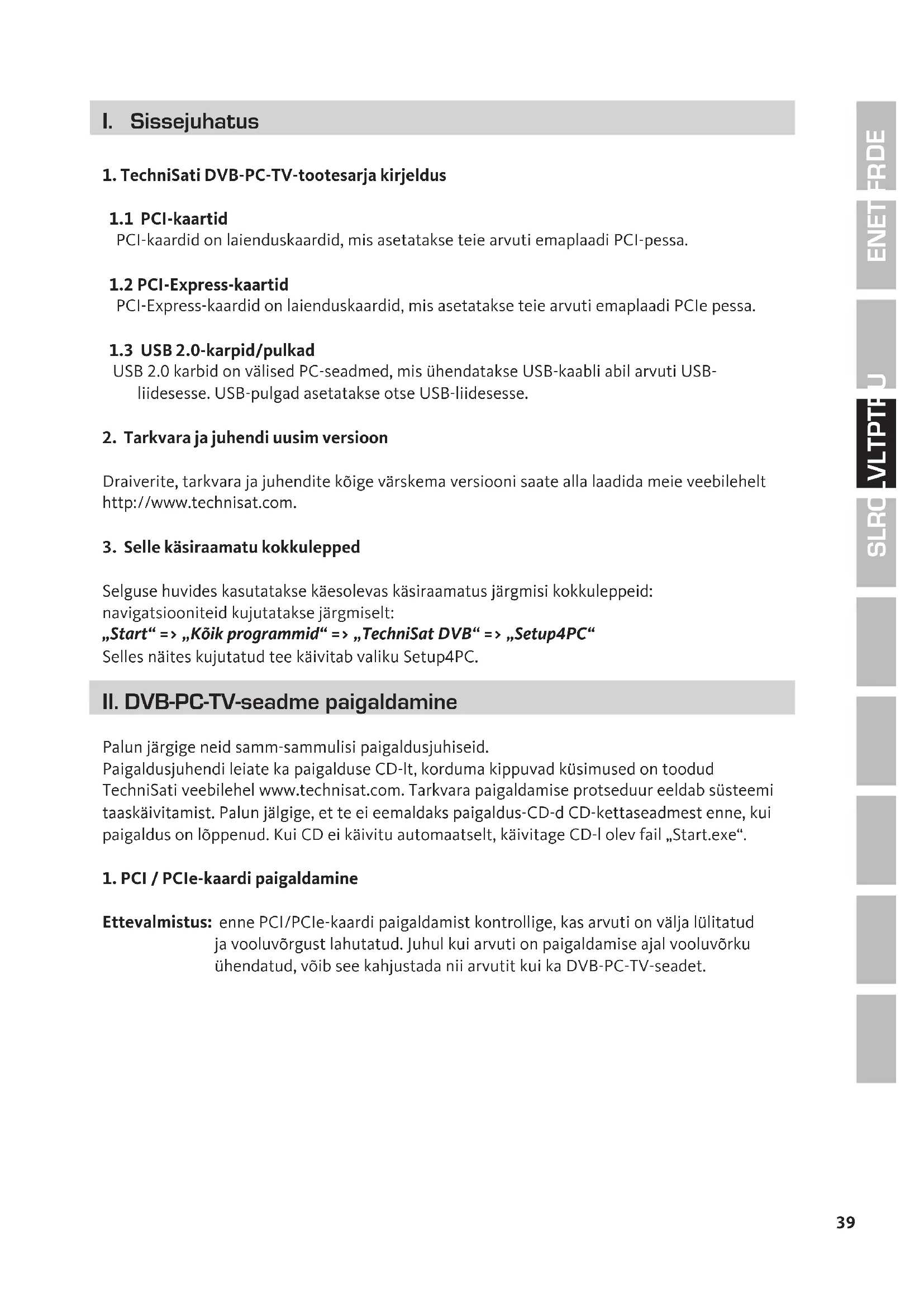


| Toote tüüp | Satelliit-TV-kaart DVB-S/S2 arvutile |
| Mudel | SkyStar S2 |
| Bränd | TechniSat |
| Liides | PCI Express (PCIe) |
| Mõõtmed (ligikaudu) | 17,3 cm × 10,7 cm |
| Kaal (ligikaudu) | 50 g |
| Toide | PCI Expressi siini kaudu (PCIe-kaart vajab ühendust arvuti toitega) |
| Antenniühendus | F-pistik (emane, 75 Ω) |
| DVB standard | DVB-S/DVB-S2 |
| Toetatud kodek | MPEG-2, MPEG-4 H.264 |
| Toetatud operatsioonisüsteem | Windows 7 ja uuem, Linux (V4L kaudu) |
| Peamised funktsioonid | Satelliit-TV vastuvõtt, salvestamine, ajaline nihe, riistvaraline dekodeerimine |
| Hooldus ja puhastamine | Enne puhastamist ühendage lahti. Kasutage pehmet ja kuiva lappi. |
| Ohutus | Enne käsitsemist tühjendage staatiline elekter. Ärge puudutage kontakte. |
| Varuosad ja parandatavus | Kaart ei ole kasutaja poolt parandatav. Varuosad pole saadaval. |
| Üldine teave | Tootja: TechniSat GmbH, Saksamaa. Juhend on allalaaditav mitmes keeles. |
Korduma kippuvad küsimused - SkyStar S2 TECHNISAT
Kasutajate küsimused teemal SkyStar S2 TECHNISAT
0 küsimus selle seadme kohta. Vastake nendele, mida teate, või esitage oma.
Esita uus küsimus selle seadme kohta
Laadige alla juhend oma Elektrooniline plaat PDF-formaadis tasuta! Leidke oma juhend SkyStar S2 - TECHNISAT ja võtke oma elektrooniline seade uuesti kätte. Sellel lehel on avaldatud kõik teie seadme kasutamiseks vajalikud dokumendid. SkyStar S2 kaubamärgi TECHNISAT.
KASUTUSJUHEND SkyStar S2 TECHNISAT
Kiirpaigalduse juhend
Köigile TechniSati PCI / PCIe / USB 2.0 toodetele
I. Sissejuhatus 39
-
TechniSati DVB-PC-TV-tootesarja kirjeldus 39
1.1 PCI-kaartid 39
1.2 PCI-Express-kaartid 39
1.3 USB 2.0-karpid/pulkad 39 -
Tarkvara ja juhendi uusim versioon 39
- Selle käsiraamatu kokkulepped 39
II. DVB-PC-TV-seadme paigaldamine 39
- PCI / PCIe-kaardi paigaldamine 39
- USB-karbi / USB-pulga paigaldamine 41
III. Draiveri- ja tarkvarakomponentide installime 41
- Kokkuvõte 41
2.Draiverite ja tarkvarapakettide installime 41
3.DVB-PC TV Stari rakenduste installimine 42
4.Draiveri installime kasicsi 46
5.Draiveri uuendamine 47 - Linux 47
I. Sissejuhatus
PCI-kaardid on laienduskaardid, mis asetatakse teie arvuti emaplaadi PCI-pessa.
1.2 PCI-Express-kaartid
PCI-Express-kaardid on laienduskaardid, mis asetatakse teie arvuti emaplaadi PCIe pessa.
1.3 USB 2.0-karpid/pulkad
USB 2.0 karbid on valised PC-seadmed, mis ühendatakse USB-kaabli abi arvuti USB-liidesesse. USB-pulgad asetatakse otse USB-liidesesse.
2. Tarkvara ja juhendi uusim versoon
Draiverite, tarkvara ja juhendite kõige värskema versiooni saate alla laadida meie veebilehelt http://www.technisat.com.
3. Selle käsiraamatu kokkulepped
Selguse huvides kasutatakse käesolevas käsiraamatus järgmisi kokkuleppeid: navigatsooniteid kujutatakse järgmiselt:
$$ , S t a r t ^ {\prime \prime} = > , K o i k p r o g r a m m i d ^ {\prime \prime} = > , T e c h n i S a t D V B ^ {\prime \prime} = > , S e t u p 4 P C ^ {\prime \prime} $$
Selles naites kujutatud tee käivitab valiku Setup4PC.
II. DVB-PC-TV-seadme paigaldamine
Palun järgige neid samm-sammulisi paigaldusjuhiseid.
Paigaldusjuhendi leiate ka paigalduse CD-It, korduma kippuvad kusimused on toodud TechniSati veebilehel www.technisat.com. Tarkvara paigaldamise protsedur eeldab susteemi taaskäivitamist. Palun jälgige, et te ei eemaldaks paigaldus-CD-d CD-kettaseadmest enne, kui paigaldus on löppenud. Kui CD ei käivitu automaatsetl, käivitage CD-I olev fail „Start.exe".
1. PCI / PCIe-kaardi paigaldamine
Ettevalmistus: enne PCI/PCIe-kaardi paigaldamist kontrollige, kas arvuti on valja lulitatud ja vooluvorgust lahutatud. Juhul kui arvuti on paigaldamise ajal vooluvorku uhendatud, vob see kahjustada nii arvutit kui ka DVB-PC-TV-seadet.
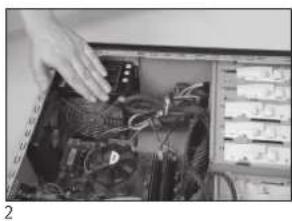
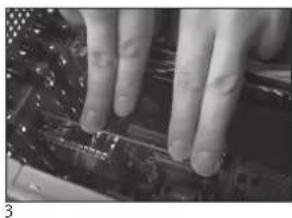
1.1 Avage arvutikorpus vastavalt tootja juhistele.
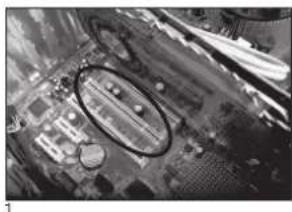
1.2 Otsige om a PCI / PCIe-kaardile vaba PCI / PCIe-pesa ja eemaldage katteplaat. (Joonis 1)
1.3 Enne PCI / PCIe-kaardi puudutamist vabastage omå keha stautilisest elektrist, puudutades mänd sobivat maanduspunktti. (Joonis 2)
1.4 Hoidke PCI/PCIe-kaarti ainult väliskülgedelt. Lükake kaart kindlalt, kuid ettevaatlikult pessa, kuni kaart omakohale lukustub. TechniSat ei vastuta kahjude eest, mis tekivad valest paigaldamisest. (Joonis 3)
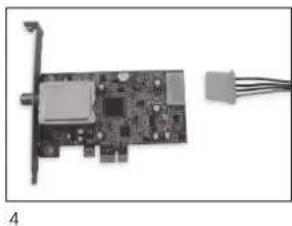
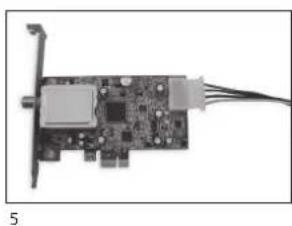
1.5 PCIe-kaart: PCIe-kaart eeldab eraldi toiteallika olemasolu, mis on
uhendatud arvuti toitevarustusest parit kaabli kaudu ning paigaldatud
PCIe-kaardi konnektorile.
Kui seda uhendust ei looda, ei paigaldata tarkvara ja draivereid. (Joonis 4 ja 5)
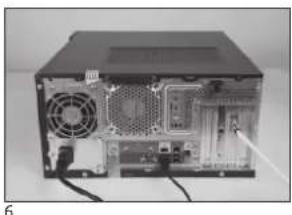
1.6 Pärast arvutikorpuse sulgemist ühendage omatelevisoonikaabel (satelliidi-, kaabeltelevisiooni voi antennikaabel), toiteadapter ja koki eelnevalt lahutatud kaablid. (Joonis 6)
1.7 Lülitage om arvuti nüd sisse. Windows tuvastab uue riistvara ja küsisb PCI/PCIe-kaardi draiverit. Asetage kaasasolev paigaldus-CD sisse ja käivitage paigaldusprotssess.

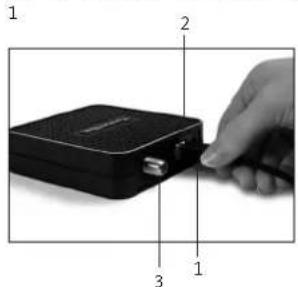
2. USB-karbi / USB-pulga paigaldamine
2.1 a Ühendage USB-karp kaasasoleva USB-kaabli abi lil omarvutiga.
2.1 b USB-pulk tuleb paigaldada otse arvuti vabasse USB-liidesesse.
2.2 Ühendage kaasasolev vörgukaabel USB-karbiga. USB-pulk ei nõua eraldi toiteallikat, kuna saab toidet USB-liidese kaudu.
2.3 Ühendage omatelevisioonikaabel (satellidi-,kaabeltelevisiooni voi antennikaabel) USB-karbi voi USB-pulgaga.Toaantenniga uhendamiseks
on USB-pulgaga kaasas UHF-adapter.
2.4 Windows tuvastab uue riistvara ja küsib USB-tootele draiverit. Asetage kaasasolev paigaldus-CD sisse ja käivitage paigaldusprotssess.
III. Draiveri- ja tarkvarakkomponentide installimne
1. Kokkuvöte
Selles peatükis kirjeldatakse SkyStar USB HD installmentist operatsioonisüsteemi Windows7 Ultimate x86 keskkonda. Ülejänud toetatud operatsioonisüsteemide korral on installmentisprotseduur sarnane.
Kasutusjuhendite uusimad versioonid eri keeltes leiate, kui klopsate paigalduskuval nuppu "Juhendid" (Manuals).
2. Draiverite ja tarkvarapakettide installimine
Sisestage paigaldus-CD. Autostart peaks avama paigalduskuva (Joonis 1).
Juhul kui see kuva ei ilmu, saate selle käivitada käsitsi, käivitades paigaldus-CD-I oleva faili „Start.exe".
Kui käivitate seadistuse operatsioonisüsteemis Windows Vista või Windows 7, kuvatakse aken „Kasutajakontode haldus" (User Account Control) (Joonis 2):
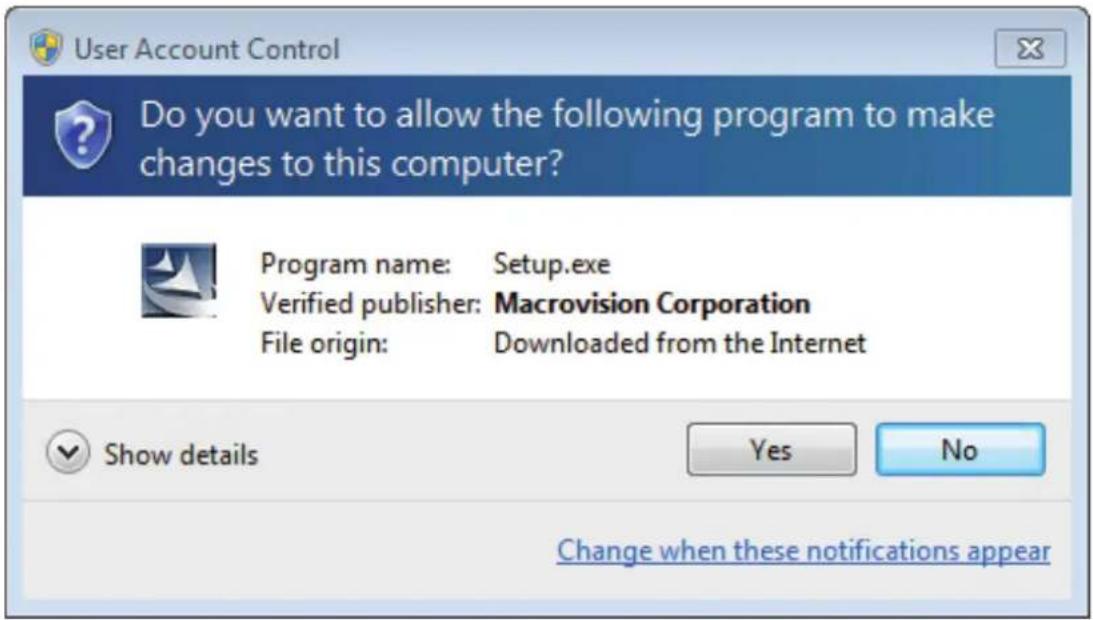
Joonis 2. Kasutajakontode haldus operatsionisusteemis Windows 7
Kinnitage teade, vajutades nuppu „Jah“ (Yes). Kui klopsate nupul „Ei“ (No), katkeb seadistusprotsess ning draiveri ja tarkvara installime ei jätku.
Köigepealt kuvatakse keelemenüü. Valige siin soovitud keel (nt inglise keel) ja klopsake jatkamiseks nuppu „Edasi“ (Next). (Joonis 3)
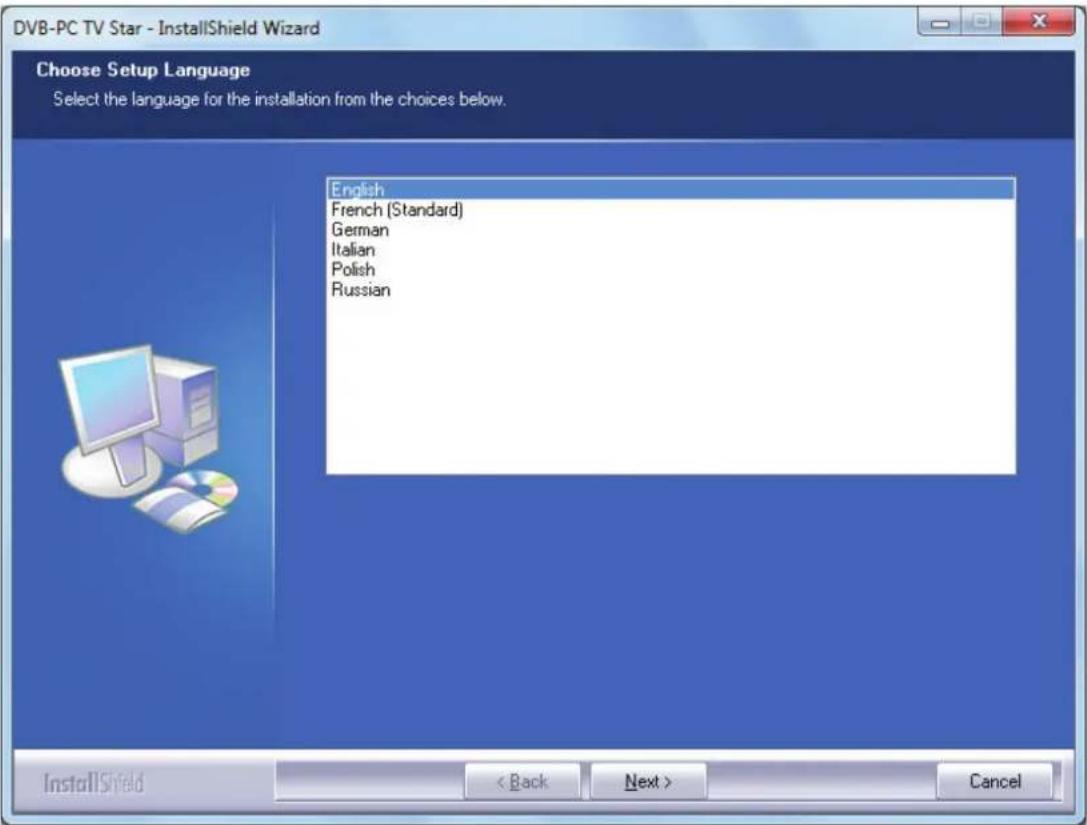
Joonis 3. Seadistuskeele valimine
Teie TechniSat DVB-PC-TV-Stari seadme draiverid installitakse automaatsalt. Kui olete juba installinud mone TechniSati DVB-PC-TV-Stari draiveri varasema versiooni, desinstalllib seadistus vana draiveri ja tarkvara automaatsalt ning käivitub siis uuesti. Pärast taaskäivitumist käivitub uue draiveri ja tarkvara installime automaatsalt..
Draiveri installimise ajal avaneb alaosas kuvatav aken „Windowsi turvalisus" (Windows Security) (Joonis 4).
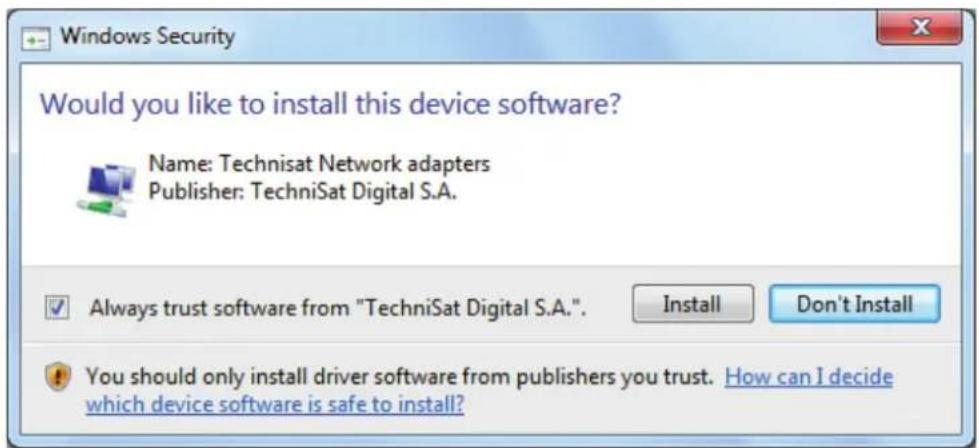
Joonis 4. Windowsi turvalisus
Draiveri installmentiseks klopsake nupul „Installi" (Install).
Järgneb tarkvarak componentide installimine.
Jätkamiseks klopsake nupul „Edasi“ (Next). (Joonis 5)
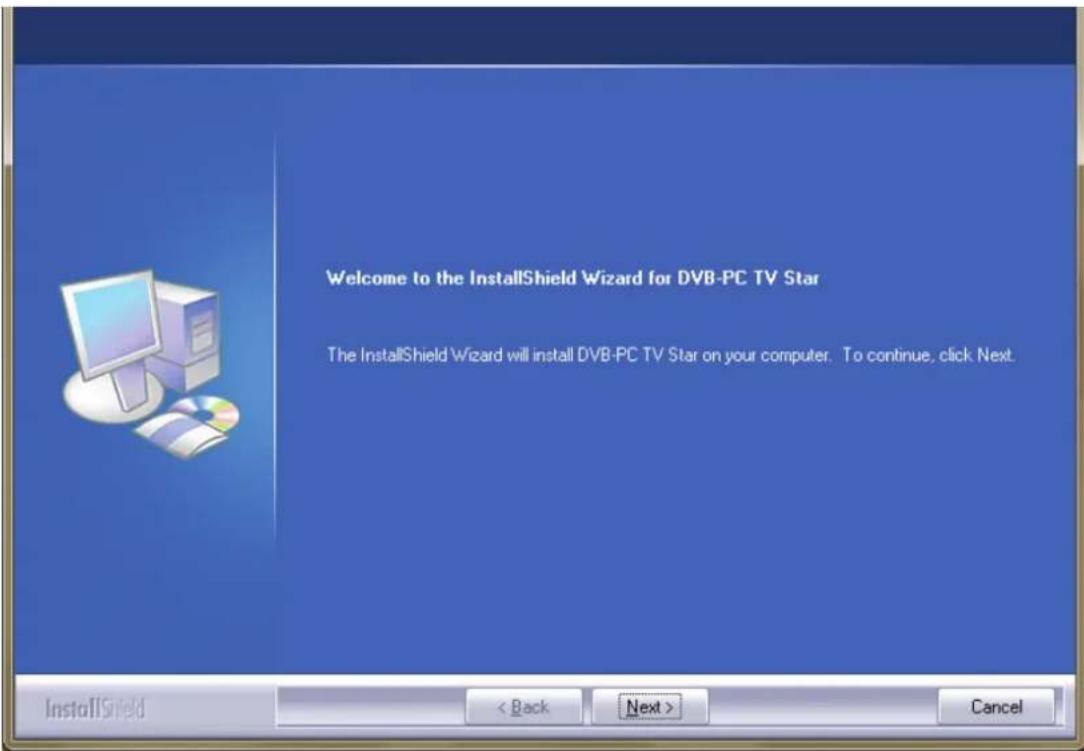
Joonis 5. Tere tulemast
Lugege TechniSati DVB-PC TV Stari litsentsilepingut ning klopsake spelga noustumise korral nupul „Jah" (Yes). (Joonis 6)
Tarkvara sihtkoha märamiseks kasutage kas eelseadistatud kausta vöi klopsake nupul „Lehitse" (Browse). Jätkamiseks klopsake nupul „Edasi" (Next). (Joonis 7)
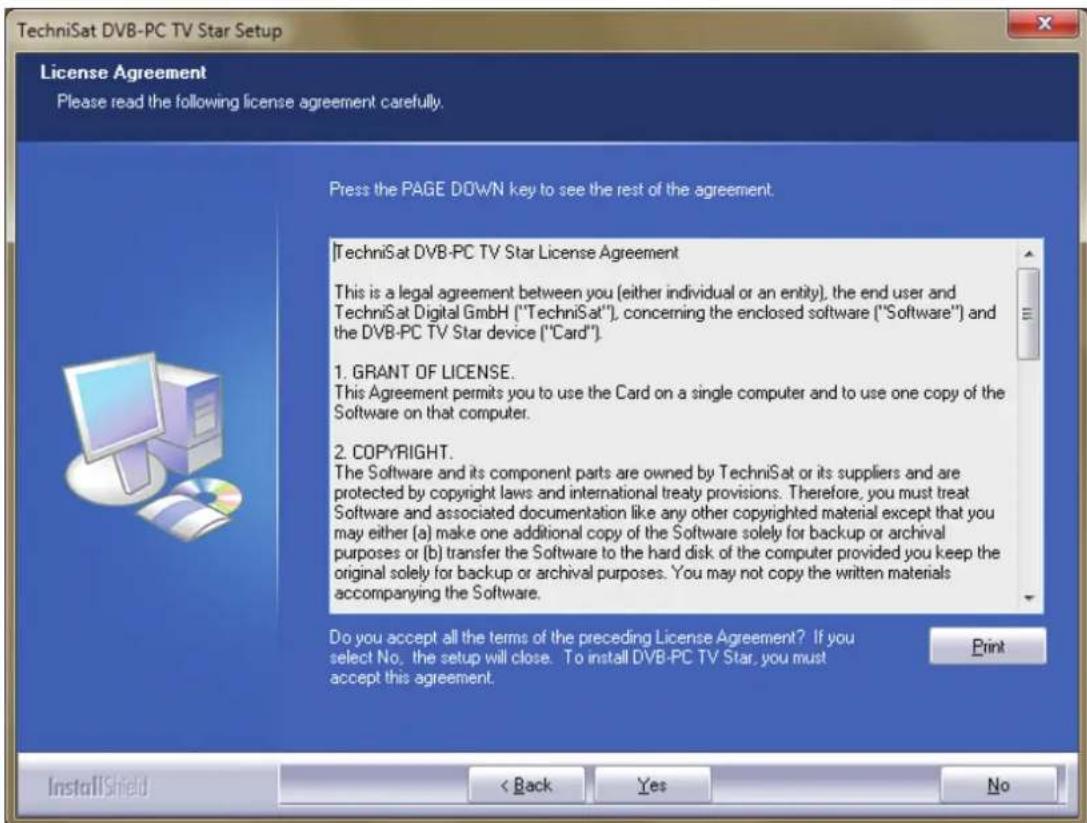
Joonis 6. Tarkvarilitsentsileping
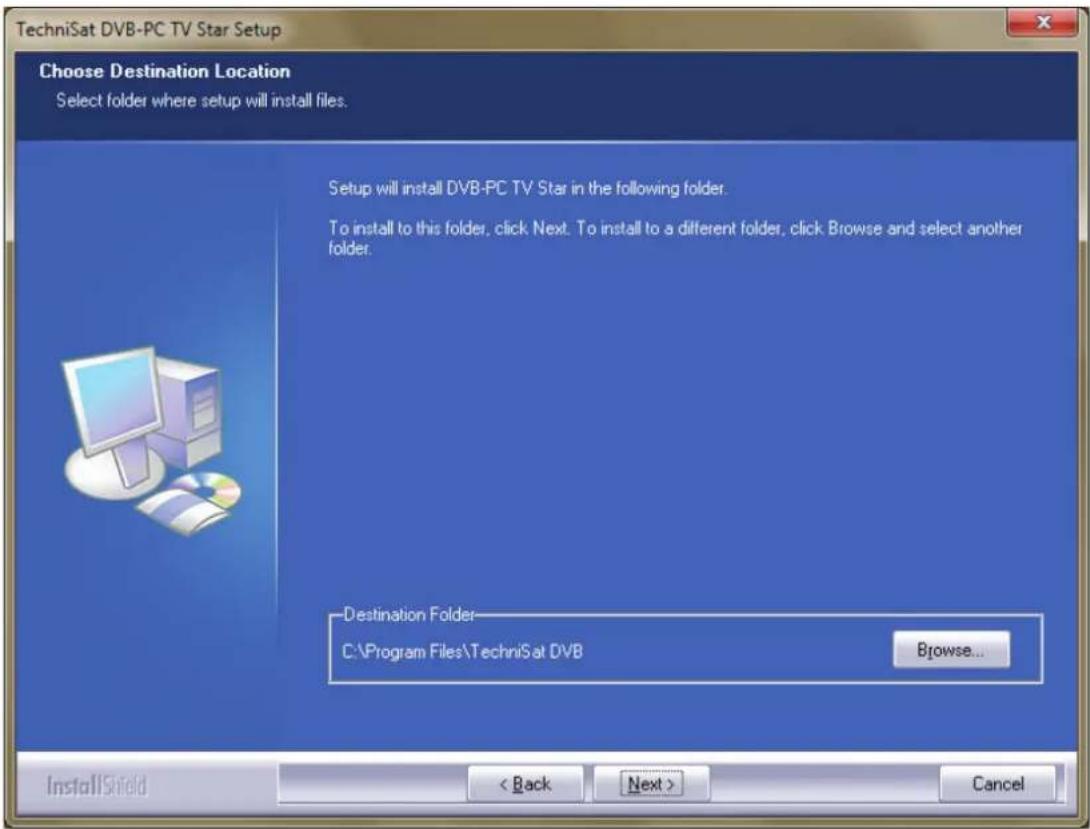
Joonis 7. Andmetee valimine
Jätkamiseks klopsake nupul „Edasi" (Next). Seadistusprogramm installib nudd tarkvara. Sulgege tarkvara ja seadme draiveri installime, klopsates nupul „Löpeta" (Finish) ning käivitage arvuti uuesti.
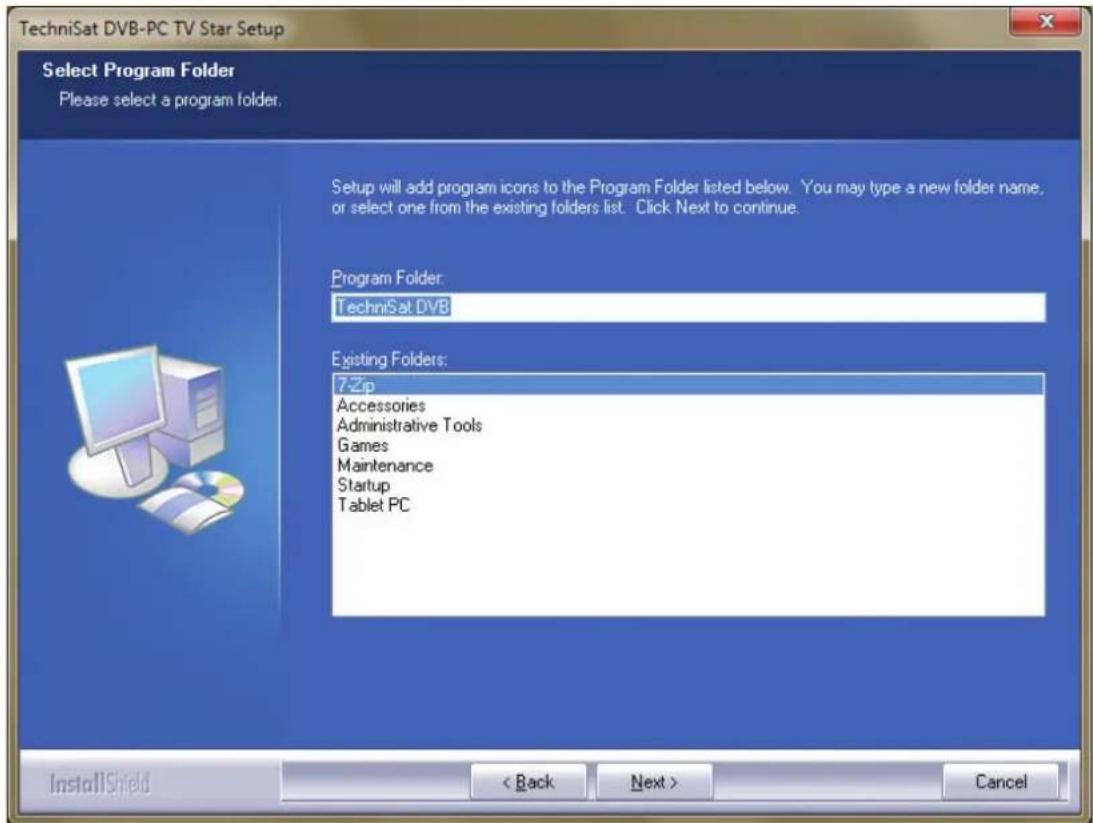
Joonis 8. Programmikausta valimine
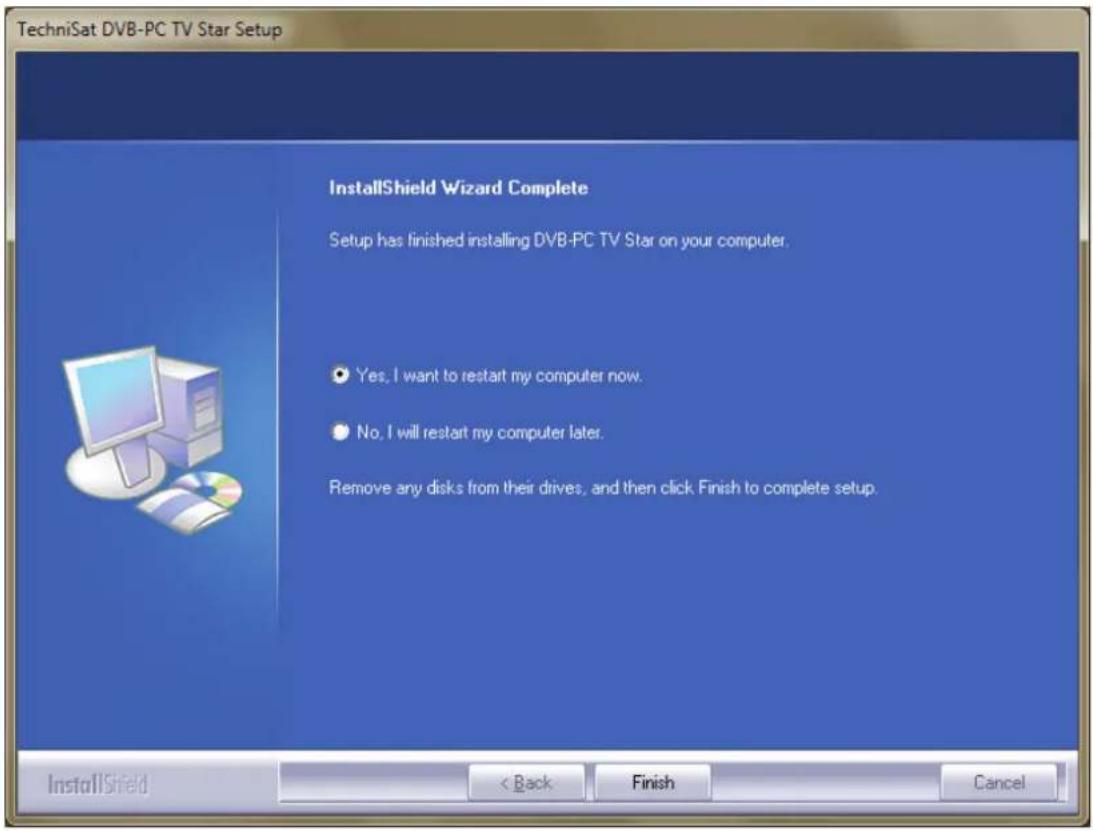
Joonis 9. Seadistamine on loppenud
Kui olete installinud omä TechniSat DVB-PC TV Stari seadmetesse mone vanema draiveri vöi tarkvaraversiooni, lugege punkti nr III. 3.
Riistvara paigaldusassistent käivitub vaid juhul, kui Windows tuvastab uue seadme, mille jaoks pole draiverit veel installud. Kui teie susteemiga on uhendatud mitu DVB-PC TV Stari seadet, avaneb iga seadme kohta assistent „Leiti uus riistvara" (Found new Hardware). Igale seadmele tuleb installida omà draiver. Pärast viimase draiveri installmentist voite alustada tarkvara installisega.

Joonis 10. Leiti uus riistvara
Oma toodetele tarkvarapaketi installmentiseks on vaja administraoriöigusi. Jälgige, et oleksite kasutajakontode (User Accounts) alt sisse loginud administraatorina.
Võite installida kas algul seadme draiveri ja seejärel tarkvara või LASTA installida draiveri automaatset, tarkvara installimise ajal. Vähem kogenud kasutajatele soovitame draiveri automaatset installimist.
Operatsioonisüsteemiga Windows 7® ühilduvate DVB-PC TV Staride puhul otsib operatsioonisüsteem öiget draiverit internetist, mistöttu tuleks tagada lairibauhenduse olemasolu. Draiverid paigaldatakse seejärel automaatsett ning draiveriuendusi vöetakse vastu automaatsete uuenduste abil.
Kui sare protssesi kaius tekib probleem, lugege meie kodulehe rubriiki FAQ (korduma kippuvad kusimused).
5. Draiveri uuendamine
Kui olete paigaldanud mitu TechniSati PCI-, PCI-Express- voi USB-seadet, peate uuendama kõikide seadmete draivereid.
Kui olete installinud andmevastuvoturakenduse Server4PC, peate selle pärast süsteemi käivitamist esmalt sulgema ning alles seejärel saate hakata tarkvara uuendama. Server4PCprogrammiikooni leiate Windowsi tegumiribalt.
Käivitage nüd tarkvara installime. Tarkvara paigaldusassistent uuendab automaatelt köigi installitud seadmete draiverid ja tarkvarapaketi.
Nüud viib tarkvara installmentise protseduur LABi jargmise sammu.
6. Linux
TechniSat toetab Linuxi arenduskogukonna püüdlusi ning Video-4-Linux Frameworks ühildub enamiku meie toodetega (www.linuxtv.org). Arvestage, et TechniSat ei paku nendele draiveritele kliendituge ega garantiiid, mistöttu tuleb toodet kasutada omal vastutusel.
TechniSat

- Kiirpaigalduse juhend
- Sissejuhatus 39
- DVB-PC-TV-seadme paigaldamine 39
- Draiveri- ja tarkvarakomponentide installime 41
- Sissejuhatus
- PCI-Express-kaartid
- USB 2.0-karpid/pulkad
- Tarkvara ja juhendi uusim versoon
- Selle käsiraamatu kokkulepped
- DVB-PC-TV-seadme paigaldamine
- PCI / PCIe-kaardi paigaldamine
- USB-karbi / USB-pulga paigaldamine
- Draiveri- ja tarkvarakkomponentide installimne
- Kokkuvöte
- Draiverite ja tarkvarapakettide installimine
- Draiveri uuendamine
- Linux
- TechniSat
Kaubamärk : TECHNISAT
Mudel : SkyStar S2
Kategooria : Elektrooniline plaat