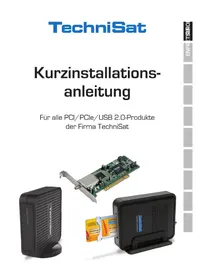
SkyStar S2 - Elektronska plošča TECHNISAT - Brezplačna navodila za uporabo
Brezplačno poiščite navodila za napravo SkyStar S2 TECHNISAT v formatu PDF.

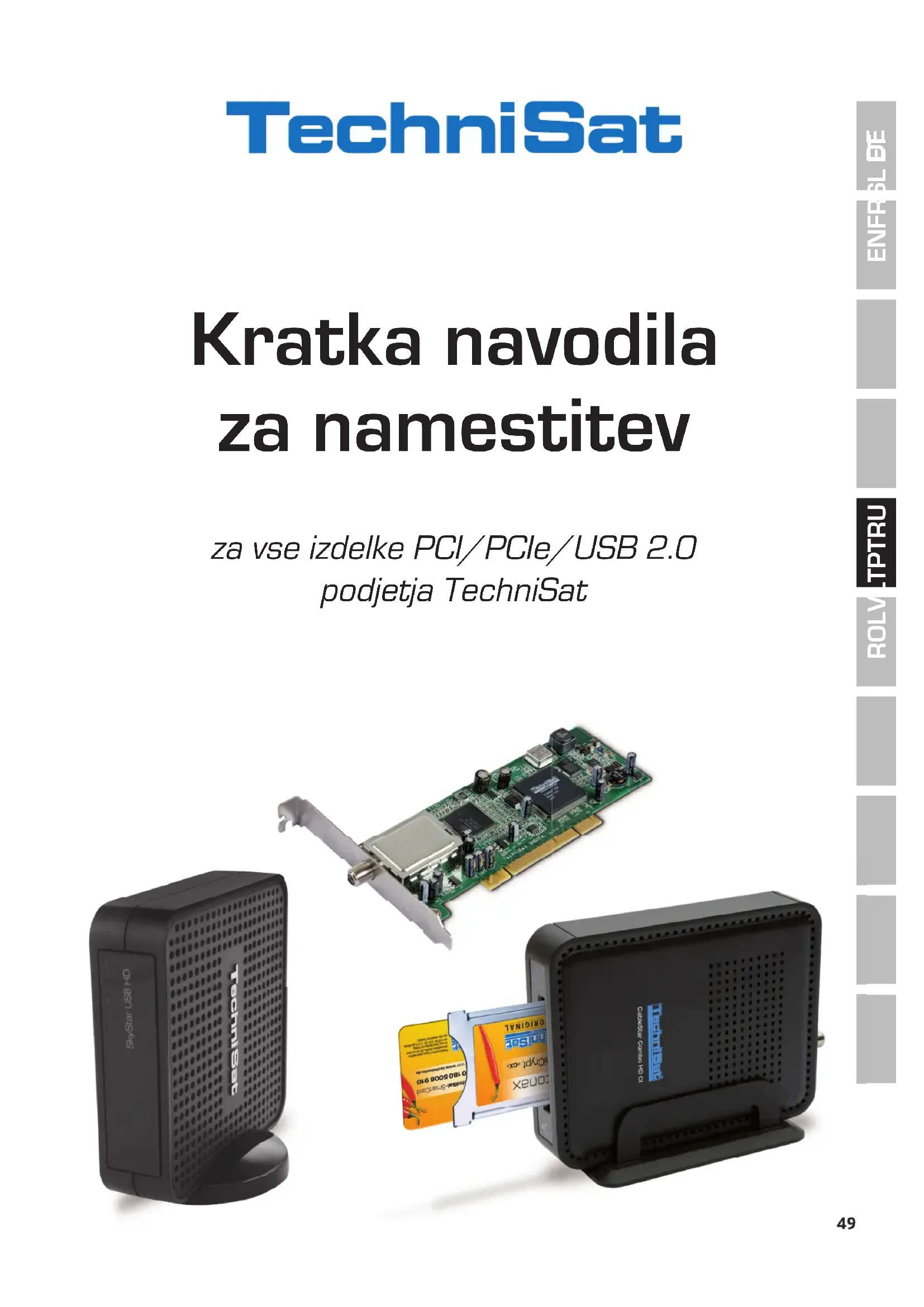


| Vrsta izdelka | Satelitska TV kartica DVB-S/S2 za PC |
| Model | SkyStar S2 |
| Znamka | TechniSat |
| Vmesnik | PCI Express (PCIe) |
| Dimenzije (pribl.) | 17,3 cm × 10,7 cm |
| Teža (pribl.) | 50 g |
| Napajanje | Preko vodila PCI Express (kartica PCIe zahteva povezavo z napajanjem računalnika) |
| Antenski priključek | F konektor (ženski, 75 Ω) |
| Standard DVB | DVB-S/DVB-S2 |
| Podprti kodek | MPEG-2, MPEG-4 H.264 |
| Podprti operacijski sistem | Windows 7 in novejši, Linux (prek V4L) |
| Glavne funkcije | Sprejem satelitske TV, snemanje, časovni zamik, strojno dekodiranje |
| Vzdrževanje in čiščenje | Pred čiščenjem izključite. Uporabite mehko, suho krpo. |
| Varnost | Pred rokovanjem sprostite statično elektriko. Ne dotikajte se kontaktov. |
| Nadomestni deli in možnost popravila | Kartice uporabnik ne more popraviti. Nadomestni deli niso na voljo. |
| Splošne informacije | Izdelal TechniSat GmbH, Nemčija. Navodila za uporabo so na voljo v več jezikih. |
Pogosto zastavljena vprašanja - SkyStar S2 TECHNISAT
Vprašanja uporabnikov o SkyStar S2 TECHNISAT
0 vprašanje o tej napravi. Odgovorite na tiste, ki jih poznate, ali zastavite svoje.
Zastavite novo vprašanje o tej napravi
Prenesite navodila za vaš Elektronska plošča v formatu PDF brezplačno! Poiščite svoja navodila SkyStar S2 - TECHNISAT in vzemite svojo elektronsko napravo nazaj v roke. Na tej strani so objavljeni vsi dokumenti, potrebni za uporabo vaše naprave. SkyStar S2 znamke TECHNISAT.
NAVODILA ZA UPORABO SkyStar S2 TECHNISAT
Kratka navodila za namestitev
za vse izdelke PCI/PCIe/USB 2.0 podjetja TechniSat
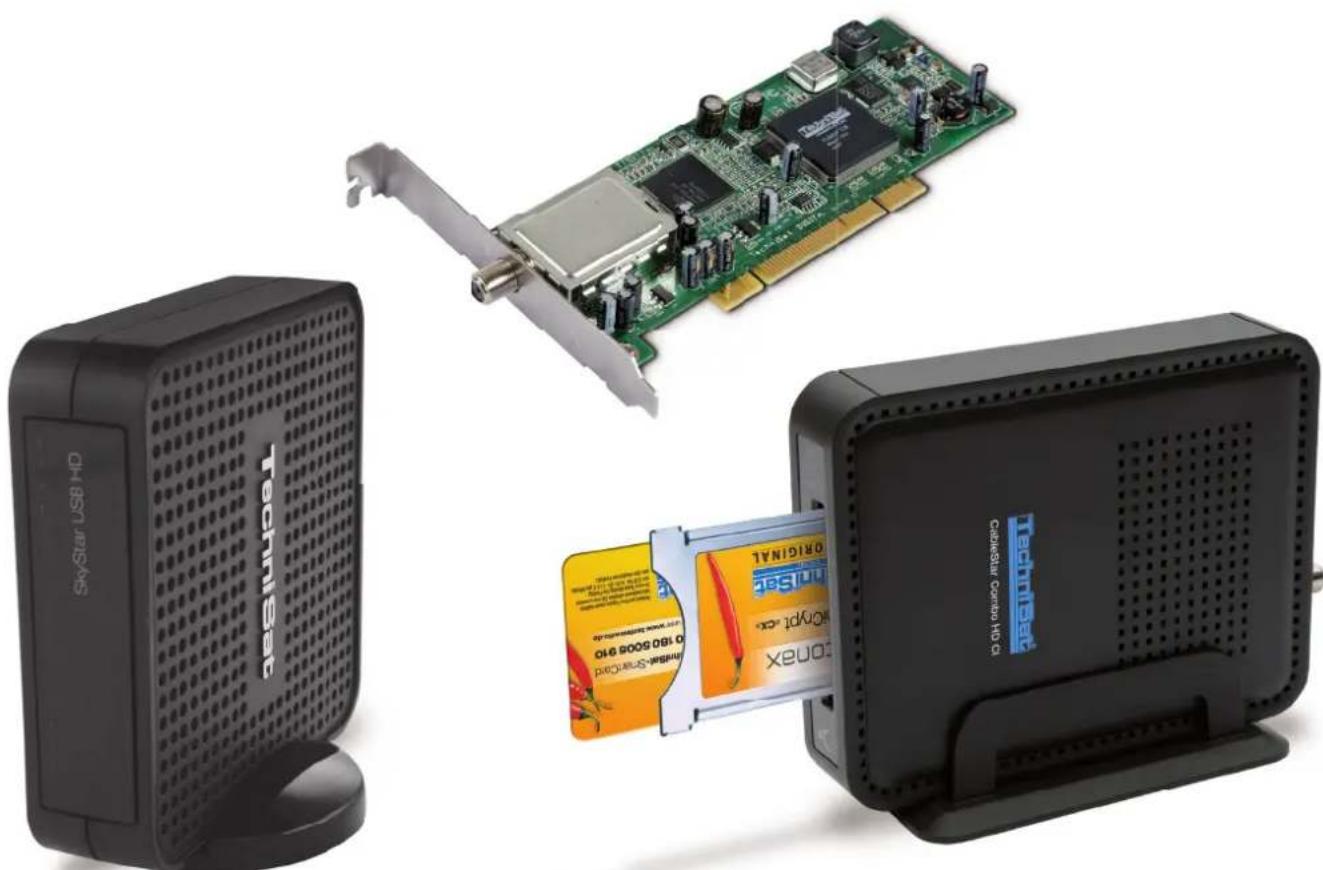
I.Uvod 51
- Opis linije izdelkov TechniSat DVB-PC TV 51
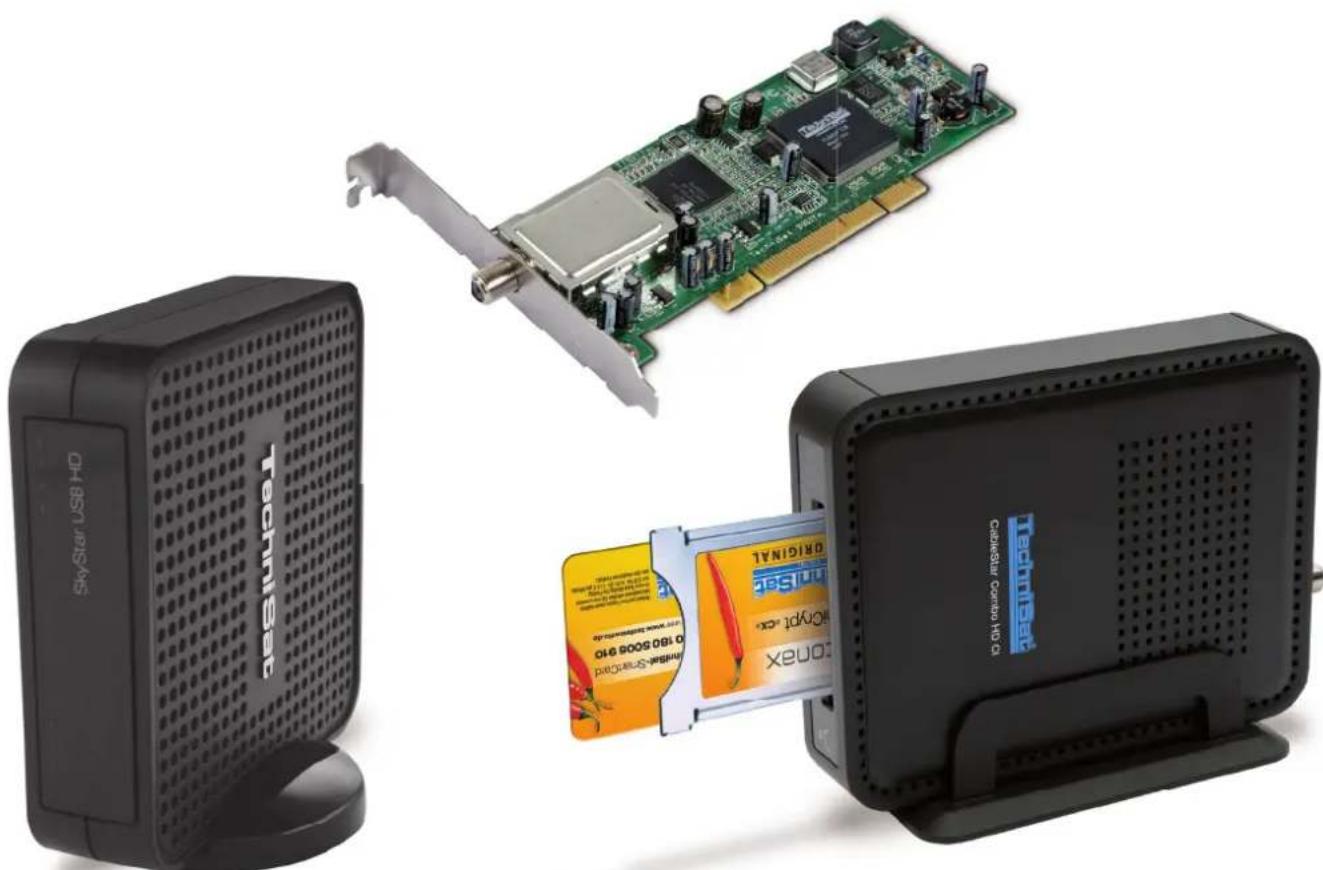
1.1 Kartice PCI 51
1.2 Kartice PCI Express 51
1.3 Zvočniki/kljuci USB 2.0 51
- Najnovejsa programska oprema in navodila 51
- Oblika tega priročnika za uporabo 51
II. Namestitev naprave DVB-PC TV 51
- Namestitev kartice PCI/PCIe 51
- Namestitev zvočnika/ključa USB 53
III. Namestitev gonilnika in component programske opreme 53
- Povzetek 53
- Namestitev gonilnika in component programske opreme 53
- Namestitev component DVB-PC TV Star 54
4.Rocna posodobitev gonilnika 58 - Posodobite gonilnika 59
- Linux 59
I. Uvod
1. Opis linije izdelkov TechniSat DVB-PC TV
1.1 Kartice PCI
Kartice PCI so razsritvene kartice, ki se namestijo v rezo PCI na matično plošćo vašega računalnika.
1.2 Kartice PCI Express
Kartice PCI Express so razsritvene kartice, ki se namestijo v rezo PCI Express na matično plošco vašega računalnika.
1.3 Zvočniki/ključi USB 2.0
Zvočniki USB 2.0 so zunanje računalniške naprave, ki so preko priključka USB 2.0 in s kablom povezane z računalnikom. Ključ USB se direktno vstavi v režo USB na računalniku.
2. Najnovejsa programska oprema in navodila
Najnovejso izvedbo gonilnika, programske opreme in navodila za uporabo najdete na naši splétrni strani http://www.technisat.com.
3. Oblika tega priročnika za uporabo
Priročnik za uporabo upošteva naslednje dogovore za boljso razumljivost:
Navigacijske poti so predstavljene na naslednji način:
"Start" => "Programi" => "TechniSat DVB" => "Setup4PC"
Zgoraj predstavljena pot zažene Setup4PC.
II. Namestitev naprave DVB-PC TV
Prosimo, korak za korakom sledite navodilom za namestitev.
Navodila za namestitev so tudi na priloženem namestitvenem CD-ju in na splletni strani www.technisat.com so tudi pogosto zastavljena vprašanja, ki so vam lahko v pomoč v primeru težav. Postopek namestitve programske opreme zahteva ponoven zagonSYSTEMA. Prosimo, ne odstranjujte CD-ja iz pogona do dokončanja postopka namestitve. Če se namestitveni CD ne zažene samodejno, kliknite na datoteko „Start.exe“, ki je na CD-ju.
1. Namestitev kartice PCI/PCIe
Priprava: Pred vgradnjo kartice PCI/PCIe izklopite računalnik in ga ločite od elektrichega omrežja.
Če je računalnik med namestitvijo priključen na elektricno omrežje, lahko to povzroci okvaro računalnika ali naprave DVB-PC TV.
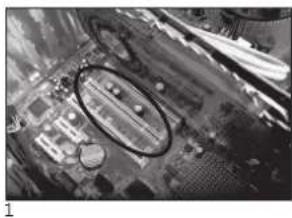
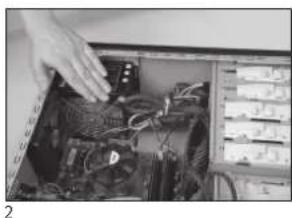
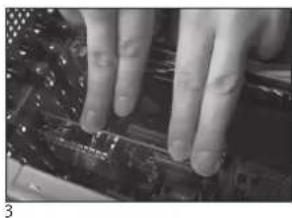
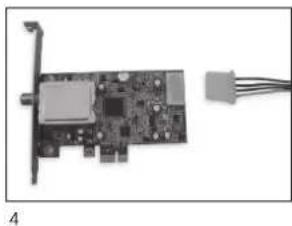
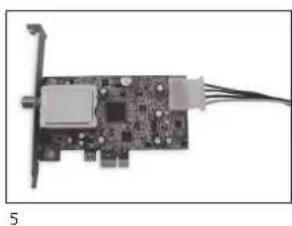
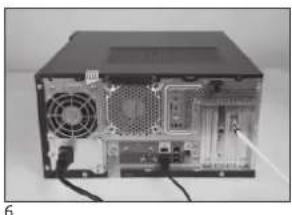
1.1 Odprite ohisi je računalnika, kot je navedeno v navodilih proizvajalca vašega računalnika.
1.2 Poščite prosto razširitveno mesto PCI/PCIe za kartico PCI/PCIe in odstranitePokrovček reže PCI/PCIe.(Slika 1)
1.3 Preden se dotaknete kartice PCI/PCIe, razelektrite svoje telo, takao da se dotaknete ustreznega ozemljenegro dela. (Sika 2)
1.4 Trdno primite kartico PCI/PCIe vedno le na zunanjih stranicah. Previdno jo potisnite v rezo, da se ustrezno zaskovi na pravem mestu. TechniSat ne prevzema odgovornosti za skodo, ki bi nastala zaradi napacne namestitve. (Sika 3)
1.5 Kartica PCIe: Kartica PCIe potrebuje ločeno oskrbo z elektricno energijo, ki se izvede s kablom, ki poteka od napajanja računalnika na prikljucek kartice PCIe. Operacijski system ne bo zaznal kartice, ki ni prikljucena na elektricno napajanje. To bi onemogocilo nadajnjono namestitev gonilnika in programske opreme. (Sliki 4 in 5)
1.6 Ponovno zaprite ohišje računalnika in priključite TV-kabel (satelitske, antenske ali kabelske televizije), omrežni kabel in tudi vse druge kable, ki ste jih prej odstranili. (Slika 6)
1.7 Zaženite računalnik. Windows bo prepoznal novo računalniško strojno opremo in zahteval gonilnik za kartico PCI/PCIe. Vložite prilozeni namestitveni CD in zaženite postopek namestitve.
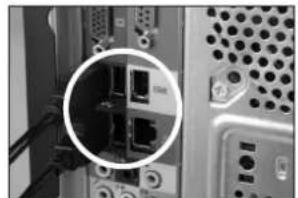
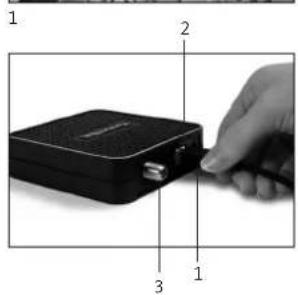
2. Namestitev zvočnika/kljucha USB
2.1 a S prilozenim kablom USB povezite zvočnik USB z računalnikom.
2.1 b Ključek USB vstavite v enega izmed prostih priključkov USB na vašem računalniku.
2.2 Prilozen omrežni kabel priključite na zvočnik USB. Ključ USB ne potrebuje ločene oskrbe z elektricno energijo, oskrbuje se preko priključka USB.
2.3 Priključite TV-kabel (satelitske, antenske ali kabelske televizije)
na zvočnik/ključ USB. Tu je tudi adapter UHF, oskrbovan s ključkom USB za priključitev hišne kabelske napeljave.
2.4 Windows bo prepoznal novo računalniško strojno opremo in zahteval gonilnik za izdelek USB. Vložite prilozeni namestitveni CD in zaženite postopek namestitve.
III. Namestitev gonilnika in component programske opreme
1. Povzetek
To poglavje opisuje primer namestitve programa SkyStar USB HD v operacijskem systemd Windows 7 Ultimate x86. Pri drugih operacijskih systemd, ki so podpri za ta izdelek, je postopek namestitve podoben.
Najnovejsa navodila za uporabo v razlicnih jezikih so dostopna s klikom ikone "Navodila" (Manuals) v nastavitvenem meniju.
2. Namestitev gonilnika in component programske opreme
Vstavitev namestitveni CD. Samodejni zagon bo odprl namestitveni meni (Slika 1)
Če se namestitveni meni ne prikaže, lahko izvedete ročni postopek namestitve z uporabo funkcjije "Start.exe", ki je na namestitvenem CD-ju.
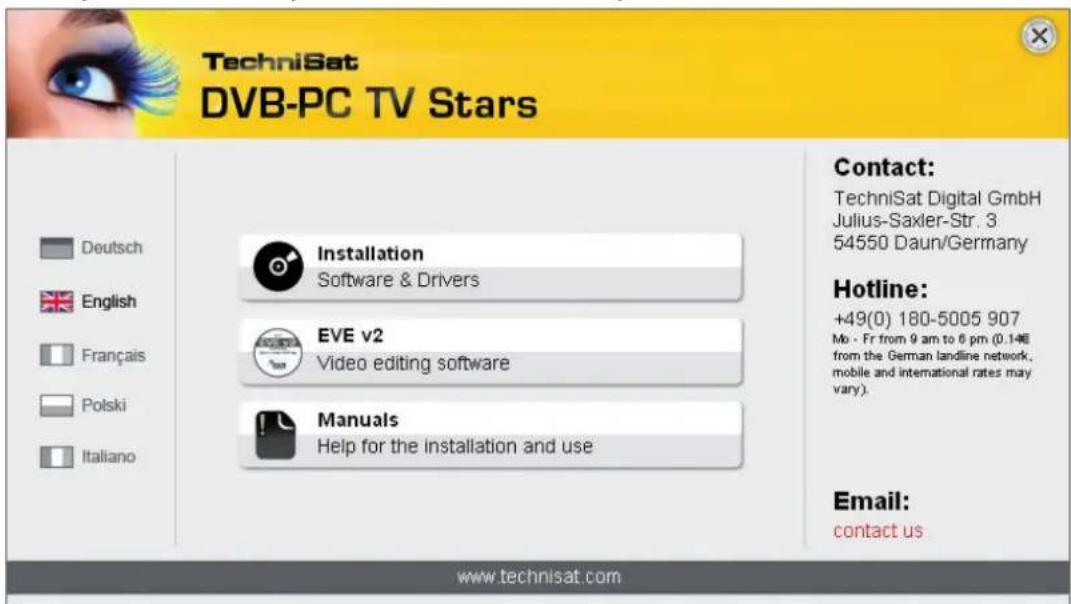
Slika 1: Namestitveni zaslon DVB-PC TV
3. Namestitev aplikacij DVB-PC TV Star
Z zagonom namestitvenega programa v operacijskem systemd Windows Vista ali Windows 7 se pojavi okence "Nadzor uporabniških računov" (User Account Control) (Slika 2):
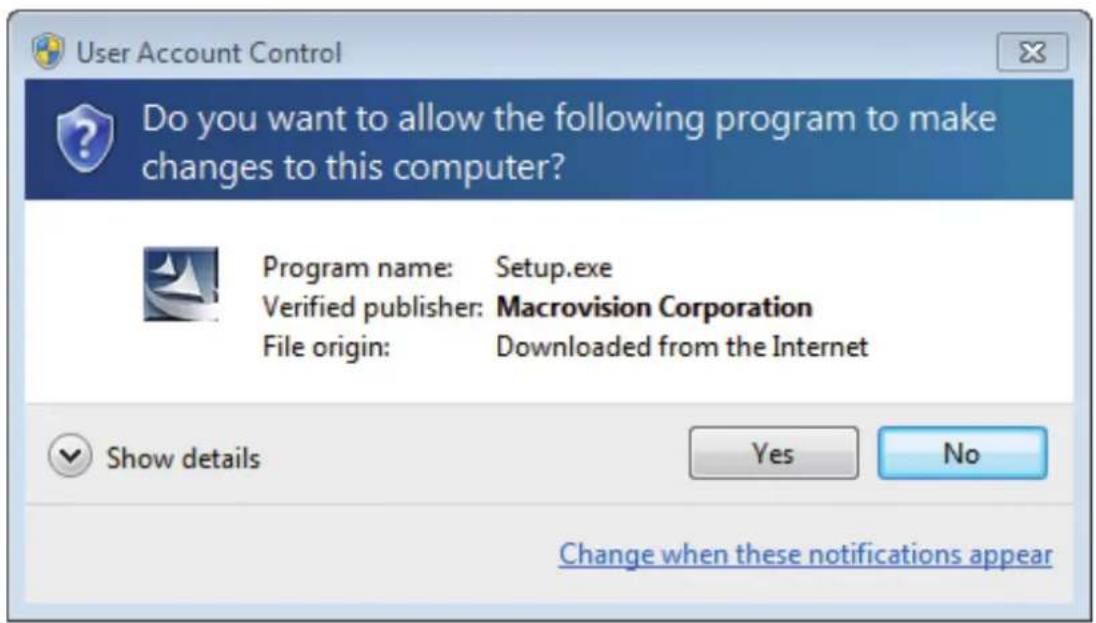
Slika 2: Nadzor uporabniških računov v operacijskem systemd Windows 7
Potrdite zgornje obvestilo s klikom gumba "Da" (Yes). S klikom na "Ne" (No) se namestitveni postopek prekine in namestitev gonilnika ter računalniške opreme se ne bo izvedel.
Najprej se prikaze meni z izbiro jezika. Izberite zeleni gezik (npr. slovenski) in nadalujte s klikanjem gumba "Naprej" (Next). (Sika 3)

Slika 3: Izbira jezika namestitve
Namestitveni program bo izvedel samodejno namestitev gonilnika za napravo TechniSat DVB-PC TV Star. Ce je na računalnikuŽe namescena starejsa razlicica gonilnika in programske opremza TechniSat DVB-PC TV Star, bo namestitveni program odstranil stari gonilnik in programsko opremo ter ponovno zagnal računalnik. Po ponovnem zagonu računalnika se bo samodejno nalozil nov gonilnik in programska oprema.
Med postopkom namestitve gonilnika se odpre spodaj prikazani meni "Varnost systemd Windows" (Windows Security). (Slika 4)
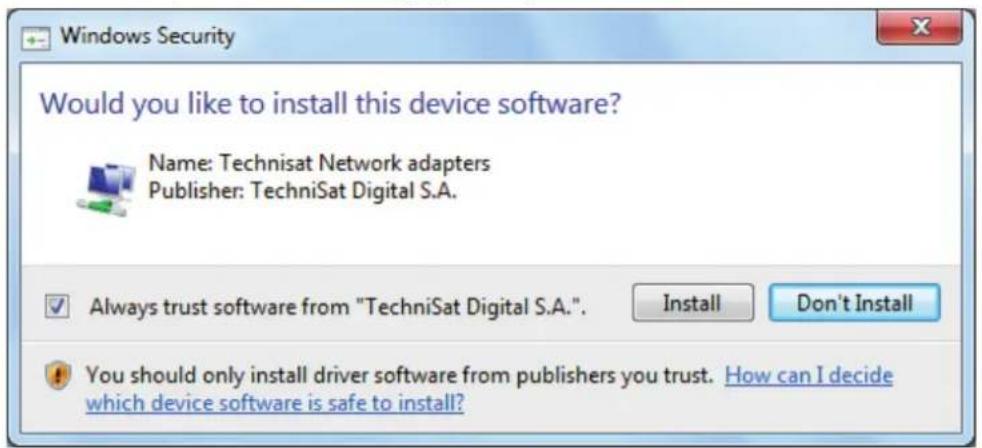
Slika 4: Varnost systemd Windows
Za zagon nameitve gonilnika kliknite gumb "Namesti" (Install).
Zdaj sledi namestitev component programske opreme.
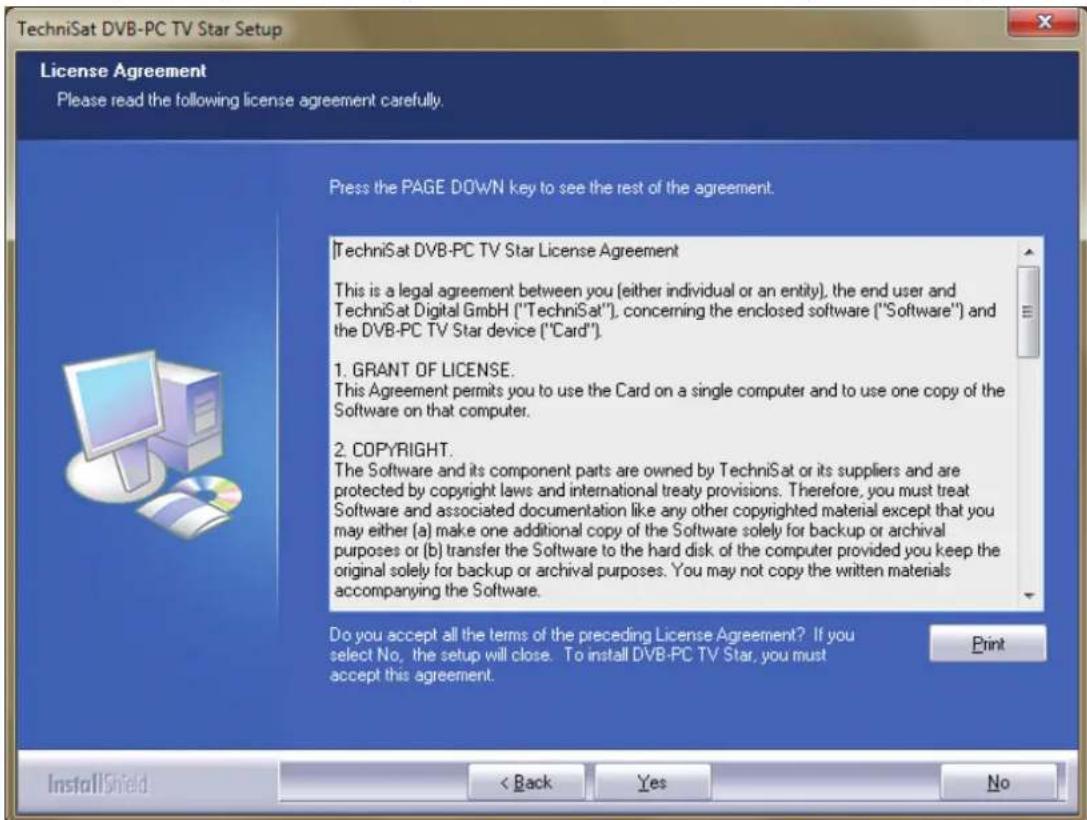
Slika 6: Licenca pogodba programske opreme
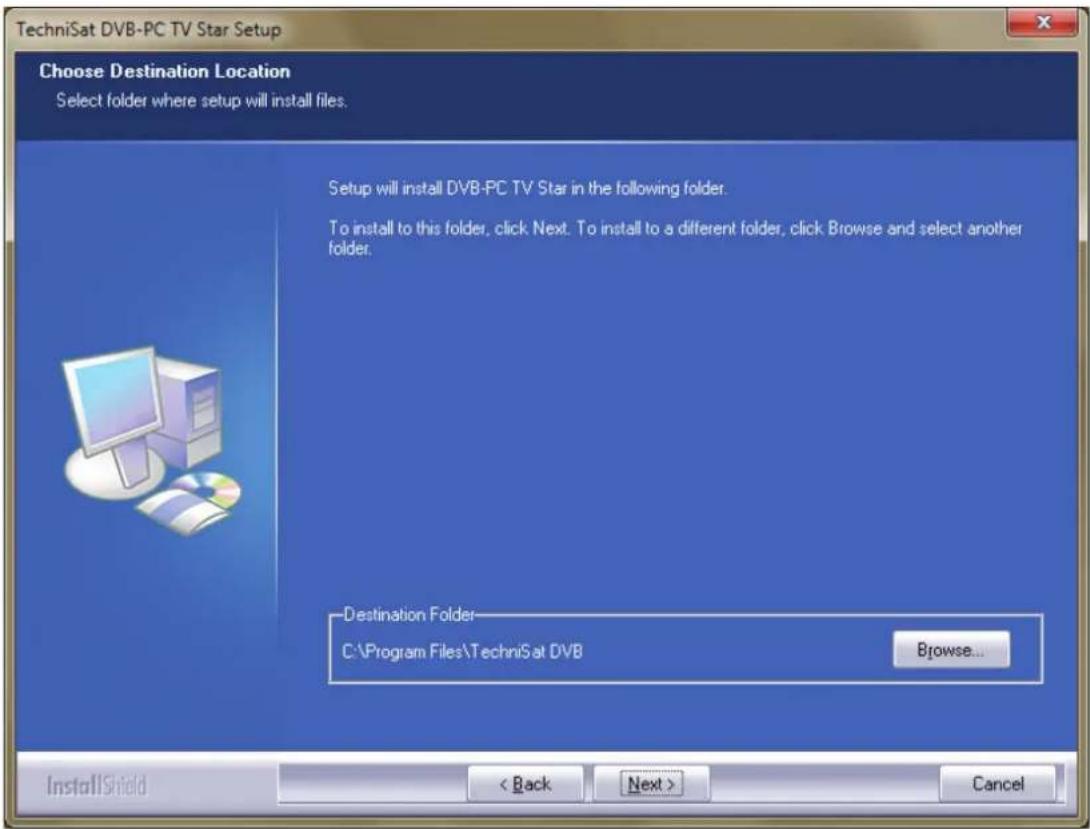
Slika 7: Izbira ciljnega naslova
Za nadaljevanje kliknite gumb "Naprej" (Next). Namestitveni program zdaj namešca programsko opremo. Namestitveni program zaprite s klikom gumba 'Dokončaj' (Finish) in ponovno zaženite računalnik.
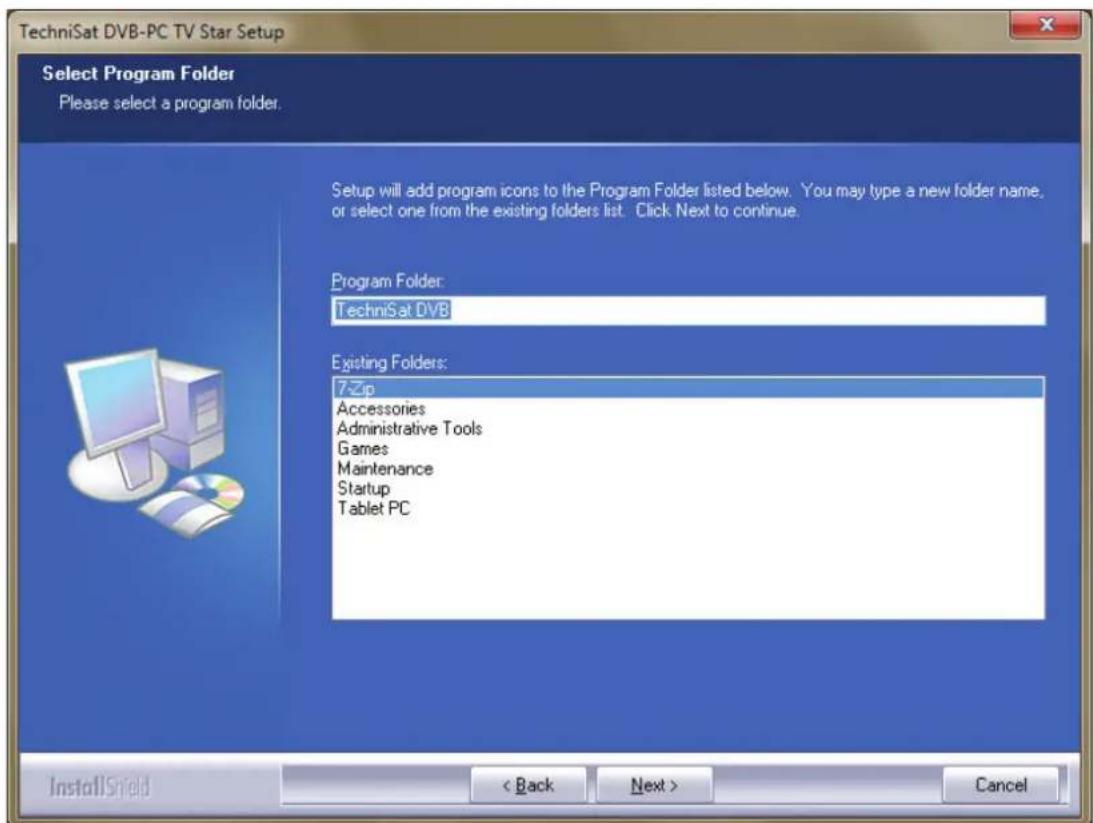
Sika 8: Izbira programske mape
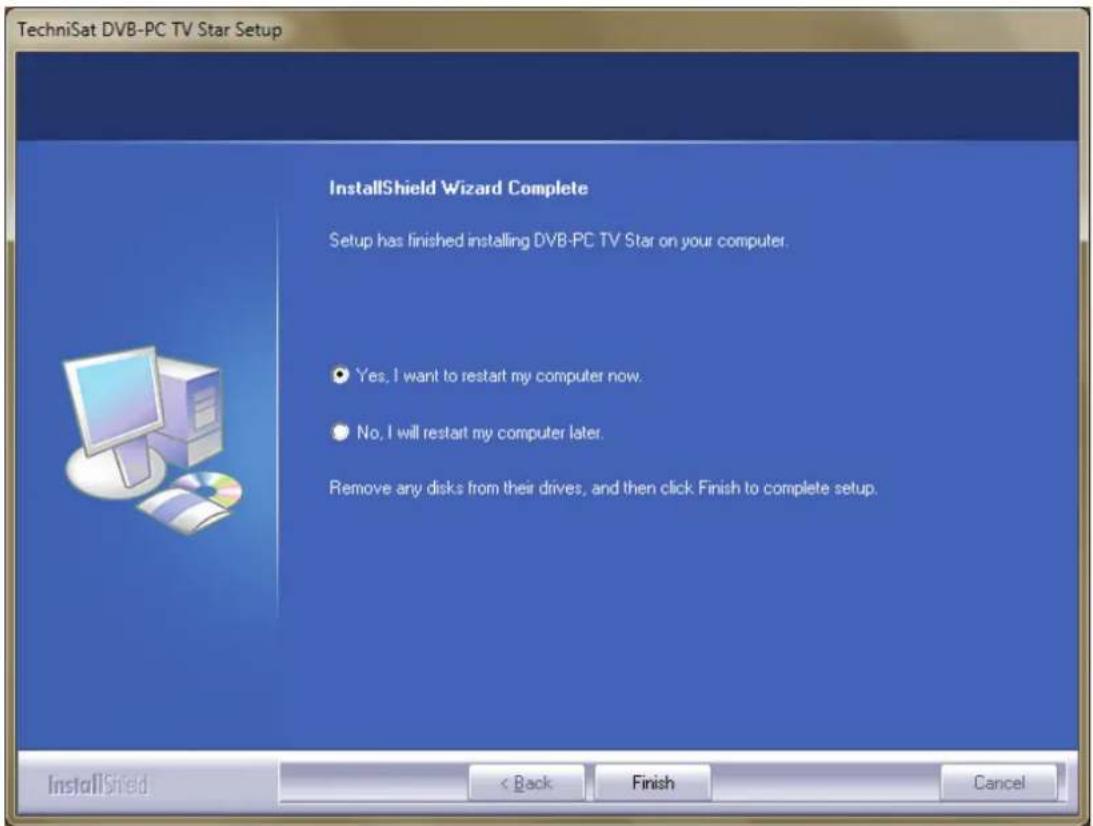
Slika 9: Namestitev je končana
4. Ročna namestitev gonilnika
Če ste za svojo napravo TechniSat DVB-PC TV Star ze namestili predhodno različico gonilnika, si nadaljnje informacije preberite pod točko III. 3.
Asistent za namestitev programske opreme se vklopi samo v primeru, ce Windows zazna novo napravo, za katero še ni namesčelenega gonilnika. Kadar je na vašystem priključenih več naprav DVB-PC TV Stars, se za vsako izmed njih odpre asistent "Nova računalniška strojna oprema" (Found New Hardware). Za vsako izmed naprav morate namestiti lasten gonilnik. Čim ste namestili rajnovejsi gonilnik naprave, lahko začnete namestitev računalniške opreme.

Slika 10: Nova računalniška strojna oprema
Za namestitev programske opreme svojega izdelka potrebujete pravice in status administrorja. V "Uporabniških računih" (User Accounts) se prijavite kot "Administrator".
Najprej lahko namestite gonilnik naprave in nato računalniško opremo ali pa pustite, da se gonilnik med namestitvijo programske opreme namesti samodejno. Manj izkušenim uporabnikom priporočamo postopek s samodejno namestitvijo gonilnika.
Za naprave DVB-PC TV Stars, ki so kompatibilne z Windows® 7 bo operacijski systemd samodejno poiskal majnovejiš gonilnik za napravo na spletu, zato je pomembno, da imate vzpostavljeno širokopasovno povezavo s spletom. V tem primeru se gonilnik namesti samodejno in vsaka posodobitev gonilnika se izvede s postopkom samodejne posodobitve.
Če se pojavi težava pri postopku namestitve, poščite informacije v rubriki FAQ „Pogostva vprašanja" na naši splletni strani.
5. Posodobitev gonilnika
Če ste namestili več naprav TechniSat PCI, PCI Express ali USB, je treba posodobiti gonilnike za vsako napravo posebej.
Če ste namestili napravo za prejem podatkov Server4PC, jo morate po systemskem zagonu zapreti, preden lahko programsko opremo posodobite. Programski znak za Server4PC je v opravilni vrstici Windows.
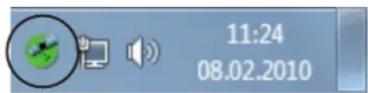
Slika 11: Server4PC na sistemaskm prikazu
Zdaj zajenite namestitev programske opreme. Asistent za namestitev programske opreme bo samodejno posodobil vse gonilnike namescenih naprav in paket programske opreme. Nato izvede namestitveni postopek programske opreme naslednji korak.
6. Linux
TechniSat podpira przyadevanja razvojne skupine Linux in vecina naših izdelkov podpira technologijo Video-4-Linux Frameworks (www.linuxtv.org).
Prosimo, upostevajte, da TechniSat za ta gonilnik ne more nuditi podpore ali garancije in da uporaba gonilnika poteka na lastno odgovornost.
TechniSat
Ghid rapid de instalare
Valabil pentru"Toate produsele PCI/PCIe/USB 2.0 ale fi rmei TechniSat
I. Introducere 63
Noklikskiniet uz „Instalēt“ (Install), lai palaistu draiveru instalaciju.
Tagad seko programmaturas componentu instalacija. Turpinajumam noklikskiniet uz „Talak" (Next). (5. att.)
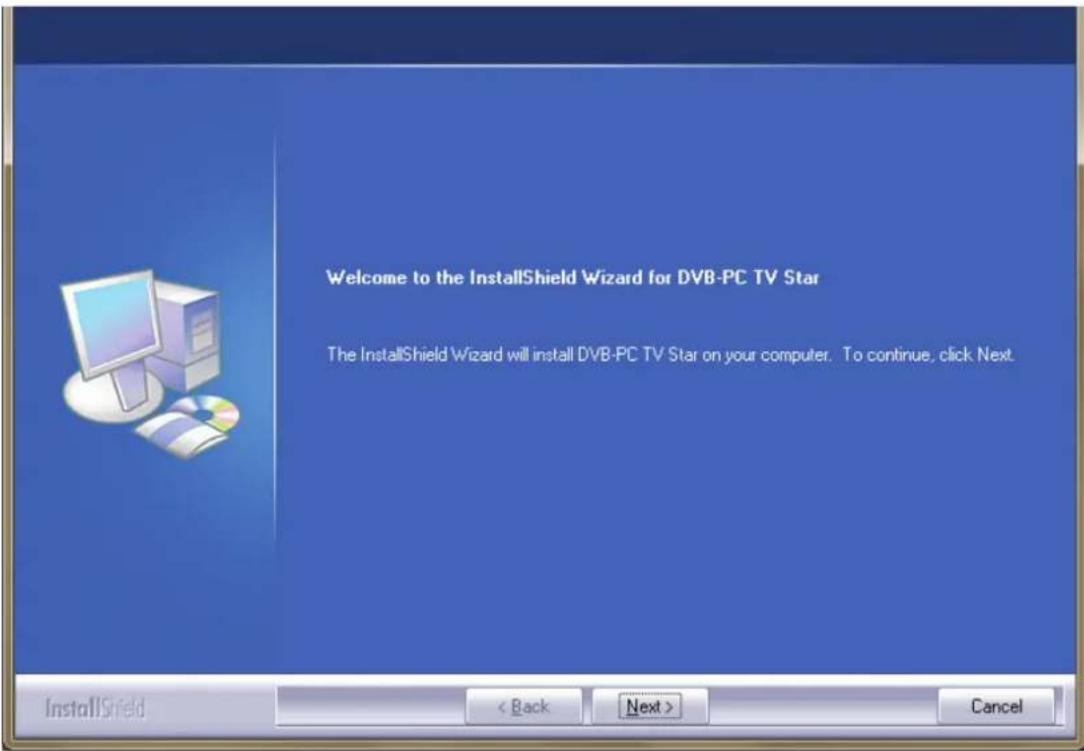
Attels 5:Laipni lugti!
Izlasiet licences vienošanos TechniSat DVB-PC TV Star iericei un noklikskinet uz „Ja“ (Yes), ja jus tam piekritat. (6. att.)
Izmantojiet ieprieksiestatitu mapi vai noklikskinet uz „Parlukot“ (Browse), lai izveletos programmas failu atrasanas vietu. Turpinajumam noklikskinet uz „Talak“ (Next) (7. att.).

- Kratka navodila za namestitev
- I.Uvod 51
- Namestitev naprave DVB-PC TV 51
- Namestitev gonilnika in component programske opreme 53
- Uvod
- Opis linije izdelkov TechniSat DVB-PC TV
- Kartice PCI
- Kartice PCI Express
- Zvočniki/ključi USB 2.0
- Najnovejsa programska oprema in navodila
- Oblika tega priročnika za uporabo
- Namestitev naprave DVB-PC TV
- Namestitev kartice PCI/PCIe
- Namestitev zvočnika/kljucha USB
- Namestitev gonilnika in component programske opreme
- Povzetek
- Namestitev gonilnika in component programske opreme
- Namestitev aplikacij DVB-PC TV Star
- Ročna namestitev gonilnika
- Posodobitev gonilnika
- Linux
- TechniSat
- Ghid rapid de instalare
- Introducere 63
- Attels 5:Laipni lugti!
Znamka : TECHNISAT
Model : SkyStar S2
Kategorija : Elektronska plošča