SkyStar S2 - Elektroninė plokštė TECHNISAT - Nemokama naudojimo instrukcija
Raskite įrenginio instrukciją nemokamai SkyStar S2 TECHNISAT PDF formatu.



| Produkto tipas | DVB-S/S2 palydovinė TV kortelė asmeniniam kompiuteriui |
| Modelis | SkyStar S2 |
| Prekės ženklas | TechniSat |
| Sąsaja | PCI Express (PCIe) |
| Matmenys (apytiksliai) | 17,3 cm × 10,7 cm |
| Svoris (apytiksliai) | 50 g |
| Maitinimas | Per PCI Express magistralę (PCIe kortelei reikia prijungti prie kompiuterio maitinimo šaltinio) |
| Antenos jungtis | F tipo lizdas (moteriškas, 75 Ω) |
| DVB standartas | DVB-S/DVB-S2 |
| Palaikomas kodekas | MPEG-2, MPEG-4 H.264 |
| Palaikoma operacinė sistema | Windows 7 ir naujesnės versijos, Linux (per V4L) |
| Pagrindinės funkcijos | Palydovinės televizijos priėmimas, įrašymas, laiko poslinkis, aparatinis dekodavimas |
| Priežiūra ir valymas | Atjunkite prieš valymą. Naudokite minkštą, sausą šluostę. |
| Sauga | Išleiskite statinę elektrą prieš rankiojimą. Nelieskite kontaktų. |
| Atsarginės dalys ir taisomumas | Kortelė nėra taisoma vartotojo. Atsarginės dalys nėra prieinamos. |
| Bendra informacija | Pagaminta TechniSat GmbH, Vokietija. Instrukcija atsisiunčiama keliomis kalbomis. |
Dažnai užduodami klausimai - SkyStar S2 TECHNISAT
Naudotojų klausimai apie SkyStar S2 TECHNISAT
0 klausimas apie šį prietaisą. Atsakykite į tas, kurias žinote, arba užduokite savo.
Užduokite naują klausimą apie šį prietaisą
Atsisiųskite instrukciją savo Elektroninė plokštė PDF formatu nemokamai! Raskite savo instrukciją SkyStar S2 - TECHNISAT ir vėl perimkite savo elektroninį įrenginį. Šiame puslapyje skelbiami visi dokumentai, reikalingi jūsų įrenginio naudojimui. SkyStar S2 prekės ženklo TECHNISAT.
NAUDOJIMO INSTRUKCIJA SkyStar S2 TECHNISAT
5.Tvarkyklés atnaujinimas 95
6. „Linux" 95
I. Ivadas
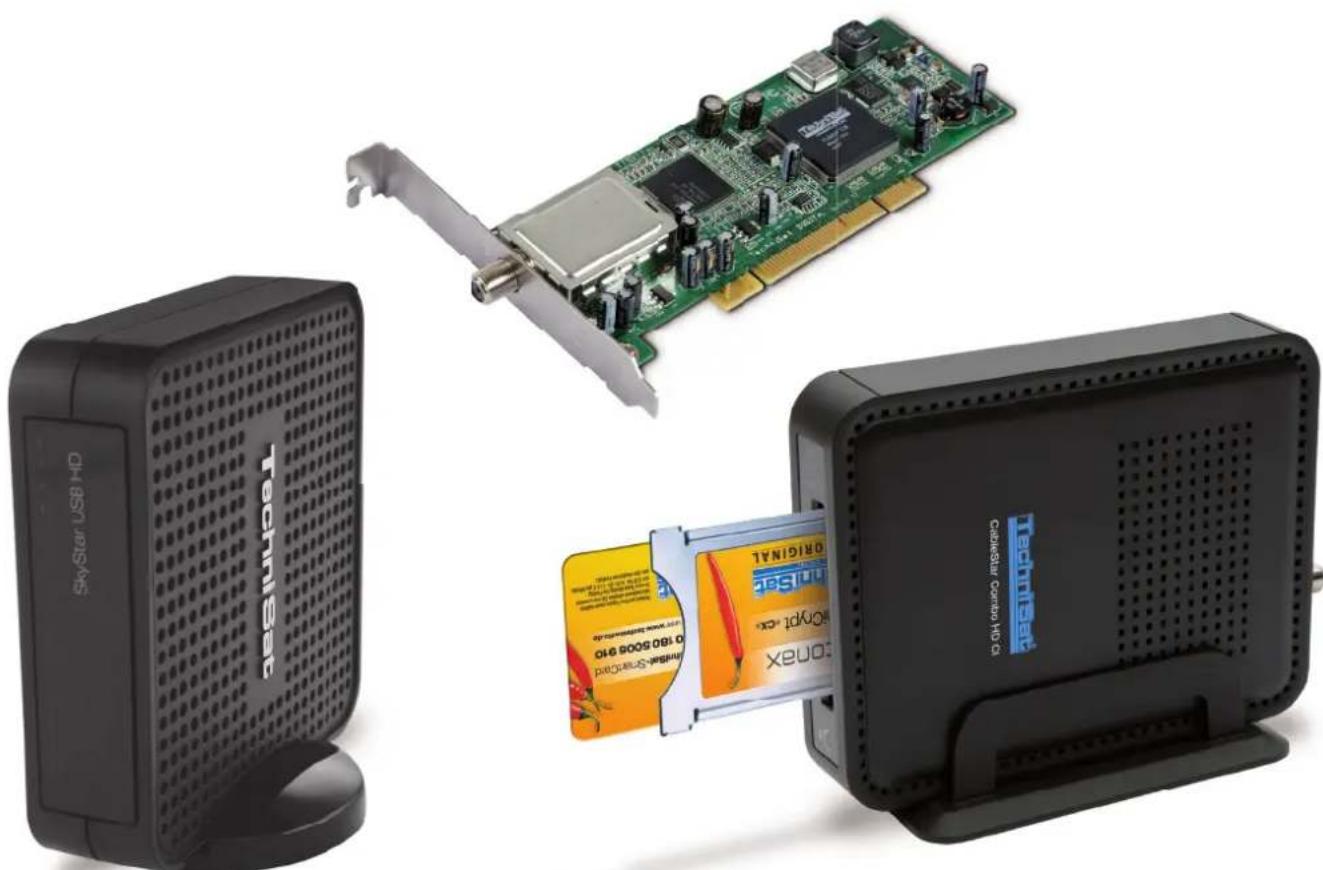
1. DVB-PC-TV produktu serijos aprasymas
1.1 PCI plokstès
PCI plokstès - tai išplatimo plokstès, kurios jstatomos j kompiuterio pagrindines plokstès PCI lizda.
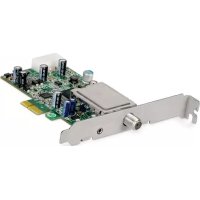
1.2 „PCI-Express“ plokstès
"PCI-Express" plokstès - tai išplatimo plokstès, kurios jstatomos j kompiuterio pagrindines plokstès "PCI-Express" lizda.
1.3 USB 2.0 blokai / atmintukai
USB 2.0 blokai - tai išoriniala asmeninio kompiuterio prietaisai, kurie prijungiami prie kompiuterio USB 2.0 jungties USB kabelio pagalba. USB atmintukai jkišami betarpiškai j USB lizda.
2. Naujausia programiné jranga ir nurodymai
Naujausias tvarkykiu, programinës irangos bei diegimo vadovu versijas galima atsisiusti iš mūsu tinklalapio http://www.technisat.com.
3. Vartotojo vadove naudojamiziymejimali
Siekiant aiškumo vartotojo vadove naudiojami tokie Žyméjimi:
Narśymo keliai atrodo taip:
"Pradžia" => "Programos" => "TechniSat DVB" => "Setup4PC" (sgranka asmeniniam kompiuteriui)
Šiame pavyzdyje pavaizduotas kelias, skirtas pradeti „Setup4PC“ sáranka.
II. DVB-PC-TV prietaiso diegimas
Prašome nuosekliai vykdyti Žemiau esancius diegimo nurodymus.
Irangos diegimo instrukcija taip pat yra diegimo kompaktinéje plokstelëje, o „TechniSat“ tinklapyje www.technisat.com yra DUK rubrika, padësianti išspestrei galimas kilusias problemas.
Programinès jrangos diegimo procesui užbaigti reikia iš naujo paleistiSYSTEM. Pasirupinkite, kad diegimo kompaktiné plokstelé nebūtu išimta iš diskasukio, kol nepasibaigs diegimas. Jeigu kompaktiné plokstelé nepasileis automatiskai, spragtelekite joje esanči rinkmena „Start.exe".
1. PCI / PCIe ploktés diegimas
Paruosimas: Pries jstatydami PCI / PCIe plokst, jsitikinkite, ar ijsjungtas kompiuteris ir istrauktas iš lizdo kišukas. Prie elektros tinklo prijungtas kompiuteris diegimo metu gali sugesti arba pažeisti DVB-PC-TV prietaisa.
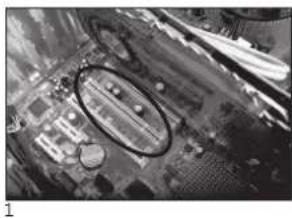
1.1 Atidarykite kompiuterio korpusa kaip nurodyta kompiuterio gamintojo instrukcijoje.
1.2 Issirinkite laisva PCI / PCIe lizda savo PCI/PCIe plokstei. Nuimkite PCI / PCIe lizdo apsaugos dangtelj. (1 pav.)
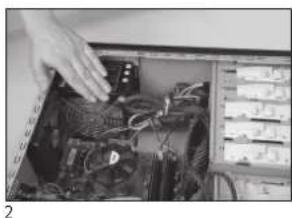
1.3 Pries paliesdami PCI / PCIe plokstetsatisikratykite statinés elektros. Tam prisilieskite prie jzemintos dalies, pvz., metalinio pavirsiaus ties kompiuterio maitinimo bloku. (2 pav.)
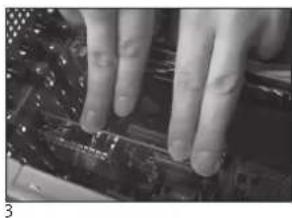
1.4 Tvirtai laikydami PCI / PCIe ploksté tik už šonu, atsargiai ir tuo pačiu ryžtingai jistykite jaj lizda taip, kad užsifi ksuotu. „TechniSat" neprisiima atsakomybès už Žalá, atsiradusia dél netinkamo diegimo. (3 pav.)
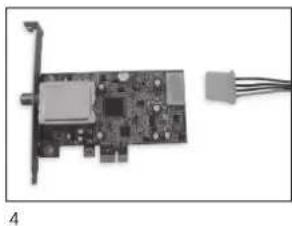
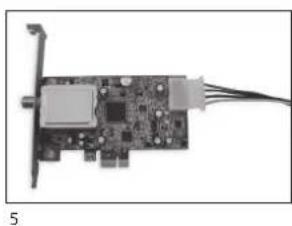
1.5 PCIe ploksté: PCIe ploksté: PCIe plokstei reikalingas atskiras elektrros maitinimas, kurj užtikrina maitinimo laidas, sujungiantis kompiuterio maitinimo bloká su PCIe plokstés jungtimi. Jeigu ploksté nebus prijungta prie elektrros maitinimo tinklo, operaciné sistemas neatpazins PCIe plokstés, todél negalés buti jdiegta programiné jranga bei tvarkyklés. (4 ir 5 pav.)
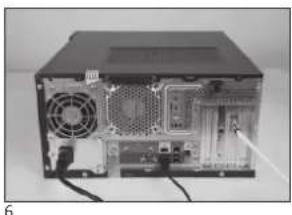
1.6 Pritvirtine kompiuterio korpusa prijunkite TV (palydovo, kabelines TV arba antenos) kabelj, tinklo laida ir visus pries tai atjungtus kabelius. (6 pav.)
1.7 Junkite kompiuterj., Windows" aptiks nauja aparatine jrangá ir pareikalaus PCI / PCIe plokstés tvarkyklés. Idekite pridedama diegimo kompaktine plokstele ir tradekite diegimo procesa.
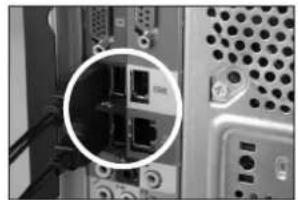
2. USB bloko / USB atmintuko diegimas
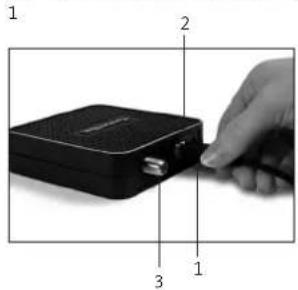
2.1 a Naudodami pridedama USB kabelsujunkite USB bloka su kompiuteriu.
2.1 b USB atmintukā galite jkišti j laisvā kompiuterio USB juntgj.
2.2 Prijunkite pridedamagaitinimo kabelj prie USB bloko. USB atmintukui nereikalingas atskiras maitinimo saltinis, nesjis maitinamas per USB juntgj.
2.3 Prijunkite TV kabelj (palydovo, antenos ar kabelines TV) prie USB bloko ar USB atmintuko. Atkreipkite demesi, kad su USB atmintuku
tiekiamas UHF adapteris, skirtas sujungti su buitine antenna.
2.4 „Windows" aptiks nauja aparatine jrangá ir pareikalaus USB gaminio tvarkyklés. ldékite pridedama diegimo kompaktine plokstele ir tradékite diegimo procesa.
III. Tvarkyklès ir programinés jrangos componentu diegimas
1. Santrauka
Šiame skyriije kaip pavyzdys aprasomas „SkyStar USB HD" diegimas „Windows 7 Ultimate x86" operacinéje sistemoje. Diegiant kitose šio gaminio palaikomose operacinëse sistemse diegimo procedura yra panasi.
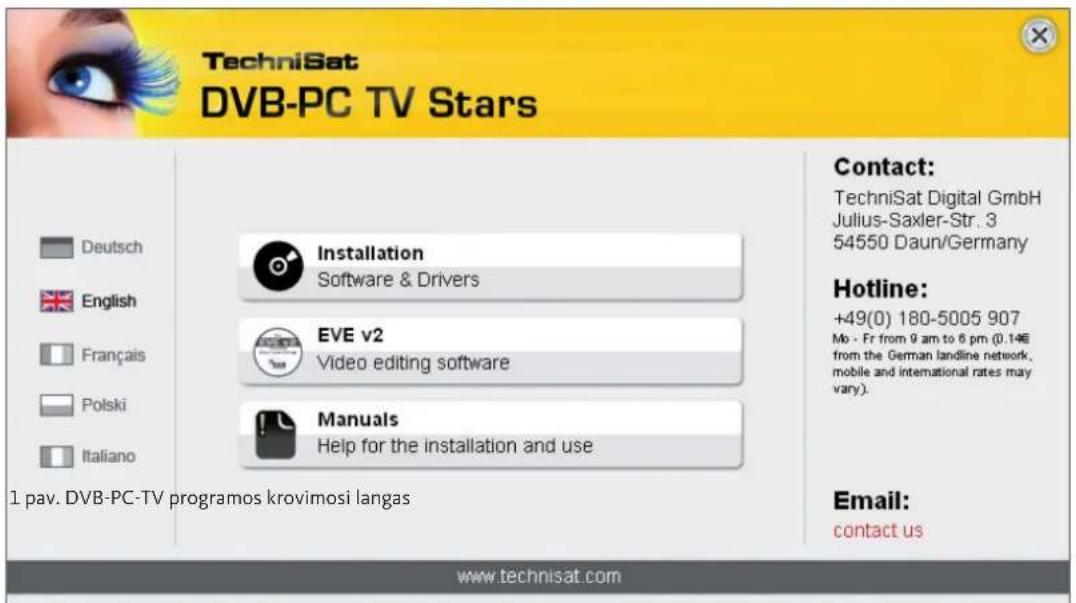
Diegimo ekrane spusteleję mygtuk „Vadovai" (Manuals) pereisite pri naujausi naudiojimo vadovu keliomis kalbomis.
2. Tvarkyklés ir programinés jrangos paketu diegimas
Jdekite diegimo kompaktine plokstele. Automatiskai atsivers dialogo langas (1 pav.).
Nepasirodžius šiam diegimo ekranui, paleisti jj galima rankiniu budu spustelëjus rinkmena „Start.exe" esanzi diegimo kompaktinëje plokstelëje.
3. „DVB-PC-TV Stars"programu diegimas
Paleidus sārankā operacinéje sistemoje „Windows Vista“ arba „Windows 7“ atsidarys langas „Naudotojo paskyros valdymas“ (User Account Control) (2 pav.):
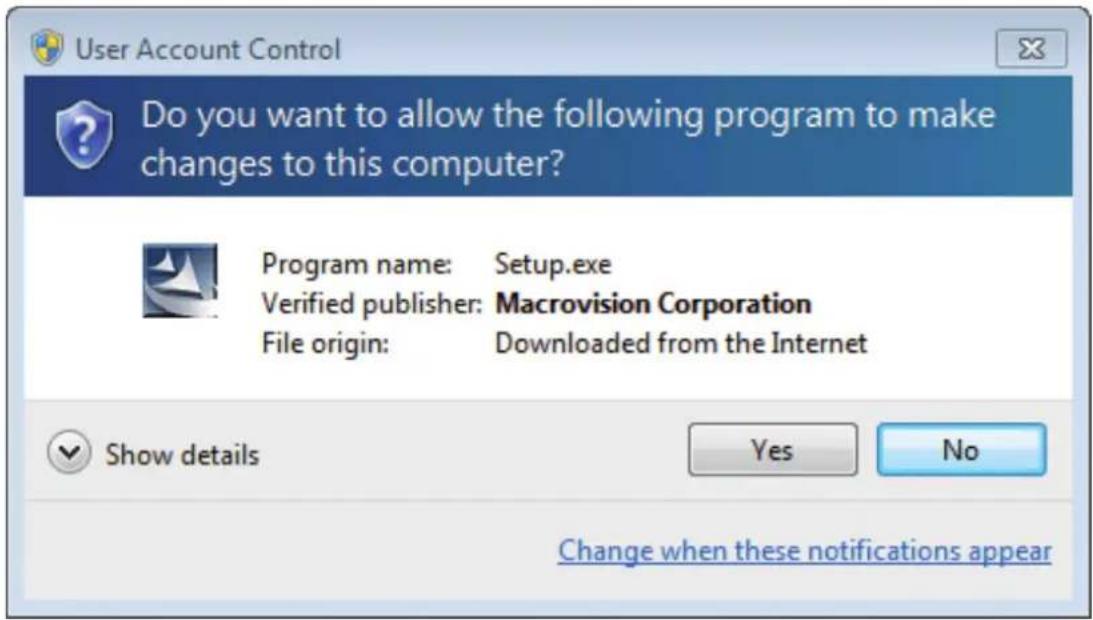
2 pav. Vartotojo paskyros valdymas „Windows 7" terpèje
Patvirtinkite šiág užklausa spustelédami „Taip“ (Yes). Spusteléjus „Ne“ (No) sąanka bus nutraukta, ir tvarkyklés bei programinés jrangos diegimas nebus tésiamas.
Pirmiausia atidaromas kalbu meniu. Pasirinkite norimakalba (pvz., anglu) ir spustelekite „Toliau" (Next). (3 pav.)
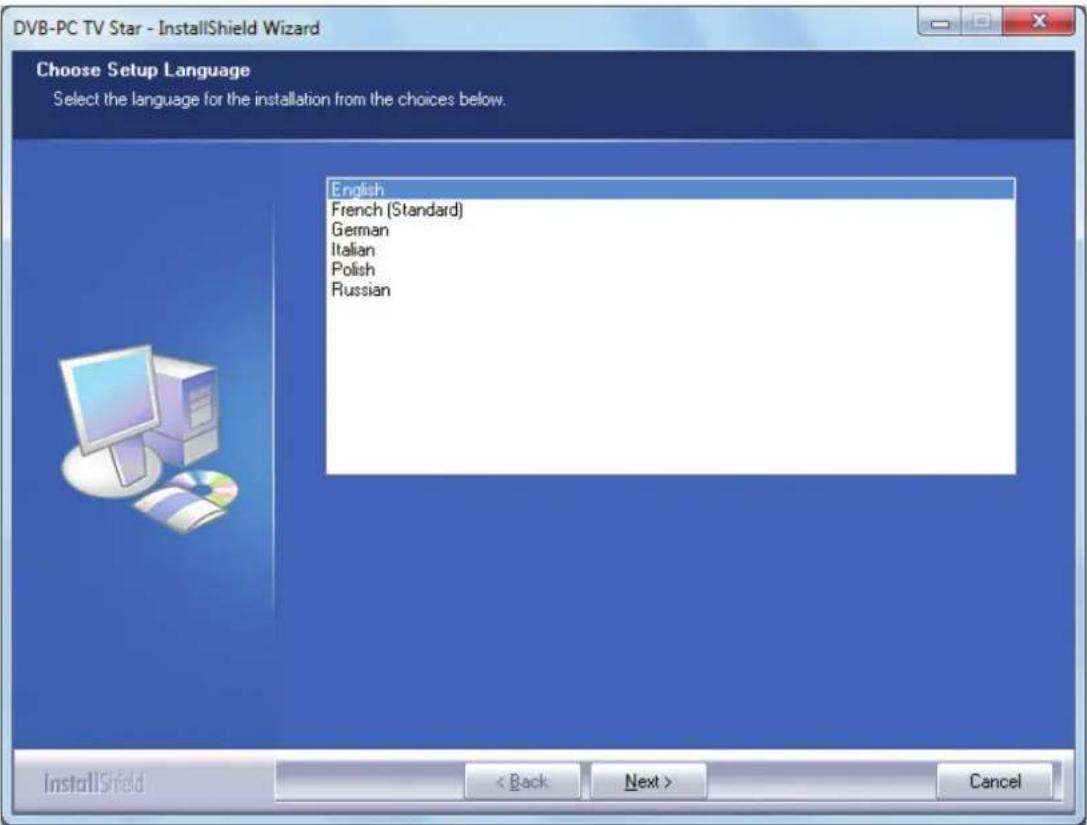
3 pav. Sārankos kalbos pasirinkimas
Automatiskai pradedama diegti tvarkykle jusu „TechniSat DVB-PC-TV-Stars" prietaisui. Jei jau buvo jdiegtos ankstesnès „TechniSat DVB-PC TV Stars" tvarkykliu ir programinés jrangos versijos, sáranka pašalins sena tvarkykle bei programine jranga ir paleis kompiuterj is naujo. Po pakartotinio paleidimo naujos tvarkyklés bei programinés jrangos diegimo procesas prasides automatiskai.
Tvarkyklès diegimo metu atsivers priemoné „Windows“ sauga" (Windows Security) kaip parodyta Žemiaiu (4 pav.)
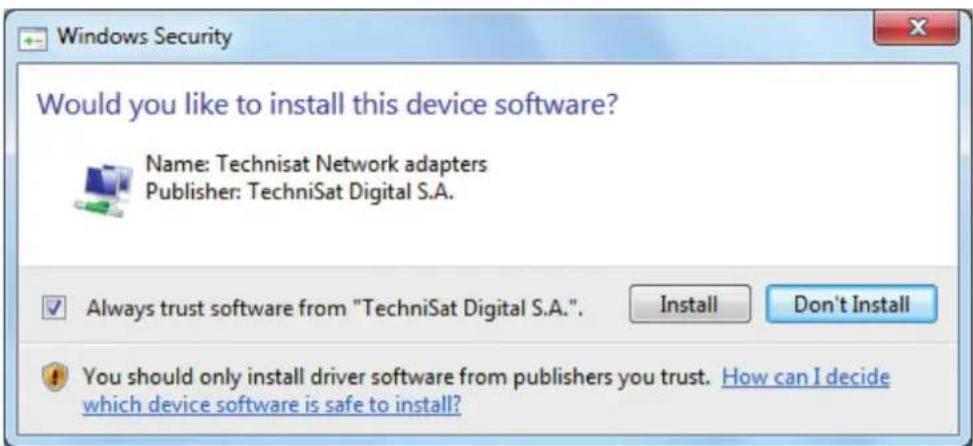
4 pav. Windows" sauga
Spustelékite „Jdiegti" (Install), kad jdiegtumete tvarkykle.
Dabar bus diegiami programines jrangos componentai. Spustelékite „Toliau" (Next), kad testumete. (5 pav.)
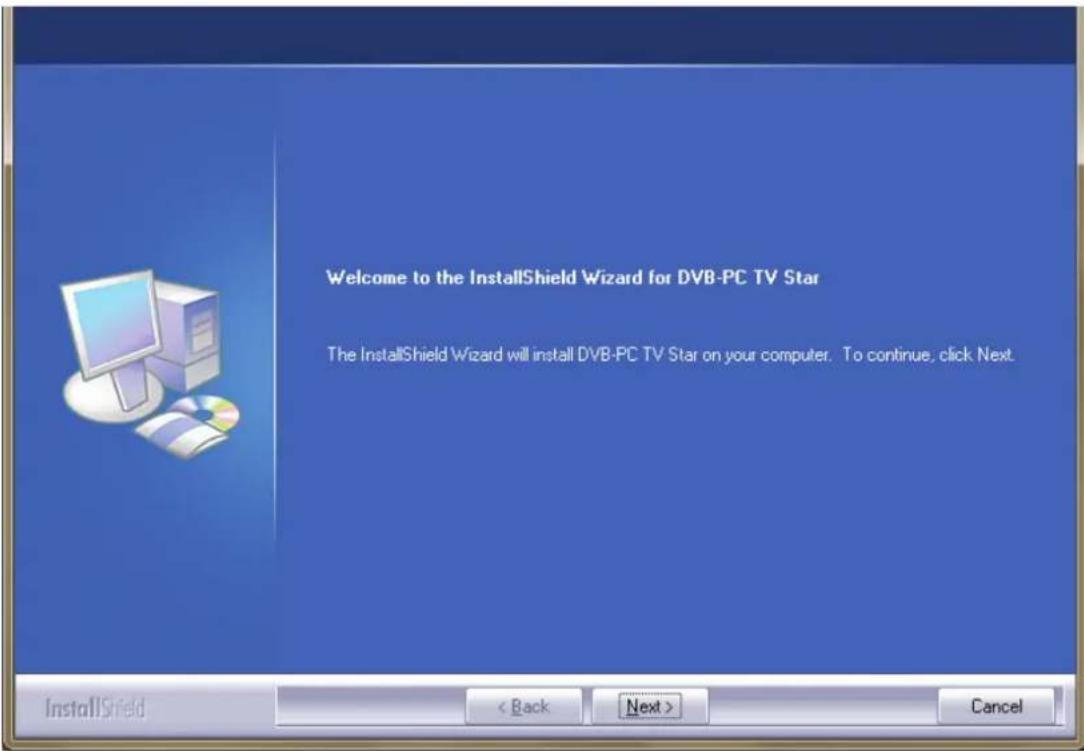
5 pav. Sveiki
Perskaitykite „TechniSat DVB-PC-TV Star" licencine sutartj ir, jei sutinkate, spustelëkite „Taip" (Yes). (6 pav.)
Naudokite numatytaji paskirties aplanka arba nurodykite programos rinkmenu diegimo vietaspustelèjé mygtuka „Narsyti" (Browse). Spustelèkite „Toliau" (Next), kad tęstuměte. (7 pav.)
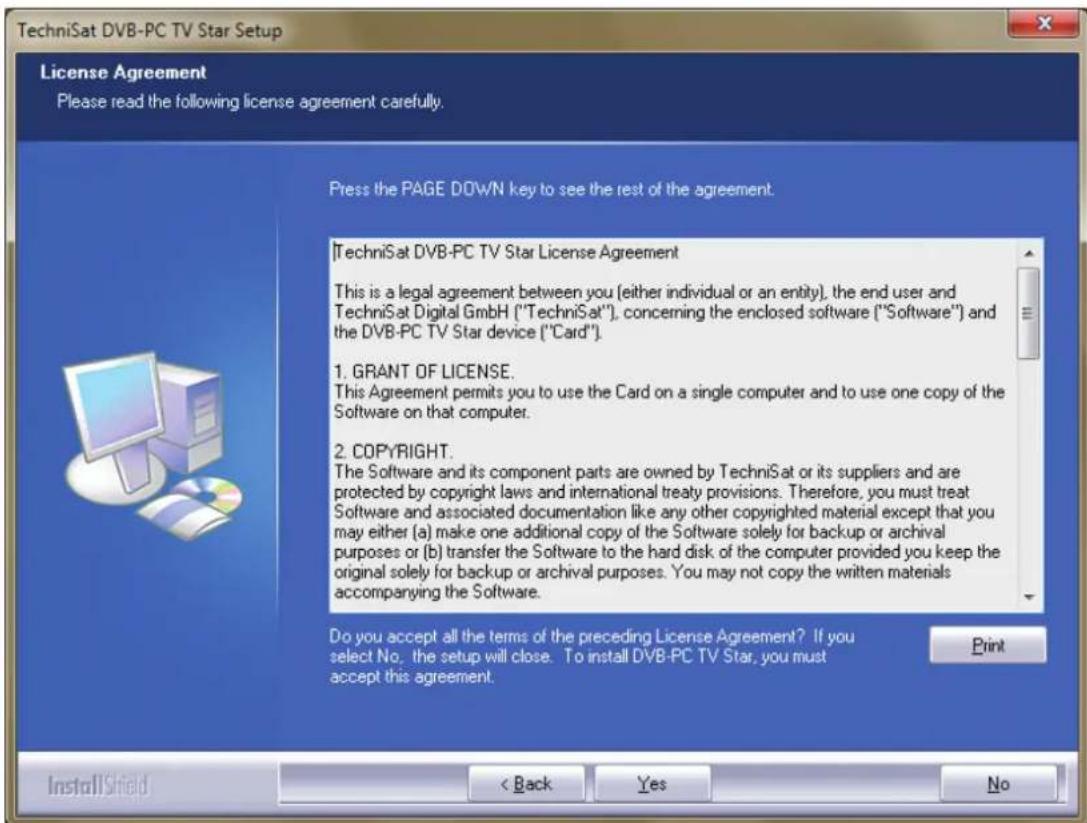
6 pav. Programines jrangos licencié sutartis
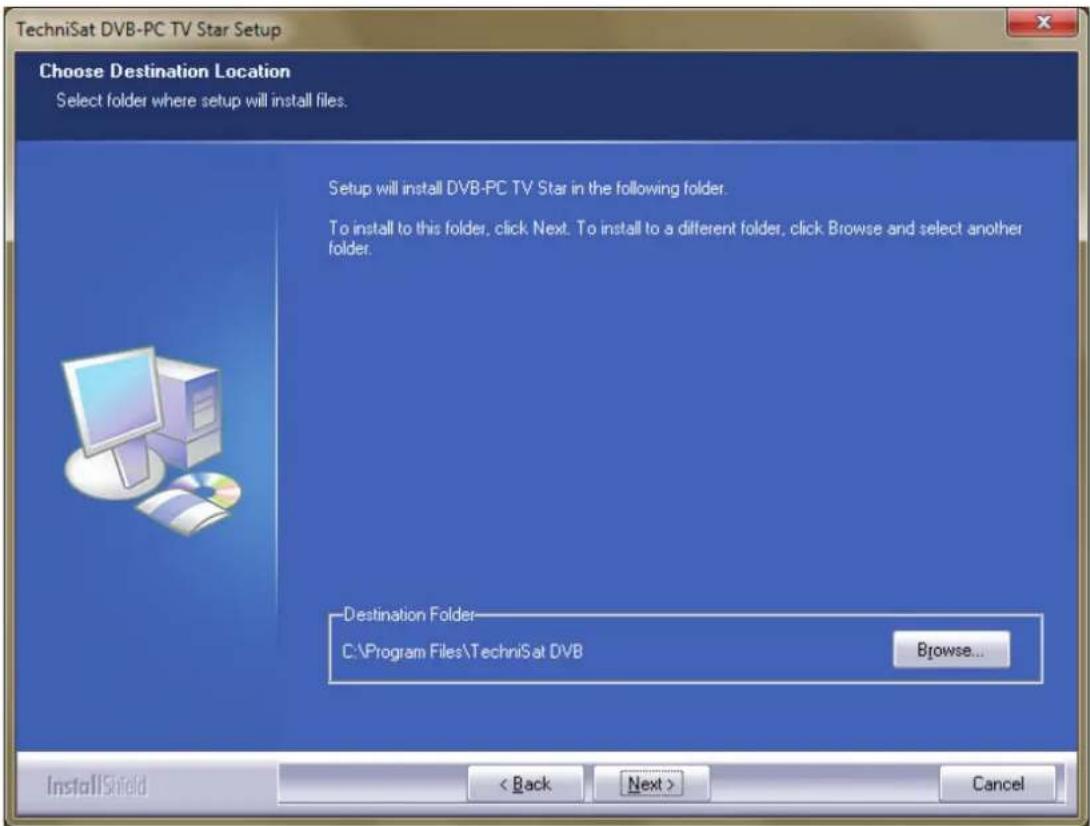
7 pav. Paskirties kelio pasirinkimas
Spustelëkite „Toliau" (Next), kad testreme. Dabar sąranka jdiegs programine jranga. Baikite diegti programine jranga bei prietaiso tvarkykle spustelejé „Baigti" (Finish) ir paleide kompiuteri iš naujo.
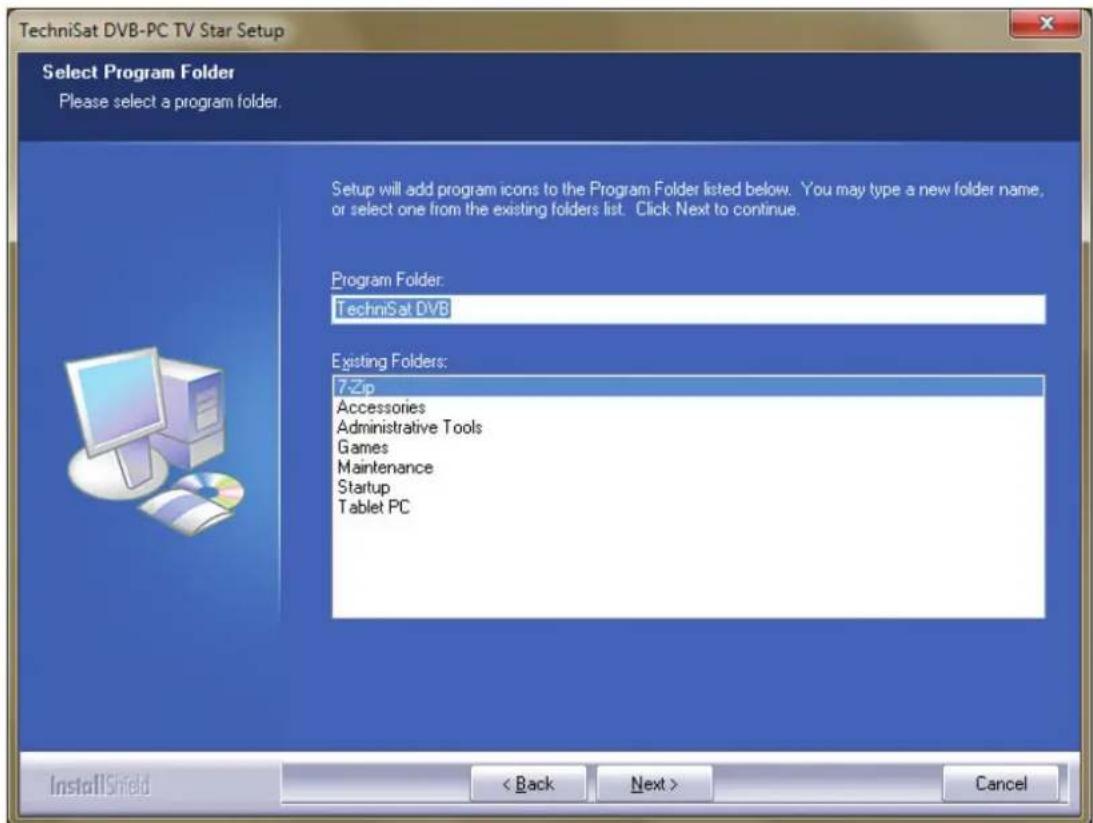
8 pav. Programos aplanko pasirinkimas
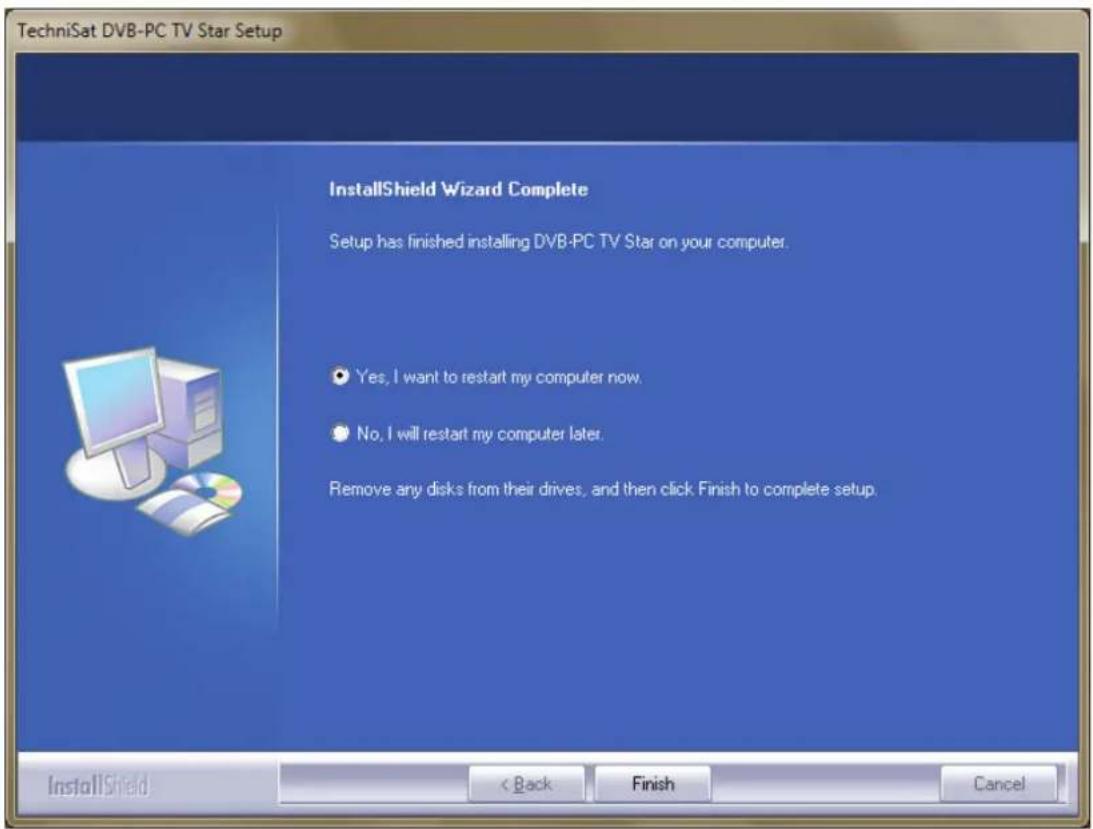
9 pav. Saranka baigta
4. Tvarkyklès diegimas rankiniu budu
Jeigu „TechniSat DVB-PC TV Stars" prietaisams jau esate jdiege senesne tvarkyklès versija arba programine jranga, prasome perskaityi III punkte esancia informacija. 3.
Aparatinés jrangos diegimo vedlys jsijungs tik tada, kai „Windows“ aptiks nauja prietaisa, kuriam dar nejdiegta jokia tvarkykle. Jeigu prie Jusu sistemas prijungta daugiau „DVB-PC TV Stars“ prietaisu, kiekvienam prietaaisui atsivers vedlio langas „Naujai aptikta aparatine jranga" (Found New Hardware). Kiekvienam prietaaisui butinajdiegti atskiras tvarkykes. ldiegus paskutine tvarkykle galima pradeti diegti programine jranga.

10 pav. Rasta nauja aparatura
Noredami jdiegti programines jrangos paketus naujiems prietaisams, turite turétiae, administratoriaus teasies.
"Naudotojo paskyrose" (User Accounts) nurodykite, kad turite administratoriaus teises.
Iš pradžić galima jdiegti prietaiso tvarkykles, o paskui programne jranga, arba leisti diegti tvarkykles automatiskai programinés jrangos diegimo metu. Mažiau patyrusiems naudotojams rekomenduojame leisti diegti tvarkykles automatiskai, kai diegiama programine jranga.
Iš pradžić „Windows 7“ automatiskai iškos tvarkyklij internete. Jei jdèsite diegimo kompaktine plokstéle „Windows 7“ tradès iškoti „TechniSat“ prietaisui tinkamos tvarkyklès ir jdiegs ja.
Jei šio proceso metu kiltu problemu, apsilankykite mûsü interneto svetainëje DUK (dažnai užduodamu klausimu) rubrikojé.
5. Tvarkyklès atnaujinimas
Jei jdiegete kelis „TechniSat“ PCI, „PCI-Express“ arba USB prietaisus, turite atnaujinti kiekvieno jrenginio tvarkykles.
Jeigu buvo jdiegta duomenu priemimo programa „Server4PC“, ja reikia uždaryti po sistemas paleidimo ir pries pradedant programinés jrangos naujinim. Programos „Server4PC“ piktograma yra „Windows“ užduočiu juostoje.
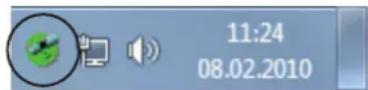
11 pav. „Server4PC“ sistemas indicatoriuje
Dabar pradékite programinès jrangos diegima. Programinès jrangos diegimo priemoné automatiskai atnaujins visu jdiegtu prietaisu tvarkykles ir jdiegta programinès jrangos paketa. Kitas zhingsnis bus programinès jrangos diegimo procedura.
6. „Linux“
"TechniSat" remia „Linux“ bendruomenes pastangas, todél dauguma mūsū gaminiu bus palaikoma „Video-4-Linux DVB Frameworks" terpèje (www.linuxtv.org).
Atkreipkite demesj, kad "TechniSat" sioms tvarkyklems neteiks prieziuros priemoniu ar garantijos, todél kiekvienes vartoojas prisiima jos naudioimo rizikä.
TechniSat
Guia de instalacao rapiida
Para todos os produits PCI/PCIe/USB 2.0 da TechniSat
Indices
I. Introdução 99

- Ivadas
- DVB-PC-TV produktu serijos aprasymas
- PCI plokstès
- „PCI-Express“ plokstès
- USB 2.0 blokai / atmintukai
- Naujausia programiné jranga ir nurodymai
- Vartotojo vadove naudojamiziymejimali
- DVB-PC-TV prietaiso diegimas
- PCI / PCIe ploktés diegimas
- USB bloko / USB atmintuko diegimas
- Tvarkyklès ir programinés jrangos componentu diegimas
- Santrauka
- Tvarkyklés ir programinés jrangos paketu diegimas
- „DVB-PC-TV Stars"programu diegimas
- pav. Sveiki
- Tvarkyklès diegimas rankiniu budu
- Tvarkyklès atnaujinimas
- „Linux“
- TechniSat
- Guia de instalacao rapiida
- Indices
- Introdução 99
Prekės ženklas : TECHNISAT
Modelis : SkyStar S2
Kategorija : Elektroninė plokštė