SkyStar S2 - Carte électronique TECHNISAT - Notice d'utilisation et mode d'emploi gratuit
Retrouvez gratuitement la notice de l'appareil SkyStar S2 TECHNISAT au format PDF.

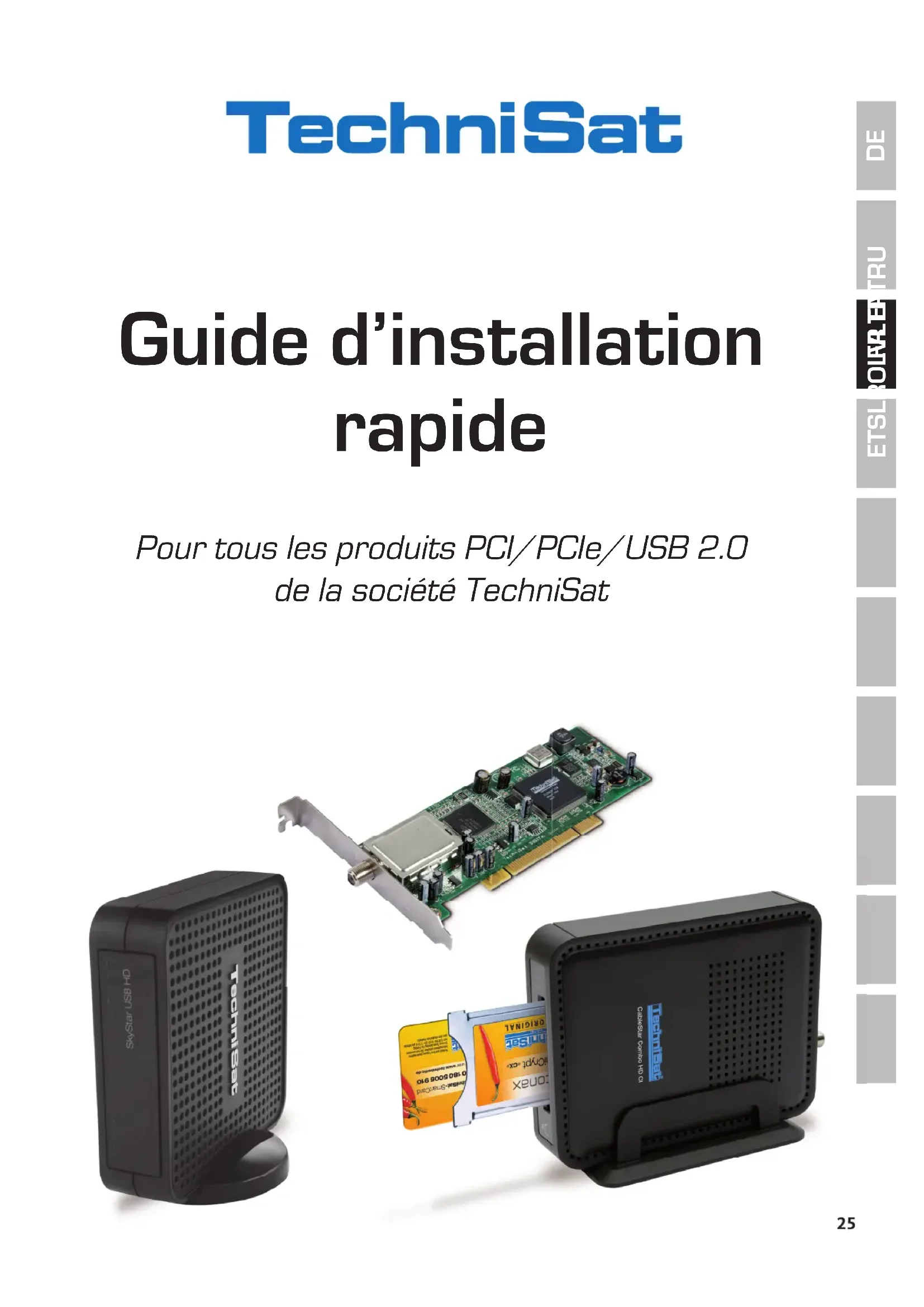


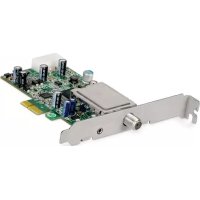
| Type de produit | Carte TV satellite DVB-S/S2 pour PC |
| Modèle | SkyStar S2 |
| Marque | TechniSat |
| Interface | PCI Express (PCIe) |
| Dimensions (approx.) | 17,3 cm × 10,7 cm |
| Poids (approx.) | 50 g |
| Alimentation | Via le bus PCI Express (carte PCIe nécessite connexion à l'alimentation PC) |
| Connecteur d'antenne | Fiche F (femelle, 75 Ω) |
| Norme DVB | DVB-S/DVB-S2 |
| Codec pris en charge | MPEG-2, MPEG-4 H.264 |
| Système d'exploitation supporté | Windows 7 et ultérieur, Linux (via V4L) |
| Fonctions principales | Réception TV satellite, enregistrement, timeshift, décodage matériel |
| Entretien et nettoyage | Débrancher avant nettoyage. Utiliser un chiffon doux et sec. |
| Sécurité | Décharger l'électricité statique avant manipulation. Ne pas toucher les contacts. |
| Pièces détachées et réparabilité | Carte non réparable par l'utilisateur. Aucune pièce détachée disponible. |
| Informations générales | Fabriqué par TechniSat GmbH, Allemagne. Notice téléchargeable en plusieurs langues. |
FOIRE AUX QUESTIONS - SkyStar S2 TECHNISAT
Questions des utilisateurs sur SkyStar S2 TECHNISAT
0 question sur cet appareil. Repondez a celles que vous connaissez ou posez la votre.
Poser une nouvelle question sur cet appareil
Téléchargez la notice de votre Carte électronique au format PDF gratuitement ! Retrouvez votre notice SkyStar S2 - TECHNISAT et reprennez votre appareil électronique en main. Sur cette page sont publiés tous les documents nécessaires à l'utilisation de votre appareil SkyStar S2 de la marque TECHNISAT.
MODE D'EMPLOI SkyStar S2 TECHNISAT
Guide d'installation rapide
Pour tous les produits PCI/PCIe/USB 2.0 de la société TechniSat
I. Introduction 27
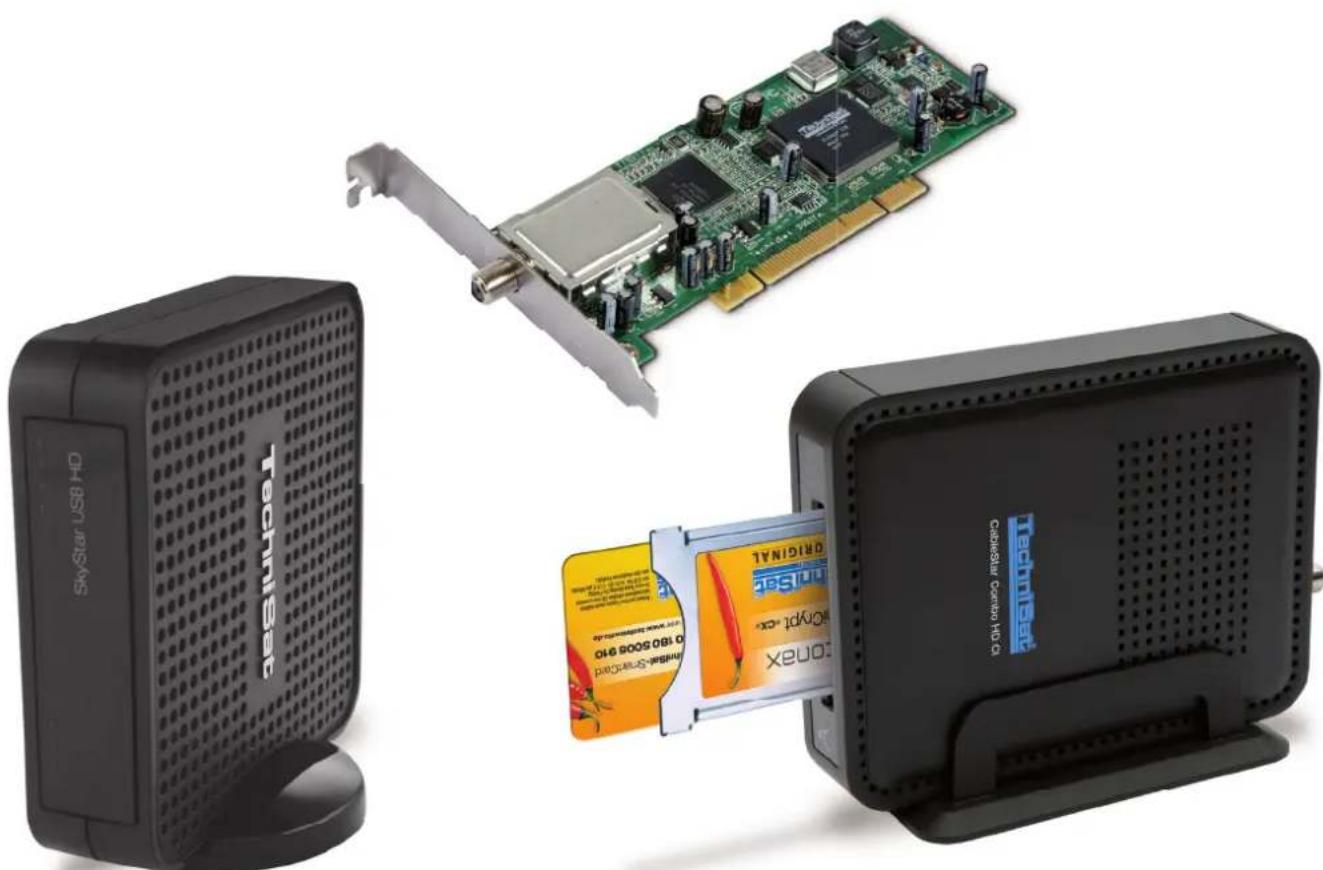
1.Description de la gamme de produits TV PC-DVB de TechniSat 27
1.1 Cartes PCI 27
1.2 Cartes PCI-Express 27
1.3 Boîtiers/clés USB 2.0 27
- Dernière version du logiciel et des instructions 27
- Conventions du present manuel utiliseur 27
II. Installation de l'appareil TV PC-DVB 27
1.Installation des cartes PCI/PCIe 27
2.Installation du boitier USB/de la clé USB 29
III. Installation des composants du pilote et du logiciel 29
- Résumé 29
- Installation du pilote et du logiciel 29
3.Installation des applications Star TV PC-DVB 30
4.Installation manuelle du pilote 34
5 Mise à jour du pilote 35 - Linux 35
I. Introduction
1. Description de la gamme de produits TV PC-DVB de TechniSat
1.1 Cartes PCI
Les cartes PCI sont des cartes d'extension à connecter à la carte mère de l'ordinateur via un port PCI.
1.2 Cartes PCI-Express
Les cartes PCI-Express sont des cartes d'extension à connecter à la carte mère de l'ordinateur via un port PCI.
1.3 Boitiers USB 2.0
Les boîtiers USB 2.0 sont des périphériques externes qui se connectent au port USB de l'ordinateur via un cable USB. Les clés USB sont insérées directement dans le port USB.
2. Dernière version du logiciel et des instructions
Vous pouvez télécharger la version la plus recente des pilotes, du logiciel et des manuels d'instructions à partir de notre site Internet http://www.technisat.com.
3. Conventions du present manuel utiliseur
Pour plus de clarté, leprésent manuel utiliseur utilise les conventions suivantes :
Les chemins de navigation sont représentés comme suit :
Demarrage = > Programmes = > TechniSat DVB = > Setup4PC
Le chemin représenté dans cet exemple lance l'installation de Setup4PC.
II. Installation de l'appareil TV PC-DVB
Veuillez suitre les consignes d'installation etape par etape du CD d'installation et vous reporter à la foire aux questions, disponible sur le site, www.technisat.com, pour vous aider en cas de problème. L'installation du logiciel nécessite de redemarrer le système. Veillez à ne pas-retirer le CD d'installation du lecteur de CD avant la fin de l'installation. Si le CD ne démarre pas automatiquement, veillez executer le fichier « Start.exe » se trouvant sur le CD.
1. Installation des cartes PCI/PCIe
Préparation: avant d'installer la carte PCI/PCIe, assurez-vous que l'ordinateur est étant et que son cable d'alimentation est débranché. La connexion de l'ordinateur au réseau électrique lors de l'installation peut entraîner des dommages au niveau de l'ordinateur ou de l'appareil TV PC-DVB.
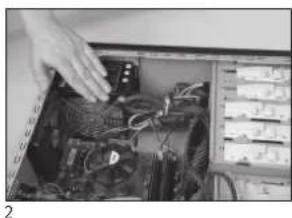
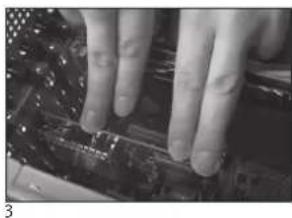
1.1 Ouvrez le boîtier de l'ordinateur conformément aux instructions du fabricant.
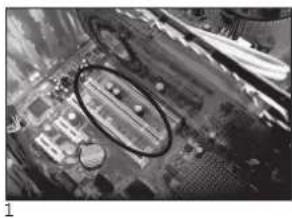
1.2 Recherche un emplacement PCI/PCIe libre pour votre carte PCI/PCIe etPTRirer le cache (fi gure 1).
1.3 Avant de toucher la carte PCI/PCIe, déchargez votre corps de toute électricité statique en touchant un objet mis à la terre de manière adaptée (fi gure 2).
1.4 Ne tenez la carte PCI/PCIe que par ses parties extérieures. Poussezz-la fermement mais delicatement dans l'emplacement réservé à cet eff et jusqu'à ce qu'elle s'enclenché. La société TechniSat ne peut être tenue responsable des dommages occasionnés par une installation incorrecte (figure 3).
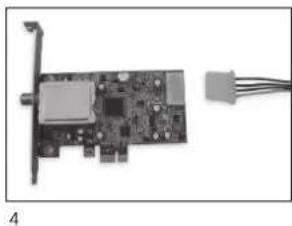
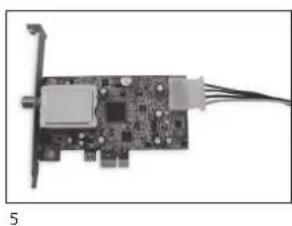
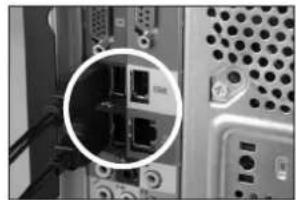
1.5 Carte PCIe: la carte PCIe requiert une alimentation électrique distincte, via un cable entre l'alimentation de l'ordinateur et le connecteur de la carte PCIe. Si cette connexion n'est pas effectue, le système d'exploitation ne pourrait pas reconnaître la carte PCIe. Le calculé et les pilotes ne seront donc pas installés (figures 4 et 5).
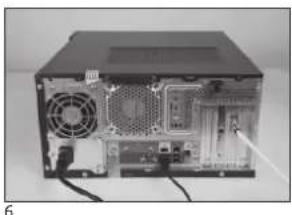
1.6 Une fois le boitant de l'ordinateur fermé, connectez votre cable télé (satellite, cable ou aérien), le cable d'alimentation et tout autre cable précédemment déconnecté (figure 6).
1.7 Demarrez l'ordinateur. Windows détecte un nouveau matériel et demande le pilote de la carte PCI/PCIe. Insérez le CD d'installation livré et lancez la méthode d'installation.
2. Installation du boîtier USB/de la clé USB
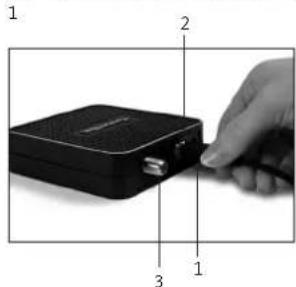
2.1 a Raccordez le boitier USB à votre ordinateur à l'aide du cable USB fourni.
2.1 b La clé USB doit être directement insérée dans un port USB de l'ordinateur.
2.2 Branchez l'alimentation électrique fournie au boîtier USB. La clé USB ne nécessite pas d'alimentation électrique distincte étant donné qu'elle est alimentée via le port USB.
2.3 Raccordez votre cable télé (satellite, cable ou aérien) au boîtier USB ou à la clé USB.
2.4 Windows détecte le nouveau matériel et demande le pilote du produit USB. Insérez le CD d'installation livre et lancez la procédure d'installation.
III. Installation des composants du pilote et du logiciel
1. Résumé
Ce chapitre décrit l'installation d'un disque dur USB SkyStar sous Windows 7 Ultimate x86. L'installation est similaire pour les autres systèmes d'exploitation pris en charge par ce produit.
Vous pouvez acceder aux derniers manuels d'utilisation, disponibles en plusieurs langues, en cliquant sur « Manuel » au niveau de l'écran d'installation.
2. Installation du pilote et du logiciel
Insérez le CD d'installation. Le processus de démarrage automatique doit ouvrir l'écran d'installation (figure 1).
Si l'écran d'installation ne s'affiche pas, il peut être lancé manuellement en exécutant le fichier « Start.exe » du CD d'installation.
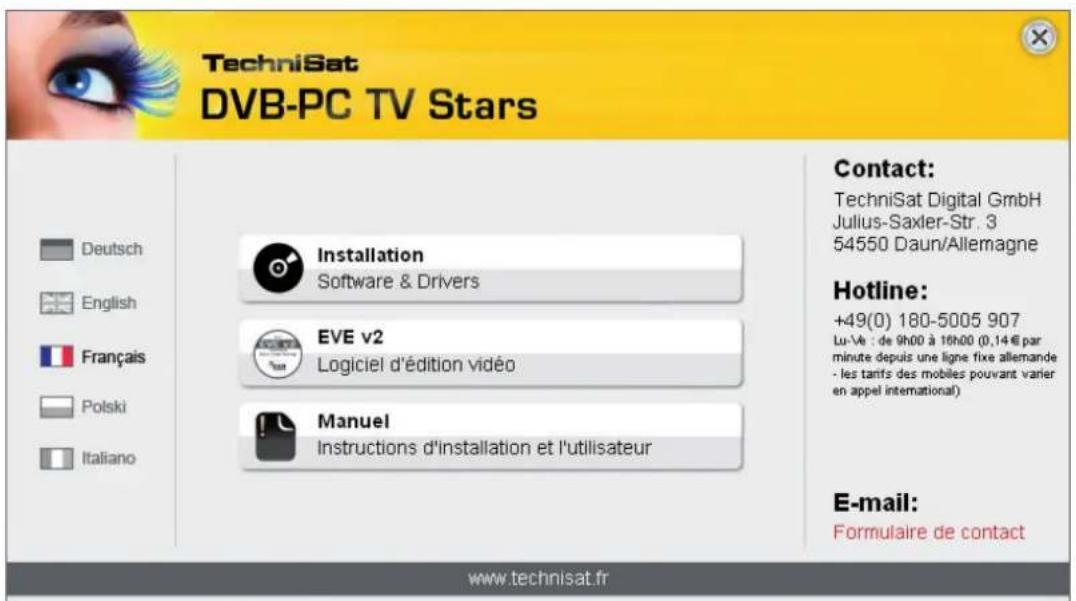
Figure 1: écran d'installation TV PC-DVB
3. Installation des applications Star TV PC-DVB
Si vous démarrez l'installation sous Windows Vista ou Windows 7, la fenêtre suivante apparait : « Contrôle de compte d'utilisateur » (figure 2):
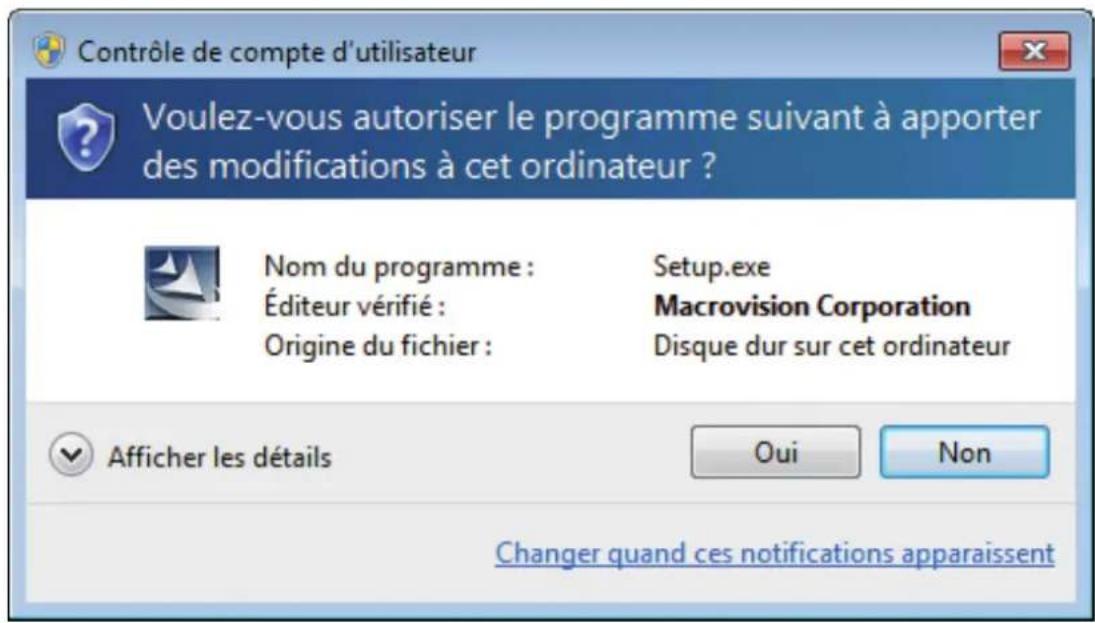
Figure 2: contrôle de compte d'utilisateur sous Windows 7
Validate ce message en cliquant sur « Oui ». Si vous cliquez sur « Non», la procédure d'installation est interrompue et l'installation du pilote et du logiciel est annulée.
Le menu Langues s'affiche en premier. Sélectionnez la langue souhaïée (français, par exemple) et cliquez sur « Suivant » (figure 3).
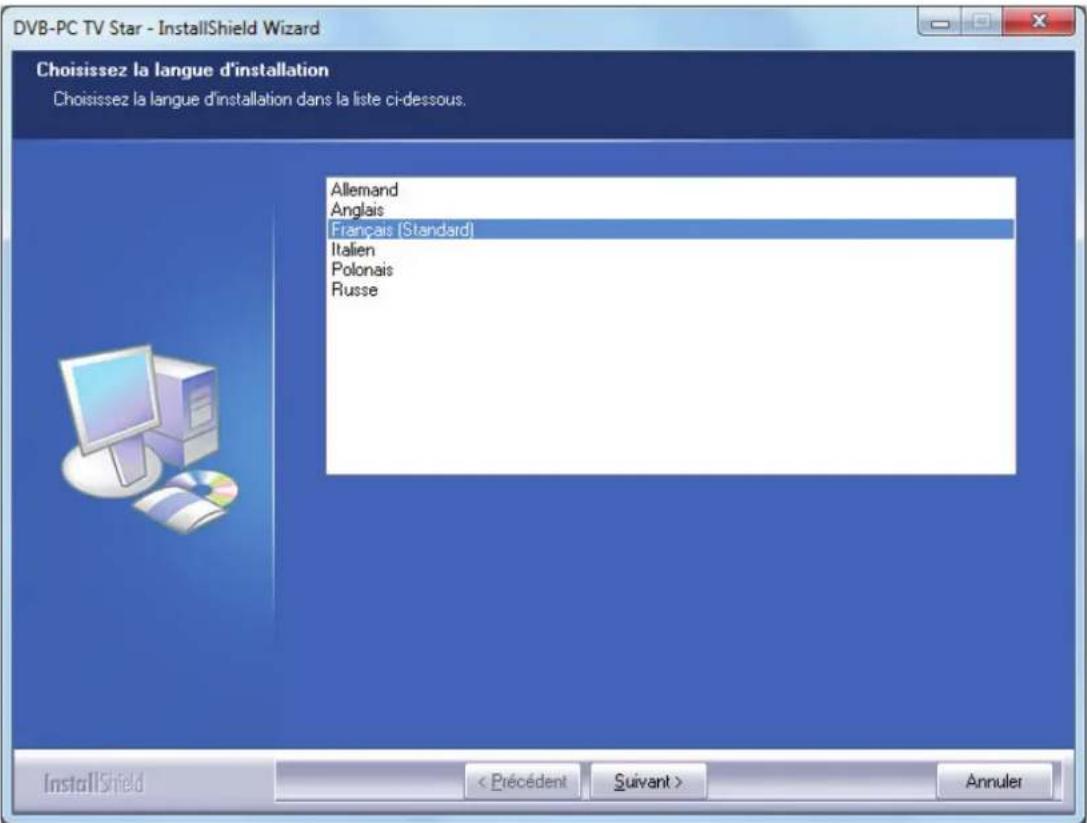
Figure 3: selection de la langue d'installation
Les pilotes de l'appareil Star TV PC-DVB TechniSat ne sont pas automatiquement installés. Si vous avez déjà installé une version antérieure du pilote et du logiciel de l'appareil Star TV PC-DVB TechniSat, le programme d'installation désinstallé l'ancien pilote et l'ancien logiciel et redémarre. ÀpRES le redémarrage, le processus d'installation du nouveau pilote et du nouveau logarithie reprend automatiquement.
La fenêtre « Sécurité de Windows » représentée ci-dessous s'affiche lors de l'installation du pilote (figure 4).
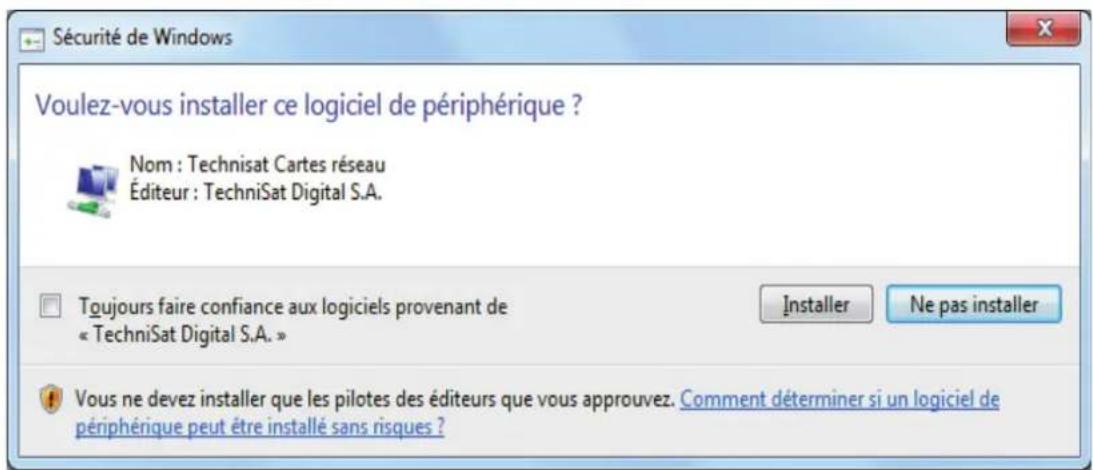
Figure 4: sécurité Windows
Cliquez sur « Installer » pour proceeder à l'installation du pilote.
Les composants du logiciel sont ensuite installés.
Cliquez sur « Suivant » pour poursuivre (figure 5).
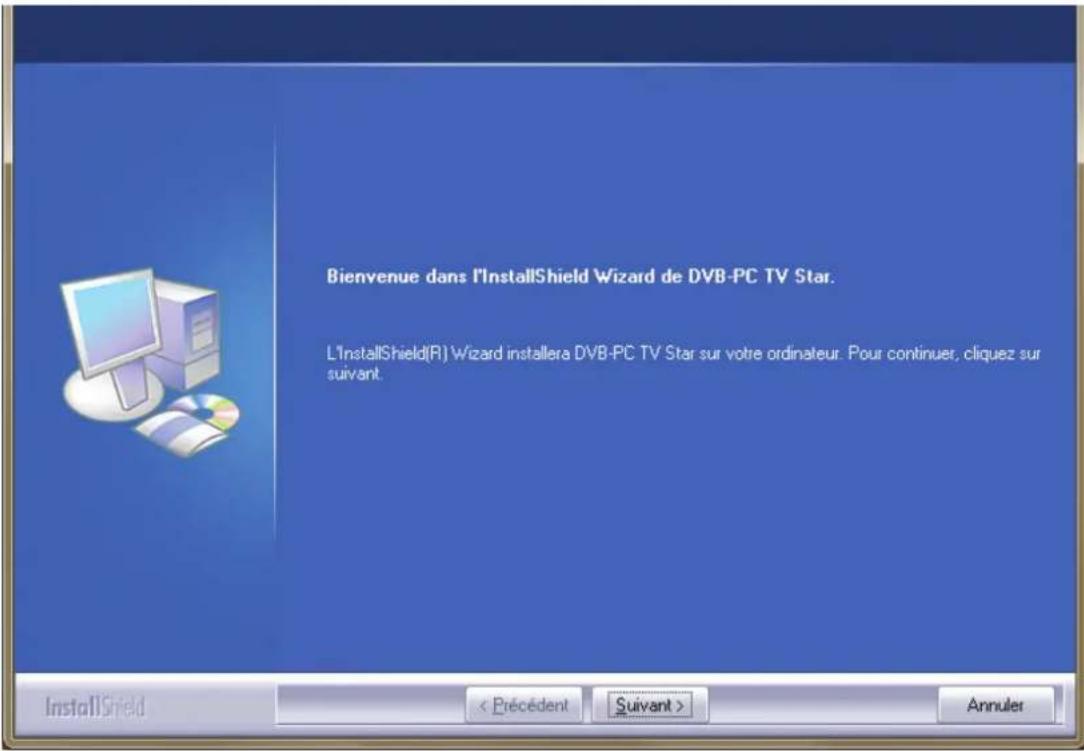
Figure 5: bienvenue
Lisez le contrat de licence de l'appareil Star TV PC-DVB TechniSat, puis cliquez sur « Oui » pour accepter (figure 6).
Utilisez le dossier par défaut ou cliquez sur « Parcourir » pour selectionner l'emplacement de destination des fichiers du logiciel. Cliquez sur « Suivant » pour poursuivre (figure 7).
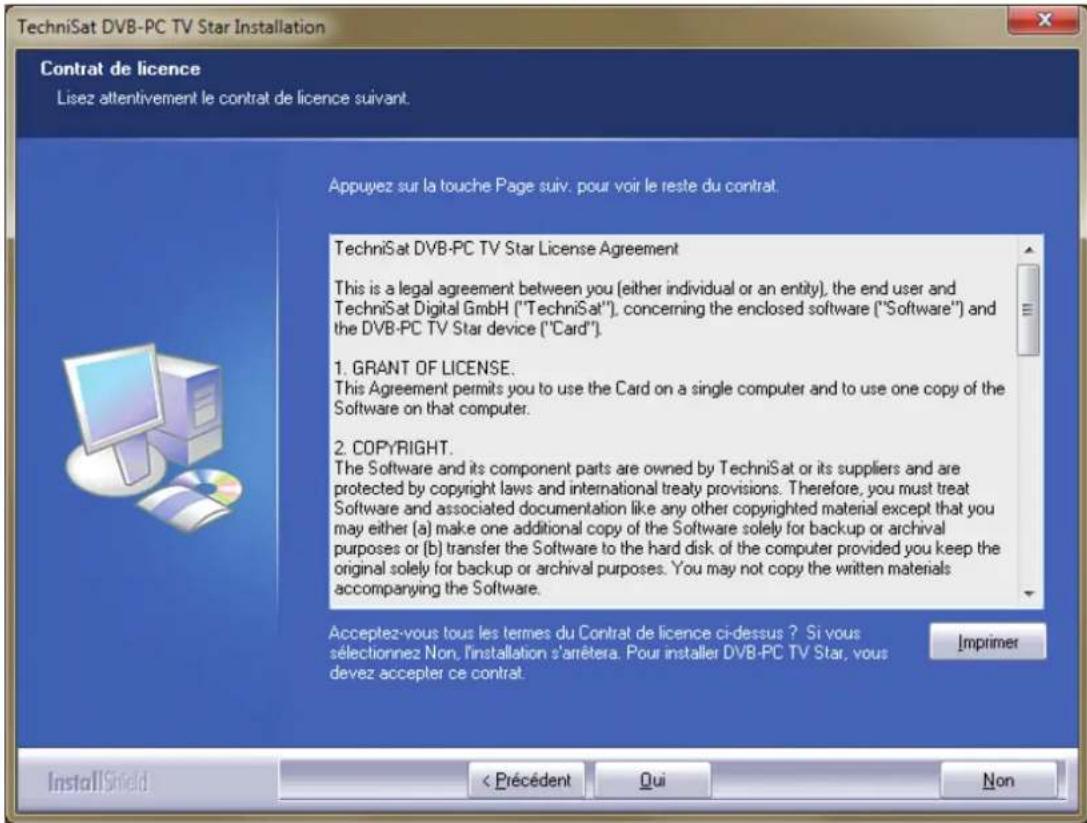
Figure 6: contrat de licence du logiciel
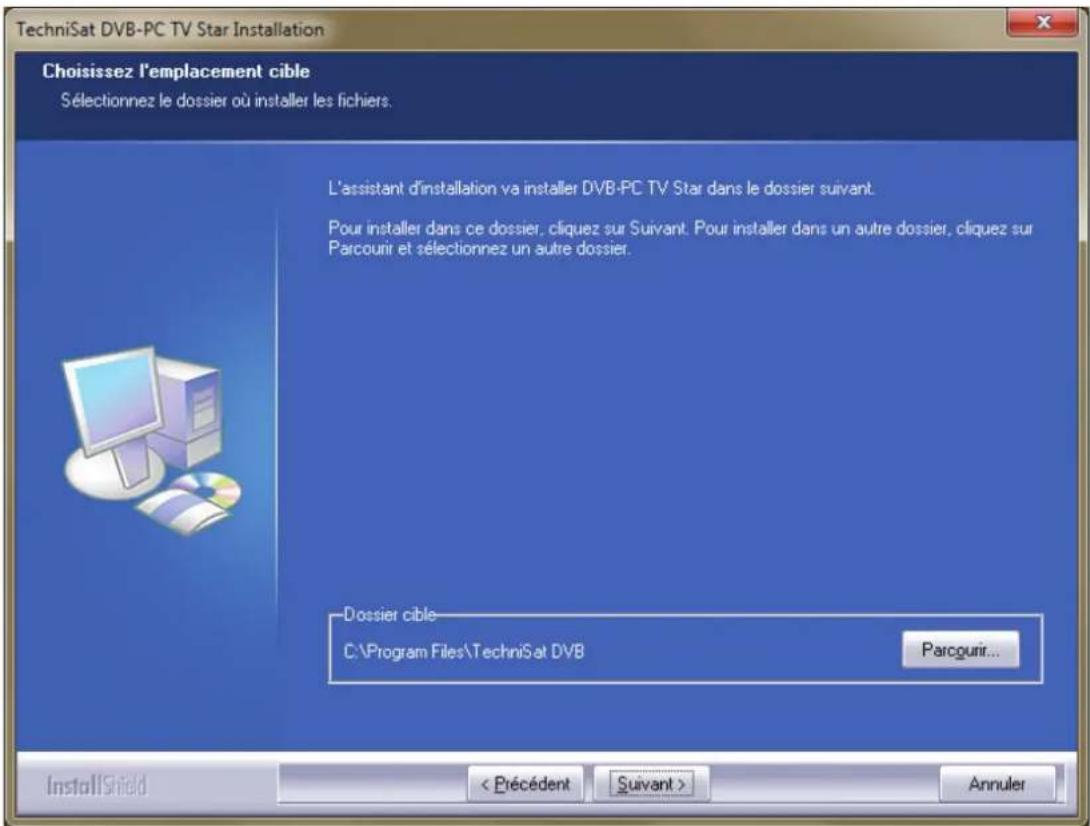
Figure 7: selection du repertoire de destination
Cliquez sur « Suivant » pour poursuivre. Le programme d'installation installe Maintenant le logiciel. Terminatez l'installation du logiciel et du pilote enclinquent sur « Terminer » et en redémarrant l'ordinateur.
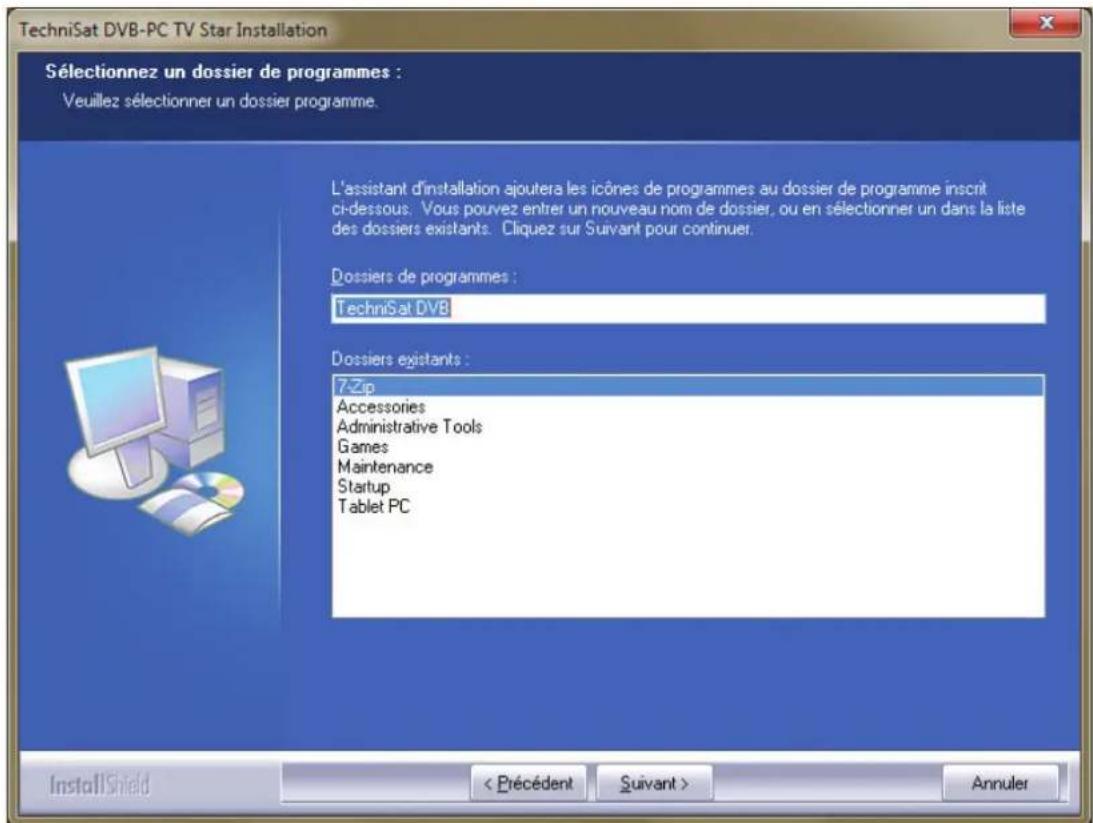
Figure 8: selection du dossier du programme
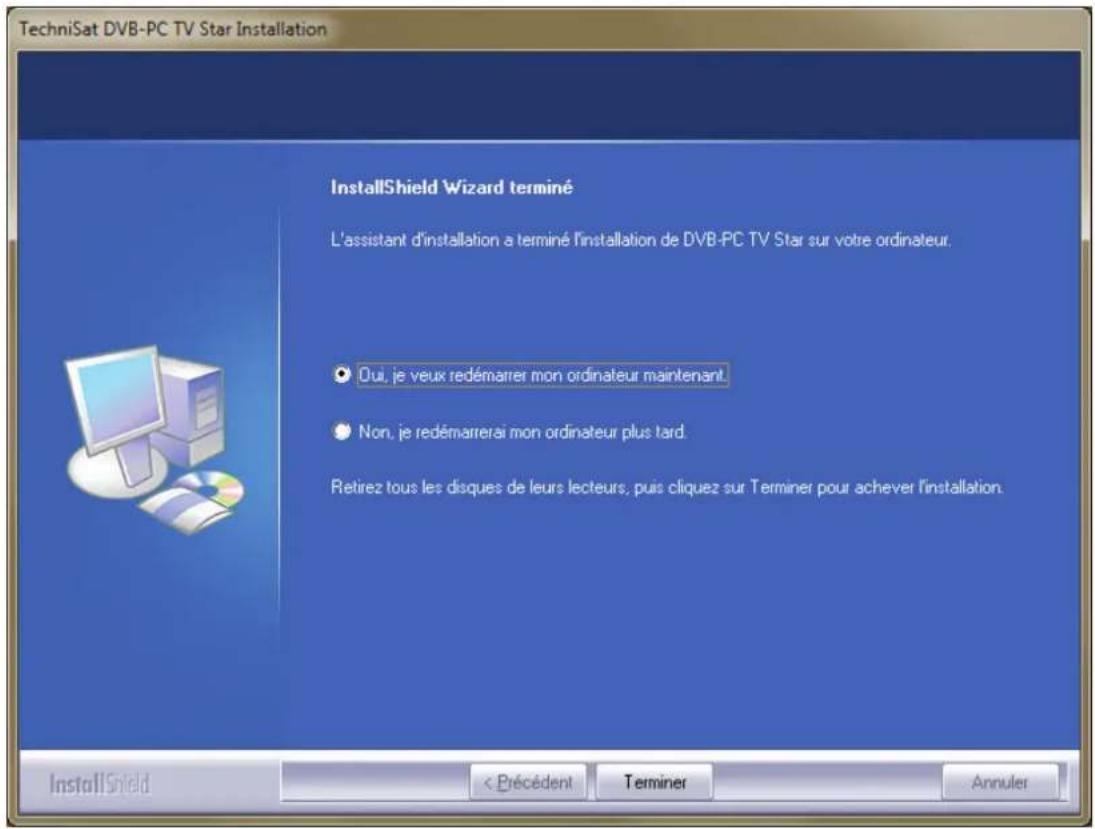
Figure 9: installation terminée
4. Installation manuelle du pilote
Si vous avez déjà installe une version antérieure du pilote ou du logiciel pour votre apparéil Star TV PC-DVB TechniSat, veuillez consulter le point III. 3.
L'assistant: L'assistant: L'assistant: L'assistant: L'assistant: L'assistant: L'assistant: L'assistant: L'assistant: L'assistant: L'assistant: L'assistant: L'assistant: L'assistant: L'assistant: L'assistant: L'assistant: L'assistant: L'assistant: L'assistant: L'assistant: L'assistant: L'assistant: L'assistant: L'assistant: L'assistant:

Figure 10: nouveau périphérique détecté
Vou devez dispose des droits d'administrateur pour installer les logiciels qui correspondent à votre produit. Vérifiez dans les comptes utiliser que vous disposez des droits d'administrateur.
Voussouvez soit installer manuellement le pilote, puis le logiciel, soit laisser le pilote s'installer automatiquement pendant l'installation du logiciel. Nous recommendons aux utilisateurs peu expérimétés l'installation automatique du pilote pendant l'installation du logiciel.
Pour les apparciels Star DVB-PC compatibles avec Windows 7^® , le système d'exploitation recherche le pilote adapté en ligne. Il est donc important de-disposer d'une connexion à large bande. Les pilotes sont ensuite installés automatiquement et les mises à jour des logiciels sont reçues par le biais des mises à jour automatiques.
En cas de problème lors de cette procédure, veuillez vous reporter à la foire aux questions de notre site Web.
5. Mise à jour du pilote
Si vous avez installé plusieurs périhériques USB, PCI ou PCI-Express TechniSat, vous devezmettre le pilote de chacun des apparciels à jour.
Si vous avez installe l'application de reception de données, Server4PC, après le demarrage du système, vous doivent la fermer avant d'actualiser le logiciel. L'icone représentant le programme se trouve dans la barre des tâches Windows.
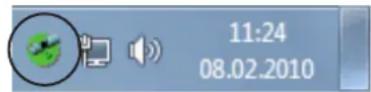
Figure 11: Server4PC dans l'affichage système
Lancez maintainant l'installation du logiciel. L'assistant d'installation du logiciel met automatiquement à jour le pilote de tous les apparciels installés et les logiciels. L'assistant d'installation execute maintainant l'étape suivante.
6. Linux
TechniSat soutient les efforts de la communauté de développementurs Linux et la plupart de nos produits sont pris en charge par le cadre d'applications Video-4-Linux (www.linuxtv.org). Veuillez notes que TechniSat ne peut apporter aucune garantie, ni assistance pour ce pilote et que son'utilisation est sous la responsabilité de l'utilisateur.
TechniSat
1. Descrierea série de produit TechniSat DVB TV pentru PC
1.1 Carduri PCI
- Guide d'installation rapide
- Introduction 27
- Installation de l'appareil TV PC-DVB 27
- Installation des composants du pilote et du logiciel 29
- Introduction
- Description de la gamme de produits TV PC-DVB de TechniSat
- Cartes PCI
- Cartes PCI-Express
- Boitiers USB 2.0
- Dernière version du logiciel et des instructions
- Conventions du present manuel utiliseur
- Installation de l'appareil TV PC-DVB
- Installation des cartes PCI/PCIe
- Installation du boîtier USB/de la clé USB
- Installation des composants du pilote et du logiciel
- Résumé
- Installation du pilote et du logiciel
- Installation des applications Star TV PC-DVB
- Installation manuelle du pilote
- Mise à jour du pilote
- Linux
- TechniSat
- Descrierea série de produit TechniSat DVB TV pentru PC
- Carduri PCI
Marque : TECHNISAT
Modèle : SkyStar S2
Catégorie : Carte électronique