SkyStar S2 - Placa eletrônica TECHNISAT - Manual de utilização gratuito
Encontre gratuitamente o manual do aparelho SkyStar S2 TECHNISAT em formato PDF.



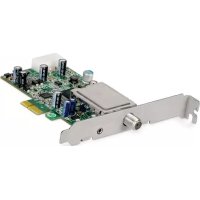
| Tipo de produto | Placa de TV por satélite DVB-S/S2 para PC |
| Modelo | SkyStar S2 |
| Marca | TechniSat |
| Interface | PCI Express (PCIe) |
| Dimensões (aprox.) | 17,3 cm × 10,7 cm |
| Peso (aprox.) | 50 g |
| Alimentação | Através do barramento PCI Express (placa PCIe requer conexão à fonte de alimentação do PC) |
| Conector de antena | Conector F (fêmea, 75 Ω) |
| Norma DVB | DVB-S/DVB-S2 |
| Codec suportado | MPEG-2, MPEG-4 H.264 |
| Sistema operativo suportado | Windows 7 e posteriores, Linux (via V4L) |
| Funções principais | Recepção de TV por satélite, gravação, timeshift, descodificação por hardware |
| Manutenção e limpeza | Desligue antes de limpar. Use um pano macio e seco. |
| Segurança | Descarregue a eletricidade estática antes de manusear. Não toque nos contactos. |
| Peças sobresselentes e reparabilidade | Placa não reparável pelo utilizador. Nenhuma peça sobresselente disponível. |
| Informações gerais | Fabricado por TechniSat GmbH, Alemanha. Manual disponível para download em vários idiomas. |
Perguntas frequentes - SkyStar S2 TECHNISAT
Perguntas dos utilizadores sobre SkyStar S2 TECHNISAT
0 pergunta sobre este aparelho. Responda às que conhece ou faça a sua.
Faça uma nova pergunta sobre este aparelho
Baixe as instruções para o seu Placa eletrônica em formato PDF gratuitamente! Encontre o seu manual SkyStar S2 - TECHNISAT e retome o controlo do seu dispositivo eletrónico. Nesta página estão publicados todos os documentos necessários para a utilização do seu dispositivo. SkyStar S2 da marca TECHNISAT.
MANUAL DE UTILIZADOR SkyStar S2 TECHNISAT
- Descrição da gama de produits DVB-PC-TV da TechniSat 99
1.1 Placas PCI 99
1.2 Placas PCI Express 99
1.3 Caixas/sticks USB 2.0 99
2.Actualidade do material de ajuda impresso 99
3. Software e instruções mais recentes 99
II. Instalação do disposítivo DVB-PC-TV 99
1.Instalação da plac PCI/PCIe 99
2.Instalação da caixa USB/do stick USB 101
III. Instalação dos componentes de software e controladores 101
- Resumo 101
- Instalação dos controladores e pacotes de software 101
3.Instalacao das aplicacoes DVB-PC TV 102
4.Instalacao manual docontrolador 106 - Actualização do controlador 107
- Linux 107
I. Introdução
1. Descrição da gama de produits DVB-PC-TV da TechniSat
1.1 Placas PCI
As摆在 PCI sãoplaces de expansao que poder ser inseridas num slot PCIda placamae de um computador.
1.2 Placas PCI Express
AsplacesPCIExpresssaoplacasedeexpansaoque sainseridasnumslotPCIExpress dapla-cmaedo seucomputador.
1.3 Caixas USB 2.0
USB ao seucomputador com um cabo USB. Os sticks USB são directamente inseridos numa porta USB.
2. Software e instruções mais recentes
A versão mais recente dos controladores, software e manuals de instruções encontrar-se disponível para download na minha páginá da Internet em http://www.technisat.com.
3. Convenções deste manual do utiliser
Para maior clareza, este manual do utiliser utilize as segunte convenções:
Os caminhos de navegao está representados como se segue:
"Iniciar" => "Programas" => "TechniSat DVB" => "Setup4PC"
O caminho utilizado para este exemple inicia o Setup4PC.
II. Instalação do disposítivo DVB-PC-TV
Por favor, siga as instruções de instalação passo a passo. As instruções de instalação también podem ser relacionas no CD de instalação e as FAQs está na网页 www.technisat.com e poderão aider-lo em caso de problema.
O processo de instalação do software requer uma Reiniciência doSYSTEMa. Por favor, certificado-se de que o CD de instalação não éremovido da unidade de CD antes de oprocesso de instalação está conclusão. Se o CD não inicial automaticamente, execute o ficheiro "Start.exe" que se encontrar no CD.
1. Instalação da placá PCI/PCIe
Preparação: Antes de instalar a placar PCI/PCIe, certifique-se de que o computador está desligado e desconectado da rede eletrica. Um computador ligado à rede eletrica durante a instalacao pode causar danos no seu PC ou no disposicao DVB-PC-TV.
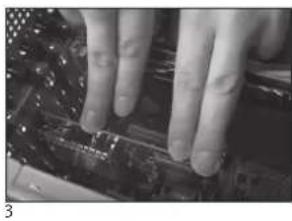
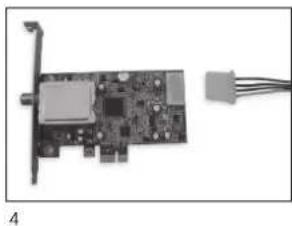
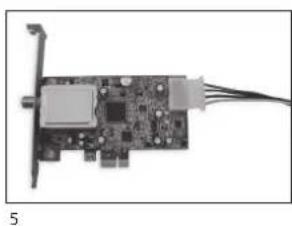
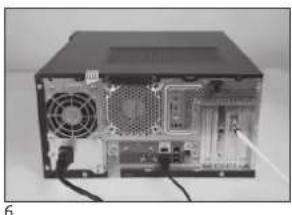
1.1 Abra a caixa do computador de acordo com as instruções do fabricante.
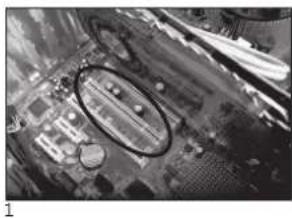
1.2 Localize um slot PCI/slot PCIe livre para sua placar PCI/PCIe e retire a protecao do slot PCI/PCIe. (Fig. 1)
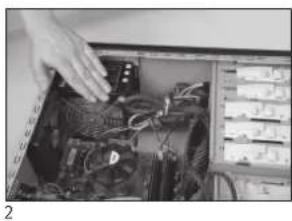
1.3 Antes de tocar na placacPCI/PCIe, descarregue a electricidade estatica do seu corpo tocando num punto adequado ligado a terra. (Fig. 2)
1.4 Secureamente a plac PCI/PCie apenas pelas laterais. Insira-a com fi rmeza mas com cuidado no slot ate encaixar na posicao correcta. A TechniSat nao assume a responsabilitadpe por quaisquer danos decorrentes de uma instalacao Incorrecta. (Fig. 3)
1.5 Placa PCIe: A placac PCIe requer uma fonte de alimentacao separada fornecida atraves de um cabo da fonte de alimentacao do PC que é encaixado no conector da placac PCIe. Se não fi zer esta ligaçao, oSYSTEMA operativo não ira reconhecer a placac PCI. Desta forma, o software e os drivers não sera instalados. (Fig. 4 e 5)
1.6 Depois de voltar a fechar a caixa do computador, volte a ligar o cabo de TV (satélite, cabo ou antenna), o cabo de rede e todos os cabos que desligou anteriormente. (Fig. 6)
1.7 Ligue o seucomputador. O Windows reconhecera o novo hardware e perguntepelo controlador dapla PCI/PCIe. Introduza o CD de instalação fornecido e inicie o procedimento de instalacao.
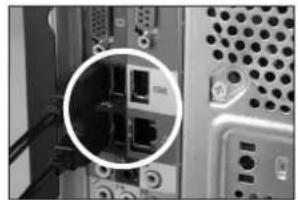
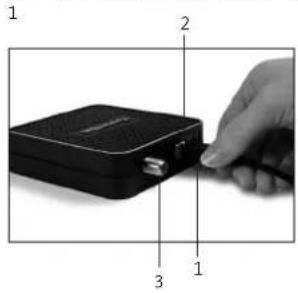
2. Instalação da caixa USB/do stick USB
2.1 a Ligue a caixa USB ao seu computador com a ajuda do cabo USB fornecido.
2.1 b O seu stick USB deve ser inserido directamente numa porta USB livre do seu PC.
2.2 Ligue o cabo de alimentacao fornecido a caixa USB. O stick USB não precisa de uma fonte alimentacao分开ada, quando é alimentado pela porta USB.
2.3 Ligue o seu cabo de TV (satélite, antenna ou cabo) à caixa USB/
stick USB. Note que ha um adaptor UHF fornecido com o stick USB para ligar a uma antenna domestica.
2.4 O Windows reconhecera o novo hardware e pergunte aleo controlador do produits USB. Introduza o CD de instalacao fornecido e inie o procedimento de instalacao.
III. Instalação dos componentes de software e controladores
1. Resumo
Este capítulo descreve o exemplo de instalação de um SkyStar USB HD numSYSTEMA operativo Windows 7 Ultimate x86. Para outros sistemas operativos suportados por este produto, o processo de instalação é semelhante.
Com um clique no botão "Manuels" (Manuals), poderá encontrar osmanuals do'utilizar mais recentes em varias linguas.
2. Instalação dos controladores e pacotes de software
Insira o CD de instalacao. O Autostart deve exibir o ecran de instalacao (Fig. 1) Se este ecran nao aparecer, pode inicia-lo manualmente, executando o ficheiro "Start.exe" no CD de instalacao.
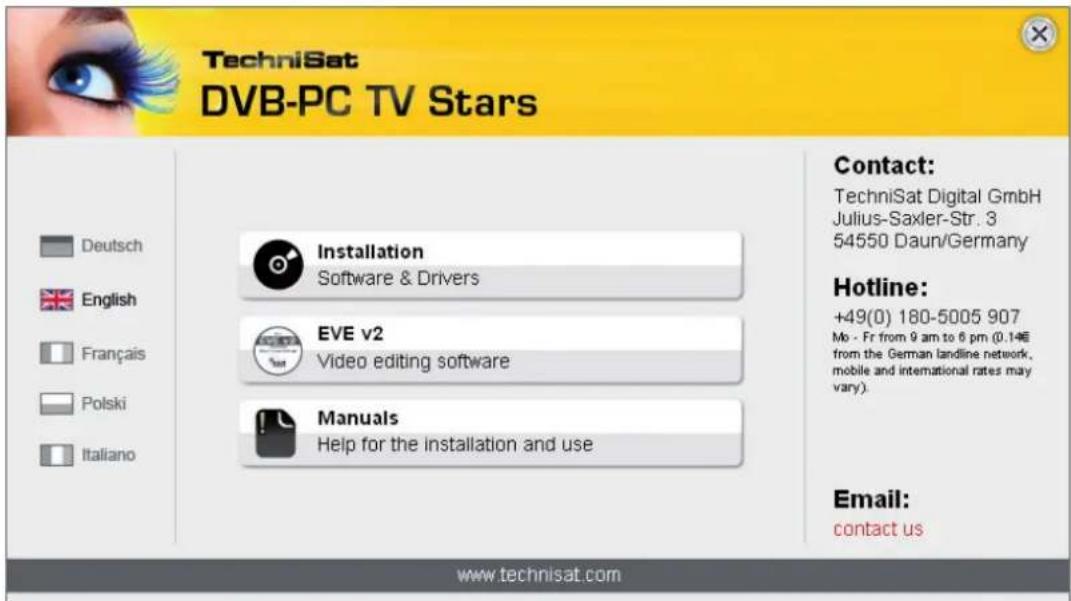
Figura 1: Ecrade instalacao do DVB-PC TV
3. Instalação das aplicações DVB-PC TV Stars
Se inicial a configuração no Windows Vista ou Windows 7, aparece a janela "Controlo de conta de utilizesor" (User Account Control) (Fig. 2):
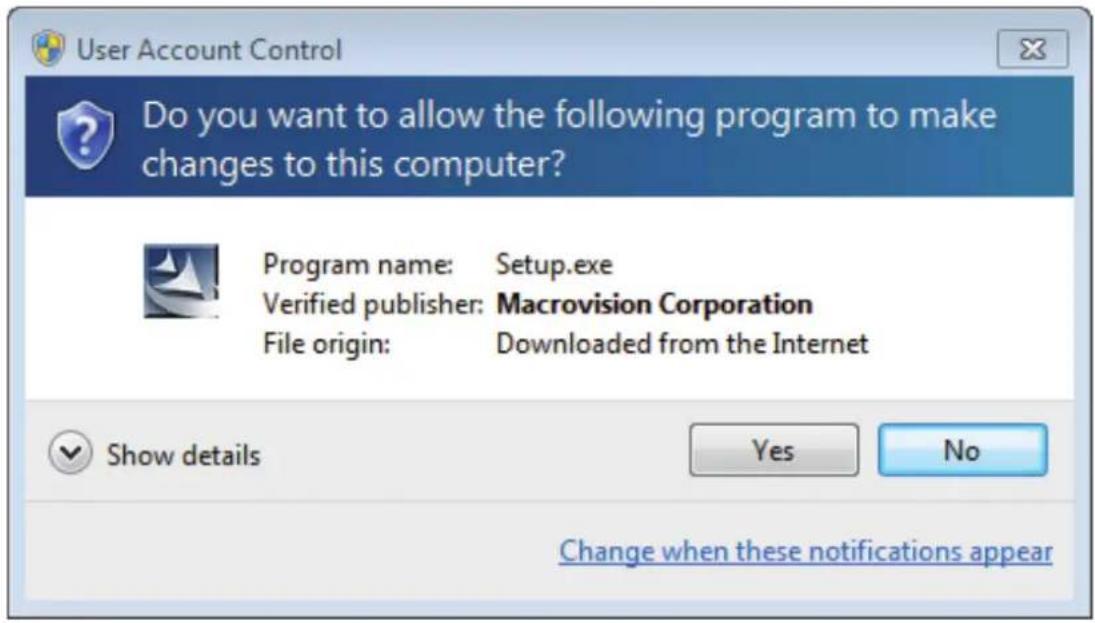
Figura 2: Controlo de conta de utiliser no Windows 7
Confirma这不是 mensagem,olicando em "Sim"(Yes).Seclaracem "Nao"(No),oprocessode configuracao é interrompido e a instalacao de controladores e software nao iracontinar.
Primeiro, sera exitido o menu de idioma. SeLECTIONO o idioma desejado (por exemple, portugues) e continue, colocando em "Seguinte" (Next). (Fig. 3)
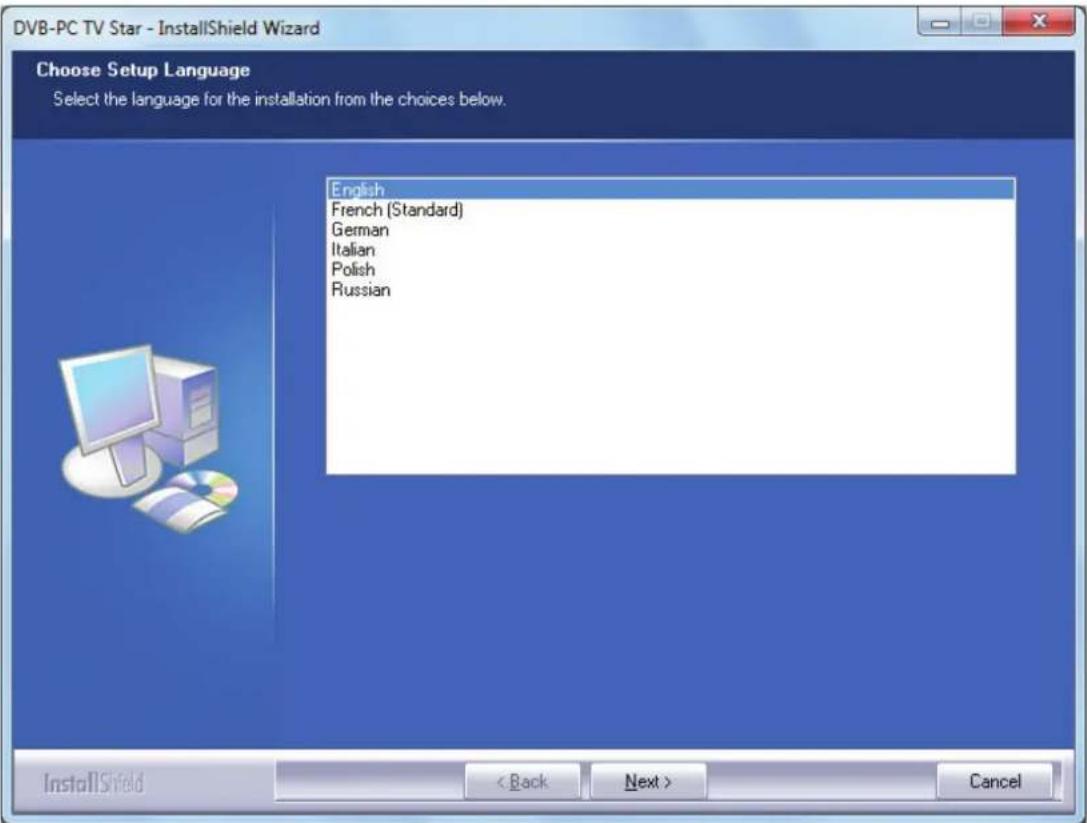
Figura 3:Selecao do idioma de instalacao
Os controladores do seu dispositalo TechniSat DVB-PC-TV-Stars sera alors automaticamente instalados. Caso ja tenha versoes mais antigas dos controladores e do software TechniSat DVB-PC-TV Stars instaladas, o processo de configuraçao ira desinstalar os controladores e software antigos e reiniciar. Após a reiniciação, o processo de instalação dos novos controladores e software começará automaticamente.
Durante a instalação dos controladores, surge a janela "Segurarça do Windows" (Windows Security) apareça em boaixo (Fig. 4).
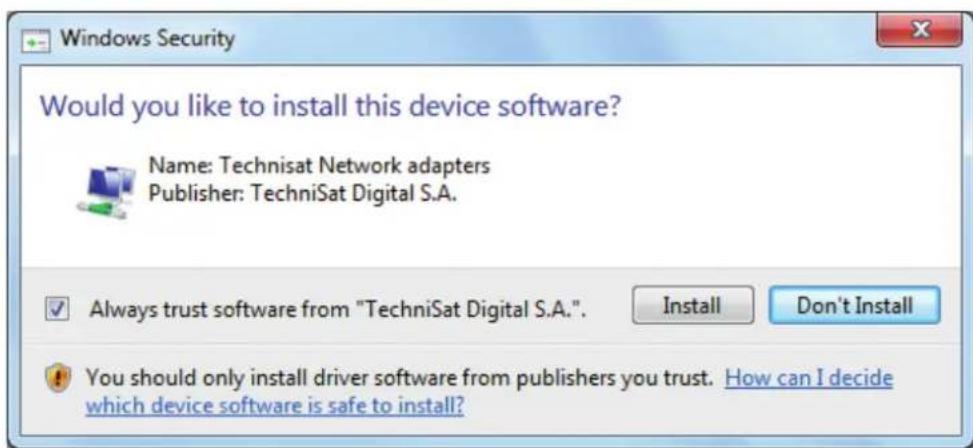
Figura 4: Seguranca do Windows
Clique em "Instalar" (Install) para executar a instalação dos controladores.
Agora, segue-se a instalação dos componentes de software.
Clique em "Seguinete" (Next) para continuar. (Fig. 5)
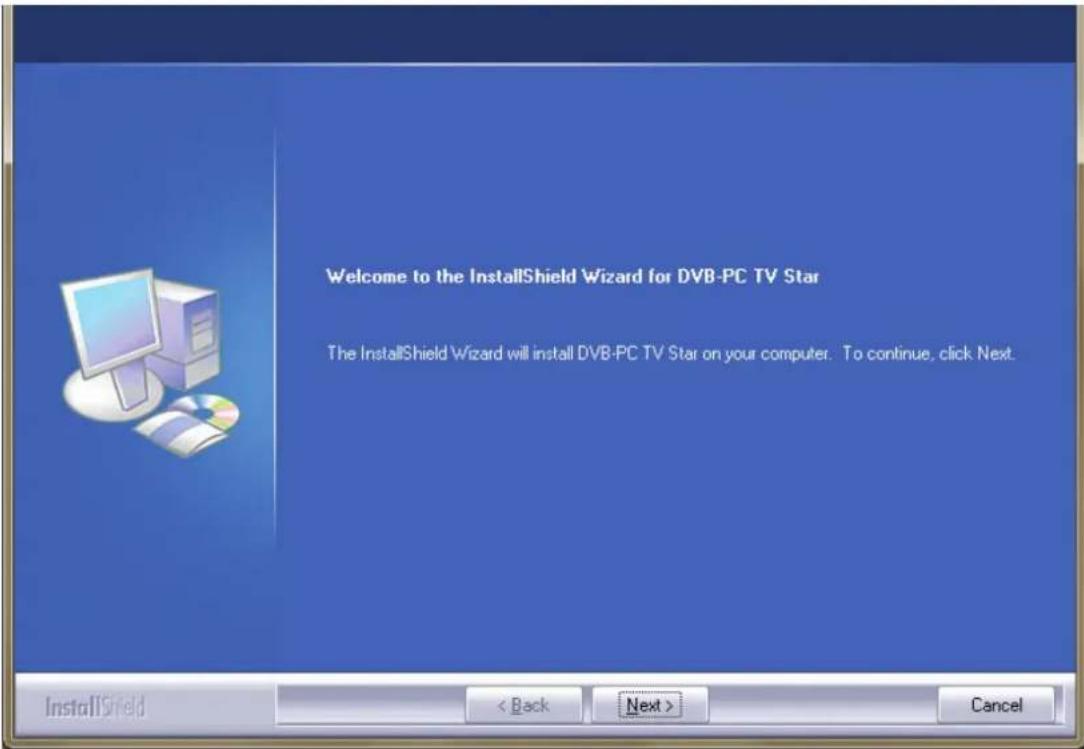
Figura 5:Bem-vindo
Leia o contrato de licença para o TechniSat DVB-PC-TV Star e clique em "Sim" (Yes) para aceitar. (Fig. 6)
Utilize a pasta padrão ou clique em "Procurar" (Browse) para selección o caminho de destino para os ficheiros do software. Clique em "Seguinte" (Next) para_CONTINUE. (Fig. 7)
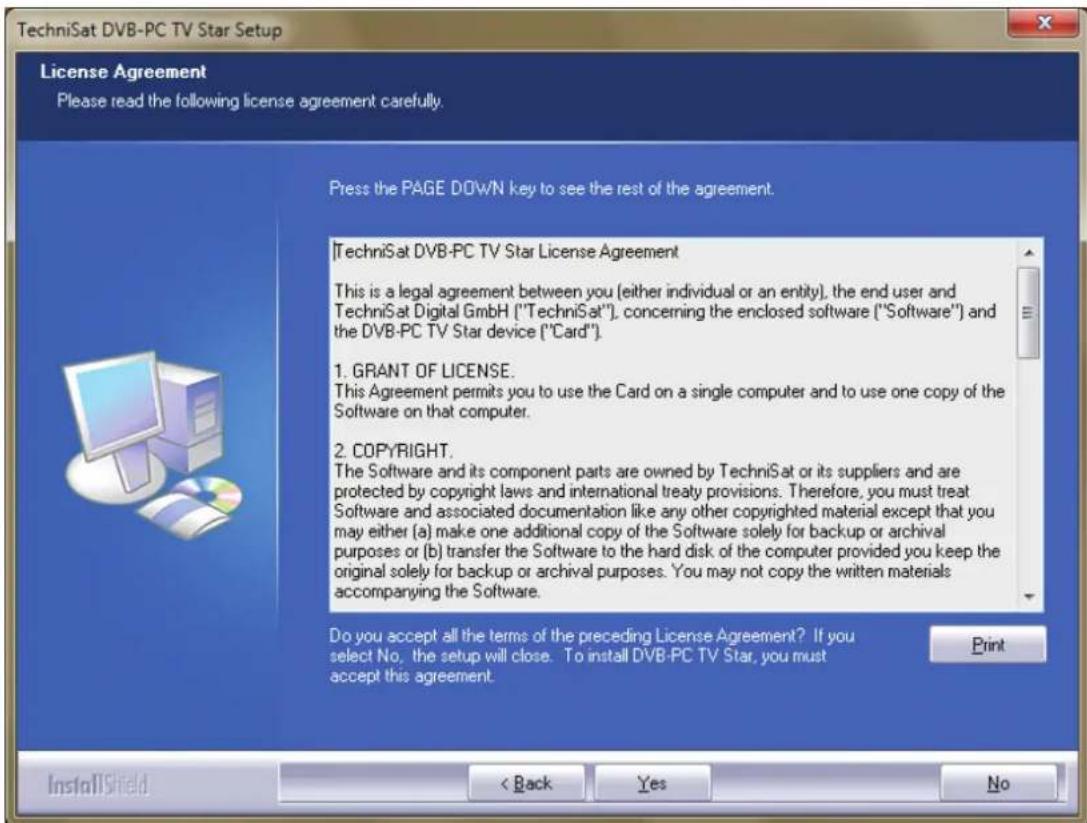
Figura 6: Contrato de licences de software
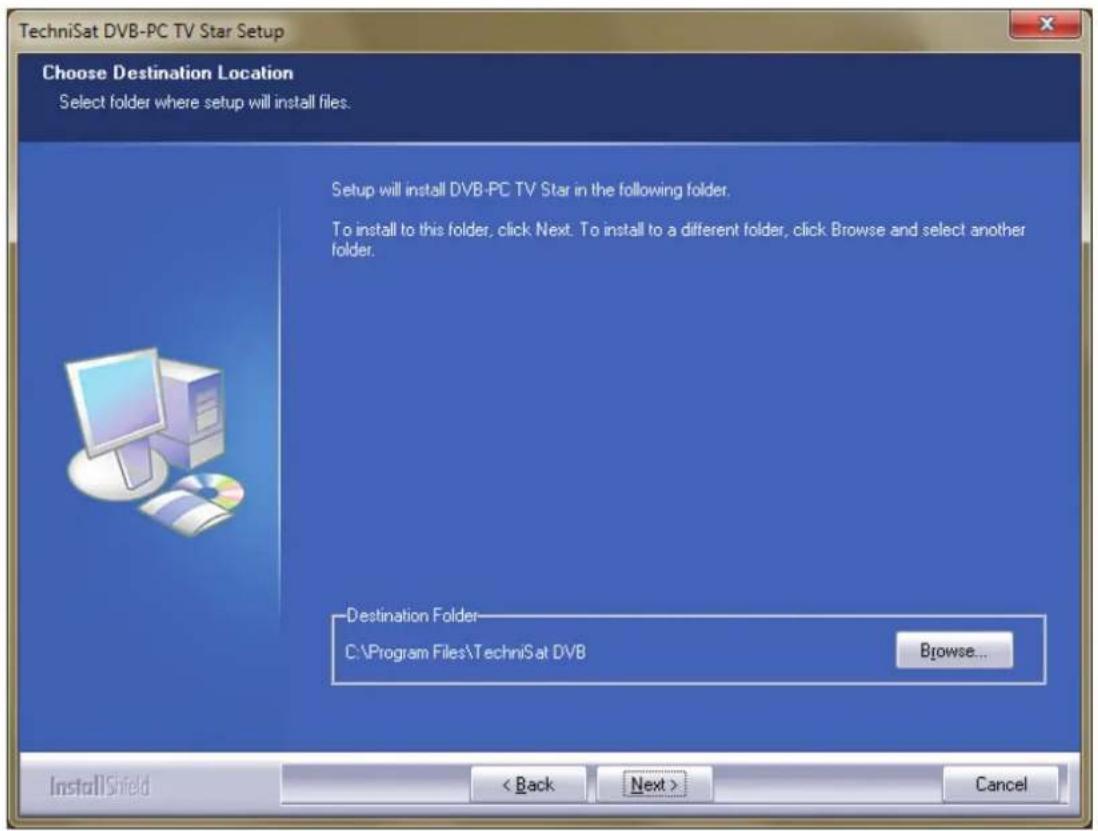
Figura 7: Escolha do caminho de destino
Clique em "Seguin" (Next) paraContinuar. Oprocesso de instalaçao instalada ahora o software.Encerre o processo de instalaçao dos controladores e do software cicloamento em "ConcluiR(Finish)e reinicie o seu computador.
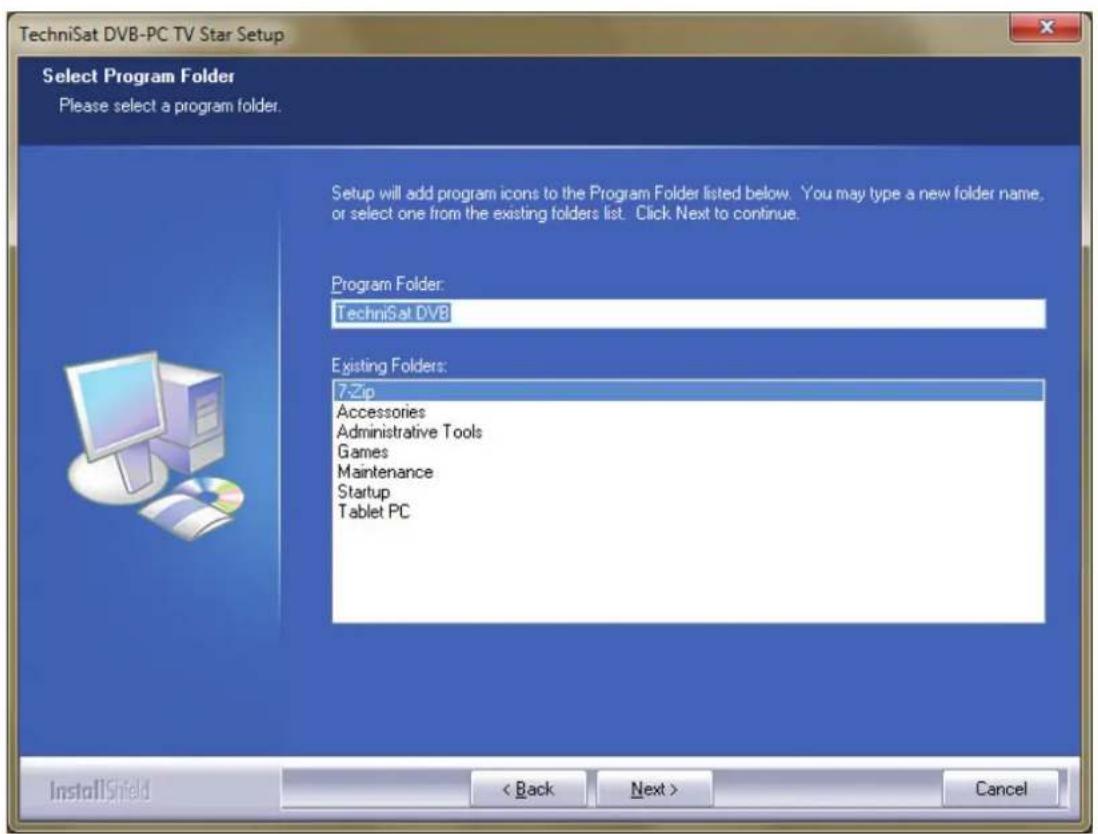
Figura 8: Selecção da pasta do programa
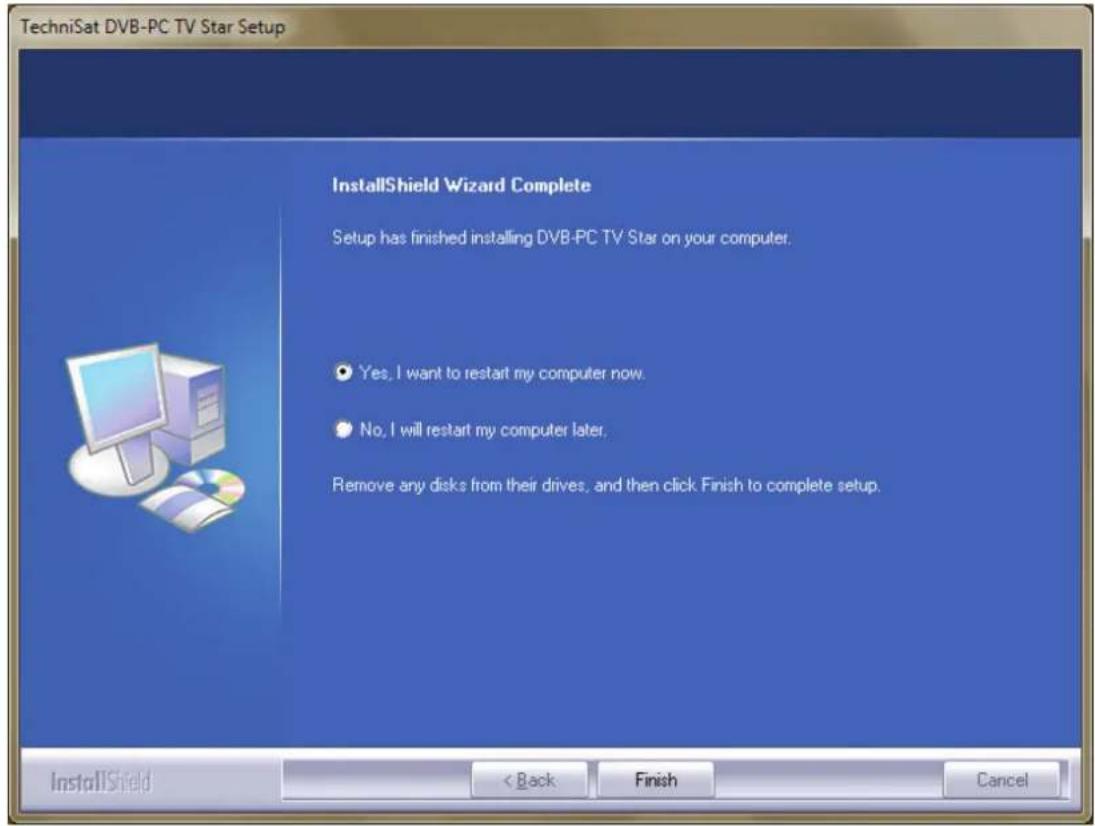
Figura 9: Instalação conclusão
4. Instalação manual do controlador
Casó ja tenha instalado uma versão anterior do controlador ou do software para os seuis apareiros TechniSat DVB-PC TV Stars, consulte o punto III para obter mais informações. 3.
O assistente de instalacao de hardware so se inicia se o Windows reconhecer um disposicao novo para o qual acreda nao tenha sido instalado um controlador. Caso多人es aparelhos DVB-PC TV Stars esteyam ligados ao seu systema, abrir-se-a para cada dispositivo um "Assistente de instalacao de novo hardware" (Found New Hardware). Terao instalar um controlador proprietary para cada dispositivo. Assim que oultimate controlador de disposicao estiver instalado, poderar dar inico a instalacao do software.

Figura 10: Novo hardware detectado
Para instalar o pacote de software dos seu's produits precise de direitos de administrador.
Certificque-se de que na "Conta de'utilidades" (User Accounts) possui direitos de administrador.
Poderá instalar primeiromanualmente os controladores dos dispositivos earetho software ou deleixar que os controladores sejam instalados automaticamente durante a instalação do software. Aosutilizadores pouco experiencem recomendamos a instalação automatica dos controladores atravesdoprocessodinstalacão do software.
Os DVB-PC TV Stars compatíveis com o Windows® 7, o Sistema operativo procura primeiro automaticamente por controladores online, pelo que é importante garantir que a ligação é de banda larga. Os controladores são instalados automaticamente e asactualizações são recebidas automaticamente.
Se surgir um problema durante este processo, informe-se nas FAQ (perguntas FREQUENTEs) na)nossa pagina da Internet.
5. Actualização do controlador
Casos diversos dispositivos TechniSat PCI, PCI-Express ou USB tenham sido instalados, tem deactualizar os controladores para cada dispositivo individual.
Caso a aplicação de receção de dados Server4PC tenha sido instalada, esta deverá ser encerrada antes o arranque do sistema, antes deactualizar o software. O icone do programa Server4PCança-se no tabuleiro de sistemas do Windows.
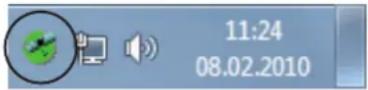
Figura 11: Server4PC no tabuleiro de sistemas
Inicié ahora a instalação do software. O assistente de instalação do software actualiza automaticamente os controladores de todos os dispositivos instalados e o pacote de software. Agora, o processo de instalação do software executará oproximo passo.
6. Linux
A TechniSat apoia os esforços da comunità de desenvolvimento Linux e a maior das��rosyxtos suportada no ambito do Video-4-Linux Framework (www.linuxtv.org).
Tenha em consideração que a TechniSat não está assistência nem garantia para este software e que a sua'utilisation é da total responsabilité do使用者.
TechniSat
- Instalação do disposítivo DVB-PC-TV 99
- Instalação dos componentes de software e controladores 101
- Introdução
- Descrição da gama de produits DVB-PC-TV da TechniSat
- Placas PCI
- Placas PCI Express
- Caixas USB 2.0
- Software e instruções mais recentes
- Convenções deste manual do utiliser
- Instalação do disposítivo DVB-PC-TV
- Instalação da placá PCI/PCIe
- Instalação da caixa USB/do stick USB
- Instalação dos componentes de software e controladores
- Resumo
- Instalação dos controladores e pacotes de software
- Instalação das aplicações DVB-PC TV Stars
- Instalação manual do controlador
- Actualização do controlador
- Linux
- TechniSat
Marca : TECHNISAT
Modelo : SkyStar S2
Categoria : Placa eletrônica