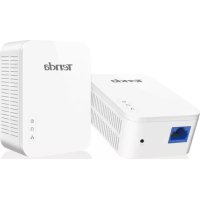
PH3 - Powerline адаптер Tenda - Бесплатное руководство пользователя
Найдите руководство к устройству бесплатно PH3 Tenda в формате PDF.



| Тип продукта | Powerline адаптер |
| Бренд | Tenda |
| Модель | PH3 |
| Технология | Линейный несущий ток (PLC) |
| Стандарт PLC | HomePlug AV |
| Максимальная теоретическая скорость | До 200 Мбит/с |
| Порты | 1 порт Ethernet RJ45 10/100 Мбит/с |
| Кнопки | Кнопка Pair (сопряжение/сброс) |
| Светодиодные индикаторы | Питание (работа/ожидание), PLC (сеть), Ethernet (подключение) |
| Питание | 100-240 В AC, 50/60 Гц |
| Энергопотребление | Примерно 2-3 Вт в работе, < 1 Вт в ожидании |
| Размеры (прибл.) | 60 × 40 × 30 мм |
| Вес (прибл.) | 100 г |
| Рабочая температура | от 0 °C до 40 °C |
| Рабочая влажность | от 10% до 90% относительной влажности (без конденсации) |
| Безопасность | Соответствует стандартам CE, RoHS |
| Содержимое упаковки | 2 Powerline адаптера, 2 Ethernet кабеля, краткое руководство по установке |
| Основная функция | Расширение сети Интернет через электрическую проводку, plug and play |
| Установка | Подключите к розетке, подключите Ethernet кабель, сопряжение через кнопку Pair |
| Совместимость | Роутеры, модемы, приставки, консоли, любые устройства с портом Ethernet; совместим с адаптерами HomePlug AV |
| Уход и чистка | Отключайте перед чисткой; используйте сухую мягкую ткань; не используйте химические средства |
| Запчасти и ремонтопригодность | Не подлежит ремонту пользователем; обращайтесь в службу поддержки Tenda при неисправностях |
| Общая информация | Гарантия 2 года, техническая поддержка на www.tendacn.com |
Часто задаваемые вопросы - PH3 Tenda
Вопросы пользователей о PH3 Tenda
0 вопрос об этом устройстве. Ответьте на те, что знаете, или задайте свой.
Задать новый вопрос об этом устройстве
Скачайте инструкцию для вашего Powerline адаптер в формате PDF бесплатно! Найдите своё руководство PH3 - Tenda и возьмите своё электронное устройство обратно в руки. На этой странице опубликованы все документы, необходимые для использования вашего устройства. PH3 бренда Tenda.
РУКОВОДСТВО ПОЛЬЗОВАТЕЛЯ PH3 Tenda
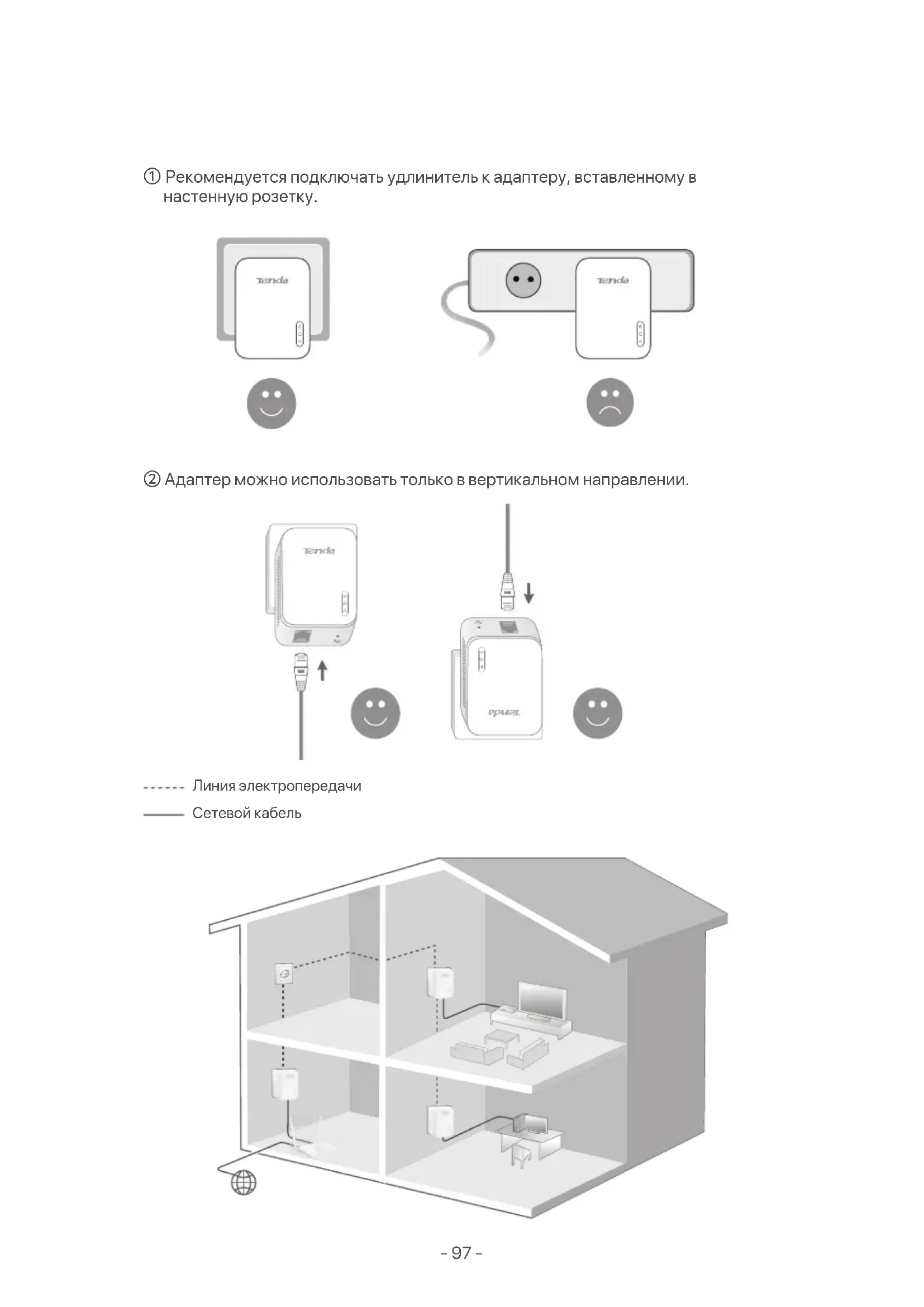
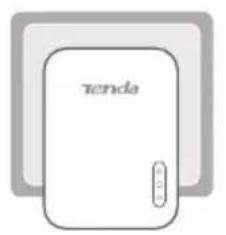
① Рекомендуется подключать удлинитель к адаптеру, вставленному в настенную розетку.
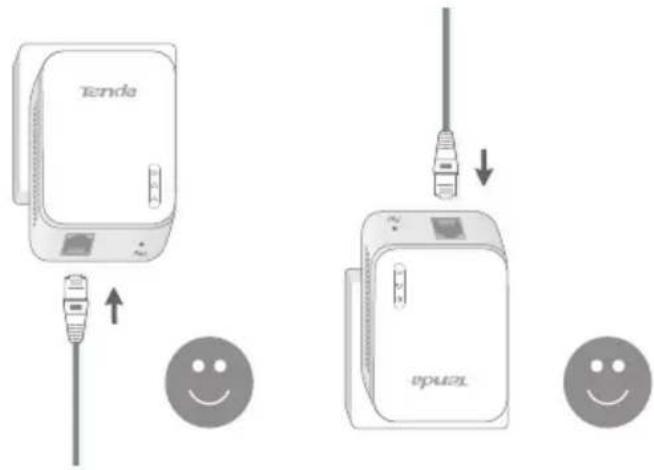
② Адаптер можно использовать только в вертикальном направлении.
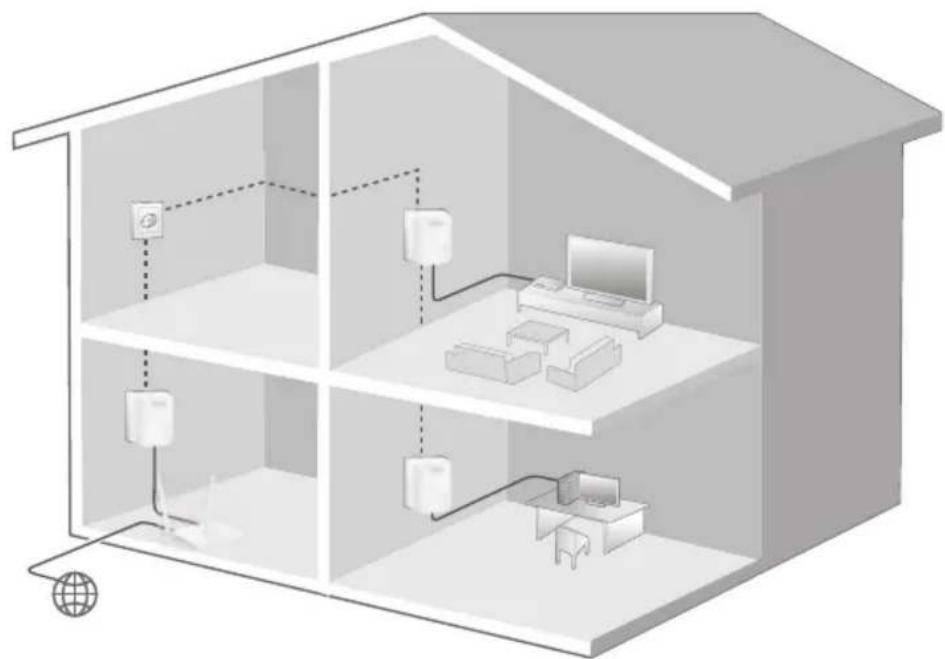
---- Линия электропередачи
— Сетевой кабель
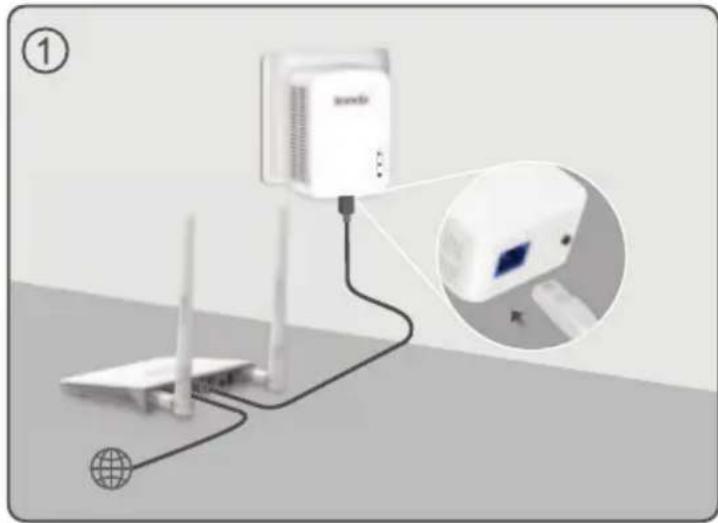
Подключите адаптер к порту LAN маршрутизатора для доступа в Интернет и подключите его к настенной розетке поблизости.
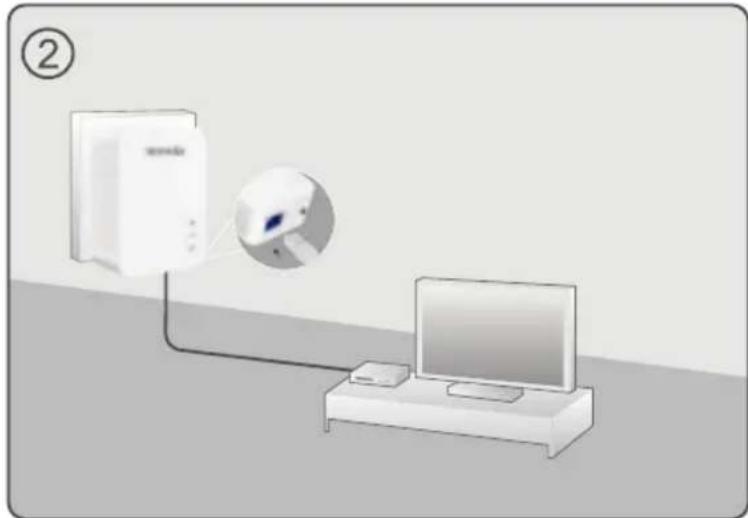
Подключите другой адаптер к проводному устройству, например телеприставке, и подключите его к настенной розетке.
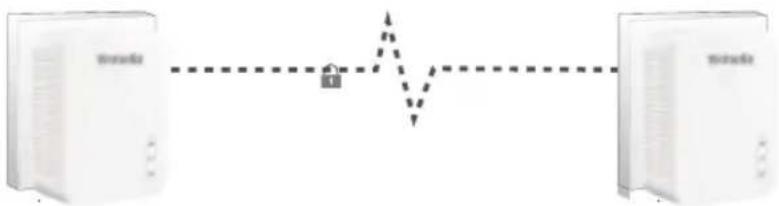
Подождите, пока светодиодные индикаторы ПЛК на двух адаптерах не загорятся постоянным светом.
flowchart
graph TD
    A["Server"] -->|Data Flow| B["Lock Icon"]
    B --> C["Server"]
- Удерживайте кнопку Pair на адаптере в течение 1 секунды, после чего светодиод ПЛК на адаптере начнет мигать.
- В течение 2 минут удерживайте кнопку Pair на другом адаптере в течение 1 секунды.
Наблюдайте за светодиодами ПЛК на двух адаптерах, пока они не загорятся и не продолжат гореть.
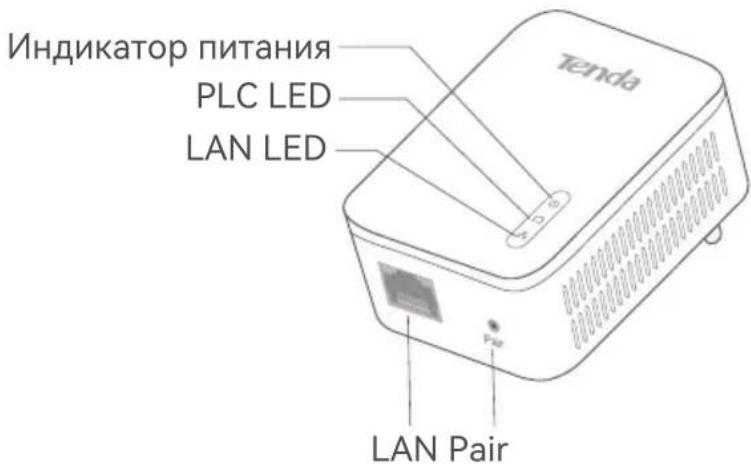
| LED Цвет | Положениедел | Описание |
| Выключенный | Устройство не подключено к источнику питания. | |
| Горит постоянно | Устройство включено. | |
| Медленное мигание | Устройство находится в режиме энергосбережения. | |
| Выключенный | Устройство не сопряжено с другим устройством Powerline или выключено. | |
| Горит постоянно | Устройство подключено к сети Powerline. | |
| Быстроемигание | Устройство подключается к устройству Powerline. | |
| Горит постоянно | Устройство в плохом состоянии. Попробуйте заменить другую настенную розетку, пока светодиодный индикатор не загорится зеленым. | |
| Выключенный | В порту Ethernet не обнаружен кабель Ethernet. | |
| Горит постоянно | Кабель Ethernet подключен правильно. |
| Кнопка Описание | Удерживайте ее около 1 секунды, чтобы начать сопряжение. |
| Pair | Удерживайте ее около 6 секунд (индикатор питания погаснет, а затем снова загорится), чтобы восстановить заводские настройки адаптера. |
Вопрос 1: Я не могу получить доступ к Интернету после завершения установки. Что я должен делать?
A1: Попробуйте следующие методы:
- Убедитесь, что ваш маршрутизатор и адаптеры подключены правильно.
- Убедитесь, что вы можете нормально получить доступ к Интернету, подключив компьютер напрямую к маршрутизатору или модему.
- Убедитесь, что на вашем компьютере настроено автоматическое получение IP-адреса.
- Убедитесь, что светодиоды ПЛК на адаптерах горят зеленым светом. Если нет, перезагрузите все адаптеры и повторите попытку.
- Убедитесь, что все адаптеры Powerline подключены к одной электрической цепи.
Вопрос 2: Я не могу получить доступ к Интернету после завершения операций в разделе «Защитите свою сеть Powerline». Что я должен делать?
A2: Попробуйте следующие методы:
- Прежде чем использовать кнопку Pair для защиты сети Powerline, убедитесь, что у вас есть доступ к Интернету.
- Убедитесь, что светодиоды ПЛК на адаптерах горят зеленым светом. Если нет, перезагрузите все адаптеры, а затем используйте кнопку Pair, чтобы снова выполнить сопряжение адаптеров.
- Убедитесь, что все адаптеры Powerline подключены к одной электрической цепи.
Вопрос 3. Адаптеру не удалось подключиться к сети Powerline после того, как я переместил его в новое место. Что я должен делать?
A3: Попробуйте следующие методы:
- Убедитесь, что все адаптеры Powerline подключены к одной электрической цепи.
- Прежде чем перемещать адаптер в новое место, убедитесь, что индикатор ПЛК на адаптере горит зеленым светом.
- Используйте кнопку Pair, чтобы снова выполнить сопряжение с другим адаптером в сети Powerline.
Получить поддержку и услуги
Технические характеристики, руководства пользователя и дополнительную информацию можно найти на странице продукта или странице обслуживания на сайте www.tendacn.com. Доступно несколько языков.
Вы можете увидеть название продукта и модель на этикетке продукта.




- Вопрос 1: Я не могу получить доступ к Интернету после завершения установки. Что я должен делать?
- Вопрос 2: Я не могу получить доступ к Интернету после завершения операций в разделе «Защитите свою сеть Powerline». Что я должен делать?
- Вопрос 3. Адаптеру не удалось подключиться к сети Powerline после того, как я переместил его в новое место. Что я должен делать?
- Получить поддержку и услуги
Марка : Tenda
Модель : PH3
Категория : Powerline адаптер