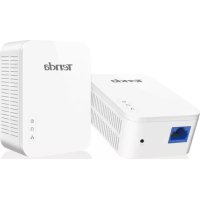
PH3 - Adapter Powerline Tenda - Bezpłatna instrukcja obsługi
Znajdź bezpłatnie instrukcję urządzenia PH3 Tenda w formacie PDF.



| Typ produktu | Adapter Powerline |
| Marka | Tenda |
| Model | PH3 |
| Technologia | Technologia PLC (Powerline) |
| Standard PLC | HomePlug AV |
| Maksymalna prędkość teoretyczna | Do 200 Mb/s |
| Porty | 1 port Ethernet RJ45 10/100 Mb/s |
| Przyciski | Przycisk Pair (parowanie / reset) |
| Diody LED | Zasilanie (praca/czuwanie), PLC (sieć), Ethernet (połączenie) |
| Zasilanie | 100-240 V CA, 50/60 Hz |
| Pobór mocy | Około 2-3 W w pracy, < 1 W w trybie czuwania |
| Wymiary (ok.) | 60 × 40 × 30 mm |
| Waga (ok.) | 100 g |
| Temperatura pracy | 0 °C do 40 °C |
| Wilgotność pracy | 10% do 90% RH (bez kondensacji) |
| Bezpieczeństwo | Zgodny z normami CE, RoHS |
| Zawartość opakowania | 2 adaptery Powerline, 2 kable Ethernet, szybki przewodnik instalacji |
| Główna funkcja | Rozszerzenie sieci internetowej przez instalację elektryczną, plug and play |
| Instalacja | Podłącz do gniazdka ściennego, podłącz kabel Ethernet, sparuj za pomocą przycisku Pair |
| Kompatybilność | Routery, modemy, dekodery, konsole, każde urządzenie z portem Ethernet; kompatybilne z adapterami PLC HomePlug AV |
| Konserwacja i czyszczenie | Odłącz przed czyszczeniem; używaj suchej, miękkiej ściereczki; nie używaj chemikaliów |
| Części zamienne i naprawialność | Nienaprawialne przez użytkownika; w przypadku wad skontaktuj się z pomocą techniczną Tenda |
| Informacje ogólne | Gwarancja 2 lata, pomoc techniczna na www.tendacn.com |
Często zadawane pytania - PH3 Tenda
Pytania użytkowników dotyczące PH3 Tenda
0 pytanie dotyczące tego urządzenia. Odpowiedz na te, które znasz, lub zadaj własne.
Zadaj nowe pytanie dotyczące tego urządzenia
Pobierz instrukcję dla swojego Adapter Powerline w formacie PDF za darmo! Znajdź swoją instrukcję PH3 - Tenda i weź swoje urządzenie elektroniczne z powrotem w ręce. Na tej stronie opublikowane są wszystkie dokumenty niezbędne do korzystania z urządzenia. PH3 marki Tenda.
INSTRUKCJA OBSŁUGI PH3 Tenda
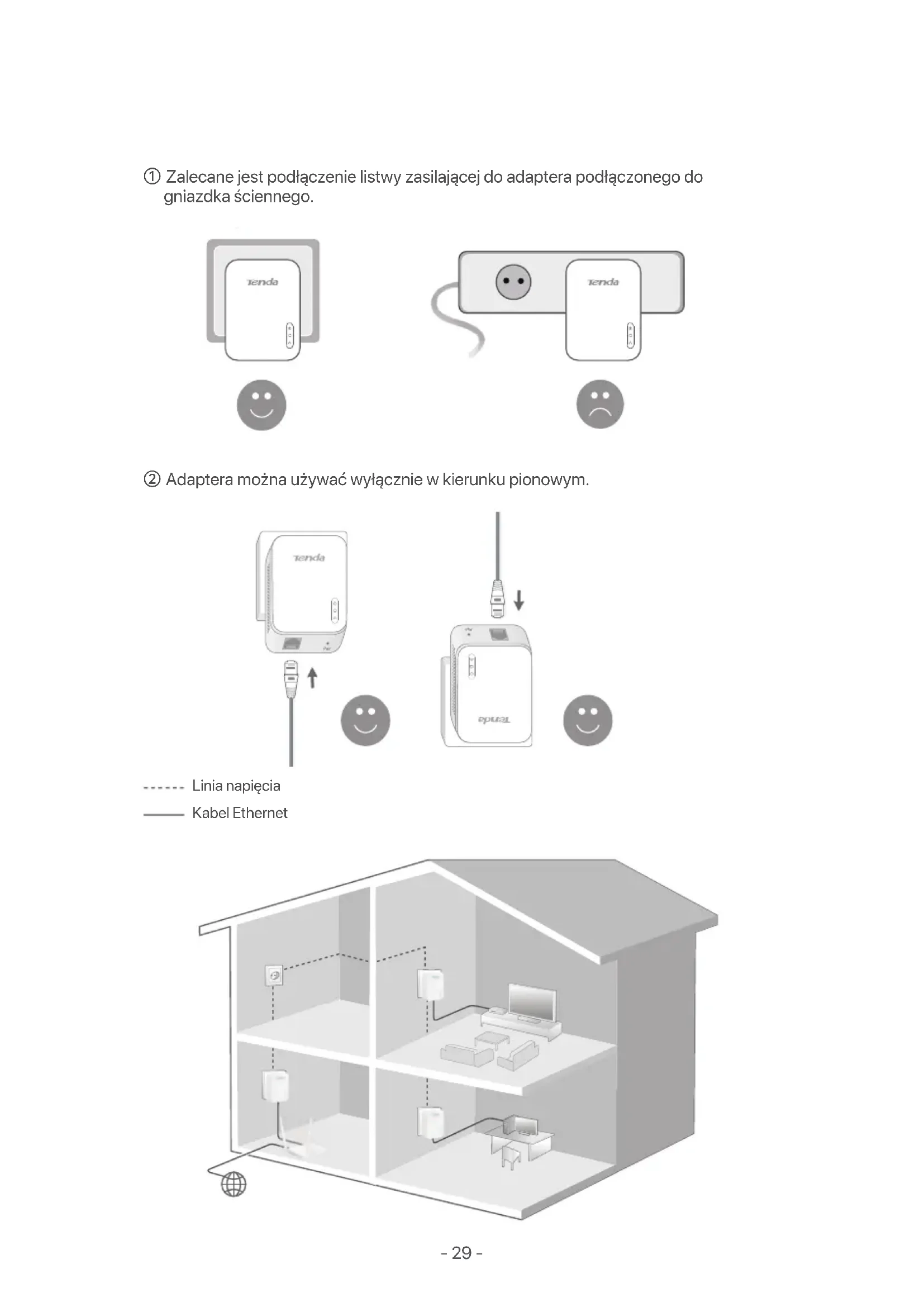
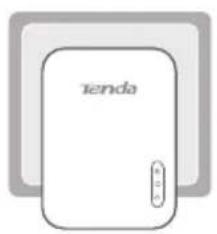
① Zalecane jest podłączenie listwy zasilającej do adaptera podłączonego do gniazdka ściennego.
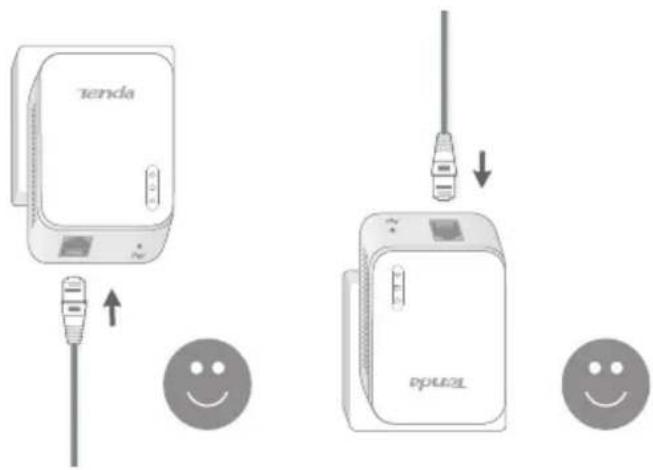
② Adaptera można używać wyłącznie w kierunku pionowym.
Linia napięcia
— Kabel Ethernet
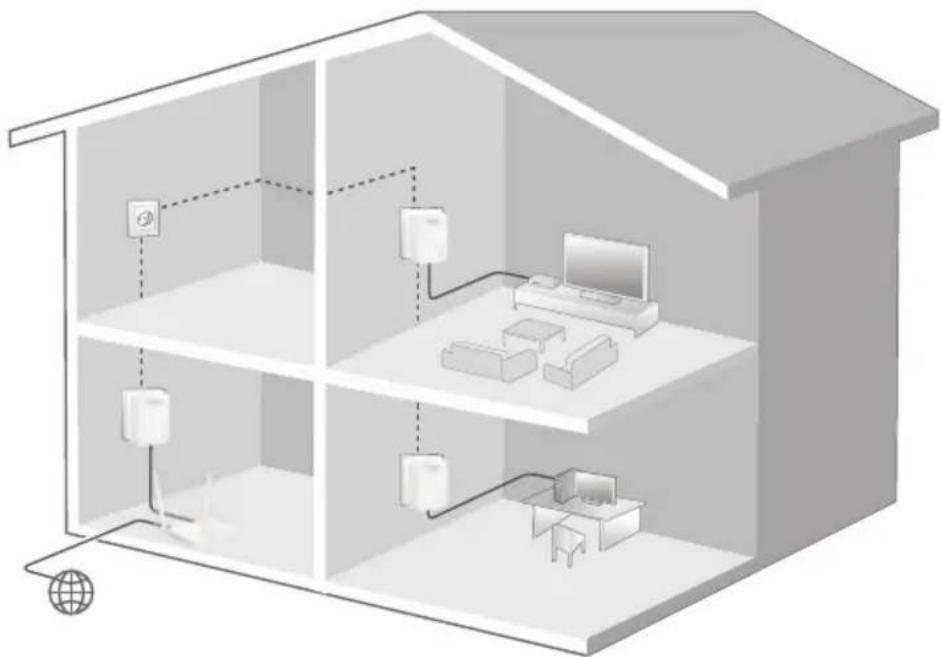
Podłącz adapter do portu LAN routera, aby uzyskać dostęp do Internetu, i podłącz go do pobliskiego gniazdka ściennego.
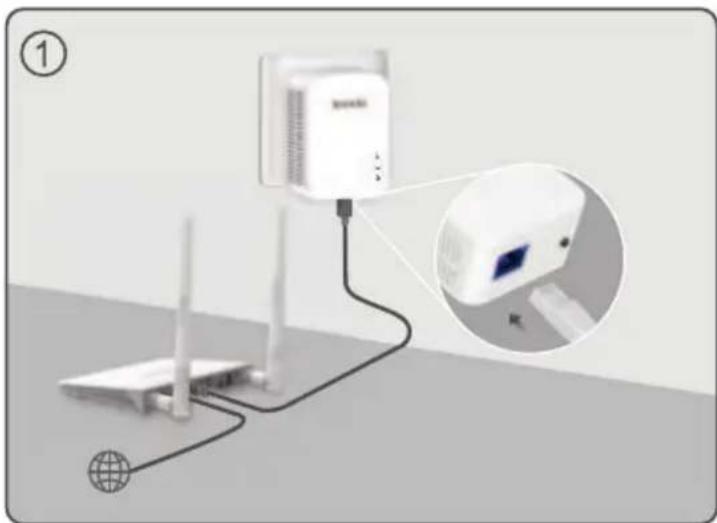
Podłącz drugi adapter do urządzenia przewodowego, takiego jak dekoder, i podłącz go do gniazdka ściennego.
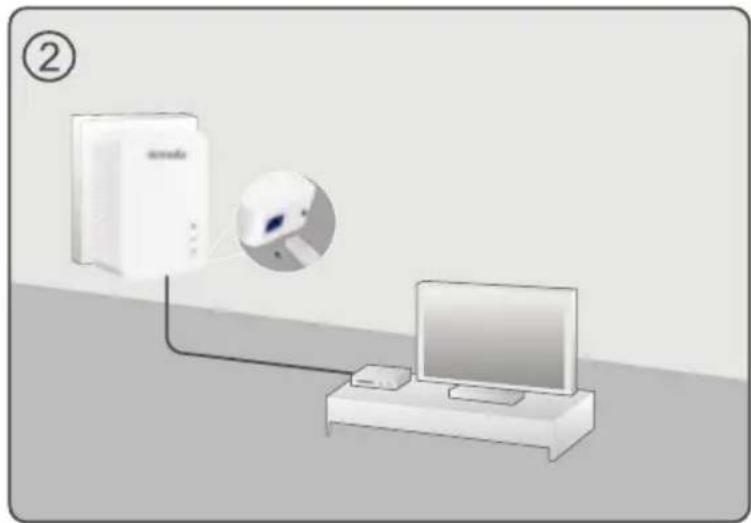
Poczekaj, aż wskaźniki LED PLC 🔍 dwóch adapterów zaświecą się światłem ciągłym.
flowchart
graph TD
    A["Server 1"] -->|Data Flow| B["Key"]
    B --> C["Server 2"]
- Przytrzymaj przycisk Pair na adapterze przez 1 sekundę, a dioda LED PLC na adapterze zacznie migać.

- W ciągu 2 minut przytrzymaj przycisk Pair na drugim adapterze przez 1 sekundę. Obserwuj diody PLC 📄 na obu adapterach, aż zaświecą się i będą świecić stale.
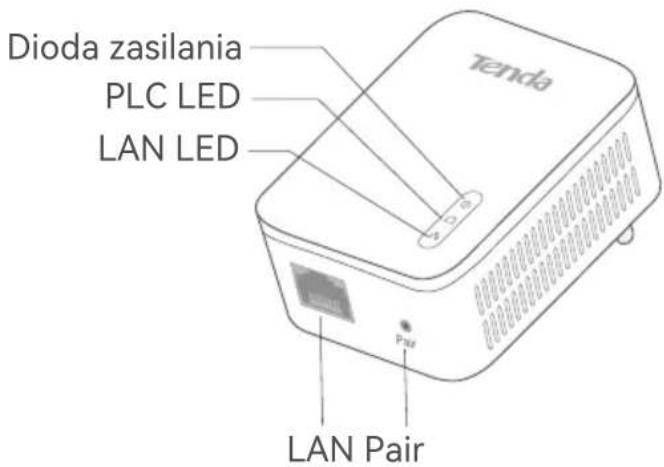
| LED Kolor Status Opis | |||
| Wyłączony | Urządzenie nie jest podłączone do źródła zasilania. | ||
| Zielony | Włączone | Urządzenie jest włączone. | |
| Powolne miganie | Urządzenie znajduje się w trybie oszczędzania energii. | ||
| Wyłączony | Urządzenie nie jest sparowane z innym urządzeniem Powerline lub jest wyłączone. | ||
| Zielony | Włączone | Urządzenie jest podłączone do sieci energetycznej. | |
| Szybkie miganie | Urządzenie paruje się z urządzeniem Powerline. | ||
| Czerwony | Włączone | Urządzenie jest w złym stanie. Spróbuj zmienić inne gniazdko ścienne, aż wskaźnik LED zmieni kolor na zielony. | |
| Wyłączony | Na porcie Ethernet nie wykryto kabla Ethernet. | ||
| Zielony | Włączone | Kabel Ethernet jest podłączony prawidłowo. | |
| Przycisk Opis | |
| Pair | Przytrzymaj go przez około 1 sekundę, aby rozpocząć parowanie. |
| Przytrzymaj go przez około 6 sekund (dioda zasilania zgaśnie, a następnie włączy się ponownie), aby przywrócić adapter do ustawień fabrycznych. |
P1: Nie mogę uzyskać dostępu do Internetu po zakończeniu instalacji. Co powinienem zrobić?
A1: Wypróbuj następujące metody:
- Sprawdź, czy router i adaptery są prawidłowo podłączone.
- Sprawdź, czy możesz normalnie uzyskać dostęp do Internetu, podłączając komputer bezpośrednio do routera lub modemu.
- Sprawdź, czy na komputerze ustawiono opcję automatycznego uzyskiwania adresu IP.
- Sprawdź, czy diody PLC 📄 na adapterach świecą na zielono. Jeśli nie, zresetuj wszystkie adaptery i spróbuj ponownie.
- Sprawdź, czy wszystkie adaptery Powerline są podłączone do tego samego obwodu elektrycznego.
P2: Nie mogę uzyskać dostępu do Internetu po zakończeniu operacji w obszarze Zabezpiecz swoją sieć Powerline. Co powinienem zrobić?
A2: Wypróbuj następujące metody:
- Przed użyciem przycisku Pair w celu zabezpieczenia sieci Powerline sprawdź, czy masz dostęp do Internetu.
- Sprawdź, czy diody PLC na adapterach świecą na zielono. Jeśli nie, zresetuj wszystkie adaptery, a następnie użyj przycisku Pair, aby ponownie sparować adaptery.
- Sprawdź, czy wszystkie adaptery Powerline są podłączone do tego samego obwodu elektrycznego.
P3: Adapterowi nie udało się połączyć z siecią Powerline po przeniesieniu go do nowej lokalizacji. Co powinienem zrobić?
A3: Wypróbuj następujące metody:
- Sprawdź, czy wszystkie adaptery Powerline są podłączone do tego samego obwodu elektrycznego.
- Przed przeniesieniem adaptera do nowej lokalizacji sprawdź, czy dioda PLC 📄 na adapterze świeci na zielono.
- Użyj przycisku Pair, aby ponownie sparować go z innym adapterem w sieci Powerline.
Uzyskaj wsparcie i usługi
Specyfikacje techniczne, instrukcje obsługi i więcej informacji można znaleźć na stronie produktu lub stronie usługi w witrynie www.tendacn.com. Dostępnych jest wiele języków.
Możesz zobaczyć nazwę produktu i model na etykiecie produktu.


- P1: Nie mogę uzyskać dostępu do Internetu po zakończeniu instalacji. Co powinienem zrobić?
- P2: Nie mogę uzyskać dostępu do Internetu po zakończeniu operacji w obszarze Zabezpiecz swoją sieć Powerline. Co powinienem zrobić?
- P3: Adapterowi nie udało się połączyć z siecią Powerline po przeniesieniu go do nowej lokalizacji. Co powinienem zrobić?
- Uzyskaj wsparcie i usługi
Marka : Tenda
Model : PH3
Kategoria : Adapter Powerline